
Контроль ответа на исходящие
С версии 6.2 в подразделе «Исходящие» раздела «Делопроизводство» появилась возможность указания даты, до которой будет ожидаться ответ на исходящее.
Для всех исходящих можно указать дату ожидания в карточке исходящих вручную, а для исходящих, которые формируются через пакетную генерацию запросов, есть возможность настроить автоматическое указание даты ожидания ответа.
Ручное указание даты ожидания ответа
Для того чтобы указать дату ожидания ответа по конкретному исходящему вручную необходимо двойным нажатием по строке с исходящим открыть карточку исходящего.
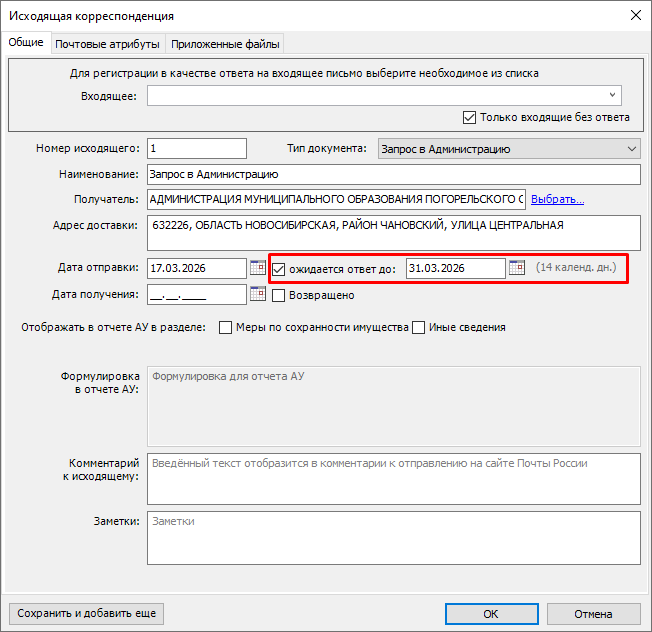
В карточке исходящего в окне «Исходящая корреспонденция» отметить чекбокс «ожидается ответ до».
По умолчанию в поле даты встанет дата +21 день к дате отправки исходящего.
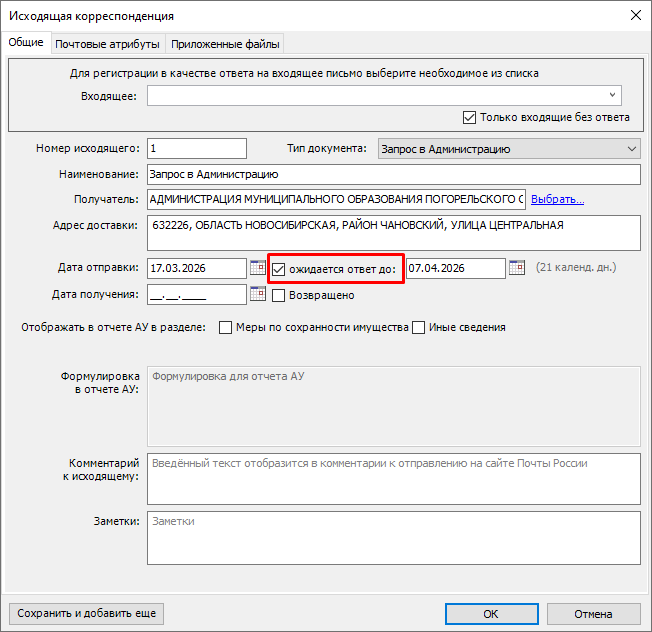
При необходимости дату можно изменить. Количество дней ожидания пересчитается в зависимости от разницы между датой отправки и датой, до которой ожидается ответ.

Настройка автоматического указания даты
Для исходящих, которые будут добавлены в подраздел «Исходящие» раздела «Делопроизводство» из пакетной генерации запросов, можно настроить автоматическое указание даты ожидания ответа на такие запросы.
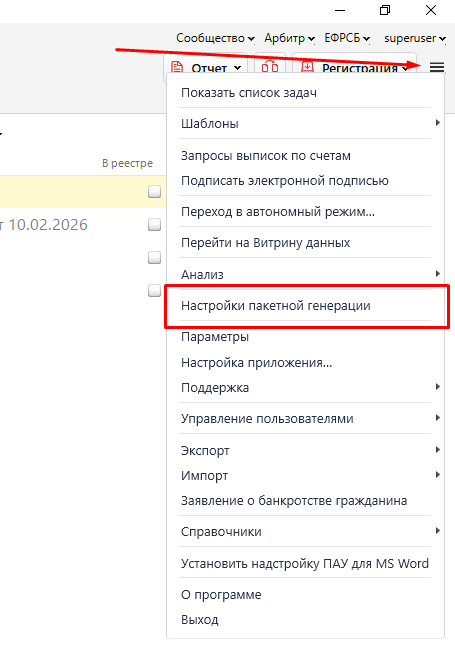
Для настройки указания количества дней ожидания на запросы необходимо в основном меню программы выбрать раздел «Настройки пакетной генерации».
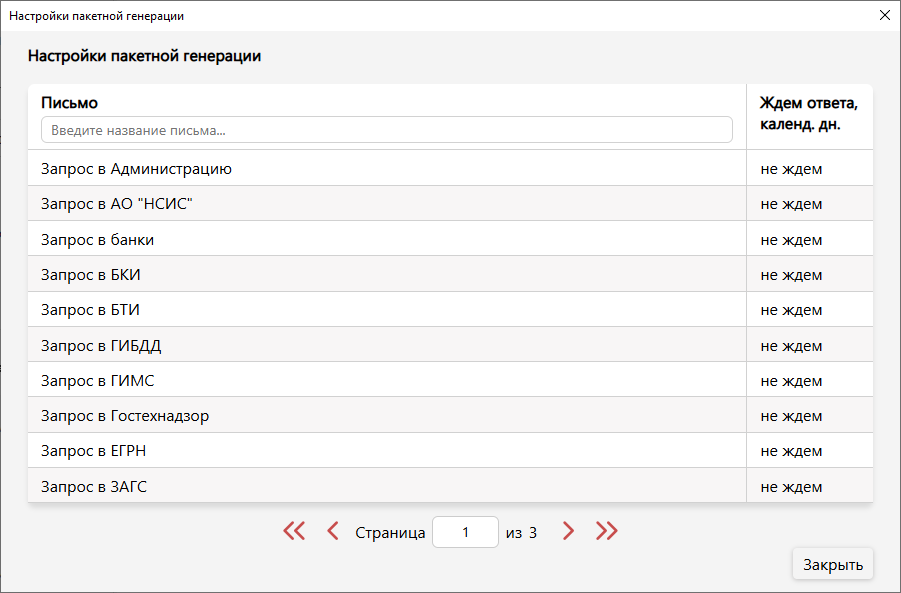
В окне «Настройки пакетной генерации» находится таблица со списком запросов, для которых есть возможность установить определенное количество дней ожидания ответа на запросы.
По умолчанию для всех запросов установлено значение «не ждем».
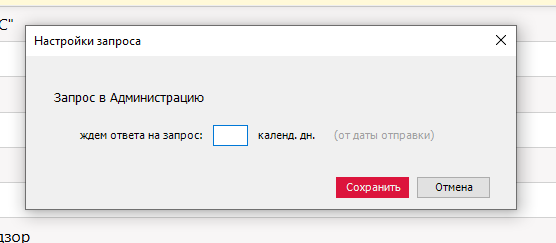
Для изменения значения необходимо кликнуть по строке с запросом после чего откроется окно «Настройки запроса», где в поле «ждем ответа на запрос» нужно указать количество дней ожидания ответа.
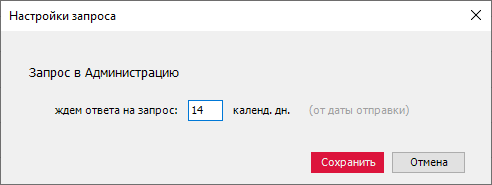
После сохранения значения по кнопке «Сохранить» в таблице напротив запроса будет указано введенное количество дней.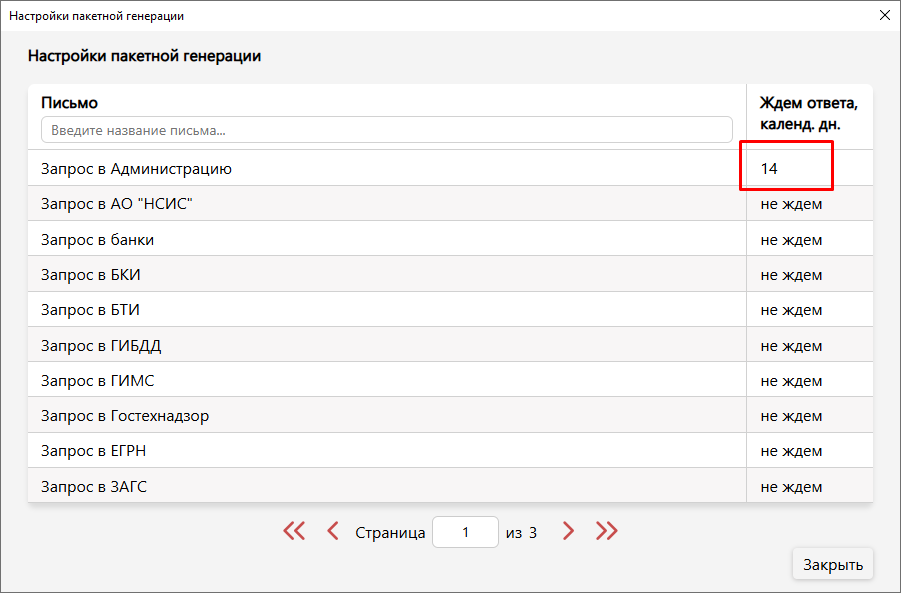
У исходящих, которые будут сформированы через пакетную генерацию запроса после указания количества дней ожидания на форме «Настройки пакетной генерации», в карточке исходящего уже будет отмечен чекбокс «ожидается ответ до» и указана дата, до которой ожидается ответ.
Состояние
В списке исходящей корреспонденции в подразделе «Исходящие» раздела «Делопроизводство» появилась колонка «Состояние».
Состояние устанавливается в зависимости от даты отправки, даты ожидания ответа, наличия чекбокса «Возвращено» и выбора исходящего в карточке входящего как ответ на него.
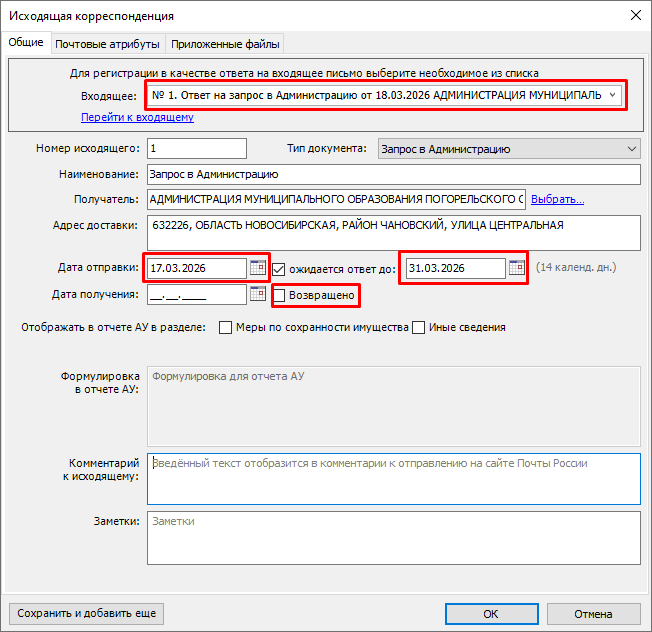
Возможные состояния:
-
Черновик
-
Отправлено
-
Ожидает ответа
-
Нет ответа
-
Ответ получен
-
Возвращено

Описание возможных состояний приведено в таблице ниже:
|
№ |
Состояние |
Цвет |
Когда устанавливается |
|
1 |
Черновик |
черный |
когда не указана "Дата отправки" или она в будущем, не отмечено "ожидается ответ до" и "Возвращено" и это Исходящее не выбрано во входящем |
|
2 |
Отправлено |
зеленый |
когда указана "Дата отправки" и она текущая или в прошлом, не отмечено "ожидается ответ до" и "Возвращено" и это Исходящее не выбрано во входящем |
|
3 |
Ожидает ответа |
оранжевый |
когда дата в поле "ожидается ответ до" в будущем, не отмечено "Возвращено" и это Исходящее не выбрано во входящем |
|
4 |
Нет ответа |
малиновый |
когда дата в поле "ожидается ответ до" сегодня или в прошлом, не отмечено "Возвращено" и это Исходящее не выбрано во входящем |
|
5 |
Ответ получен |
серый |
всегда, когда указано это Исходящее выбрано во входящем |
|
6 |
Возвращено |
красный |
всегда, когда это Исходящее не выбрано во входящем, но отмечено "Возвращено" |
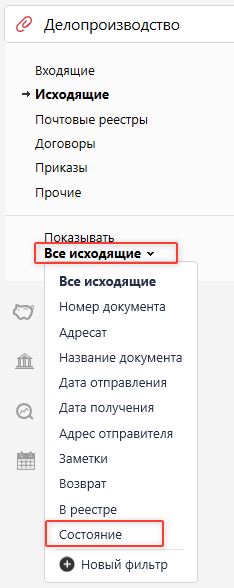
Список исходящей корреспонденции также можно отфильтровать по состоянию. Для этого в списке фильтров "Показывать" раздела "Делопроизводство" при выбранном подразделе "Исходящие" необходимо выбрать фильтр "Состояние".
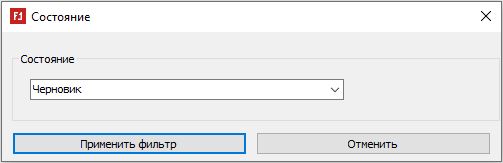
Далее в открывшемся окне "Состояние" выбрать необходимый фильтр и нажать на кнопку "Применить фильтр".
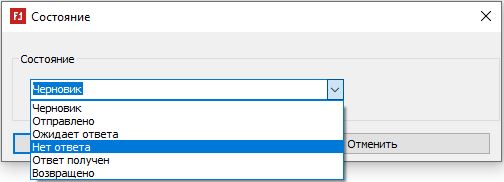
Список исходящей корреспонденции будет отфильтрован в соответствии с выбранным состоянием.
