Оптимизация базы данных (доступно с 3.29)
С версии ПАУ 3.29 в настройках программы появилась возможность оптимизировать базу данных. Оптимизация базы данных предполагает увеличение производительности работы программы.
Оптимизация базы данных осуществляется в разделе Настройка приложения.
Настройки приложения можно открыть двумя способами:
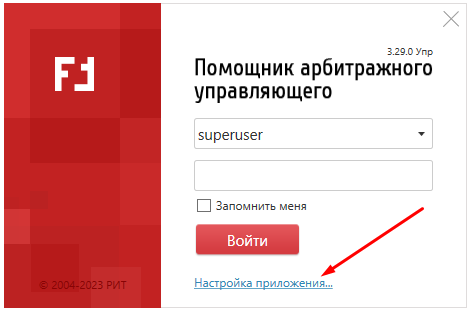
- при запуске программы пройдите по ссылке «Настройка приложения…»;
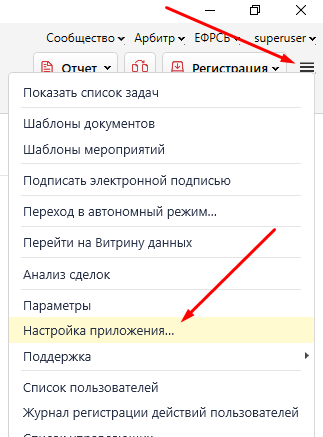
- если программа открыта, то пройдите в основное меню, пункт «Настройка приложения…»
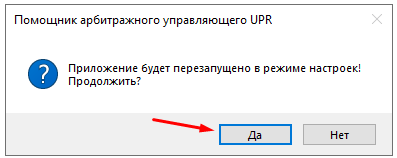
Подтвердите переход в режим настроек.
В окне настроек приложения нажмите ссылку «Оптимизировать базу данных».
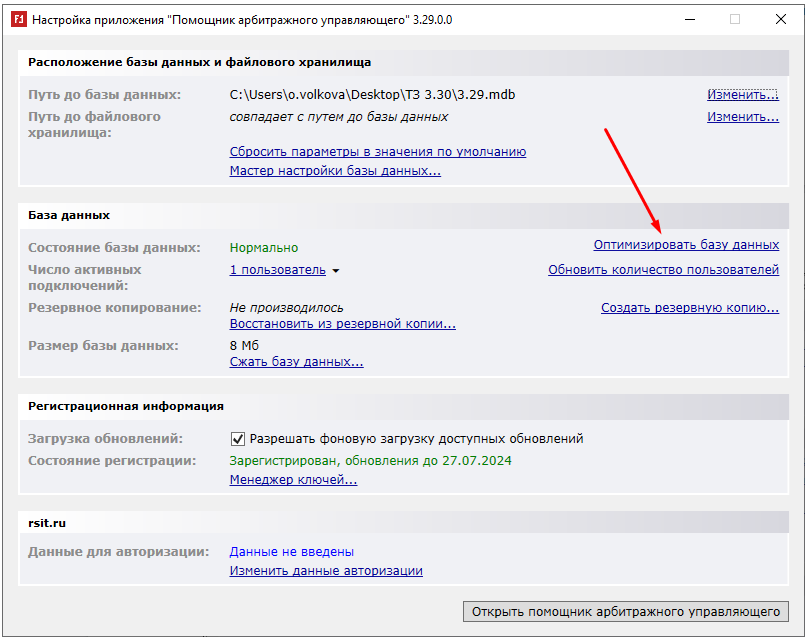
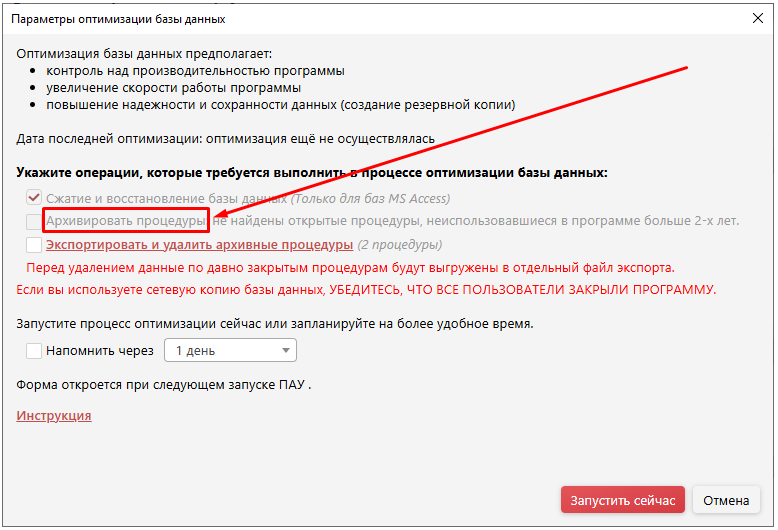
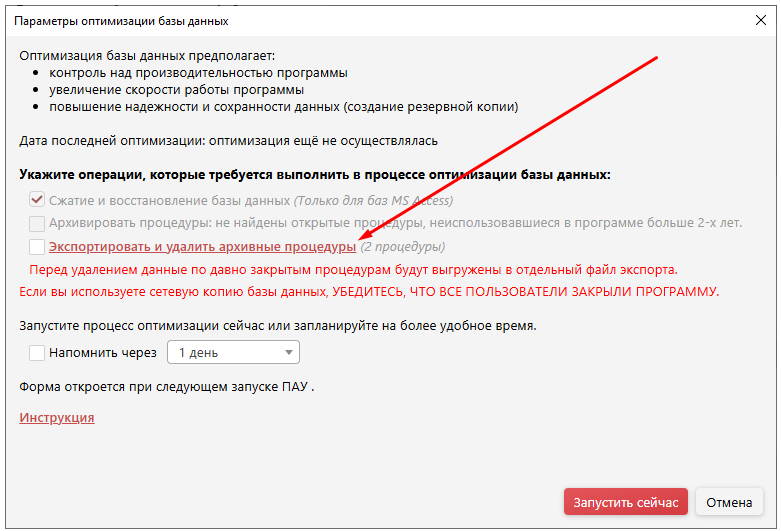
После перехода по ссылке откроется окно «Параметры оптимизации базы данных».
В окне отображается информация о дате последней выполненной оптимизации. Если оптимизация еще не запускалась, то в окне отобразится текст: "оптимизация еще не осуществлялась".
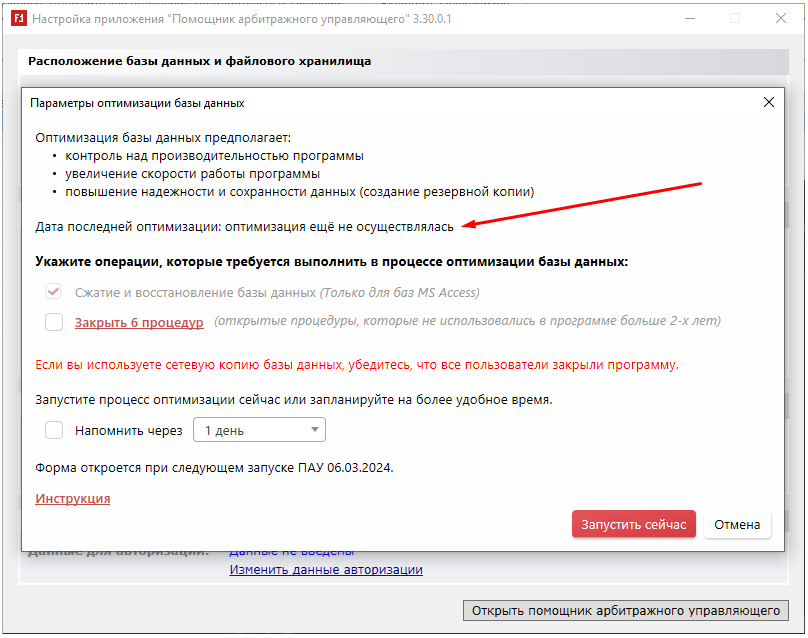
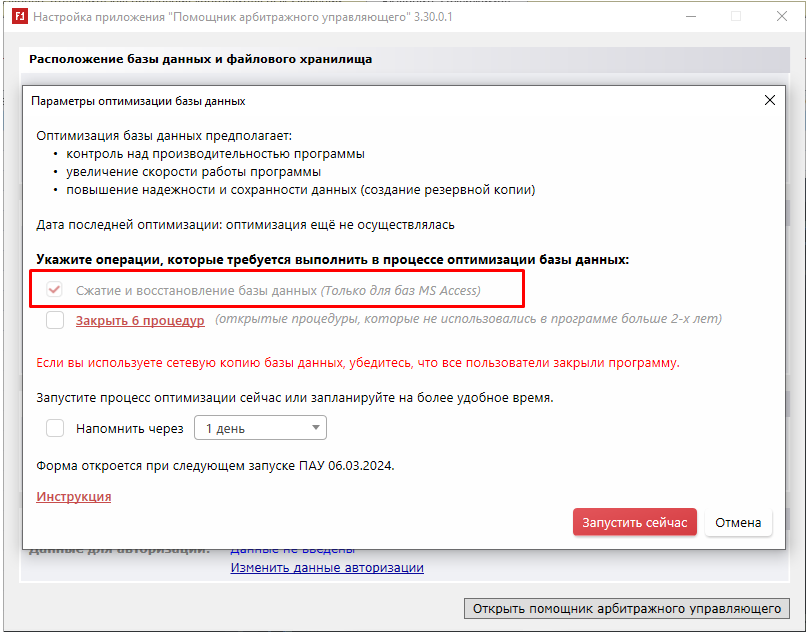
Операция, которая будет выполнена по умолчанию при запуске оптимизации – это сжатие и восстановление базы данных (только для баз MS Access). Галочка в чекбоксе установлена по умолчанию.
Если в программе есть открытые процедуры, которые не использовались более 2-х лет, то можно выбрать опцию по их закрытию. Для этого необходимо установить галочку в чекбоксе "Закрыть N процедур". Если такая процедура одна, то в чекбоксе отобразится название процедуры. Если таких процедур нет, то
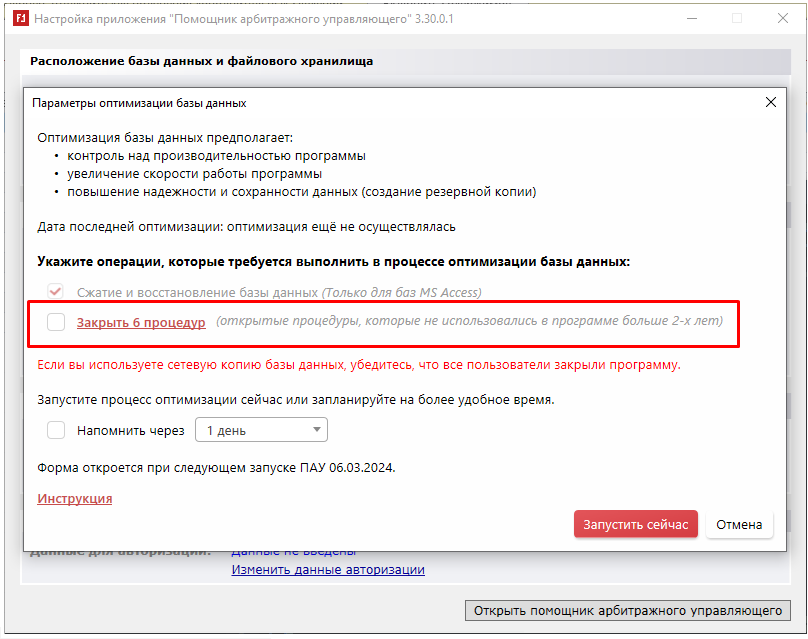
Так же присутствует возможность выбора - какие именно процедуры необходимо закрыть.
Для этого нажмите на ссылку "Закрыть N процедур", после чего откроется окно со списком процедур и датами их последнего изменения.
По умолчанию все процедуры в списке выбраны для закрытия.
Если нужно оставить процедуры открытыми, то снимите галочки с чекбоксов напротив названия процедур. Далее нажмите кнопку "Сохранить".
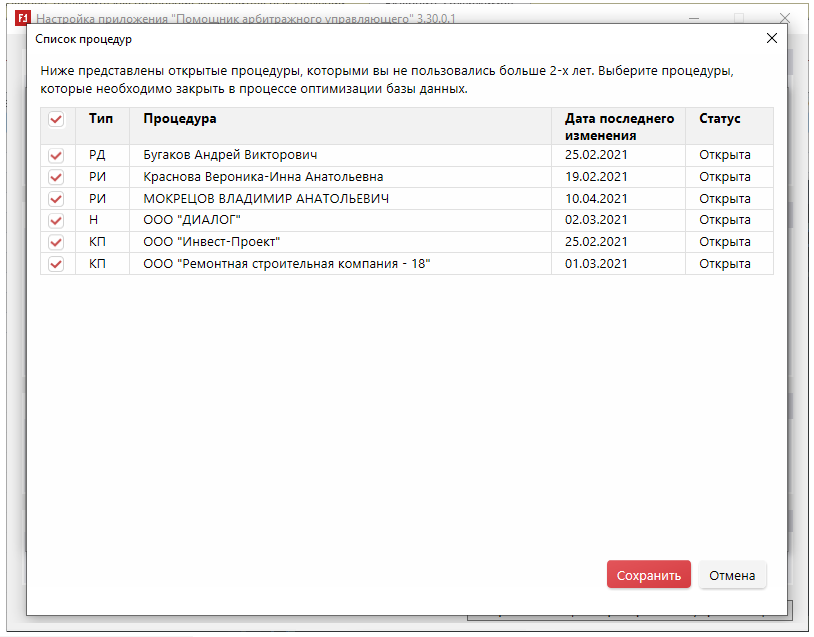
После завершения оптимизации отмеченные процедуры останутся в программе, изменится только их статус. Вы можете показать или скрыть закрытые процедуры в списке процедур в любое время.
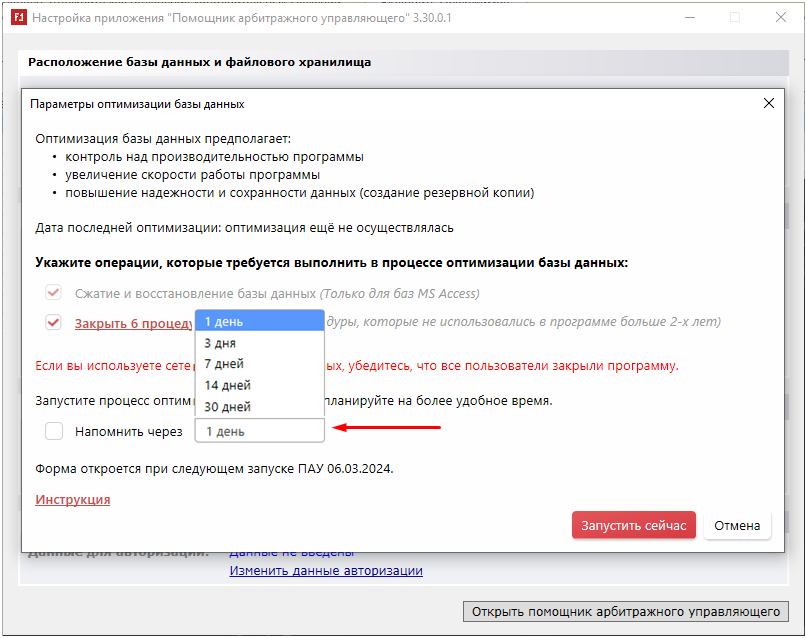
Пользователям с действующей технической поддержкой Помощник будет сам предлагать провести оптимизацию каждые 30 дней, то есть, через месяц с даты последней оптимизации.
Также, можно самостоятельно выбрать удобную дату для запуска оптимизации. Для этого установите галочку в чекбоксе "Напомнить через" и в выпадающем списке выберите определенный срок, когда процесс будет запущен. Программа автоматически отправит вам уведомление об оптимизации в установленную дату.
После нажатия кнопки «Запустить сейчас», при условии, что к базе данных никто не подключён, начнётся оптимизация базы данных.
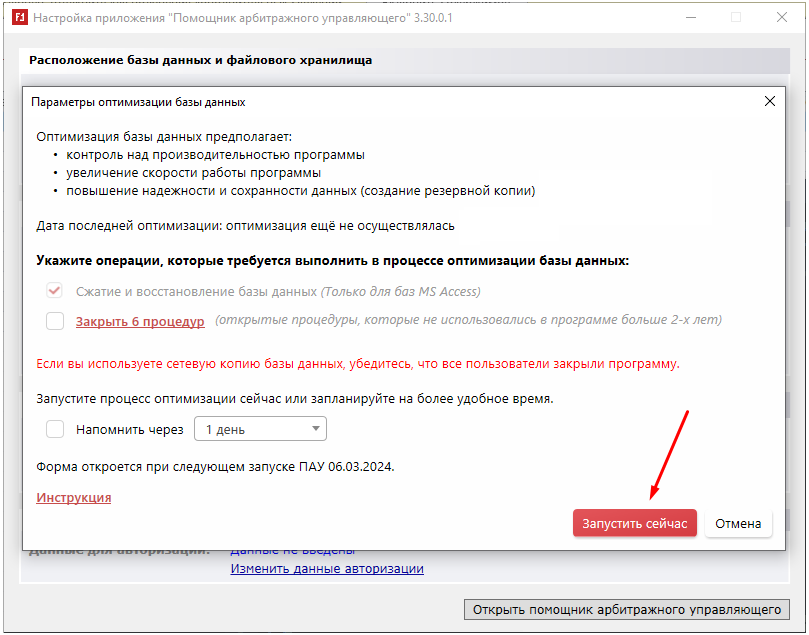
После успешного сжатия и восстановления базы данных в файловом хранилище в папке "Резервные копии" создастся резервная копия исходной базы пользователя.
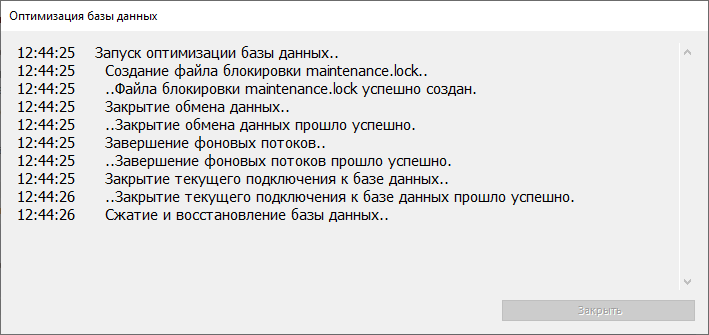
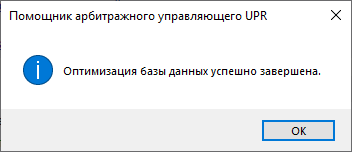
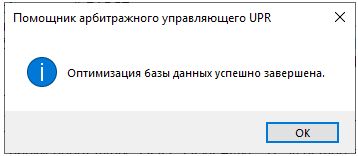
При успешном завершении процесса оптимизации откроется соответствующее уведомление.
Начиная с версии 6.2, появилась функция экспорта и удаления архивных процедур. Теперь процедуры, которые были архивированы или не использовались в программе более двух лет, можно выгрузить в zip-архив, после чего программа автоматически удалит их из базы данных. Это позволяет ускорить работу программы и снизить нагрузку на базу.
Для экспорта и удаления архивных процедур выполните следующие шаги:
1. В окне «Параметры оптимизации базы данных» перейдите по ссылке «Экспортировать и удалить архивные процедуры». Если процедуры, которые были архивированы или не использовались более двух лет, отсутствуют в программе, то ссылка будет недоступна для нажатия.
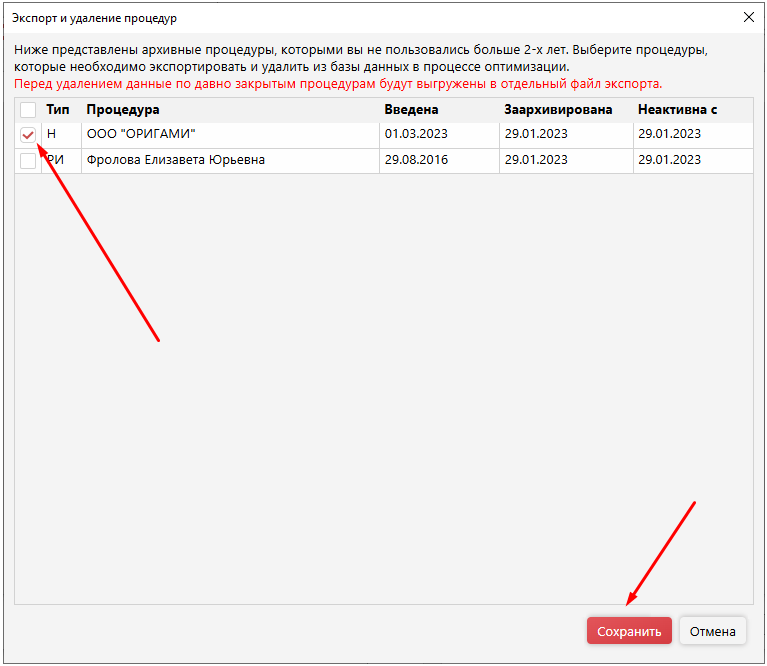
2. В открывшемся окне «Экспорт и удаление процедур» отметьте галочками процедуры, которые нужно экспортировать в zip-файл и удалить, затем нажмите «Сохранить».
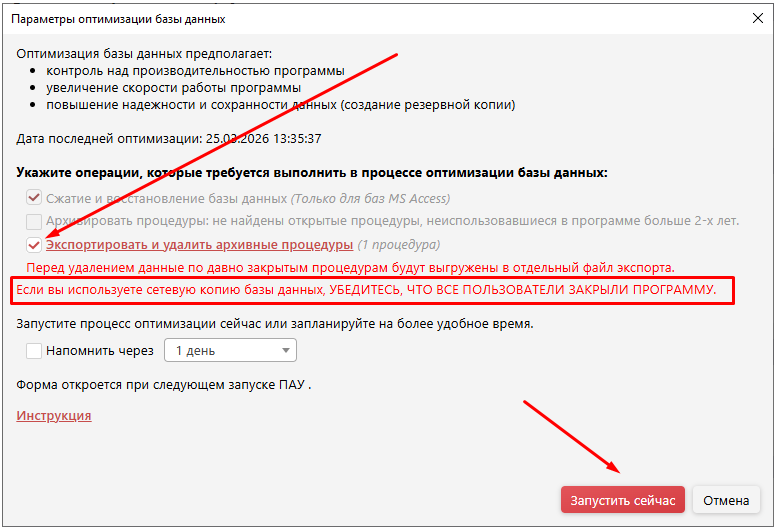
3. Установите галочку напротив пункта «Экспортировать и удалить архивные процедуры» — в скобках будет указано количество выбранных процедур.
Убедитесь, что все пользователи закрыли программу (если используется сетевая версия базы данных)!
4. Нажмите кнопку «Запустить сейчас».
После успешного экспорта, в файловом хранилище, в папке «Архив», будет создан zip-файл с данными удалённой процедуры.

По завершению процесса появится соответствующее уведомление об успешной операции.
Обратите внимание: с версии 6.2 пункт «Закрыть процедуры» переименован в «Архивировать процедуры».