Электронное собрание кредиторов
Важно! Данная инструкция описывает процесс работы организатора электронного собрания в программе ПАУ. Статья не затрагивает описание действий участников собрания. Инструкция по работе с личным кабинетом участника будет описана отдельно.
Введение
Подраздел «Электронное собрание» раздела «Собрания» предназначен для работы с заочными собраниями кредиторов.
Возможности подраздела:
- - назначение даты собрания,
- - указание повестки,
- - рассылка электронных приглашений на СК,
- - формирование текста объявления о собрании на ЕФРСБ,
- - формирование уведомлений о СК,
- - регистрация участников СК и допуск их до голосования,
- - учет бюллетеней,
- - формирование журнала регистрации и протокола СК и подписание их электронной подписью,
- - выгрузка пакета документов в zip-архив.
Создание собрания
Войдите в ПАУ и выберите процедуру.
Выберите раздел «Собрания», подраздел «Электронное собрание».
Если у текущей процедуры нет ни одного собрания, то в интерфейсе программы отображается только выпадающий список «Собрание:» и ссылка «Назначить новое». Если для процедуры уже были назначены собрания, то открывается страница ближайшего собрания.
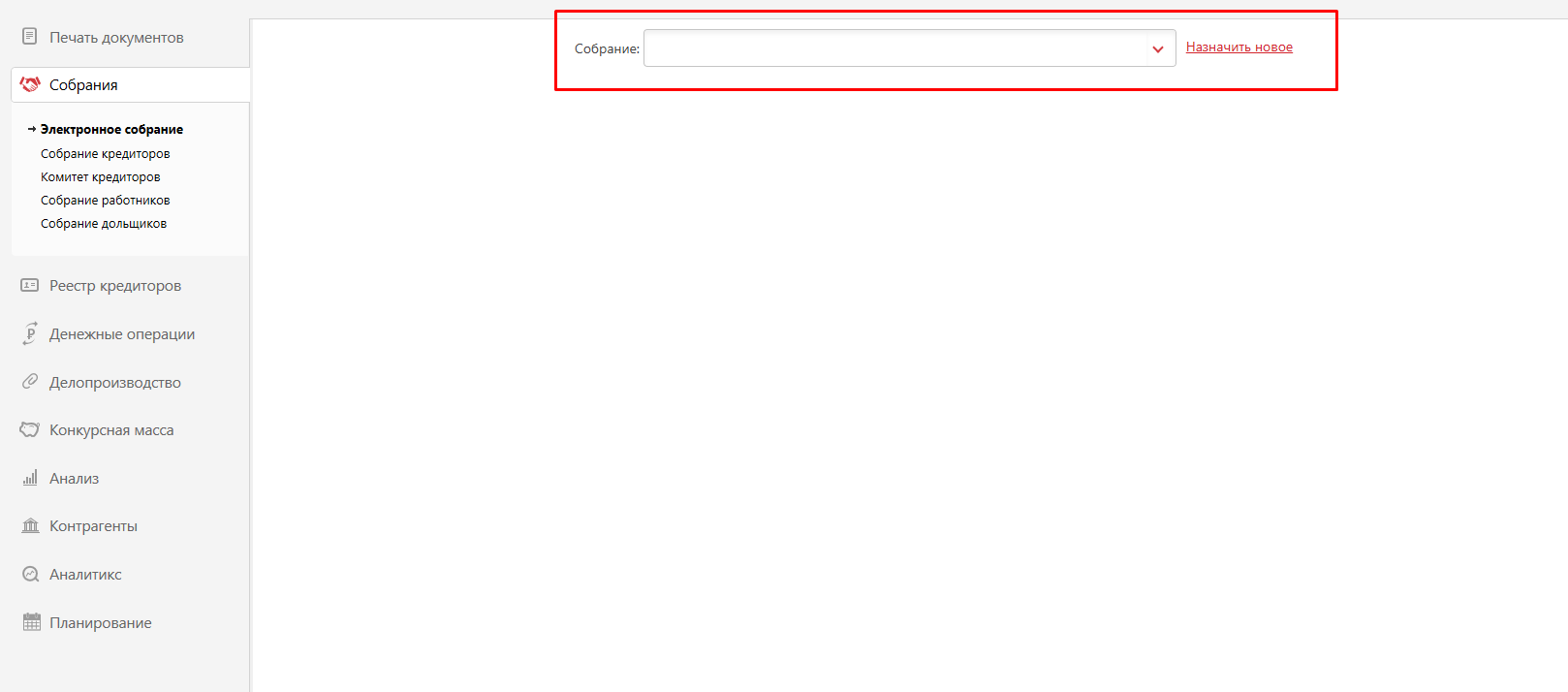
Для создания собрания нажмите на ссылку «Назначить новое».
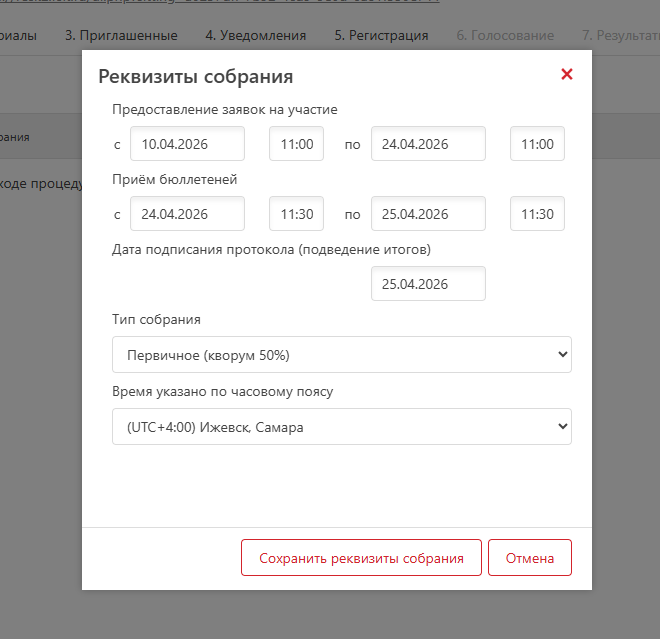
В открывшемся окне «Реквизиты собрания» все поля уже заполнены значениями. При необходимости очистите поля и введите свои даты и время для предоставления заявок на участие и приема бюллетеней. Выберите тип собрания (первичное или повторное) и часовой пояс. Нажмите на кнопку «Сохранить реквизиты собрания». На указанное число будет создано новое собрание в статусе Черновик.
Повестка собрания
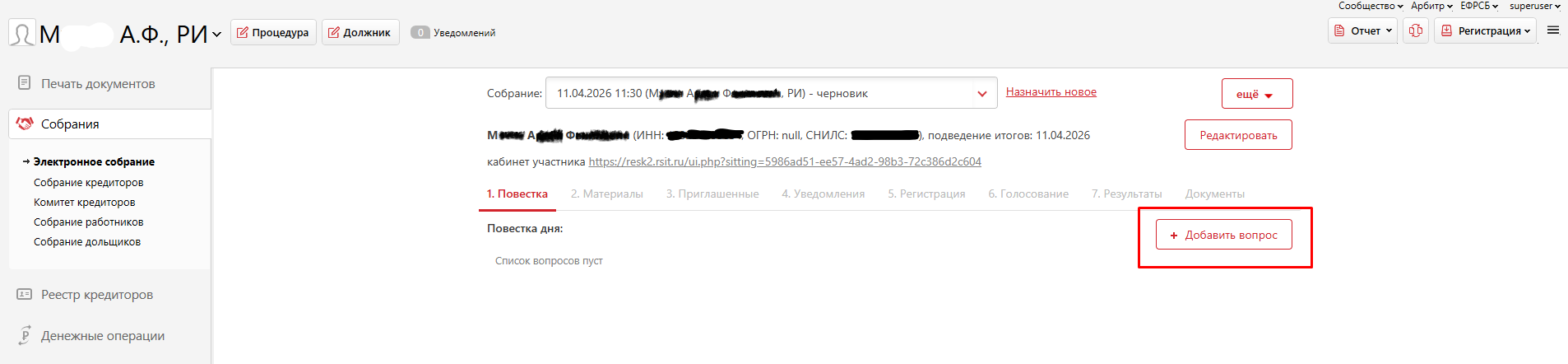
Во вкладке «1. Повестка» нажмите на кнопку «+ Добавить вопрос».
Открылось окно «Добавление вопроса». Поля с формулировкой и пояснением заполнены текстом. По умолчанию выбран вопрос информационного характера, не предполагающий голосования. Чтобы поставить вопрос на голосование, необходимо отметить чекбокс «Ставится на голосование». Заполните текстовые поля для указания формулировки вопроса в повестке (поле «Формулировка в повестке дня») и в бюллетени для голосования (поле «Ставится на голосование решение в формулировке»).
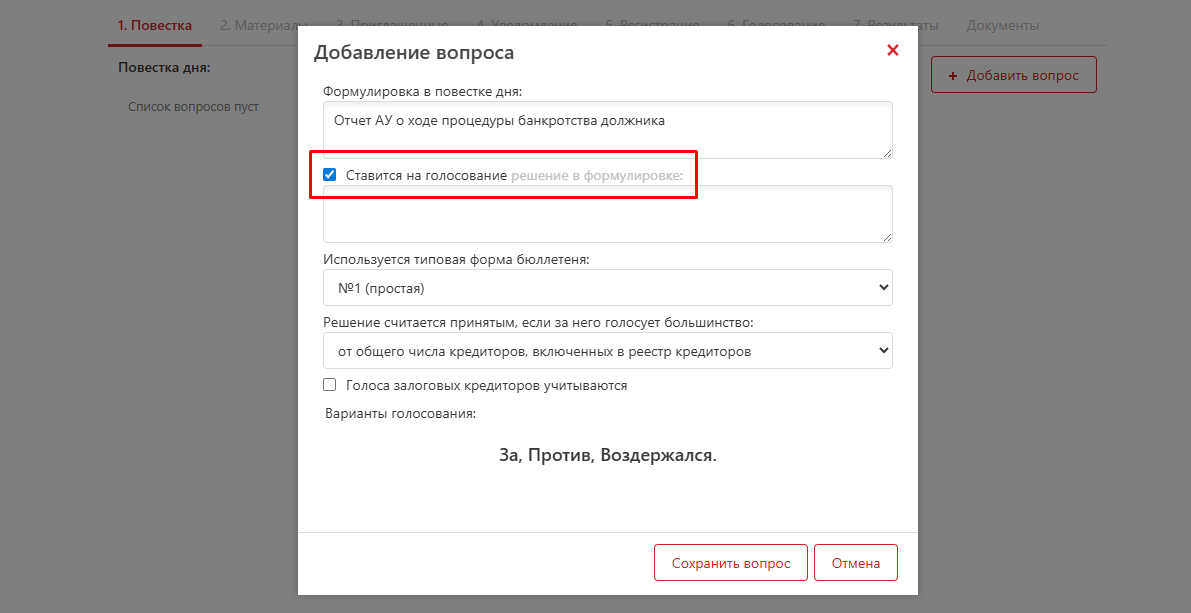
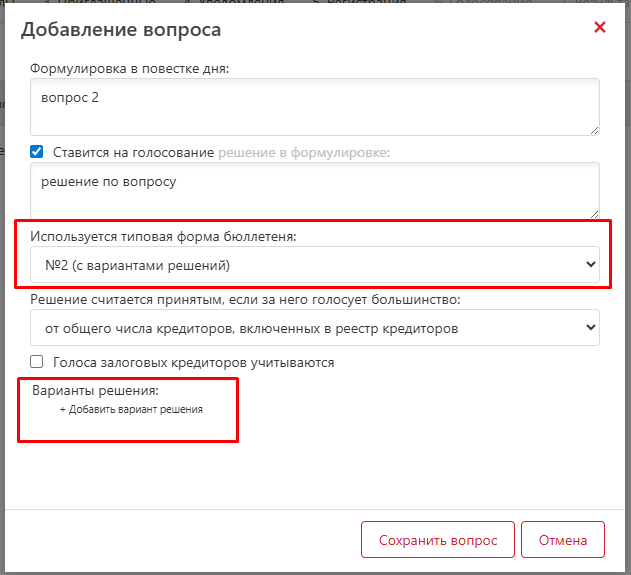
Форму бюллетеня можно выбрать как простую, так и с вариантами решений. Если для решения по вопросу предполагается несколько вариантов ответов, в выпадающем списке выберите типовую форму бюллетеня №2 (с вариантами решений). После этого нажмите на появившуюся кнопку «+ Добавить вариант решения».
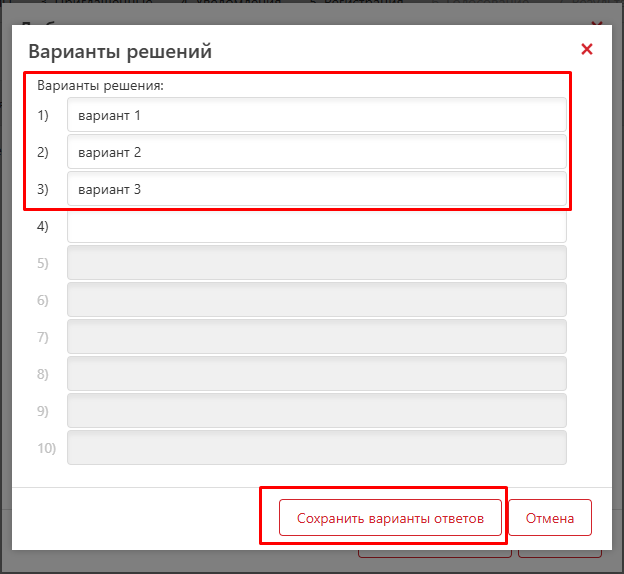
В открывшемся окне «Варианты решений» введите значения, нажмите на кнопку «Сохранить варианты ответов». Окно вариантов закроется.
Если по вопросу будут учитываться голоса залоговых кредиторов, в окне «Добавление вопроса» отметьте чекбокс «Голоса залоговых кредиторов учитываются». Нажмите на кнопку «Сохранить вопрос».
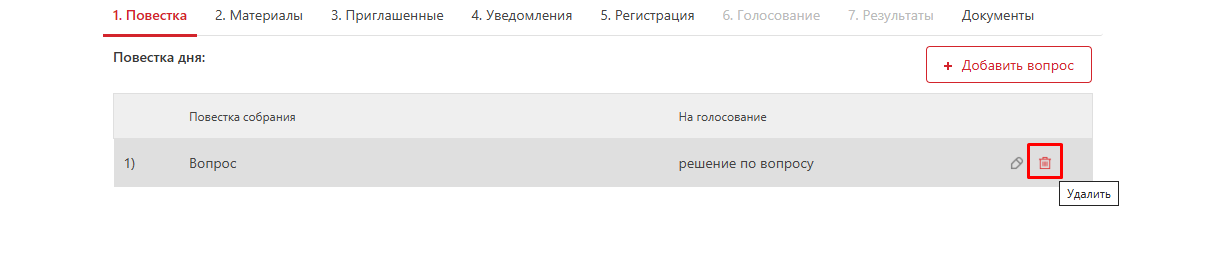
Вопрос появится в таблице вкладки «1. Повестка». Чтобы открыть карточку вопроса и отредактировать его, достаточно один раз кликнуть по строке с вопросом или нажать на кнопку, расположенную справа от вопроса.
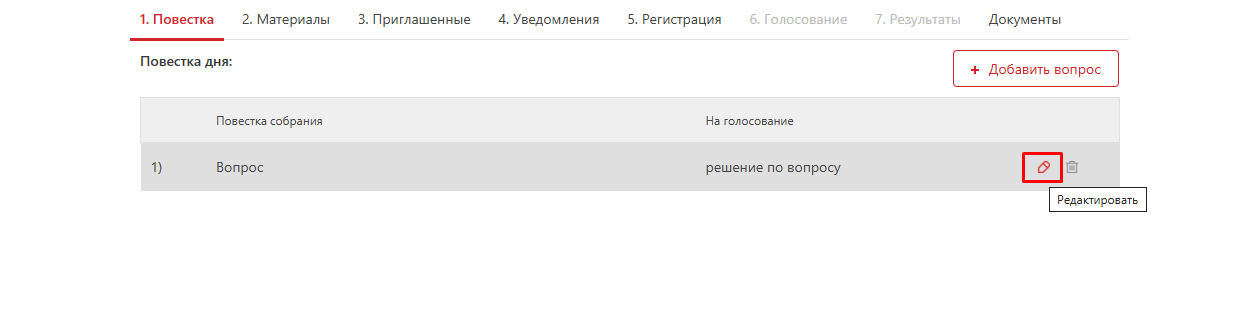
Для того, чтобы удалить лишний вопрос, используйте кнопку с иконкой корзины, расположенную справа от вопроса.
Материалы собрания
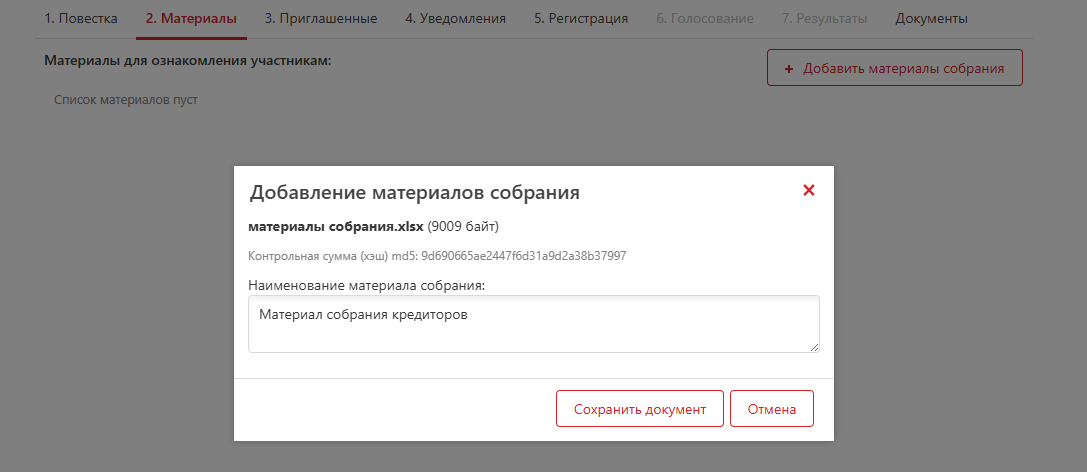
Для того, чтобы загрузить документ с материалами собрания, необходимо перейти во вкладку «2. Материалы» и нажать на кнопку «+ Добавить материалы собрания». В открывшемся окне проводника «Открытие» выберите файл с материалами и нажмите на кнопку «Открыть».
Откроется окно «Добавление материалов собрания» с информацией о загруженном файле и текстовым полем «Наименование материала собрания». Заполните поле и нажмите на кнопку «Сохранить документ».
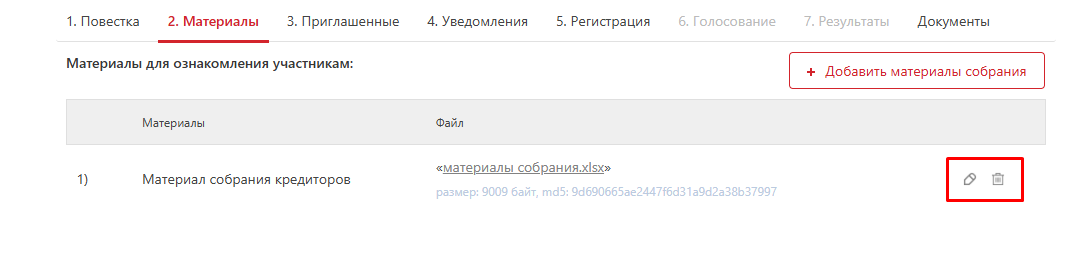
Документ появится в таблице вкладки «2. Материалы».
В данной таблице можно также отредактировать описание документа, а также удалить запись с помощью кнопок справа от нее.
Добавление участника
С правом голоса
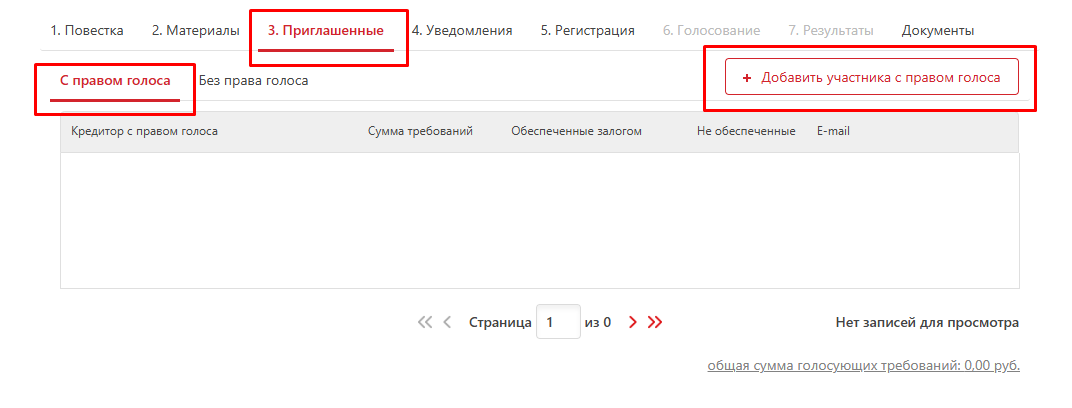
Для того, чтобы добавить участника собрания с правом голоса, необходимо перейти во вкладку «3. Приглашенные», и далее во вкладку «С правом голоса». Для добавления участника нажмите на кнопку «+ Добавить участника с правом голоса».
Откроется окно «Добавление участника собрания с правом голоса» с набором полей для указания реквизитов участника. По умолчанию участником указано юридическое лицо со статусом «Конкурсный кредитор», отмечен чекбокс «Участник имеет право голосовать». При необходимости можно изменить участника на физическое лицо, статус – на уполномоченный орган. Набор полей для ЮЛ и ФЛ различаются.
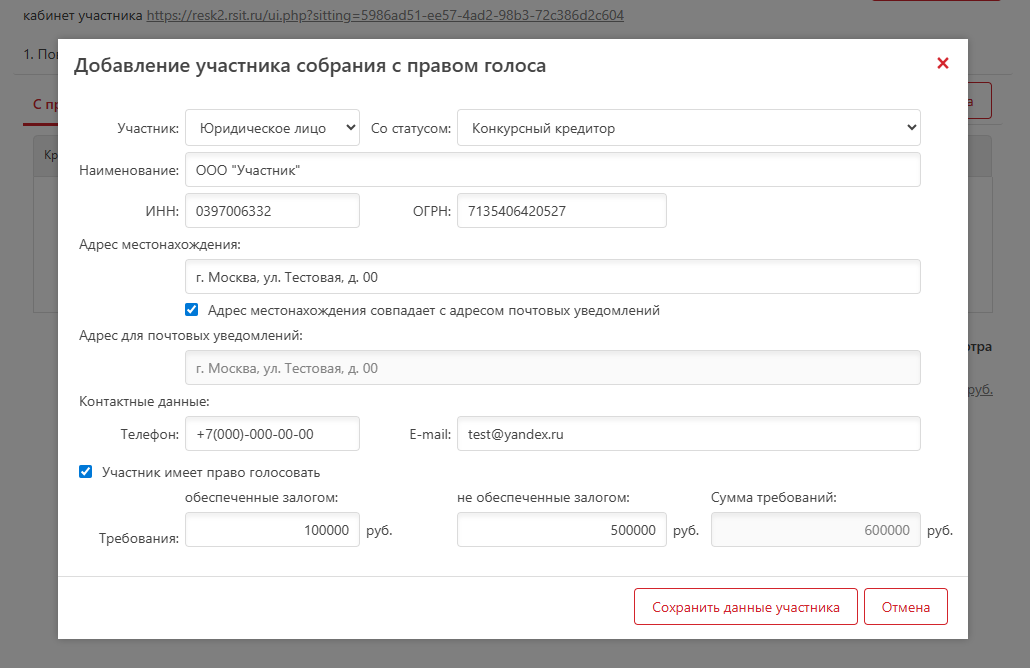
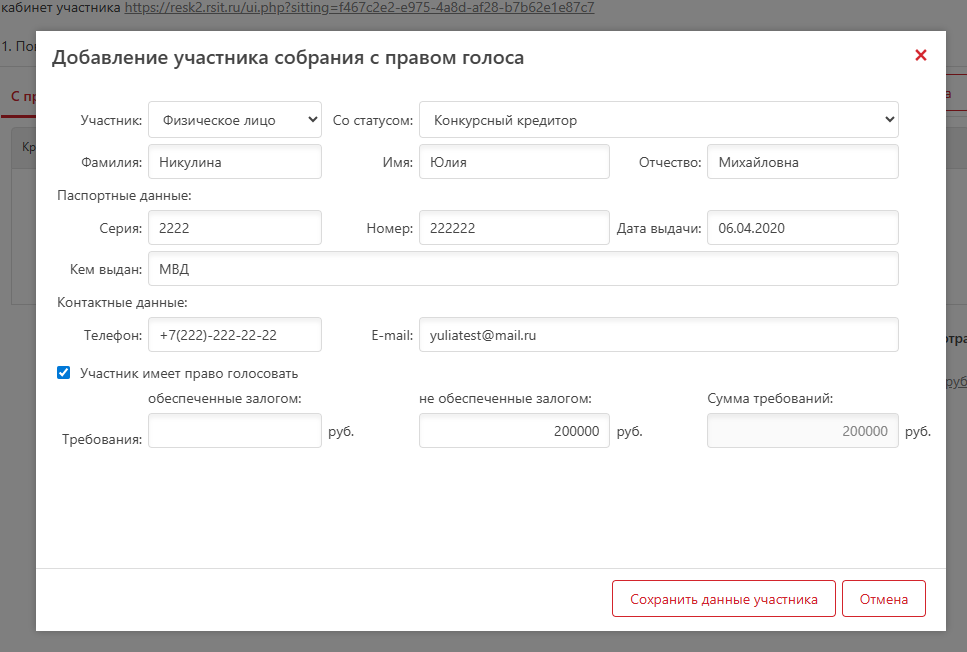
Заполните все поля данными участника, после чего нажмите на кнопку «Сохранить данные участника».
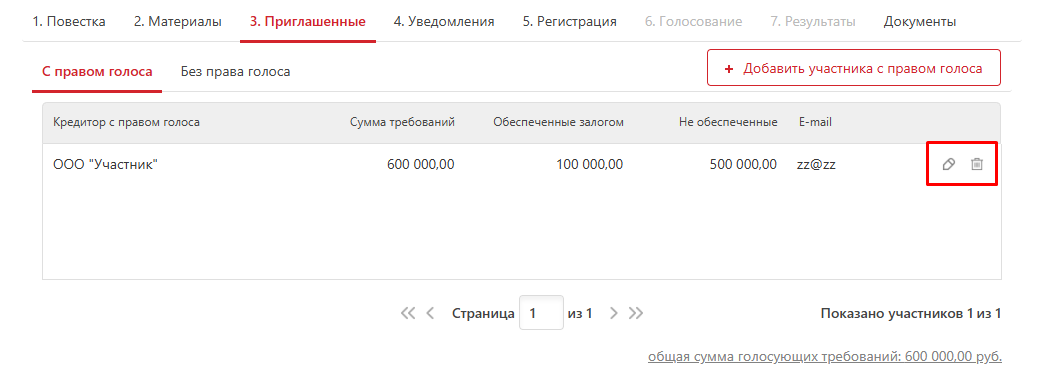
После сохранения данных участника запись о нем появится в таблице вкладки «3. Приглашенные». Отредактировать информацию об участнике или удалить запись можно с помощью кнопок справа от записи.
Без права голоса
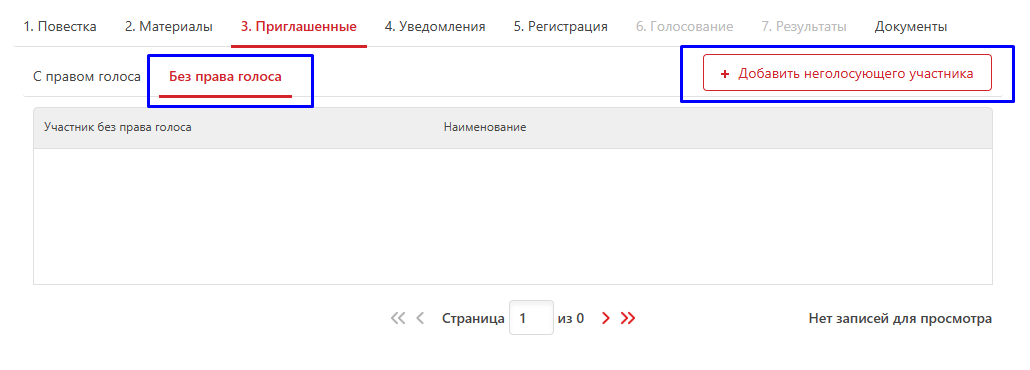
Для того, чтобы добавить участника без права голоса, используйте вкладку «Без права голоса» и кнопку «+ Добавить неголосующего участника» соответственно. Добавьте неголосующего участника так же, как и голосующего, согласно инструкции выше.
Отправка электронных приглашений
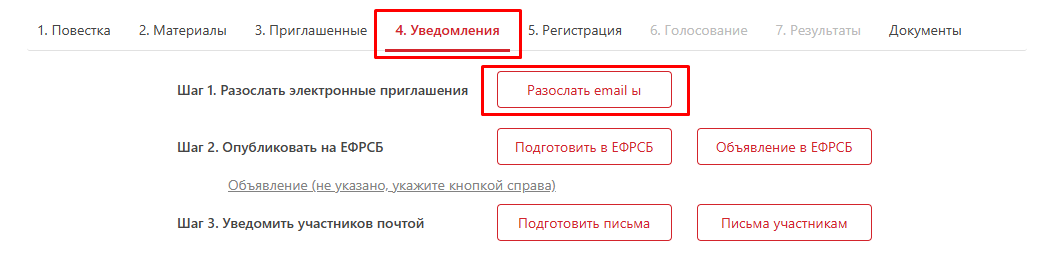
После того, как все участники добавлены, им можно отправить приглашения на собрание по электронной почте. Для этого необходимо зайти во вкладку «4. Уведомления» и нажать на кнопку «Разослать email ы».
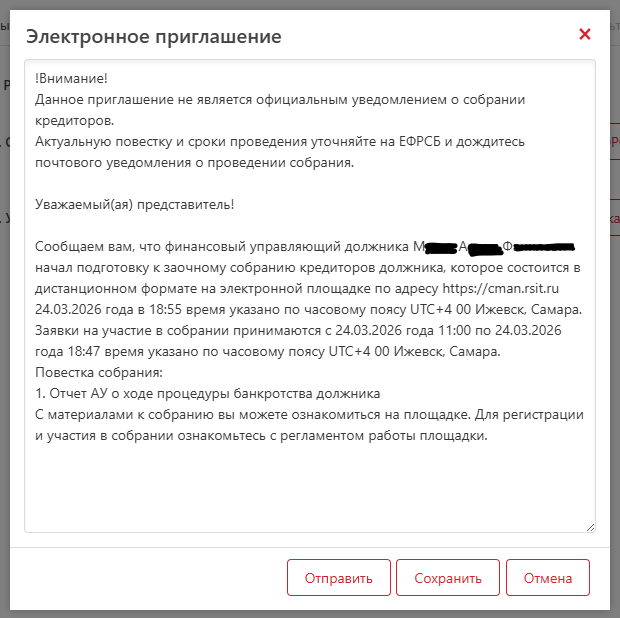
Откроется окно «Электронное приглашение» с текстом приглашения для участников, а также с данными о собрании, должнике и повестке. Для того, чтобы сохранить файл с текстом приглашения на компьютер (в папку «Загрузки»), нажмите на кнопку «Сохранить». Для отправки приглашений по электронной почте нажмите «Отправить». Данное приглашение придет всем участникам на электронную почту, которую указал управляющий при их добавлении.
Объявление в ЕФРСБ
Формирование текста объявления
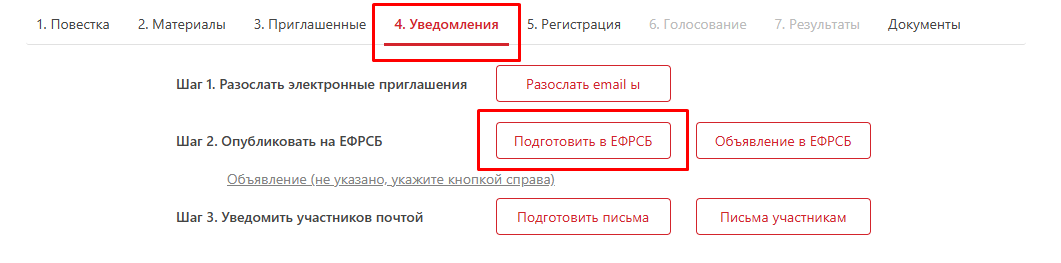
Для того, чтобы сформировать текст публикации в ЕФРСБ, необходимо зайти во вкладку «4. Уведомления» и нажать на кнопку «Подготовить в ЕФРСБ».
Откроется окно «Подготовить объявление в ЕФРСБ по собранию», в котором отобразится текст с автоматически заполненными данными о должнике, АУ и собрании. При необходимости текст можно отредактировать.
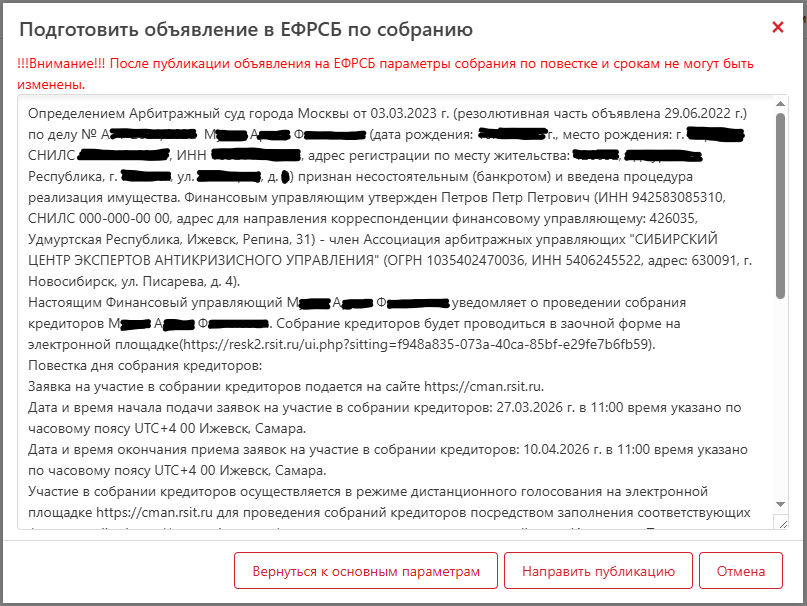
Важно! Функционал кнопки «Направить публикацию» в данный момент находится в разработке. После окончания работ она будет использоваться для автоматической отправки сформированного сообщения на ЕФРСБ.
Скопируйте текст для последующей отправки объявления на ЕФРСБ.
Нажмите на кнопку «Отмена», если хотите закрыть окно, или на кнопку «Вернуться к основным параметрам», если хотите перейти на вкладку «1. Повестка».
Ввод параметров существующего объявления
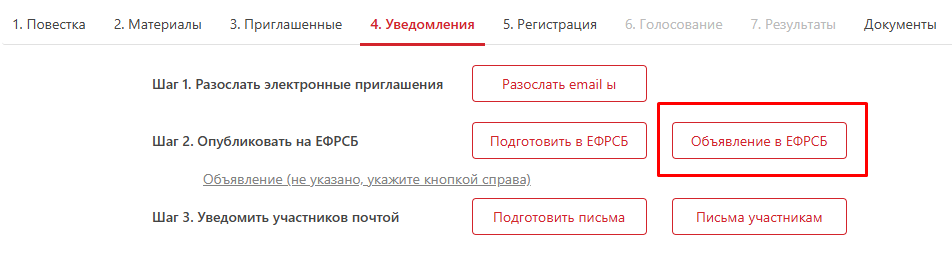
Если объявление о собрании уже было подано на ЕФРСБ, то добавьте данные о нем. Для этого в Шаге 2 нажмите на кнопку «Объявление в ЕФРСБ».
В открывшемся окне введите параметры существующего объявления: номер, дату и GUID. При нажатии на кнопку «открыть» откроется страница указанного объявления на ЕФРСБ.
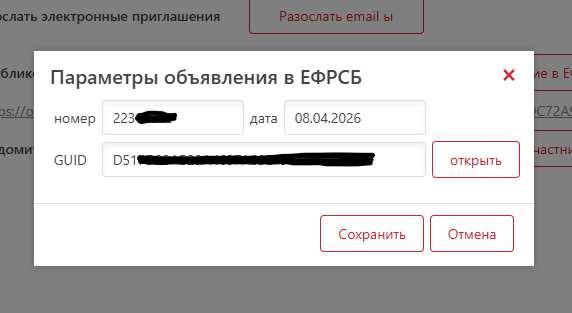
Нажмите на кнопку «Сохранить». Окно параметров закроется, в шаге 2 появится ссылка на страницу объявления.
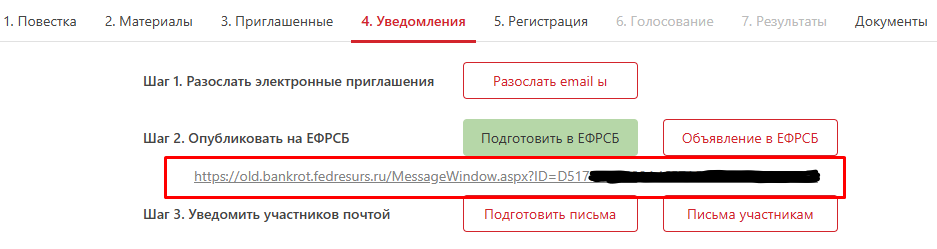
Важно! После того, как были введены и сохранены данные объявления на ЕФРСБ, больше нельзя редактировать повестку собрания, добавлять материалы и новых участников (во вкладках 1, 2, 3).
Уведомление участников о собрании (почтой)
Для того, чтобы сформировать уведомления о собрании для последующей отправки по почте, необходимо зайти во вкладку «4. Уведомления» и нажать на кнопку «Подготовить письма».
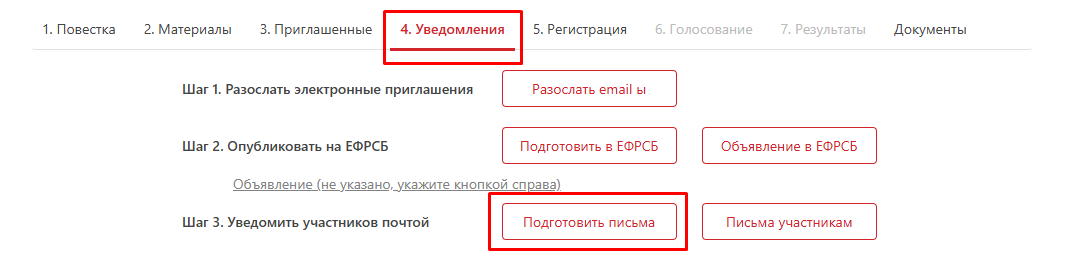
Откроется окно «Подготовка писем», в котором можно выбрать получателей уведомления в группе полей «Документ будет отправлен:». Если на документах должна стоять подпись АУ, то нужно отметить чекбокс «Добавить подпись АУ».
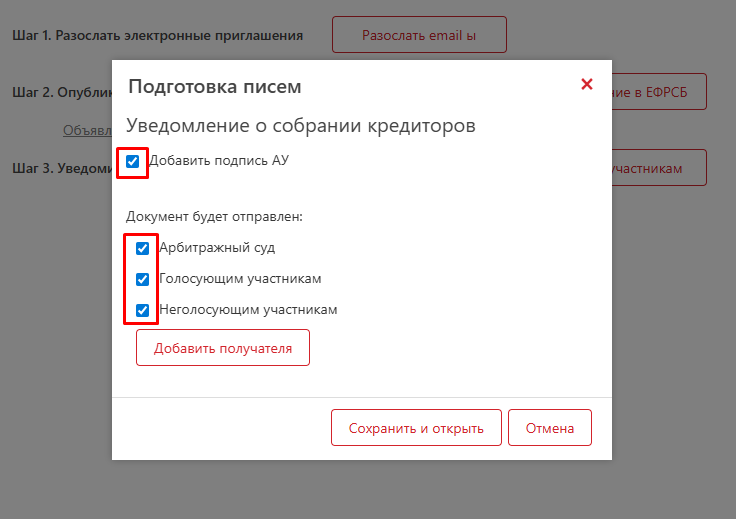
Если нужно добавить дополнительного получателя, нажмите на кнопку «Добавить получателя» и в открывшейся форме заполните реквизиты нового адресата.
После добавления всех получателей нажмите на кнопку «Сохранить и открыть».
Откроется окно браузера с уведомлениями о собрании, которые можно скачать и распечатать. Для каждого указанного получателя будет сформировано отдельное уведомление.
Регистрация участников на собрание
Для того, чтобы у организатора появилась возможность допуска участников на собрание, сначала они должны подать заявку в личном кабинете участника СК. Ссылку на кабинет они получат в тексте электронного приглашения. Каждый из участников переходит по этой ссылке, регистрируется на участие в собрании и подписывает заявку ЭП.
После того, как участники зарегистрировались в кабинете по ссылке, записи о них должны появиться в таблице вкладки «5. Регистрация».
Для того, чтобы допустить участников до участия в собрании, нажмите на кнопку «Принять решения».
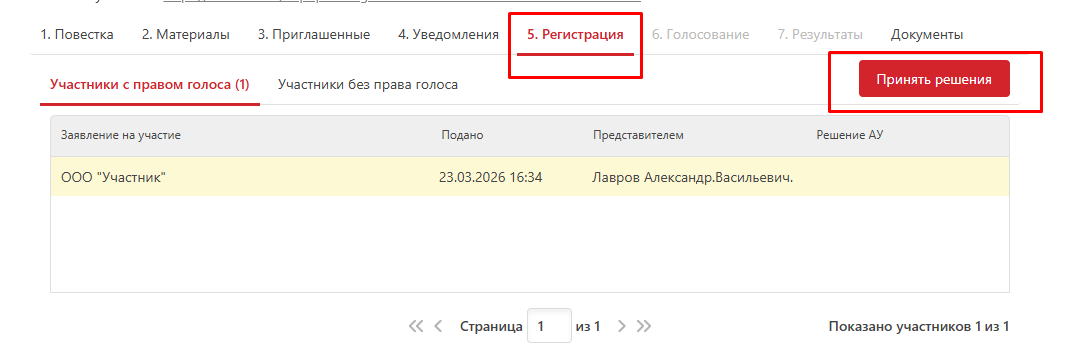
Откроется окно с информацией о первом в списке участнике. Для принятия решения нужно нажать на кнопку «НАЖМИТЕ, чтобы принять решение о регистрации или отказе».
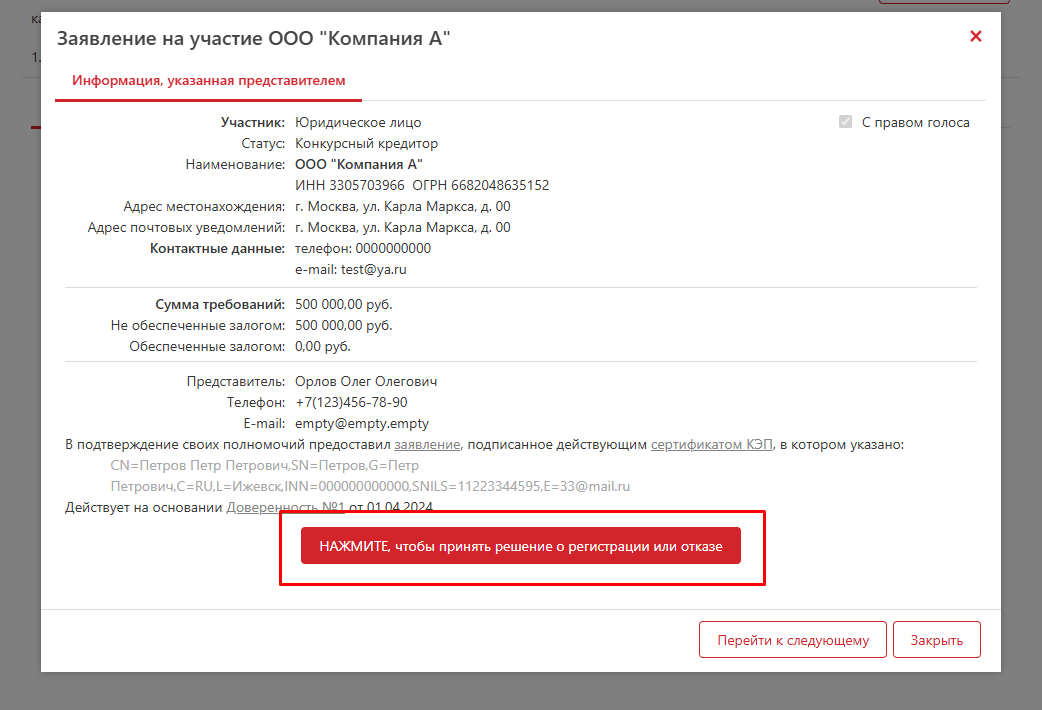
Допуск
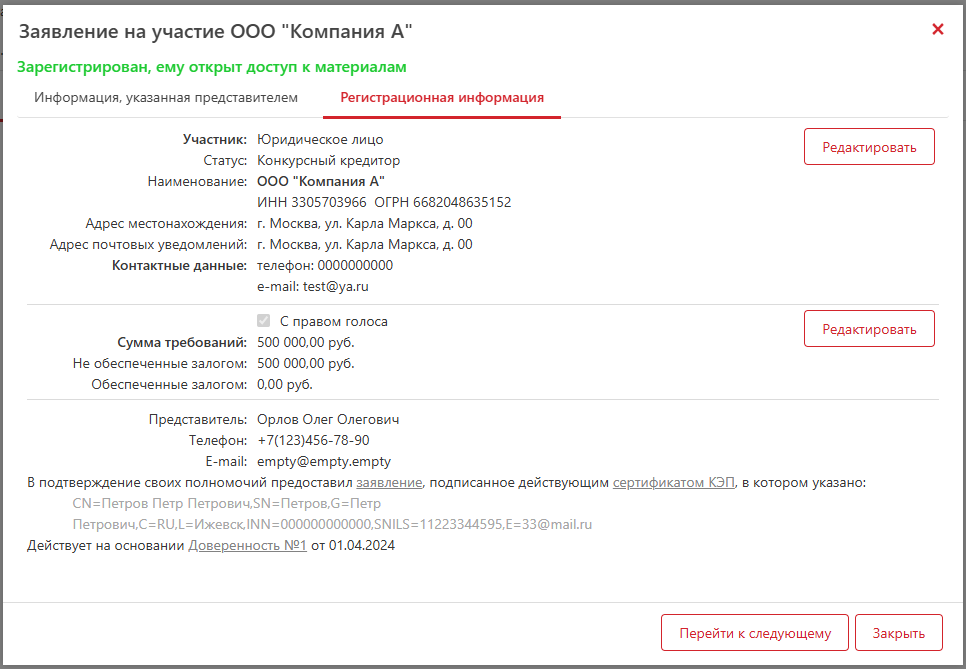
Откроется окно «Решение по заявлению», поля заполнены указанными ранее суммами требований. По умолчанию в выпадающем списке выбран вариант «Подтвердить полномочия и допустить к участию». Проверьте данные и отредактируйте их, если нужно. Нажмите на кнопку «Сохранить».
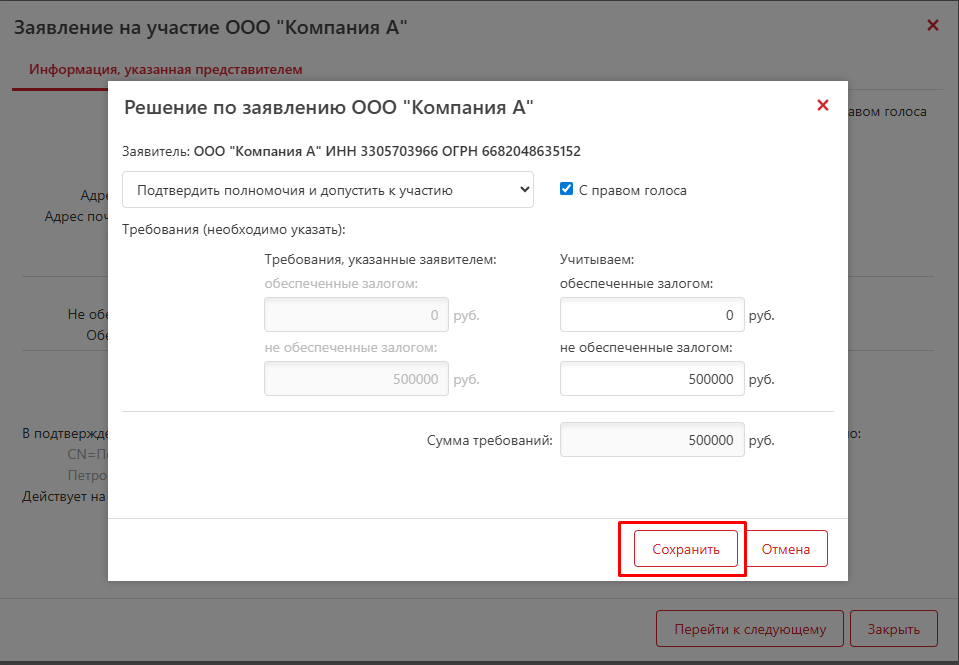
В окне «Заявление на участие» появится зеленая надпись о том, что участник зарегистрирован. Также появится и откроется новая вкладка с регистрационной информацией об участнике. Если необходимо зарегистрировать следующего участника, нажмите на кнопку «Перейти к следующему». Если нет, то нажмите на кнопку «Закрыть». Статус участника в таблице вкладки «5. Регистрация» станет «зарегистрирован».
Отказ
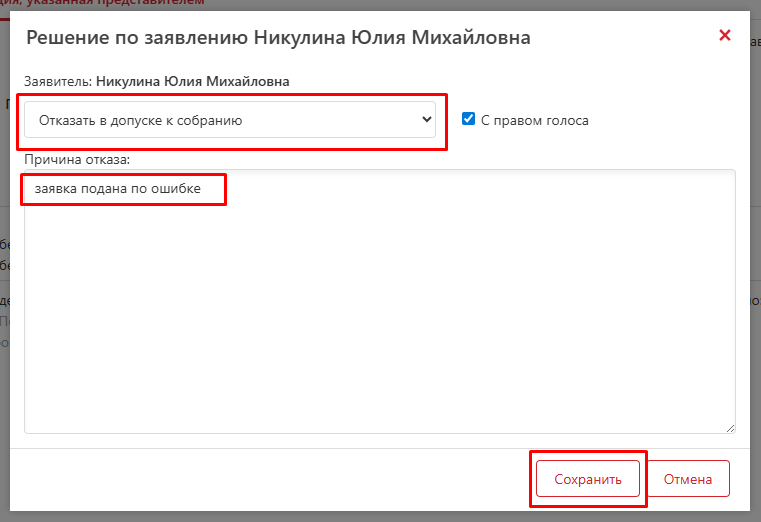
Если необходимо отказать кредитору в участии, то в окне «Решение по заявлению» выберите пункт выпадающего списка «Отказать в доступе к собранию». Введите в текстовом поле причину отказа и нажмите на кнопку «Сохранить».
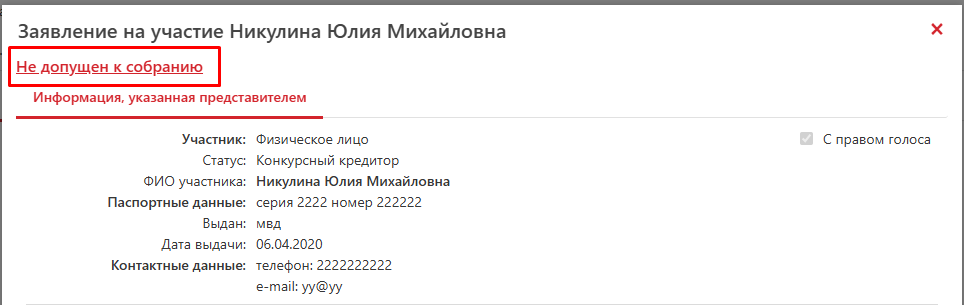
В окне «Заявление на участие» появится красная надпись о том, что участник не допущен к собранию.
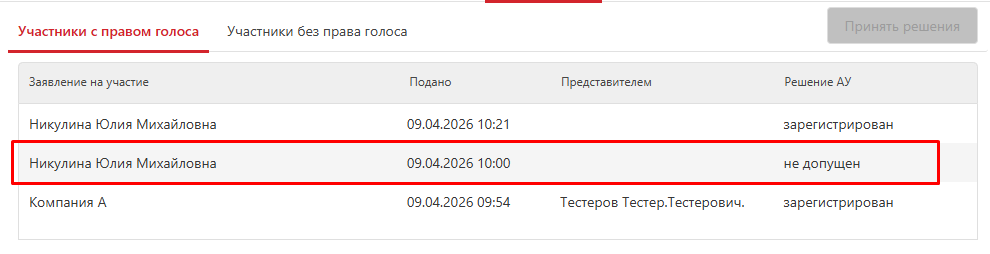
Также статус участника в таблице вкладки «5. Регистрация» станет «не допущен».
Если никто из участников не подал заявки, собрание будет признано неправомочным. В таком случае можно будет создать повторное собрание.
Формирование журнала регистрации
Для того, чтобы открылась опция формирования журнала регистрации, должны пройти сроки предоставления заявок на участие.
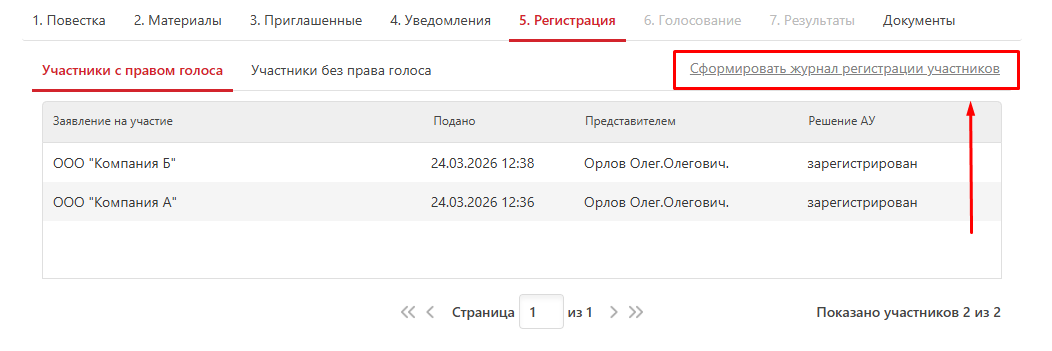
Для формирования журнала регистрации зайдите во вкладку «5. Регистрация». Теперь вместо кнопки «Принять решения» мы видим ссылку «Сформировать журнал регистрации участников». Нажмите на эту ссылку.
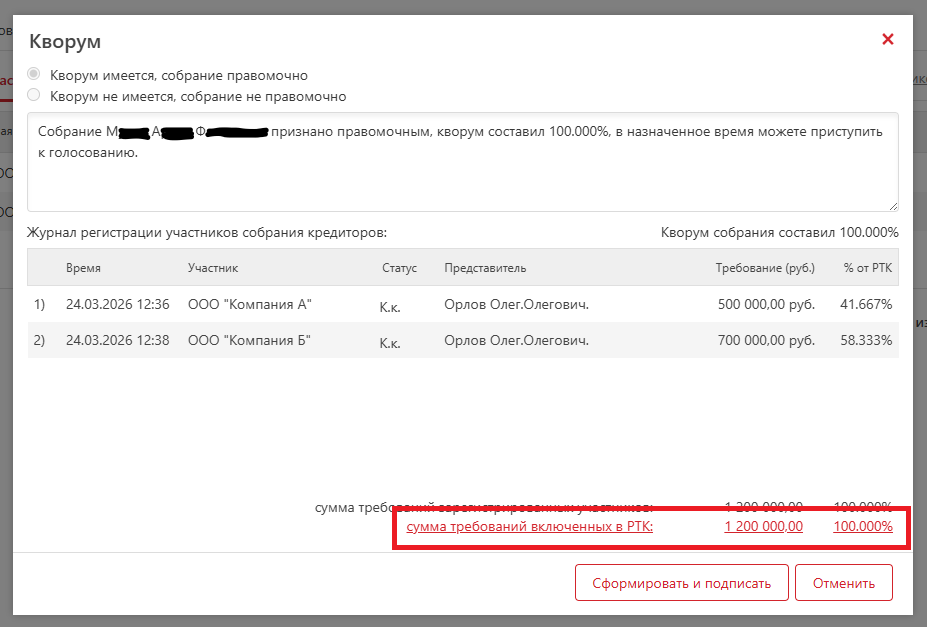
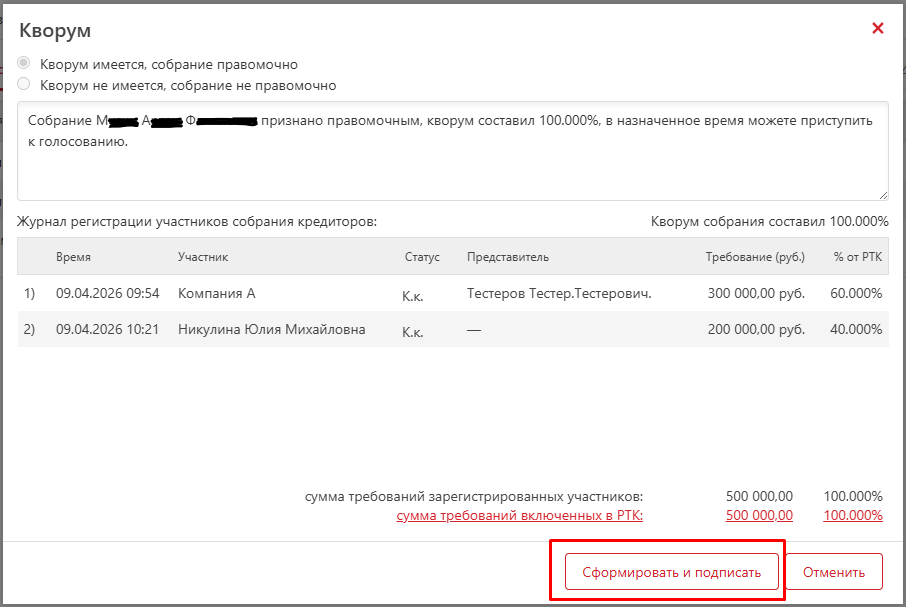
Откроется окно «Кворум» с заполненными полями, без возможности что-либо редактировать.
Кворум имеется
Если с момента отправки приглашений участникам сумма требований кредиторов изменилась, то при формировании журнала регистрации вы можете подкорректировать сумму, нажав на ссылку «сумма требований включенных в РТК». Число, указанное в ссылке, представляет собой сумму требований всех приглашенных участников.
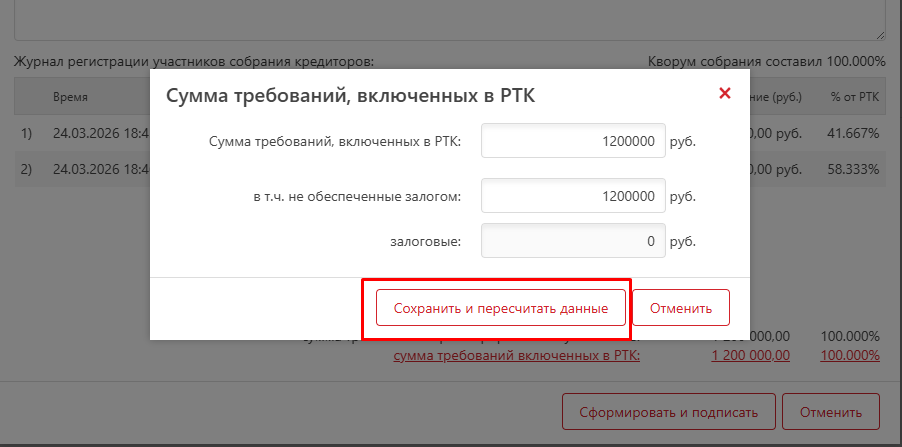
Откроется окно «Сумма требований, включенных в РТК». Скорректируйте суммы требований и нажмите на кнопку «Сохранить и пересчитать данные». Числовые значения, касающиеся требований в РТК в окне «Кворум», изменятся.
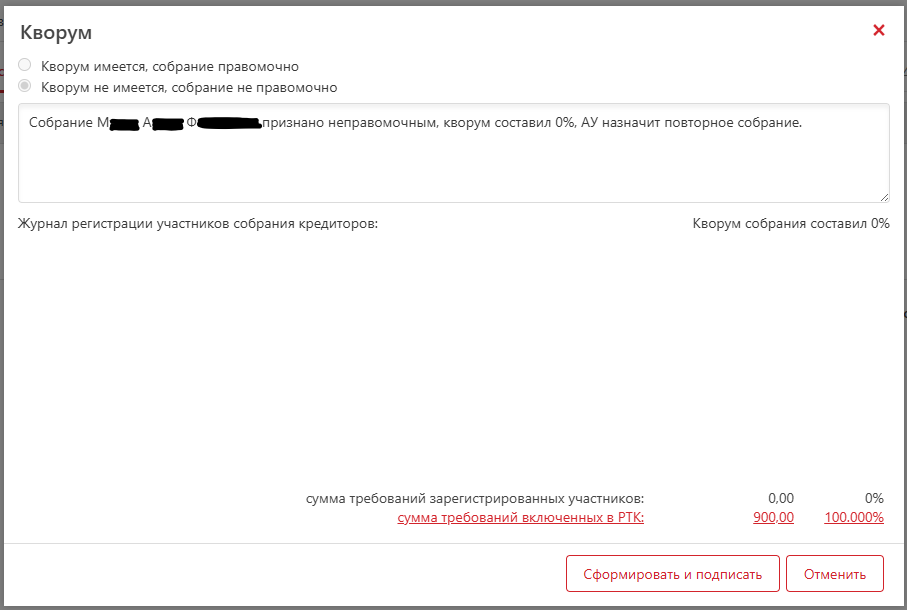
Кворум не имеется
Если приглашенные участники не подали заявку на участие, или если количество голосов зарегистрированных участников составляет менее 50% кворума, то собрание будет признано неправомочным. В таком случае можно будет создать повторное собрание.
Подписание
После проверки данных или внесения правок нажмите на кнопку «Сформировать и подписать» в окне «Кворум».
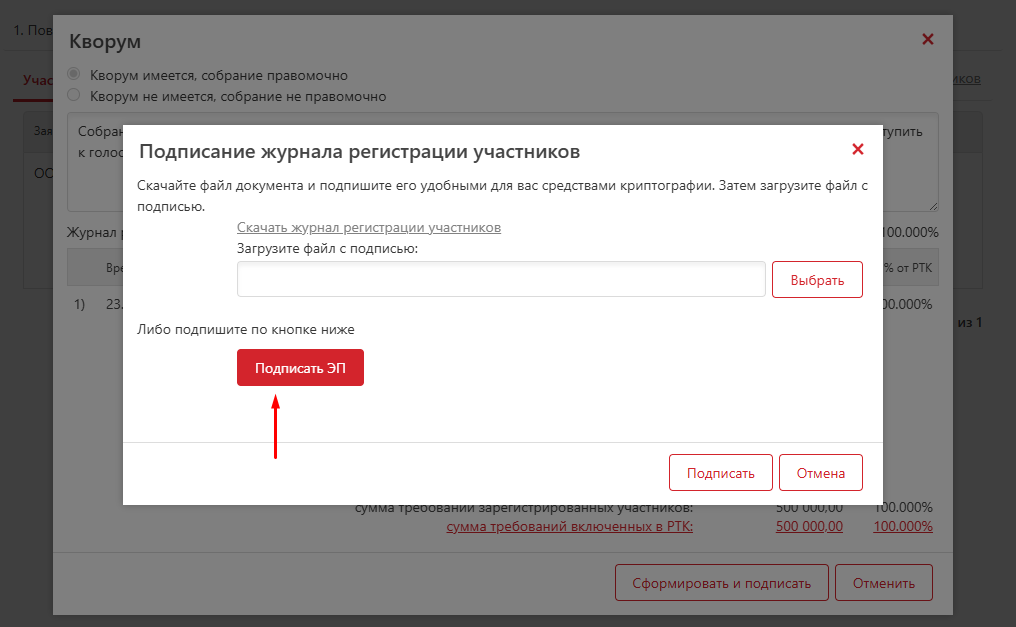
Откроется окно «Подписание журнала регистрации участников». Подписать журнал можно двумя способами:
-
с помощью стороннего сервиса подписания (локально);
-
по кнопке «Подписать ЭП» прямо внутри ПАУ.
В данной инструкции рассмотрим способ подписания внутри ПАУ.
Для того, чтобы подписать журнал регистрации электронной подписью, необходимо нажать на красную кнопку «Подписать ЭП».
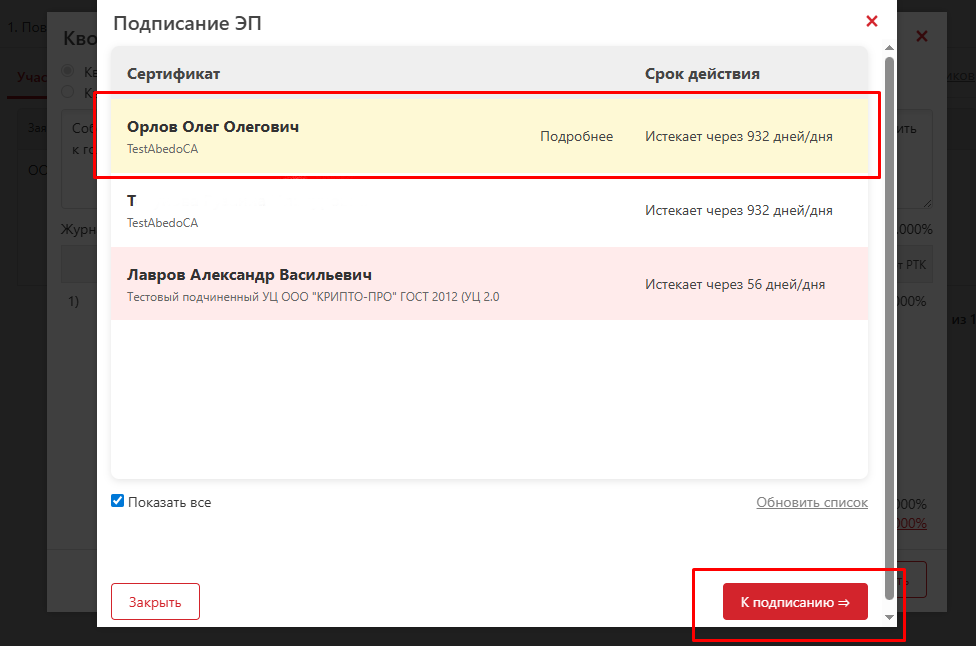
Откроется окно «Подписание ЭП» со списком доступных сертификатов ЭП. Выберите подходящий сертификат и нажмите на кнопку «К подписанию =>».
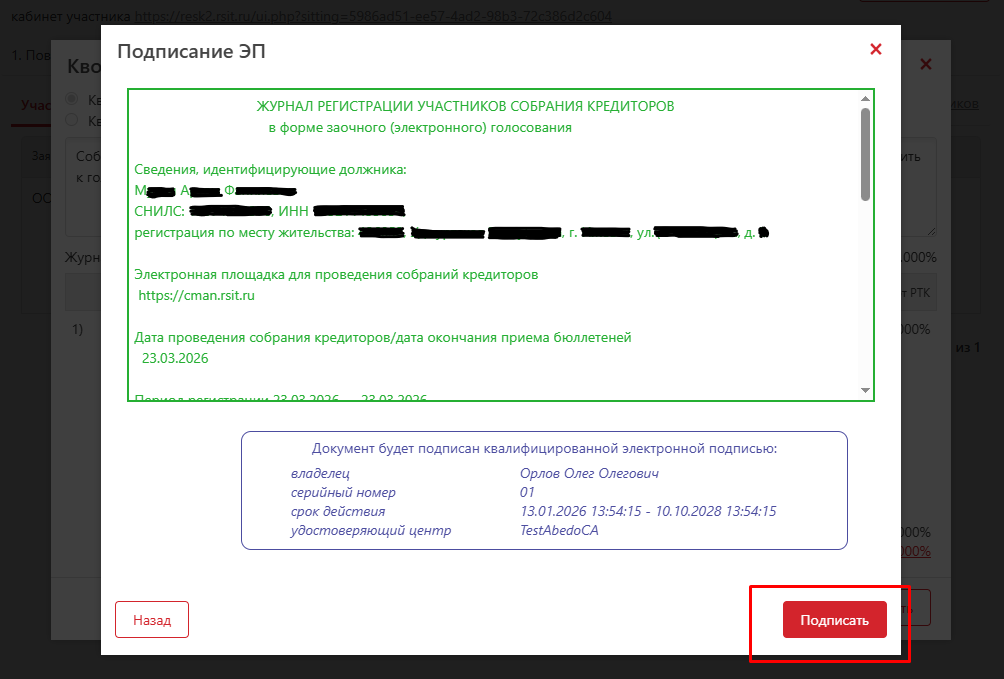
В окне «Подписание ЭП» появится зеленый текст журнала регистрации и информация о КЭП подписывающего. Нажмите на кнопку «Подписать».
Окно «Подписание ЭП» закроется. В окне «Подписание журнала регистрации участников» справа от кнопки «Подписать ЭП» теперь можно увидеть зеленую надпись о том, что файл подписи успешно сформирован. Нажмите на кнопку «Подписать».
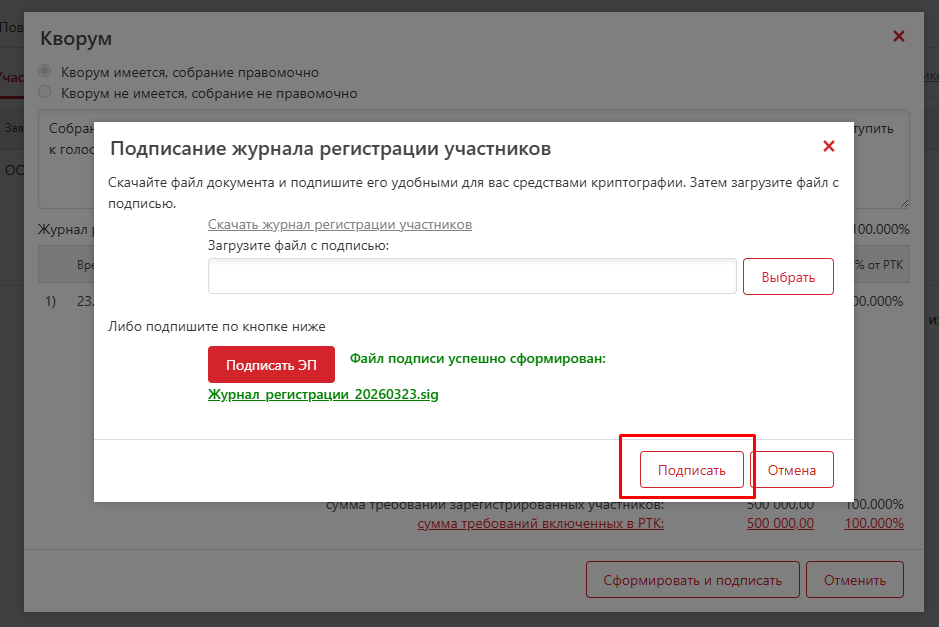
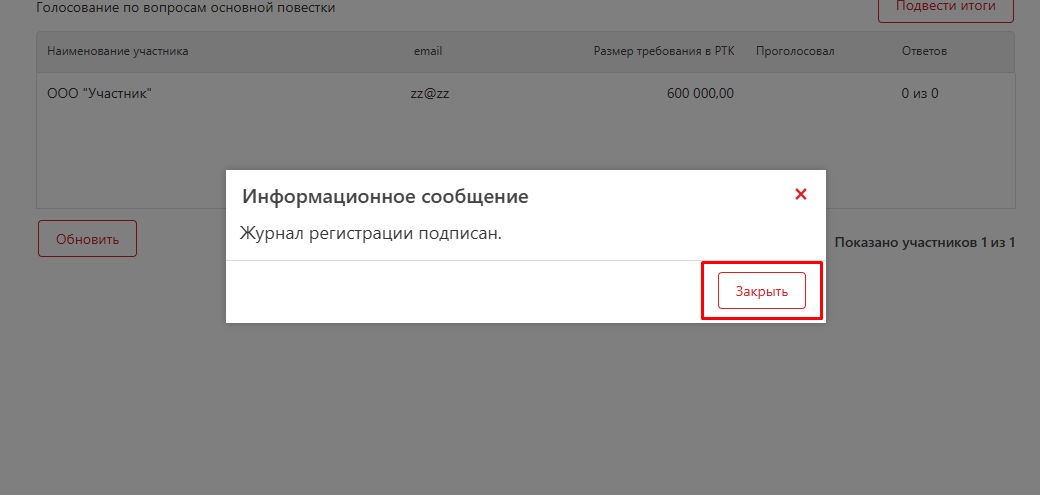
Окна «Подписание журнала регистрации участников» и «Кворум» закроются. Появится модальное окно с подтверждением того, что журнал регистрации подписан. Нажмите на кнопку «Закрыть».
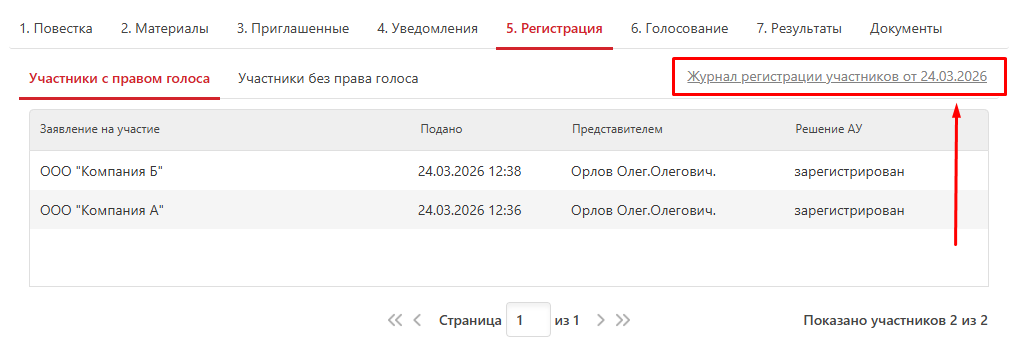
Ссылка на журнал регистрации добавится во вкладку «5. Регистрация». При нажатии на ссылку открывается окно браузера с текстом журнала регистрации для ознакомления.
Подведение итогов собрания
Участники должны предварительно проголосовать в личном кабинете по ссылке из электронного приглашения.
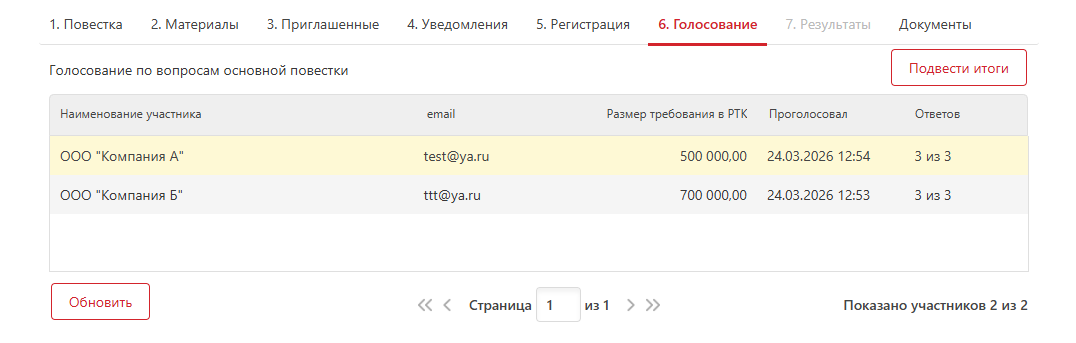
После того, как все участники проголосовали, необходимо перейти во вкладку «6. Голосование». В таблице будет список записей о зарегистрированных участниках, время и результат их голосования.
Учет бюллетеней
Подсчет голосов происходит автоматически. Однако при необходимости можно сделать перерасчет вручную. Для этого необходимо нажать на запись об участнике.
Откроется окно «Материалы участника собрания» на вкладке «Вопросы». В таблице находится список вопросов из повестки, а также время и результат голосования участника по каждому вопросу. Для редактирования информации нажмите на кнопку справа от записи.
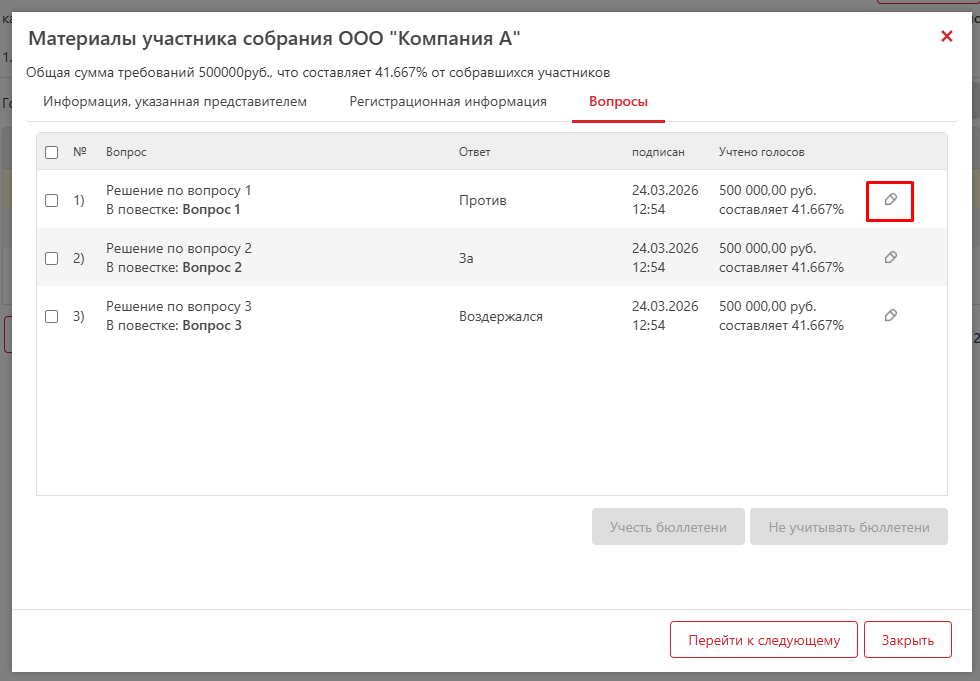
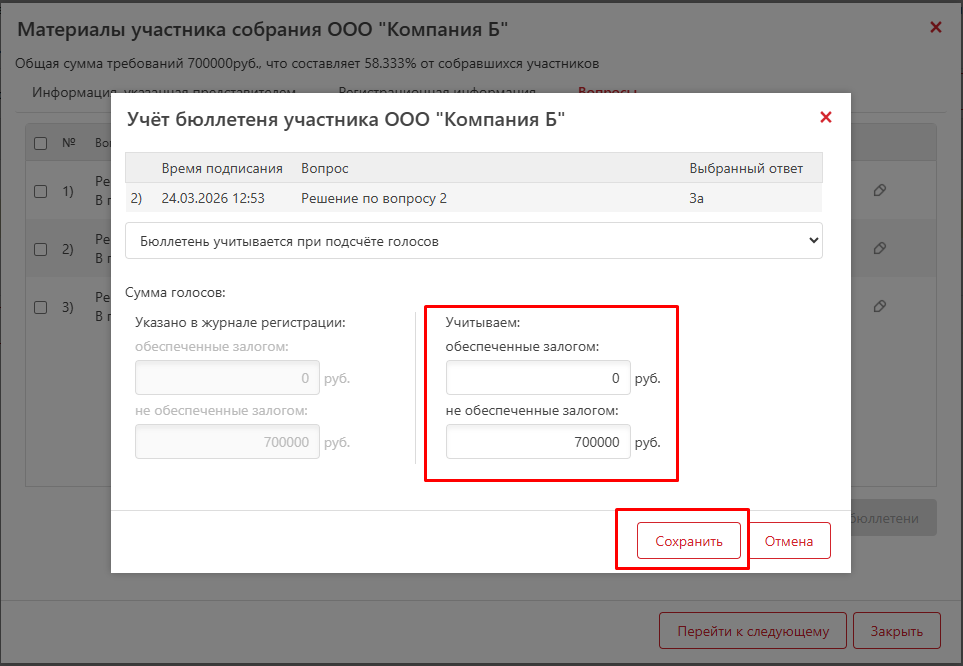
Откроется окно «Учет бюллетеня участника». В группе редактируемых полей «Учитываем» можно изменить значения, если это необходимо. После изменения нажмите на кнопку «Сохранить».
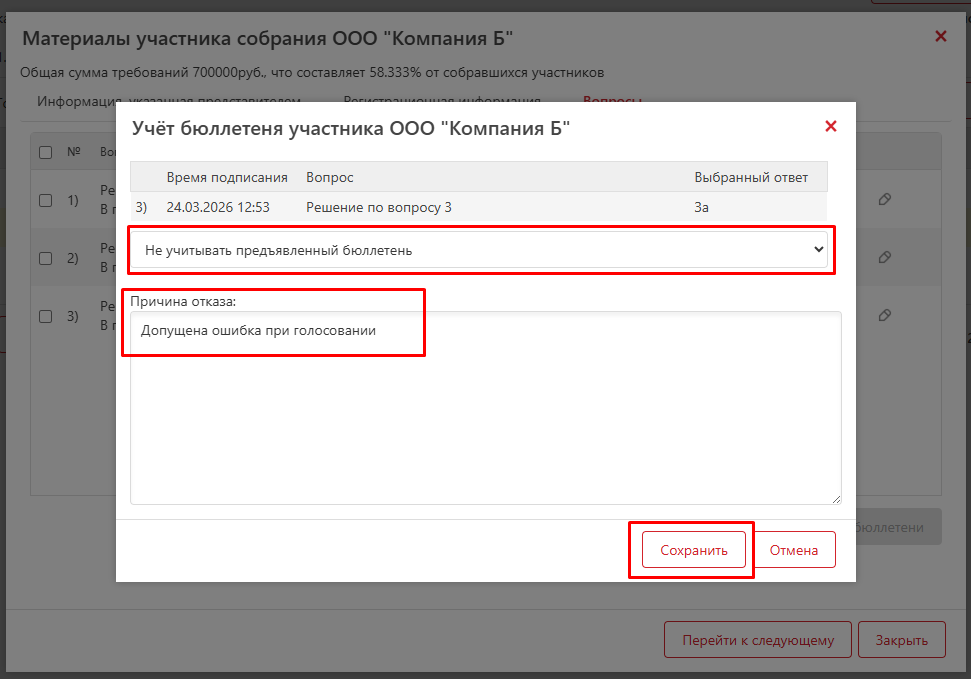
По умолчанию каждый бюллетень учитывается при подсчете голосов. Если какой-либо бюллетень учитывать не нужно, то можно выбрать опцию «Не учитывать предъявленный бюллетень» в выпадающем списке. Появится текстовое поле для указания причины отказа. Введите причину и нажать «Сохранить». Статус решения участника в таблице при этом изменится на «Решено не учитывать».
Формирование протокола
Для того, чтобы открылась опция подведения итогов, должен истечь срок приема бюллетеней.
Во вкладке «6. Голосование» нажмите на кнопку «Подвести итоги».
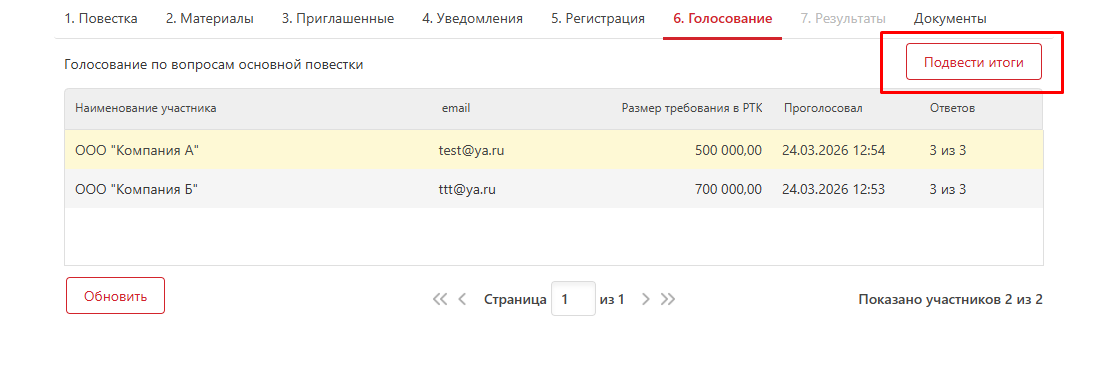
Откроется вкладка «7. Результаты» со списком вопросов повестки и результатами голосования. Нажмите на кнопку «Сохранить результаты и уведомить о них участников».
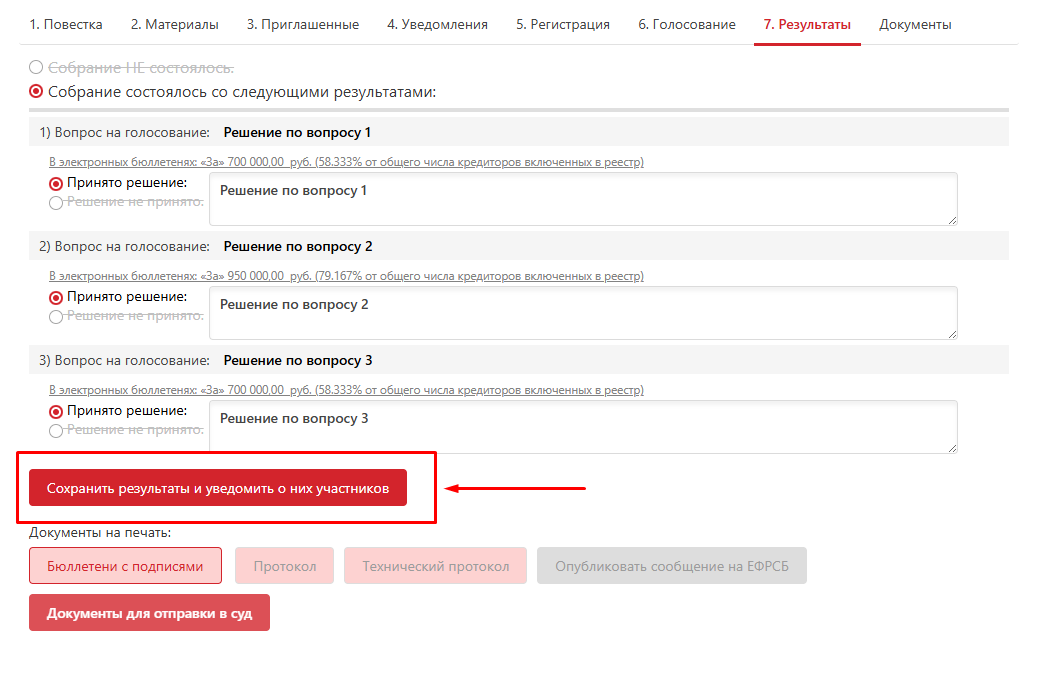
В открывшемся окне «Подтверждение результатов собрания кредиторов» нажмите на кнопку «Да, сохранить результаты и уведомить о них участников».
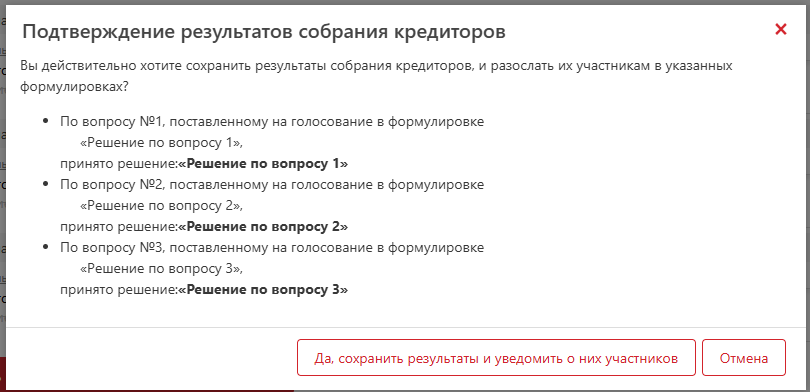
В открывшемся информационном окне с сообщением о подведении итогов собрания нажмите на кнопку «ОК».
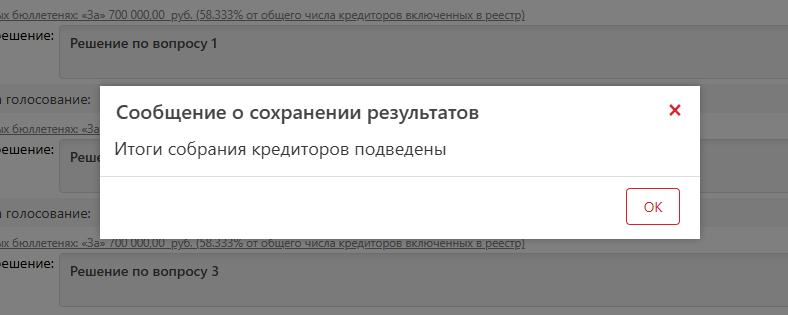
Вместо кнопки «Сохранить результаты и уведомить о них участников» появится кнопка «Сформировать и подписать протокол». Нажмите на нее.
Откроется окно «Подписание протокола собрания». Подписать протокол можно двумя способами:
-
с помощью стороннего сервиса подписания (локально);
-
по кнопке «Подписать ЭП» прямо внутри ПАУ.
Рассмотрим способ подписания внутри ПАУ. Подписание протокола осуществляется точно так же, как и подписание журнала регистрации (см. раздел данной инструкции «Формирование журнала регистрации» -> «Подписание»).
Выгрузка документов
Выгрузка пакета документов
Чтобы выгрузить пакет документов в файловое хранилище, необходимо перейти во вкладку «7. Результаты» и нажать на кнопку «Документы для отправки в суд».
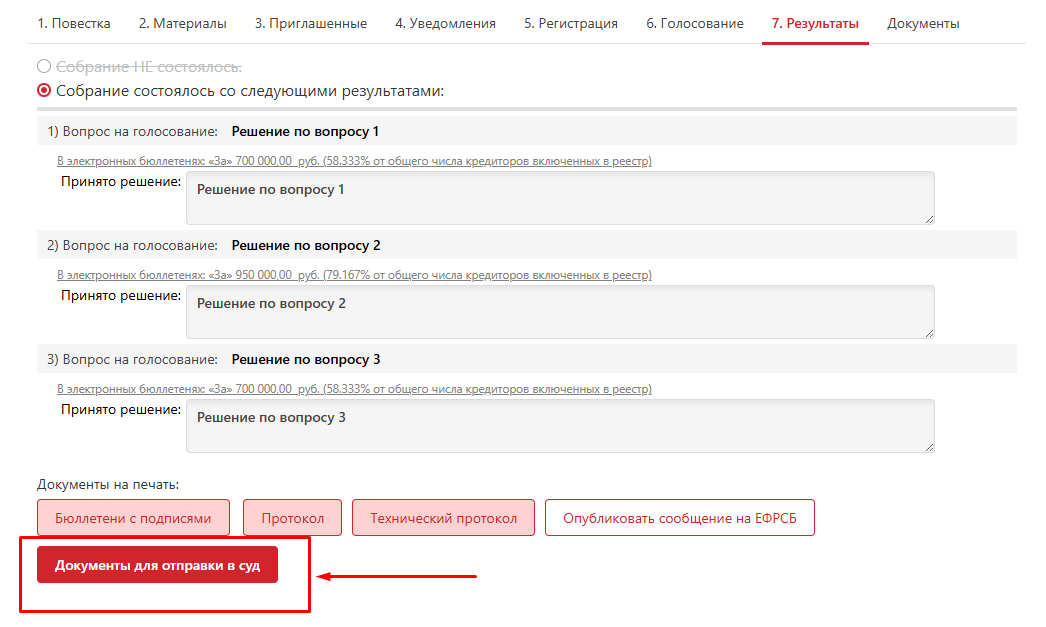
В файловое хранилище на компьютере сохранится zip-архив, содержащий следующие документы:
-
- доверенности представителей,
-
- материалы собрания,
-
- заявки кредиторов на участие в СК и их подписи,
-
- уведомления о собрании,
-
- бюллетени и их подписи,
-
- журнал регистрации и подпись,
-
- протокол собрания кредиторов и подпись.
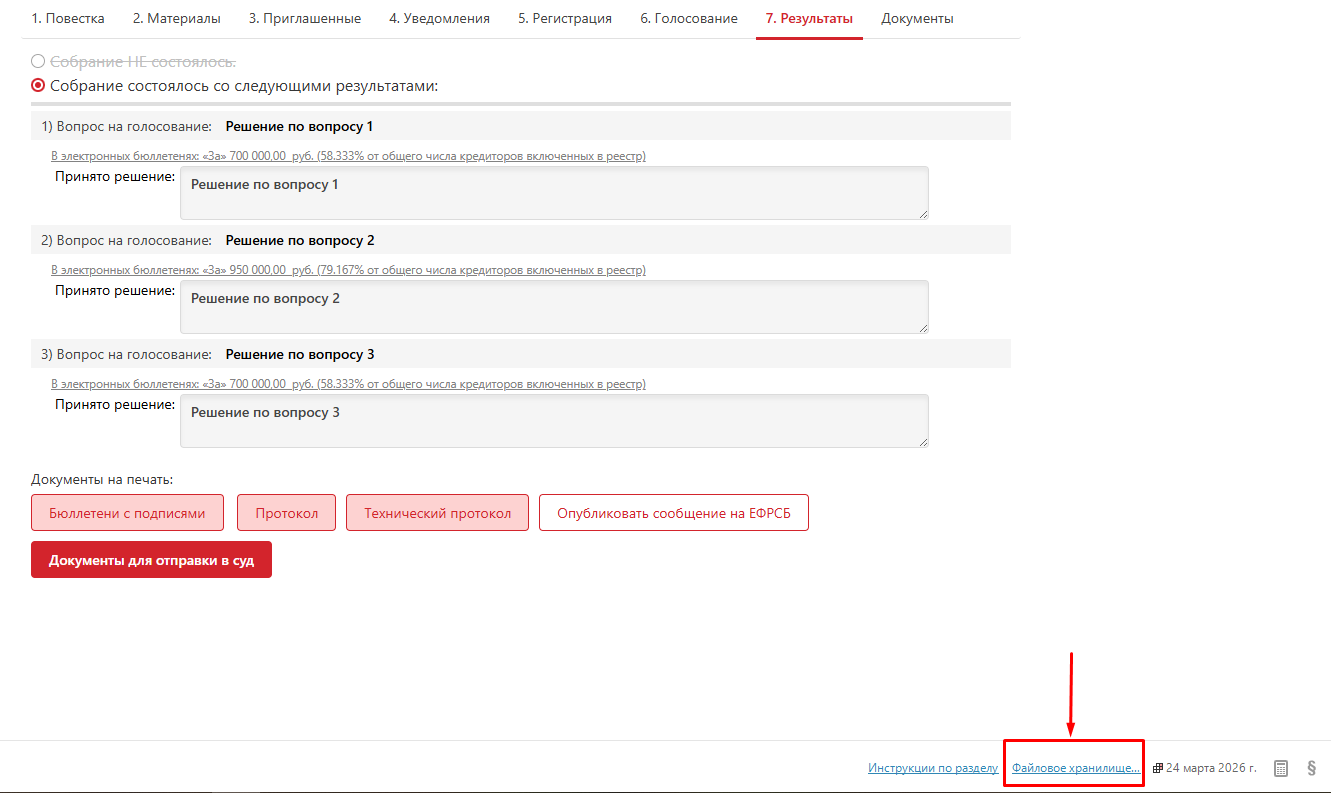
Файловое хранилище можно открыть, нажав на одноименную ссылку в правом нижнем углу программы.
Единичная выгрузка документов
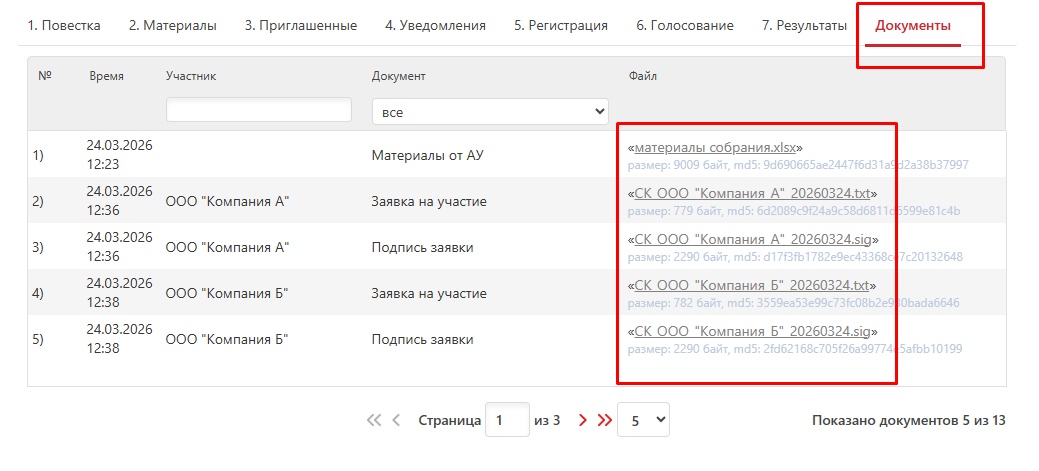
Документы можно скачивать по отдельности с помощью вкладки «Документы». Для того, чтобы скачать какой-либо документ, нужно просто нажать на его название в таблице вкладки «Документы». Файл сохранится в папку «Загрузки» на компьютере.
Повторное назначение собрания
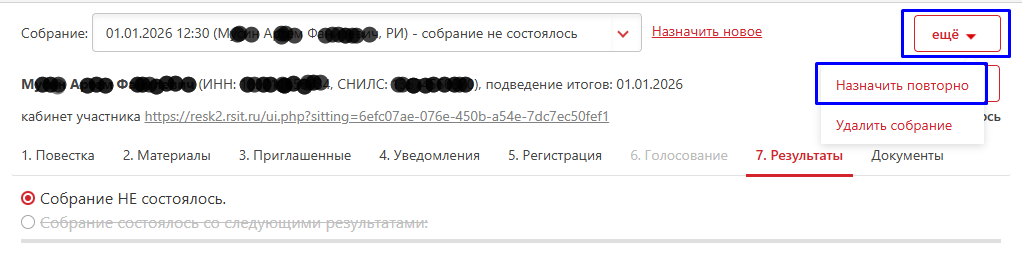
Если первоначальное собрание не состоялось, то можно назначить его повторно. Для этого на странице собрания зайдите во вкладку «7. Результаты» и нажмите на кнопку «Назначить повторное собрание».
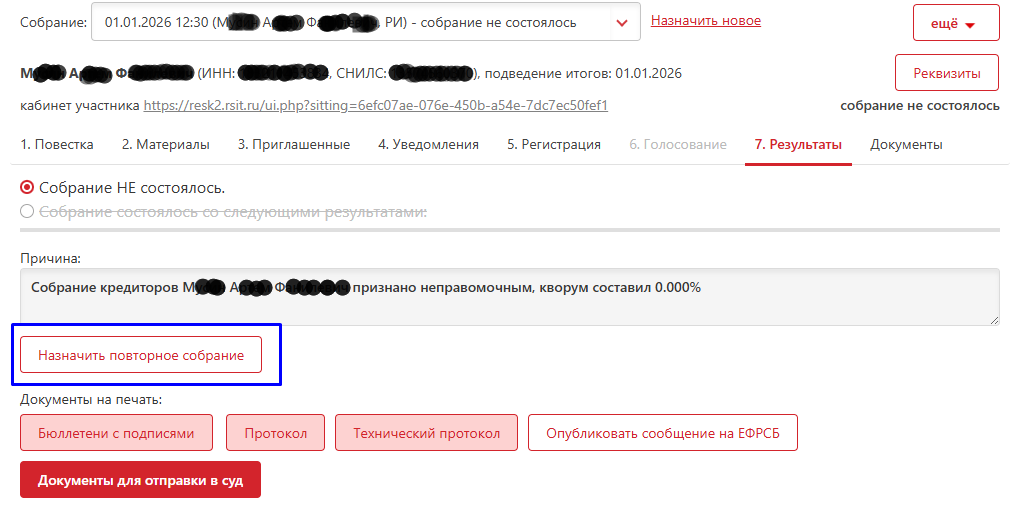
Также можно воспользоваться опцией «Назначить повторно» в выпадающем списке под кнопкой «ещё», которая расположена в правом верхнем углу программы.
После того, как вы нажмете на любую из этих кнопок, снова появится всплывающее окно создания собрания. Выберите тип собрания «Повторное (кворум 30%)».
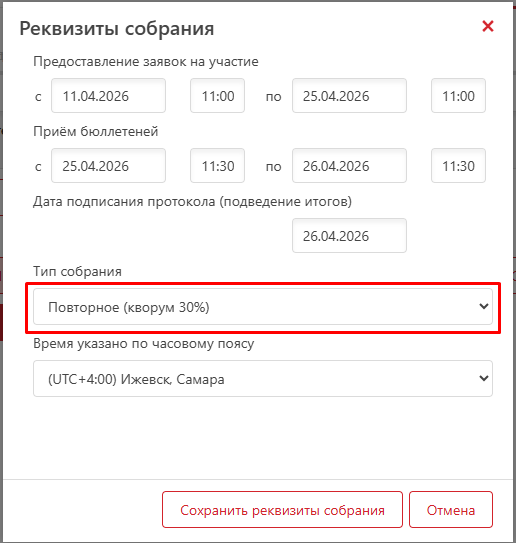
Собрание будет создано заново. Повестка, материалы и участники будут те же самые, что и в первоначальном собрании. При необходимости их можно заменить.
Отмена собрания
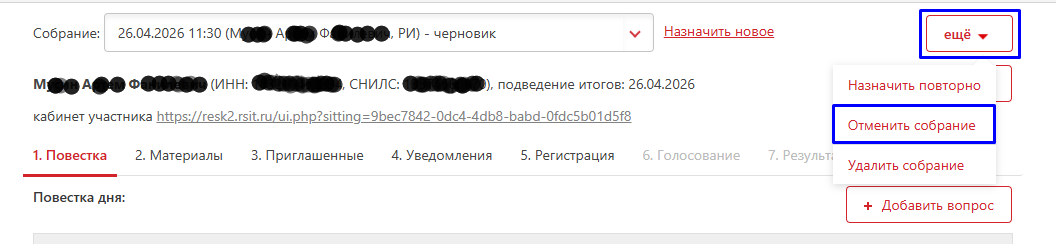
Для того, чтобы отменить собрание, нажмите на кнопку «ещё» в в правом верхнем углу программы и выберите опцию «Отменить собрание».
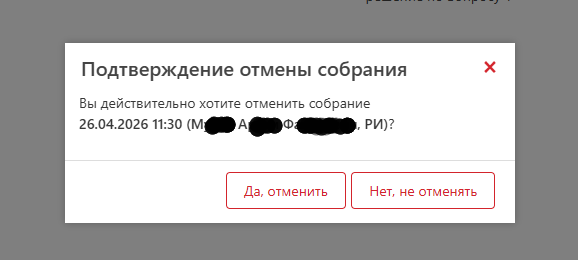
В открывшемся окне подтвердите отмену собрания, нажав на кнопку «Да, отменить». Собрание будет отменено. Редактирование повестки, материалов и приглашенных участников станет невозможным.
Удаление собрания
Если необходимо удалить собрание из системы (например, если оно было создано по ошибке), то это можно сделать с помощью выпадающего списка настроек «ещё» в правом верхнем углу программы. Нажмите на кнопку «ещё» и выберите опцию «Удалить собрание».
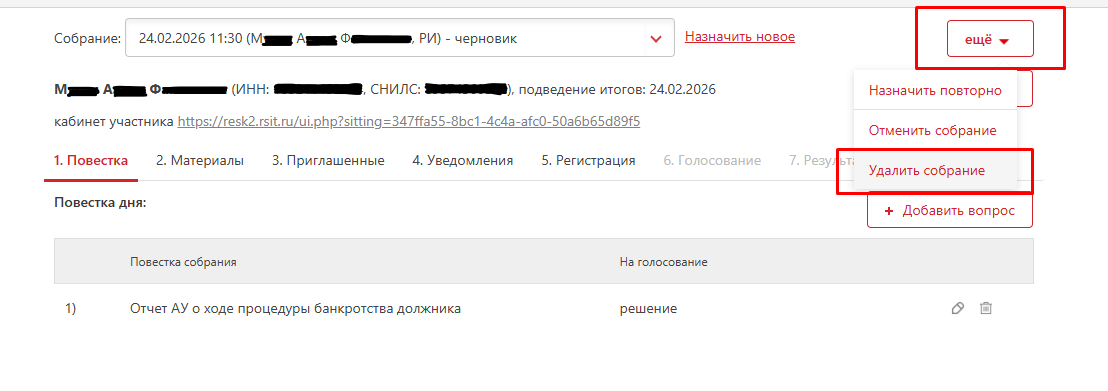
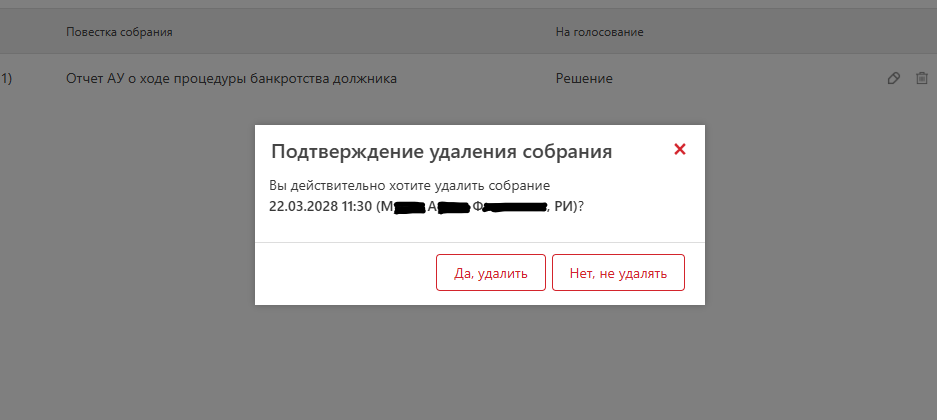
В открывшемся окне подтвердите удаление собрания, нажав на кнопку «Да, удалить». Собрание будет удалено из системы.