
Импорт Excel таблицы со сведениями о депозите (доступно с версии 6.4)
Ниже описан функционал импорта Excel-таблицы со сведениями о депозите. При загрузке таблицы программа самостоятельно обновляет информацию по депозитам во всех процедурах, где записи из таблицы совпадают с записями в программе.
Данный функционал доступен в процедурах РИ, РД, УД
1 шаг. Подготовка Excel-файла
Для успешного импорта таблица должна содержать следующие колонки:
|
Название колонки в Excel |
Что это и для чего нужно |
Важно для импорта |
|
ИНН |
ИНН должника (10 или 12 цифр). |
Основной способ поиска процедуры в ПАУ. Если есть ИНН - используется он. |
|
Номер дела |
Номер дела в формате, например, А12-12345/2026. |
Используется, если в файле нет ИНН. |
|
ФИО должника |
Полное ФИО должника. |
Используется, если не найден ни ИНН, ни номер дела. |
|
Процедура |
Тип процедуры (например, РИ, РД, УД). |
Обязательное поле. Помогает точно найти процедуру. |
|
Оплата в суд |
Сумма, перечисленная на депозит суда. |
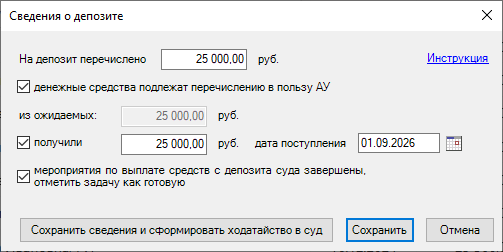
Заполняется в поле «На депозит перечислено». |
|
Сумма депозита |
Сумма, которая была получена. |
Заполняется в поле «Получили». |
|
Дата перевода депозита с суда |
Дата поступления средств. |
Заполняется в поле «Дата поступления». |
|
АУ |
ФИО Арбитражного управляющего. |
Используется для проверки. |
Важно: Если колонки «Оплата в суд», «Сумма депозита» и «Дата перевода» останутся пустыми, программа выдаст ошибку, поскольку импортировать будет нечего.
2 шаг. Запуск импорта
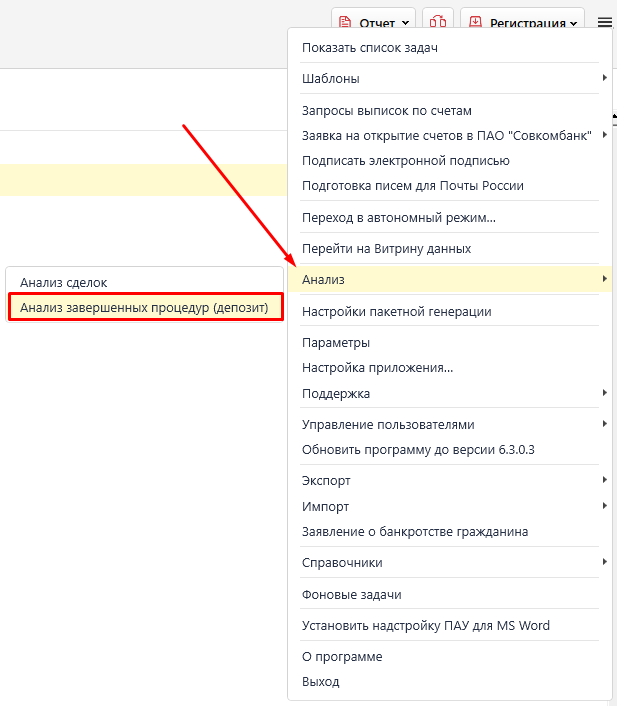
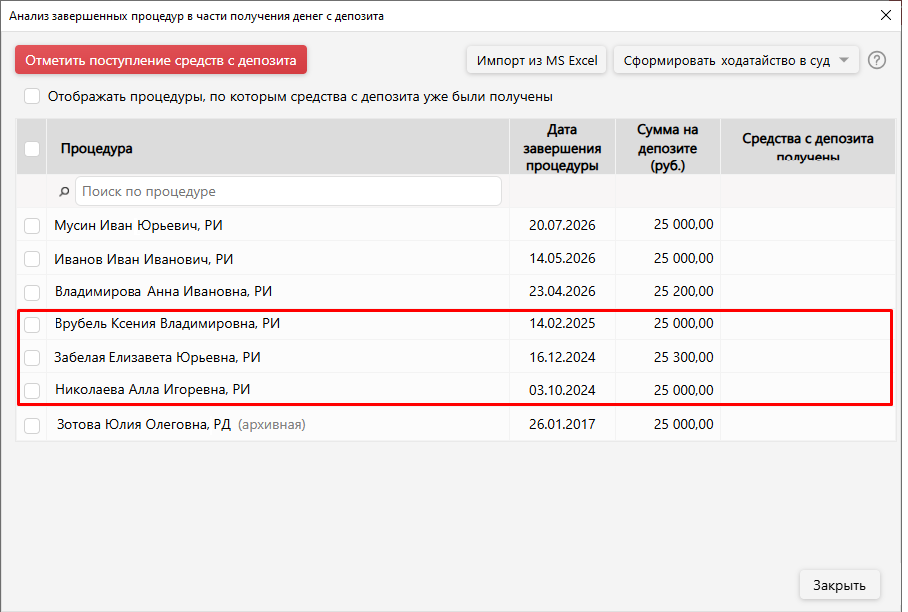
В главном меню программы переходим в раздел «Анализ» → «Анализ завершенных процедур (депозит)».
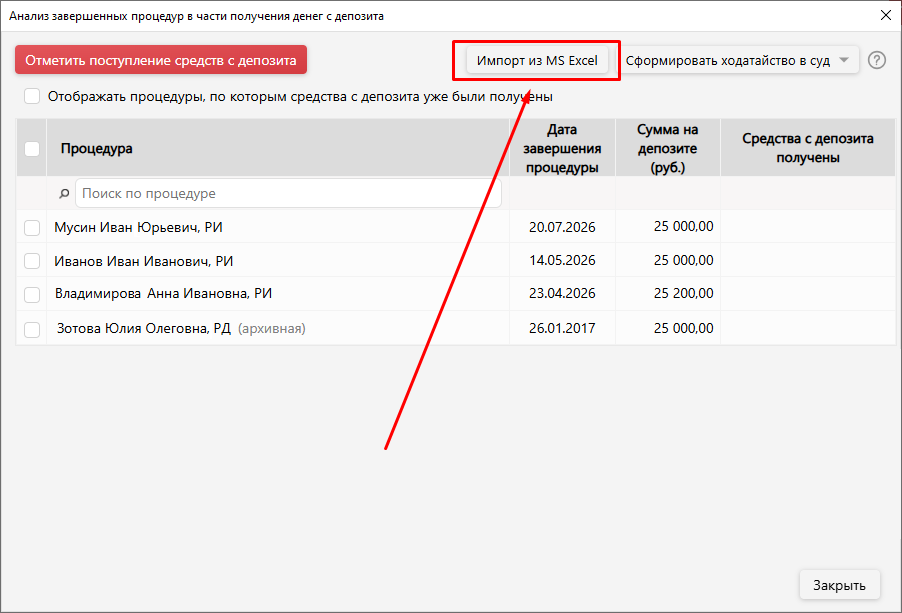
На открывшейся форме нажимаем кнопку «Импорт из MS Excel».
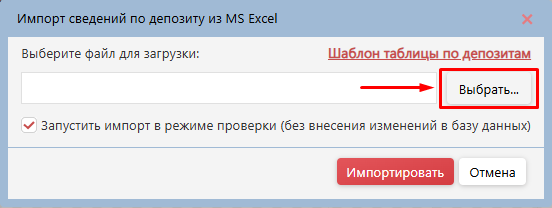
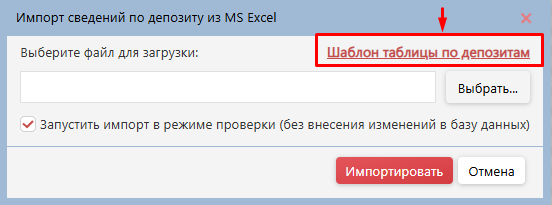
В окне «Импорт сведений по депозиту из MS Excel» нажимаем «Выбрать...» и выбираем Excel-файл (формат .xlsx).
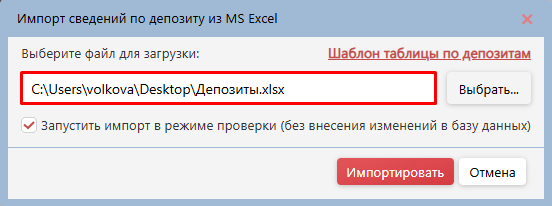
Имя выбранного файла отобразится в поле «Выберите файл для загрузки»
Шаг 3. Проверка данных (рекомендуемый шаг)
Убеждаемся, что установлена галочка «Запустить импорт в режиме проверки (без внесения изменений в базу данных)». Нажимаем кнопку «Импортировать».
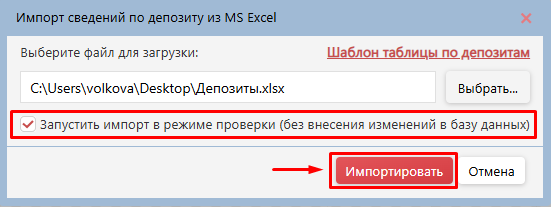
Программа проверит файл и отобразит все возможные ошибки (неверный формат даты, отсутствие обязательных данных и т. д.), не изменяя информацию в базе.
После завершения импорта открывается окно с логом. В нём указано, сколько строк успешно загружено, а сколько — с ошибками. При наличии ошибок исправьте их в Excel-файле и повторите импорт.
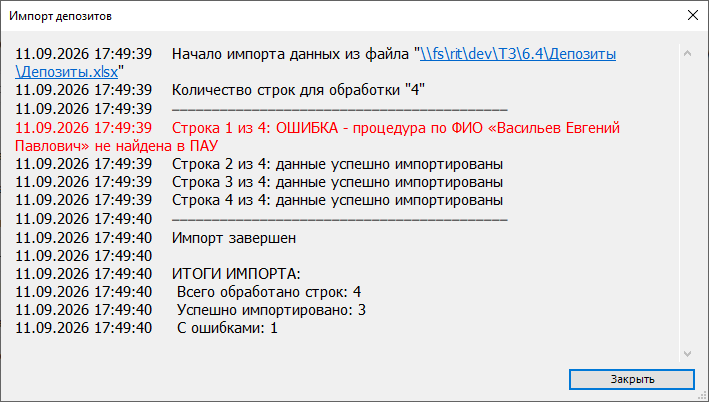
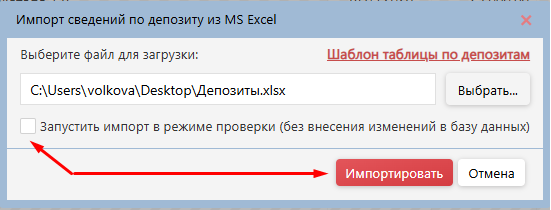
Когда Excel таблица будет полностью готова к импорту, снимаем галочку «Запустить импорт в режиме проверки».
Снова нажимаем кнопку «Импортировать». Теперь программа перенесёт данные непосредственно в базу.
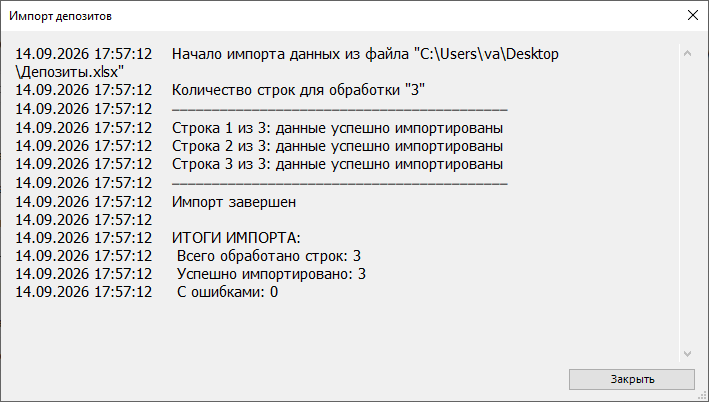
При успешном импорте в окне лога отобразится соответствующая информация.
В списке процедур отобразятся процедуры, по которым информация о депозитах была импортирована из Excel. Процедуры, уже содержавшие сведения о депозитах, будут обновлены данными из импортируемой таблицы.
При импорте данных из Excel программа может автоматически проставлять галочку «Мероприятия по выплате средств с депозита суда завершены», если:
- Сумма в колонке «Оплата в суд» совпадает с суммой в колонке «Сумма депозита».
- Сумма в колонке «Сумма депозита» больше суммы в колонке «Оплата в суд».
Важно: если значение в колонке «Оплата в суд» меньше значения в колонке «Сумма депозита», галочка «получили» не устанавливается.
Важно: Если в процедуре уже стоит галочка «Мероприятия по выплате средств с депозита суда завершены», то при импорте данная процедура пропускается (данные не обновляются).
Шаблон для файла. Если необходим пример импортируемой таблицы, на форме импорта доступна ссылка «Шаблон таблицы по депозитам». Скачайте его и заполните своими данными, чтобы избежать ошибок.
Частые вопросы
Загружен Excel-файл, но программа выдала ошибку «процедура не найдена». Что делать?
Проверяем, что в файле правильно указаны ИНН, номер дела или ФИО должника. Программа ищет процедуру по этим трём параметрам в порядке приоритета.
Как понять, что импорт прошёл успешно?
После импорта открывается окно с логом. В нём указано, сколько строк успешно импортировано, а сколько — с ошибками.