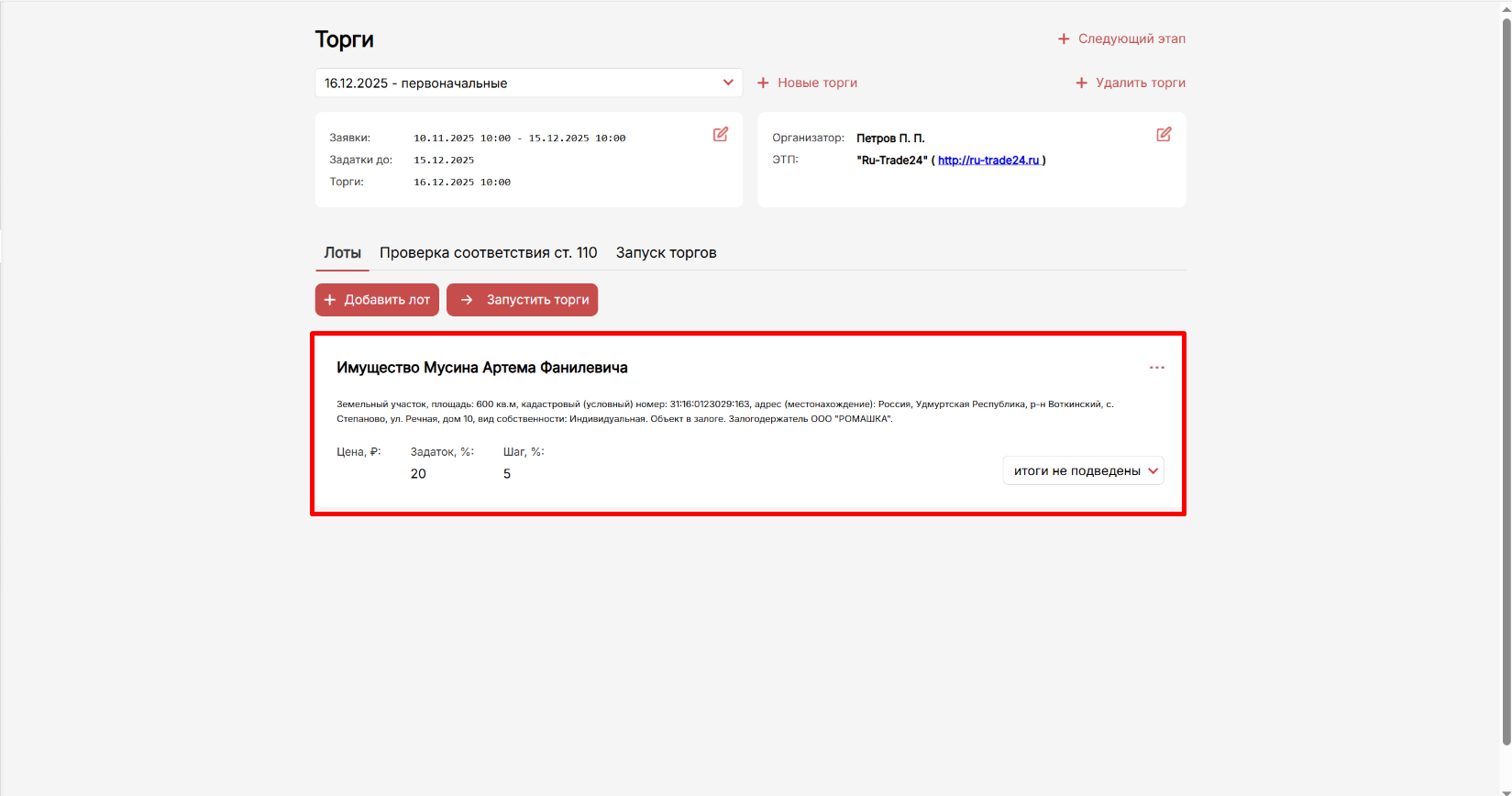
Добавление имущества из конкурсной массы в лот
Данный функционал позволяет пользователям добавлять в лот имущество из раздела Конкурсная масса.
Данный функционал доступен пользователям Профессионал и Управляющая компания для процедур РИ, УД, КП.
-
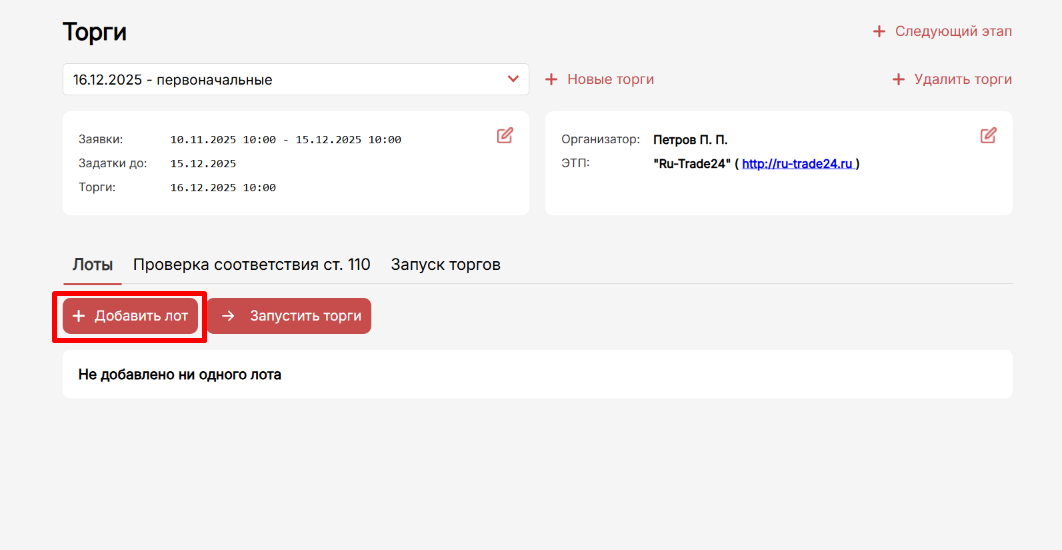
В созданных торгах нажимаем кнопку «Добавить лот».
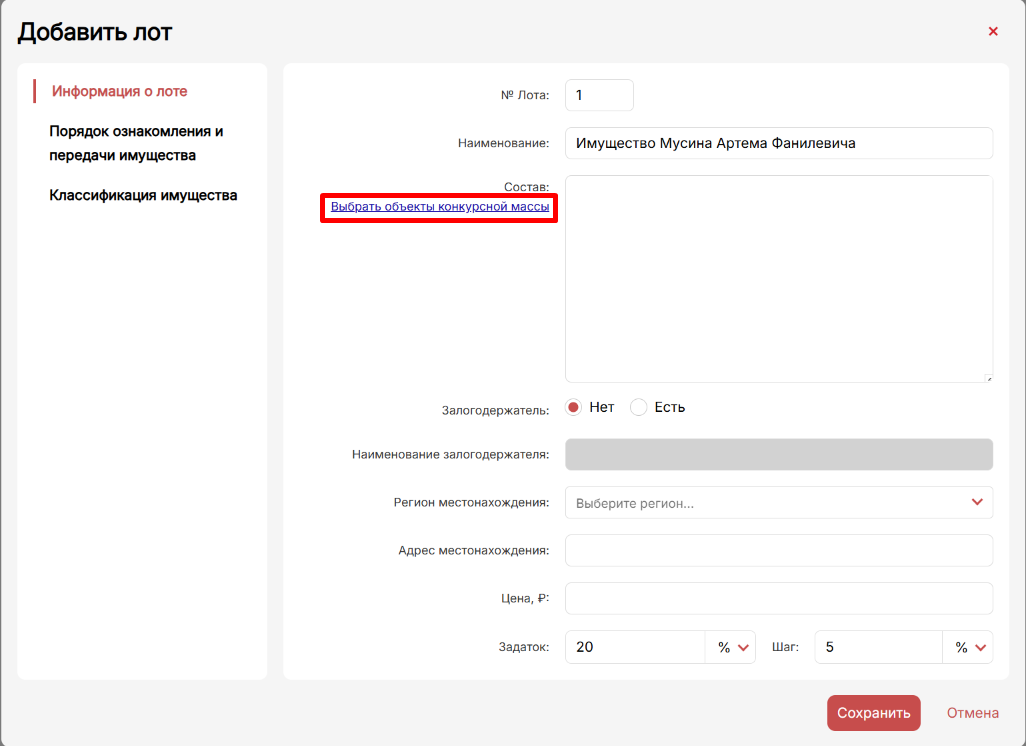
2. Открывается форма лота, где появилась текстовая ссылка «Выбрать объекты конкурсной массы».
3. При нажатии на ссылку открывается форма «Формирование лота из объектов конкурсной массы».
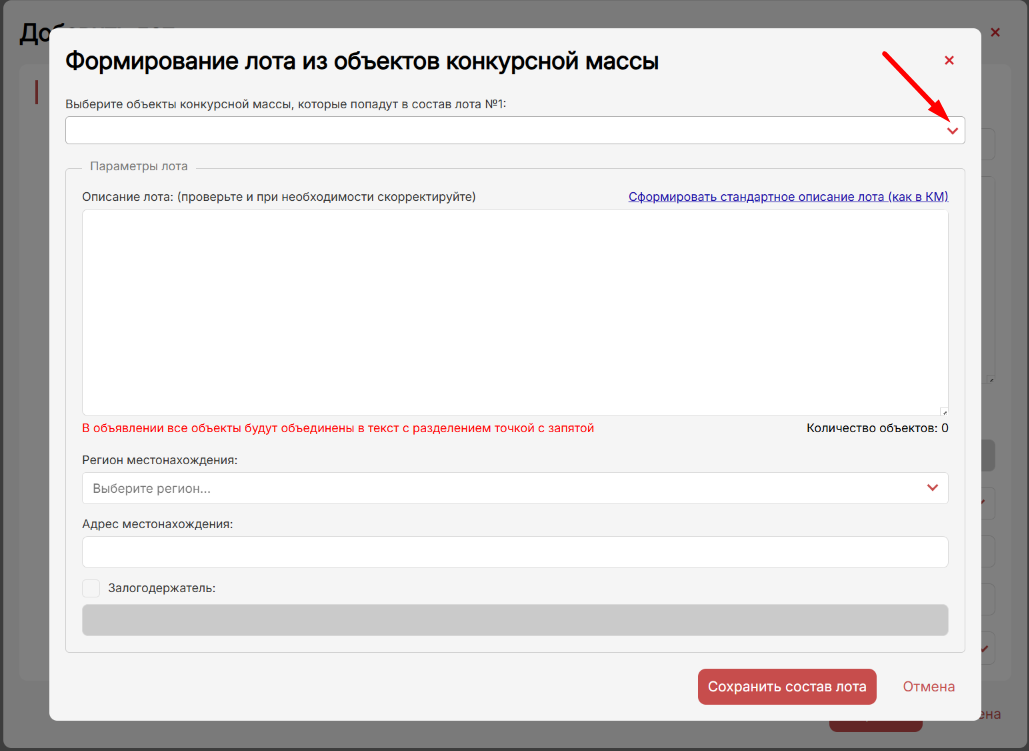
На указанной форме пользователю предлагают выбрать объекты конкурсной массы, которые попадут в лот. Нажимаем на стрелку в поле «Выберите объекты конкурсной массы, которые попадут в состав лота № ___», появляется выпадающий список.
В выпадающей список попадет имущество, которое пользователь завел в раздел Конкурсная масса (применимо для подразделов Имущество гражданина и Конкурсная масса). Исключение составляет только имущество, относящееся к группе «Денежные средства».
Имущество в залоге будет обозначено подписью «(залог)».
Имущество, которое указано в разделе Конкурсная масса, но не может быть выставлено на торги (например, исключено из конкурсной массы или продано), пользователь увидит в выпадающем списке с соответствующими подписями.
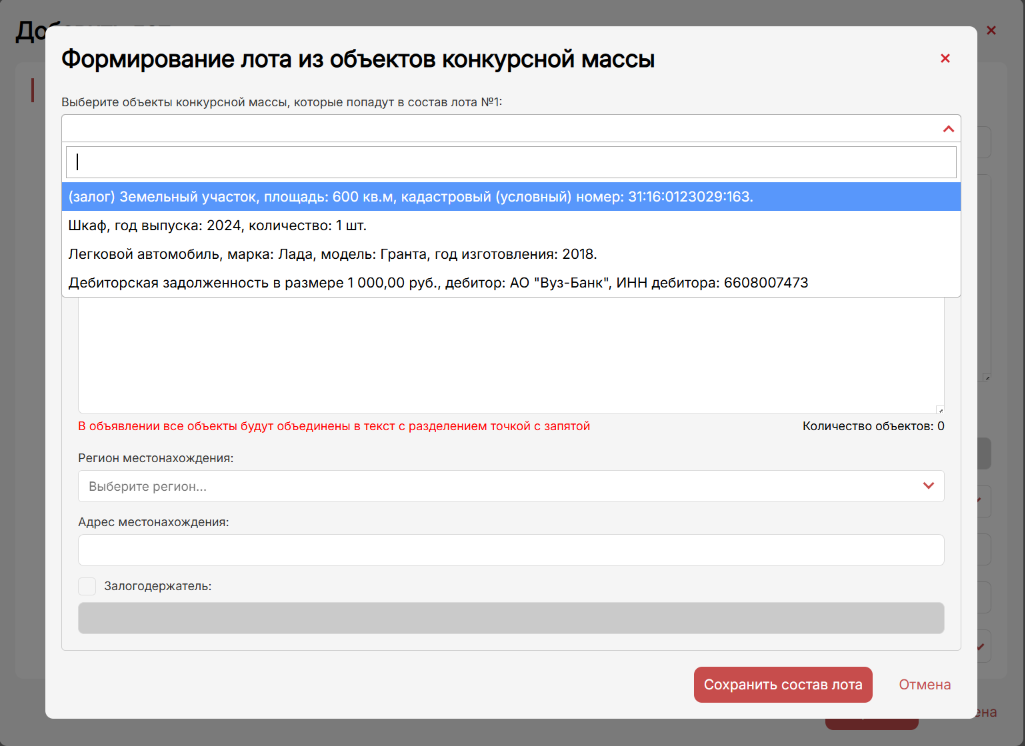
Из выпадающего списка выбираем имущество, которое войдет в состав лота.
4. Выбранный объект конкурсной массы закрепился в виде плашки в поле «Выберите объекты конкурсной массы, которые попадут в состав лота…». Полное описание объекта конкурсной массы отобразится в поле «Описание лота (проверьте и при необходимости скорректируйте)», доступное для редактирования.
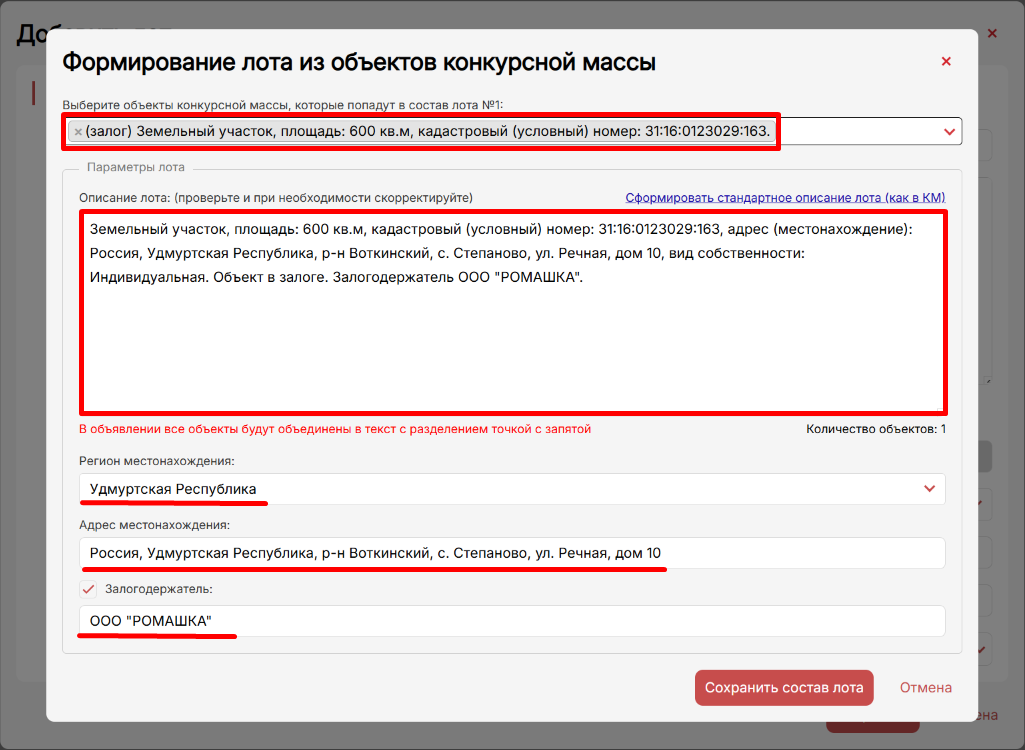
При выборе в лот одного объекта конкурсной массы заполнятся также поля с адресом местонахождения лота и регионом местонахождения (при условии, что эти параметры заполнены в разделе Конкурсной массы).
Если объект конкурсной массы обеспечивает требование залогового кредитора, в поле «Описание лота…» добавится фраза «Объект в залоге. Залогодержатель [наименование залогодержателя]», проставится чек-бокс «Залогодержатель», а в поле «Залогодержатель» появится наименование залогодержателя.
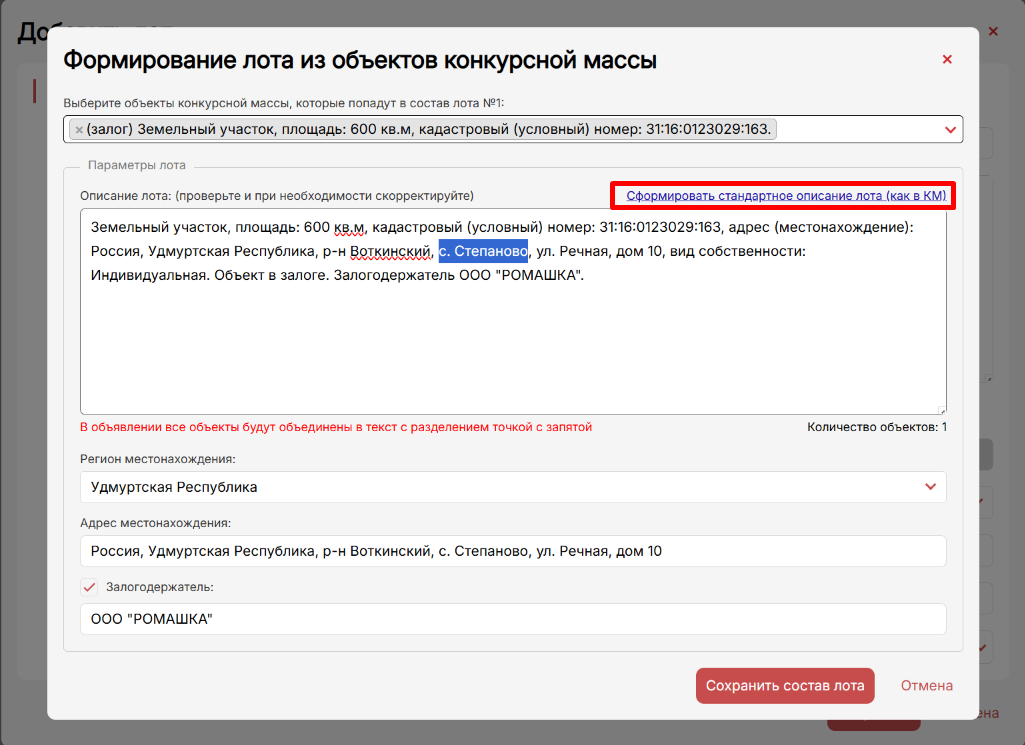
5. Если пользователь редактировал текст в поле «Описание лота…», есть возможность восстановить первоначальное описание, нажав на текстовую ссылку «Сформировать стандартное описание лота (как в КМ)».
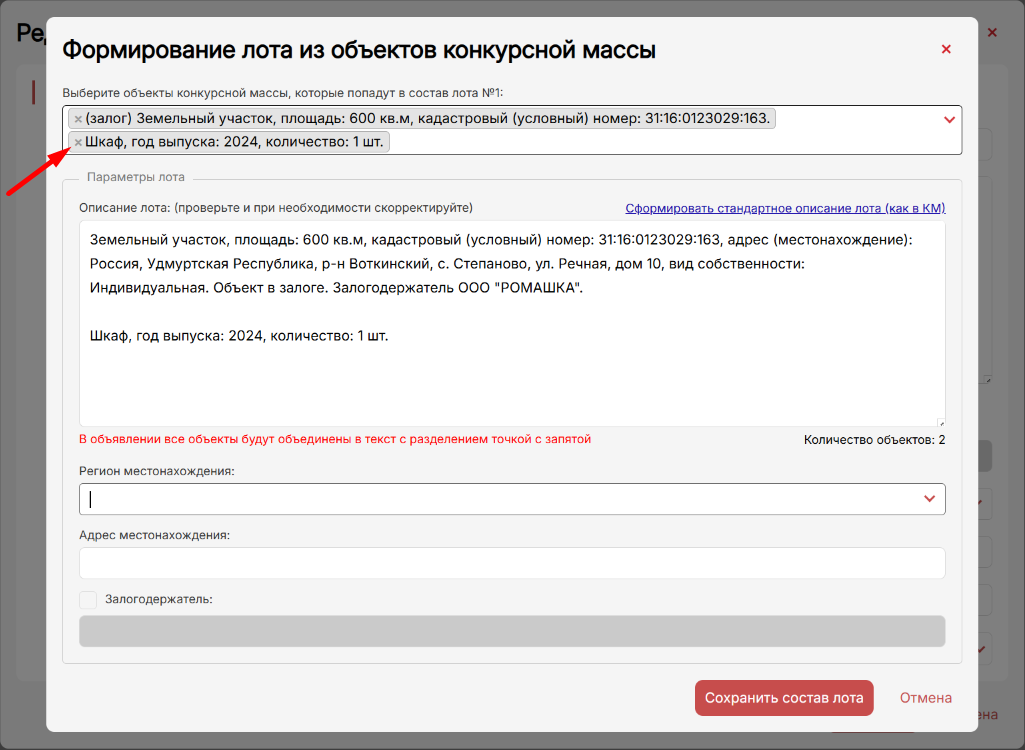
6. В состав лота можно добавить несколько объектов конкурсной массы.
Плашки с выбранными объектами будут отображаться в поле «Выберите объекты конкурсной массы…». Каждый объект конкурсной массы в составе лота будет отображаться в отдельном абзаце для удобства чтения и редактирования, в публикации отступы будут удалены.
Если в составе лота более одного объекта поля с адресом, регионом и залогодержателем уже не заполняются автоматически.
Если необходимо удалить объект из состава лота нужно нажать на крестик на плашке в поле «Выберите объекты конкурсной массы…».
8. После того как определились с составом лота, нажимаем на кнопку «Сохранить состав лота».
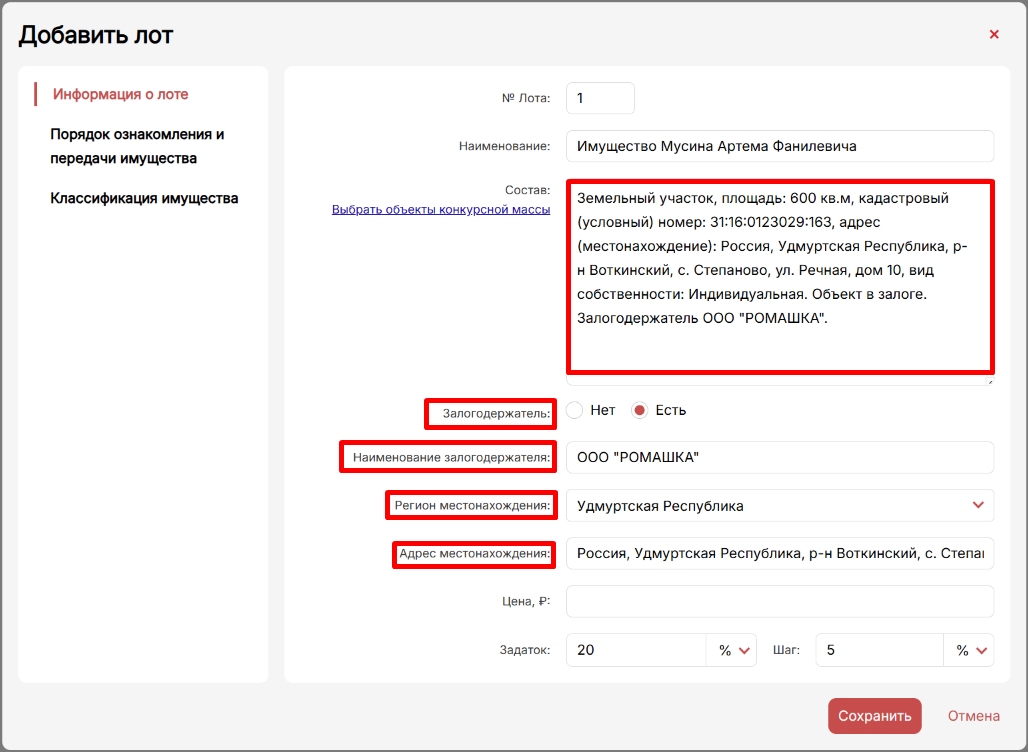
Форма «Формирование лота из объектов конкурсной массы» закрывается. На форме «Добавить лот» появилось описание лота в поле «Состав», заполнились поля с адресом местонахождения, регионом и сведения о залогодержателе.
9. Нажимаем кнопку сохранить.
На главной странице торгов появился лот в составе выбранного объекта конкурсной массы.