
Заявка на открытие спецсчетов должника в Совкомбанке
Внимание! Функционал предназначен исключительно для формирования заявки в ПАО «Совкомбанк». Запрос счетов в других банках не предусмотрен.
Прочие ограничения:
- функционал доступен исключительно для процедур РИ и РД в редакциях Профессионал и Управляющая компания
- не предусмотрено автоматическое заполнение реквизитов должника, не являющегося резидентом РФ (возможен только ручной ввод);
- заявка формируется исключительно на счета, которые должны быть заведены на имя должника.
Начиная с версии 6.3 у пользователя появилась возможность сформировать пакет необходимых документов для последующей отправки заявки на открытие спецсчетов для должников в ПАО «Совкомбанк».
Заполнение заявки по процедуре
Для того, чтобы начать работу, выберите пункт «Заявка на открытие счетов в ПАО «Совкомбанк» в основном меню программы.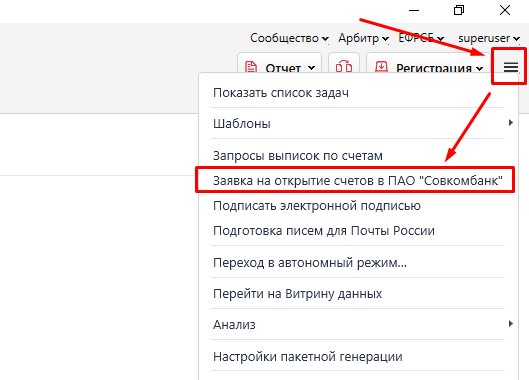
Откроется одноименное всплывающее окно с таблицей, с помощью которой вы можете сформировать заявку на заведение спецсчетов по нескольким должникам. По умолчанию в таблице уже есть одна запись с текущей процедурой.
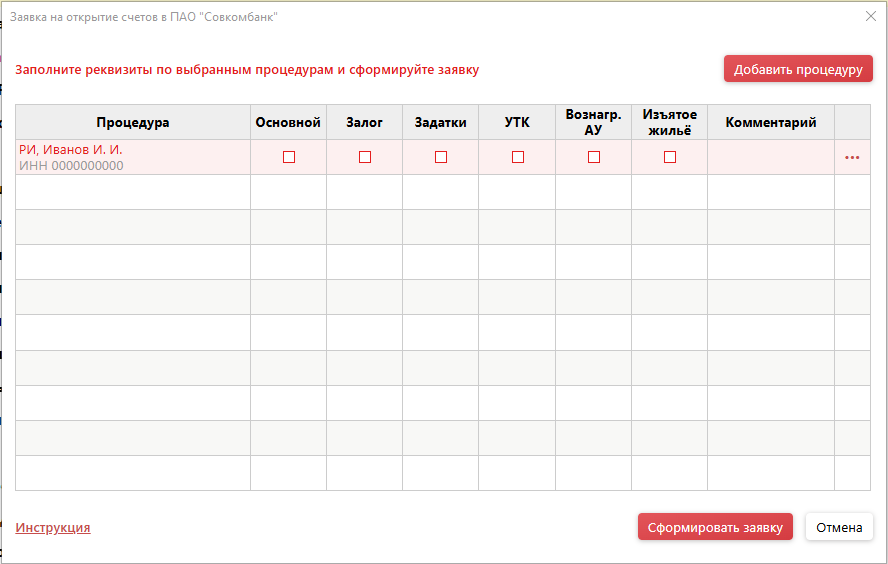
Если текущая процедура – РИ, то для выбора доступны 6 видов счетов:
- Основной
- Залог
- Задатки
- УТК (счет для удовлетворения требований кредиторов)
- Вознагр. АУ (счет для резервирования вознаграждения АУ)
- Изъятое жильё (счет для распределения выручки от реализации единственного жилья).
Если текущая процедура – РД, то для выбора доступен только один основной счет. Он отмечен по умолчанию, поменять тип счета нельзя.

Если запись таблицы окрашена в красный цвет, это означает, что не отмечены счета к заведению и/или не заполнены необходимые реквизиты для формирования заявки. Для такой процедуры нельзя сформировать заявку до тех пор, пока не будут заполнены все необходимые данные.
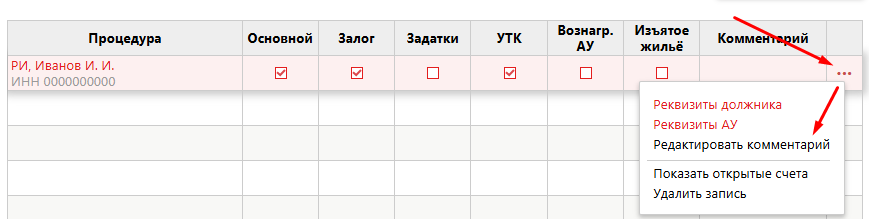
Отметьте чекбоксы счетов, которые хотите заказать для данной процедуры. Если вы хотите добавить комментарий к заявке по конкретной процедуре, то вы можете это сделать следующим образом:
Откройте меню записи (нажав на три точки в самой последней колонке) и выберите пункт «Редактировать комментарий».
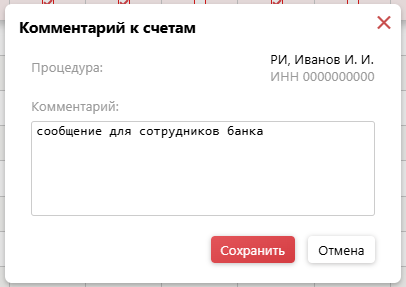
Откроется окно «Комментарий к счетам», где вы можете добавить какое-либо сообщение для сотрудников банка по поводу счетов для процедуры. После сохранения комментария он отобразится в таблице в колонке «Комментарий».
После выбора необходимых счетов запись таблицы перестанет быть отмечена красным цветом. Однако если запись все еще красная, это значит, что для формирования заявки не хватает нужных данных: реквизитов должника либо реквизитов управляющего.
Добавление реквизитов
Для того, чтобы заполнить необходимые реквизиты, откройте меню записи таблицы. Если для формирования заявки не хватает реквизитов должника или АУ, то соответствующие пункты меню будут отмечены красным цветом.
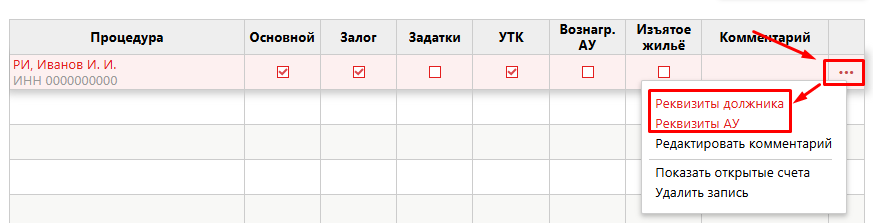
Реквизиты должника
Выберите пункт меню «Реквизиты должника». Откроется одноименное окно, в котором можно увидеть, какие именно реквизиты необходимы для формирования заявки. Если они уже были заполнены в ПАУ, то значения подтянутся автоматически. Если значения полей пусты, то вам необходимо открыть форму свойств гражданина и внести эти данные по кнопке «Реквизиты должника в ПАУ». Все реквизиты обязательны к заполнению, кроме паспортных данных, однако рекомендуется заполнить паспортные данные при их наличии, так как это требование банка.
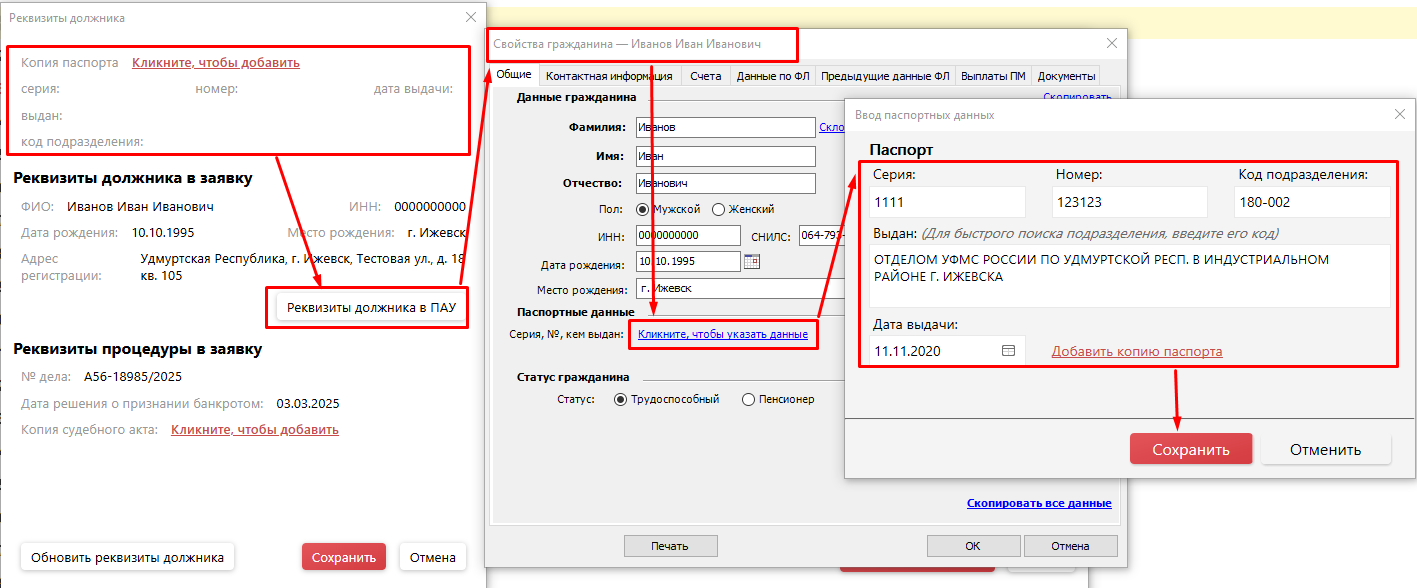
Все заполненные через свойства гражданина реквизиты подтянутся в окно реквизитов.
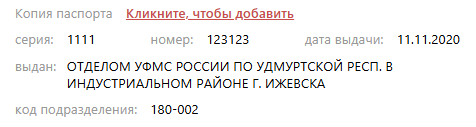
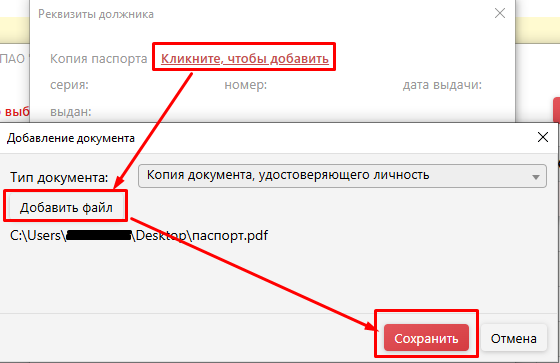
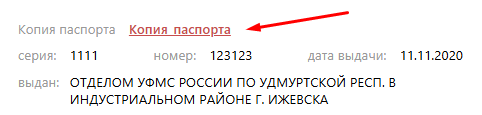
Для открытия счетов Совкомбанк запрашивает копию документа, удостоверяющего личность должника, а также связанные с этим документом реквизиты. Если должник - резидент РФ и у него есть паспорт, то с помощью нового функционала можно также приложить его копию к заявке. Для этого нажмите на ссылку «Кликните, чтобы добавить» справа от текста «Копия паспорта».
В открывшемся окне «Добавление документа» нажмите на кнопку «Добавить файл» и загрузите копию паспорта в формате pdf со своего устройства. После этого нажмите на кнопку «Сохранить».
Ссылка на добавленный файл подтянется в окно реквизитов. При нажатии на ссылку можно открыть файл и посмотреть его содержимое.
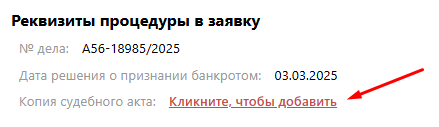
По требованию банка к заявке также необходимо приложить копию судебного акта. Если она предварительно была загружена в ПАУ, то файл подтянется автоматически. Если нет, то нажмите на ссылку «Кликните, чтобы добавить» справа от текста «Копия судебного акта».
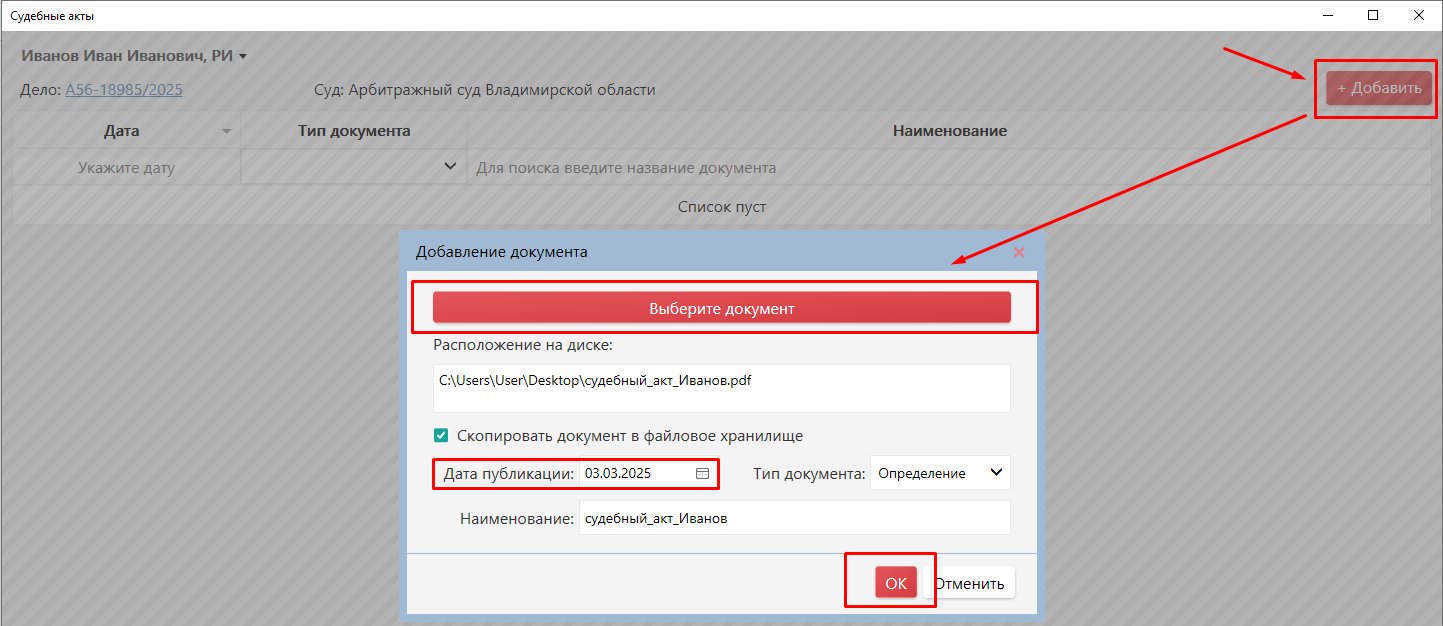
Откроется окно «Судебные акты». Нажмите на кнопку «+ Добавить», в открывшемся окне «Добавление документа» нажмите на кнопку «Выберите документ» и загрузите копию судебного акта в формате pdf со своего устройства. Установите дату публикации: она должна соответствовать дате решения о признании банкротом указанной в разделе «Реквизиты процедуры в заявку». Нажмите кнопку «ОК», после чего закройте окно «Судебные акты».
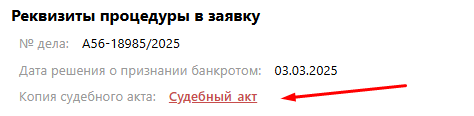
Ссылка на добавленный файл подтянется в окно реквизитов. При нажатии на ссылку можно открыть файл и посмотреть его содержимое.
Для процедур РД банк запрашивает также заявление от должника с просьбой открыть счет в банке, поэтому данный документ также необходимо приложить. Для этого нажмите на ссылку «Загрузить» справа от текста «Заявление от должника на открытие счета».
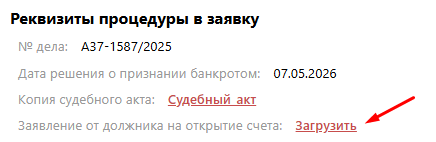
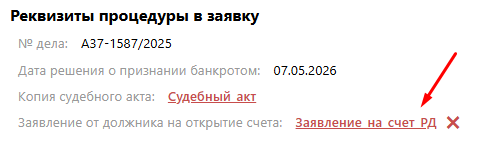
Откроется окно выбора файла. Выберите файл в формате pdf на своем устройстве и нажмите «Открыть». Ссылка на добавленный файл подтянется в окно реквизитов. При нажатии на ссылку можно открыть файл и посмотреть его содержимое.
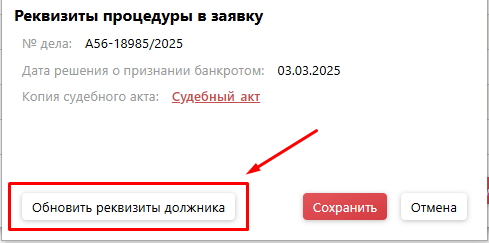
Если вы или ваш коллега, работающий с вами в одной базе данных, уже заполнили реквизиты должника на другом устройстве (через свойства должника), но в вашей программе они всё ещё не подтянулись, вы можете обновить реквизиты с помощью кнопки «Обновить реквизиты должника» в самом низу формы.
Реквизиты АУ
Выберите пункт меню «Реквизиты АУ». Откроется одноименное окно, в котором можно увидеть, какие именно реквизиты АУ необходимы для формирования заявки. Количество заполняемых реквизитов различается в зависимости от того, есть ли у управляющего единый личный кабинет в ПАО «Совкомбанк» (сокращенно ЕЛК).
Если у АУ есть единый личный кабинет
В таком случае необходимо заполнить учетные данные личного кабинета (адрес эл. почты и номер телефона). Для этого нажмите на ссылку «Заполнить эл. адрес и телефон единого личного кабинета». В открывшемся окне «Единый личный кабинет АУ в ПАО «Совкомбанк» отметьте чекбокс «У АУ есть единый личный кабинет в ПАО «Совкомбанк», а также заполните поля «Эл. адрес» и «Телефон», после чего нажмите на кнопку «Сохранить».
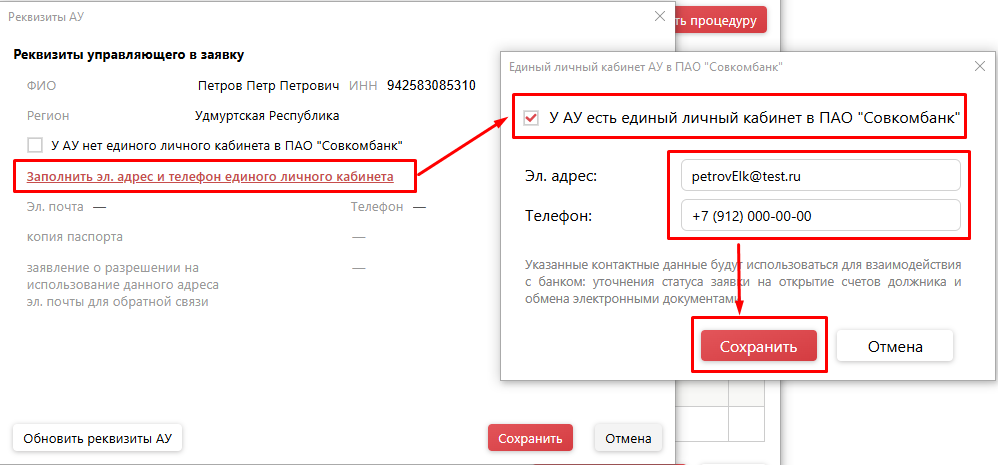
Учетные данные личного кабинета подтянутся в качестве реквизитов АУ.
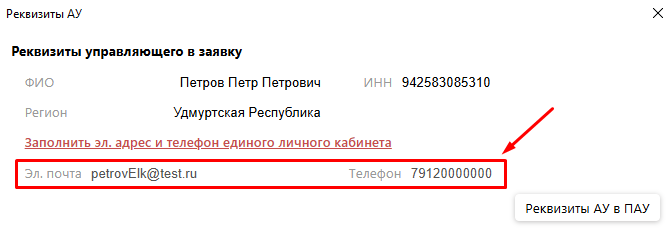
Если не хватает остальных реквизитов, таких как Регион, воспользуйтесь кнопкой «Реквизиты АУ в ПАУ», чтобы заполнить их на форме свойств управляющего.
После заполнения всех необходимых данных нажмите на кнопку «Сохранить».
Впоследствии форму для указания учетных данных единого личного кабинета можно найти в свойствах управляющего (вкладка «Учетные данные»).
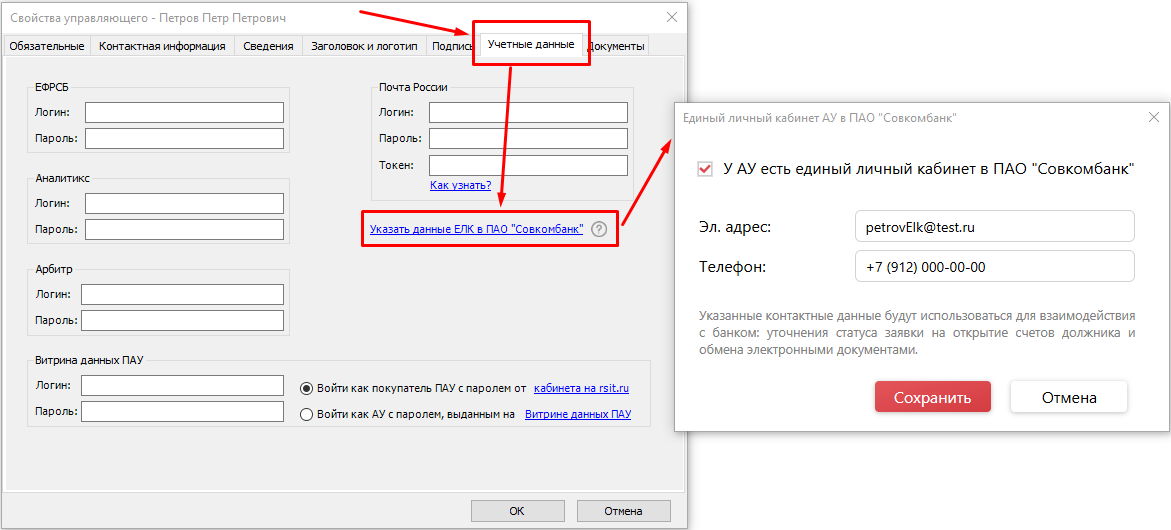
Если у АУ нет единого личного кабинета
В таком случае помимо адреса эл. почты и номера телефона управляющий также должен приложить к заявке 2 документа:
- копию паспорта;
- согласие на обработку персональных данных и предоставление документов по электронной почте.
Если у вас нет ЕЛК в Совкомбанке, отметьте чекбокс «У АУ нет единого личного кабинета в ПАО «Совкомбанк». Адрес эл. почты и номер телефона АУ подтянутся автоматически из свойств процедуры и свойств управляющего. Также появятся 2 ссылки для прикрепления документов.
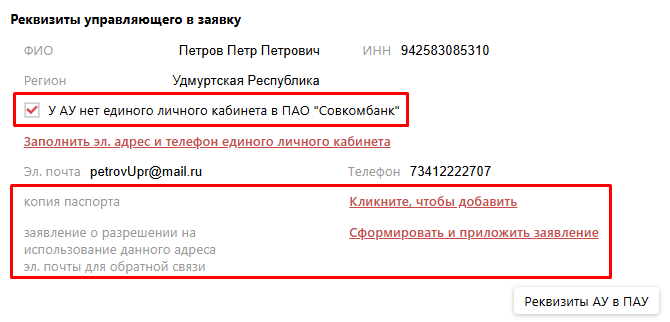
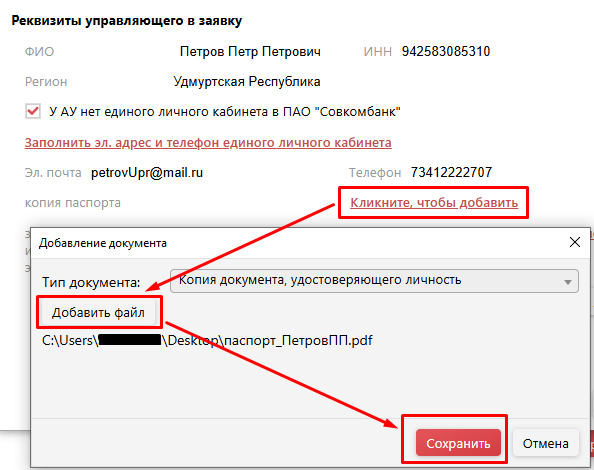
Если в ПАУ ранее уже была добавлена копия паспорта АУ, этот файл также подтянется в окно реквизитов. Если нет, то загрузите файл. Нажмите на ссылку «Кликните, чтобы добавить» справа от текста «копия паспорта».
В открывшемся окне «Добавление документа» нажмите на кнопку «Добавить файл» и загрузите копию паспорта в формате pdf со своего устройства. После этого нажмите на кнопку «Сохранить».
Для того, чтобы приложить заявление о согласии на обработку персональных данных, нажмите на ссылку «Сформировать и приложить заявление». После этого сформируется документ с заявлением под названием «заявление_об_использовании_эл_адреса», ссылка на него отобразится на форме реквизитов. Данный документ также сохранится в файловое хранилище в папку управляющего.
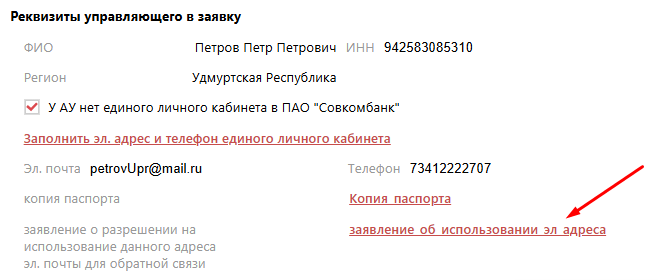
При нажатии на ссылку документ открывается в Microsoft Word. В текст документа должны автоматически подтянуться следующие данные: ФИО и адрес эл. почты АУ, факсимиле, дата формирования документа. Если необходимо, то в документ можно внести правки.
Если в окне не хватает остальных реквизитов, таких как Регион, воспользуйтесь кнопкой «Реквизиты АУ в ПАУ», чтобы заполнить их на форме свойств управляющего.
После заполнения всех необходимых данных нажмите на кнопку «Сохранить».
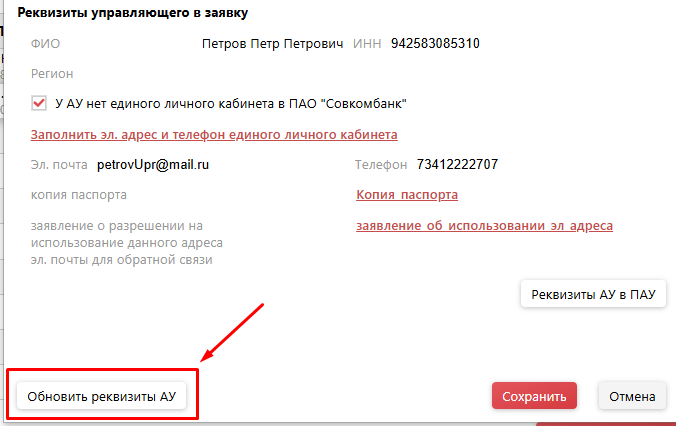
Если вы или ваш коллега, работающий с вами в одной базе данных, уже заполнили реквизиты АУ на другом устройстве (через свойства управляющего), но в вашей программе они всё ещё не подтянулись, вы можете обновить реквизиты с помощью кнопки «Обновить реквизиты АУ» в самом низу формы.
Добавление дополнительной процедуры в заявку
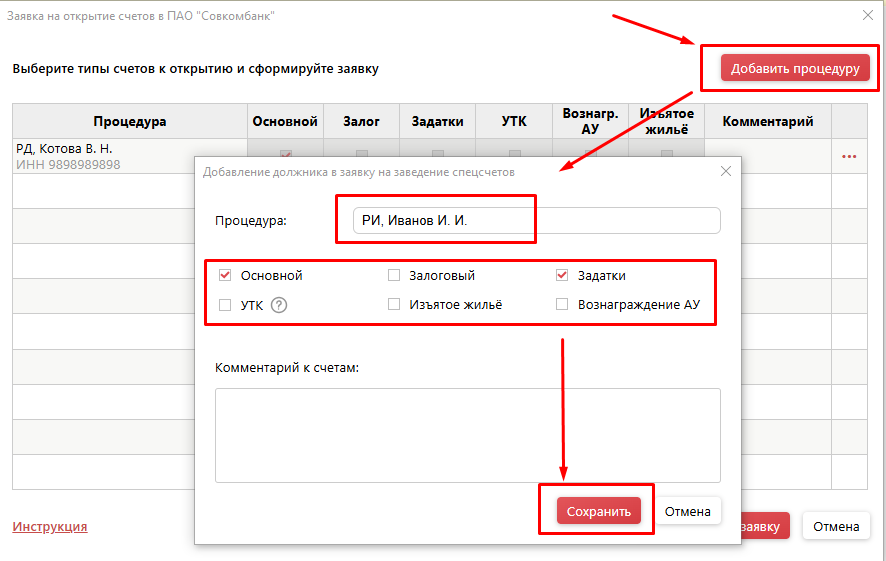
Для того, чтобы включить дополнительную процедуру в заявку на заведение спецсчетов, нажмите на кнопку «Добавить процедуру» на основной форме для формирования заявки. Откроется окно «Добавление должника в заявку на заведение спецсчетов». Выберите процедуру и отметьте типы счетов к заведению. При необходимости добавьте комментарий. Нажмите на кнопку «Сохранить».
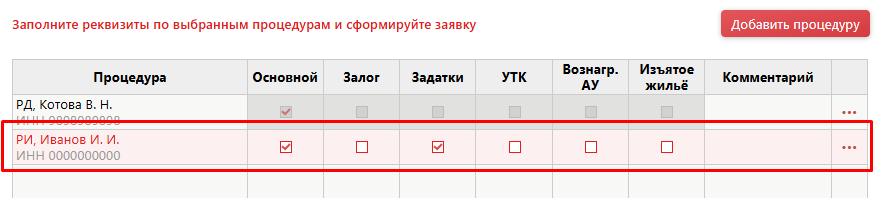
После этого в таблице появится новая запись.
Удаление процедуры из заявки
Если принято решение не включать процедуру в заявку на открытие счетов, то можно удалить ее из заявки двумя способами:
1. На этапе заполнения данных для заявки
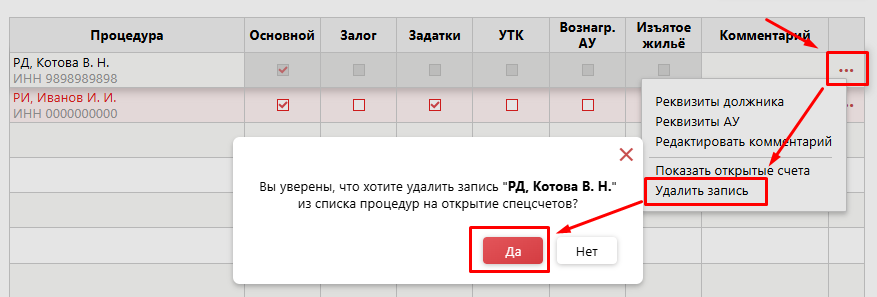
Вернитесь на первоначальную форму «Заявка на открытие счетов» и откройте меню процедуры, нажав на три точки в последней колонке. Выберите пункт меню «Удалить запись». В открывшемся окне подтверждения нажмите на кнопку «Да». Процедура удалится из таблицы, заявка сформируется без нее.
2. После того, как заявка была сформирована
В результате формирования заявки в файловом хранилище будет создана таблица Excel со списком процедур и их реквизитов. Вы можете отредактировать этот файл вручную по своему усмотрению: удалить процедуру из списка или скорректировать данные.
Формирование заявки
После того, как были добавлены все необходимые процедуры и заполнены их реквизиты, вы можете сформировать заявку. Нажмите на кнопку «Сформировать заявку» в самом низу окна.
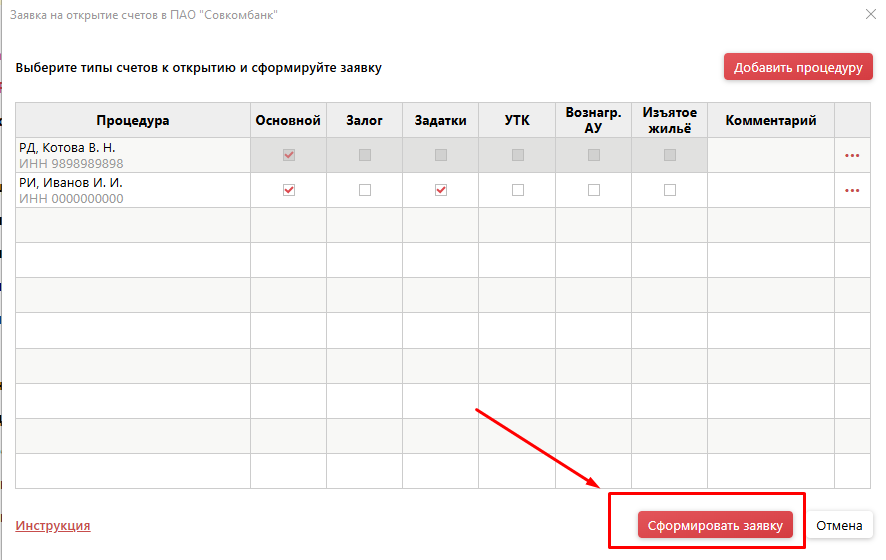
В файловом хранилище сформируется и откроется zip-архив с документами.
В архиве должны находиться следующие папки и файлы:
- Таблица в формате Excel. Содержит список всех процедур, по которым нужно завести счета, а также все введенные реквизиты.
- Папки арбитражных управляющих по процедурам. Внутри каждой папки находятся:
- папки должников (содержат копии паспортов и судебных актов, а также заявления на заведение спецсчета для процедур РД)
- копия паспорта и заявление о согласии на обработку персональных данных (для АУ без единого личного кабинета в Совкомбанке)
Дальнейшая работа с пакетом документов предполагает его отправку в Совкомбанк по электронной почте по адресу info@myfu.ru. Обратите внимание, что перед отправкой в банк необходимо проверить наличие и корректность всех необходимых реквизитов в таблице Excel. Если каких-либо данных не хватает, рекомендуется внести их вручную.
Впоследствии архивы сформированных заявок можно будет найти в файловом хранилище в папке «Заявки на открытие спецсчетов».
Добавление открытого счета нового назначения
В ПАУ были добавлены дополнительные типы счетов для выбора при внесении открытого счета в программу: Изъятое жильё, Вознаграждение АУ, Удовлетворение требований кредиторов.
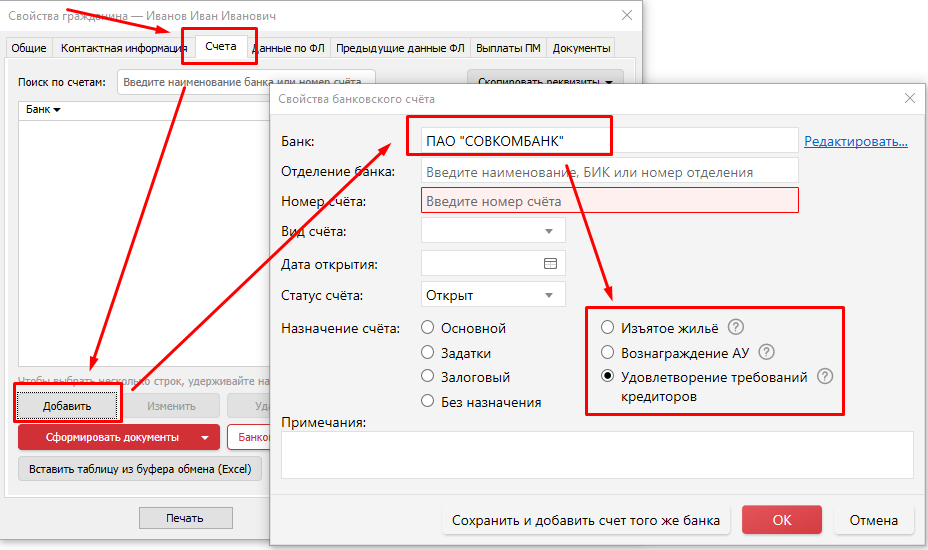
Типы счетов «Вознаграждение АУ» и «Удовлетворение требований кредиторов» доступны для внесения в программу только в том случае, если выбран ПАО «Совкомбанк». Тип счета «Изъятое жильё» доступен для любого банка.