
Работа с заявленными требованиями (доступно с 6.2)
Начиная с версии 6.2 работа с заявленными требованиями кредиторов стала удобнее — сейчас все действия объединены в едином интерфейсе. Здесь доступно отслеживание публикаций на ЕФРСБ (о получении и о включении в реестр), просмотр требований, а также внесение отзывов, возражений и отметок об отказе во включении требования в реестр.
Функционал доступен на редакциях Профессионал и Управляющая компания.
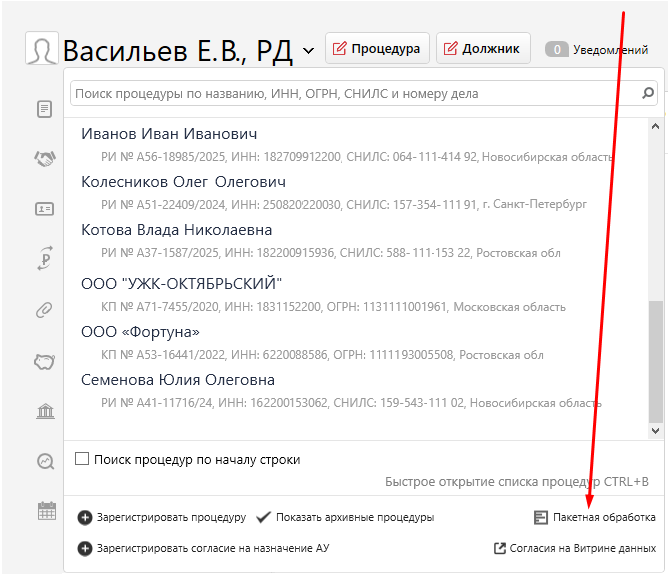
Для работы с заявленными требованиями откройте список процедур и нажмите кнопку «Пакетная обработка».
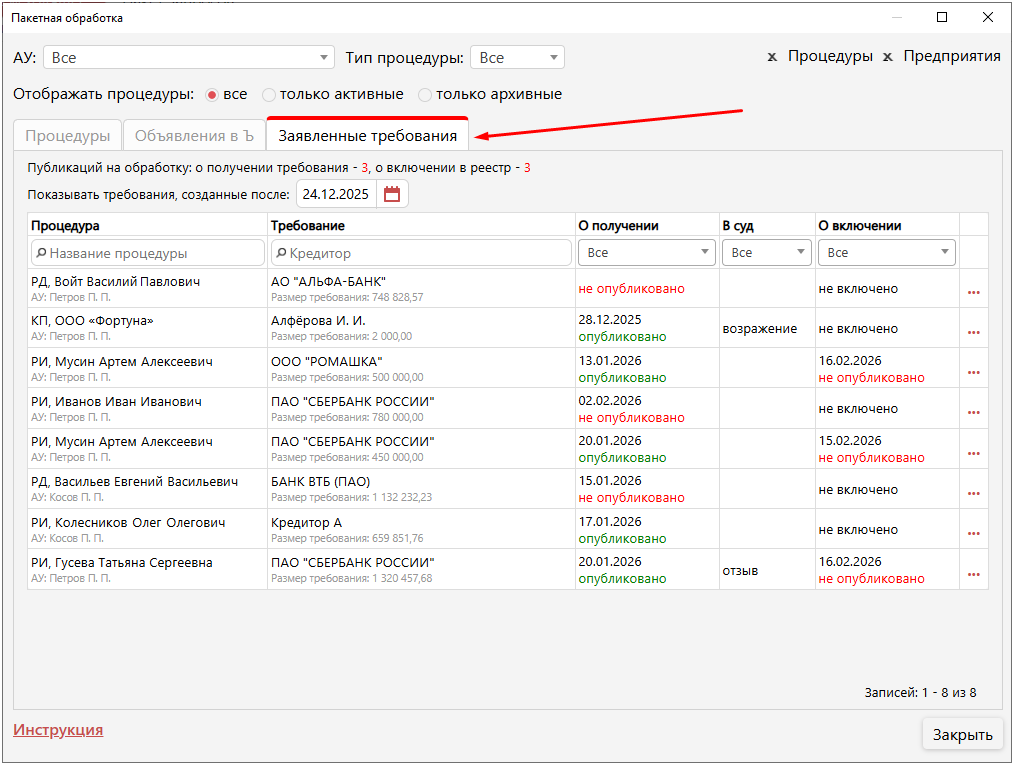
В окне «Пакетная обработка» перейдите на вкладку «Заявленные требования». Здесь представлена таблица с требованиями кредиторов по разным процедурам, по которым отсутствуют сведения о публикации сообщений на ЕФРСБ (о получении требования и о включении в реестр).
В верхней части вкладки находится подсказка с количеством требований, требующих публикации на ЕФРСБ: отдельно — о получении, отдельно — о включении в реестр.
По умолчанию в таблице отображаются заявленные требования за последние три месяца. При необходимости период можно изменить.
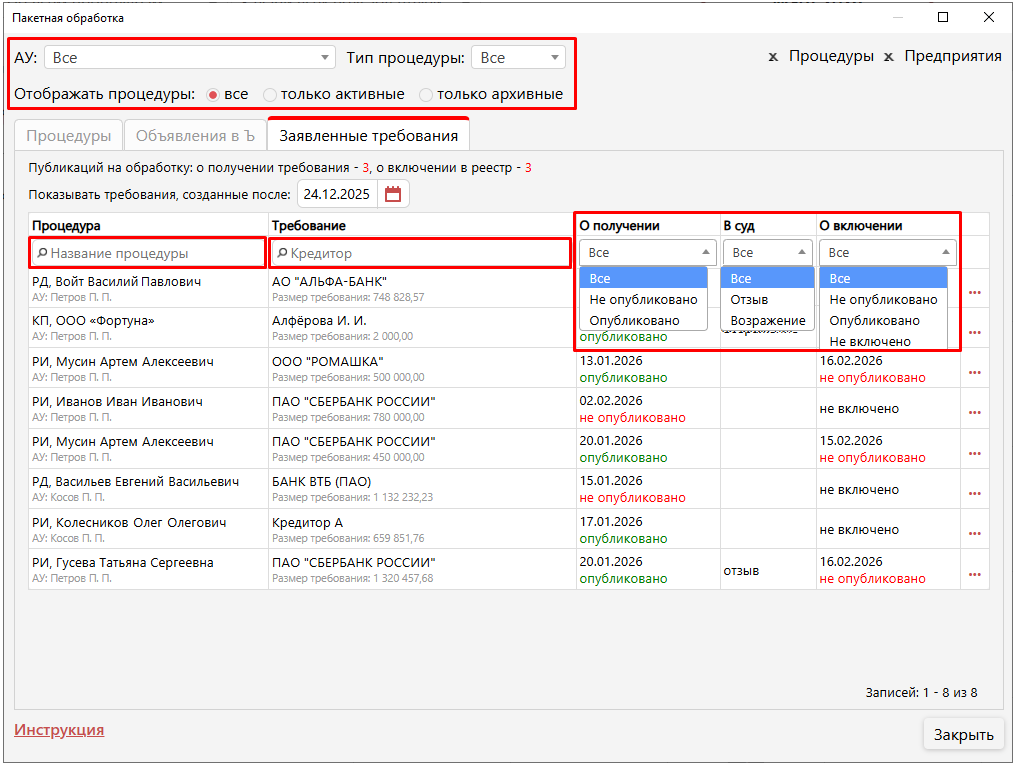
Для удобства в колонках предусмотрены фильтры — после их применения в таблице останутся записи, соответствующие выбранным условиям фильтрации. Дополнительный фильтр также доступен над вкладкой "Заявленные требования".
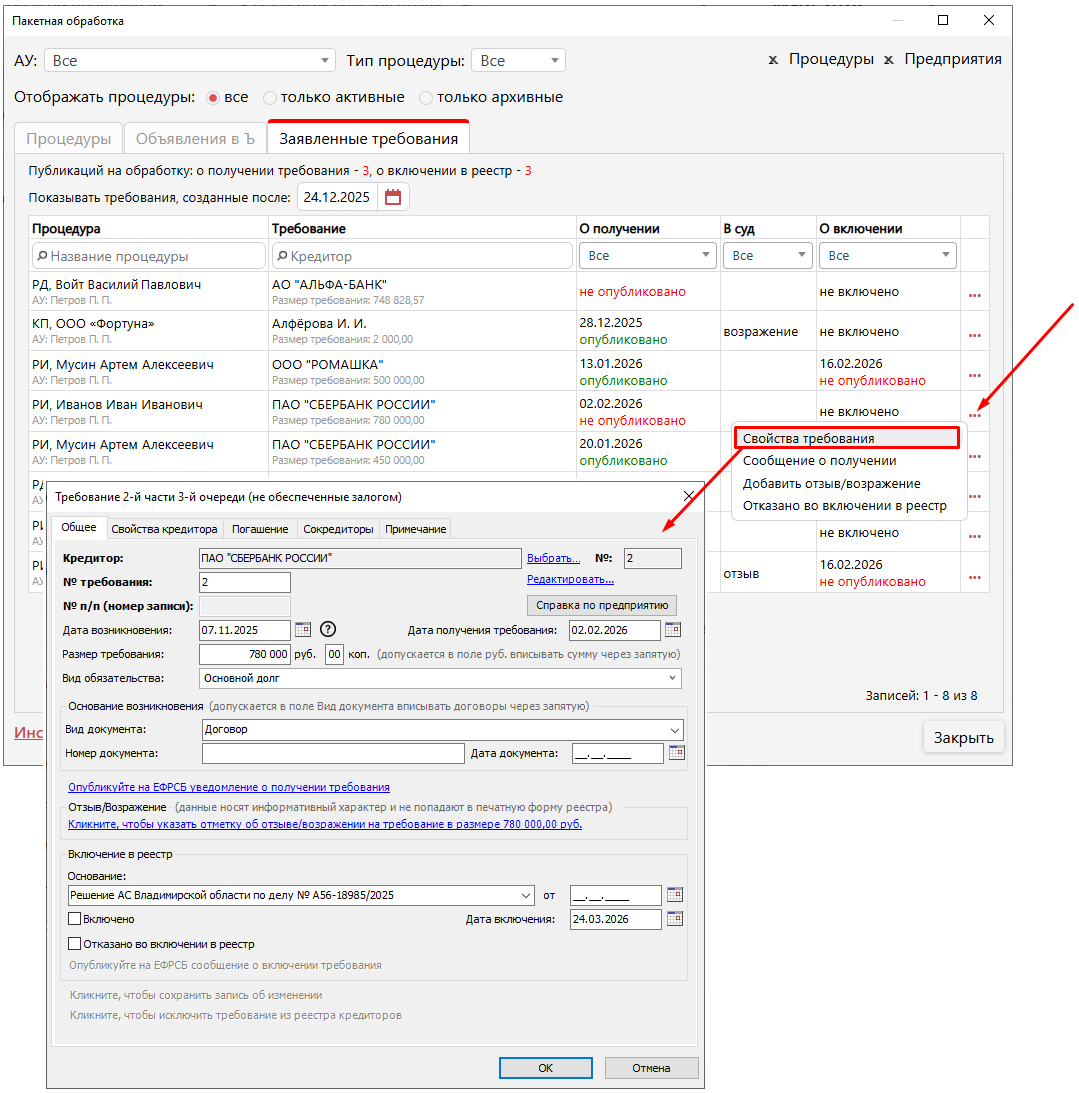
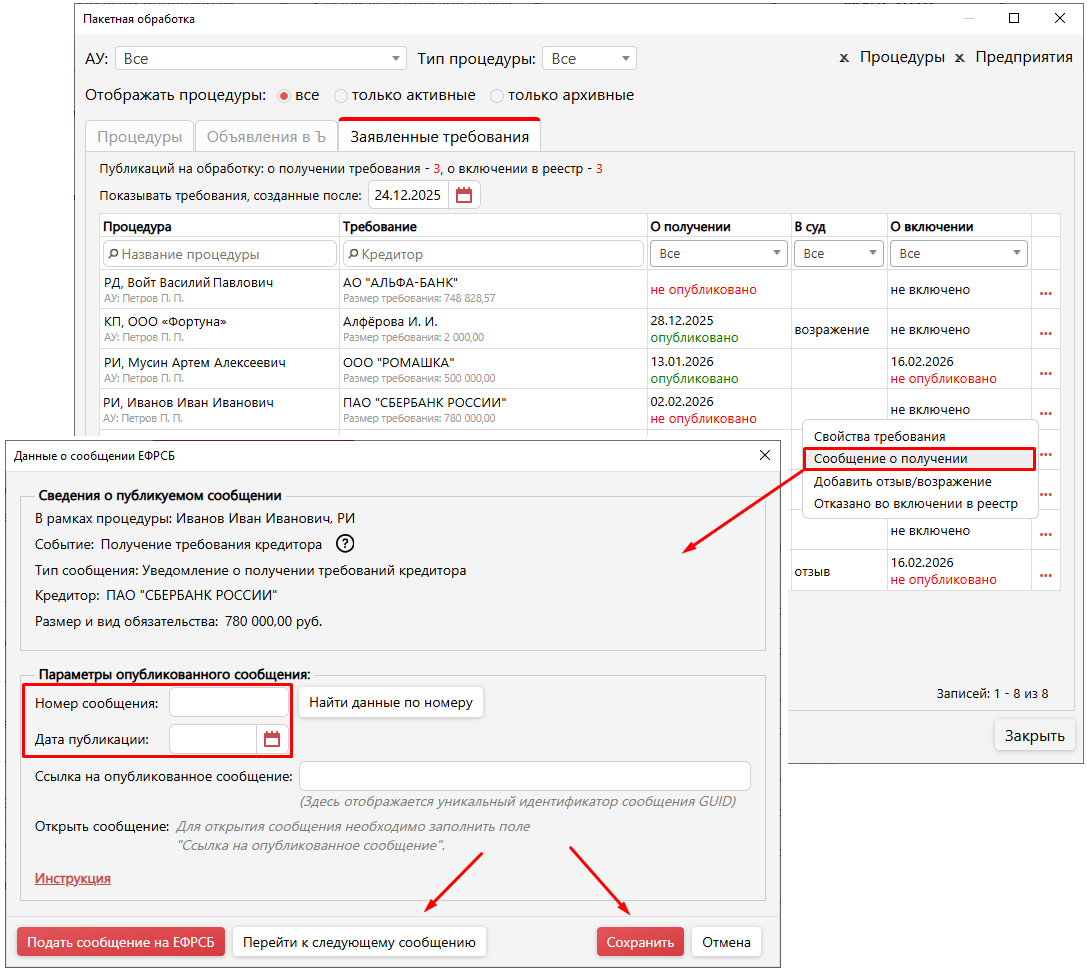
В строке с требованием нажмите на троеточие, чтобы открыть меню с перечнем доступных действий.
При выборе пункта «Свойства требования» открывается карточка текущего требования, где все поля доступны для редактирования. Аналогичное действие доступно по двойному клику по строке с требованием в таблице.
При выборе пункта «Сообщение о получении» открывается окно «Данные о сообщении ЕФРСБ» с типом сообщения «Уведомление о получении требований кредитора».
Кнопка «Перейти к следующему сообщению» позволяет последовательно переходить к требованиям с таким же типом сообщения, по которым еще не указаны сведения о публикации в ЕФРСБ.
Укажите номер сообщения и дату публикации, затем нажмите «Сохранить».
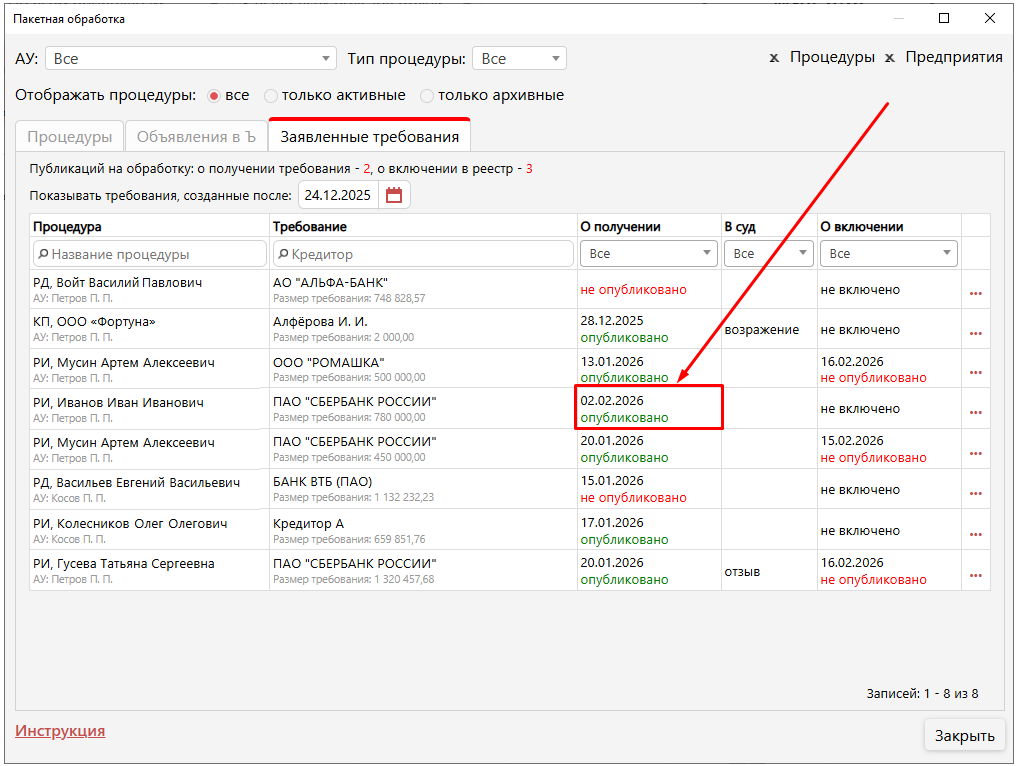
После выполненных действий в таблице в колонке «О получении» у соответствующего требования появится статус зеленого цвета «опубликовано».
При выборе пункта «Добавить отзыв/возражение» открывается окно «Работа с заявленным требованием».
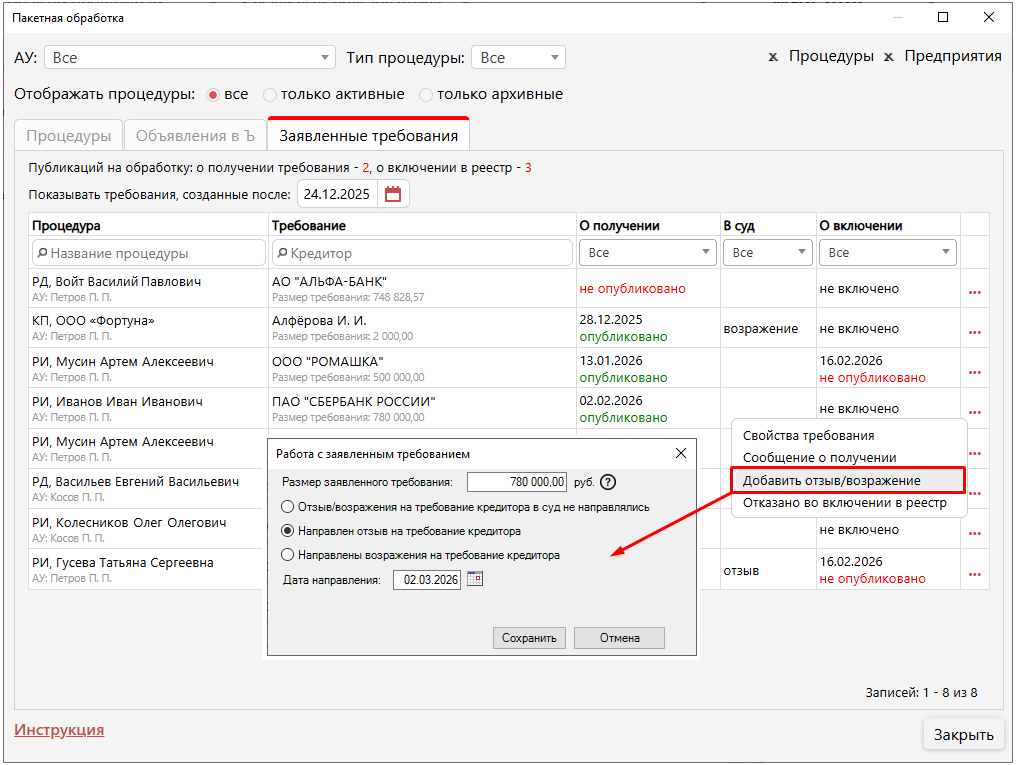
После выбора одного из пунктов (отзыв/возражение на требование кредитора) и сохранении изменений, в колонке «В суд» отобразится соответствующий вариант «отзыв» или «возражение».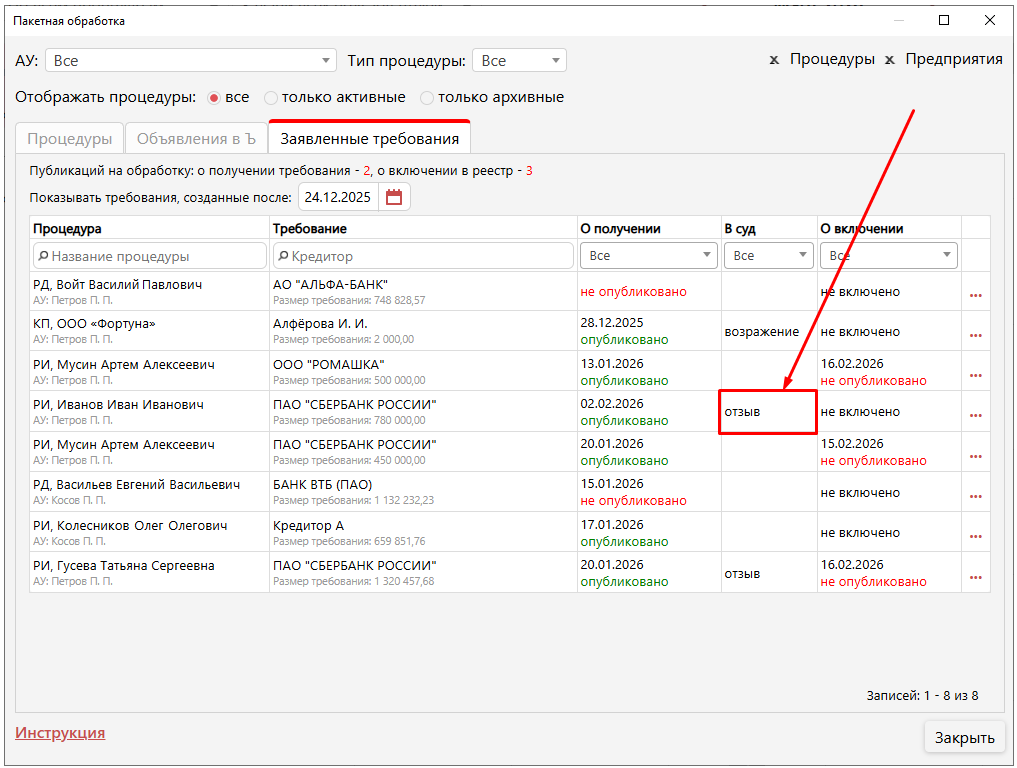
Если в требовании стоит отметка, что требование включено в реестр, но отсутствуют данные о сообщении на ЕФРСБ, то в меню отобразится пункт «Сообщение о включении». При выборе этого пункта открывается окно «Данные о сообщении ЕФРСБ» с типом сообщения «Сообщение о включении заявленных требований в реестр требований кредиторов».
Кнопка «Перейти к следующему сообщению» позволяет последовательно переходить к требованиям с таким же типом сообщения, по которым еще не указаны сведения о публикации в ЕФРСБ.
Укажите номер сообщения и дату публикации, затем нажмите «Сохранить».
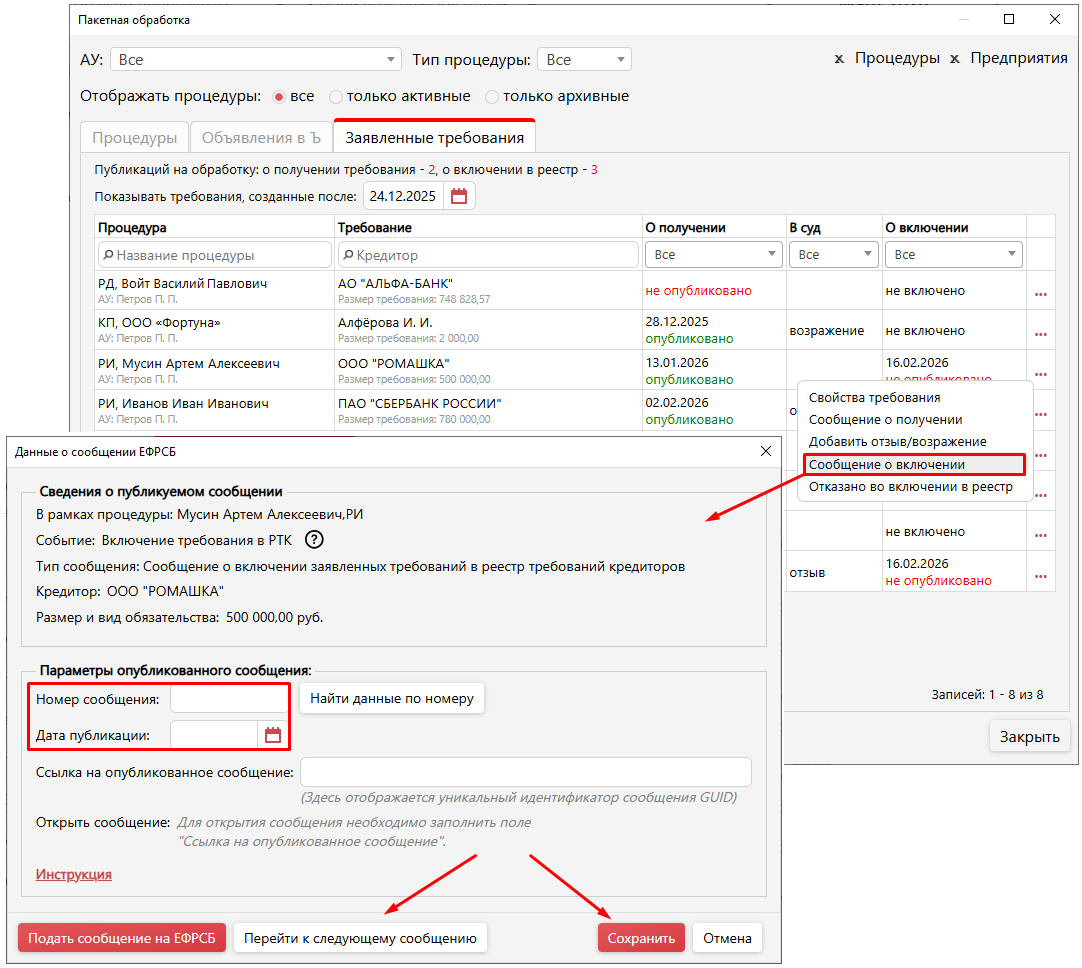
После того, как в требовании будут указаны сведения о публикации на ЕФРСБ (как о получении, так и о включении), требование исчезает из списка.
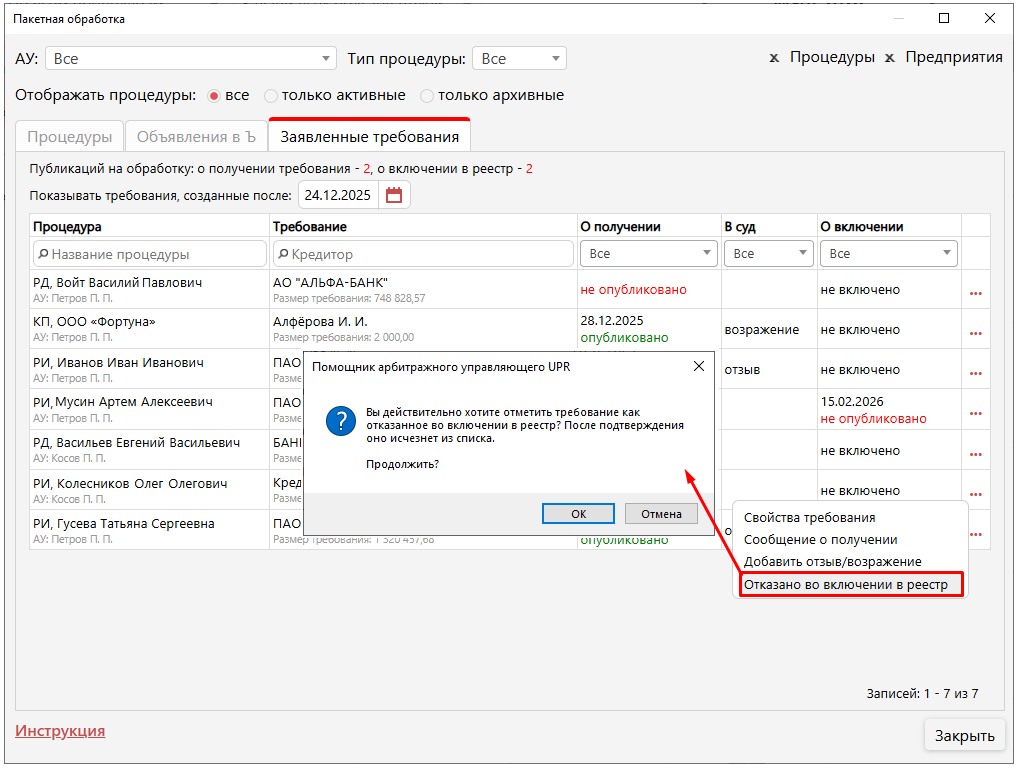
При выборе пункта «Отказано во включении в реестр» откроется окно подтверждения. Нажмите «ОК», чтобы отметить требование как отказанное. После нажатия «ОК» в свойствах требования отобразится галочка «отказано во включении в реестр», а само требование удалится из таблицы.
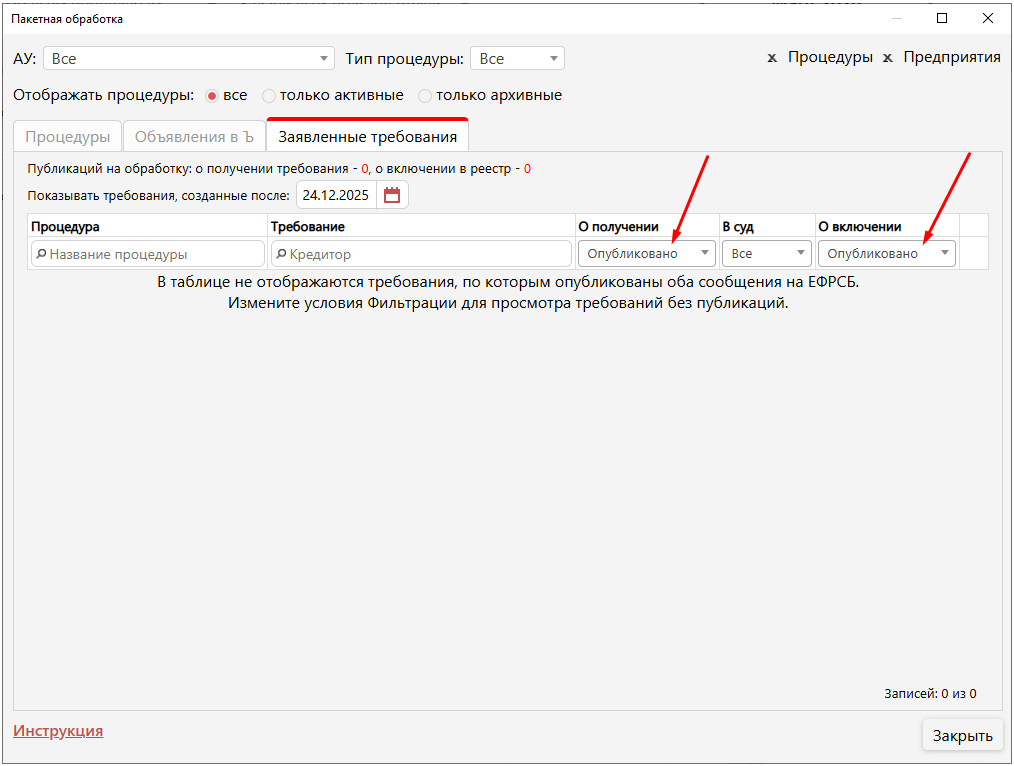
Применив фильтр «Опубликовано» одновременно в колонках «О получении» и «О включении», отобразится подсказка, что в таблице не отображаются требования, по которым есть обе публикации на ЕФРСБ.
В версии 6.3 на вкладку «Заявленные требования» добавлена кнопка «Подать сообщение на ЕФРСБ». Добавленный функционал позволяет формировать уведомление о получении требований сразу нескольких кредиторов.
Для того, чтобы сформировать и подать сообщение, нажмите «Подать сообщение на ЕФРСБ» и выберите пункт «о получении требований».
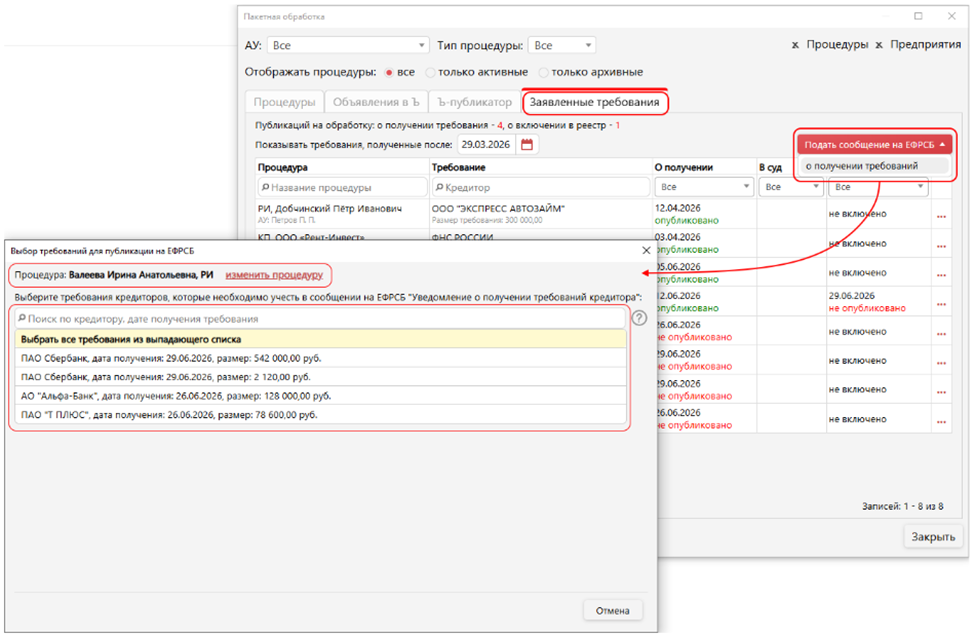
В открывшейся форме необходимо выбрать процедуру и требования, которые следует учесть при публикации сообщения на сайте ЕФРСБ.
В выпадающем списке отображаются только черновики требований, по которым отсутствуют сведения о публикации сообщения.
Требования, которые уже включены в реестр или по которым было отказано во включении в реестр, в выпадающем списке не отображаются, поскольку предполагается, что публикация по таким требованиям уже сделана.
При необходимости можно сразу выбрать все требования из выпадающего списка.
Обратите внимание: в списке отображается максимум 10 требований одновременно. Если в рамках процедуры заявлено большее количество требований, рекомендуется дополнительно кликнуть на поле выбора требований, чтобы убедиться, что в публикацию включены все необходимые требования.
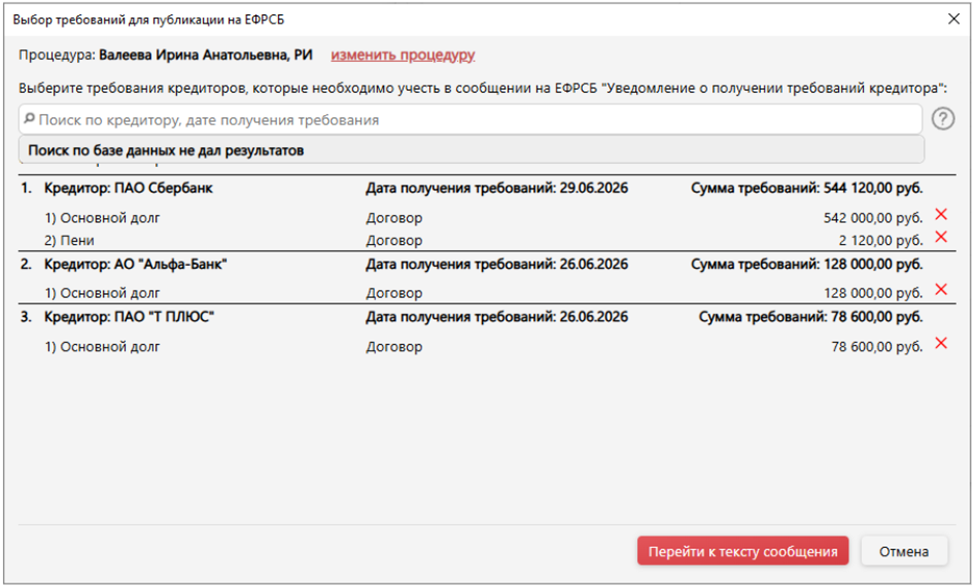
Для удаления ошибочно добавленных требований используйте значок крестика, расположенный справа от соответствующего требования.
После того как все необходимые требования будут добавлены, перейдите к следующему этапу, нажав на кнопку «Перейти к тексту сообщения».
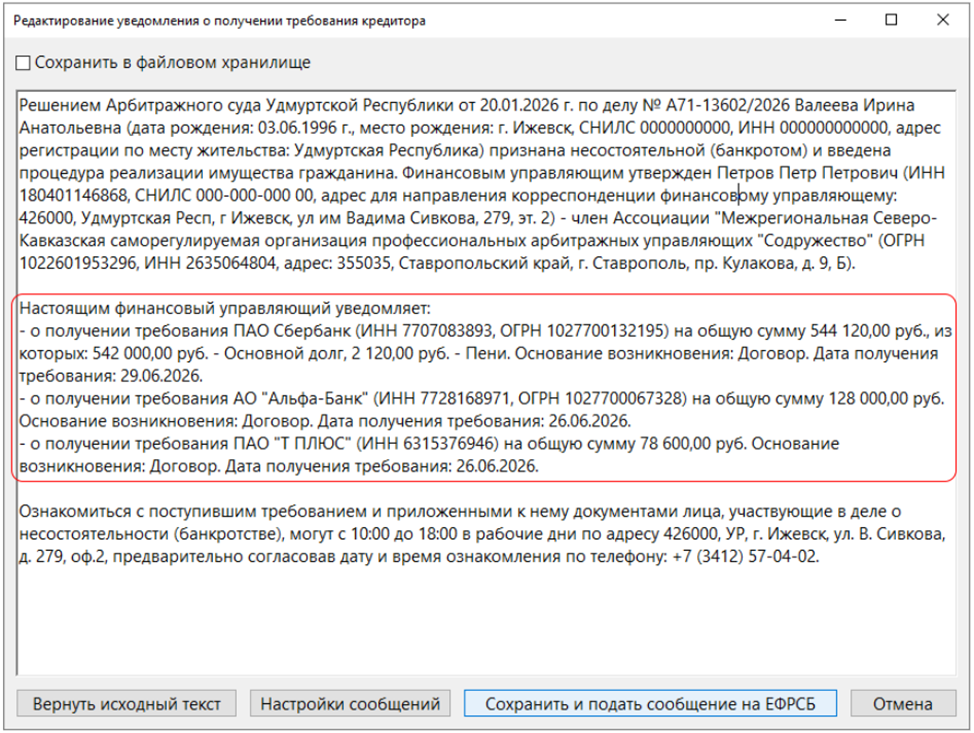
Проверьте и при необходимости внесите правки в текст сообщения перед подачей на сайт ЕФРСБ.