# Знакомство с ПАУ (демо-версия), установка пробной версии
# Инструкция по установке триальной (пробной) версии
Для работы с программой вам необходимо пройти несколько шагов
## Шаг 1: Загрузка установочного файла
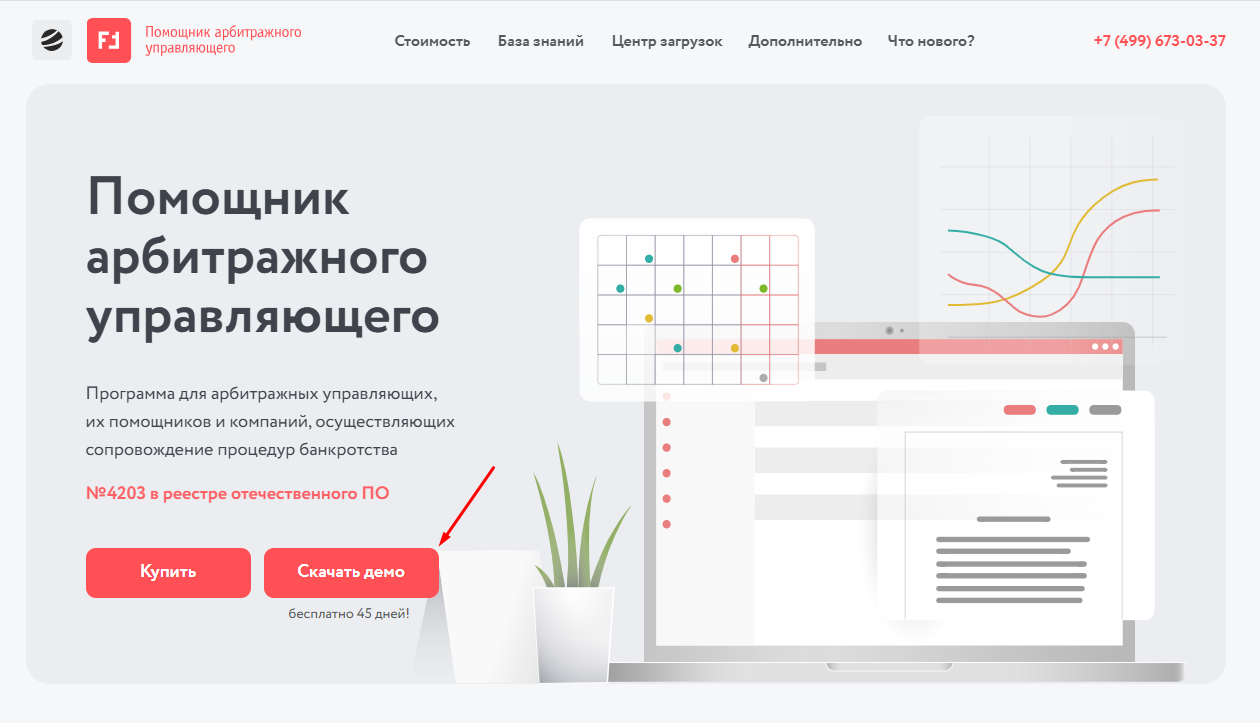
1. Зайдите на сайт[ http://russianit.ru/products/pau/ ](https://russianit.ru/products/pau/)
2. Нажмите на кнопку "**Скачать демо"**
[](https://support.russianit.ru/uploads/images/gallery/2026-03/image-1773820637856.png)
## Шаг 2: Подготовка к установке
Перед установкой программы проверьте, соответствует ли ваш компьютер техническим требованиям. Технические требования можно посмотреть [на странице](http://russianit.ru/products/pau#screen).
Для работы в программе установите необходимые компоненты (в большинстве компьютеров они установлены по умолчанию вместе с операционной системой):
- Microsoft Jet Driver
- Microsoft Data Access Components (MDAC)
- Microsoft .NET Framework Version 3.5 SP1 (версия ПАУ до 3.19)
- Microsoft .NET Framework 4 (версия ПАУ с 3.20)
- Microsoft .NET Framework 4.8 (версия ПАУ с 5.2)
Все эти компоненты доступны для свободного скачивания с сайта Microsoft.
1. Общая страница для Microsoft Jet Driver
2. Microsoft Data Access Components (MDAC) 2.8
3. [Microsoft .NET Framework 3.5 SP1](http://www.microsoft.com/downloads/details.aspx?familyid=d0e5dea7-ac26-4ad7-b68c-fe5076bba986&displaylang=ru)
4. [Microsoft .NET Framework 4.8](https://go.microsoft.com/fwlink/?linkid=2088631)
Для Microsoft Windows 7, 8.1, Windows Server 2012 R2:
- [Microsoft Edge](https://www.microsoft.com/ru-ru/edge/download?form=MA13FJ)
- [Обновление Microsoft Windows KB3004394](https://support.microsoft.com/kb/3004394)
После установки некоторых из этих компонентов может потребоваться перезагрузка системы. Пожалуйста, ответьте утвердительно на предложение о перезагрузке. После загрузки процесс установки продолжится автоматически.
## Шаг 3: Установка программы
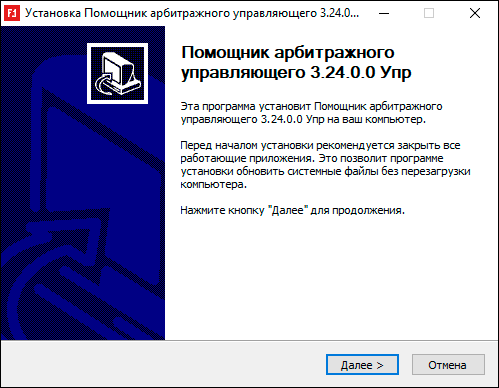
Запустите установочный файл.
В открывшемся окне установки нажмите "**Далее"**.
[](https://support.russianit.ru/uploads/images/gallery/2022-06/ths1.png)
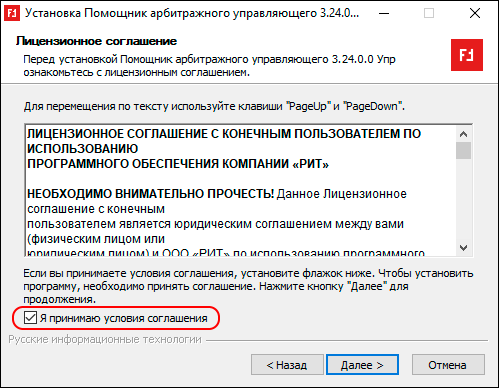
В появившемся окне ознакомьтесь с Лицензионным соглашением. Поставьте флажок "**Я принимаю условия Лицензионного соглашения"**. Нажмите "**Далее"**.
[](https://support.russianit.ru/uploads/images/gallery/2022-06/t072.png)
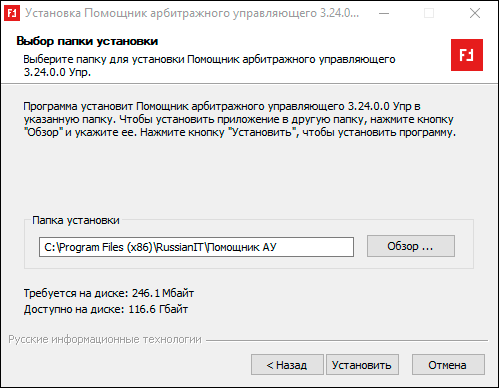
Перед вами экран выбора папки, в которую будет установлена программа. По умолчанию это ***C:\\Program Files (x86)\\RussianIT\\Помощник АУ***. Если необходимо, укажите другую папку или выберите её, нажав кнопку "**Обзор"**.
Нажмите "**Установить"** для продолжения.
[](https://support.russianit.ru/uploads/images/gallery/2022-06/lfz3.png)
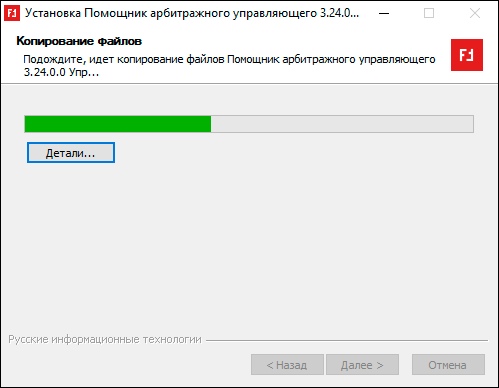
Дождитесь установки программы и нажмите "**Далее"**.
[](https://support.russianit.ru/uploads/images/gallery/2022-06/hvS4.png)
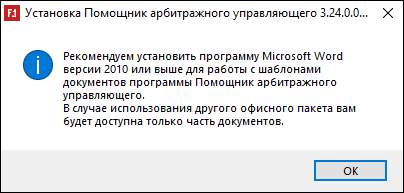
Для просмотра и печати документов, генерируемых программой, необходим **Microsoft Word**. Поэтому на том же компьютере, что и программа, должен быть установлен пакет **Microsoft Office 2010/2013/2016/2019**, обязательно содержащий **Access**.
[](https://support.russianit.ru/uploads/images/gallery/2022-06/WK15.png)
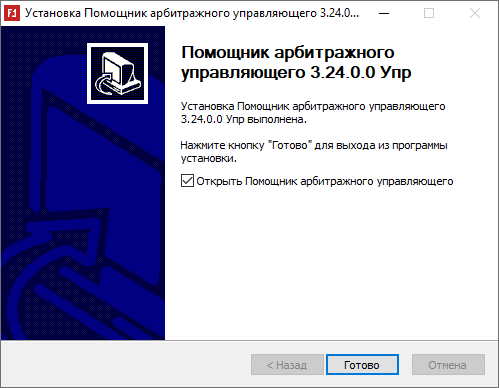
В открывшемся по завершению установки окне нажмите "**Готово"**.
[](https://support.russianit.ru/uploads/images/gallery/2022-06/wMQ6.png)
## Шаг 4: Регистрация программы
Перед тем как приступить к регистрации программы, авторизуйтесь на компьютере под той учетной записью пользователя, в которой вы планируете работать с программой. Это нужно сделать в том случае, если компьютер используют несколько пользователей под разными учетными записями.
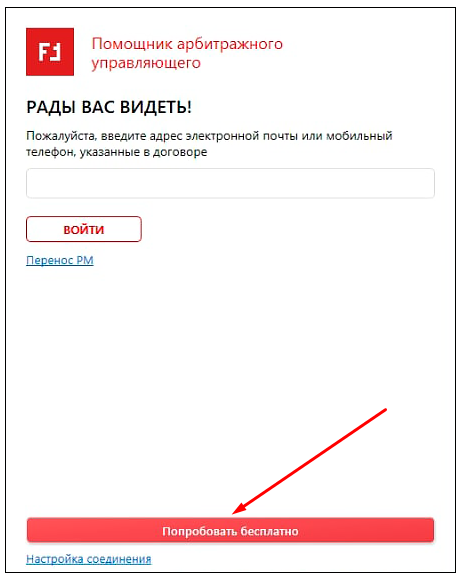
1\. Запустите программу. В первом окне нажмите "**Попробовать бесплатно**"
[](https://support.russianit.ru/uploads/images/gallery/2026-03/image-1773820848492.png)
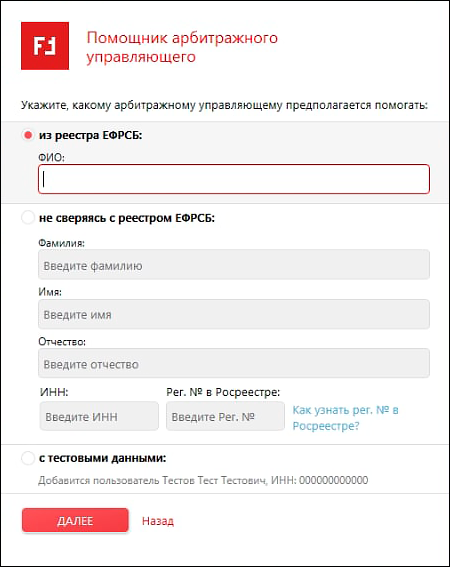
2\. Заполните ФИО АУ:
1. из реестра ЕФРСБ (поиск производится автоматически) При наборе фамилии появятся варианты действующих арбитражных управляющих, выберите необходимый вариант.
2. не сверяясь с реестром ЕФРСБ
3. с тестовыми данными (вместо ФИО АУ будет добавлен Тестов Тест Тестович)
Нажимаем "**Далее"**
[](https://support.russianit.ru/uploads/images/gallery/2022-06/2.png)
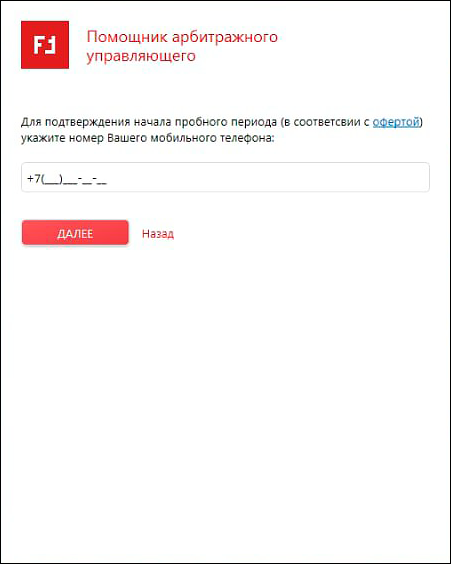
3\. Введите номер телефона, на него мы направим код активации. Этот телефон будет привязан к вашему договору и использоваться в последующем для отправки кодов.
[](https://support.russianit.ru/uploads/images/gallery/2022-06/3.png)
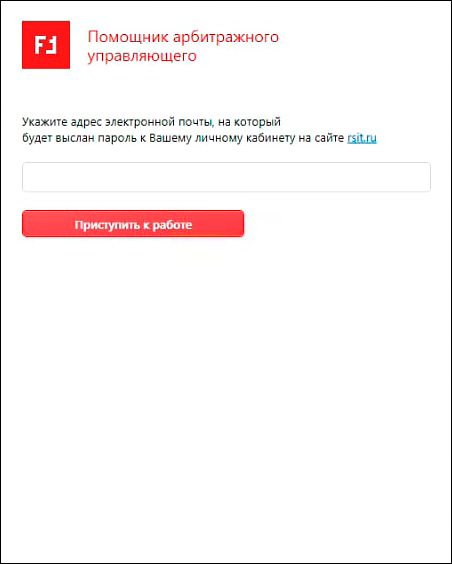
4\. Введите свою электронную почту и нажмите "**Приступить к работе"**
Почта также будет привязана к вашему договору и использоваться для отправки кодов.
[](https://support.russianit.ru/uploads/images/gallery/2022-06/amY4.png)
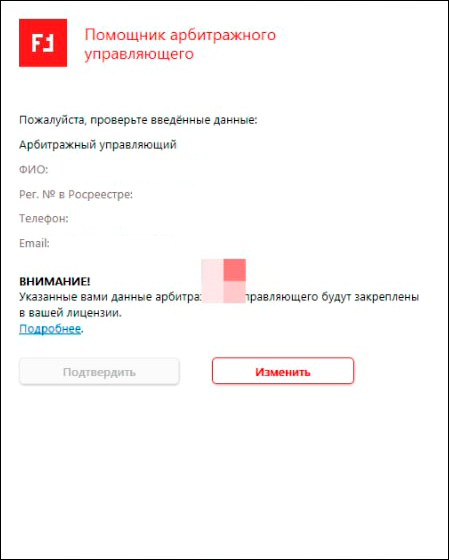
5\. Проверьте введенные данные и нажмите "**Подтвердить"**. После этого ПАУ откроется и вы сможете приступить к изучению программы.
[](https://support.russianit.ru/uploads/images/gallery/2022-06/5.png)
6\. Для первичного заполнения сведений об арбитражном управляющем, необходимо после запуска программы нажать клавишу **Alt** (слева от клавиши **Пробел**), в верхнем левом углу программы появится выпадающее меню:
[](https://support.russianit.ru/uploads/images/gallery/2026-03/image-1773821476218.png)
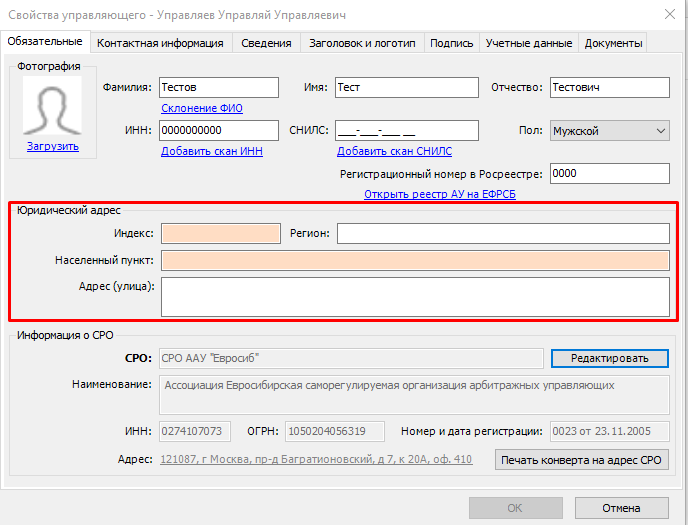
Выберите пункт "**Управляющий**", далее выберите пункт "**Свойства управляющего**" и заполните обязательные поля, например "**Юридический адрес**":
[](https://support.russianit.ru/uploads/images/gallery/2026-03/image-1773821610491.png)
6\. Чтобы легко и быстро начать работать, рекомендуем вам подписаться на нашу страницу [ВКонтакте](https://vk.com/bunkrupt) или в [Telegram](https://t.me/bunkrupt), мы публикуем там полезные **советы** и **фишки** по работе с ПАУ, а также у нас есть каналы на [Youtube](https://www.youtube.com/user/russianitru) и [Rutube](https://rutube.ru/channel/46857105/) (вебинары и обзоры версий).
Вам могут быть полезны инструкции на справочном ресурсе по работе с определенными разделами программы ПАУ (нажав на кнопку **F1** в ПАУ) или по [ссылке ](https://support.russianit.ru/)
Каждый месяц мы проводим онлайн вебинары по вопросам работы в программе, где специалист отвечает на пользовательские вопросы по проведению процедур банкротства в ПАУ, следите за анонсами: [https://russianit.ru/products/pau/veb](https://russianit.ru/products/pau/veb)