# Восстановление базы данных из резервной копии
Почему так важно делать резервную копию базы данных?
Во-первых, вы можете случайно удалить что-то нужное.
Если у вас нет резервной копии, мы, к сожалению, не сможем восстановить ваши данные. Все ваши наработки хранятся только у вас на компьютере или на сервере, где лежит база данных. Мы эти данные не видим и не храним.
То есть, восстановить случайно удалённые данные можно, только из резервной копии, если она у вас есть.
Во-вторых, база данных может повредиться.
Возможные причины и как этого избежать, мы описывали [в посте](https://vk.com/bunkrupt?w=wall-29816056_1652).
Если вам доступна Техническая поддержка, наши специалисты могут восстановить повреждённый файл базы данных. Но если вы не приобретаете эту услугу, то восстановить базу данных мы не сможем. В этом случае, чтобы не утратить все свои наработки, вы можете восстановить базу данных из резервной копии.
Как сделать [резервную копию](https://support.russianit.ru/books/pomoshchnik-arbitrazhnogo-upravliaiushchego/page/kak-sozdat-rezervnuiu-kopiiu-bazy-dannykh)
**Восстановление из резервной копии.**
****
Откройте Настройки приложения (Пуск – Настройка приложения) программы Помощник арбитражного управляющего.
Выполните следующие шаги:
1\. В окне **Настройки приложения** нажмите на кнопку «**Восстановить из резервной копии...**».[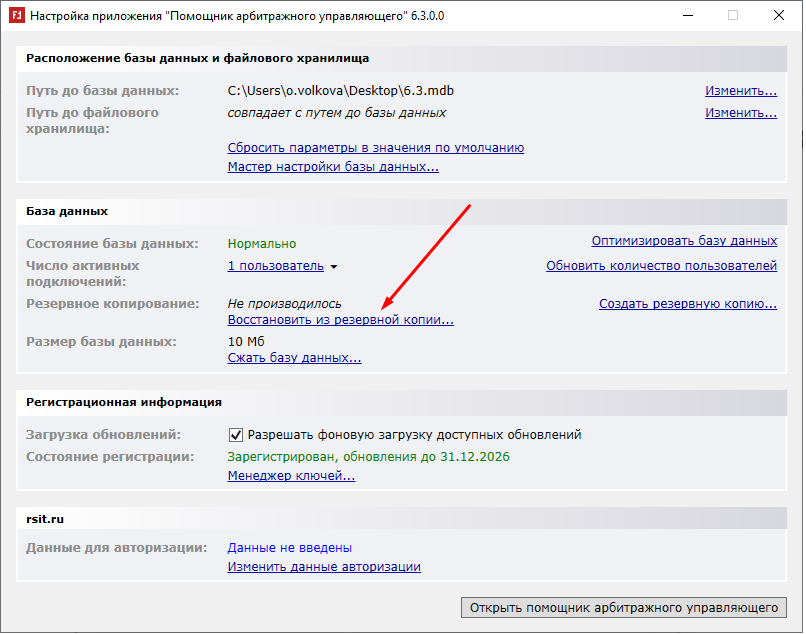](https://support.russianit.ru/uploads/images/gallery/2026-06/7.png)
2. В открывшемся окне нажмите на ссылку **«Настройки восстановления данных из резервной копии»** (рядом с ней есть подсказка зеленого цвета «(рекомендуется)»).[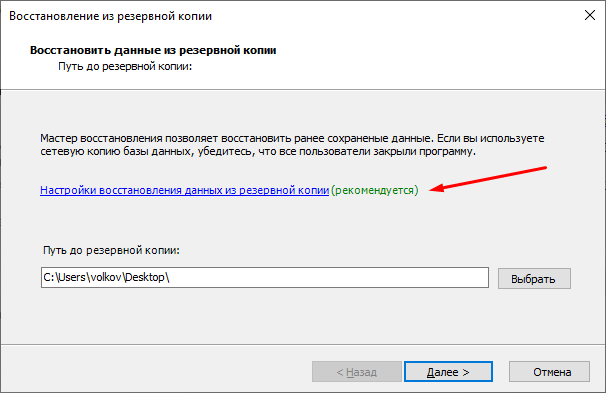](https://support.russianit.ru/uploads/images/gallery/2026-06/1.png)
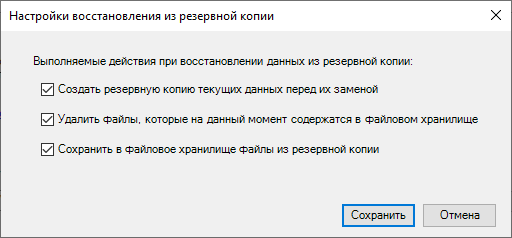
3. В открывшемся окне вы можете настроить следующие параметры (по умолчанию все чекбоксы отмечены):
**- Создать резервную копию текущих данных перед их заменой** — перед тем как начать восстановление, программа сохранит копию ваших текущих данных. Если в процессе восстановления возникнут ошибки или вы захотите вернуться к тому, что было до восстановления, вы сможете сделать это с помощью созданной резервной копии.
**- Удалить файлы, которые на данный момент содержатся в файловом хранилище** — все файлы, которые сейчас находятся в вашем файловом хранилище, будут удалены.
**- Сохранить в файловое хранилище файлы из резервной копии** — файлы, сохраненные в резервной копии, будут перенесены в ваше файловое хранилище.
[](https://support.russianit.ru/uploads/images/gallery/2026-06/image-1782134805396.png)
**Важно:** Рекомендуется оставлять все три параметра включенными. Это стандартный и безопасный сценарий восстановления. Если вы отключите первый параметр («Создать резервную копию текущих данных») и при этом оставите включенным второй («Удалить текущие файлы»), ваши текущие файлы будут удалены без возможности их восстановления.
В целях предотвращения случайной потери данных системой выводится предупреждение: «Выбранные настройки могут привести к потере данных в файловом хранилище».
Настройте параметры в соответствии с вашими задачами и нажмите **«Сохранить»**.
4\. В окне восстановления из резервной копии нажмите кнопку «**Выбрать**». [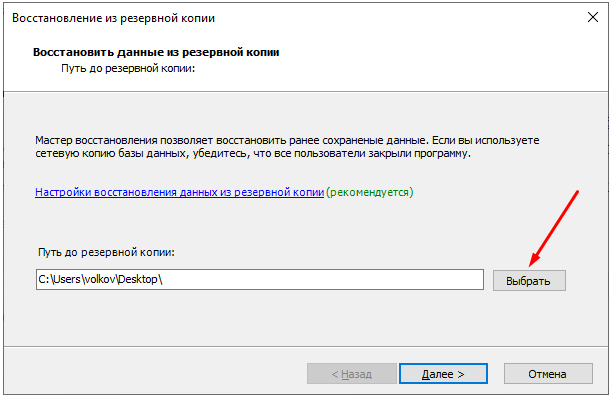](https://support.russianit.ru/uploads/images/gallery/2026-06/3.png)
5\. После выбора резервной копии нажмите кнопку **Далее**.[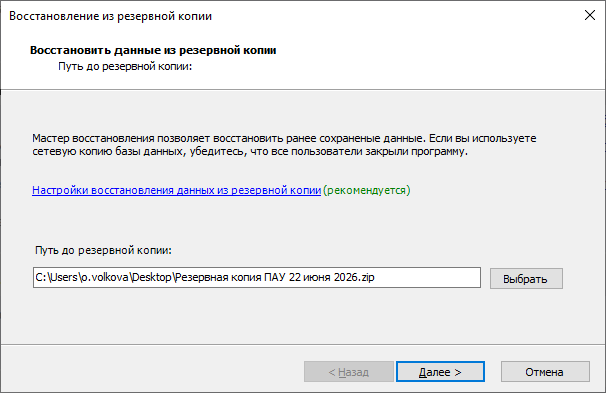](https://support.russianit.ru/uploads/images/gallery/2026-06/EDf4.png)
Процесс восстановления из выбранной вами резервной копии начнется автоматически. Дождитесь его окончания.
[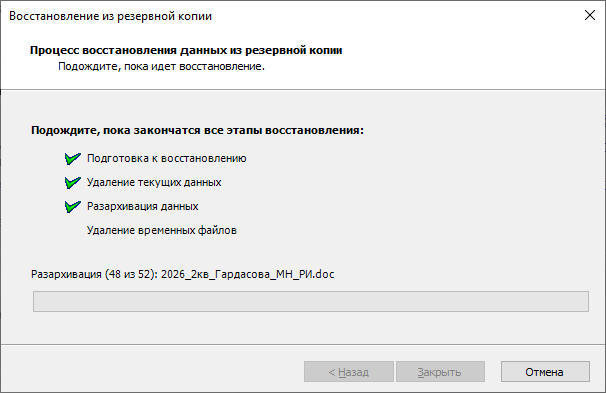](https://support.russianit.ru/uploads/images/gallery/2026-06/5.png)
[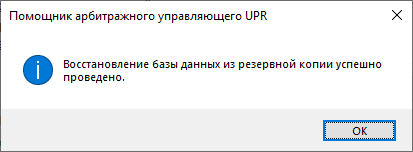](https://support.russianit.ru/uploads/images/gallery/2026-06/image-1782136879051.png)
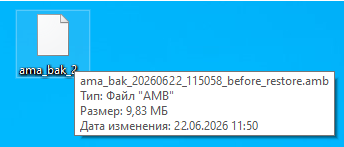
По завершению процесса восстановления базы данных, на рабочий стол автоматически добавится файл в формате: `ama_bak_ГГГГ.ММ.ДД_ЧЧ.ММ.СС_before_restore.amb`, где `before_restore` — служебная метка, указывающая, что копия создана непосредственно перед восстановлением.
Файлы резервных копий имеют расширение `.amb` (по сути это ZIP-архив с переименованным расширением). Это сделано для предотвращения случайного повреждения или изменения данных. В случае необходимости с помощью этого файла можно восстановить состояние данных, которое было до начала процедуры восстановления.
[](https://support.russianit.ru/uploads/images/gallery/2026-06/8.png)
**Если не удается открыть Настройки приложения программы Помощник арбитражного управляющего.**
1\. Действия, если резервную копию создавали по [инструкции ](https://support.russianit.ru/books/pomoshchnik-arbitrazhnogo-upravliaiushchego/page/kak-sozdat-rezervnuiu-kopiiu-bazy-dannykh)
\- На архив с резервной копией нажимаем правой кнопкой и выбираем Разархивировать файлы(Extract files).
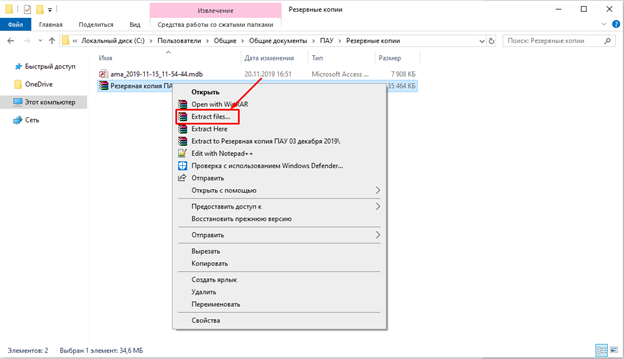
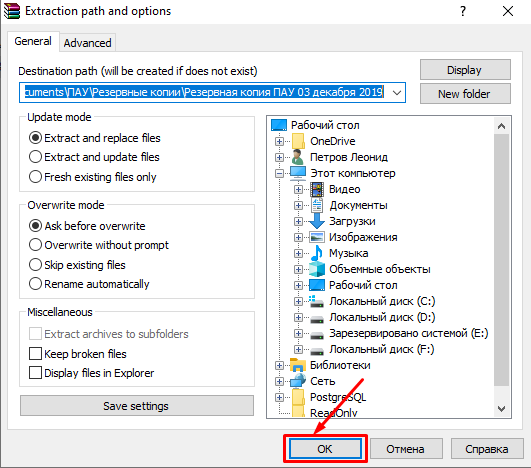
\- В открывшемся окне можете выбрать путь куда разархивировать файлы. Стандартно указывается в папку где и архив с резервной копией. После указания пути нажмите ОК.
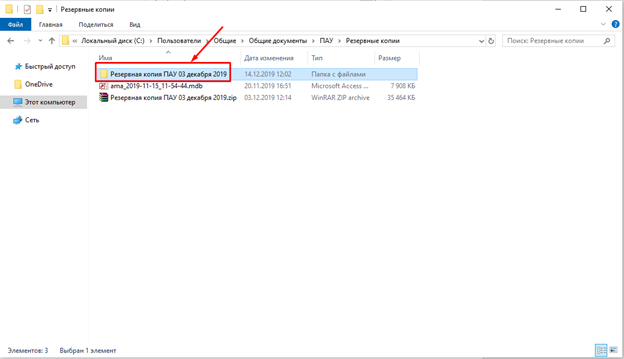
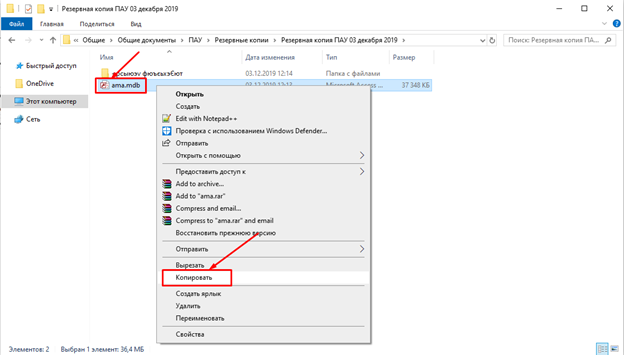
\- Открываем папку, в которую разархивировались файлы, и копируем файл ama.mdb.
\- Открываем папку в которой у Вас хранится база данных. Если путь до базы данных не меняли, то стандартный путь до базы данных С:\\Пользователи\\Общие\\Общие документы\\ПАУ или C:\\Users\\Public\\Documents\\ПАУ.
\- В папке нужно переименовать имеющийся файл ama.mdb. Например назвать ama1.mdb.
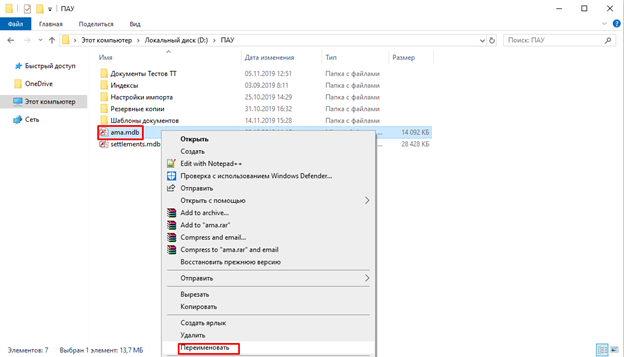
\- Вставить файл ama.mdb, который Вы скопировали.
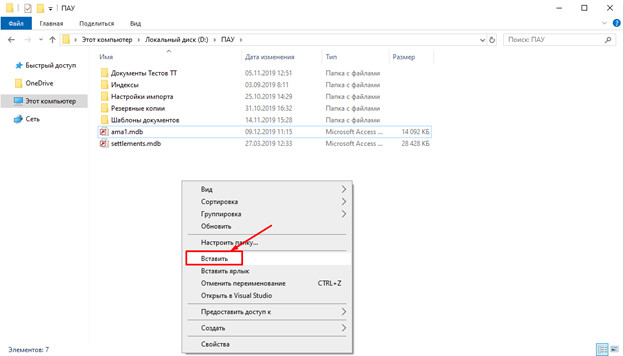
После этого запустить программу Помощник арбитражного управляющего.
**2. Если копию базы данных не создавали по инструкции, то во время обновление программы автоматически создается копия базы данных.**
В такой ситуации необходимо выполнить следующие шаги:
\- Откройте папку, где хранится база данных. Если путь до базы данных не меняли, то стандартный путь до базы данных С:\\Пользователи\\Общие\\Общие документы\\ПАУ или C:\\Users\\Public\\Documents\\ПАУ.
\- Откройте папку Резервные копии и копируем файл базы данных с последней датой создания. Например ama\_2019-10-31\_16-32-10.mdb (после нижнего подчеркивания указана дата создания)
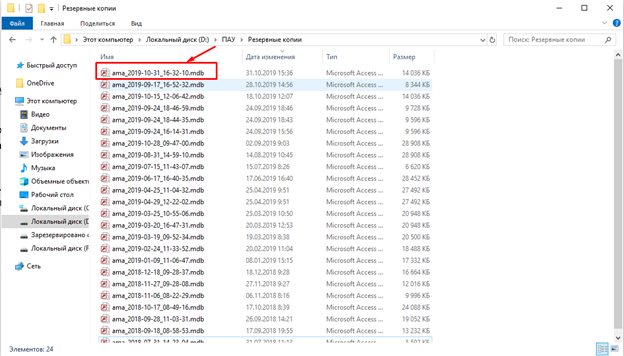
\- Возвращаемся в папку с базой данных и вставляем файл базы данных.
\- Переименуйте имеющийся файл ama.mdb. Например назвать ama1.mdb. Затем скопированный файл переименуйте в ama.mdb.
\- Запустите программу ПАУ.
**3. Если копирование базы данных выполнялось вручную на другой диск или носитель.**
1. Откройте папку с копией базы данных и скопируйте ama.mdb
2. Откройте папку, где хранится база данных. Если путь до базы данных не меняли, то стандартный путь до базы данных С:\\Пользователи\\Общие\\Общие документы\\ПАУ или C:\\Users\\Public\\Documents\\ПАУ.
3. В папке нужно переименовать имеющийся файл ama.mdb. Например назвать ama1.mdb.
4. Вставить файл ama.mdb, который Вы скопировали.
5. Запустите программу ПАУ.
**4. В случае если восстановление из резервной копии не может завершиться и прогресс "откатывается" рекомендуем выполнить следующие действия:**
1\. Временно изменить путь до базы данных и файлового хранилища на папку с коротким именем, например "1", которая находится в корне локального диска, например "C:\\1"
2\. Сделать копию файла резервной копии
3\. Открыть копию резервной копии, например через 7zip [https://www.7-zip.org/](https://www.7-zip.org/)
4\. Удалить из архива все папки
5\. Открыть основную резервную копию, например через 7zip [https://www.7-zip.org/](https://www.7-zip.org/)
6\. Выделить все папки
7\. Перетащить папки в окно копии резервной копии
8\. Выполнить восстановление из "новой" резервной копии