# Установка и регистрация ПАУ
# Инструкция по установке программы
Для работы с программой вам необходимо пройти несколько шагов:
**Внимание! Пробная версия (триал) не может быть установлена на терминальный сервер.**
Шаг 1: Загрузка установочного файла/файла обновления
1\. Зайдите на страницу загрузки [новой версии](https://rsit.ru/#load-ama);
2\. Найдите ссылку, соответствующую вашей редакции "**Лайт"** или **"Профессионал".** Если вы устанавливаете пробную версию - скачайте **"Профессионал".** Если вы хотите обновить программу до актуальной версии - скачайте **"Обновление до версии ...**"
3\. Сохраните установочный файл на своём компьютере.
4\. При приобретении программы в редакции **"Профессионал",** одно рабочее место считается установленным на компьютере, на котором ранее была установлена пробная версия программы. При этом, только в течение 30 дней с момента оплаты вознаграждения лицензиара за программу можно освободить компьютер от пробной версии и установить программу на другом компьютере, для этого необходимо обратиться в службу **Технической поддержки** по эл.адресу:
## Шаг 2: Подготовка к установке
Перед установкой программы проверьте, соответствует ли ваш компьютер техническим требованиям. Технические требования можно посмотреть [на странице](http://russianit.ru/products/pau#screen).
Для работы в программе установите необходимые компоненты (в большинстве компьютеров они установлены по умолчанию вместе с операционной системой):
- Microsoft Jet Driver
- Microsoft Data Access Components (MDAC)
- Microsoft .NET Framework Version 3.5 SP1 (версия ПАУ до 3.19)
- Microsoft .NET Framework 4 (версия ПАУ с 3.20)
- Microsoft .NET Framework 4.8 (версия ПАУ с 5.2)
Все эти компоненты доступны для свободного скачивания с сайта Microsoft.
1. Общая страница для Microsoft Jet Driver
2. Microsoft Data Access Components (MDAC) 2.8
3. [Microsoft .NET Framework 3.5 SP1](http://www.microsoft.com/downloads/details.aspx?familyid=d0e5dea7-ac26-4ad7-b68c-fe5076bba986&displaylang=ru)
4. [Microsoft .NET Framework 4.8](https://go.microsoft.com/fwlink/?linkid=2088631)
Для Microsoft Windows 7, 8.1, Windows Server 2012 R2:
- [Microsoft Edge](https://www.microsoft.com/ru-ru/edge/download?form=MA13FJ)
- [Обновление Microsoft Windows KB3004394](https://support.microsoft.com/kb/3004394)
После установки некоторых из этих компонентов может потребоваться перезагрузка системы. Пожалуйста, ответьте утвердительно на предложение о перезагрузке. После загрузки процесс установки продолжится автоматически.
## Шаг 3: Установка программы
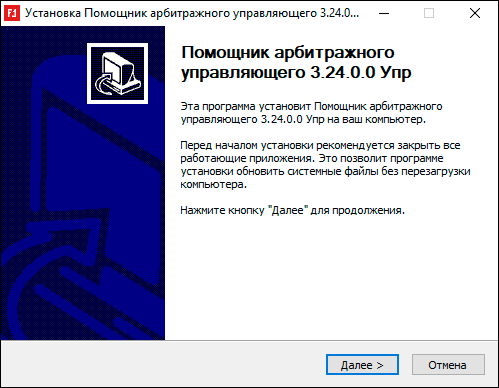
1. Запустите установочный файл.
2. В открывшемся окне установки нажмите "**Далее"**.
[](https://support.russianit.ru/uploads/images/gallery/2022-07/1.png)
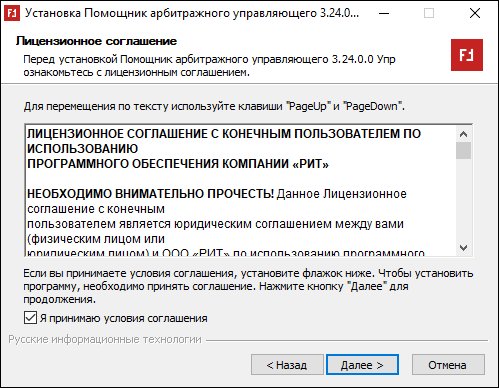
3. В появившемся окне ознакомьтесь с Лицензионным соглашением. Поставьте флажок "**Я принимаю условия Лицензионного соглашения"**. Нажмите "**Далее"**.
[](https://support.russianit.ru/uploads/images/gallery/2022-07/2.png)
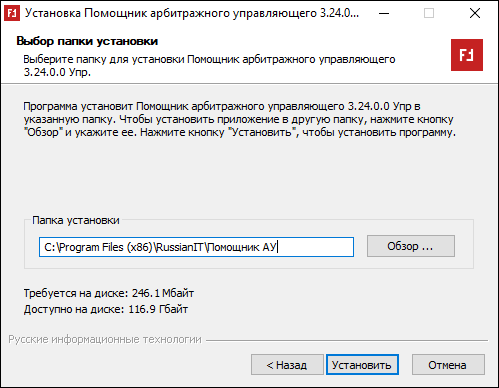
4. Перед вами экран выбора папки, в которую будет установлена программа. По умолчанию это ***C:\\Program Files (x86)\\RussianIT\\Помощник АУ***. Если необходимо, укажите другую папку или выберите её, нажав кнопку "**Обзор"**.
Нажмите "**Установить**" для продолжения.
[](https://support.russianit.ru/uploads/images/gallery/2022-07/3.png)
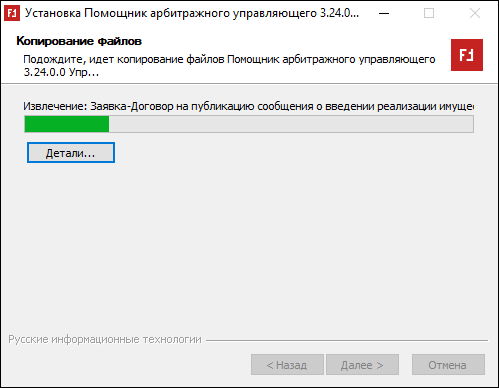
5. Дождитесь установки программы и нажмите "**Далее"**.
[](https://support.russianit.ru/uploads/images/gallery/2022-07/4.png)
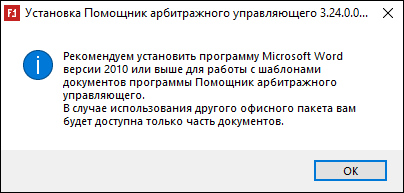
6. Для просмотра и печати документов, генерируемых программой, необходим **Microsoft Word**. Поэтому на том же компьютере, что и программа, должен быть установлен пакет **Microsoft Office 2010/2013/2016/2019, обязательно содержащий Access.**
[](https://support.russianit.ru/uploads/images/gallery/2022-07/5.png)
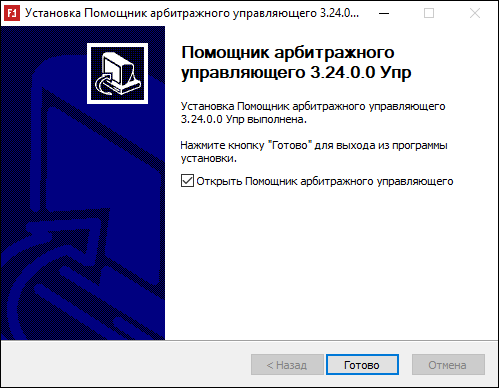
7. В открывшемся по завершению установки окне нажмите "**Готово"**.
[](https://support.russianit.ru/uploads/images/gallery/2022-07/6.png)
## Шаг 4: Регистрация программы
Перед тем как приступить к регистрации программы, авторизуйтесь на компьютере под той учетной записью пользователя, в которой вы планируете работать с программой. Это нужно сделать в том случае, если компьютер используют несколько пользователей под разными учетными записями.
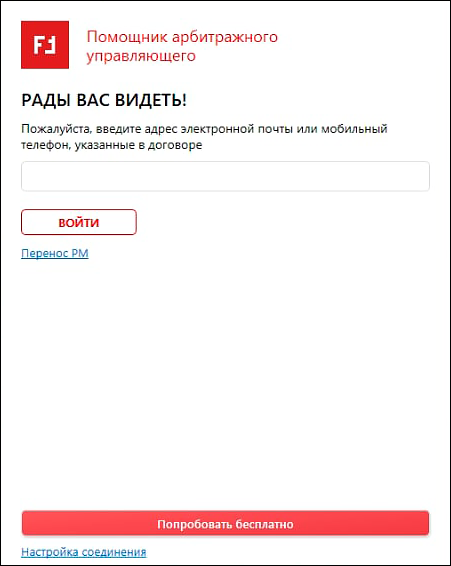
1. Запустите программу. В первом окне введите адрес электронной почты или телефон.
**Внимание! Необходимо указать данные, которые используются в договоре.**
[](https://support.russianit.ru/uploads/images/gallery/2022-07/01.png)
2\. Вам будет отправлен код подтверждения.
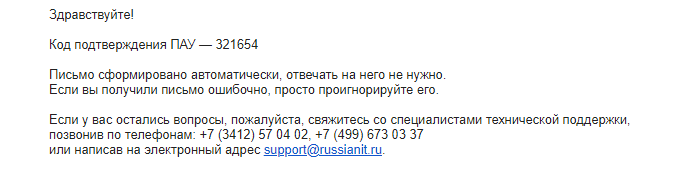
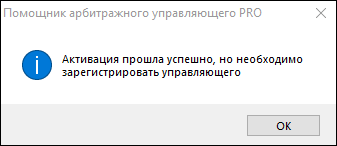
Код подтверждения необходимо ввести и нажать "**Войти".** После применения кода появится информация, что активация прошла успешно.
[](https://support.russianit.ru/uploads/images/gallery/2022-07/031.png)
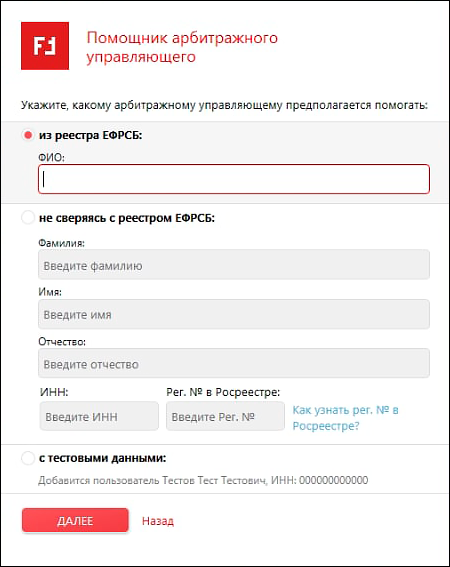
3\. Укажите ФИО арбитражного управляющего и нажмите **"Добавить".**
При наборе Фамилии появятся варианты действующих арбитражных управляющих, выберите необходимый вариант.
[](https://support.russianit.ru/uploads/images/gallery/2022-07/02.png)
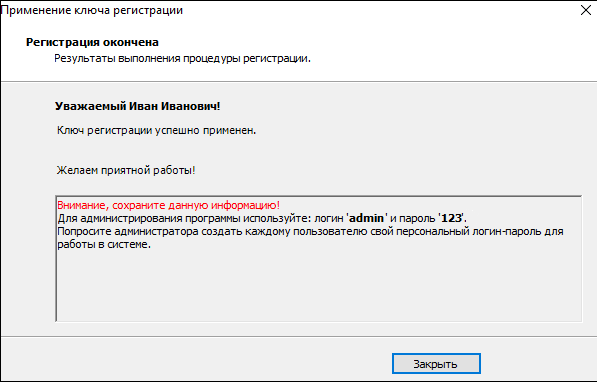
4\. Регистрация окончена. Нажмите "**Закрыть"** для завершения регистрации — на экране появится окно входа в систему.
[](https://support.russianit.ru/uploads/images/gallery/2026-03/image-1773820499376.png)
В базе данных будет создан новый пользователь — например, с именем **«admin».** Вы увидите учетное имя этого пользователя и его пароль. Запомните эту информацию — она необходима для работы в системе.
**Примечание.** После регистрации программы под первым управляющим создается пользователь «admin», при регистрации под вторым управляющим — пользователь **«admin1»,** затем — **«admin2»** и т. д.