# Списание и взыскание дебиторской задолженности (доступно с версии 3.26)
В версии 3.26 добавили возможность списания и взыскания дебиторской задолженности по частям с перечислениями средств на основной счет должника.
## **Списание дебиторской задолженности**
1. На форме свойств дебиторской задолженности в поле **Списано** нажмите на ссылку **Указать списанную сумму**.[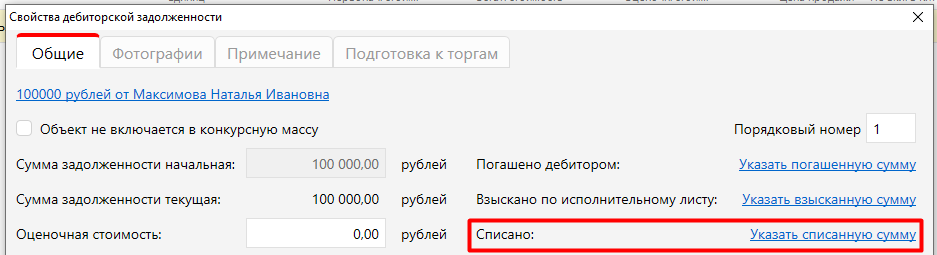](https://support.russianit.ru/uploads/images/gallery/2022-12/GOz1.png)
2. При нажатии на ссылку откроется окно **Списание дебиторской задолженности**. Заполните поля **Сумма списания** и **Основание списания**.[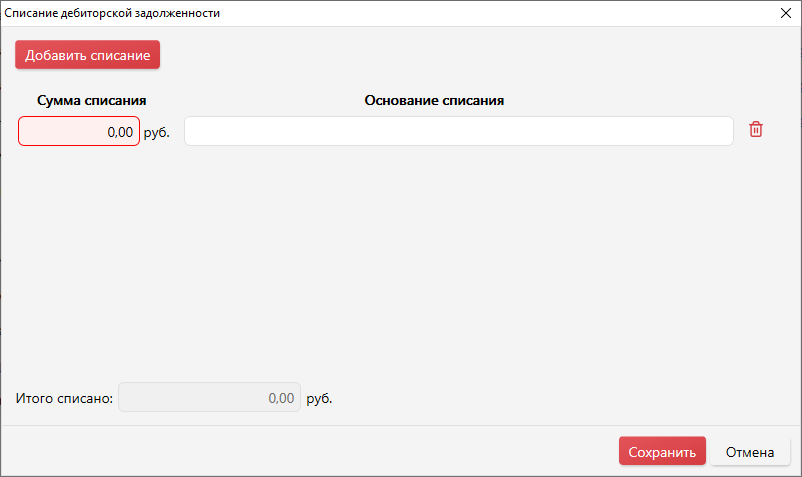](https://support.russianit.ru/uploads/images/gallery/2022-12/5P32.png)
3. После заполнения полей данные о списании отобразятся в виде списка, в поле **Итого списано** будет отображена итоговая сумма всех списаний. Добавить новую запись о списании можно при помощи кнопки **Добавить списание**, при нажатии на значок корзины запись можно удалить. [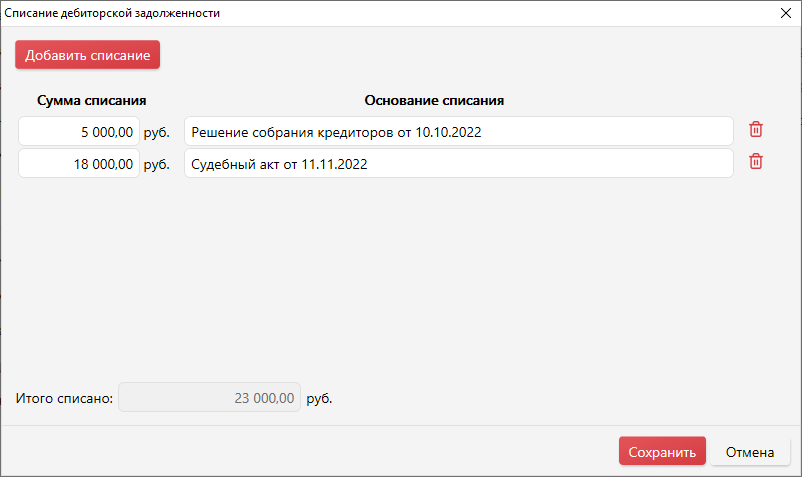](https://support.russianit.ru/uploads/images/gallery/2022-12/TUZ3.png)
4. При нажатии на кнопку **Сохранить** в окне свойств дебиторской задолженности отобразится итоговая сумма списания и изменится текущая сумма задолженности.[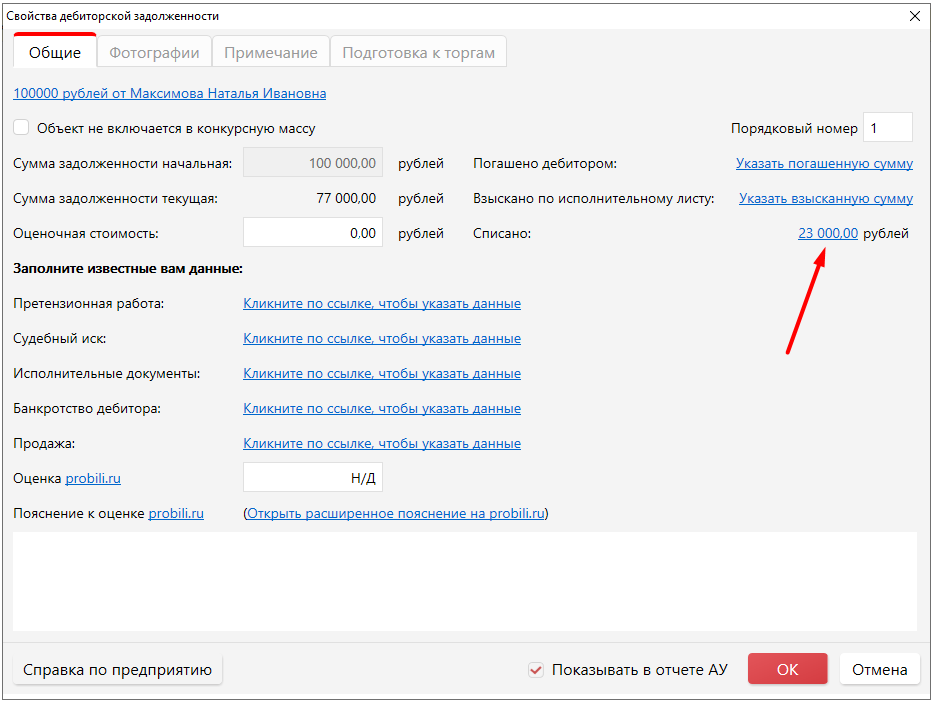](https://support.russianit.ru/uploads/images/gallery/2022-12/w2g4.png)
5. Данные о списании дебиторской задолженности будут отображены в **Отчете АУ** в таблице **Сведения о количестве и об общем размере требований о взыскании задолженности, предъявленных конкурсным управляющим к третьим лицам**[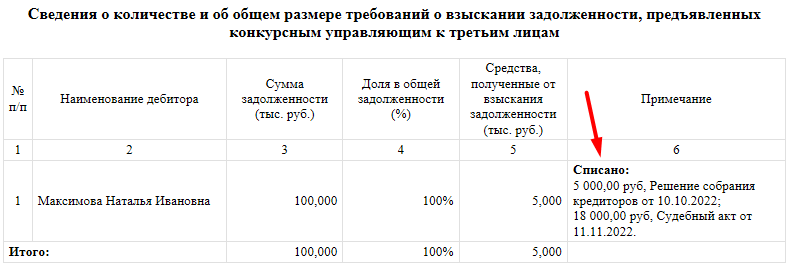](https://support.russianit.ru/uploads/images/gallery/2022-12/cK45.png)
## **Взыскание дебиторской задолженности**
1. В окне свойств дебиторской задолженности в поле **Взыскано по исполнительному листу** нажмите на ссылку **Указать взысканную сумму**.[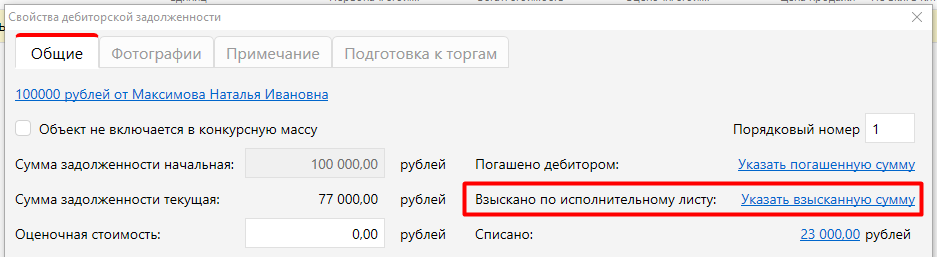](https://support.russianit.ru/uploads/images/gallery/2022-12/jhm1.png)
2. При нажатии на ссылку откроется окно **Взыскание дебиторской задолженности**, где отображается список взысканий, итоговая сумма взысканий, также можно добавить новое взыскание. При нажатии на кнопку **Добавить взыскание** откроется окно **Добавление взыскания дебиторской задолженности**.[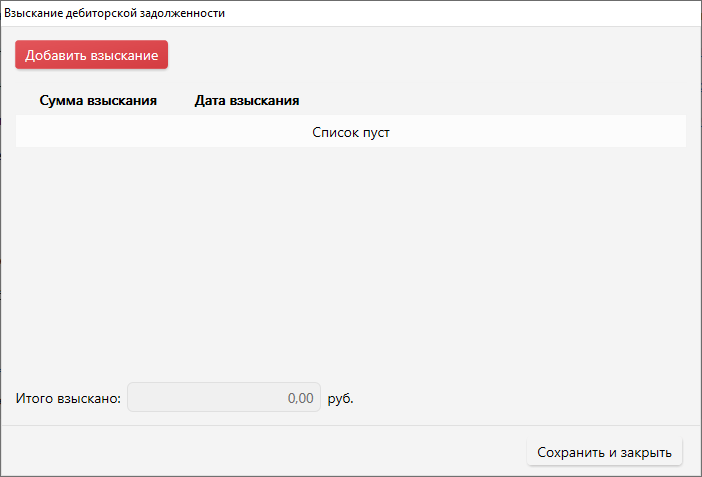](https://support.russianit.ru/uploads/images/gallery/2022-12/22.png)
3. В данном окне можно создать новый доход как взыскание дебиторской задолженности или выбрать из списка уже существующих доходов.[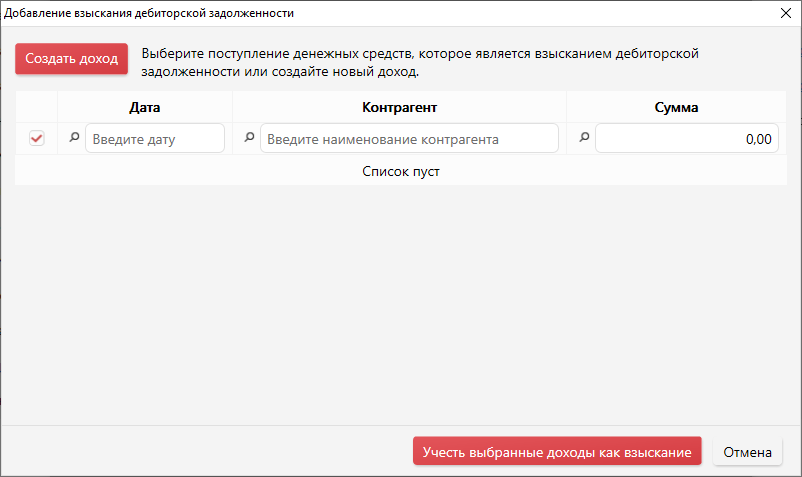](https://support.russianit.ru/uploads/images/gallery/2022-12/1CF3.png)
4. При нажатии на кнопку **Создать доход** откроется окно создания нового дохода. При нажатии на кнопку **ОК** создается доход, окно создания дохода закрывается.[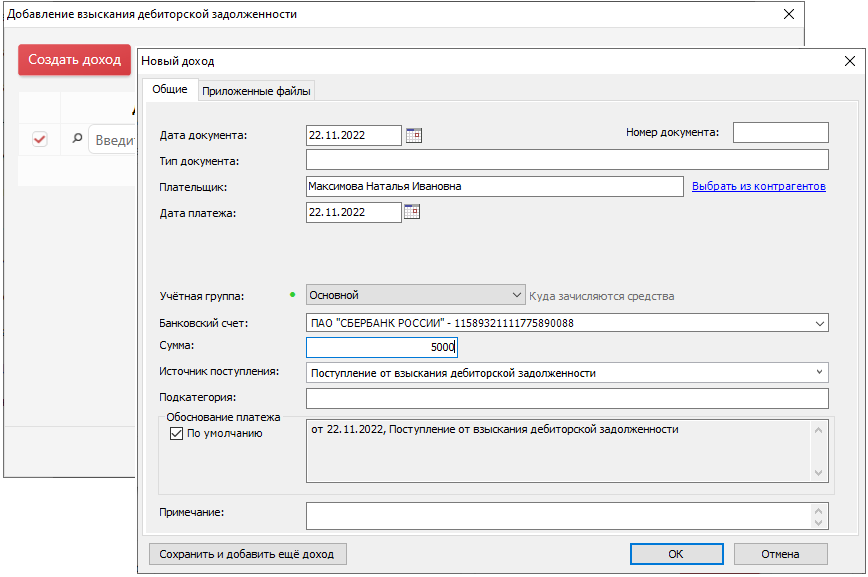](https://support.russianit.ru/uploads/images/gallery/2022-12/ACA4.png)
5. В окне **Добавление взыскания дебиторской задолженности**созданный доход отобразится в списке. Установленная галочка на данном доходе говорит о том, что доход выбран. Нажимаем на кнопку **Учесть выбранные доходы как взыскание**.[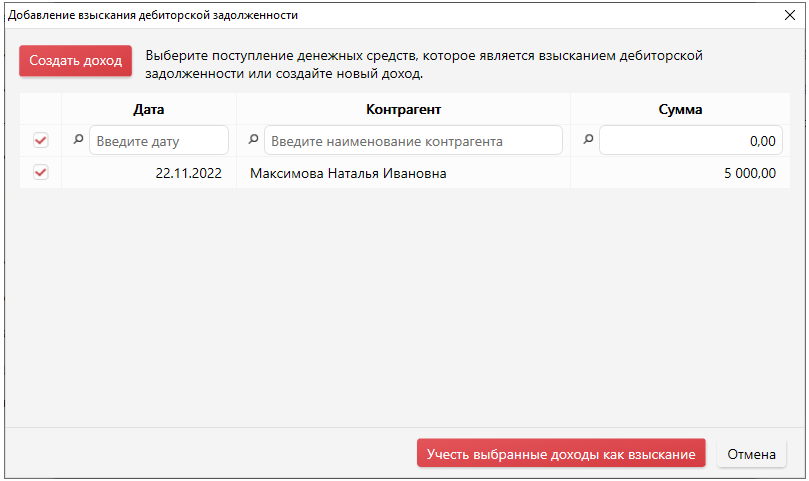](https://support.russianit.ru/uploads/images/gallery/2022-12/KNb5.png)
6. В окне **Взыскание дебиторской задолженности** появилась запись с добавленным взысканием.[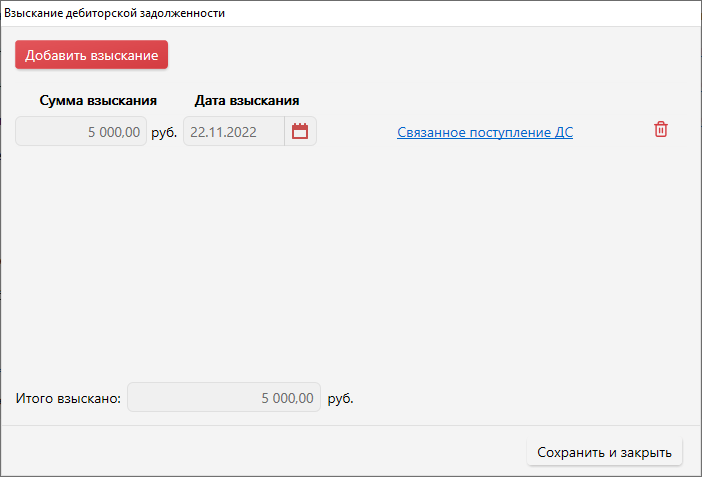](https://support.russianit.ru/uploads/images/gallery/2022-12/0bF6.png)
7. При нажатии на кнопку **Сохранить и закрыть** в окне свойств дебиторской задолженности отобразится сумма взыскания и изменится текущая сумма задолженности.[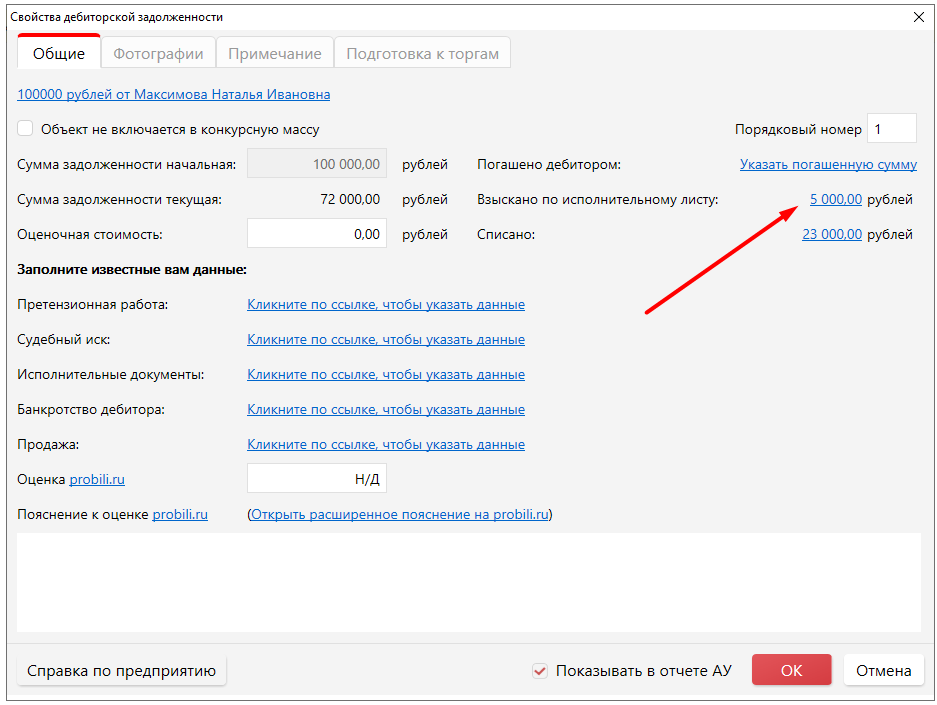](https://support.russianit.ru/uploads/images/gallery/2022-12/KOZ7.png)
8. Взыскание, связанное с доходом, нельзя редактировать. В окне **Взыскание дебиторской задолженности** при нажатии на ссылку **Связанное поступление ДС** откроется окно **Свойства операции - Доход**, поля недоступны для редактирования.[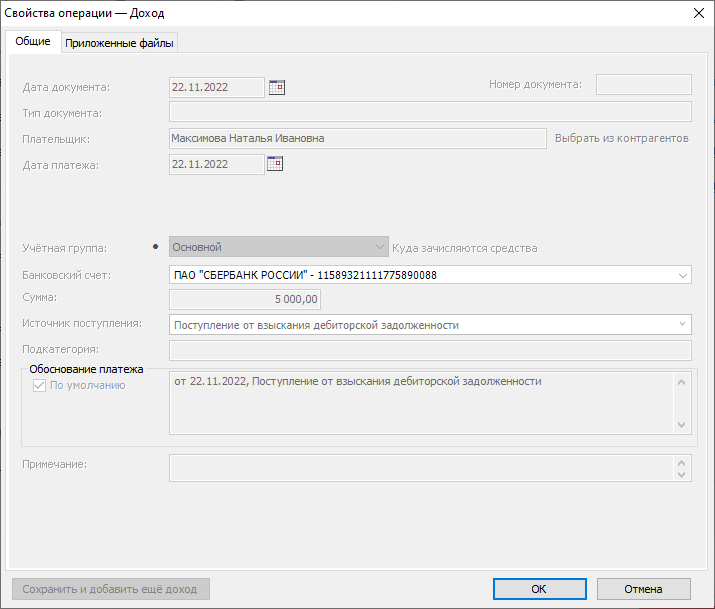](https://support.russianit.ru/uploads/images/gallery/2022-12/LOh8.png)
9. При нажатии на значок корзины запись о взыскании можно удалить. При удалении взыскания, связанного с доходом, удалится только само взыскание, запись о доходе останется. При удалении открывается окно с сообщением:[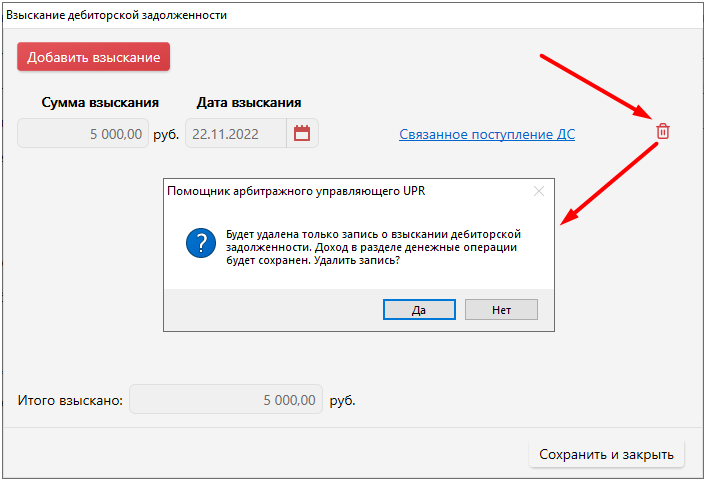](https://support.russianit.ru/uploads/images/gallery/2022-12/9.png)
10. При удалении дохода, связанного с взысканием дебиторской задолженности, также удалится запись о взыскании, если нажать на кнопку **Да, удалить доход вместе с записью о взыскании.** Если нажать на кнопку **Отмена**, то доход и запись о взыскании не будут удалены.[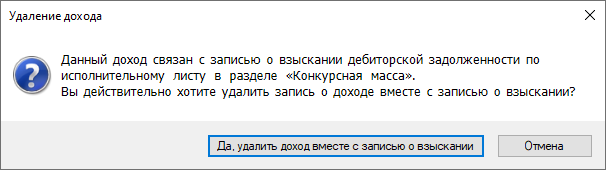](https://support.russianit.ru/uploads/images/gallery/2022-12/10.png)
11. Данные о взыскании дебиторской задолженности будут отображены в **Отчете АУ** в таблицах:
**Сведения о размере денежных средств, поступивших на основной счет должника, об источниках данных поступлений**
**[](https://support.russianit.ru/uploads/images/gallery/2022-12/11.png)**
**Сведения о количестве и об общем размере требований о взыскании задолженности, предъявленных конкурсным управляющим к третьим лицам**
**[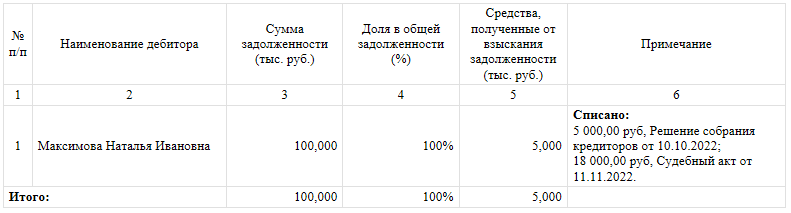](https://support.russianit.ru/uploads/images/gallery/2022-12/12.png)**