# Создание и работа с пользовательскими шаблонами документов в ПАУ
[Создание шаблона документа на основе существующего шаблона](#create_template1)
[Создание шаблона документа с чистого листа](#create_template2)
[Использование надстройки MS Word](#nad_msword)
[Привязка шаблона документа к мероприятию](#add_template)
[Генерация документа](#generate_doc)
**Внимание! Услуга доступна в редакциях Профессионал и Управляющая компания.**
В системе «[Помощник арбитражного управляющего](https://russianit.ru/products/pau/)» более **800** **шаблонов документов**. Тем не менее, для проведения процедур банкротства этого бывает недостаточно. Для многих работающих в системе удобнее иметь и использовать свои шаблоны документов. Поэтому в программе предусмотрена замечательная возможность самостоятельного создания шаблонов документов пользователем.
Пользовательские шаблоны документов представляют собой обычные документы MS Word, которые можно создавать, редактировать и оформлять по своему усмотрению. Повседневная работа с такими шаблонами практически неотличима от работы с предопределенными шаблонами системы. Давайте разберем, как сделать работу с системой более удобной с помощью своих шаблонов документов.
### Создание шаблона документа на основе существующего шаблона
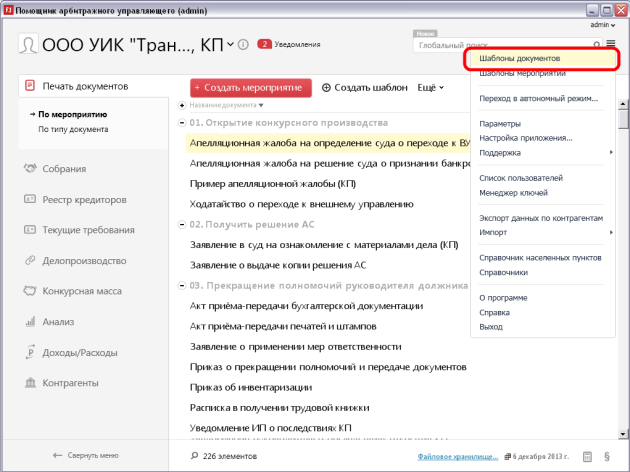
Справа в Основном меню программы выбираем *Шаблоны документов*.
[](https://support.russianit.ru/uploads/images/gallery/2022-08/image-1660317188363.png)
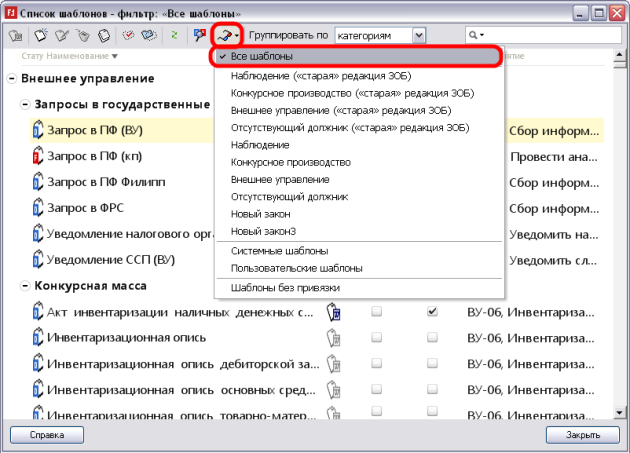
В открывшемся окне выбираем фильтр **Все шаблоны**.
[](https://support.russianit.ru/uploads/images/gallery/2022-08/image-1660317201792.png)
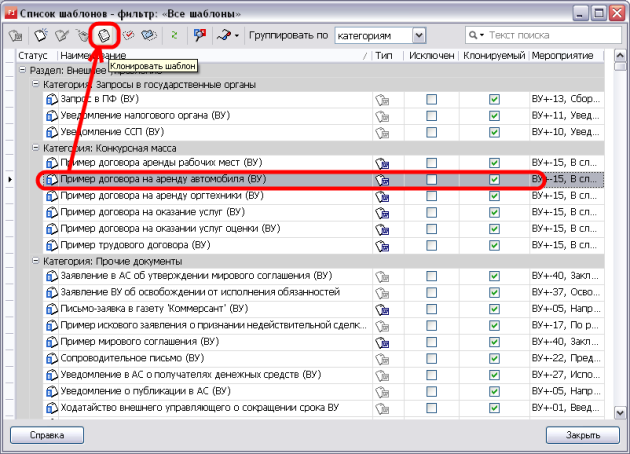
В списке шаблонов выбираем шаблон документа на основе, которого хотим создать новый. Нажимаем иконку **Клонировать шаблон.**
[](https://support.russianit.ru/uploads/images/gallery/2022-08/image-1660317209078.png)
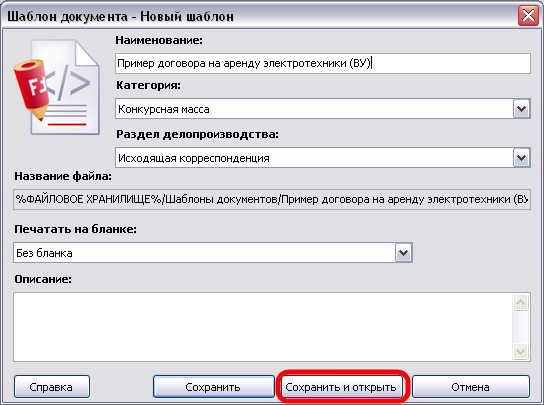
Введите наименование шаблона документа. Выберите категорию документа для того, чтобы сохранить структуризацию списка документов и в будущем легко находить данный шаблон документа в списке. Выберите раздел делопроизводства, для того, чтобы при генерации документа сразу сделать запись о нем в журналах регистрации. Внесите описание. Нажмите **Сохранить** или **Сохранить и открыть**, для того чтобы сразу открыть шаблон в программе MS Word или MS Excel.
[](https://support.russianit.ru/uploads/images/gallery/2022-08/image-1660317217637.png)
Отредактируйте его. Для добавления параметров используйте Надстройку в MS Word (находится на вкладке Надстройки, работа с которой рассмотрена ниже). Когда редактирование шаблона документа будет закончено, сохраните изменения в документе и закройте MS Word.
### Создание шаблона документа с чистого листа
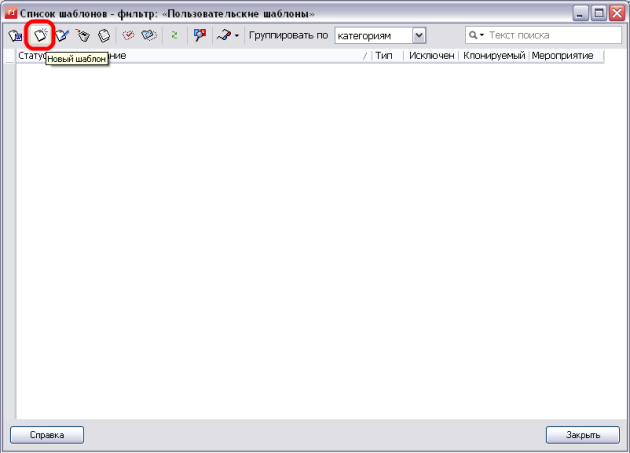
В Основном меню выберите *Шаблоны документов*. В открывшемся окне нажмите кнопку **Новый шаблон**.
[](https://support.russianit.ru/uploads/images/gallery/2022-08/image-1660317225443.png)
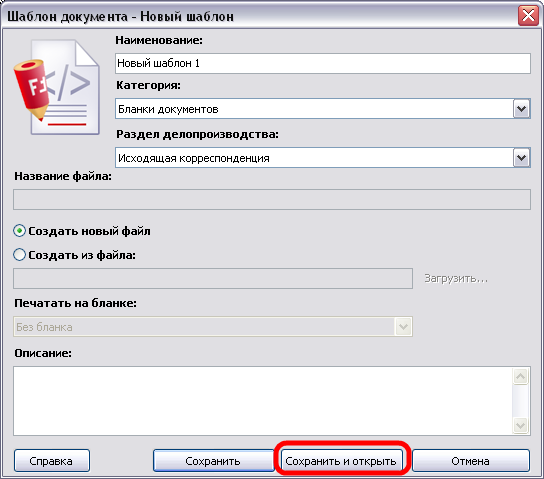
Введите наименование шаблона документа. Выберите категорию документа, раздел делопроизводства. Внесите описание. Нажмите **Сохранить и открыть**, для того чтобы сразу открыть шаблон в программе MS Word. Заполните документ необходимым текстом. Для добавления параметров используйте Надстройку в MS Word (находится на вкладке Надстройки, работа с которой рассмотрена ниже).
[](https://support.russianit.ru/uploads/images/gallery/2022-08/image-1660317232858.png)
Когда редактирование шаблона документа будет закончено, сохраните изменения в документе и закройте MS Word.
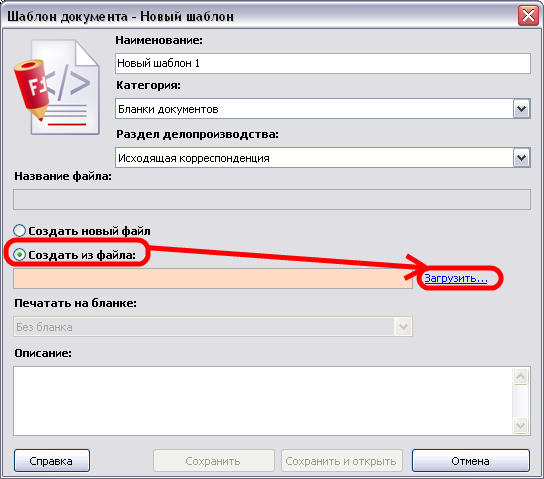
Здесь же открывается еще один способ создания документа – создать из файла, то есть загрузить шаблон из файла. Выберите пункт **Создать из файла**. Нажмите **Загрузить.**
[](https://support.russianit.ru/uploads/images/gallery/2022-08/image-1660317248057.png)
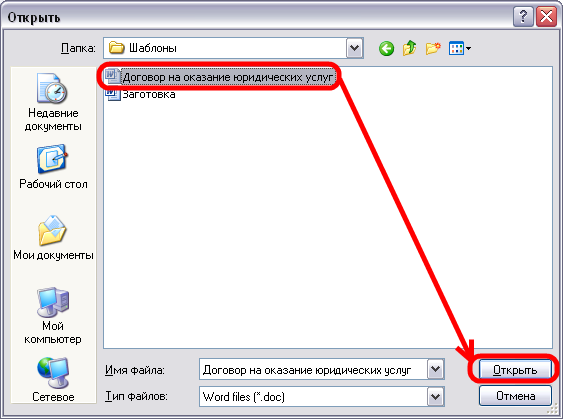
Выберите готовый шаблон документа в формате MS Word или MS Excel на вашем компьютере. Нажмите **Открыть**.
[](https://support.russianit.ru/uploads/images/gallery/2022-08/image-1660317255667.png)
Нажмите **Сохранить и открыть**, для того чтобы сразу открыть шаблон в программе MS Word или MS Excel. Отредактируйте его. Для добавления параметров используйте Надстройку в MS Word (находится на вкладке Надстройки, работа с которой рассмотрена ниже).
Когда редактирование шаблона документа будет закончено, сохраните изменения в документе и закройте MS Word.
### Использование надстройки MS Word
В пользовательские шаблоны документов можно вставлять специальные поля — параметры документа. При генерации документа по шаблону, параметры будут заменены значениями из базы данных.
Для упрощения процесса вставки параметров в шаблон мы разработали инструментальную панель для MS Word (Надстройку). Панель автоматически активируется при установке или обновлении программы «Помощник арбитражного управляющего».
[](https://support.russianit.ru/uploads/images/gallery/2022-08/image-1660317334609.png)
Разделы меню панели отвечают основным понятиям программы: Документ, Предприятие, Контрагенты и т.д. Помимо разделов с параметрами на инструментальной панели имеется раздел Сервис со вспомогательными функциями:
**Затенение параметров**
Позволяет включить или выключить затенение параметров документов.
**Проверить параметры**
Допустимые параметры будут подсвечены зеленой рамкой (например, параметр «ПАУ.Управляющий.ФИО»), неопределенные в программе параметры будут подсвечены красной рамкой («ПАУ.Предриятие.Наименование»).
**Убрать подсветку параметров**
Подсветка будет выключена.
**Вставить параметр ТЕЛО\_ДОКУМЕНТА**
В позицию курсора будет вставлен специальный для шаблонов бланков параметр ТЕЛО\_ДОКУМЕНТА.
Для вставки параметра в шаблон документа просто выберите нужный параметр из меню, в текст документа будет добавлен требуемый параметр в текущую позицию курсора.
[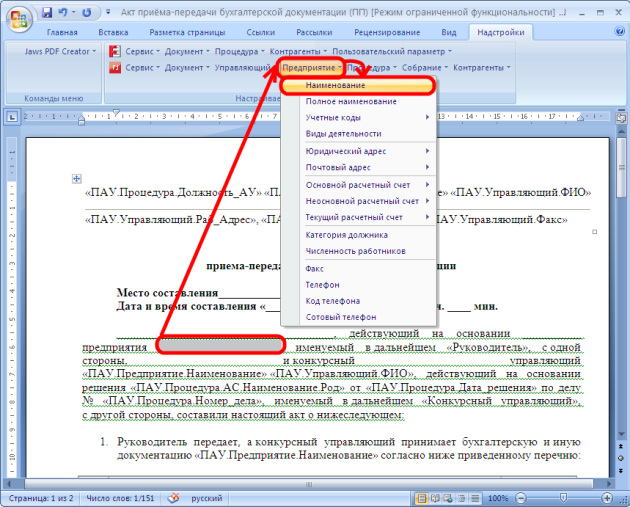](https://support.russianit.ru/uploads/images/gallery/2022-08/image-1660317344537.png)
На месте курсора появится параметр нужного формата, при генерации документа по этому шаблону параметр будет заменен на значение из базы данных.
[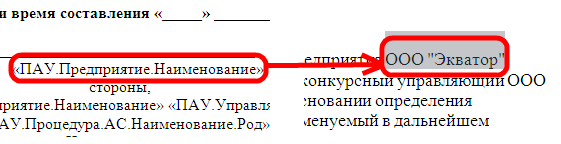](https://support.russianit.ru/uploads/images/gallery/2022-08/image-1660317355071.png)
Когда редактирование шаблона документа будет закончено, сохраните изменения в документе и закройте MS Word.
### Привязка шаблона документа к мероприятию
Шаблон документа можно привязать к мероприятиям, что впоследствии приводит к его привязке к шаблону этого мероприятия. Откройте карточку мероприятия. На вкладке *Общие* нажмите **Добавить документ к мероприятию**.
[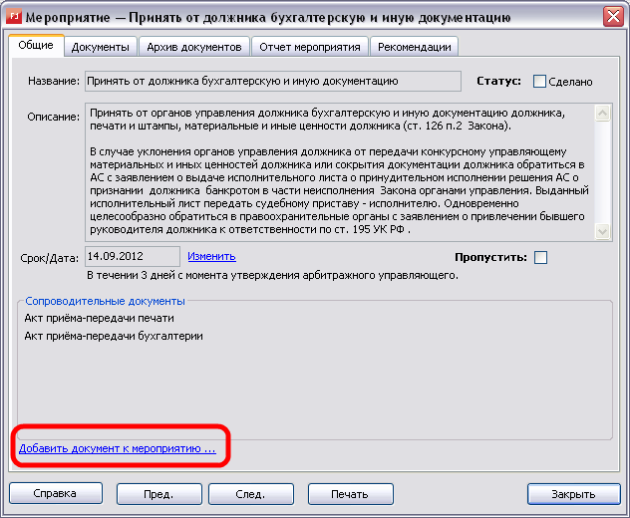](https://support.russianit.ru/uploads/images/gallery/2022-08/image-1660317363760.png)
В открывшемся окне дважды кликните по нужному шаблону мероприятия.
[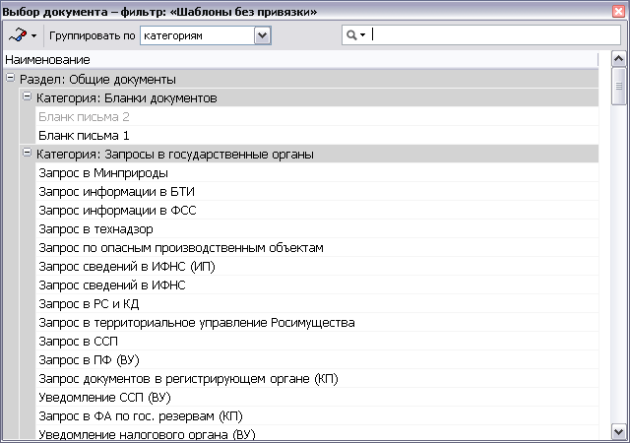](https://support.russianit.ru/uploads/images/gallery/2022-08/image-1660317372372.png)
Выбранный шаблон появится в карточке мероприятия в разделе *Сопроводительные документы*. Прикрепленный к мероприятию шаблон документа появится во всех аналогичных мероприятиях процедур данного типа.
### Генерация документа
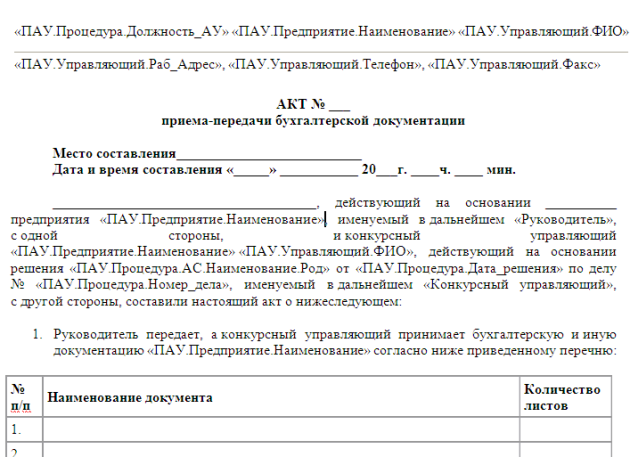
С карточки мероприятия мы можем генерировать документы по шаблонам. Шаблон документа содержит статичный, не меняющийся текст, а также меняющиеся задаваемые параметры, которые подставляются при генерации документа.
Если открыть шаблон документа, то он предстанет перед нами примерно в таком виде. Статичный текст будет обычным, а параметры выделены кавычками и их название начинается с аббревиатуры **ПАУ**.
[](https://support.russianit.ru/uploads/images/gallery/2022-08/image-1660317382399.png)
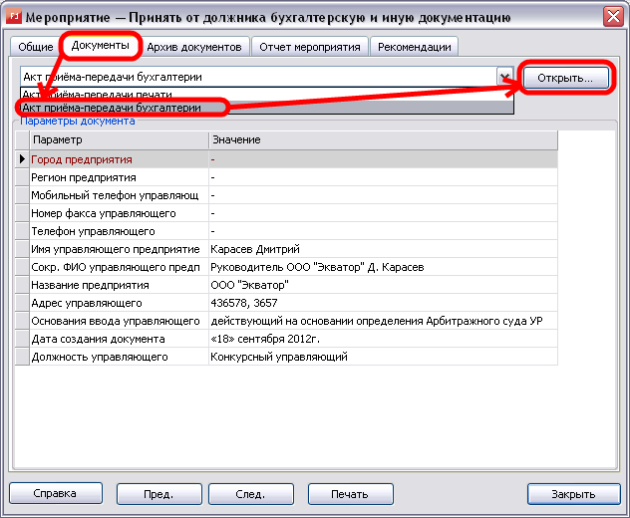
Для того, чтобы сгенерировать документ по шаблону в карточке мероприятия, нужно перейти во вкладку *Документ.* Выбрать в выпадающем списке шаблон документа и нажать кнопку **Открыть**.
[](https://support.russianit.ru/uploads/images/gallery/2022-08/image-1660317390590.png)
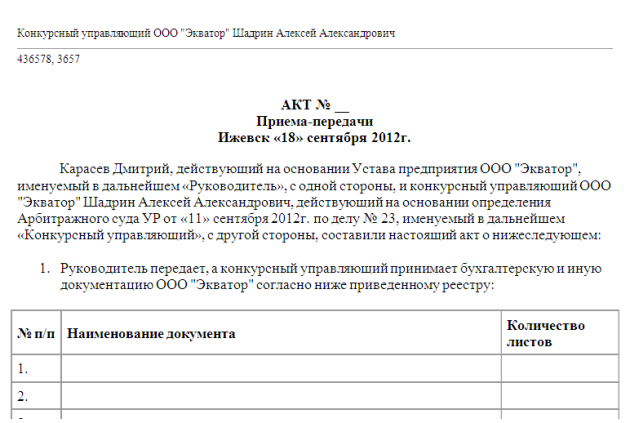
После этого у нас формируется готовый документ с проставленными параметрами, который открывается в MS Word. Теперь вместо параметров в документе проставлены соответствующие данные.
[](https://support.russianit.ru/uploads/images/gallery/2022-08/image-1660317399875.png)
Если требуется, документ можно дополнительно отредактировать средствами MS Word и отправить на печать.
Надеемся, что данное руководство поможет вам в освоении ранее не используемого функционала программы и позволит сделать вашу работу удобнее и эффективнее, а создание собственных шаблонов документов привнесет элемент творчества.