# Собрание кредиторов
[Создание собрания, формирование повестки и основные параметры](#creat_meeting)
[Уведомление участников собрания](#card)
[Регистрация](#hint)
[Голосование](#golos)
[Сообщения на сайт ЕФРСБ](#efrsb)
[Печать документов](#doc)
Раздел Собрание кредиторов предназначен для работы с собраниями, а именно, назначение даты собрания, создание повестки, включение участников собрания, с правом голоса и без, печать пакета документов по собранию.
## Создание собрания
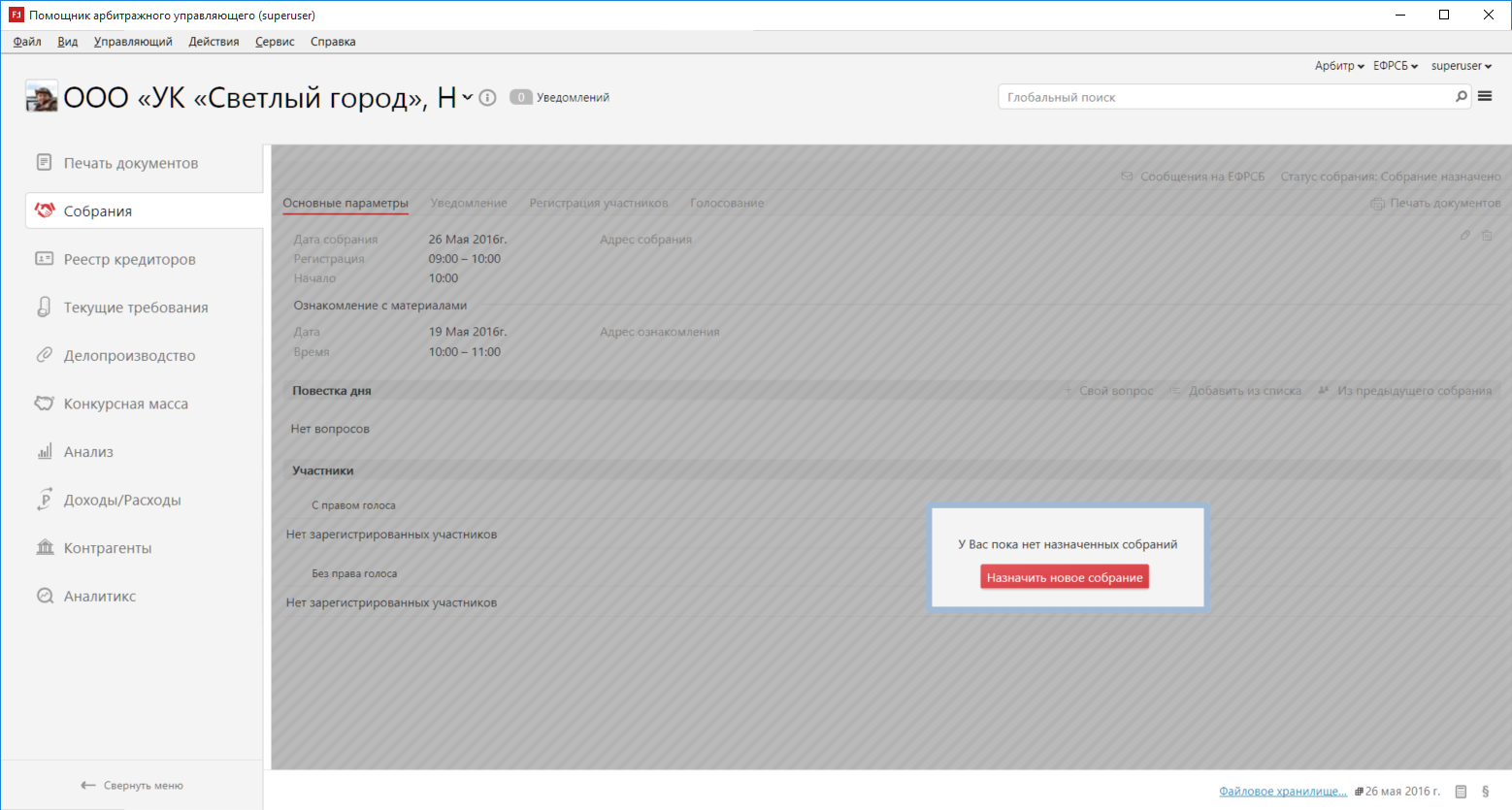
Если у текущей процедуры нет ни одного собрания, то при входе в раздел Собрания появится окно, в котором нужно нажать кнопку ***Назначить новое собрание****.*
[](https://support.russianit.ru/uploads/images/gallery/2022-08/image-1660049542281.png)
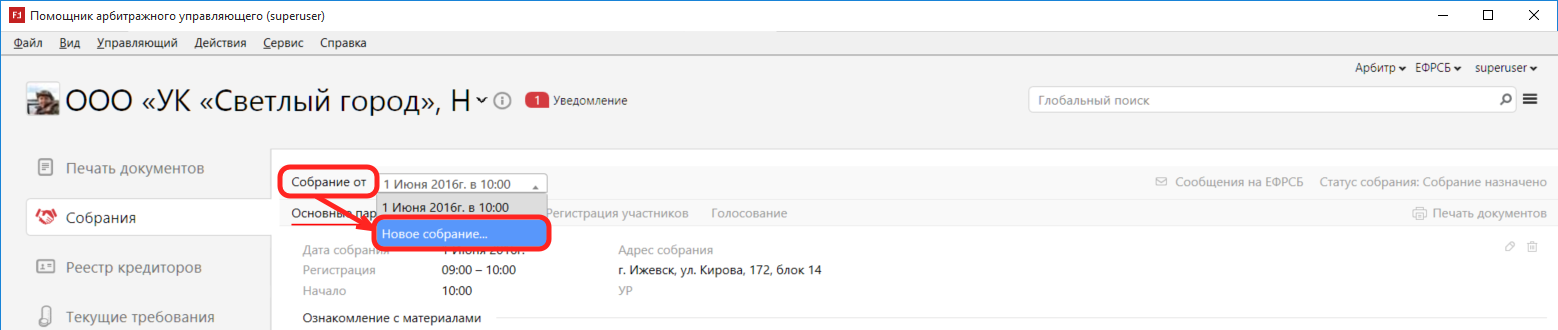
Если собрание уже есть, то чтобы создать новое, нужно в левом верхнем углу у поля ***Собрание от*** в ниспадающем списке выбрать пункт ***Новое собрание***.
[](https://support.russianit.ru/uploads/images/gallery/2022-08/image-1660049552067.png)
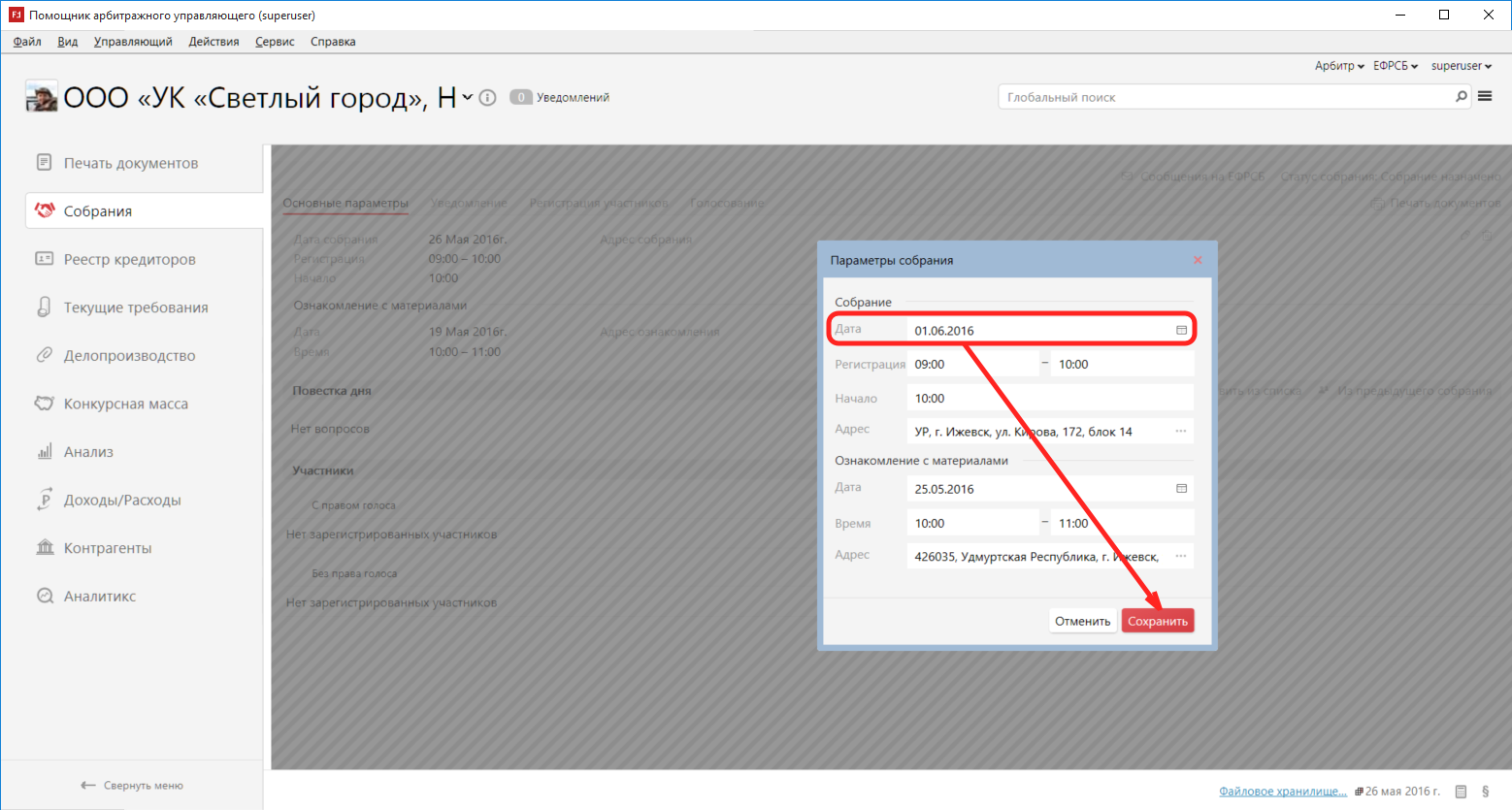
После этого в появившемся окне вводим дату проведения и другие параметры собрания и жмём *Сохранить*.
[](https://support.russianit.ru/uploads/images/gallery/2022-08/image-1660049566088.png)
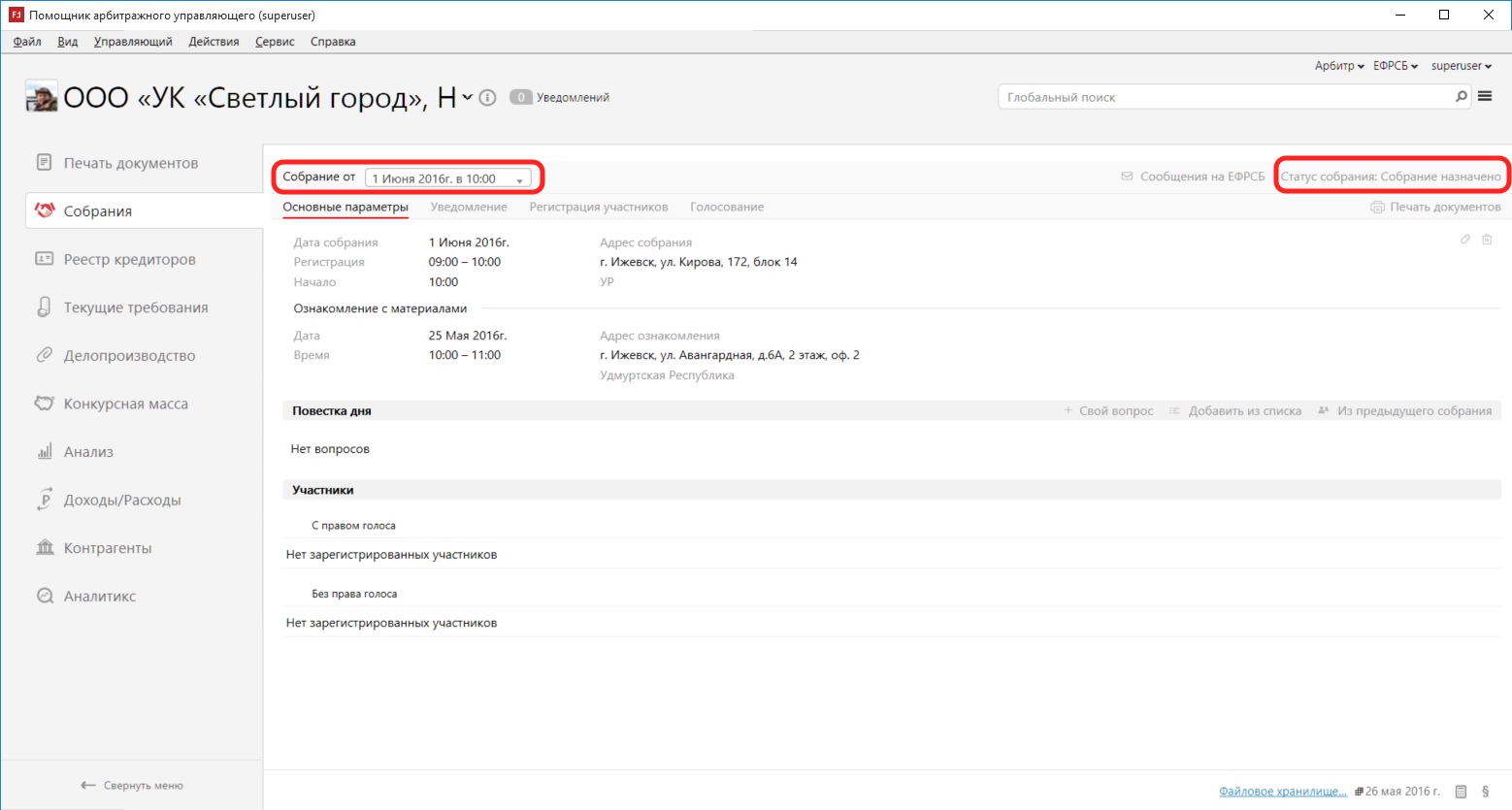
Собрание появится с заполненными параметрами. При этом у собрания будет определен статус «Собрание назначено».
[](https://support.russianit.ru/uploads/images/gallery/2022-08/image-1660049575619.png)
## Повестка собрания, вопросы
Для того, чтобы добавить вопрос необходимо в блоке «Повестка дня» нажать на кнопку ***Добавить из списка*** в верхнем правом углу раздела. В ниспадающем списке нужно выбрать требуемый вопрос.
[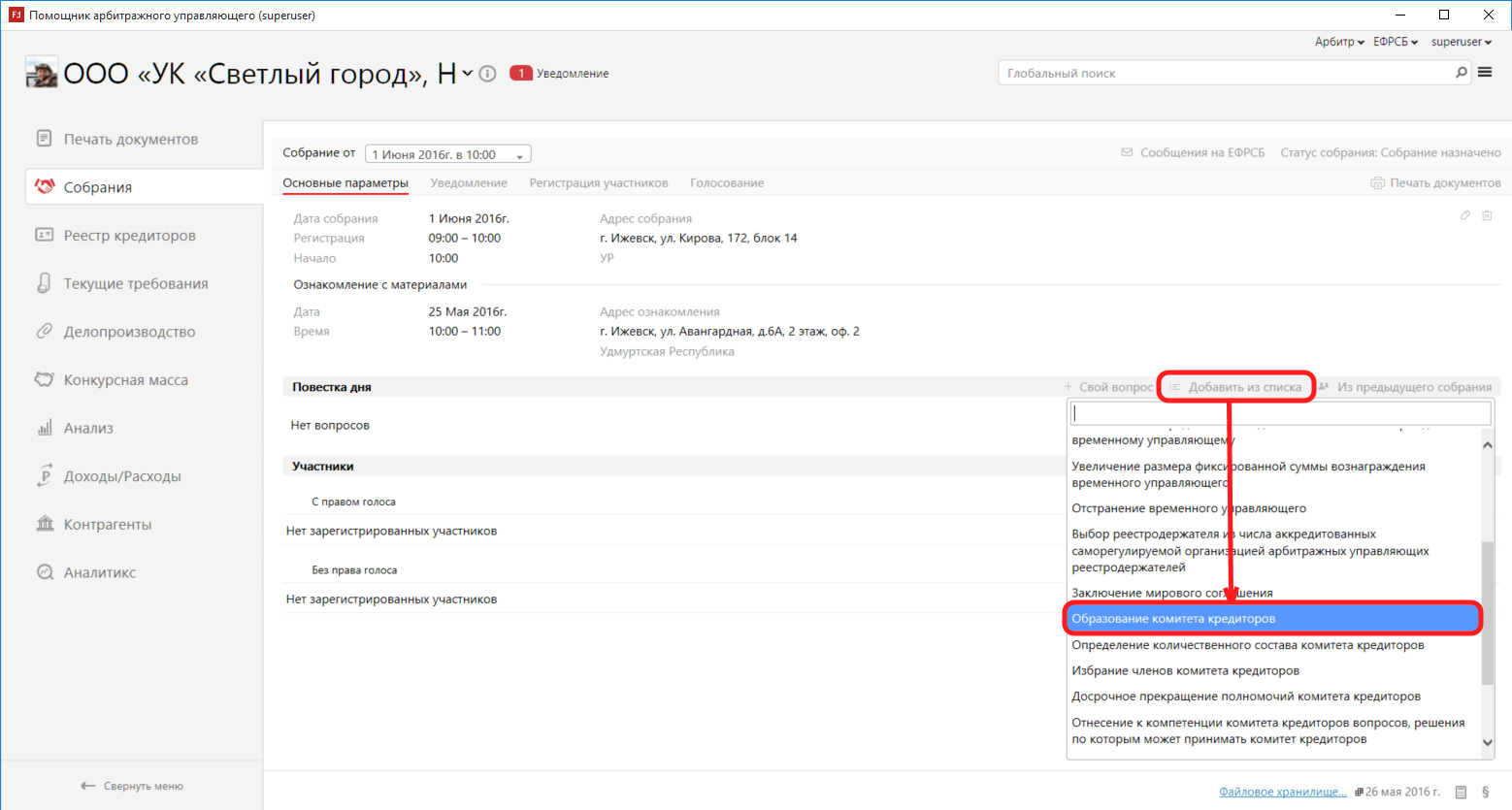](https://support.russianit.ru/uploads/images/gallery/2022-08/image-1660049588416.png)
*Примечание: для удобства выбора вопроса можно воспользоваться поисковой строкой, расположенной в верху ниспадающего списка. Для поиска необходимо начать вводить нужный вопрос, в списке останутся вопросы с подходящими значениями.*
[](https://support.russianit.ru/uploads/images/gallery/2022-08/image-1660049603145.png)
При необходимости можно добавить свой вопрос или вопрос, который ранее уже добавлен в предыдущих собраниях данной процедуры. Для этого необходимо в верхнем правом углу блока «Повестка дня» воспользоваться кнопками ***Свой вопрос*** и ***Из предыдущего собрания*** соответственно.
[](https://support.russianit.ru/uploads/images/gallery/2022-08/image-1660049616895.png)
Вопрос появится в **Повестке дня**. Чтобы открыть карточку вопроса и отредактировать его, достаточно дважды кликнуть по строке с вопросом или нажать на кнопку, расположенную справа от вопроса.
[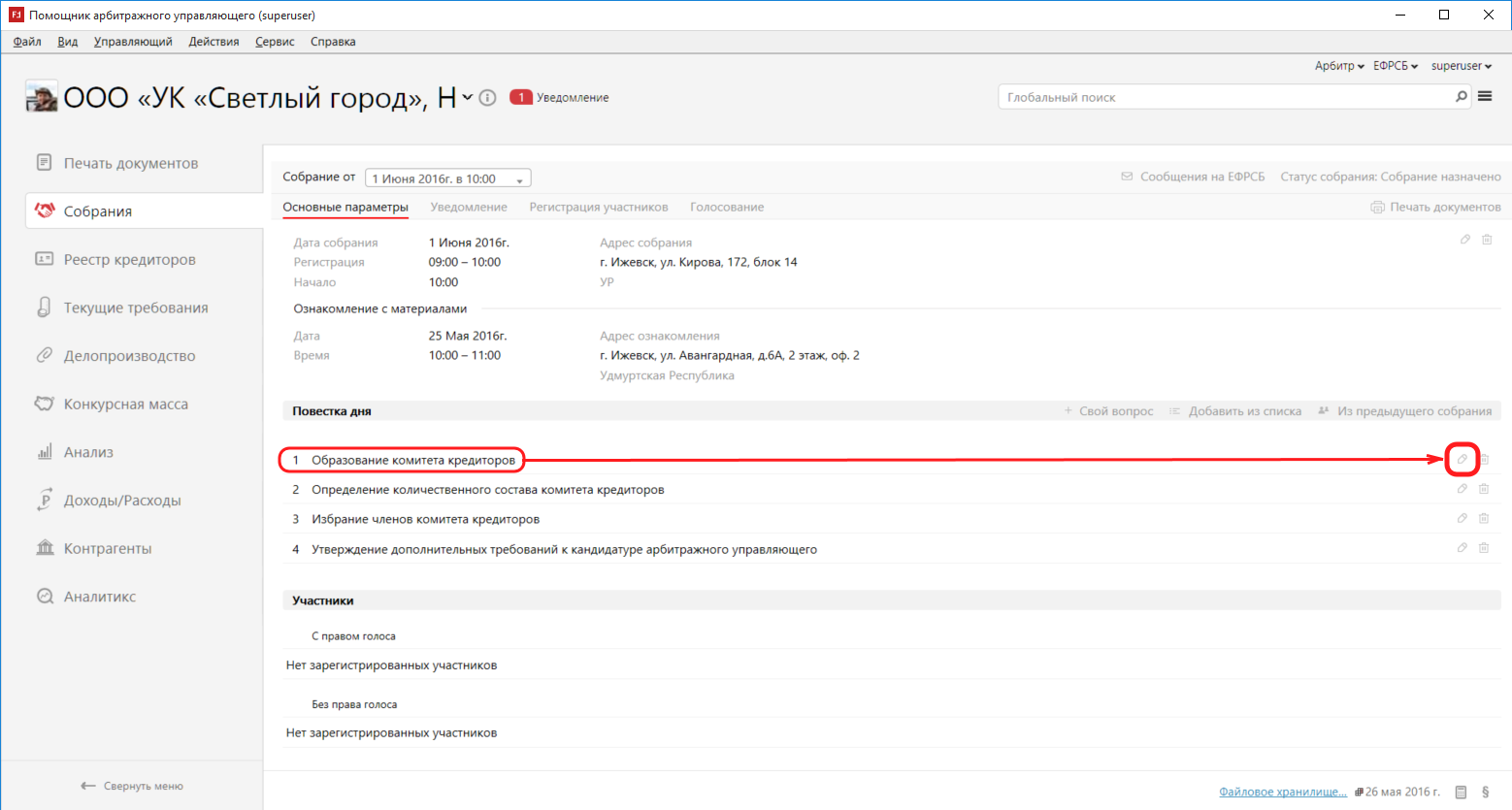](https://support.russianit.ru/uploads/images/gallery/2022-08/image-1660049625260.png)
В открывшемся окне уже заполнены все основные поля.
[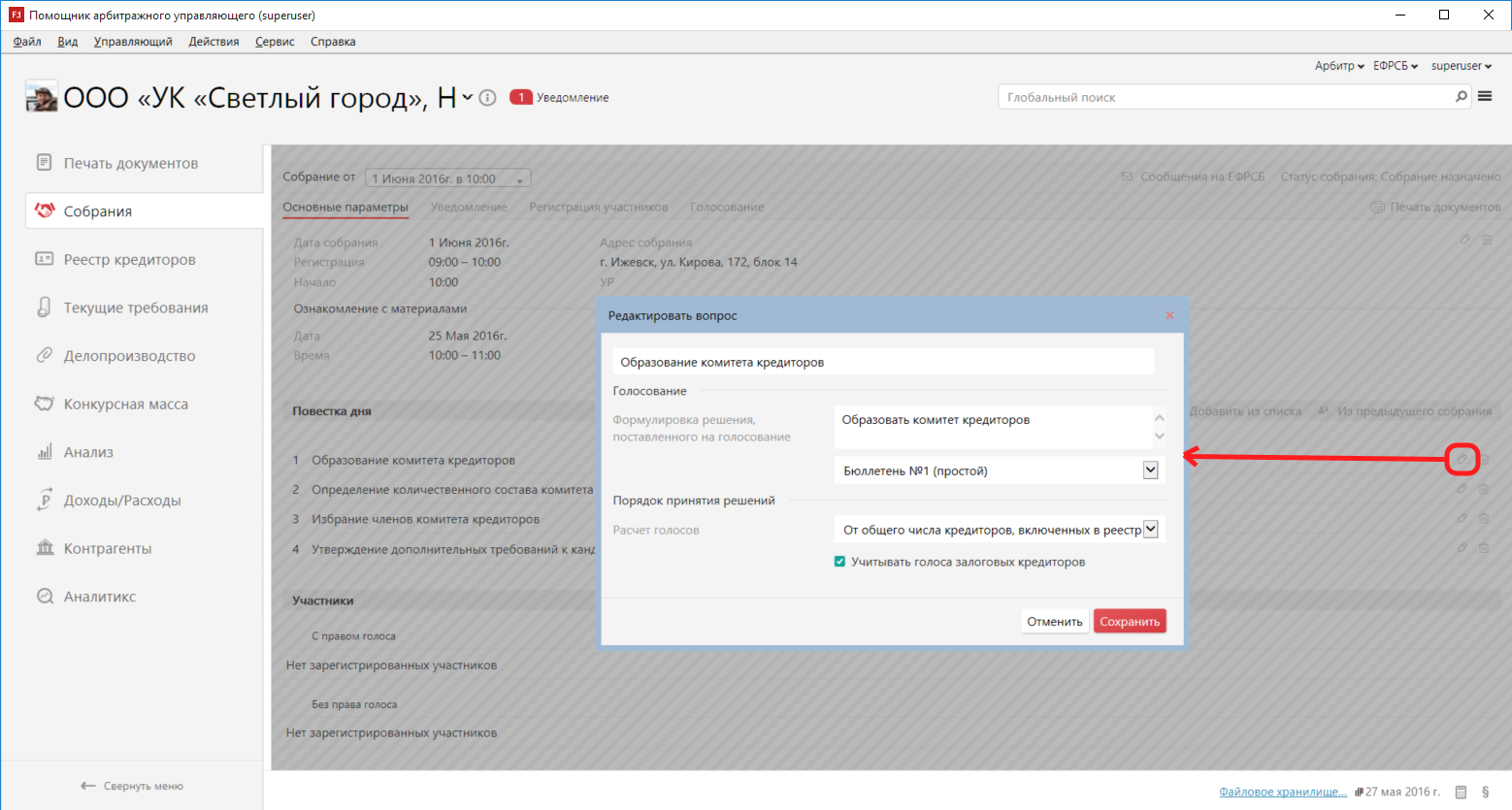](https://support.russianit.ru/uploads/images/gallery/2022-08/image-1660049648290.png)
При необходимости можно изменить название и настройки вопроса, выбрать иной тип бюллетеня, внести свой вариант формулировки. Нажать кнопку *Сохранить*.
[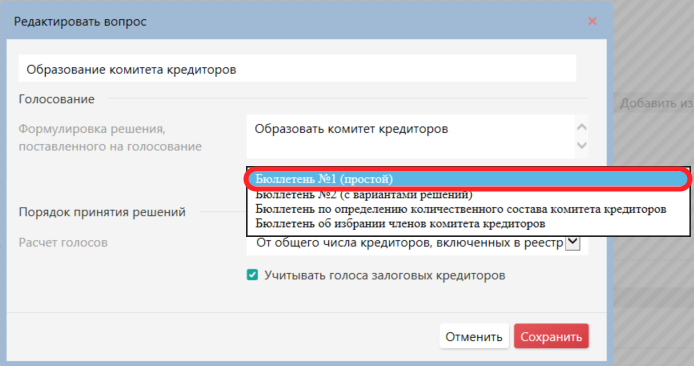](https://support.russianit.ru/uploads/images/gallery/2022-08/image-1660049657109.png)
В карточке можно внести изменения в порядок принятия решений. Изменить признак «Учитывать голоса залоговых кредиторов». Так же можно изменить расчет голосов по вопросу:
- От числа присутствующих на собрании кредиторов;
- От общего числа кредиторов, включенных в реестр требований кредиторов.
[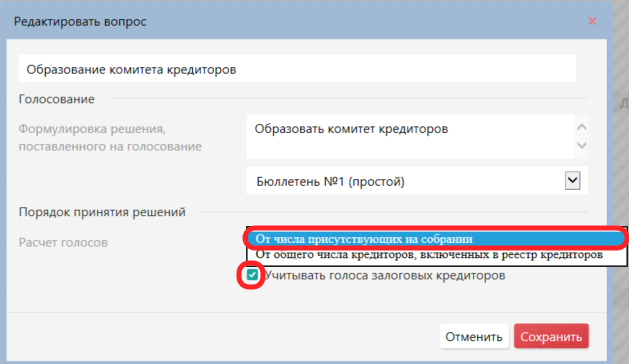](https://support.russianit.ru/uploads/images/gallery/2022-08/image-1660049665695.png)
Для того, чтобы **удалить** лишний **вопрос**, необходимо нажать кнопку расположенную справа от вопроса.
[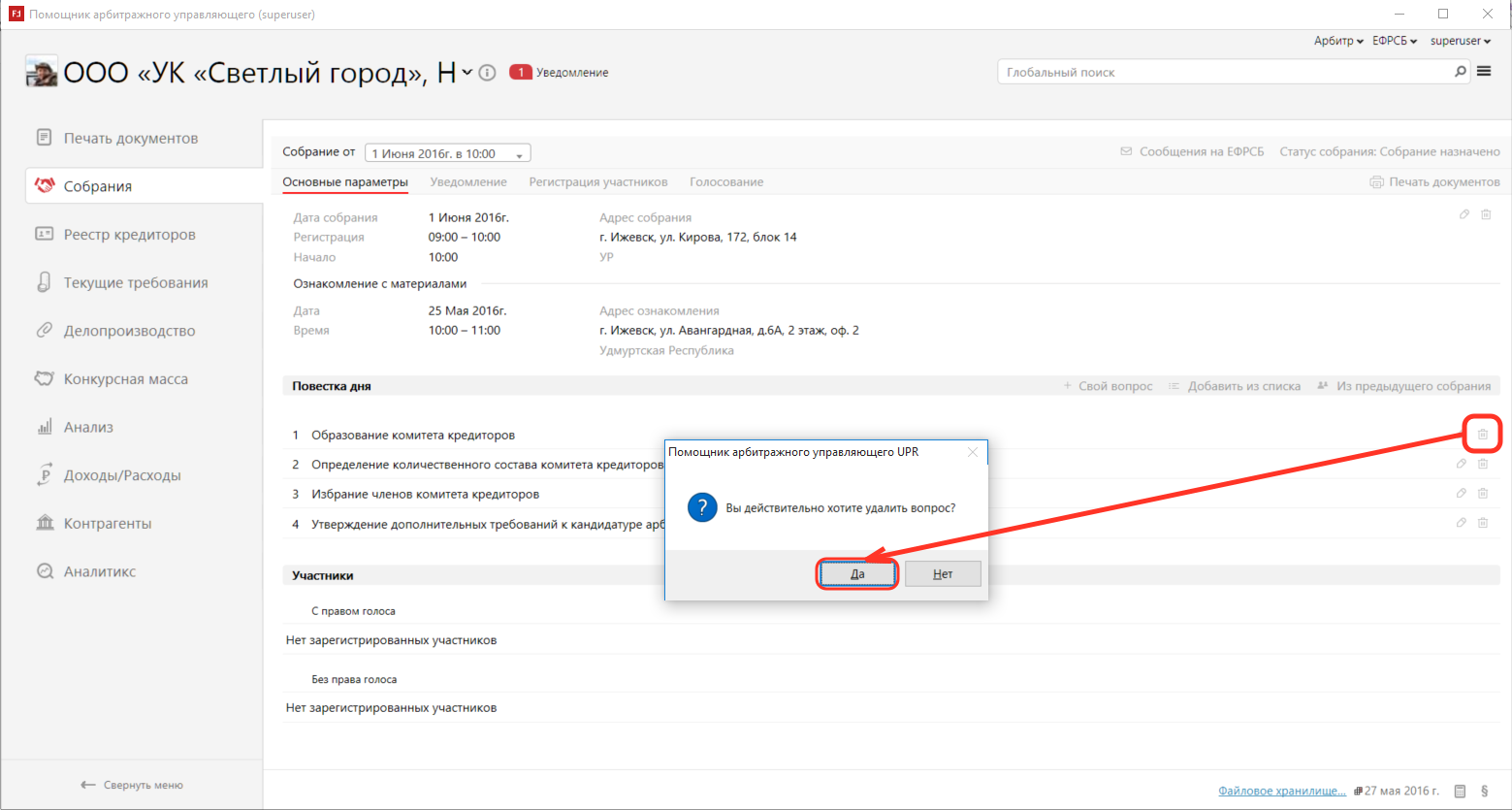](https://support.russianit.ru/uploads/images/gallery/2022-08/image-1660049674517.png)
Для **отмены собрания** необходимо в левом верхнем углу у поля ***Собрание от*** в ниспадающем списке выбрать нужное собрание. После этого, в списке в верхней правой части раздела нажать соответствующую кнопку и подтвердить отмену собрания. Собрание исчезнет из списка.
[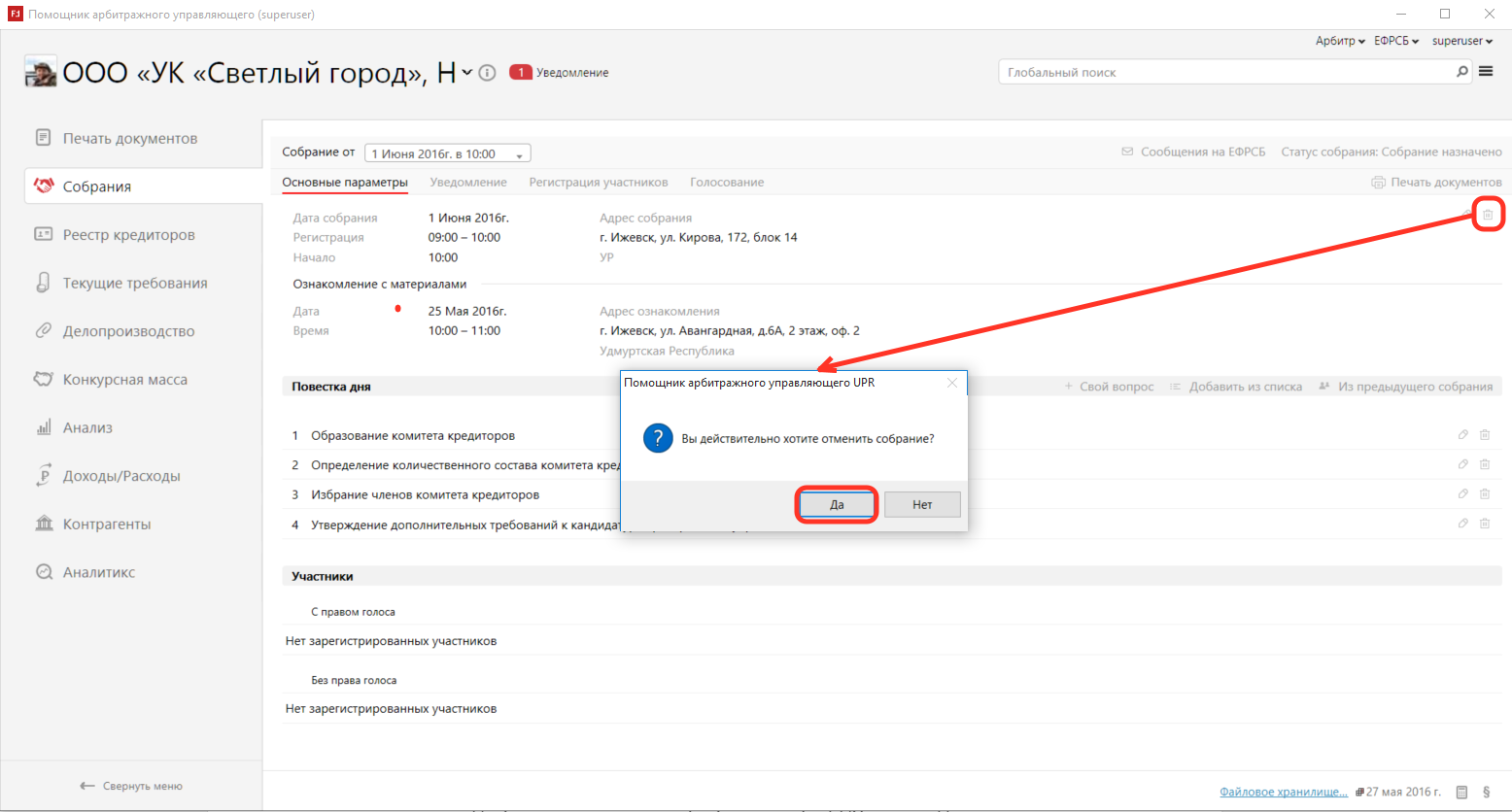](https://support.russianit.ru/uploads/images/gallery/2022-08/image-1660049685802.png)
## Уведомление участников собрания
Для формирования уведомлений кредиторов о предстоящем собрании необходимо переместиться во вкладку **Уведомления.** В списке, по умолчанию включены:
1. Представители – это могут быть представители собственника имущества должника – унитарного предприятия, представители учредителей (участников) должника, а также представители работников должника;
2. СРО АУ - Саморегулируемая организация арбитражных управляющих;
3. кредиторы 3-ей очереди, не обеспеченной залогом;
4. кредиторы 3 -ей очереди, обеспеченной залогом.
[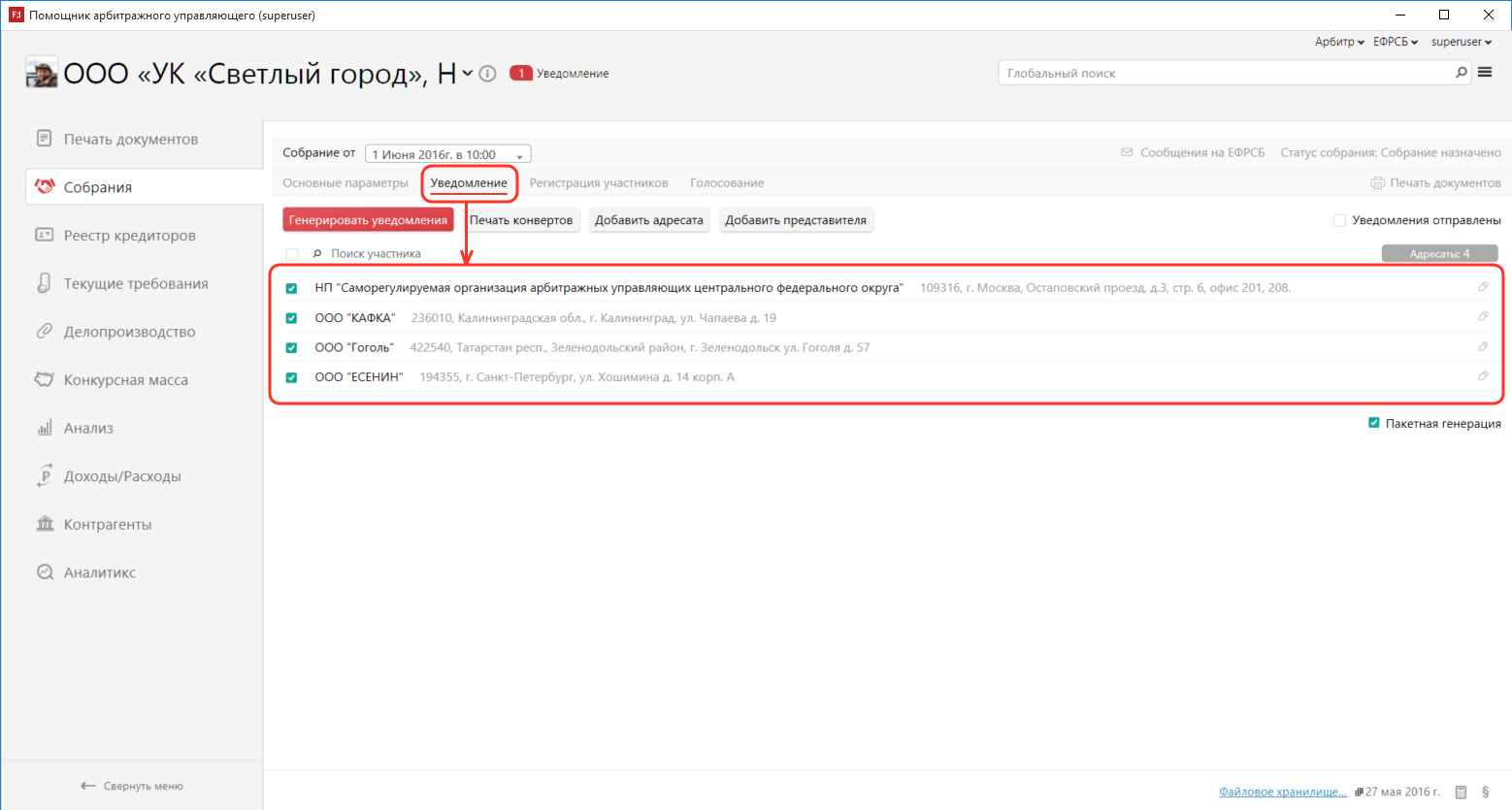](https://support.russianit.ru/uploads/images/gallery/2022-08/image-1660049820575.png)
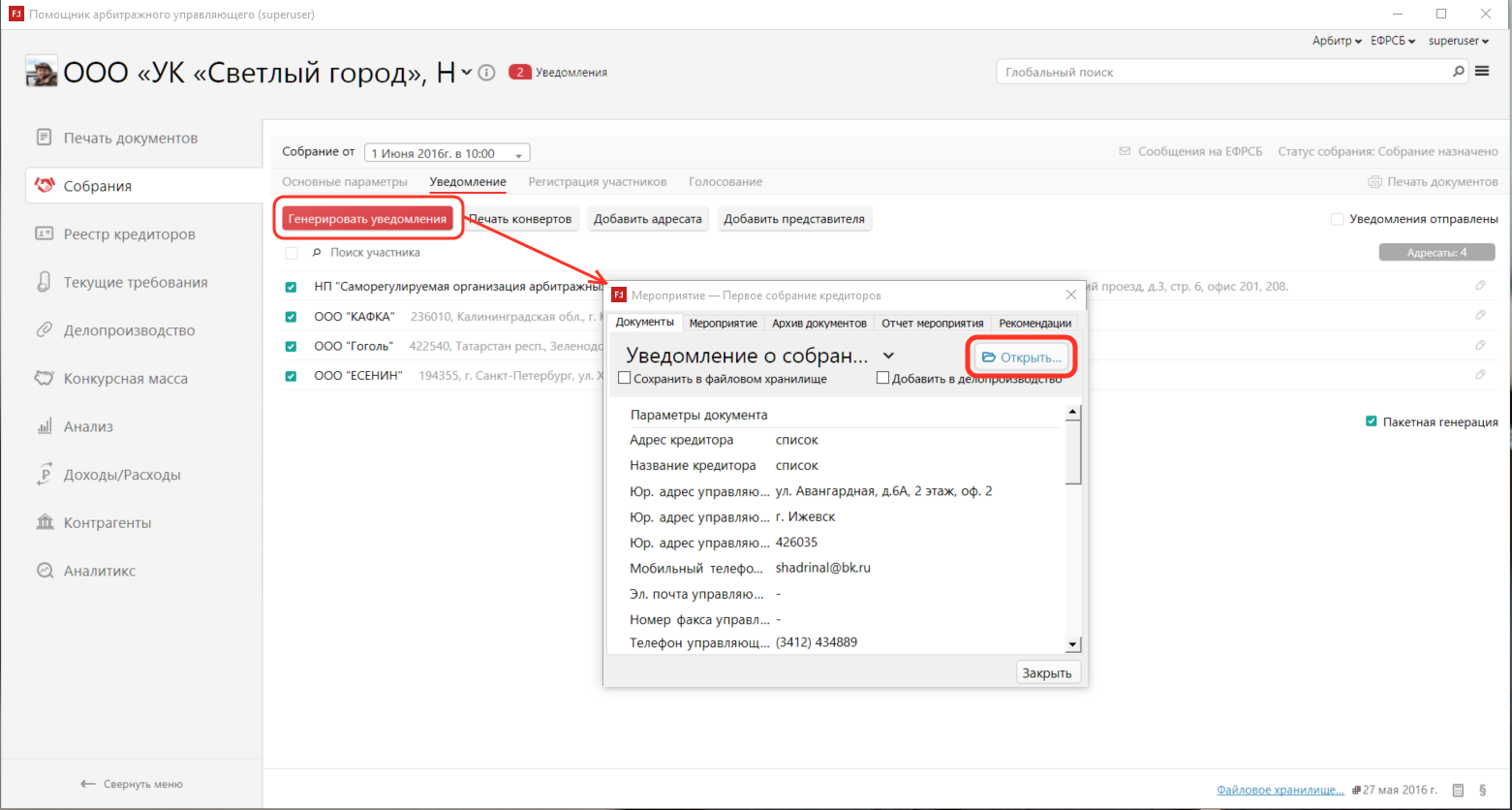
Для формирования документа «Уведомление о собрании кредиторов» нужно нажать кнопку ***Генерировать уведомления***. В открывшейся форме при необходимости заполнить параметры. Нажать кнопку ***Открыть***.
[](https://support.russianit.ru/uploads/images/gallery/2022-08/image-1660049830910.png)
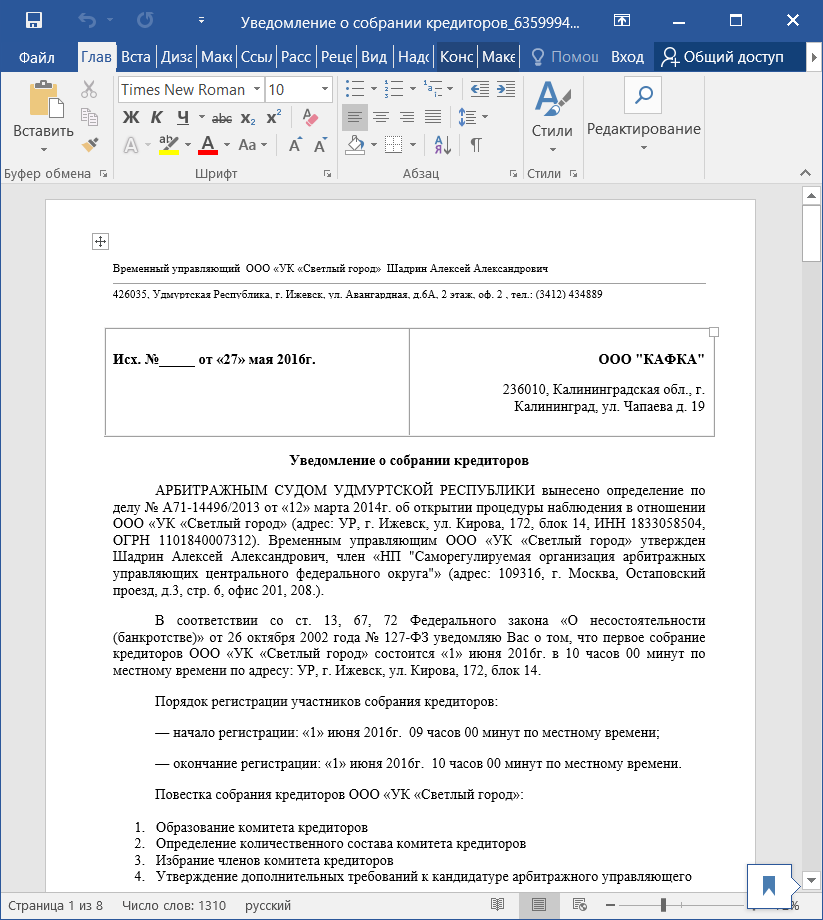
Сформированный документ можно отправить на печать.
[](https://support.russianit.ru/uploads/images/gallery/2022-08/image-1660049840750.png)
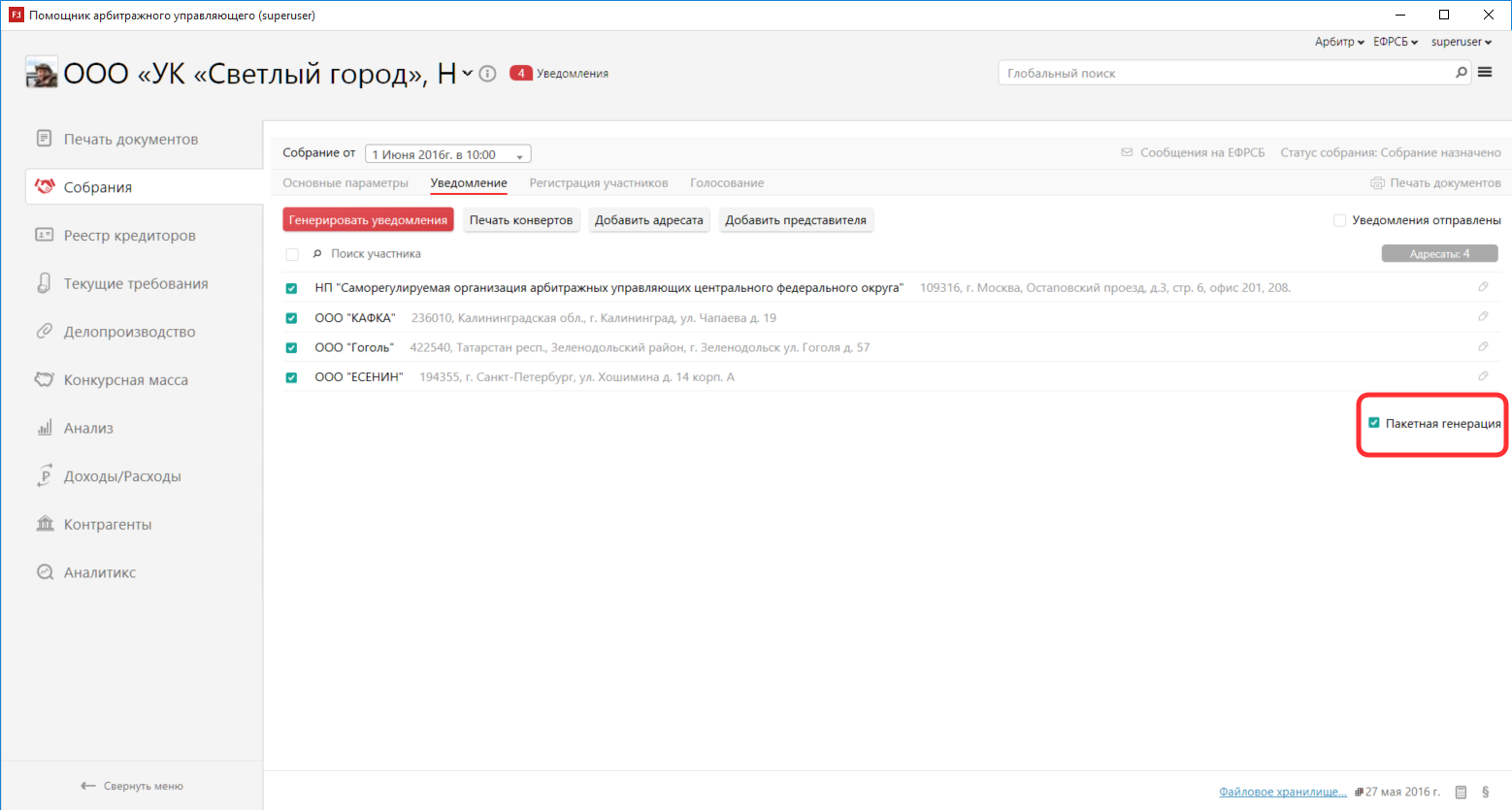
**Обратите внимание!** В программе предусмотрена пакетная генерация уведомлений всем участникам, если установлена галочка ***Пакетная генерация*** в нижней правой части раздела Уведомление. В этом случае все уведомления сформируются в едином файле.
[](https://support.russianit.ru/uploads/images/gallery/2022-08/image-1660049851353.png)
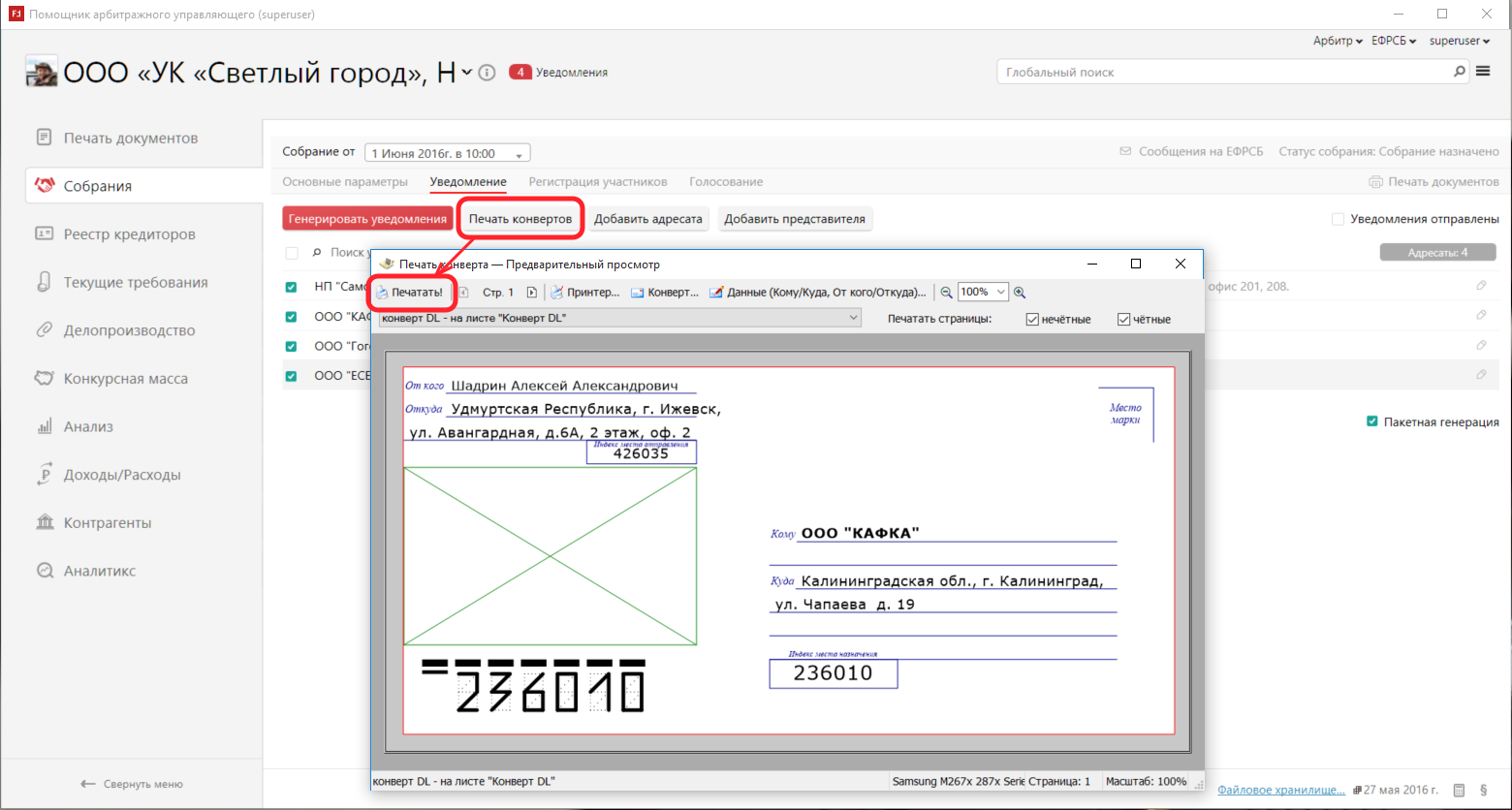
По отмеченным в списке участникам можно вывести на печать конверты. Для этого необходимо нажать на кнопку ***Печать конвертов*** расположенной над списком участников. Нажать на кнопку ***Печать!***
[](https://support.russianit.ru/uploads/images/gallery/2022-08/image-1660049860712.png)
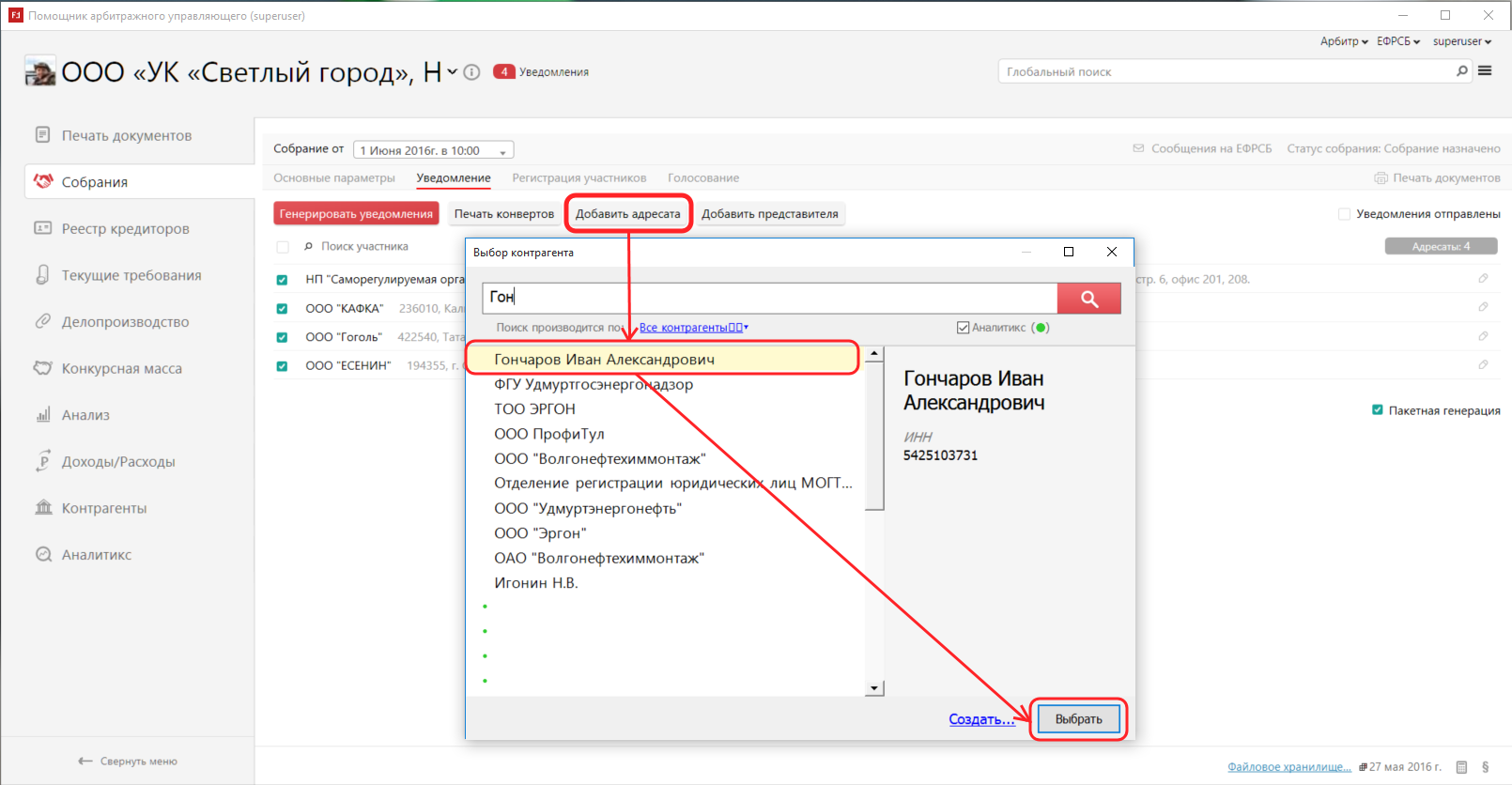
Если помимо кредиторов необходимо уведомить дополнительно какого-либо адресата, нужно нажать на кнопку ***Добавить адресата*** и выбрать нужного из списка контрагентов при помощи кнопки ***Выбрать*** (или добавить нового при помощи кнопки ***Создать…***).
[](https://support.russianit.ru/uploads/images/gallery/2022-08/image-1660049876223.png)
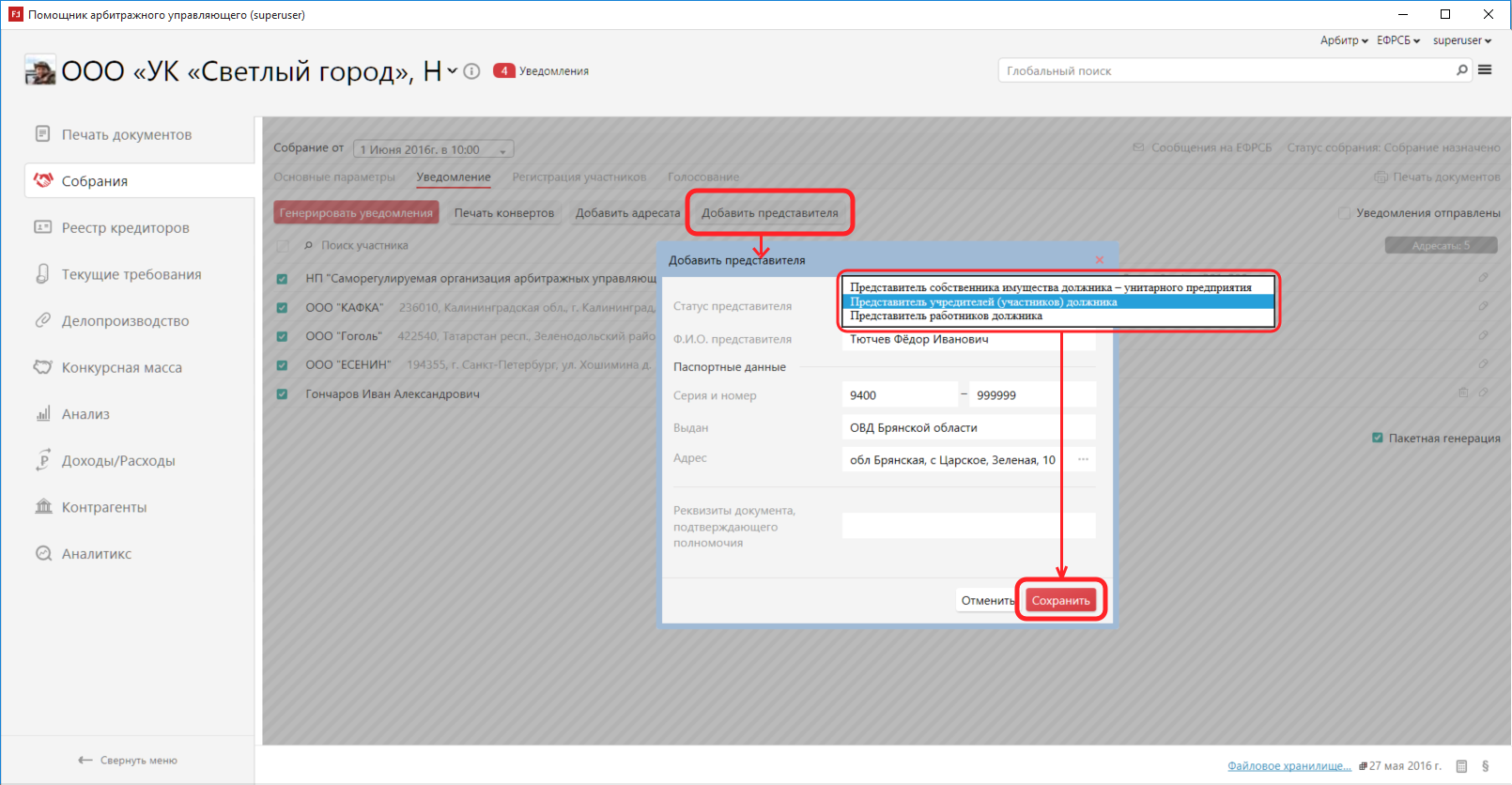
При необходимости можно добавить в список участников представителей. Для этого необходимо нажать на кнопку ***Добавить представителя***, заполнить данные представителя, выбрать статус представителя:
- представитель собственника имущества должника – унитарного предприятия;
- представитель учредителей (участников) должника;
- представитель работников должника.
Нажать ***Сохранить***.
[](https://support.russianit.ru/uploads/images/gallery/2022-08/image-1660049886710.png)
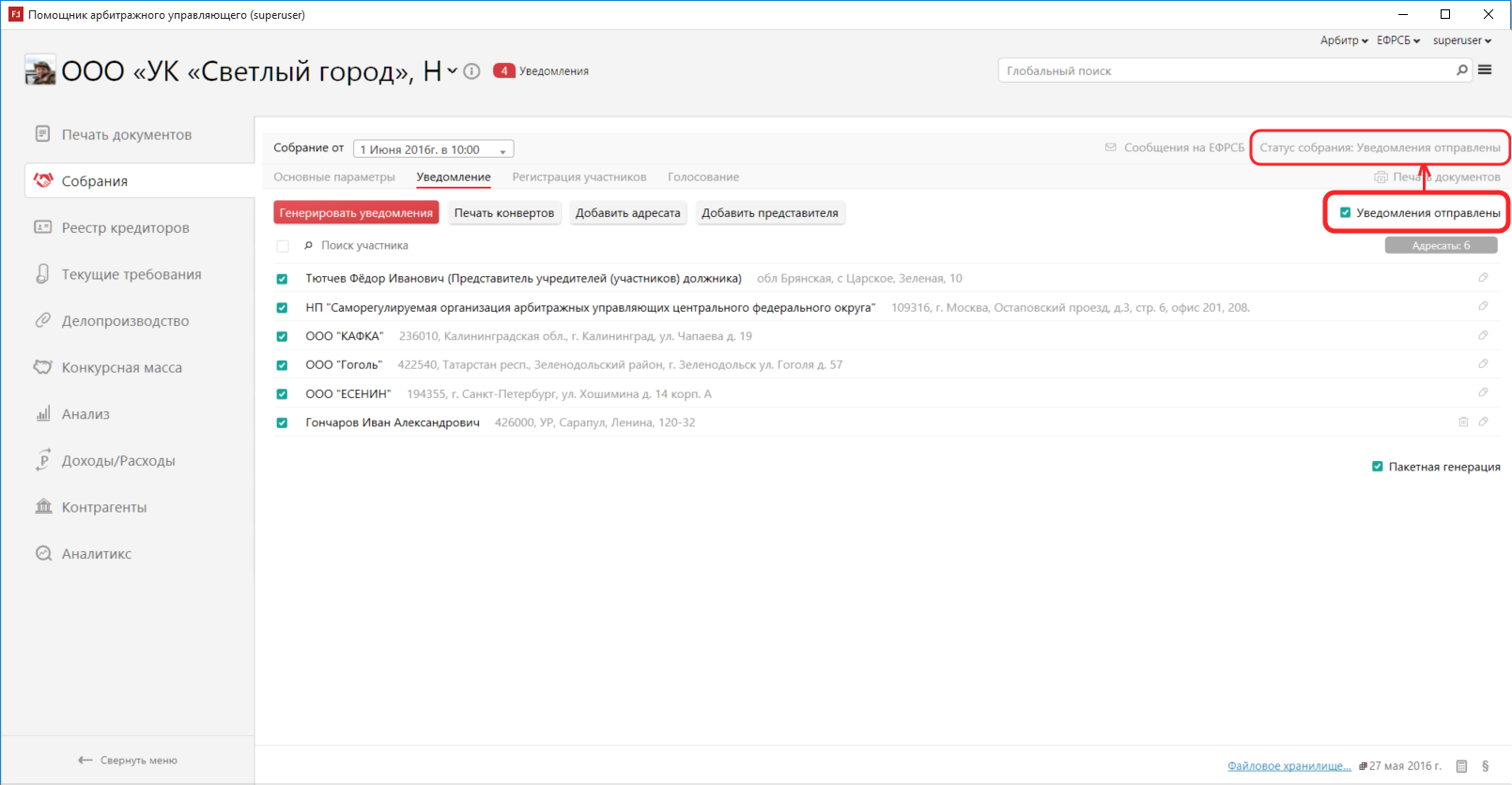
Как только уведомления отправлены участникам, необходимо установить галочку ***Уведомления отправлены*** справа вверху над списком участников. При этом статус собрания изменится на «Уведомления отправлены».
[](https://support.russianit.ru/uploads/images/gallery/2022-08/image-1660049894885.png)
## Регистрация участников
В разделе Регистрация участников устанавливаются отметки пришедших на собрание участников.
**Внимание!** До наступления даты проведения собрания в данном разделе будет отображаться сообщение «Участники собрания появятся в день проведения собрания».
На дату собрания в разделе появятся участники собрания.
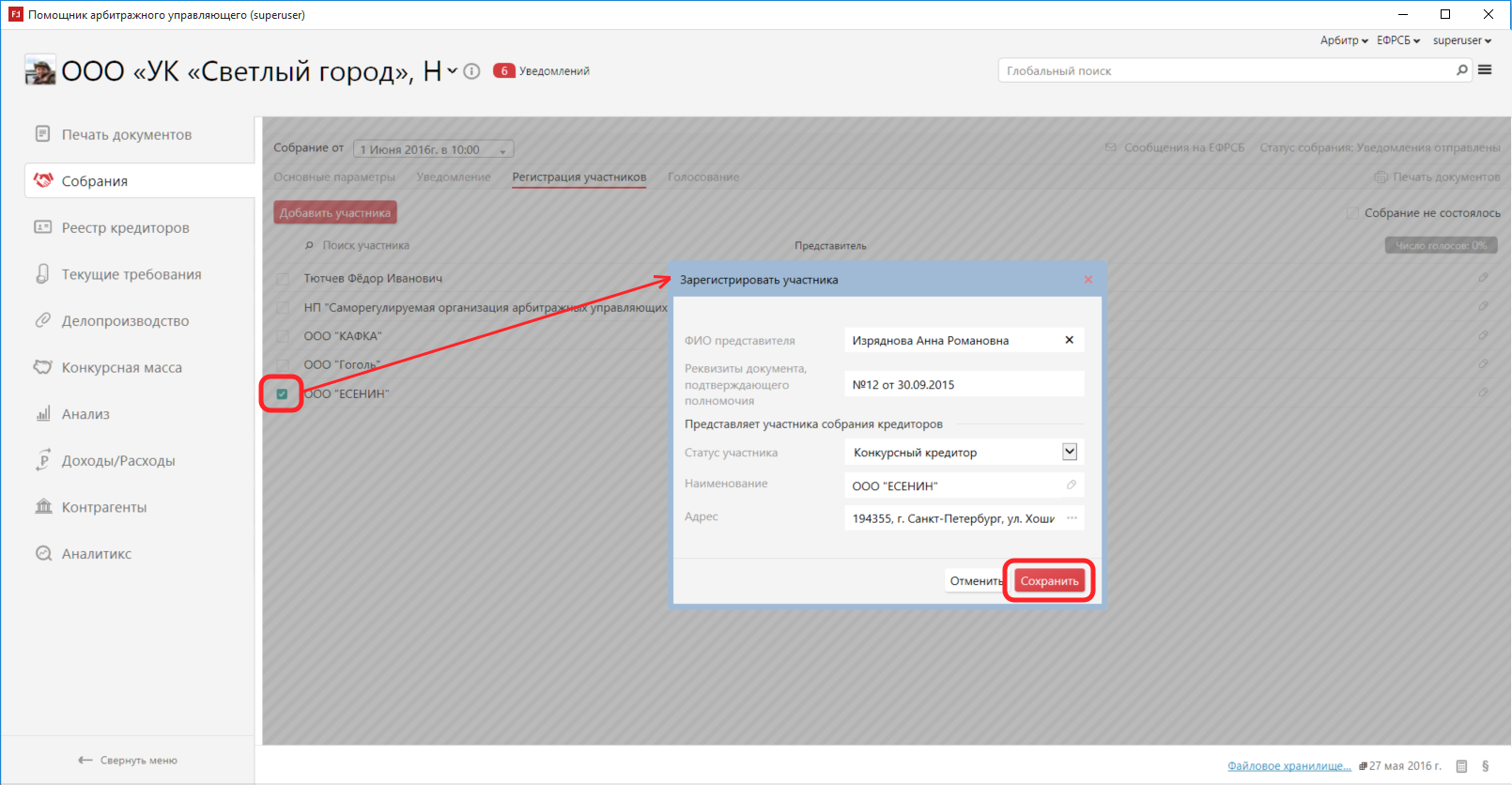
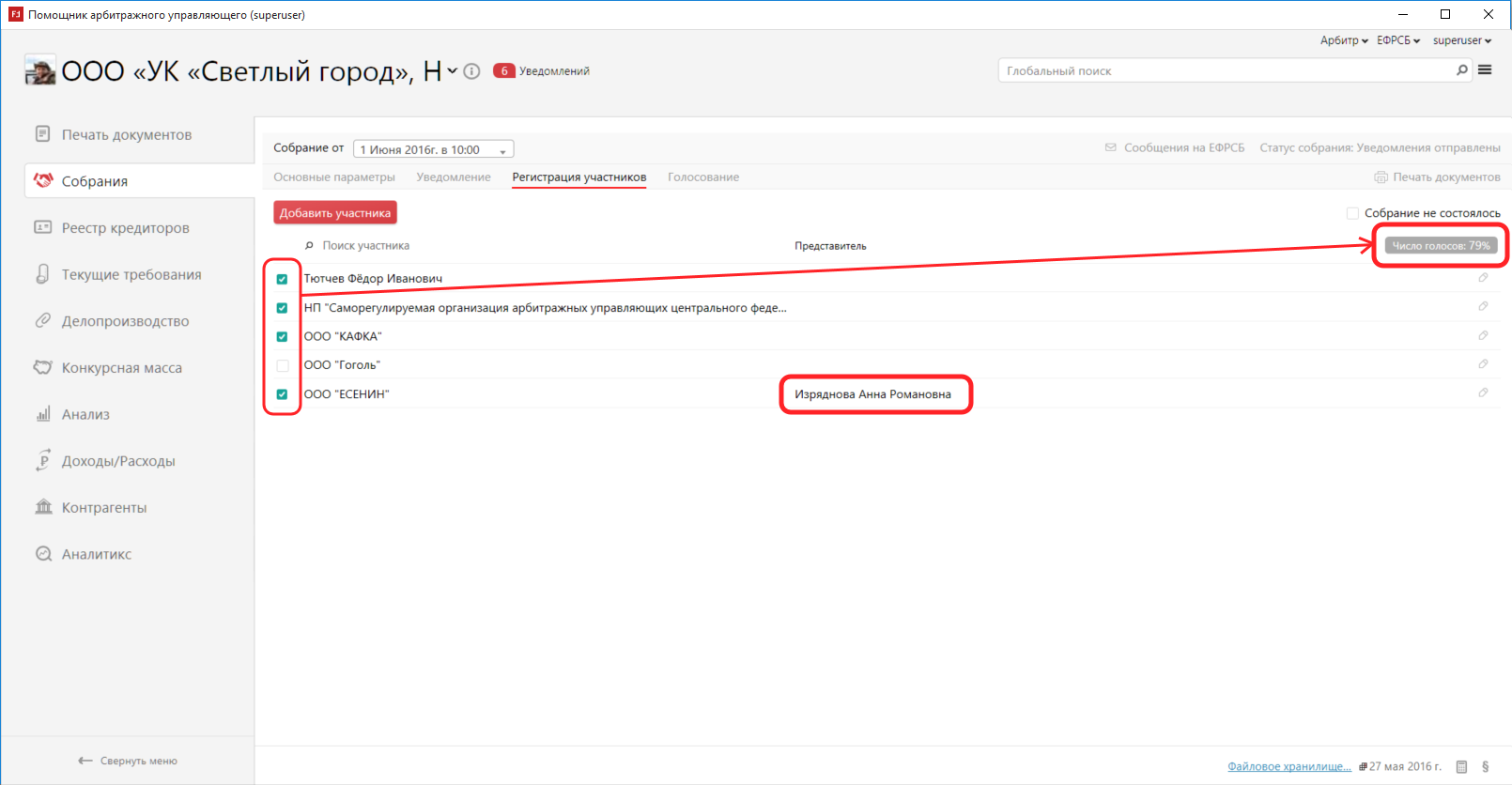
Для регистрации пришедших на собрание необходимо установить галочку напротив участника и зарегистрировать его. Нажать ***Сохранить.***
[](https://support.russianit.ru/uploads/images/gallery/2022-08/image-1660049908991.png)
После регистрации участника в списке появится ФИО представителя, а справа над списком программа определяет общее число голосов участников собрания в целях установления правомочности собрания кредиторов.
[](https://support.russianit.ru/uploads/images/gallery/2022-08/image-1660049917354.png)
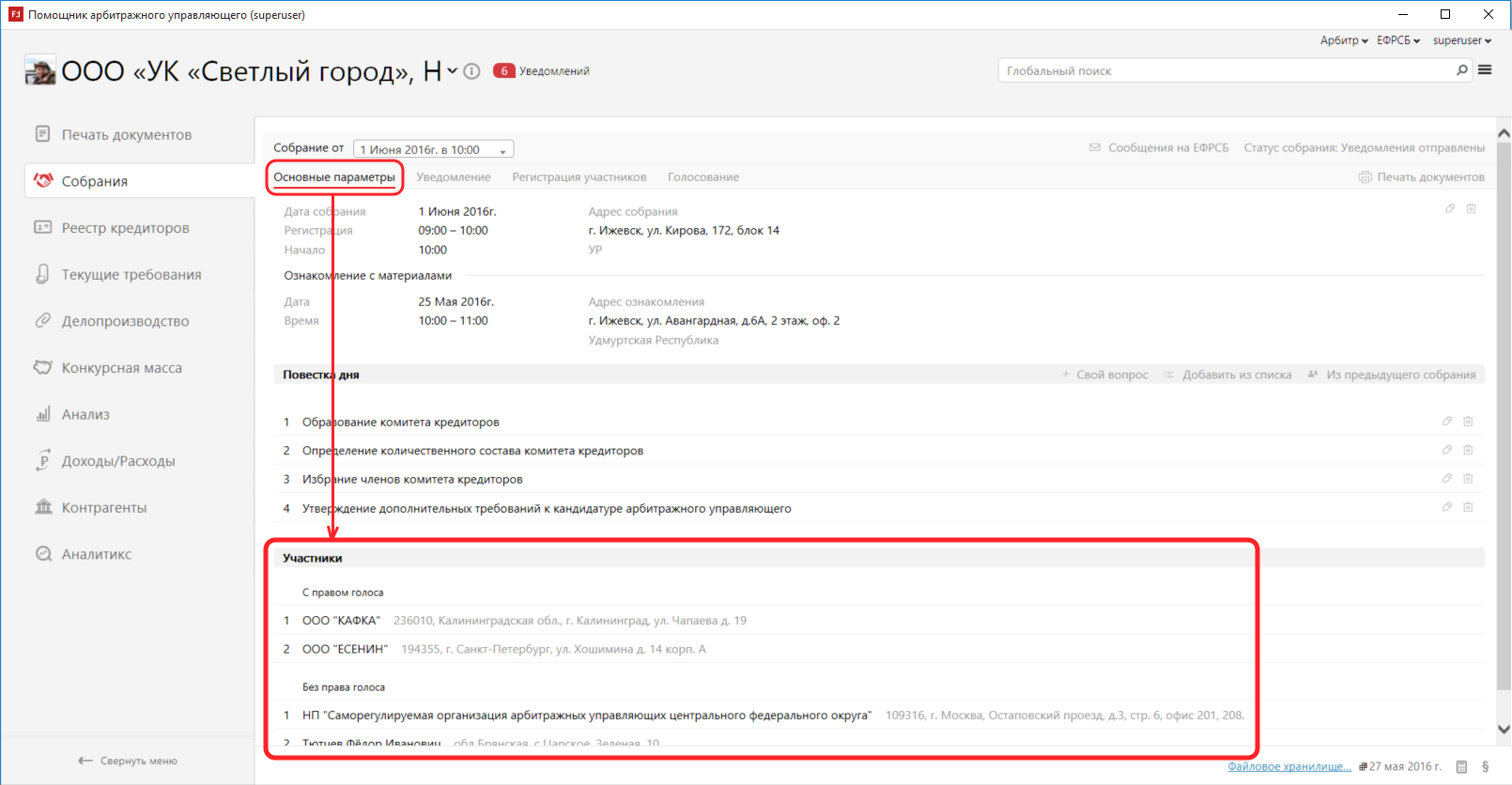
При этом на вкладке **Основные параметры** появится информация об участниках собрания.
[](https://support.russianit.ru/uploads/images/gallery/2022-08/image-1660049927078.png)
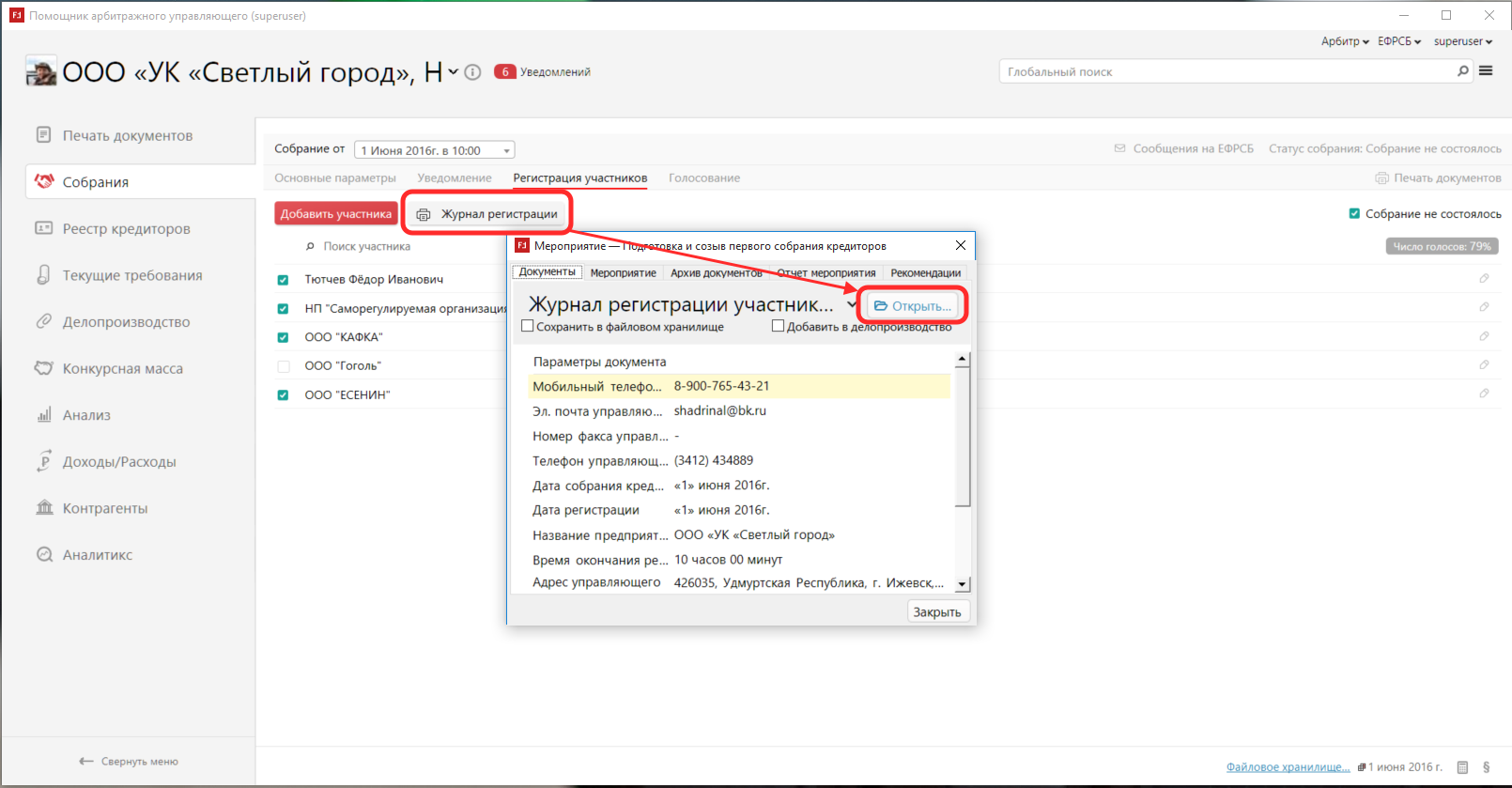
Журнал регистрации участников собрания кредиторов выводится на печать при помощи кнопки ***Журнал регистрации*** слева вверху над списком участников.
[](https://support.russianit.ru/uploads/images/gallery/2022-08/image-1660049941503.png)
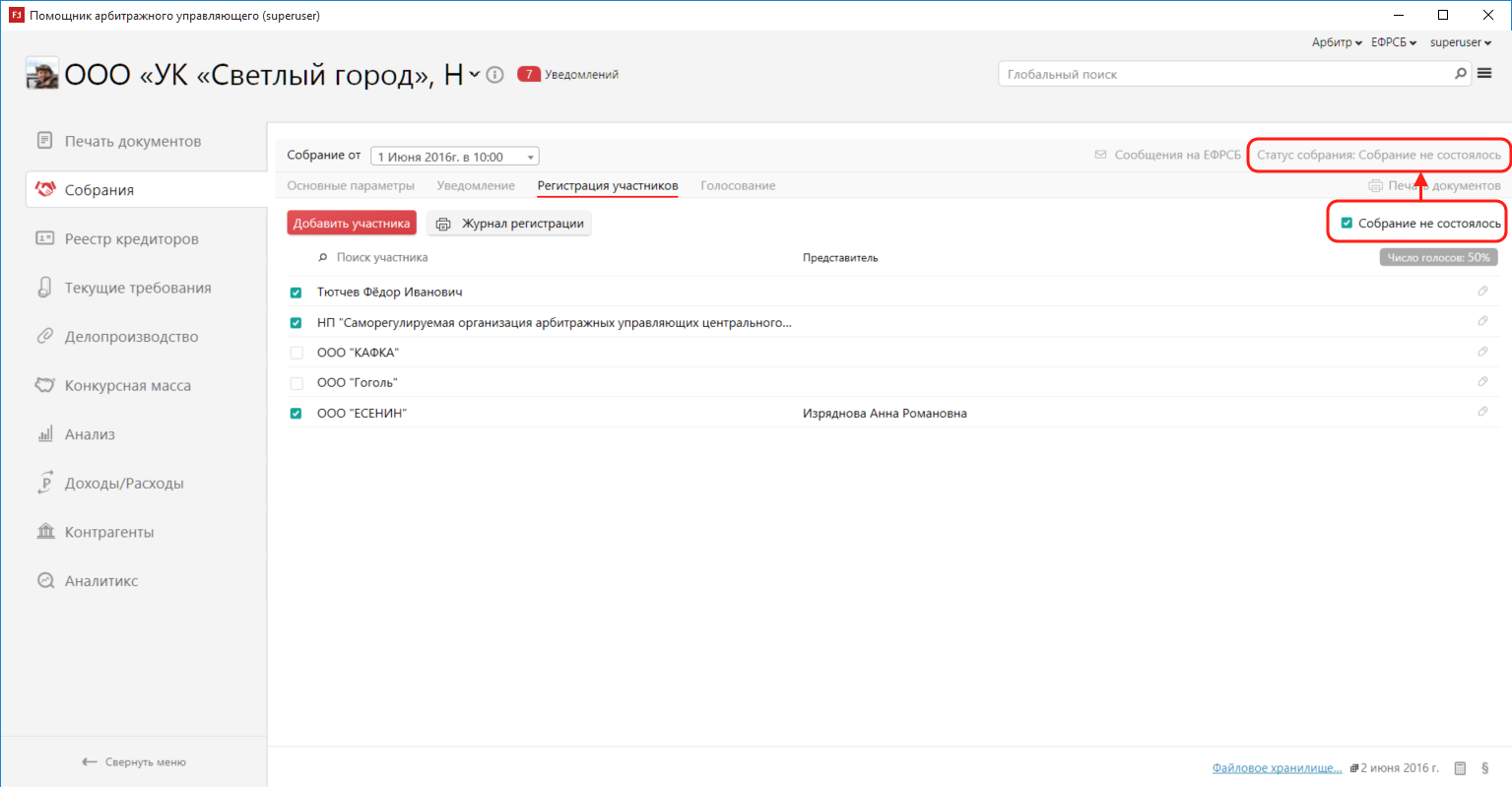
Если на собрании было зарегистрировано недостаточное количество участников для его проведения, нужно установить галочку ***Собрание не состоялось***. При этом у собрания статус изменится на **Не состоялось**, и оно считается закрытым.
[](https://support.russianit.ru/uploads/images/gallery/2022-08/image-1660049950091.png)
## Голосование
На вкладке **Голосование** находится информация о голосовании по каждому вопросу из повестки дня собрания.
[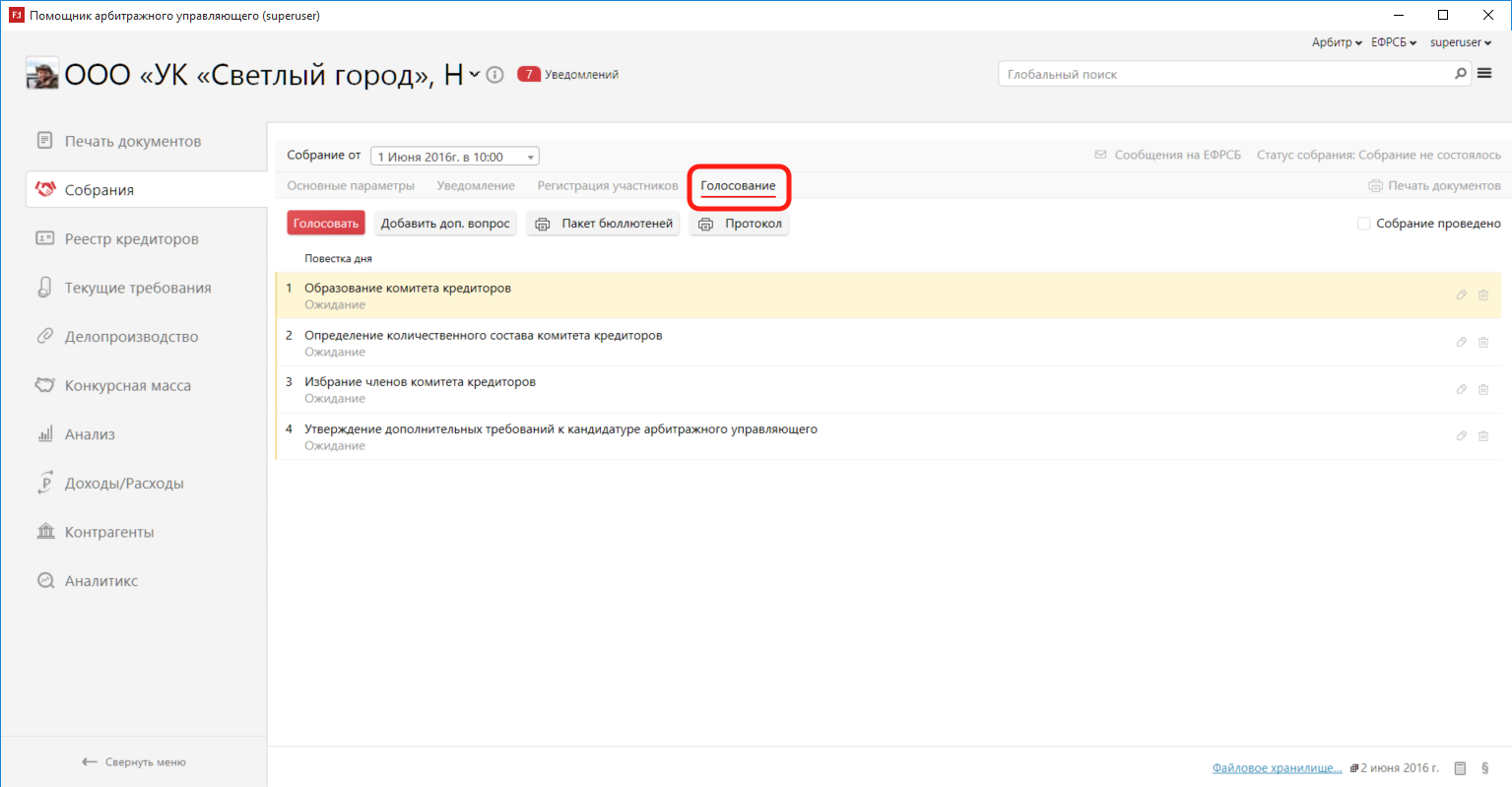](https://support.russianit.ru/uploads/images/gallery/2022-08/image-1660049963964.png)
*Примечание: при необходимости внести изменения в формулировку решения поставленного на голосование или в порядок принятия решений по вопросу необходимо нажать на кнопку расположенную справа от вопроса.*
Для отражения результатов голосования по определенному вопросу необходимо встать в списке на нужный вопрос и нажать кнопку ***Голосовать.*** Так же можно кликнуть по вопросу двойным щелчком левой кнопки мыши.
После этого происходит переход на страницу для голосования по выбранному вопросу.
***Внимание!*** В зависимости от типа бюллетеня и порядка принятия решения, указанных у вопроса форма голосования будет отличаться (см. раздел Повестка дня).
Рассмотрим все основные формы голосований.
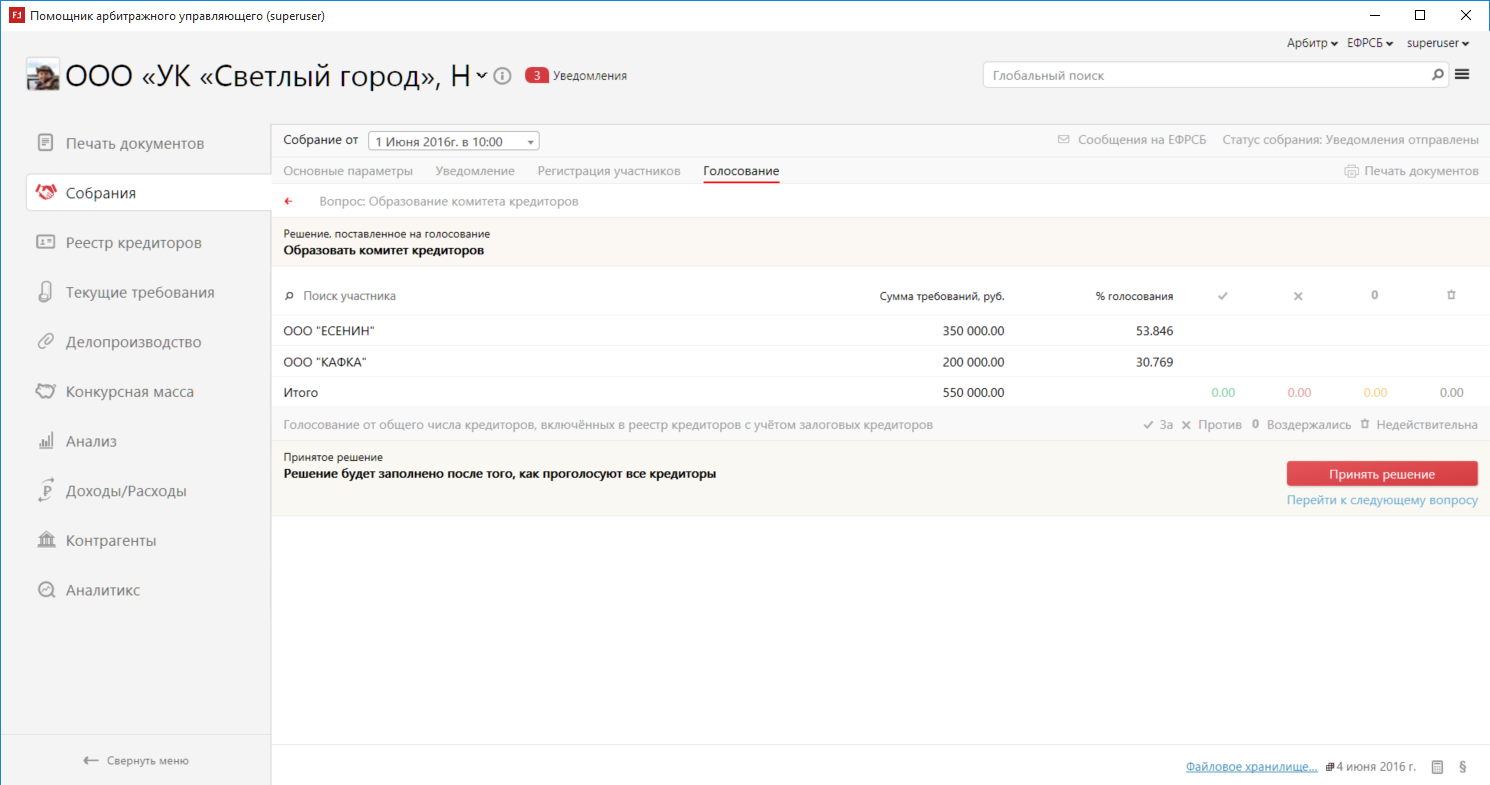
1. Вопрос с типом бюллетеня №1 (простой).
[](https://support.russianit.ru/uploads/images/gallery/2022-08/image-1660049973180.png)
Голосование по данному типу бюллетеня имеет варианты ответа:
V - за; X - против, 0 - воздержался.
На данной странице содержится решение, поставленное на голосование, список кредиторов, имеющих право голоса по этому вопросу, при этом указана сумма требования кредитора и количество его голосов.
***Внимание!*** Решение по вопросу не будет принято пока не проголосуют все кредиторы.
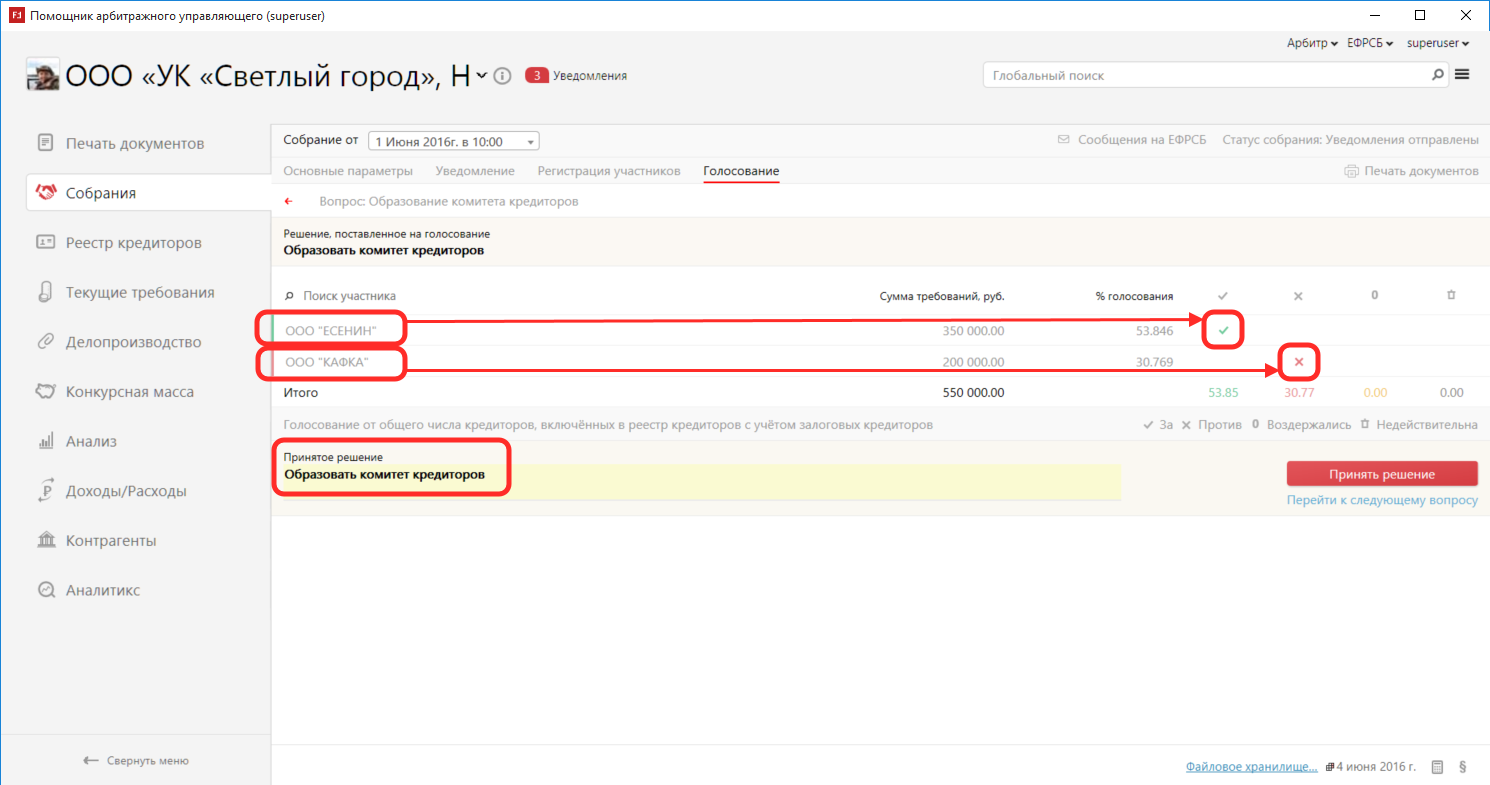
Для голосования необходимо напротив участника нажать принятый им вариант решения V - за; X - против, 0 - воздержался. После того как проголосуют все участники поле ***Принятое решение*** будет доступно для заполнения, или заполнится шаблоном из свойств вопроса.
[](https://support.russianit.ru/uploads/images/gallery/2022-08/image-1660049983197.png)
В случае, если бюллетень оказалась **недействительна**, ставим отметку в последней колонке.
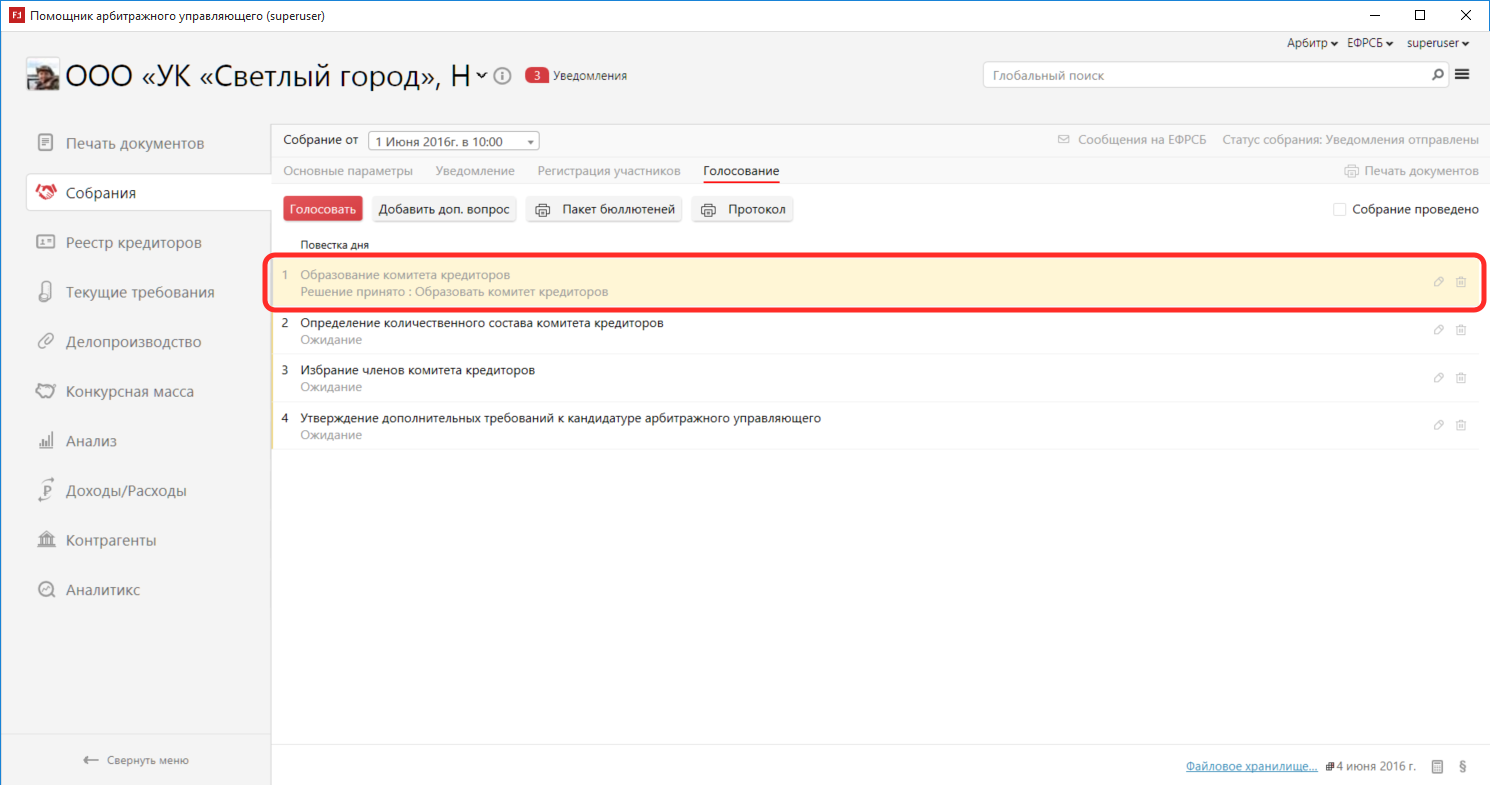
Для того, чтобы сохранить принятое на голосовании решение, нужно нажать на кнопку ***Принять решение***. После этого откроется список вопросов голосования, при этом данный вопрос будет выделен серым цветом и указано принятое решение.
[](https://support.russianit.ru/uploads/images/gallery/2022-08/image-1660049991356.png)
При необходимости можно переходить к следующему вопросу, не возвращаясь в список вопросов. Для этого нужно нажать на ссылку ***Перейти к следующему вопросу***.
2. Вопрос с типом бюллетеня №2 (с вариантами решений).
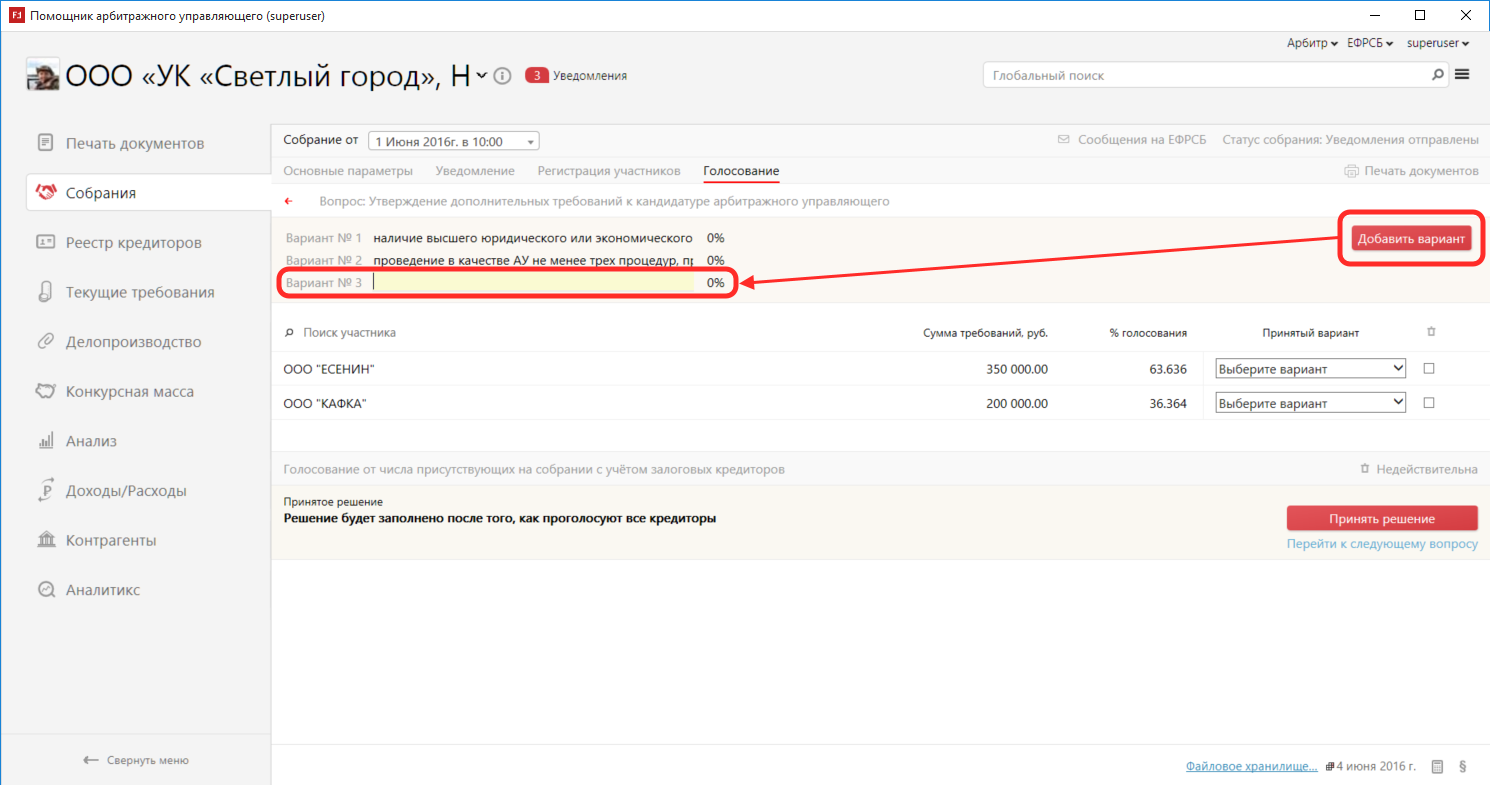
Для голосования по данному типу бюллетеня необходимо добавить варианты решения при помощи кнопки ***Добавить вариант***.
[](https://support.russianit.ru/uploads/images/gallery/2022-08/image-1660049999536.png)
В верхней левой части появится поле для ввода варианта. Для добавления нового варианта необходимо еще раз нажать на кнопку ***Добавить вариант***.
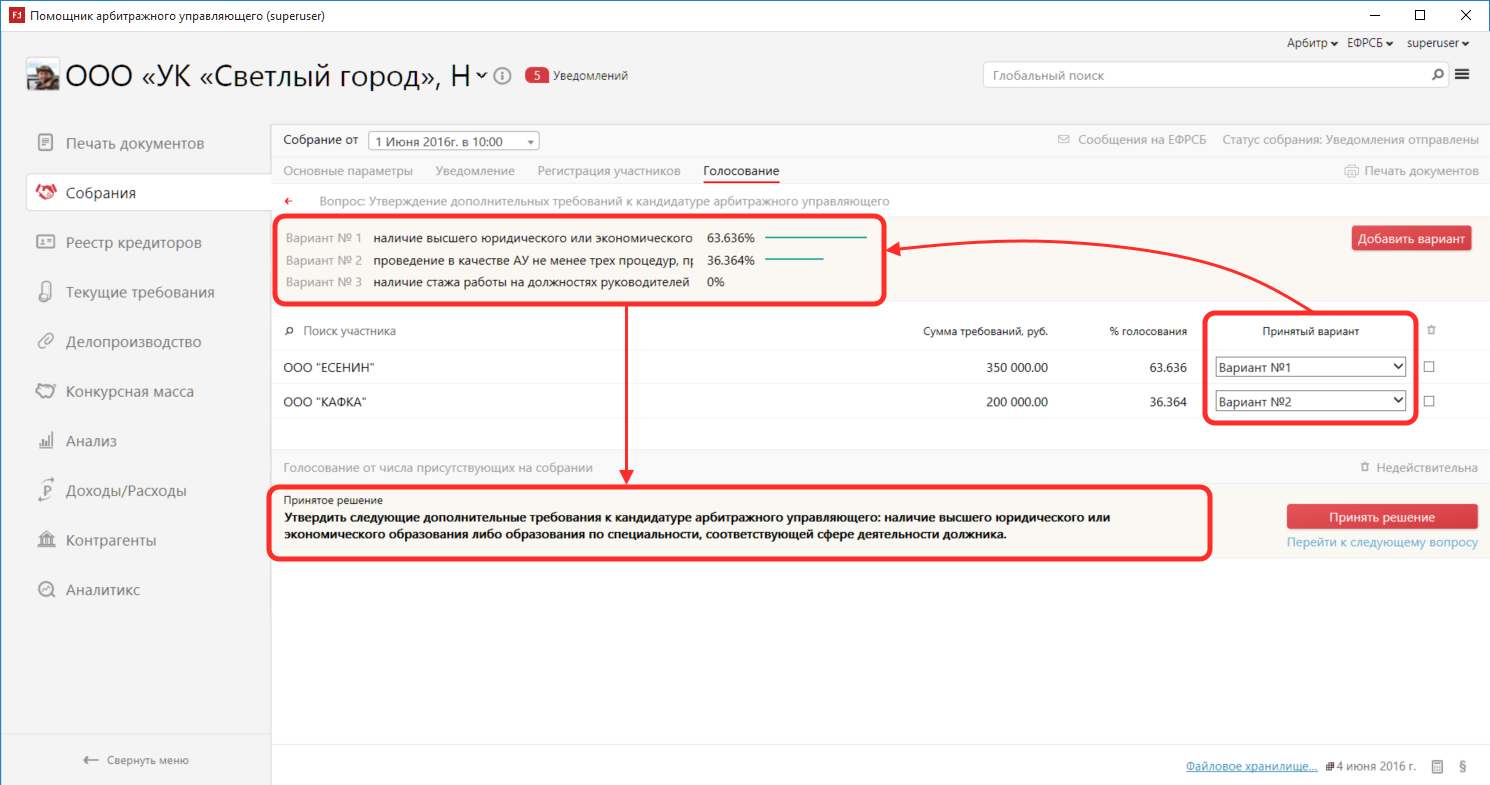
После того, как добавлены все варианты, переходим к голосованию. Для этого необходимо напротив участника, в колонке **Принятый вариант**, выбрать из ниспадающего списка принятый им вариант решения.
[](https://support.russianit.ru/uploads/images/gallery/2022-08/image-1660050008324.png)
После выбора вариантов решения участников в списке вариантов появится процент голосов участников. После того как проголосуют все участники поле ***Принятое решение*** будет заполнено вариантом, набравшим большее число голосов.
3\. Вопрос с типом бюллетеня по определению количественного состава.
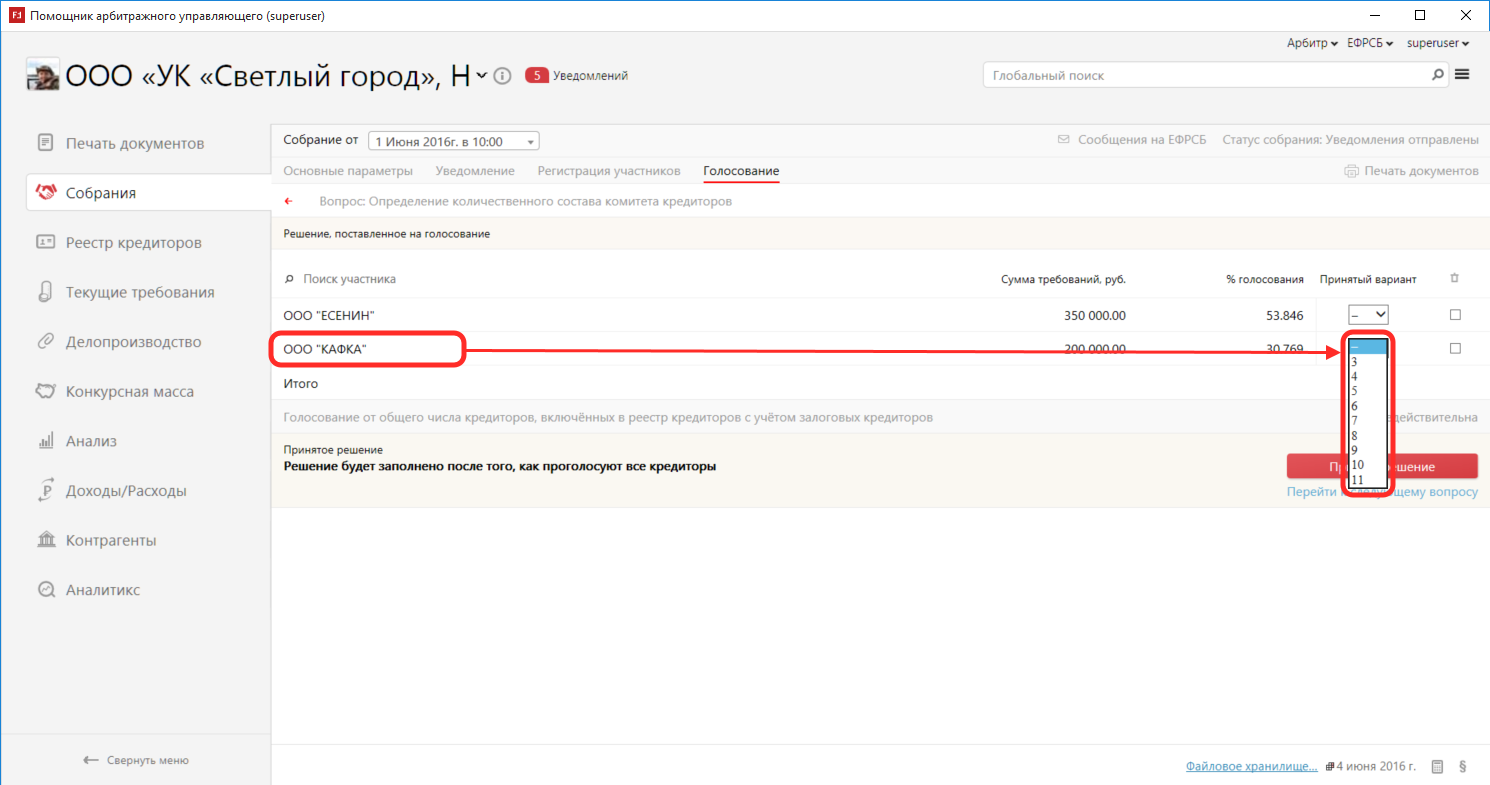
Для голосования по данному типу бюллетеня участникам необходимо выбрать один из предложенных вариантов.
[](https://support.russianit.ru/uploads/images/gallery/2022-08/image-1660050017228.png)
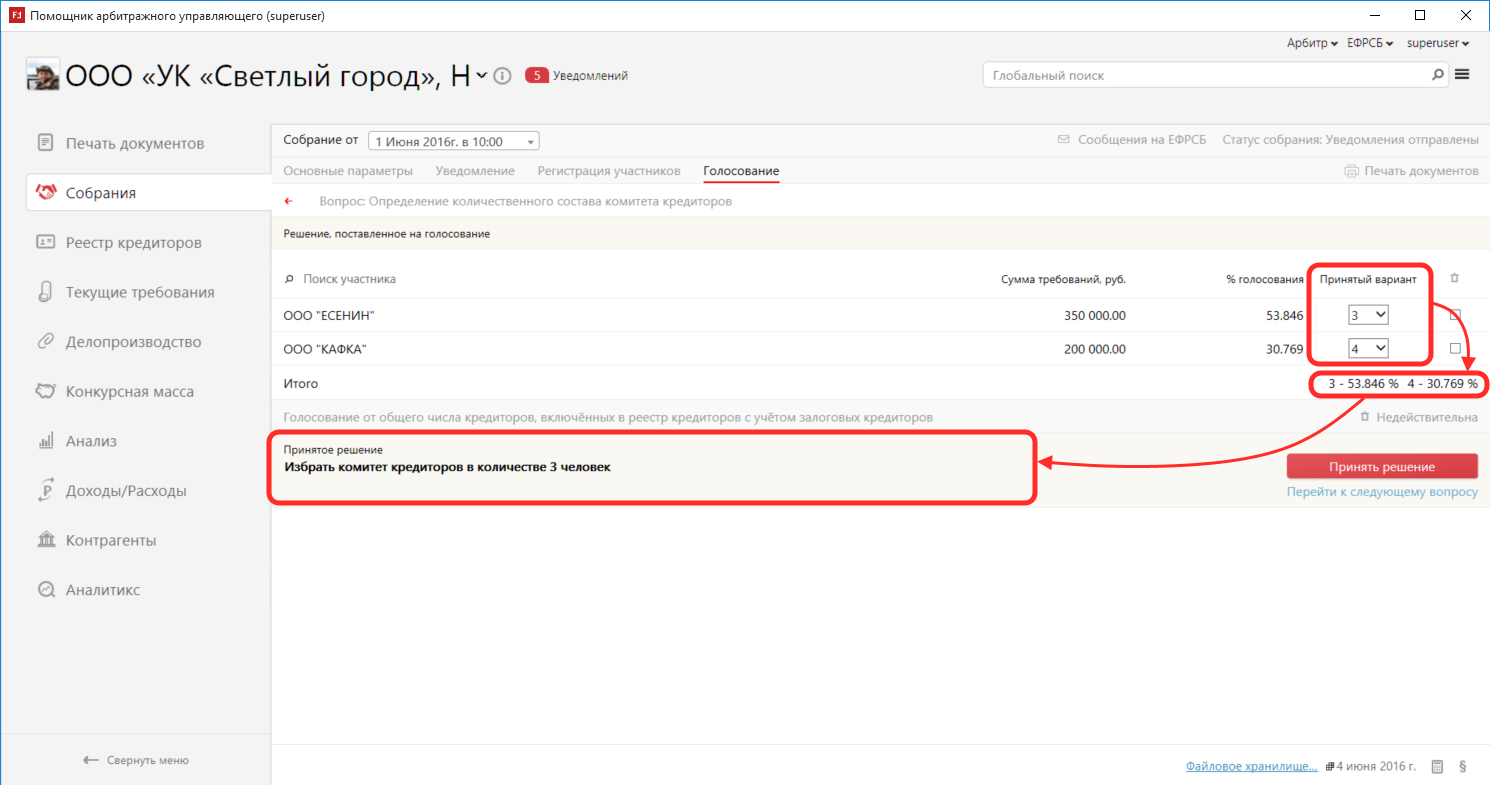
После выбора вариантов решения участников в списке вариантов появится процент голосов участников. После того как проголосуют все участники поле ***Принятое решение*** будет заполнено вариантом, набравшим большее число голосов.
[](https://support.russianit.ru/uploads/images/gallery/2022-08/image-1660050024834.png)
4\. Вопрос с типом бюллетеня об избрании членов комитета кредиторов
Перед голосованием по данному типу бюллетеня необходимо задать количество кандидатов в члены комитета кредиторов в поле ***Количество кандидатов*** расположенном в верхнем левом углу.
После этого необходимо для каждого участника заполнить предложенных им кандидатов. Для этого нужно нажать на ссылку ***Заполнить…*** справа от участника.
[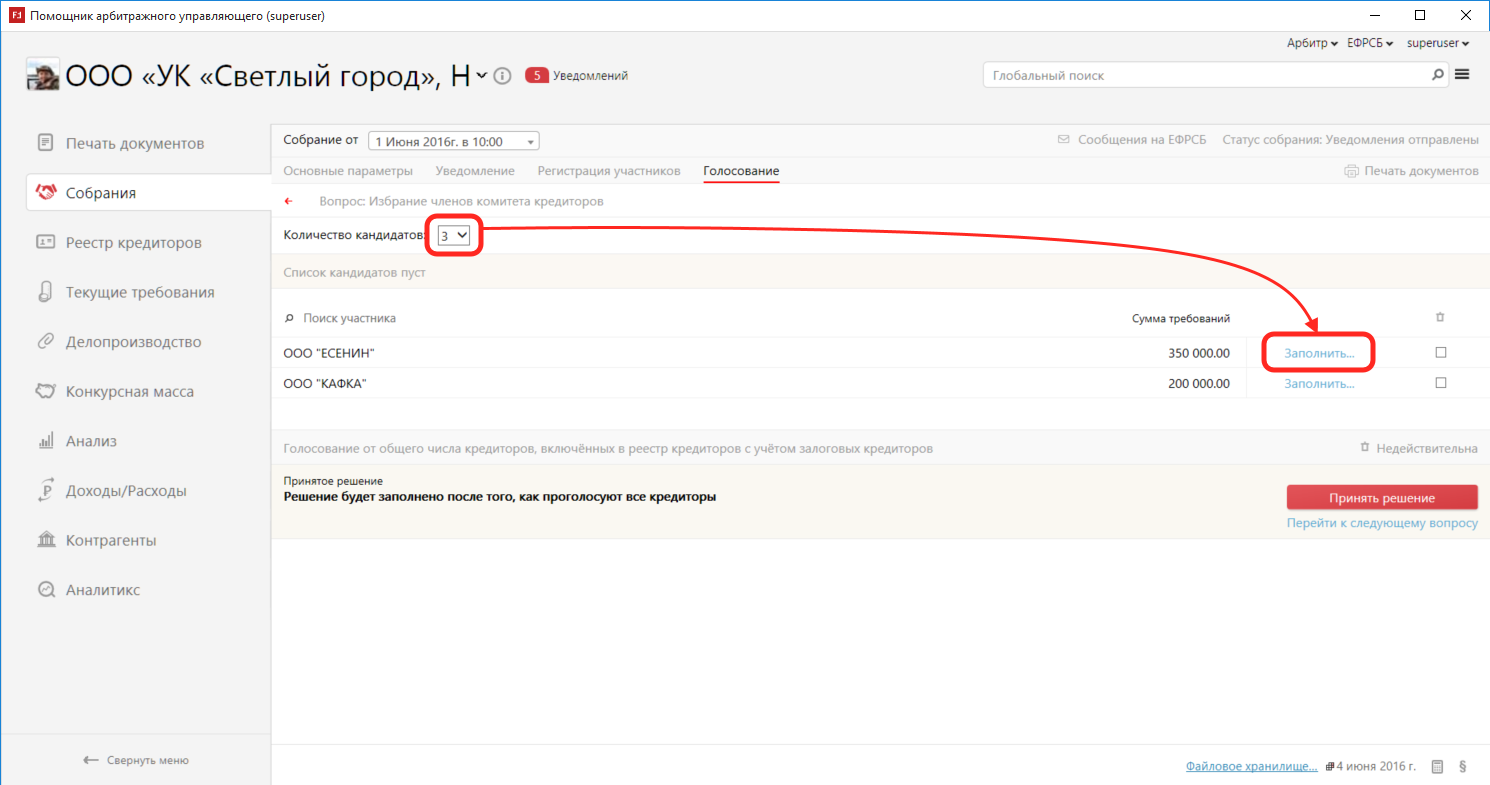](https://support.russianit.ru/uploads/images/gallery/2022-08/image-1660050032898.png)
В открывшейся форме вводим данные по кандидату и число отданных за него голосов. Для ввода следующего кандидата нужно нажать на кнопку ***Добавить кандидата***.
[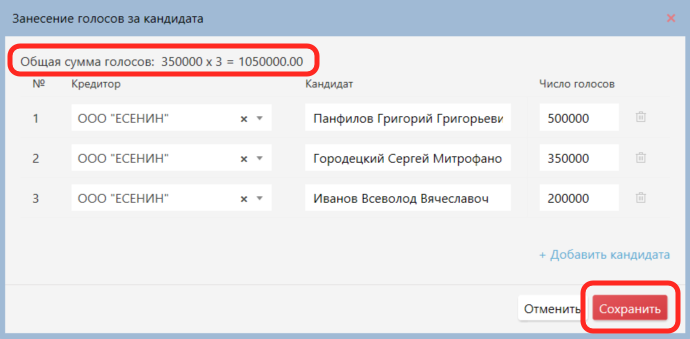](https://support.russianit.ru/uploads/images/gallery/2022-08/image-1660050041043.png)
После того как введены все кандидаты от данного кредитора нужно нажать кнопку **Сохранить**.
***Внимание!*** Число голосов, отданное кандидатам, должно в сумме равняться общему числу голосов указанного вверху.
Кандидаты за которых отдали голоса участники голосования появятся вверху над списком с указанием общего количества голосов. После того как проголосуют все участники поле ***Принятое решение*** будет заполнено кандидатами, набравшими большее число голосов.
[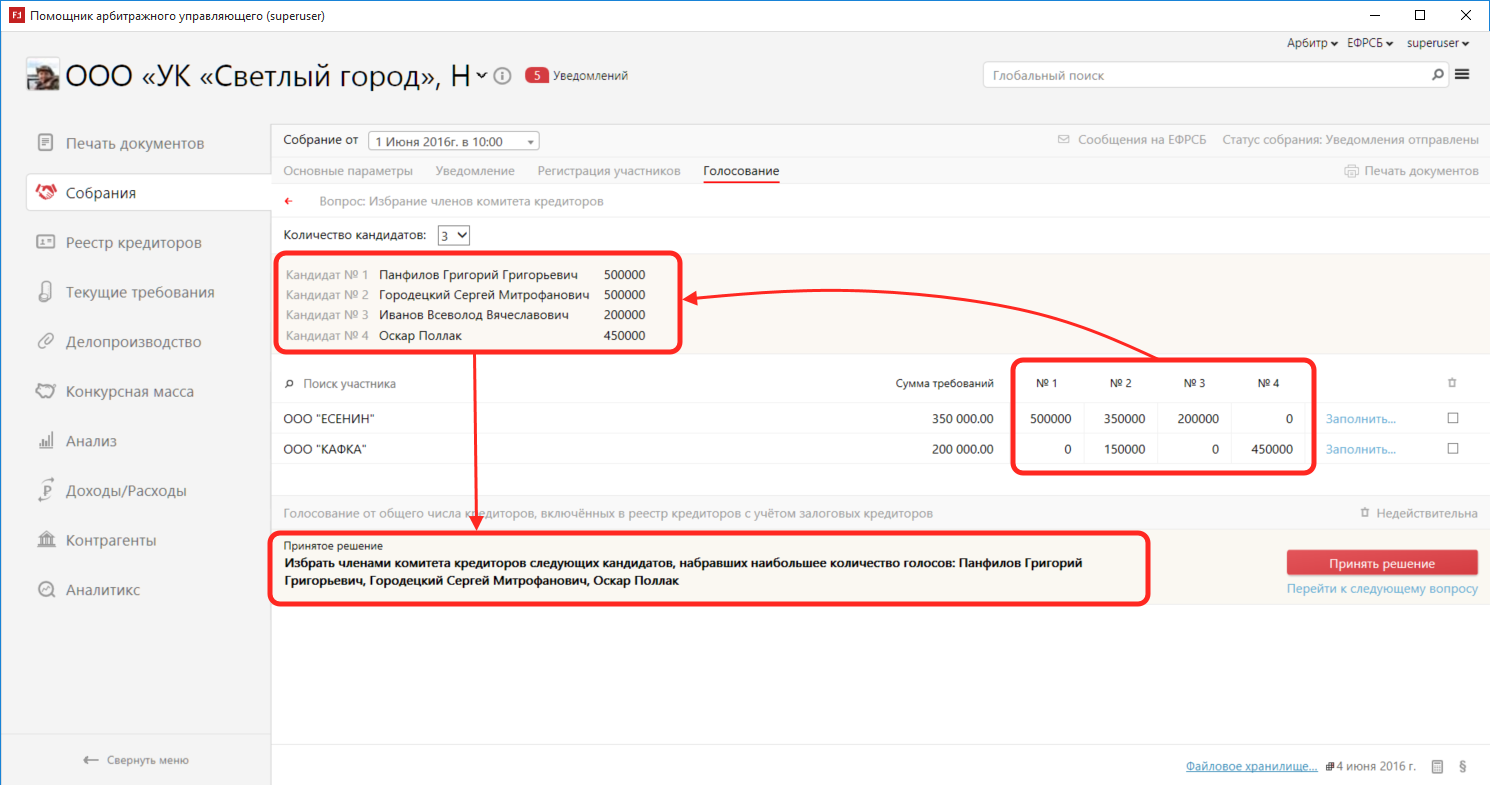](https://support.russianit.ru/uploads/images/gallery/2022-08/image-1660050049345.png)
После того, как по всем вопросам приняты решения, у собрания установится галочка «Собрание проведено» и статус собрания изменится на ***Собрание проведено***.
[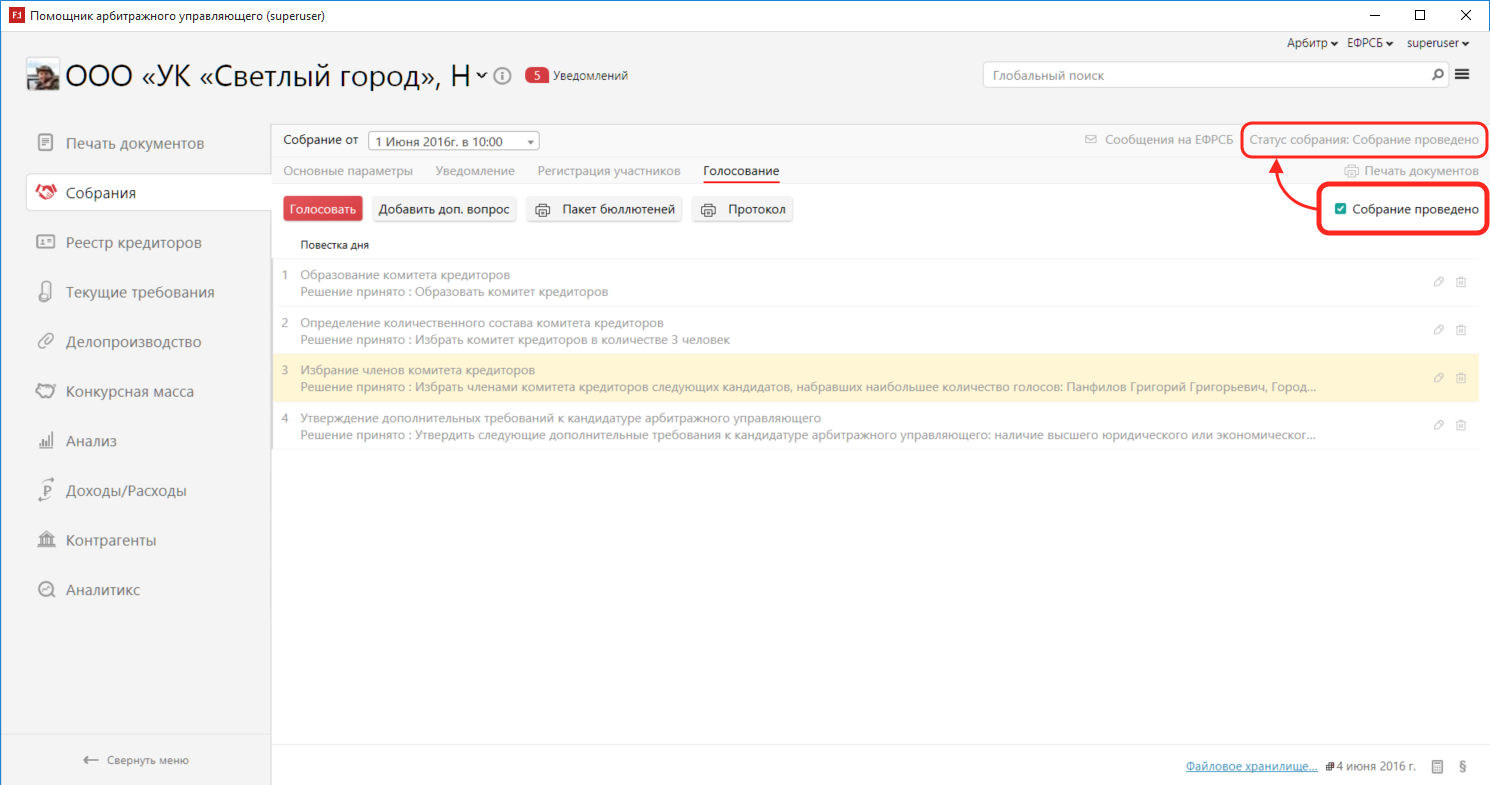](https://support.russianit.ru/uploads/images/gallery/2022-08/image-1660050059131.png)
**Добавление дополнительного вопроса на голосование**
В собраниях, которые проводятся в **заочной** форме нет возможности добавить дополнительный вопрос.
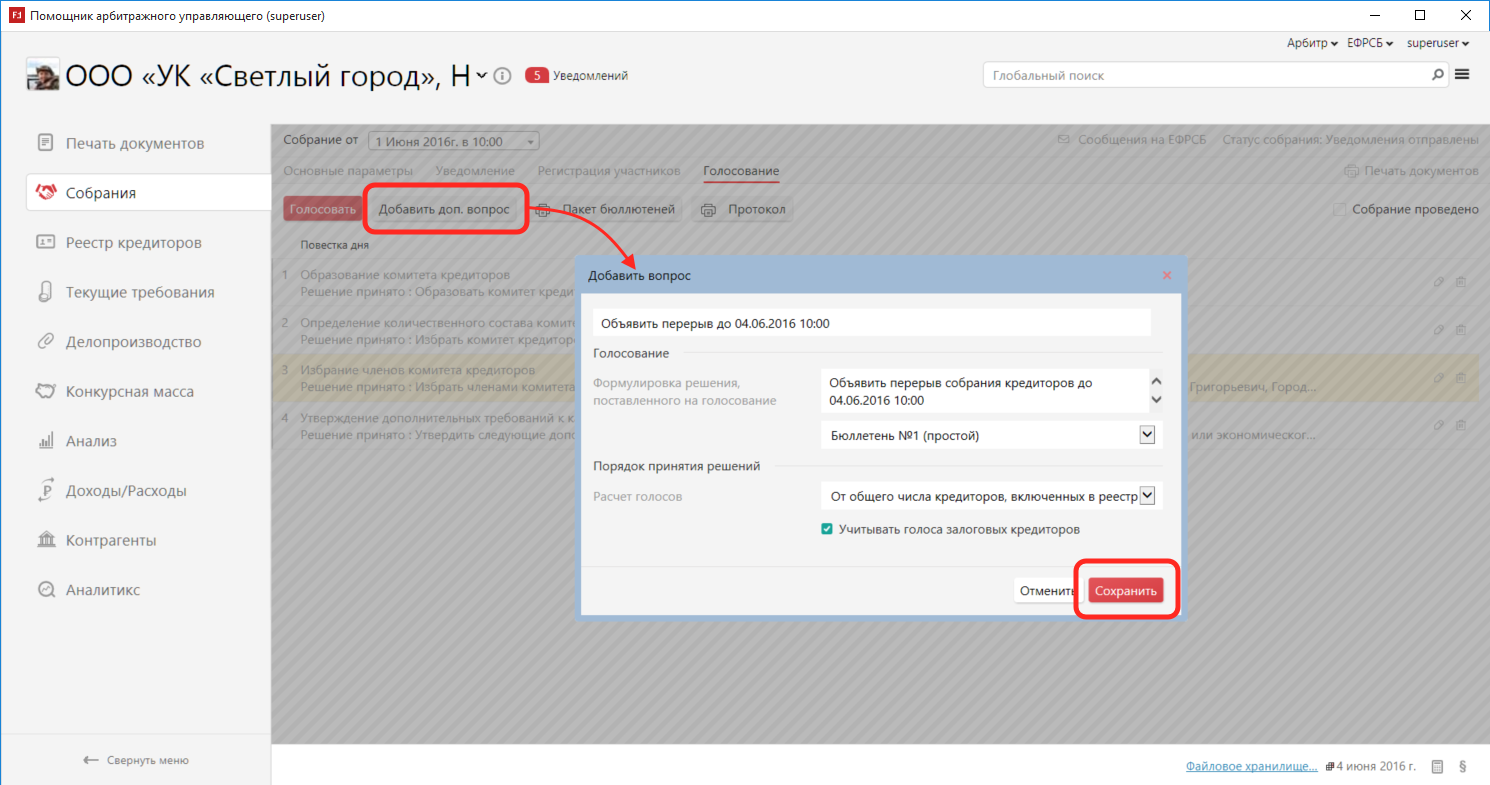
При необходимости добавить дополнительный вопрос повестки собрания кредиторов, нужно нажать на кнопку ***Добавить доп. вопрос***. Заполнить формулировки вопроса и решения по нему, выбрать нужный тип бюллетеня, внести изменения в порядок принятия решений. Нажать кнопку ***Сохранить***.
[](https://support.russianit.ru/uploads/images/gallery/2022-08/image-1660050067430.png)
Ниже списка вопросов повестки дня появится разделы **Заявки** и **Дополнительные вопросы**. В разделе заявки участники собрания должны проголосовать включать или нет заявленный дополнительный вопрос в повестку дня. Проводится по аналогии голосования по типу бюллетеня №1. Если большинство проголосуют за варианты «X - против», «0 - воздержался», то данный вопрос не будет включен в повестку дня и формулировка решения будет звучать «Не включать в повестку дня собрания кредиторов дополнительный вопрос» или «Решение не принято» соответственно.
Если большинство проголосуют за вариант — «за», то дополнительный вопрос будет включен в повестку дня. После чего он становится доступным для голосования. Голосование по дополнительному вопросу проходит в зависимости от настроек установленных в его свойствах (по аналогии с основными вопросами повестки).
Кнопки **Пакет бюллетеней** и **Протокол** во вкладке Голосование генерируют соответствующие документы.
## Сообщения на сайт ЕФРСБ
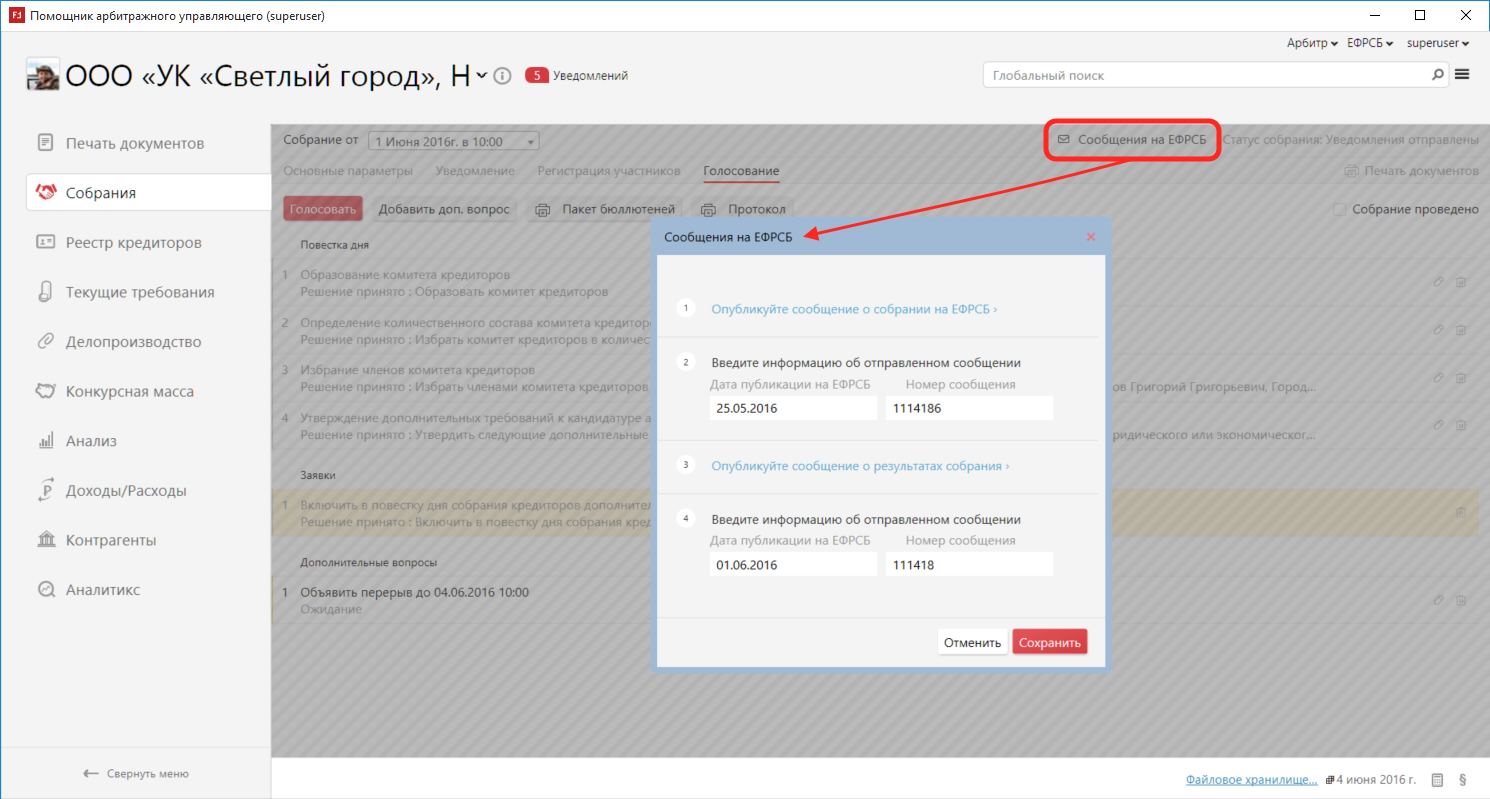
Находясь в разделе Собрание можно опубликовать сообщение на ЕФРСБ. Для этого нужно нажать на кнопку ***Сообщение на ЕФРСБ.***
[](https://support.russianit.ru/uploads/images/gallery/2022-08/image-1660050077363.png)
Внимание! Отправить на ЕФРСБ сообщение о результатах собрания доступно только для собраний у которых указан один из статусов «Собрание не состоялось» или «Собрание проведено».
## Печать документов
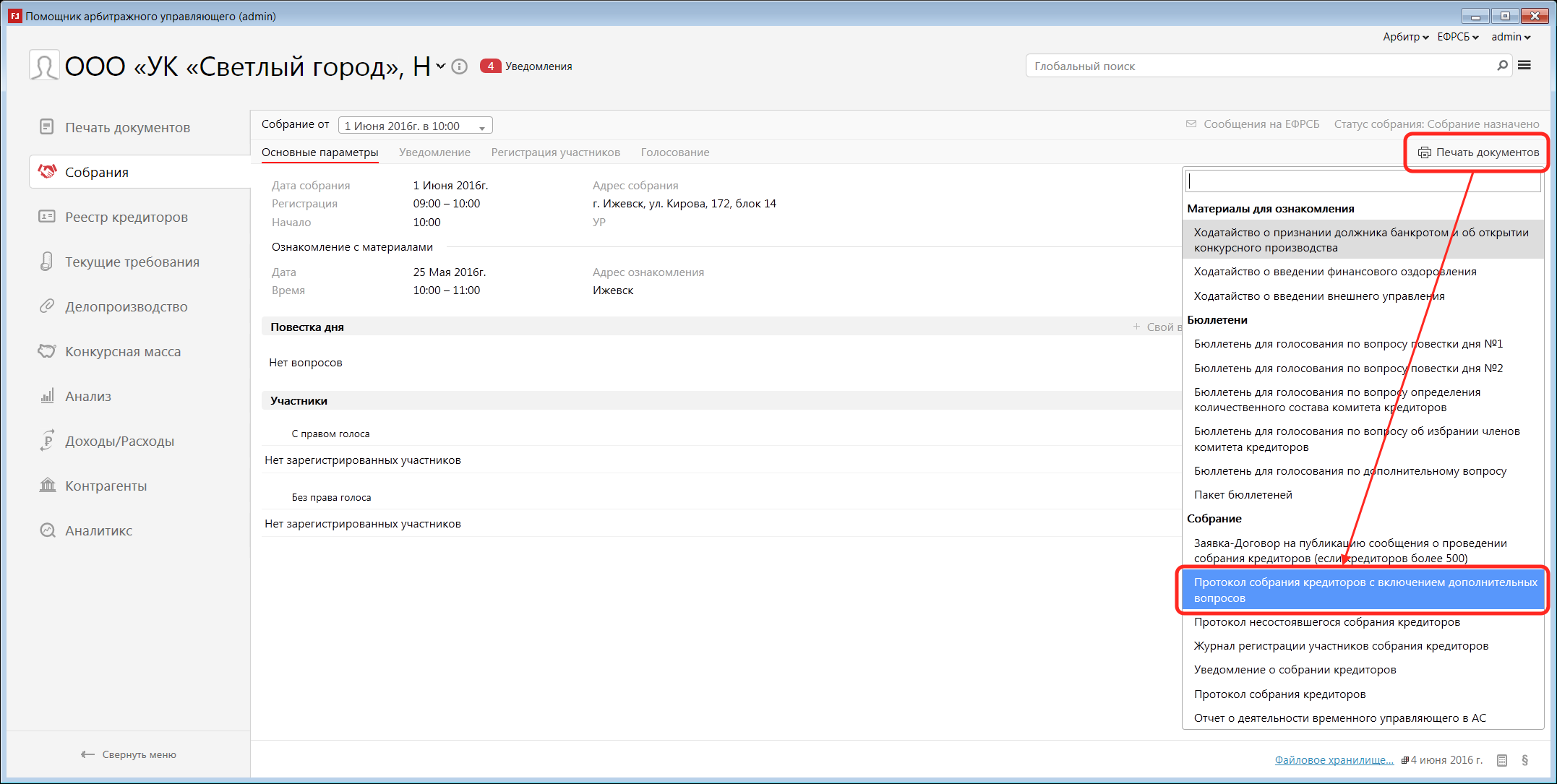
В программе предусмотрена печать документов по собранию. При этом перечень документов отличается в зависимости от типа процедуры.
Для вывода на печать нужного документа необходимо нажать на кнопку ***Печать документов*** расположенную в верхнем правом углу раздела***.***
[](https://support.russianit.ru/uploads/images/gallery/2022-08/image-1660050088395.png)