# Собрание кредиторов до версии 3.9
[Создание собрания](#creat_meeting)
[Повестка собрания, вопросы](#questions)
[Работа с карточкой собрания](#card)
[Уведомления по собраниям](#hint)
Раздел Собрание кредиторов предназначен для работы с собраниями, а именно, назначение даты собрания, создание повестки, включение участников собрания, с правом голоса и без, печать пакета документов по собранию.
## Создание собрания
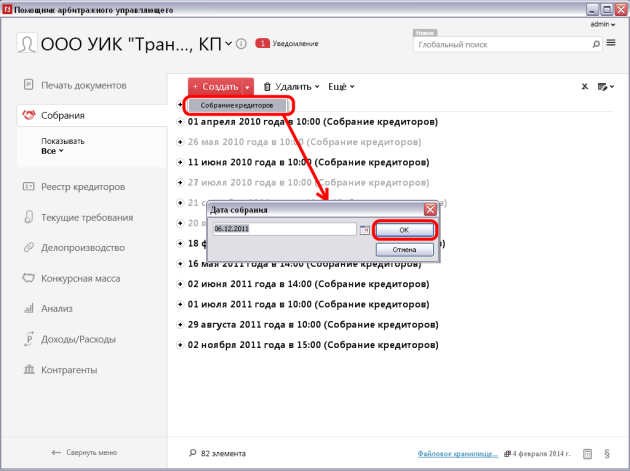
Для того, чтобы **создать собрание** необходимо перейти в раздел Собрания. Здесь в левом верхнем углу есть кнопка *Создать*. В появившемся окне вносим дату собрания, нажимаем *Ок*.
[](https://support.russianit.ru/uploads/images/gallery/2022-08/image-1660048631623.png)
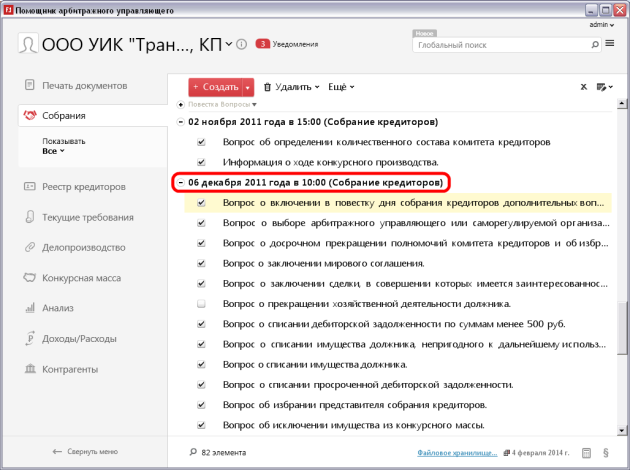
Собрание появляется в списке с возможным перечнем вопросов.
[](https://support.russianit.ru/uploads/images/gallery/2022-08/image-1660048640365.png)
## Повестка собрания, вопросы
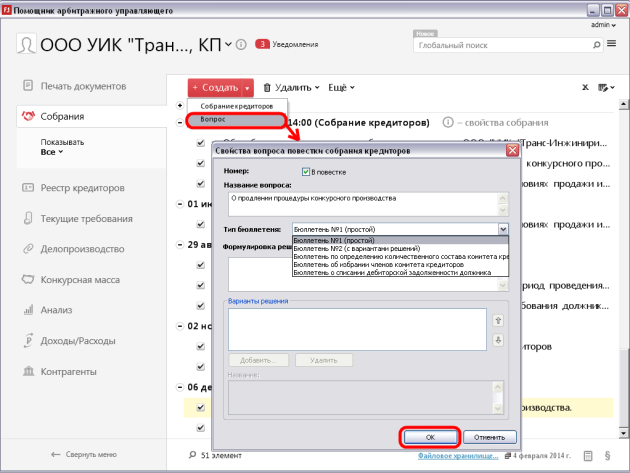
Для того, чтобы **создать вопрос в собрании**, необходимо снова нажать кнопку *Создать* в верхнем левом углу раздела. В ниспадающем списке нужно выбрать *Вопрос*. Заполнить название вопроса, выбрать тип бюллетеня, внести формулировку и варианты решений. Нажать кнопку *Ок*.
[](https://support.russianit.ru/uploads/images/gallery/2022-08/image-1660048651360.png)
Чтобы открыть карточку вопроса и отредактировать его, достаточно дважды кликнуть по строке с вопросом.
В карточке можно изменить расчет голосов по вопросу:
- От числа присутствующих на собрании кредиторов;
- От общего числа кредиторов, включенных в реестр требований кредиторов. [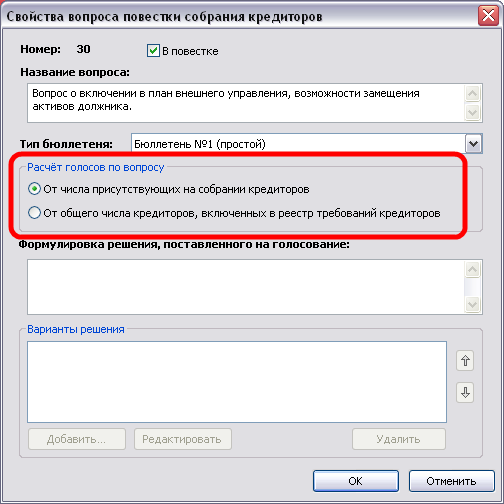](https://support.russianit.ru/uploads/images/gallery/2022-08/image-1660048660632.png)
**Внимание!** Если напротив вопроса нет галочки, это означает, что вопрос не включен в повестку собрания.
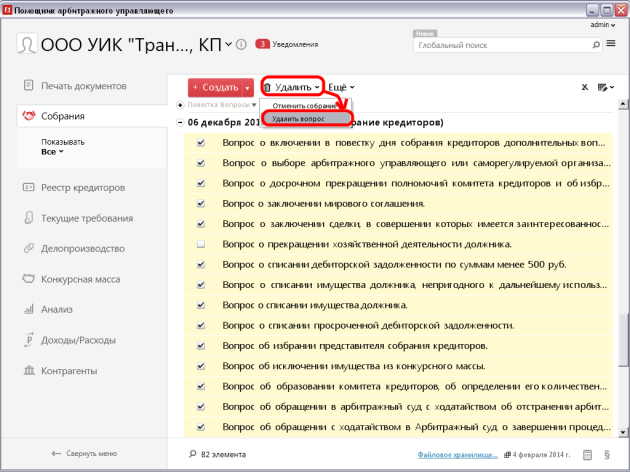
Для того, чтобы **удалить** лишние **вопросы**, необходимо выделить их в списке.
Выделенный вопрос подсвечен желтым фоном. Чтобы выделить вопрос кликните по нему, чтобы выделить несколько вопросов используйте сочетания клавиш:
- кликайте по строкам с вопросами, зажимая при этом клавишу Ctrl;
- либо используйте клавишу Shift и стрелки вверх/вниз.
Выделив вопросы, которые следует удалить, нажмите *Удалить вопрос* в команде *Удалить* в верхней панели задач.
[](https://support.russianit.ru/uploads/images/gallery/2022-08/image-1660048669133.png)
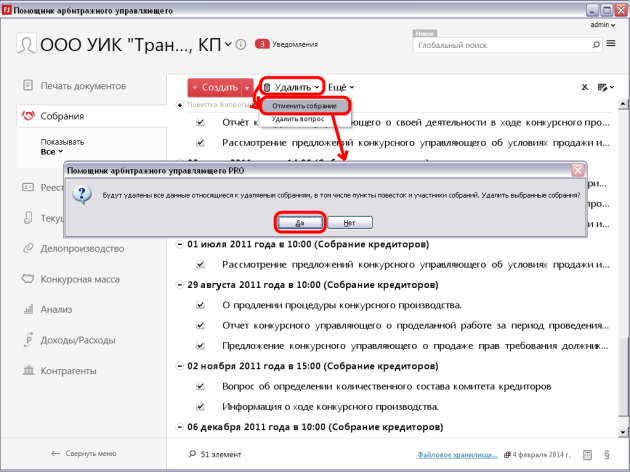
Здесь же можно **отменить собрание**, предварительно выбрав его в списке. Нажмите кнопку *Удалить*, затем выберите *Отменить собрание*. Собрание исчезнет из списка.
[](https://support.russianit.ru/uploads/images/gallery/2022-08/image-1660048677134.png)
## Работа с карточкой собрания
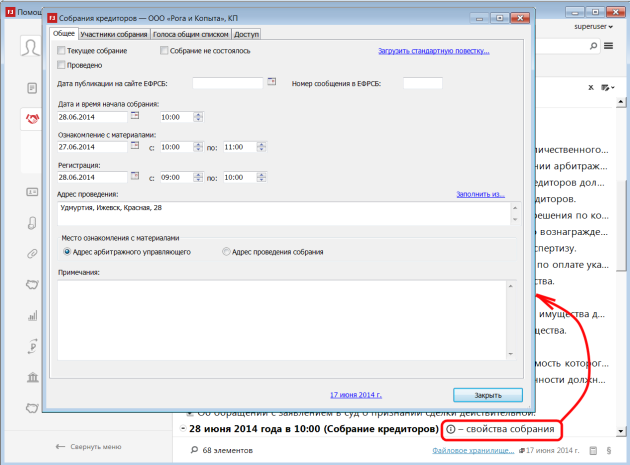
Чтобы открыть карточку собрания, наведите курсор мыши на название собрания. Справа появится надпись *Свойства собрания,* кликните по ней.
[](https://support.russianit.ru/uploads/images/gallery/2022-08/image-1660048685713.png)
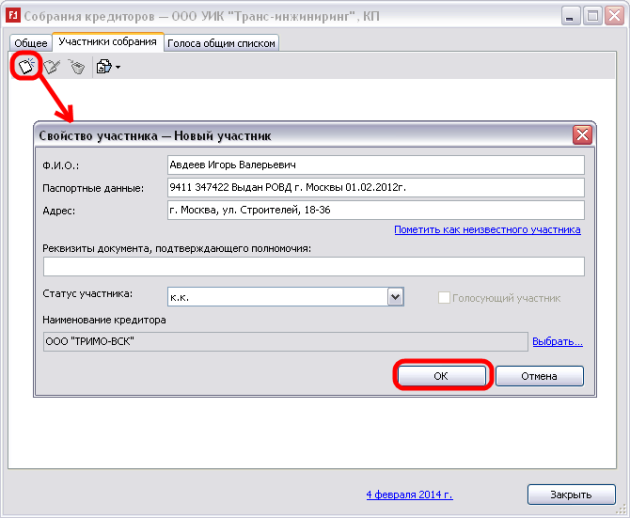
В карточке собрания на вкладке *Участники собрания* можно **добавить участников собрания.**
Добавить голосующего участника можно, если предварительно в разделе Реестр кредиторов было создано голосующее требование. Нажимаем иконку *Добавить.* Вносим данные участника, выбираем статус, кредитора, нажимаем *Ок*.
При выборе статуса участника его наименование можно выбрать из списка или заполнить вручную:
- для конкурсного кредитора (к.к.) выбрать из всего списка контрагентов;
- для уполномоченного органа (уп. ор.) выбрать из всего списка контрагентов ;
- для представителя собственника должника (п.с.д.) заполнить вручную;
- для представителя учредителя должника (п.уч.д.) заполнить вручную;
- для представителя работника должника (п.р.д.) заполнить вручную;
- для представителя СРО выбрать из контрагентов с типом СРО;
- для представителя органа по контролю заполнить вручную;
- для иного заполнить вручную.
[](https://support.russianit.ru/uploads/images/gallery/2022-08/image-1660048695179.png)
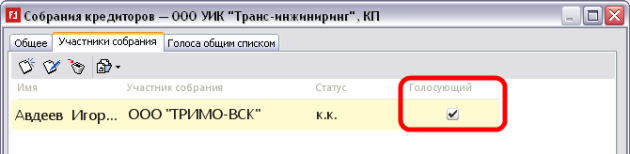
Участник появляется в списке, автоматически проставляется галочка *Голосующий*.
[](https://support.russianit.ru/uploads/images/gallery/2022-08/image-1660048703519.png)
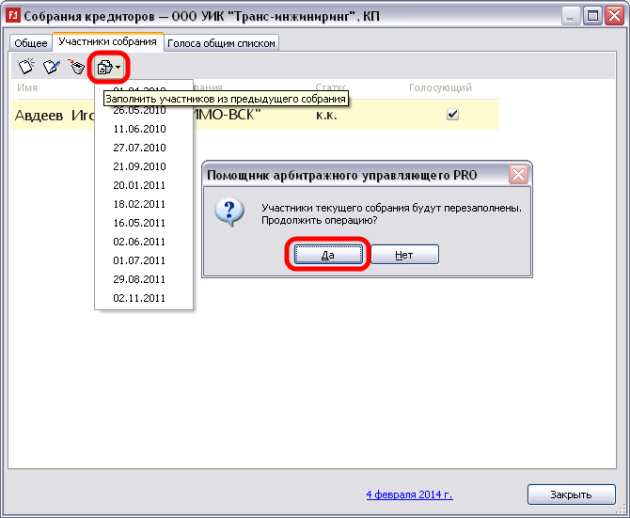
Участников собрания можно заполнить автоматически из предыдущего собрания. Выберите собрание, нажмите кнопку *Да*.
[](https://support.russianit.ru/uploads/images/gallery/2022-08/image-1660048711244.png)
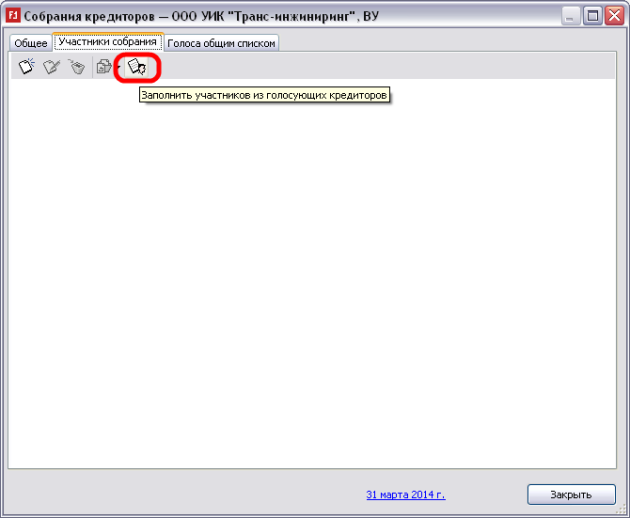
Также возможно **автоматическое заполнение участников собрания голосующими кредиторами**. Для этого нажмите *Заполнить участников из голосующих кредиторов,* а затем кнопку *Да* в появившейся форме.
[](https://support.russianit.ru/uploads/images/gallery/2022-08/image-1660048719517.png)
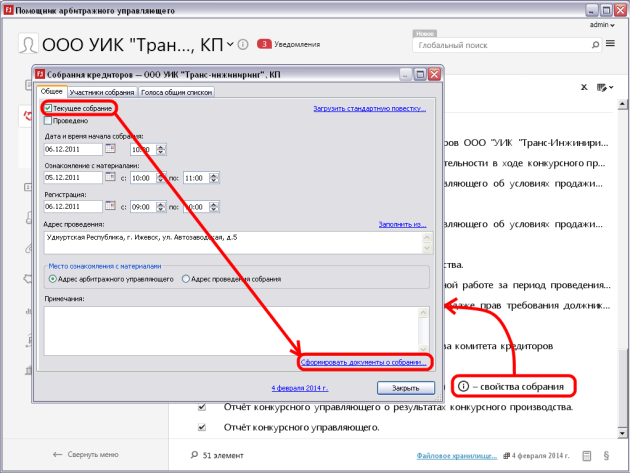
**Распечатать документы по собранию** можно в карточке собрания. На вкладке *Общее* ставим галочку текущее собрание и видим в нижнем правом углу появляется надпись *Сформировать документы о собрании…* Кликаем по ней.
[](https://support.russianit.ru/uploads/images/gallery/2022-08/image-1660048728121.png)
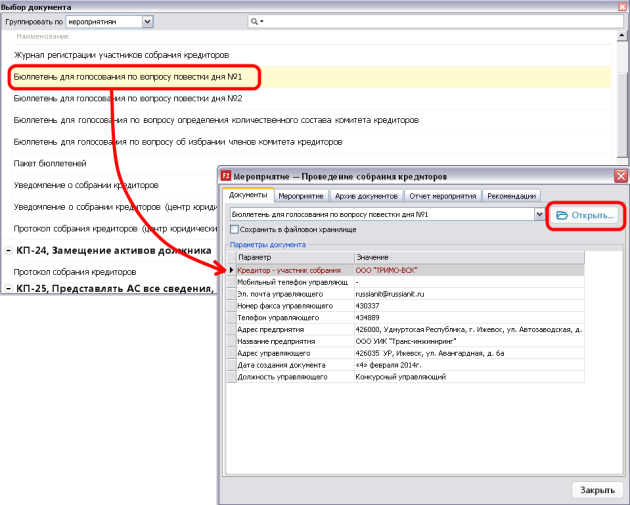
Выбираем нужный шаблон документа, заполняем параметры. Нажимаем *Открыть*.
[](https://support.russianit.ru/uploads/images/gallery/2022-08/image-1660048777053.png)
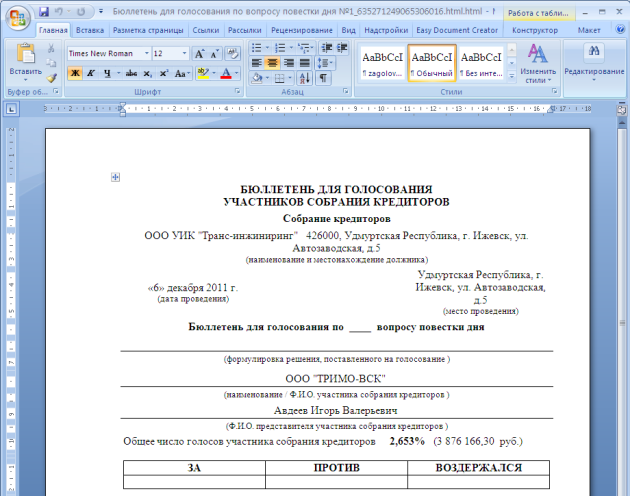
Сформированный документ можно отправить на печать.
[](https://support.russianit.ru/uploads/images/gallery/2022-08/image-1660048766105.png)
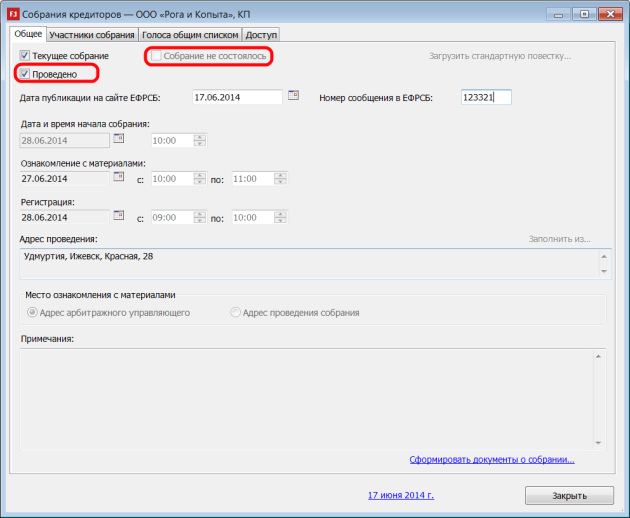
Для того, чтобы отметить, что собрание **проведено** или **не состоялось**, поставьте соответствующую галочку в карточке собрания.
[](https://support.russianit.ru/uploads/images/gallery/2022-08/image-1660048789117.png)
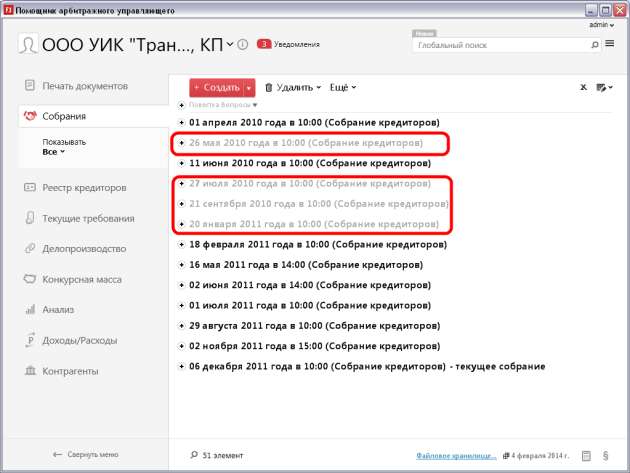
Проведенное/не состоявшееся собрание в списке становится серым.
[](https://support.russianit.ru/uploads/images/gallery/2022-08/image-1660048796934.png)
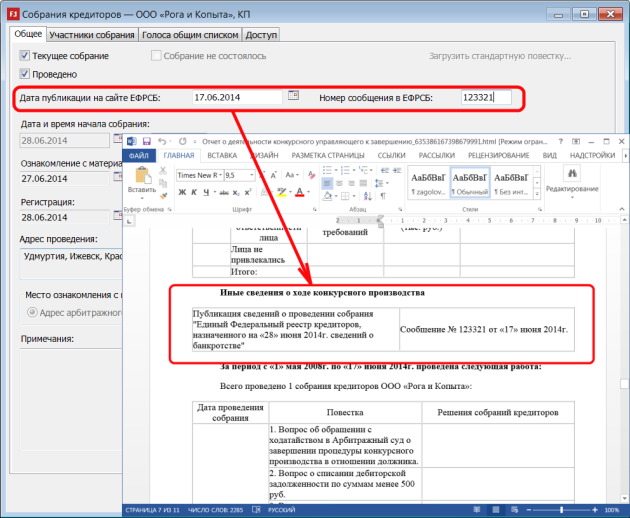
Также на карточке собрания есть возможность заполнить сведения о дате и номере сообщения на сайте ЕФРСБ о проведении собрания. Эти данные попадут в **Отчет АУ**, в раздел **Иные сведения**.
[](https://support.russianit.ru/uploads/images/gallery/2022-08/image-1660048805050.png)
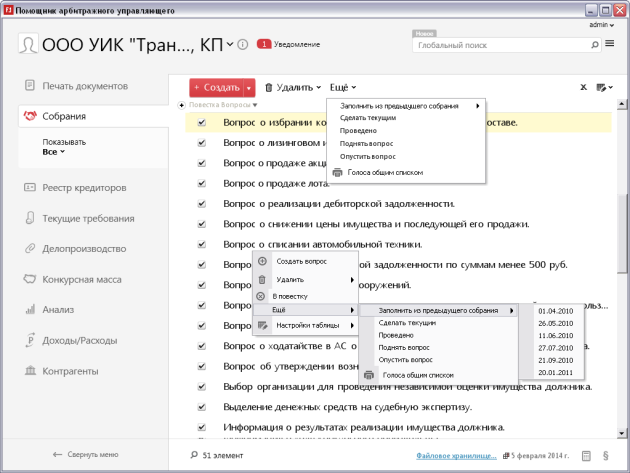
Многие вышеописанные действия дублируются **под кнопкой *Ещё***, а также в контекстном меню*.* Здесь можно, предварительно выбрав собрание, сделать его текущим, отметить как проведенное, поднять или опустить вопрос – поставив его выше в приоритете, вывести голоса общим списком. Контекстное меню открывается при нажатии правой клавиши мыши по строке с названием собрания или вопроса.
[](https://support.russianit.ru/uploads/images/gallery/2022-08/image-1660048812676.png)
## Уведомления по собраниям
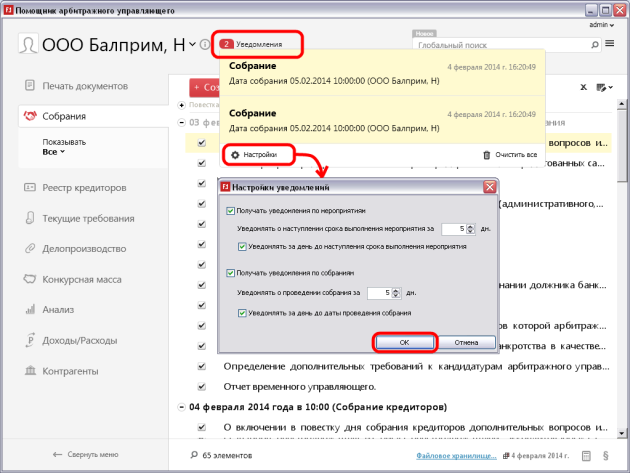
По каждому собранию предварительно приходит уведомление. Программа автоматически оповещает вас **за день до собрания** и за несколько дней, количество которых вы определяете сами (по умолчанию 5 дней). Уведомления появляются в верхнем меню программы – цифра на красном фоне рядом с надписью *Уведомления.* Чтобы изменить параметры получения уведомлений, перейдите к настройкам. Уберите галочки или измените количество дней.
[](https://support.russianit.ru/uploads/images/gallery/2022-08/image-1660048821334.png)