# Система «Модуль назначения» для пользователей ПАУ
Система «Модуль назначения» - инструмент для отслеживания поданных заявлений о банкротстве .
**Внимание! Модуль доступен при оплаченной услуге Техническая поддержка.**
На сайте «Витрина данных ПАУ» мы добавили специальный раздел «Назначения», в котором АУ может зарегистрировать свою кандидатуру на ведение должников, процедуры которых еще не введены и которые АУ планирует взять в работу. Использование системы "Модуль Назначения" избавит пользователя от ежедневного мониторинга появления судебных определений и ручного ввода данных.
1. Заявления можно автоматически загружать из вашей СRМ через api
2. Доступ к системе Модуль назначения имеют не только пользователи ПАУ, но и все заинтересованные лица
3. Заявления с Витрины данных отображаются в ПАУ при регистрации процедуры
4. Дело по поданному заявлению ищется на kad.arbitr автоматически
**Загрузка из СRМ через api**
АУ, которые ведут процедуры «массово», как правило, используют собственные СRМ для общения с должниками. Для взаимодействия с такими СRМ и автоматической загрузки информации о поданных заявлениях, разработан специальный программный интерфейс.
Ссылка на api Витрины данных ПАУ [https://datamart.rsit.ru/api.php](https://datamart.rsit.ru/api.php)
**Доступность**
Все арбитражные управляющие имеют возможность пользоваться системой Модуль назначения.
- АУ, которые используют ПАУ на своем ПК, могут заходить в систему из ПАУ либо по ссылке [https://datamart.rsit.ru/ui.php](https://datamart.rsit.ru/ui.php), указав логин/пароль от договора в ПАУ.
- АУ, которые не пользуются ПАУ, могут получить параметры для входа на электронную почту, указанную в объявлениях на ЕФРСБ.
**Модуль назначения в программе ПАУ**
Информация, которую АУ ввел в согласии на ведение должника, автоматически отображается при регистрации процедуры в ПАУ. Это избавляет от двойного ввода информации, всё указанное в карточке согласия появляется в ПАУ автоматически.
**Кнопка «Согласия на Витрине данных»**
1\. Выполните вход в ПАУ, нажмите на выпадающее меню с процедурами и кликните на кнопку «Согласия на Витрине данных».
#### [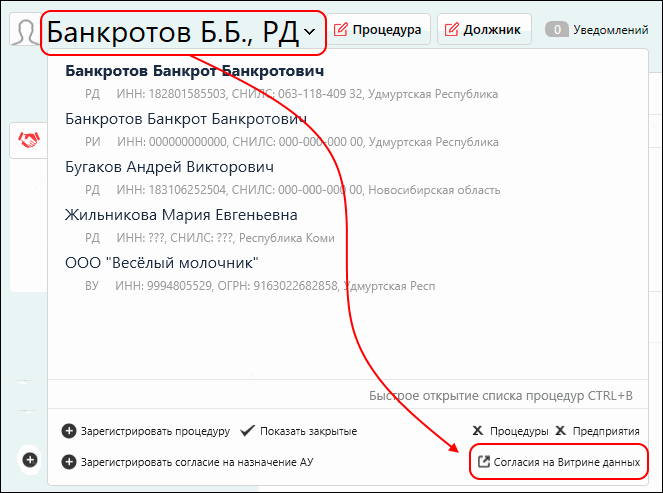](https://support.russianit.ru/uploads/images/gallery/2022-08/1.png)
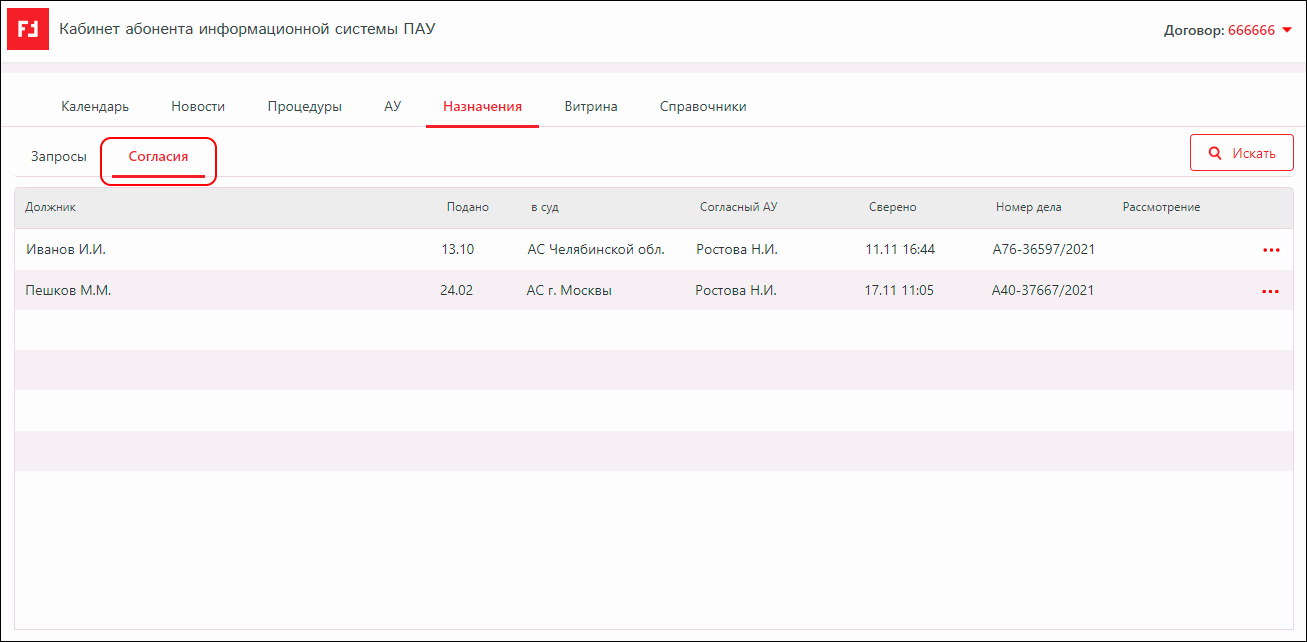
2\. После нажатия произойдет переход на Витрину данных во вкладку Согласия.
[](https://support.russianit.ru/uploads/images/gallery/2022-08/2.png)
Во вкладке Согласия отображается список должников, по которым АУ зарегистрировал согласие взять их в работу.
Здесь АУ может:
- видеть и сортировать поданные им согласия по времени подачи и времени последней сверки с kad.arbitr.ru;
- отслеживать информацию о присвоении номера дела процедуре банкротства и дате заседания суда.
**Кнопка «Зарегистрировать согласие на назначение АУ»**
Здесь АУ может зарегистрировать свое согласие взять в работу должников, процедуры которых еще не введены.
1\. Выполните вход в ПАУ, нажмите на выпадающее меню с процедурами и кликните на кнопку «Зарегистрировать согласие на назначение АУ».
[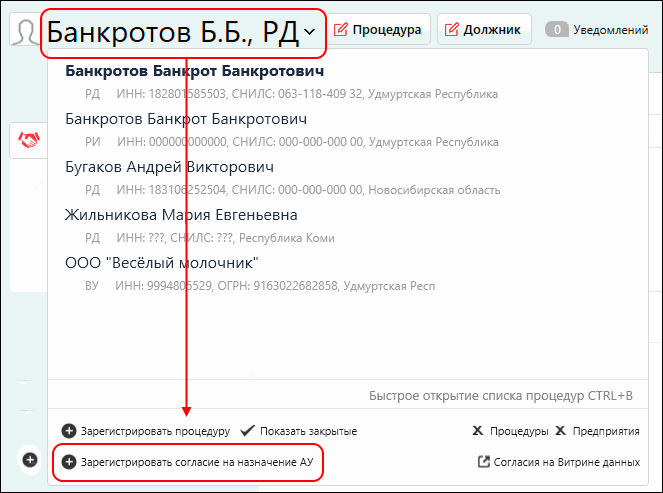](https://support.russianit.ru/uploads/images/gallery/2022-08/11.png)
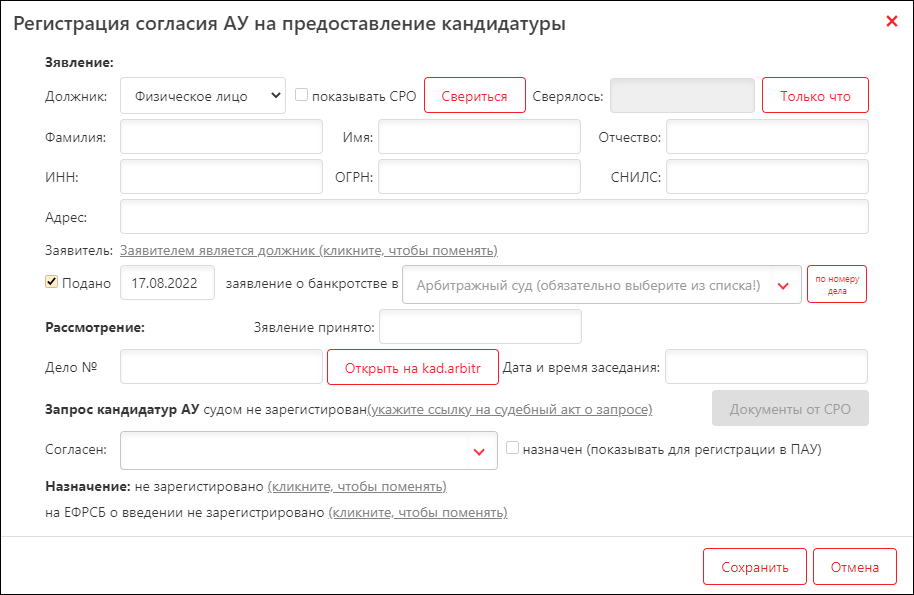
2\. После нажатия произойдет переход на Витрину данных в окно «Регистрация согласия АУ на предоставление кандидатуры».
[](https://support.russianit.ru/uploads/images/gallery/2022-08/3.png)
3\. Укажите в заявлении данные должника — заполните поля «Должник», ФИО, ИНН, ОГРН, СНИЛС, Адрес. Укажите дату, когда заявление было подано, и выберите суд. В ПАУ данные из Согласия появятся после того, как АУ поставит галочку «назначен». Нажмите на кнопку «Сохранить».
4\. Зарегистрированное согласие АУ на ведение потенциального должника будет отображаться в списке с должниками. Открыть карточку с согласием можно по нажатию на строку с должником.
[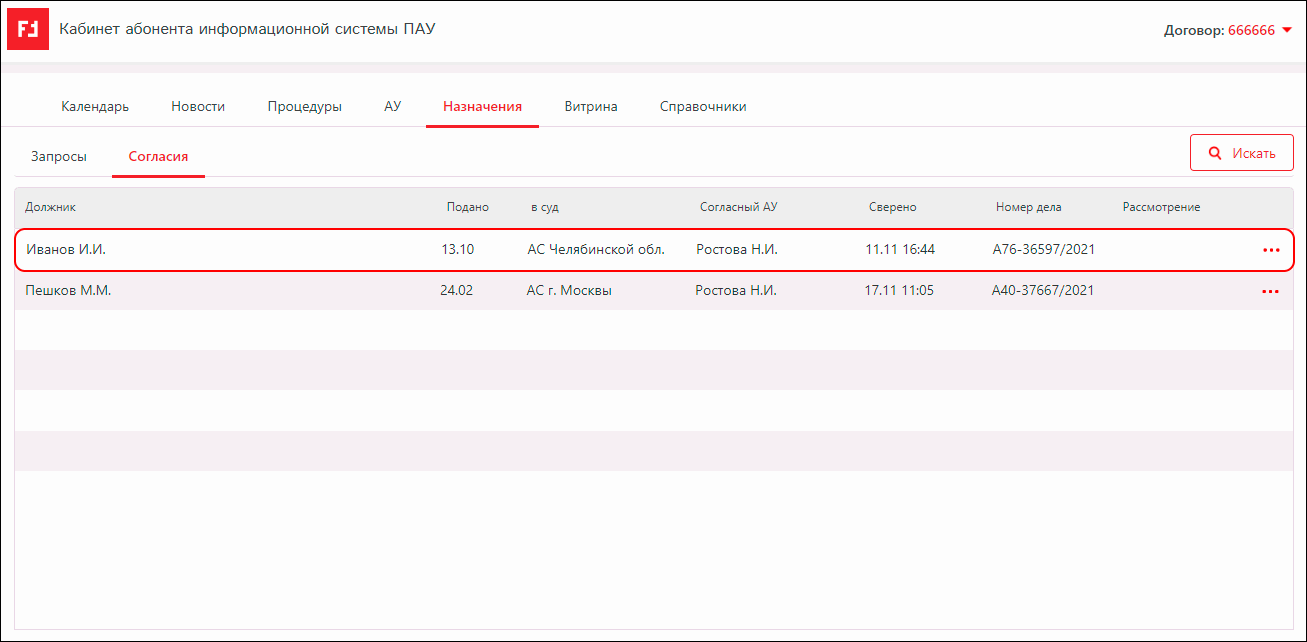](https://support.russianit.ru/uploads/images/gallery/2022-08/tru2.png)
5\. В открывшемся окне данные из судебного акта с kad.arbitr.ru появятся автоматически.
6\. По кнопке «Только что» есть возможность отмечать время, когда пользователь в последний раз сверял информацию с kad.arbitr. Когда известен номер дела, из заявления обеспечивается удобный переход на дело на kad.arbitr.ru.
[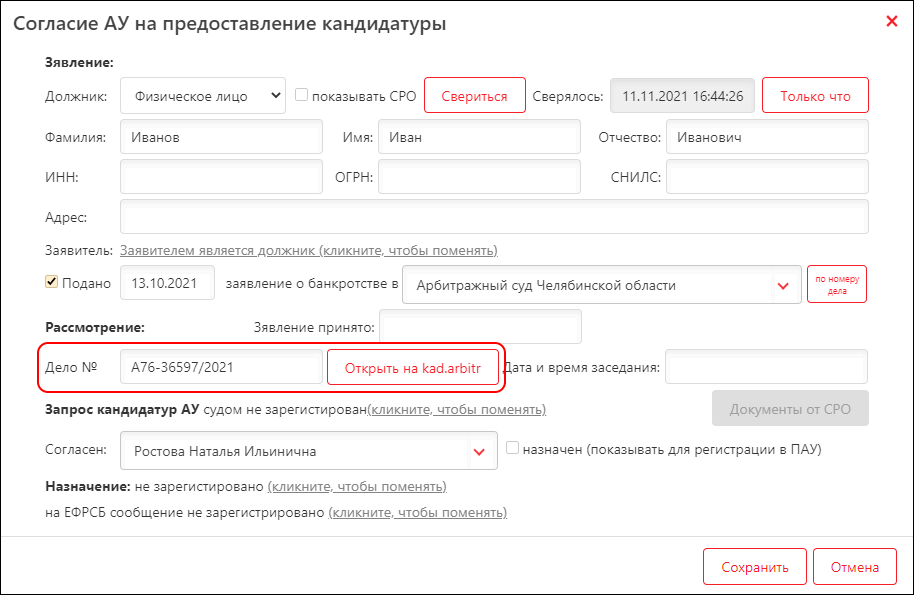](https://support.russianit.ru/uploads/images/gallery/2022-08/5.png)
#### **Автоматическая сверка**
Большую часть времени в работе сотрудников команды арбитражного управляющего приходится тратить на отслеживание дела на kad.arbitr.ru.
В связи с этим, в заявлении реализована специальная кнопка «Свериться», которая автоматически проверяет новую информацию по делу с kad.arbitr.ru. Кроме того, витрина автоматически осуществляет сверку каждый час “в фоновом” режиме (без каких-либо действий пользователя).
[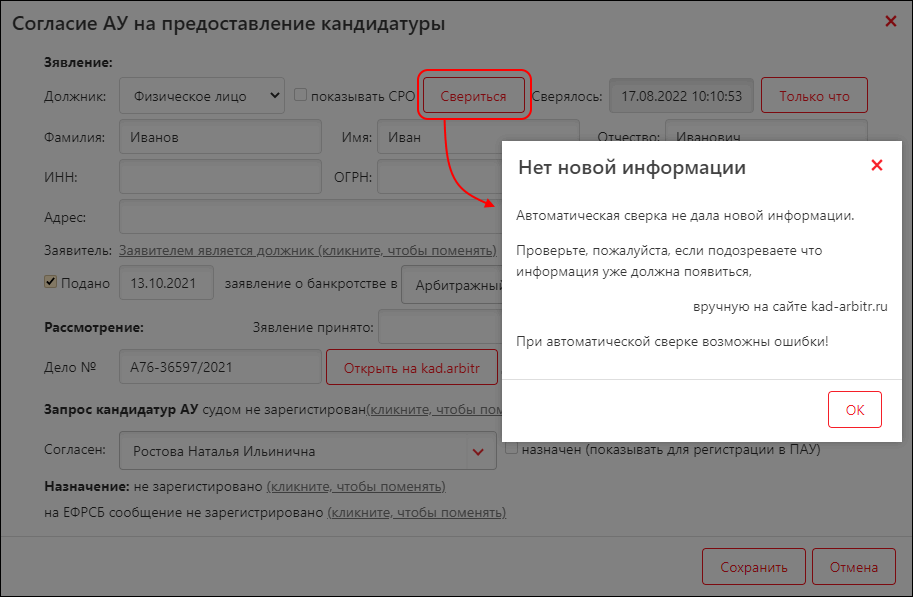](https://support.russianit.ru/uploads/images/gallery/2022-08/6.png)
#### **Регистрация процедуры в ПАУ**
1. Войдите снова в ПАУ, в выпадающем меню процедур нажмите на кнопку «Зарегистрировать процедуру».
[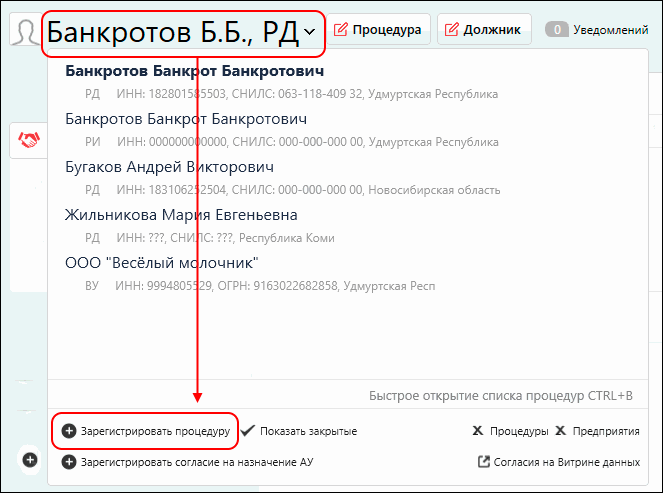](https://support.russianit.ru/uploads/images/gallery/2022-08/13.png)
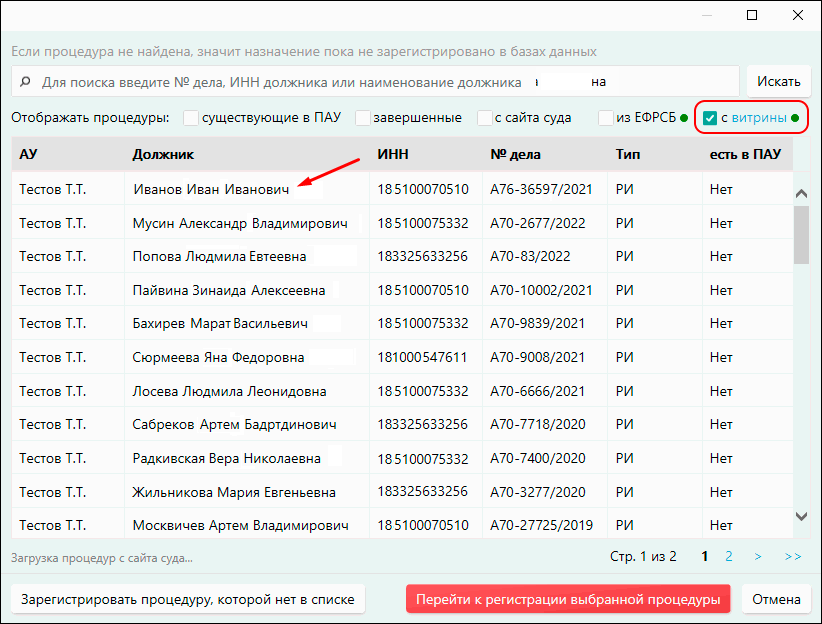
2. В поле «Процедуры» поставьте галочку напротив пункта «с витрины». (В дальнейшем вы можете отмечать галочками те пункты, откуда вы хотели бы получить информацию для заполнения списка с процедурами). По окончанию загрузки процедур появится зеленый индикатор. После выполненных действий вы увидите строку с должником, для которого зарегистрировали свое согласие на Витрине данных.
[](https://support.russianit.ru/uploads/images/gallery/2024-11/o5G7.png)