# Шаблоны процедур и мероприятий
Внимание! Данный функционал доступен до версии 6.1 (включительно)
[Шаблоны процедур](#temp_proc)
[Шаблоны мероприятий](#temp_meet)
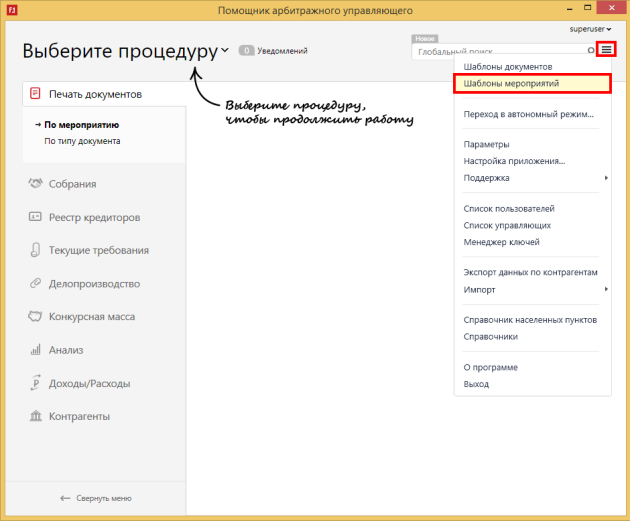
В программе предусмотрена возможность самостоятельного создания шаблонов процедур и мероприятий пользователем. Для этого справа в Основном меню программы выберите *Шаблоны мероприятий* или нажмите клавишу *Alt* и в верхнем меню выберите *Сервис | *Шаблоны мероприятий*.*
[](https://support.russianit.ru/uploads/images/gallery/2022-08/image-1660317017884.png)
## Шаблоны процедур
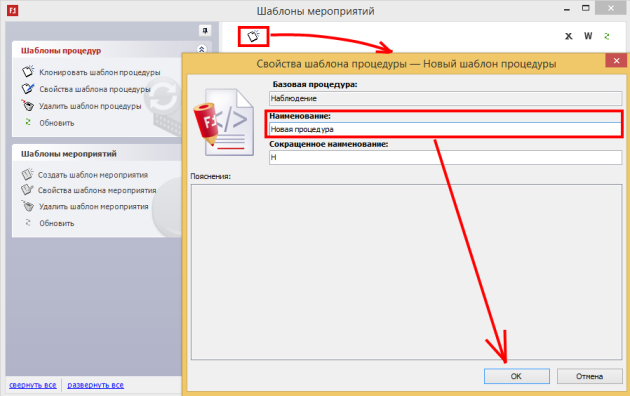
Шаблон процедуры создается на основе базовой процедуры. Установите раздел *Шаблоны процедур* текущим, выберите процедуру и нажмите на кнопку *Клонировать.*
[](https://support.russianit.ru/uploads/images/gallery/2022-08/image-1660317025523.png)
Заполните наименование и нажмите *ОК.*
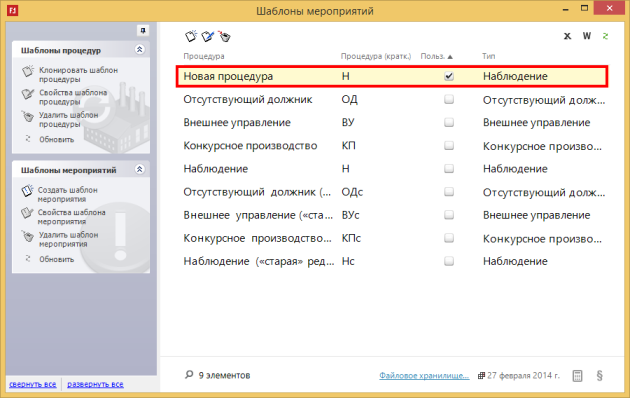
Процедура, созданная пользователем, будет отражаться в списке с галочкой в колонке *Польз.*
[](https://support.russianit.ru/uploads/images/gallery/2022-08/image-1660317033650.png)
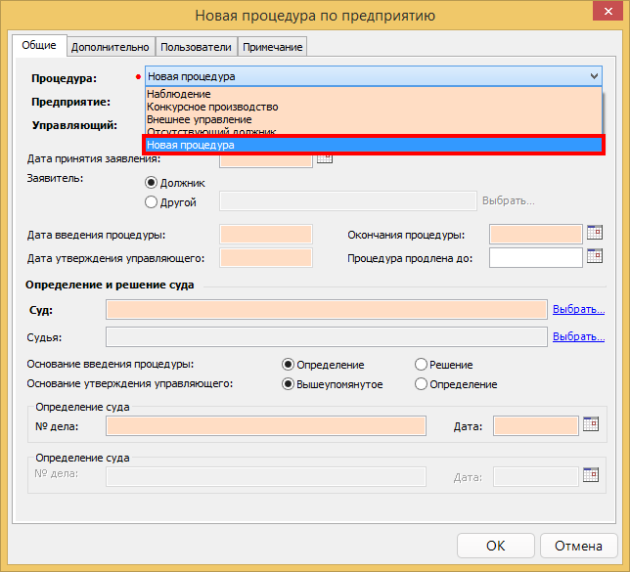
После этого новый шаблон можно будет использовать при создании процедуры.
[](https://support.russianit.ru/uploads/images/gallery/2022-08/image-1660317041703.png)
Редактировать и удалять можно только пользовательские процедуры. Для редактирования нажмите кнопку *Свойства шаблона процед*уры или клавишу *Enter,* а для удаления *–* кнопку *Удалить шаблон процедуры* или клавишу *Delete.*
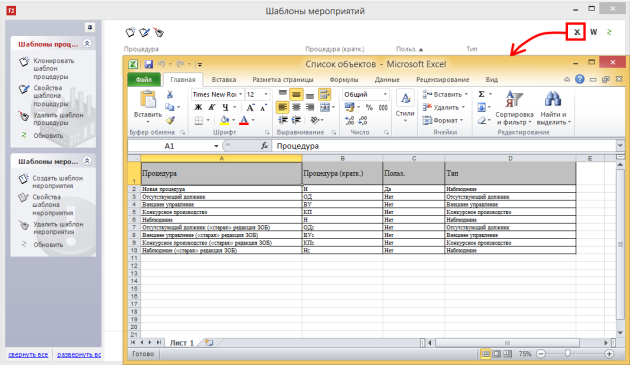
Также можно вывести список шаблонов на печать в Microsoft Word и Microsoft Excel. Команды находятся в правом верхнем углу.
[](https://support.russianit.ru/uploads/images/gallery/2022-08/image-1660317051986.png)
## Шаблоны мероприятий
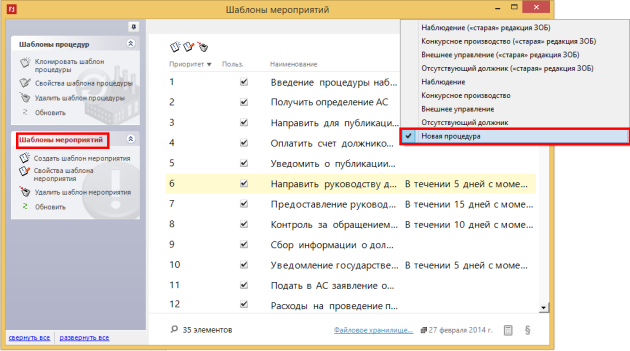
Установите раздел *Шаблоны мероприятий* текущим, выберите в правом верхнем углу шаблон процедуры.
[](https://support.russianit.ru/uploads/images/gallery/2022-08/image-1660317060235.png)
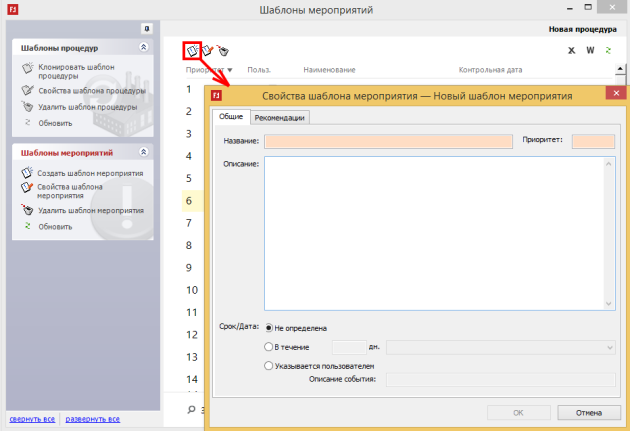
Для создания шаблона нажмите кнопку *Создать шаблон мероприятия* или клавишу *Insert.*
[](https://support.russianit.ru/uploads/images/gallery/2022-08/image-1660317066792.png)
Обязательными полями для заполнения являются *Название* и *Приоритет*, также можно заполнить *Срок/Дата, Описание* и *Рекомендации*. Нажмите ОК.
Созданное мероприятие будет во всех процедурах, имеющих данный шаблон процедуры.
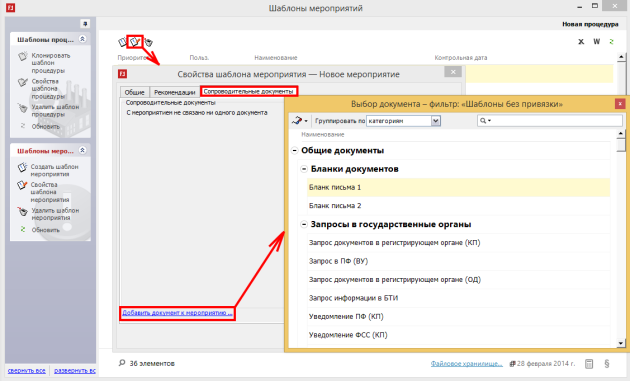
Для редактирования нажмите кнопку *Свойства шаблона мероприятия* или клавишу *Enter*. Вы можете изменить карточку шаблона мероприятия, а также привязать документы - для этого в закладке *Сопроводительные документы* кликните по ссылке *Добавить документ к мероприятию.*
[](https://support.russianit.ru/uploads/images/gallery/2022-08/image-1660317093605.png)
Для удаления нажмите кнопку *Удалить шаблон мероприятия* или клавишу *Delete.*
Также можно вывести список шаблонов на печать в Microsoft Word и Microsoft Excel. Команды находятся в правом верхнем углу.
[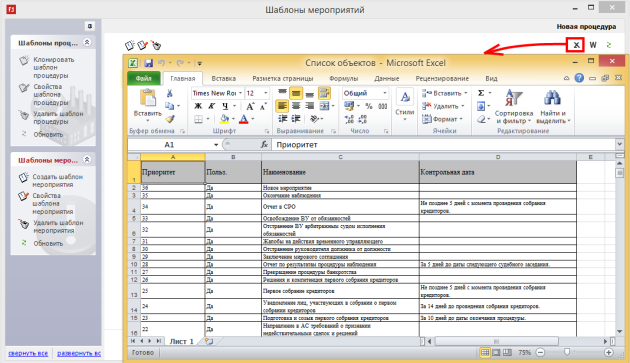](https://support.russianit.ru/uploads/images/gallery/2022-08/image-1660317103784.png)
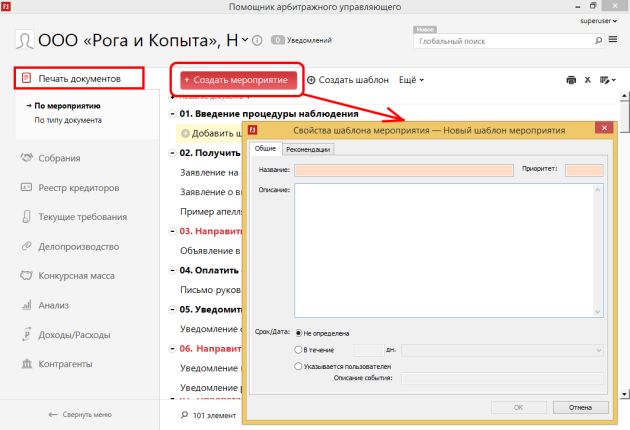
Внимание! Создать шаблон мероприятия в рамках одной процедуры можно в разделе *Печать документов.*
[](https://support.russianit.ru/uploads/images/gallery/2022-08/image-1660317112466.png)