# Сбор данных о КДЛ за весь период деятельности юрлица
### **ВАЖНО: Функция сбора данных о всех имеющихся КДЛ доступна для пользователей с оплаченной подпиской на сервис** [**probili****.****ru**](https://rsit.ru/ui.php)
Что будет доступно для просмотра информации о КДЛ после оплаты подписки?
- Поиск КДЛ будет осуществляться за весь период деятельности организации на основании официальных сведений, полученных при помощи сервисов ФНС России «Интеграция и доступ к базам данных ЕГРЮЛ и ЕГРИП» и «Ресурс БФО.Абонентское обслуживание»
- Генерация справки с информацией о всех КДЛ, подписанной простой электронной подписью
Если у вас **нет подписки** на probili.ru, то в окне «Сбор информации о КДЛ» перейдите по ссылке в ваш [личный кабинет](https://rsit.ru/ui.php) на сайте rsit.ru
[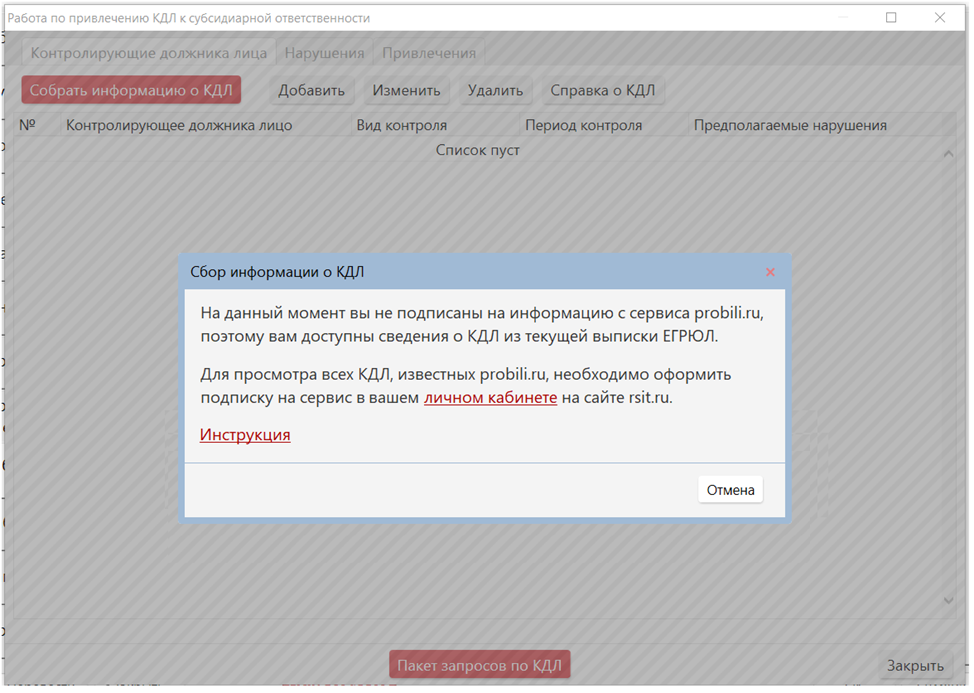](https://support.russianit.ru/uploads/images/gallery/2022-09/image-1662450639075.png)
Выполните вход в кабинет клиента ООО РИТ.
[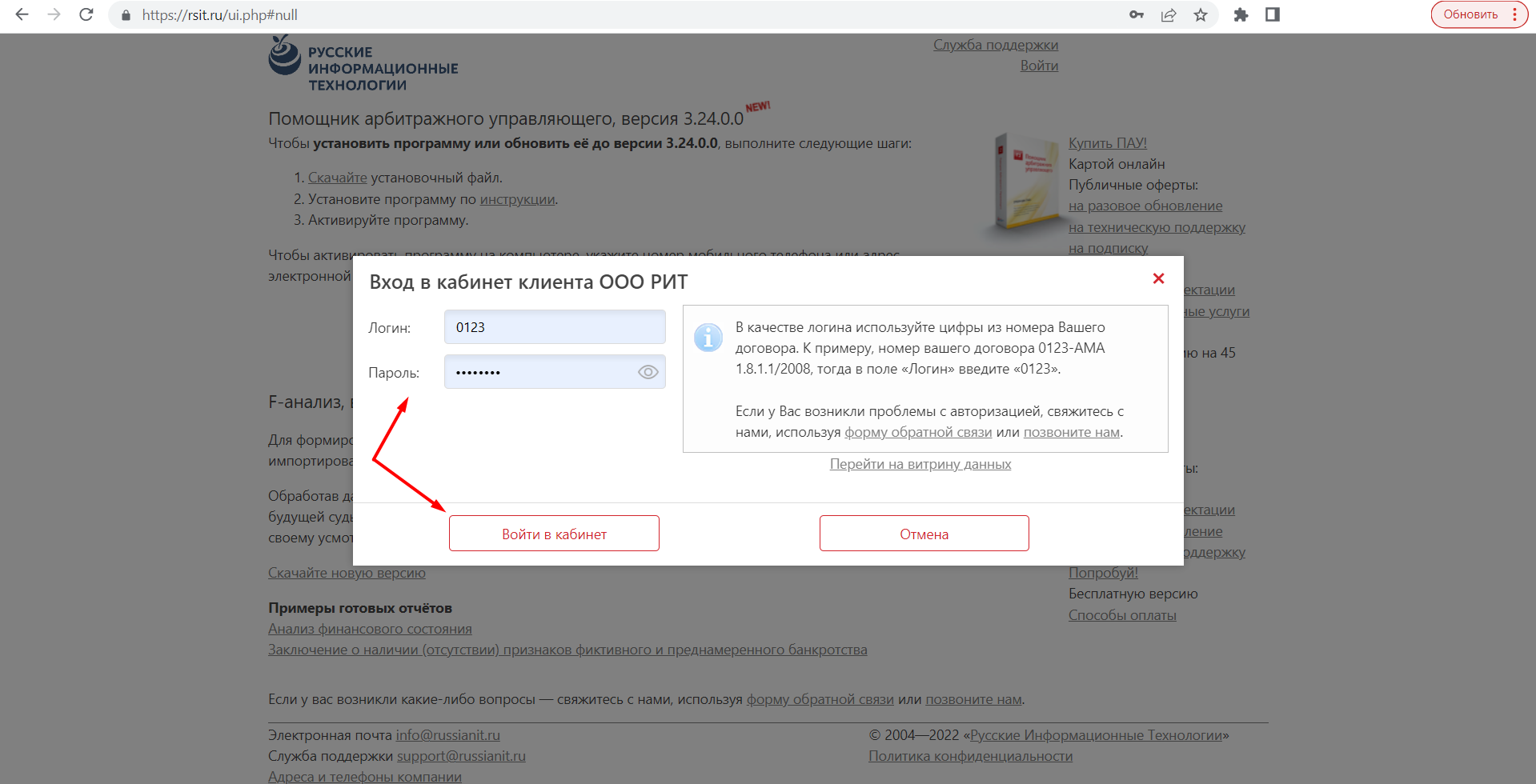](https://support.russianit.ru/uploads/images/gallery/2022-09/image-1662450660734.png)
В кабинете клиента нажмите на кнопку «**Увеличить возможности**».
[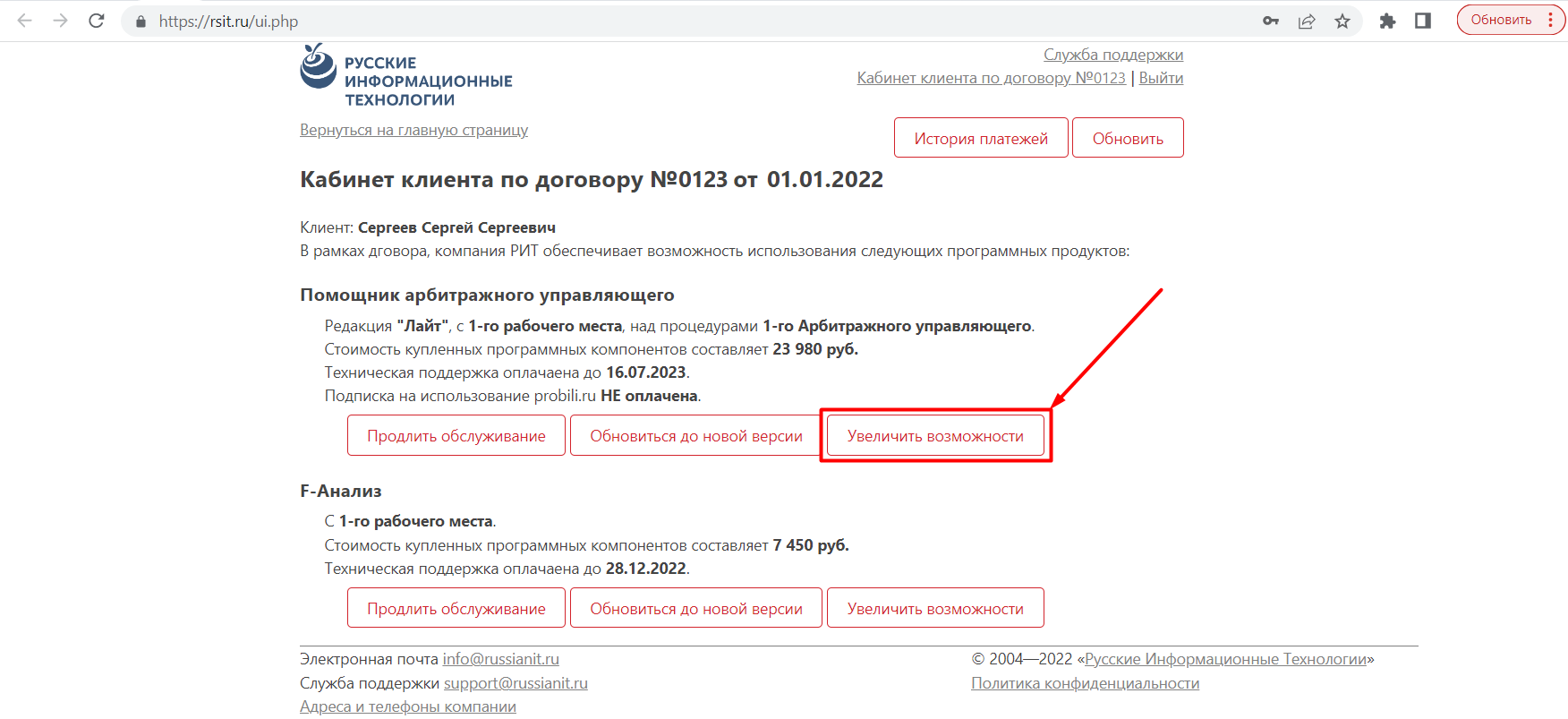](https://support.russianit.ru/uploads/images/gallery/2022-09/image-1662450689013.png)
В открывшемся окне установите галочку «**Использовать в работе информацию probili.ru**» и нажмите на кнопку «**Перейти к оплате**».
[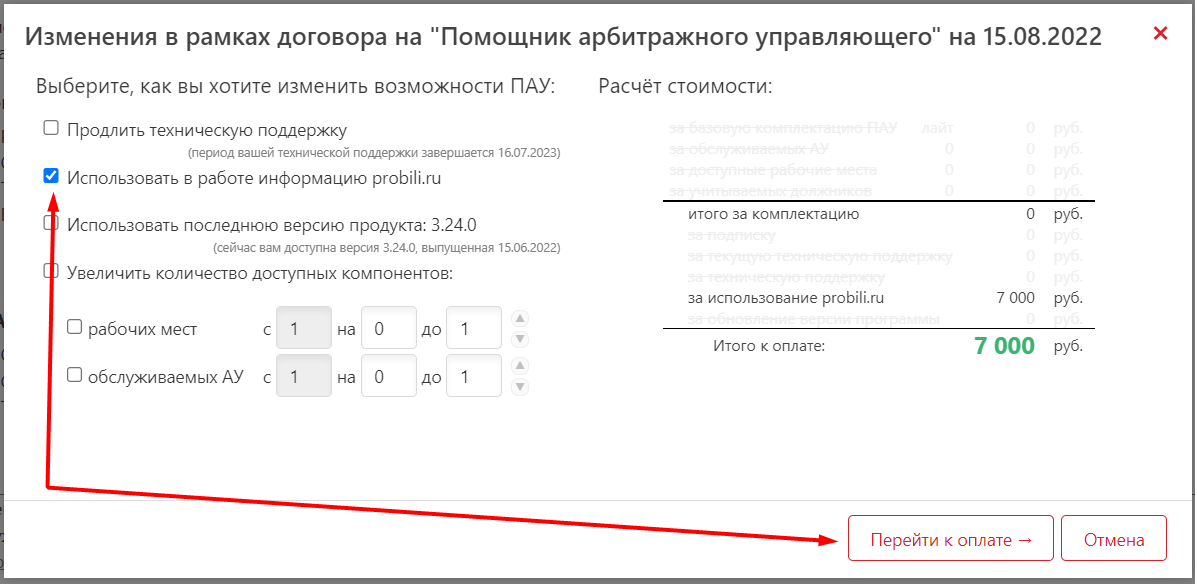](https://support.russianit.ru/uploads/images/gallery/2022-09/image-1662450711229.png)
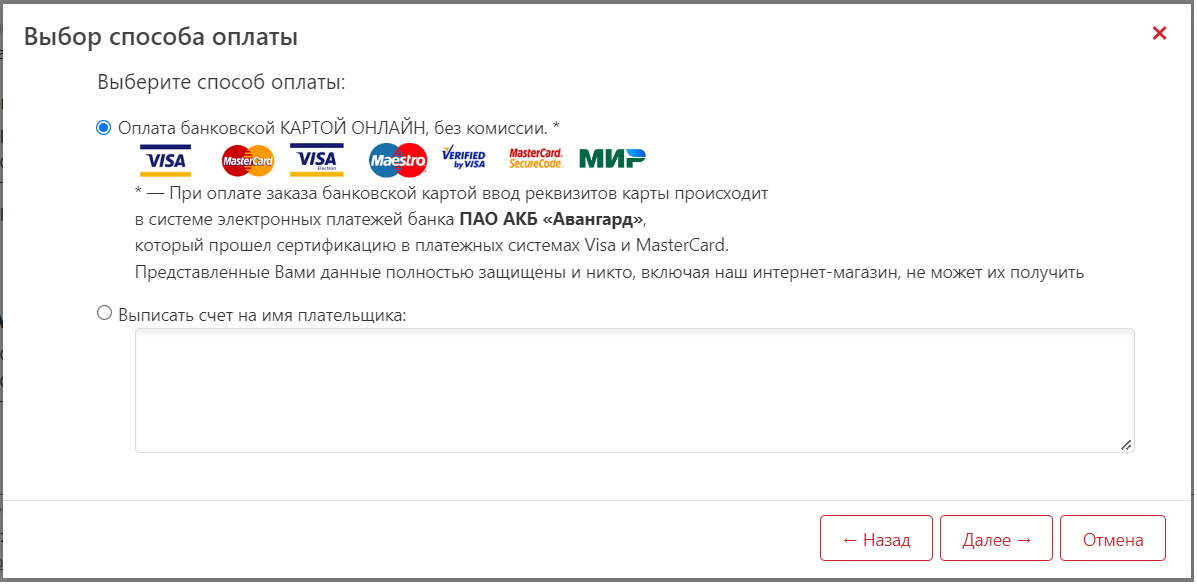
Выберите способ оплаты подписки и нажмите на кнопку «**Далее**».
[](https://support.russianit.ru/uploads/images/gallery/2022-09/image-1662450735140.png)
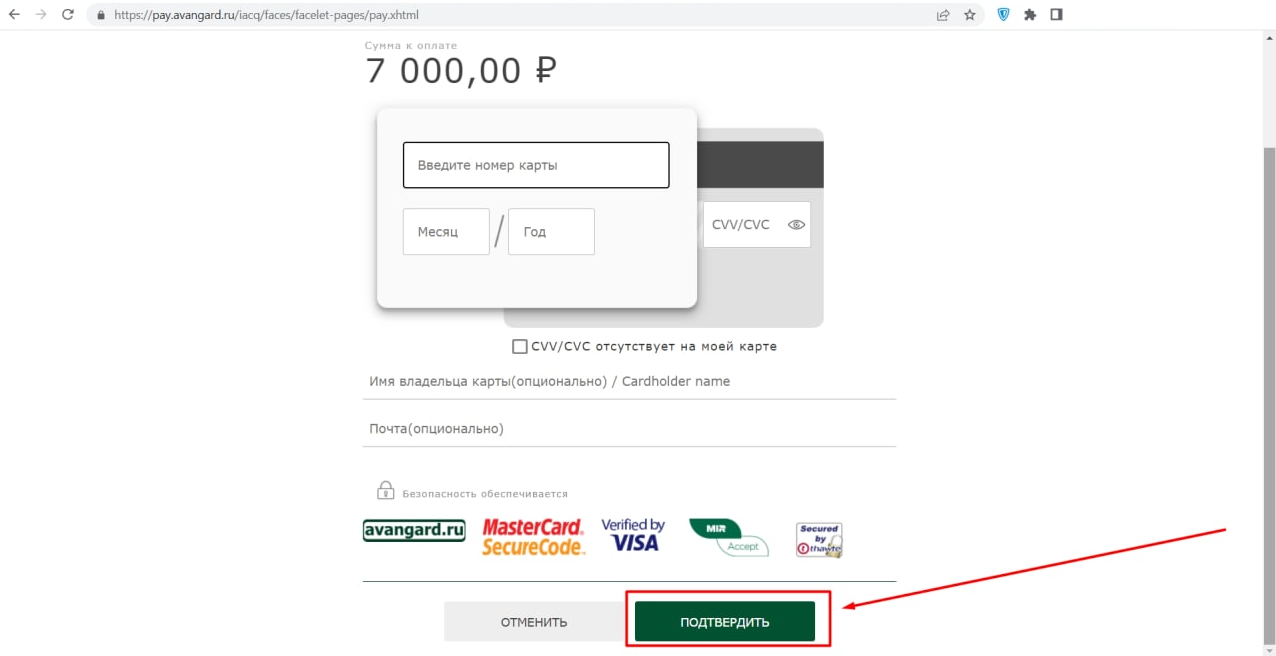
Введите реквизиты банковской карты и нажмите на кнопку «**Подтвердить**».
[](https://support.russianit.ru/uploads/images/gallery/2022-09/image-1662450752284.png)
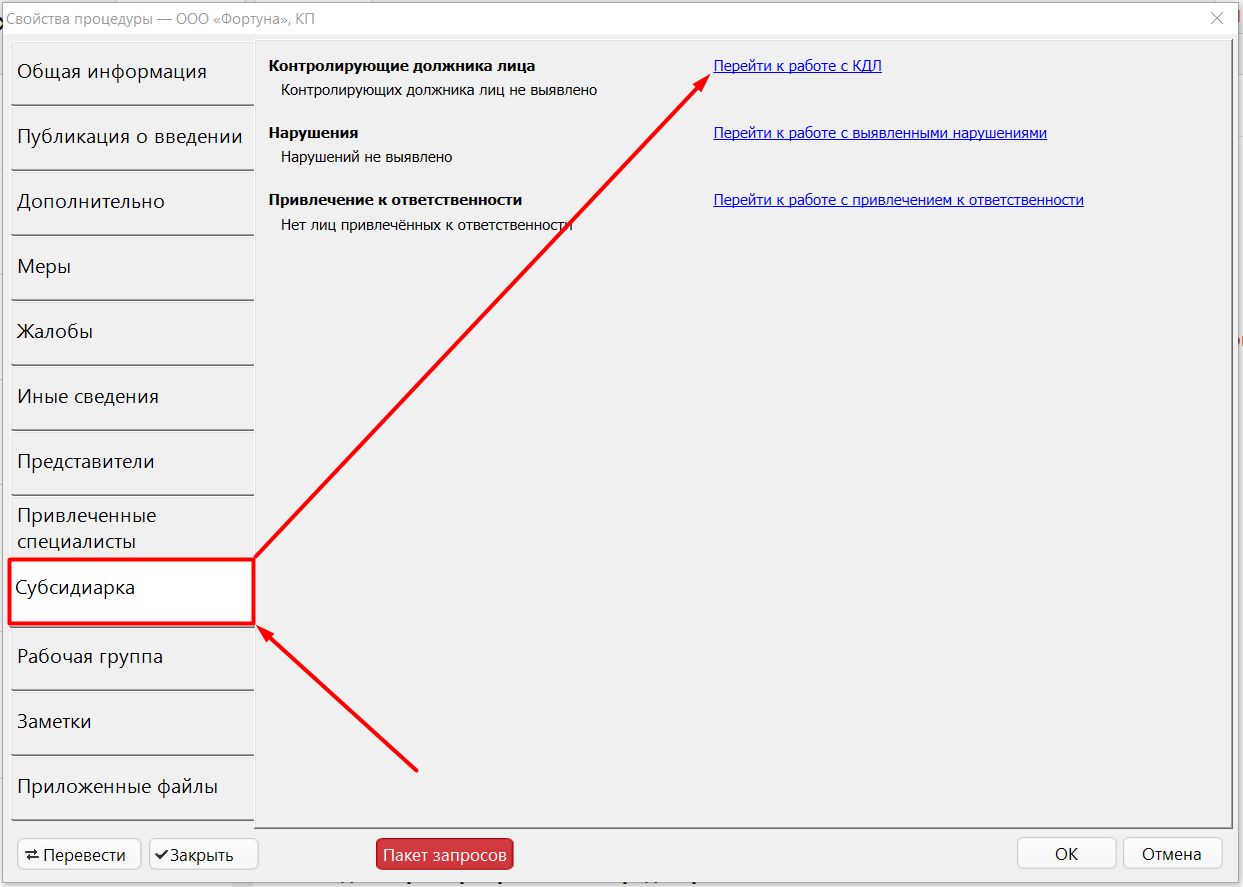
После выполненных действий перезапустите ПАУ, зайдите в Свойства процедуры в раздел Субсидиарка и нажмите на ссылку «**Перейти к работе с КДЛ**».
[](https://support.russianit.ru/uploads/images/gallery/2022-09/image-1662450780452.png)
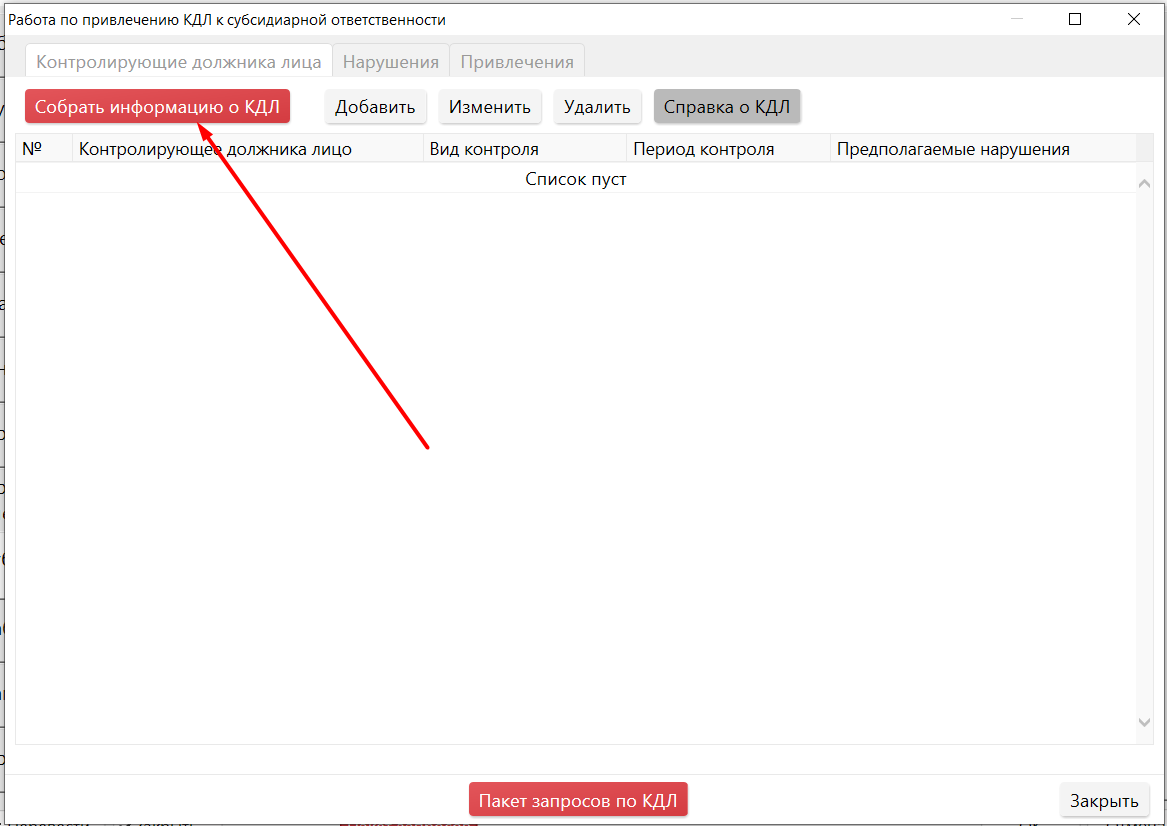
Для отображения списка с КДЛ нажмите на кнопку «**Собрать информацию о КДЛ**».
[](https://support.russianit.ru/uploads/images/gallery/2022-09/image-1662450797861.png)
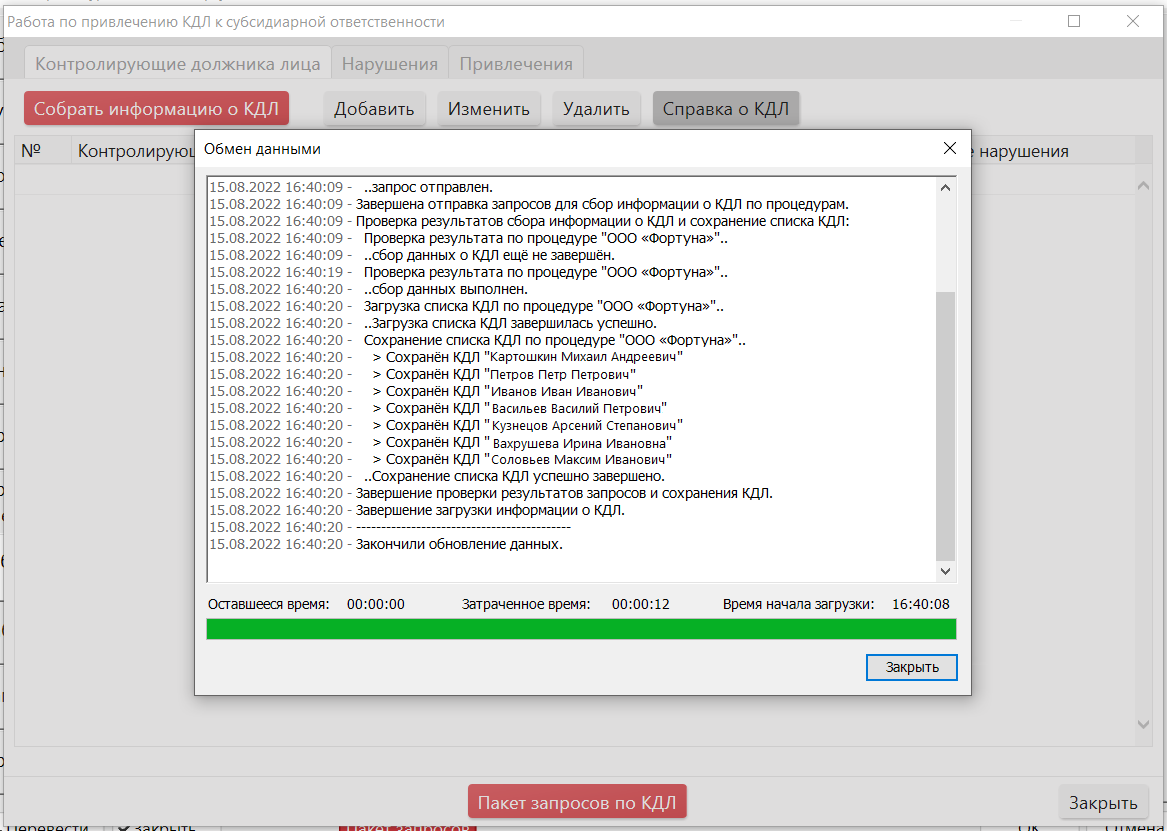
Открывается окно «**Обмен данными**». Данное окно автоматически закроется при успешном окончании процесса загрузки данных о КДЛ.
[](https://support.russianit.ru/uploads/images/gallery/2022-09/image-1662450823172.png)
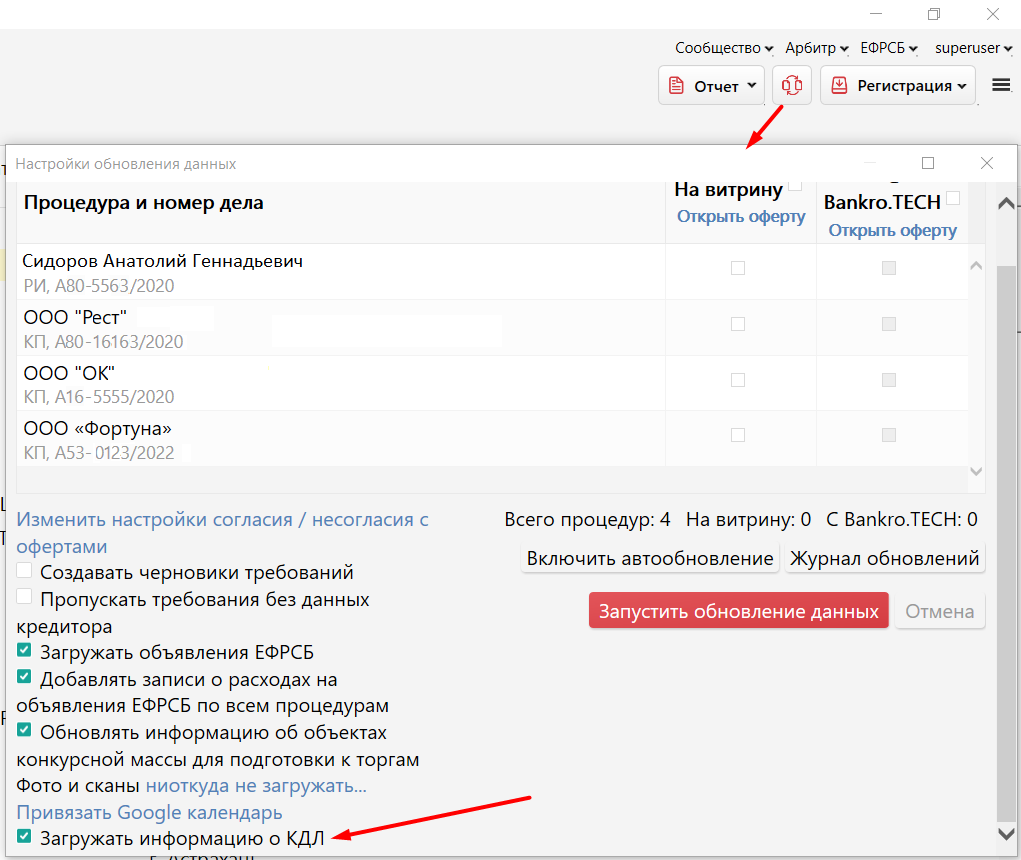
Если вы установите галочку «**Загружать информацию о КДЛ**» в окне «**Настройки обновления данных**», то при проведении обмена данными найденные КДЛ будут добавлены во все зарегистрированные в ПАУ процедуры. Данная галочка устанавливается только при наличии подписки на Пробили.Ру.
[](https://support.russianit.ru/uploads/images/gallery/2022-09/image-1662450863022.png)
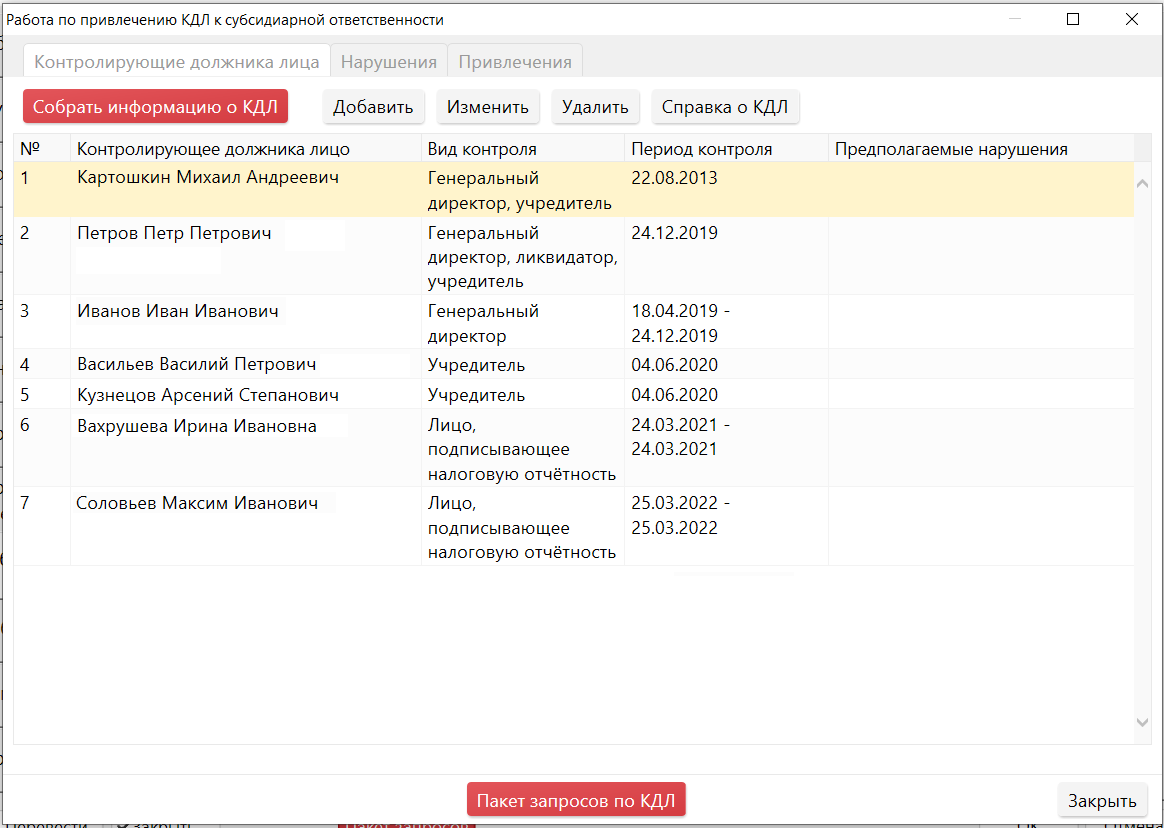
После выполненный действий, вы увидите список контролирующих должника лиц и информацию о видах и периодах контроля.
[](https://support.russianit.ru/uploads/images/gallery/2022-09/image-1662450881154.png)
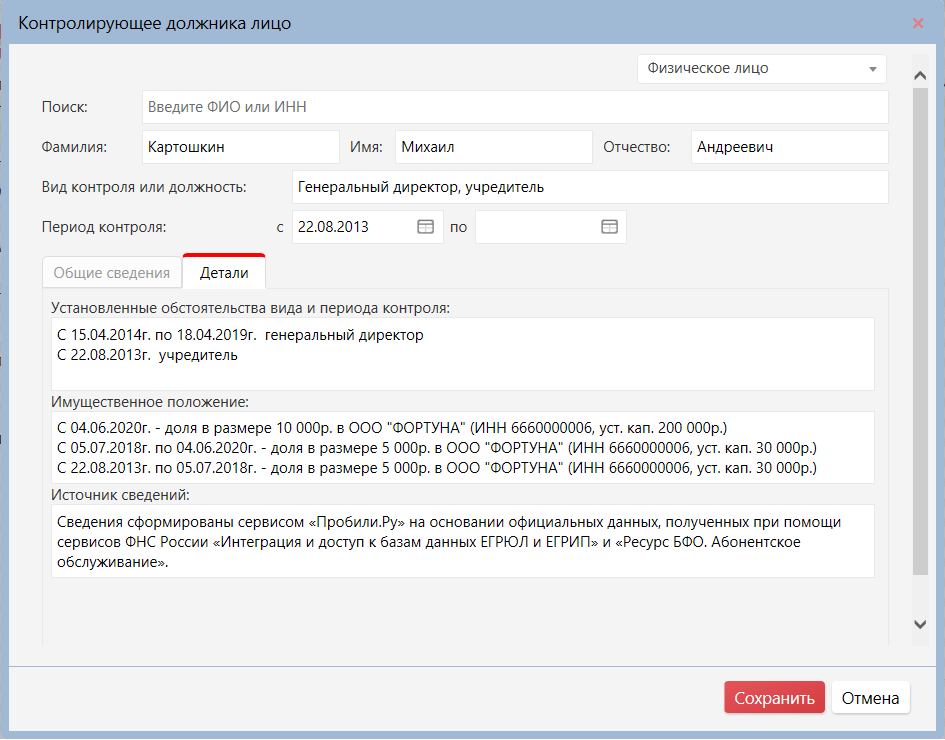
При нажатии на определенного КДЛ открывается окно с информацией о выбранном из списка лице.
Поля во вкладке «**Детали**» автоматически заполняются данными с сервиса probili.ru.
- В поле «**Вид контроля или должность»** перечисляются все занимаемые должности/виды контроля КДЛ.
- В поле «**Период контроля**» отображаются даты за весь период деятельности КДЛ. Если поле «**по**» - пустое, значит деятельность КДЛ осуществляется по настоящее время.
- Поле «**Установленные обстоятельства вида и периода контроля**» содержит информацию по всем видам и периодам контроля КДЛ, каждая должность отображается в рамках периода, когда она была действительна.
- Поле «**Имущественное положение**» содержит информацию о размерах долей приходящихся на контролирующее должника лицо*.*
- Поле «**Источник** **сведений**» содержит информацию о том, как и откуда были получены данные о КДЛ.
[](https://support.russianit.ru/uploads/images/gallery/2022-09/image-1662450901894.png)
## **Справка о КДЛ**
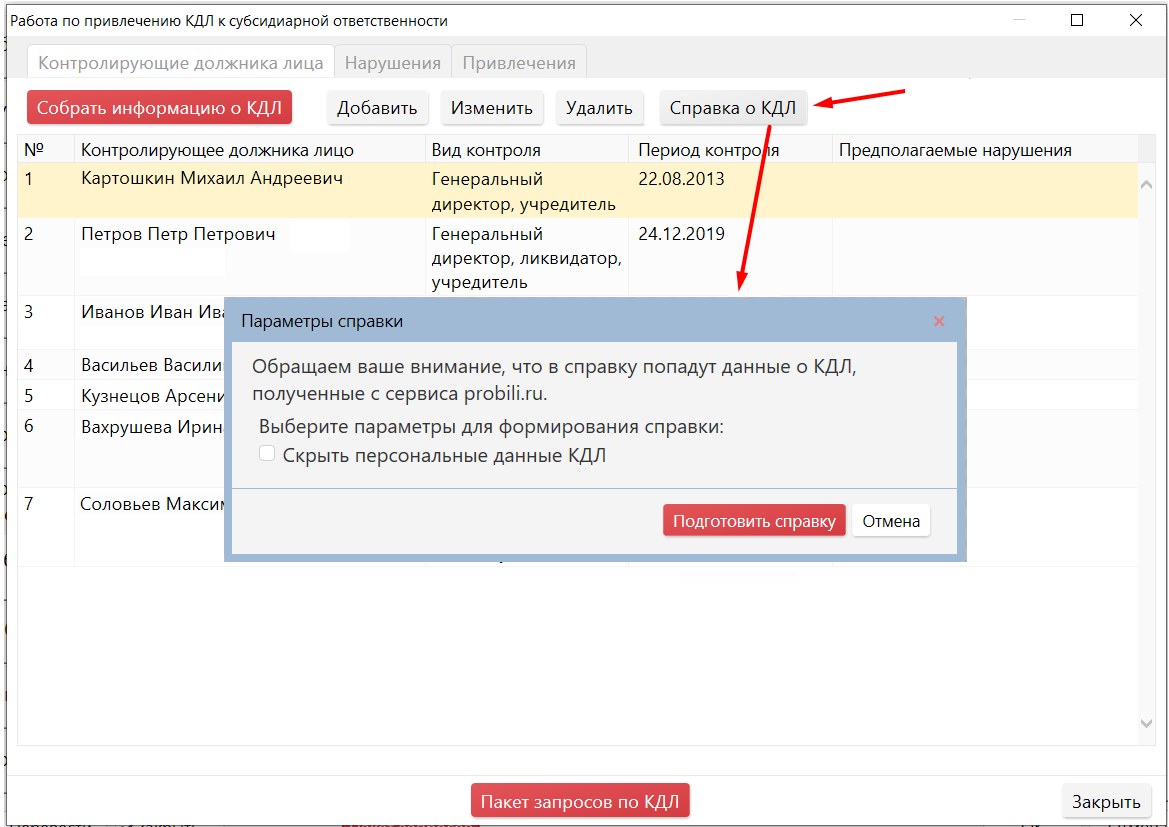
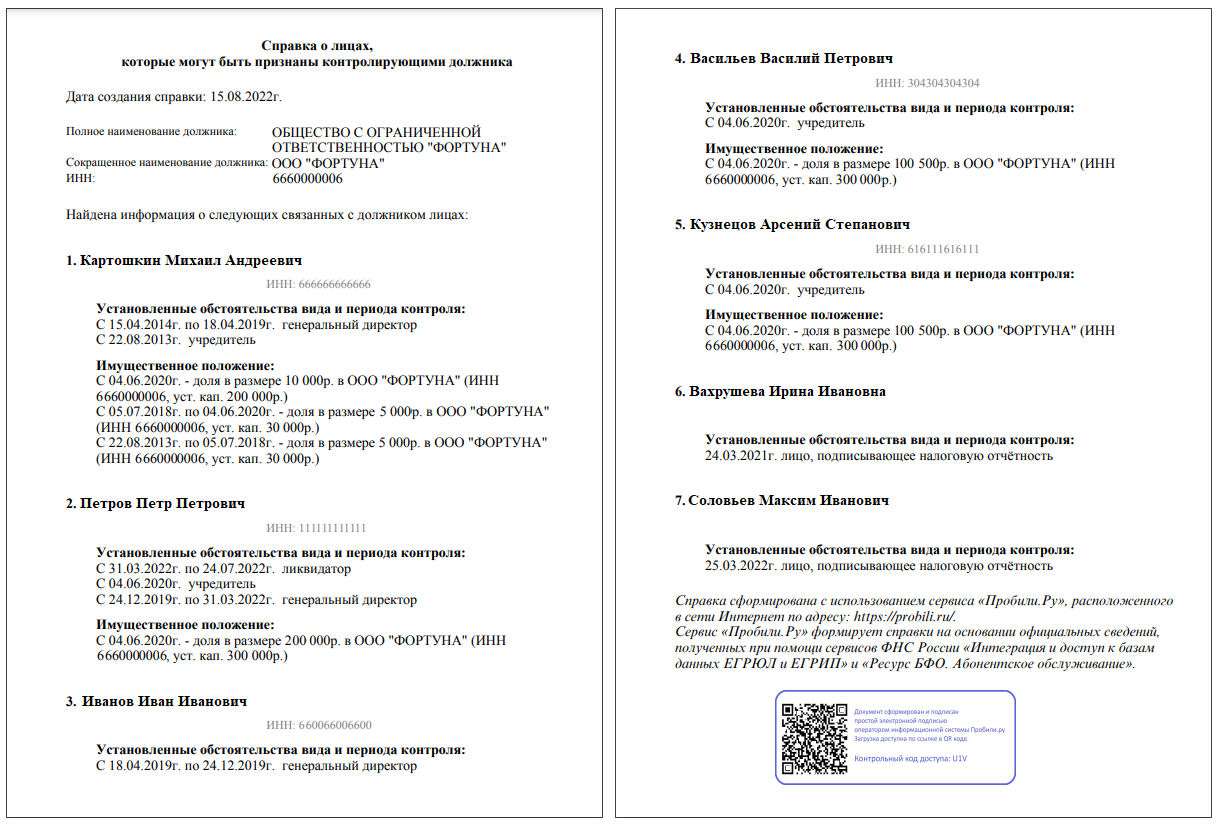
Вы можете скачать справку с информацией о КДЛ, подписанную простой электронной подписью.
Обратите внимание, что все изменения, внесенные вами в окне «Контролирующее должника лицо», не будут отображаться в данной справке, т.к. справка формируется на основании данных, полученных с сервиса probili.ru.
Чтобы скачать справку, нажмите на кнопку «**Справка о КДЛ**».
В окне «**Параметры справки**» есть возможность установить галочку «**Скрыть персональные данные КДЛ**» — это значит, что в справке вместо ФИО отобразится запись «Контролирующее лицо 1» и будет скрыт ИНН данного лица.
Нажмите на кнопку «**Подготовить справку**».
[](https://support.russianit.ru/uploads/images/gallery/2022-09/image-1662450923686.png)
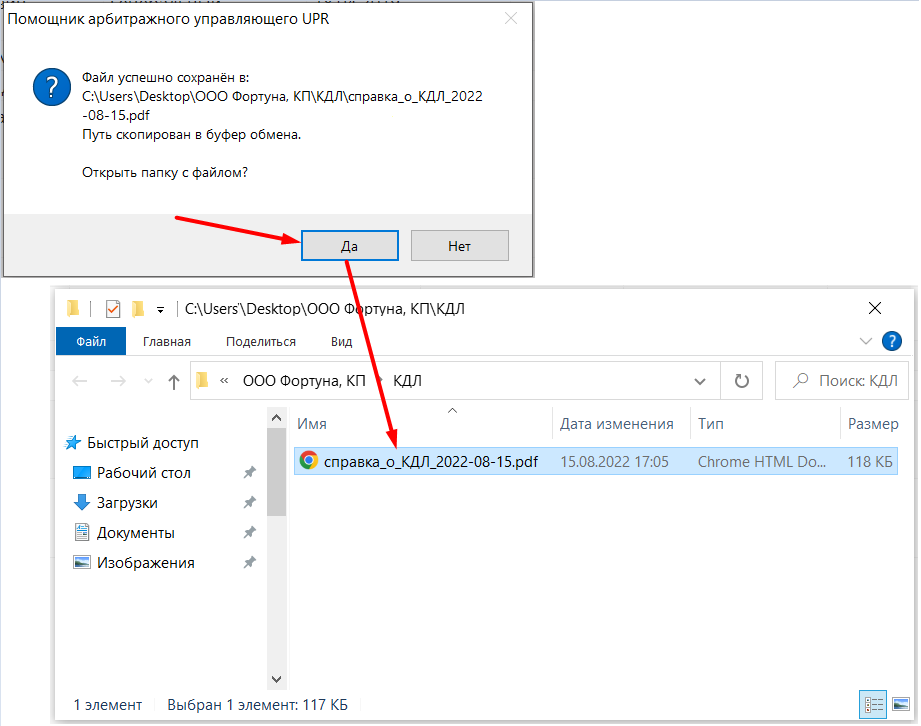
Далее перейдите в папку с файлом и откройте его двойным кликом по левой кнопке мыши.
[](https://support.russianit.ru/uploads/images/gallery/2022-09/image-1662450940694.png)
Пример справки:
[](https://support.russianit.ru/uploads/images/gallery/2022-09/image-1662450959447.png)
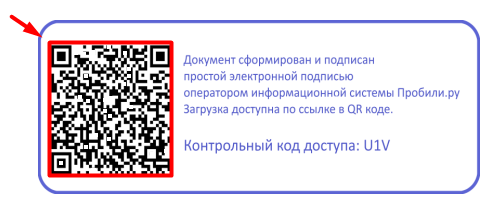
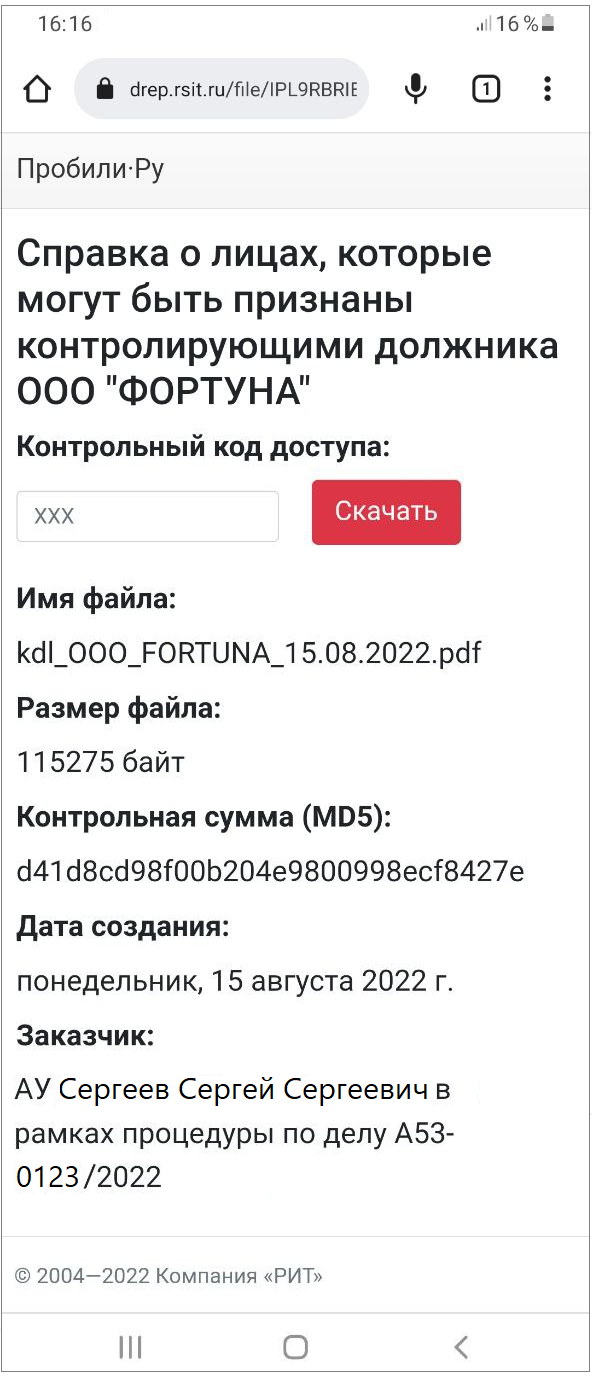
Проверить, что справка действительно была сформирована с использованием сервиса «Пробили.Ру» можно, отсканировав QR-код из простой электронной подписи при помощи камеры смартфона и перейдя по ссылке в уведомлении.
[](https://support.russianit.ru/uploads/images/gallery/2022-09/image-1662450980150.png)
В поле «**Код доступа**» введите трехзначный код из простой электронной подписи и нажмите на кнопку «**Скачать**».
[](https://support.russianit.ru/uploads/images/gallery/2022-09/image-1662450999871.png)