# Резервное копирование и восстановление базы данных СУБД PostgreSQL
## Системные требования
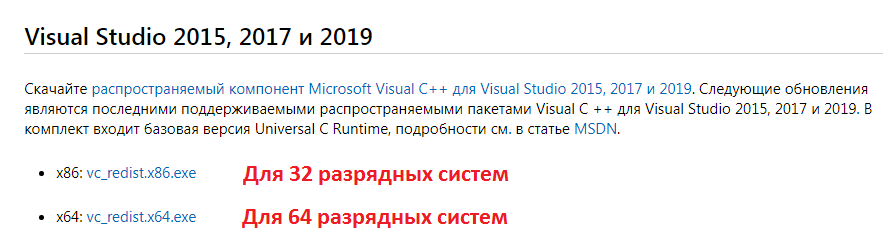
Для корректного создания резервной копии или восстановления базы данных из резервной копии необходимо установить распространяемый компонент Microsoft Visual C++, пройдя по [ссылке](https://support.microsoft.com/ru-ru/help/2977003/the-latest-supported-visual-c-downloads).
## Резервное копирование
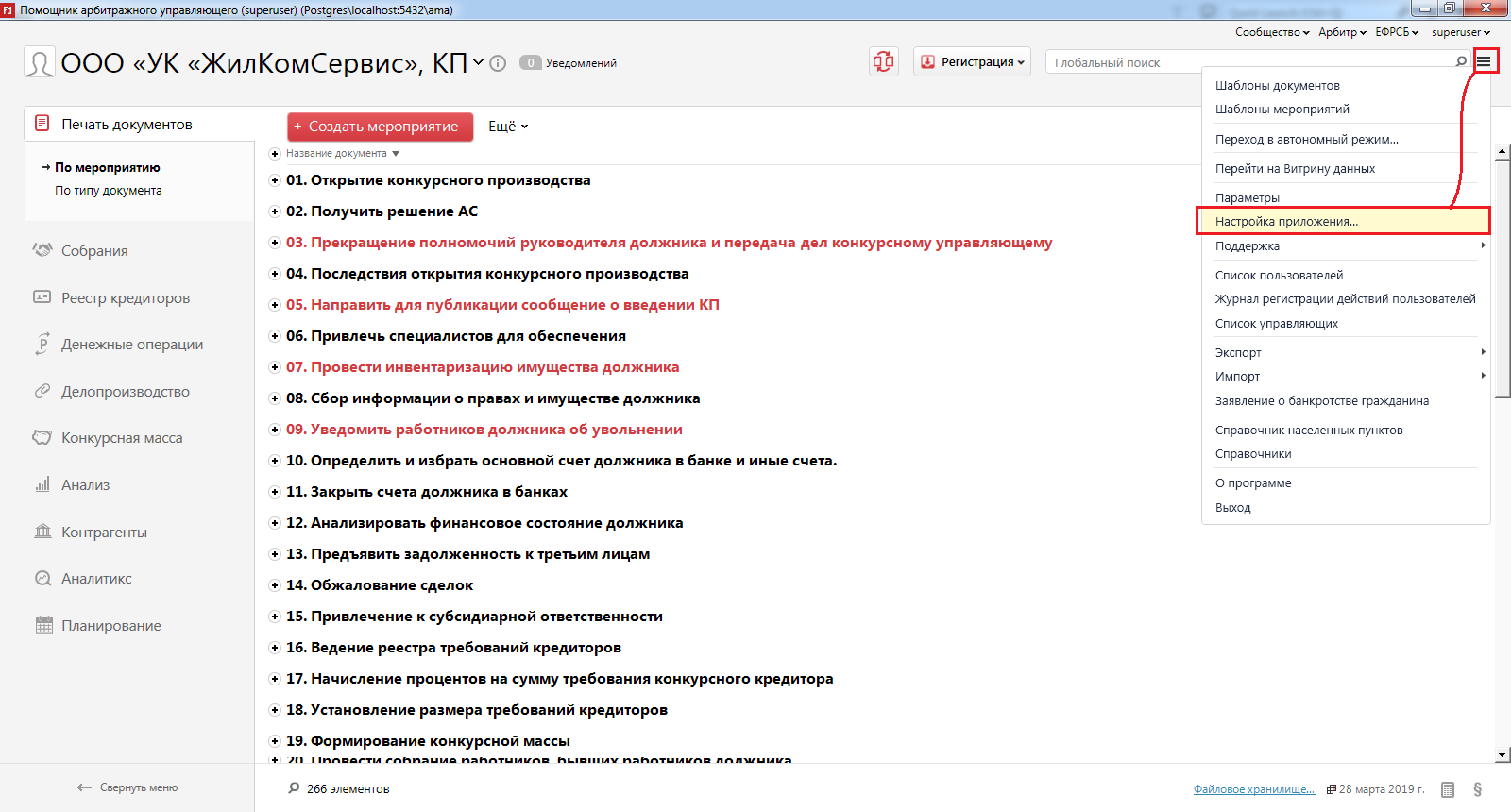
1. Запустить ПАУ. В основном меню программы выбрать пункт `Настройка приложения`
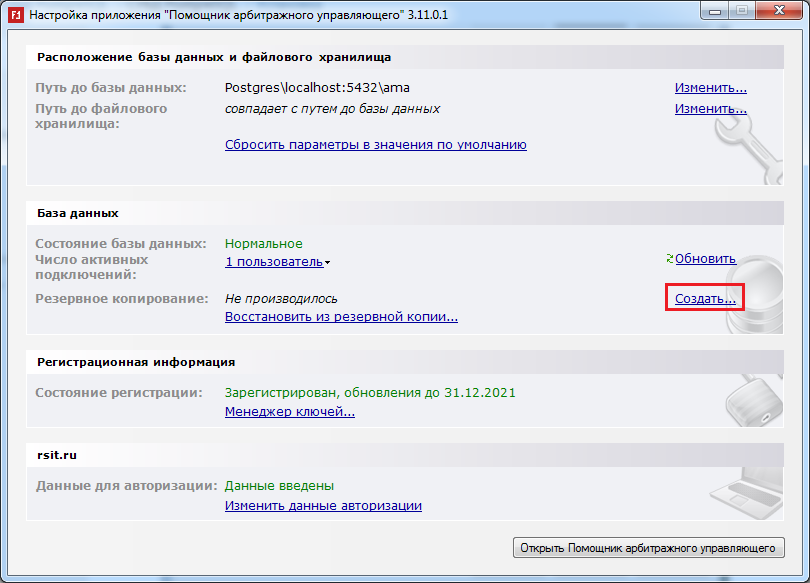
2. В секции `резервное копирование` нажать на кнопку `Создать`.
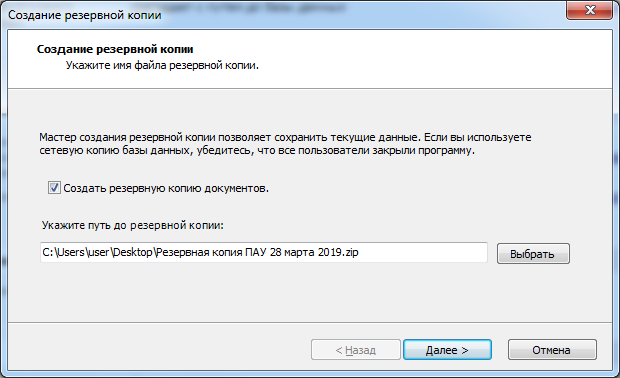
3. Откроется мастер создания резервной копии, в котором, на первом шаге, вам будет предложено выбрать путь сохранения архива с резервной копией.
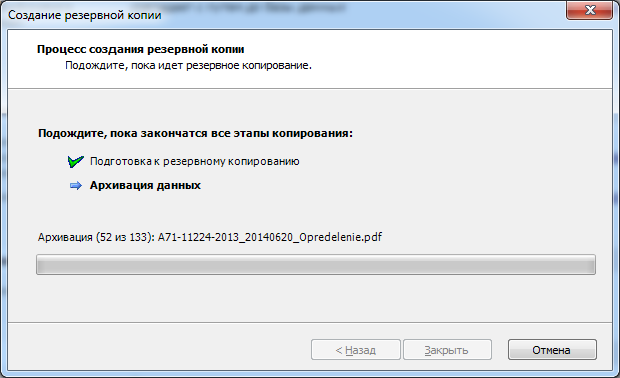
4. Ожидаем завершения резервного копирования
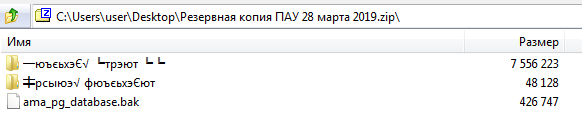
5. В результате получится архив с пользовательскими шаблонами, документами и базой данных `[база].mdb` (в случае MS Access) либо дампом базы данных `[дамп].bak`.
## Восстановление из резервной копии
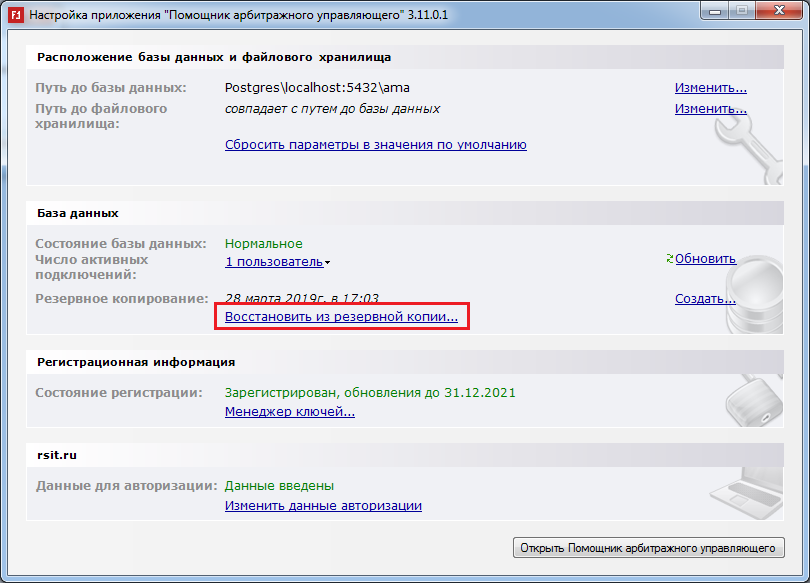
1. Для восстановления из резервной копии, в секции `Резервное копирование` нужно нажать на кнопку `Восстановить из резервной копии...`
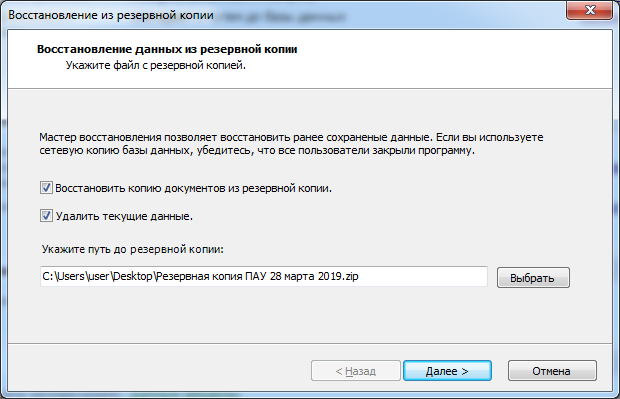
2. Указать путь до архива с резервной копией
3. Ожидаем завершения восстановления из резервной копии
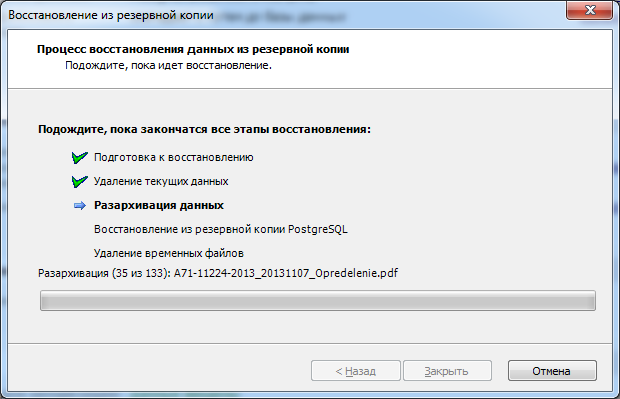
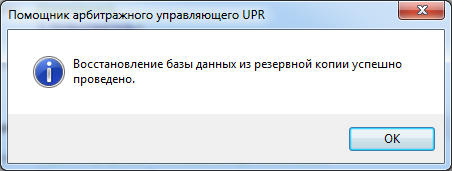
4. После восстановления база данных, как в случае MS Access, так и в случае PostgreSQL, будет заменена на базу с данными из резервной копии. Нажимаем `ОК` в уведомлении о завершении процесса восстановления и можем вернуться в ПАУ.
## Как узнать путь до лога утилиты резервного копирования и восстановления базы данных (версия 3.14.0.1 и больше)
1. Откройте программу Помощник Арбитражного Управляющего
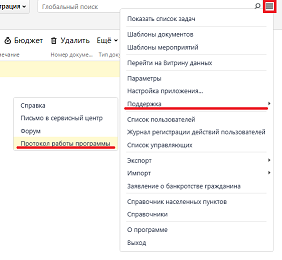
2. В основном меню программы (3 полоски, в правой части окна), `выберите пункт Поддержка` -> `Протокол работы программы`
3\. Перейдите в конец открытого файла ama.log
4\. Над сообщением об ошибке при восстановлении базы данных или создании резервной копии будет сообщение:
При восстановлении базы:

При создании резервной копии:


5. Файл протокола работы программы (`ama.log`), а также найденный файл с логом утилиты postgresql, можно направить в тех. поддержку
``