# Решение проблем связанных с обновлением базы данных ПАУ
## Как узнать какая версия сервера базы данных используется
### C использованием утилиты PostgreSQL **psql.exe**
1\) Переходим в папку, куда установлен PostgreSQL
2\) Переходим в папку bin
3\) С помощью командной строки **cmd.exe** запускаем утилиту командой **psql.exe -–version**
4\) На экран будет выведена текущая версия PostgreSQL

## С использованием **pgAdmin**
1\) Открываем PgAdmin на компьютере/сервере, куда установлен PostgreSQL
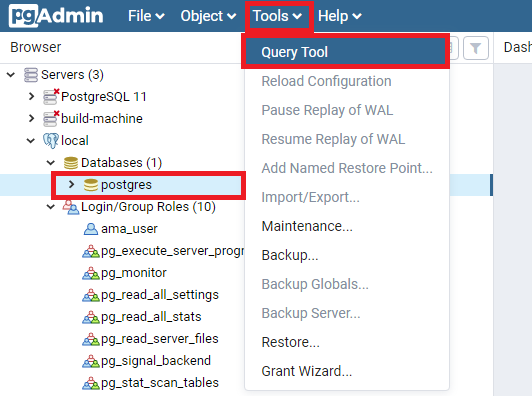
2\) Выбираем любую базу данных, к которой вы можете подключиться
3\) Выбираем пункт **Tools** в верхнем меню, а затем пункт **QueryTool**
****
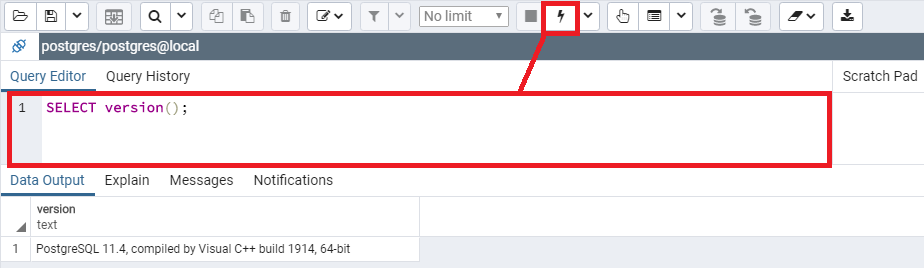
4\) В открывшейся панели для ввода запроса пишем **SELECT version();** и нажимаем на кнопку с иконкой в виде молнии, после этого мы получим таблицу с текстом **PostgreSQL \[ваша версия PostgreSQL\]**
****
## Как узнать какая версия утилиты резервного копирования используется
1. Перейти в папку, куда установлен ПАУ (по умолчанию: **C:\\Program** **Files (x86)\\RussianIT\\Помощник АУ**)
2. Перейти в папку **pg\_utils**
3. Найти файл **pg\_dump.exe** (утилита для создания резервной копии базы данных)
4. Нажать по файлу правой кнопкой мыши -> **Свойства**
5. В окне свойств перейти на вкладку "**Подробно**". Версия утилиты будет указана в строке "**Версия продукта**"
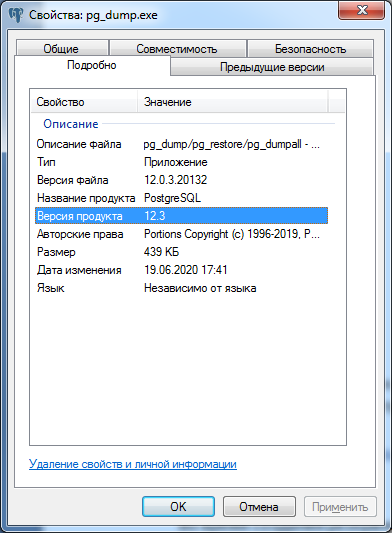
6\. Для файла **pg\_restore.exe** (Утилита восстановления базы из резервной копии) повторяем пункты 4-5, этой инструкции.
## Решение проблемы с ошибкой «Версия сервера базы данных PostgreSQL выше чем версия утилиты»
Во время создания резервной копии, восстановления базы данных из резервной копии или при обновлении ПАУ, можно столкнуться с предупреждением о том, что версия сервера базы данных выше чем версия утилиты (резервного копирования или восстановления).
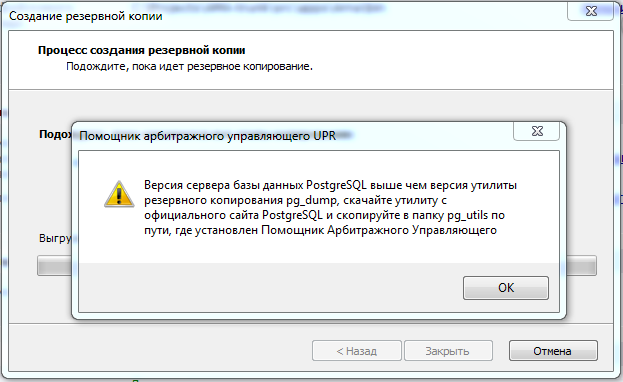
В этом случае, нужно следовать такой инструкции:
1\) Загружаем архив PostgreSQLтой же версии, что и версия сервера баз данных, что стоит у вас на сервере с сайта [https://www.enterprisedb.com/download-postgresql-binaries](https://www.enterprisedb.com/download-postgresql-binaries)**(этот пункт можно пропустить, если на компьютере был установлен PostgreSQL)**
2)Распаковываем архив, если был выполнен пункт 1 и переходим в папку pgsql или, если пункт 1 не выполнялся, переходим в папку, куда установлен PostgreSQLна рабочем компьютере
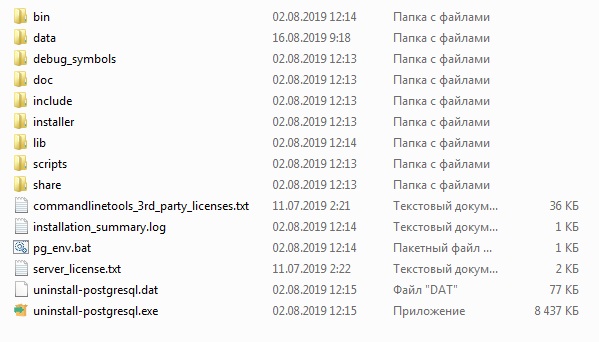
3\) Переходим в папку bin
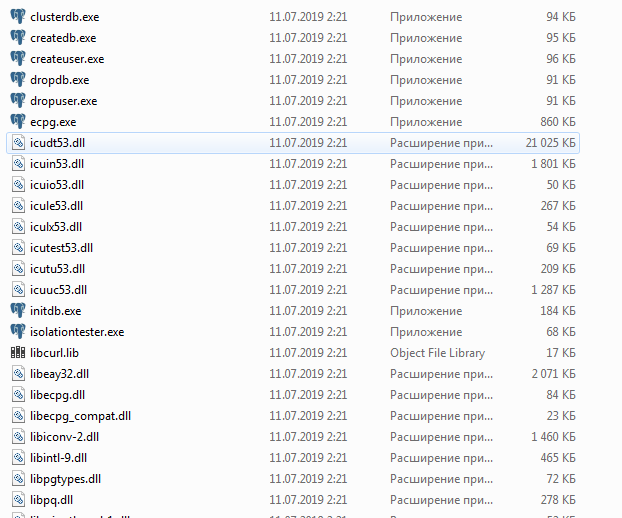
4\) Выделяем и копируем все **.dll**, **.lib** файлы и утилиты **pg\_restore.exe**, **pg\_dump.exe**
5\) Переходим в папку, куда установлен ПАУ
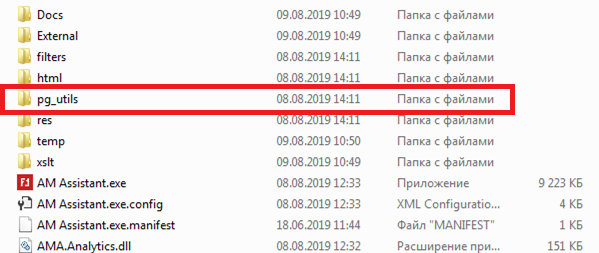
6\) Переходим в папку pg\_utils и копируем с заменой в неё выделенные файлы из пункта 3
7\) После этого ошибка не должна появляться
## Решение проблемы с ошибкой «у текущего пользователя базы данных ПАУ, не хватает прав для обновления»
*На форме настройки приложения ПАУ необходимо открыть настройки подключения к базе данных ПАУ и указать имя пользователя с правами "superuser", а затем повторно запустить обновление базы данных.*“.
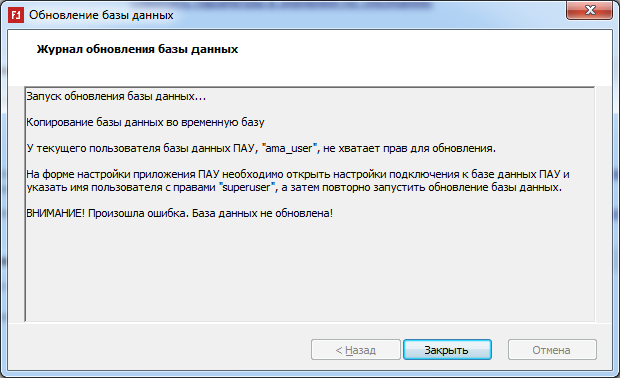
При возникновении такой ошибки необходимо:
1\. Нажать на кнопку «Закрыть» на форме обновления базы данных
2\. Открыть Помощник Арбитражного Управляющего
3\. На вопрос «будете ли обновляться?» - выбрать вариант «Нет» (если понадобится сделать это дважды – сделайте)
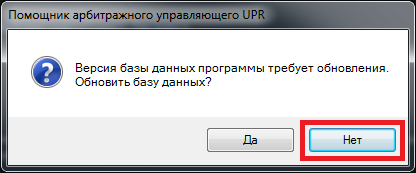
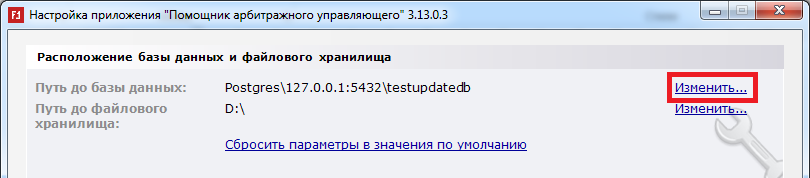
4\. Откроется форма «настроек приложения», там нажмите на кнопку «Изменить» в строке «Путь до базы данных»
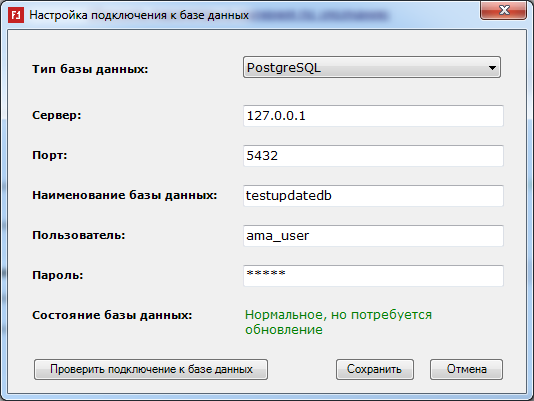
5. Откроется форма настроек подключения к базе данных и оставляем окно открытым
6\. Запускаем pgAdmin
7\. Выбрать в списке серверов баз данных Ваш, а также открыть список пользователей базы данных
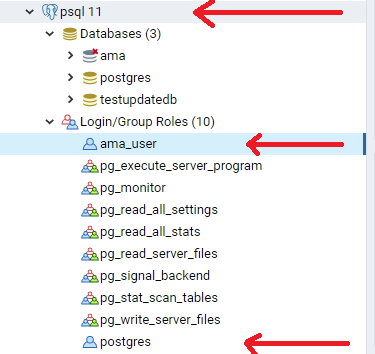
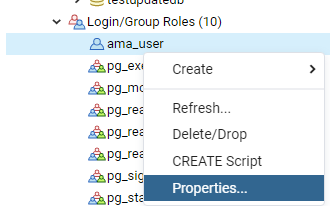
8\. Выбираем Вашего пользователя и нажимаем по нему правой кнопкой мыши, далее в контекстном меню выбираем «Properties».
9\. Открываем вкладку «Privelegies» и проверяем пункт «Superuser»
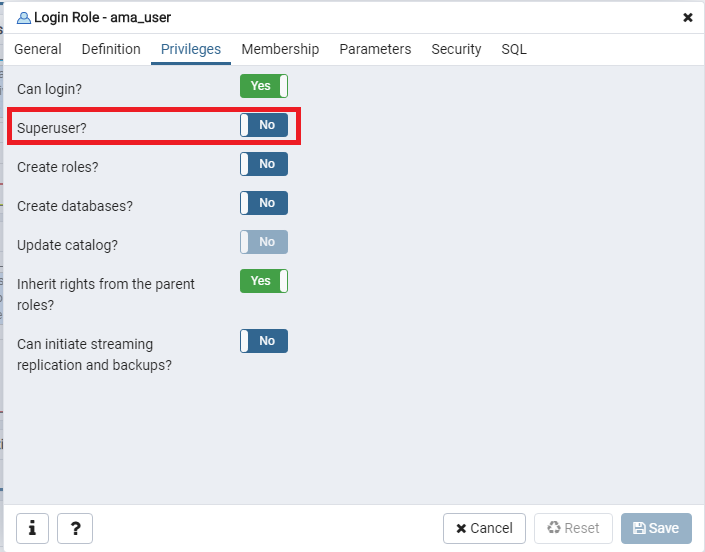10. Нам нужен пользователь с отмеченным пунктом «Superuser» - «Yes», поэтому требуется закрыть это окно свойств пользователя и продолжить искать по списку необходимого пользователя, выполняя пункты 8-9.
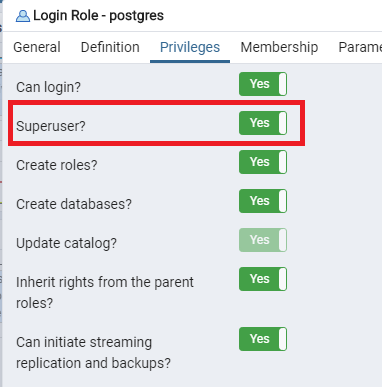
11\. Как только необходимый пользователь найден, закрываем окно свойств пользователя в pgAdmin и возвращаемся к настройкам подключения в Помощнике Арбитражного Управляющего
12\. Вводим в поля «Имя пользователя» и «Пароль» данные пользователя с отмеченным пунктом «Superuser» в правах, которого мы видели в pgAdmin
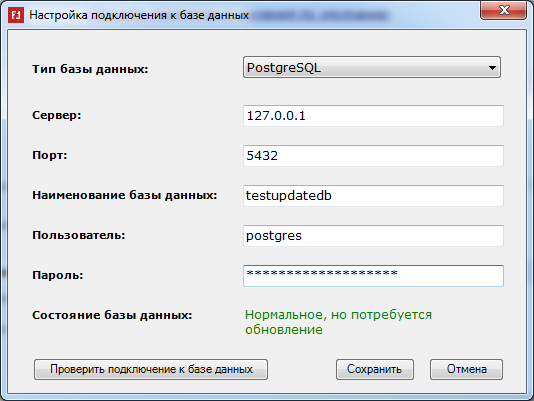
13\. Нажимаем «Сохранить» и возвращаемся в настройки приложения Помощник Арбитражного Управляющего
14\. Нажимаем «Обновить базу данных» в строке «Состояние базы данных» и соглашаемся обновить базу данных
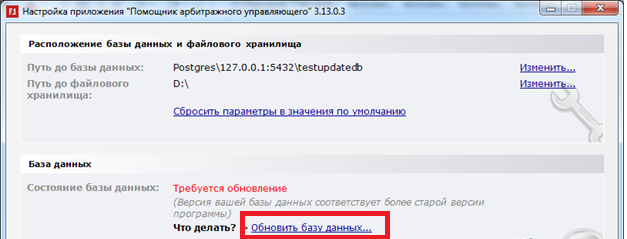
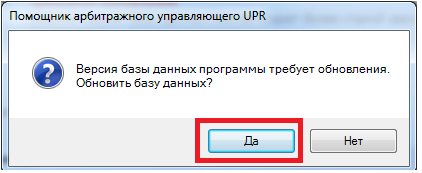
После этого можно продолжать работу с новой версией Помощника Арбитражного Управляющего.
##
## Решение проблемы с отсутствием файла VCRuntime140.dll
1\) Закрыть все окна ошибки об отсутствии файла, закрыть окно обновления базы данных и закрыть ПАУ
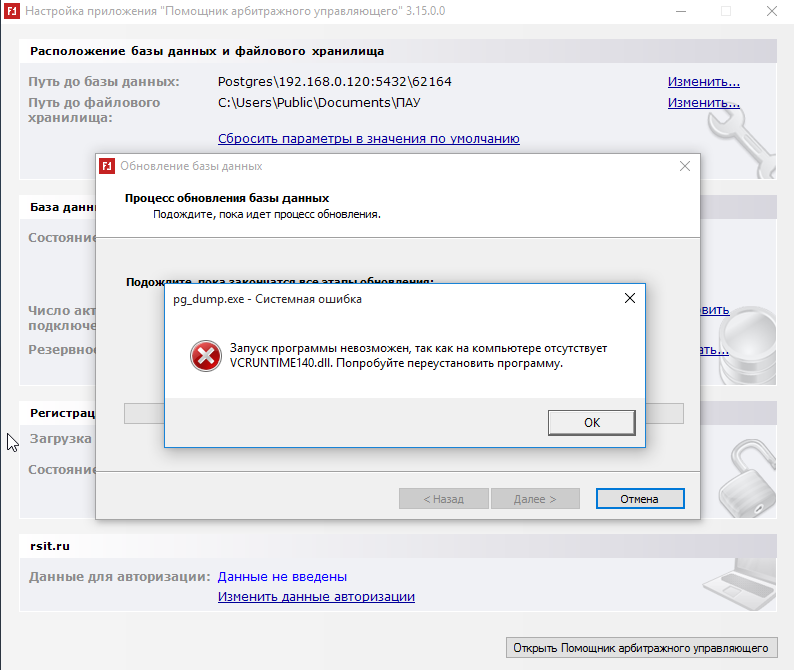
2\) Перейти по ссылке [https://support.microsoft.com/ru-ru/help/2977003/the-latest-supported-visual-c-downloads](https://support.microsoft.com/ru-ru/help/2977003/the-latest-supported-visual-c-downloads)
3\) Найдите на странице раздел "Visual Studio 2015, 2017 и 2019" и загрузите пакет Visual C++ Redistributable согласно разрядности вашей операционной системы
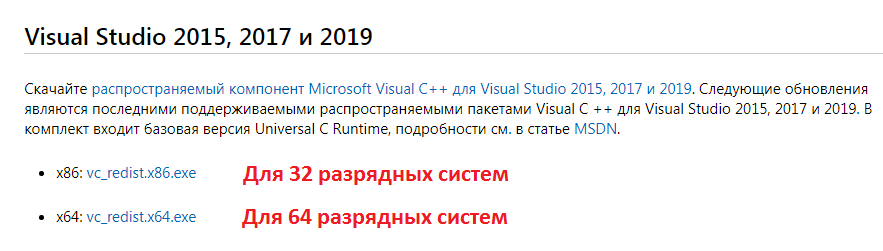
4\) Установите загруженный пакет Visual C++ Redistributable
5\) Попробуйте снова зайти в Помощник Арбитражного Управляющего и попробовать обновить базу данных.