# Реестр кредиторов, требования
Подборка видео о реестре кредиторов в ПАУ [https://vk.com/video/playlist/-29816056\_8](https://vk.com/video/playlist/-29816056_8)
[Добавление требования](#add)
[Фильтрация требований](#filtr)
[Внесение изменений в требование](#change)
[Перенос не обеспеченного залогом требования в обеспеченное](#trancfer)
[Удаление требования](#delete)
[Список в Excel и формирование реестра](#print)
[Импорт реестра требований](https://support.russianit.ru/books/pomoshhnik-arbitraznogo-upravlyayushhego/page/import-kreditorov-i-reestra-trebovanii-iz-failov-v-formate-ms-excel)
Раздел Реестр кредиторов предназначен для работы с требованиями кредиторов по текущей процедуре. Содержит список требований, позволяет работать и с требованиями и с кредиторами, которые эти требования предъявили. В логике системы кредитором является контрагент, у которого есть требование.
## Добавление требования
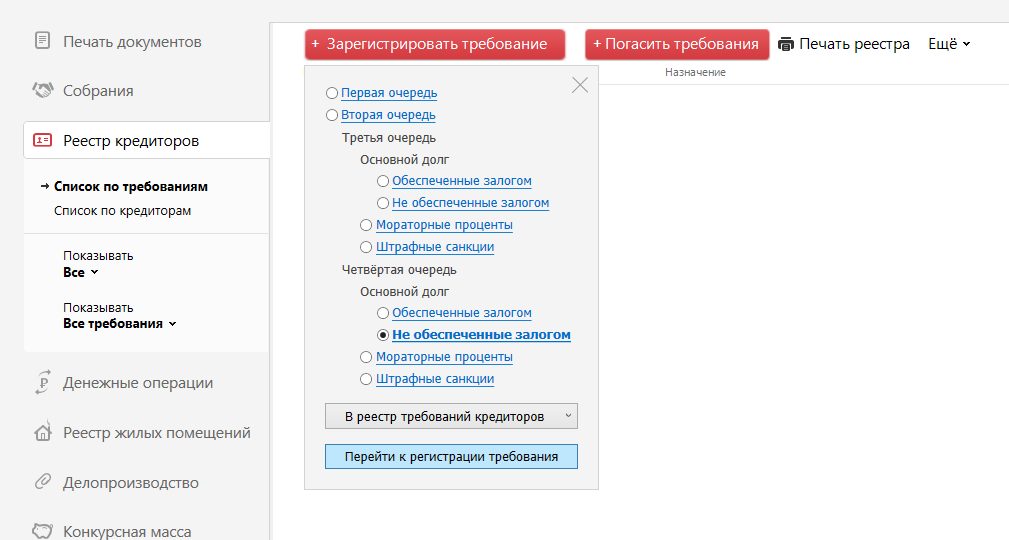
Для того, чтобы **создать требование**, кликните по красной кнопке слева над списком требований и выберите в выпадающем списке очередь. Откроется карточка требования.
[](https://support.russianit.ru/uploads/images/gallery/2024-10/image-1727771734666.png)
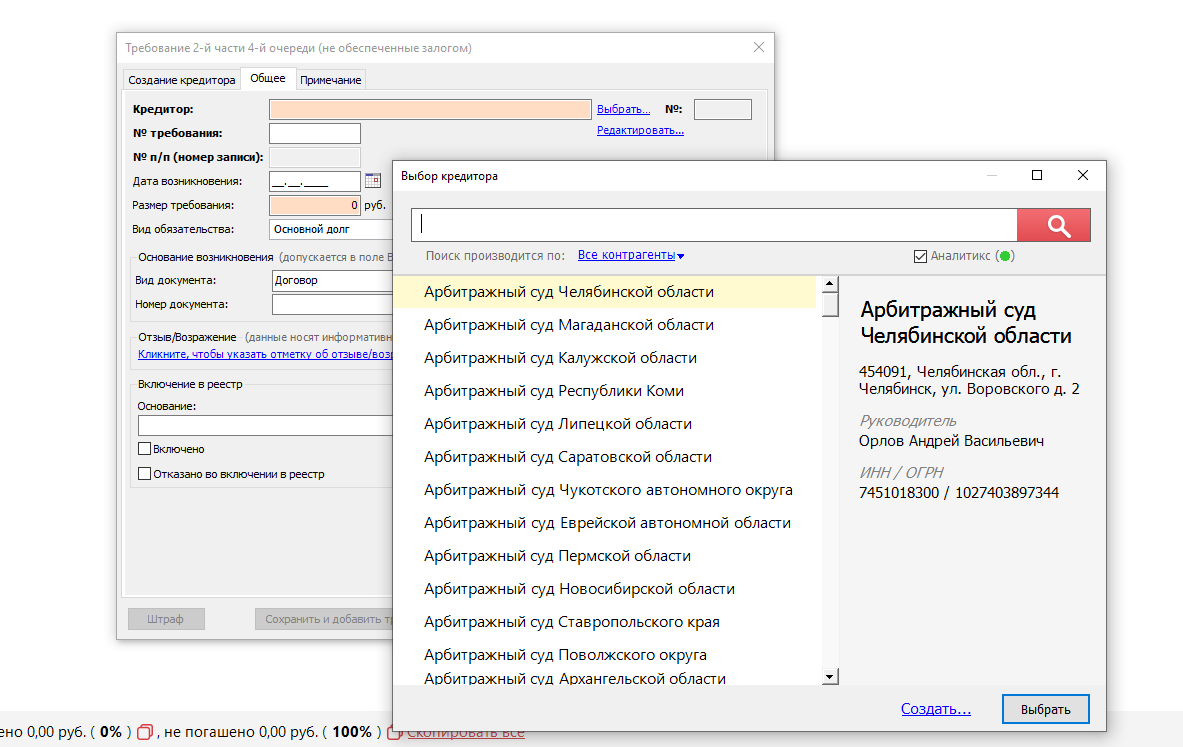
В открывшемся окне заполните предложенные поля. Обязательные для заполнения поля подсвечиваются оранжевым. Выберите кредитора из всего списка контрагентов. Используйте поле поиска для быстрого выбора нужного контрагента и кнопку *Создать* для добавления нового, если его не нашлось в списке.
[](https://support.russianit.ru/uploads/images/gallery/2024-10/image-1727771769962.png)
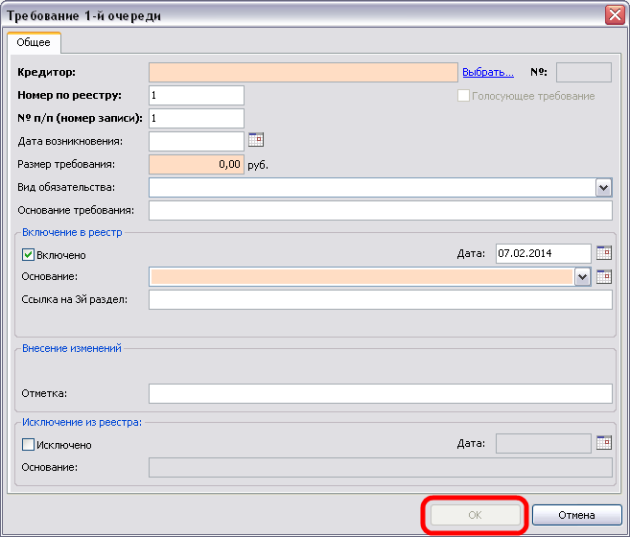
Внесите размер требования, проставьте галочку, является ли требование голосующим, выберите основание из списка, либо внесите свое, заполните другие данные. Нажмите *Ок.*
[](https://support.russianit.ru/uploads/images/gallery/2022-08/image-1660204888226.png)
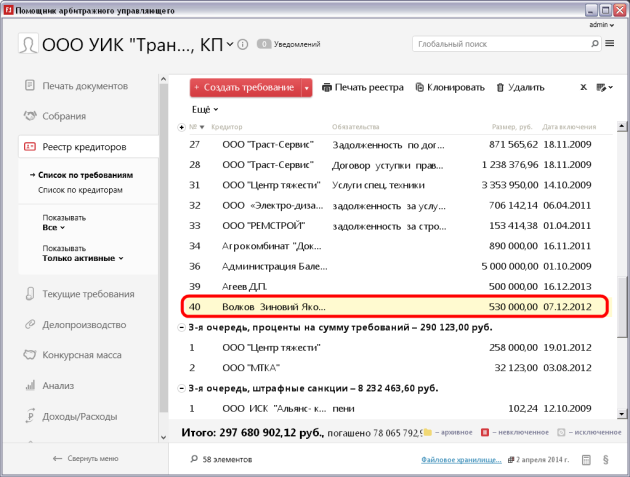
Требование появляется в списке в выбранной очереди.
[](https://support.russianit.ru/uploads/images/gallery/2022-08/image-1660204895573.png)
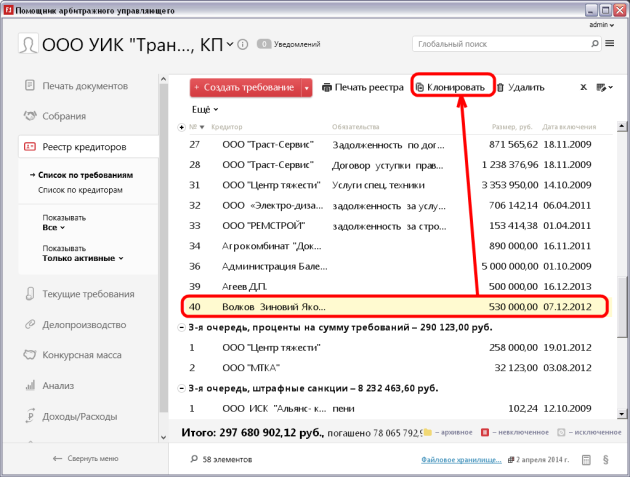
Также создать требование можно, нажав кнопку Клонировать. В таком случае нужно будет только заполнить данные по кредитору и сумме требования, все остальные данные не придется изменять – удобно в случае, когда у вас несколько подобных требований.
Выберите требование в списке, нажмите *Клонировать.*
[](https://support.russianit.ru/uploads/images/gallery/2022-08/image-1660204906269.png)
## Фильтрация требований
Список созданных требований можно отфильтровать.
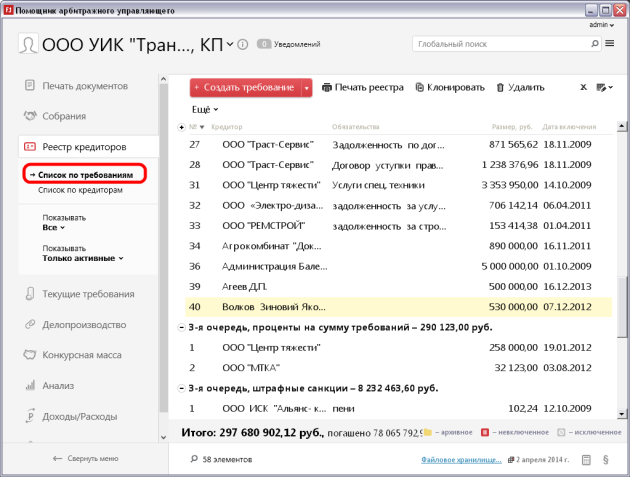
В меню слева под названием раздела находятся фильтры, которые позволяют отсортировать список по различным параметрам. **Список по требованиям** представляет собой таблицу требований. Она сгруппирована по очередям. Здесь можно открыть карточку требования. На карточке требования мы уже работаем непосредственно с ним.
[](https://support.russianit.ru/uploads/images/gallery/2022-08/image-1660204917595.png)
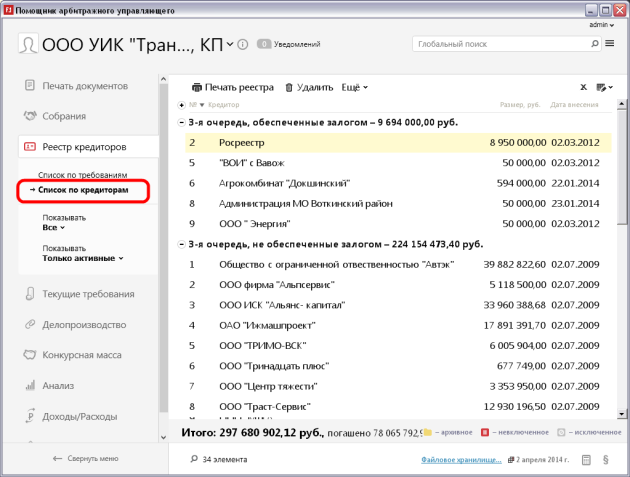
Если же требуется сгруппировать **требования по кредитору**, то нужно перейти к списку по кредиторам. Требования суммируются и каждый кредитор идет одной строкой в списке.
[](https://support.russianit.ru/uploads/images/gallery/2022-08/image-1660204926912.png)
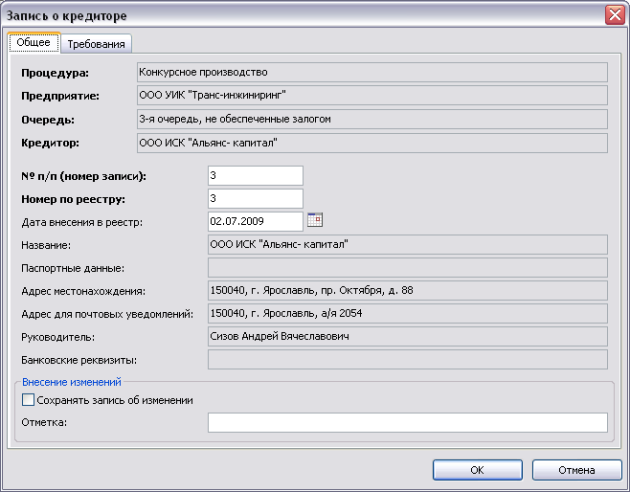
По двойному клику мыши будет открыта запись с данными кредитора и списком его требований.
[](https://support.russianit.ru/uploads/images/gallery/2022-08/image-1660204934405.png)
Чтобы открыть карточку кредитора, выбираем *Ещё|Карта кредитора* или открываем контекстное меню по клику правой клавишей мыши.
[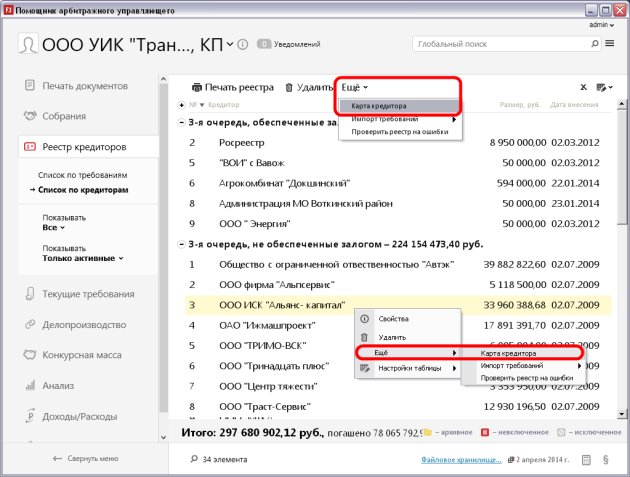](https://support.russianit.ru/uploads/images/gallery/2022-08/image-1660204943571.png)
[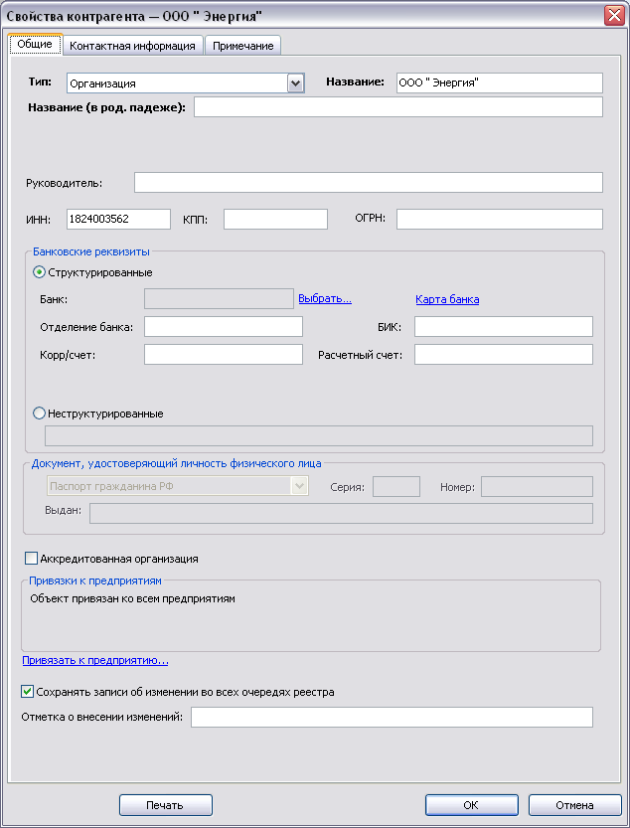](https://support.russianit.ru/uploads/images/gallery/2022-08/image-1660204951055.png)
Также отсортировать список можно по очереди или другим параметрам требований. По умолчанию стоит фильтр *Только активные*.
[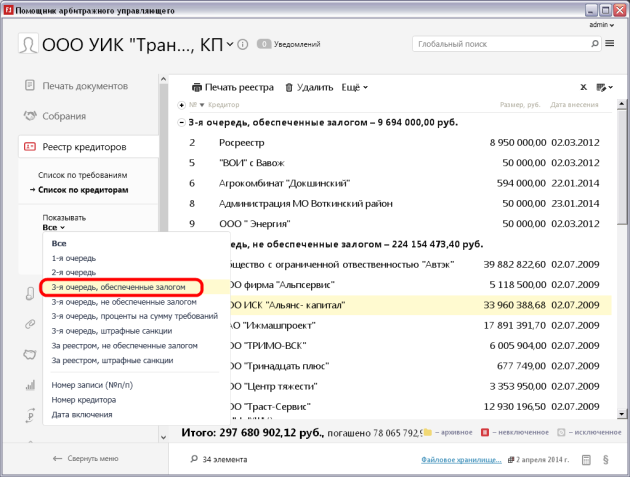](https://support.russianit.ru/uploads/images/gallery/2022-08/image-1660204959917.png)
[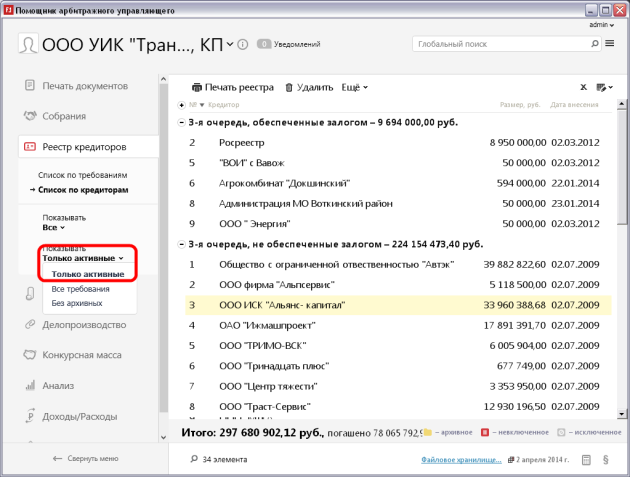](https://support.russianit.ru/uploads/images/gallery/2022-08/image-1660204966740.png)
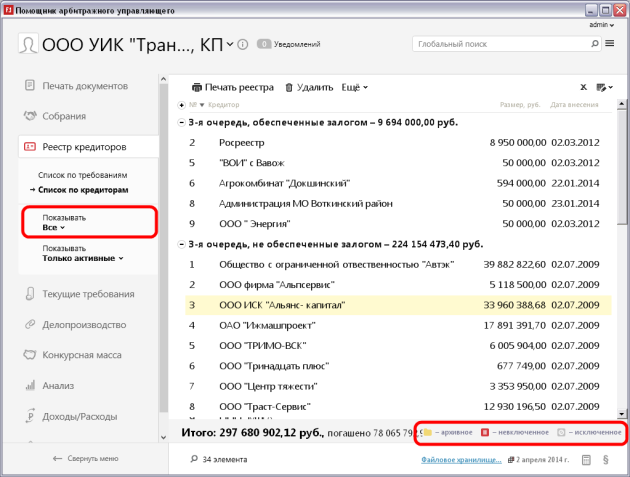
**По фильтру *Все*** в списке отобразятся исключенные, невключенные и архивные требования. Краткие обозначения есть в правом нижнем углу страницы.
[](https://support.russianit.ru/uploads/images/gallery/2022-08/image-1660204973864.png)
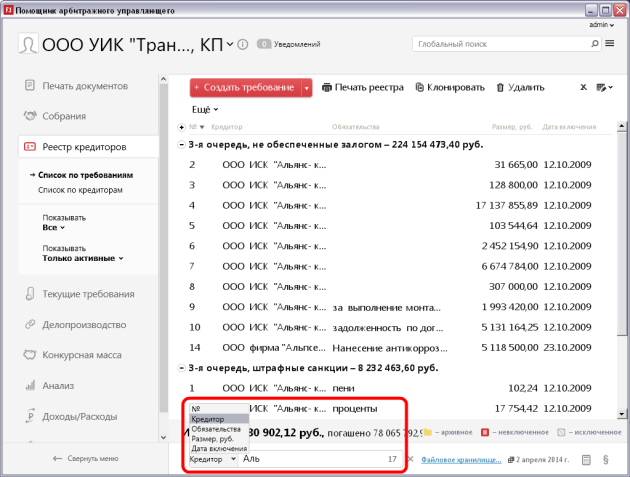
Найти нужного кредитора можно, просто начав вводить его название на клавиатуре. А также **отсортировать список можно по нужному параметру** в поле поиска в нижнем левом углу таблицы.
[](https://support.russianit.ru/uploads/images/gallery/2022-08/image-1660204981987.png)
## Внесение изменений в требование
Откройте карточку изменяемого требования, в режиме *Список по требованиям* в таблице дважды кликните по нужному требованию.
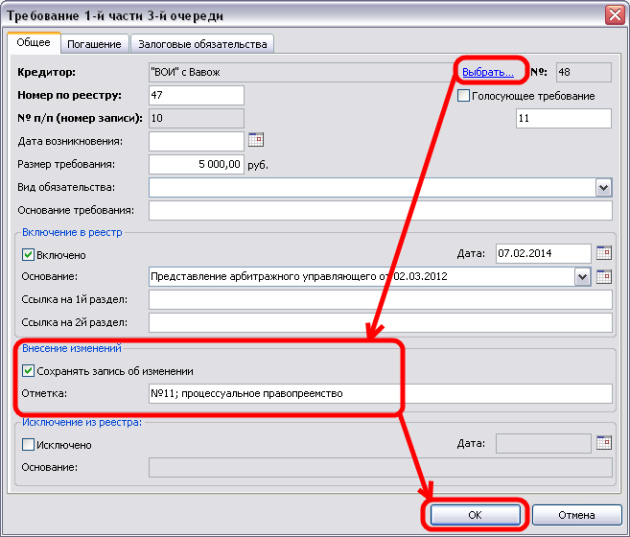
Чтобы произвести **процессуальную замену кредитора** на карточке требования нажмите *Выбрать* рядом с полем кредитор. Выберите кредитора, которому переходит требование, и проставьте галочку в разделе Внесение изменений, чтобы сохранить данные об этом действии.
[](https://support.russianit.ru/uploads/images/gallery/2022-08/image-1660204989804.png)
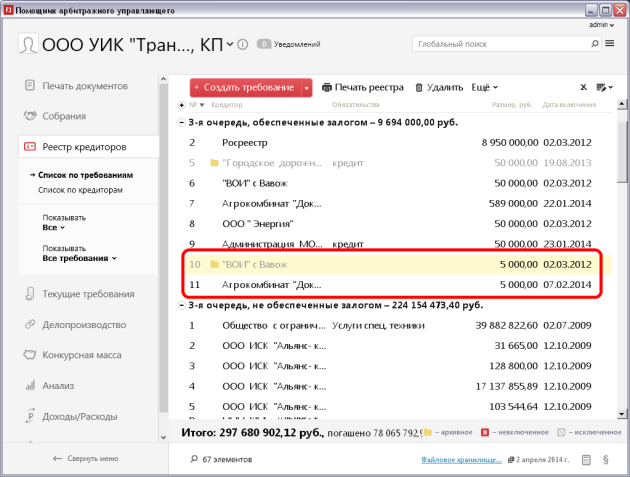
В списке появляется требование на ту же сумму только другого кредитора, а предыдущее требование отправляется в архивные – напротив него появляется иконка папка. Сохраняется информация о передаче требования, замене кредитора.
[](https://support.russianit.ru/uploads/images/gallery/2022-08/image-1660204997978.png)
Также на карточке требования можно **внести запись о сумме погашения** во вкладке *Погашение*.
[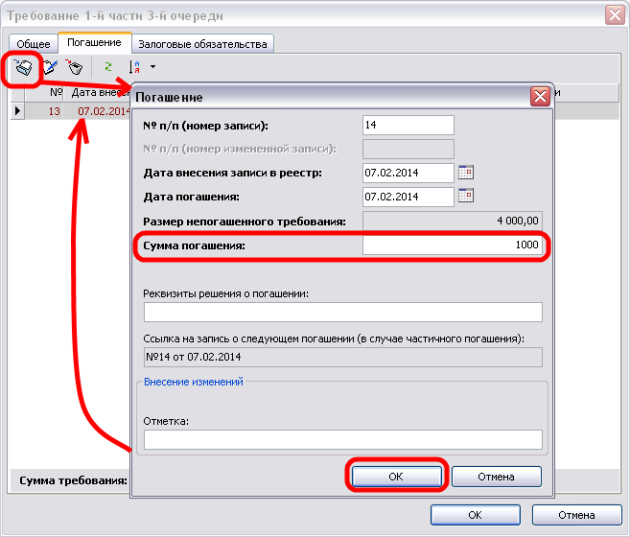](https://support.russianit.ru/uploads/images/gallery/2022-08/image-1660205007239.png)
**Исключение требования** производится на карточке требования. На вкладке *Общие* проставьте галочку *Исключено*, обязательно заполните поля Дата исключения и Основание исключения. По желанию заполните поле Отметка о внесении изменений и нажмите ОК, чтобы сохранить изменения.
[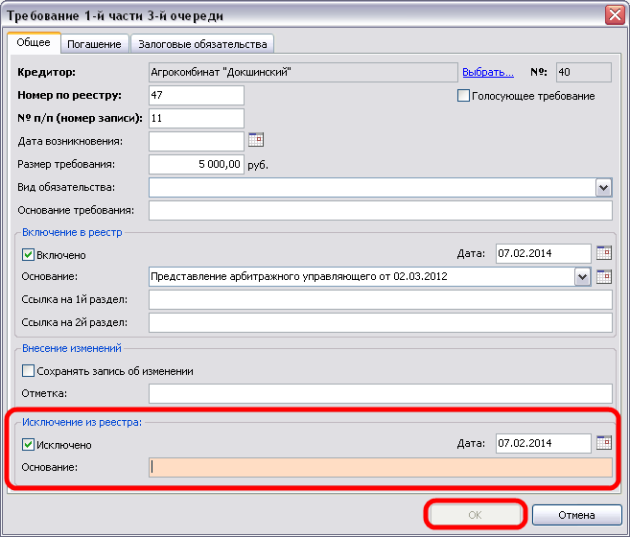](https://support.russianit.ru/uploads/images/gallery/2022-08/image-1660205014132.png)
**Невключенное требование** – это требование до определения о включении его в реестр кредиторов. Для того, чтобы его завести нужно открыть карточку требования и убрать галочку *Включено*.
[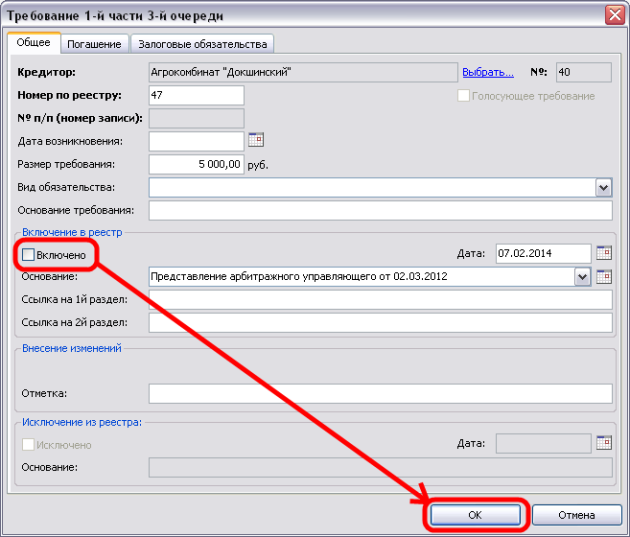](https://support.russianit.ru/uploads/images/gallery/2022-08/image-1660205021796.png)
**Изменение нумерации записей в реестре** происходит на вкладке *Общее*. Записи присваивается номер по реестру и порядковый номер в списке очереди. При внесении новых записей о кредиторах или требованиях в реестр, оба номера генерируются автоматически в хронологическом порядке. При изменении или удалении записей требуется вручную скорректировать нумерацию.
Внесите изменения в полях *Номер по реестру* и *№ п/п (номер записи)*, нажмите *ОК*.
[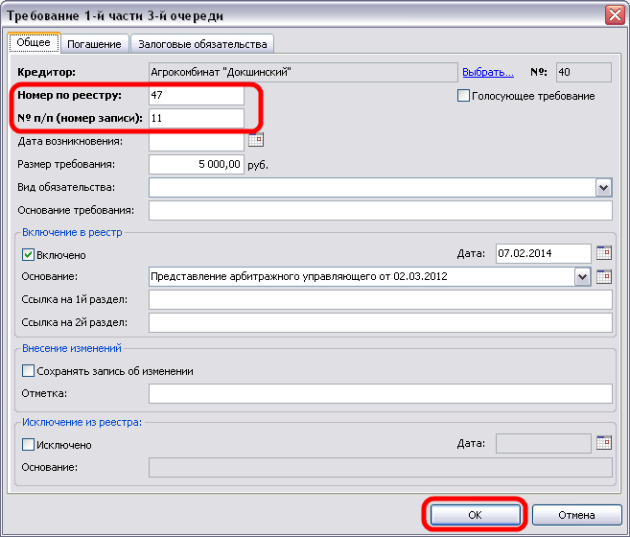](https://support.russianit.ru/uploads/images/gallery/2022-08/image-1660205029839.png)
Проверить корректность нумерации можно с помощью команды **Проверить реестр на ошибки**. Она находится под кнопкой *Ещё* в верхней части страницы.
[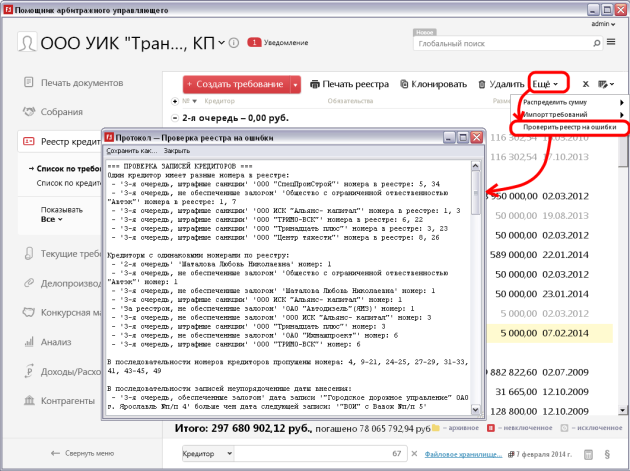](https://support.russianit.ru/uploads/images/gallery/2022-08/image-1660205037485.png)
Кнопка *Ещё* позволяет выполнить и другие дополнительные действия, связанные со списком требований. Например, автоматически **распределить сумму погашения** по требованиям.
Нажмите кнопку *Ещё*, выберите *Распределить сумму*, выберите очередь, внесите размер погашения в поле *Распределить сумму.* По желанию заполните поля *Распределить на дату* и *Дата занесения в реестр* (по умолчанию в них ставится текущая дата), а так же поле *Реквизиты решения о погашении.* Нажмите *Ок.*
[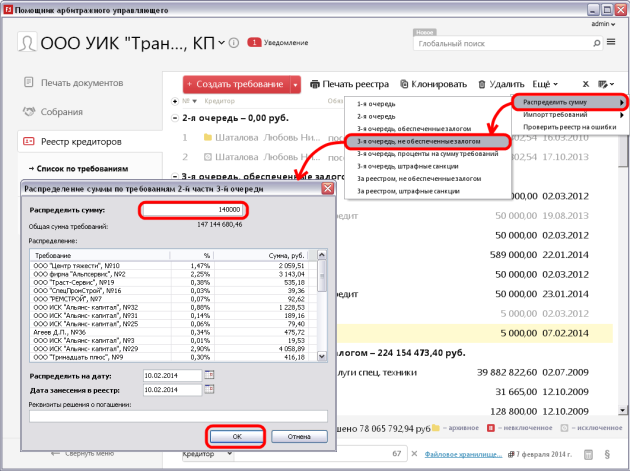](https://support.russianit.ru/uploads/images/gallery/2022-08/image-1660205045811.png)
В базу данных будет занесена информация о заданном погашении для соответствующих кредиторов и в карточках соответствующих требований на вкладке *Погашение* изменятся значения в полях *Погашено* и *Остаток.*
## Перенос не обеспеченного залогом требования в обеспеченное и обратно
*Перенос требований не работает для предприятий - застройщиков.*
### Перенос не обеспеченного залогом требования в обеспеченное
Для того, чтобы перенести не обеспеченное залогом требование в обеспеченное необходимо, указав требование, в контекстном меню или в панели задач выбрать *Ещё| Перенести в обеспеченное залогом*.
В появившейся форме необходимо указать дату включения и реквизиты судебного акта, на основании которого осуществляется перенос. После нажатия на кнопку ОК в 3-ей очереди, обеспеченной залогом появится требование на сумму равную непогашенному остатку требования, не обеспеченного залогом.
[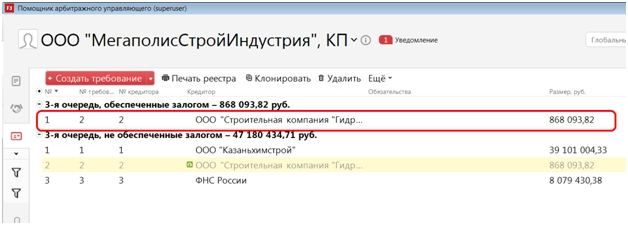](https://support.russianit.ru/uploads/images/gallery/2022-08/image-1660205059014.png)
Требование не обеспеченное залогом теперь выделено серым цветом, как не активное и отмечено значком переноса.
В отчете *Реестр кредиторов* у перенесенного требования/кредитора в Таблицах №11 и №12 в отметке появится ссылка на новое требование/кредитора и решение, на основании которого был осуществлен перенос.
[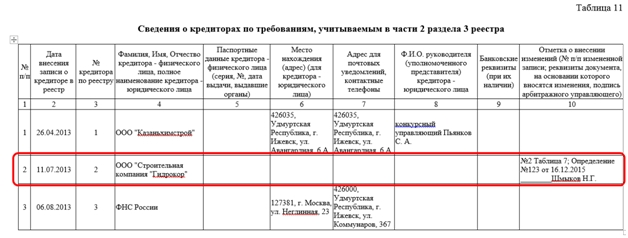](https://support.russianit.ru/uploads/images/gallery/2022-08/image-1660205065940.png)
### Перенос обеспеченного залогом требования в не обеспеченное
Для того, чтобы перенести обеспеченное залогом требование в не обеспеченное необходимо, указав требование, в контекстном меню или в панели задач выбрать *Ещё| Перенести в не обеспеченное залогом*.
[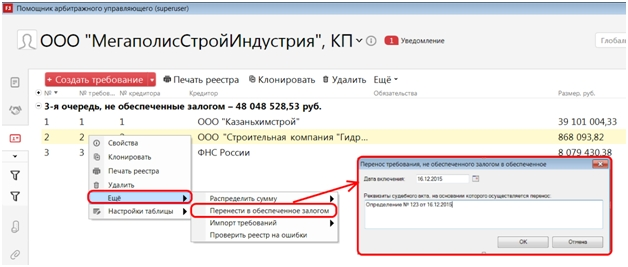](https://support.russianit.ru/uploads/images/gallery/2022-08/image-1660205073376.png)
[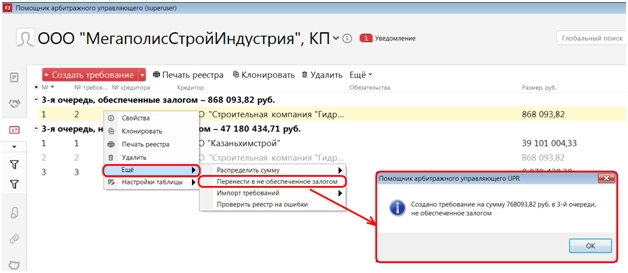](https://support.russianit.ru/uploads/images/gallery/2022-08/image-1660205082299.png)
После чего в 3-ей очереди, не обеспеченной залогом появится новое, перенесенное требование на сумму равную непогашенному остатку залогового требования.
[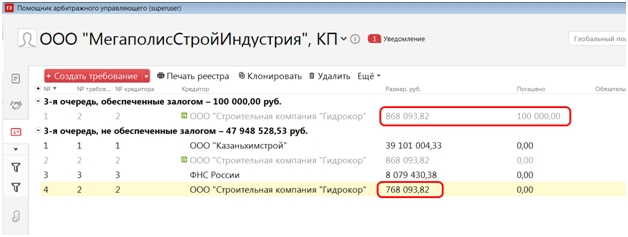](https://support.russianit.ru/uploads/images/gallery/2022-08/image-1660205089771.png)
Требование, обеспеченное залогом теперь выделено серым цветом, как не активное и отмечено значком переноса.
В отчете *Реестр кредиторов* у перенесенного требования/кредитора в Таблицах №7 и №8 в отметке появится ссылка на новое требование/кредитора и статью в законе, на основании которой был осуществлен перенос.
[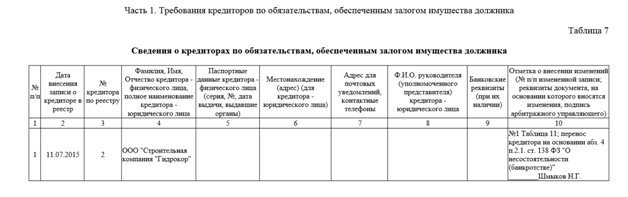](https://support.russianit.ru/uploads/images/gallery/2022-08/image-1660205099379.png)
## Удаление требования
Если требование было добавлено ошибочно (например, дважды добавлено одно и то же требование), его можно удалить. Для этого выберите требование в списке и нажмите на панели команд кнопку Удалить требование . Программа удалит требование и все связанные с ним (например, архивные или по процентам, начисленным на сумму данного требования).
[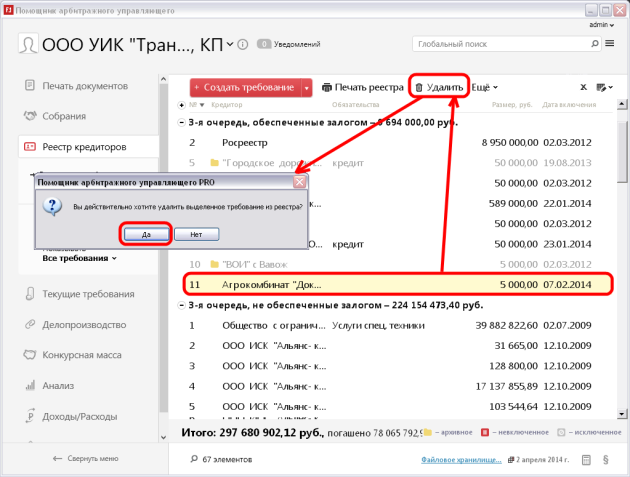](https://support.russianit.ru/uploads/images/gallery/2022-08/image-1660205106862.png)
## Список в Excel и формирование реестра
Список можно открыть в Excel для быстрого просмотра и печати. Иконка в правом верхнем углу.
[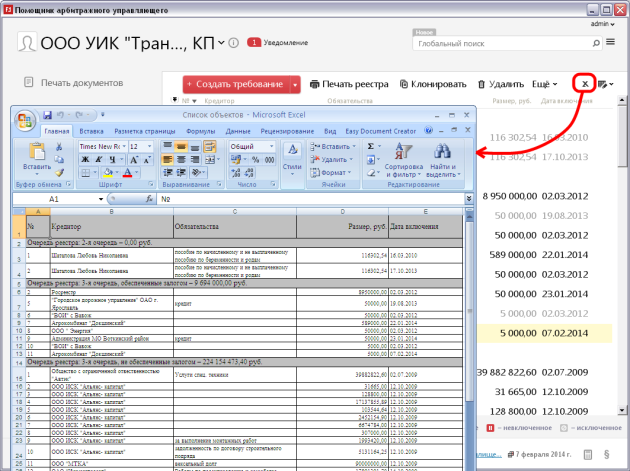](https://support.russianit.ru/uploads/images/gallery/2022-08/image-1660205113974.png)
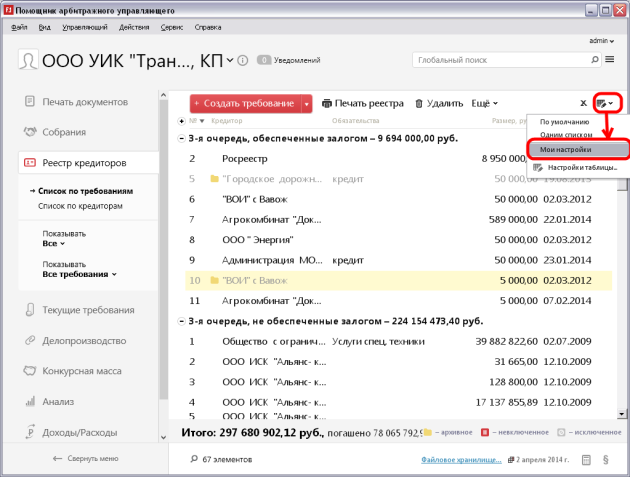
В правом верхнем углу рядом с иконкой Excel можно настроить отображение столбцов таблицы. Выберите настройки таблицы, внесите название своих настроек.
[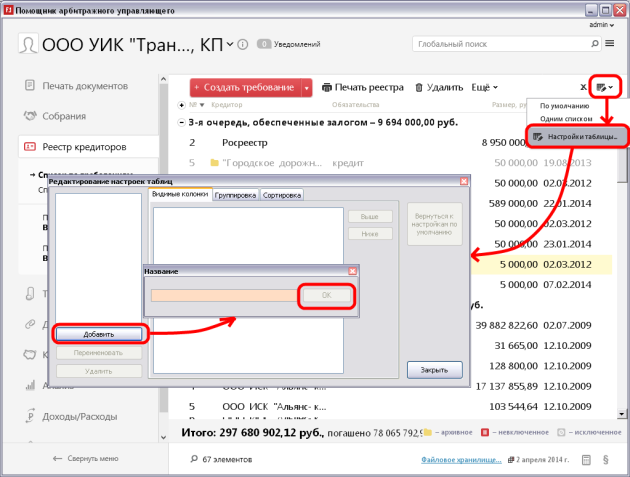](https://support.russianit.ru/uploads/images/gallery/2022-08/image-1660205121353.png)
Выберите нужные столбцы, проставив галочки. Нажмите кнопку *Закрыть*.
[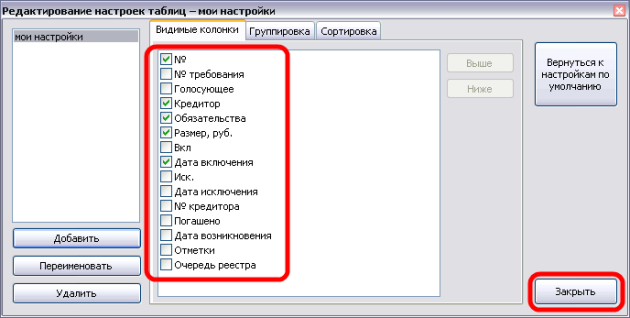](https://support.russianit.ru/uploads/images/gallery/2022-08/image-1660205129317.png)
Снова перейдите к настройкам, выберите только что созданный вами набор столбцов.
[](https://support.russianit.ru/uploads/images/gallery/2022-08/image-1660205137068.png)
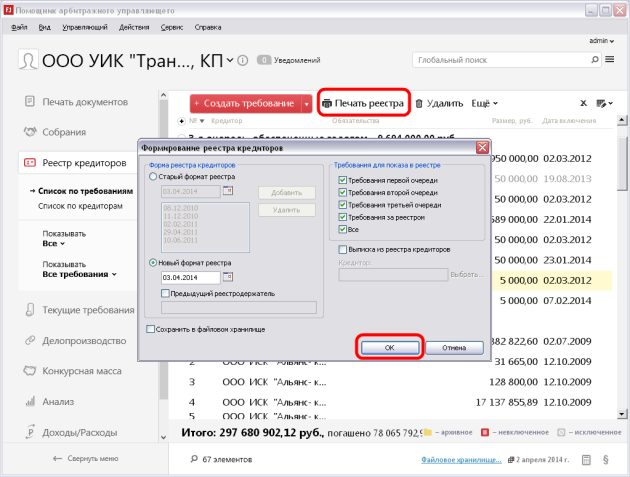
Для того, чтобы **распечатать реестр** нажмите *Печать реестра*. Выберите форму:
- Старый формат реестра (сохранен от более ранних версий программы);
- Новый формат реестра (в соответствии с Приказом МЭРиТ от 01.09.2004 №233).
Для старого формата реестра, необходимо задать список дат, на которые формируется реестр. Укажите дату в поле и нажмите кнопку *Добавить*. Повторите это для всех нужных дат. Если дату нужно убрать из списка, выберите ее и нажмите кнопку *Удалить*.
Для нового формата реестра может быть указана только одна дата. Если реестр формируется для передачи реестра от другого реестродержателя, установите флажок *Предыдущий реестродержатель* и задайте ФИО предыдущего реестродержателя.
В правой части окна выберите очереди реестра, которые будут показаны в документе. Нажмите *ОК*.
[](https://support.russianit.ru/uploads/images/gallery/2022-08/image-1660205145491.png)
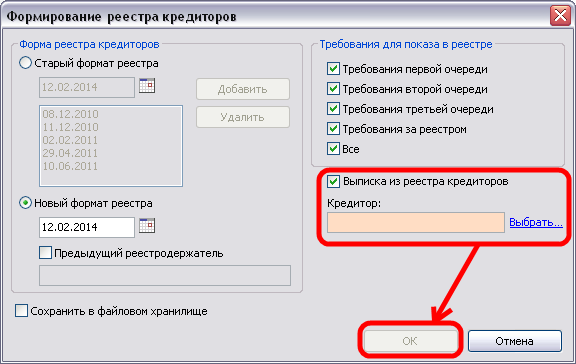
Для того, чтобы сформировать **выписку из реестра** для конкретного кредитора, проставьте галочку Выписка из реестра кредиторов, нажмите *Выбрать,* выберите кредитора в списке. Нажмите *ОК*.
[](https://support.russianit.ru/uploads/images/gallery/2022-08/image-1660205154629.png)
Сформировать список требований можно, импортировав их в программу. **Импорт реестра требований** [возможен в формате Excel](https://support.russianit.ru/books/pomoshchnik-arbitrazhnogo-upravliaiushchego/page/universal-nyi-import-iz-ms-excel).