# Раздел «Печать документов»
[Печать документа](#print)
[Архив документов](#archive)
[Свойства мероприятия](#features)
[Отчет мероприятия](#report)
[Фильтры](#filtr)
[Создание шаблона мероприятия](#create_temp_m)
[Создание шаблона документа](#create_temp_d)
[Привязка шаблона документа к мероприятию](#link)
[Печать плана работ](#print_plan)
[Печать списка](#print_list)
[Список в Excel](#xls)
Каждая процедура требует исполнения строго определенного набора дел — например, нужно уведомить определенные органы, написать и отправить письма и т.п. Каждое такое дело мы называем мероприятием. При создании новой процедуры набор мероприятий для нее создается автоматически. Набор этот различен в зависимости от типа процедуры.
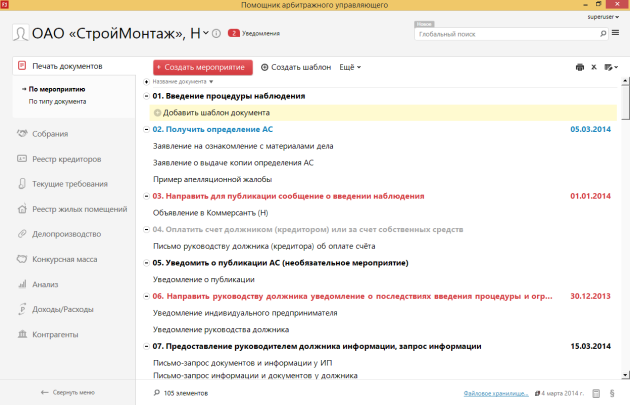
В разделе «Печать документов» находится список мероприятий, с привязанными к ним документами, по текущей процедуре. Также можно самостоятельно создать свои шаблоны документов и мероприятий.
По цвету мероприятия можно определить, что сделано и что еще предстоит сделать по данной процедуре, соответственно — какие мероприятия просрочены (выделены красным), какие нужно выполнить в ближайшее время (синий), и какие уже выполнены (серый).
[](https://support.russianit.ru/uploads/images/gallery/2022-08/image-1660047333102.png)
## Печать документа
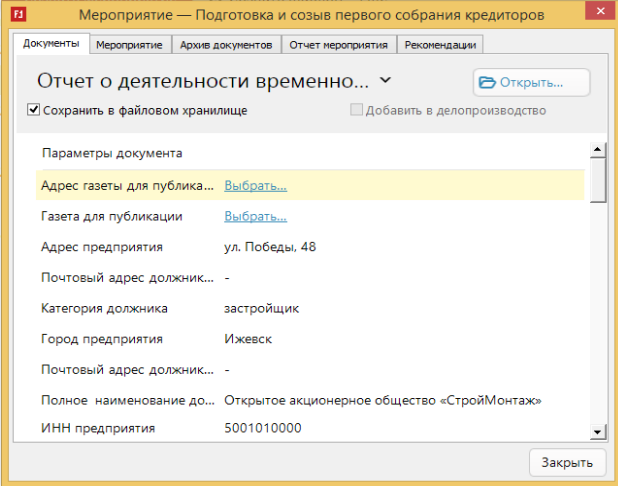
При двойном клике на любой шаблон документа, открывается карточка соответствующего мероприятия на вкладке *Документы.*
[](https://support.russianit.ru/uploads/images/gallery/2022-08/image-1660047342721.png)
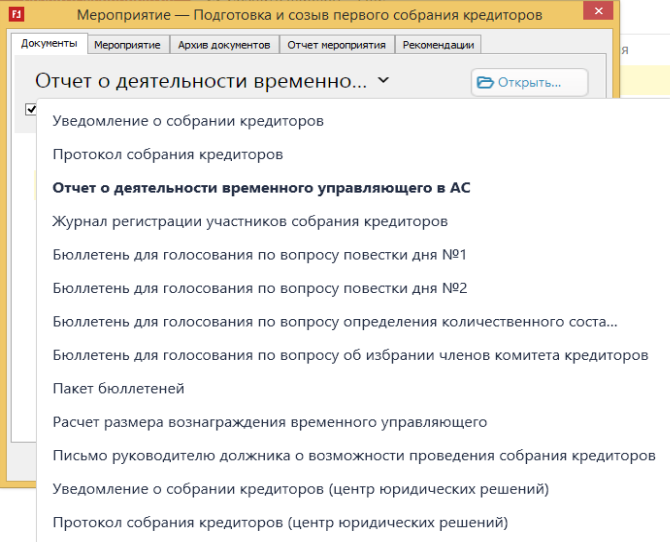
Вкладка *Документы* содержит список шаблонов документов в виде выпадающего списка. Каждый шаблон имеет свой набор параметров (переменных), изображенных в виде списка название/значение.
[](https://support.russianit.ru/uploads/images/gallery/2022-08/image-1660047352511.png)
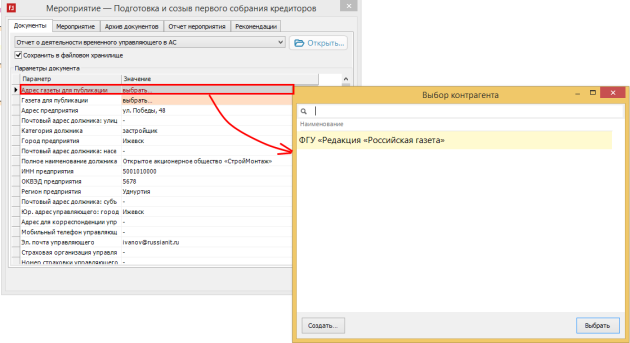
Для задания/изменения значения параметра, дважды щелкните мышью по соответствующей строке в списке параметров — появится диалог для задания значения параметра. Укажите новое значение и нажмите *ОК.*
[](https://support.russianit.ru/uploads/images/gallery/2022-08/image-1660047360487.png)
Документ формируется на основании выбранного шаблона с использованием заданных пользователем параметров, свойств мероприятия, свойств процедуры и свойств управляющего.
### Сохранение документа в файловом хранилище
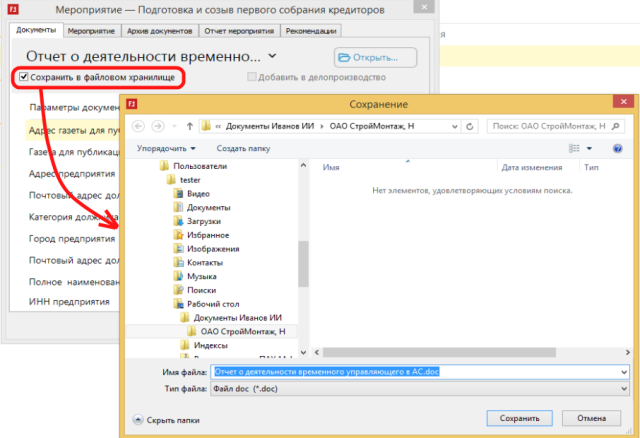
Если вы сразу хотите сохранить документ на ваш компьютер, установите флажок *Сохранить в файловом хранилище*. Нажмите кнопку *Открыть*. Появится окно *Сохранить как* — задайте название документа, укажите путь и нажмите кнопку *Сохранить файл*. Будет открыто окно редактора Microsoft Word, содержащее готовый документ.
[](https://support.russianit.ru/uploads/images/gallery/2022-08/image-1660047369453.png)
### Регистрация документов в делопроизводстве
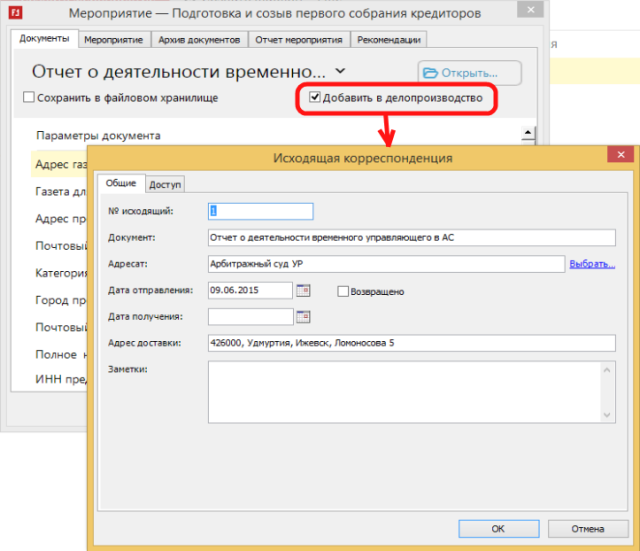
Документы при генерации можно автоматически заносить в реестры делопроизводства — в реестр исходящей корреспонденции либо в приказы — в зависимости от типа документа. Для этого, установите флажок *Добавить в делопроизводство* и нажмите кнопку **Открыть*.* Появится окно создания корреспонденции — проверьте заполнение формы и нажмите *ОК*. В разделе Делопроизводство создастся соответствующая запись.
[](https://support.russianit.ru/uploads/images/gallery/2022-08/image-1660047377154.png)
## Архив документов
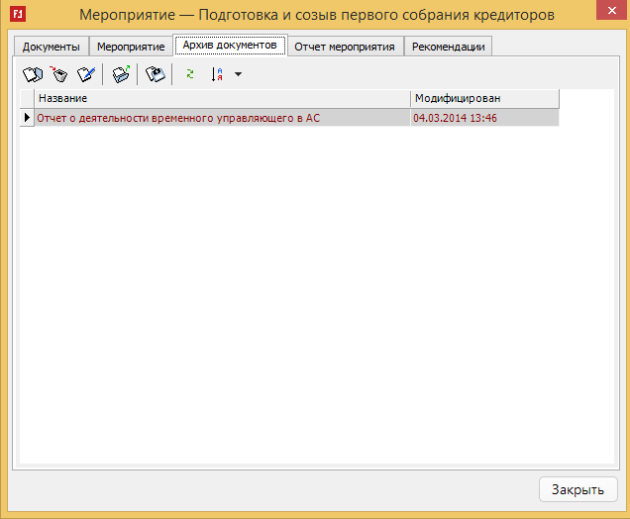
Вкладка Архив документов показывает список всех созданных по данному мероприятию документов, не сохраненных в файловом хранилище.
[](https://support.russianit.ru/uploads/images/gallery/2022-08/image-1660047385988.png)
Для открытия документа на просмотр или для печати — дважды щелкните мышью по строчке либо нажмите на панели команд кнопку Открыть документ.
Внимание! Изменения, сделанные после открытия документов из архива НЕ будут сохранены. Для правки документа сначала перенесите документ в Файловое хранилище, и открывайте из него.
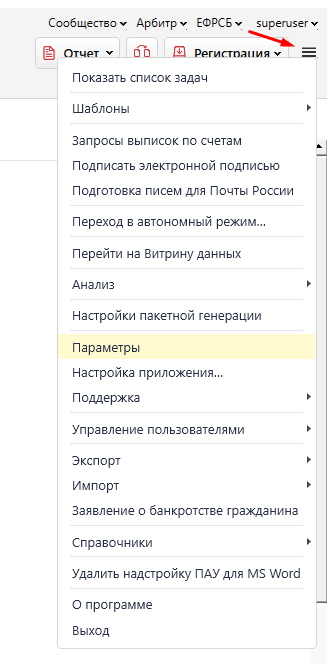
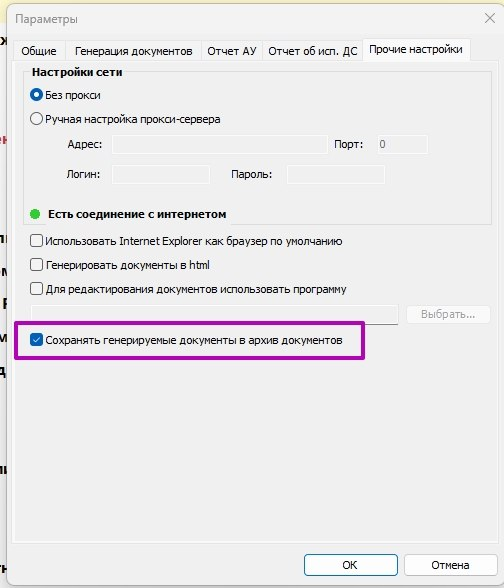
Для отображения документов в Архиве в Основном меню программы - Параметры - установите чек бокс "Сохранять генерируемые документы в архиве документов "
[](https://support.russianit.ru/uploads/images/gallery/2026-09/image-1790684864489.png)
[](https://support.russianit.ru/uploads/images/gallery/2026-09/image-1790684756345.png)
### Свойства мероприятия
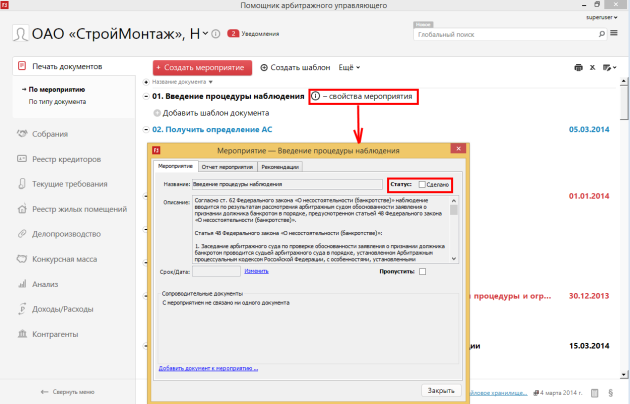
При клике на значок *i - свойства мероприятия* открывается карточка мероприятия.
[](https://support.russianit.ru/uploads/images/gallery/2022-08/image-1660047394814.png)
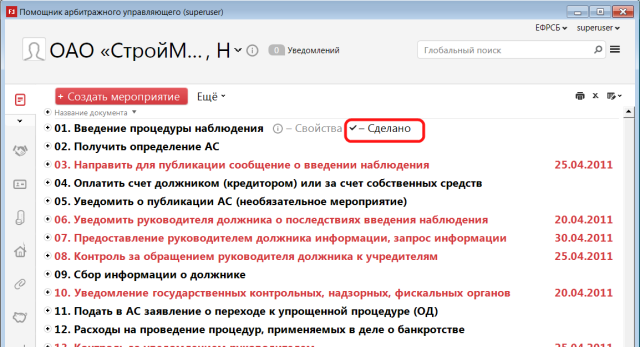
На данной вкладке можно установить или изменить дату мероприятия, а также прикрепить документы. Когда действия по мероприятию выполнены, в статусе нужно поставить галочку *Сделано*. Выполненное мероприятия в списке отображается серым цветом.
## Отчет мероприятия
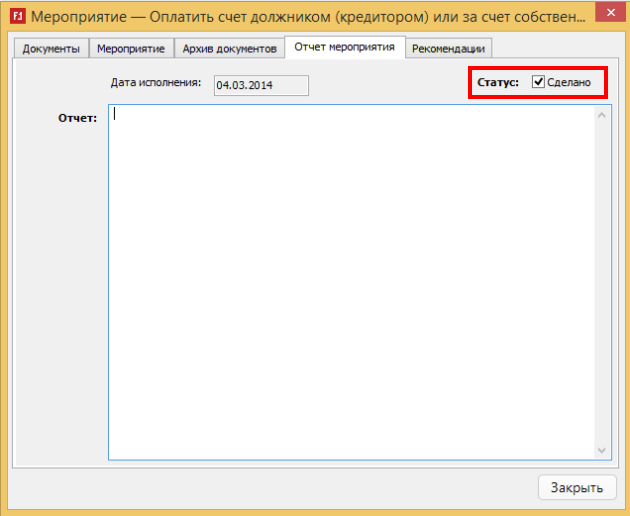
Вкладка *Отчет мероприятия* содержит текст, описывающий действия, выполненные по данному мероприятию. Текст отчета автоматически формируется по мере генерации документов, относящихся к данному мероприятию.
[](https://support.russianit.ru/uploads/images/gallery/2022-08/image-1660047404789.png)
После установки пометки *Сделано*, поле *Отчет* становится доступным для редактирования. Отчеты по отдельным мероприятиям используются для сбора отчета по процедуре для СРО.
[](https://support.russianit.ru/uploads/images/gallery/2022-08/image-1660047413609.png)
## Фильтры
В разделе «Печать документов» есть фильтры:
- По мероприятию – документы группируются по мероприятиям, к которым они привязаны.
- По типу документа – документы группируются по типу.
## Создание шаблона мероприятия
Создать шаблон мероприятия в рамках текущей процедуры можно, нажав на панели задач кнопку *Создать мероприятие*. При этом фильтр должен быть установлен *По мероприятию*. Заполните поля и нажмите ОК.
[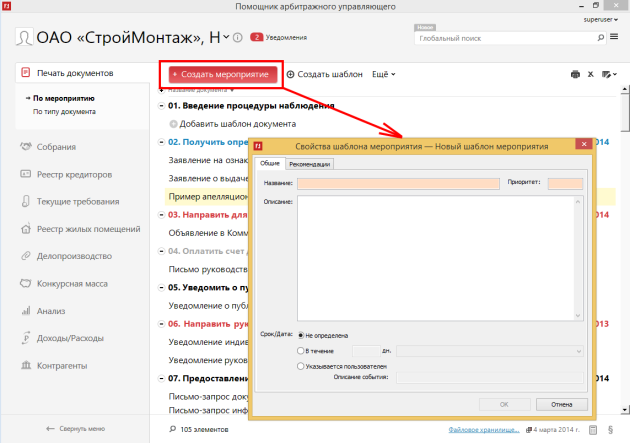](https://support.russianit.ru/uploads/images/gallery/2022-08/image-1660047427422.png)
Внимание!Создать шаблон мероприятия для всех процедур, имеющих данный шаблон процедуры можно в справочнике *Шаблоны мероприятий.*
## Создание шаблона документа
Кнопка *Создать шаблон* создает новый шаблон документа, при этом он привязывается к тому мероприятию, на котором находится текущая строка.
[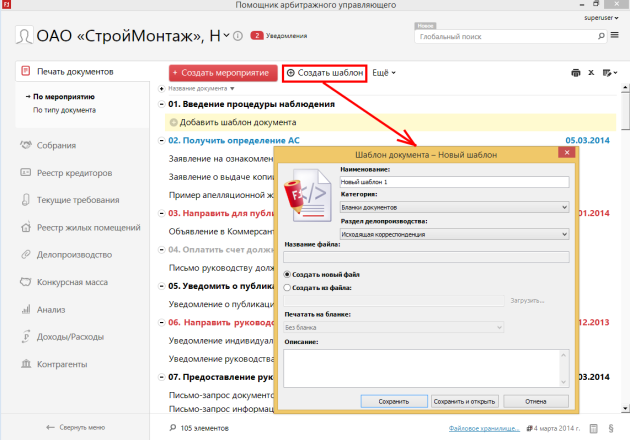](https://support.russianit.ru/uploads/images/gallery/2022-08/image-1660047436817.png)
Заполните поля:
- Наименование
- Категория – тип документа
- Раздел делопроизводства – раздел, в котором будет создаваться запись из архива документов.
- Создать новый файл/Создать из файла – создать новый документ или привязать готовый документ к программе.
- Описание
Нажмите *Сохранить* или *Сохранить и открыть.*
## Привязка шаблона документа к мероприятию
Чтобы привязать шаблон документа к мероприятию, можно использовать один из вариантов:
1. В карточке мероприятия, на вкладке *Мероприятия* нажать *Добавить документ к мероприятию*. Там же можно удалить документ из мероприятия, нажав *Удалить из мероприятия.*[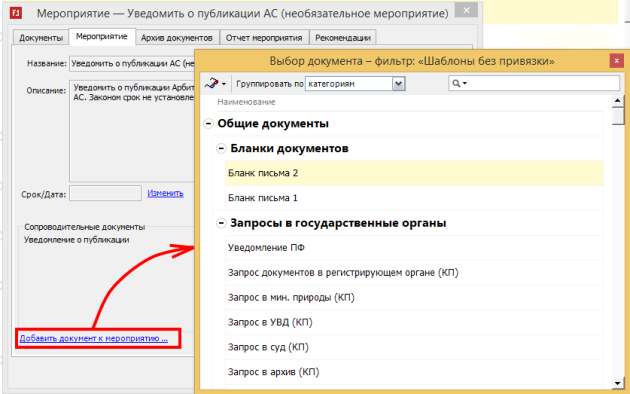](https://support.russianit.ru/uploads/images/gallery/2022-08/image-1660047454015.png)
2. В панели задач в *Ещё* выбрать команду *Привязать шаблон документа*. Шаблон привязывается к тому мероприятию, на котором находится текущая строка. [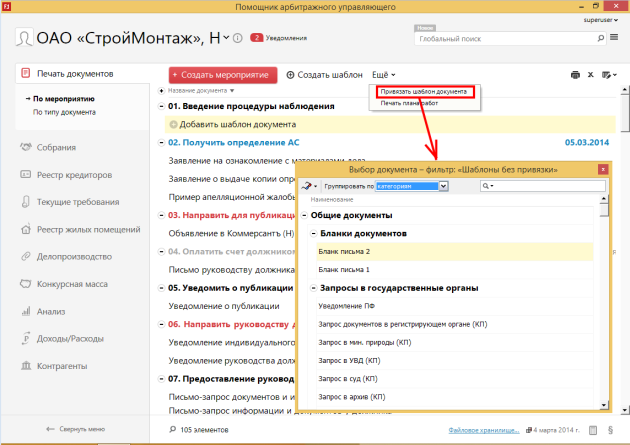](https://support.russianit.ru/uploads/images/gallery/2022-08/image-1660047461842.png)
3. Мероприятия, к которым не привязан ни один документ, вместо списка шаблонов имеют команду *Добавить шаблон документа.* При нажатии на эту команду также открывается список шаблонов документов. [](https://support.russianit.ru/uploads/images/gallery/2022-08/image-1660047550515.png)

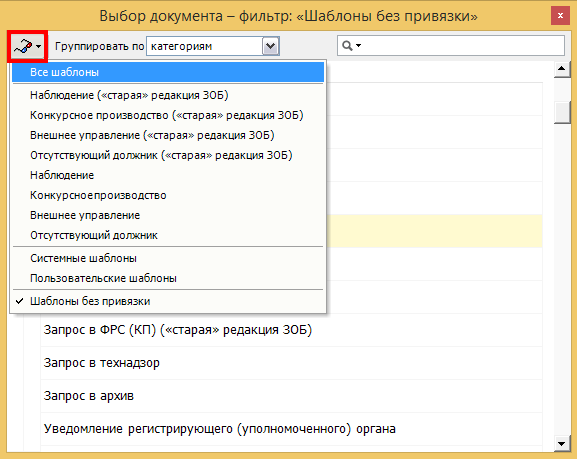
В списке шаблонов документов по умолчанию отображаются шаблоны без привязки. Изменить фильтр можно нажав на команду *Фильтры* в левом верхнем углу.
[](https://support.russianit.ru/uploads/images/gallery/2022-08/image-1660047561311.png)
## Печать плана работ
Выберите в панели задач в *Ещё* команду *Печать плана работ.*
## Печать списка
Команда находится справа на панели задач. Для того чтобы вывести список необходимых шаблонов документов на печать в Microsoft Word, выделите их и нажмите на [](https://support.russianit.ru/uploads/images/gallery/2022-08/image-1660047574668.png)
.
## Список в Excel
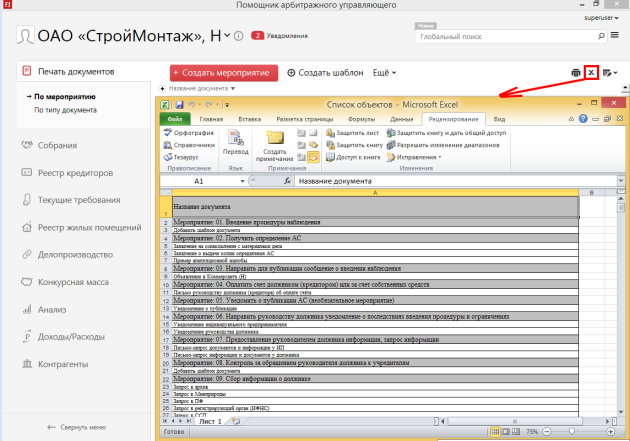
Команда находится справа на панели задач. Для того чтобы вывести список всех контрагентов на печать в Microsoft Excel, нажмите на [](https://support.russianit.ru/uploads/images/gallery/2022-08/image-1660047587118.png)
[](https://support.russianit.ru/uploads/images/gallery/2022-08/image-1660047607739.png)