# Раздел Аналитикс
[Регистрация](#reg)
[Личный кабинет и пополнение баланса](#popolnenie)
[Формирование запроса и получение бизнес-справки](#zapros)
[История запросов](#history)
[Картотека](#kart)
Раздел Аналитикс позволяет пользователям ПАУ использовать ресурс для онлайн анализа компаний [Пробили.Ру](https://probili.ru/), не выходя из программы.
## Регистрация
Для получения информации в онлайн-системе Пробили.Ру необходима регистрация, пройти которую можно в программе ПАУ в разделе Аналитикс *(№ 1 на скриншоте ниже)*.
Ссылка на регистрацию находится в правом верхнем углу программы *(№ 2)*.
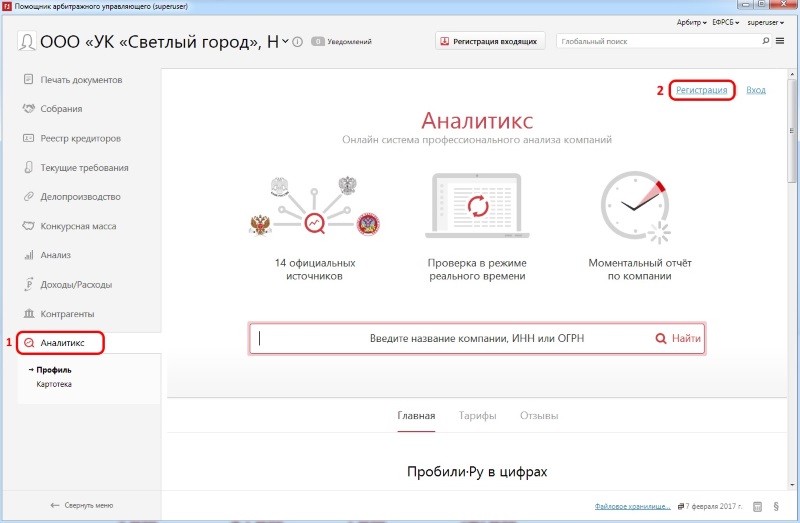
Страница регистрации открывается прямо в программе.
По умолчанию будет предложено заполнить информацию из свойств арбитражного управляющего (*№ 3 на скриншоте ниже*). При нажатии на эту кнопку данные об управляющем подставятся автоматически.
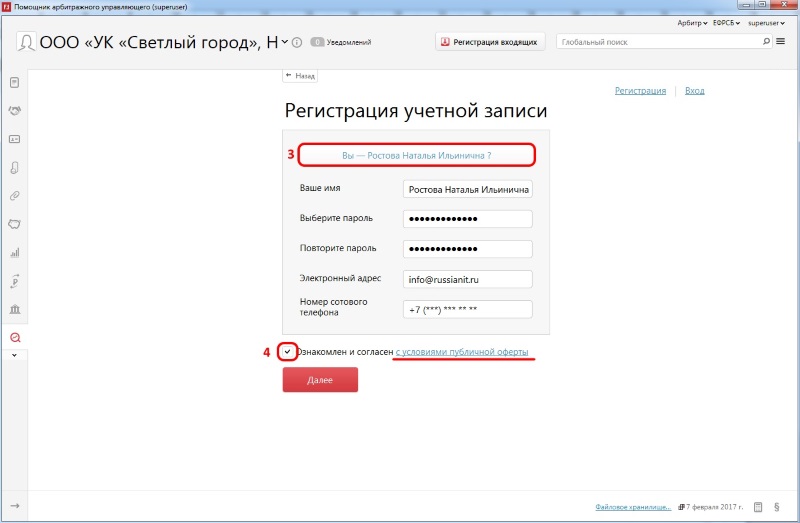
Пароль для доступа к ресурсу вы придумываете и вводите самостоятельно.
Ознакомившись с условиями публичной оферты, при условии, что вы с ними согласны, нужно поставить соответствующую галочку *(№ 4 на скриншоте выше)* и нажать кнопку **Далее**.
Для подтверждения контактных данных вам будут направлены коды активации на электронный адрес и телефон (по СМС).
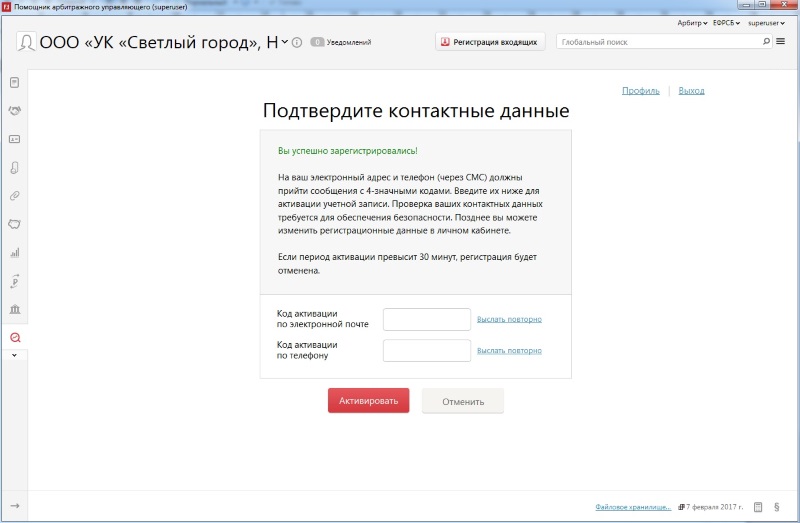
Полученные коды активации нужно ввести в соответствующие поля и нажать кнопку **Активировать**.
Ваша учётная запись успешно зарегистрирована. Для удобства рекомендуем заполнить логин и пароль в свойствах управляющего, чтобы при входе в раздел Аналитикс, данные вашей учётной записи подставлялись автоматически.
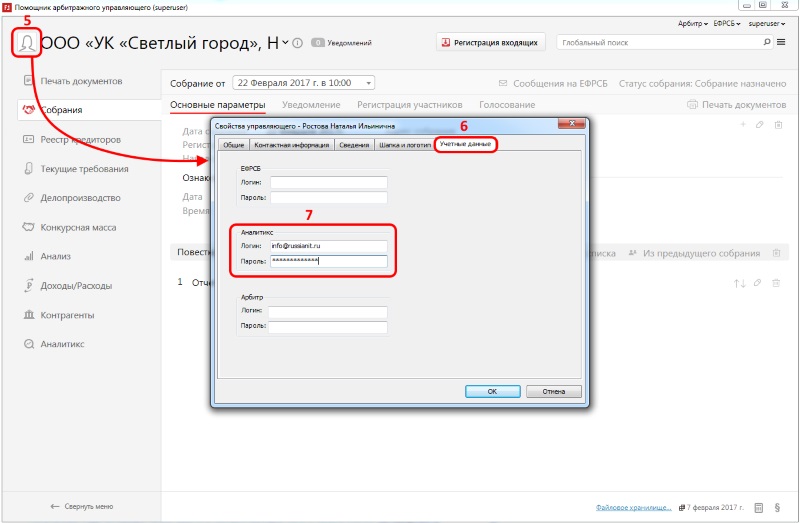
Для этого откройте Свойства управляющего *(№ 5 на скриншоте выше)*, пройдите на вкладку Учётные данные *(№ 6)* и заполните данные для входа в Аналитикс — электронный адрес и пароль *(№ 7)*.
## Личный кабинет и пополнение баланса
После авторизации в Профиле вы видите Личный кабинет.
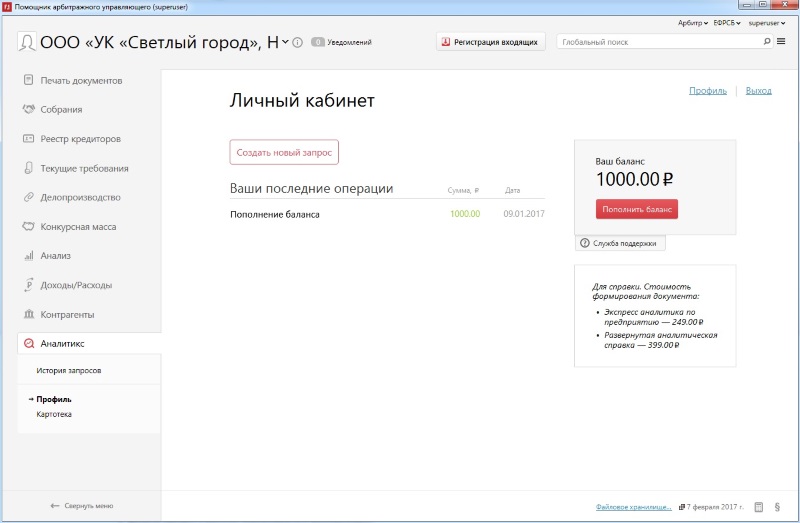Здесь отображаются последние операции, информация о стоимости справок. Можно создать новый запрос и пополнить баланс.
Стоимость бизнес-справки зависит от вида отчёта:
- Экспресс аналитика по предприятию — [пример (.pdf)](https://probili.ru/docs/pdf/example_short.pdf),
- Развернутая аналитическая справка — [пример (.pdf)](https://probili.ru/docs/pdf/example_extended.pdf).
Чтобы занести денежные средства на счёт нужно нажать кнопку **Пополнить баланс**. Откроется страница пополнения баланса *(скриншот ниже)*.
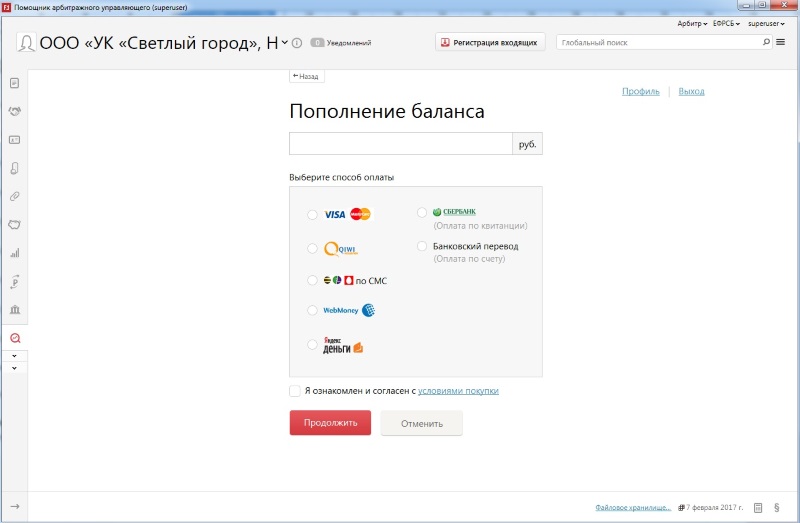
Если вы согласны с условиями покупки, то можете пополнить баланс любым из предложенных способов.
## Формирование запроса и получение бизнес-справки
Отправить запрос на получение бизнес-справки вы можете в любом подразделе Аналитикса:
1. в Профиле — кнопка **Создать новый запрос**,
2. в Истории запросов — кнопка **+ Новый запрос**,
3. в подразделе Картотека — сначала выполняется поиск контрагента и открывается его карточка. В карточке кнопка **Получить аналитику по предприятию**.
Открывается страница создания запроса.
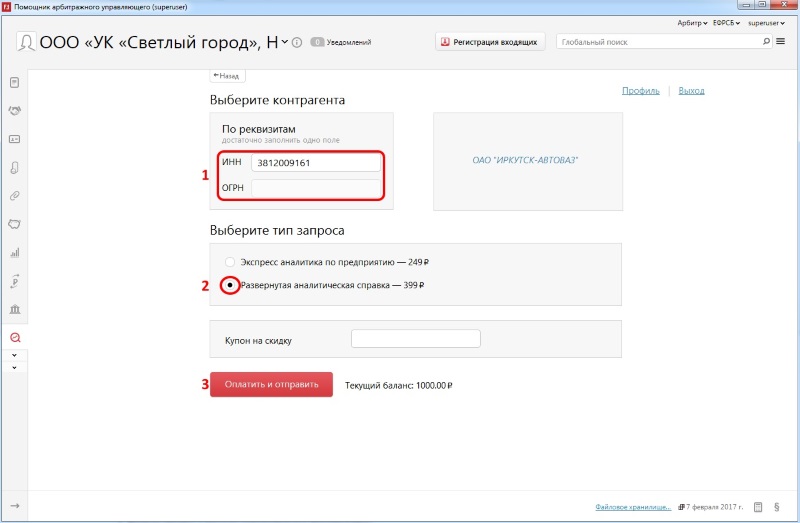
Первый шаг создания запроса — выбор контрагента *(№ 1 на скриншоте выше)*. Достаточно ввести ИНН или ОГРН организации. Либо найти организацию в базе, например, по названию.
Второй шаг — выбор вида отчёта *(№ 2)*. [Примеры бизнес-справок](#case).
**Внимание!** Если у вас есть промо-код, введите его в поле **Купон на скидку**.
Далее нажимаем **Оплатить и отправить**, и через считанные секунды открывается готовая бизнес-справка.
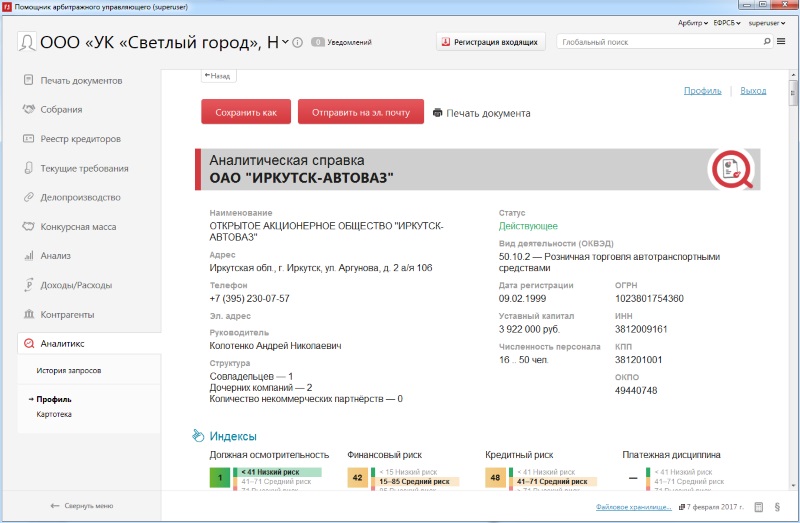
Готовую бизнес-справку мы можем:
1. Сохранить себе на компьютер в формате html (открывается с помощью браузера, не требует Интернета и установленного MS Word), нажав на кнопку **Сохранить как**.
2. Отправить на электронный адрес, указанный при регистрации, — кнопка **Отправить на эл. почту**.
3. Распечатать на принтере готовый документ — кнопка **Печать документа**.
## История запросов
Все полученные бизнес-справки можно в любой момент открыть в подразделе История запросов.

Открывается справка двойным кликом мыши по строке. Открытую справку мы можем сохранить, отправить на свою электронную почту или распечатать.
В Файловом хранилище Аналитикс сохраняются все полученные бизнес-справки в формате html.
## Картотека
В подразделе Картотека можно найти интересующего контрагента и ещё до формирования бизнес-справки получить краткую основную информацию о компании. Для этого в поле поиска введите известную вам информацию о контрагенте, например, ИНН *(№ 1 на скриншоте ниже)* и нажмите **Найти**.
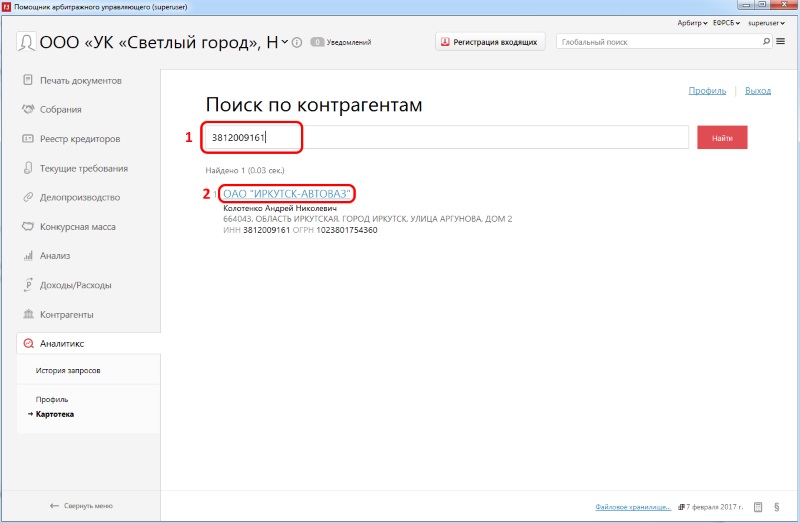
В поисковой выдаче найдите интересующего вас контрагента и кликните на название *(№ 2 на скриншоте выше)*, чтобы открыть карточку компании.
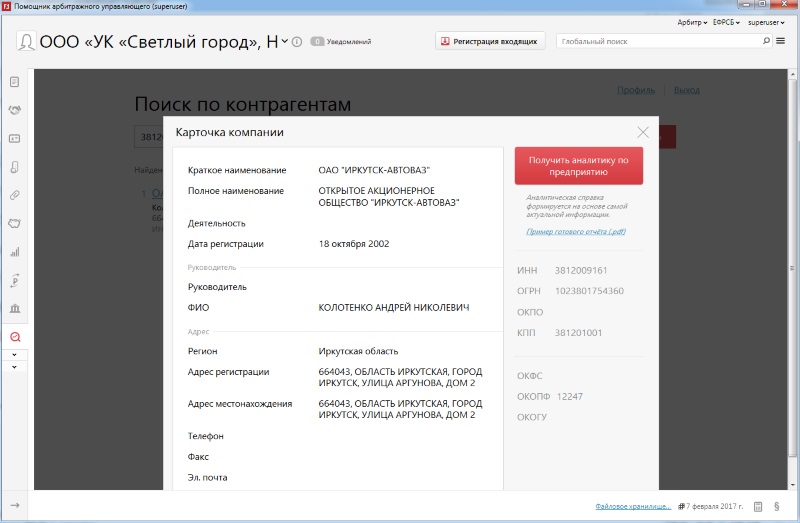
В карточке компании представлена контактная информация, данные о руководителе и реквизиты.
Из карточки компании можно сразу перейти к запросу бизнес-справки, нажав кнопку **Получить аналитику по предприятию**.
[К оглавлению →](#navigation)