# Продление процедуры (доступно с версии 3.26)
В версии 3.26 добавили возможность многократного продления процедуры с отображением истории по всем предыдущим продлениям.
1. В окне свойств процедуры нажмите на ссылку **Продлить процедуру**.[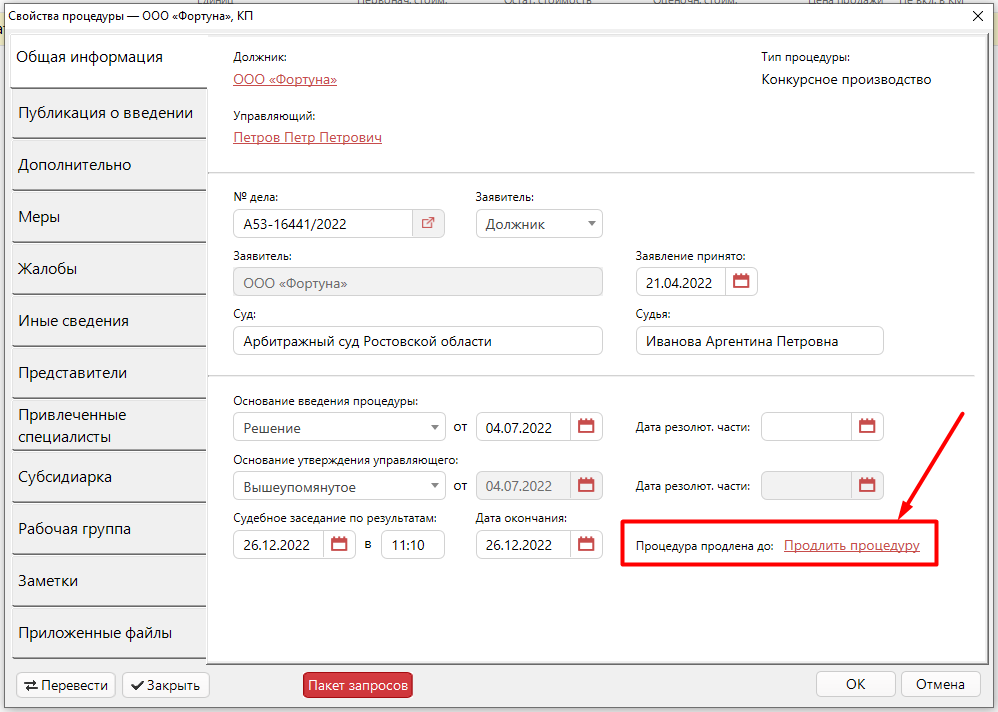](https://support.russianit.ru/uploads/images/gallery/2022-12/1.png)
2. В окне **Сведения о продлении процедуры** укажите дату судебного акта и дату, до которой была продлена процедура. После заполнения полей с датами нажмите на кнопку **Сохранить**.[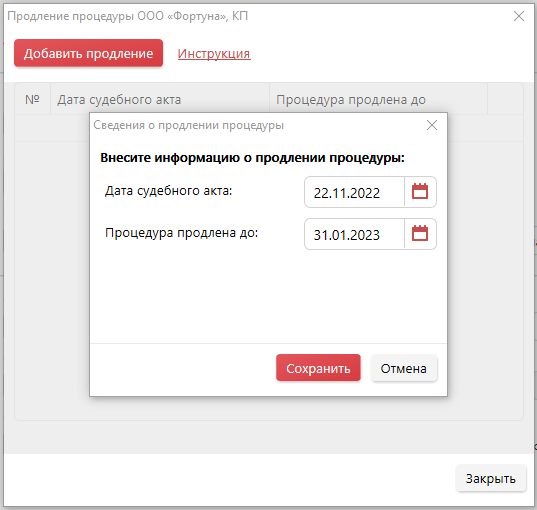](https://support.russianit.ru/uploads/images/gallery/2022-12/2.png)
3. В окне **Продление процедуры** отобразится запись о добавленном продлении. Добавить запись о новом продлении можно с помощью кнопки **Добавить продление**.[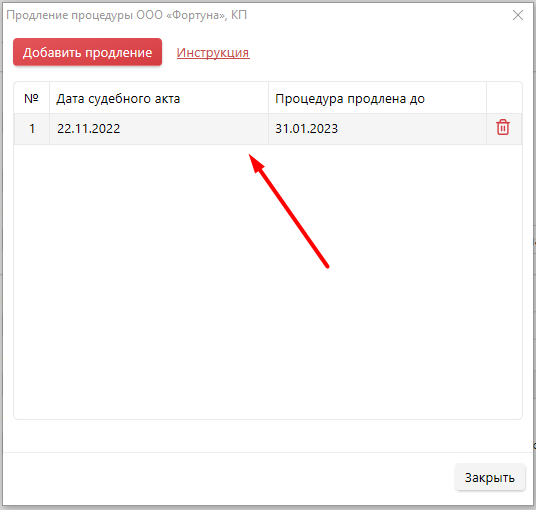](https://support.russianit.ru/uploads/images/gallery/2022-12/3.png)
4. При нажатии на кнопку **Закрыть** откроется окно с уведомлением изменить дату и время судебного заседания по результатам процедуры. Нажмите на кнопку **ОК**.[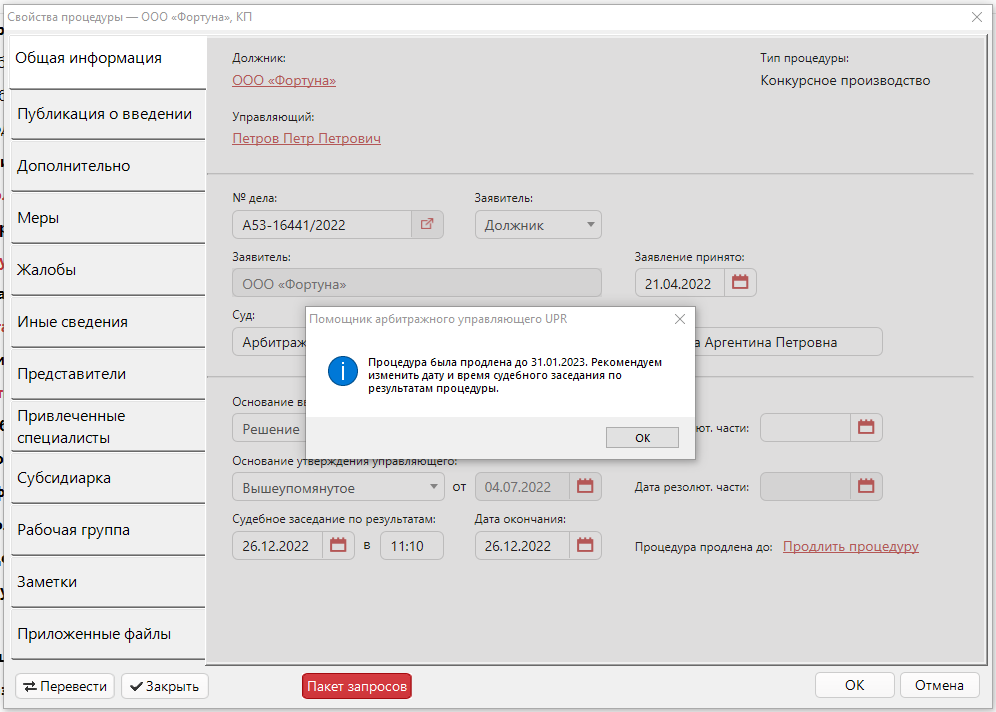](https://support.russianit.ru/uploads/images/gallery/2022-12/4.png)
5. Дата со сроком продления процедуры отобразится ссылкой в поле **Процедура продлена до**. Чтобы изменить дату продления нажмите на ссылку и выполните шаги, описанные выше.[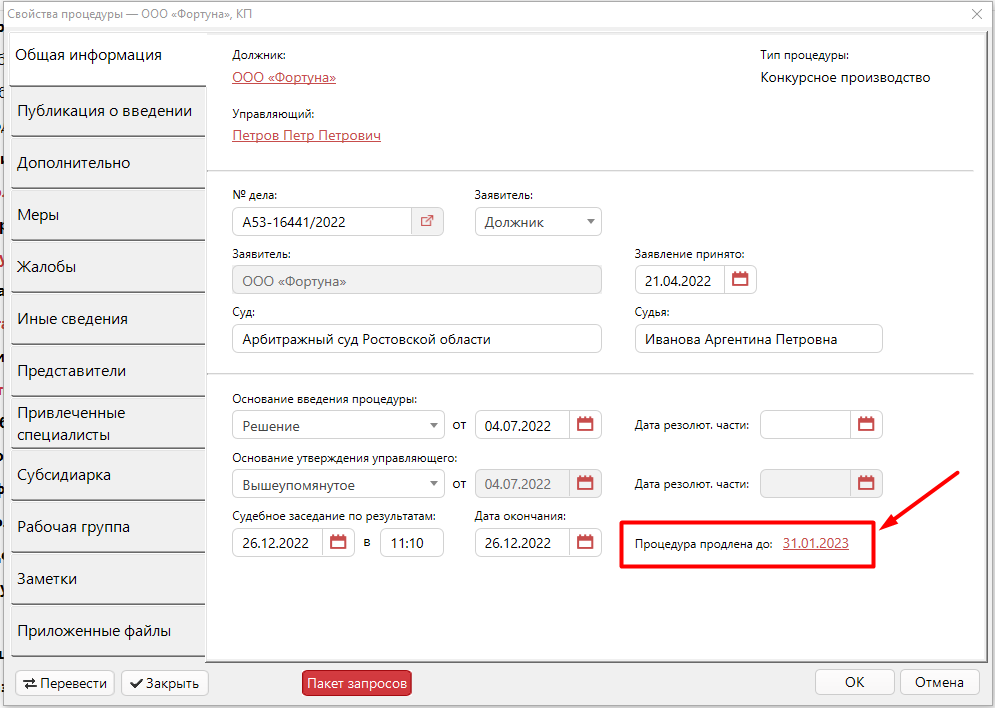](https://support.russianit.ru/uploads/images/gallery/2022-12/5.png)
6. Чтобы отобразить все продления по процедуре в **Отчете АУ**, в окне **Параметры** во вкладке **Генерация отчетов** установите галочку **Показывать историю продлений по процедуре**.[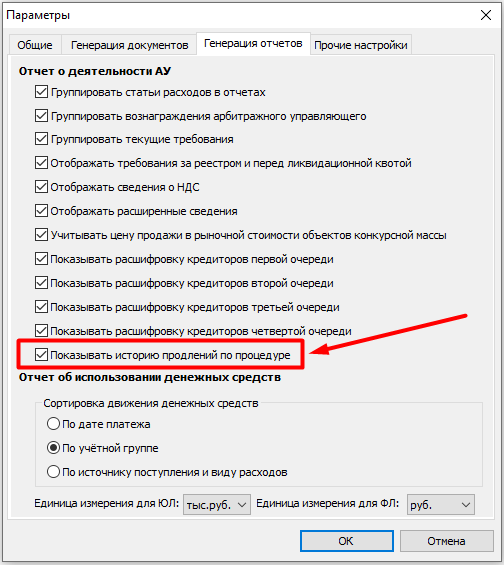](https://support.russianit.ru/uploads/images/gallery/2022-12/6.png)
7. Данные о продлении процедуры будут отображены в **Отчете АУ** в таблице **Сведения об изменении сроков** процедуры[](https://support.russianit.ru/uploads/images/gallery/2022-12/8.png)
8. Данные о продлении также отобразятся в сведениях для финального отчета для отправки на ЕФРСБ[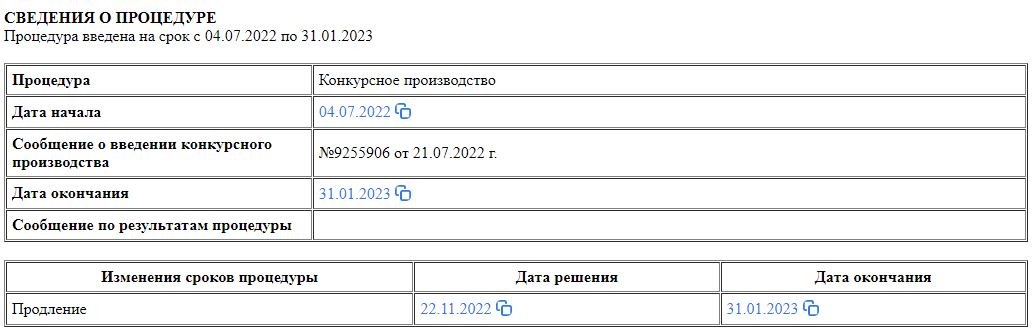](https://support.russianit.ru/uploads/images/gallery/2022-12/7.png)
**\***Если процедура продлевается в первый раз, то текущие требования на вознаграждение рассчитаются от даты окончания процедуры и до даты продления.
**\***Если процедура продлевается во второй раз - программа рассчитает текущие требования на вознаграждение от предыдущей даты продления процедуры до текущей.