# Пользователи
- [Редакция Профессионал и Лайт](#prof)
- [Создание нового пользователя](#prof_create)
- [Редактирование пользователя](#prof_edit)
- [Удаление пользователя](#prof_del)
- [Редакция Управляющая компания](#upr)
- [Создание нового пользователя](#upr_create)
- [Редактирование пользователя](#upr_edit)
- [Удаление пользователя](#upr_del)
- [Меню текущего пользователя](#menu)
Программа предоставляет возможность работать нескольким пользователям с одной и той же базой данных. Это могут быть несколько пользователей, работающих на одном и том же компьютере (не одновременно) или несколько пользователей, работающих с базой данных по сети с различных компьютеров (одновременно).
Обратите внимание, что речь идет о пользователях базы данных, а НЕ пользователях программы и НЕ пользователях данного компьютера.
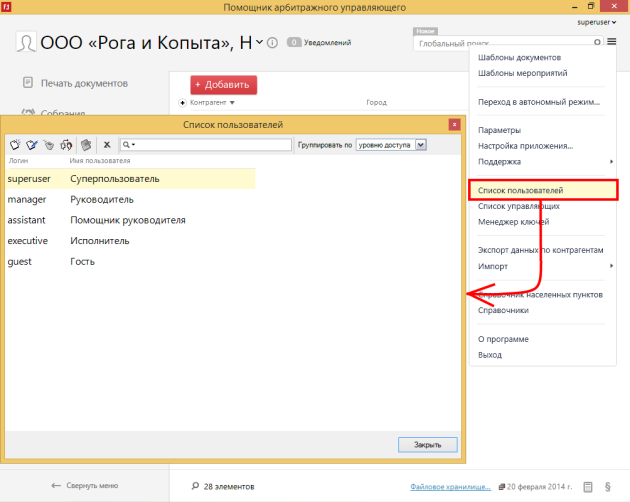
Справочник *Список пользователей* находится в *Основном меню.*
[](https://support.russianit.ru/uploads/images/gallery/2022-09/image-1664006533076.png)
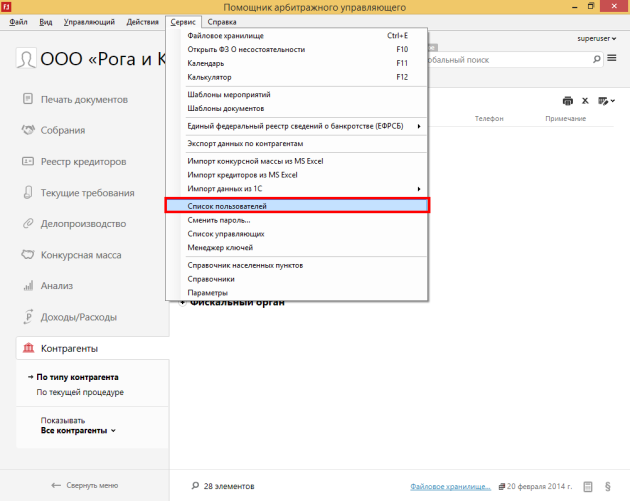
Также можно воспользоваться *Верхним меню.* Для этого нажмите *Alt* и в подменю *Сервис* выберите *Список пользователей*.
[](https://support.russianit.ru/uploads/images/gallery/2022-09/image-1664006548723.png)
# Редакция Профессионал и Лайт
После регистрации арбитражного управляющего создается пользователь *admin (admin1, admin2…)* c паролем *123.* Вы можете изменить этот пароль, а также создать новых пользователей.
## Создание нового Пользователя
Внимание! С версии 3.23 все пользователи создаются только с правами администратор!
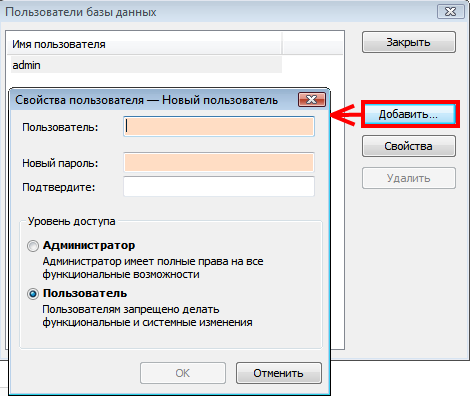
Для создания нового пользователя нажмите кнопку *Добавить.*
[](https://support.russianit.ru/uploads/images/gallery/2022-09/image-1664006584432.png)
Далее заполните наименование пользователя, его пароль и выберите уровень доступа.
Уровни доступа:
- *Администратор* – имеет полные права на все функциональные возможности
- *Пользователь -* запрещено делать функциональные и системные изменения
После задания всех свойств нажмите кнопку *ОК* для подтверждения. Новый пользователь появится в списке.
***ВАЖНО:*** Если в договоре прописано несколько арбитражных управляющих - созданному пользователю будут доступны процедуры только того АУ из чьей учетной записи был создан этот пользователь.
## Редактирование пользователя
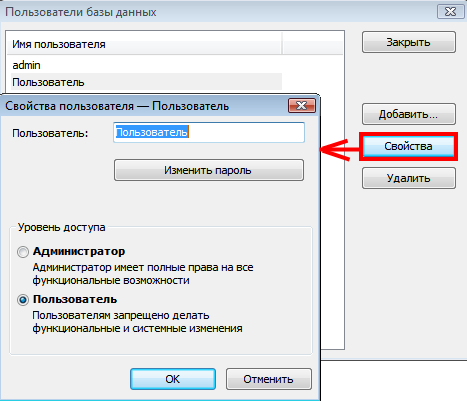
Для редактирования пользователя нажмите кнопку *Свойства*.
[](https://support.russianit.ru/uploads/images/gallery/2022-09/image-1664006619575.png)
В режиме редактирования можно изменить пароль или уровень доступа.
## Удаление пользователя
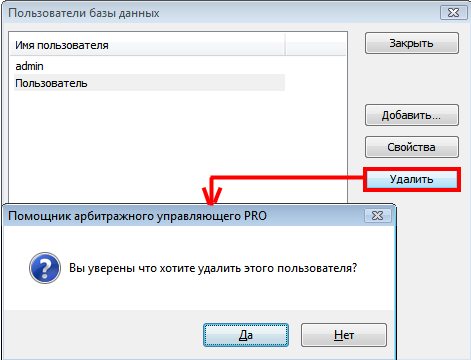
Для удаления пользователя нажмите кнопку *Удалить.* Пользователя *admin*, созданного по умолчанию, удалить нельзя.
[](https://support.russianit.ru/uploads/images/gallery/2022-09/image-1664006628812.png)
# Редакция Управляющая компания
При первом запуске программы в базе уже есть пользователь *superuser* c паролем *123.* Это единственный пользователь с правами администратора и его нельзя удалить и изменить у него уровень доступа.
## Создание нового Пользователя
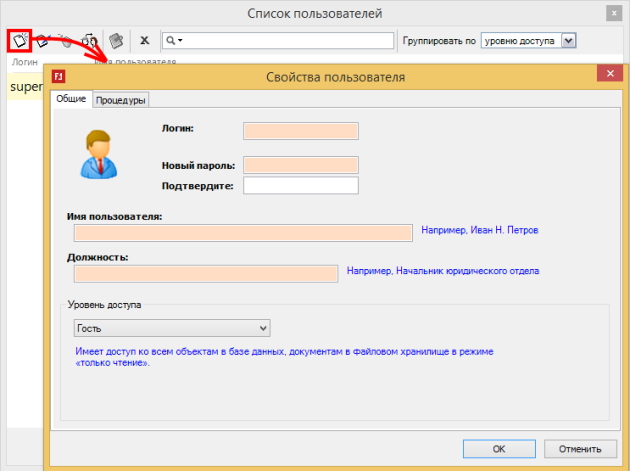
Для создания нового пользователя нажмите кнопку *Новый пользователь* в панели задач или клавишу *Insert.*
[](https://support.russianit.ru/uploads/images/gallery/2022-09/image-1664006651279.png)
Поля обязательные для заполнения:
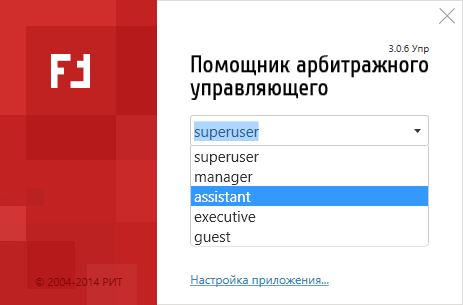
- Логин – учетная запись, которая отображается в процедуре входа пользователя в программу;
[](https://support.russianit.ru/uploads/images/gallery/2022-09/image-1664006661414.png)
- Пароль - это секретное слово или набор символов, предназначенный для подтверждения личности пользователя при входе в программу;
- Имя пользователя - личные данные пользователя, как правило ФИО;
- Должность.
Уровни доступа:
- Администратор (синонимы суперпользователь, универсальный пароль): полный доступ ко всем объектам в базе данных, документам, управлению правами, создание АУ, предприятий, процедур.
- Руководитель (синоним юрист): полный доступ к объектам и документам, доступ к изменению свойств АУ, предприятий и процедур по разрешенным процедурам. Доступ ко всем объектам в базе данных, документам в ФХ в режиме «только чтение».
- Сотрудник: полный доступ к объектам и документам, создателем которых является пользователь, в рамках разрешенных процедур. Доступ ко всем объектам в базе данных, документам в ФХ в режиме «только чтение».
- Гость: доступ ко всем объектам в базе данных, документам в ФХ в режиме «только чтение».
Доступ к процедуре
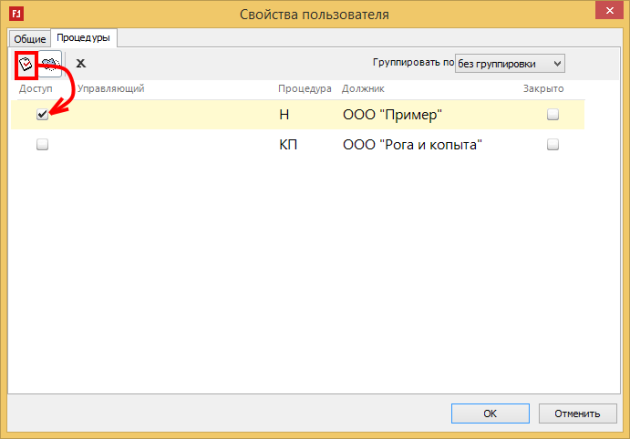
Для того чтобы разрешить доступ пользователя к определенной процедуре, нужно перейти на закладку *Процедуры.* Далее выберите необходимую процедуру и нажмите Добавить/удалить доступ к процедуре.
[](https://support.russianit.ru/uploads/images/gallery/2022-09/image-1664006686311.png)
У процедуры на закладке *Пользователи* отображаются все пользователи, которым дали доступ.
[](https://support.russianit.ru/uploads/images/gallery/2022-09/image-1664006695445.png)
Аналогично можно удалить доступ к процедуре.
## Редактирование пользователя
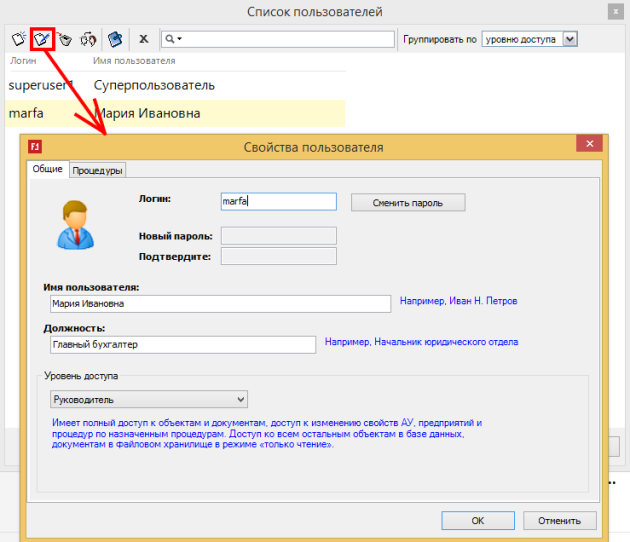
Для редактирования нажмите кнопку *Свойства пользователя* или клавишу *Enter*. В режиме редактирования можно изменить логин, пароль, имя, должность или уровень доступа.
[](https://support.russianit.ru/uploads/images/gallery/2022-09/image-1664006704266.png)
## Удаление пользователя
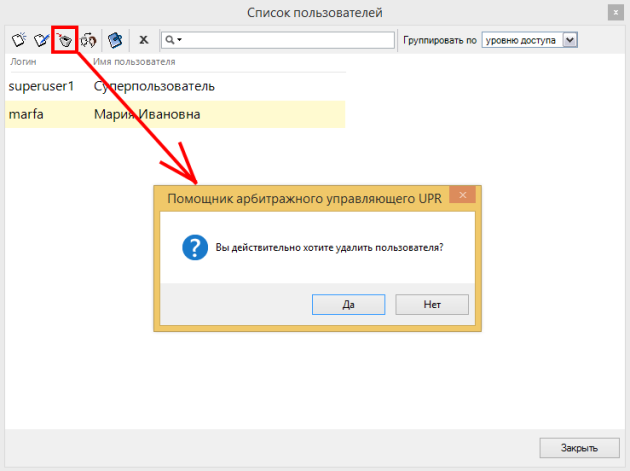
Для удаления пользователя нажмите кнопку *Удалить* или клавишу *Delete.* Пользователя *superuser*, созданного по умолчанию, удалить нельзя.
[](https://support.russianit.ru/uploads/images/gallery/2022-09/image-1664006713669.png)
# Меню текущего пользователя
На основном экране есть меню текущего пользователя, которое находится в правом верхнем углу и содержит команды, связанные с учетными данными пользователя.
[](https://support.russianit.ru/uploads/images/gallery/2022-09/image-1664006722026.png)
Команды в меню:
- Мой профиль – открывается карточка пользователя;
- Войти под другим пользователем – запуск процедуры входа пользователя;
- Изменить пароль – открывается карточка пользователя;
- ЕФРСБ – команды для того, чтобы открыть личный кабинет и подать сообщение в ЕФРСБ.