# Покупка программы, дополнительных услуг и увеличение комплектации по договору.
[Как купить программу «Помощник арбитражного управляющего»](#pau)
[Как купить программу «F-Анализ»](#fa)
[Как купить комплектующие и дополнительные услуги](#dop)
### Для покупки программы «Помощник арбитражного управляющего»:
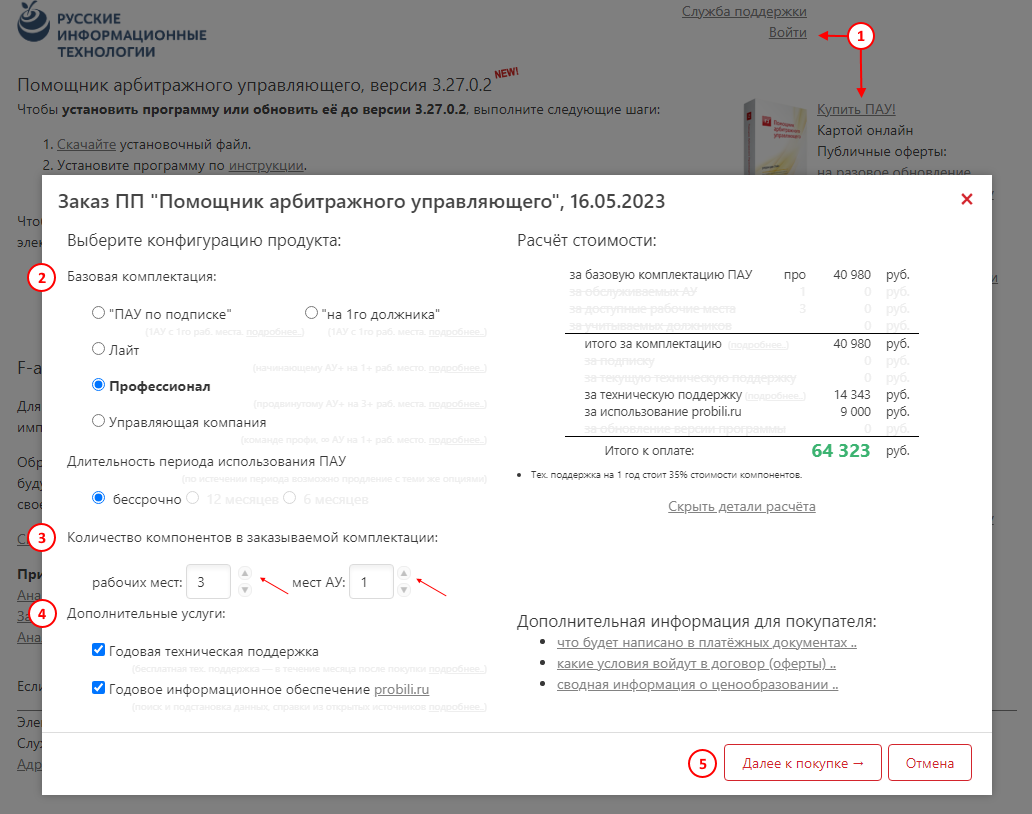
1. Покупка программы осуществляется на сайте [rsit.ru](https://rsit.ru/). Перейдите на сайт [rsit.ru](https://rsit.ru/) с сайта [russianit.ru](https://russianit.ru/), нажав «Купить», или зайдите на сайт [rsit.ru](https://rsit.ru/) в вашем браузере.
Если вы уже регистрировали триальную версию программы «ПАУ» или приобретали программу «F-Анализ», то войдите в свой личный кабинет на сайте [rsit.ru](https://rsit.ru/). Учётные данные можно найти в письме, направленном на электронный адрес, указанный вами при покупке или регистрации триальной программы. В личном кабинете нажмите кнопку "**Купить ПАУ**".
Логин от личного кабинета – номер договора. Если вы забыли пароль, напишите в Службу технической поддержки на электронный адрес [support@russianit.ru](mailto:%20support@russianit.ru).
Если у вас ещё нет личного кабинета на сайте rsit.ru, нажмите на ссылку "**Купить ПАУ"** в столбце справа.
[](https://support.russianit.ru/uploads/images/gallery/2023-05/pokupka-1.png)
2. Выберите комплектацию программы. Ознакомиться со всеми различиями редакций и выбрать подходящую можно [на сайте](https://russianit.ru/products/pau/price/). Если возникнут вопросы, вы всегда можете обратиться к нашим специалистам по телефонам: +7 (499) 673-03-37, +7 (3412) 57-04-02.
**При оформлении "ПАУ по подписке" можно выбрать период: 6 месяцев или 12 месяцев.**
3. Ознакомьтесь с количеством доступных рабочих мест и количеством арбитражных управляющих, чьи процедуры можно будет вести в программе.
При необходимости, число рабочих мест и количество арбитражных управляющих, которых можно указать в программе, можно увеличить, нажав на стрелочки вверх справа от указанного количества. Стоимость комплектации в этом случае изменится, актуальный расчёт отразится в правой колонке.
4. Укажите дополнительные услуги, если они вам нужны. Или снимите галочки с предложенных услуг, если не нуждаетесь в них на данный момент. Дополнительные услуги можно будет докупить позже. Узнать подробнее о том, что входит в ту или иную услугу можно на нашем [сайте](https://russianit.ru/products/pau/price/).
5. Ознакомившись с расчётом стоимости, перейдите далее к покупке.
5.1. При совершении покупки из личного кабинета уточните реквизиты покупателя, ознакомьтесь и примите условия публичных оферт, регламентирующих использование программного продукта. И нажмите «Далее».
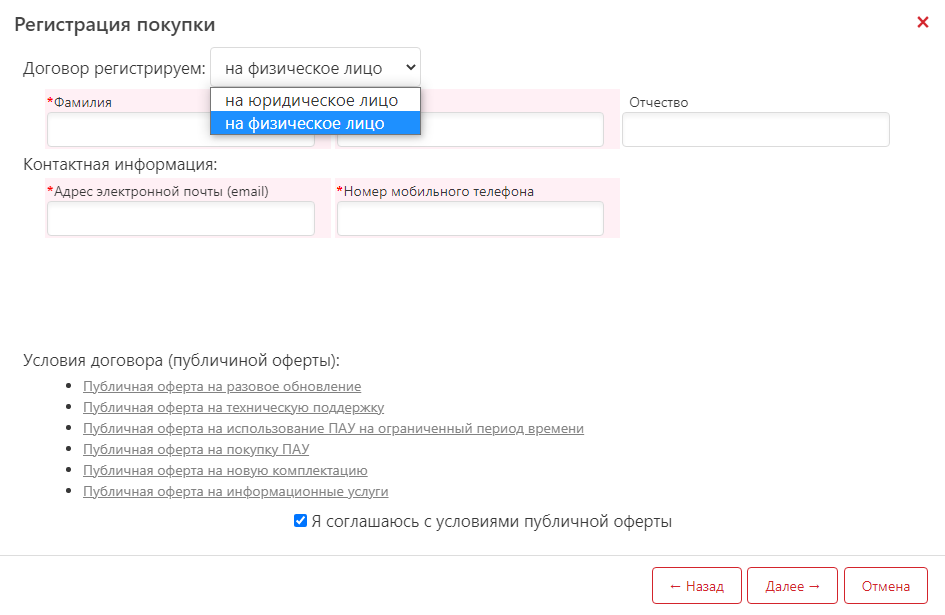
5.2. Если личного кабинета у вас ещё нет, выберите, на кого будет зарегистрирован договор – на физическое лицо или юридическое лицо.
[](https://support.russianit.ru/uploads/images/gallery/2023-05/pokupka-2.png)
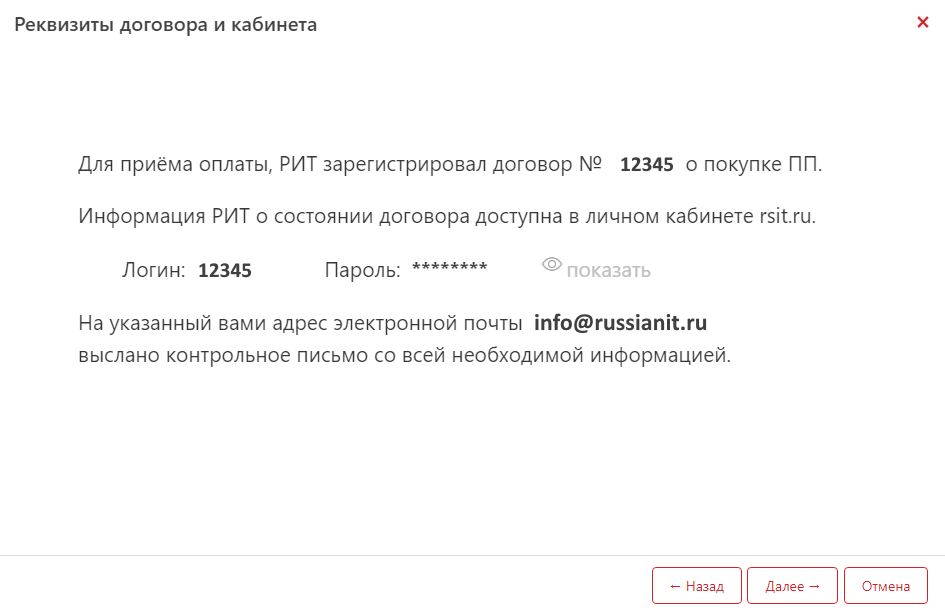
Заполните обязательные поля. Ознакомьтесь и примите условия публичных оферт, регламентирующих использование программного продукта. И нажмите «Далее». Для вас будет зарегистрирован договор о покупке программного продукта.
[](https://support.russianit.ru/uploads/images/gallery/2023-05/pokupka-3-1.png)
С полученными учётными данными вы сможете в дальнейшем заходить в личный кабинет на сайте [rsit.ru](https://rsit.ru/) и докупать дополнительные услуги и комплектующие.
Логин и пароль будут направлены на указанный вами электронный адрес.
Нажмите «Далее».
6. Выберите удобный для вас способ оплаты:
- Оплата по QR-коду
На экране появится QR-код, который нужно отсканировать в приложении вашего банка.
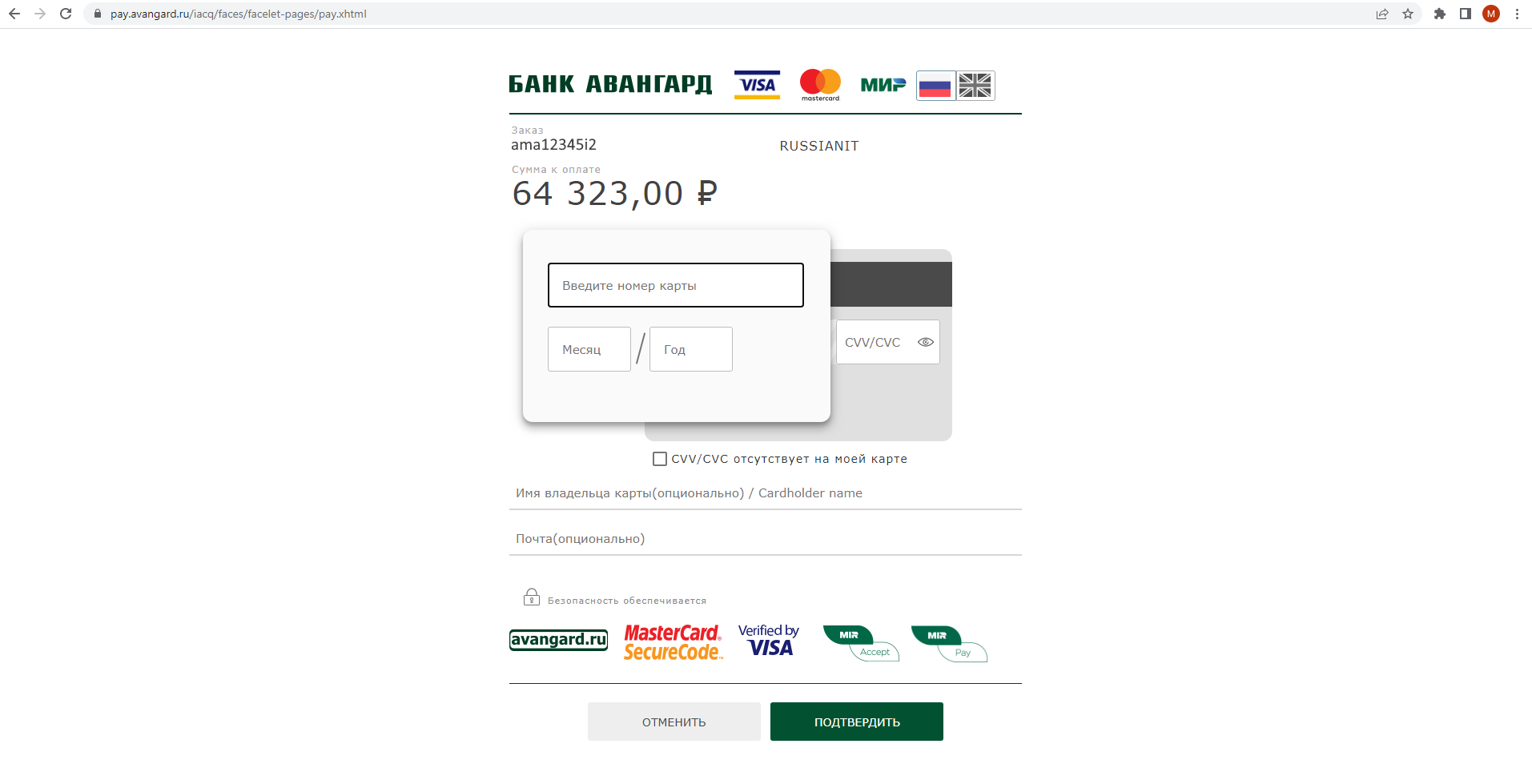
- Банковской картой онлайн
Вы перейдёте на сайт платёжной системы банка ПАО АКБ «Авангард».
[](https://support.russianit.ru/uploads/images/gallery/2023-05/pokupka-6-2.png)
В специальной форме потребуется указать данные вашей банковской карты. Данные карты, представляемые на сайте pay.avangard.ru, полностью защищены и никто, включая нас, не сможет их получить.
- Получить счёт
Вы сможете распечатать счёт на оплату или сохранить его в PDF.
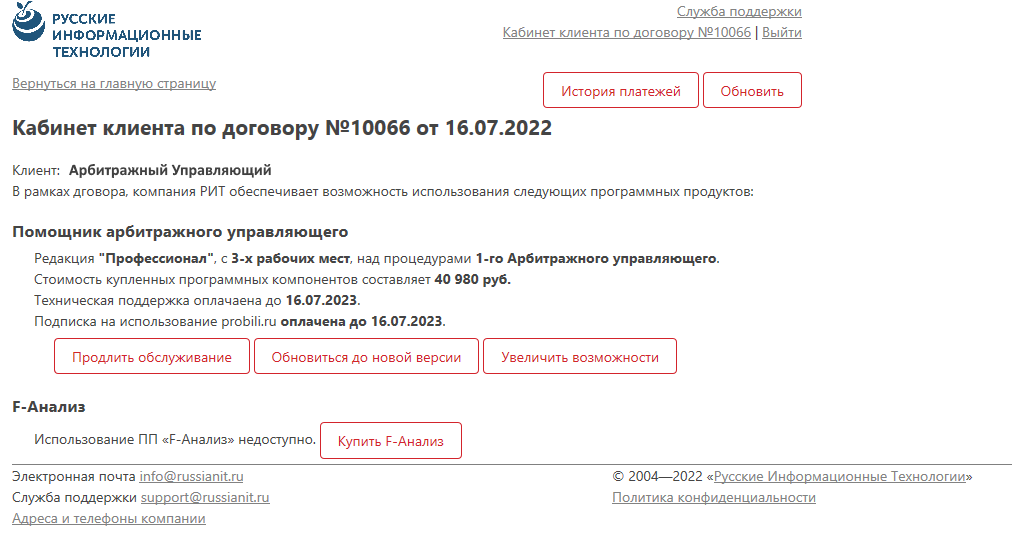
7. После успешной оплаты или после поступления денежных средств при оплате по счёту, вы увидите подтверждение в личном кабинете.
[](https://support.russianit.ru/uploads/images/gallery/2023-05/pokupka-7.png)
В личном кабинете можно докупить дополнительные рабочие места и арбитражных управляющих, продлить действие технической поддержки и информационной услуги Пробили.Ру, если это не противоречит приобретённой редакции программы.
Доступна история платежей.
8. Скачайте программу, если она ещё не установлена, [на сайте](https://rsit.ru/#load-ama) и следуйте [инструкции по установке и регистрации программы](https://support.russianit.ru/books/pomoshchnik-arbitrazhnogo-upravliaiushchego/page/ustanovka-i-registratsiia-pau-versiia-3-9-9-i-vyshe).
### Для покупки программы «F-Анализ»:
1. Покупка программы осуществляется на сайте [rsit.ru](https://rsit.ru/).
Перейдите на страницу покупки с сайта [russianit.ru](https://russianit.ru/), нажав «Купить», или зайдите на сайт [rsit.ru](https://rsit.ru/) в вашем браузере.
Если вы ранее регистрировали триальную версию или приобретали программу «Помощник арбитражного управляющего», то войдите в свой личный кабинет на сайте [rsit.ru](https://rsit.ru/). Учётные данные можно найти в письме, направленном на электронный адрес, указанный вами при покупке или регистрации триальной программы «ПАУ». В личном кабинете нажмите кнопку «Купить F-Анализ».
Логин от личного кабинета – номер договора. Если вы забыли пароль, напишите в Службу технической поддержки на электронный адрес с основной почты по договору (триальному или приобретенному)
Если у вас ещё нет личного кабинета на сайте [rsit.ru](https://rsit.ru/), нажмите на ссылку "Купить F-Анализ!"
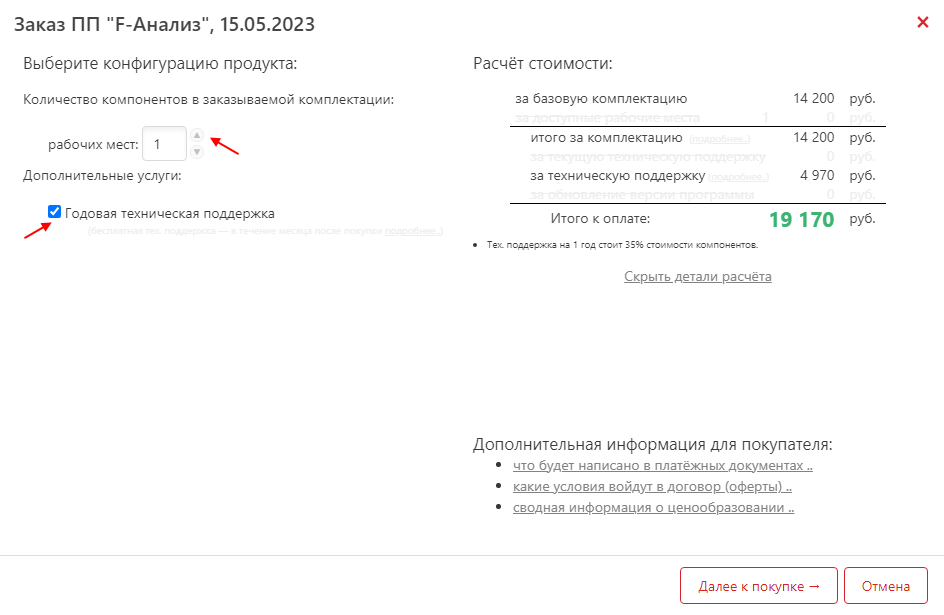
2. Укажите необходимое количество рабочих мест – количество компьютеров, на которые можно будет установить программу.
Убедитесь, что установлена галочка Годовая техническая поддержка, если она вам нужна. Или снимите галочку, если не нуждаетесь в услуге на данный момент. Дополнительные услуги и рабочие места можно будет докупить позже. Узнать подробнее о том, что вы получите с технической поддержкой, можно посмотреть [на сайте](https://russianit.ru/products/fa#rec552234423).
[](https://support.russianit.ru/uploads/images/gallery/2023-05/pokupka-fa-2.png)
3. Ознакомившись с расчётом стоимости, перейдите далее к покупке и уточните реквизиты покупателя.
Примите условия использования программы и предоставления услуг, описанные в публичных офертах, если вы с ними согласны.
Если у вас ещё не было личного кабинета на сайте [rsit.ru](https://rsit.ru/), то сейчас он будет создан. Логин и пароль будут направлены на указанный вами электронный адрес.
4. Выберите удобный для вас способ оплаты:
- Банковской картой онлайн
Вы перейдёте на сайт платёжной системы банка ПАО АКБ «Авангард».
В специальной форме потребуется указать данные вашей банковской карты. Данные карты, представляемые на сайте pay.avangard.ru, полностью защищены и никто, включая нас, не сможет их получить.
- Получить счёт
Вы сможете распечатать счёт на оплату или сохранить его в PDF.
5. После успешной оплаты или поступления денежных средств при оплате по счёту, вы увидите подтверждение в личном кабинете.
Скачайте установочный файл программы, если она ещё не установлена, [на сайте](https://rsit.ru/#load-fa) и следуйте [инструкции по установке и регистрации программы](https://support.russianit.ru/books/f-analiz/page/instruktsiia-po-ustanovke-programmy-f-analiz).
Для покупки комплектующих и дополнительных услуг:
1. Войдите в личный кабинет на сайте [rsit.ru](https://rsit.ru/).
Логин от личного кабинета – номер договора. Если вы забыли пароль, напишите в Службу технической поддержки на электронный адрес [support@russianit.ru](mailto:%20support@russianit.ru) c основной почты на которую был зарегистрирован ваш договор.
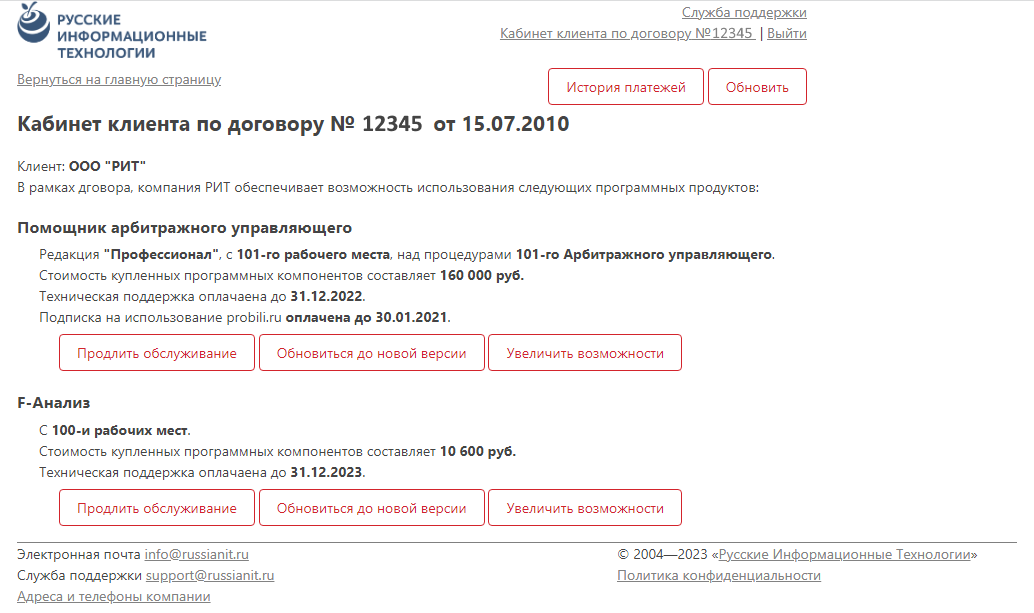
2. Нажмите на одну из кнопок «Продлить обслуживание», «Обновиться до новой версии» или «Увеличить возможности» у того программного продукта, к которому нужно добавить услуги или комплектующие.
[](https://support.russianit.ru/uploads/images/gallery/2023-05/pokupka-10.png)
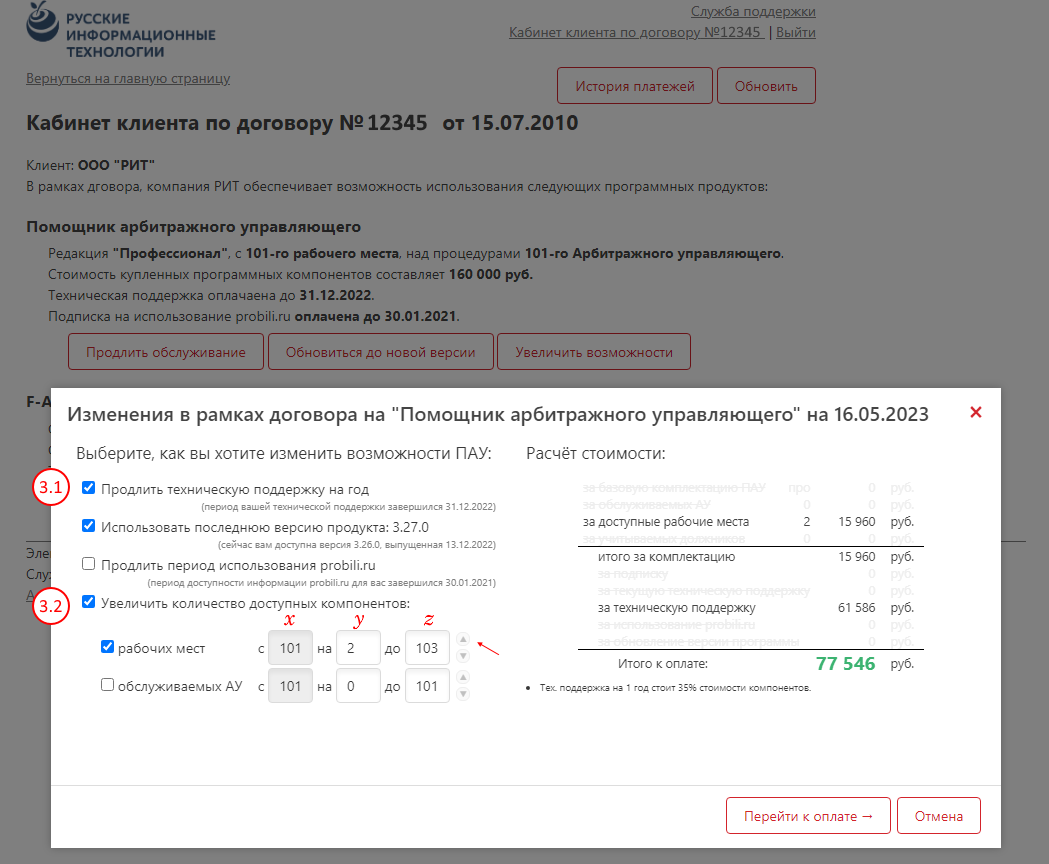
3. В открывшейся форме укажите, какие услуги или компоненты вы хотите добавить к своей программе.
[](https://support.russianit.ru/uploads/images/gallery/2023-05/pokupka-8-2.png)
3.1. Отметьте галочкой услуги, которые хотите приобрести: техническую поддержку на год, разовое обновление до последней версии или информационную услугу – годовую подписку Пробили.
3.2. Добавьте нужные компоненты: рабочие места или дополнительных арбитражных управляющих, чьи процедуры можно будет вести в программе.
Для этого укажите число необходимых компонентов в форме с Х на У до Z, где:
Х – сколько компонентов доступно сейчас (нельзя изменить вручную)
У – сколько компонентов нужно купить – можно указать число вручную
Z – сколько компонентов будет в итоге в вашей комплектации – можно скорректировать с помощью стрелок справа. Нельзя сделать меньше, чем доступно сейчас.
В правой колонке показан расчёт итоговой стоимости. Если возникнут вопросы, вы всегда можете обратиться к нашим специалистам по телефонам: +7 (499) 673-03-37, +7 (3412) 57-04-02.
4. Нажмите «Перейти к оплате». Ознакомьтесь с условиями публичных оферт и, если вы согласны с этими условиями, поставьте соответствующую галочку и перейдите далее к покупке.
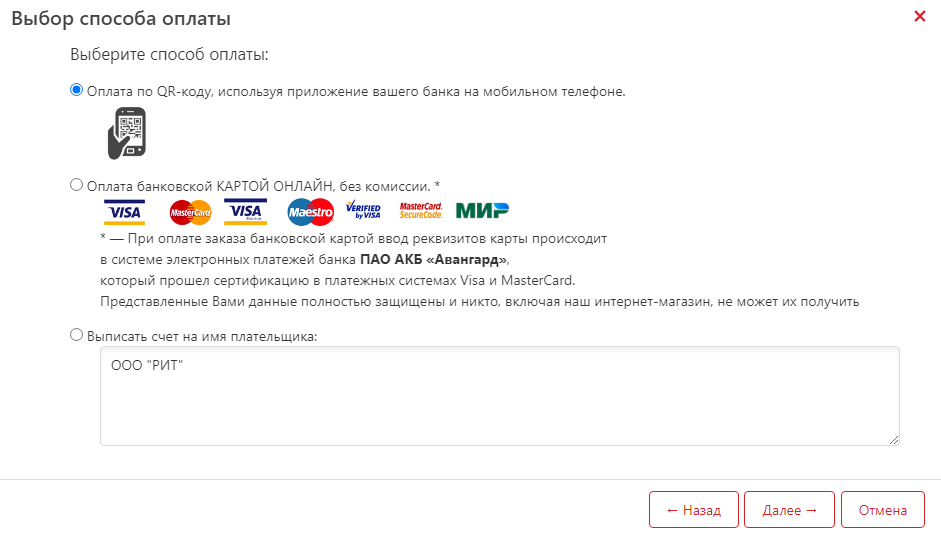
5. Выберите удобный способ оплаты из предложенных и перейдите далее к оплате.
[](https://support.russianit.ru/uploads/images/gallery/2023-05/pokupka-11.png)
6. После успешной оплаты или после поступления денежных средств при оплате по счёту, вы увидите подтверждение в личном кабинете и сможете воспользоваться приобретёнными компонентами и услугами. Если возникнут вопросы, вы всегда можете обратиться к нашим специалистам по телефонам: +7 (499) 673-03-37, +7 (3412) 57-04-02.