Аналогичный пункт меню также добавлен на форму «**Ежеквартальные отчеты о деятельности АУ**» («**Отчет**» - «**Массовые отчеты АУ**»).
После нажатия на данный пункт откроется окно «**Подтверждение даты отчета**», где необходимо указать дату отчета из отчета, который сохранен в файловом хранилище в папке «**Утвержденные отчеты**». [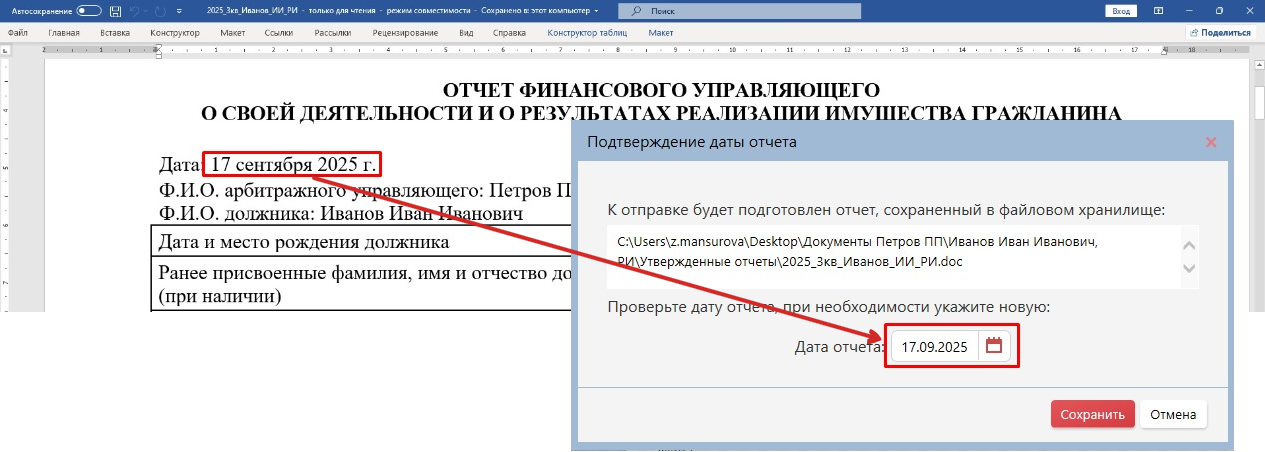](https://support.russianit.ru/uploads/images/gallery/2025-10/screenshot-6.png) ### Добавление приложений После сохранения введенной даты по кнопке «**Сохранить**» откроется окно «**Добавление файлов приложений к отчету для отправки через Мой Арбитр**». [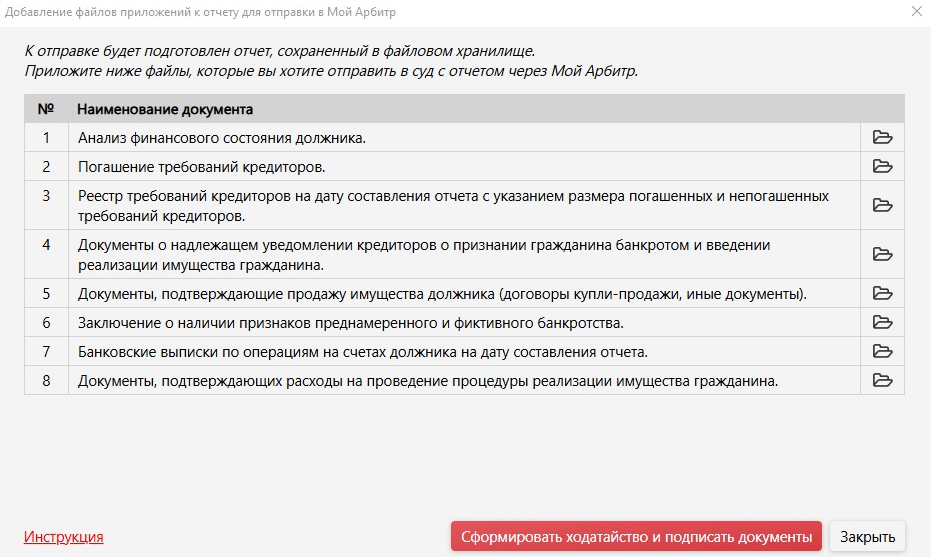](https://support.russianit.ru/uploads/images/gallery/2025-10/screenshot-7.png) В данном окне представлен список приложений, сохраненный в ПАУ в превью отчета. Здесь к каждому приложению есть возможность добавить файл документа, который необходимо отправить в суд вместе с отчетом. Для прикрепления файлов кликните на значок [](https://support.russianit.ru/uploads/images/gallery/2025-10/screenshot-1.png) напротив приложения, к которому планируется прикрепить документ.Приложить файлы можно только в форматах PDF, RTF, DOC, DOCX, XLS, XLSX, ODT, JPEG (JPG), PNG, TIFF и размером не более 30 MB.
После клика по значку [](https://support.russianit.ru/uploads/images/gallery/2025-10/screenshot-1.png) откроется проводник, где нужно выбрать файл, соответствующий приложению, к которому он добавляется и нажать кнопку «**Открыть**». [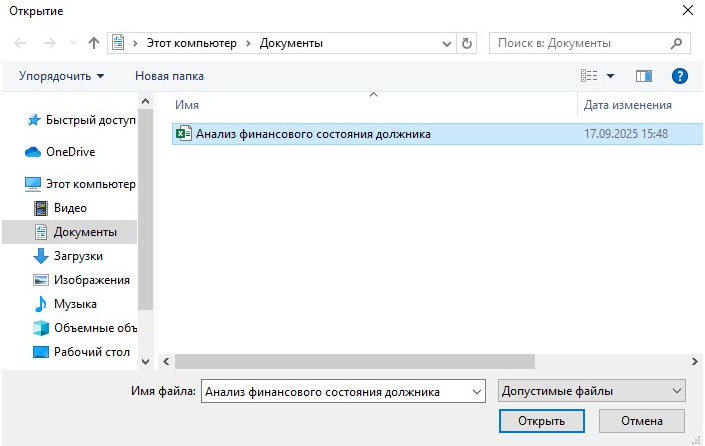](https://support.russianit.ru/uploads/images/gallery/2025-10/screenshot-8.png) После этого приложенный файл скопируется в файловое хранилище в папку «**Вложения\_*год\_квартал\_АУ\_процедура***». В окне «**Добавление файлов приложений к отчету для отправки через Мой Арбитр**» приложенный файл отобразится в виде ссылки в строке соответствующего приложения. [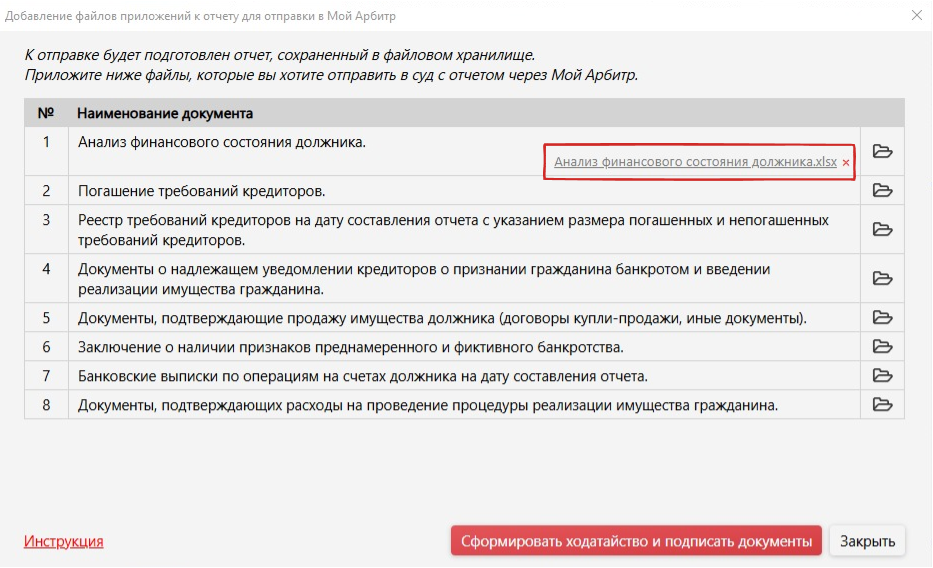](https://support.russianit.ru/uploads/images/gallery/2025-10/screenshot-9.png) При клике по ссылке откроется приложенный файл. Также приложенный документ можно удалить. Для удаления файла кликните на значок «**Х**» у ссылки на соответствующий файл. [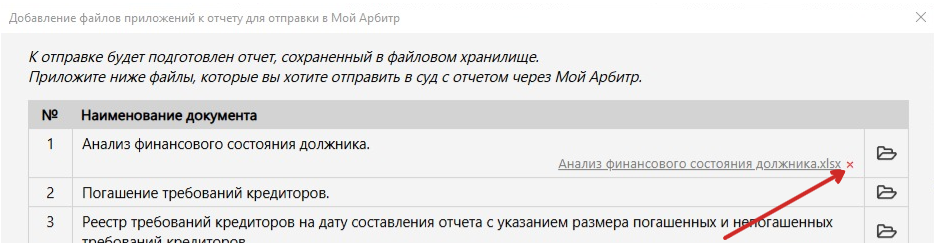](https://support.russianit.ru/uploads/images/gallery/2025-10/screenshot-10.png) В появившемся окне выберите «**Да**» для удаления файла или «**Нет**», если приложенный файл удалять не требуется. [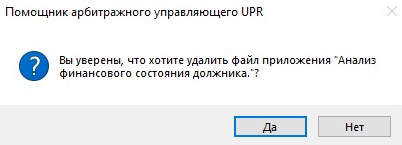](https://support.russianit.ru/uploads/images/gallery/2025-10/screenshot-11.png) ### Формирование ходатайства и подписание документов Когда к приложениям из списка будут добавлены соответствующие им файлы можно приступить к формированию ходатайства и подписанию файлов для этого необходимо нажать на кнопку «**Сформировать ходатайство и подписать документы**». [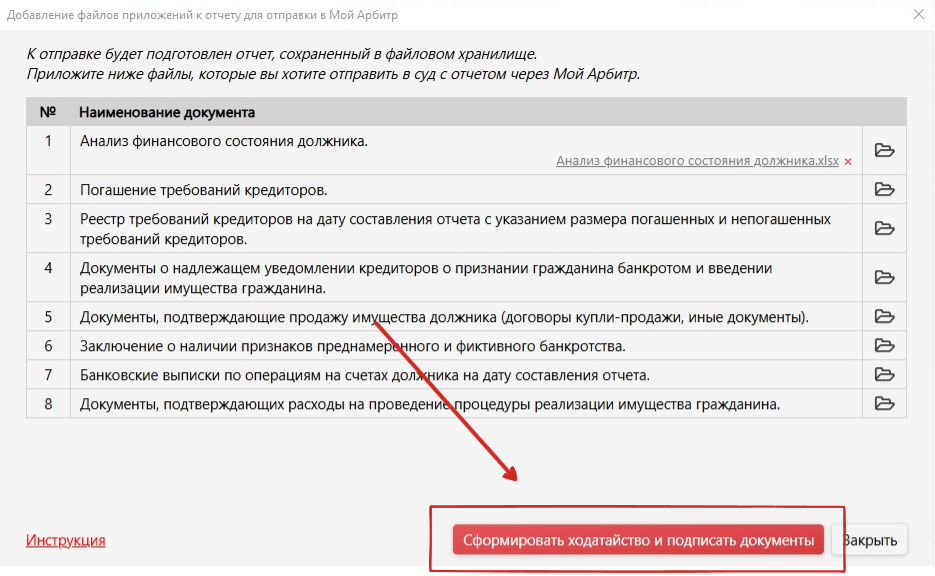](https://support.russianit.ru/uploads/images/gallery/2025-10/screenshot-12.png) После нажатия на кнопку «**Сформировать ходатайство и подписать документы**» в папке «**Утвержденные отчеты**» создастся папка с наименованием отчета, где будут находится: 1. Сформированный файл ходатайства «**Ходатайство\_в\_суд\_о\_приобщении\_Отчета\_*процедура\_должник\_дата***» в формате PDF; 2. Файл отчета с наименованием в формате «**Отчет\_*год\_квартал\_должник\_процедура\_количество листов в документе***». 3. Все приложенные в окне «**Добавление файлов приложений к отчету для отправки через Мой Арбитр**» документы, с добавлением к наименованиям файлов в формате PDF, DOC, DOCX количества листов в файле. Также после нажатия на кнопку «**Сформировать ходатайство и подписать документы**» откроется окно «**Подписание документов для отправки в суд через Мой Арбитр**». [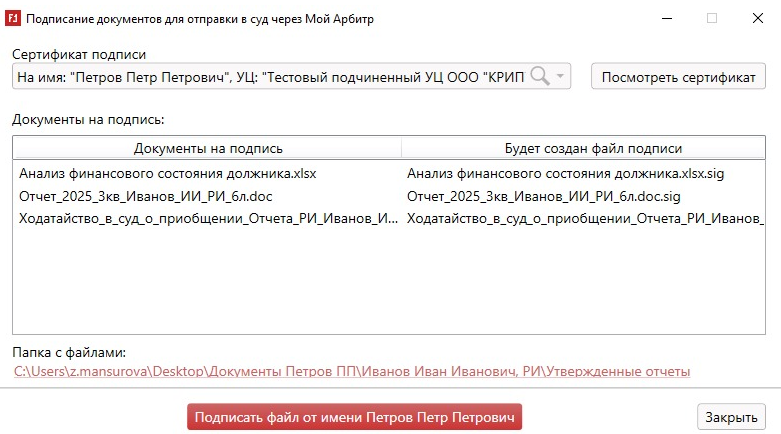](https://support.russianit.ru/uploads/images/gallery/2025-10/screenshot-13.png) В окне «**Подписание документов для отправки в суд через Мой Арбитр**» в поле «**Сертификат подписи**» необходимо выбрать сертификат подписи, которым будут подписаны документы. По кнопке «**Посмотреть сертификат**» можно посмотреть содержимое выбранного сертификата. В таблице «**Документы на подпись**» в графе «**Документы на подпись**» будут перечислены документы, подготовленные для подписания: ходатайство, отчет и добавленные приложения к отчету. В графе «**Будет создан файл подписи**» соответствующие файлы подписи, которые создадутся после подписания. При нажатии на ссылку в пункте «**Папка с файлами:**» откроется папка, где находятся документы на подпись. [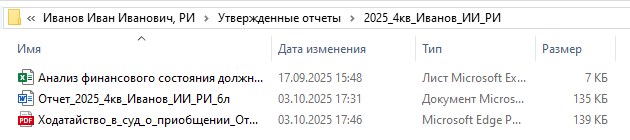](https://support.russianit.ru/uploads/images/gallery/2025-10/screenshot-14.png) Для подписания документов необходимо нажать «**Подписать файл от имени *ФИО подписанта***». После нажатия на кнопку и успешного подписания выйдет окно с сообщением о том, что документы успешно подписаны и находятся в папке с наименованием отчета в папке «**Утвержденные отчеты**». [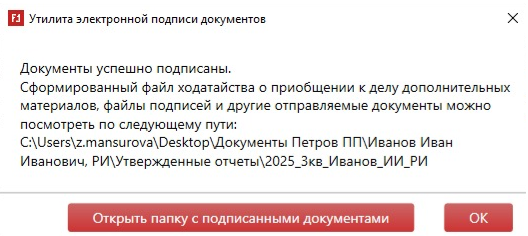](https://support.russianit.ru/uploads/images/gallery/2025-10/screenshot-15.png) В данном окне нажмите на кнопку «**Открыть папку с подписанными документами**» откроется папка с наименованием отчета в папке «**Утвержденные отчеты**», где будут находится подписанные документы и файлы подписи к ним. [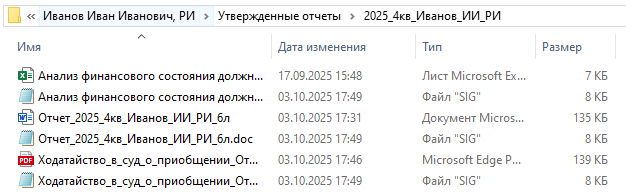](https://support.russianit.ru/uploads/images/gallery/2025-10/screenshot-16.png) Эти документы подготовлены для дальнейшей отправки в суд через «Мой Арбитр».