# Пакетная генерация запросов в гос. органы в процедурах банкротства физических лиц

<iframe allowfullscreen="allowfullscreen" frameborder="0" height="465" src="https://vk.com/video_ext.php?oid=-29816056&id=456240034&hash=39938c69b0f87215&hd=4" style="width: 828px; height: 465px;" width="828"></iframe>

В ПАУ с версии 5.1 в процедурах **реструктуризация долгов, реализация имущества, реализация имущества умершего должника** реализована новая пакетная генерация запросов.

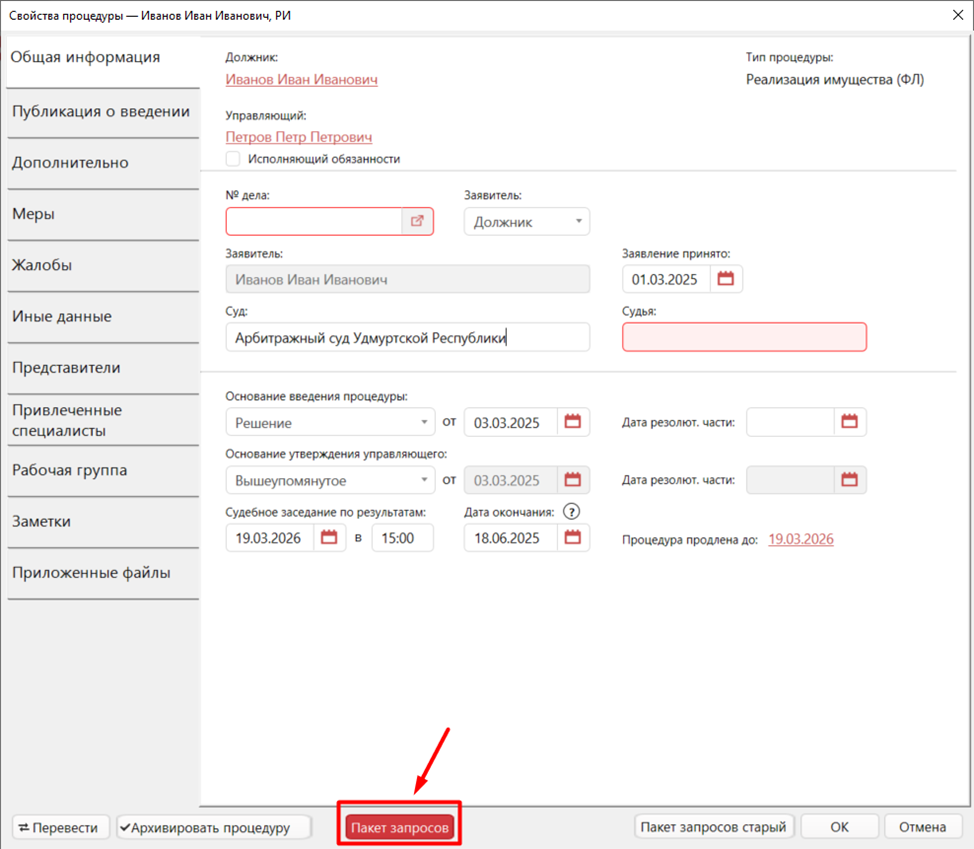
Чтобы воспользоваться функционалом новой пакетной генерации запросов необходимо пройти в **Свойства процедуры** и нажать на красную кнопку «**Пакет запросов»:**
![](https://support.russianit.ru/uploads/images/gallery/2026-03/embedded-image-ig4wpxvc.png)

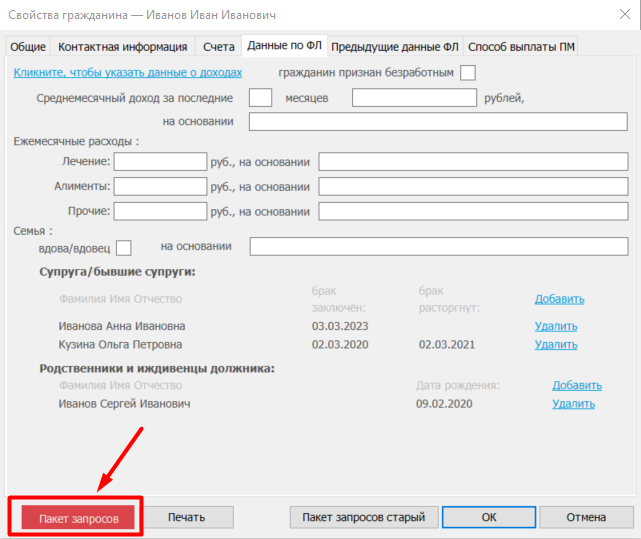
Также пакетную генерацию запросов можно открыть, находясь в **Свойствах гражданина** на вкладке «**Данные по ФЛ**», нажав на красную кнопку «**Пакет запросов**»:

[![image-1773838860819.png](https://support.russianit.ru/uploads/images/gallery/2026-03/scaled-1680-/image-1773838860819.png)](https://support.russianit.ru/uploads/images/gallery/2026-03/image-1773838860819.png)
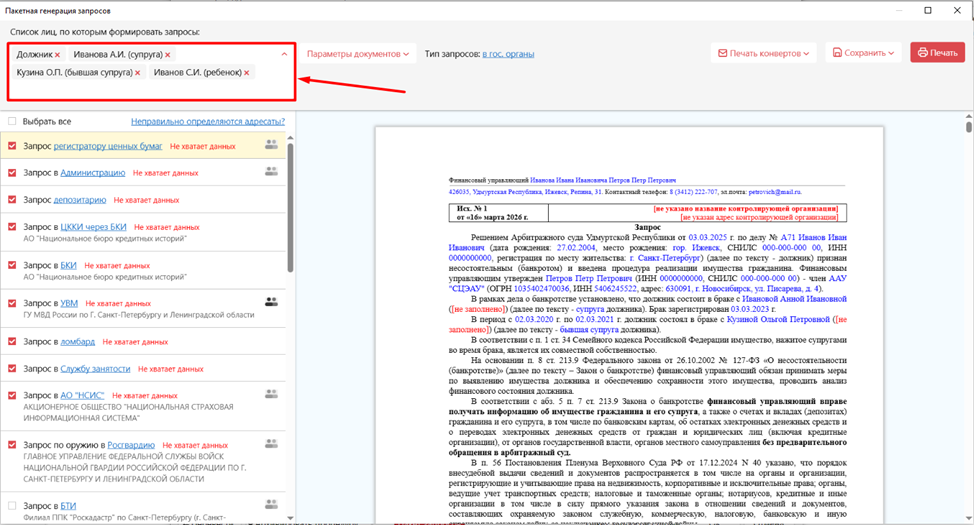
В новой пакетной генерации запросов **можно выбирать лиц, в отношении которых необходимо сформировать запросы**. В списке лиц, которых можно выбрать, находятся **должник, супруг, бывшие супруги**, а с версии 5.2 еще и **дети должника**:
![](https://support.russianit.ru/uploads/images/gallery/2026-03/embedded-image-dn6fzgjq.png)

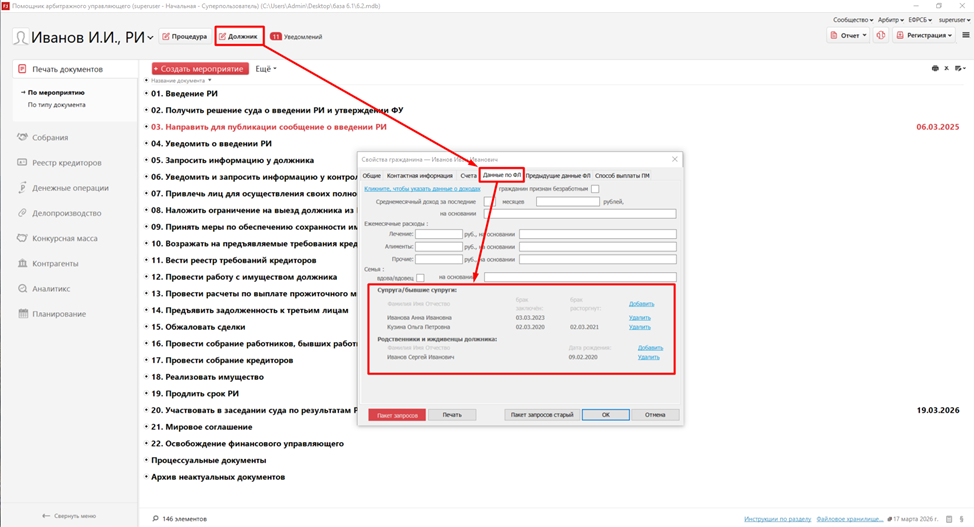
Чтобы можно было выбрать супругов и детей должника в пакетной генерации запросов, они должны быть указаны в Свойствах гражданина на вкладке «Данные по ФЛ»:
![](https://support.russianit.ru/uploads/images/gallery/2026-03/embedded-image-w7fkgtzp.png)

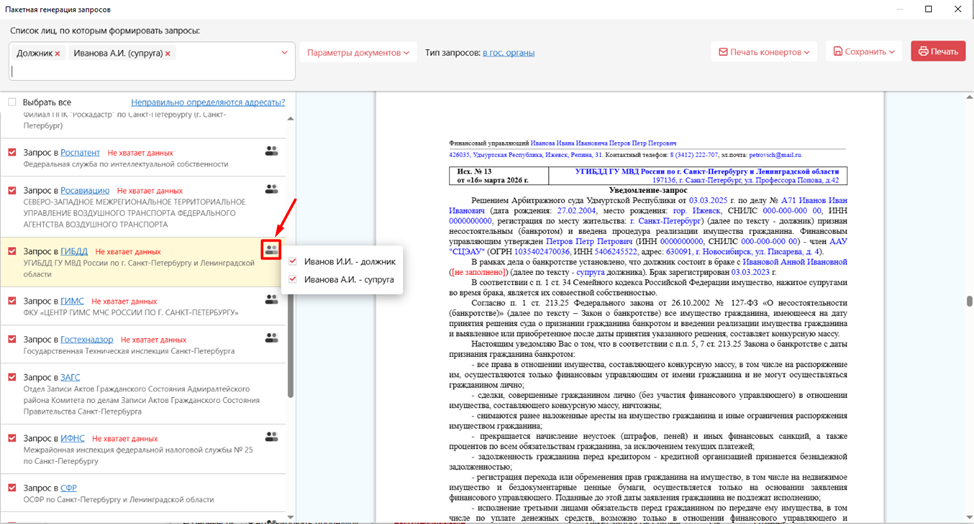
У запросов, которые будут сформированы в отношении нескольких лиц, отобразится **иконка**, при нажатии на которую можно увидеть список этих лиц:
![](https://support.russianit.ru/uploads/images/gallery/2026-03/embedded-image-tybyerf6.png)

Путем установки/снятия галочки можно редактировать список лиц, которые будут указаны в конкретном запросе.

Если в строке запроса не отображается иконка, значит запрос сформируется только по должнику.

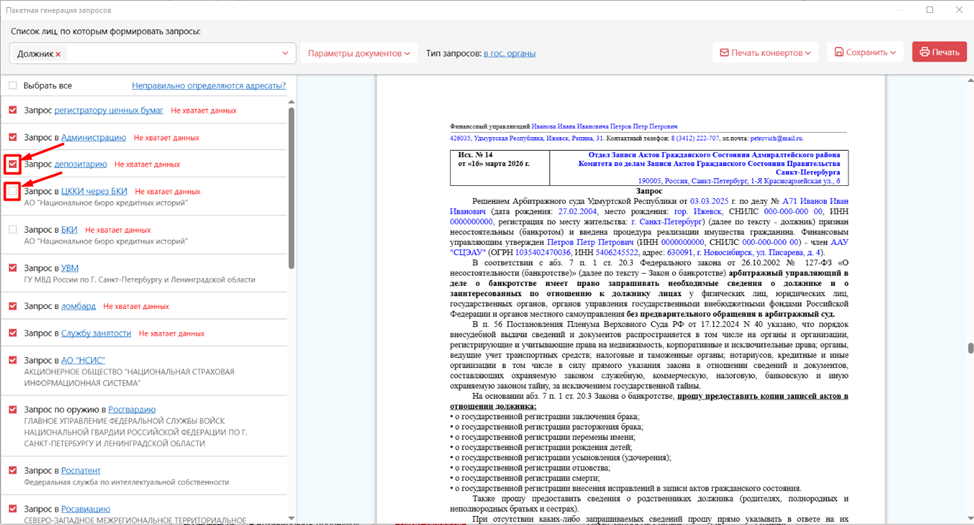
Перечень запросов, которые необходимо направить, определяется путем установки/снятия галочки рядом с названием запроса:
![](https://support.russianit.ru/uploads/images/gallery/2026-03/embedded-image-ahmq7pgy.png)

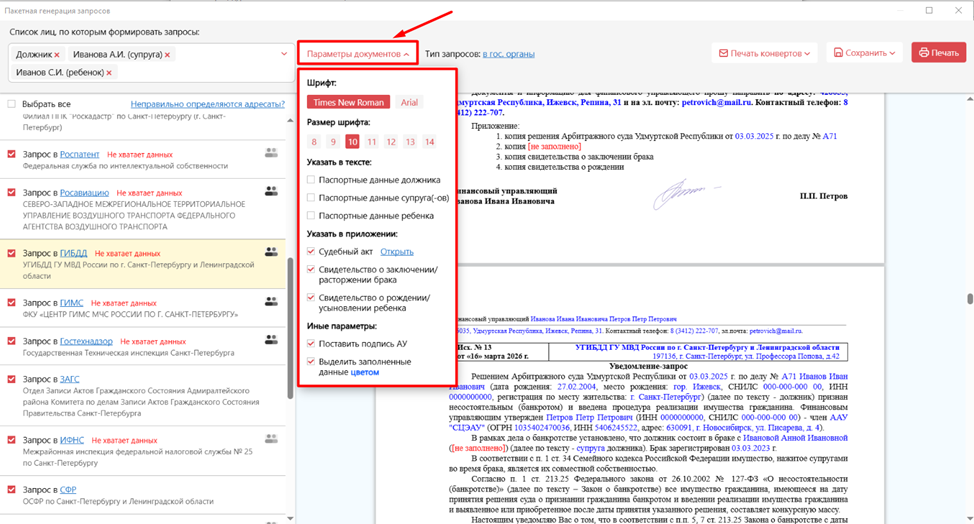
Нажав на **кнопку «Параметры документов»** можно настроить стиль, размер и содержание текста запросов:
![](https://support.russianit.ru/uploads/images/gallery/2026-03/embedded-image-crfreiq5.png)

**Кнопка «Печать конвертов»**, при нажатии открывается модуль программы «Печать конвертов», который позволяет напечатать на конвертах данные адресата и отправителя письма. Предварительно нужно выбрать какой адрес управляющего должен быть указан на конвертах:

![](https://support.russianit.ru/uploads/images/gallery/2026-03/embedded-image-ocagdijy.png)

**Кнопка «Сохранить»**, при нажатии на кнопку будут предложены варианты формата сохранения запросов: в Word или PDF:

![](https://support.russianit.ru/uploads/images/gallery/2026-03/embedded-image-6zv9mauc.png)

При нажатии на вариант «Сохранить в Word» открывается форма «Сохранение в формате Word»:

[![image-1773838932796.png](https://support.russianit.ru/uploads/images/gallery/2026-03/scaled-1680-/image-1773838932796.png)](https://support.russianit.ru/uploads/images/gallery/2026-03/image-1773838932796.png)
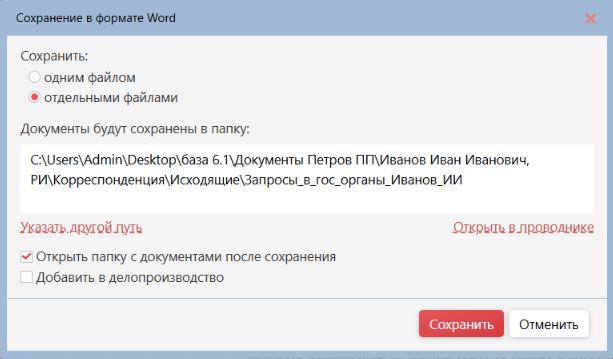
На данной форме предложены способы сохранения запросов. При выборе **«одним файлом»** все выбранные запросы будут сформированы и сохранены в одном документе:

![](https://support.russianit.ru/uploads/images/gallery/2026-03/embedded-image-edmcckib.png)

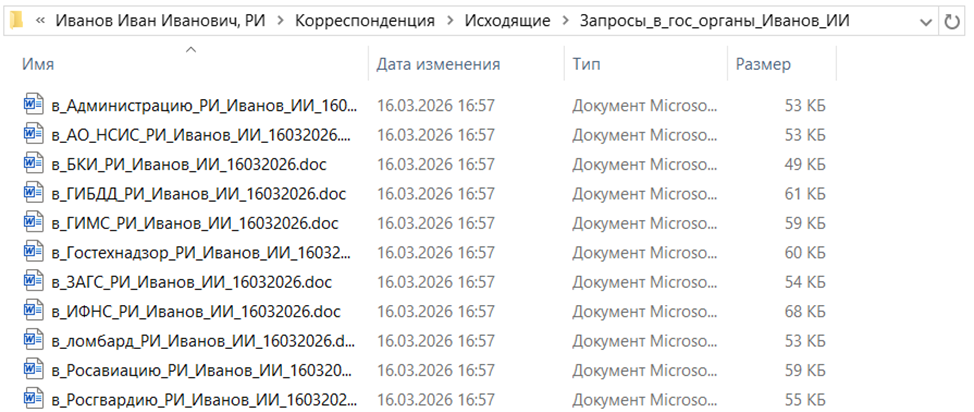
При выборе **«отдельными файлами»** каждый запрос будет сформирован и сохранен отдельным документом:
![](https://support.russianit.ru/uploads/images/gallery/2026-03/embedded-image-5g6zxosj.png)

При сохранении в формате PDF дополнительно предлагается вариант сохранения в **zip архиве для отправки сервисом Почты России**:

[![image-1773838975259.png](https://support.russianit.ru/uploads/images/gallery/2026-03/scaled-1680-/image-1773838975259.png)](https://support.russianit.ru/uploads/images/gallery/2026-03/image-1773838975259.png)
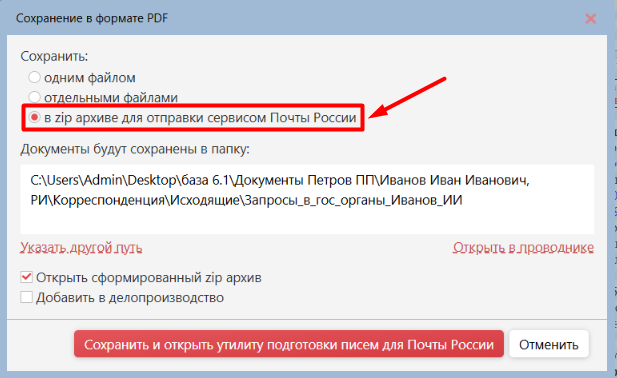
Подробнее с данным функционалом можно ознакомиться [тут](https://support.russianit.ru/books/pomoshhnik-arbitraznogo-upravlyayushhego/page/formirovanie-zip-arxiva-dlya-otpravki-servisom-otpravka-pocty-rossii-dostupno-s-versii-53).

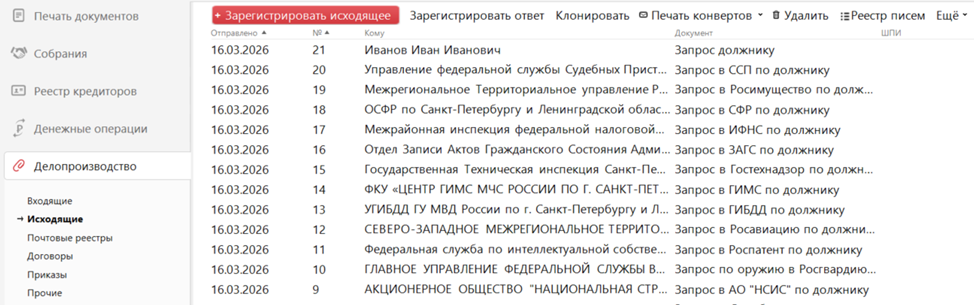
Если на форме «Сохранение в формате Word», «Сохранение в формате PDF» установлена галочка **«Добавить в делопроизводство»**, то после нажатия на кнопку «Сохранить» в подразделе «Исходящие» раздела «Делопроизводство» будут созданы записи о направлении запросов (в поле «Дата отправки» подставится текущая дата):
![](https://support.russianit.ru/uploads/images/gallery/2026-03/embedded-image-pm5kbq9v.png)

Кнопка **«Печать»** при нажатии на кнопку будет предложено отправить на печать выбранные запросы, а также будет предложено создать записи в подразделе «Исходящие» раздела «Делопроизводство»:

![](https://support.russianit.ru/uploads/images/gallery/2026-03/embedded-image-b3mut7ud.png)

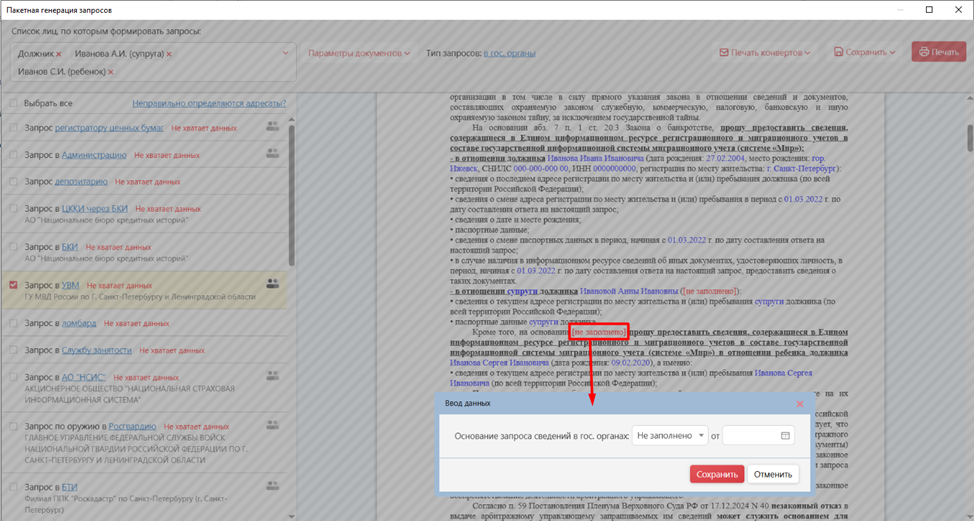
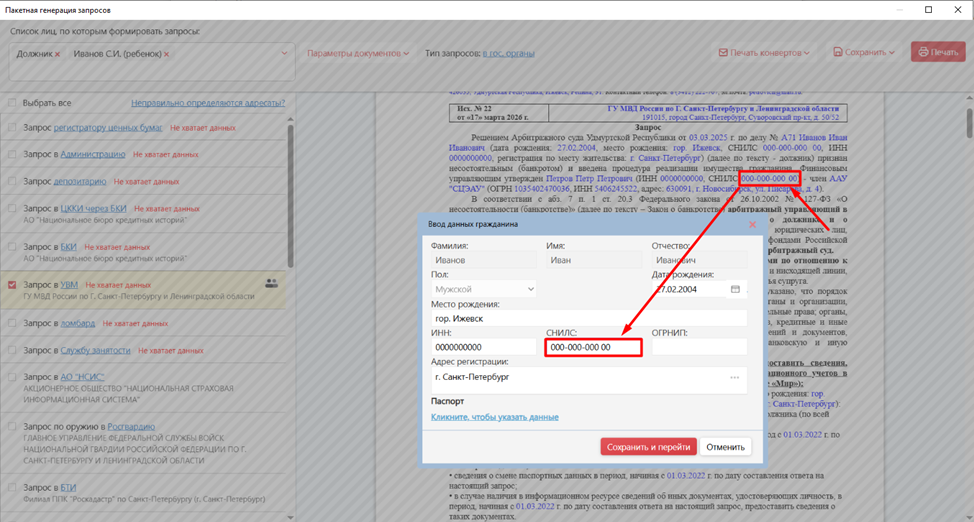
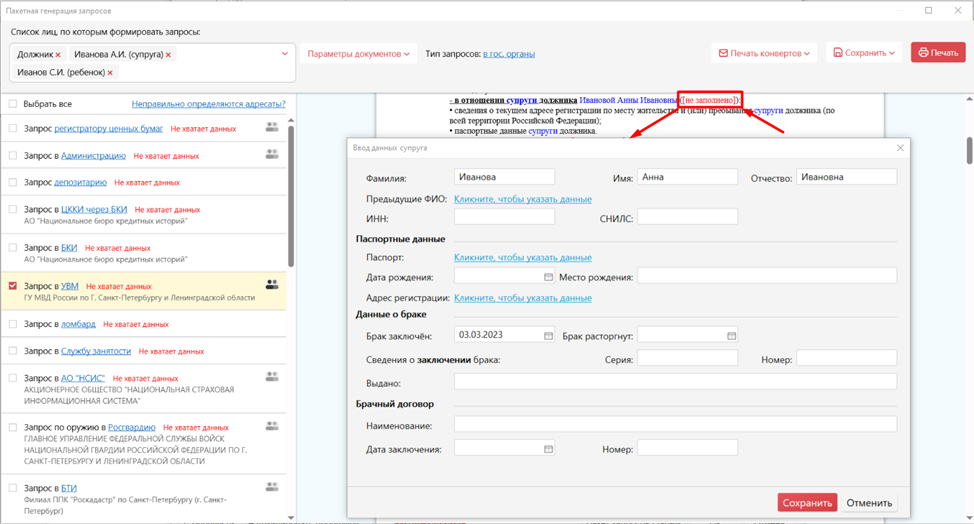
Находясь в режиме предварительного просмотра текста запросов, можно указывать недостающие сведения либо менять данные, нажав на ту часть запроса, которая требует дополнений или изменений.

Редактированию/дополнению подлежат данные должника, супругов, а также основание запроса сведений в отношении ребенка:
![](https://support.russianit.ru/uploads/images/gallery/2026-03/embedded-image-nwdbw1qe.png)

![](https://support.russianit.ru/uploads/images/gallery/2026-03/embedded-image-z0l3skcr.png)

![](https://support.russianit.ru/uploads/images/gallery/2026-03/embedded-image-icha6soa.png)

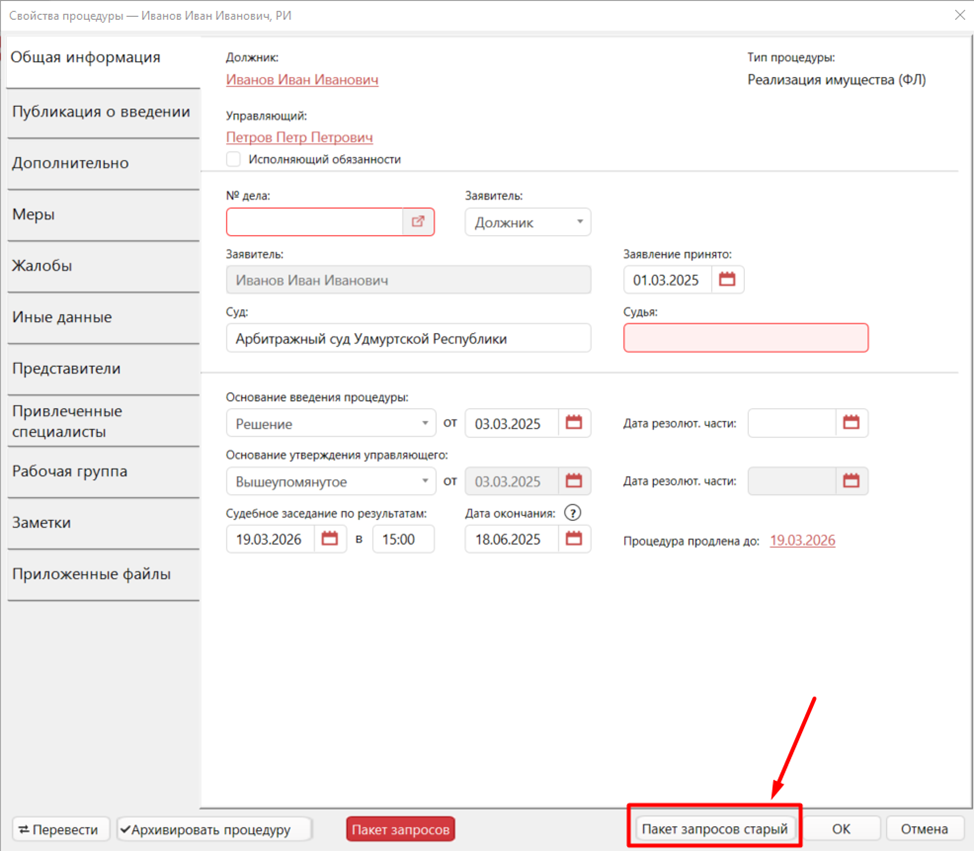
Ранее существующий функционал пакетной генерации запросов доступен при нажатии на кнопку **«Пакет запросов старый»:**
![](https://support.russianit.ru/uploads/images/gallery/2026-03/embedded-image-wldjowtx.png)

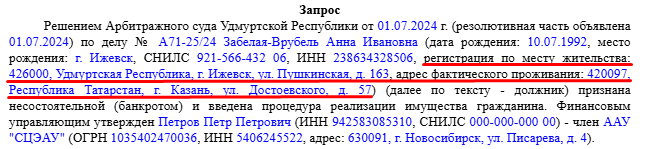
<span data-syno-attrs="{"value":"Calibri","eastAsia":"Calibri","complexScript":"Arial","hint":"default"}">Начиная с версии 6.2 появилась возможность направлять запрос в контролирующий орган сразу на два адресата – по адресу регистрации должника и по адресу его фактического проживания.</span>

**Функционал доступен на всех редакциях ПАУ при оплаченной технической поддержке.**

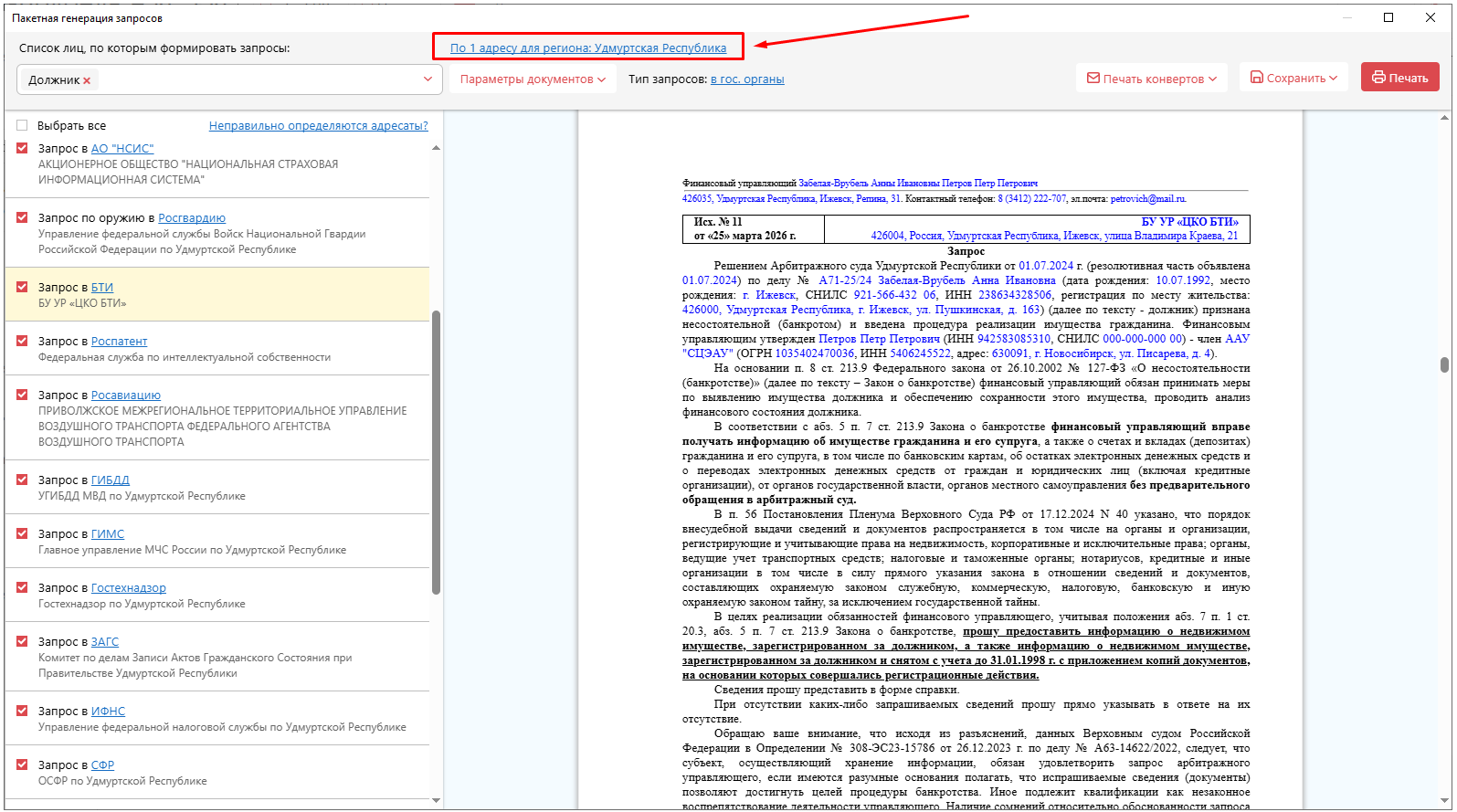
<span data-syno-attrs="{"value":"Calibri","eastAsia":"Calibri","complexScript":"Arial","hint":"default"}">Чтобы указать дв</span><span data-syno-attrs="{"value":"Calibri","eastAsia":"Calibri","complexScript":"Arial","hint":"default"}">ух</span><span data-syno-attrs="{"value":"Calibri","eastAsia":"Calibri","complexScript":"Arial","hint":"default"}"> адресат</span><span data-syno-attrs="{"value":"Calibri","eastAsia":"Calibri","complexScript":"Arial","hint":"default"}">ов</span><span data-syno-attrs="{"value":"Calibri","eastAsia":"Calibri","complexScript":"Arial","hint":"default"}"> в запросе, необходимо выполнить следующие шаги:</span>

<span data-syno-attrs="{"value":"Calibri","eastAsia":"Calibri","complexScript":"Arial","hint":"default"}">1. В окне «**Пакетная генерация запросов**» кликните по ссылке «**По 1 адресу для региона**:». </span><span data-syno-attrs="{"value":"Calibri","eastAsia":"Calibri","complexScript":"Arial","hint":"default"}">[![1.png](https://support.russianit.ru/uploads/images/gallery/2026-04/scaled-1680-/lEZ1.png)](https://support.russianit.ru/uploads/images/gallery/2026-04/lEZ1.png)</span>

<span data-syno-attrs="{"value":"Calibri","eastAsia":"Calibri","complexScript":"Arial","hint":"default"}">По умолчанию в запросе указан только один адресат – по адресу регистрации должника.</span>

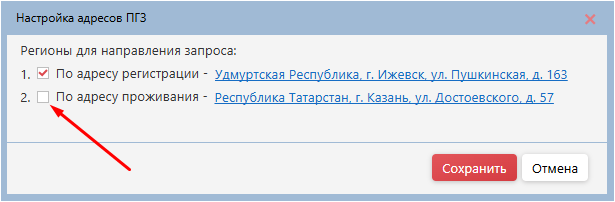
<span data-syno-attrs="{"value":"Calibri","eastAsia":"Calibri","complexScript":"Arial","hint":"default"}">2. В открывшемся окне «**Настройка адресов ПГЗ**» </span><span data-syno-attrs="{"value":"Calibri","eastAsia":"Calibri","complexScript":"Arial","hint":"default"}">установите галочку напротив «**По адресу проживания**».</span>

<span data-syno-attrs="{"value":"Calibri","eastAsia":"Calibri","complexScript":"Arial","hint":"default"}">[![2.png](https://support.russianit.ru/uploads/images/gallery/2026-04/scaled-1680-/2.png)](https://support.russianit.ru/uploads/images/gallery/2026-04/2.png)</span>

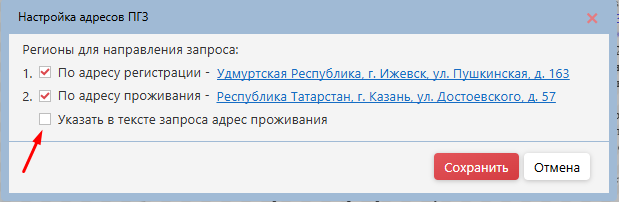
<span data-syno-attrs="{"value":"Calibri","eastAsia":"Calibri","complexScript":"Arial","hint":"default"}">После установки галочки «**По адресу проживания**» ниже появится дополнительный пункт «**Указать в тексте запроса адрес проживания**». </span>

<span data-syno-attrs="{"value":"Calibri","eastAsia":"Calibri","complexScript":"Arial","hint":"default"}">[![3.png](https://support.russianit.ru/uploads/images/gallery/2026-04/scaled-1680-/3.png)](https://support.russianit.ru/uploads/images/gallery/2026-04/3.png)</span>

<span data-syno-attrs="{"value":"Calibri","eastAsia":"Calibri","complexScript":"Arial","hint":"default"}">При желании можно отметить его галочкой — в этом случае в тексте запроса будут указаны оба адреса.</span>

<span data-syno-attrs="{"value":"Calibri","eastAsia":"Calibri","complexScript":"Arial","hint":"default"}">[![4.png](https://support.russianit.ru/uploads/images/gallery/2026-04/scaled-1680-/4.png)](https://support.russianit.ru/uploads/images/gallery/2026-04/4.png)</span>

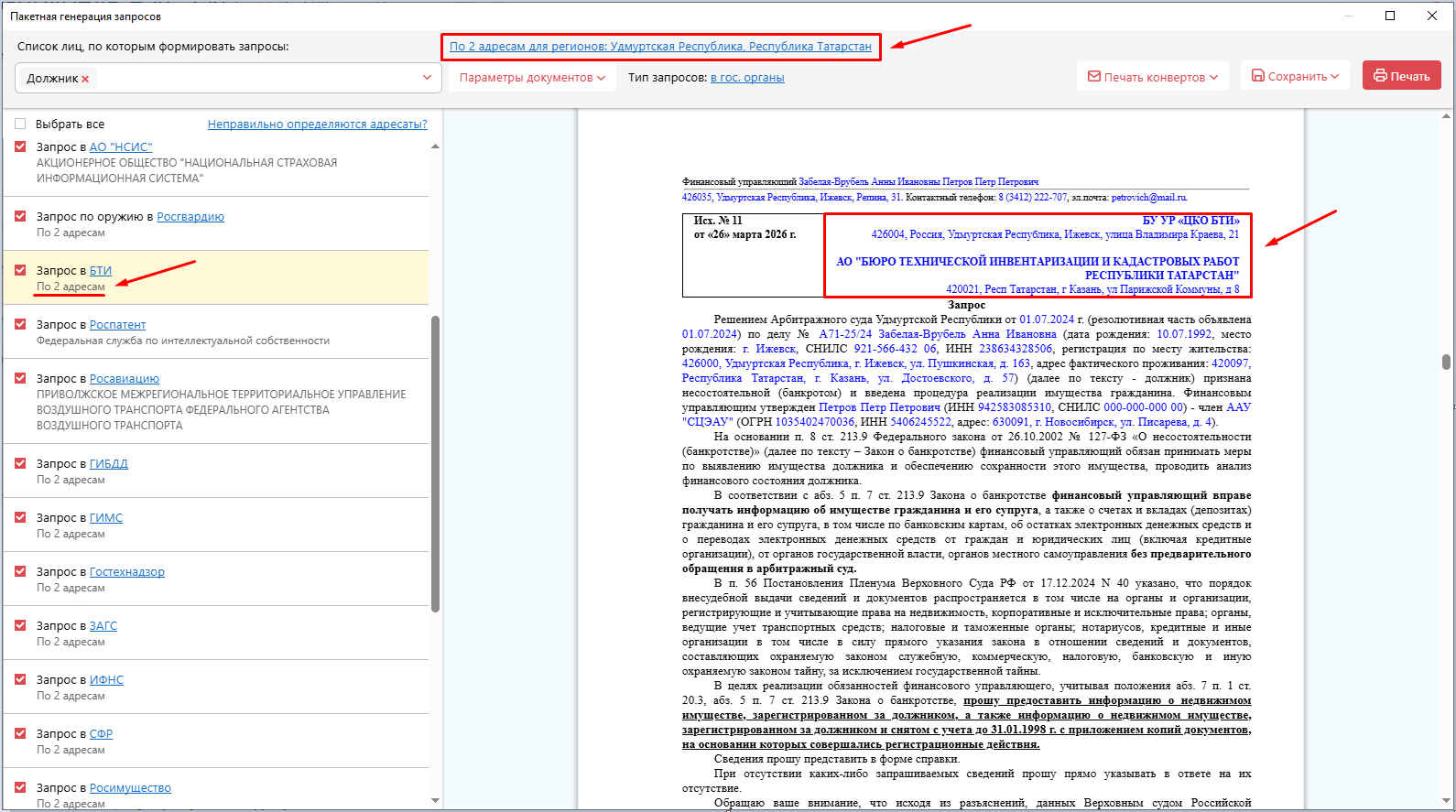
<span data-syno-attrs="{"value":"Calibri","eastAsia":"Calibri","complexScript":"Arial","hint":"default"}">После сохранения настроек адресов ПГЗ в названии ссылки отобразятся оба региона должника, а в самом запросе — два адресата. Слева, в списке контролирующих органов, куда будет направлен запрос по двум адресам, появится отметка «**По 2 адресам**».</span>

[![6.png](https://support.russianit.ru/uploads/images/gallery/2026-04/scaled-1680-/6.png)](https://support.russianit.ru/uploads/images/gallery/2026-04/6.png)

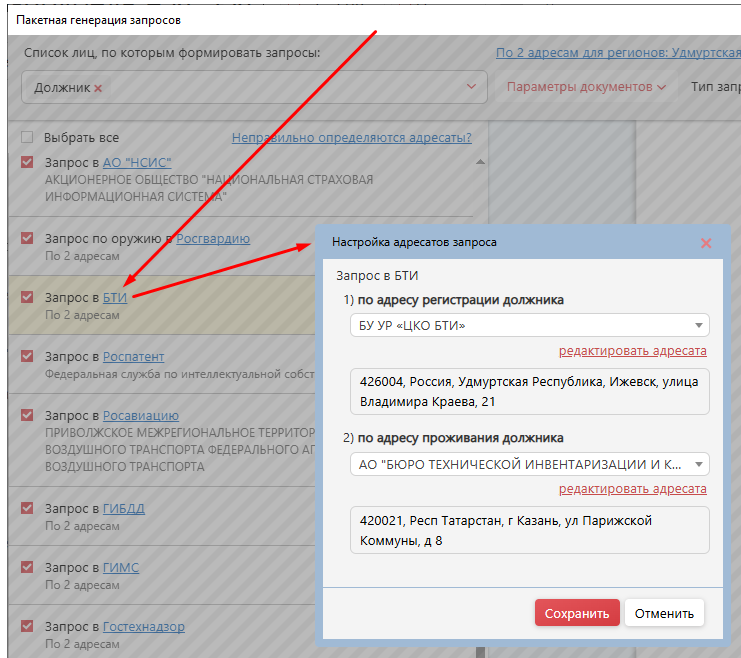
<span data-syno-attrs="{"value":"Calibri","eastAsia":"Calibri","complexScript":"Arial","hint":"default"}">При клике по ссылке с названием контролирующего органа открывается окно «**Настройка адресатов запроса**». В нем</span><span data-syno-attrs="{"value":"Calibri","eastAsia":"Calibri","complexScript":"Arial","hint":"default"}">,</span><span data-syno-attrs="{"value":"Calibri","eastAsia":"Calibri","complexScript":"Arial","hint":"default"}"> с помощью выпадающего списка</span><span data-syno-attrs="{"value":"Calibri","eastAsia":"Calibri","complexScript":"Arial","hint":"default"}">,</span><span data-syno-attrs="{"value":"Calibri","eastAsia":"Calibri","complexScript":"Arial","hint":"default"}"> можно выбрать иной орган, данные которого подгружаются из справочников.</span>

<span data-syno-attrs="{"value":"Calibri","eastAsia":"Calibri","complexScript":"Arial","hint":"default"}">[![5.png](https://support.russianit.ru/uploads/images/gallery/2026-04/scaled-1680-/5.png)](https://support.russianit.ru/uploads/images/gallery/2026-04/5.png)</span>

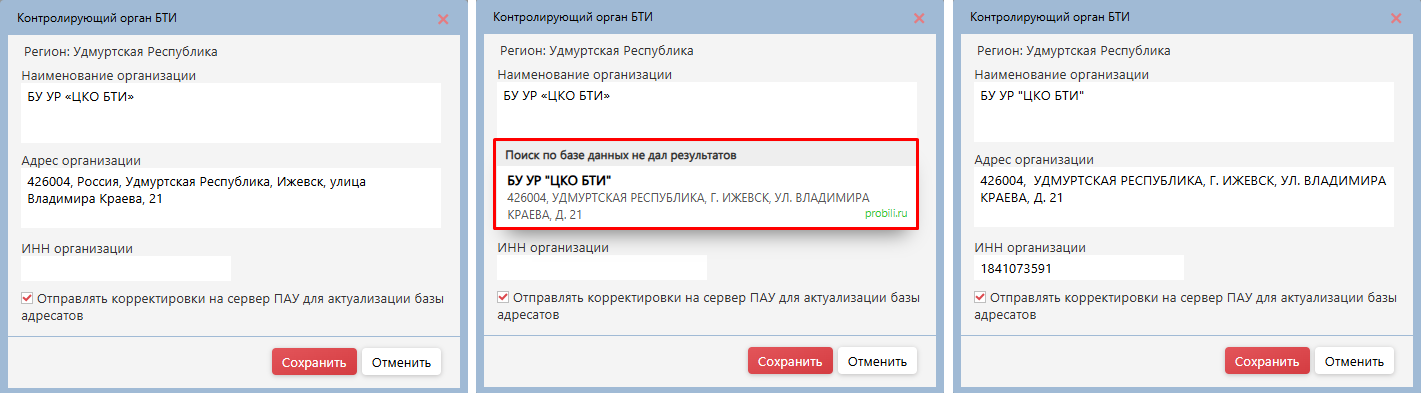
<span data-syno-attrs="{"value":"Calibri","eastAsia":"Calibri","complexScript":"Arial","hint":"default"}">Нажав ссылку «**Редактировать адресата**», можно вручную указать название, адрес и ИНН органа, либо выбрать их из справочника или сервиса </span><span data-syno-attrs="{"value":"Calibri","eastAsia":"Calibri","complexScript":"Arial","hint":"default"}">[<u>probili.ru</u>](https://probili.ru/)</span><span data-syno-attrs="{"value":"Calibri","eastAsia":"Calibri","complexScript":"Arial","hint":"default"}">.</span>

<span data-syno-attrs="{"value":"Calibri","eastAsia":"Calibri","complexScript":"Arial","hint":"default"}">[![8.png](https://support.russianit.ru/uploads/images/gallery/2026-04/scaled-1680-/8.png)](https://support.russianit.ru/uploads/images/gallery/2026-04/8.png)</span>

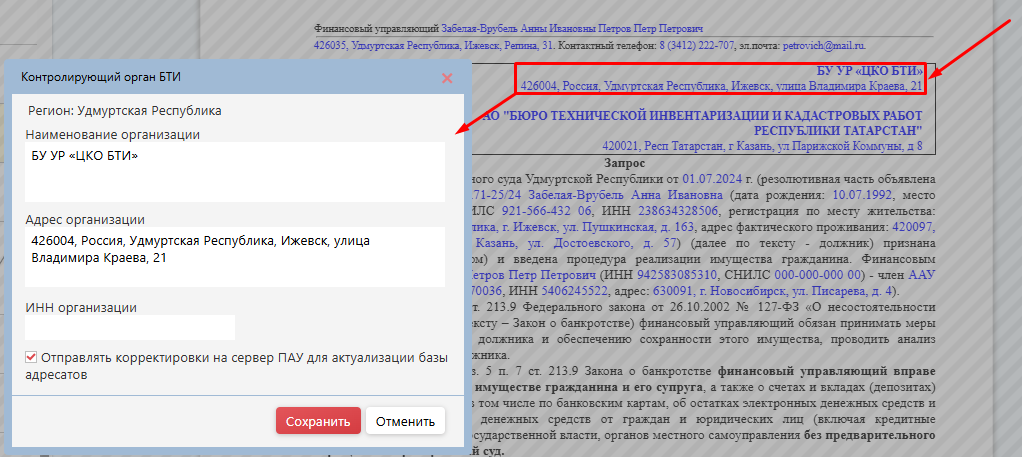
<span data-syno-attrs="{"value":"Calibri","eastAsia":"Calibri","complexScript":"Arial","hint":"default"}">Также, редактировать контролирующий орган можно при клике на адресата в тексте запроса. После нажатия откроется окно редактирования адресата. </span>

<span data-syno-attrs="{"value":"Calibri","eastAsia":"Calibri","complexScript":"Arial","hint":"default"}">[![7.png](https://support.russianit.ru/uploads/images/gallery/2026-04/scaled-1680-/7.png)](https://support.russianit.ru/uploads/images/gallery/2026-04/7.png)</span>