# Отправка запросов в контролирующие органы (КО) через API Почты России (с версии 6.4)
Появилась возможность направлять запросы в КО через **API Почты России**
Данный функционал доступен:
— на редакции **Профессионал**, **Профессионал+**, **Управляющая компания** — в процедурах **РИ**, **РД**, **УД** — при действующей технической поддержке
### Учетные данные Почты России
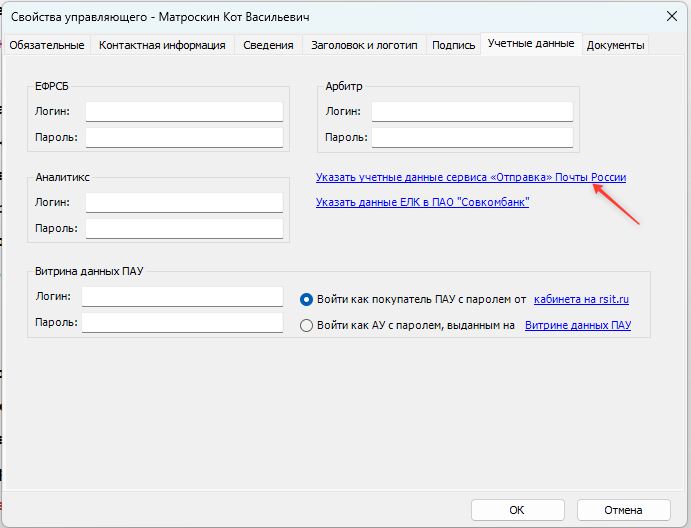
Для указания учетных данных Почты России перейдите в **Свойства управляющего**
На форме **Свойства управляющего** нажмите на вкладку **Учетные данные**. На вкладке **Учетные данные** нажмите на ссылку **Учетные данные сервиса «Отправка» Почты России**
[](https://support.russianit.ru/uploads/images/gallery/2026-10/drt01.jpg)
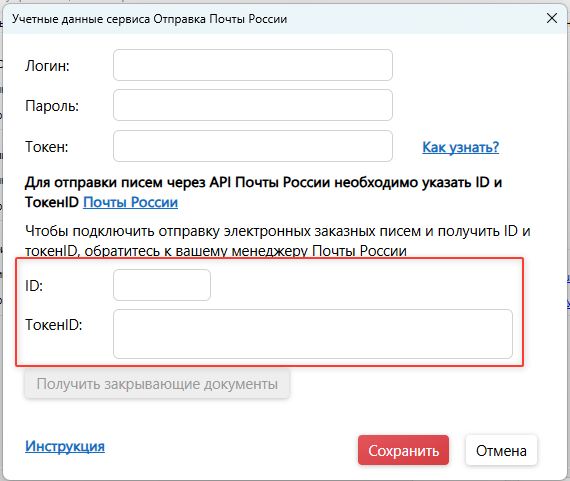
Для отправки через **API Почты России** на форме **Учетные данные сервиса Отправка Почты России** необходимо указать **ID** и **ТокенID Почты России**
***Для получения ID и ТокенID обратитесь к вашему менеджеру Почты России. Менеджер Почты России сформирует заявку и направит вам новые ID и ТокенID от API Почты России (НЕ от сервиса "Отправка")***
[](https://support.russianit.ru/uploads/images/gallery/2026-10/JRy02.jpg)
### Пакетная генерация запросов в КО
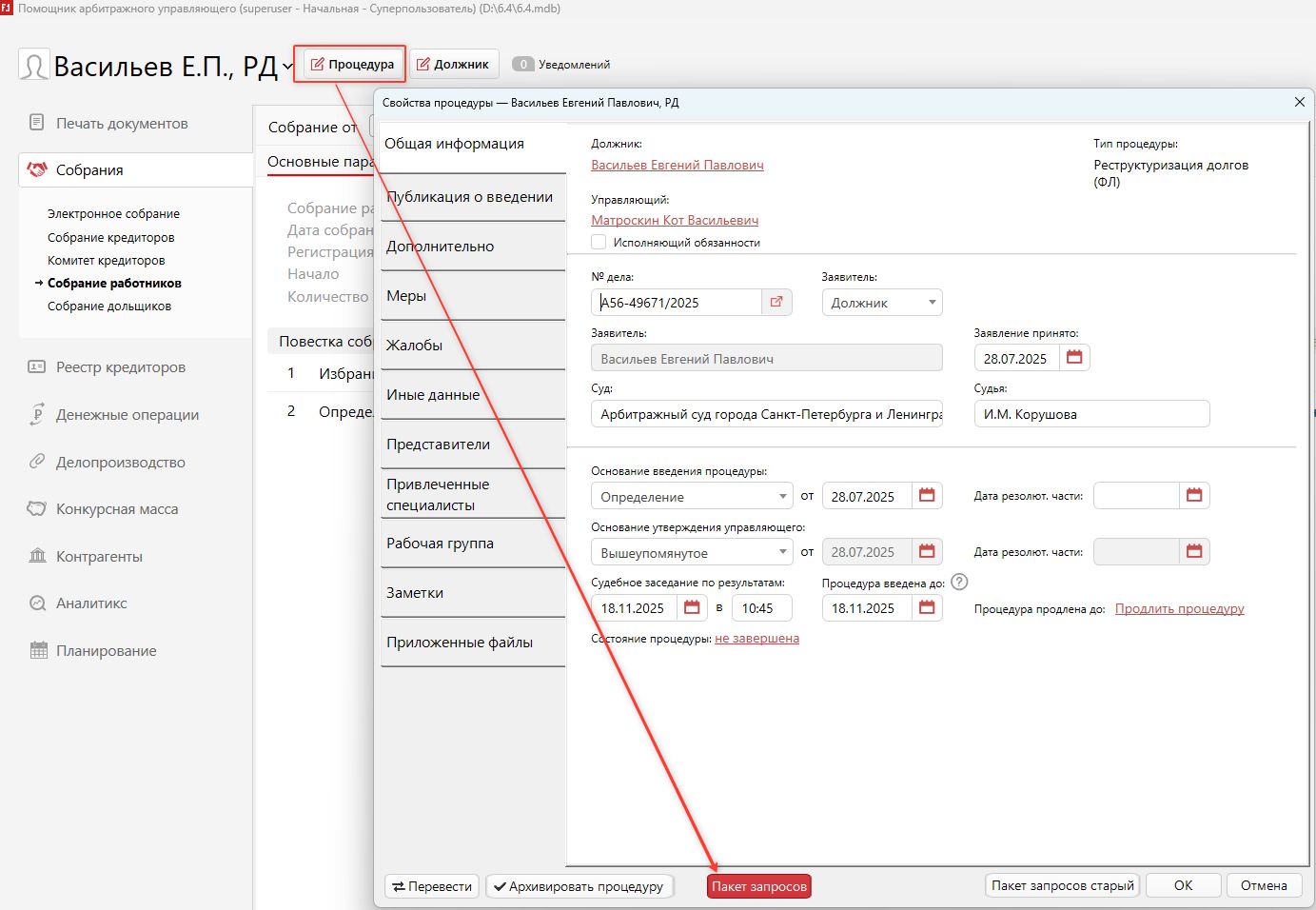
Нажмите на кнопку **Процедура** - на открывшейся форме **Свойства процедуры** нажмите на кнопку **Пакет запросов**
[](https://support.russianit.ru/uploads/images/gallery/2026-10/Gtn04.jpg)
На форме **Пакетная генерация запросов** нажмите на кнопку **Отправить с помощью API Почты России**
[](https://support.russianit.ru/uploads/images/gallery/2026-10/9s305.jpg)
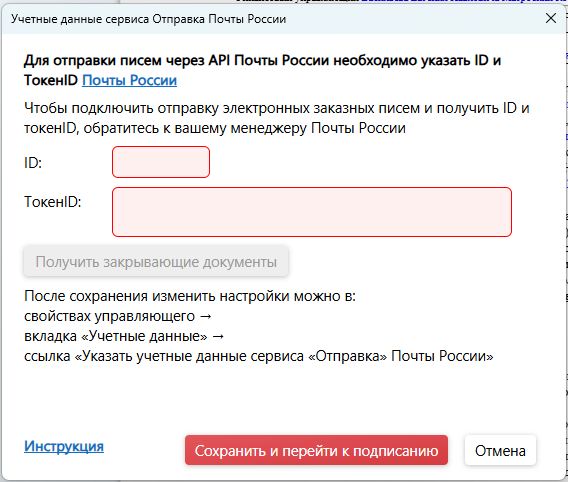
Если не заполнены учетные данные для отправки **через API Почты России**, то откроется форма **Учетные данные сервиса Отправка Почты России** (*без заполнения ID и ТокенID от API Почты России отправка невозможна*)
[](https://support.russianit.ru/uploads/images/gallery/2026-10/zuJ03.jpg)
***Для получения ID и ТокенID обратитесь к вашему менеджеру Почты России. Менеджер Почты России сформирует заявку и направит вам новые ID и ТокенID от API Почты России (НЕ от сервиса "Отправка")***
После заполнения ID и ТокенID нажмите на кнопку **Сохранить и перейти к подписанию**
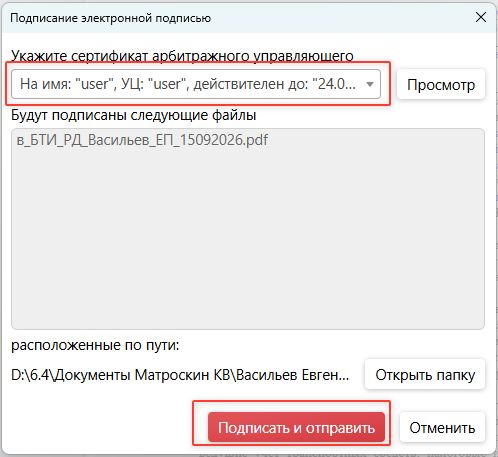
После генерации документов открывается форма подписания **Подписание электронной подписью**
На форме **Подписание электронной подписью** выберите сертификат подписи и нажмите кнопку **Подписать и отправить**
[](https://support.russianit.ru/uploads/images/gallery/2026-10/06.jpg)
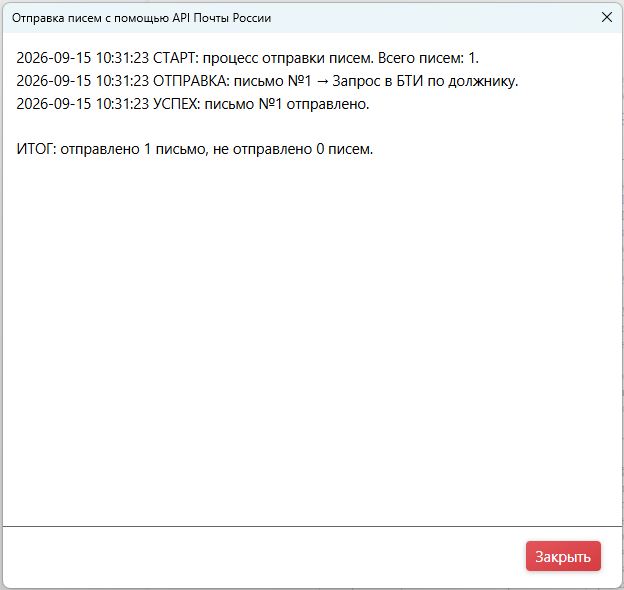
После этого откроется форма **Отправка писем с помощью API Почты России**. На форме отображается процесс отправки писем. После того как письмо будет отправлено на Почту России в разделе **Делопроизводство** подраздел **Исходящие** будет создано исходящее
[](https://support.russianit.ru/uploads/images/gallery/2026-10/07.jpg)
### Делопроизводство
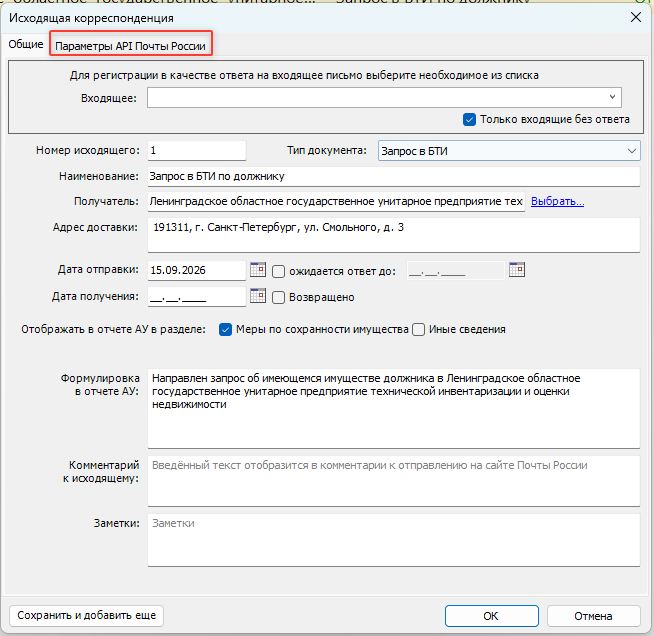
Раздел **Делопроизводство** - подраздел **Исходящие**
Для писем, отправленных через API Почты России появилась новая вкладка **Параметры API Почты России**
[](https://support.russianit.ru/uploads/images/gallery/2026-10/cGh08.jpg)
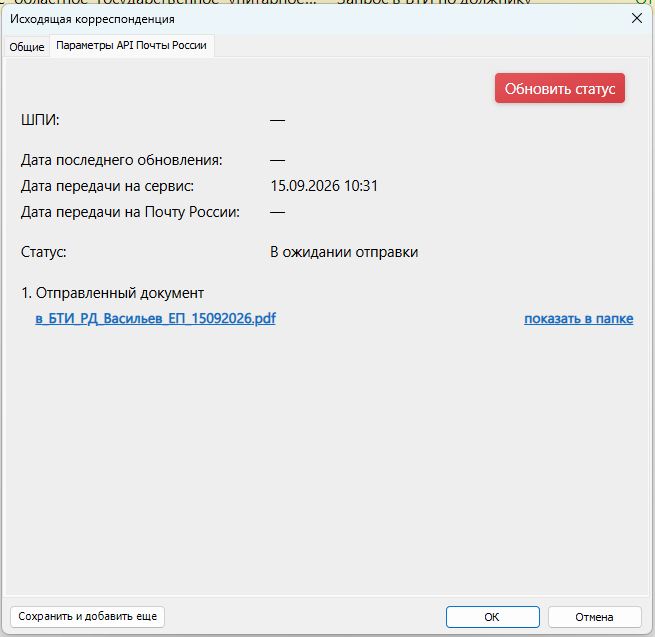
Для того чтобы узнать и получить ШПИ отправленного письма перейдите на вкладку **Параметры API Почты России** и нажмите кнопку **Обновить статус**
[](https://support.russianit.ru/uploads/images/gallery/2026-10/FGp09.jpg)
***\*ШПИ формируется Почтой России в течение 2-х часов после отправки***
[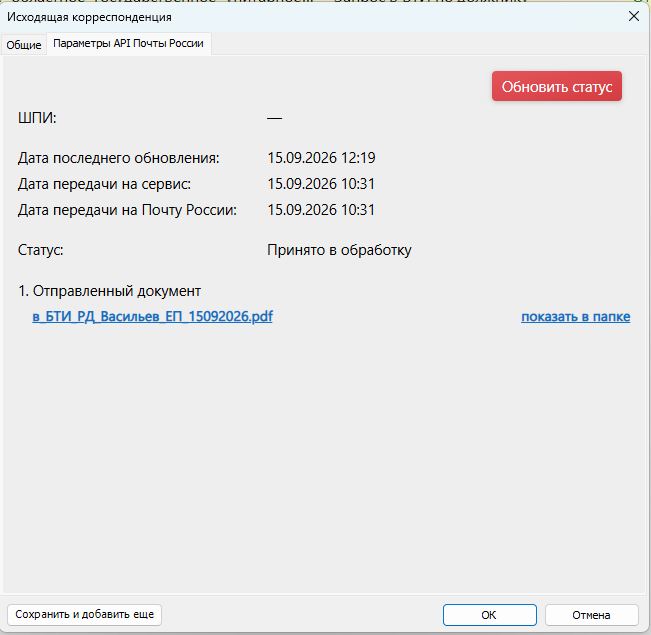](https://support.russianit.ru/uploads/images/gallery/2026-10/12.jpg)
Так же можно получить закрывающие документы.
Для этого перейдите в **Свойства управляющего**. На форме **Свойства управляющего** - вкладка **Учетные данные** - нажмите на ссылку **Указать учетные данные сервиса «Отправка» Почты России**
На форме **Учетные данные сервиса «Отправка» Почты России** нажмите на кнопку **Получить закрывающие документы**
[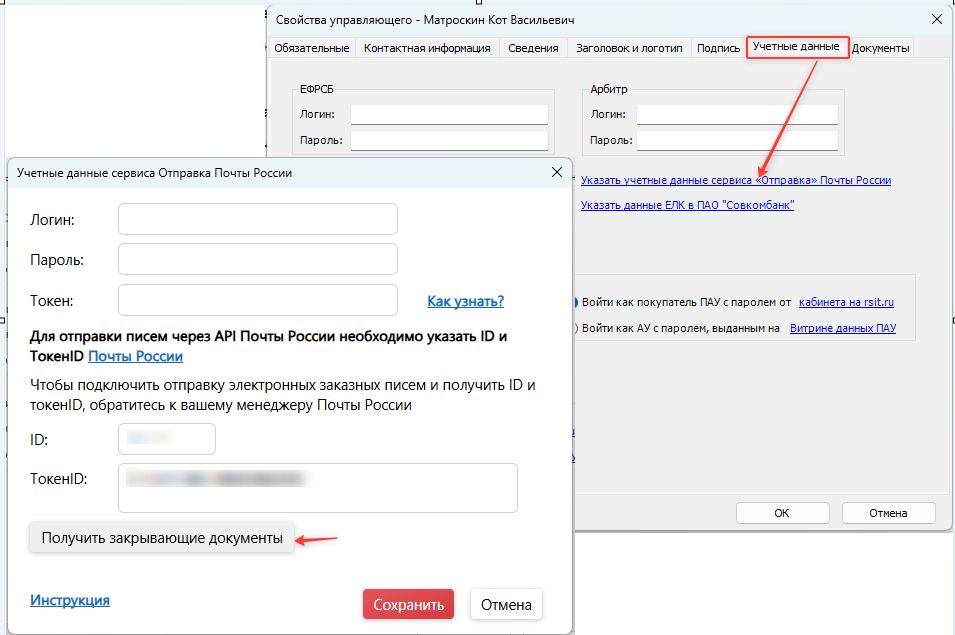](https://support.russianit.ru/uploads/images/gallery/2026-10/10-2.jpg)
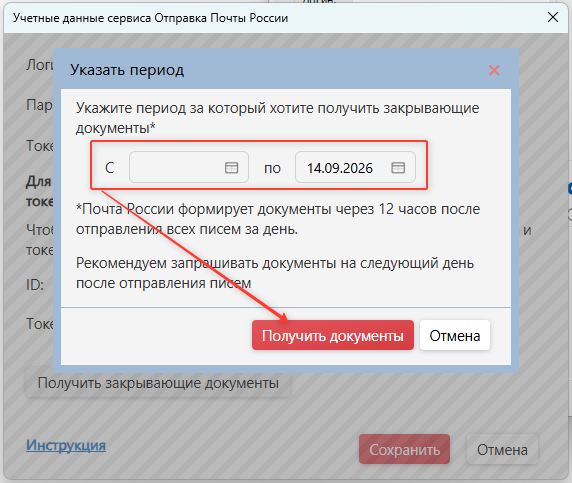
На форме **Указать период** укажите период за который хотите запросить документы и нажмите на кнопку **Получить документы**
[](https://support.russianit.ru/uploads/images/gallery/2026-10/vgc11.jpg)
***\*Почта России формирует документы через 12 часов после отправления всех писем за день. ***
***Рекомендуем запрашивать документы на следующий день после отправления писем***
После того как документы будут получены, они будут сохранены в ФХ в папку *Документы ФИО\_АУ\\Закрывающие документы*