# Обновление ПАУ с поддержкой работы с СУБД PostgreSQL
Инструкция описывает сценарий обновления программы на нескольких рабочих местах, а также обновления базы данных до актуальной версии.
- Необходимо выключить Помощник Арбитражного Управляющего на всех рабочих местах
- Ответственный за обновление сотрудник должен загрузить дистрибутив с новой версией программы Помощник Арбитражного Управляющего
- Установить обновление из Update-<версия>.exe
- Запустить программу Помощник Арбитражного Управляющего
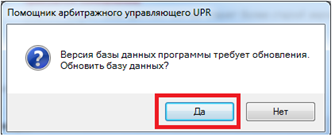
- В появившемся диалоговом окне с вопросом будете ли вы обновлять базу данных, нажать «Да»
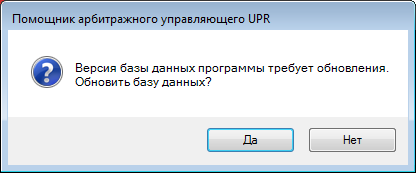
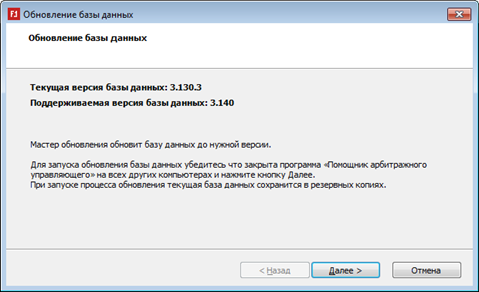
- После этого откроется окно мастера обновления базы данных, в нём необходимо нажать на кнопку «Далее»
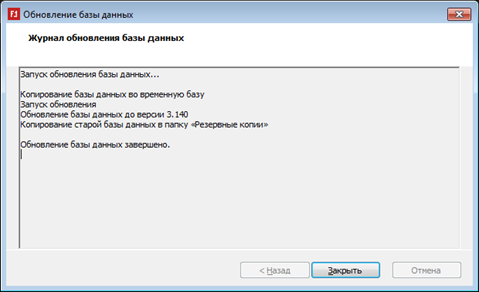
- Как только процесс обновления базы данных завершится надо будет нажать «Закрыть»
- После этого откроется программа Помощник Арбитражного Управляющего обновлённая до новой версии
- Теперь можно обновлять программу на других рабочих местах следуя п.2 и п.3 данной инструкции
# Как закрыть лишние соединения к базе данных СУБД PostgreSQL
Если после того как вы установили обновление программы из Update-<версия>.exe и запустили новую версию программы, вы видите диалог о том, что необходимо оставить только одно подключение к базе данных, это означает, что либо кто-то не выключил программу Помощник Арбитражного Управляющего, либо в базе данных остались подключения вследствие какой-то ошибки.
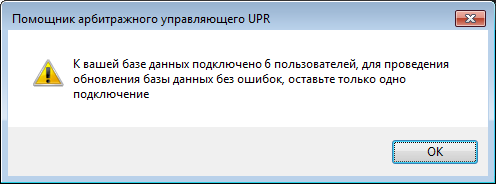
Решением данной ситуации будет принудительное закрытие всех подключений к базе данных и этого можно будет достичь следуя этой инструкции.
- Сначала нужно закрыть диалог, в котором написано, что нужно оставить одно подключение, нажав на «ОК»
- Далее вы перейдёте в настройки приложения, их необходимо закрыть на крестик, тем самым вы закроете Помощник Арбитражного Управляющего
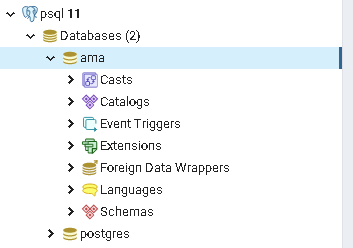
- Далее необходимо открыть PgAdmin, подключиться к вашей базе данных и выбрать её в списке
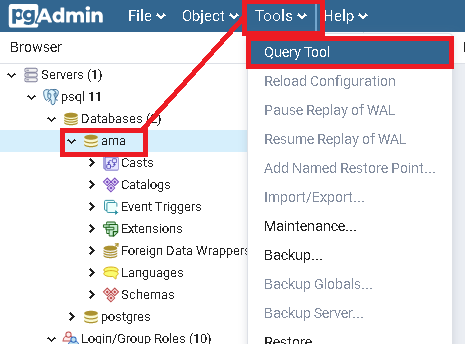
- Далее в верхнем меню нажмите на Tools --> Query Tool
- В открывшейся вкладке Query Tool, в текстовое поле вставляем такой текст запроса:
SELECT pg\_terminate\_backend(pg\_stat\_activity.pid)
FROM pg\_stat\_activity
WHERE pg\_stat\_activity.datname = '<название вашей базы данных>'
AND pid <> pg\_backend\_pid();
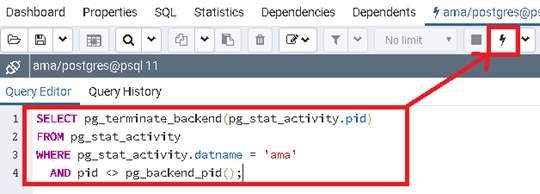
и нажимаем на кнопку с иконкой молнии
- После этого можно снова запустить программу Помощник Арбитражного Управляющего и обновить базу данных
# Решение проблемы с ошибкой «у текущего пользователя базы данных ПАУ, не хватает прав для обновления»
Данная инструкция написана с целью решения проблемы с ошибкой: “У текущего пользователя базы данных ПАУ, "\[имя пользователя\]", не хватает прав для обновления.
На форме настройки приложения ПАУ необходимо открыть настройки подключения к базе данных ПАУ и указать имя пользователя с правами "superuser", а затем повторно запустить обновление базы данных.“
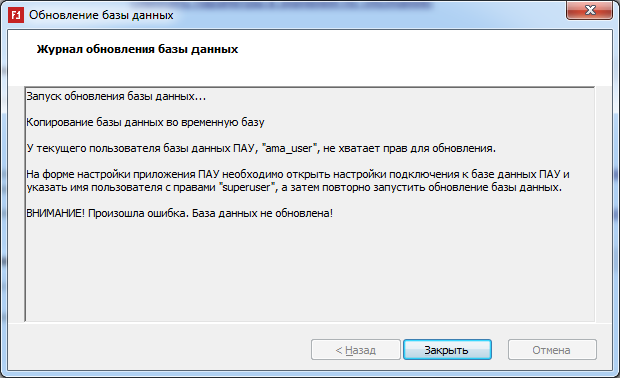
При возникновении такой ошибки необходимо:
- Нажать на кнопку «Закрыть» на форме обновления базы данных
- Открыть Помощник Арбитражного Управляющего
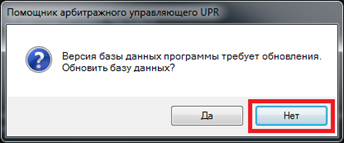
- На вопрос «будете ли обновляться?» - выбрать вариант «Нет» (если понадобится сделать это дважды – сделайте)
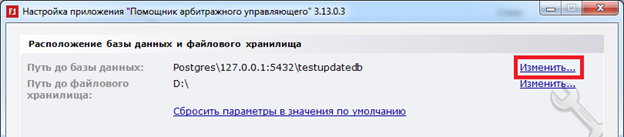
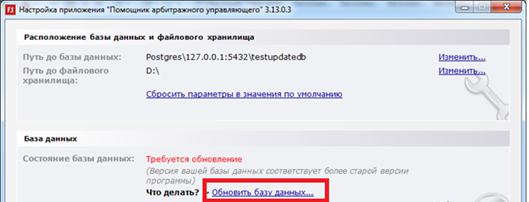
- Откроется форма «настроек приложения», там нажмите на кнопку «Изменить» в строке «Путь до базы данных»
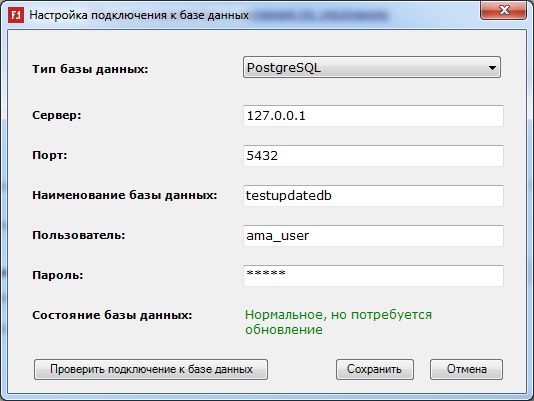
- Откроется форма настроек подключения к базе данных и оставляем окно открытым
- Запускаем pgAdmin
- Выбрать в списке серверов баз данных Ваш, а также открыть список пользователей базы данных
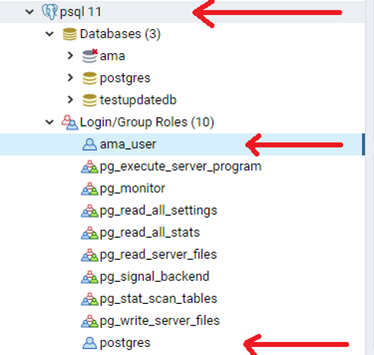
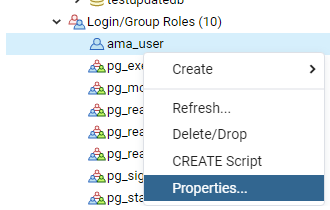
- Выбираем Вашего пользователя и нажимаем по нему правой кнопкой мыши, далее, в контекстном меню выбираем «Properties».
- Открываем вкладку «Privelegies» и проверяем пункт «Superuser»
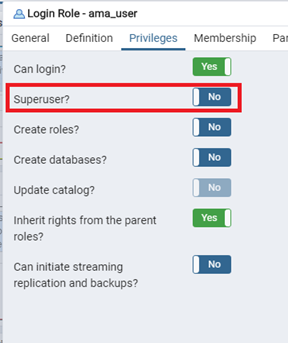
- Нам нужен пользователь с отмеченным пунктом «Superuser» - «Yes», поэтому требуется закрыть это окно свойств пользователя и продолжить искать по списку необходимого пользователя, выполняя пункты 8-9.
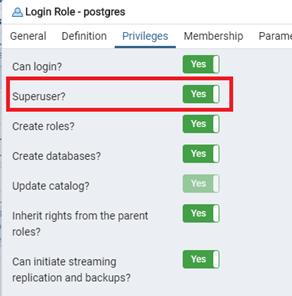
- Как только необходимый пользователь найден, закрываем окно свойств пользователя в pgAdmin и возвращаемся к настройкам подключения в Помощнике Арбитражного Управляющего
- Вводим в поля «Имя пользователя» и «Пароль» данные пользователя с отмеченным пунктом «Superuser» в правах, которого мы видели в pgAdmin
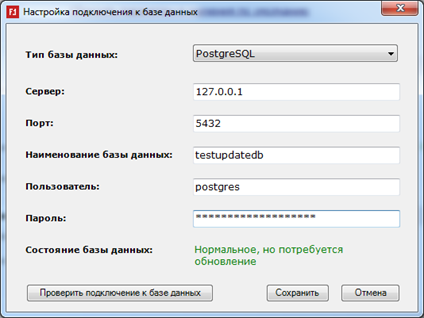
- Нажимаем «Сохранить» и возвращаемся в настройки приложения Помощник Арбитражного Управляющего
- Нажимаем «Обновить базу данных» в строке «Состояние базы данных» и соглашаемся обновлять базу данных
После этого можно продолжать работу с новой версией Помощника Арбитражного Управляющего.