# Настройки базы данных
[Изменение пути до базы данных](#way)
[Создание резервной копии](#copy)
Работа с базой данных осуществляется в разделе *Настройка приложения.*
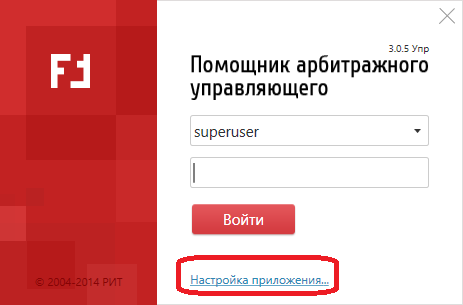
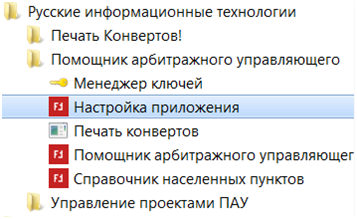
Настройки приложения можно открыть двумя способами:
- при запуске программы нажмите «Настройка приложения»;
- пройдите в меню Пуск | Все программы | Русские информационные технологии | ПАУ | Настройка приложения.
[](https://support.russianit.ru/uploads/images/gallery/2022-07/image-1657789523514.png)
[](https://support.russianit.ru/uploads/images/gallery/2022-07/image-1657789533718.png)
## Изменение пути до базы данных
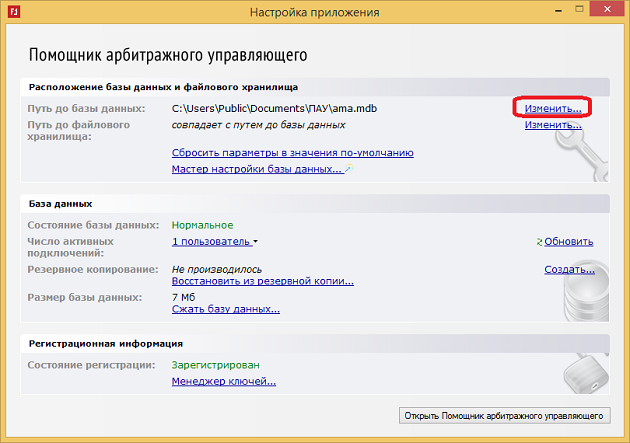
В программе, по умолчанию, база данных и файловое хранилище находятся в папке *C:\\Users\\Public\\Documents\\ПАУ*. Если вы хотите **изменить путь до вашей базы данных**, то откройте настройки программы, кликните по ссылке *Изменить…* в строке *Путь до базы данных* и укажите новый путь.
[](https://support.russianit.ru/uploads/images/gallery/2022-07/image-1657789548470.png)
Файловое хранилище находится в той же папке, что и база данных. Если вы хотите, чтобы ваши документы генерировались в другом месте, то кликните по ссылке *Изменить…* в строке *Путь до файлового хранилища* и укажите новый путь.
## Создание резервной копии
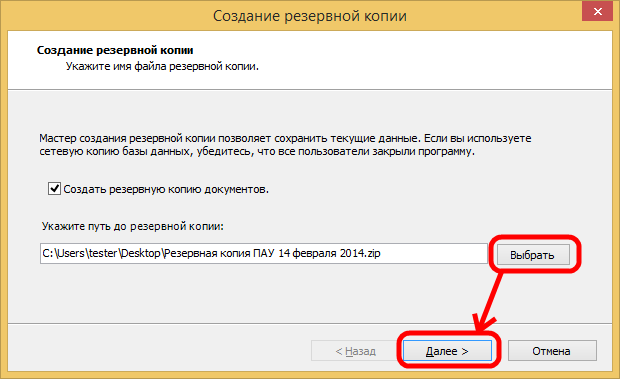
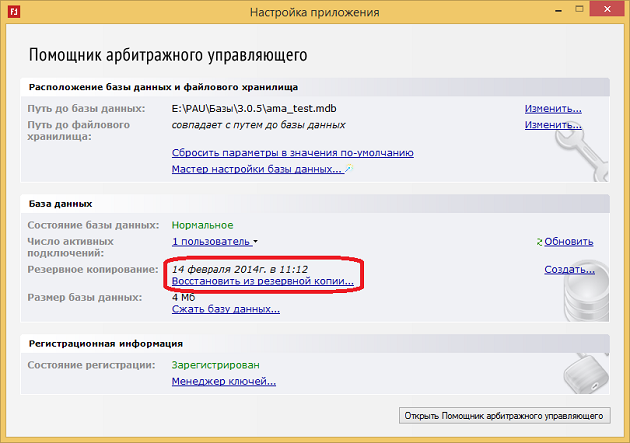
Для создания **резервной копии**, например, если нужно перенести рабочее место на другой компьютер, в строке Резервное копирование кликните по ссылке *Создать….*
[](https://support.russianit.ru/uploads/images/gallery/2022-07/image-1657789561883.png)
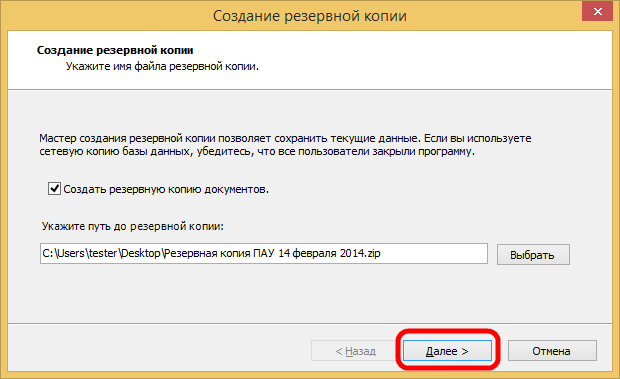
Выберите надёжное место и нажмите кнопку *Далее*.
Теперь, при необходимости можно **восстановить базу**, кликнув по ссылке *Восстановить из резервной копии…*
[](https://support.russianit.ru/uploads/images/gallery/2022-07/image-1657789575858.png)
Нажмите кнопку Далее.
[](https://support.russianit.ru/uploads/images/gallery/2022-07/image-1657789588130.png)