# Настройка удаленного доступа к БД PostgreSQL
1. 1. [Создать пользователя](https://support.russianit.ru/books/pomoshchnik-arbitrazhnogo-upravliaiushchego/page/nastroika-subd-postgresql) базы данных, который будет использоваться для удалённой работы с базой данных
2. [Настроить права пользователя по умолчанию](https://support.russianit.ru/books/pomoshchnik-arbitrazhnogo-upravliaiushchego/page/nastroika-subd-postgresql) *(права для работы с объектами базы данных, которые будут созданы в будущем)*
3. [Настроить права пользователя](https://support.russianit.ru/books/pomoshchnik-arbitrazhnogo-upravliaiushchego/page/nastroika-subd-postgresql) на таблицы и другие объекты базы данных *(права для работы с объектами базы данных, которые были созданы до создания пользователя)*
4. Открыть папку с установленной БД PostgreSQL
По умолчанию база данных устанавливается:
- x86: C:\\Program Files (x86)\\PostgreSQL\\11\\data
- x64: C:\\Program Files\\PostgreSQL\\11\\data
5. В текстовом редакторе открыть файл pg\_hba.conf
6. И под строкой:
host all all 127.0.0.1/32 md5
добавить строку по аналогии с примером
host ama ama\_user all md5
Небольшая расшифровка этой строки:
\- **host -** используется подключение по TCP/IP
\- **ama**– Удалённый пользователь сможет подключаться к базе данных «ama», название базы можно заменить на своё, например «mydb». Помимо этого можно написать слово all, тогда для пользователя будет открыт доступ ко всем базам данных сервера
\- **ama\_user**– пользователь с псевдонимом «ama-user» сможет подключаться к базе данных «ama», если указать слово all, то база данных будет доступна любому пользователю
\- **all**- Используется в качестве адреса удалённого рабочего места, в данном случае доступ открывается для любой удалённой машины, для пользователя с псевдонимом указанном в предыдущем столбце. Если требуется указать конкретный адрес, то его можно написать вот в такой форме: 192.168.0.2/32, а для нескольких пользователей придётся указывать несколько строк подключения, указывать каждого в новой строке, пример будет приведён ниже
-**md5 –** пароль пользователя хешируется алгоритмом MD5, если соответствует, то можно зайти
Пример предоставления доступа нескольким рабочим местам через пользователя «ama-user» к базе данных «ama»:
host ama ama-user 192.168.0.2/32 md5
host ama ama-user 192.168.0.3/32 md5
host ama ama-user 192.168.0.4/32 md5
Для более подробной информации по настройке конфига pg\_hba.conf, пройдите по [ссылке](https://postgrespro.ru/docs/postgrespro/10/auth-pg-hba-conf).
1. Сохранить изменения в файле;
2. Открыть порт в [настройках брандмауэра Windows](#_%D0%9D%D0%B0%D1%81%D1%82%D1%80%D0%BE%D0%B9%D0%BA%D0%B0_%D0%B1%D1%80%D0%B0%D0%BD%D0%B4%D0%BC%D0%B0%D1%83%D1%8D%D1%80%D0%B0_Windows)
3. Открыть папку с установленной БД PostgreSQL
По умолчанию база данных устанавливается:
- x86: C:\\Program Files (x86)\\PostgreSQL\\11\\data
- x64: C:\\Program Files\\PostgreSQL\\11\\data
4. В текстовом редакторе открыть файлpostgresql.conf
5. Найти строку listen\_addresses и убедиться, что она имеет такой вид:
*listen\_addresses = '\*' # what IP address(es) to listen on;*
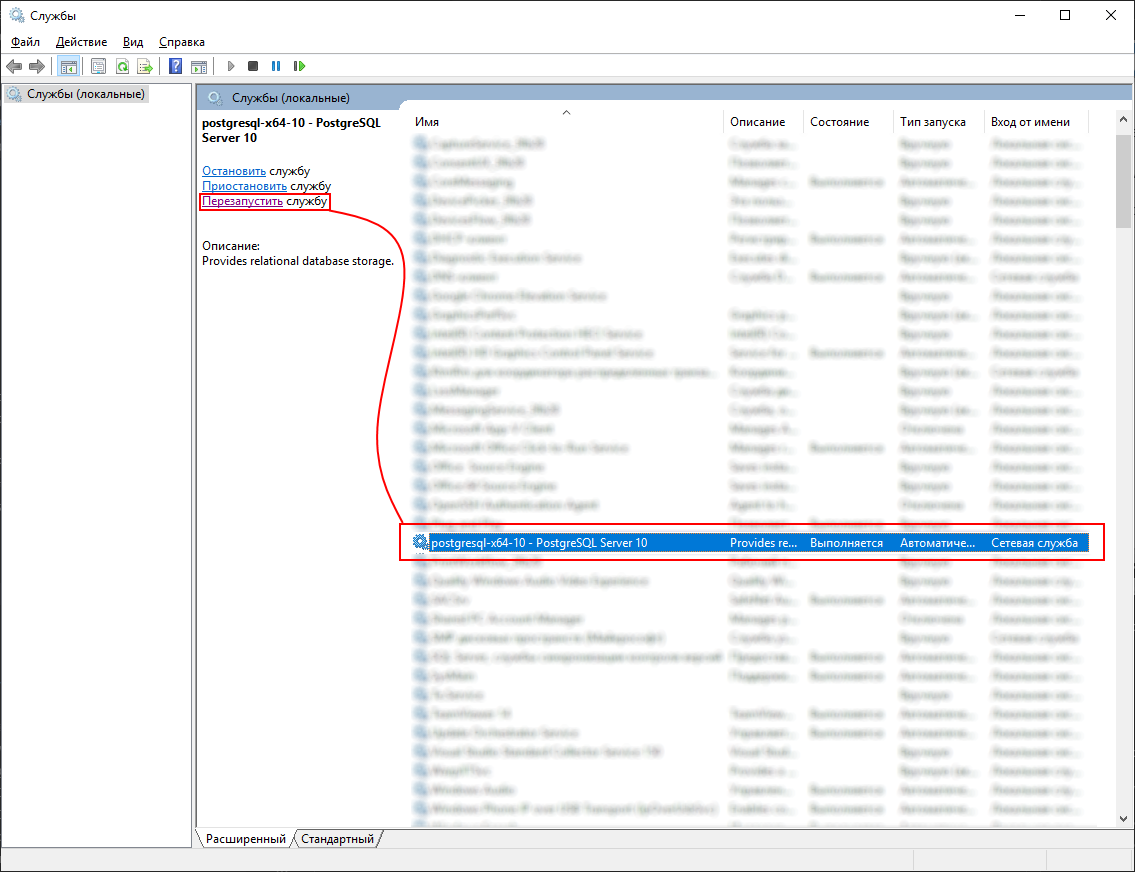
6. Открыть Панель управления -> Администрирование -> Службы
7. Выбрать в списке службpostgresql и перезапустить ёё
## Настройка брандмауэра Windows
Данный пункт необходим, если с СУБД PostgreSQL работает несколько пользователей одновременно. Так же, следует уточнить, что в этом пункте рассматривается базовый сценарий по открытию порта для подключения и может не подойти Вам по параметрами безопасности.
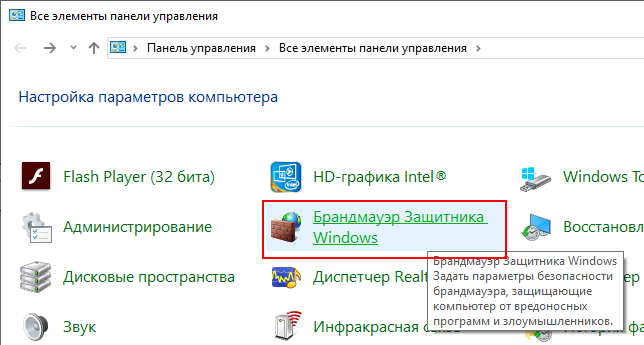
1\. Открыть `Панель управления` -> `Брандмауэр защитника Windows`;
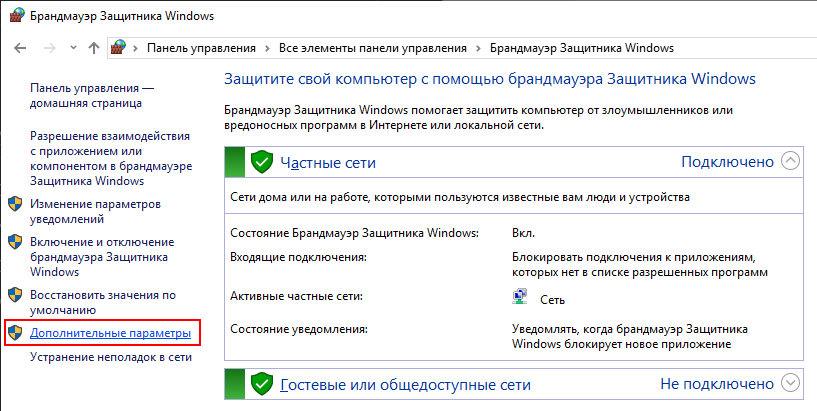
2\. Выбрать пункт `Дополнительные параметры`;
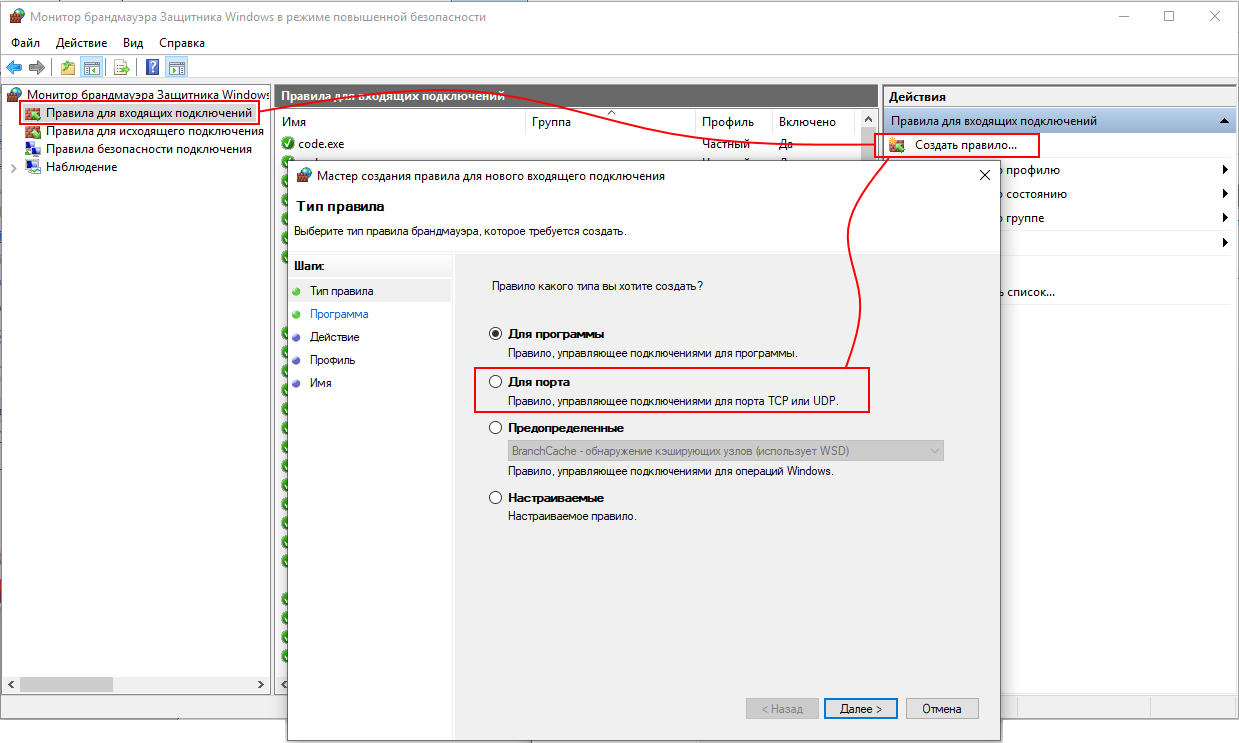
3\. Выбрать пункт `Правила для входящих подключений` -> `Создать правило...`. На форме мастер создания правила выбрать `Для порта` и нажать `Далее`
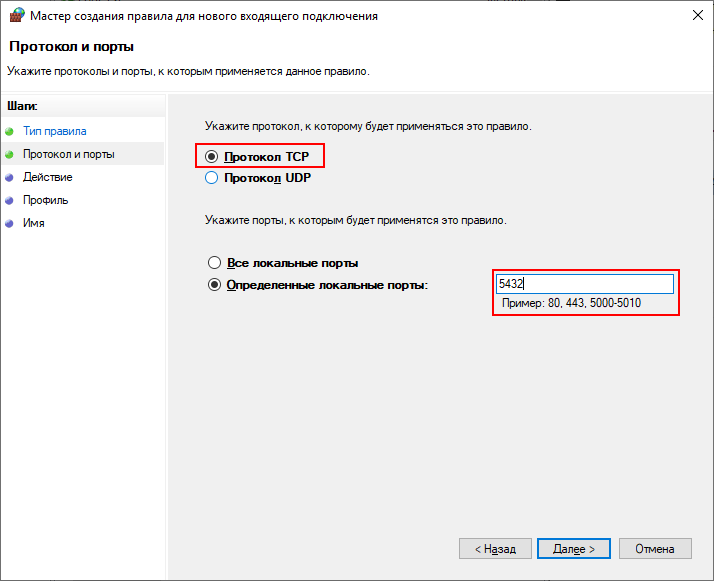
4\. Выбрать пункт `Протокол TCP` и пункт `Определенныйе локальные порты`. На стадии [установки СУБД PostgreSQL](https://support.russianit.ru/books/pomoshchnik-arbitrazhnogo-upravliaiushchego/page/nastroika-subd-postgresql) было предложено указать порт для доступа к БД PostgreSQL. Номер порта необходимо ввести в поле `Определенные локальные порты:` (по умолчанию, при установке указывается порт `5432`) и затем нажать `Далее`
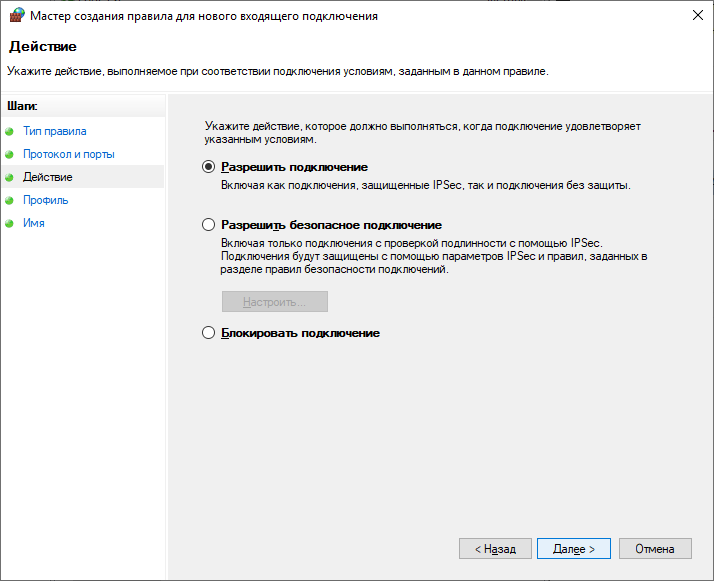
5\. Выбрать пункт `Разрешить подключение` и затем нажать `Далее`
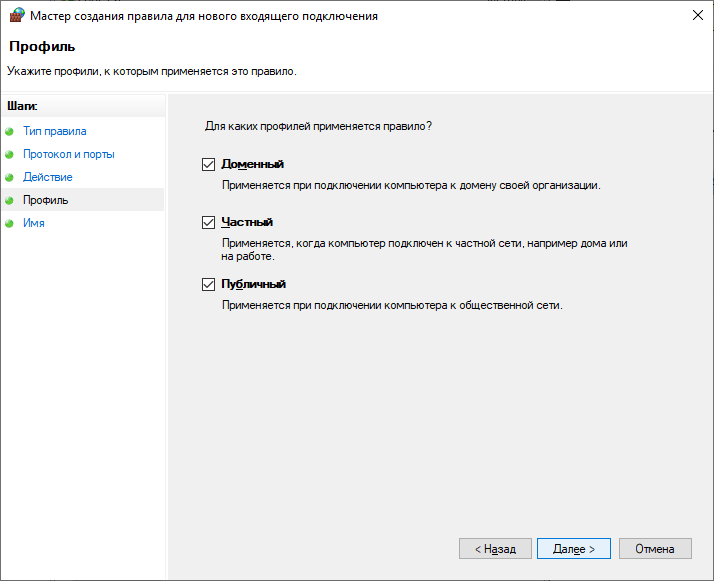
6\. Выбрать все пункты и нажать `Далее`
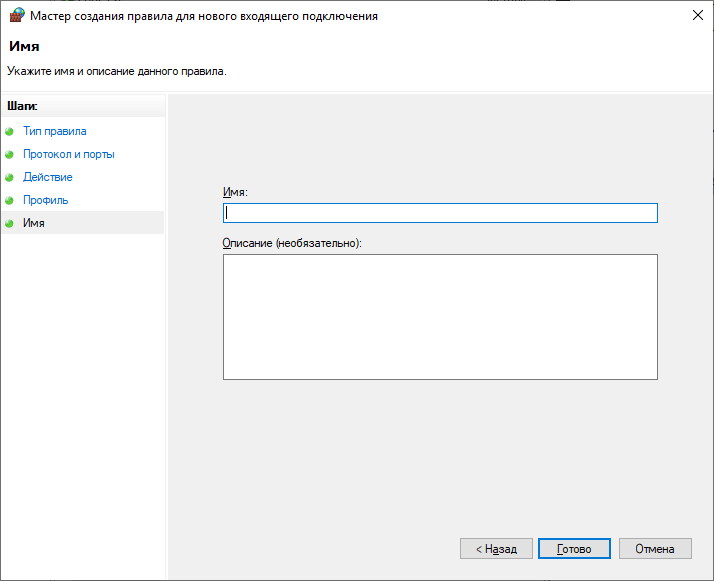
7\. Задать имя правила, например `ama-pg` и нажать `Готово`
8\. Настройка порта завершена
После выполнения всех пунктов данной инструкции, к БД Postgres можно подключаться с удаленного компьютера