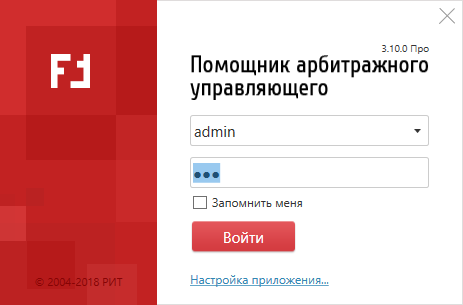
# Настройка рабочего места ПАУ для работы с СУБД PostgreSQL
Данная инструкция описывает подключение ПАУ к уже существующей и настроенной СУБД PostgreSQL.
Если СУБД не установлена или не настроена, то следует воспользоваться инструкциями:
1. [Установка СУБД PostgreSQL](https://support.russianit.ru/books/pomoshchnik-arbitrazhnogo-upravliaiushchego/page/ustanovka-subd-postgresql-na-os-windows)
2. [Настройка СУБД PostgreSQL](https://support.russianit.ru/books/pomoshchnik-arbitrazhnogo-upravliaiushchego/page/nastroika-subd-postgresql)
Так же, в том случае, если данные не перенесены, то следует воспользоваться утилитой переноса данных:
1. [Установка утилиты переноса данных](https://support.russianit.ru/books/pomoshchnik-arbitrazhnogo-upravliaiushchego/page/ustanovka-utility-perenosa-dannykh)
2. [Настройка утилиты переноса данных](https://support.russianit.ru/books/pomoshchnik-arbitrazhnogo-upravliaiushchego/page/nastroika-utility-perenosa-dannykh)
3. [Перенос данных из БД MS Access в БД PostgreSQL](https://support.russianit.ru/books/pomoshchnik-arbitrazhnogo-upravliaiushchego/page/perenos-dannykh-iz-bd-ms-access-v-bd-postgresql)
## Настройка подключения из ПАУ
1. Установить обновление программы для СУБД PostreSQL. Скачать обновление можно на сайте [https://rsit.ru/load/ama/](https://rsit.ru/load/ama/) .
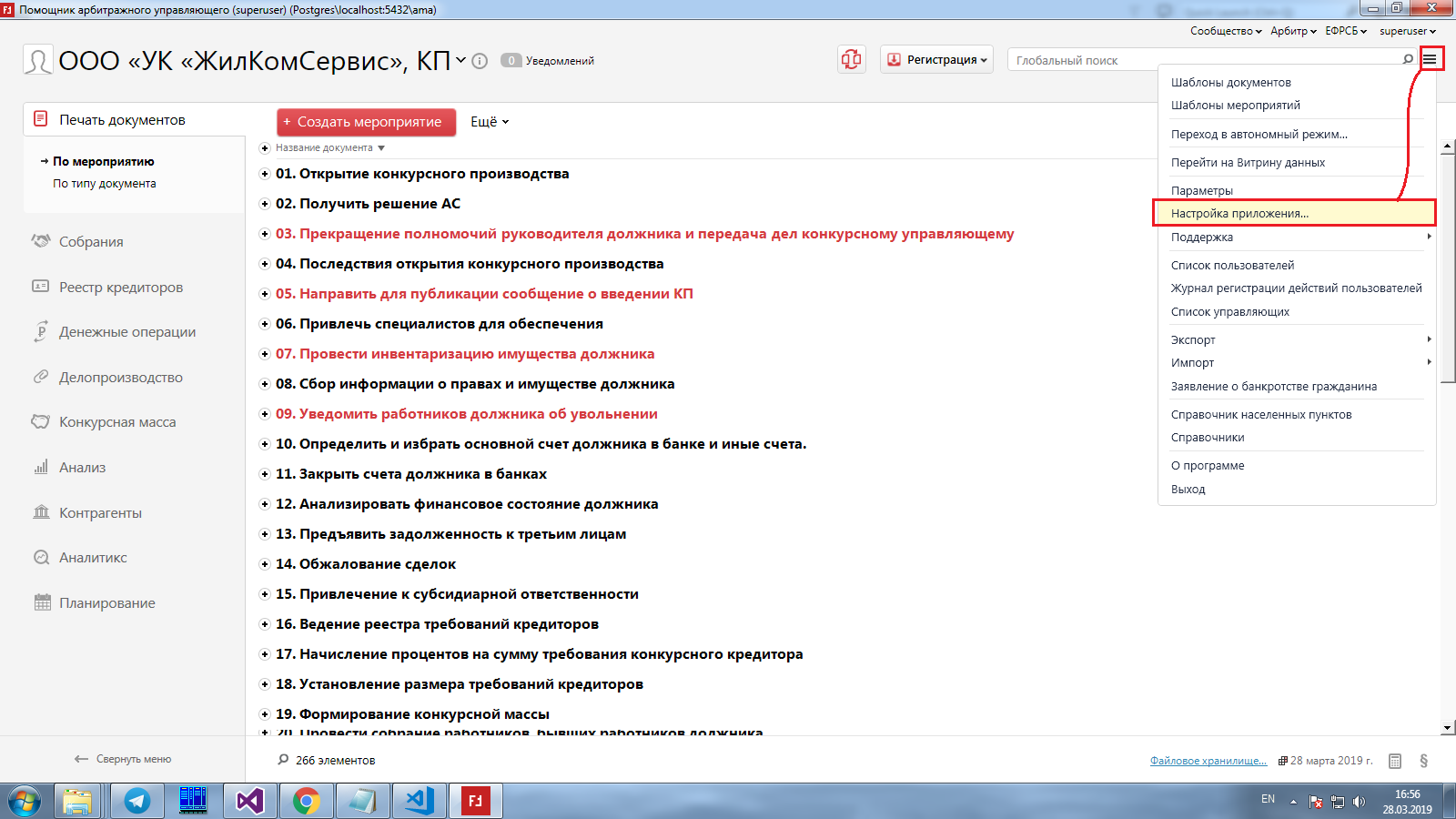
2. Запустить ПАУ. В основном меню программы выбрать пункт `Настройка приложения`
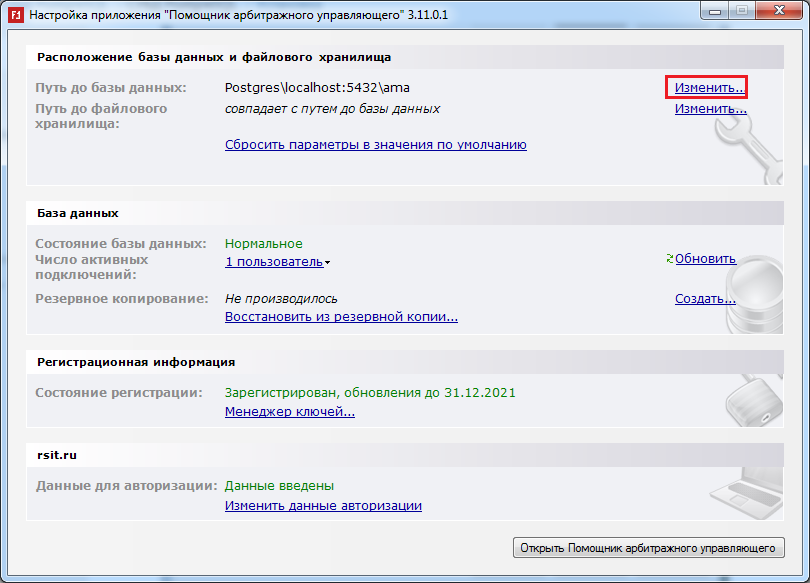
3. На форме настройки приложения выбрать пункт `Настройка подключения к БД`
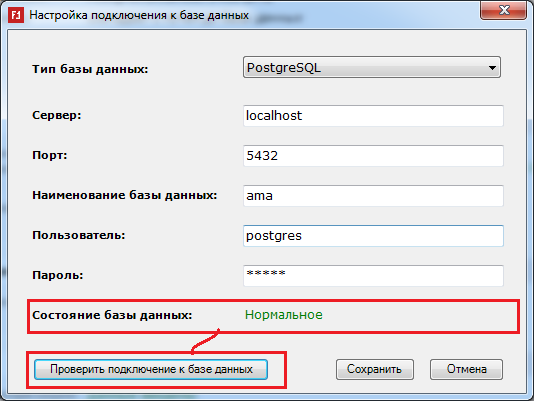
4. На форме `Настройка подключения к БД` указать `Тип базы данных` -> `PostgreSQL`
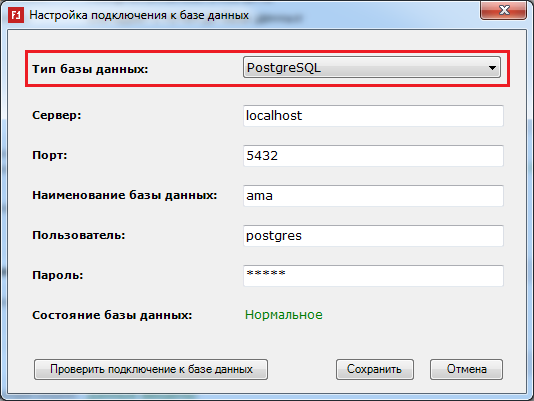
5. В поля `Сервер`, `Порт`, `Наименование базы данных`, `Пользователь` и `Пароль` ввести данные, которые были указаны на стадии переноса данных.
6. Нажать кнопку `Проверить подключение к базе данных`.
В том случае, если удалось подключиться к базе данных PostgreSQL было успешным в графе `Состояние базы данных` будет указано `Нормальное`:
В том случае, если по какой-то причине подключиться к базе данных PostgreSQL не удалось, то в графе `Состояние базы данных` будет указано `Не удалось подключиться к базе данных`.
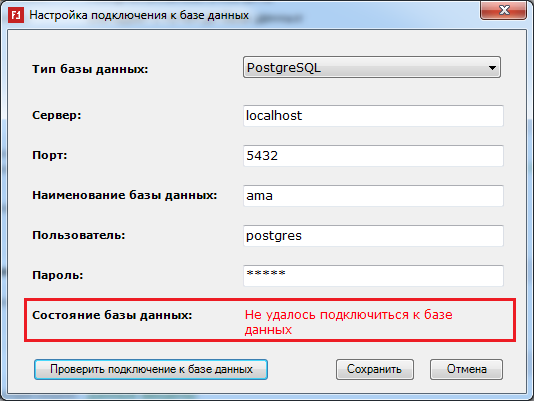
**В этом случае, необходимо проверить параметры подключения с помощью утилиты `pgAdmin`или обратиться к вашему системному администратору.**
7. В том случае, если параметры подключения введены правильно и подключение удалось осуществить, необходимо нажать кнопку `Сохранить`, после чего программа `Помощник арбитражного управляющего` будет перезапущена.
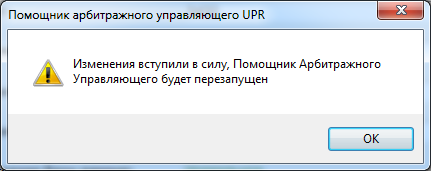
8. После перезапуска программы `Помощник арбитражного управляющего` можно продолжать работу со всеми данными, перенесенными ранее.