# Настройка рабочего места ПАУ для работы с БД MS Access
Данная инструкция описывает подключение ПАУ к уже существующей и настроенной БД MS Access.
Если требуется перенос данных, но он ещё не был совершён, то следует воспользоваться утилитой переноса данных:
1. [Установка утилиты переноса данных](https://support.russianit.ru/books/pomoshchnik-arbitrazhnogo-upravliaiushchego/page/ustanovka-utility-perenosa-dannykh)
2. [Настройка утилиты переноса данных](https://support.russianit.ru/books/pomoshchnik-arbitrazhnogo-upravliaiushchego/page/nastroika-utility-perenosa-dannykh)
3. [Перенос данных из БД PostgreSQL в БД MS Access](https://support.russianit.ru/books/pomoshchnik-arbitrazhnogo-upravliaiushchego/page/perenos-dannykh-iz-bd-ms-access-v-bd-postgresql)
## Настройка подключения из ПАУ
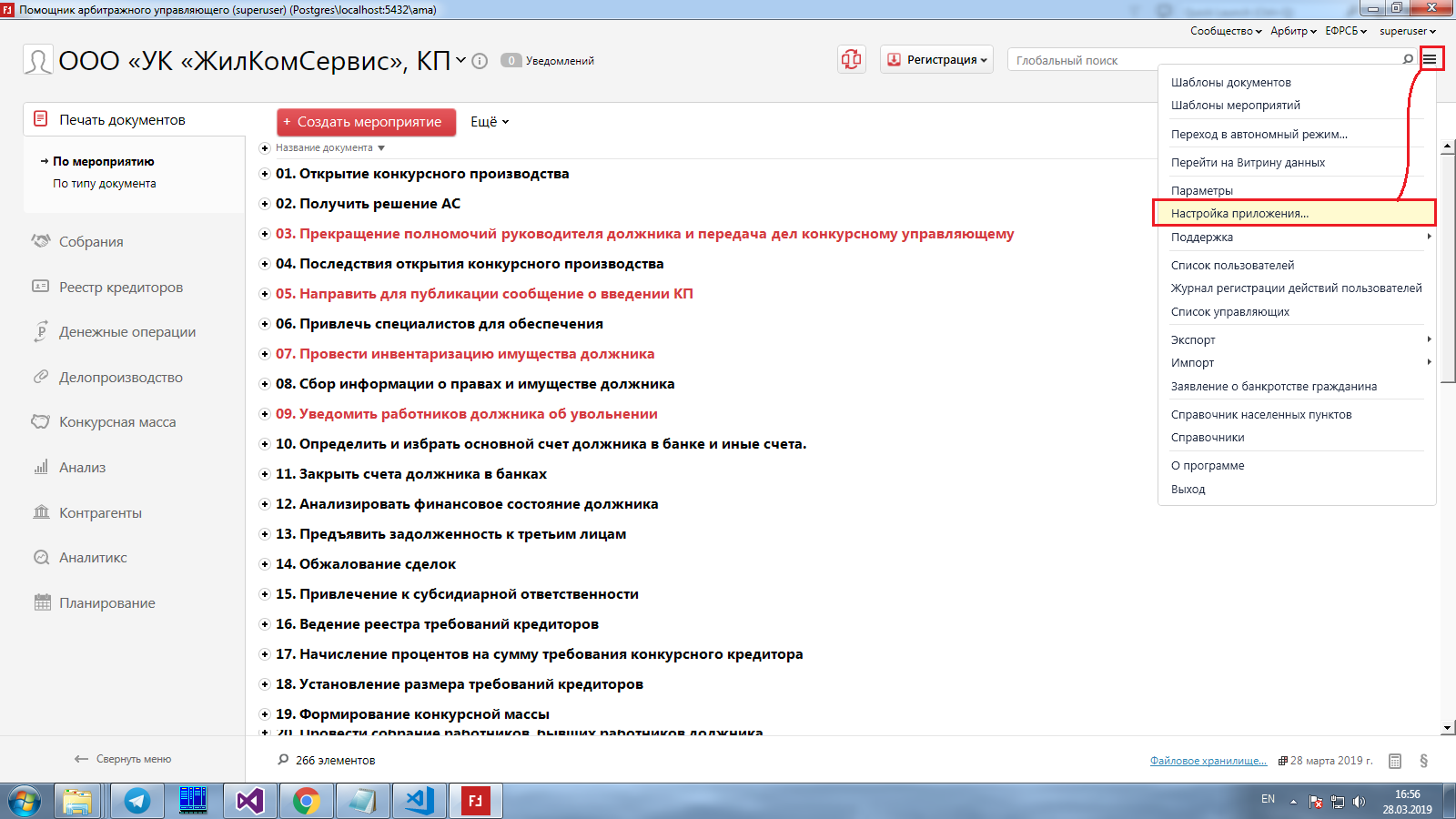
1. Запустить ПАУ. В основном меню программы выбрать пункт `Настройка приложения`
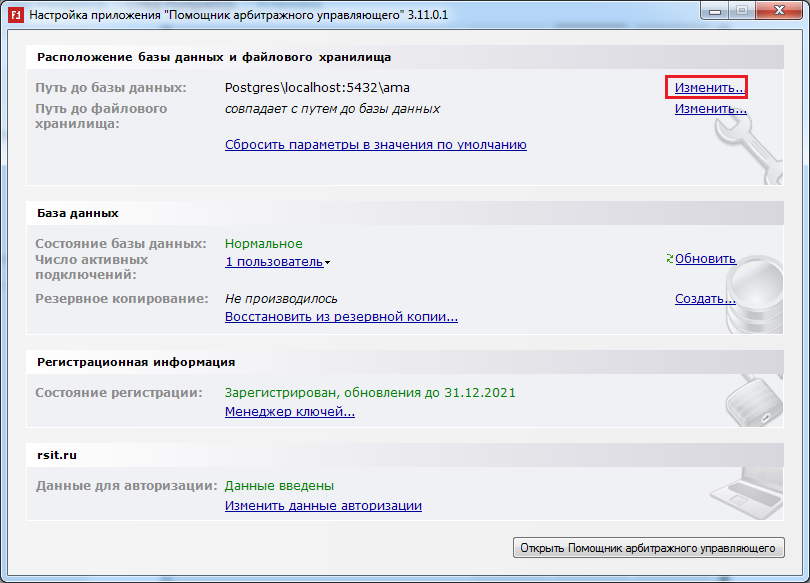
2. На форме настройки приложения в секции `путь до базы данных` нажать на кнопку `Изменить...`
3. На форме `Настройка подключения к БД` указать `Тип базы данных` -> `MS Access`
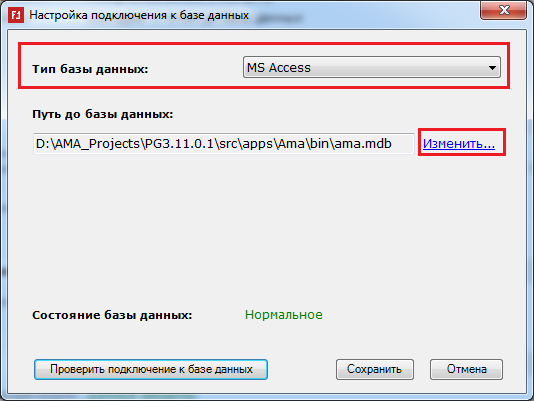
4. Нажимаем на кнопку `Изменить...`, чтобы задать путь до базы данных.
5. Выбираем базу и нажимаем `Открыть`.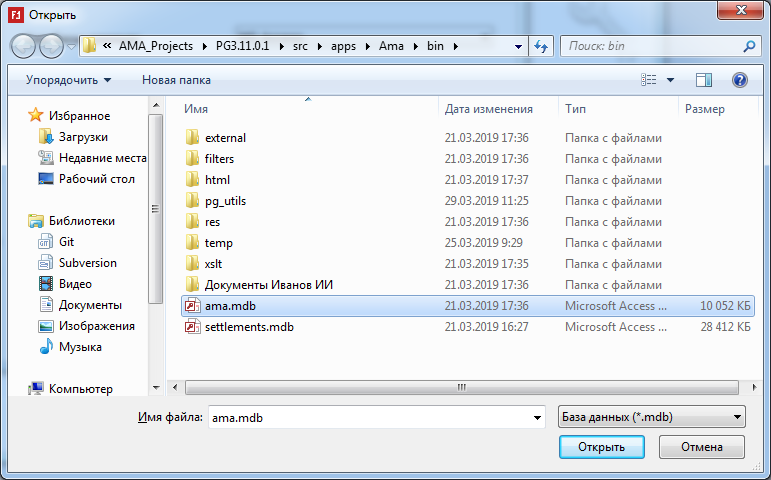
6. Нажать кнопку `Проверить подключение к базе данных`.
В том случае, если удалось подключиться к базе данных MS Access было успешным в графе `Состояние базы данных` будет указано `Нормальное`:
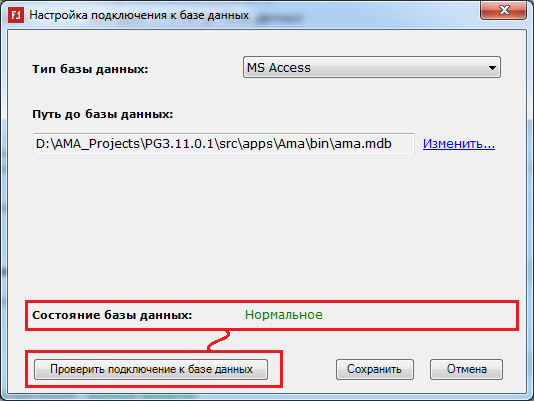
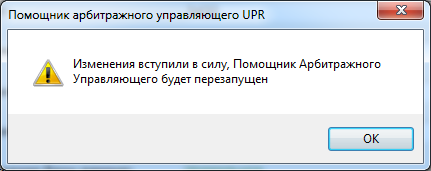
7. В том случае, если параметры подключения введены правильно и подключение удалось осуществить, необходимо нажать кнопку `Сохранить`, после чего программа `Помощник арбитражного управляющего` будет перезапущена.
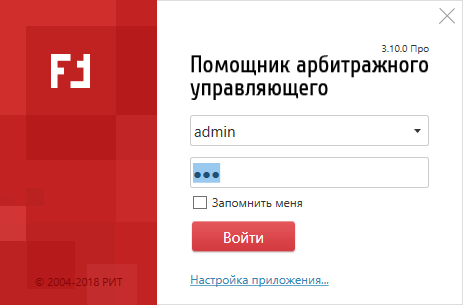
8. После перезапуска программы `Помощник арбитражного управляющего` можно продолжать работу со всеми данными, перенесенными ранее.
9. Настройка завершена!