# Мобильное приложение. Версия 2.1

<span style="font-weight: 400;">В версии 2.1 мы доработали функционал приложения и добавили новый раздел - “Календарь”. </span>

<span style="font-weight: 400;">Календарь служит для отображения актуальных событий по процедурам. Теперь вы можете отслеживать предстоящие судебные заседания,собрания и торги на вашем мобильном устройстве, достаточно лишь зайти в приложение и перейти в раздел календаря. </span>

<span style="font-weight: 400;">Чтобы воспользоваться календарем, выполните следующие действия:</span>

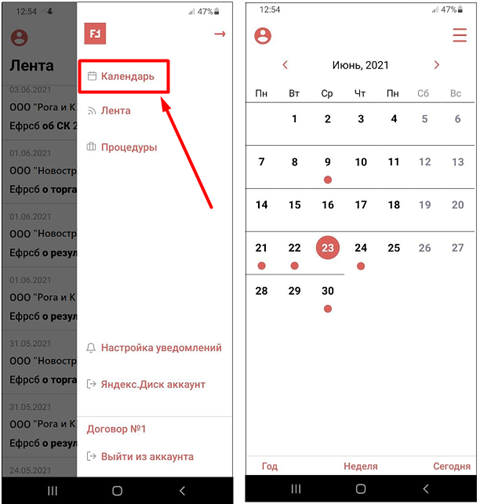
1. <span style="font-weight: 400;">Зайдите в приложение ПАУ, откройте боковую панель, которая вызывается кнопкой меню в верхней-правой части экрана. </span>
2. <span style="font-weight: 400;">Нажмите на раздел “Календарь” . </span>
3. <span style="font-weight: 400;">Открывается экран с календарем - по умолчанию на экране отображается календарь на текущий месяц. </span>
<span style="font-weight: 400;">![mceclip0.png](https://support.russianit.ru/uploads/images/gallery/2022-06/4403315186834_mceclip0.png)</span>

# <span style="font-weight: 400;">Управление календарем</span>

- *<span style="font-weight: 400;">Просмотр в определенном режиме</span>* *<span style="font-weight: 400;">- </span>*<span style="font-weight: 400;">для переключения режимов обзора календаря используйте область переключения внизу экрана. </span>
- *<span style="font-weight: 400;">Изменение периода</span>*<span style="font-weight: 400;"> - нажмите на стрелки, расположенные слева и справа от даты над календарем или смахните по экрану влево или вправо.</span>
- *<span style="font-weight: 400;">Переход к текущему дню</span>*<span style="font-weight: 400;"> - если вы пролистали календарь далеко вперед или назад, вы можете быстро вернуться к текущей дате. Для этого нажмите кнопку Сегодня. </span>
- *<span style="font-weight: 400;">Обновление</span>*<span style="font-weight: 400;"> - чтобы обновить страницу календаря, смахните вниз по экрану.</span>

# <span style="font-weight: 400;">Режимы отображения календаря</span>

<span style="font-weight: 400;">Просматривать календарь можно в режиме отображения дня, недели, месяца и года, что удобно для быстрого выбора нужной даты. </span>

## <span style="font-weight: 400;">День</span>

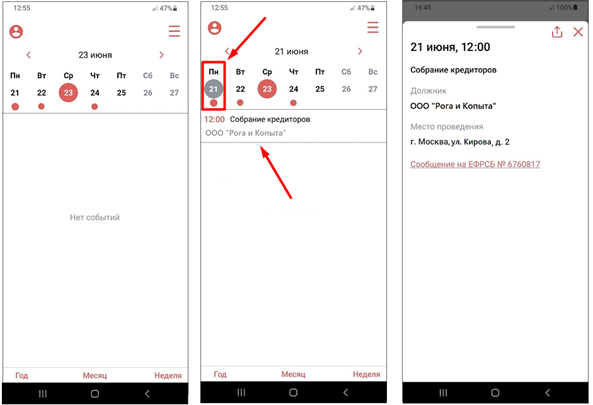
<span style="font-weight: 400;">«День» отображает события на текущую дату. </span>

<span style="font-weight: 400;">Если на какой-то день назначено событие, то этот день выделяется красным индикатором чуть ниже самого числа.</span>

<span style="font-weight: 400;">Вы можете выбрать дату, по которой хотели бы просмотреть события, нажав на любое число месяца. При нажатии на такое число оно будет выделяться серым цветом. </span>

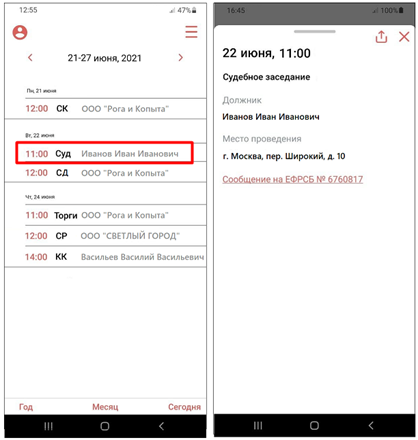
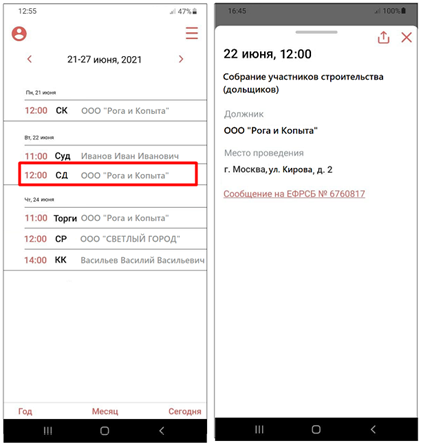
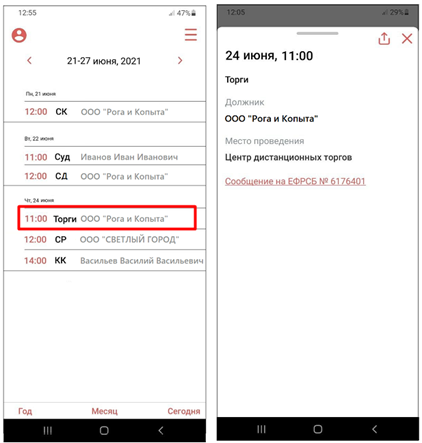
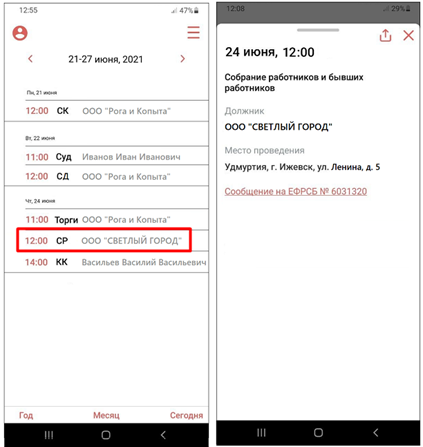
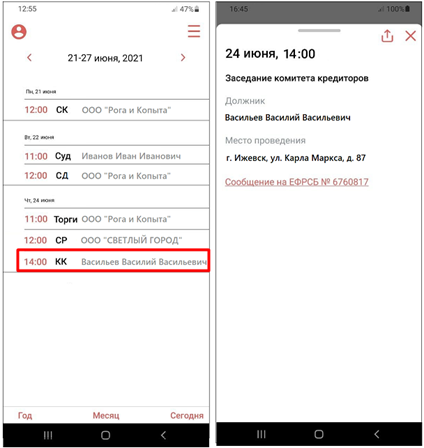
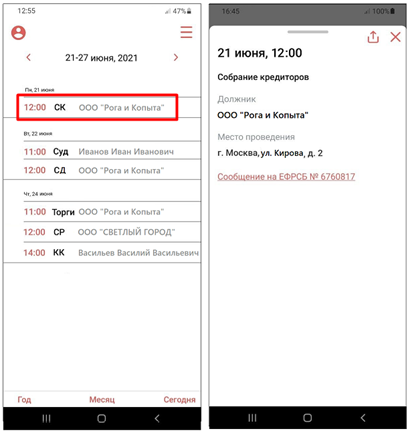
<span style="font-weight: 400;">При нажатии на само событие всплывает экран с информацией, в которой указаны:</span>

- <span style="font-weight: 400;">Дата и время события</span>
- <span style="font-weight: 400;">Название события</span>
- <span style="font-weight: 400;">Наименование должника</span>
- <span style="font-weight: 400;">Место проведения </span>
- <span style="font-weight: 400;">Ссылка на источник (ЕФРСБ)</span>

<span style="font-weight: 400;">Событием можно поделиться, нажав на символ “Поделиться” в правом-верхнем углу экрана. </span><span style="font-weight: 400;"> </span>

<span style="font-weight: 400;">Закрыть всплывающее окно можно, нажав на кнопку закрытия или смахнув вниз по экрану.</span>

<span style="font-weight: 400;">![mceclip1.png](https://support.russianit.ru/uploads/images/gallery/2022-06/4403315194002_mceclip1.png)</span>

## Неделя

Запланированные события на неделе отображаются в виде списка.
![mceclip2.png](https://support.russianit.ru/uploads/images/gallery/2022-06/4403315200402_mceclip2.png)

![mceclip3.png](https://support.russianit.ru/uploads/images/gallery/2022-06/4403307280786_mceclip3.png)

![mceclip4.png](https://support.russianit.ru/uploads/images/gallery/2022-06/4403315204114_mceclip4.png)

![mceclip5.png](https://support.russianit.ru/uploads/images/gallery/2022-06/4403307285522_mceclip5.png)

![mceclip6.png](https://support.russianit.ru/uploads/images/gallery/2022-06/4403307288850_mceclip6.png)

![mceclip7.png](https://support.russianit.ru/uploads/images/gallery/2022-06/4403315207698_mceclip7.png)

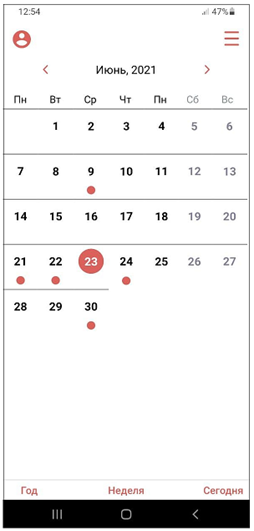
## Месяц

Отображение календаря в режиме “Месяц”
![mceclip8.png](https://support.russianit.ru/uploads/images/gallery/2022-06/4403315212690_mceclip8.png)

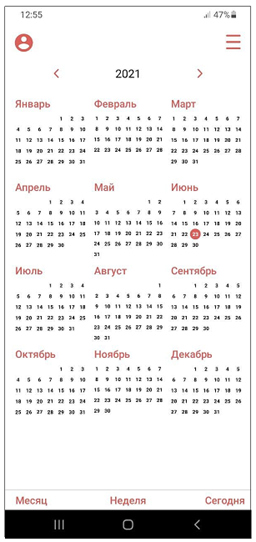
## Год

Отображение календаря в режиме “Год”
![mceclip9.png](https://support.russianit.ru/uploads/images/gallery/2022-06/4403315214866_mceclip9.png)

При возникновении вопросов обращайтесь в службу техподдержки +7 (499) 673-03-37, +7 (3412) 57-04-02, адрес электронной почты <support@russianit.ru>