# Мобильное приложение. Версия 1.5
В версии 1.5 мы доработали функционал приложения и добавили возможность фотографировать объекты конкурсной массы.
Чтобы сфотографировать объект конкурсной массы, выполните следующие действия:
1. Зайдите в приложение ПАУ, выберите процедуру, из которой будете делать фотографии конкурсной массы.
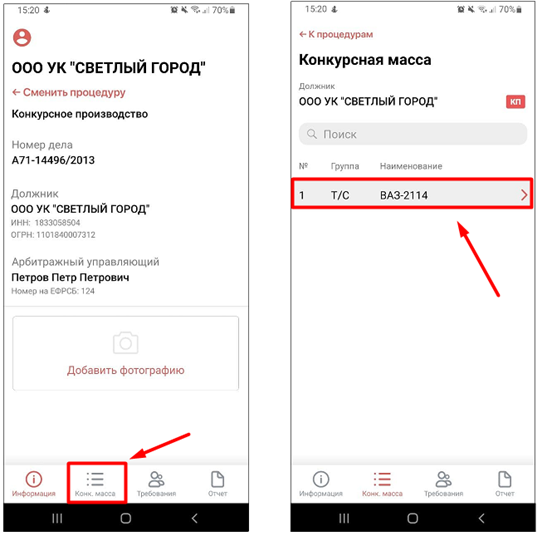
2. Нажмите на кнопку “Конк.масса” в нижнем меню экрана.
3. Открывается окно с конкурсной массой. Нажмите на объект конкурсной массы (в примере нажимаем на ВАЗ-2114).
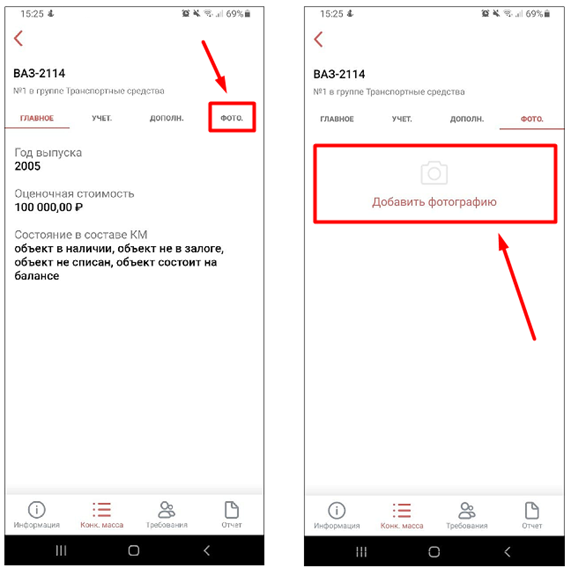
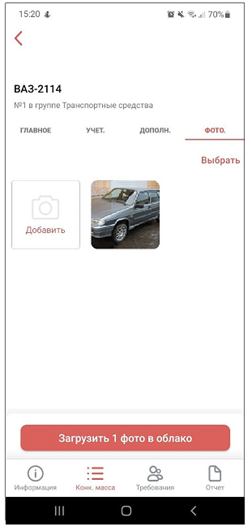
4. Открывается окно с информацией об объекте конкурсной массы. Перейдите на вкладку “ФОТО” и нажмите на кнопку “Добавить фотографию”
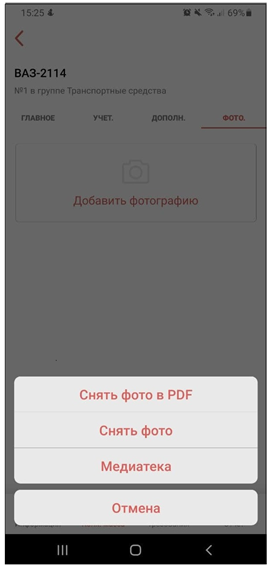
5\. В открывшемся меню нажмите на кнопку “Снять фото”.
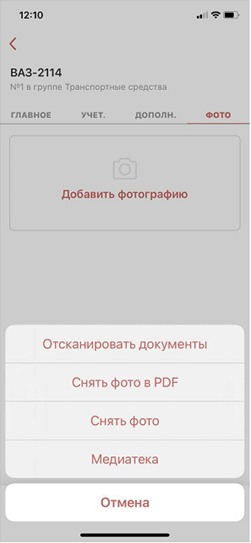
Вы можете воспользоваться любым режимом добавления фотографий - из медиатеки, в формате PDF. Для пользователей iOS доступен режим сканирования документов.
#### Действия для пользователей операционной системы Android (а также для пользователей iOS ниже версии 13):
#### Действия для пользователей операционной системы iOS (версия 13 или выше):
6\. Включается камера, сделайте фотографию объекта конкурсной массы. Далее нажмите на кнопку “Готово”. После выполненных действий во вкладке ФОТО появится фотография объекта конкурсной массы.
При возникновении вопросов обращайтесь в службу техподдержки +7 (499) 673-03-37, +7 (3412) 57-04-02, или по
адресу электронной почты