# Контрагенты
[Добавление записи о новом контрагенте](#add)
[Изменение записи о контрагенте](#change)
[Привязки к предприятиям](#attach)
[Фильтры](#filtr)
[Печать списка](#print)
[Список в Excel](#xls)
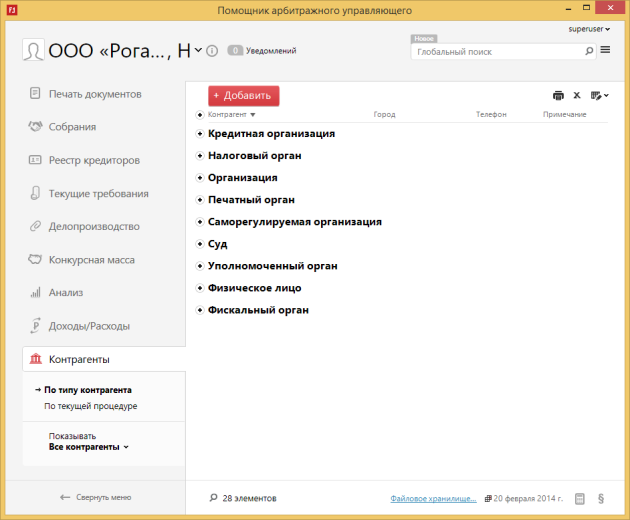
Раздел Контрагенты представляет собой перечень организаций, государственных органов, с которыми приходится контактировать арбитражному управляющему, осуществляя свою деятельность в определенном регионе. Данные справочника разделены по типу контактов, для того, чтобы использовать определенный тип контакта в определенном параметре документа.
Предполагается следующее разделение контрагентов по типам:
- Суд
- Саморегулируемая организация
- Кредитная организация
- Печатный орган
- Налоговый орган
- Фискальный орган
- Уполномоченный орган
- Физическое лицо
- Организация
Свернуть все типы можно нажав кнопку  вверху таблицы раздела.
[](https://support.russianit.ru/uploads/images/gallery/2022-08/image-1660315205580.png)
## Добавление записи о новом контрагенте
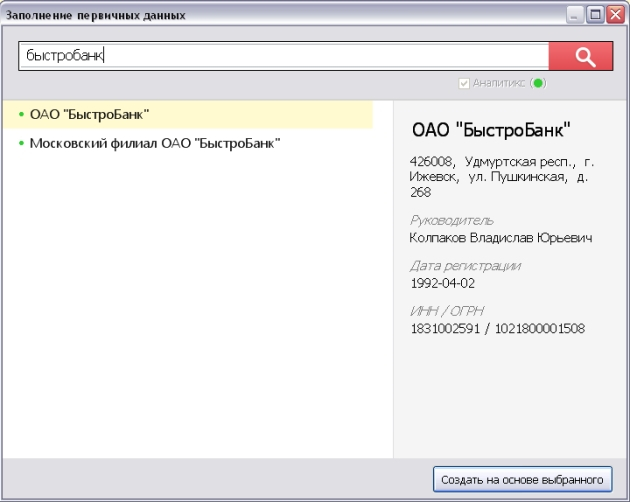
Для добавления нового контрагента следует в разделе **Контрагенты** нажать на панели команд кнопку *Добавить* либо нажать клавишу *Insert* — на экране появится окно заполнения первичных данных.
[](https://support.russianit.ru/uploads/images/gallery/2022-08/image-1660315214490.png)
В строке поиска вводим информацию о контрагенте. Это может быть название организации (как в примере), её ИНН, ОГРН или адрес. В поле результатов появятся все организации с совпадением введённых данных. Выбираем нужную организацию, опираясь на данные в правом столбце, и жмём на *Создать на основе выбранного*.
[](https://support.russianit.ru/uploads/images/gallery/2022-08/image-1660315238822.png)
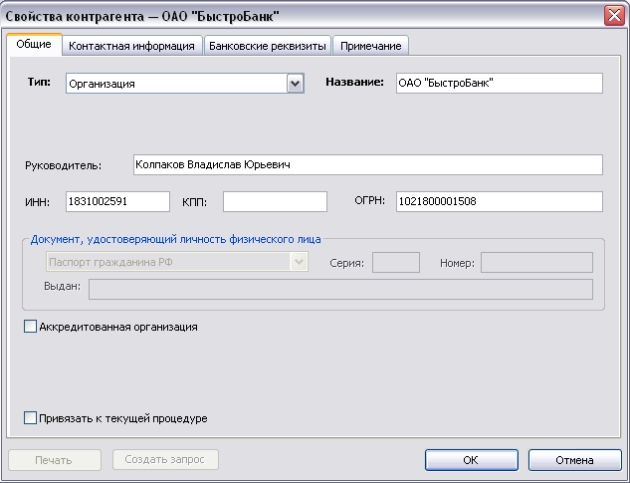
В открывшемся окне *Свойства контрагента* выбираем *тип* контрагента и жмём *ОК*. Все данные о контрагенте подтягиваются из Аналитикса
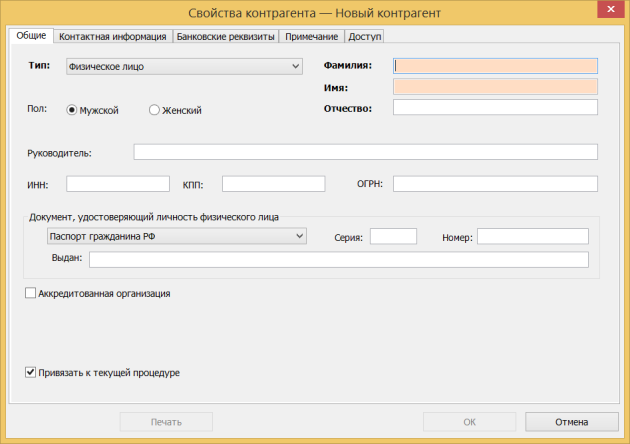
Чтобы добавить контрагента вручную, в окне *Заполнение первичных данных* нажмите *Создать новый*. Откроется диалоговое окно добавления контрагента.
[](https://support.russianit.ru/uploads/images/gallery/2022-08/image-1660315253818.png)
Задайте свойства на вкладках:
#### Общие
- *Тип -* Кем является контрагент (организацией, судом, печатным органом и т.п.)
- *Имя / Название -* Ф.И.О. физического лица или полное наименование юридического лица, государственного органа и т.д.
- *Руководитель*
- *ИНН/КПП/ОГРН*
- *Документ, удостоверяющий личность ФЛ –* заполняется для физического лица
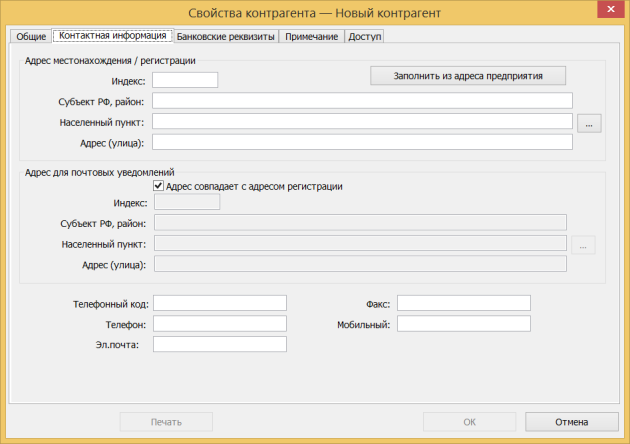
#### Контактная информация
Полный почтовый адрес и телефоны. Для ввода адреса: введите начальные буквы в поле *Населенный пункт*, затем нажмите кнопку поиска справа от поля — появится список. Двойным щелчком мыши выберите строку списка. Если нужно, уточните *Индекс*. Заполните поле *Адрес (улица)*.
[](https://support.russianit.ru/uploads/images/gallery/2022-08/image-1660315262420.png)
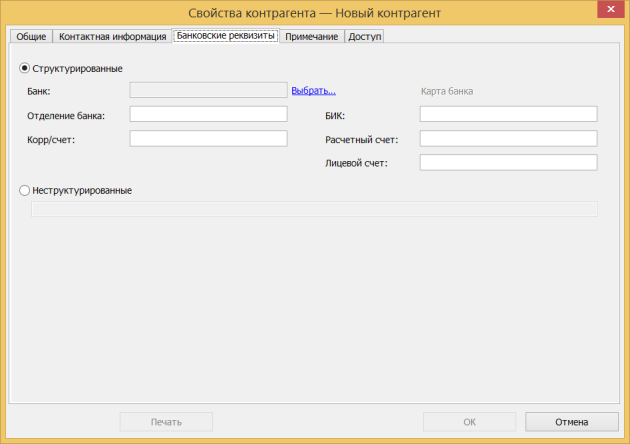
#### Банковские реквизиты
*Банковские реквизиты –* структурированные/неструктурированные.
[](https://support.russianit.ru/uploads/images/gallery/2022-08/image-1660315269329.png)
#### Примечание
Другая информация о контрагенте в произвольной форме.
После задания всех свойств нажмите кнопку *ОК* для подтверждения. Новый контрагент появится в списке.
## Изменение записи о контрагенте
Чтобы изменить уже имеющуюся в справочнике запись о контрагенте, дважды щелкните мышью строку с именем соответствующего контрагента, либо установите на нее курсор и нажмите клавишу *Enter*. На экране появится диалог редактирования свойств, подобный тому, который открывался при добавлении контрагента. Задайте новые значения свойств и нажмите *ОК* для закрытия окна с сохранением новых значений.
**Удалить контрагента** можно с помощью команды в панели задач *Удалить*.
## Привязки к предприятиям
Привязки к предприятиям необходимы для того, чтобы ограничить видимость контрагентов для других предприятий. Контрагенты не привязанные ни к одному предприятию, считаются привязанными ко всем предприятиям.
По умолчанию в списке контрагентов отображаются контрагенты:
- Привязанные ко всем предприятиям;
- Привязанные к предприятию по текущей процедуре.
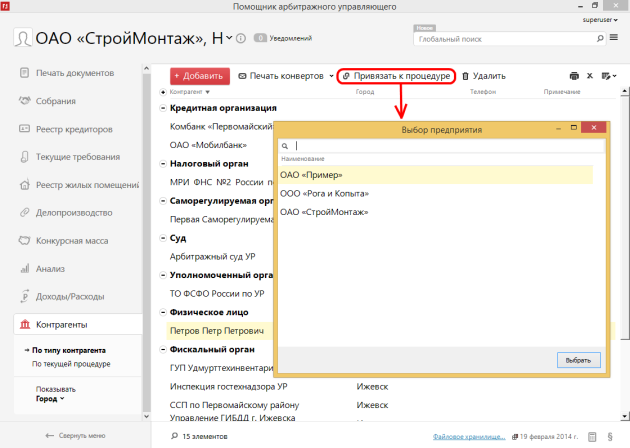
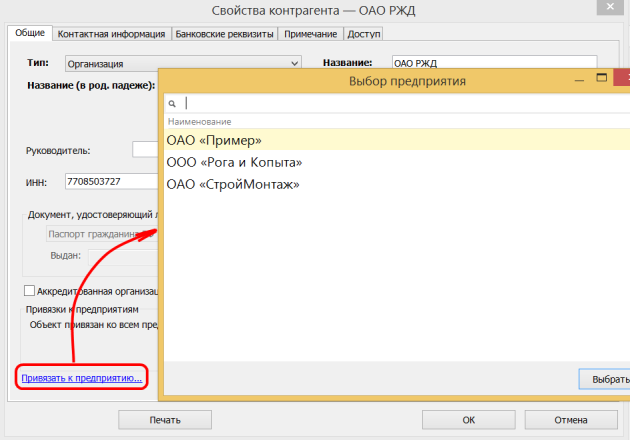
**Привязать контрагента к предприятию** можно следующими способами:
- в панели задач нажать кнопку *Привязать к процедуре;*
[](https://support.russianit.ru/uploads/images/gallery/2022-08/image-1660315279763.png)
- в карточке контрагента нажать Привязать к предприятию.
[](https://support.russianit.ru/uploads/images/gallery/2022-08/image-1660315286759.png)
## Фильтры
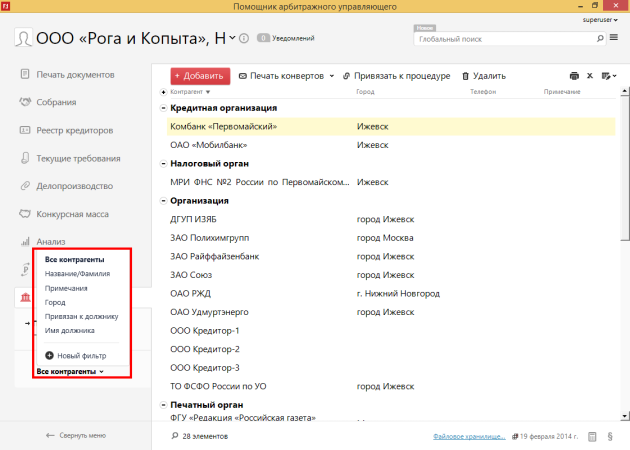
Фильтры в разделе контрагенты:
- по типу контрагента;
- по текущей процедуре;
- все контрагенты;
- название/фамилия;
- примечания;
- город;
- привязан к должнику;
- имя должника.
[](https://support.russianit.ru/uploads/images/gallery/2022-08/image-1660315294893.png)
*По текущей процедуре –* контрагенты, привязанные к текущей процедуре, или, имеющие требования в реестре кредиторов, текущих требованиях, реестре жилых помещений.
*Все контрагенты* – контрагенты, привязанные к предприятию по текущей процедуре или ко всем предприятиям.
*Название/Фамилия –* контрагенты, название которых содержит/начинается/заканчивается/равно введенному тексту.
*Примечания* - контрагенты, примечание которых содержит/начинается/заканчивается/равно введенному тексту.
*Город -* контрагенты, город которых содержит/начинается/заканчивается/равно введенному тексту.
*Привязан к должнику* – контрагенты привязанные к текущему должнику
*Имя должника –* контрагенты привязанные к предприятию, название которого содержит/начинается/заканчивается/равно введенному тексту.
## Печать списка
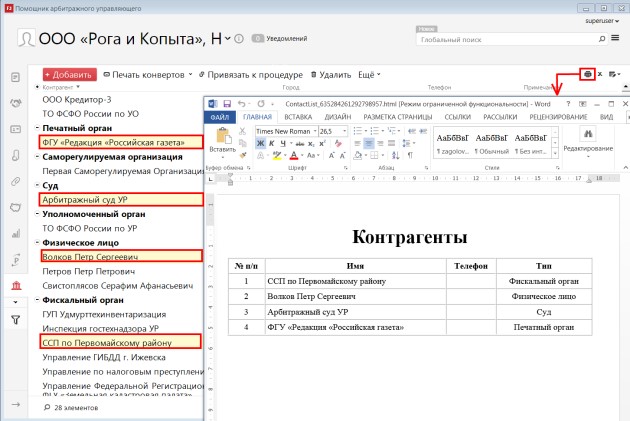
Команда находится справа на панели задач. Для того чтобы вывести список необходимых контрагентов на печать в Microsoft Word, выделите их и нажмите на иконку .
[](https://support.russianit.ru/uploads/images/gallery/2022-08/image-1660315305008.png)
## Список в Excel
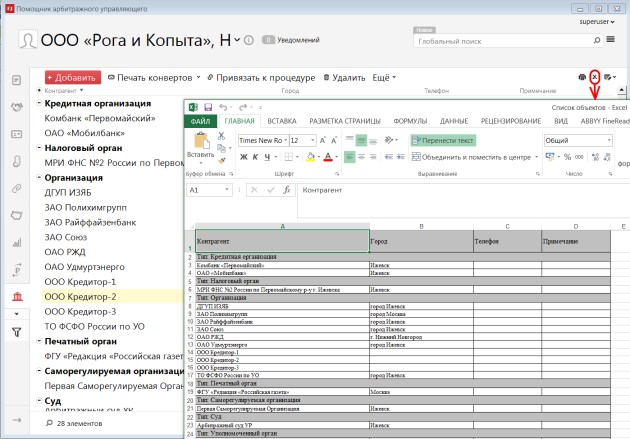
Команда находится справа на панели задач. Для того чтобы вывести **список всех контрагентов** на печать в Microsoft Excel, нажмите на иконку .
[](https://support.russianit.ru/uploads/images/gallery/2022-08/image-1660315312973.png)