# Как создать резервную копию базы данных
## Для того, чтобы создать копию базы данных нужно:
**1.** Пройти в ПАУ/Основное меню программы/Настройки приложения - подтвердите переход в режим настроек;
**2.** Раздел База данных - Резервное копирование/Создать - ссылка находится правее.
Нажав на кнопку Создать, откроется окно "Создание резервной копии" - здесь вам нужно выбрать путь сохранения базы данных;
**3.** Нажмите кнопку "Далее", чтобы началась архивация БД в указанное вами место.
**Полученный архив базы открывать двойным кликом мыши не нужно, так как программа ПАУ самостоятельно открывает базу для работы, для этого:**
**1.** Пройдите в Настройки приложения и в разделе База данных нажмите на ссылку "Восстановить из резервной копии";
**2.** Укажите путь расположения резервной копии (папка должна быть в zip архиве) и нажмите кнопку "Далее";
Программа автоматически раскроет архив и восстановит все данные.
**3.** Чтобы начать работу в программе нажмите на кнопку "Открыть Помощник арбитражного управляющего".
**Хочется отметить, что окно "Настройки приложения" можно открыть еще двумя способами:**
**1.** При начальном запуске ПАУ открывается красно-белое окно авторизации, где вы вводите пароль.
Внизу данного окна есть ссылка "Настройка приложения", нажав на нее откроется окно с настройками ПАУ.
**2.** Меню Пуск/Все программы/Русские информационные технологии/ПАУ/Настройки приложения, здесь же можно открыть окно "Менеджер ключей" - это для регистрации программы.
## **Для того, чтобы самостоятельно создать резервную копию нужно:**
1. Открыть настройки приложения
2. Открыть папку, где лежит база данных, по указанному пути[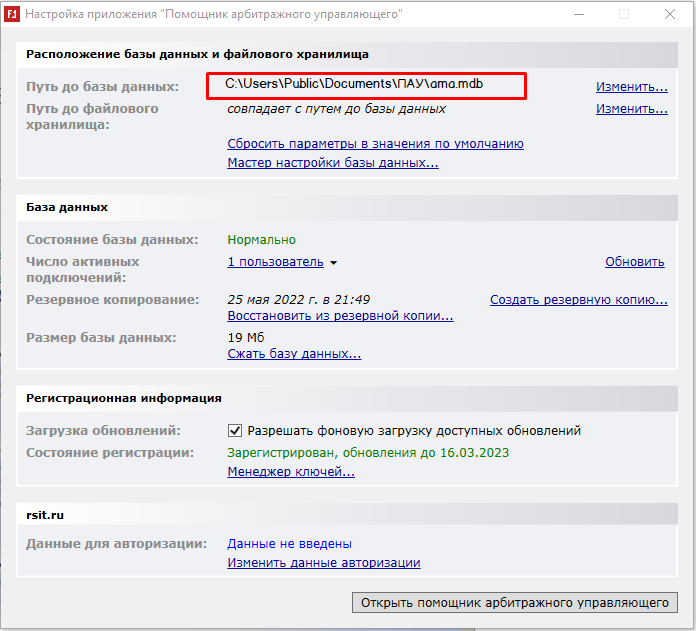](https://support.russianit.ru/uploads/images/gallery/2022-08/image-1659860438991.png)
3. С помощью контекстного меню (правая кнопка мышки) отправить базу данных и файловое хранилище в архив ZIP. Если документы лежат в другой папке, то вначале архивируйте базу данных, а потом добавьте туда документы.[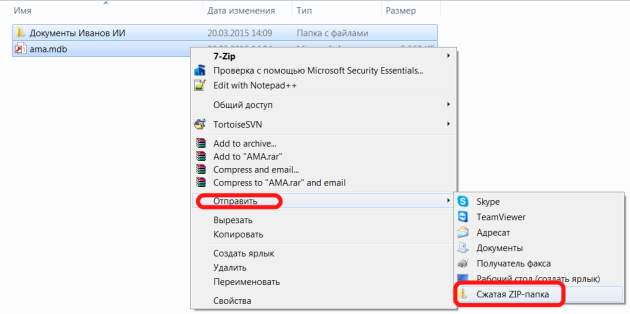](https://support.russianit.ru/uploads/images/gallery/2022-08/image-1659860462152.png)
4. После завершения операции в той же папке должен появиться файл с расширением zip, который и будет являться резервной копией. Сохраните полученный файл в надежном месте.