# Как назначить задачи и контролировать их исполнение в ПАУ (доступно с версии 3.23)
Задачник в разделе Планирование позволяет назначать задачи на пользователей ПАУ и контролировать их исполнение.
Назначение задач другим пользователям возможно только в редакциях Профессионал и Управляющая компания.
- [Создать задачу](#bkmrk-%D0%9A%D0%B0%D0%BA-%D1%81%D0%BE%D0%B7%D0%B4%D0%B0%D1%82%D1%8C-%D0%B7%D0%B0%D0%B4%D0%B0%D1%87%D1%83)
- [Добавить пользователя в задачу](#bkmrk-%D0%9A%D0%B0%D0%BA-%D0%B4%D0%BE%D0%B1%D0%B0%D0%B2%D0%B8%D1%82%D1%8C-%D0%BF%D0%BE%D0%BB%D1%8C%D0%B7%D0%BE%D0%B2)
- [Переназначить задачу на другого пользователя](#bkmrk-%D0%9F%D0%B5%D1%80%D0%B5%D0%BD%D0%B0%D0%B7%D0%BD%D0%B0%D1%87%D0%B5%D0%BD%D0%B8%D0%B5-%D0%B7%D0%B0%D0%B4%D0%B0%D1%87)
- [Поменять статус задачи](#bkmrk-%D0%A1%D0%BE%D1%81%D1%82%D0%BE%D1%8F%D0%BD%D0%B8%D0%B5-%D0%B2%D1%8B%D0%BF%D0%BE%D0%BB%D0%BD%D0%B5%D0%BD%D0%B8%D1%8F)
- [Как пользоваться фильтром задач](#bkmrk-%D0%A4%D0%B8%D0%BB%D1%8C%D1%82%D1%80%D0%B0%D1%86%D0%B8%D1%8F-%D0%B7%D0%B0%D0%B4%D0%B0%D1%87)
- [Как удалить задачу](#bkmrk-%D0%A3%D0%B4%D0%B0%D0%BB%D0%B5%D0%BD%D0%B8%D0%B5-%D0%B7%D0%B0%D0%B4%D0%B0%D1%87%D0%B8)
# **Как создать задачу**
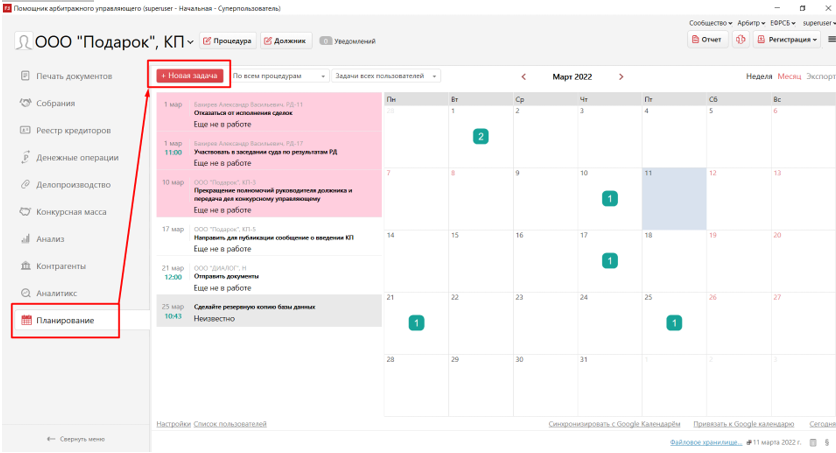
Чтобы создать задачу, перейдите в раздел **Планирование** и нажмите на кнопку “**Новая задача**” . Также, создать задачу можно из календаря,нажав на ячейку с числом месяца.
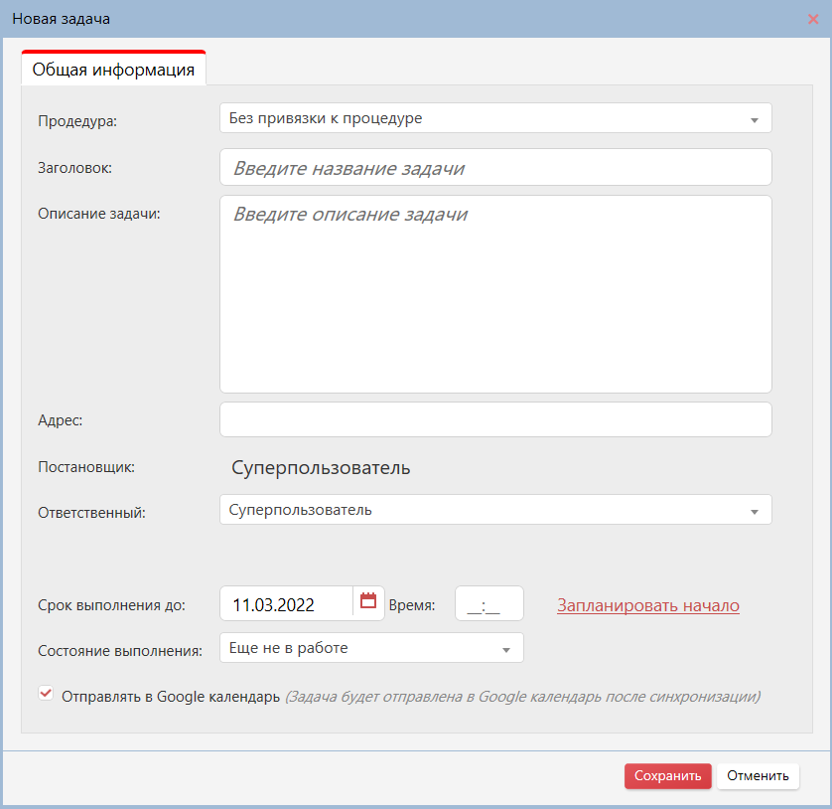
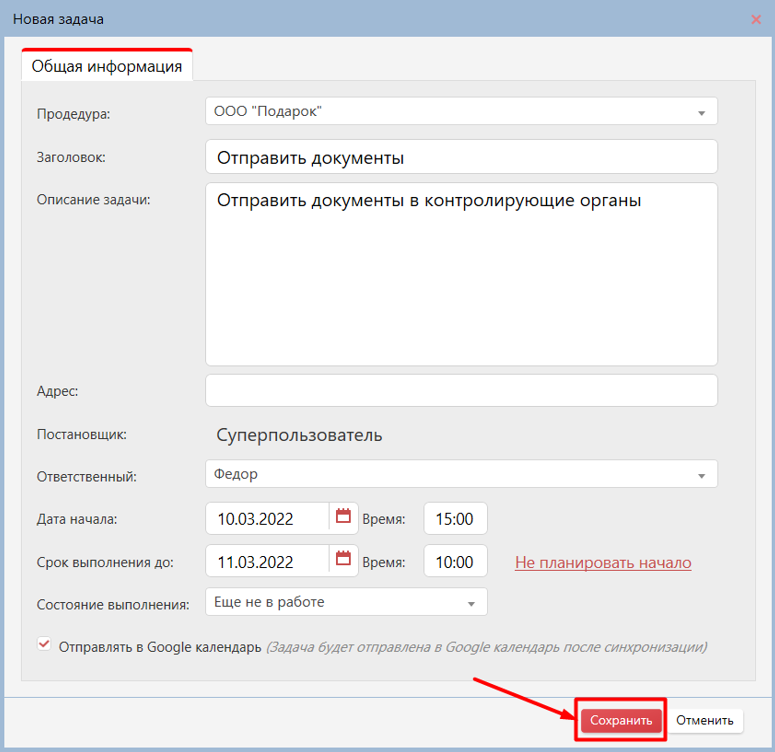
В открывшемся окне новой задачи заполните поля:
## **Процедура**
В выпадающем списке выберите процедуру, для которой создаёте задачу. Если задача не привязана к процедуре - можно выбрать вариант “**Без привязки к процедуре**”.
## **Заголовок и Описание задачи**
В заголовке укажите краткую суть задачи. В дальнейшем, указанная информация будет отображаться как наименование задачи. В описании введите подробную информацию по задаче**.**
## **Постановщик**
Это автор задачи, он устанавливается автоматически. В случае его удаления из ПАУ, постановщиком задачи назначается **Суперпользователь.**
## **Как добавить пользователя в задачу**
### **Ответственный**
Назначьте пользователя,который будет ответственен за задачу.
Список с выбором ответственного формируется из **Списка пользователей**, которые уже были добавлены в ПАУ. Назначить задачу можно только на одного пользователя - на себя или на другого пользователя ПАУ.
По умолчанию ответственным за задачу устанавливается ее постановщик.
Чтобы изменить ответственного, нажмите на соответствующее поле и в выпадающем списке выберите другого пользователя.
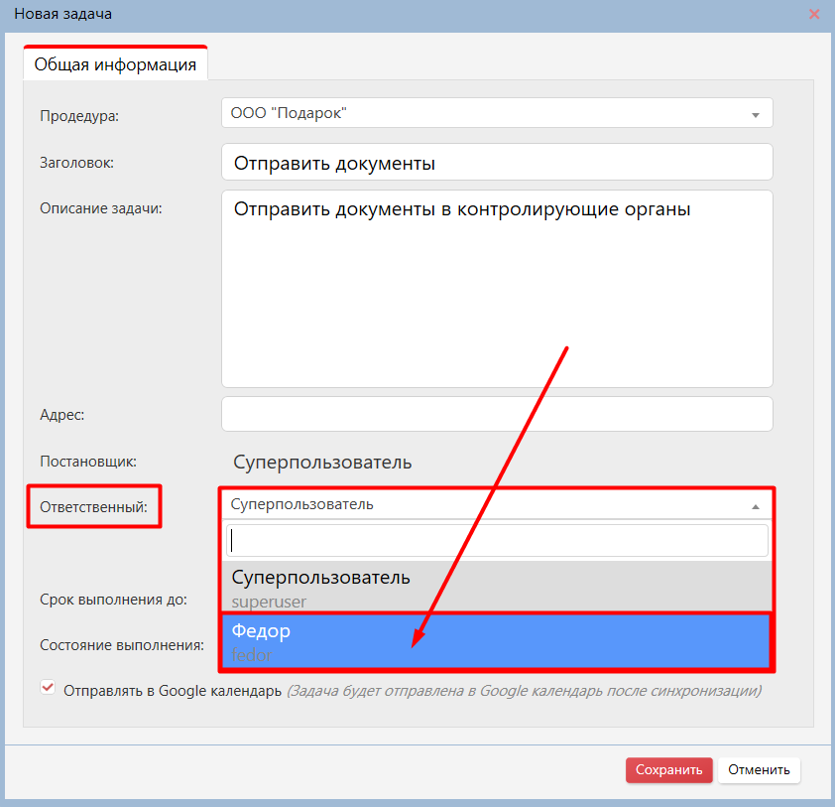
Если нужно добавить пользователя ответственным за задачу, но его нет в системе ПАУ - нажмите на ссылку “Список пользователей” в разделе Планирование или в главном меню программы. Эти действия можно сделать перед созданием задачи, чтобы пользователь уже отображался в выпадающем списке.
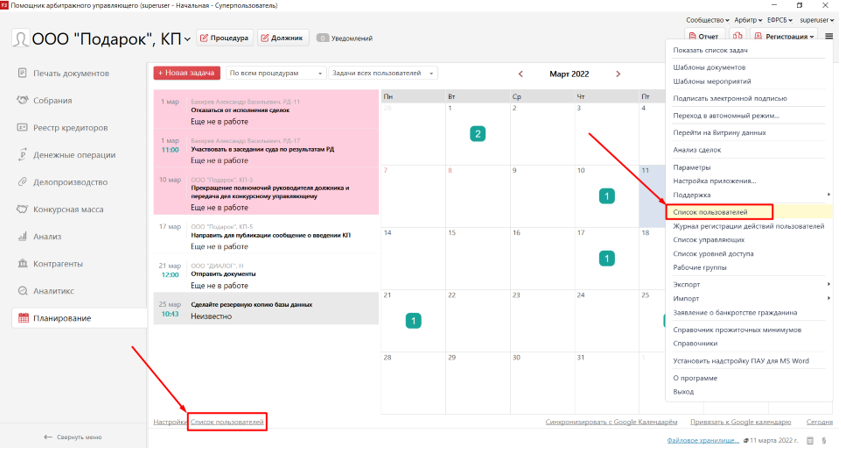
После перехода по ссылке в окне “**Список пользователей**” нажмите на значок создания нового пользователя.
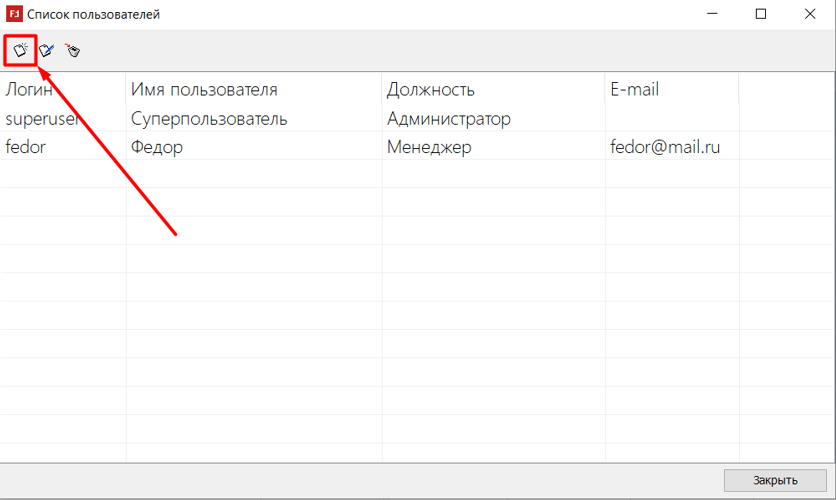
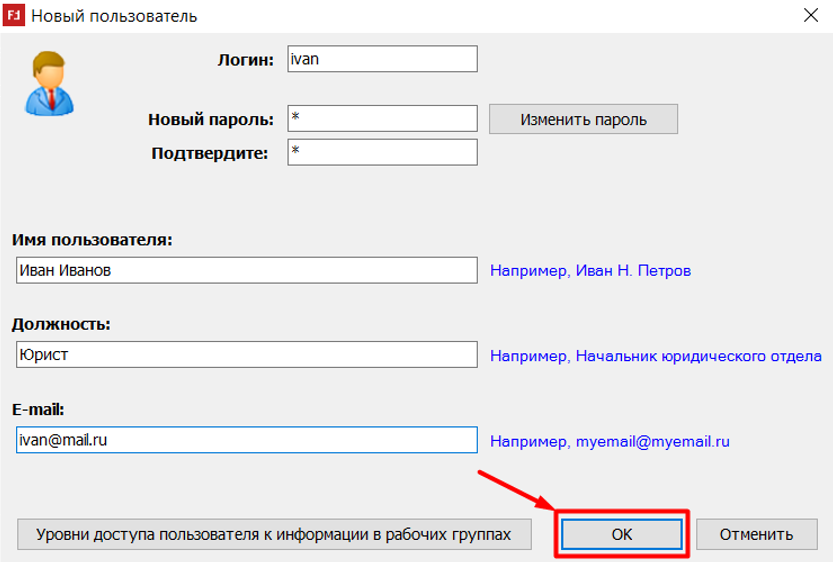
Заполните все поля в окне “**Новый пользователь**” и нажмите на кнопку “**ОК**”.
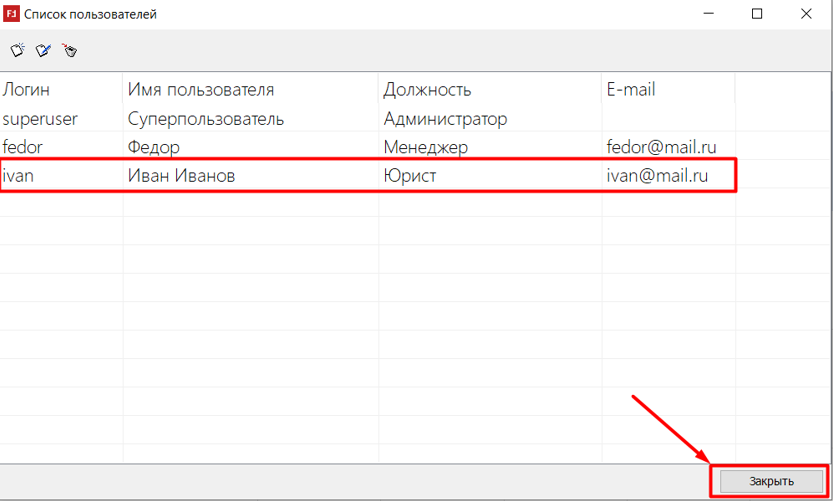
Проверьте, что добавленный вами пользователь отображается в общем списке. Далее нажмите на кнопку “**Закрыть**”.
После добавления нового пользователя, он будет отображается в выпадающем списке в поле **Ответственный**. Кликните по данному пользователю, чтобы выбрать его ответственным за задачу.
После авторизации в системе ПАУ под своей учётной записью, пользователь, перейдя в раздел Планирование, увидит поставленную ему задачу.
### **Переназначение задачи на другого пользователя**
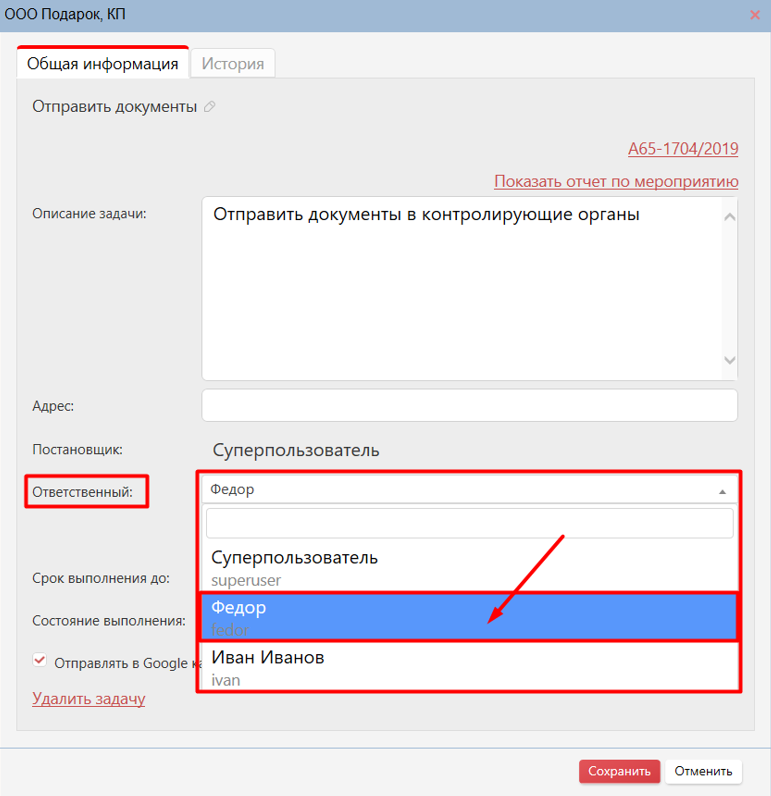
Задача также может быть переназначена на другого пользователя. Зайдите в созданную задачу, нажмите на поле с ответственным.
В выпадающем списке выберите другого пользователя и нажмите на кнопку “**Сохранить**”.
В истории задачи можно будет посмотреть на кого она изначально назначалась.
## **Срок выполнения**
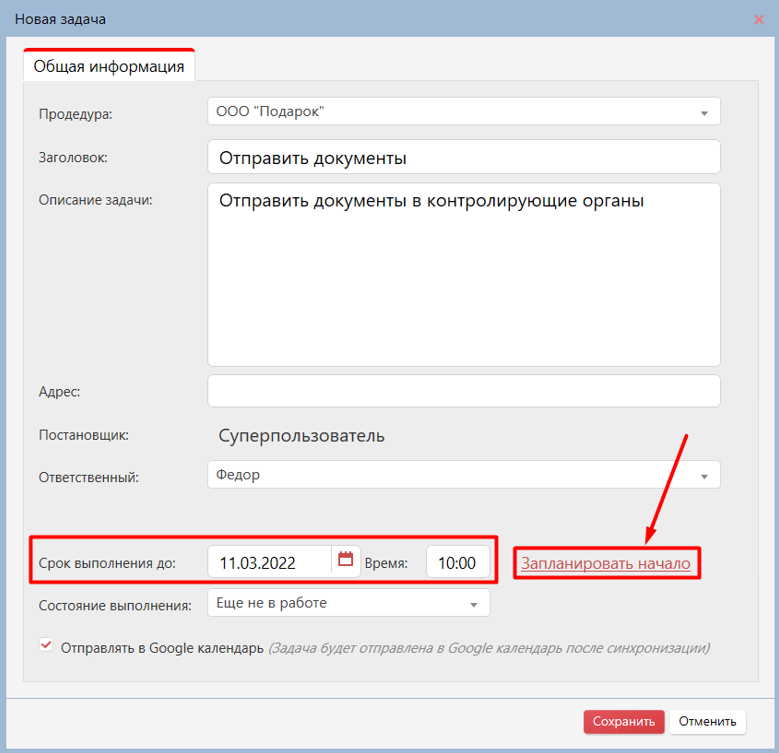
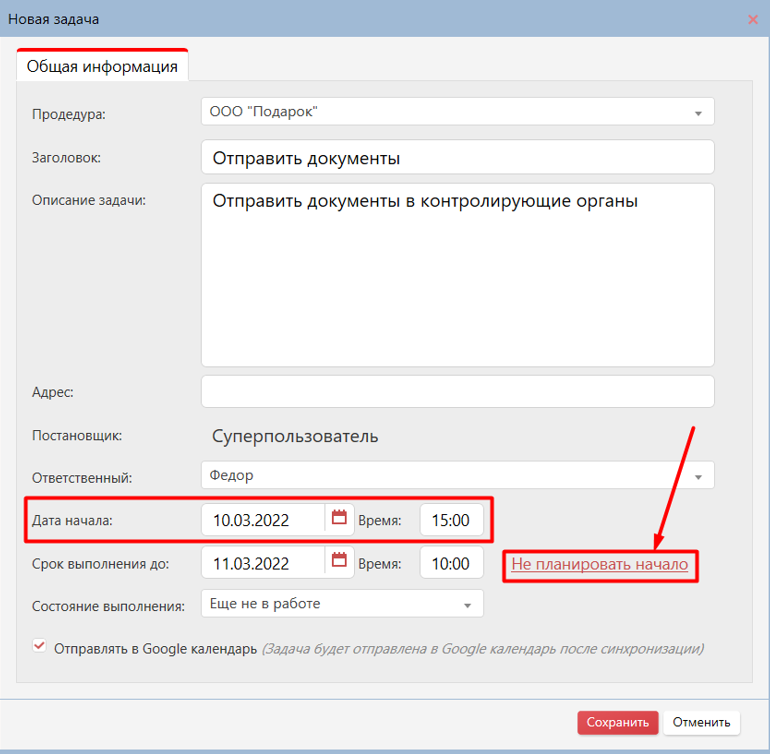
Определите сроки выполнения задачи. В поле “**Срок выполнения до**” укажите дату и время завершения задачи. Чтобы указать дату начала задачи, нажмите на ссылку “**Запланировать начало**”. При переходе по ссылке появится поле “**Дата начала**”, укажите дату и время начала.
Если у вас нет необходимости планировать дату начала выполнения задачи, то можно скрыть это поле, нажав на ссылку “**Не планировать начало**”.
## **Состояние выполнения задачи**
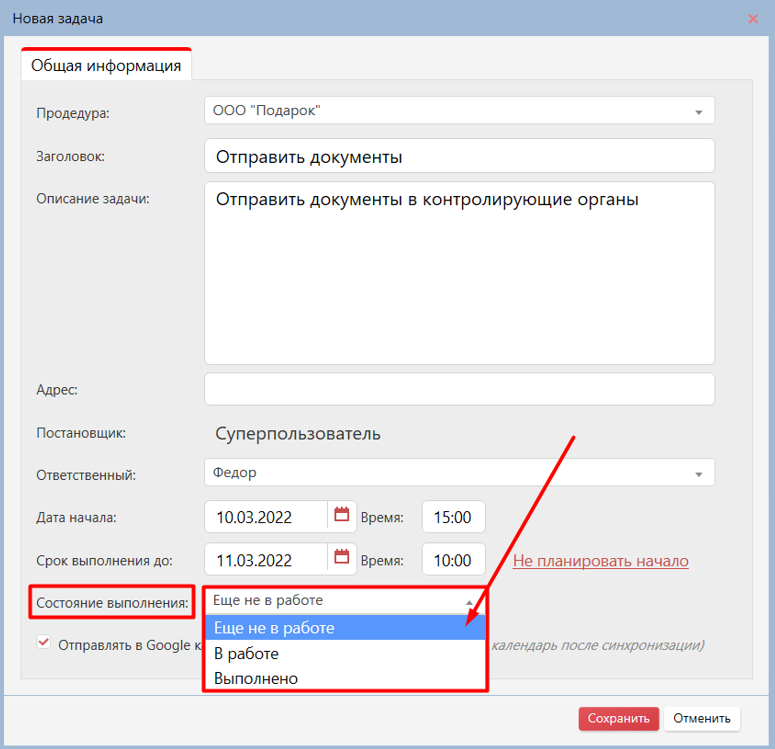
При создании задачи автоматически устанавливается статус “**Еще не в работе**”.
Вы можете изменить статус назначенной на вас задачи на “**В работе**” или “**Выполнено**”. Вы можете изменять статус только тех задач, которые назначены на вас или которые вы создали сами.
После заполнения всех полей, нажмите на кнопку “**Сохранить**”.
# **Список задач**
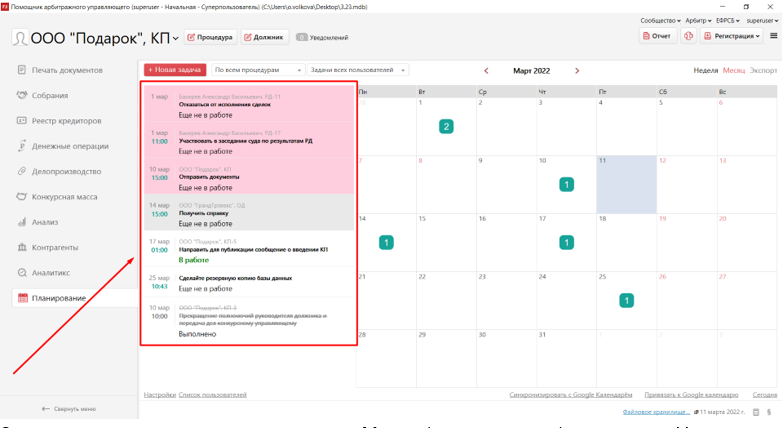
Созданная задача отобразится в общем списке задач в разделе Планирование. Также, там будут отображаться задачи, не привязанные ни к одной процедуре.
\- прочитанные задачи выделяются белым цветом
\- непрочитанные задачи выделяются серым цветом
\- просроченные задачи и задачи,у которых истекает срок выполнения, выделяются розовым цветом
\- задачи, взятые в работу, отображаются со статусом зеленого цвета **“В работе”**
\- задачи, которые не в работе, отображаются со статусом **“Еще не в работе”**
\- выполненные задачи отображаются **как зачеркнутые** со статусом **“Выполнено”**
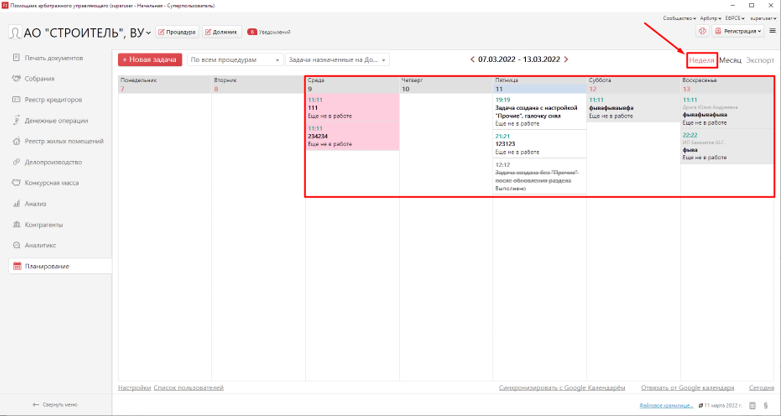
Задачи можно просматривать в режиме Месяц и в режиме Неделя.
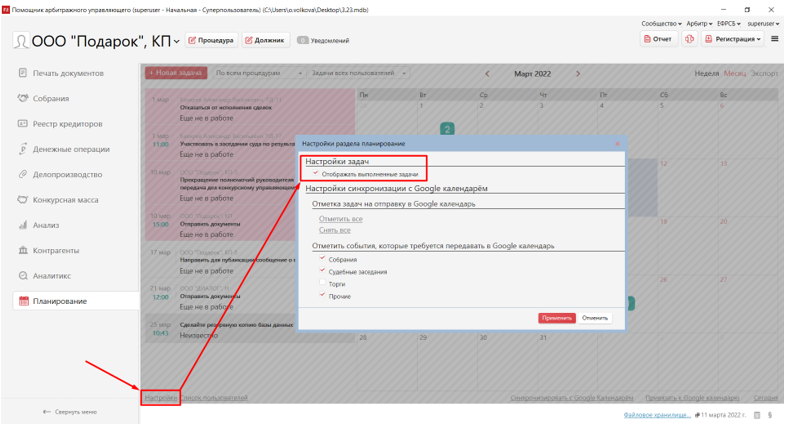
Выполненные задачи отображаются в списке задач по умолчанию. Чтобы скрыть их, перейдите в настройки и уберите галочку с пункта “**Отображать выполненные задачи**”.
# **Фильтрация задач**
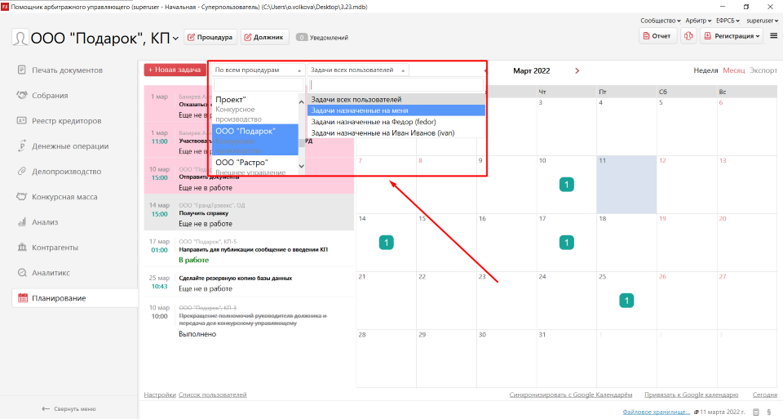
Функционал фильтра позволяет гибко настроить поиск нужных задач. Можно задать следующие параметры фильтра:
\- Поиск задач по всем процедурам
\- Поиск задач по определенной процедуре
\- Поиск задач по всем пользователям
\- Поиск задач, в которых ответственным является текущий пользователь
\- Поиск задач определённого пользователя
При этом настройки фильтра можно комбинировать. Например, поиск задач по всем процедурам, в которых ответственным является текущий пользователь
# **Общие задачи**
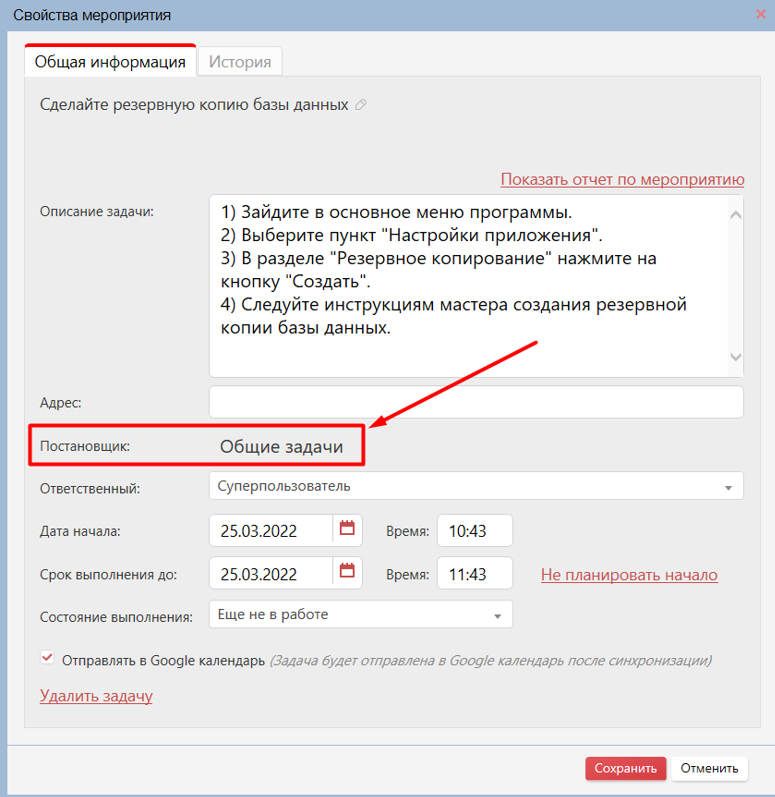
Программа ПАУ может создавать автоматические задачи, которые не привязаны к процедурам. Как правило, это задачи по оплате техподдержки и созданию резервной копии базы данных. При создании такой задачи поле "Постановщик" заполняется автоматически со значением **"Общие задачи"**.
# **Вкладка “История”**
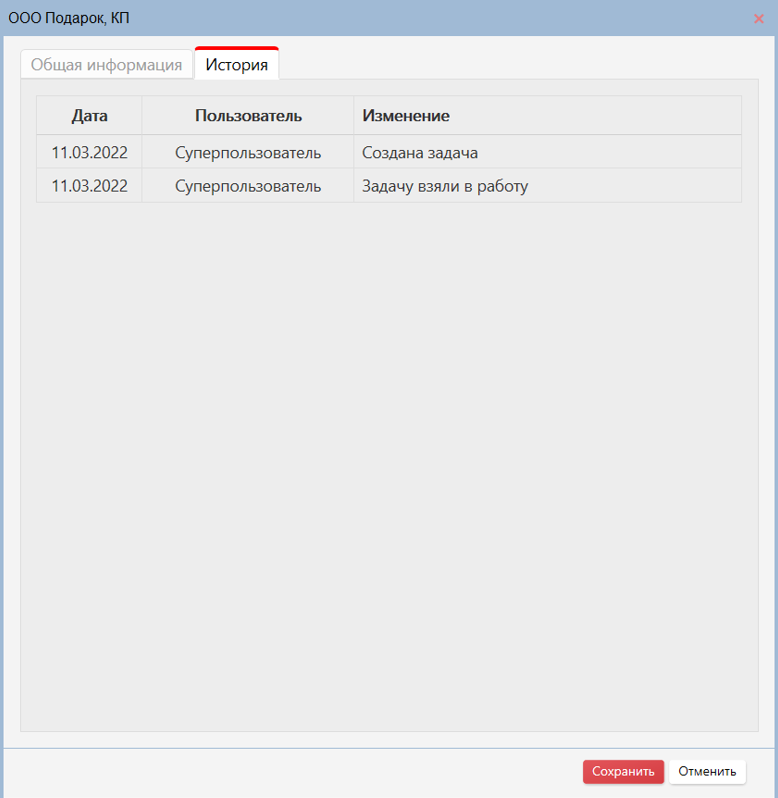
Если вы откроете созданную вами задачу, вы увидите, что в окне добавилась вкладка “**История**”. Здесь отображается информация взаимодействия пользователей на всех этапах выполнения задачи.
# **Удаление задачи**
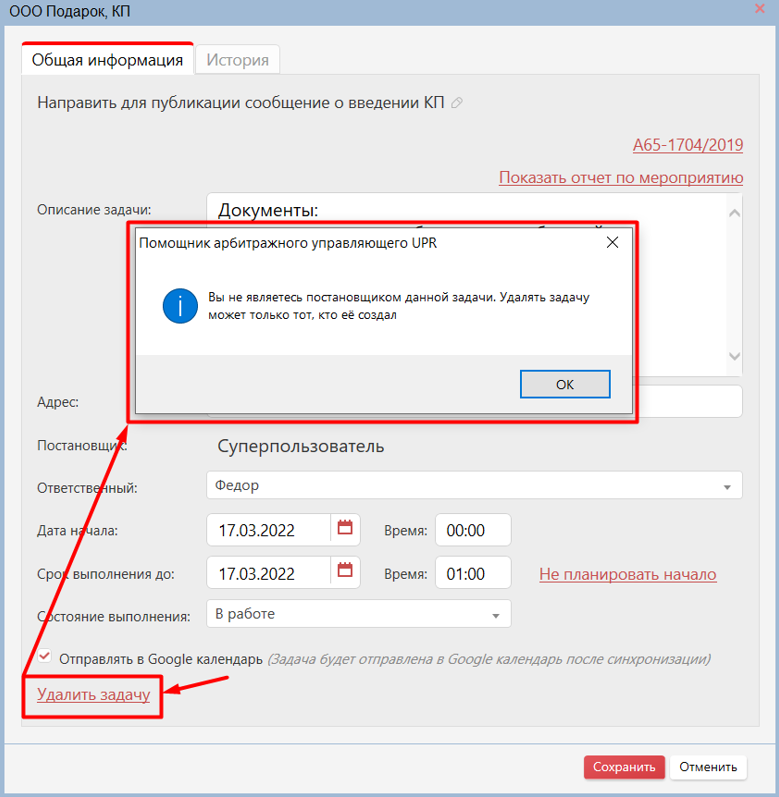
**Удалить задачу может только ее постановщик. При попытке удалить задачу ответственным лицом или посторонним пользователем, будет выходить уведомление:**