# Формирование zip архива для отправки сервисом «Отправка» Почты России (доступно с версии 5.3)
Формирование zip архива для отправки сервисом "Отправка" Почты России доступно пользователям редакций **Профессионал** и **Управляющая компания** с действующей технической поддержкой.
[Инструкция](https://support.russianit.ru/books/pomoshhnik-arbitraznogo-upravlyayushhego/page/integraciya-pau-s-servisom-otpravka-ot-pocty-rossii-registraciya-servisa-sozdanie-partii-otpravlenii-na-saite-pocty-rossii-pecat-otpravlenii-dlya-peredaci-v-ops) по интеграции ПАУ с сервисом "Отправка" от "Почты России" (регистрация сервиса, создание партии отправлений на сайте Почты России, печать отправлений для передачи в ОПС)
### Пакетная генерация запросов процедуры РД, РИ, УД
Нажмите кнопку «Процедура». В окне Свойства процедуры» нажмите кнопку «Пакет запросов». На форме «Пакетная генерация запросов» нажмите на кнопку «Сохранить» в выпадающем списке выберите пункт «Сохранить в PDF»
[](https://support.russianit.ru/uploads/images/gallery/2025-10/01-pgz.png)
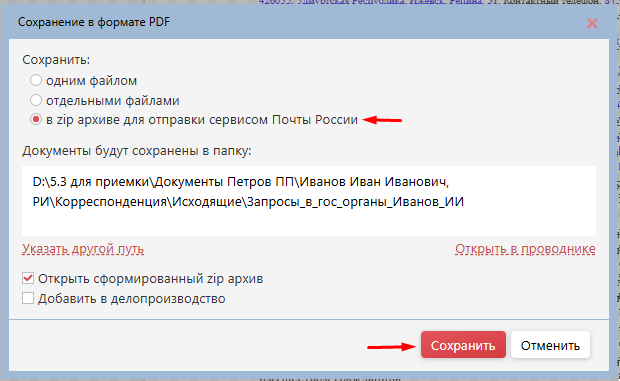
На форме «Сохранение в формате PDF» выберите пункт «в zip архиве для отправки сервисом Почты России», нажмите «Сохранить»
[](https://support.russianit.ru/uploads/images/gallery/2025-10/02-soxranit.png)
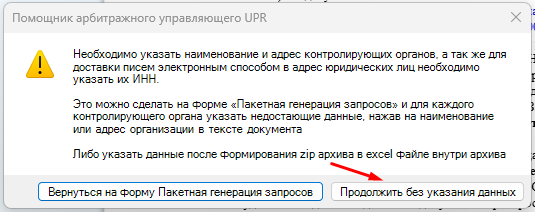
Появится окно с предупреждением о необходимости заполнения данных контролирующих органов. Для возврата на форму «Пакетная генерация запросов» для заполнения данных нажмите кнопку «Вернуться на форму Пакетная генерация запросов» предупреждение закроется, будет открыта форма «Пакетная генерация запросов».
Для продолжения без заполнения данных нажмите на кнопку «Продолжить без указания данных»
[](https://support.russianit.ru/uploads/images/gallery/2025-10/bez-imeni3.png)
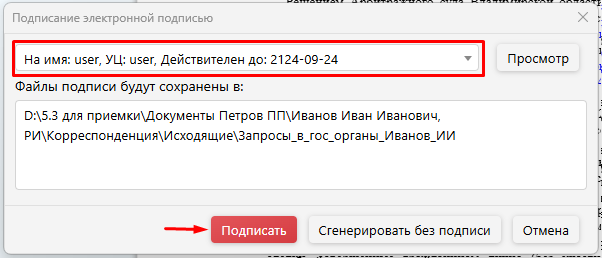
Предупреждение закрылось, открылась форма «Подписание электронной подписью». На форме «Подписание электронной подписью» в выпадающем списке выберите сертификат электронной цифровой подписи, нажмите кнопку «Подписать»
[](https://support.russianit.ru/uploads/images/gallery/2025-10/03-podpisanie.png)
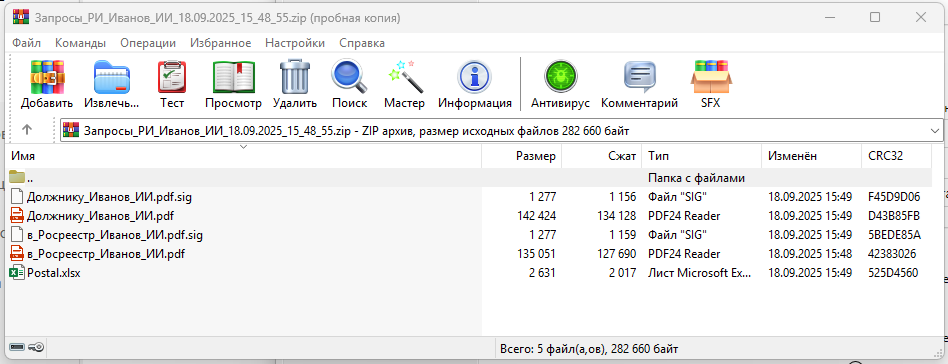
После этого будет сформирован zip архив, который содержит в себе pdf файлы выбранных запросов, файлы подписей и заполненный excel файл
[](https://support.russianit.ru/uploads/images/gallery/2025-10/06-arxiv.png)
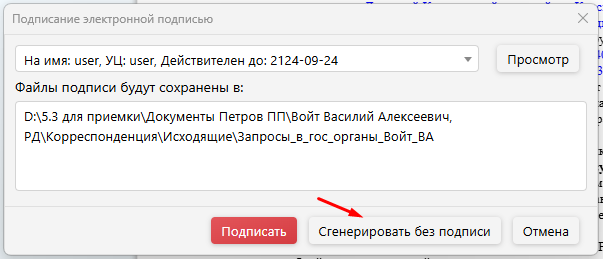
Также можно сформировать zip архив без подписания. Для это на форме «Подписание электронной подписью» нажмите на кнопку «Сгенерировать без подписи»
[](https://support.russianit.ru/uploads/images/gallery/2025-10/04-bez-podpisi.png)
После этого будет сформирован zip архив с не подписанными pdf файлами запросов и excel файлом.
### Собрания кредиторов для всех процедур
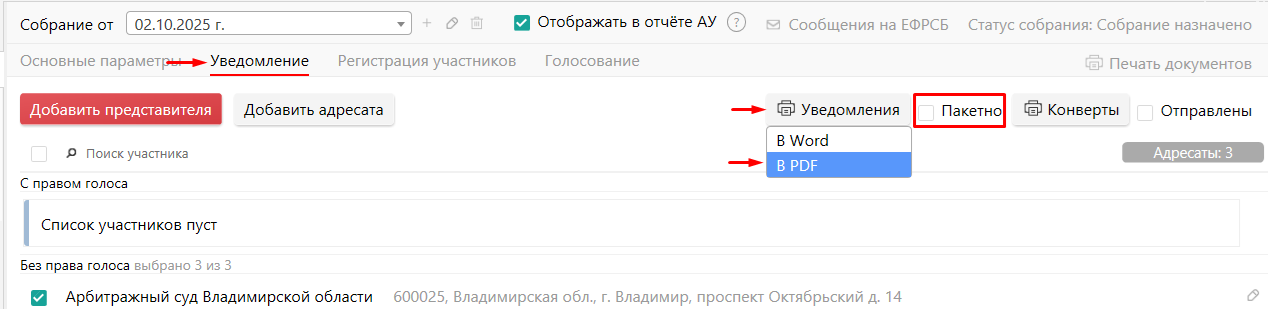
Раздел «Собрания» - подраздел «Собрания кредиторов», перейдите на вкладку «Уведомление». Снимите чекбокс «Пакетно». Нажмите кнопку «Уведомления», в появившемся выпадающем списке выберите пункт «В PDF»
[](https://support.russianit.ru/uploads/images/gallery/2025-10/07-uvedomlenie.png)
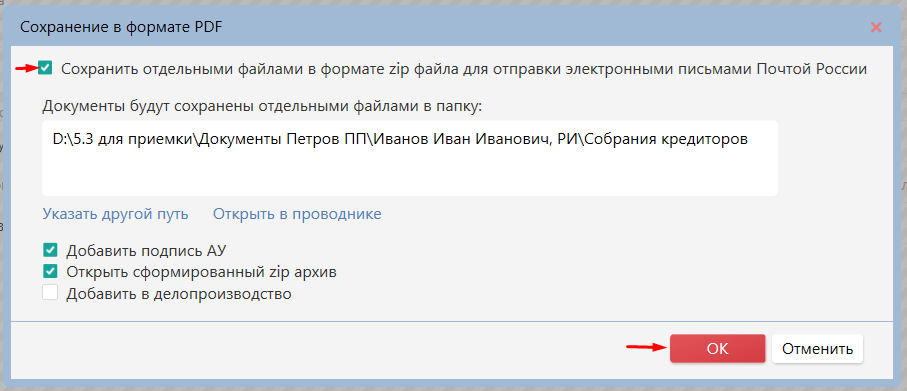
В окне «Сохранение в формате PDF», должен быть установлен чекбокс «Сохранить отдельными файлами в формате zip файла для отправки электронными письмами Почтой России». Нажмите кнопку «ОК»
[](https://support.russianit.ru/uploads/images/gallery/2025-10/08-pdf.png)
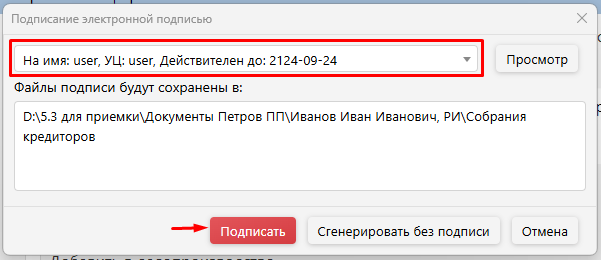
В появившемся окне «Подписание электронной подписью» выберите сертификат электронной подписи, нажмите кнопку «Подписать»
[](https://support.russianit.ru/uploads/images/gallery/2025-10/09-podpisat.png)
После этого будет сформирован zip архив, содержащий pdf файлы уведомления о собрании кредиторов, файлы подписей и заполненный excel файл
[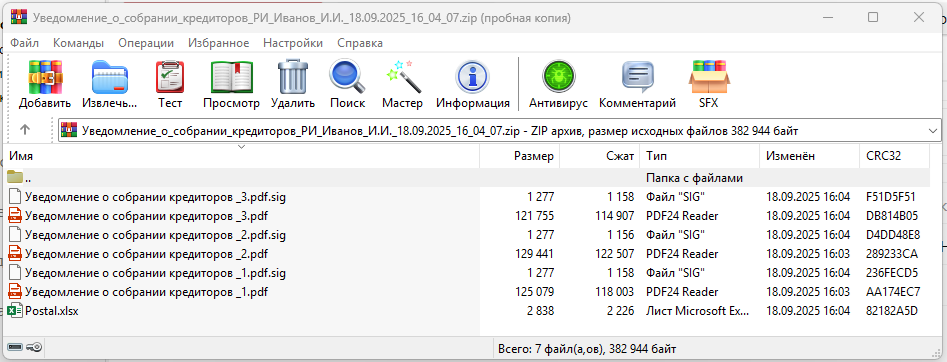](https://support.russianit.ru/uploads/images/gallery/2025-10/screenshot-2.png)
Также можно сформировать zip архив без подписания. Для этого на форме «Подписание электронной подписью» нажмите на кнопку «Сгенерировать без подписи»
[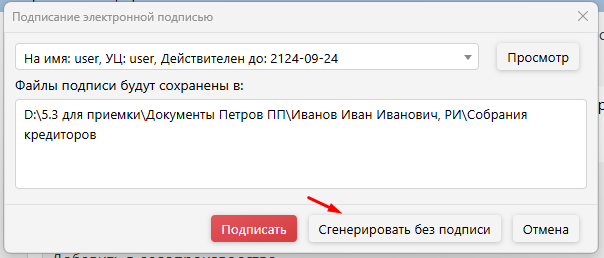](https://support.russianit.ru/uploads/images/gallery/2025-10/10-bez-podpisi.png)
После этого будет сформирован zip архив содержащий не подписанные pdf файлы уведомления о собрании кредиторов и заполненный excel файл.
### Формирование и заполнение excel файла
Для отправки zip архива сервисом «Отправка» Почты России excel должен содержать обязательные данные, которые указаны [на сайте Почты России](https://otpravka.pochta.ru/help/#/articles/content/202)
[](https://support.russianit.ru/uploads/images/gallery/2025-10/10-eksel.png)
В ПАУ заполняются следующие поля:
FILE\_NAME - содержит наименование файла из архива
ADDRESSLINE\_TO - адрес получателя, берется из адреса контролирующего органа, либо из свойств кредитора, которому будет направлено письмо
RECIPIENT\_TYPE - тип получателя - юридическое или физическое лицо
RECIPIENT - наименование или ФИО получателя - контролирующий орган или кредитор
LETTER\_REG\_NUMBER - регистрационный номер письма
LETTER\_TITLE - название файла
MAILCATEGORY - всегда 1, электронное заказное письмо
ADDRESSLINE\_RETURN - адрес для корреспонденции из свойств арбитражного управляющего
NO\_RETURN - принимает значение 1
Заполните колонки, которые не заполнены.
### В личном кабинете Отправка нажмите Создать отправление - Из файла - Электронные заказные письма и подгрузите файлы.
Для отправки электронными заказными письмами в личном кабинете сервиса "Отправка" Почты России должна быть подключена услуга "Отправка электронных заказных писем"
Для заключения договора на отправку электронных заказных писем, обратитесь к менеджеру, который ведёт ваш договор на отправку письменной корреспонденции или задайте вопрос в техническую поддержку Почты России (рядом со знаком внизу данной страницы)
[Инструкция ](https://otpravka.pochta.ru/help/#/details/201)Как отправить "Электронное заказное письмо" (ЭЗП)
[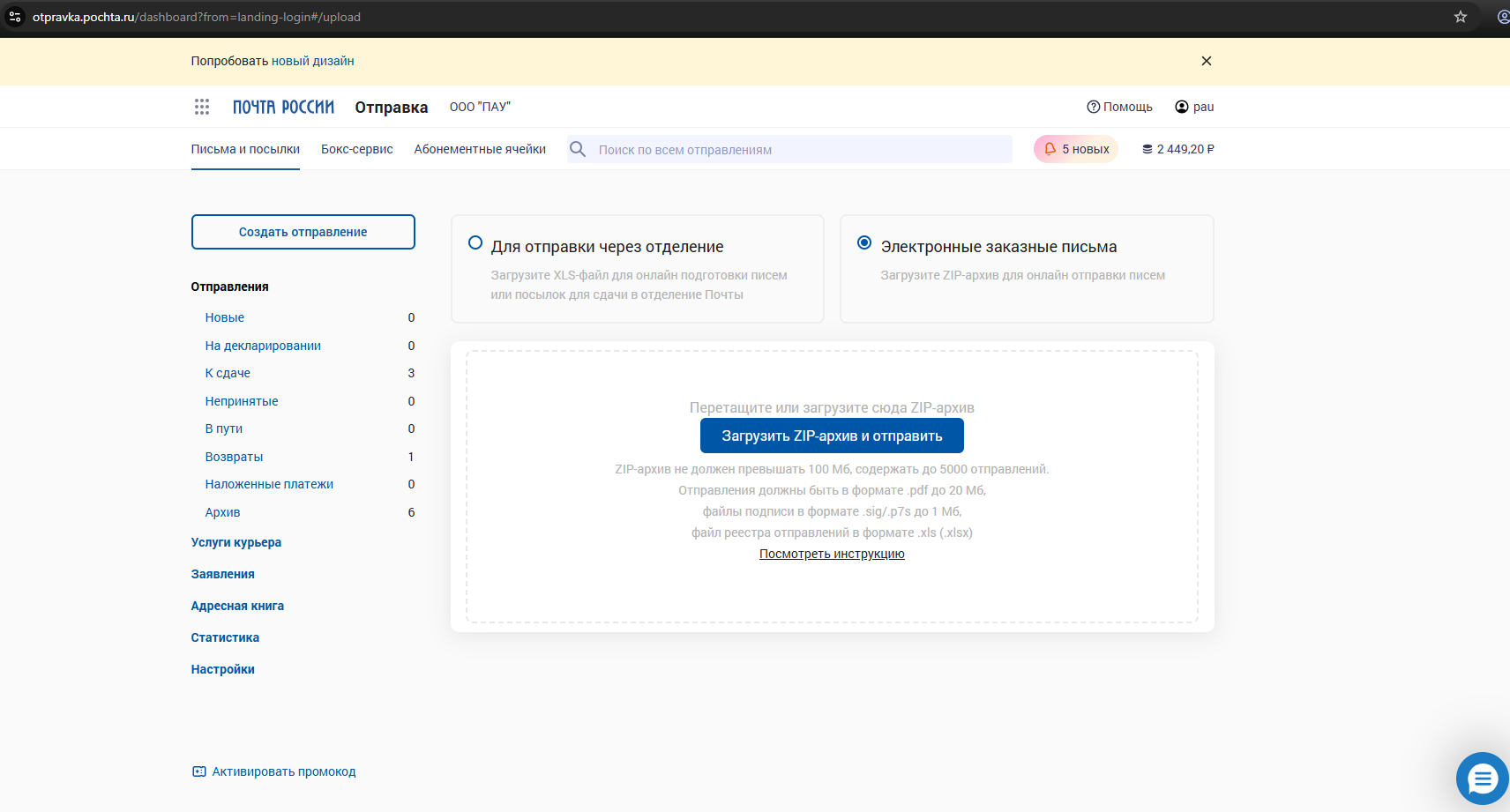](https://support.russianit.ru/uploads/images/gallery/2026-02/W23screenshot-1.png)
### В версии 6.1 добавили возможность объединения текста запроса с определением суда
Для того чтобы объединить судебный акт с запросом нажмите на кнопку «Арбитр» в выпадающем списке выберите пункт «Открыть судебные акты на диске». Добавьте документ определения суда через кнопку «Добавить»
[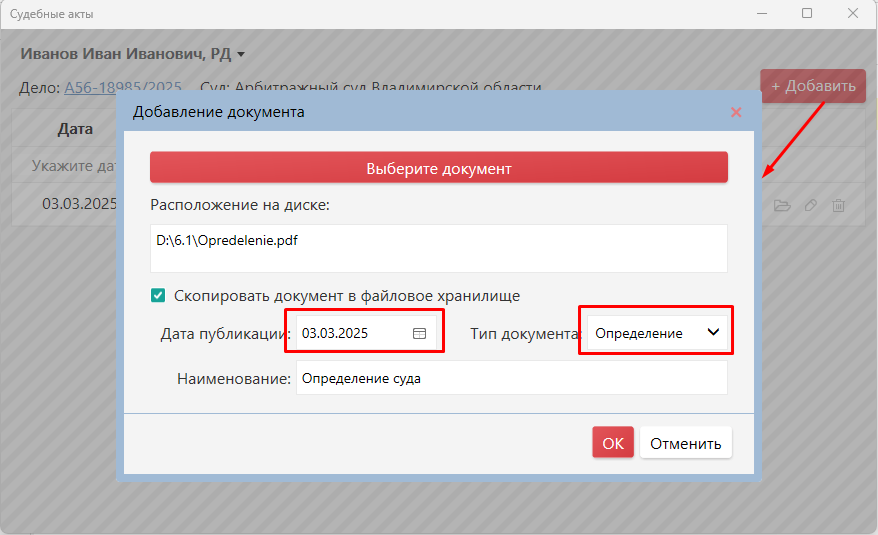](https://support.russianit.ru/uploads/images/gallery/2026-01/02.png)
Дата публикации должна совпадать с датой введения процедуры в свойствах процедуры
«Тип документа» - «Определение» или «Решения и постановления»
Для того чтобы в пакетной генерации запросов при сохранении в zip архиве был добавлен судебный акт установите галочку в «Параметры генерации» - «Судебный акт»[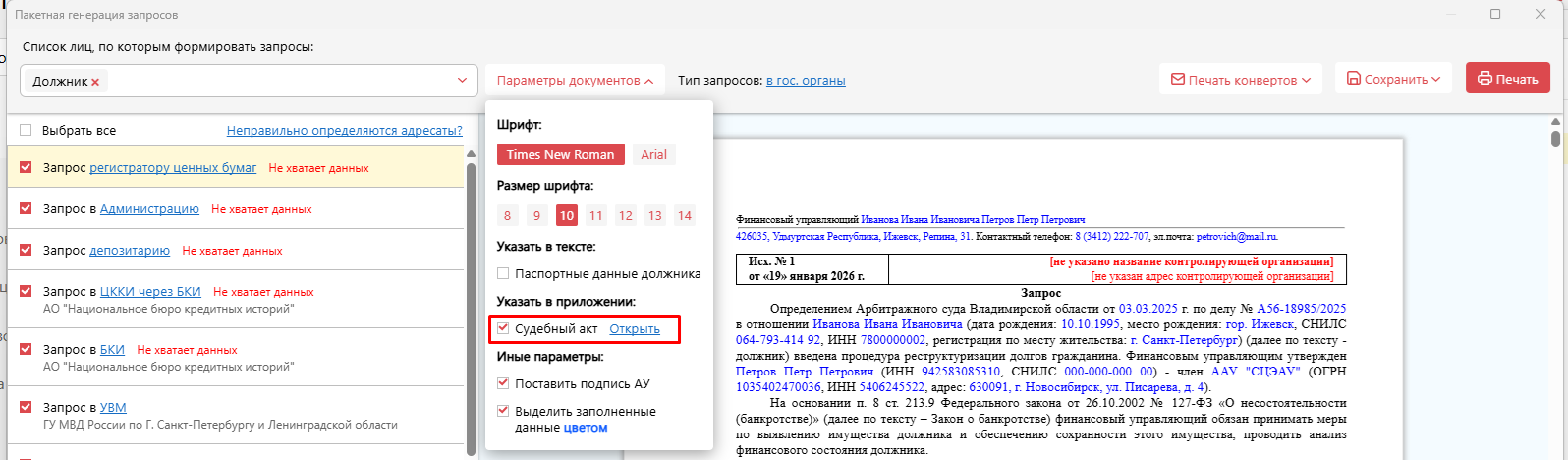](https://support.russianit.ru/uploads/images/gallery/2026-01/03.png)
### В версии 6.3 добавили возможность объединения текста запроса с копиями свидетельств о заключении/расторжении брака, о смерти супруга
Для добавления документов супруга откройте форму «Свойства гражданина». Перейдите на вкладку «Данные по ФЛ». В разделе «Супруг/Бывшие супруги» выберите запись о супруге для редактирования
#### Добавление свидетельства о заключении брака
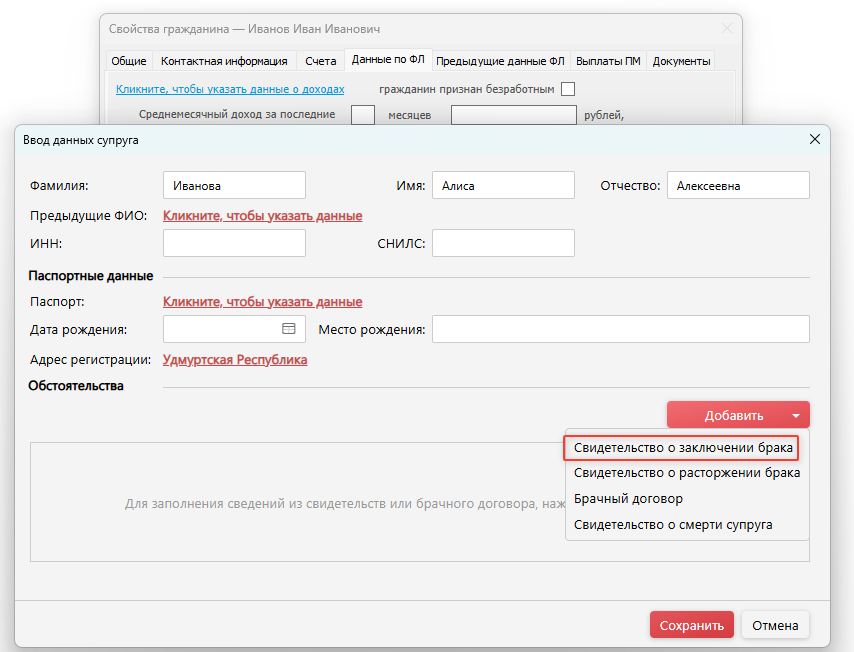
Для того чтобы добавить свидетельство о заключении брака перейдите на форму «Ввод данных супруга» в подразделе «Обстоятельства» нажмите на кнопку «Добавить», выпадающем списке выберите «Свидетельство о заключении брака»
[](https://support.russianit.ru/uploads/images/gallery/2026-07/06.jpg)
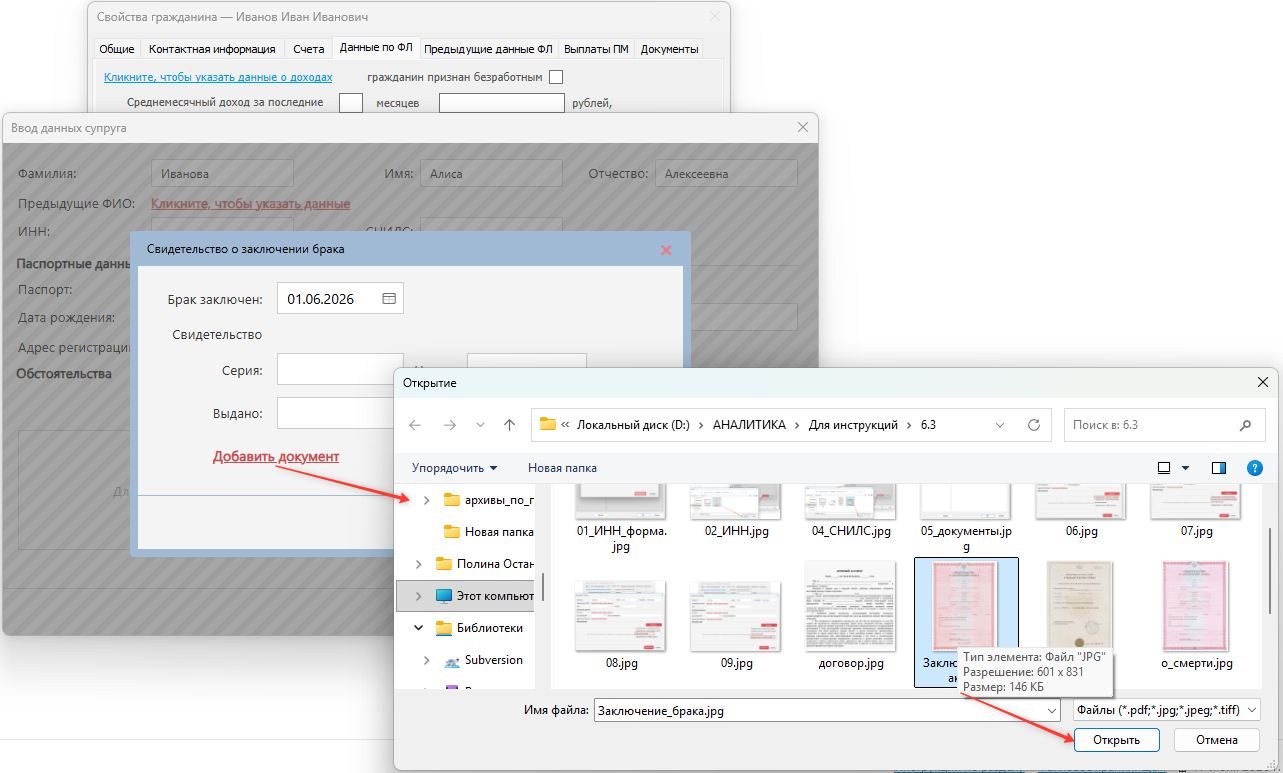
В открывшейся форме «Свидетельство о заключении брака» заполните одно из обязательных полей - Брак заключен, Серия, Номер, Выдано
Для добавления документа нажмите на ссылку «Добавить документ». На форме «Открытие» выберите файл и нажмите кнопку «Открыть»
[](https://support.russianit.ru/uploads/images/gallery/2026-07/10.jpg)
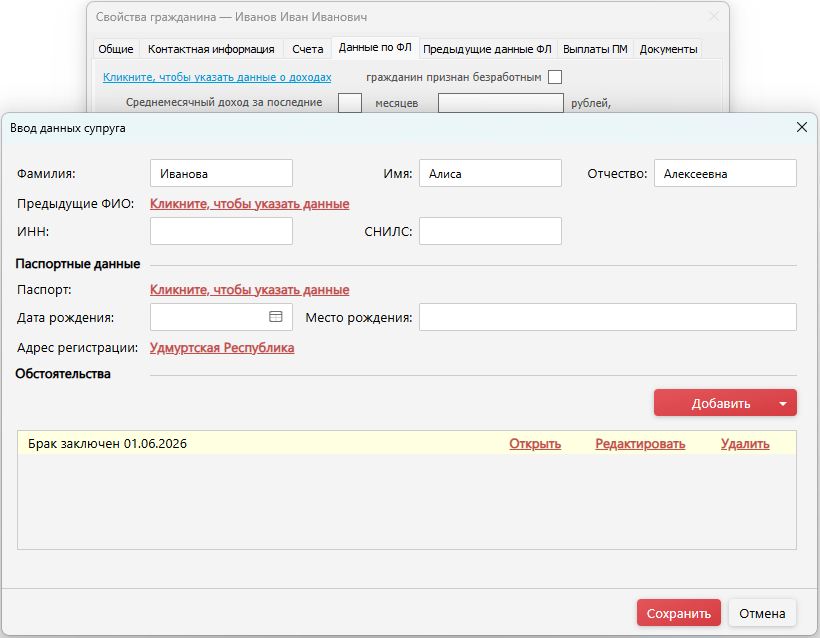
Для того чтобы сохранить данные нажмите на кнопку «Сохранить» на форме «Свидетельство о заключении брака». Добавленные данные отобразятся на форме «Ввод данных супруга» в подразделе «Обстоятельства»
[](https://support.russianit.ru/uploads/images/gallery/2026-07/11.jpg)
#### Добавление свидетельства о расторжении брака
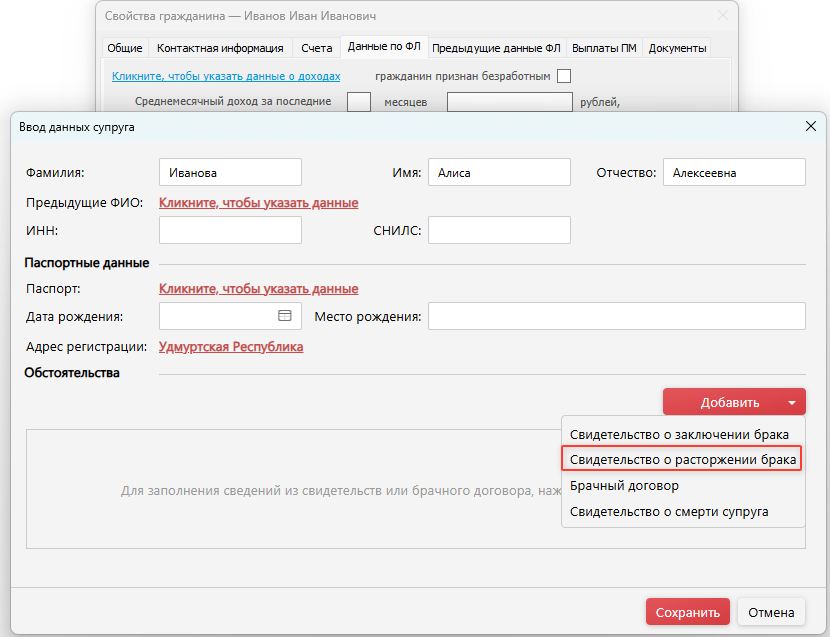
Для того чтобы добавить свидетельство о расторжении брака перейдите на форму «Ввод данных супруга» в подразделе «Обстоятельства» нажмите на кнопку «Добавить», в выпадающем списке выберите «Свидетельство о расторжении брака»
[](https://support.russianit.ru/uploads/images/gallery/2026-07/07.jpg)
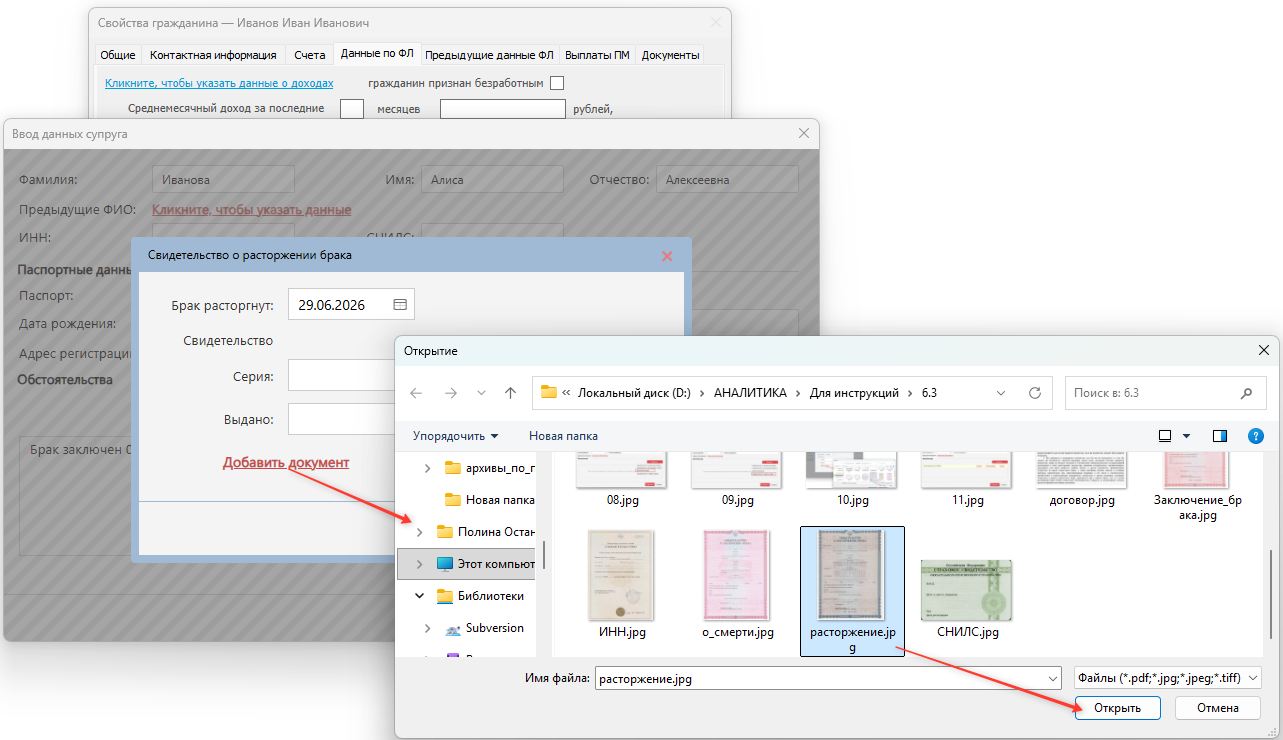
В открывшейся форме «Свидетельство о расторжении брака» заполните одно из обязательных полей - Брак расторгнут, Серия, Номер, Выдано
Для добавления документа нажмите на ссылку «Добавить документ». На форме «Открытие» выберите файл и нажмите кнопку «Открыть»
[](https://support.russianit.ru/uploads/images/gallery/2026-07/12.jpg)
Для того чтобы сохранить данные нажмите на кнопку «Сохранить» на форме «Свидетельство о расторжении брака». Добавленные данные отобразятся на форме «Ввод данных супруга» в подразделе «Обстоятельства»
#### Добавление свидетельства о смерти супруга
Для того чтобы добавить свидетельство о смерти супруга перейдите на форму «Ввод данных супруга». В подразделе «Обстоятельства» нажмите на кнопку «Добавить», в выпадающем списке выберите «Свидетельство о смерти супруга»

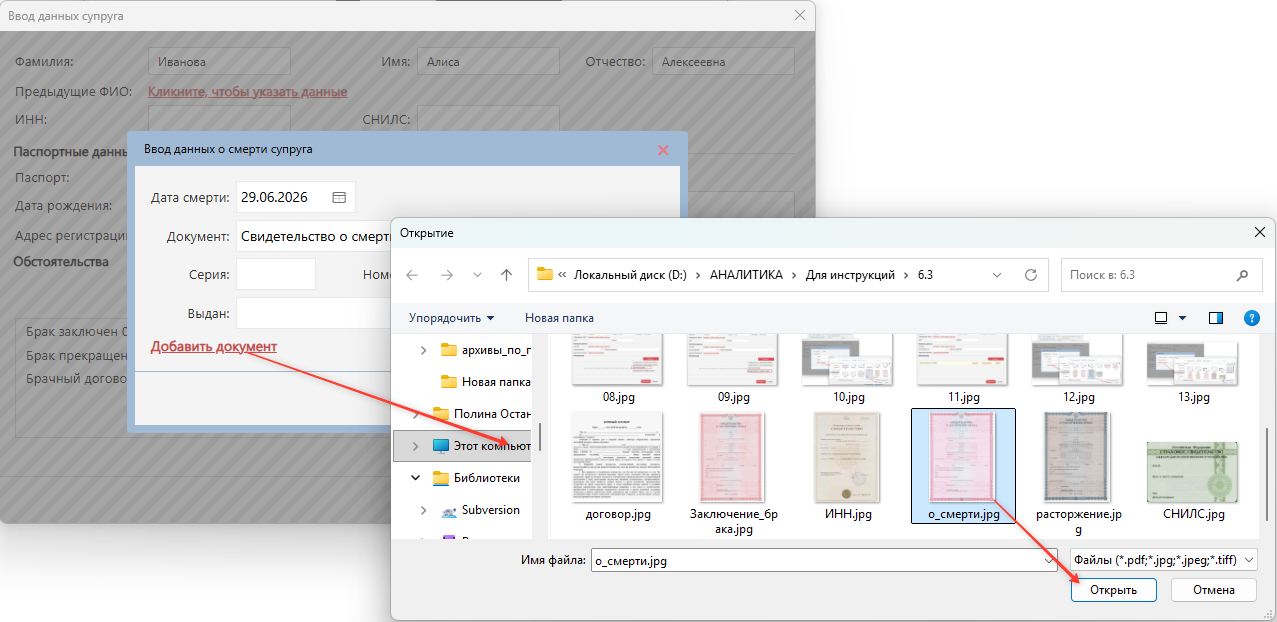
На форме «Ввод данных о смерти супруга» заполните одно из обязательных полей - Дата смерти, Серия, Номер, Выдан
Для добавления документа нажмите на ссылку «Добавить документ». На форме «Открытие» выберите файл и нажмите кнопку «Открыть»
[](https://support.russianit.ru/uploads/images/gallery/2026-07/14.jpg)
Для того чтобы сохранить данные нажмите на кнопку «Сохранить» на форме «Свидетельство о заключении брака». Добавленные данные отобразятся на форме «Ввод данных супруга» в подразделе «Обстоятельства»
### Добавление документов супруга в ПГЗ КО
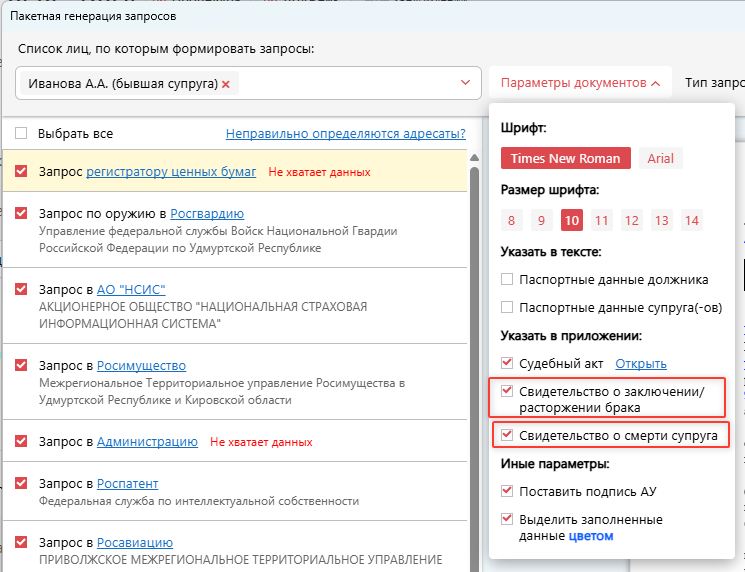
Для того чтобы в пакетной генерации запросов при сохранении в zip архиве были добавлены свидетельство о заключении брака, свидетельство о расторжении брака, свидетельство о смерти супруга в «Параметры документов» установите галочки «Свидетельство о заключении/расторжении брака», «Свидетельство о смерти»
[](https://support.russianit.ru/uploads/images/gallery/2026-07/15.jpg)
После генерации в zip архиве будут файлы запросов с добавленными приложениями документов супруга