# Фоновое формирование отчета АУ. Фоновые задачи (с версии 6.4)
Для процедур **РИ**, **РД**, **УД** появилась возможность формировать отчеты АУ в фоновом режиме
Доступно для редакций **Профессионал**, **Профессионал+**, **Управляющая компания**
### Формирование отчета АУ в фоновом режиме
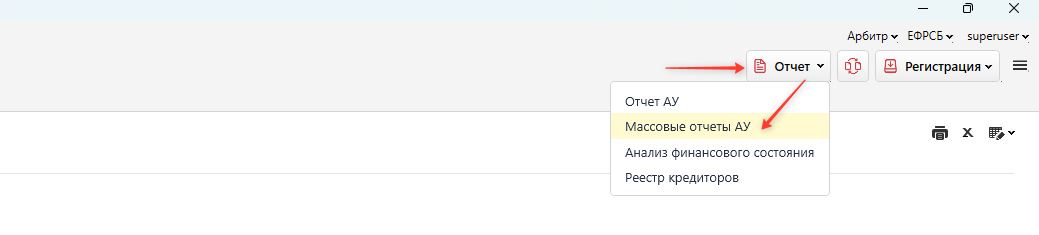
Нажмите на кнопку **Отчет** в появившемся меню нажмите на пункт **Массовые отчеты АУ**
[](https://support.russianit.ru/uploads/images/gallery/2026-10/01.jpg)
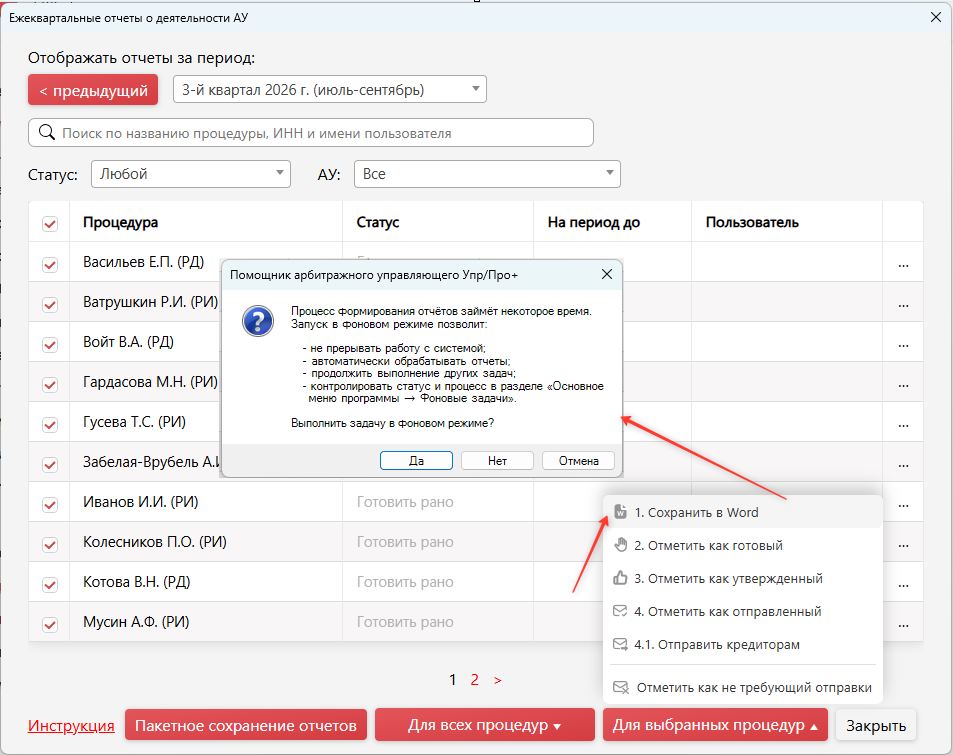
На форме **Ежеквартальные отчеты о деятельности АУ** можно перевести формирование отчетов в фоновый режим двумя способами:
— нажмите на кнопку **Для всех процедур** - **1. Сохранить в Word**, в окне с уведомлением нажмите **Да**
— выберите процедуры для которых необходимо сформировать отчет и нажмите на кнопку **Для выбранных процедур** - **1.Сохранить в Word**, в окне с уведомлением нажмите **Да**
[](https://support.russianit.ru/uploads/images/gallery/2026-10/02.jpg)
\**В задачу генерация отчетов попадут только те процедуры, у которых статус отчета **Не готов/Готовить рано***
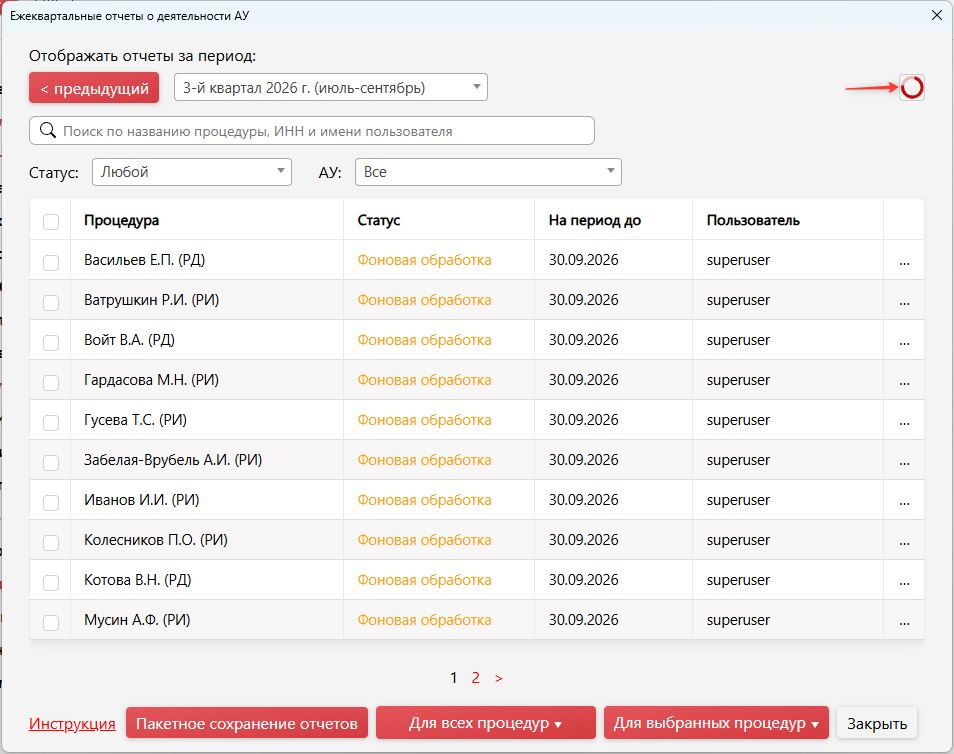
У отчетов, генерируемых в фоновом режиме, статус меняется на **Фоновая обработка**
На форме **Ежеквартальные отчеты о деятельности АУ** при запущенных фоновых задачах появляется кнопка с иконкой лоадера (кнопка видна, когда есть фоновые задачи со статусом **Ожидает** или **Выполняется**)
[](https://support.russianit.ru/uploads/images/gallery/2026-10/03.jpg)
Для того чтобы перейти в фоновые задачи нажмите на кнопку с иконкой лоадера на форме **Ежеквартальные отчеты о деятельности АУ**
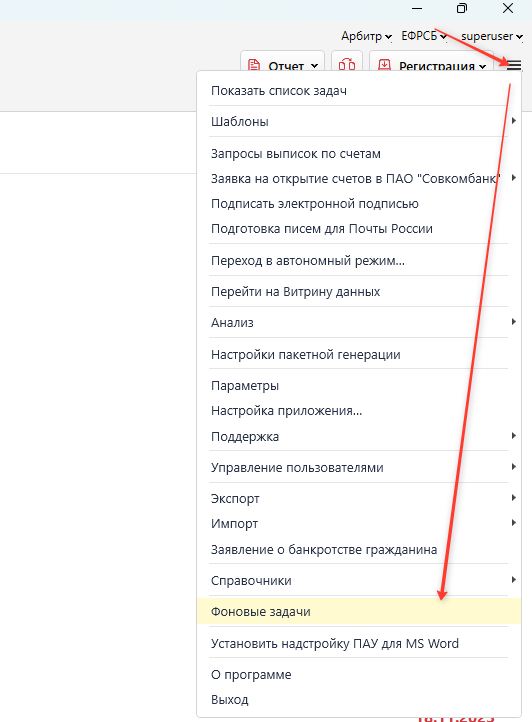
Так же в фоновые задачи можно перейти из основного меню программы
### Фоновые задачи
Для перехода в фоновые задачи нажмите на **Основное меню программы** - **Фоновые задачи**
[](https://support.russianit.ru/uploads/images/gallery/2026-10/08.jpg)
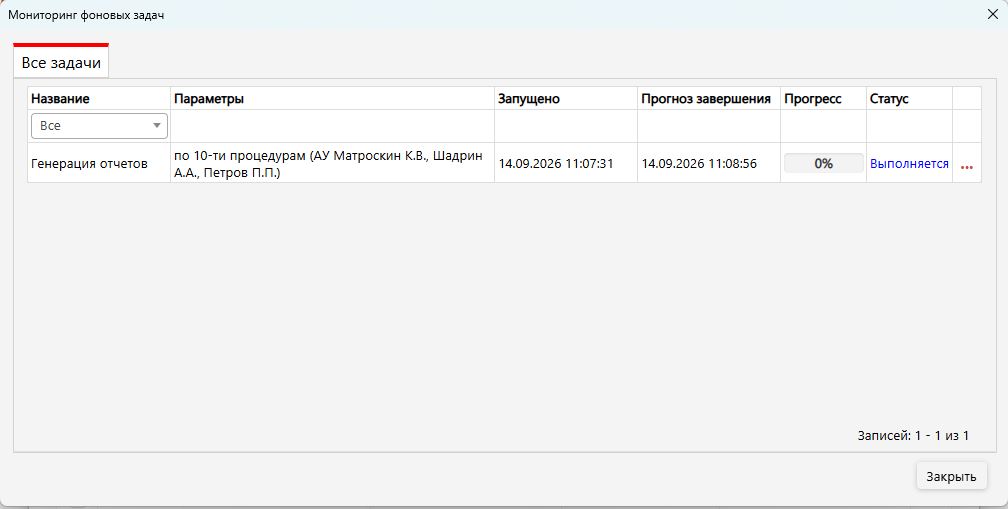
На форме **Мониторинг фоновых задач** отображаются все фоновые задачи
[](https://support.russianit.ru/uploads/images/gallery/2026-10/04.jpg)
У задач есть следующие статусы:
— Ожидает
— Выполняется
— Пауза
— Отменен
— Выполнен
— Ошибка
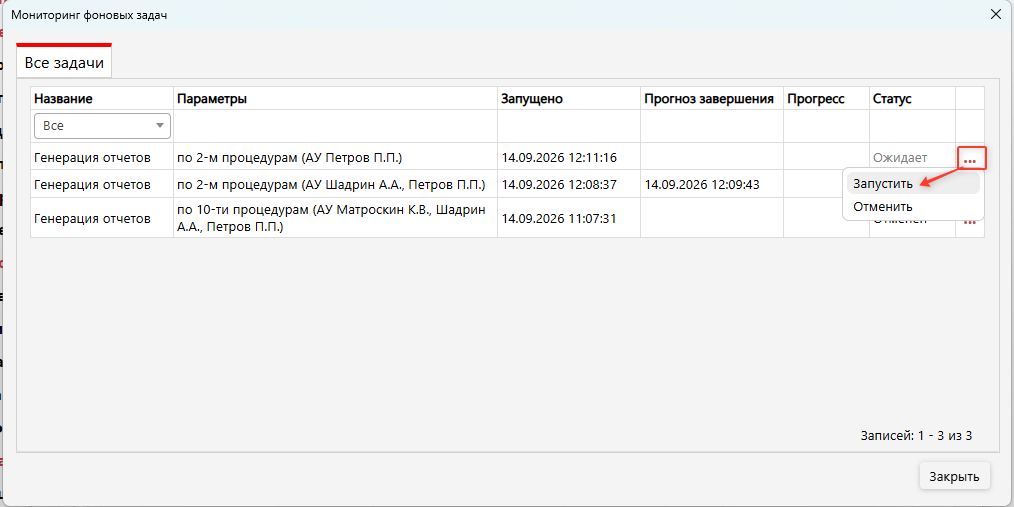
#### Ожидает
Задача стоит в очереди на выполнение. Для того чтобы запустить задачу нажмите на **3 точки** в строке с задачей и в появившемся меню выберите пункт **Запустить**
[](https://support.russianit.ru/uploads/images/gallery/2026-10/09.jpg)
Так же задачу со статусом **Ожидает** можно отменить - для этого нажмите на **3 точки** в строке с задачей и в появившемся меню нажмите на пункт **Отменить**. После этого задача будет отменена и не будет выполняться
#### Выполняется
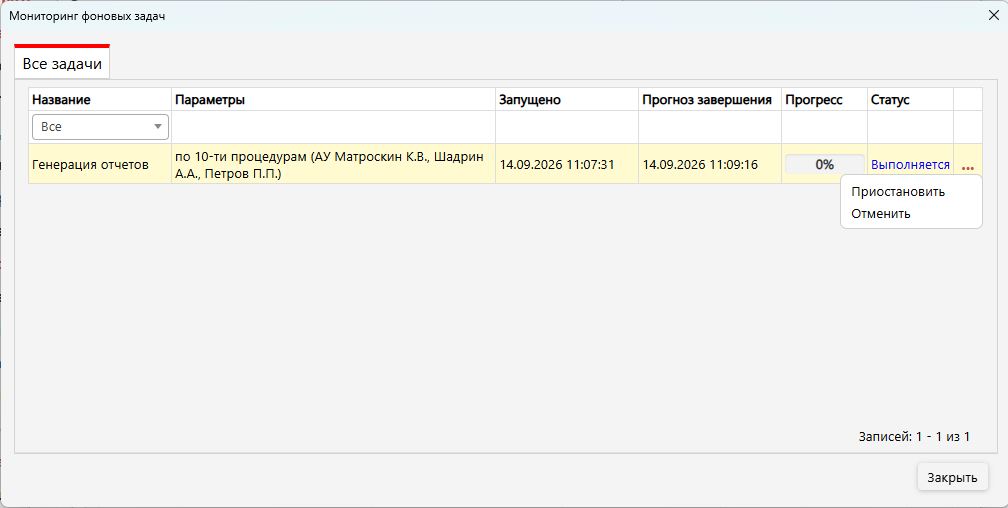
Задача выполняется прямо сейчас. Задачу с таким статусом можно приостановить и отменить
Для того чтобы приостановить задачу нажмите на **3 точки** в строке с задачей, в появившемся меню нажмите на пункт **Приостановить**
[](https://support.russianit.ru/uploads/images/gallery/2026-10/05.jpg)
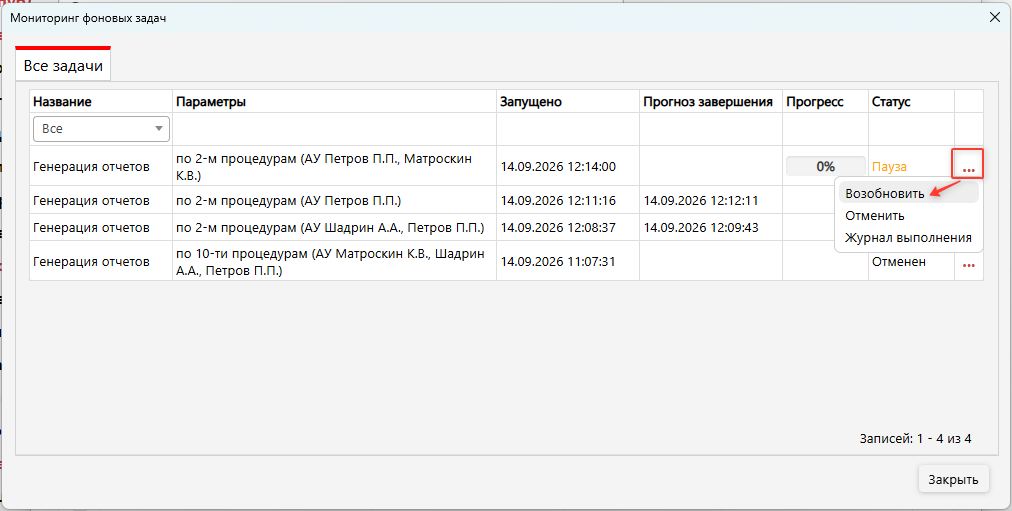
#### Пауза
Задача, которая была поставлена на паузу во время выполнения. Такую задачу можно возобновить, отменить а так же посмотреть Журнал выполнения
[](https://support.russianit.ru/uploads/images/gallery/2026-10/11.jpg)
#### Выполнен
Задача, которая была успешно выполнена системой в фоновом режиме.
#### Ошибка
Задача, работа над которой завершилась с ошибкой
#### Отменен
Задача, выполнение которой отменено пользователем
#### Журнал выполнения
Для задач со статусами **Отменен**, **Выполнен**, **Ошибка** и **Пауза** можно посмотреть журнал выполнения
Для этого нажмите на 3 точки в строке с задачей, в появившемся меню нажмите на пункт **Журнал выполнения**