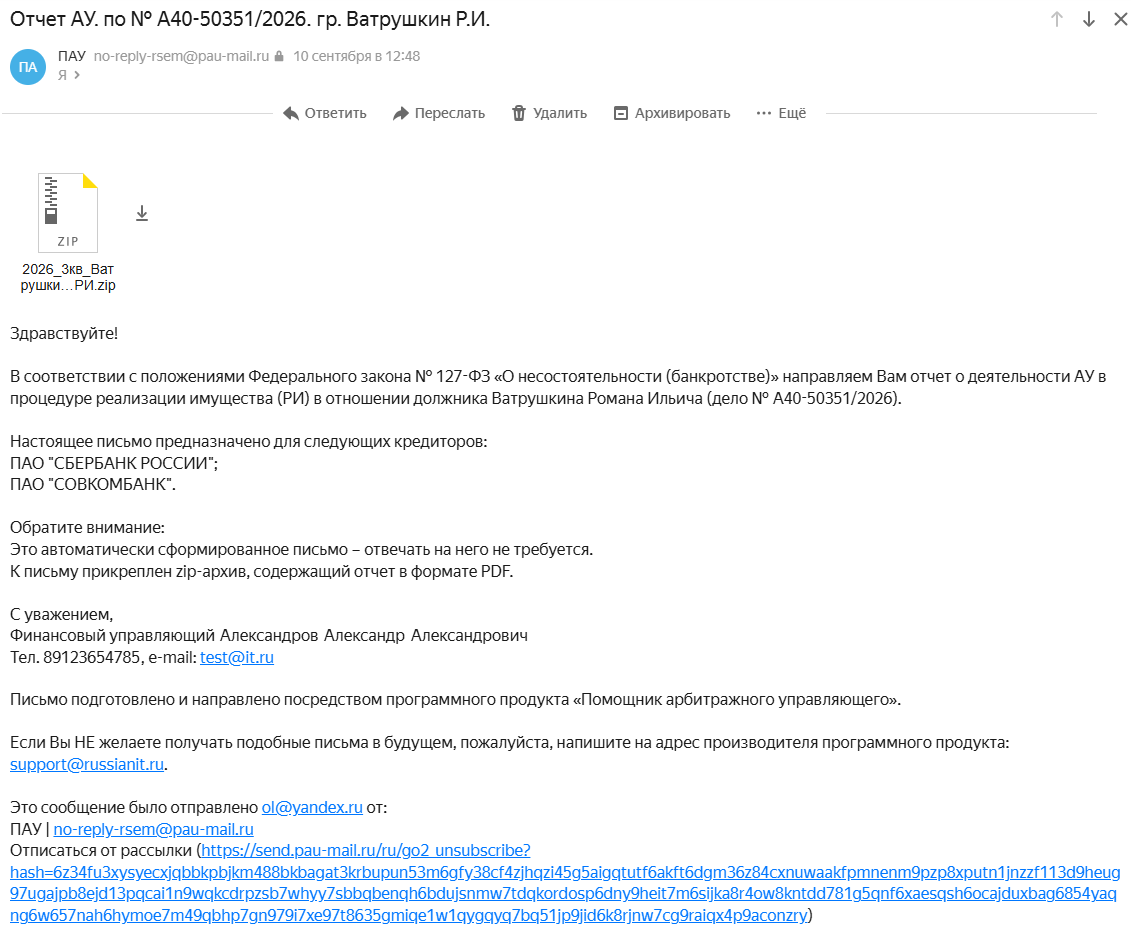
Фоновая отправка отчета АУ кредитору (доступно с версии 6.4)
Функционал позволяет автоматически формировать ежеквартальный отчет АУ и направлять его кредиторам на электронную почту в установленные сроки. Отправка выполняется программой в фоновом режиме - участие пользователя не требуется.
Шаг 1: Настройка фонового режима
- В правом верхнем углу программы нажимаем кнопку обмена данными и в открывшемся окне «Настройки обмена данными» нажимаем «Включить автообмен».
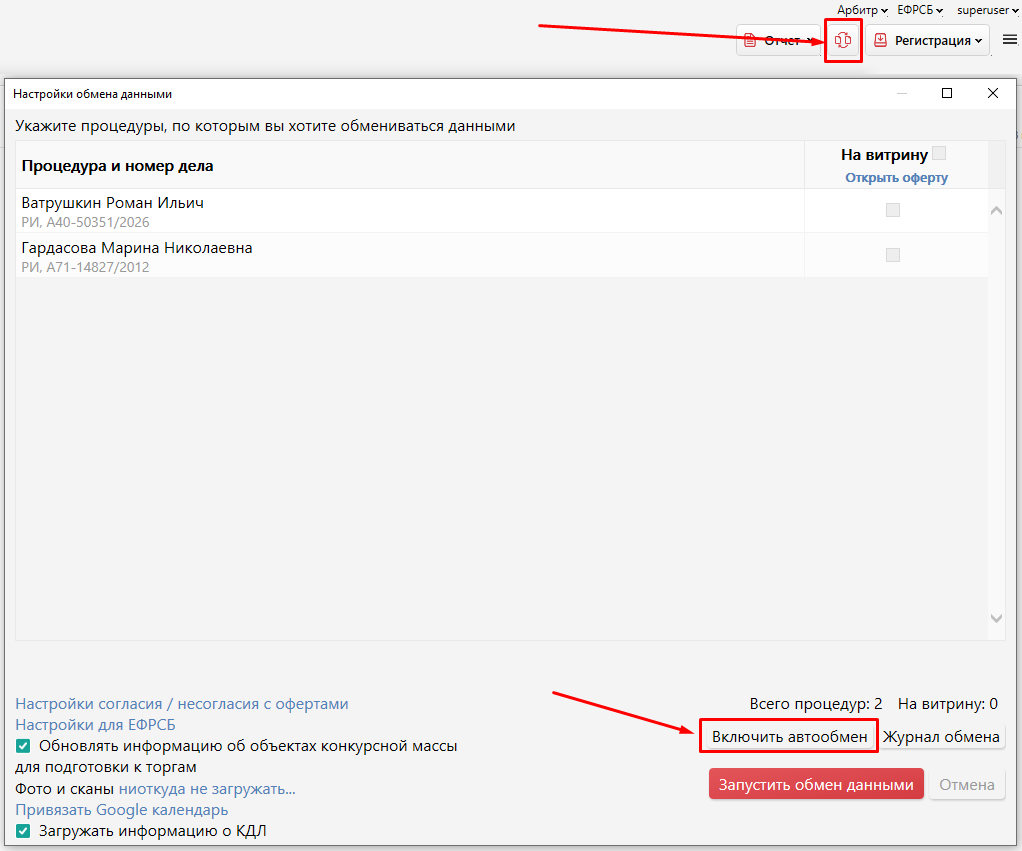
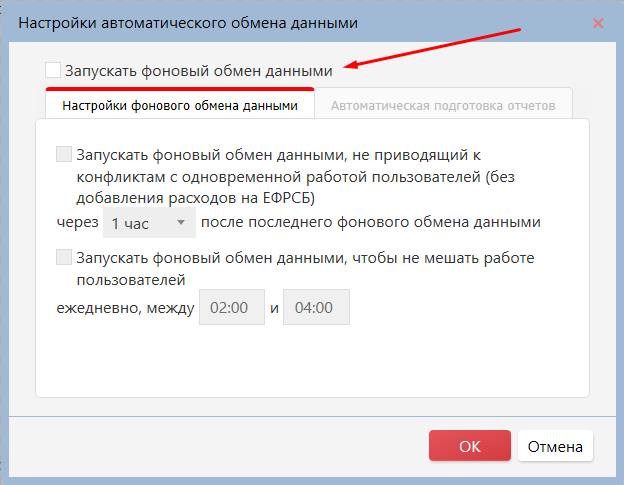
2. В окне «Настройки автоматического обмена данными» устанавливаем галочку «Запускать фоновый обмен данными».
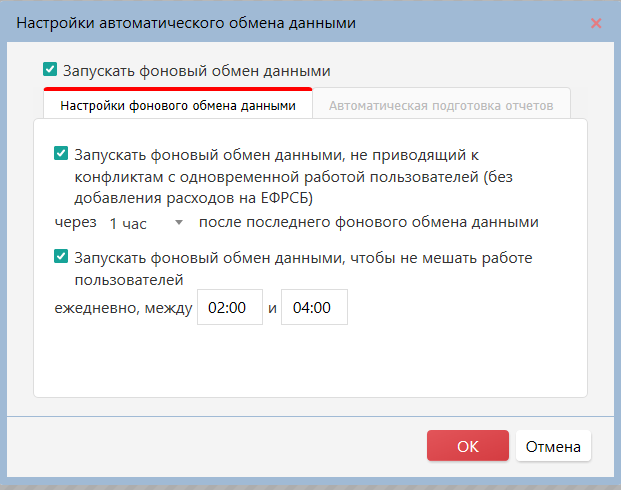
3. Указываем время запуска фоновых задач. По умолчанию - период с 02:00 до 04:00.
4. Переходим на вкладку «Автоматическая подготовка отчетов» и устанавливаем галочку «Сохранять отчет в Word».
5. В поле ниже указываем, за сколько дней до крайнего срока(конца квартала) нужно сохранить отчет. По умолчанию стоит «7» дней.
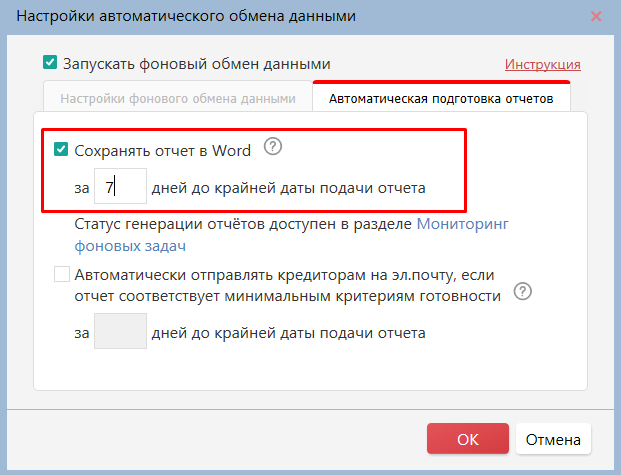
Как работает Сохранение в Word - программа ищет отчеты со статусами «Не готов» и «Готовить рано». Если до конца квартала остается указанное количество дней (например, 7 дней), найденные отчеты автоматически сохраняются в папку «Утвержденные отчеты» в файловом хранилище. Статус отчетов изменяется на «На редактировании».
6. Устанавливаем галочку «Автоматически отправлять кредиторам на эл.почту, если отчет соответствует минимальным критериям готовности».
В поле ниже указываем, за сколько дней до крайнего срока (конца квартала) нужно отправить отчет. По умолчанию стоит «2» дня.
Пример: крайний срок третьего квартала - 30 сентября. При настройке «2 дня» отчет будет отправлен кредиторам 28 сентября.
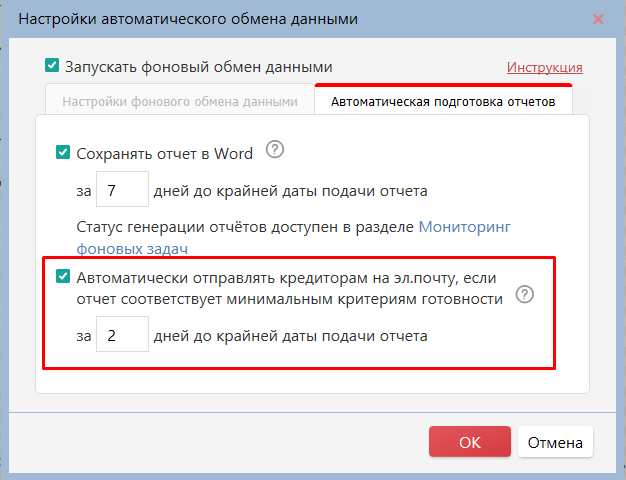
Как работает Отправка отчетов кредиторам на электронную почту - программа ищет отчеты со статусами «Готов», «Утверждён» или «Отправлен». За указанное количество дней до конца квартала (например, за 2 дня) найденные отчеты отправляются кредиторам на адрес их электронной почты в формате PDF, запакованными в архив. Также, отчеты отправляются в копии письма на адрес электронной почты АУ.
Важные моменты:
- Электронная почта кредитора. В свойствах кредитора в поле e-mail должен быть указан адрес электронной почты. При его отсутствии кредитор исключается из рассылки.
- Почта управляющего. Если адрес электронной почты АУ не указан в свойствах процедуры (вкладка «Публикация о введении») или в свойствах АУ, отчеты не будут отправлены ни одному из кредиторов.
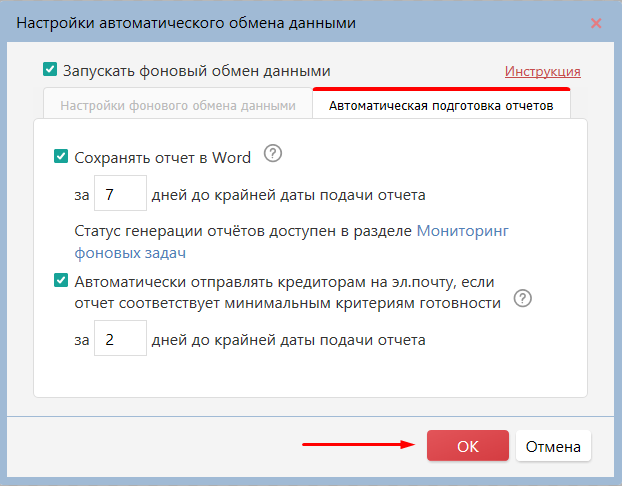
7. В окне «Настройки автоматического обмена данными» нажимаем кнопку «ОК».
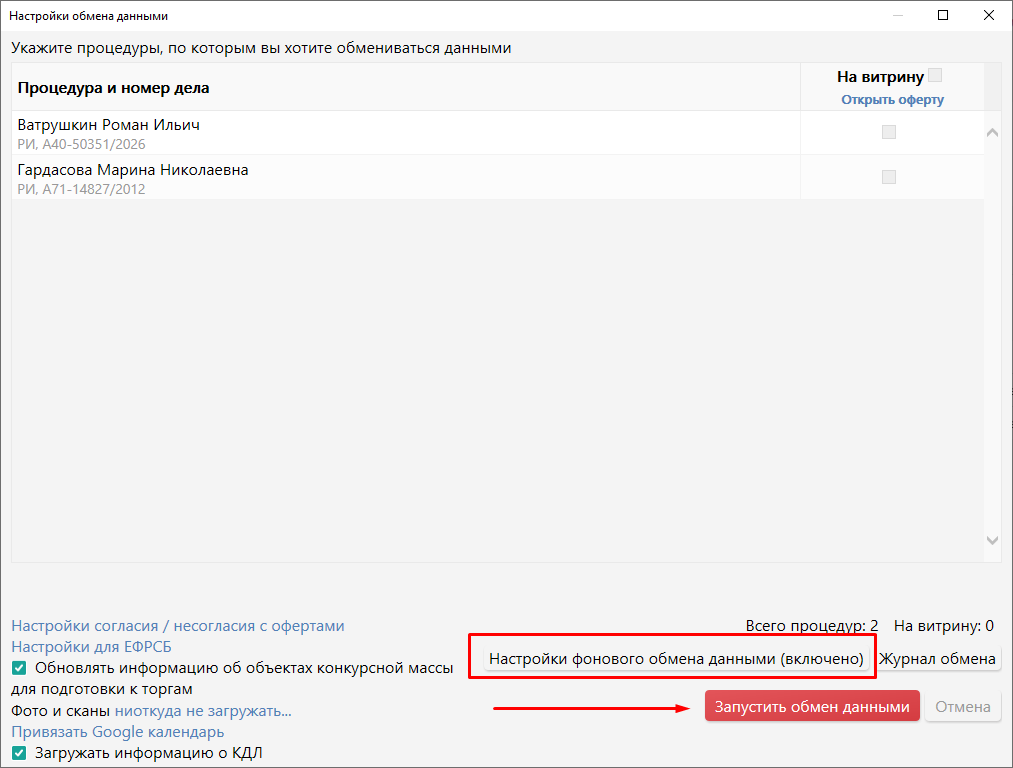
Кнопка «Включить автообмен» меняет название на «Настройки фонового обмена данными (включено)». Нажимаем кнопку «Запустить обмен данными».
8. Дожидаемся завершения обмена данными и нажимаем «Закрыть».
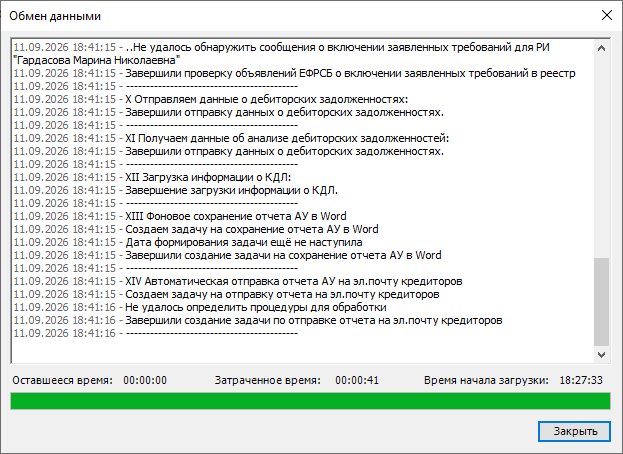
Как убедиться, что все прошло успешно
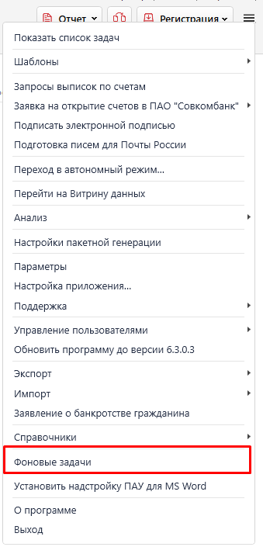
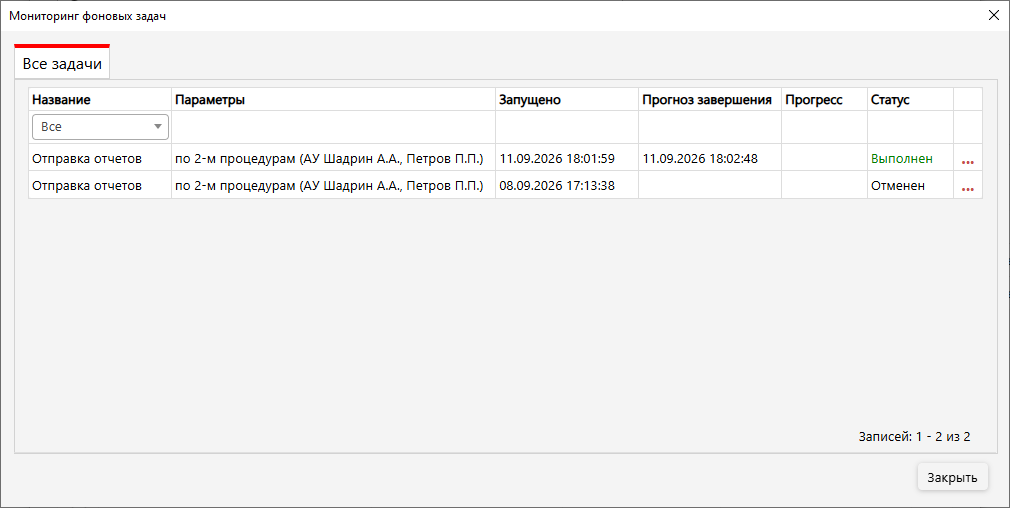
В главном меню программы в пункте «Фоновые задачи» можно посмотреть все запущенные фоновые процессы и их статусы.
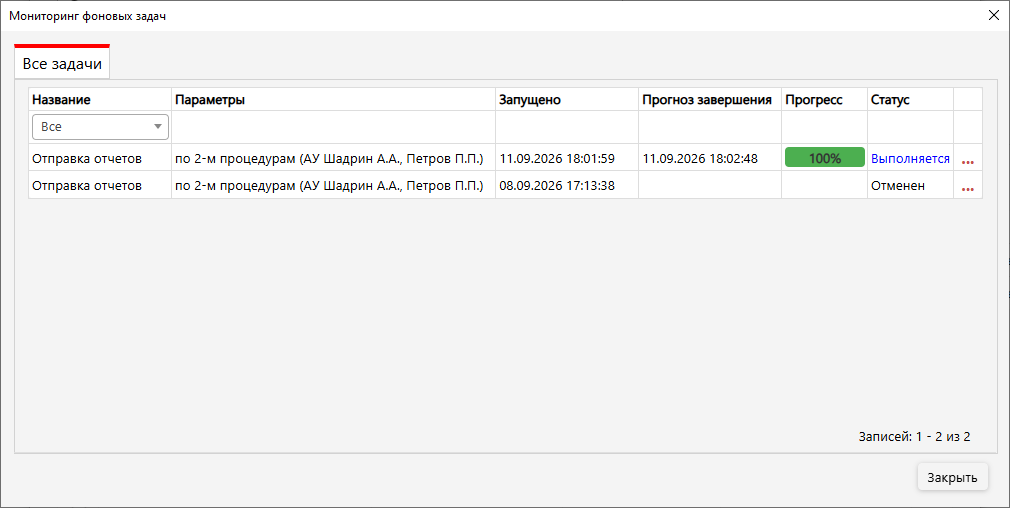
Открылось окно "Мониторинг фоновых задач".
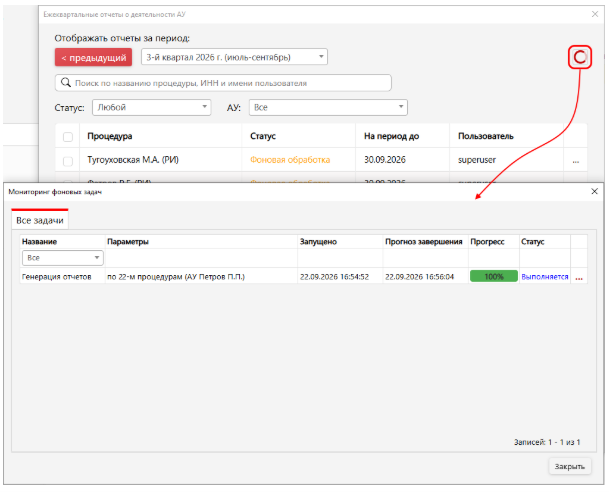
Также, окно фоновых задач можно открыть из окна «Ежеквартальные отчеты о деятельности АУ», нажав на иконку загрузки в правом верхнем углу окна.
Фоновыми задачами можно управлять вручную: ставить на паузу, возобновлять и отменять.
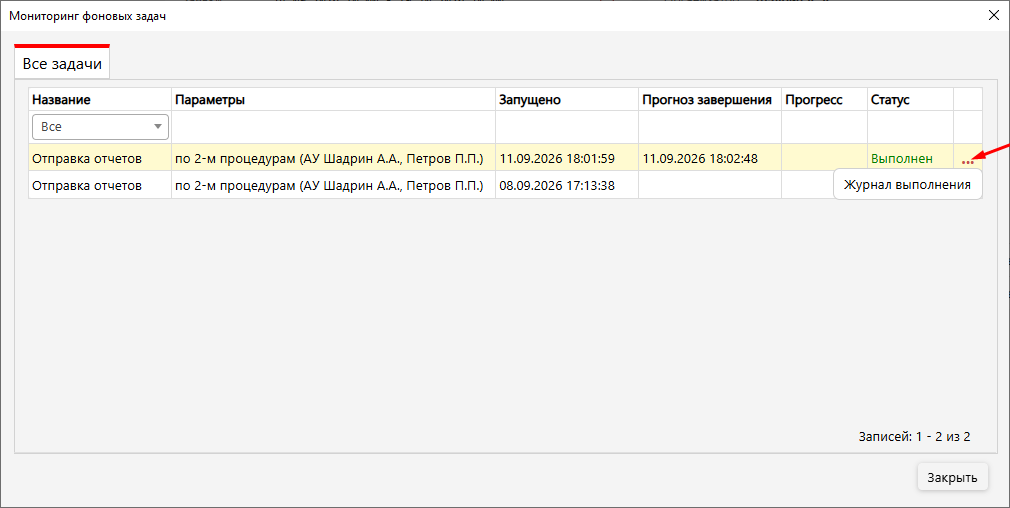
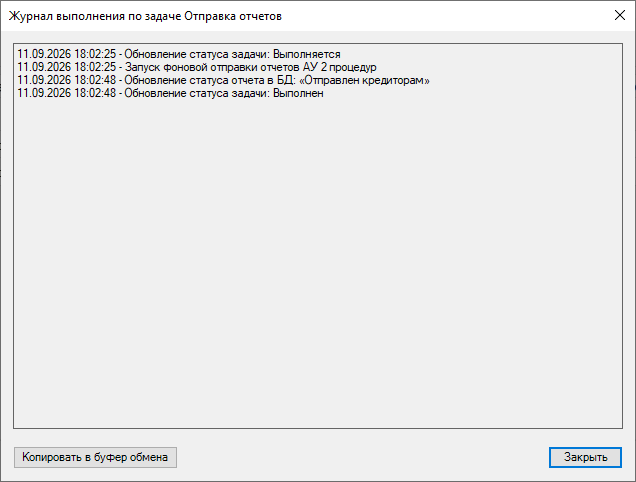
Кликнув на три точки в правом столбце напротив задачи, можно посмотреть подробный Журнал выполнения по задаче.
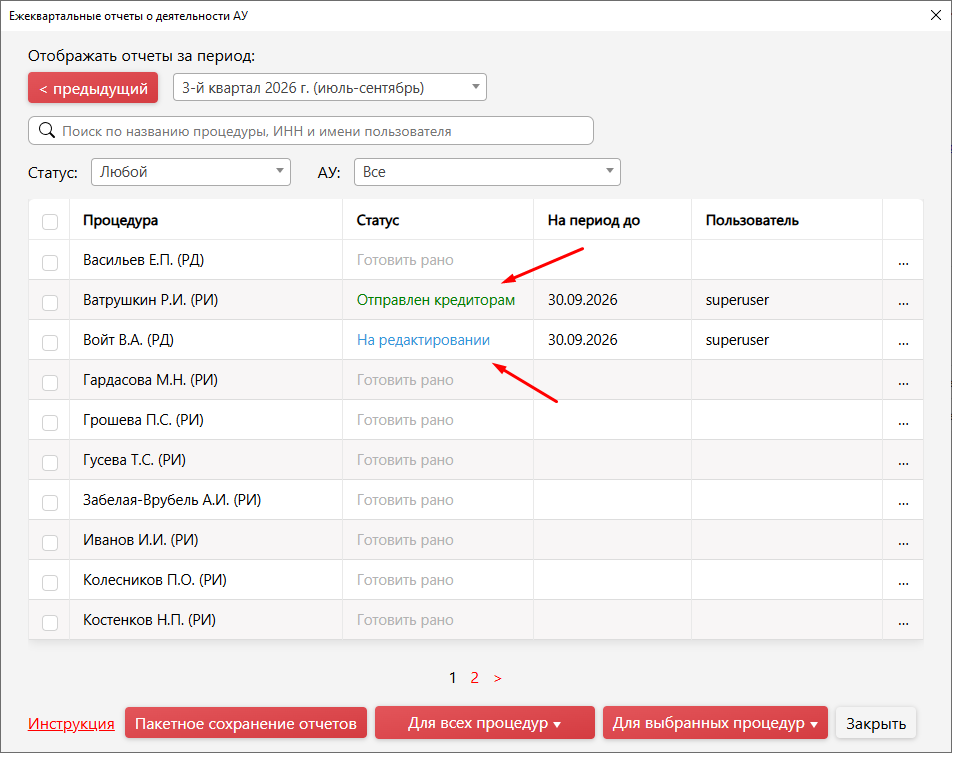
В окне «Ежеквартальные отчеты о деятельности АУ» у отправленных отчетов отобразится статус «Отправлен кредиторам», у сохраненных - «На редактировании».
Пример отправленного письма кредитору на электронную почту: