
Электронный документооборот с ПАО «Совкомбанк» через модуль АБЭДО
Начиная с версии 6.4 в программе ПАУ доступен юридически значимый электронный документооборот (ЭДО) с ПАО «Совкомбанк» через модуль АБЭДО.
1. Вход в модуль АБЭДО
-
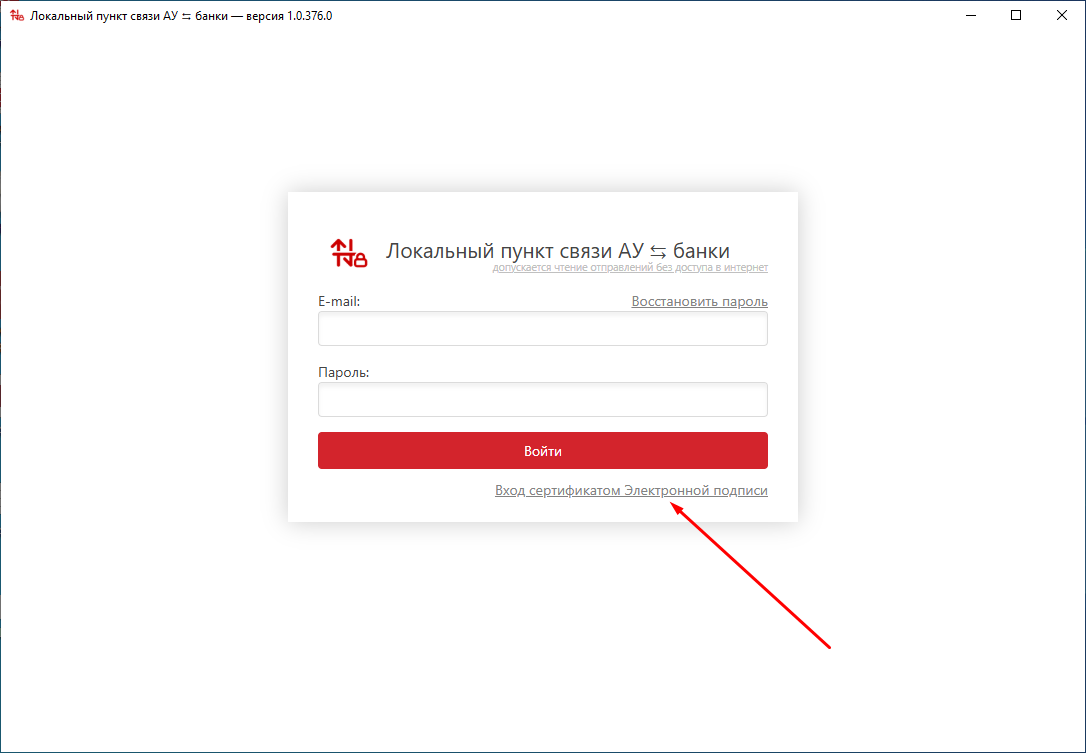
Запускаем утилиту «Локальный пункт связи АУ ↔ банки».
-
В окне авторизации нажимаем кнопку «Вход сертификатом Электронной подписи».
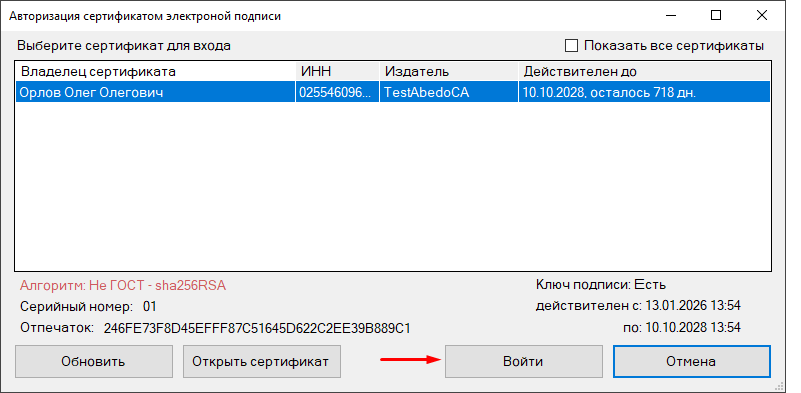
3. В окне «Авторизация сертификатов электронной подписи» выбираем нужный сертификат из списка и нажимаем кнопку «Войти».
2. Разделы модуля АБЭДО
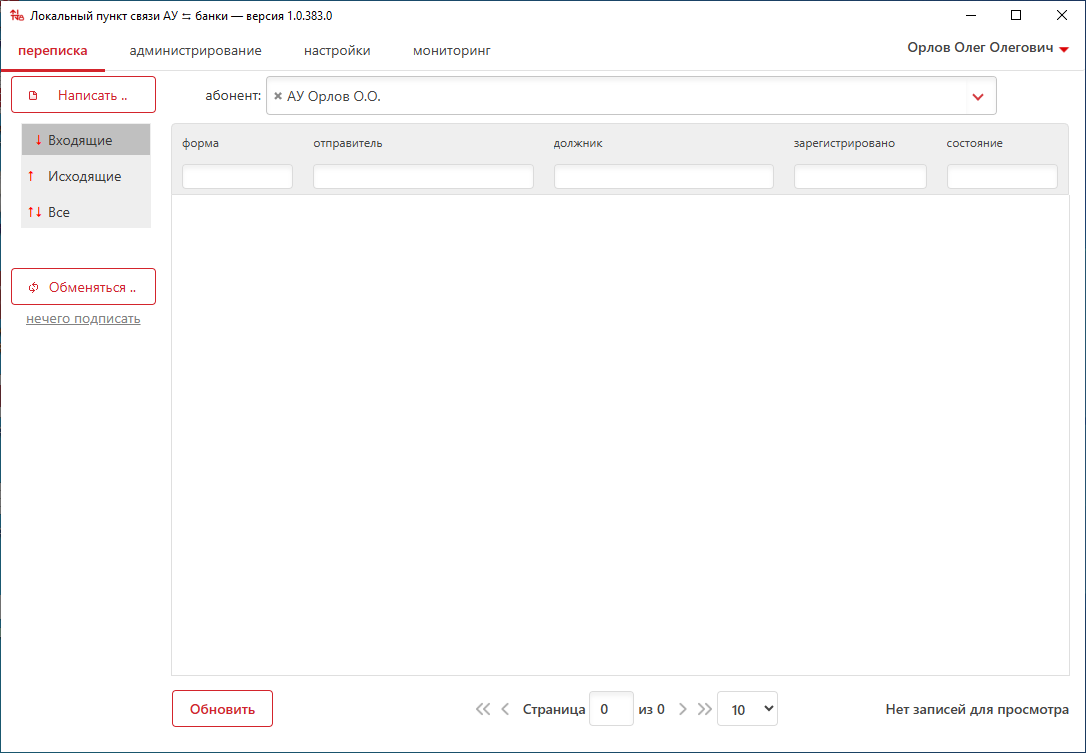
После входа откроется вкладка «Переписка», в которой отобразятся входящие и исходящие запросы в банк. Из этой же вкладки можно отправить новый запрос в банк, нажав кнопку "Написать..".
2.1. Вкладка «Администрирование»
Вкладка содержит данные пользователя, авторизовавшегося в модуле АБЭДО, и включает две вложенные вкладки:
Пользователи - список пользователей с указанием табельного номера, ФИО, прав и даты регистрации.
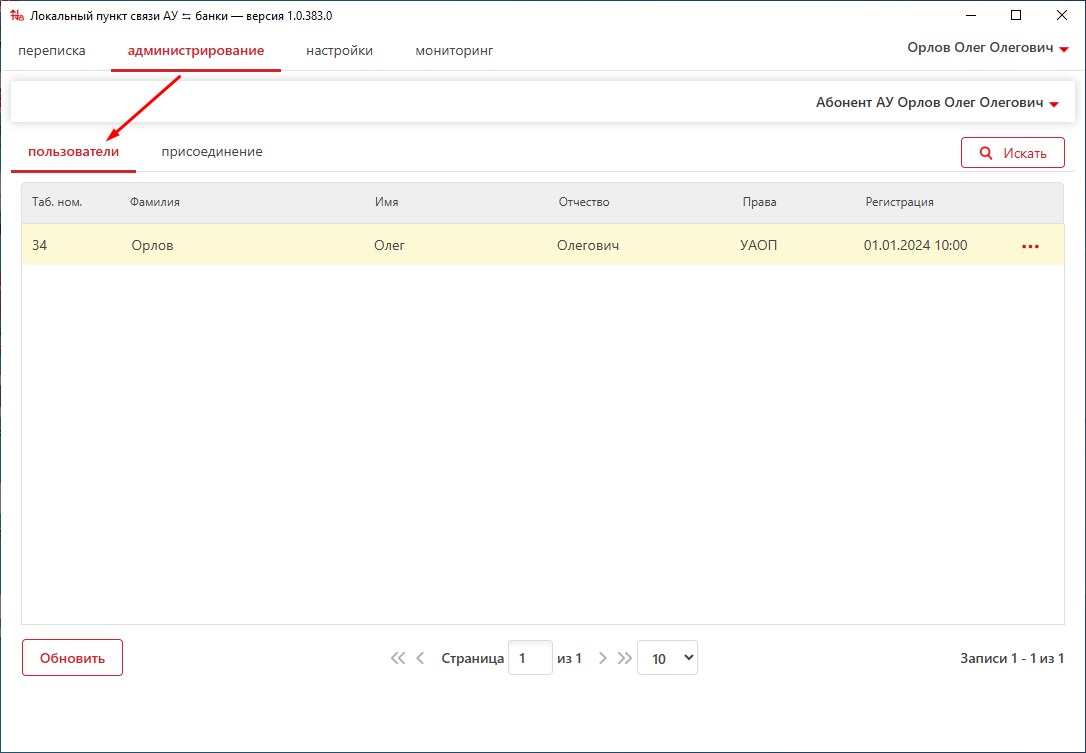
Присоединение - данные акта присоединения к регламенту и согласия на обработку персональных данных.
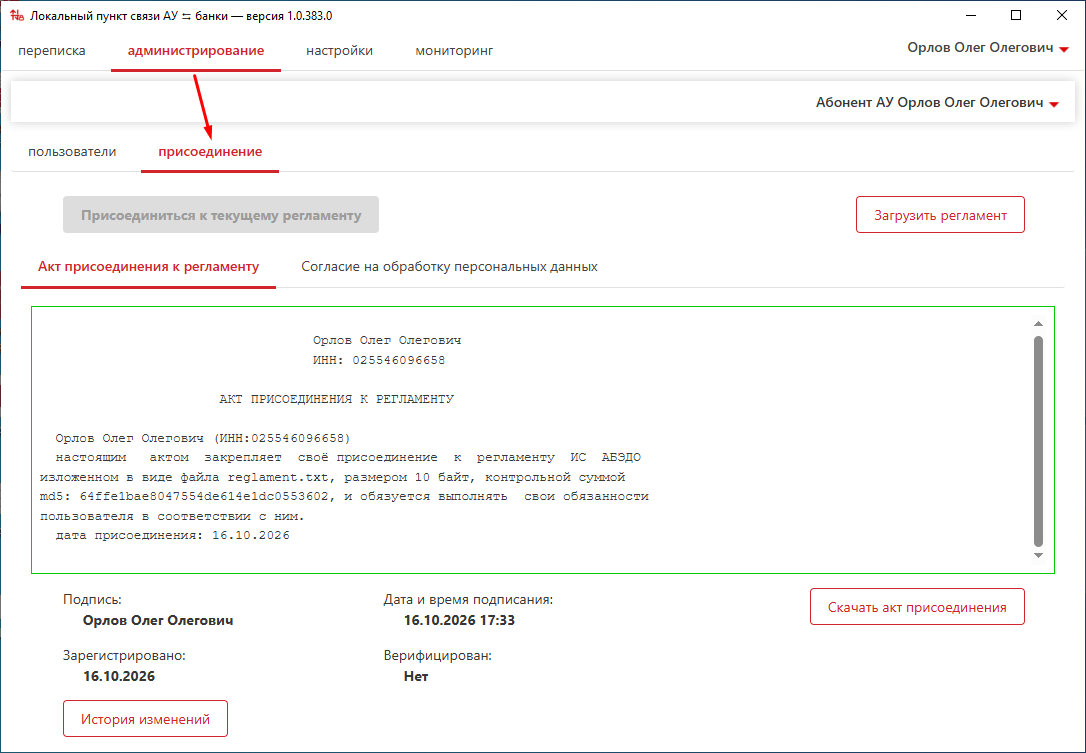
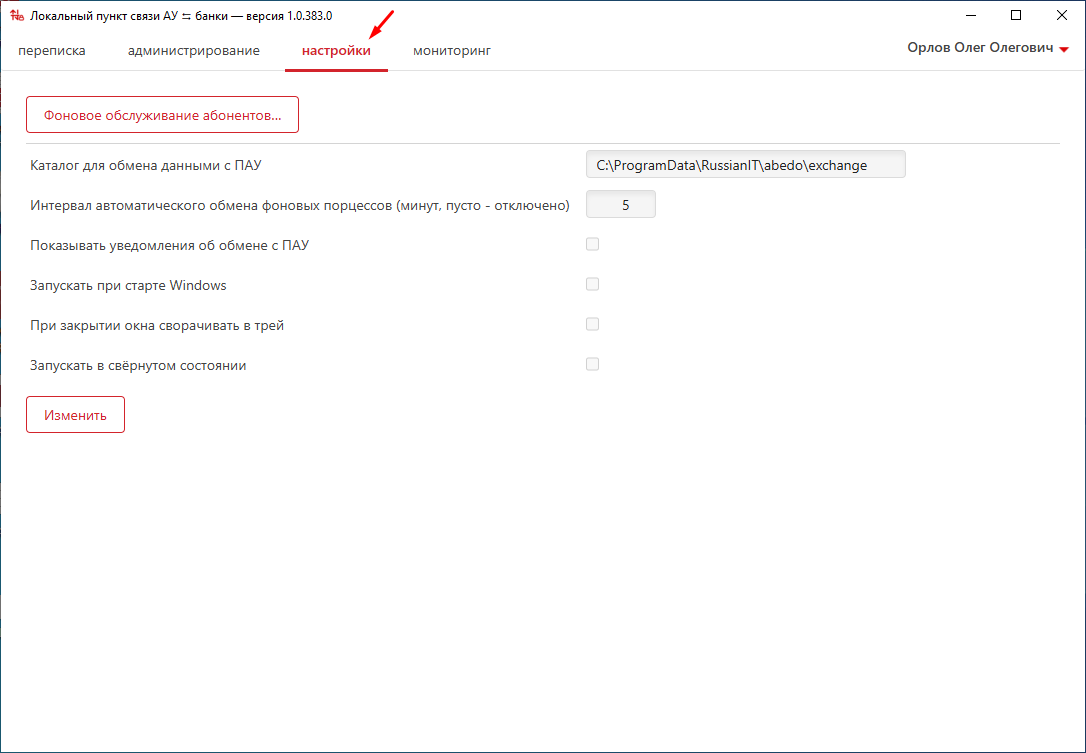
2.2. Вкладка «Настройки»
Вкладка предназначена для настройки фоновой отправки запросов в банк без участия пользователя.
Установите галочки напротив нужных настроек. Для применения изменений нажмите кнопку «Изменить».
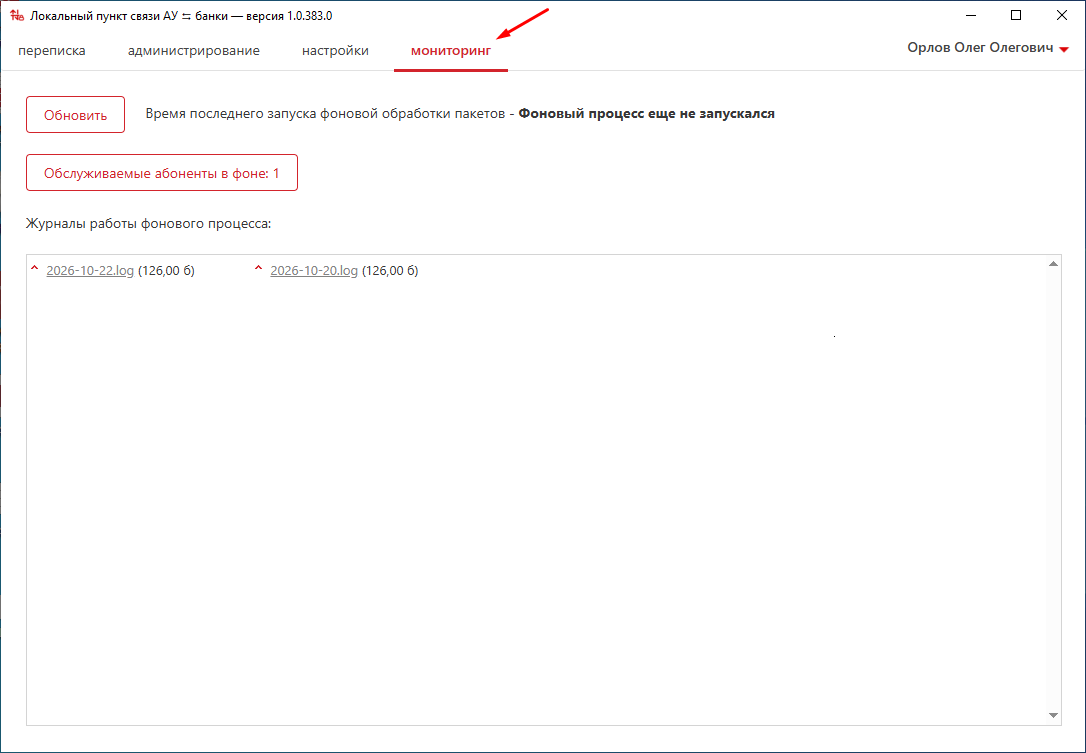
2.3. Вкладка «Мониторинг»
Вкладка содержит журнал работ по фоновым процессам. Для обновления данных нажмите кнопку «Обновить».
3. Создание запроса в банк
-
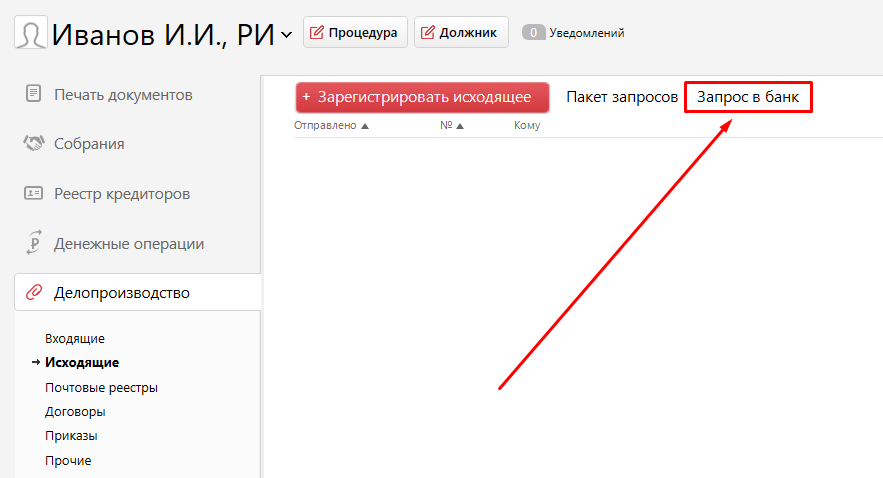
В программе ПАУ переходим в раздел Делопроизводство → Исходящие и нажимаем кнопку «Запрос в банк».
2. В открывшемся окне «АБЭДО. Реквизиты письма на конверт» заполняем реквизиты отправления.
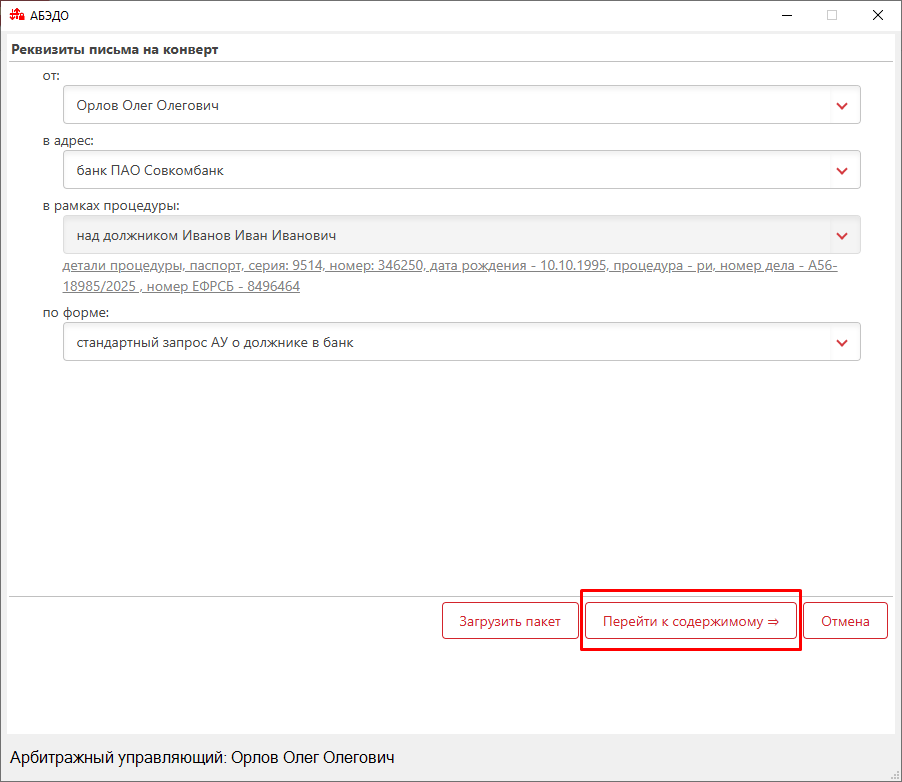
Описание заполняемых полей:
|
Название поля |
Заполнение поля |
|
От |
Арбитражный управляющий (подставляется автоматически). |
|
В адрес |
ПАО «Совкомбанк» (подставляется автоматически). |
|
В рамках процедуры |
Выберите процедуру из выпадающего списка. |
|
По форме |
Выберите «стандартный запрос АУ о должнике в банк». |
|
В ответ на |
Оставьте пустым (для нового запроса). |
3. Нажимаем кнопку «Перейти к содержимому→». Открылось окно «АБЭДО. Содержимое письма».
При необходимости установите или снимите флажки в зависимости от запрашиваемой у банка информации (информация о счетах, копии документов, сведения о кредитах).
4. Для указания основного счёта нажимаем на ссылку «НЕ указан никакой счет (кликните, чтобы указать данные...)»
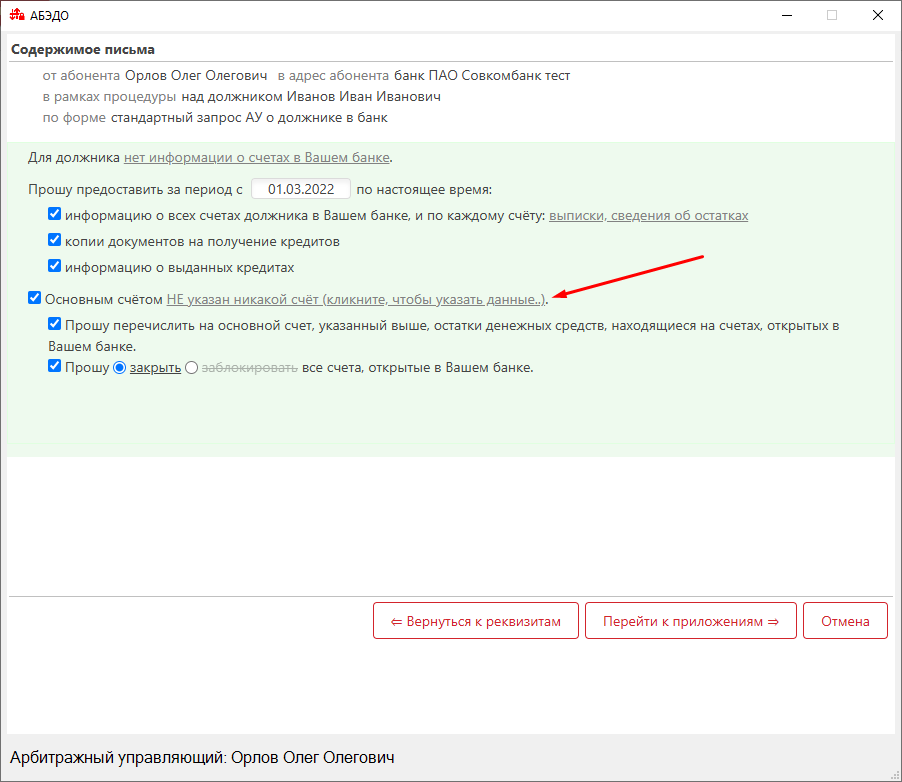
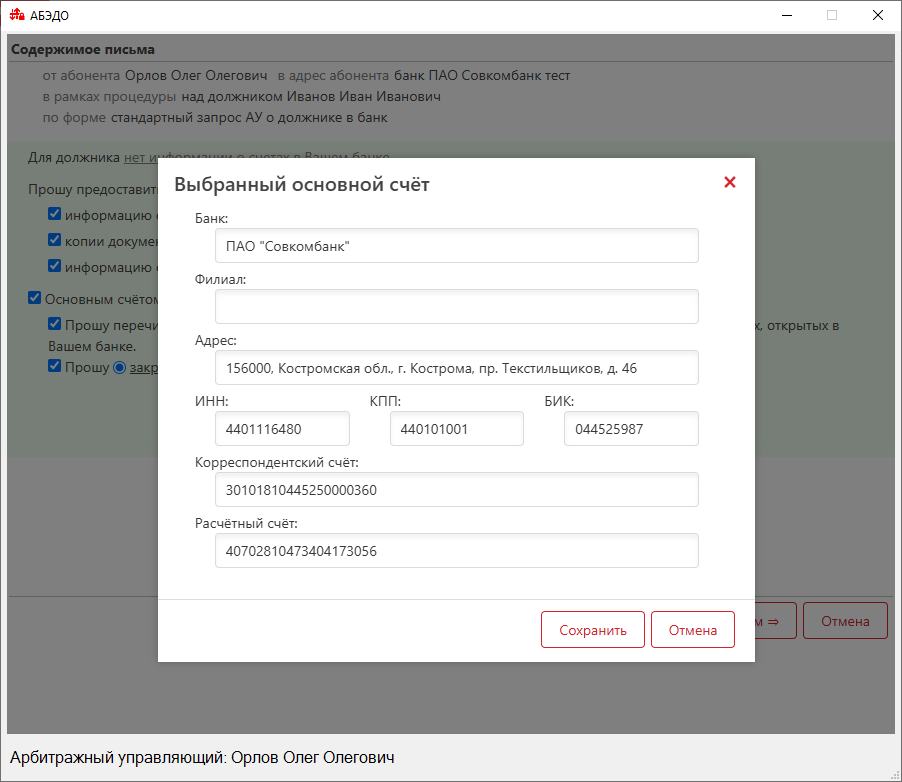
В окне «Выбранный основной счёт» заполняем реквизиты банка, в котором открыт основной счет.
5. Нажимаем кнопку «Сохранить».
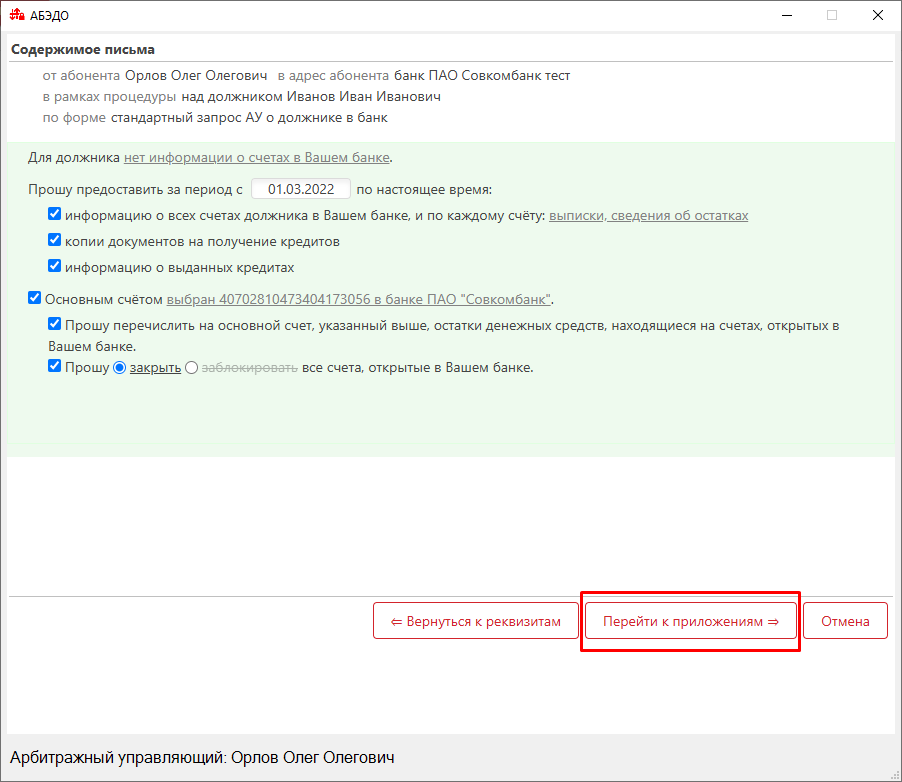
После сохранения выбранного основного счета, в окне «АБЭДО. Содержимое письма» текст ссылки изменится на «Основным счётом выбран [номер счёта] в банке [название банка]».
6. Нажимаем «Перейти к приложениям→».
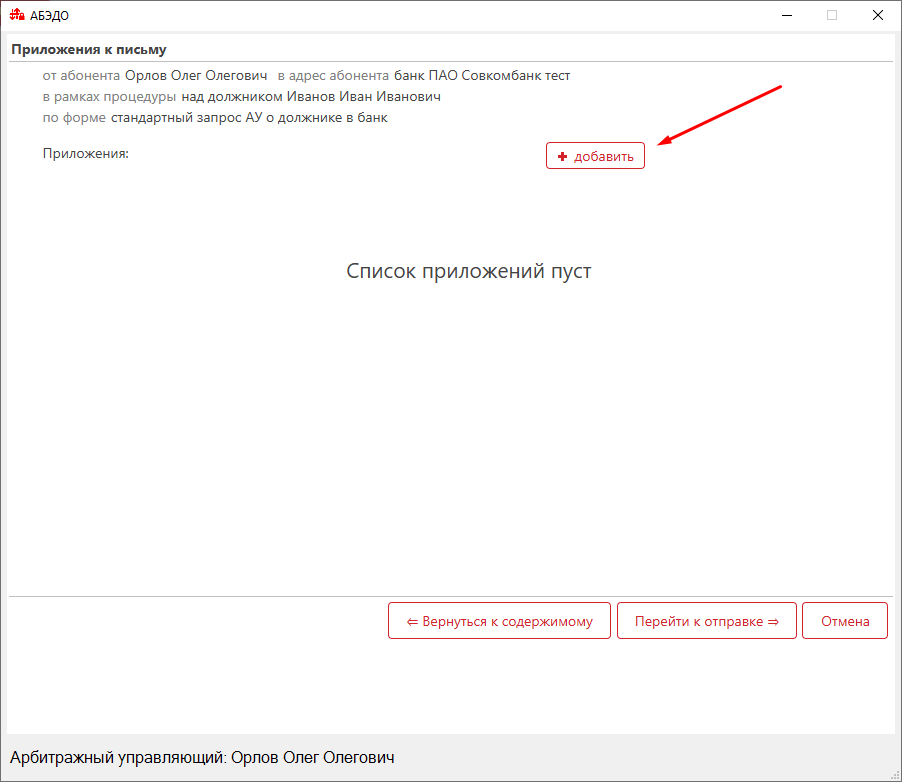
7. В окне «АБЭДО. Приложения к письму» можно прикрепить дополнительные файлы к запросу в банк. Для этого нажимаем кнопку «+ добавить».
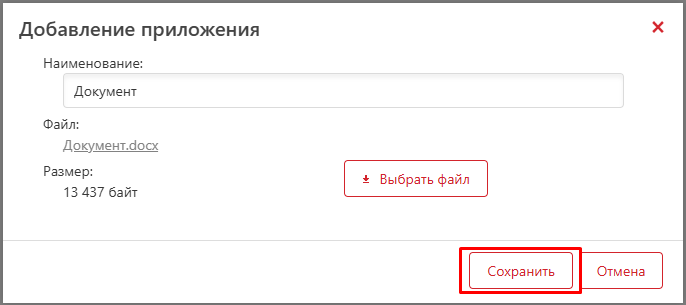
8. В открывшемся окне «Добавление приложения» нажимаем «Выбрать файл» и выбираем документ на компьютере.
9. После выбора документа нажимаем кнопку «Сохранить».
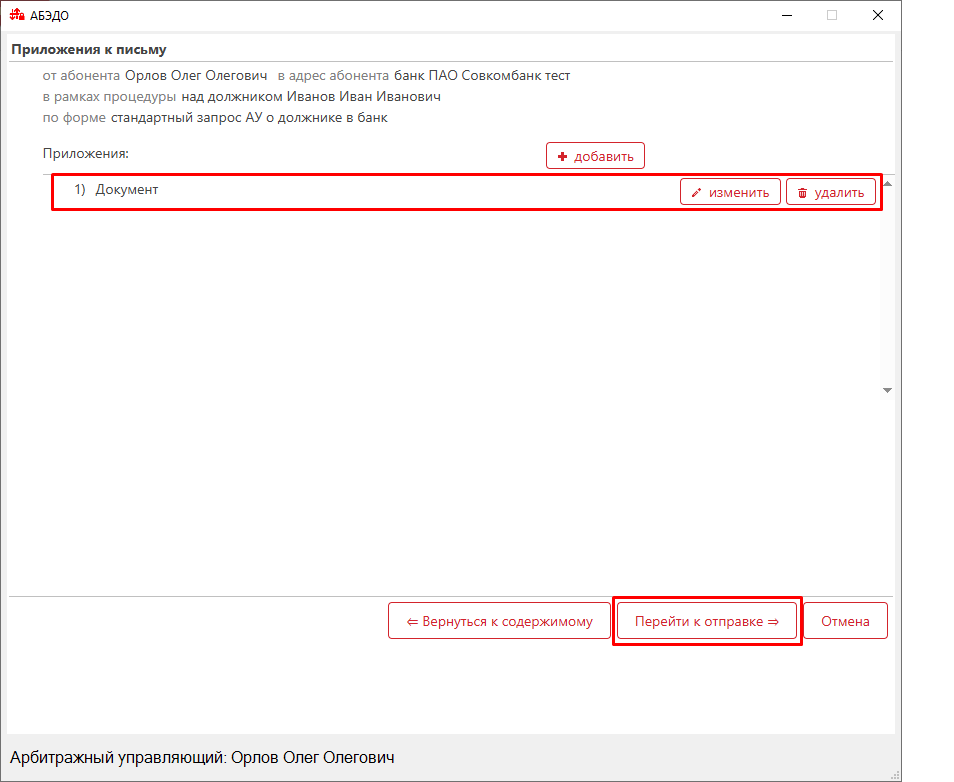
Приложенный документ отобразится в разделе «Приложения». Для изменения или удаления файла используйте кнопки «Изменить» и «Удалить». При необходимости можно добавить другие документы.
10. Нажимаем «Перейти к отправке →»
4. Отправка запроса
11. В открывшемся окне «Отправка письма» проверяем текст письма в зеленой рамке и список приложенных документов.
12. Если всё верно, нажимаем кнопку "Подписать и отправить" или "Сохранить", чтобы сохранить отправление как черновик и вернуться к нему позже. Данные сохраняются в формате .abed в папку «Загрузки» файлового хранилища. Чтобы продолжить работу, выберите черновик на шаге ввода реквизитов письма на конверт с помощью кнопки «Загрузить пакет».
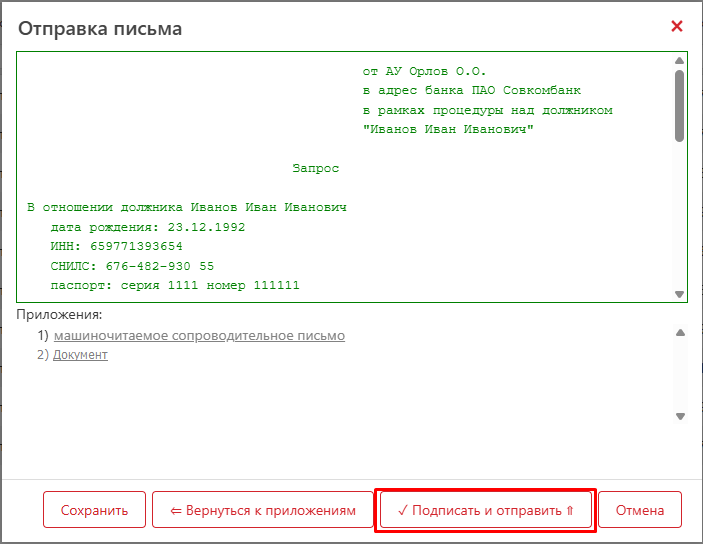
Примечание: машиночитаемое сопроводительное письмо формируется и прикладывается к запросу автоматически.
Подписание документов
При отправке запроса открывается окно подписания каждого прикреплённого документа электронной подписью, а затем открывается окно подписания всего архива документов.
11. Выбираем сертификат электронной подписи и нажимаем «Подписать».
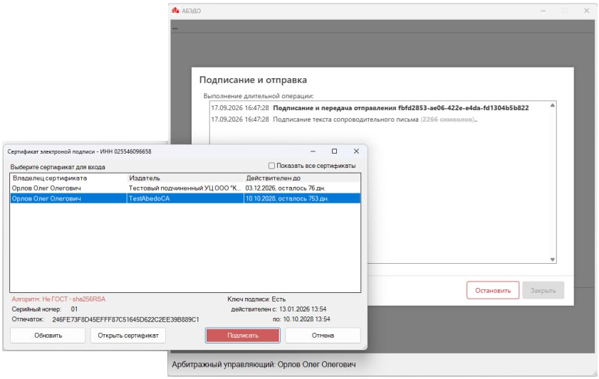
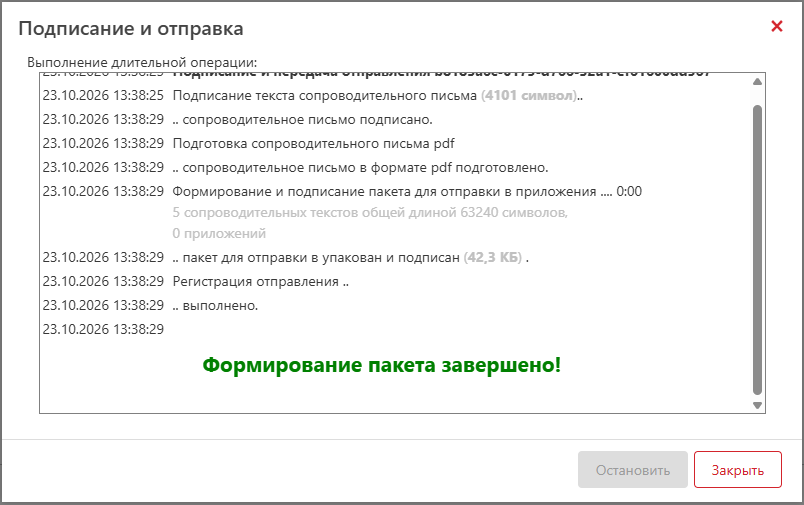
Дождитесь сообщения зелёного цвета «Формирование пакета завершено!» в журнале операций. Это означает, что отправка запроса в банк выполнена успешно.
12. Нажимаем кнопку «Закрыть».
5. Добавление исходящего письма в делопроизводство
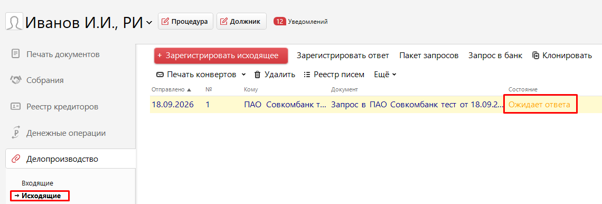
В разделе Делопроизводство → Исходящие будет автоматически зарегистрировано соответствующее исходящее письмо.
Исходящие, отправленные посредством АБЭДО, выделены тёмно-синим шрифтом со статусом «Ожидает ответа».
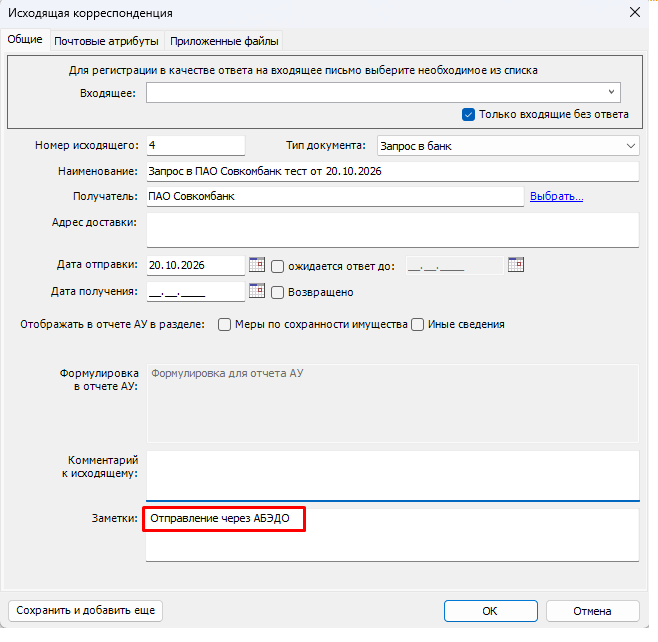
В заметках таких исходящих указано: Отправление через АБЭДО.
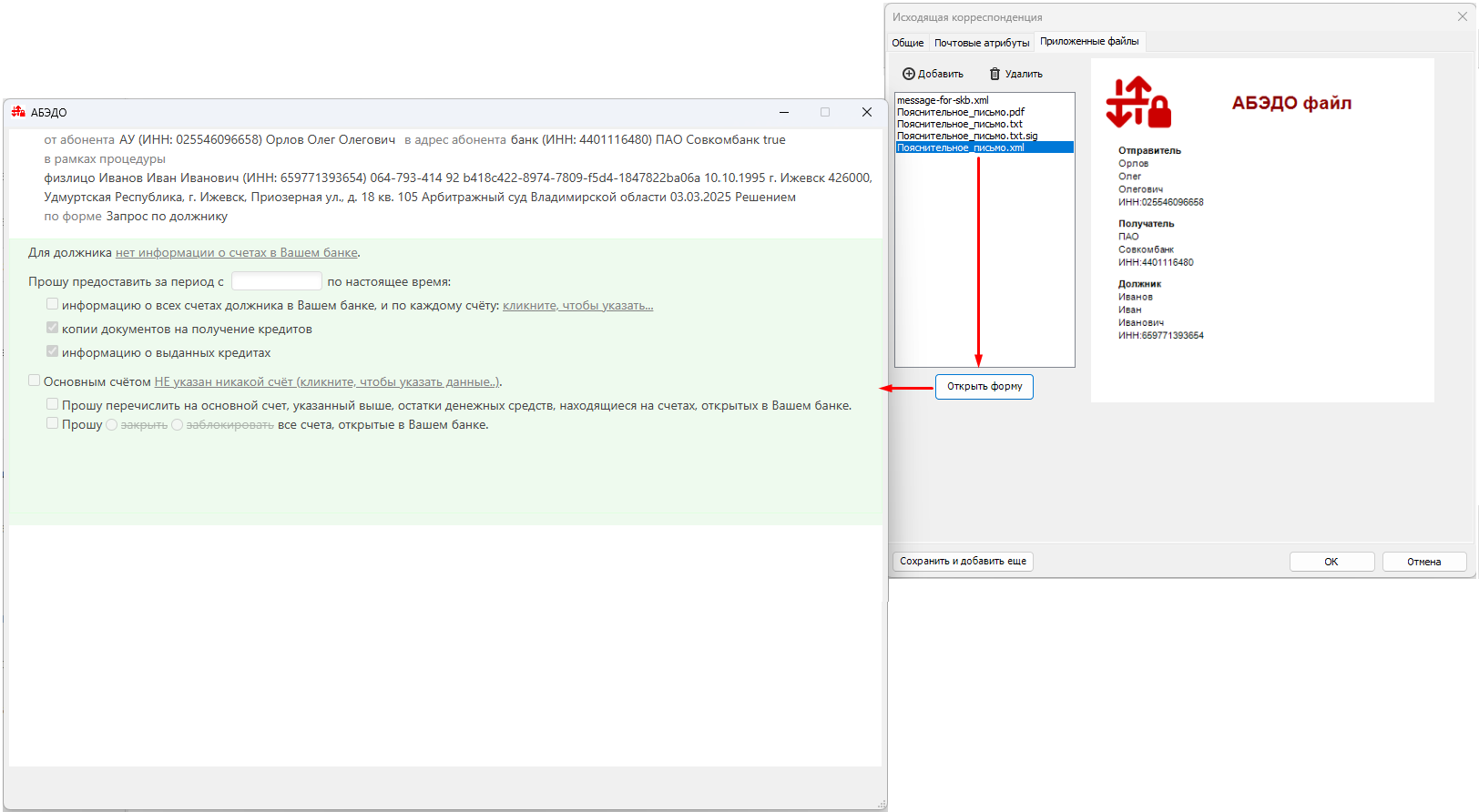
На вкладке Приложенные файлы отражены файлы, которые были отправлены в запросе в банк.
Для просмотра доступен только один файл Пояснительное_письмо.xml. В окне предпросмотра можно увидеть информацию об отправителе, получателе и должнике. Если нажать кнопку Открыть форму, можно посмотреть запрашиваемые у банка данные.
6. Обмен данными с банком
Переход в пакетную обработку
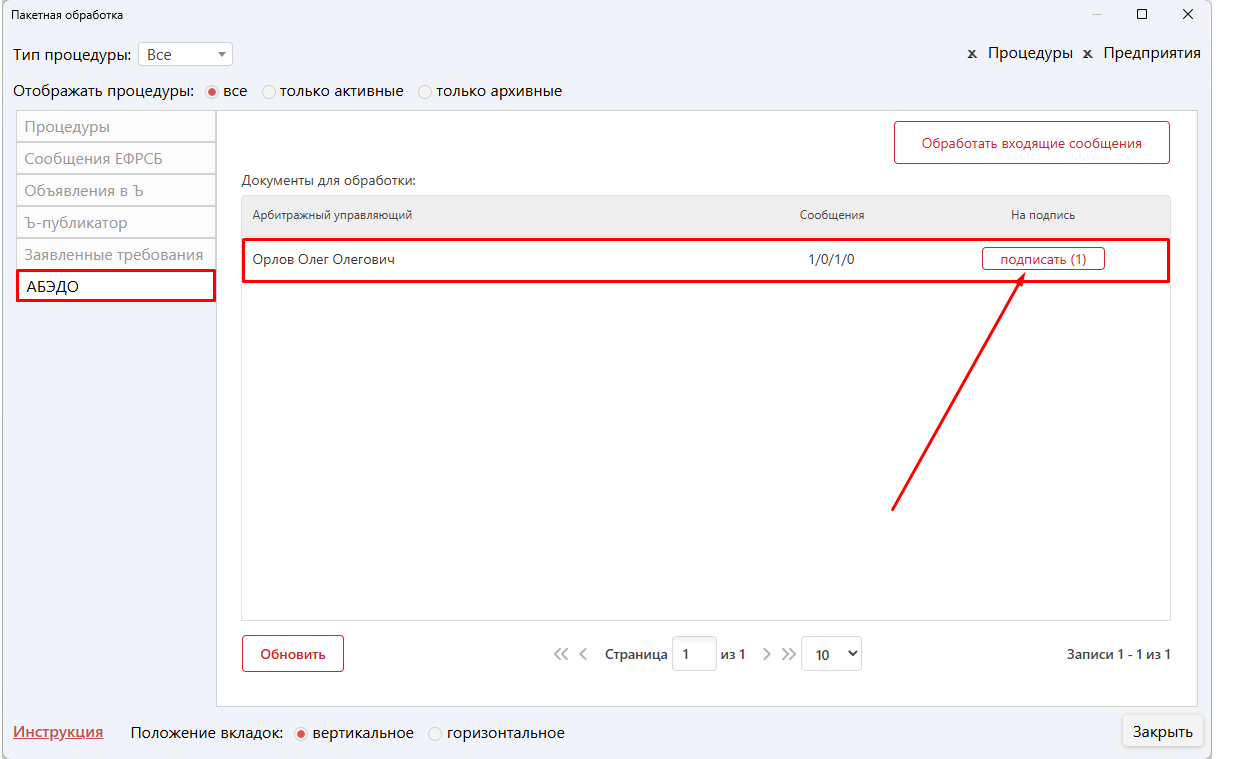
13. В выпадающем списке процедур нажимаем кнопку «Пакетная обработка». В открывшемся окне "Пакетная обработка" переходим во вкладку «АБЭДО».
Дождитесь ответа от банка (в среднем от 1 до 5 минут). После поступления ответа, в таблице «Документы для обработки» отобразится новая запись.
14. Нажимаем кнопку «Подписать (1)».
Важно! Срок хранения ответов на стороне банка - 2 недели. Рекомендуем сохранить нужную информацию в течение этого периода.
Подписание документа
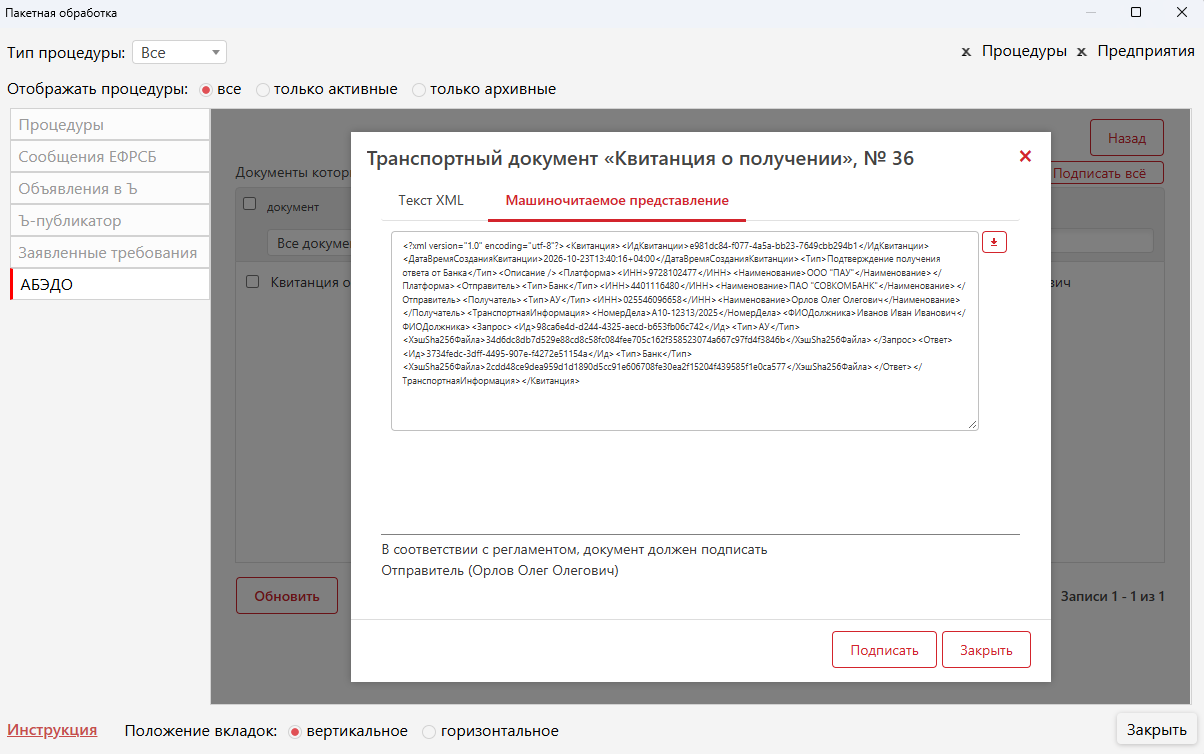
15. Отмечаем галочкой квитанцию о получении и нажимаем кнопку «Подписать выделенные».
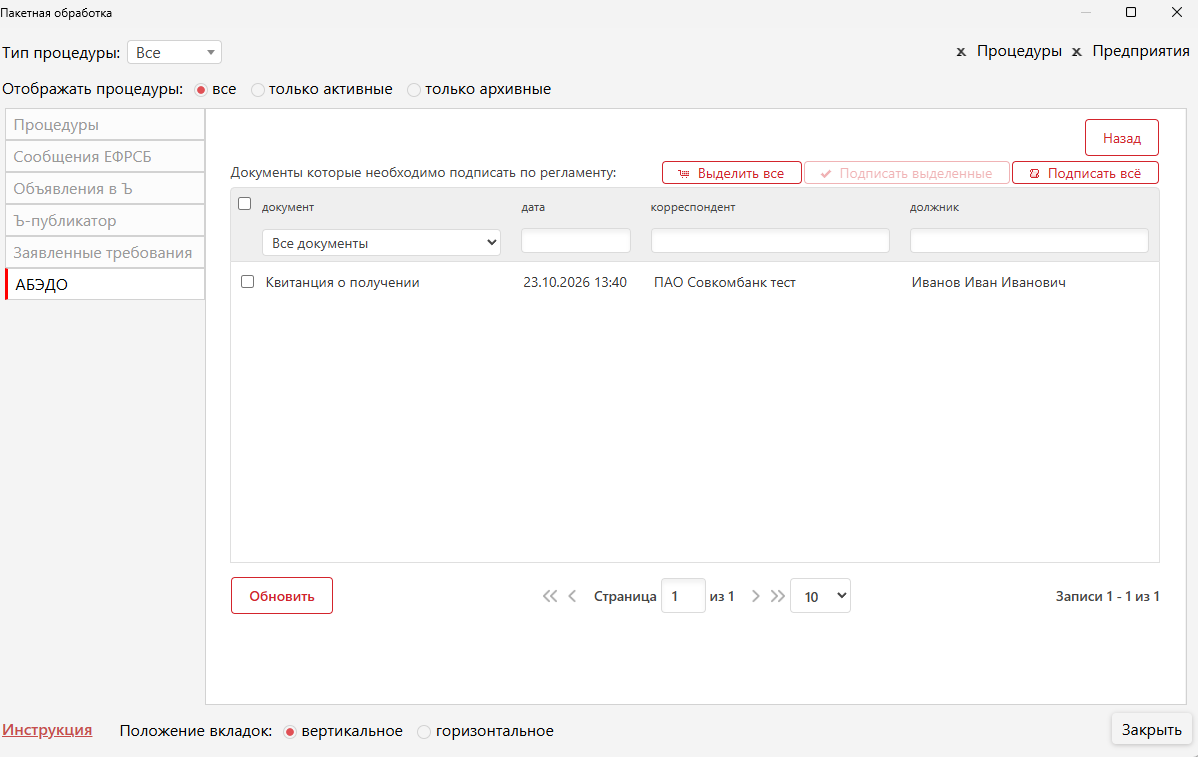
Откроется окно «Транспортный документ "Квитанция о получении"» с машиночитаемым представлением (XML).
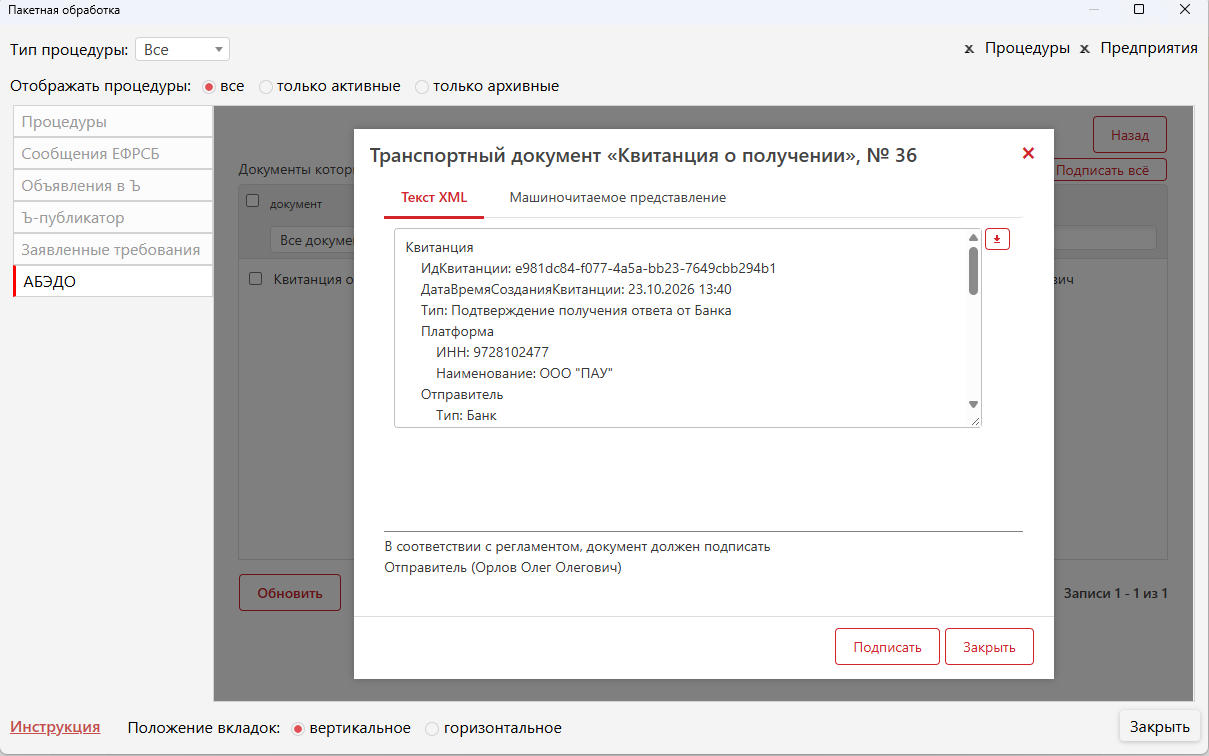
Проверьте текст внутри рамки: наименование процедуры, данные АУ, информация о получателе (СКБ).
16. Нажимаем кнопку «Подписать».
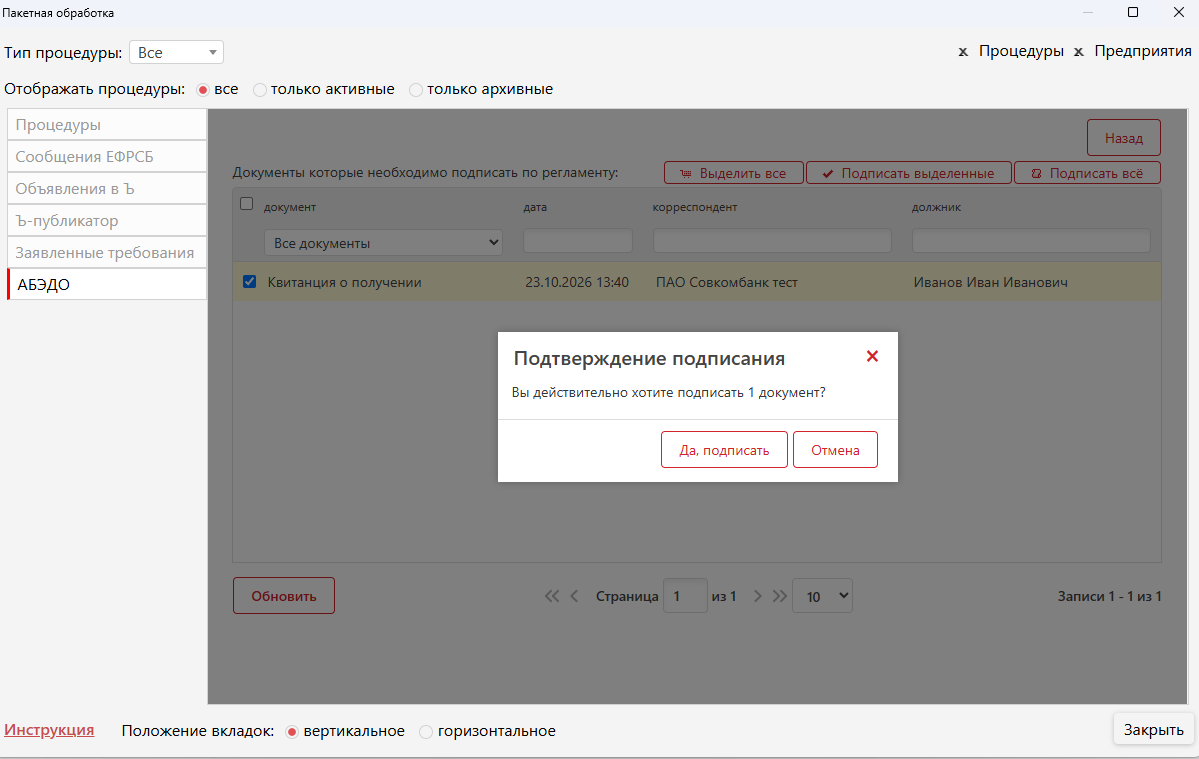
17. В окне уведомления нажимаем кнопку «Да, подписать».
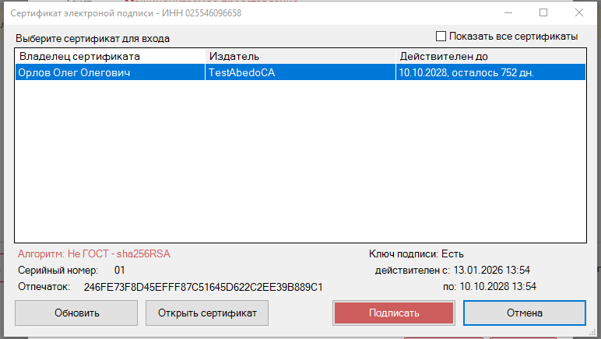
18. Выбираем сертификат электронной подписи и нажимаем «Подписать»
19. После выполненных действий нажимаем кнопку «Обработать входящие сообщения», чтобы разнести полученные данные от банка по папкам в файловом хранилище.
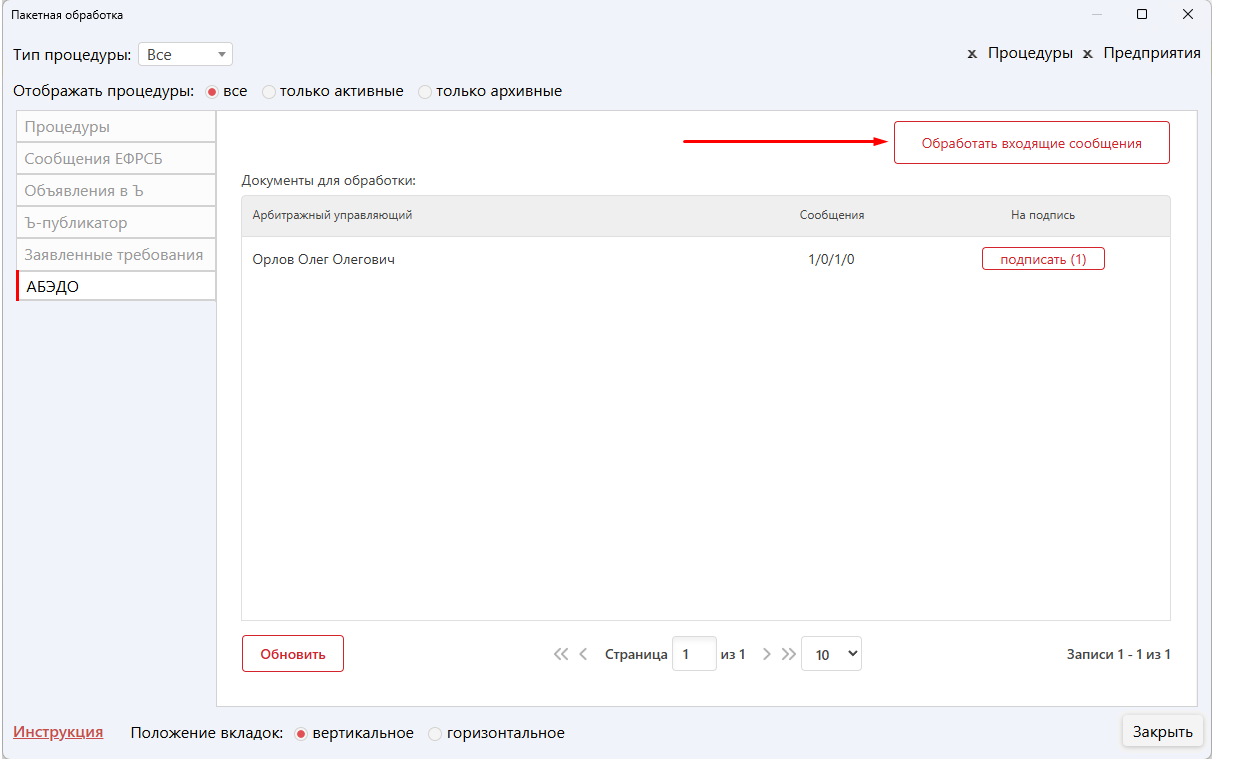
По завершению обработки отобразится текст «Обработка завершена без ошибок».
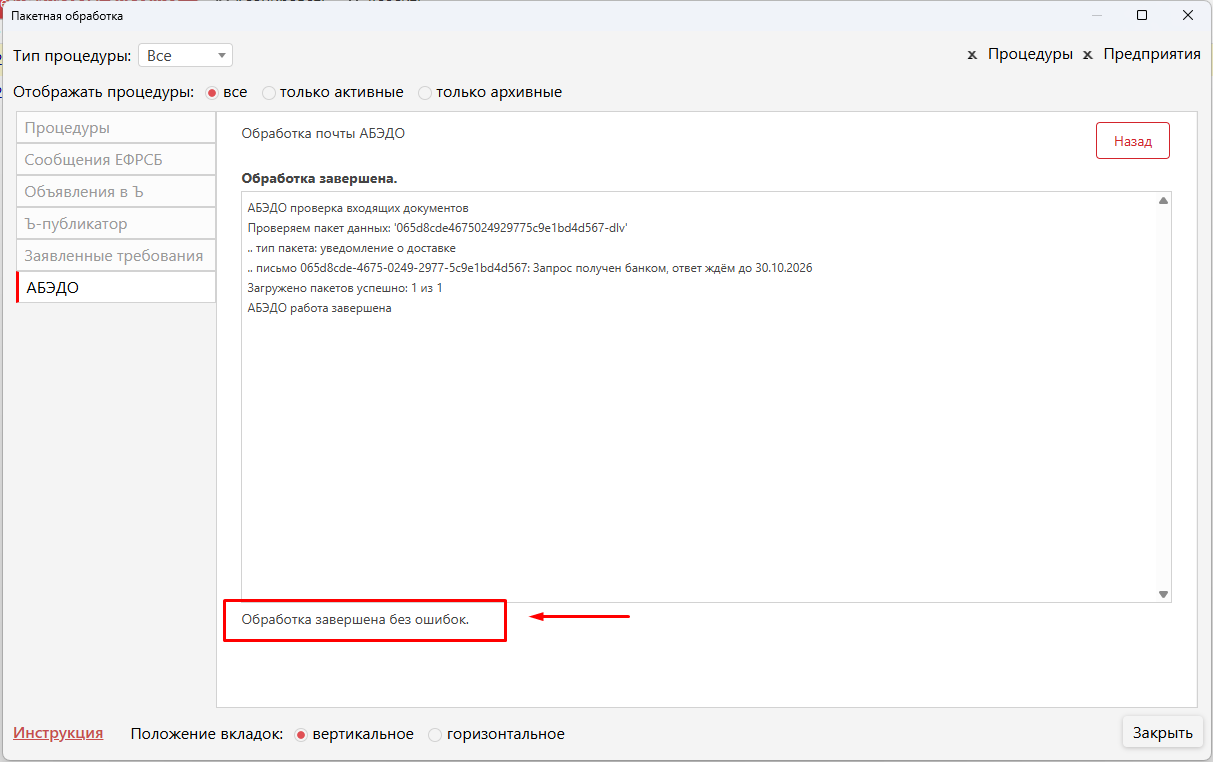
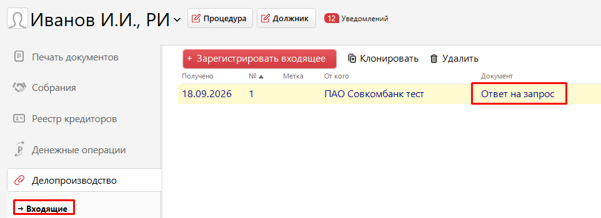
Полученный ответ из банка автоматически добавляется в раздел Делопроизводство → Входящие. Входящие, полученные через АБЭДО, выделены тёмно-синим шрифтом со статусом "Ответ на запрос".
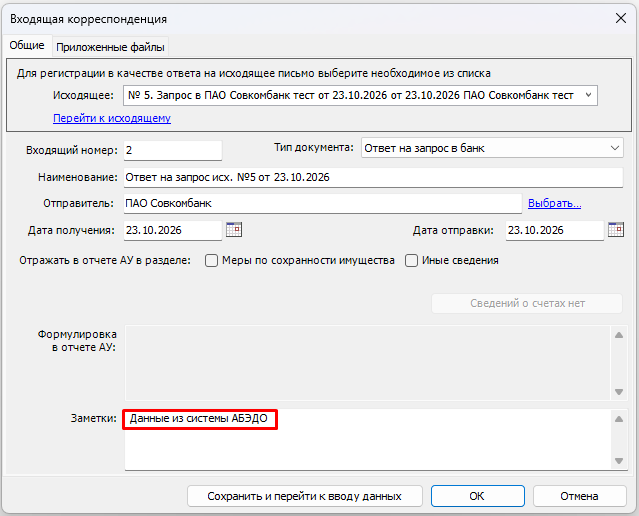
В заметках такого входящего указывается «Данные из системы АБЭДО»
Просмотр ответа
На вкладке Приложенные файлы отображаются полученные от банка файлы.
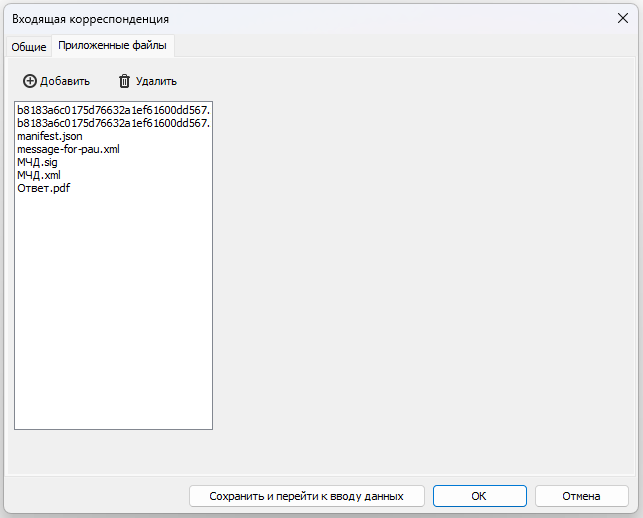
Файлы также сохраняются в папку файлового хранилища:

