Важно! Данная инструкция описывает процесс работы участника электронного собрания в личном кабинете. Статья не затрагивает описание действий организатора.
## Оглавление - [Подача заявки на участие](#bkmrk-%D0%9F%D0%BE%D0%B4%D0%B0%D1%87%D0%B0-%D0%B7%D0%B0%D1%8F%D0%B2%D0%BA%D0%B8-%D0%BD%D0%B0-%D1%83%D1%87%D0%B0-0) - [Регистрация участника - юридического лица](#bkmrk-%D0%A0%D0%B5%D0%B3%D0%B8%D1%81%D1%82%D1%80%D0%B0%D1%86%D0%B8%D1%8F-%D1%83%D1%87%D0%B0%D1%81%D1%82%D0%BD%D0%B8%D0%BA) - [Регистрация участника - физического лица](#bkmrk-%D0%A0%D0%B5%D0%B3%D0%B8%D1%81%D1%82%D1%80%D0%B0%D1%86%D0%B8%D1%8F-%D1%83%D1%87%D0%B0%D1%81%D1%82%D0%BD%D0%B8%D0%BA-0) - [Голосование](#bkmrk-%D0%93%D0%BE%D0%BB%D0%BE%D1%81%D0%BE%D0%B2%D0%B0%D0%BD%D0%B8%D0%B5) ## ## Подача заявки на участие Для того, чтобы подать заявку на участие, вам нужно перейти по уникальной ссылке электронного собрания кредиторов. Данную ссылку вы можете найти в тексте приглашения на собрание, которое должно было прийти на вашу электронную почту. Если вы не получали приглашения, вы можете найти ссылку в сообщении на ЕФРСБ, либо запросить ее напрямую у организатора. По ссылке вам откроется кабинет участника электронного собрания кредиторов. Если у вас уже есть учетная запись, вы можете авторизоваться по кнопке **«Войти»**. [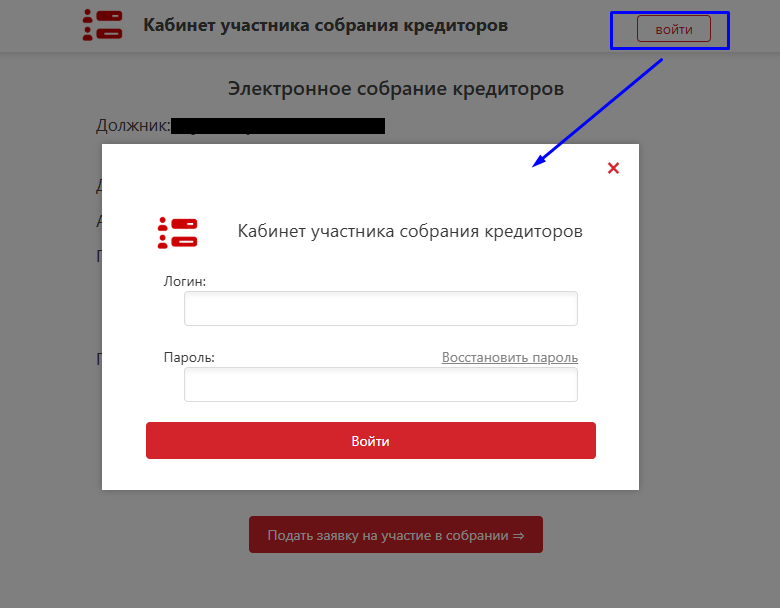](https://support.russianit.ru/uploads/images/gallery/2026-10/Cly3.png) Если у вас пока нет личного кабинета, вы можете сразу перейти к следующему этапу по кнопке **«Подать заявку на участие в собрании =>»**. [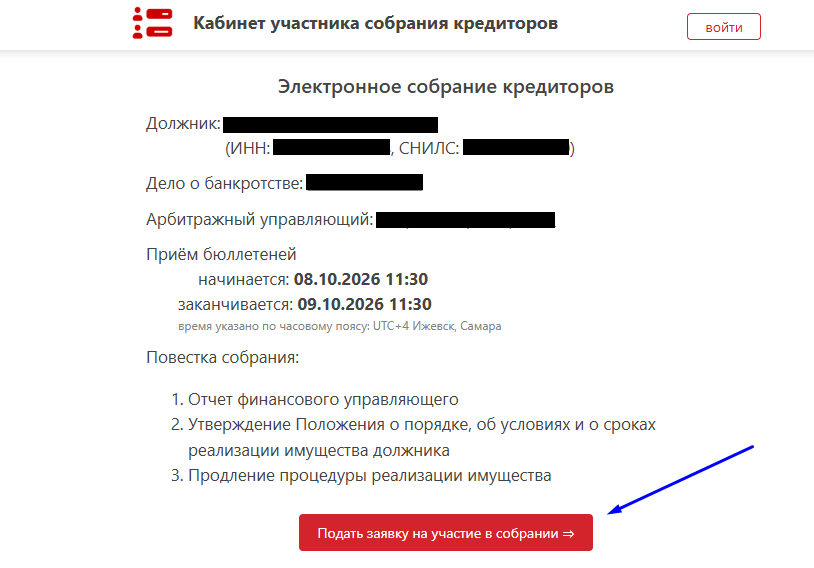](https://support.russianit.ru/uploads/images/gallery/2026-10/TZW1.png) Откроется страница выбора участника собрания. ### Регистрация участника - юр. лица Если вы регистрируетесь как представитель юридического лица, выберите вариант **«Юридическое лицо»**. Если вы были приглашены управляющим, найдите и выберите участника, которого вы представляете, в выпадающем списке. Проверьте данные участника в разделе **«Идентификация»**. Если все реквизиты верны, нажмите кнопку **«Перейти к указанию деталей участия =>»**. [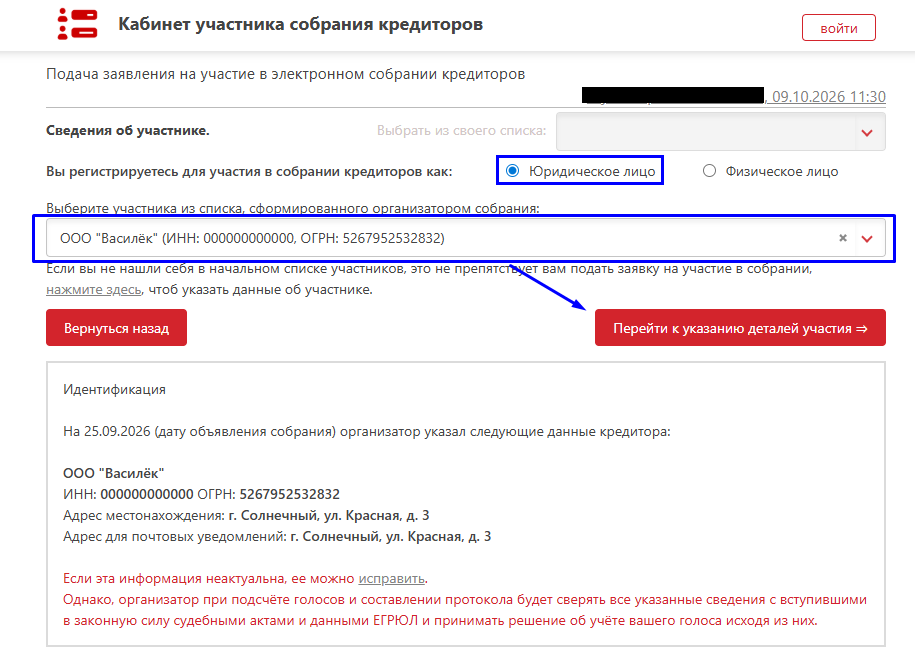](https://support.russianit.ru/uploads/images/gallery/2026-10/kZG2.png) Если вы не нашли себя в списке приглашенных участников, вы всё равно можете подать заявку на участие по ссылке **«нажмите здесь»** под выпадающим списком. Введите и сохраните свои реквизиты в открывшемся окне **«Добавить участника»**, а затем также нажмите кнопку **«Перейти к указанию деталей участия =>»**. [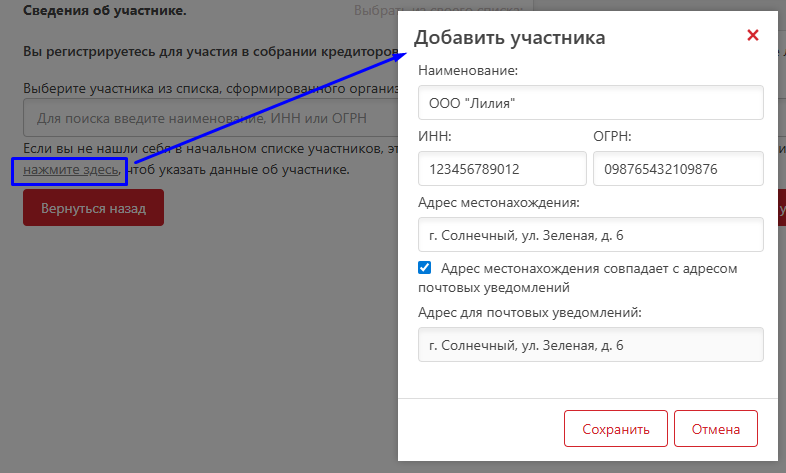](https://support.russianit.ru/uploads/images/gallery/2026-10/vLr4.png) Далее вы перейдете на страницу следующего этапа регистрации - указанию статуса и суммы требований кредитора. Если у вас еще нет личного кабинета, укажите свой номер телефона и адрес электронной почты. Личный кабинет для вас будет создан, а на указанный адрес вам придет пароль для входа. Также выберите статус участника и введите сумму требований. Затем нажмите кнопку **«Перейти к подтверждению полномочий =>»**. [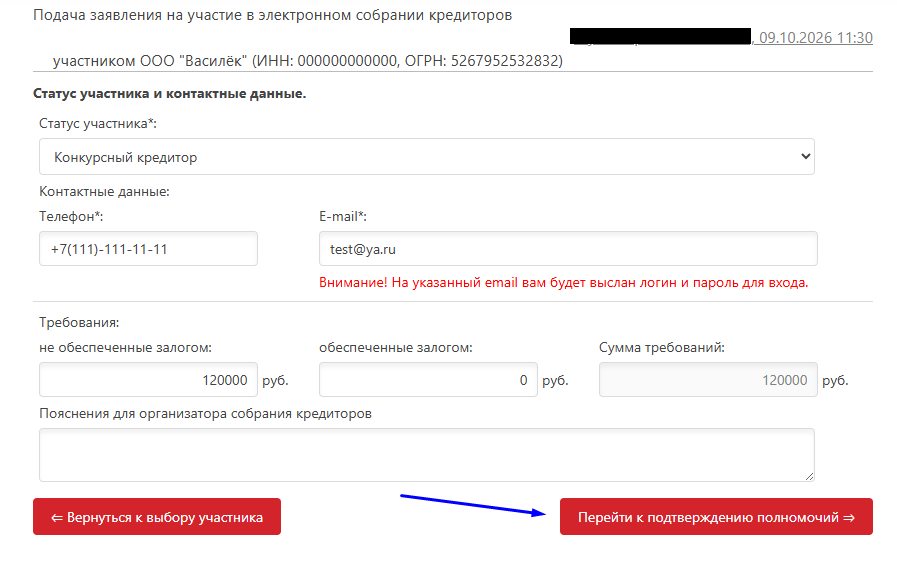](https://support.russianit.ru/uploads/images/gallery/2026-10/AG05.png) Откроется страница следующего этапа: подтверждение полномочий. Загрузите сканы паспорта и доверенности, и укажите на форме данные этих документов. После чего нажмите кнопку **«Перейти к подписанию =>»**. [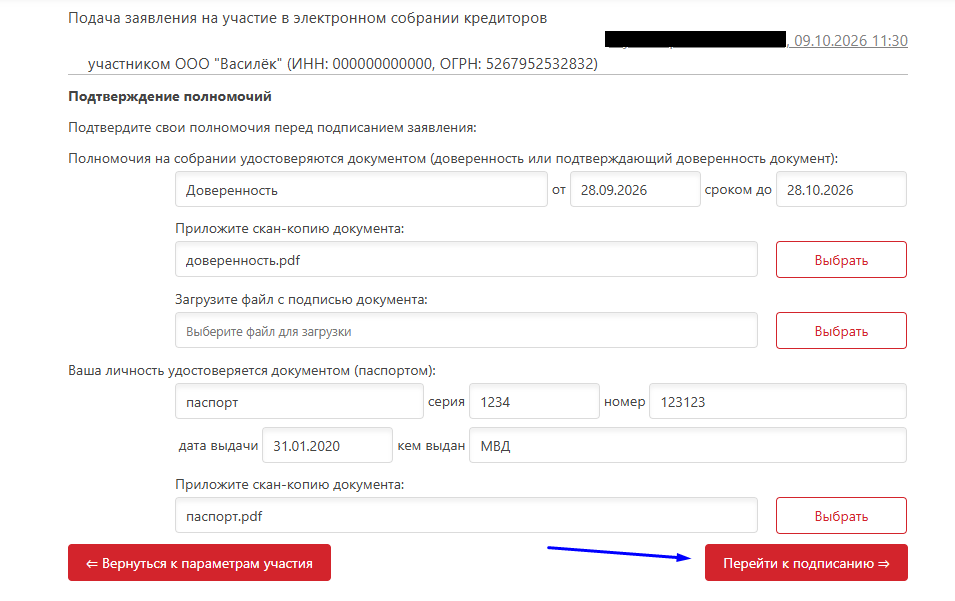](https://support.russianit.ru/uploads/images/gallery/2026-10/GHe6.png) Будет сформирован текст заявления на участие в собрании кредиторов. Еще раз проверьте данные. Если всё верно, нажмите кнопку **«Подписать и подать =>»**. [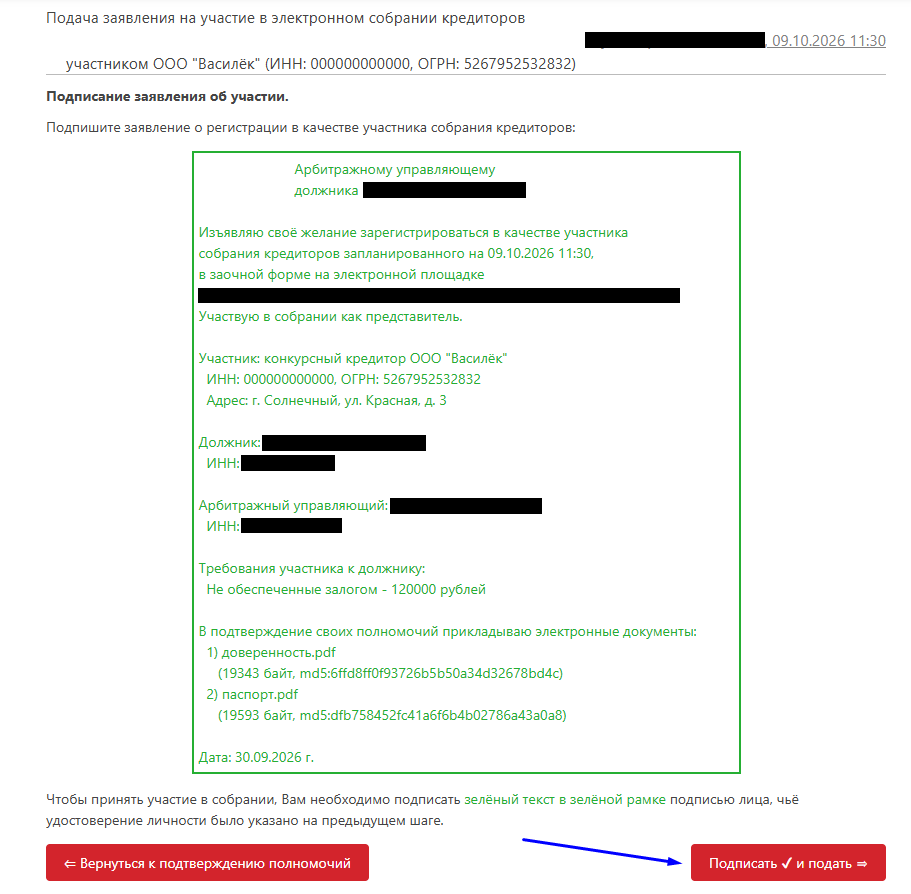](https://support.russianit.ru/uploads/images/gallery/2026-10/zM37.png) Откроется окно **«Подписание заявления о регистрации»**. Подписать заявление можно двумя способами: **Способ 1:** с помощью стороннего сервиса подписания (локально). Для этого следуйте описанной в окне инструкции. [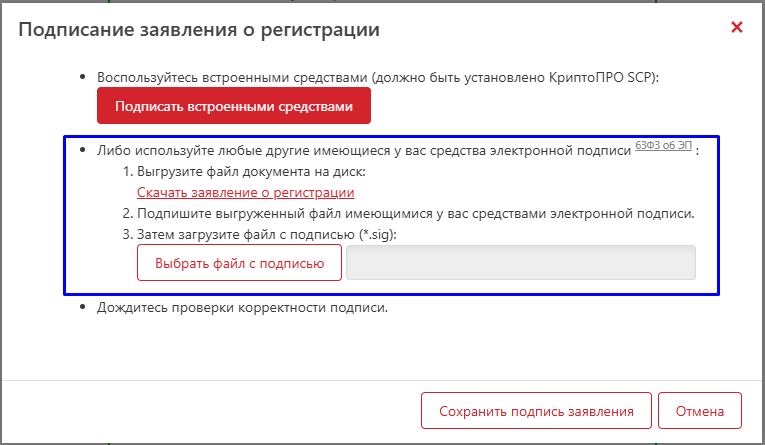](https://support.russianit.ru/uploads/images/gallery/2026-10/q5K8.png) **Способ 2:** по кнопке **«Подписать встроенными средствами»**. [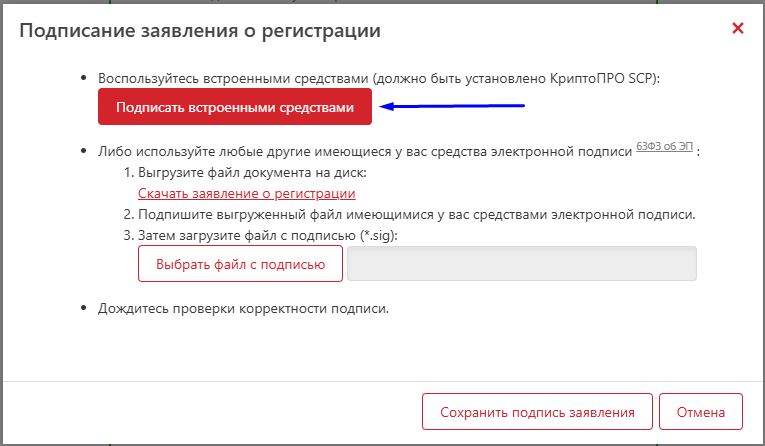](https://support.russianit.ru/uploads/images/gallery/2026-10/4309.png)Обратите внимание, что для подписания этим способом вам необходимо установить плагин КриптоПро для вашего браузера. Инструкцию вы можете найти по ссылке [https://docs.cryptopro.ru/cades/plugin/plugin-installation-windows](https://docs.cryptopro.ru/cades/plugin/plugin-installation-windows)
Рассмотрим этот способ подписания подробнее. После нажатия кнопки **«Подписать встроенными средствами»** откроется окно **«Подписание с помощью КриптоПро»**. Убедитесь, что проверка плагина прошла успешно и нажмите кнопку **«Перейти к выбору сертификата =>»**. [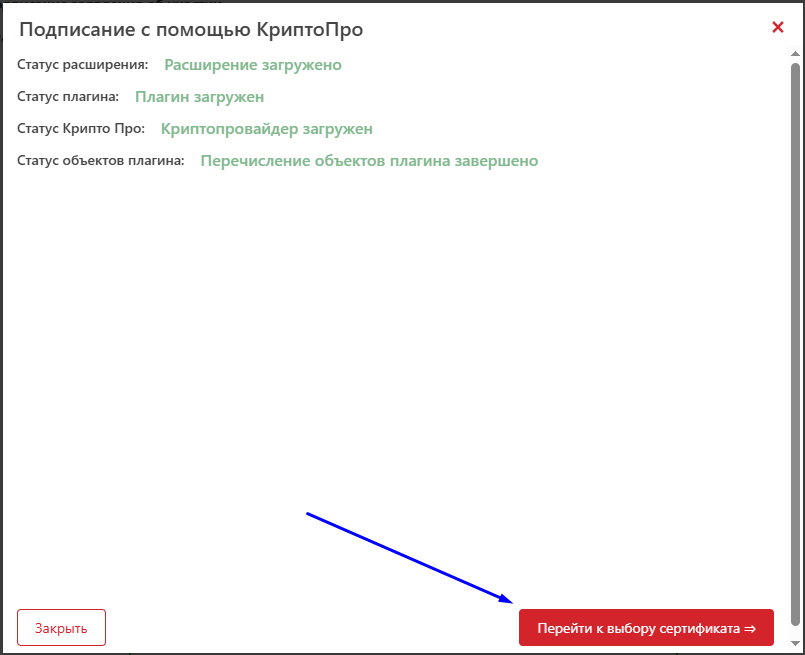](https://support.russianit.ru/uploads/images/gallery/2026-10/yCT10.png) На следующем этапе подписания в окне **«Подписание с помощью КриптоПро»** вы увидите список доступных вам сертификатов электронной подписи. Выберите подходящий сертификат и нажмите на кнопку **«К подписанию =>»**. [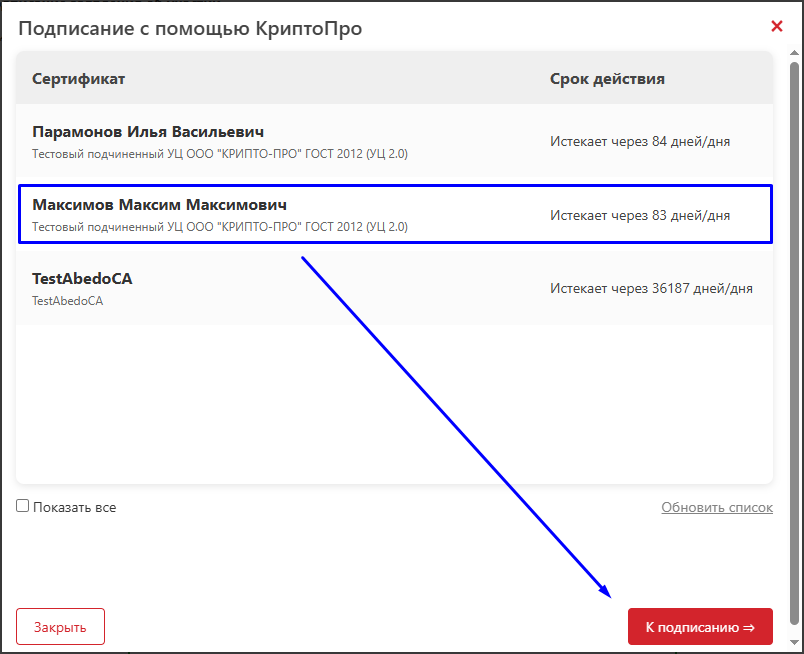](https://support.russianit.ru/uploads/images/gallery/2026-10/qOJ11.png) На следующем этапе подписания вы увидите текст заявления на участие с печатью электронной подписи под ним. Убедитесь, что всё верно и нажмите кнопку **«Подписать»**. [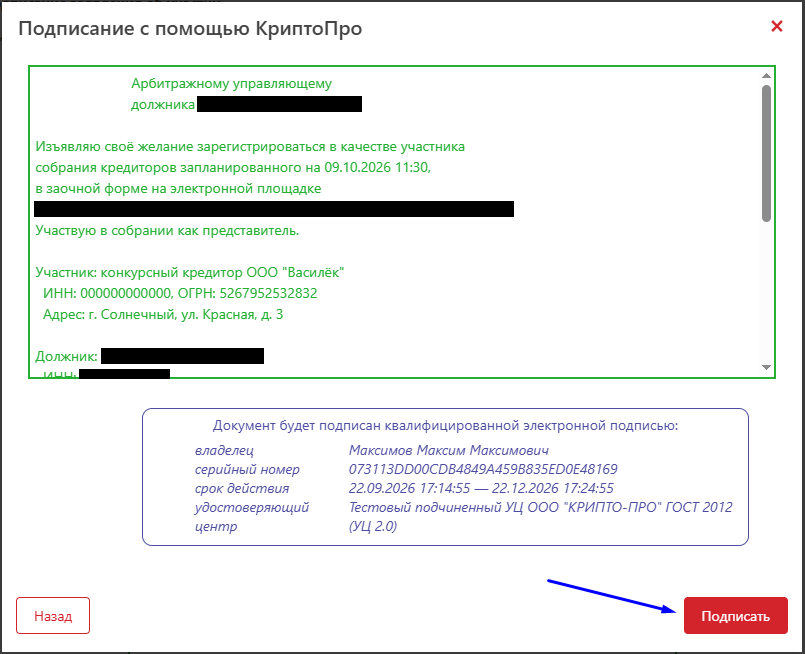](https://support.russianit.ru/uploads/images/gallery/2026-10/riw12.png) Окно «Подписание с помощью КриптоПро» закроется. Если проверка вашего сертификата прошла успешно, то в окне **«Подписание заявления о регистрации»** вы увидите зеленое уведомление, а также сформированный файл подписи в формате **sig**. Нажмите кнопку **«Сохранить подпись заявления»**. [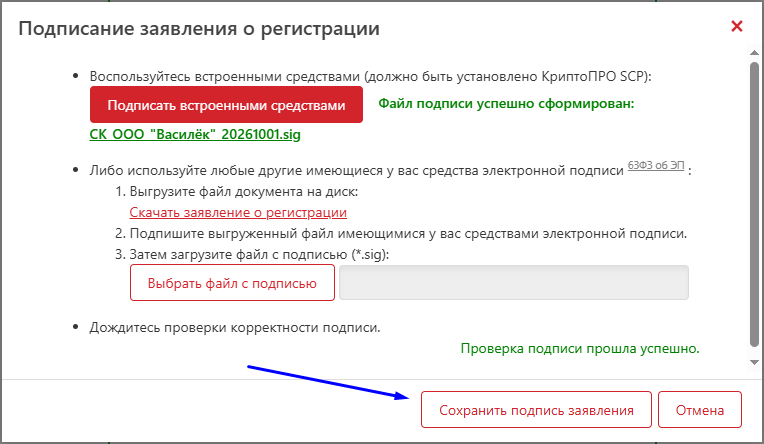](https://support.russianit.ru/uploads/images/gallery/2026-10/AHL13.png) Окно **«Подписание заявления о регистрации»** закроется. В кабинете участника вам откроется страница технического контроля. Указанные на странице данные будут зафиксированы системой в качестве ваших личных реквизитов. Нажмите кнопку **«Перейти в кабинет участника собрания»**. [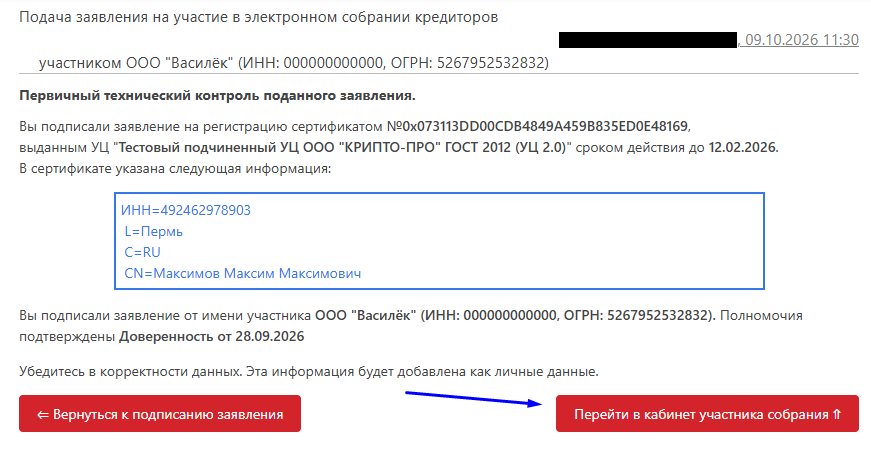](https://support.russianit.ru/uploads/images/gallery/2026-10/o1x14.png) Откроется окно авторизации в кабинете участника собрания. В качестве логина будет использоваться указанный вами ранее адрес электронной почты. Проверьте почту: на данный адрес вам должен прийти пароль для входа. [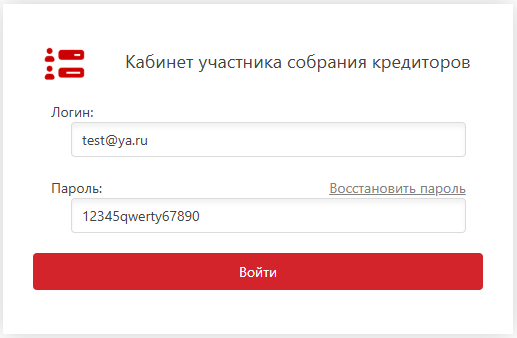](https://support.russianit.ru/uploads/images/gallery/2026-10/4Ay15.png) Войдите в личный кабинет. Вам откроется список собраний, в которых вы регистрировались и участвовали. В личном кабинете вы можете отслеживать статус своего участия в собрании. Сразу после регистрации статус вашей заявки: **«заявка на рассмотрении»**. Дождитесь решения организатора. [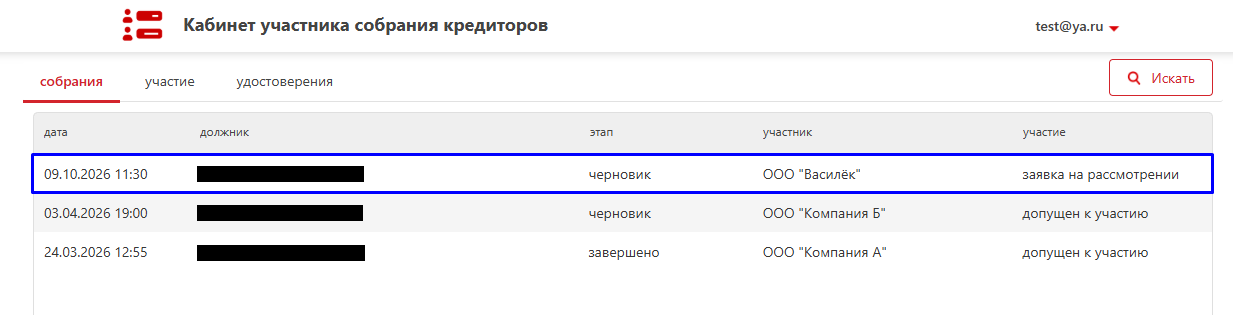](https://support.russianit.ru/uploads/images/gallery/2026-10/h8I16.png) Когда организатор подтвердит ваше участие в собрании, статус вашей заявки в личном кабинете станет **«допущен к участию»**. Перейдите на вкладку **«Участие»** и ознакомьтесь с материалами собрания и вопросами повестки. Дождитесь назначенного времени для голосования. [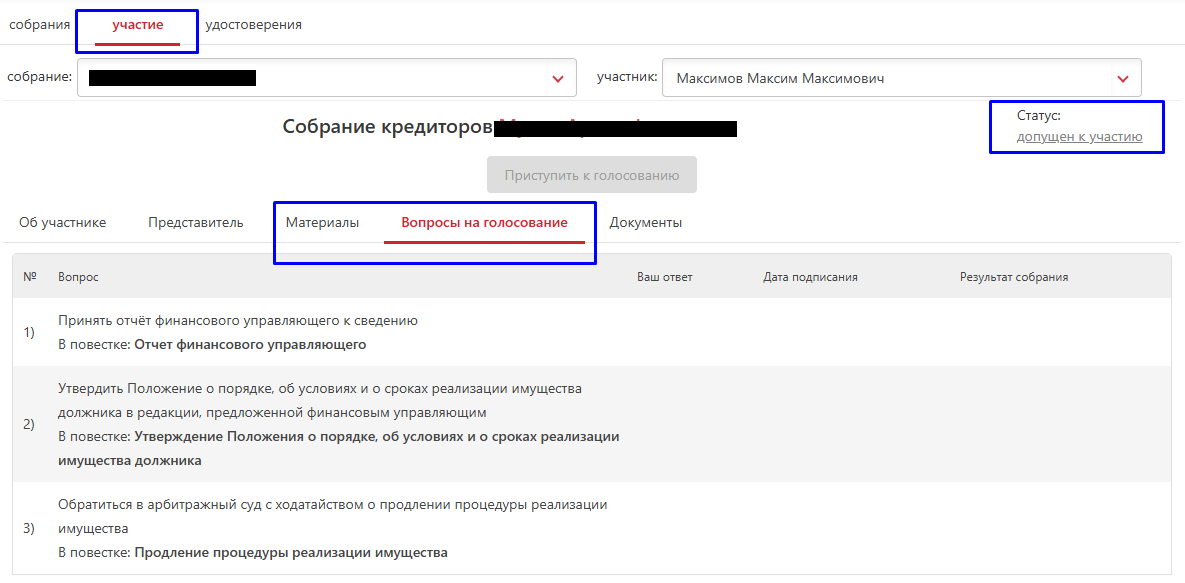](https://support.russianit.ru/uploads/images/gallery/2026-10/27.png) ### Регистрация участника - физ. лица Если вы регистрируетесь как физическое лицо или его представитель, выберите вариант **«Физическое лицо»**. Укажите на форме свои личные данные и нажмите **«Перейти к указанию деталей участия =>»**. [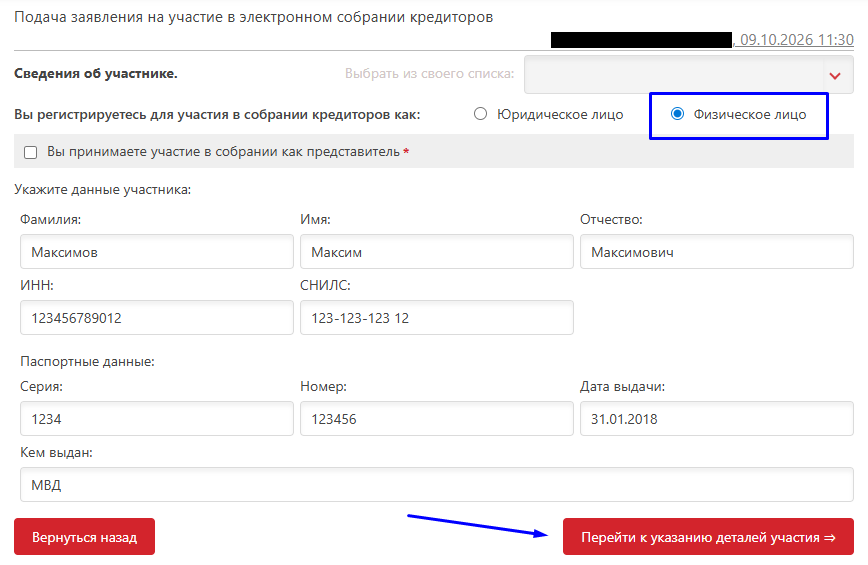](https://support.russianit.ru/uploads/images/gallery/2026-10/6He17.png) Далее вы перейдете на страницу следующего этапа регистрации - указанию статуса и суммы требований кредитора. Если у вас еще нет личного кабинета, укажите свой номер телефона и адрес электронной почты. Личный кабинет для вас будет создан, а на указанный адрес вам придет пароль для входа. Также выберите статус участника и введите сумму требований. Затем нажмите кнопку **«Перейти к подтверждению полномочий =>»**. [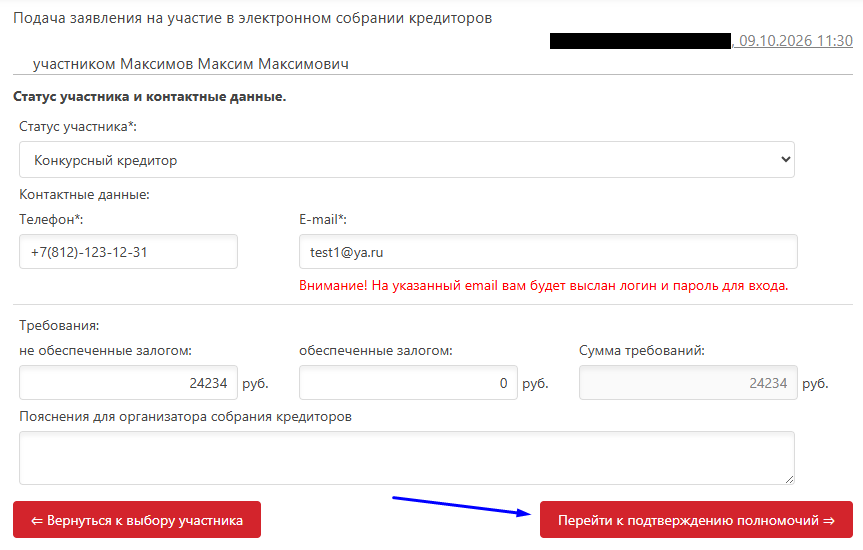](https://support.russianit.ru/uploads/images/gallery/2026-10/3ly18.png) Откроется страница следующего этапа: подтверждение полномочий. Если вы участвуете в собрании как представитель кредитора - физического лица, загрузите сканы паспорта и доверенности, и укажите на форме данные этих документов. Если вы участвуете в собрании от своего имени, доверенность прикладывать не нужно. После заполнения формы нажмите кнопку **«Перейти к подписанию =>»**. [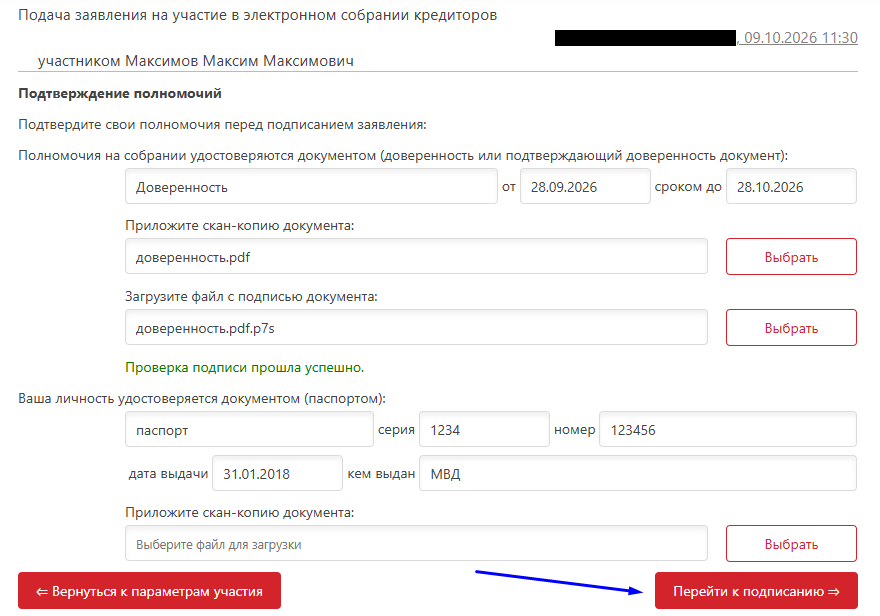](https://support.russianit.ru/uploads/images/gallery/2026-10/19.png) Будет сформирован текст заявления на участие в собрании кредиторов. Еще раз проверьте данные. Если всё верно, нажмите кнопку «Подписать и подать =>». [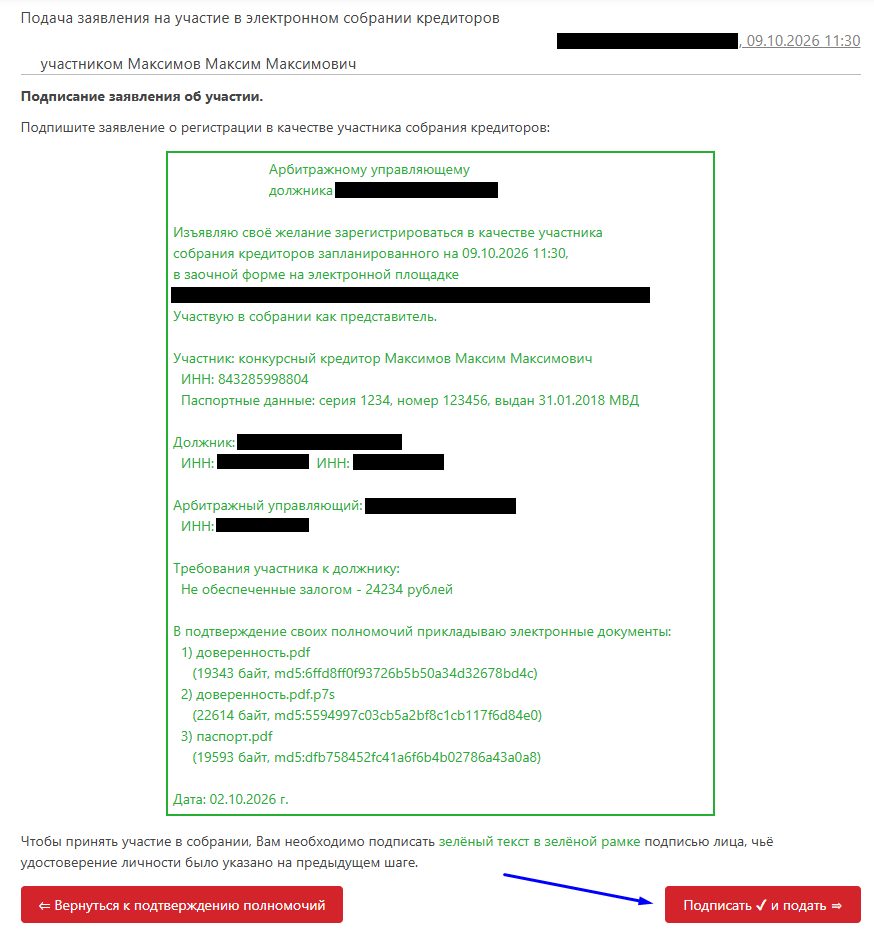](https://support.russianit.ru/uploads/images/gallery/2026-10/20.png) Откроется окно **«Подписание заявления о регистрации»**. Подписать заявление можно двумя способами: **Способ 1:** с помощью стороннего сервиса подписания (локально). Для этого следуйте описанной в окне инструкции. [](https://support.russianit.ru/uploads/images/gallery/2026-10/q5K8.png) **Способ 2:** по кнопке **«Подписать встроенными средствами»**. [](https://support.russianit.ru/uploads/images/gallery/2026-10/4309.png)Обратите внимание, что для подписания этим способом вам необходимо установить плагин КриптоПро для вашего браузера. Инструкцию вы можете найти по ссылке [https://docs.cryptopro.ru/cades/plugin/plugin-installation-windows](https://docs.cryptopro.ru/cades/plugin/plugin-installation-windows)
Рассмотрим этот способ подписания подробнее. После нажатия кнопки **«Подписать встроенными средствами»** откроется окно **«Подписание с помощью КриптоПро»**. Убедитесь, что проверка плагина прошла успешно и нажмите кнопку **«Перейти к выбору сертификата =>»**. [](https://support.russianit.ru/uploads/images/gallery/2026-10/yCT10.png) На следующем этапе подписания в окне **«Подписание с помощью КриптоПро»** вы увидите список доступных вам сертификатов электронной подписи. Выберите подходящий сертификат и нажмите на кнопку **«К подписанию =>»**. [](https://support.russianit.ru/uploads/images/gallery/2026-10/qOJ11.png) На следующем этапе подписания вы увидите текст заявления на участие с печатью электронной подписи под ним. Убедитесь, что всё верно и нажмите кнопку **«Подписать»**. [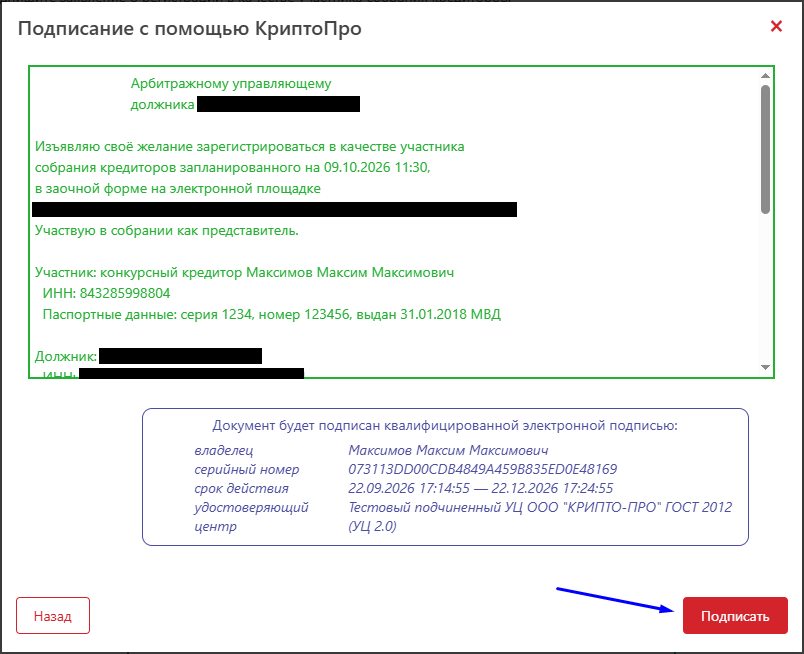](https://support.russianit.ru/uploads/images/gallery/2026-10/21.png) Окно **«Подписание с помощью КриптоПро»** закроется. Если проверка вашего сертификата прошла успешно, то в окне **«Подписание заявления о регистрации»** вы увидите зеленое уведомление, а также сформированный файл подписи в формате **sig**. Нажмите кнопку **«Сохранить подпись заявления»**. [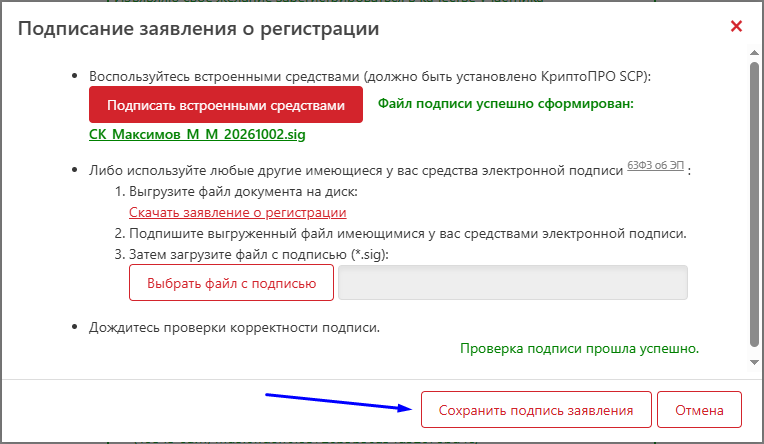](https://support.russianit.ru/uploads/images/gallery/2026-10/22.png) Окно **«Подписание заявления о регистрации»** закроется. В кабинете участника вам откроется страница технического контроля. Указанные на странице данные будут зафиксированы системой в качестве ваших личных реквизитов. Нажмите кнопку **«Перейти в кабинет участника собрания»**. [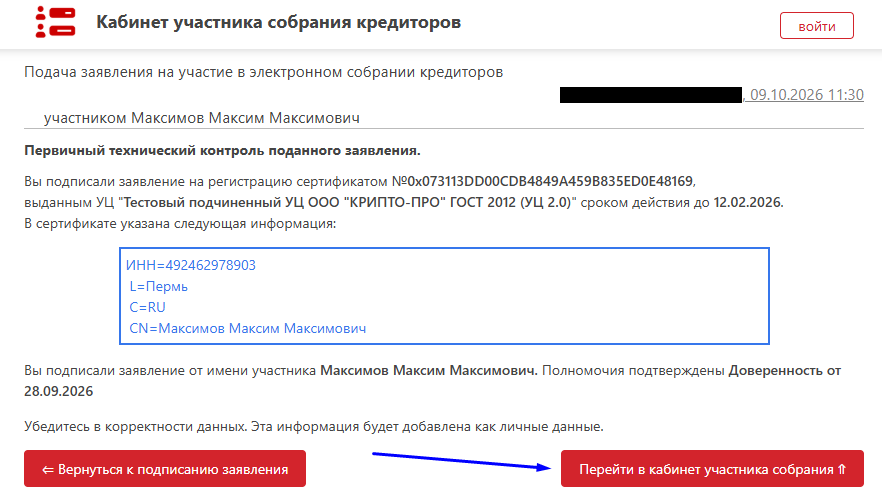](https://support.russianit.ru/uploads/images/gallery/2026-10/23.png) Откроется окно авторизации в кабинете участника собрания. В качестве логина будет использоваться указанный вами ранее адрес электронной почты. Проверьте почту: на данный адрес вам должен прийти пароль для входа. [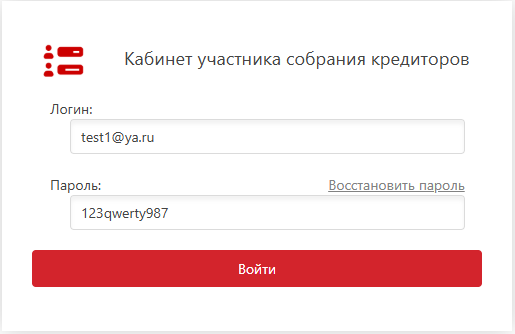](https://support.russianit.ru/uploads/images/gallery/2026-10/24.png) Войдите в личный кабинет. Вам откроется список собраний, в которых вы регистрировались и участвовали. В личном кабинете вы можете отслеживать статус своего участия в собрании. Сразу после регистрации статус вашей заявки: **«заявка на рассмотрении»**. Дождитесь решения организатора. [](https://support.russianit.ru/uploads/images/gallery/2026-10/25.png) Когда организатор подтвердит ваше участие в собрании, статус вашей заявки в личном кабинете станет **«допущен к участию»**. Перейдите на вкладку **«Участие»** и ознакомьтесь с материалами собрания и вопросами повестки. Дождитесь назначенного времени для голосования. [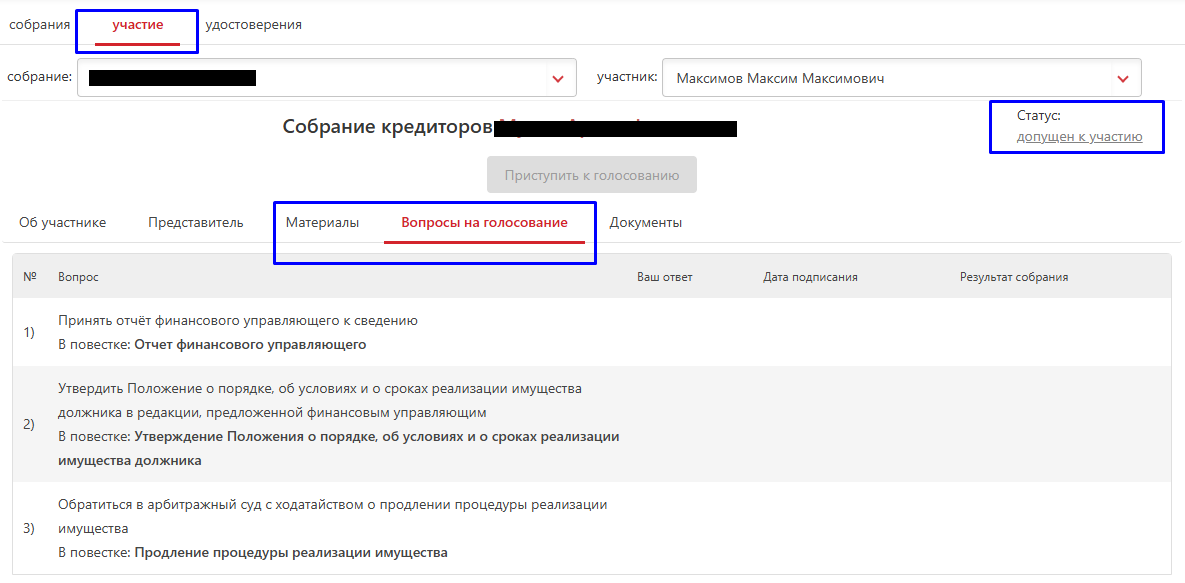](https://support.russianit.ru/uploads/images/gallery/2026-10/lZc27.png) ## Голосование Когда наступит время голосования, статус вашей заявки в личном кабинете изменится на **«идет голосование»**. Кнопка **«Приступить к голосованию»** станет доступна. Нажмите эту кнопку, если готовы проголосовать. [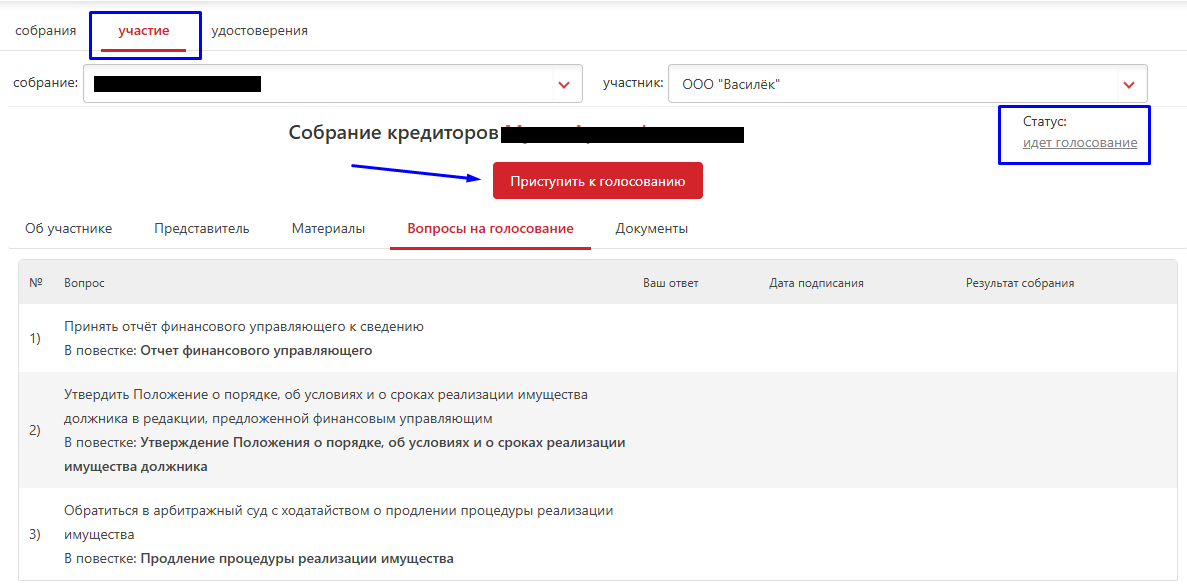](https://support.russianit.ru/uploads/images/gallery/2026-10/28.png) Откроется страница электронного бюллетеня самого первого из вопросов повестки. Выберите вариант ответа в бюллетене, после чего перейдите к следующему вопросу. Когда вы проголосуете по каждому вопросу, нажмите кнопку **«Перейти к подписанию бюллетеня»**. [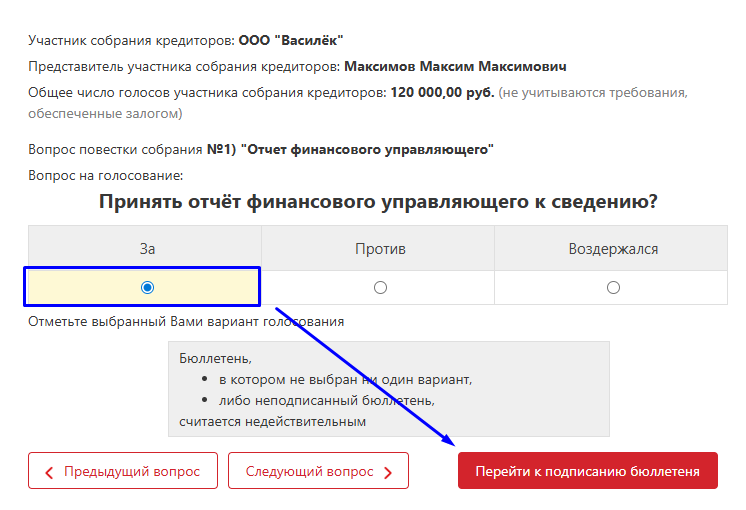](https://support.russianit.ru/uploads/images/gallery/2026-10/29.png) Будет сформирован текст бюллетеня голосования. Еще раз проверьте данные. Если всё верно, нажмите кнопку **«Подписать бюллетень голосования и отправить его организатору собрания»**. [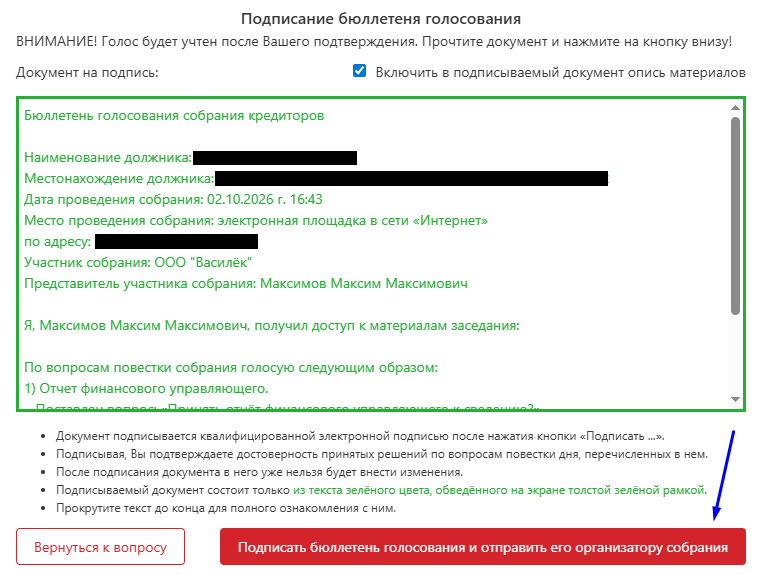](https://support.russianit.ru/uploads/images/gallery/2026-10/30.png) Откроется окно «Подписание бюллетеней». Подписать бюллетени можно двумя способами: **Способ 1:** с помощью стороннего сервиса подписания (локально). Для этого следуйте описанной в окне инструкции. [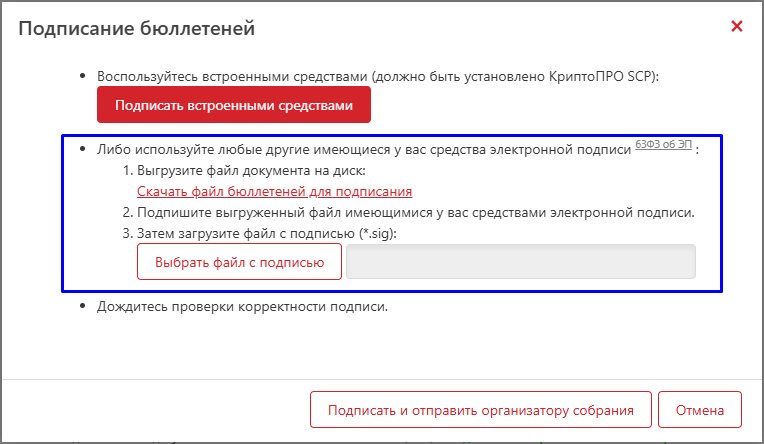](https://support.russianit.ru/uploads/images/gallery/2026-10/31.png) **Способ 2:** по кнопке **«Подписать встроенными средствами»**. [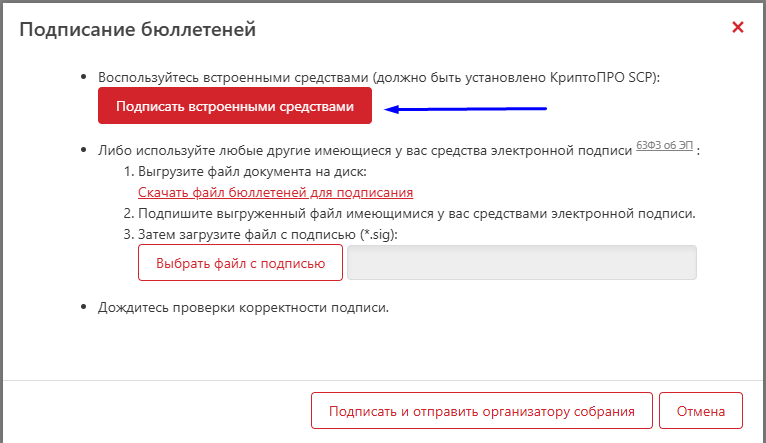](https://support.russianit.ru/uploads/images/gallery/2026-10/32.png)Обратите внимание, что для подписания этим способом вам необходимо установить плагин КриптоПро для вашего браузера. Инструкцию вы можете найти по ссылке [https://docs.cryptopro.ru/cades/plugin/plugin-installation-windows](https://docs.cryptopro.ru/cades/plugin/plugin-installation-windows)
Рассмотрим этот способ подписания подробнее. После нажатия кнопки **«Подписать встроенными средствами»** откроется окно **«Подписание с помощью КриптоПро»**. Убедитесь, что проверка плагина прошла успешно и нажмите кнопку **«Перейти к выбору сертификата =>»**. [](https://support.russianit.ru/uploads/images/gallery/2026-10/yCT10.png) На следующем этапе подписания в окне **«Подписание с помощью КриптоПро»** вы увидите список доступных вам сертификатов электронной подписи. Выберите подходящий сертификат и нажмите на кнопку **«К подписанию =>»**. [](https://support.russianit.ru/uploads/images/gallery/2026-10/qOJ11.png) На следующем этапе подписания вы увидите текст бюллетеня с печатью электронной подписи под ним. Убедитесь, что всё верно и нажмите кнопку **«Подписать»**. [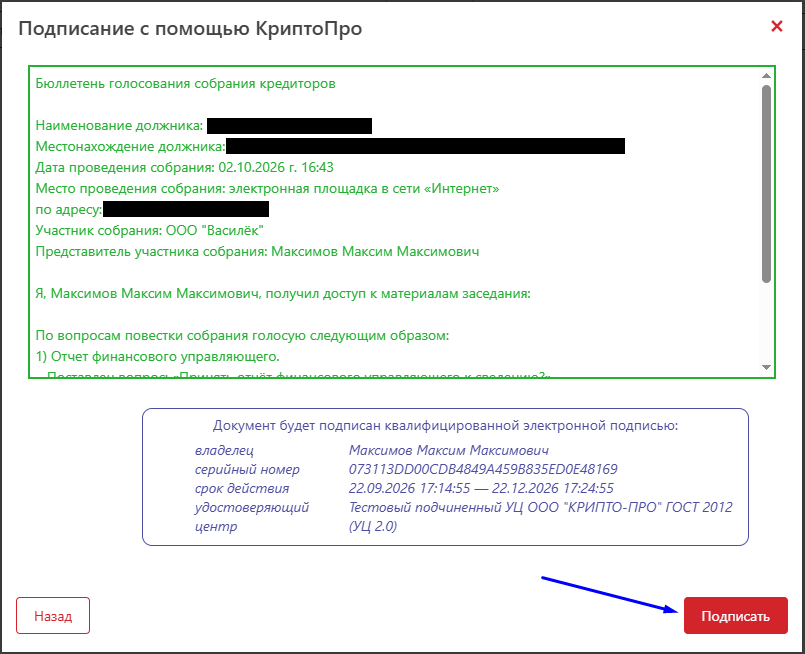](https://support.russianit.ru/uploads/images/gallery/2026-10/33.png) Окно **«Подписание с помощью КриптоПро»** закроется. Если проверка вашего сертификата прошла успешно, то в окне **«Подписание бюллетеней»** вы увидите зеленое уведомление, а также сформированный файл подписи в формате **sig**. Нажмите кнопку **«Подписать и отправить организатору собрания»**. [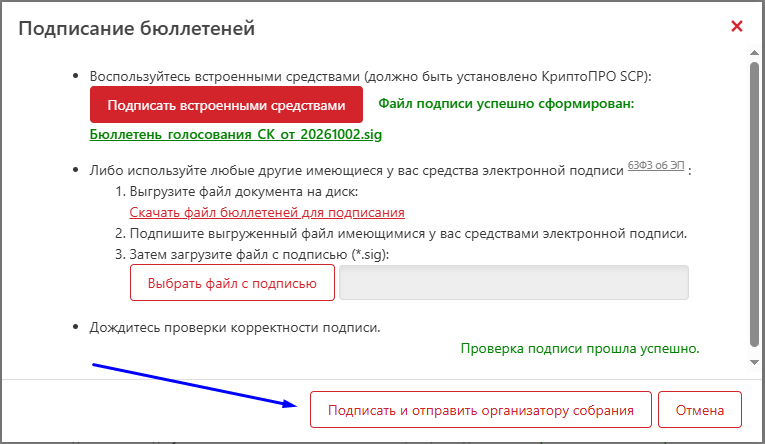](https://support.russianit.ru/uploads/images/gallery/2026-10/34.png) Окно **«Подписание бюллетеней»** закроется. Заполненные вами бюллетени будут отправлены организатору. Дождитесь подведения итогов голосования: организатор свяжется с вами, чтобы сообщить о результатах.