# Экспорт/Импорт процедуры
Экспорт/импорт процедуры позволяет переносить данные по процедуре из одной базы в другую\*
Важно, чтобы текущая процедура была именно та, которую вы хотите выгрузить.
**Также важным моментом является ваша редакция и версия программы ПАУ - они должны совпадать.**
\* Импорт и экспорт процедур доступны пользователям редакций **Профессионал** и **Управляющая компания**:
\- **Лайт** имеет ограничение по импорту, поэтому функция **Экспорт/Импорт процедуры** будет недоступна;
\- **Профессионал -** редакция позволяет работать с несколькими управляющими, важно производить экспорт именно из под учетной записи того АУ, с которого хотите экспортировать процедуру и проводить импорт под учетной записи того АУ, которому хотите передать процедуру.
**Экспорт:**
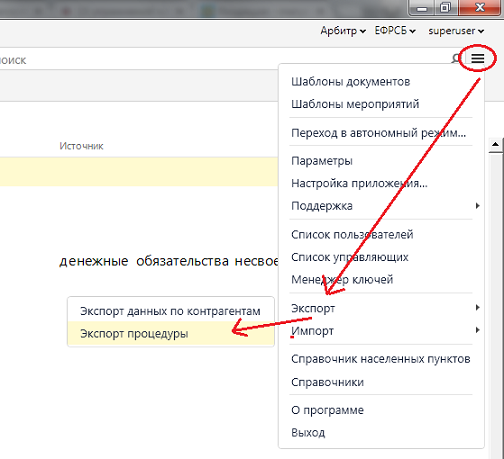
1\. Необходимо пройти в Основное меню программы/Экспорт/Экспорт процедуры;
[](https://support.russianit.ru/uploads/images/gallery/2022-08/image-1660659022876.png)
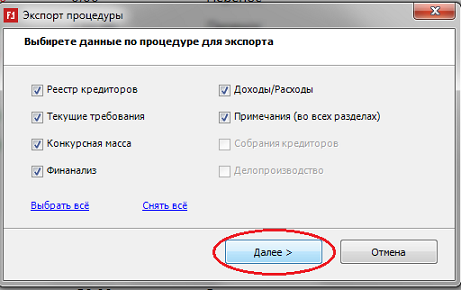
2\. Выберите необходимые данные для экспорта по процедуре и нажмите "Далее";
[](https://support.russianit.ru/uploads/images/gallery/2022-08/image-1660659031164.png)
С версии 4.1 Добавили возможность передавать данные раздела Делопроизводство при экспорте и импорте процедур
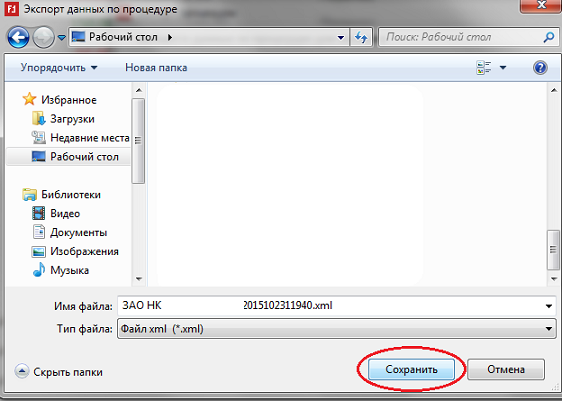
3\. Выберите место на компьютере, где хотите сохранить файл экспорта процедуры;
[](https://support.russianit.ru/uploads/images/gallery/2022-08/image-1660659039730.png)
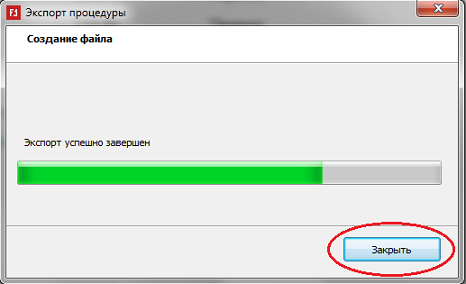
4\. В указанном вами месте создастся файл выгрузки процедуры и программа сообщит об успешном завершении экспорта;
[](https://support.russianit.ru/uploads/images/gallery/2022-08/image-1660659048082.png)
**Импорт:**
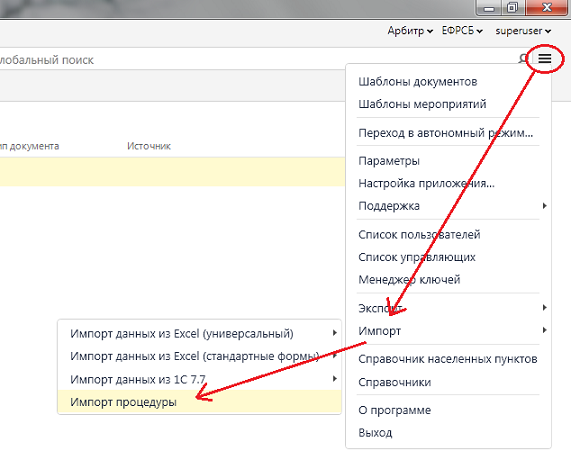
1\. Необходимо пройти в Основное меню программы/Импорт/Импорт процедуры;
[](https://support.russianit.ru/uploads/images/gallery/2022-08/image-1660659059530.png)
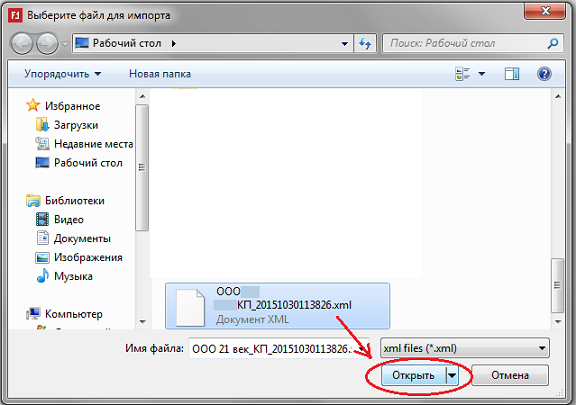
2\. Выберите файл для импорта процедуры;
[](https://support.russianit.ru/uploads/images/gallery/2022-08/image-1660659067987.png)
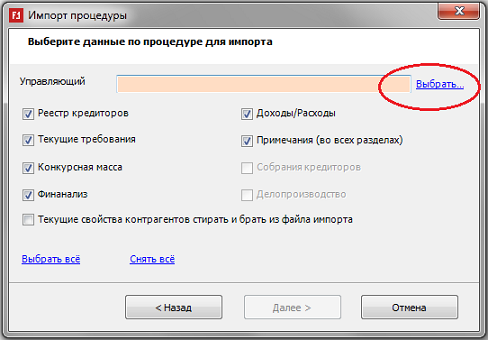
3\. Выберите арбитражного управляющего, для которого необходимо перенести процедуру;
[](https://support.russianit.ru/uploads/images/gallery/2022-08/image-1660659076547.png)
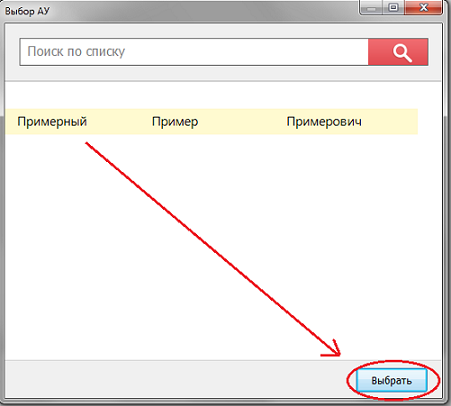
4\. Подтвердите свой выбор;
[](https://support.russianit.ru/uploads/images/gallery/2022-08/image-1660659085528.png)
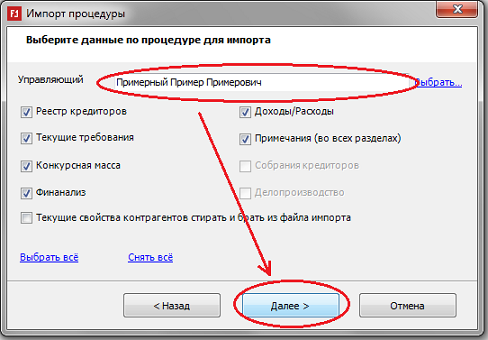
5\. И нажмите "Далее" для импорта данных;
[](https://support.russianit.ru/uploads/images/gallery/2022-08/image-1660659095844.png)
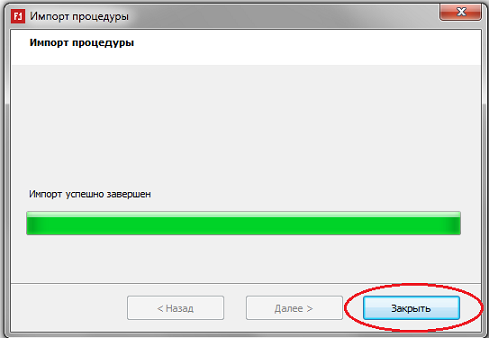
6\. Закройте окно импорт после успешного импорта процедуры.
[](https://support.russianit.ru/uploads/images/gallery/2022-08/image-1660659105209.png)
В случае, если процедура уже есть в базе, а вы импортируете эту процедуру из другой базы,