# Единая кнопка регистрации входящей корреспонденции и публикаций в Коммерсантъ (доступно с версии 4.3)
Данный функционал позволяет удобно регистрировать входящие письма и объявления в Коммерсантъ из единого места, без необходимости переключаться между процедурами.
***Для регистрации входящих писем необходимо выполнить следующие действия:***
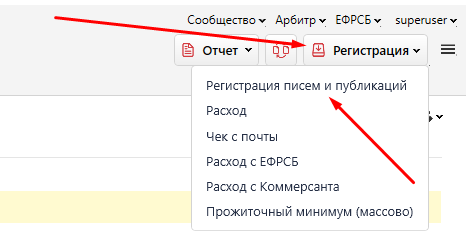
В правом верхнем углу программы нажимаем кнопку «Регистрация» и в выпадающем списке нажимаем пункт «Регистрация писем и публикаций».
[](https://support.russianit.ru/uploads/images/gallery/2024-09/wLj1.png)
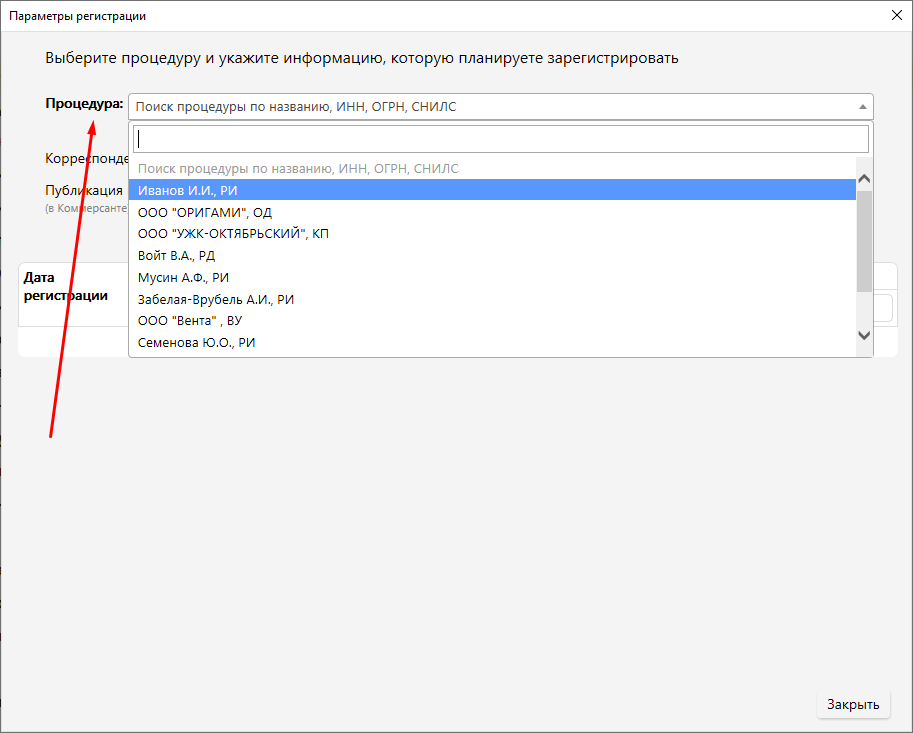
В открывшемся окне «Параметры регистрации» в поле «Процедура» выбираем процедуру, в которой планируем зарегистрировать информацию. В списке отображаются только открытые процедуры арбитражного управляющего.
[](https://support.russianit.ru/uploads/images/gallery/2024-09/93o2.png)
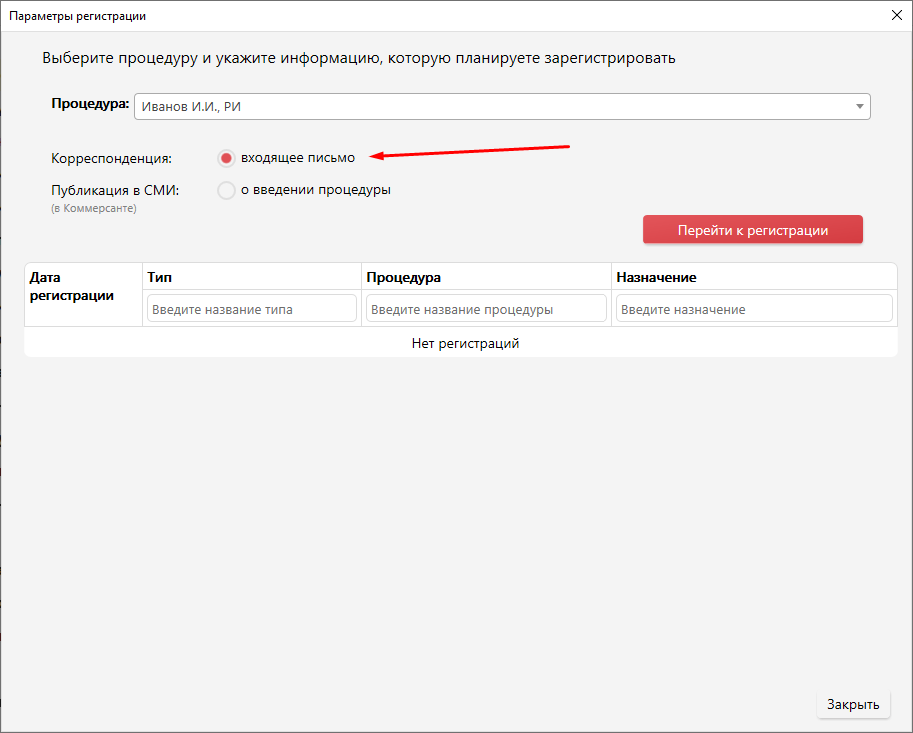
Проверяем, что в поле "Корреспонденция" установлено значение "входящее письмо". Если это значение не выбрано, пожалуйста, выберите его.
[](https://support.russianit.ru/uploads/images/gallery/2024-09/bVG3.png)
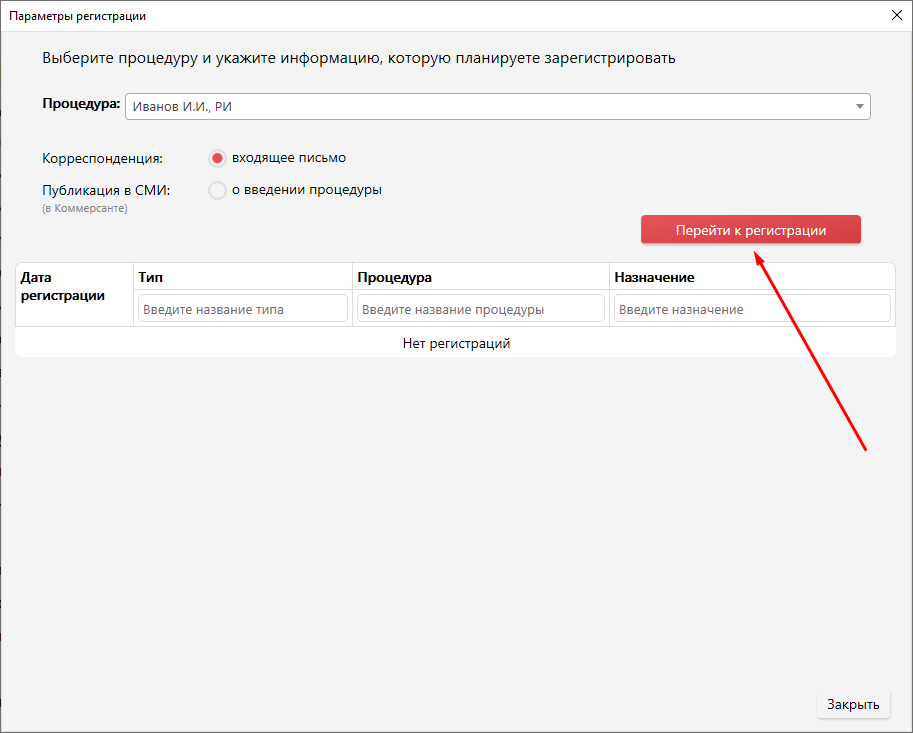
Нажимаем кнопку «Перейти к регистрации».
[](https://support.russianit.ru/uploads/images/gallery/2024-09/exv4.png)
Открылось окно «Входящая корреспонденция».
[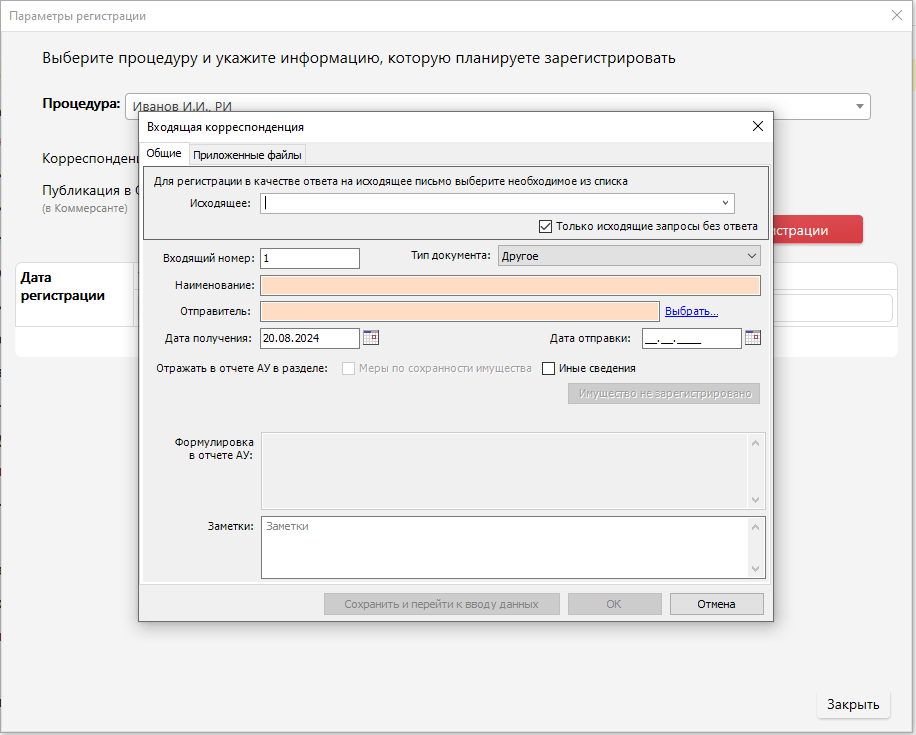](https://support.russianit.ru/uploads/images/gallery/2024-09/NLd5.png)
Заполняем всю необходимую информацию и сохраняем запись, нажав кнопку «ОК».
[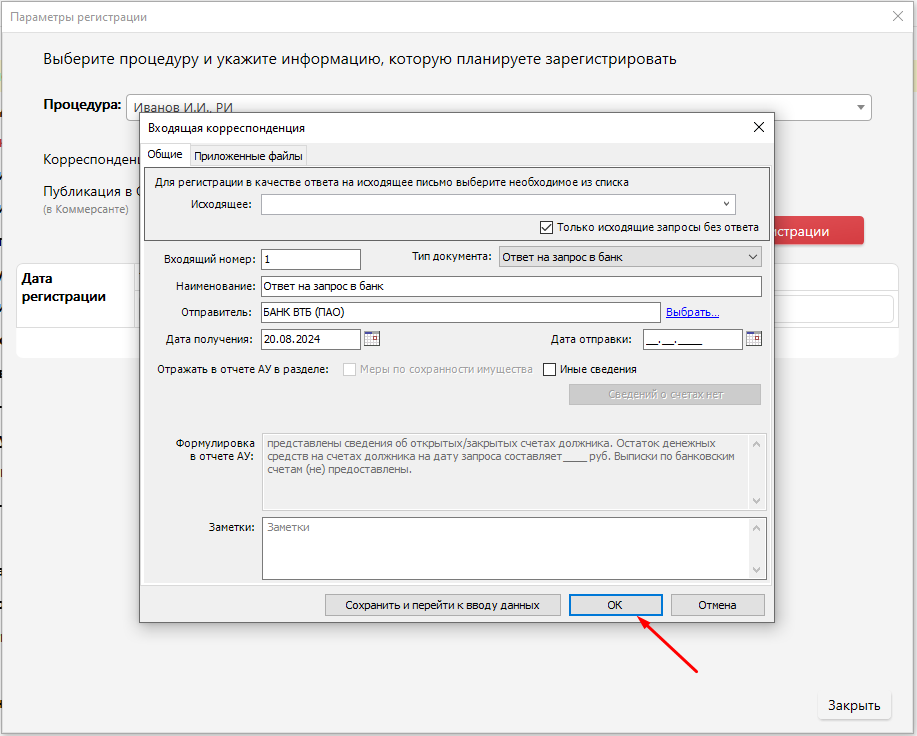](https://support.russianit.ru/uploads/images/gallery/2024-09/4CX6.png)
В окне «Параметры публикации» в таблице появится запись с типом «Входящая корреспонденция».
[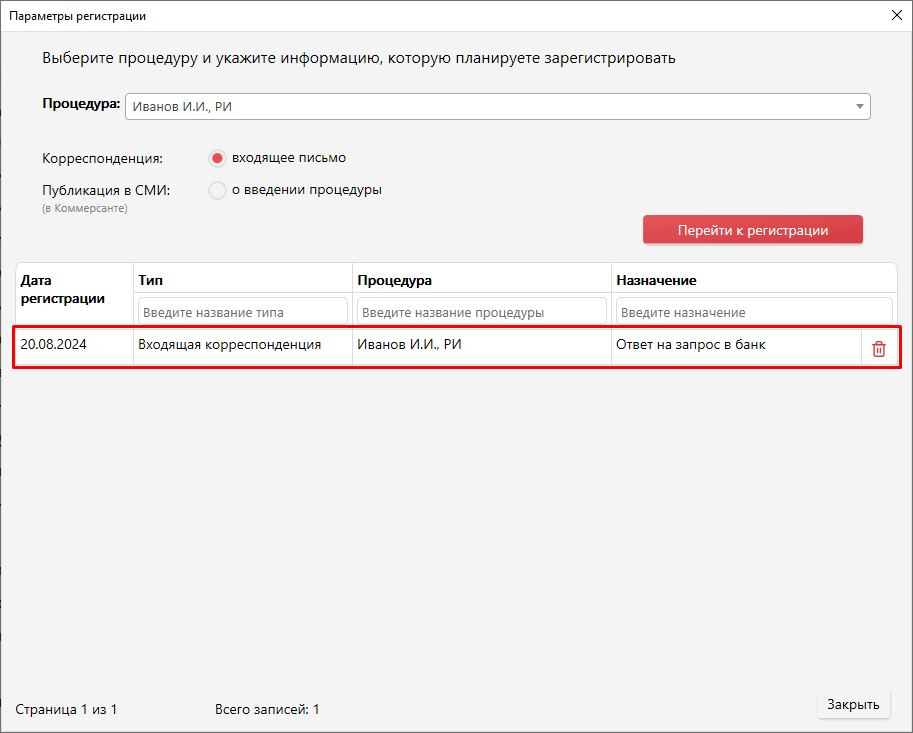](https://support.russianit.ru/uploads/images/gallery/2024-09/FnS7.png)
Зарегистрированное письмо отобразится в выбранной процедуре в разделе Делопроизводство, подразделе Входящие.
[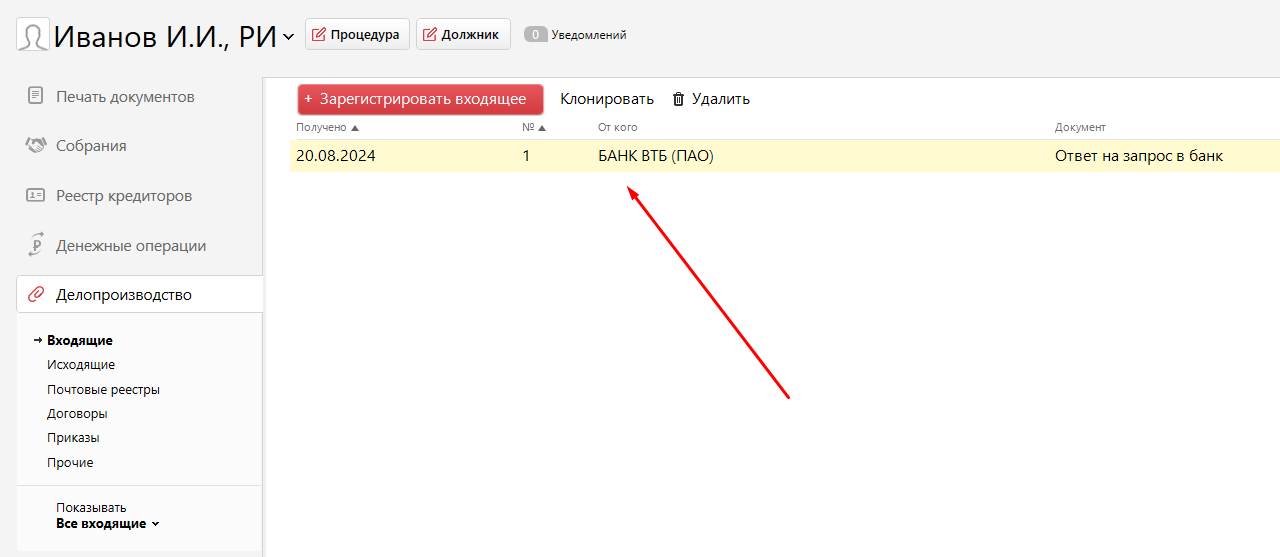](https://support.russianit.ru/uploads/images/gallery/2024-09/13.png)
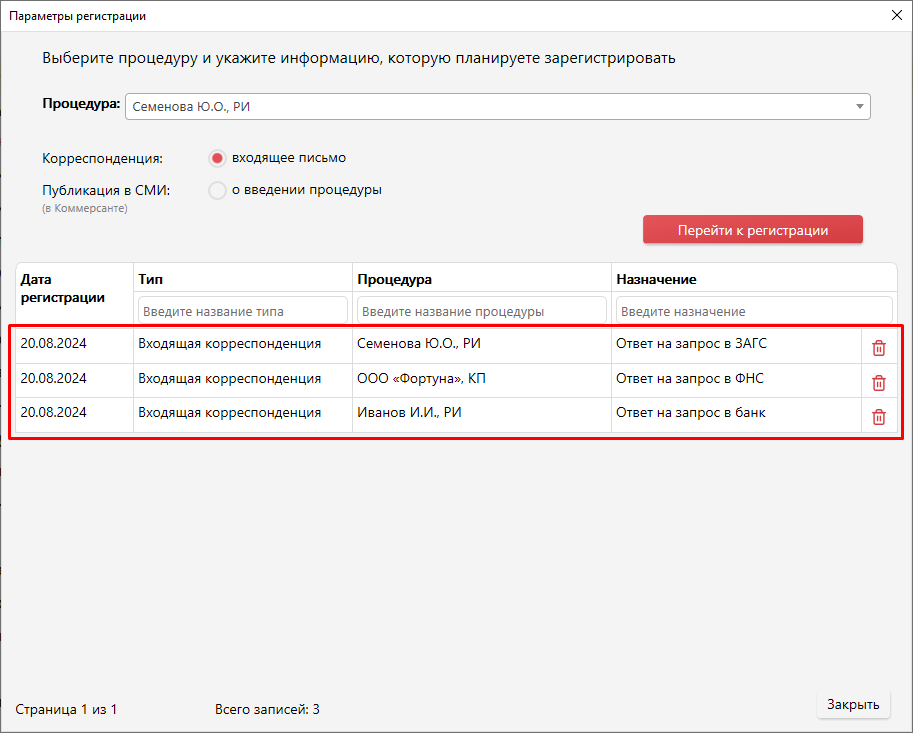
Таким образом, используя вышеописанный способ, можно регистрировать входящие письма для различных процедур. Все зарегистрированные записи отобразятся в таблице.
[](https://support.russianit.ru/uploads/images/gallery/2024-09/8.png)
### **Для регистрации объявлений в Коммерсантъ необходимо выполнить следующие действия:**
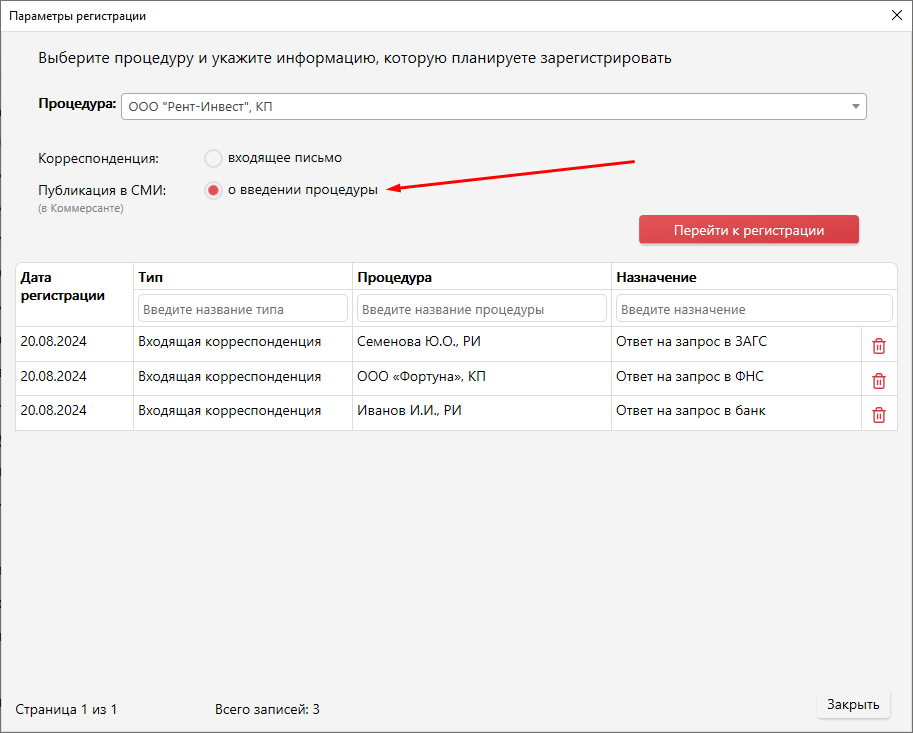
В окне «Параметры регистрации» в поле «Процедура» выбираем процедуру, в которой планируем зарегистрировать информацию.
Далее, в поле «Публикация в СМИ» устанавливаем значение «о введении процедуры» и нажимаем кнопку «Перейти к регистрации».
[](https://support.russianit.ru/uploads/images/gallery/2024-09/10.png)
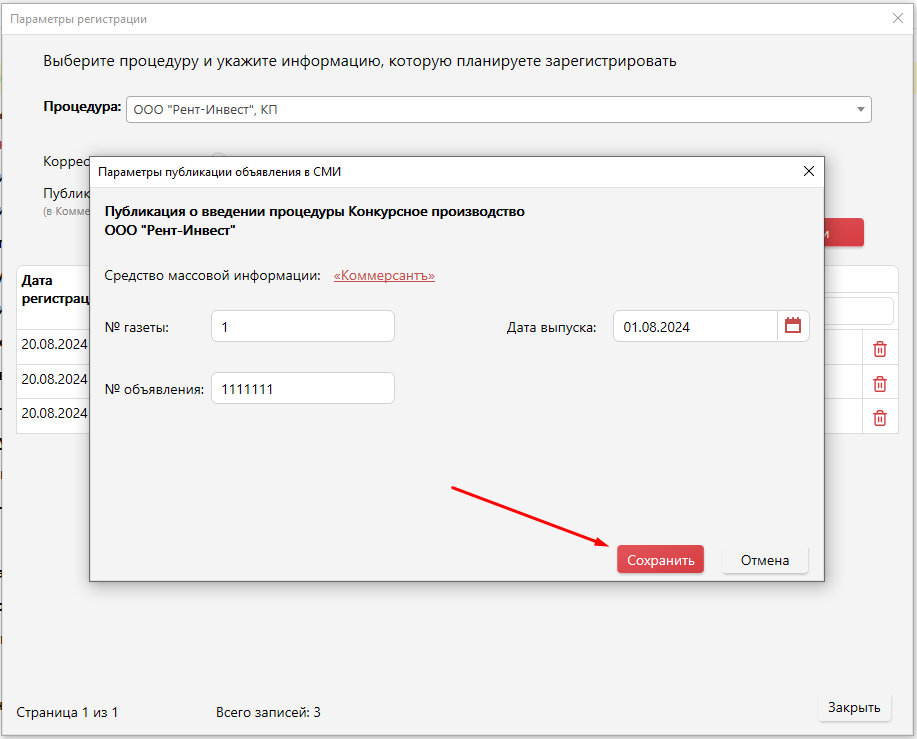
В открывшемся окне «Параметры публикации объявления в СМИ» заполняем поля «№ газеты», «№ объявления», «Дата выпуска». Нажимаем кнопку «Сохранить».
[](https://support.russianit.ru/uploads/images/gallery/2024-09/11.png)
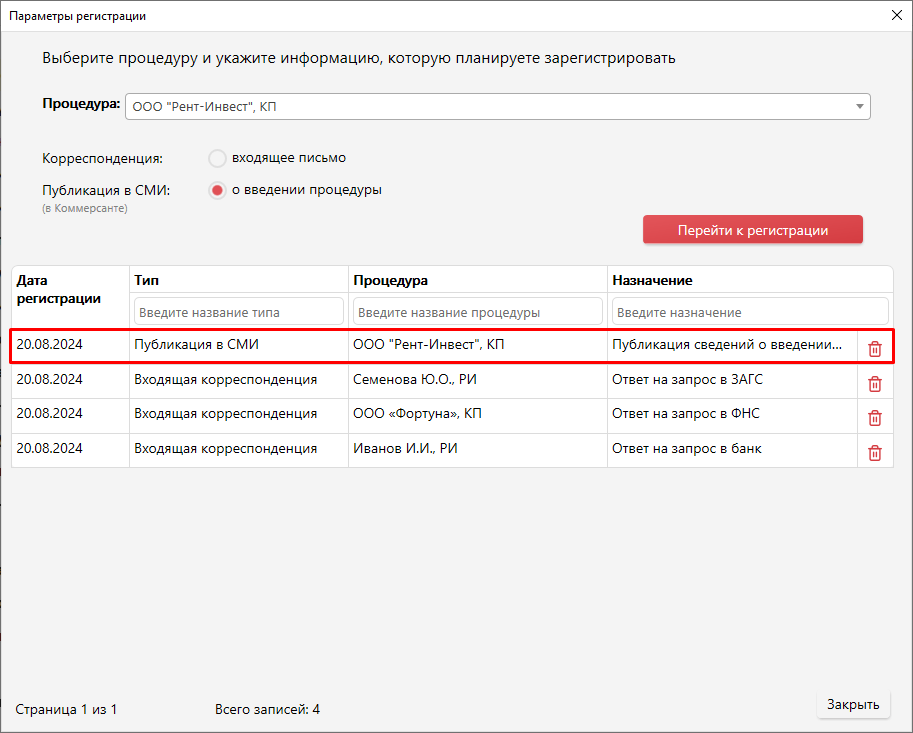
В окне «Параметры публикации» в таблице появится новая запись с типом «Публикация в СМИ».
[](https://support.russianit.ru/uploads/images/gallery/2024-09/12.png)
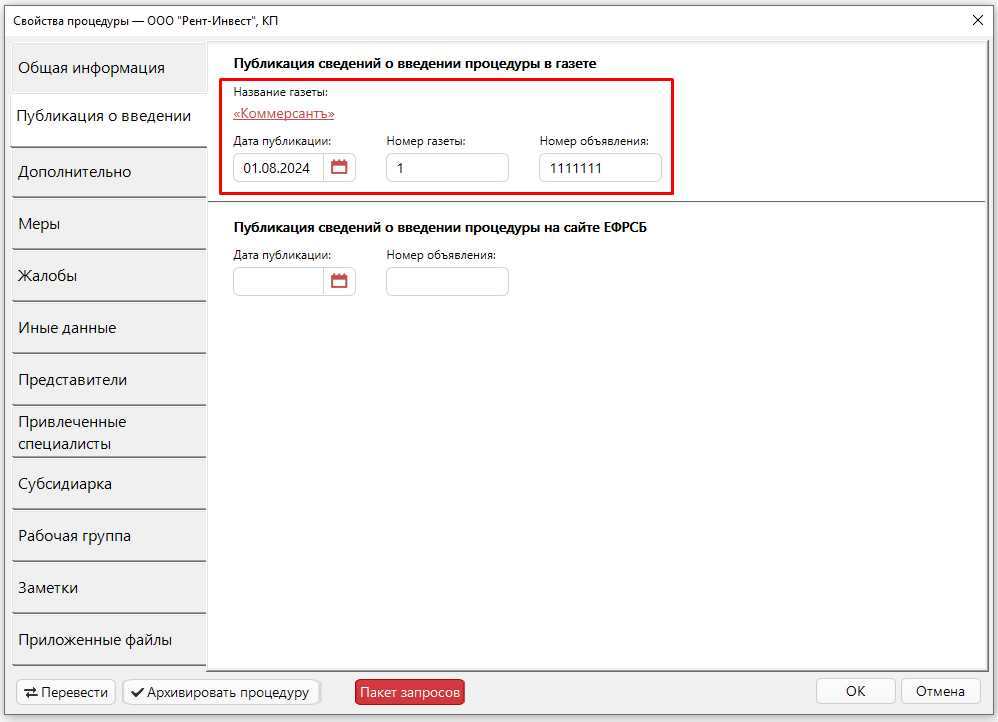
Зарегистрированная публикация в Коммерсант отобразится в свойствах выбранной процедуры, вкладка Публикация о введении.
[](https://support.russianit.ru/uploads/images/gallery/2024-09/14.png)
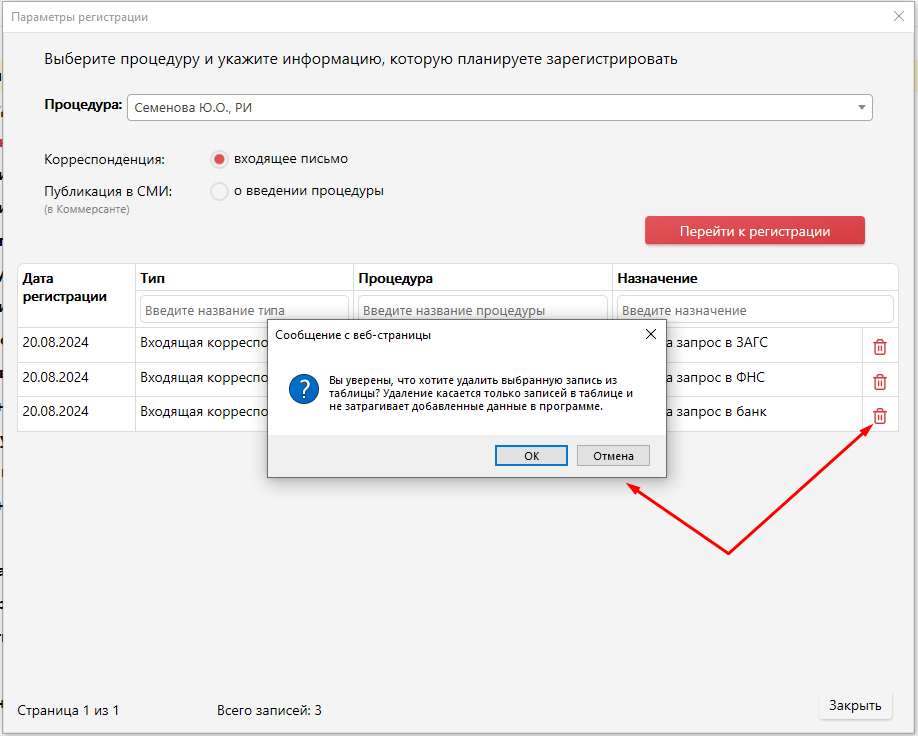
Чтобы удалить запись из таблицы, нажмите на иконку корзины в строке с записью.
Важно отметить, что удаление затронет только запись в таблице и не повлияет на другие данные, добавленные в программу. Об этом будет сообщено в окне уведомления.
[](https://support.russianit.ru/uploads/images/gallery/2024-09/9.png)