# Доходы и расходы
[Счета](#schet)
[Операции](#operations)
[Фильтры](#filtr)
[Группировки](#group)
[Бюджет](http://support.russianit.ru/entries/89754328-%D0%91%D1%8E%D0%B4%D0%B6%D0%B5%D1%82)
[Печать описи](#print)
[Печать списка](#print_list)
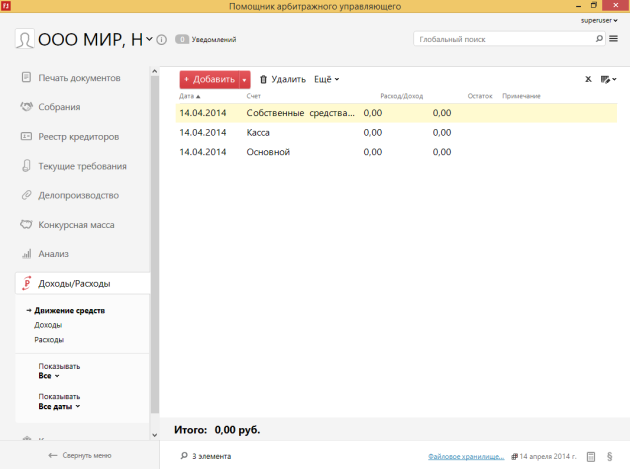
Раздел *Доходы и расходы* предназначен для ведения сводной бухгалтерии по данной процедуре. Данные раздела используются при формировании документа по расходу денежных средств.
[](https://support.russianit.ru/uploads/images/gallery/2022-08/image-1660206172668.png)
## Счета
Под отдельным счётом в данном разделе понимается не банковский счёт, а просто способ хранения денежных средств. Например, счётом может быть расчётный, иной счёт в банке, касса предприятия, средства управляющего и т.п.
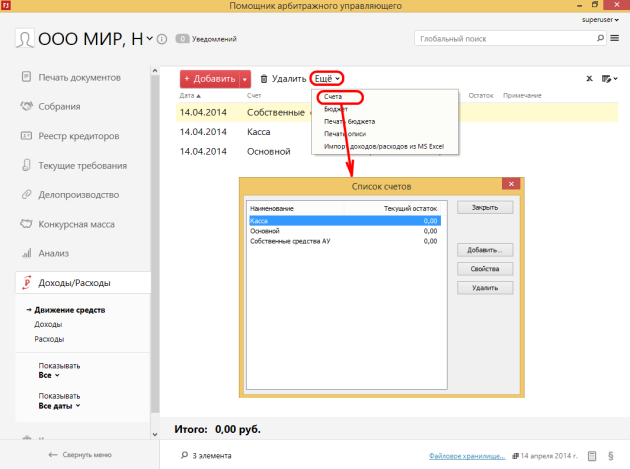
Для просмотра и редактирования списка счетов, в разделе *Доходы/Расходы* на панели задач нажмите кнопку *Ещё* и в выпадающем списке выберите *Счета* — появится диалоговое окно со списком счетов. В списке показано название счета и текущий остаток на этом счету.
[](https://support.russianit.ru/uploads/images/gallery/2022-08/image-1660206183621.png)
### Добавление счёта
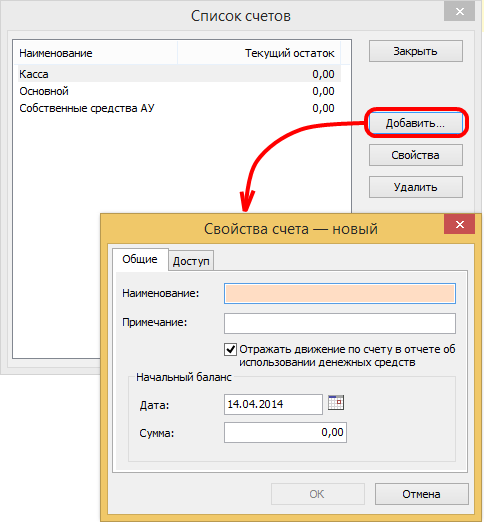
Для добавления счёта, в списке счетов нажмите кнопку *Добавить*. Укажите Наименование нового счёта и его начальный баланс. Нажмите кнопку *ОК* для подтверждения — новый счёт будет добавлен в список.
Если, движения по данному счету не должны отображаться в **отчете о движении денежных средств**, уберите соответствующую галочку.
[](https://support.russianit.ru/uploads/images/gallery/2022-08/image-1660206191945.png)
### Свойства счёта
Для просмотра либо изменения свойств счёта — выделите этот счёт в списке и нажмите кнопку *Свойства* — появится диалоговое окно свойств. Внесите изменения и нажмите кнопку *ОК* для подтверждения.
### Удаление счёта
Для удаления счёта из списка, выберите в списке этот счёт и нажмите кнопку *Удалить* — будет удалён данный счёт и все связанные с ним операции.
## Операции
Имеется три вида операций:
**Доход** — поступление денежных средств на счёт.
**Расход** — списание денежных средств со счёта.
**Перенос денежных средств** — перемещение денежной суммы с одного счёта на другой.
### Добавление операции вида *Доход*
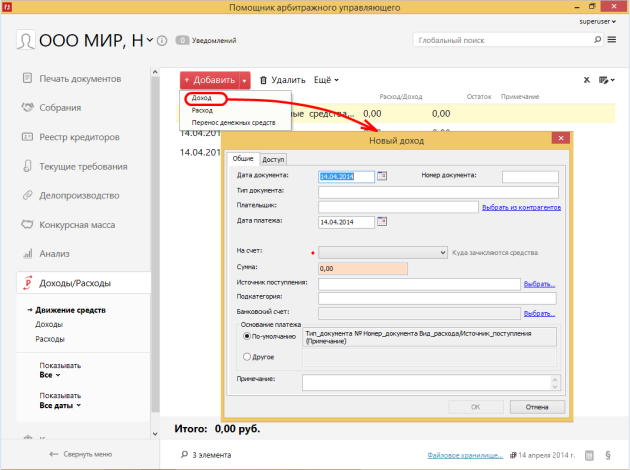
Для добавления операции, на панели задач нажмите кнопку *Добавить* и в выпадающем списке выберите вид операции *Доход* — появится окно свойств новой операции.
[](https://support.russianit.ru/uploads/images/gallery/2022-08/image-1660206202273.png)
Задайте свойства операции:
- Дата документа
- Номер документа
- Тип документа
- Плательщик
- Дата платежа
- Счёт
- Сумма
- Источник поступления – вид дохода
- Примечание
После задания свойств, нажмите *ОК* для подтверждения.
### Добавление операции вида *Расход*
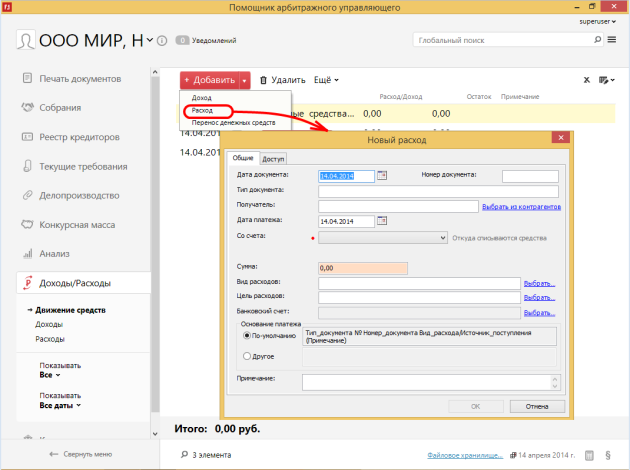
Для добавления операции, на панели задач нажмите кнопку *Добавить* и в выпадающем списке выберите вид операции *Расход* — появится окно свойств новой операции.
[](https://support.russianit.ru/uploads/images/gallery/2022-08/image-1660206210555.png)
Задайте свойства операции:
- Дата документа
- Номер документа
- Тип документа
- Получатель
- Дата платежа
- Счёт
- Сумма
- Вид расходов
- Цель расходов
- Примечание
После задания свойств, нажмите *ОК* для подтверждения.
### Добавление операции вида *Перенос денежных средств*
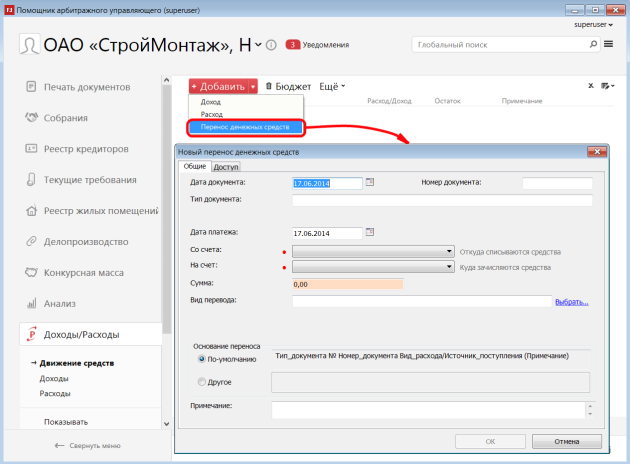
Для добавления операции, на панели задач нажмите кнопку *Добавить* и в выпадающем списке выберите вид операции *Перенос денежных средств* или нажмите клавишу *Insert*— появится окно свойств новой операции.
[](https://support.russianit.ru/uploads/images/gallery/2022-08/image-1660206224481.png)
Задайте свойства операции:
- Дата документа
- Номер документа
- Тип документа
- Дата платежа
- Со счёта – с какого счёта списаны денежные средства
- На счёт – на какой счёт поступили денежные средства
- Сумма
- Вид перевода
- Примечание
После задания свойств, нажмите *ОК* для подтверждения.
### Удаление операций
Для удаления одной или нескольких операций, выберите их в списке и нажмите на панели задач кнопку *Удалить* или клавишу *Delete*. Операции *Начальное сальдо* удалить невозможно.
## Фильтры
В разделе Доходы/Расходы существует три группы фильтров:
1. По виду операции
- Движение средств – показаны все три вида операций
- Доходы – только операции вида доход
- Расходы – только операции вида расход
- По свойству операции
- Все
- По примечанию
- По счёту
- По дате операции
- Все даты
- Текущий месяц
- Текущий год
- Последние 3 месяца
- Последние 12 месяцев [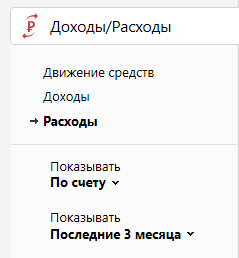](https://support.russianit.ru/uploads/images/gallery/2022-08/image-1660206237028.png)
## Группировки
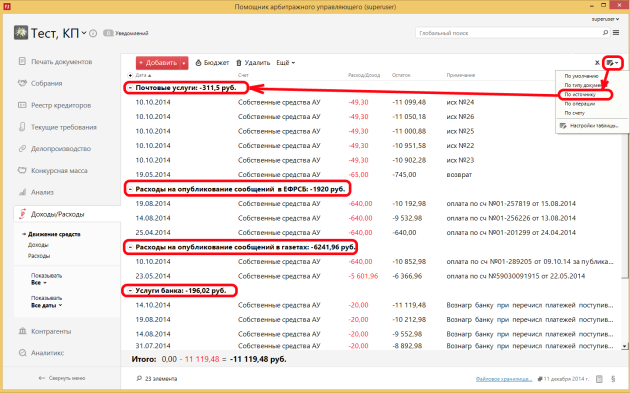
Настройка списка есть во всех разделах программы, но в Доходах/Расходах есть уже созданные группировки.
Виды группировок:
1. По типу документа
2. По источнику
3. По операции
4. По счету
Например, при применении группировки данных *По источнику* табличная часть будет иметь такой вид:
[](https://support.russianit.ru/uploads/images/gallery/2022-08/image-1660206247257.png)
## Печать описи
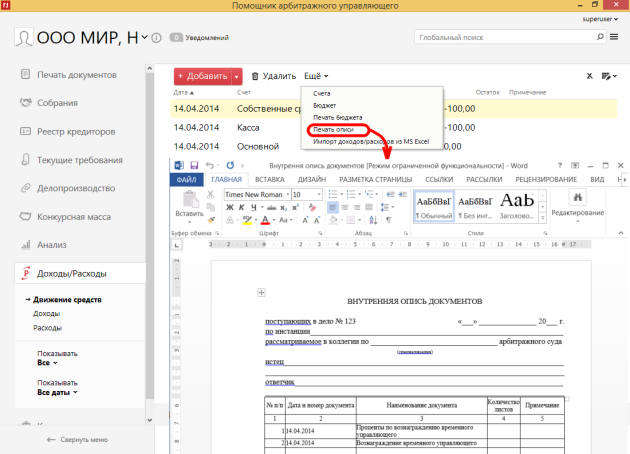
Для печати внутренней описи документов по разделу *Доходы/Расходы* нажмите на панели задач кнопку *Ещё* и в выпадающем списке выберите *Печать описи.*
[](https://support.russianit.ru/uploads/images/gallery/2022-08/image-1660206257329.png)
## Печать списка
Для печати списка операций в Microsoft Excel по разделу *Доходы/Расходы* нажмите на кнопку , которая находится справа на панели задач.