# Добавление ИНН, ОГРН (ОГРНИП), банковских реквизитов кредиторов при выгрузке требований и погашений в excel
**С версии 4.4 в ПАУ появилась возможность добавлять сведения об ИНН, ОГРН (ОГРНИП), банковских реквизитах кредиторов в таблицы с выгрузками требований и погашений в excel.**
**Список требований реестра требований кредиторов и текущих требований.**
Функционал настроек отображения сведений об ИНН, ОГРН (ОГРНИП), банковских реквизитах кредиторов в списке требований реестра требований кредиторов и текущих требований одинаковый. Для примера возьмем список требований РТК.
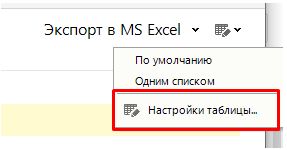
Переходим в радел «Реестр кредиторов», в правом верхнем углу открываем настройки таблицы и нажимаем на пункт «Настройки таблицы…»
[](https://support.russianit.ru/uploads/images/gallery/2024-12/screenshot-9.png)
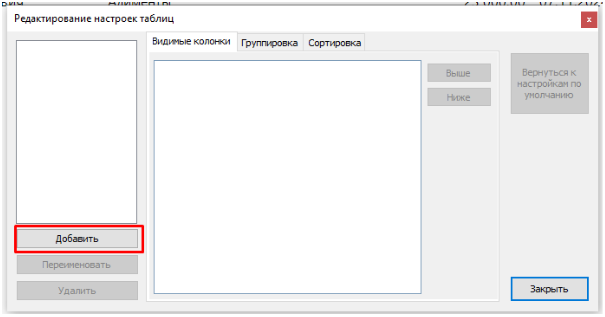
В открывшемся окне «Редактирование настроек таблиц» необходимо добавить новые настройки для отображения необходимых нам сведений. Нажимаем «Добавить»
[](https://support.russianit.ru/uploads/images/gallery/2024-12/screenshot-10.png)
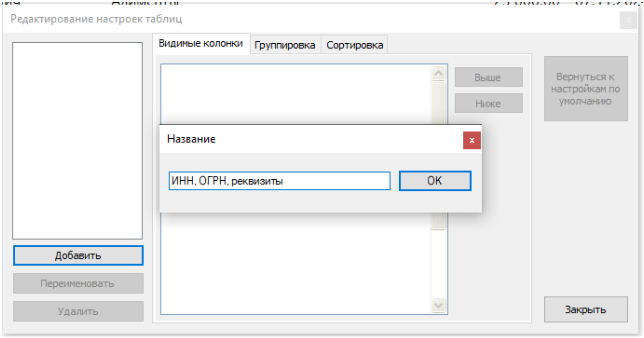
Называем данные настройки как нам необходимо и нажимаем «ОК»
[](https://support.russianit.ru/uploads/images/gallery/2024-12/screenshot-11.png)
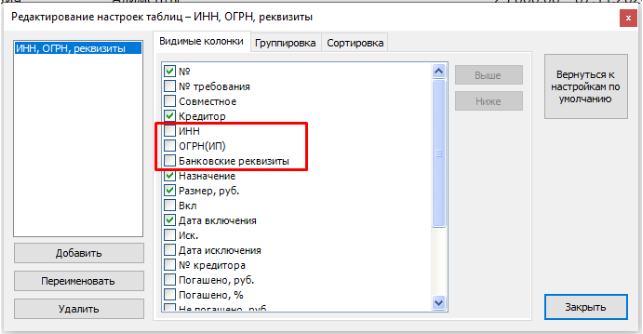
На вкладке «Видимые колонки» появился список чекбоксов. Отмечаем чекбоксы «ИНН», «ОГРН(ИП)», «Банковские реквизиты» и нажимаем кнопку «Закрыть»
[](https://support.russianit.ru/uploads/images/gallery/2024-12/screenshot-12.png)
Снова переходим в настройки таблицы и выбираем нашу созданную настройку
[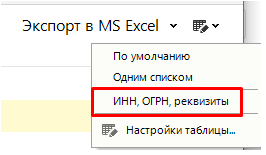](https://support.russianit.ru/uploads/images/gallery/2024-12/screenshot-13.png)
Видим, что в реестре требований кредиторов появились столбцы с выбранными настройками:
[](https://support.russianit.ru/uploads/images/gallery/2024-12/screenshot-14.png)
Для выгрузки списка требований в формате excel документа, в правом верхнем углу нажимаем кнопку «Экспорт в MS Excel», из выпадающего списка выбираем «Список требований»
[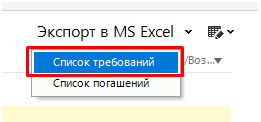](https://support.russianit.ru/uploads/images/gallery/2024-12/screenshot-15.png)
Открывается excel документ, где отображаются новые столбцы ИНН, ОГРН(ИП) и Банковские реквизиты
[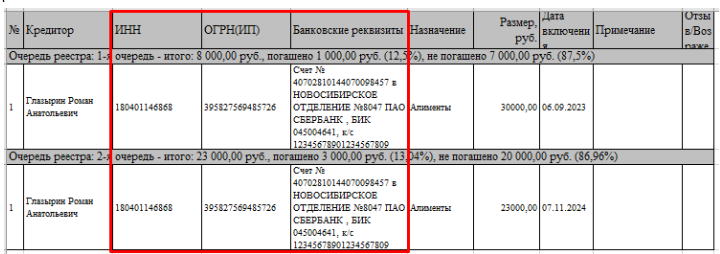](https://support.russianit.ru/uploads/images/gallery/2024-12/screenshot-16.png)
**Список погашений реестра требований кредиторов, текущих требований и массового погашения требований.**
Функционал настроек отображения сведений об ИНН, ОГРН (ОГРНИП), банковских реквизитах кредиторов в списке погашений реестра требований кредиторов, текущих требований и массовом погашении требований одинаковый. Здесь нет необходимости отмечать чекбоксы в настройках таблиц для того чтобы они отобразились в выгрузке эксель, сделать это можно непосредственно перед выгрузкой списка погашений.
Для примера возьмем список погашений текущих требований.
Переходим в раздел «Денежные операции», подраздел «Текущие требования».В правом верхнем углу нажимаем кнопку «Экспорт в MS Excel», из выпадающего списка выбираем «Список требований»
[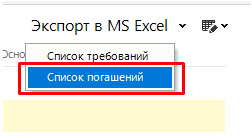](https://support.russianit.ru/uploads/images/gallery/2024-12/screenshot-17.png)
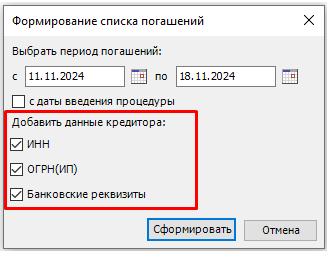
Открывается окно «Формирование списка погашений». Здесь были добавлены настройки отображения данных кредитора: ИНН, ОГРН(ИП) и банковских реквизитов. Отмечая чекбоксы, можно настраивать, какие колонки будут отображаться в таблице погашений.
[](https://support.russianit.ru/uploads/images/gallery/2024-12/screenshot-18.png)
Выбираем нужный период погашений и нажимаем «Сформировать».
Открывается excel документ, где отображаются новые столбцы ИНН, ОГРН(ИП) и Банковские реквизиты
[](https://support.russianit.ru/uploads/images/gallery/2024-12/screenshot-19.png)
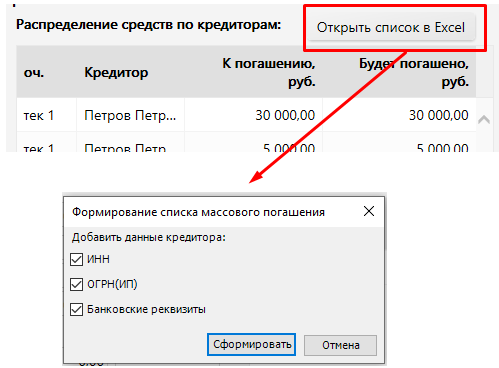
В массовом погашении требований настроить столбцы с ИНН, ОГРН(ИП) и банковскими реквизитами при выгрузке документа эксель можно при нажатии кнопки «Открыть список в Excel»
[](https://support.russianit.ru/uploads/images/gallery/2024-12/screenshot-20.png)