Добавление фотографий имущества в раздел Торги
Открытие вкладки «Фотографии лота»
- Выполните вход в ПАУ.
- Перейдите в раздел Конкурсная масса → Торги.
- В списке торгов выберите нужный торг и откройте его (или создайте новый по кнопке «+ Новые торги»).
- Во вкладке «Лоты» кликните на лот, к которому хотите прикрепить фотографии (или создайте новый по кнопке «+ Добавить лот»).
- Откроется форма «Редактировать лот».
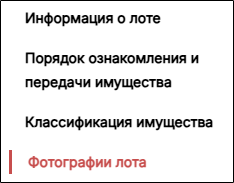
- Перейдите на вкладку «Фотографии лота».
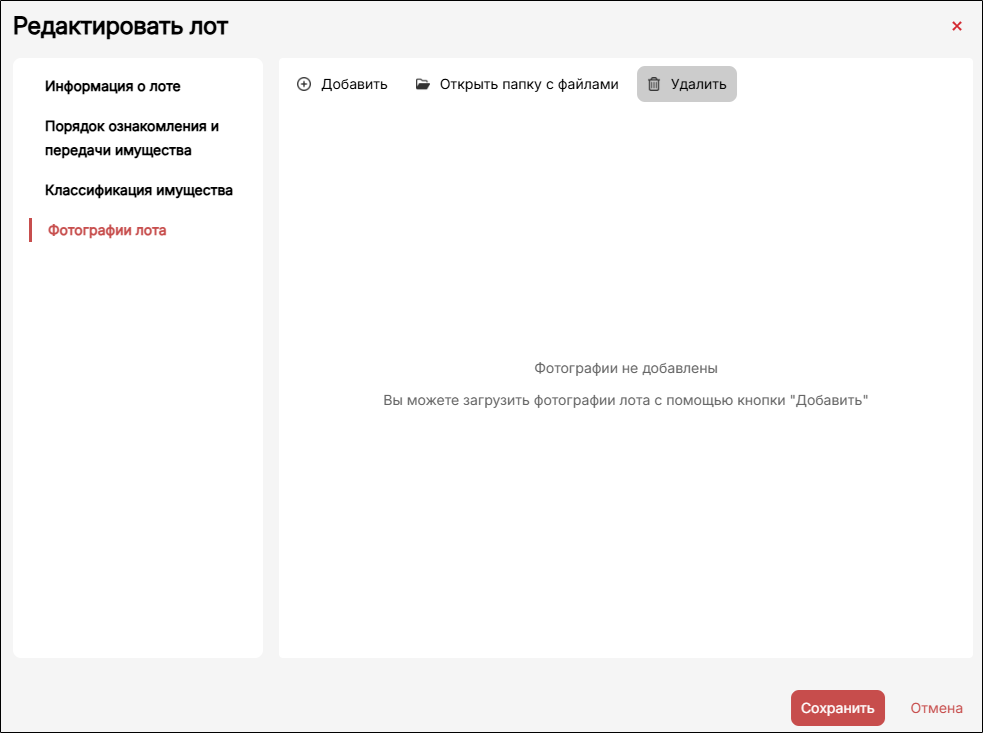
Откроется область представления фотографий с кнопками управления: «Добавить», «Открыть папку с файлами», «Удалить»:
Автоматическое добавление фотографий из имущества
Если при создании лота в его состав были добавлены объекты конкурсной массы, у которых уже загружены фотографии, то при переходе на вкладку «Фотографии лота» эти фотографии появятся автоматически. Отдельных действий выполнять не нужно.
Система создает ярлыки на фотографии имущества в папке лота в файловом хранилище – сами файлы не копируются. В области представления такие фотографии отображаются наравне с загруженными вручную файлами.
| Примечание: если состав лота пуст, автоматическое добавление не сработает. Сначала добавьте объекты конкурсной массы (вкладка «Информация о лоте» → кнопка «Выбрать объекты конкурсной массы»). |
Ручная загрузка фотографий
Для добавления дополнительных фотографий, которых нет в объектах конкурсной массы, воспользуйтесь ручной загрузкой:
- На вкладке «Фотографии лота» нажмите на кнопку «Добавить»:
- В открывшемся окне проводника выберите один или несколько файлов.
Ограничения:
- поддерживаемые форматы: .jpg, .jpeg, .png;
- максимальный размер одного файла — 5 МБ.
- Нажмите «Открыть».
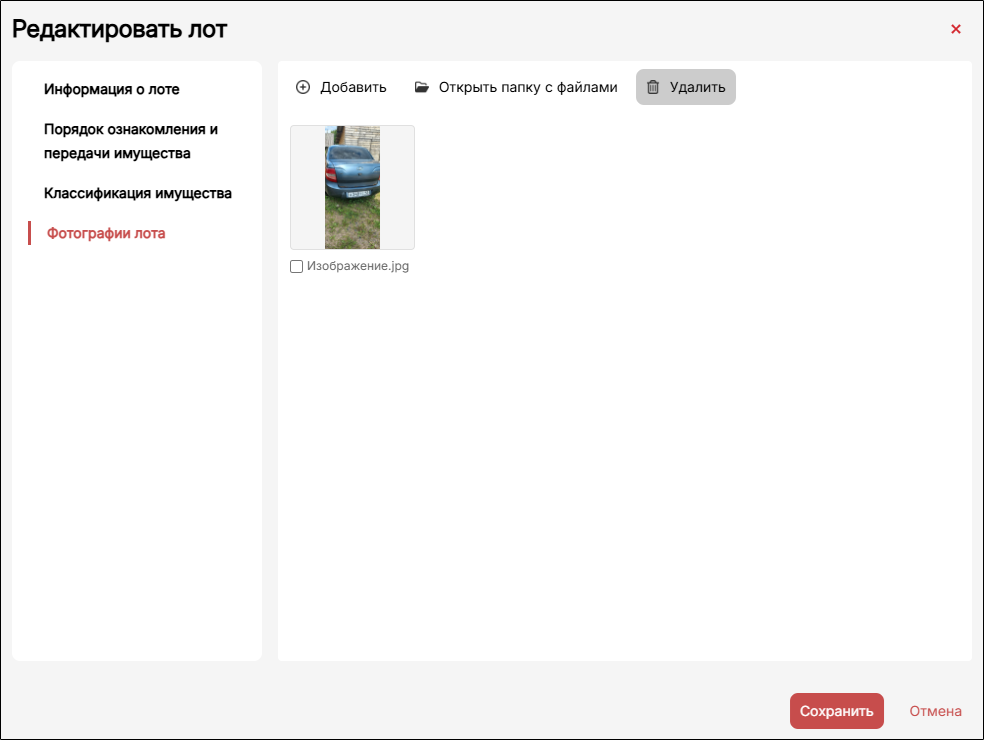
Файлы будут загружены и отобразятся в виде миниатюр в области представления фотографий:
Просмотр фотографий
Для просмотра одной фотографии из интерфейса ПАУ — дважды кликните по её миниатюре. Файл откроется в программе, установленной в Windows для просмотра изображений.
Для того, чтобы открыть папку с файлами, выделите интересующую миниатюру и нажмите на кнопку «Открыть папку с файлами». В проводнике Windows откроется папка лота в файловом хранилище.
В папке могут находиться:
- физические файлы — загруженные вручную через кнопку «Добавить»;
- ярлыки — созданные автоматически из фотографий имущества (в файловом хранилище ярлыки выделяются иконкой «
 »).
»).

Удаление фотографий
- На вкладке «Фотографии лота» выберите фотографию, кликнув по ее миниатюре. Она выделится подсветкой.
- Нажмите на кнопку «Удалить»:
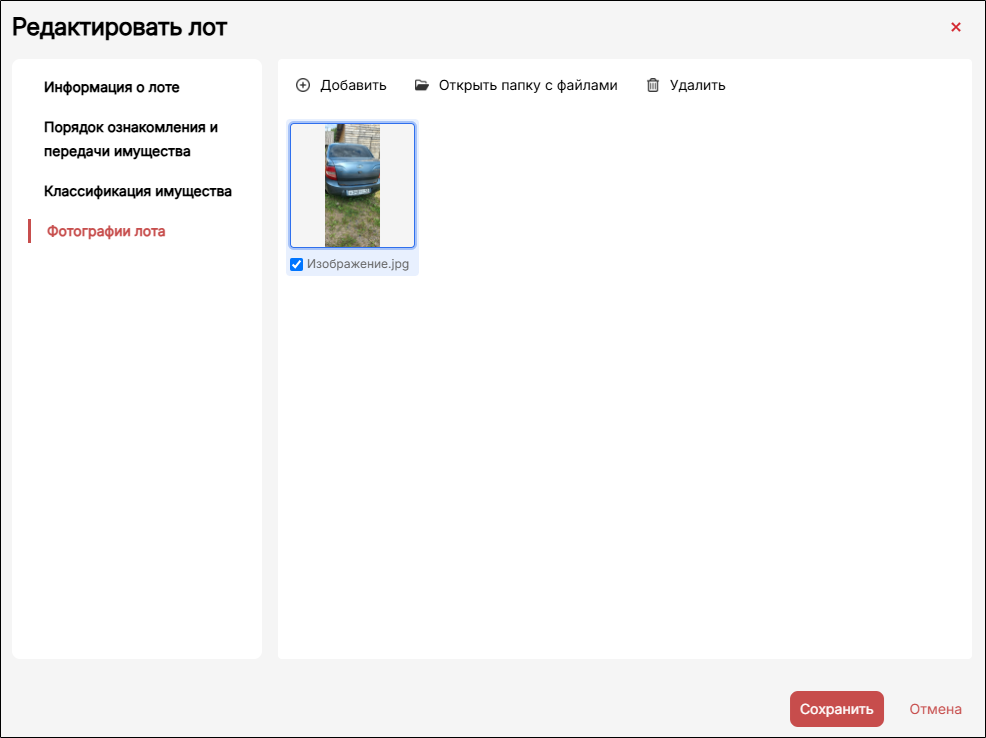
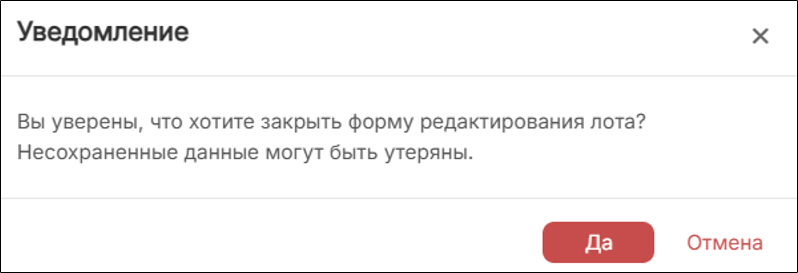
3. В появившемся окне подтверждения нажмите «Да»:
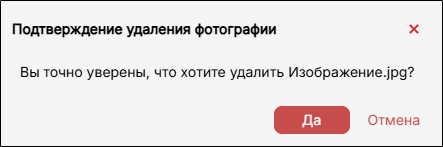
Фотография будет удалена из списка.
Если удаляется ярлык – оригинальный файл в конкурсной массе остается нетронутым. Если удаляется физический файл – он удаляется из папки лота без возможности восстановления.
Обратите внимание: кнопка «Удалить» неактивна, пока не выбрана ни одна фотография.
| Примечание: при удалении фотографии из объекта конкурсной массы, её ярлык автоматически удаляется и из папки лота. |
Сохранение изменений
После работы с фотографиями нажмите кнопку «Сохранить» внизу формы:
Форма закроется, изменения сохранятся. Если нажать «Отмена», изменения не сохранятся: