# Делопроизводство
[Создание новой записи реестра](#new)
[Реестр исходящих писем](#reestr)
[Маски номера](#mask)
Раздел Делопроизводство предназначен для автоматизации документооборота.
Исходящая корреспонденция, приказы, прочие документы автоматически создаются в соответствующих реестрах при генерации документов.
## Создание новой записи реестра
### При формировании документа
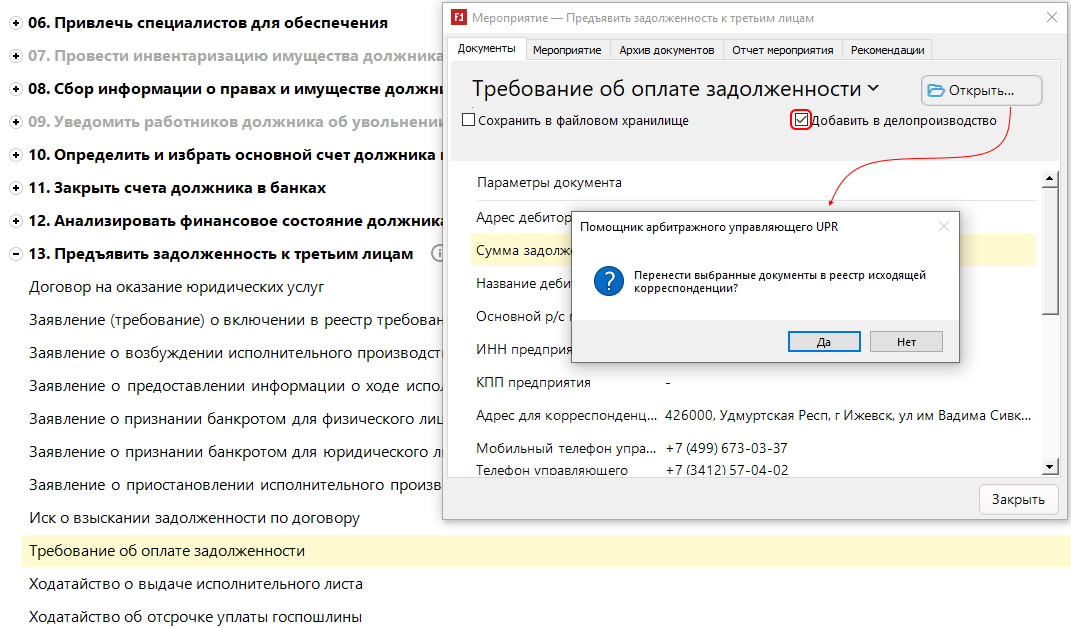
Для регистрации исходящего документа в окне формирование запроса проставляем галочку *Добавить в делопроизводство* и жмём *Открыть...*
[](https://support.russianit.ru/uploads/images/gallery/2023-06/01.jpg)
Чтобы зарегистрировать документ в реестре исходящей корреспонденции жмём *Да*.
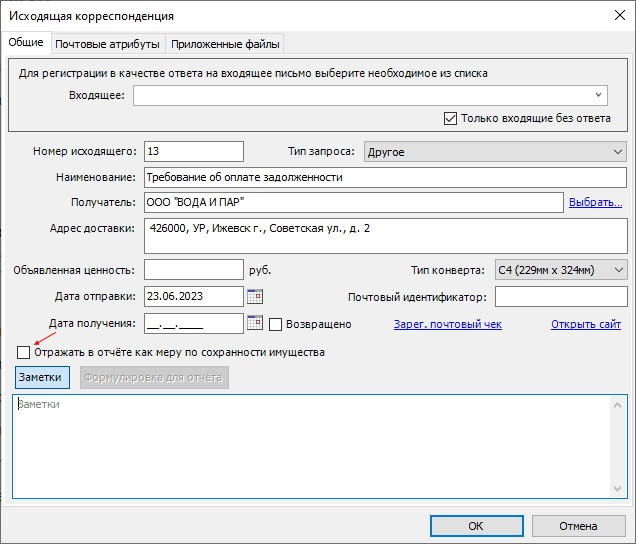
При регистрации документа «Помощник» заполняет необходимые данные. При желании мы можем их откорректировать, изменив предложенные программой № документа, дату или тип запроса.
[](https://support.russianit.ru/uploads/images/gallery/2023-06/02.jpg)
Если нужно отразить информацию о направленном документе в отчёте о деятельности АУ как иную меру по сохранности имущества должника, устанавливаем соответствующую галочку и заполняем Формулировку для отчёта.
Указав всю информацию, жмём *ОК* для подтверждения — новая запись появится в списке.
### В разделе Делопроизводство
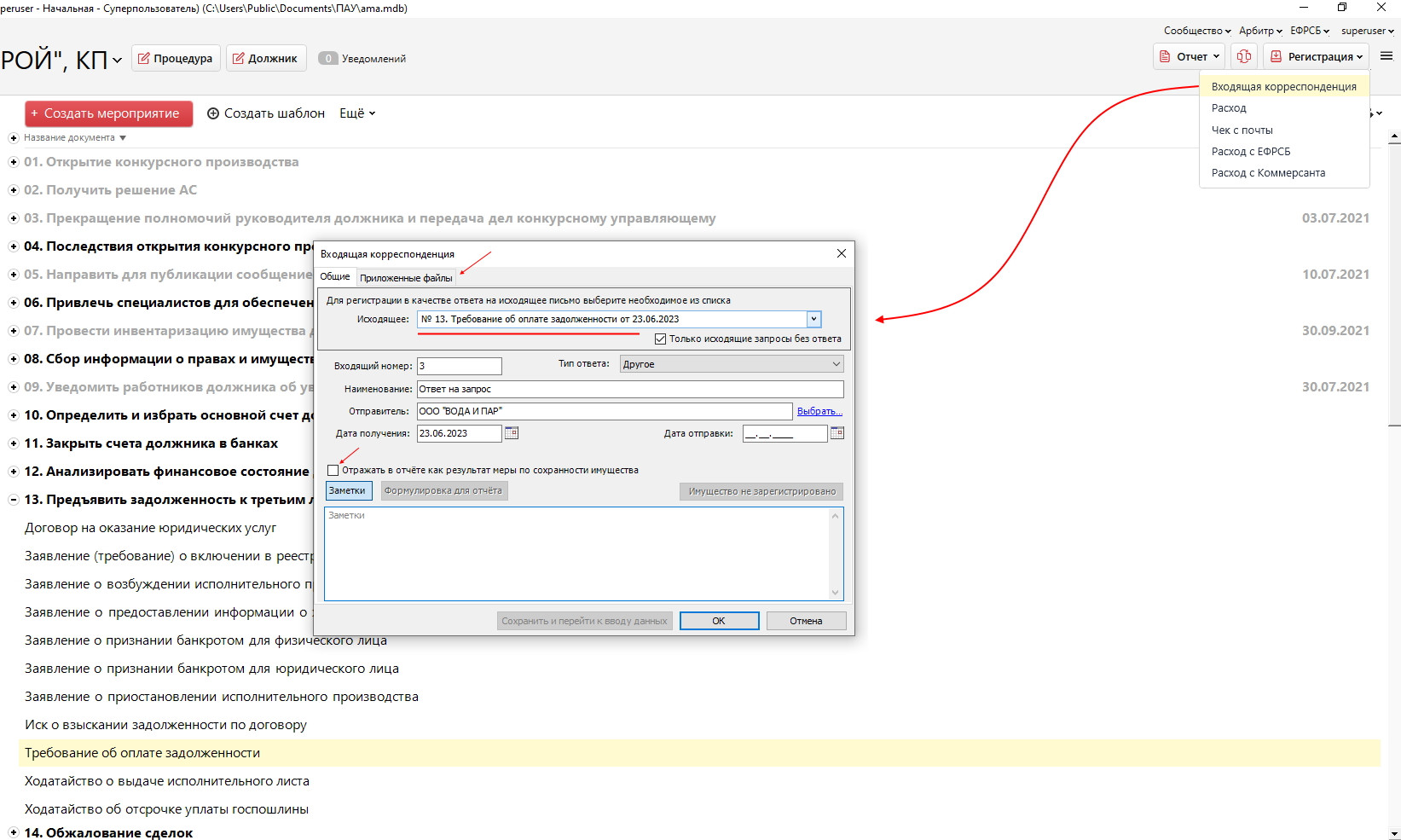
Зарегистрировать входящую корреспонденцию можно в разделе Делопроизводство, подразделе *Входящие.* Для этого нажимаем кнопку *+* *Создать запись реестра*.
Можно зарегистрировать входящую корреспонденцию в любом разделе программы, нажав на сквозную кнопку *Регистрация* в правом верхнем углу.
[](https://support.russianit.ru/uploads/images/gallery/2023-06/03.jpg)
В открывшемся окне вводим данные. При регистрации ответа на наш запрос достаточно выбрать исходящий документ, и информация о документе и отправителе проставится автоматически.
Чтобы в любое время иметь доступ к документу, можем приложить скан документа во вкладке *Приложенные файлы.*
Если нужно отразить информацию о полученном документе в отчёте о деятельности АУ как результат принятой меры по сохранности имущества должника, устанавливаем соответствующую галочку и заполняем Формулировку для отчёта.
Заполнив все данные, нажмите кнопку *ОК* для подтверждения — в реестре появится новая запись.
**Внимание!** При регистрации ответов на запросы в ФНС, ГИБДД и банки можно сразу перейти к занесению в программу информации, полученной из ответа. Для этого жмём на *Сохранить и перейти к вводу данных*. Откроется окно для ввода полученной информации. После занесения данных нажимаем *ОК*. Данные о счетах организации заносятся в свойства предприятия, данные о транспортных средствах, зарегистрированных на должника, и денежные средства на счетах компании заносятся в конкурсную массу, где их потом можно откорректировать.
## Реестр исходящих писем
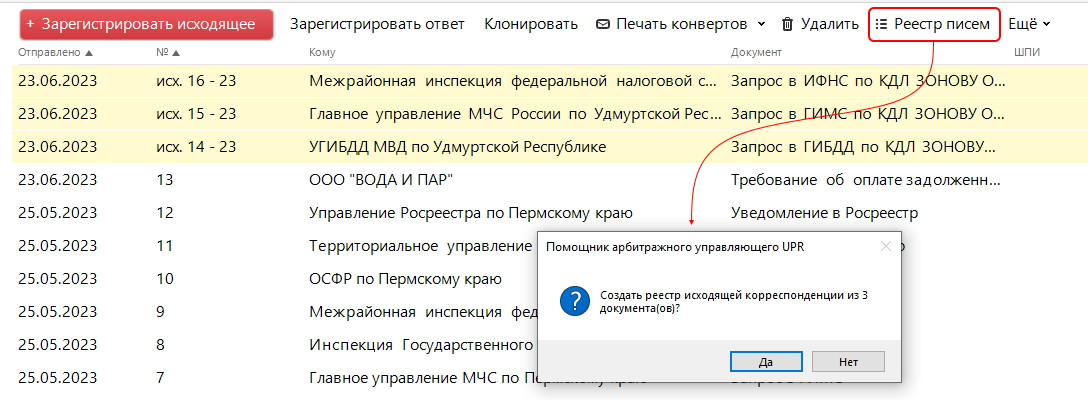
Для создания реестра исходящих писем необходимо в *Исходящей корреспонденции* выбрать нужные исходящие и нажать кнопку *Реестр писем*.
[](https://support.russianit.ru/uploads/images/gallery/2023-06/06.jpg)
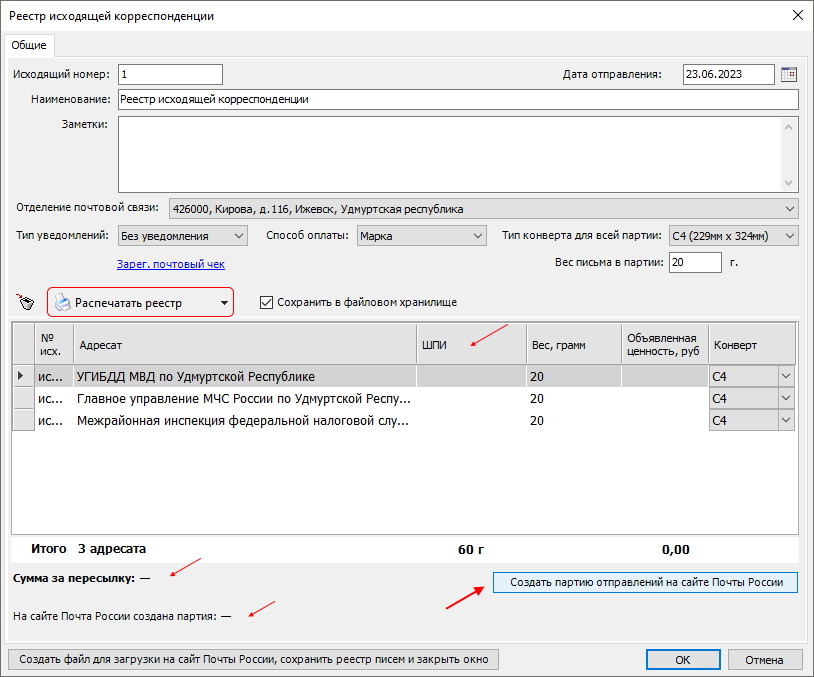
Нажмите *Да,* и откроется окно *Реестр исходящей корреспонденции.*
[](https://support.russianit.ru/uploads/images/gallery/2023-06/image-1687506637210.jpg)
Укажите все сведения об отправлениях (вес, тип, конверта, дату отправления и др.) и подготовьте реестр, выбрав нужную форму в меню *Распечатать реестр*.
При действующей Технической поддержке можно создать партию отправлений на сайте Почты России [otpravka.pochta.ru](https://otpravka.pochta.ru/). Подробнее про интеграцию в [инструкции](https://support.russianit.ru/books/pomoshchnik-arbitrazhnogo-upravliaiushchego/page/integratsiia-pau-s-servisom-otpravka-ot-pochty-rossii).
Воспользовавшись интеграцией, вы получите: готовые к печати конверты, уведомления (если они были указаны) и почтовый реестр, ф. 103, а также, почтовый идентификатор для каждого отправления и сумму за пересылку. Помощник сразу предложит зарегистрировать почтовый расход.
## **Маски номера**
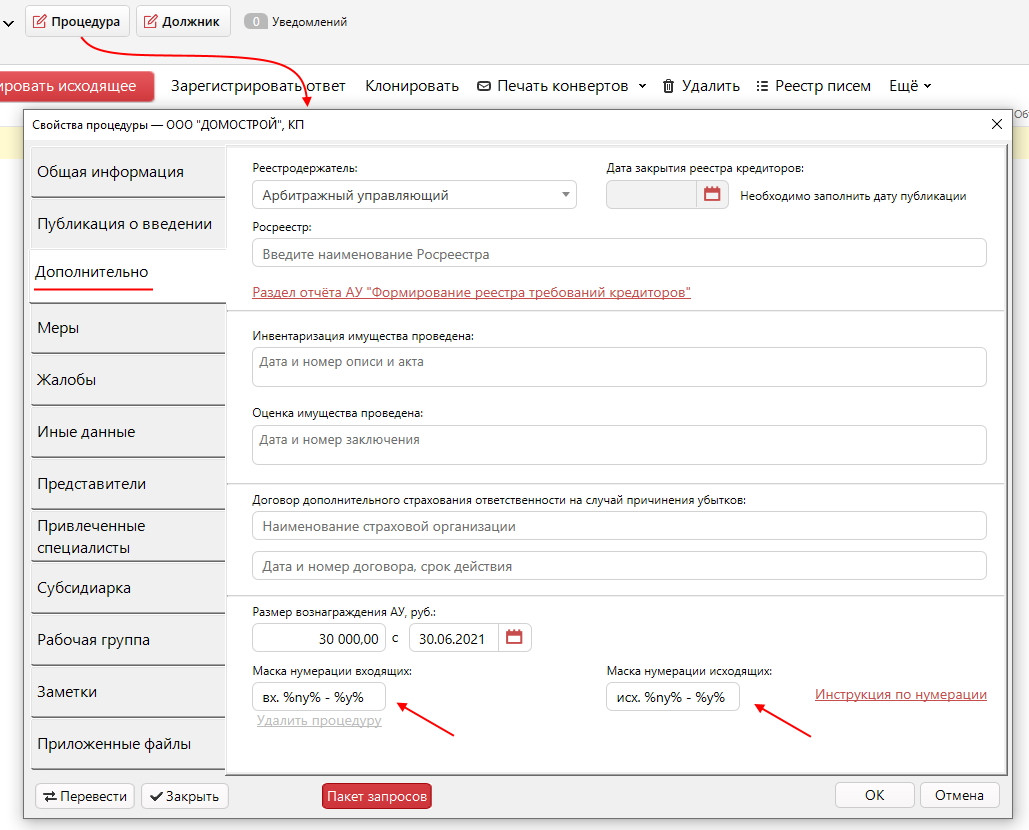
В программе предусмотрена маска формата номера входящей и исходящей корреспонденции. Для каждой процедуры можно задать свой шаблон в *Свойствах процедуры*, во вкладке *Дополнительно.*
[](https://support.russianit.ru/uploads/images/gallery/2023-06/04.jpg)
**Переменные, используемые в маске:**
%y% - год в формате 10, 11, ..., 23;
%Y% - год в формате 2010, 2011, …, 2023;
%ng% - сквозной номер записи в делопроизводстве;
%ny% - номер записи в делопроизводстве в рамках года.
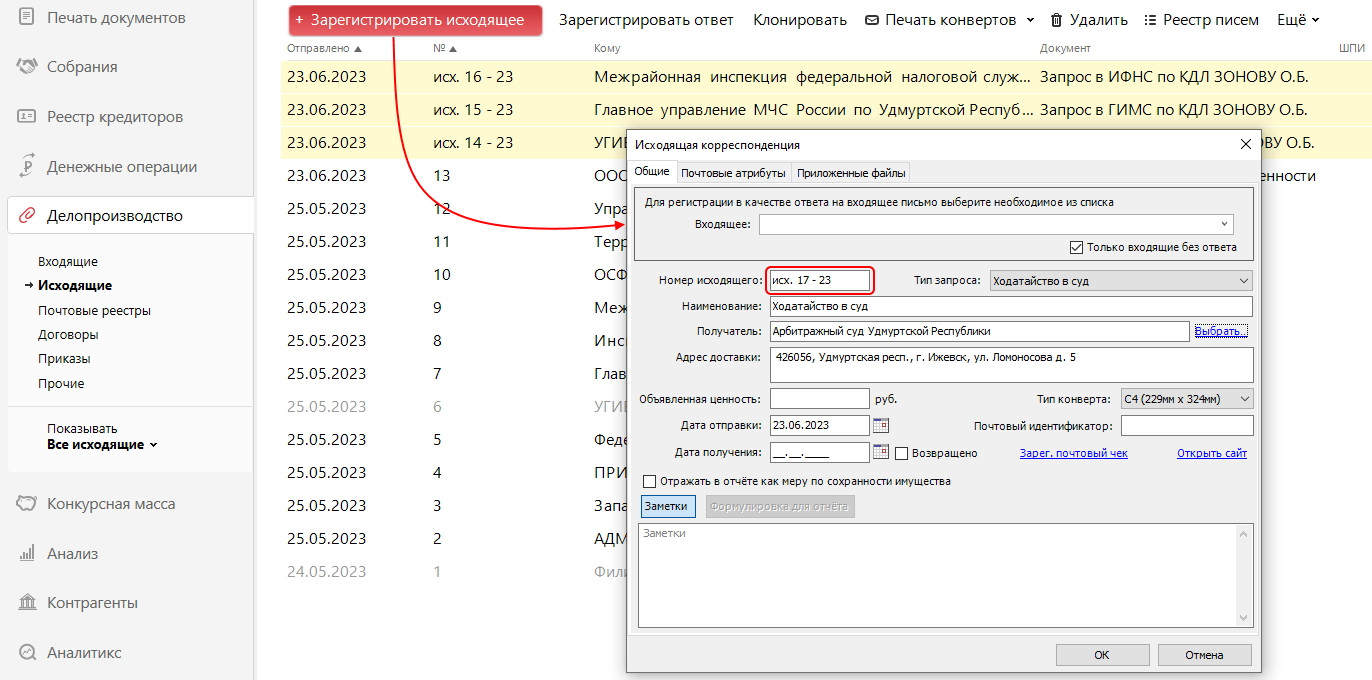
Пример: для нумерации – «вх.1/15-ЦО», нужно будет ввести маску – «вх.%ny%/%y%-ЦО»
[](https://support.russianit.ru/uploads/images/gallery/2023-06/05.jpg)
После этого при создании записей в разделе *Делопроизводство*, они будут иметь указанную нумерацию.