# Помощник арбитражного управляющего

# Если закрыли документ без сохранения (создается временный файл)

Вы открыли документ в ПАУ и не сохранили его/отключили электричество и прочее. В этом случае создается временный файл, который сохраняется в папку temp.

1\. Для того чтобы быстро его найти, введите в поиске %temp% откроется папка и вы его найдете.

[![image-1717073865453.png](https://support.russianit.ru/uploads/images/gallery/2024-05/scaled-1680-/image-1717073865453.png)](https://support.russianit.ru/uploads/images/gallery/2024-05/image-1717073865453.png)

2\. В случае если у вас редакция Профессионал или Управляющая компания зайдите в основное меню программы - Журнал регистрации действий пользователей - двойным кликом откройте строку Генерация документа - Открыть папку с файлом.

<iframe allowfullscreen="allowfullscreen" height="314" src="https://www.youtube.com/embed/OnsdLD4fOoU?si=T1Vx9D6LDWYuJ0AT&t=34" width="560"></iframe>

[![image-1717073971318.png](https://support.russianit.ru/uploads/images/gallery/2024-05/scaled-1680-/image-1717073971318.png)](https://support.russianit.ru/uploads/images/gallery/2024-05/image-1717073971318.png)

# Установка/Регистрация ПАУ

Рекомендации по установке и регистрации ПАУ

# Знакомство с ПАУ (демо-версия), установка пробной версии

# Инструкция по установке триальной (пробной) версии

<iframe allowfullscreen="allowfullscreen" frameborder="0" height="480" src="https://vk.com/video_ext.php?oid=-29816056&id=456239985&hd=2&autoplay=0" width="853"></iframe>

Для работы с программой вам необходимо пройти несколько шагов

## Шаг 1: Загрузка установочного файла 

1. Зайдите на сайт[ http://russianit.ru/products/pau/ ](https://russianit.ru/products/pau/)
2. Нажмите на кнопку "**Скачать демо"**

[![image-1773820637856.png](https://support.russianit.ru/uploads/images/gallery/2026-03/scaled-1680-/image-1773820637856.png)](https://support.russianit.ru/uploads/images/gallery/2026-03/image-1773820637856.png)

## Шаг 2: Подготовка к установке

Перед установкой программы проверьте, соответствует ли ваш компьютер техническим требованиям. Технические требования можно посмотреть [на странице](http://russianit.ru/products/pau#screen).

Для работы в программе установите необходимые компоненты (в большинстве компьютеров они установлены по умолчанию вместе с операционной системой):

- Microsoft Jet Driver
- Microsoft Data Access Components (MDAC)
- Microsoft .NET Framework Version 3.5 SP1 (версия ПАУ до 3.19)
- Microsoft .NET Framework 4 (версия ПАУ с 3.20)
- Microsoft .NET Framework 4.8 (версия ПАУ с 5.2)

Все эти компоненты доступны для свободного скачивания с сайта Microsoft.

1. Общая страница для Microsoft Jet Driver
2. Microsoft Data Access Components (MDAC) 2.8
3. [Microsoft .NET Framework 3.5 SP1](http://www.microsoft.com/downloads/details.aspx?familyid=d0e5dea7-ac26-4ad7-b68c-fe5076bba986&displaylang=ru)
4. [Microsoft .NET Framework 4.8](https://go.microsoft.com/fwlink/?linkid=2088631)

<div class="r t-rec t-rec_pt_0 t-rec_pb_0 t-rec_pb-res-480_0 r_anim r_showed" data-record-type="106" id="bkmrk-%D0%94%D0%BB%D1%8F-microsoft-window"><div class="t004"><div class="t-container "><div class="t-col t-col_8 t-prefix_2"><div class="t-text t-text_md " field="text">Для Microsoft Windows 7, 8.1, Windows Server 2012 R2:</div></div></div></div></div><div class="r t-rec t-rec_pt_0 t-rec_pb_150 t-rec_pb-res-480_105 r_anim r_showed" data-record-type="106" id="bkmrk-microsoft-edge-%D0%9E%D0%B1%D0%BD%D0%BE%D0%B2"><div class="t004"><div class="t-container "><div class="t-col t-col_8 t-prefix_2"><div class="t-text t-text_md " field="text">- [Microsoft Edge](https://www.microsoft.com/ru-ru/edge/download?form=MA13FJ)
- [Обновление Microsoft Windows KB3004394](https://support.microsoft.com/kb/3004394)

</div></div></div></div></div>После установки некоторых из этих компонентов может потребоваться перезагрузка системы. Пожалуйста, ответьте утвердительно на предложение о перезагрузке. После загрузки процесс установки продолжится автоматически.

## Шаг 3: Установка программы

Запустите установочный файл.

В открывшемся окне установки нажмите "**Далее"**.

[![1.png](https://support.russianit.ru/uploads/images/gallery/2022-06/scaled-1680-/ths1.png)](https://support.russianit.ru/uploads/images/gallery/2022-06/ths1.png)

В появившемся окне ознакомьтесь с Лицензионным соглашением. Поставьте флажок "**Я принимаю условия Лицензионного соглашения"**. Нажмите "**Далее"**.

[![2.png](https://support.russianit.ru/uploads/images/gallery/2022-06/scaled-1680-/t072.png)](https://support.russianit.ru/uploads/images/gallery/2022-06/t072.png)

Перед вами экран выбора папки, в которую будет установлена программа. По умолчанию это ***C:\\Program Files (x86)\\RussianIT\\Помощник АУ***. Если необходимо, укажите другую папку или выберите её, нажав кнопку "**Обзор"**.

Нажмите "**Установить"** для продолжения.

[![3.png](https://support.russianit.ru/uploads/images/gallery/2022-06/scaled-1680-/lfz3.png)](https://support.russianit.ru/uploads/images/gallery/2022-06/lfz3.png)

Дождитесь установки программы и нажмите "**Далее"**.

[![4.png](https://support.russianit.ru/uploads/images/gallery/2022-06/scaled-1680-/hvS4.png)](https://support.russianit.ru/uploads/images/gallery/2022-06/hvS4.png)

Для просмотра и печати документов, генерируемых программой, необходим **Microsoft Word**. Поэтому на том же компьютере, что и программа, должен быть установлен пакет **Microsoft Office 2010/2013/2016/2019**, обязательно содержащий **Access**.

[![5.png](https://support.russianit.ru/uploads/images/gallery/2022-06/scaled-1680-/WK15.png)](https://support.russianit.ru/uploads/images/gallery/2022-06/WK15.png)

В открывшемся по завершению установки окне нажмите "**Готово"**.

[![6.png](https://support.russianit.ru/uploads/images/gallery/2022-06/scaled-1680-/wMQ6.png)](https://support.russianit.ru/uploads/images/gallery/2022-06/wMQ6.png)

## Шаг 4: Регистрация программы

Перед тем как приступить к регистрации программы, авторизуйтесь на компьютере под той учетной записью пользователя, в которой вы планируете работать с программой. Это нужно сделать в том случае, если компьютер используют несколько пользователей под разными учетными записями.

1\. Запустите программу. В первом окне нажмите "**Попробовать бесплатно**"

[![image-1773820848492.png](https://support.russianit.ru/uploads/images/gallery/2026-03/scaled-1680-/image-1773820848492.png)](https://support.russianit.ru/uploads/images/gallery/2026-03/image-1773820848492.png)  
2\. Заполните ФИО АУ:

1. из реестра ЕФРСБ (поиск производится автоматически) При наборе фамилии появятся варианты действующих арбитражных управляющих, выберите необходимый вариант.
2. не сверяясь с реестром ЕФРСБ
3. с тестовыми данными (вместо ФИО АУ будет добавлен Тестов Тест Тестович)

Нажимаем "**Далее"**

[![2.png](https://support.russianit.ru/uploads/images/gallery/2022-06/scaled-1680-/2.png)](https://support.russianit.ru/uploads/images/gallery/2022-06/2.png)

3\. Введите номер телефона, на него мы направим код активации. Этот телефон будет привязан к вашему договору и использоваться в последующем для отправки кодов.

[![3.png](https://support.russianit.ru/uploads/images/gallery/2022-06/scaled-1680-/3.png)](https://support.russianit.ru/uploads/images/gallery/2022-06/3.png)

4\. Введите свою электронную почту и нажмите "**Приступить к работе"**

Почта также будет привязана к вашему договору и использоваться для отправки кодов.

[![4.png](https://support.russianit.ru/uploads/images/gallery/2022-06/scaled-1680-/amY4.png)](https://support.russianit.ru/uploads/images/gallery/2022-06/amY4.png)

5\. Проверьте введенные данные и нажмите "**Подтвердить"**. После этого ПАУ откроется и вы сможете приступить к изучению программы.

[![5.png](https://support.russianit.ru/uploads/images/gallery/2022-06/scaled-1680-/5.png)](https://support.russianit.ru/uploads/images/gallery/2022-06/5.png)

6\. Для первичного заполнения сведений об арбитражном управляющем, необходимо после запуска программы нажать клавишу **Alt** (слева от клавиши **Пробел**), в верхнем левом углу программы появится выпадающее меню:

[![image-1773821476218.png](https://support.russianit.ru/uploads/images/gallery/2026-03/scaled-1680-/image-1773821476218.png)](https://support.russianit.ru/uploads/images/gallery/2026-03/image-1773821476218.png)

Выберите пункт "**Управляющий**", далее выберите пункт "**Свойства управляющего**" и заполните обязательные поля, например "**Юридический адрес**":

[![image-1773821610491.png](https://support.russianit.ru/uploads/images/gallery/2026-03/scaled-1680-/image-1773821610491.png)](https://support.russianit.ru/uploads/images/gallery/2026-03/image-1773821610491.png)

6\. Чтобы легко и быстро начать работать, рекомендуем вам подписаться на нашу страницу [ВКонтакте](https://vk.com/bunkrupt) или в [Telegram](https://t.me/bunkrupt), мы публикуем там полезные **советы** и **фишки** по работе с ПАУ, а также у нас есть каналы на [Youtube](https://www.youtube.com/user/russianitru) и [Rutube](https://rutube.ru/channel/46857105/) (вебинары и обзоры версий).

Вам могут быть полезны инструкции на справочном ресурсе по работе с определенными разделами программы ПАУ (нажав на кнопку **F1** в ПАУ) или по [ссылке ](https://support.russianit.ru/)

Каждый месяц мы проводим онлайн вебинары по вопросам работы в программе, где специалист отвечает на пользовательские вопросы по проведению процедур банкротства в ПАУ, следите за анонсами: [https://russianit.ru/products/pau/veb](https://russianit.ru/products/pau/veb)

# Покупка программы, дополнительных услуг и увеличение комплектации по договору.

<span data-syno-text="true">[Как купить программу «Помощник арбитражного управляющего»](#pau)</span>

<span data-syno-text="true">[Как купить программу «F-Анализ»](#fa)</span>

<span data-syno-text="true">[Как купить комплектующие и дополнительные услуги](#dop)</span>

<a name="pau"></a>

### <span data-syno-text="true">Для покупки программы «Помощник арбитражного управляющего»:</span>

<span data-syno-text="true">1. Покупка программы осуществляется на сайте </span>[rsit.ru](https://rsit.ru/)<span data-syno-text="true">. Перейдите на </span><span data-syno-text="true">сайт </span>[rsit.ru](https://rsit.ru/)<span data-syno-text="true"> с сайта [russianit.ru](https://russianit.ru/), нажав «Купить», или з</span><span data-syno-text="true">айдите на сайт </span>[rsit.ru](https://rsit.ru/)<span data-syno-text="true"> в вашем браузере.</span>

<span data-syno-text="true">Если вы уже регистрировали триальную версию программы «ПАУ» или приобретали программу «F-Анализ», то войдите в свой личный кабинет на сайте [rsit.ru](https://rsit.ru/). Учётные данные можно найти в письме, направленном на электронный адрес, указанный вами при покупке или регистрации триальной программы. </span><span data-syno-text="true">В личном кабинете нажмите кнопку "**Купить ПАУ**".</span>

<span data-syno-text="true">Логин от личного кабинета – номер договора. Если вы забыли пароль, напишите в Службу технической поддержки на электронный адрес [support@russianit.ru](mailto:%20support@russianit.ru).</span>

<span data-syno-text="true">Если у вас ещё нет личного кабинета на сайте rsit.ru, нажмите на ссылку "</span>**Купить ПАУ"**<span data-syno-text="true"> в столбце справа.</span>

<span data-syno-text="true">[![покупка-1.png](https://support.russianit.ru/uploads/images/gallery/2023-05/scaled-1680-/pokupka-1.png)](https://support.russianit.ru/uploads/images/gallery/2023-05/pokupka-1.png)</span>

<span data-syno-text="true">2. Выберите комплектацию программы. Ознакомиться со всеми различиями редакций и выбрать подходящую можно [на сайте](https://russianit.ru/products/pau/price/)</span><span data-syno-text="true">. Если возникнут вопросы, вы всегда можете обратиться к нашим специалистам по телефонам: +7 (499) 673-03-37, +7 (3412) 57-04-02.</span>

**При оформлении "ПАУ по подписке" можно выбрать период: 6 месяцев или 12 месяцев.**

<span data-syno-text="true">3. Ознакомьтесь с количеством доступных рабочих мест и количеством арбитражных управляющих, чьи процедуры можно будет вести в программе. </span>

<span data-syno-text="true">При необходимости, число рабочих мест и количество арбитражных управляющих, которых можно указать в программе, можно увеличить, нажав на стрелочки вверх справа от указанного количества. Стоимость комплектации в этом случае изменится, актуальный расчёт отразится в правой колонке.</span>

<span data-syno-text="true">4. Укажите дополнительные услуги, если они вам нужны. Или снимите галочки с предложенных услуг, если не нуждаетесь в них на данный момент. Дополнительные услуги можно будет докупить позже. Узнать подробнее о том, что входит в ту или иную услугу можно на нашем [сайте](https://russianit.ru/products/pau/price/).</span>

<span data-syno-text="true">5. Ознакомившись с расчётом стоимости, перейдите далее к покупке. </span>

<span data-syno-text="true">5.1. При совершении покупки из личного кабинета уточните реквизиты покупателя, ознакомьтесь и примите условия публичных оферт, регламентирующих использование программного продукта. И нажмите «Далее».</span>

<span data-syno-text="true">5.2. Если личного кабинета у вас ещё нет, выберите, на кого будет зарегистрирован договор – на физическое лицо или юридическое лицо. </span>

[![покупка 2.png](https://support.russianit.ru/uploads/images/gallery/2023-05/scaled-1680-/pokupka-2.png)](https://support.russianit.ru/uploads/images/gallery/2023-05/pokupka-2.png)

<span data-syno-text="true">Заполните обязательные поля. Ознакомьтесь и примите условия публичных оферт, регламентирующих использование программного продукта. И нажмите «Далее». Для вас будет зарегистрирован договор о покупке программного продукта.</span>

[![покупка 3-1.png](https://support.russianit.ru/uploads/images/gallery/2023-05/scaled-1680-/pokupka-3-1.png)](https://support.russianit.ru/uploads/images/gallery/2023-05/pokupka-3-1.png)

<span data-syno-text="true">С полученными учётными данными вы сможете в дальнейшем заходить в личный кабинет на сайте [rsit.ru](https://rsit.ru/) и докупать дополнительные услуги и комплектующие.</span>

<span data-syno-text="true">Логин и пароль будут направлены на указанный вами электронный адрес.</span>

<span data-syno-text="true">Нажмите «Далее».</span>

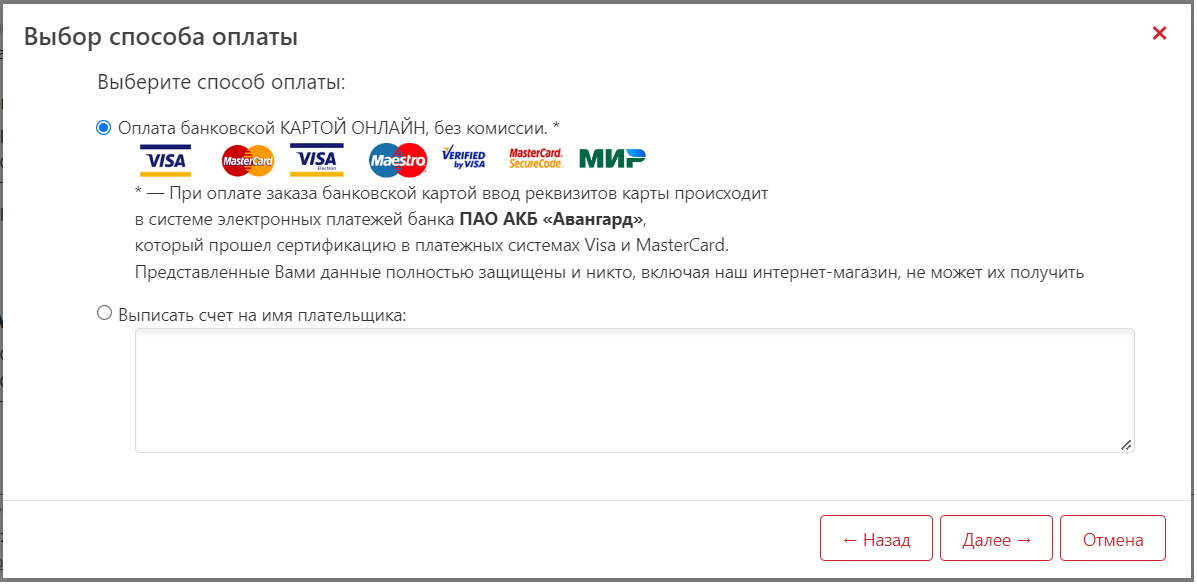
<span data-syno-text="true">6. Выберите удобный для вас способ оплаты:</span>

- <span data-syno-text="true">Оплата по QR-коду</span>

<span data-syno-text="true">На экране появится QR-код, который нужно отсканировать в приложении вашего банка.</span>

- <span data-syno-text="true">Банковской картой онлайн</span>

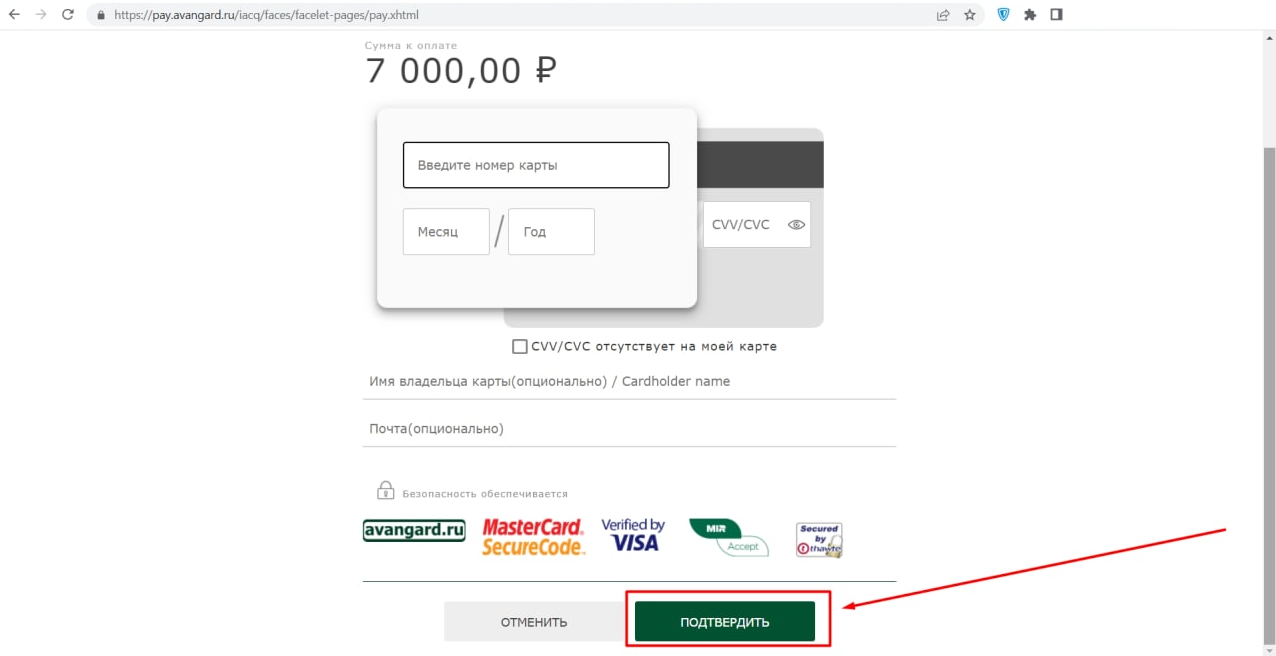
<span data-syno-text="true">Вы перейдёте на сайт платёжной системы банка ПАО АКБ «Авангард». </span>

[![покупка 6-2.png](https://support.russianit.ru/uploads/images/gallery/2023-05/scaled-1680-/pokupka-6-2.png)](https://support.russianit.ru/uploads/images/gallery/2023-05/pokupka-6-2.png)

<span data-syno-text="true">В специальной форме потребуется указать данные вашей банковской карты. Данные карты, представляемые на сайте pay.avangard.ru, полностью защищены и никто, включая нас, не сможет их получить.</span>

- <span data-syno-text="true">Получить счёт</span>

<span data-syno-text="true">Вы сможете распечатать счёт на оплату или сохранить его в PDF.</span>

<span data-syno-text="true">7. После успешной оплаты или после поступления денежных средств при оплате по счёту, вы увидите подтверждение в личном кабинете. </span>

[![покупка 7.png](https://support.russianit.ru/uploads/images/gallery/2023-05/scaled-1680-/pokupka-7.png)](https://support.russianit.ru/uploads/images/gallery/2023-05/pokupka-7.png)

<span data-syno-text="true">В личном кабинете можно докупить дополнительные рабочие места и арбитражных управляющих, продлить действие технической поддержки и информационной услуги Пробили.Ру, если это не противоречит приобретённой редакции программы.</span>

<span data-syno-text="true">Доступна история платежей. </span>

<span data-syno-text="true">8. Скачайте программу, если она ещё не установлена, [на сайте](https://rsit.ru/#load-ama) </span><span data-syno-text="true">и следуйте [инструкции по установке и регистрации программы](https://support.russianit.ru/books/pomoshchnik-arbitrazhnogo-upravliaiushchego/page/ustanovka-i-registratsiia-pau-versiia-3-9-9-i-vyshe).</span>

<a name="fa"></a>

### Для покупки программы «F-Анализ»:

<span data-syno-text="true">1. Покупка программы осуществляется на сайте [rsit.ru](https://rsit.ru/).   
  
Перейдите на страницу покупки с сайта [russianit.ru](https://russianit.ru/), нажав «Купить», или зайдите на сайт [rsit.ru](https://rsit.ru/) в вашем браузере.</span>

<span data-syno-text="true">Если вы ранее регистрировали триальную версию или приобретали программу «Помощник арбитражного управляющего», то войдите в свой личный кабинет на сайте [rsit.ru](https://rsit.ru/). Учётные данные можно найти в письме, направленном на электронный адрес, указанный вами при покупке или регистрации триальной программы «ПАУ». </span><span data-syno-text="true">В личном кабинете нажмите кнопку «Купить F-Анализ».</span>

<span data-syno-text="true">Логин от личного кабинета – номер договора. Если вы забыли пароль, напишите в Службу технической поддержки на электронный адрес <support@russianit.ru> с основной почты по договору (триальному или приобретенному)</span>

<span data-syno-text="true">Если у вас ещё нет личного кабинета на сайте [rsit.ru](https://rsit.ru/), нажмите на ссылку "</span><span data-syno-text="true">Купить F-Анализ!"</span>

<span data-syno-text="true">2. Укажите необходимое количество рабочих мест – количество компьютеров, на которые можно будет установить программу. </span>

<span data-syno-text="true">Убедитесь, что установлена галочка Годовая техническая поддержка, если она вам нужна. Или снимите галочку, если не нуждаетесь в услуге на данный момент. Дополнительные услуги и рабочие места можно будет докупить позже. Узнать подробнее о том, что вы получите с технической поддержкой, можно посмотреть [на сайте](https://russianit.ru/products/fa#rec552234423)</span><span data-syno-text="true">.</span>

[![покупка фа-2.png](https://support.russianit.ru/uploads/images/gallery/2023-05/scaled-1680-/pokupka-fa-2.png)](https://support.russianit.ru/uploads/images/gallery/2023-05/pokupka-fa-2.png)

<span data-syno-text="true">3. Ознакомившись с расчётом стоимости, перейдите далее к покупке и уточните реквизиты покупателя.</span>

<span data-syno-text="true">Примите условия использования программы и предоставления услуг, описанные в публичных офертах, если вы с ними согласны.</span>

<span data-syno-text="true">Если у вас ещё не было личного кабинета на сайте [rsit.ru](https://rsit.ru/), то сейчас он будет создан. Логин и пароль будут направлены на указанный вами электронный адрес.</span>

<span data-syno-text="true">4. Выберите удобный для вас способ оплаты:</span>

- <span data-syno-text="true">Банковской картой онлайн</span>

<span data-syno-text="true">Вы перейдёте на сайт платёжной системы банка ПАО АКБ «Авангард». </span>

<span data-syno-text="true">В специальной форме потребуется указать данные вашей банковской карты. Данные карты, представляемые на сайте pay.avangard.ru, полностью защищены и никто, включая нас, не сможет их получить.</span>

- <span data-syno-text="true">Получить счёт</span>

<span data-syno-text="true">Вы сможете распечатать счёт на оплату или сохранить его в PDF.</span>

<span data-syno-text="true">5. После успешной оплаты или поступления денежных средств при оплате по счёту, вы увидите подтверждение в личном кабинете. </span>

<span data-syno-text="true">Скачайте установочный файл программы, если она ещё не установлена, [на сайте](https://rsit.ru/#load-fa) </span><span data-syno-text="true"> и следуйте [инструкции по установке и регистрации программы](https://support.russianit.ru/books/f-analiz/page/instruktsiia-po-ustanovke-programmy-f-analiz).  
  
</span><a name="dop"></a>Для покупки комплектующих и дополнительных услуг:

<span data-syno-text="true">1. Войдите в личный кабинет на сайте [rsit.ru](https://rsit.ru/).</span>

<span data-syno-text="true">Логин от личного кабинета – номер договора. Если вы забыли пароль, напишите в Службу технической поддержки на электронный адрес [support@russianit.ru](mailto:%20support@russianit.ru) c основной почты на которую был зарегистрирован ваш договор.</span>

<span data-syno-text="true">2. Нажмите на одну из кнопок «Продлить обслуживание», «Обновиться до новой версии» или «Увеличить возможности» у того программного продукта, к которому нужно добавить услуги или комплектующие.</span>

[![покупка 10.png](https://support.russianit.ru/uploads/images/gallery/2023-05/scaled-1680-/pokupka-10.png)](https://support.russianit.ru/uploads/images/gallery/2023-05/pokupka-10.png)

<span data-syno-text="true">3. В открывшейся форме укажите, какие услуги или компоненты вы хотите добавить к своей программе. </span>

[![покупка 8-2.png](https://support.russianit.ru/uploads/images/gallery/2023-05/scaled-1680-/pokupka-8-2.png)](https://support.russianit.ru/uploads/images/gallery/2023-05/pokupka-8-2.png)

<span data-syno-text="true">3.1. Отметьте галочкой услуги, которые хотите приобрести: техническую поддержку на год, разовое обновление до последней версии или информационную услугу – годовую подписку Пробили.</span>

<span data-syno-text="true">3.2. Добавьте нужные компоненты: рабочие места или дополнительных арбитражных управляющих, чьи процедуры можно будет вести в программе.</span>

<span data-syno-text="true">Для этого укажите число необходимых компонентов в форме </span><span data-syno-text="true">с Х на У до Z</span><span data-syno-text="true">, где: </span>  
<span data-syno-text="true">Х – сколько компонентов доступно сейчас (нельзя изменить вручную)</span>  
<span data-syno-text="true">У – сколько компонентов нужно купить – можно указать число вручную</span>  
<span data-syno-text="true">Z – сколько компонентов будет в итоге в вашей комплектации – можно скорректировать с помощью стрелок справа. Нельзя сделать меньше, чем доступно сейчас.</span>

<span data-syno-text="true">В правой колонке показан расчёт итоговой стоимости. Если возникнут вопросы, вы всегда можете обратиться к нашим специалистам по телефонам: +7 (499) 673-03-37, +7 (3412) 57-04-02.</span>

<span data-syno-text="true">4. Нажмите «Перейти к оплате». Ознакомьтесь с условиями публичных оферт и, если вы согласны с этими условиями, поставьте соответствующую галочку и перейдите далее к покупке.</span>

<span data-syno-text="true">5. Выберите удобный способ оплаты из предложенных и перейдите далее к оплате.</span>

[![покупка 11.png](https://support.russianit.ru/uploads/images/gallery/2023-05/scaled-1680-/pokupka-11.png)](https://support.russianit.ru/uploads/images/gallery/2023-05/pokupka-11.png)

<span data-syno-text="true">6. После успешной оплаты или после поступления денежных средств при оплате по счёту, вы увидите подтверждение в личном кабинете и сможете воспользоваться приобретёнными компонентами и услугами. Если возникнут вопросы, вы всегда можете обратиться к нашим специалистам по телефонам: +7 (499) 673-03-37, +7 (3412) 57-04-02.</span>

# Установка и регистрация ПАУ

# Инструкция по установке программы

<iframe allowfullscreen="allowfullscreen" frameborder="0" height="480" src="https://vk.com/video_ext.php?oid=-29816056&id=456239986&hd=2&autoplay=0" width="853"></iframe>

Для работы с программой вам необходимо пройти несколько шагов:

**Внимание! Пробная версия (триал) не может быть установлена на терминальный сервер.**

Шаг 1: Загрузка установочного файла/файла обновления

1\. Зайдите на страницу загрузки [новой версии](https://rsit.ru/#load-ama);  
2\. Найдите ссылку, соответствующую вашей редакции "**Лайт"** или **"Профессионал".** Если вы устанавливаете пробную версию - скачайте **"Профессионал".** Если вы хотите обновить программу до актуальной версии - скачайте **"Обновление до версии ...**"   
3\. Сохраните установочный файл на своём компьютере.  
4\. При приобретении программы в редакции **"Профессионал",** одно рабочее место считается установленным на компьютере, на котором ранее была установлена пробная версия программы. При этом, только в течение 30 дней с момента оплаты вознаграждения лицензиара за программу можно освободить компьютер от пробной версии и установить программу на другом компьютере, для этого необходимо обратиться в службу **Технической поддержки** по эл.адресу: <support@russianit.ru>

## Шаг 2: Подготовка к установке

Перед установкой программы проверьте, соответствует ли ваш компьютер техническим требованиям. Технические требования можно посмотреть [на странице](http://russianit.ru/products/pau#screen).

Для работы в программе установите необходимые компоненты (в большинстве компьютеров они установлены по умолчанию вместе с операционной системой):

- Microsoft Jet Driver
- Microsoft Data Access Components (MDAC)
- Microsoft .NET Framework Version 3.5 SP1 (версия ПАУ до 3.19)
- Microsoft .NET Framework 4 (версия ПАУ с 3.20)
- Microsoft .NET Framework 4.8 (версия ПАУ с 5.2)

Все эти компоненты доступны для свободного скачивания с сайта Microsoft.

1. Общая страница для Microsoft Jet Driver
2. Microsoft Data Access Components (MDAC) 2.8
3. [Microsoft .NET Framework 3.5 SP1](http://www.microsoft.com/downloads/details.aspx?familyid=d0e5dea7-ac26-4ad7-b68c-fe5076bba986&displaylang=ru)
4. [Microsoft .NET Framework 4.8](https://go.microsoft.com/fwlink/?linkid=2088631)

<div class="r t-rec t-rec_pt_0 t-rec_pb_0 t-rec_pb-res-480_0 r_anim r_showed" data-record-type="106" id="bkmrk-%D0%94%D0%BB%D1%8F-microsoft-window"><div class="t004"><div class="t-container "><div class="t-col t-col_8 t-prefix_2"><div class="t-text t-text_md " field="text">Для Microsoft Windows 7, 8.1, Windows Server 2012 R2:</div></div></div></div></div><div class="r t-rec t-rec_pt_0 t-rec_pb_150 t-rec_pb-res-480_105 r_anim r_showed" data-record-type="106" id="bkmrk-microsoft-edge-%D0%9E%D0%B1%D0%BD%D0%BE%D0%B2"><div class="t004"><div class="t-container "><div class="t-col t-col_8 t-prefix_2"><div class="t-text t-text_md " field="text">- [Microsoft Edge](https://www.microsoft.com/ru-ru/edge/download?form=MA13FJ)
- [Обновление Microsoft Windows KB3004394](https://support.microsoft.com/kb/3004394)

</div></div></div></div></div>После установки некоторых из этих компонентов может потребоваться перезагрузка системы. Пожалуйста, ответьте утвердительно на предложение о перезагрузке. После загрузки процесс установки продолжится автоматически.

## Шаг 3: Установка программы 

1. Запустите установочный файл.
2. В открывшемся окне установки нажмите "**Далее"**.
    
    [![1.png](https://support.russianit.ru/uploads/images/gallery/2022-07/scaled-1680-/1.png)](https://support.russianit.ru/uploads/images/gallery/2022-07/1.png)
3. В появившемся окне ознакомьтесь с Лицензионным соглашением. Поставьте флажок "**Я принимаю условия Лицензионного соглашения"**. Нажмите "**Далее"**.
    
    [![2.png](https://support.russianit.ru/uploads/images/gallery/2022-07/scaled-1680-/2.png)](https://support.russianit.ru/uploads/images/gallery/2022-07/2.png)
4. Перед вами экран выбора папки, в которую будет установлена программа. По умолчанию это ***C:\\Program Files (x86)\\RussianIT\\Помощник АУ***. Если необходимо, укажите другую папку или выберите её, нажав кнопку "**Обзор"**.
    
    Нажмите "**Установить**" для продолжения.
    
    [![3.png](https://support.russianit.ru/uploads/images/gallery/2022-07/scaled-1680-/3.png)](https://support.russianit.ru/uploads/images/gallery/2022-07/3.png)
5. Дождитесь установки программы и нажмите "**Далее"**.
    
    [![4.png](https://support.russianit.ru/uploads/images/gallery/2022-07/scaled-1680-/4.png)](https://support.russianit.ru/uploads/images/gallery/2022-07/4.png)
6. Для просмотра и печати документов, генерируемых программой, необходим **Microsoft Word**. Поэтому на том же компьютере, что и программа, должен быть установлен пакет **Microsoft Office 2010/2013/2016/2019, обязательно содержащий Access.**
    
    [![5.png](https://support.russianit.ru/uploads/images/gallery/2022-07/scaled-1680-/5.png)](https://support.russianit.ru/uploads/images/gallery/2022-07/5.png)
7. В открывшемся по завершению установки окне нажмите "**Готово"**.
    
    [![6.png](https://support.russianit.ru/uploads/images/gallery/2022-07/scaled-1680-/6.png)](https://support.russianit.ru/uploads/images/gallery/2022-07/6.png)

## Шаг 4: Регистрация программы

Перед тем как приступить к регистрации программы, авторизуйтесь на компьютере под той учетной записью пользователя, в которой вы планируете работать с программой. Это нужно сделать в том случае, если компьютер используют несколько пользователей под разными учетными записями.

1. Запустите программу. В первом окне введите адрес электронной почты или телефон.   
    **Внимание! Необходимо указать данные, которые используются в договоре.**

[![01.png](https://support.russianit.ru/uploads/images/gallery/2022-07/scaled-1680-/01.png)](https://support.russianit.ru/uploads/images/gallery/2022-07/01.png)

2\. Вам будет отправлен код подтверждения.

![](https://support.russianit.ru/uploads/images/gallery/2022-06/360012754914_mceclip8.png)

Код подтверждения необходимо ввести и нажать "**Войти".** После применения кода появится информация, что активация прошла успешно.

[![031.png](https://support.russianit.ru/uploads/images/gallery/2022-07/scaled-1680-/031.png)](https://support.russianit.ru/uploads/images/gallery/2022-07/031.png)

3\. Укажите ФИО арбитражного управляющего и нажмите **"Добавить".**

При наборе Фамилии появятся варианты действующих арбитражных управляющих, выберите необходимый вариант.

[![02.png](https://support.russianit.ru/uploads/images/gallery/2022-07/scaled-1680-/02.png)](https://support.russianit.ru/uploads/images/gallery/2022-07/02.png)

4\. Регистрация окончена. Нажмите "**Закрыть"** для завершения регистрации — на экране появится окно входа в систему.

[![image-1773820499376.png](https://support.russianit.ru/uploads/images/gallery/2026-03/scaled-1680-/image-1773820499376.png)](https://support.russianit.ru/uploads/images/gallery/2026-03/image-1773820499376.png)

В базе данных будет создан новый пользователь — например, с именем **«admin».** Вы увидите учетное имя этого пользователя и его пароль. Запомните эту информацию — она необходима для работы в системе.

**Примечание.** После регистрации программы под первым управляющим создается пользователь «admin», при регистрации под вторым управляющим — пользователь **«admin1»,** затем — **«admin2»** и т. д.

# Инструкция по тихой установке ПАУ версии 5.1.0.0 и выше

# Как запускать тихую установку / обновление ПАУ

Тихую установку или обновление можно выполнить с помощью командной строки, ярлыков или любых скриптовых языков. Главное запустить процесс установщика программы с ключом **/S**.

Этот документ может быть полезен для системных администраторов.

<u>Пример запуска тихой установки программы редакции ЛАЙТ, для запуска из командной строки:</u>

<table id="bkmrk-ama-5.1.0.0-lit-inst"><tbody><tr><td width="623">ama-5.1.0.0-lit-install.exe /S

</td></tr></tbody></table>

<u> </u>

<u>Пример запуска тихой установки программы редакции ПРО, для запуска из командной строки:</u>

<table id="bkmrk-ama-5.1.0.0-pro-inst"><tbody><tr><td width="623">ama-5.1.0.0-pro-install.exe /S

</td></tr></tbody></table>

<u> </u>

<u>Пример запуска тихой установки программы редакции «Управляющая компания», для запуска из командной строки:</u>

<table id="bkmrk-ama-5.1.0.0-upr-inst"><tbody><tr><td width="623">ama-5.1.0.0-upr-install.exe /S

</td></tr></tbody></table>

<u>Пример запуска тихой установки обновления ПАУ, для запуска из командной строки:</u>

<table id="bkmrk-update-5.1.0.0.exe-%2F"><tbody><tr><td width="623">Update-5.1.0.0.exe /S

</td></tr></tbody></table>

# Коды завершения процесса установки / обновления ПАУ

<table id="bkmrk-%D0%9A%D0%BE%D0%B4-%D0%9E%D0%BF%D0%B8%D1%81%D0%B0%D0%BD%D0%B8%D0%B5-%D0%9C%D0%B5%D0%BD%D1%8C%D1%88%D0%B5-" width="623"><tbody><tr><td width="113">**Код**

</td><td width="510">**Описание**

</td></tr><tr><td width="113">Меньше нуля

</td><td width="510">Внутренние ошибки кода установщика программы, в случае их возникновения обращаться в тех. поддержку

</td></tr><tr><td width="113">0

</td><td width="510">Установка завершилась без ошибок

</td></tr><tr><td width="113">1

</td><td width="510">Установка отменена пользователем по кнопке Отмена или крестику. Воспроизводится только при установке с отображением окошек «Мастера установки».

</td></tr><tr><td width="113">2

</td><td width="510">Установка отменена автоматически. Воспроизводится, если:  
1\) ПАУ устанавливается на компьютере, где уже установлен ПАУ  
2\) ПАУ обновляется на компьютере, где не установлен ПАУ

3\) ПАУ открыт во время обновления или удаления программы

</td></tr><tr><td width="113">3

</td><td width="510">Установка .Net Framework 4.5.2 завершилась с ошибкой. При этом установка ПАУ прерывается. В папке %temp% будет создан файл **ama\_install\_fail.txt** с информацией о коде ошибки установщика .Net Framework.

</td></tr><tr><td width="113">4

</td><td width="510">Установка среды исполнения Microsoft Edge WebView2 Runtime завершилась с ошибкой. При этом установка ПАУ НЕ прерывается. В папке %temp% будет создан файл **ama\_install\_fail.txt** с информацией о коде ошибки установщика среды исполнения Microsoft Edge WebView2 Runtime.

</td></tr></tbody></table>

# Возможный вариант настройки автозапуска тихой установки ПАУ в домене Active Directory

Тихую установку или обновление ПАУ можно реализовать при запуске компьютеров, находящихся в домене Active Directory с помощью скриптов, запускаемых при запуске компьютера. У каждого системного администратора будут свои собственные настройки групповых политик домена. Поэтому инструкцию описанную ниже рекомендуется воспринимать как пример.

## Пример как настроить автозапуск с компьютера домена Active Directory

1. Запустить управление групповыми политикой (gpmc.msc)
2. В открывшемся окне «Управление групповой политикой» нажать правой кнопкой мыши по объекту групповой политики и выбрать пункт «Изменить…» в контекстном меню

![](https://support.russianit.ru/uploads/images/gallery/2025-04/embedded-image-pkx7bf18.png)

3\. В открывшемся окне «Редактор управления групповыми политиками», в древе выбрать пункт «Конфигурация компьютера» -&gt; «Политики» -&gt; «Конфигурация Windows» -&gt; «Сценарии (запуск / завершение) и два раза кликнуть по кнопке «Автозагрузка»

![](https://support.russianit.ru/uploads/images/gallery/2025-04/embedded-image-chlvdyhn.png)

4\. В открывшемся окне «Свойства: Автозагрузка» нажать на кнопку «Добавить»

5\. В открывшемся окне «Добавление сценария» нажать на кнопку «Обзор…»

6\. В открывшемся окне «Обзор» выбрать подготовленный файл формата .bat, который запускает тихую установку или обновление ПАУ и нажать «Открыть»

![](https://support.russianit.ru/uploads/images/gallery/2025-04/embedded-image-rfuasqcg.png)

7\. Нажать «ОК» в окнах «Добавление сценария» и «Свойства: Автозагрузка»

8\. Закрыть окно «Редактор управления групповыми политиками» на крестик

9\. Закрыть окно «Управление групповой политикой на крестик

10\. В командной строке ввести команду **gpupdate /force** для применения изменённых политик

# Возможный вариант реализации скрипта тихой установки ПАУ в формате .bat

<table id="bkmrk-%40echo-off-if-exist-%22"><tbody><tr><td width="623">@echo off

IF EXIST "C:\\Program Files (x86)\\RussianIT\\Помощник АУ\\AM Assistant.exe" GOTO END

SET ama\_installer\_folder=\\\\test-domain.com\\SYSVOL\\test-domain.com\\Policies\\{31B2F340-016D-11D2-945F-00C04FB984F9}\\MACHINE\\Scripts\\Startup

SET user\_downloads\_dir=%PUBLIC%\\Downloads

copy %ama\_installer\_folder%\\ama-5.1.0.0-pro-install.exe %user\_downloads\_dir%\\ama-5.1.0.0-pro-install.exe

%user\_downloads\_dir%\\ama-5.1.0.0-pro-install.exe /S

:END

</td></tr></tbody></table>

# Возможный вариант реализации скрипта тихой установки обновления ПАУ в формате .bat

<table id="bkmrk-%40echo-off-if-exist-%22-0"><tbody><tr><td width="623">@echo off

IF EXIST "%PUBLIC%\\Desktop\\silent\_ama\_installed\_2025\_03\_07\\install\_result.txt" GOTO END

SET ama\_installer\_folder=\\\\test-domain.com\\SYSVOL\\test-domain.com\\Policies\\{31B2F340-016D-11D2-945F-00C04FB984F9}\\MACHINE\\Scripts\\Startup

copy %ama\_installer\_folder%\\Update-5.0.0.0.exe %PUBLIC%\\Downloads\\Update-5.0.0.0.exe

%PUBLIC%\\Downloads\\Update-5.0.0.0.exe /S

IF ERRORLEVEL 0 (

md %PUBLIC%\\Desktop\\silent\_ama\_installed\_2025\_03\_07

echo Finished update with code: %ERRORLEVEL% &gt; %PUBLIC%\\Desktop\\silent\_ama\_installed\_2025\_03\_07\\install\_result.txt

)

:END

</td></tr></tbody></table>

# Инструкция по настройке программы на терминальном сервере

# Как настроить систему?

## Шаг 1. Выбрать место размещения сервера

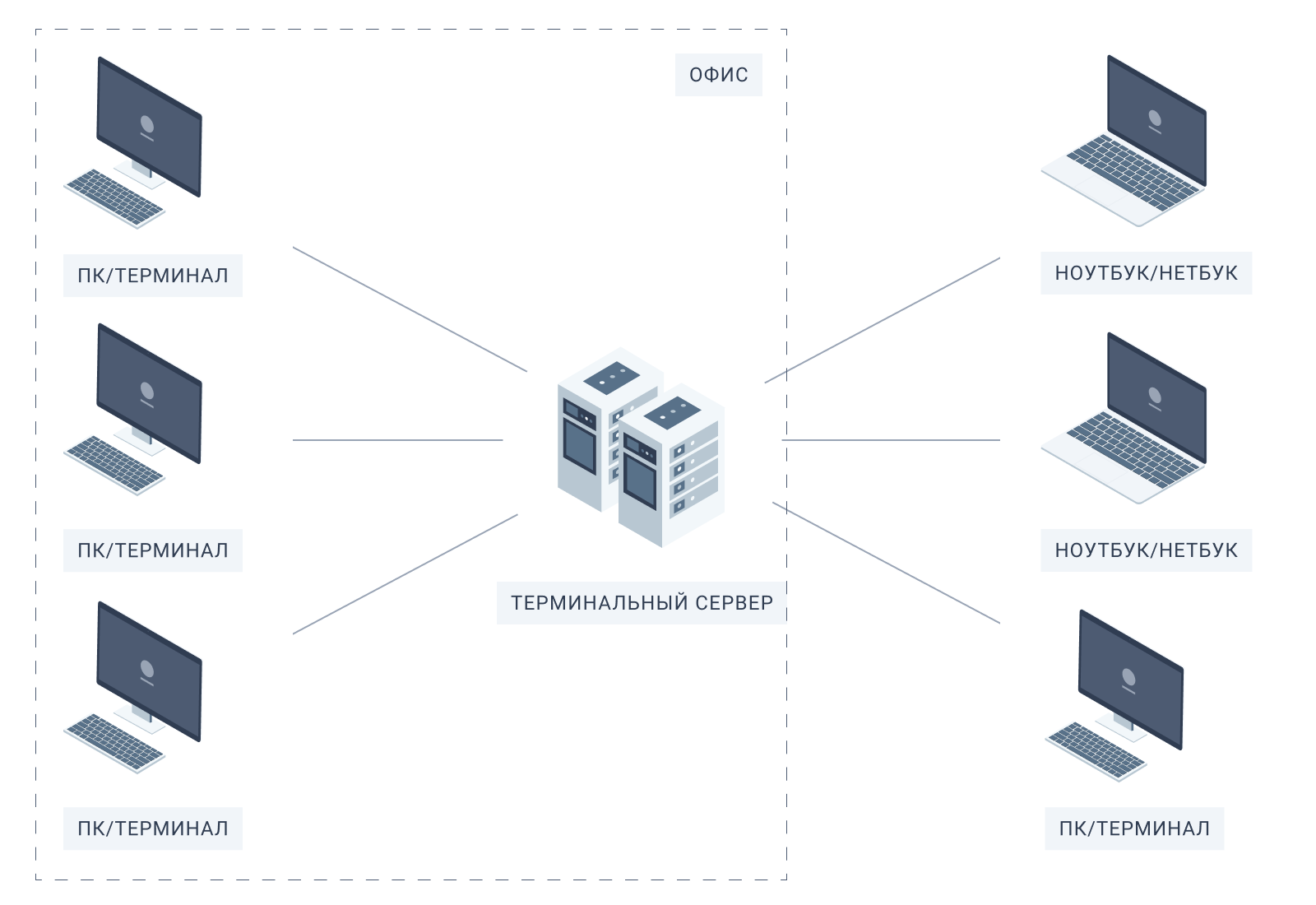
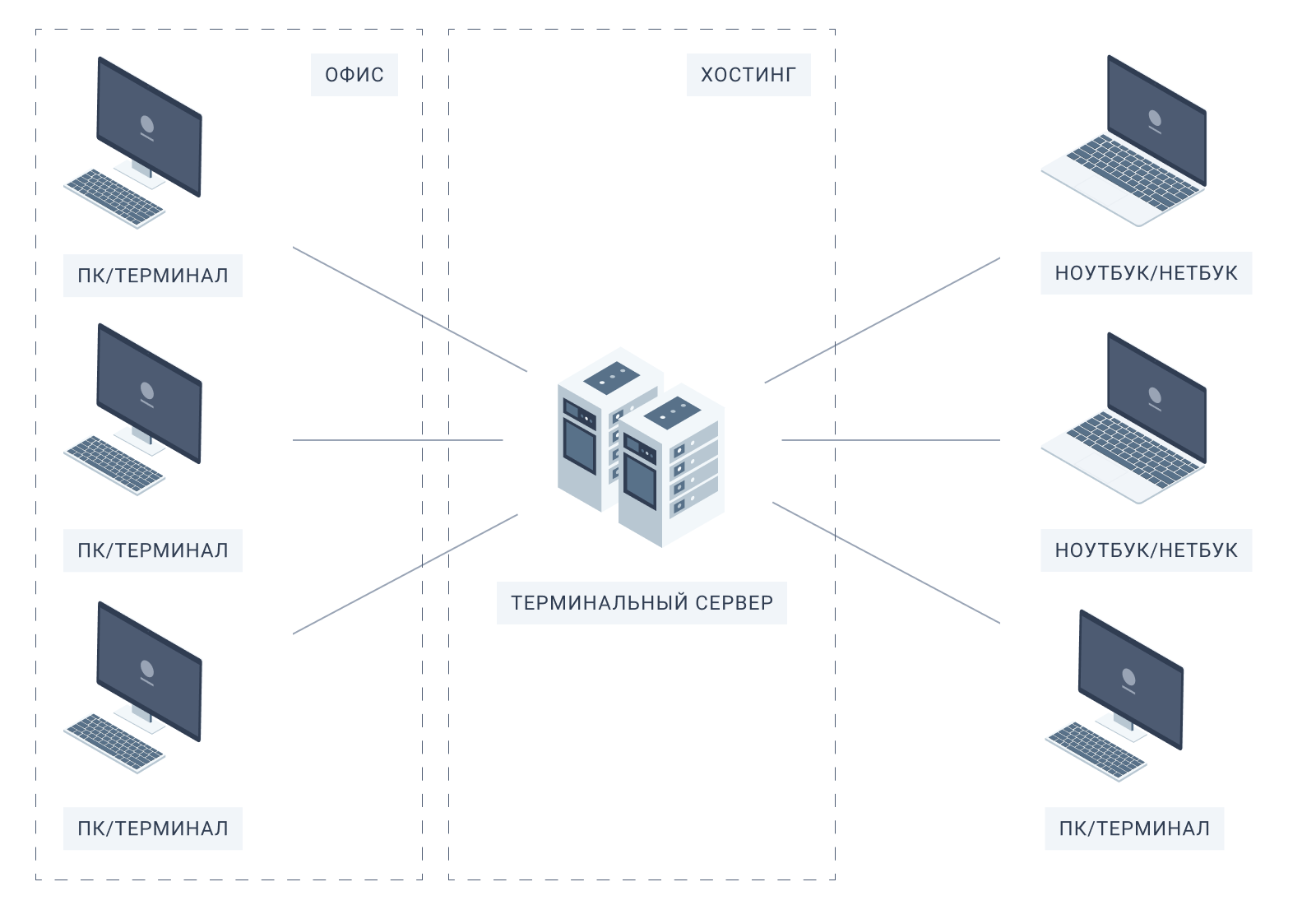
Терминальный сервер можно купить и разместить у себя в офисе или арендовать у хостера.

## Шаг 2. Выбрать сервер

Где бы ни был размещён сервер (у вас в офисе или у хостера), он должен соответствовать требованиям к программному обеспечению и аппаратной части.

**Требования к серверному ПО**

Программы компании РИТ могут быть установлены на сервер с операционной системой Windows не ниже версии:

- **Windows Server 2012 R2**

Для просмотра и печати документов, генерируемых программой, необходим **Microsoft Word**. Поэтому <span class="text_bold">должен быть установлен пакет **Microsoft Office 2010/2013/2016/2019**, обязательно содержащий **Access**.</span>

**Аппаратные требования**

Аппаратные требования к серверу складываются из:

- требований к серверному программному обеспечению,
- требований к пакету Microsoft Office (для программ «Помощник арбитражного управляющего»),
- минимальных требований к работе Программы, умноженных на число пользователей, которые будут работать на сервере одновременно;
- минимальных требований к терминальной сессии, умноженных на число пользователей, которые будут одновременно работать на сервере.

## Шаг 2. Настроить серверное ПО

Установите серверное ПО, если оно ещё не было установлено (хостером, например). Исчерпывающие инструкции по установке и настройке Windows Server 2012 R2 можно найти [на сайте](https://docs.microsoft.com/ru-ru/windows-server/get-started/installation-and-upgrade) Microsoft

Установите (или арендуйте у хостера) **Microsoft Office**, если он требуется для работы Программы.

## Шаг 3. Установка и регистрация программы.

1\. Зайдите на терминальный сервер под учётной записью администратора и установите Программу по соответствующей [инструкции](https://support.russianit.ru/books/pomoshchnik-arbitrazhnogo-upravliaiushchego/page/ustanovka-i-registratsiia-pau-versiia-3-9-9-i-vyshe).   
2\. После установки программы на терминальном сервере необходимо выполнить регистрацию программы по [инструкции](https://support.russianit.ru/books/pomoshhnik-arbitraznogo-upravlyayushhego/page/registraciya-pau-na-terminalnom-servere).

Базу данных и файловое хранилище, с которыми работает Программа, также разместите на сервере в общем каталоге.  
**(Путь по умолчанию C:\\Users\\Public\\Documents\\ПАУ или C:\\Пользователи\\Общие\\Общие документы\\ПАУ)**

**Примечание.** Обновление программы осуществляется аналогично: на сервере, под учётной записью администратора. Напишите на <support@russianit.ru> количество необходимых подключений на сервере.

## Шаг 4. Настройте пользовательские устройства для подключения к серверу

**Требования к пользовательским устройствам:**

- наличие устройств ввода/вывода данных;
- доступ к интернету или доступ к локальной сети, к которой подключен сервер;
- возможность подключения к серверу.

Операционная система на пользовательском устройстве может быть любой.

Настройте на каждом пользовательском устройстве RDP-клиент для доступа к терминальному серверу. Для входа на сервер понадобится ip-адрес сервера или доменное имя (DNS), а также логин и пароль к учётной записи на сервере.

**Объясните пользователям как заходить на сервер (инструкция пользователя по удаленной работе с Программами).**

# Обновление ПАУ

# Инструкция по обновлению

<iframe allowfullscreen="allowfullscreen" frameborder="0" height="480" src="https://vk.com/video_ext.php?oid=-29816056&id=456239932&hd=2&autoplay=0" width="853"></iframe>

Если программа установлена на нескольких компьютерах, объединённых локальной сетью, то:

1. Закройте программу на всех компьютерах в сети,
2. Убедитесь, что базу данных никто не использует,
3. Полностью обновите программу на одном рабочем месте **(выполните все шаги обновления)**,
4. Обновите остальные рабочие места.

## Шаг 1: Проверка наличия актуальной технической поддержки

Для того чтобы запустить последнюю версию программы, необходимо иметь актуальную техническую поддержку.

**Внимание! Если у вас нет актуальной технической поддержки, то после установки данного обновления программа «Помощник арбитражного управляющего» не запустится.**

## Шаг 2: Подготовка к обновлению

Перед запуском обновления убедитесь, что программа «Помощник арбитражного управляющего» закрыта и базу данных никто не использует. Кроме этого, закройте все открытые документы в приложениях **Microsoft Office** **(Word, Excel и др.).**

Если вы используете разделяемую (сетевую) базу данных, то необходимо закрыть «Помощник арбитражного управляющего» на всех компьютерах в локальной сети.

Далее, [сделайте резервную копию базы данных](https://support.russianit.ru/books/pomoshchnik-arbitrazhnogo-upravliaiushchego/page/kak-sozdat-rezervnuiu-kopiiu-bazy-dannykh) и документов. Сохраните резервную копию в надежном месте.

## Шаг 3: Запуск обновления

**Скачайте** файл обновления с нашего [сайта](https://rsit.ru/#load-ama) и **запустите** его.

[![image-1773833900377.png](https://support.russianit.ru/uploads/images/gallery/2026-03/scaled-1680-/image-1773833900377.png)](https://support.russianit.ru/uploads/images/gallery/2026-03/image-1773833900377.png)

## Шаги мастера обновления

1. При запуске обновления появится начальный экран мастера установки. Нажмите кнопку **Далее** для продолжения.
2. Экран лицензионного соглашения по использованию программы «Помощник арбитражного управляющего». Если вы согласны со всеми пунктами соглашения, установите флаг **Я принимаю условия Лицензионного соглашения** и нажмите кнопку **Далее**.
3. Процесс установки обновления программы успешно завершен. Нажмите **Готово** для закрытия мастера установки. По окончании работы программы обновления вы увидите документ «Что нового», описывающий состав обновления.

## Шаг 4: Обновление базы данных

После установки обновления появится окно "**Обновить базу данных?**" Соглашаемся и обновляем базу данных.

## Шаг 5: Обновление других рабочих мест в сети

После того как программа была полностью обновлена на одном рабочем месте в сети, можно приступить к обновлению других рабочих мест в локальной сети.

## Возможные проблемы при обновлении

Несмотря на то, что разработчики приложили все усилия для обеспечения безотказной работы обновления, возможно появление проблем, связанных с особенностями окружения программы на конкретном компьютере.

**Проблема:** Недостаточно свободного места на диске

**Решение:** Освободите место на указанном диске до нужного объема. После этого снова запустите программу обновления.

# Обновление ПАУ по Подписке

1\. Направьте, пожалуйста, на адрес <support@russianit.ru> файл базы данных **ama.mdb**

По стандартному пути находится здесь: **C:\\Users\\Public\\Documents\\ПАУ**

Как направить базу данных специалисту техподдержки [ссылка](https://support.russianit.ru/books/pomoshhnik-arbitraznogo-upravlyayushhego/page/kak-napravit-fail-bazy-dannykh-spetsialistu-sluzhby-podderzhki)

Укажите номер договора и что вам нужно обновиться после продления подписки.

2\. Скачайте обновление[ на сайте](https://rsit.ru/#load-ama)

Обновление до версии (Не для пользователей "**ПАУ по подписке"**)

Установите обновление.

Файл базы данных, который направляли нам на диагностику, переименуйте. Скачайте базу данных по ссылке. Скачанный файл базы данных выложите в папке с вашей базой. Запустите ПАУ и проверьте работу.

# Регистрация дополнительного рабочего места

Регистрация программы ПАУ нужна на каждом компьютере, с которого планируете производить работу в ней.

<iframe allowfullscreen="allowfullscreen" frameborder="0" height="480" src="https://vk.com/video_ext.php?oid=-29816056&id=456239643&hd=2&autoplay=0" width="853"></iframe>

05:28 Регистрация дополнительного рабочего места

Для регистрации ПАУ воспользуйтесь, пожалуйста, [инструкцией по регистрации программы](https://support.russianit.ru/books/pomoshhnik-arbitraznogo-upravlyayushhego/page/ustanovka-i-registraciya-pau#bkmrk-%D0%A8%D0%B0%D0%B3-4%3A-%D0%A0%D0%B5%D0%B3%D0%B8%D1%81%D1%82%D1%80%D0%B0%D1%86%D0%B8%D1%8F-%D0%BF)

После регистрации программы на всех компьютерах вы можете восстановить базу данных:

1\. Запустите ПАУ с новой базой данных

2\. Восстановите базу данных из резервной копии по[ инструкции ](https://support.russianit.ru/books/pomoshchnik-arbitrazhnogo-upravliaiushchego/page/vosstanovlenie-bazy-dannykh-iz-rezervnoi-kopii)или настройте [общую (сетевую) базу данных](https://support.russianit.ru/books/pomoshchnik-arbitrazhnogo-upravliaiushchego/page/nastroika-setevoi-bazy-dannyx).

# Регистрация ПАУ на терминальном сервере

**Регистрация ПАУ на Терминальном Сервере (далее ТС) проходит следующим образом:**

**1.** Перед регистрацией определитесь, какое количество пользователей сервера будут работать с ПАУ.

**ВНИМАНИЕ! Количество пользователей ТС не должно превышать количества рабочих мест по договору на лицензионное использование программного продукта ПАУ.**

****Чтобы не возникало проблем при регистрации, рекомендуем вам сначала уточнить количество свободных рабочих мест по договору через службу поддержки по телефонам: +7 (3412) 43-03-37 и 43-38-85. Электронный адрес <support@russianit.ru>.****

**2.** Пройдите на ТС под учетной записью **Администратор** и выполните установку и регистрацию ПАУ [по инструкции](https://support.russianit.ru/books/pomoshchnik-arbitrazhnogo-upravliaiushchego/page/ustanovka-i-registratsiia-pau-versiia-3-9-9-i-vyshe)

**3**. Для активации доступного количества подключений (количество экземпляров программ) необходимо написать письмо на почту <support@russianit.ru> с основной почты по договору, с указанием номера договора, имени сервера и количества рабочих мест (единовременных подключений), которое необходимо добавить на сервер.

# Как создать  нескольких управляющих в ПАУ

<iframe allowfullscreen="allowfullscreen" frameborder="0" height="480" src="https://vk.com/video_ext.php?oid=-29816056&id=456239990&hd=2&autoplay=0" width="853"></iframe>

Если лицензионный договор на использование программы ПАУ предусматривает возможность ведения процедур банкротства нескольких АУ, то вы сможете зарегистрировать их.

Для этого зайдите в **Основное меню программы** - **Управление пользователями** - **Активация дополнительного** **АУ**

[![image-1742455357907.png](https://support.russianit.ru/uploads/images/gallery/2025-03/scaled-1680-/image-1742455357907.png)](https://support.russianit.ru/uploads/images/gallery/2025-03/image-1742455357907.png)

Введите данные арбитражного управляющего, начните набирать фамилию, вам будут предложены варианты, выберите необходимый вариант.

![](https://support.russianit.ru/uploads/images/gallery/2022-06/360012756114_mceclip1.png)

Для нового АУ будут выданы новый логин, например, **admin1** и пароль **123.**

[![image-1770898273381.png](https://support.russianit.ru/uploads/images/gallery/2026-02/scaled-1680-/image-1770898273381.png)](https://support.russianit.ru/uploads/images/gallery/2026-02/image-1770898273381.png)

Чтобы открыть ПАУ под другим АУ нажмите в правом верхнем углу **admin** - **Войти под другим именем** - **выберите admin1** и пароль **123**

[![image-1770898715088.png](https://support.russianit.ru/uploads/images/gallery/2026-02/scaled-1680-/image-1770898715088.png)](https://support.russianit.ru/uploads/images/gallery/2026-02/image-1770898715088.png)

[![image-1770898549908.png](https://support.russianit.ru/uploads/images/gallery/2026-02/scaled-1680-/image-1770898549908.png)](https://support.russianit.ru/uploads/images/gallery/2026-02/image-1770898549908.png)

# Как создать нового АУ в редакции Управляющая компания

Для создания нового арбитражного управляющего необходимо пройти в **"Основное меню программы"** - **"Список управляющих".**

[![1.png](https://support.russianit.ru/uploads/images/gallery/2022-06/scaled-1680-/xfY1.png)](https://support.russianit.ru/uploads/images/gallery/2022-06/xfY1.png)

В верхнем левом углу нажимаем на белый листочек - **"Новый управляющий"** и заполняем данные по управляющему.

**Регистрационный номер** **в Росреестре** добавляется для возможности [Обмена данными](https://support.russianit.ru/books/pomoshhnik-arbitraznogo-upravlyayushhego/page/obmen-dannymi-i-sinkhronizatsiia-s-google-kalendariom)

# Ошибки/Настройки ПАУ

В этом разделе собраны самые распространенные ошибки/настройки ПАУ

# Регистрация ПАУ не проходит (есть соединение с интернетом)

Если при входе в ПАУ появляется окно регистрации и ошибка «**Возникла ошибка на шаге регистрации**»  
  
[![image-1773909466182.png](https://support.russianit.ru/uploads/images/gallery/2026-03/scaled-1680-/image-1773909466182.png)](https://support.russianit.ru/uploads/images/gallery/2026-03/image-1773909466182.png)  
  
Такая ситуация возникает, когда программа не может связаться с сервером лицензий по каким-либо причинам. Вот полный перечень действий, которые помогут решить проблему:

**1. Если ошибка на шаге регистрации возникает на новом рабочем месте:**

- Убедиться в корректности вводимых регистрационных данных (почта/телефон должны соответствовать данным указанным на которые заключался договор)
- Убедиться в наличии свободных рабочих мест по договору (информацию можно узнать у специалистов службы технической поддержки)
- Убедиться, что на рабочем месте ранее не была установлена программа ПАУ

**2. Проверка наличия соединения с интернетом.**

Убедитесь, что программа «видит» соединение с нашим сервером: в окне регистрации программы нажмите на кнопку "**Настройка соединения**". При корректном соединении вы увидите **зеленый индикатор** и информацию о том, что соединения с интернетом есть.  
Если вы увидели **красный индикатор** и соединение с интернетом отсутствует - воспользуйтесь следующей [инструкцией](https://support.russianit.ru/books/pomoshhnik-arbitraznogo-upravlyayushhego/page/registratsiia-pau-ne-prokhodit-net-soedineniia-s-internetom).

[![image-1773909628138.png](https://support.russianit.ru/uploads/images/gallery/2026-03/scaled-1680-/image-1773909628138.png)](https://support.russianit.ru/uploads/images/gallery/2026-03/image-1773909628138.png)

**3. Запустите программу от имени администратора**

Закройте программу, затем снова откройте её, но с повышенными правами:

- Нажмите на ярлык программы правой кнопкой мыши.
- Выберите пункт **"Запуск от имени администратора"**

![mceclip2.png](https://support.russianit.ru/uploads/images/gallery/2022-06/360012583779_mceclip2.png)

**4. Проверка протокола работы программы**

- Откройте "**Проводник Windows**" или **любую папку** на компьютере
- В открывшейся папке введите путь **%appdata%\\RussianIT\\AMA** в адресную строку проводника (строка слева от строки поиска)  
    [![image-1773923921557.png](https://support.russianit.ru/uploads/images/gallery/2026-03/scaled-1680-/image-1773923921557.png)](https://support.russianit.ru/uploads/images/gallery/2026-03/image-1773923921557.png)
- В папке AMA будет расположен файл **ama.log** - это файл протокола работы программы, содержащий в себе информацию о процессе работы программе.  
    Для решения данной ситуации необходимо направить файл **ama.log** в службу технической поддержки на почту <support@russianit.ru> для диагностики с описанием возникшей ситуации.

# Новая страница


# Как направить файл базы данных специалисту Службы поддержки

<iframe allowfullscreen="allowfullscreen" frameborder="0" height="480" src="https://vk.com/video_ext.php?oid=-29816056&id=456239654&hd=2&autoplay=0" width="853"></iframe>

Для диагностики и восстановления базы данных (БД) мы просим направить файл, в котором содержится информация о ваших процедурах, а также самую "свежую" резервную копию базы данных.

1. Файл базы данных программы ПАУ называется "ama.mdb" по умолчанию он расположен здесь: Для Windows 7,8,10,11 - С:\\Пользователи\\Общие\\Общие документы\\ПАУ или C:\\Users\\Public\\Documents\\ПАУ

Так же вы можете посмотреть путь расположения БД на вашем компьютере - если вы меняли путь расположения базы данных программы: Пуск/Настройка приложения/Путь до базы данных.

[![image-1723100547047.png](https://support.russianit.ru/uploads/images/gallery/2024-08/scaled-1680-/image-1723100547047.png)](https://support.russianit.ru/uploads/images/gallery/2024-08/image-1723100547047.png)

Если возможен вход в ПАУ, то путь до БД смотрим:

- Основное меню программы (3 горизонтальные полоски) - Настройка приложения - Приложение будет перезапущено в режиме настроек - Да - Путь до базы данных (если нажать Изменить, откроется папка с файлом)

[![image-1717055586986.png](https://support.russianit.ru/uploads/images/gallery/2024-05/scaled-1680-/image-1717055586986.png)](https://support.russianit.ru/uploads/images/gallery/2024-05/image-1717055586986.png)

[![2.png](https://support.russianit.ru/uploads/images/gallery/2022-06/scaled-1680-/7kd2.png)](https://support.russianit.ru/uploads/images/gallery/2022-06/7kd2.png)

[![image-1717055538722.png](https://support.russianit.ru/uploads/images/gallery/2024-05/scaled-1680-/image-1717055538722.png)](https://support.russianit.ru/uploads/images/gallery/2024-05/image-1717055538722.png)

- В верхнем левом углу ПАУ указано, где расположен файл базы данных ama.mdb

[![image-1717053628119.png](https://support.russianit.ru/uploads/images/gallery/2024-05/scaled-1680-/image-1717053628119.png)](https://support.russianit.ru/uploads/images/gallery/2024-05/image-1717053628119.png)

 2. Чтобы направить самую "свежую" резервную копию БД:

Внимание! Не нужно создавать резервную копию уже неисправной базы! Резервная копия БД должна быть создана вами РАНЕЕ.

Рекомендуем периодически создавать резервные копии базы данных и сохранять их в надежном месте. Для этого Вы можете воспользоваться [инструкцией по созданию резервной копии](https://support.russianit.ru/books/pomoshchnik-arbitrazhnogo-upravliaiushchego/page/kak-sozdat-rezervnuiu-kopiiu-bazy-dannykh). Если вы создавали такую копию, ждем ее вместе с БД, если нет, откройте папку с резервными копиями (она находится в папке с БД).[![image-1717054621070.png](https://support.russianit.ru/uploads/images/gallery/2024-05/scaled-1680-/image-1717054621070.png)](https://support.russianit.ru/uploads/images/gallery/2024-05/image-1717054621070.png)[![image-1717054660251.png](https://support.russianit.ru/uploads/images/gallery/2024-05/scaled-1680-/image-1717054660251.png)](https://support.russianit.ru/uploads/images/gallery/2024-05/image-1717054660251.png)

Файл с БД и резервной копией необходимо выложить на сервис для временного хранения файлов, например [Облако Mail.ru](https://cloud.mail.ru) / [Яндекс.Диск](https://disk.yandex.ru/) / [Google Drive](https://drive.google.com) и затем прислать ссылку на данный файл базы на электронный адрес службы поддержки - <support@russianit.ru>

**Внимание!** На момент отправки базы данных, ПАУ должен быть выключен у всех пользователей, которые подключаются к базе. Определить это можно, убедившись что в папке с базой нет файла ama.ldb

Если вы направили нам базу на диагностику и продолжили в ней работать, а мы что то в файле с базой исправляли, то после возвращения вам файла с базой информация сохранится только на момент отправки нам базы. Поэтому рекомендуем до возвращения вам базы данных не работать в ПАУ.

# Полная переустановка программы

<iframe allowfullscreen="allowfullscreen" frameborder="0" height="480" src="https://vk.com/video_ext.php?oid=-29816056&id=456239860&hd=2&autoplay=0" width="853"></iframe>

**Убедитесь в том, что у вас база данных сохранена в надежном месте, если она необходима для дальнейшей работы в программе ПАУ.**

Как создать резервную копию описано в [инструкции](https://support.russianit.ru/books/pomoshchnik-arbitrazhnogo-upravliaiushchego/page/kak-sozdat-rezervnuiu-kopiiu-bazy-dannykh)

Файл базы данных программы ПАУ называется "ama.mdb" по умолчанию он расположен здесь: Для Windows 7,8,10,11 - С:\\Пользователи\\Общие\\Общие документы\\ПАУ или C:\\Users\\Public\\ПАУ. Скопируйте его в надежное место.

Так же вы можете посмотреть путь расположения БД на вашем компьютере здесь (если вы меняли путь расположения базы данных программы): Пуск/Настройка приложения/Путь до базы данных.

- Удалите ПАУ через меню Пуск/Панель управления/Установка и удаление программ/ПАУ/Удалить.

- Удалите системную директорию программы, по умолчанию она находится здесь - C:/Program Files/RussianIT/Помощник АУ.

- Очистите корзину на рабочем столе.

- Скачайте установочный файл программы ПАУ с нашего [сайта](https://rsit.ru/#load-ama)

Если вам недоступна актуальная версия программы, то обратитесь в нашу службу поддержки (электронный адрес support@russianit.ru) и вам обязательно предоставят ссылку на установочный файл доступной по вашему договору версии.  
Инструкция по установке программы расположена на нашем [сайте](https://support.russianit.ru/books/pomoshchnik-arbitrazhnogo-upravliaiushchego/page/ustanovka-i-registratsiia-pau-versiia-3-9-9-i-vyshe)

Восстановить всю информацию можно из резервной копии по [инструкции](https://support.russianit.ru/books/pomoshchnik-arbitrazhnogo-upravliaiushchego/page/vosstanovlenie-bazy-dannykh-iz-rezervnoi-kopii)

# Восстановление базы данных MS Access  с помощью утилиты (доступно с версии 3.23 и выше)

При запуске ПАУ появляется табличка «Невозможно открыть базу данных», затем появляется сообщение «Ошибка при получении списка пользователей». Это означает, что база данных повредилась и ее нужно восстановить для дальнейшей работы.

<iframe allowfullscreen="allowfullscreen" frameborder="0" height="480" src="https://vk.com/video_ext.php?oid=-29816056&id=456239786&hd=2&autoplay=1" width="853"></iframe>

**Внимание! Мы описываем алгоритм восстановления базы данных MS Access, а НЕ версию с поддержкой СУБД PostgreSQL**

Рекомендуем производить[ резервное копирование](https://support.russianit.ru/books/pomoshchnik-arbitrazhnogo-upravliaiushchego/page/kak-sozdat-rezervnuiu-kopiiu-bazy-dannykh), чтобы в случае повреждения базы данных, можно было восстановить работу ПАУ

С версии 3.23 и выше вы самостоятельно можете восстановить базу данных, воспользовавшись утилитой восстановления базы. Устанавливаем/обновляем помощник арбитражного управляющего до версии 3.23 и более [https://rsit.ru/load/ama/ ](https://rsit.ru/load/ama/)

**Обновление доступно только при активной (оплаченной) услуге Техническая поддержка.**

1\. Переходим в меню «Пуск» - Утилита восстановления баз данных

Утилита восстановления баз данных – это файл AMAssistantDbRepairTools.exe, расположенный в папке, куда установлен Помощник Арбитражного Управляющего. Для поиска можно использовать "лупу", в случае если у вас Windows 10

![mceclip0.png](https://support.russianit.ru/uploads/images/gallery/2022-06/4407426528786_mceclip0.png) [![image-1723118355242.png](https://support.russianit.ru/uploads/images/gallery/2024-08/scaled-1680-/image-1723118355242.png)](https://support.russianit.ru/uploads/images/gallery/2024-08/image-1723118355242.png)

Или

Переходим в папку, где установлен Помощник Арбитражного Управляющего - Запускаем AMAssistantDbRepairTools.exe

В результате запустится Утилита восстановления баз данных и произойдёт сжатие базы данных, к которой настроено подключение программы Помощник Арбитражного Управляющего

После запуска утилиты на экране отобразится серая форма с протоколом работы программы, которые выполняет утилита

![mceclip2.png](https://support.russianit.ru/uploads/images/gallery/2022-06/4407426649874_mceclip2.png)

Если после работы утилиты будет написано Сжатие и восстановление базы данных завершено, то можно закрыть утилиту, поскольку база данных сжата и восстановлена.

Если же на экране появилась форма список ошибок, то нужно восстанавливать эту базу данных вручную.

1\. Обратитесь в службу Технической поддержки [support@russianit.ru,](mailto:support@russianit.ru,) направив нам [файл базы ](https://support.russianit.ru/books/pomoshchnik-arbitrazhnogo-upravliaiushchego/page/kak-napravit-fail-bazy-dannykh-spetsialistu-sluzhby-podderzhki)

**Внимание! Услуга Техническая поддержка должна быть оплачена!**

2\. Восстановить базу из резервной копии, если вы ее создавали, можно по [инструкции ](https://support.russianit.ru/books/pomoshchnik-arbitrazhnogo-upravliaiushchego/page/vosstanovlenie-bazy-dannykh-iz-rezervnoi-kopii)

![mceclip3.png](https://support.russianit.ru/uploads/images/gallery/2022-06/4407434530450_mceclip3.png)

В случае, если в ПАУ настроено подключение на другую базу данных:

- Переходим в папку, где лежит сломанная база данных
- Нажимаем правой кнопкой мыши по базе данных
- В контекстном меню выбираем пункт Открыть с помощью -&gt; Выбрать программу
- В открывшемся окне нажимаем «Обзор»
- Переходим в папку, где установлен ПАУ
- Выбираем AMAssistantDbRepairTools.exe

В результате запустится утилита восстановления базы данных для сжатия той базы, которую пользователь открывает «с помощью» утилиты.

Для работы с сетевой базой данных мы рекомендуем соблюдать [правила и рекомендации ](https://support.russianit.ru/books/pomoshchnik-arbitrazhnogo-upravliaiushchego/page/rekomendatsii-po-rabote-s-setevoi-bazoi-dannykh)

# Регистрация ПАУ не проходит (нет соединения с интернетом)

Если у вас возникли сложности при регистрации или входе в программу, воспользуйтесь этой инструкцией. Она поможет найти и устранить причину неполадок.

#### 1. Проверка наличия соединения с интернетом.

Для начала убедитесь, что программа «видит» соединение с нашим сервером: в окне регистрации программы нажмите на кнопку "**Настройка соединения**". При некорректном соединении вы увидите **красный индикатор** и информацию о том, что нет соединения с интернетом.

![mceclip0.png](https://support.russianit.ru/uploads/images/gallery/2022-06/360026291280_mceclip0.png)

Если вы увидели **зеленый индикатор** и соединение с интернетом есть - воспользуйтесь следующей [инструкцией](https://support.russianit.ru/books/pomoshhnik-arbitraznogo-upravlyayushhego/page/registratsiia-pau-ne-prokhodit-est-soedinenie-s-internetom).

Если интернета нет, действуйте по порядку:

- **Прокси-сервер.**   
      
    1. Откройте **Свойства браузера:** Запустите **Internet Explorer**. Если у вас **Microsoft Edge**, просто нажмите кнопку **Пуск** (или значок лупы на панели задач) и введите в поиске: **Свойства браузера**, затем откройте этот пункт.)  
      
    2. Перейдите на вкладку «**Подключения**» и нажмите «**Настройка сети**». Убедитесь, что там **снята галочка** «**Использовать прокси-сервер...**». Если вы его используете, попробуйте отключить, т.к. он может блокировать доступ к нашему серверу.  
      
    [![image-1656588638925.png](https://support.russianit.ru/uploads/images/gallery/2022-06/scaled-1680-/image-1656588638925.png)](https://support.russianit.ru/uploads/images/gallery/2022-06/image-1656588638925.png)
- **Антивирус и брандмауэр.** Временно отключите антивирус и повторите попытку входа. Если это помогло, добавьте программу в исключения антивируса.
- **Программа InterPro.** Если у вас установлена эта программа, отключите её и попробуйте снова.
- **Проверка доступа.** Откройте браузер **Internet Explorer** (или **Microsoft Edge в режиме совместимости Internet Explorer**) и попробуйте перейти по ссылке: `https://dlicense.rsit.ru/ama/?action=verifyingAccessLink`  
    Если сайт не открывается, значит, проблема точно в настройках соединения или системы.  
    Для открытия ссылки в Microsoft Edge в режиме совместимости с Internet Explorer необходимо выполнить следующие действия:  
      
    1. Настройки **Microsoft Edge** (три точки в правом верхнем углу)  
      
    2. Выберите пункт "**Параметры**"  
      
    3. Откроется окно параметров браузера - перейдите на вкладку "**Браузер по умолчанию**"  
      
    4. Далее следуйте информации указанной на скриншоте: выберите пункт "**Разрешить сайтам перезагружаться в режиме Internet Explorer**" и выберите "**Разрешить**" (возможно после этого рядом с этой кнопкой появится кнопка "**Перезапустить**", нажмите на нее и продолжайте следовать инструкции после перезапуска браузера), после, в строке "**Страницы в режиме Internet Explorer**" нажмите на кнопку "**Добавить страницу**" и введите ссылку: `https://dlicense.rsit.ru/ama/?action=verifyingAccessLink`   
      
    5. Откройте новую вкладку браузера и перейдите по ссылке: `https://dlicense.rsit.ru/ama/?action=verifyingAccessLink` если всё хорошо - откроется сайт с буквой **Y**, если сайт не откроется или отобразится буква **N** - на вашем компьютере всё ещё отсутствует соединение с нашим сервером лицензий, продолжайте следовать инструкции.

[![image-1773914324068.png](https://support.russianit.ru/uploads/images/gallery/2026-03/scaled-1680-/image-1773914324068.png)](https://support.russianit.ru/uploads/images/gallery/2026-03/image-1773914324068.png)

#### 1. Открываем свойства браузера

1. Перейдите в меню **Пуск** (или значок **лупы** на панели задач) и введите в поиске: **Свойства браузера**, затем откройте этот пункт.

#### 2. Добавляем сайт в исключения

1. В окне «**Свойства браузера**» перейдите на вкладку **Конфиденциальность**.
2. Нажмите кнопку **Сайты**.
3. В открывшемся окошке вставьте или впишите адрес:  
    `https://dlicense.rsit.ru/ama/?action=verifyingAccessLink`
4. Нажмите кнопку **Разрешить**, затем кнопку **ОК**.

#### 3. Добавляем сайт в надежные

1. В том же окне перейдите на вкладку **Безопасность**.
2. Выберите мышкой зону **Надежные сайты** (иконка с зеленой галочкой).
3. Нажмите кнопку **Сайты** (она находится чуть ниже иконок).
4. В новом окне вставьте во второе поле тот же адрес:  
    `https://dlicense.rsit.ru/ama/?action=verifyingAccessLink`
5. Нажмите кнопку **Добавить**. Сайт появится в списке внизу.
6. Нажмите кнопку **Закрыть**.

#### 4. Включаем современные протоколы

1. Оставаясь в «**Свойствах браузера**», перейдите на вкладку **Дополнительно**.
2. **Проверьте**, стоят ли галочки напротив пунктов:
    
    
    1. **Использовать TLS 1.1**
    2. **Использовать TLS 1.2**  
        Если галочек нет — обязательно поставьте их.

#### 5. Отключаем автонастройку сети

1. Перейдите на вкладку **Подключения**.
2. В самом низу окна нажмите кнопку **Настройка сети**.
3. В новом окне **снимите галочку** с пункта **Автоматическое определение параметров**.
4. Нажмите «ОК», чтобы закрыть все окна. Настройка браузера закончена.

#### 6. Запускаем программу

1. Закройте все окна и найдите на рабочем столе ярлык нужной вам программы.
2. Нажмите на него **правой кнопкой мыши**.
3. В появившемся меню выберите пункт **«Запуск от имени администратора»**.

**Если вы используете ПАУ на Windows 11:**

Если у вас Windows 11, проблема может быть в устаревшей версии криптопровайдера.

- **КриптоПро.** Если у вас установлена версия **КриптоПро CSP 4.0**, она может не работать ([На сайте КриптоПро указано, что при использовании операционной системы Windows 11 требуется использовать версию **5.0.R2 или выше**.](https://support.cryptopro.ru/index.php?/Knowledgebase/Article/View/378/9/kriptopro-csp-i-windows-11))  
    [Как определить версию КриптоПро?](http://pyatilistnik.org/how-to-know-the-version-of-csp/)
- **ViPNet CSP.** Эта программа также может блокировать соединение с нашим сервером. Для диагностики блокировки соединения связанной с данной программой рекомендуем обратиться к системному администратору.
    
    **Информация для администраторов:**
    
    
    - Попробуйте переустановить ViPNet CSP и при установке отключить поддержку протокола **TLS/SSL**   
        [![image-1723106875605.png](https://support.russianit.ru/uploads/images/gallery/2024-08/scaled-1680-/image-1723106875605.png)](https://support.russianit.ru/uploads/images/gallery/2024-08/image-1723106875605.png)
    - В настройках самой программы откройте раздел **«Дополнительно»** и снимите галочку **«Поддержка работы ViPNet CSP через Microsoft CryptoAPI»**.

[![image-1744104751388.png](https://support.russianit.ru/uploads/images/gallery/2025-04/scaled-1680-/image-1744104751388.png)](https://support.russianit.ru/uploads/images/gallery/2025-04/image-1744104751388.png)

**Если вы используете ПАУ на Windows 7 или 8:**

В Windows 7, 8 причина в истекшем сроке действия корневого сертификата **IdenTrust DST Root CA X3** на устаревших операционных системах с 30 сентября 2021 года.  
Существует 2 способа исправления сложностей связанной с истекшим сроком данного сертификата:

1. Обновление операционной системы через центр уведомлений.   
      
    
    1. Нажмите кнопку **Пуск** и откройте **Панель управления**.
    2. Зайдите в раздел **Центр обновления Windows**.
    3. Нажмите кнопку **Поиск и установка обновлений**.
    4. Установите все найденные обновления и перезагрузите компьютер.
    
    > **Важно для Windows 7:** Компания Microsoft больше не поддерживает эту систему, поэтому автоматический поиск может ничего не найти. В этом случае обновления придется искать и скачивать вручную на сайте Microsoft. Официальная инструкция по установке обновлений доступна по [ссылке](https://support.microsoft.com/ru-ru/topic/14-%D1%8F%D0%BD%D0%B2%D0%B0%D1%80%D1%8F-2020-%D0%B3-kb4534310-%D0%B5%D0%B6%D0%B5%D0%BC%D0%B5%D1%81%D1%8F%D1%87%D0%BD%D1%8B%D0%B9-%D0%BD%D0%B0%D0%BA%D0%BE%D0%BF%D0%B8%D1%82%D0%B5%D0%BB%D1%8C%D0%BD%D1%8B%D0%B9-%D0%BF%D0%B0%D0%BA%D0%B5%D1%82-9ce32b1b-77ef-9a17-7ecb-2bcebcaa9ff5).

![2021-10-01_17-23-16.png](https://support.russianit.ru/uploads/images/gallery/2022-06/4407572956306_2021-10-01_17-23-16.png)

![2021-10-01_17-24-54.png](https://support.russianit.ru/uploads/images/gallery/2022-06/4407579877522_2021-10-01_17-24-54.png)

![2021-10-01_17-25-52.png](https://support.russianit.ru/uploads/images/gallery/2022-06/4407572965778_2021-10-01_17-25-52.png)

2\. Установка сертификата **вручную**.  
  
Можно попробовать установить сертификат самостоятельно. Для этого вам нужно: обладать правами системного администратора, скачать сертификат (**файл закреплен во вложениях в самом конце инструкции**) и следовать шагам ниже:

Шаг 1. Открываем файл и нажимаем на кнопку **"Установить сертификат**"

**![1.png](https://support.russianit.ru/uploads/images/gallery/2022-06/4407573324434_1.png)**

2\. Выбираем локальный компьютер (чтобы сертификат установился не на определенного пользователя) и жмем кнопку "**Далее**"

![2.png](https://support.russianit.ru/uploads/images/gallery/2022-06/4407573332114_2.png)

Шаг 3. Выбираем строку "**Поместить все сертификаты в следующее хранилище"** и нажимаем кнопку "**Обзор**"

![3.png](https://support.russianit.ru/uploads/images/gallery/2022-06/4407580274962_3.png)

Шаг 4. Выбираем папку "**Доверенные корневые центры сертификации"** и жмем кнопку "**ОК**"

![4.png](https://support.russianit.ru/uploads/images/gallery/2022-06/4407573339282_4.png)

Шаг 5. Нажимаем на кнопку "**Готово**" и перезапускаем ПАУ.

![5.png](https://support.russianit.ru/uploads/images/gallery/2022-06/4407573344914_5.png)

# Как проверить и настроить региональные стандарты

Откройте, пожалуйста, Панель управления → Часы и регион→ Язык и региональные стандарты → Форматы - вам нужно вместо Английский (США) выбрать - "Русский(Россия)". Нажмите "Применить".

[![1.png](https://support.russianit.ru/uploads/images/gallery/2022-06/scaled-1680-/4z51.png)](https://support.russianit.ru/uploads/images/gallery/2022-06/4z51.png)

Далее пройдите Дополнительные параметры → Денежная единица .   
В обозначении денежной единицы должна быть указана русская "Р", если это не так удалите и поставьте русскую "р"  
Обязательно убедитесь, что на вашей клавиатуре выбран Русский язык, а не Английский.

[![2.png](https://support.russianit.ru/uploads/images/gallery/2022-06/scaled-1680-/u432.png)](https://support.russianit.ru/uploads/images/gallery/2022-06/u432.png)

Откройте Панель управления → Часы и регион→ Язык и региональные стандарты → Форматы.  
Проверьте чтоб формат краткой даты совпадал со скриншотом ниже.

[![3.png](https://support.russianit.ru/uploads/images/gallery/2022-06/scaled-1680-/GL33.png)](https://support.russianit.ru/uploads/images/gallery/2022-06/GL33.png)

Также проверьте, пожалуйста, что нет галочки "Бета-версия...." и установлен русский язык системы

[![image-1759758863460.png](https://support.russianit.ru/uploads/images/gallery/2025-10/scaled-1680-/image-1759758863460.png)](https://support.russianit.ru/uploads/images/gallery/2025-10/image-1759758863460.png)

# Ошибка при обмене данных Отправка объектов с целью подготовки к торгам

При обмене данных вы видите ошибку, связанную с отправкой объектов с целью подготовки к торгам - выполните следующие действия в зависимости от необходимого результата.

![mceclip0.png](https://support.russianit.ru/uploads/images/gallery/2022-06/4852480810514_mceclip0.png)

В случае если не нужно обновлять [информацию об объектах кокурсной массы для подготовки к торгам](https://support.russianit.ru/books/pomoshchnik-arbitrazhnogo-upravliaiushchego/page/podgotovka-konkursnoi-massy-k-torgam-dlia-razmeshcheniia-v-baze-bankrotnogo-imushchestva-dostupno-s-3-23), снимите галочку в окне обмена данных или просто не обращайте внимание на это сообщение

![mceclip1.png](https://support.russianit.ru/uploads/images/gallery/2022-06/4852536175122_mceclip1.png)

Если требуется отправка данных конкурсной массы на витрину данных с целью подготовки к торгам, надо менять способ авторизации на витрине данных.  
В свойствах АУ сотрите логин и пароль и перейдите на Витрину через Основное меню

![mceclip2.png](https://support.russianit.ru/uploads/images/gallery/2022-06/4852625597074_mceclip2.png)

![mceclip3.png](https://support.russianit.ru/uploads/images/gallery/2022-06/4852620804114_mceclip3.png)

# Необходимые компоненты для работы ПАУ

При установке ПАУ вы можете столкнуться с ошибкой "Возникла ошибка. Установка не может быть продолжена" Это означает, что на вашем компьютере не хватает системных компонентов, которые необходимы для работы ПАУ.

![mceclip0.png](https://support.russianit.ru/uploads/images/gallery/2022-06/4407609868946_mceclip0.png)

Вы можете скачать их и установить, а далее повторить установку ПАУ.

- [Microsoft Windows Installer 3.1.](https://support.microsoft.com/ru-ru/topic/%D0%B4%D0%BE%D1%81%D1%82%D1%83%D0%BF%D0%B5%D0%BD-%D1%83%D1%81%D1%82%D0%B0%D0%BD%D0%BE%D0%B2%D1%89%D0%B8%D0%BA-windows-3-1-%D0%B2%D0%B5%D1%80%D1%81%D0%B8%D0%B8-2-3-1-4000-2435-e3978d9b-5fbf-bfec-71b9-1a463290065a)
- Microsoft Jet Driver.
- [Microsoft Data Access Components (MDAC) 2.8.](https://www.microsoft.com/en-us/download/details.aspx?id=21995)
- [Microsoft .NET Framework Version 4](https://www.microsoft.com/ru-RU/download/details.aspx?id=17718).

Ссылка на [технические требования](https://russianit.ru/products/pau/tec)

# Панель параметров документов ПАУ (надстройки) не появляется в Word

**Возможная причина**: При установке Помощника или обновлении были запущены программы MS Office (Word, Outlook, Excel)

**Как проверить Панель параметров ПАУ?**

Нужно проверить зарегистрировался ли плагин в Word. Для этого выполнить следующие действия:

1. Нажать правой кнопкой мыши на панели инструментов Word;
2. <span class="Apple-style-span" style="line-height: 17px;">Проверить есть ли в появившемся списке пункт "Параметры документов AMA";</span>
3. <span class="Apple-style-span" style="line-height: 17px;">Если он есть и он не выбран, то его нужно выбрать.</span>

<span class="Apple-style-span" style="line-height: 17px;">Для версии 2010:</span>

1. Нажать меню Файл -&gt; Надстройки -&gt; Перейти
2. Проверить есть ли в появившемся списке пункт "Параметры документов AMA";
3. Если он есть и он не выбран, то его нужно выбрать.

**Как переустановить **Панель** параметров документов ПАУ?**

Если в этом списке нет пункта "Параметры документов AMA" или панель инструментов AMA после её выбора все равно не появляется, то выполните следующее:

1. Перегрузите компьютер;
2. <span class="Apple-style-span" style="line-height: 17px;">Если у вас установлен Office 2003, то установите утилиту [VSTO 2005 SE](https://marketplace.visualstudio.com/items?itemName=KarenAlbrecht1.VSTO2005SE)</span>
3. <span class="Apple-style-span" style="line-height: 17px;">Скачайте скрипт </span><span style="line-height: 17px;">(для ПАУ: RegpluginAMA.zip; для УП ПАУ: RegpluginAMARU.zip; для ПАК: RegpluginAMANG.zip)</span>
4. Распакуйте его в папку где установлена программа. В результате там появятся 2 файла reg\_plugin.bat и unreg\_plugin.bat
5. <span class="Apple-style-span" style="line-height: 17px;">Запустите **unreg\_plugin.bat**, дважды щелкнув по нему мышкой в проводнике</span>
6. <span class="Apple-style-span" style="line-height: 17px;">Запустите **reg\_plugin.bat**</span>
7. Запустите программу. Сгенерируйте и откройте в нем любой документ.

# Ошибка соединения в разделе Собрания

Если при переходе в раздел **Собрания** появляется сообщение - **Эта программа не может отобразить эту веб-страницу** или **Переход на веб-страницу отменен**, то необходимо переустановить программу ПАУ на данном компьютере по [инструкции](https://support.russianit.ru/books/pomoshchnik-arbitrazhnogo-upravliaiushchego/page/polnaia-pereustanovka-programmy).

Уточнить актуальность вашей версии программы вы можете у специалистов службы поддержки (**support@russianit.ru**), указав номер лицензионного договора.

# Ошибка при открытии документа из ПАУ

Если при открытии какого-либо документа из программы ПАУ возникают ошибки:

1\. В экземпляре объекта не задана ссылка на объект;

2\. Не удалось получить параметры документа.

То необходимо проверить актуальность установленного пакета Microsoft Office на данном компьютере.

Технические требования к пакету MS Office описаны на нашем [сайте](https://russianit.ru/products/pau/tec)

Если пакет MS Office соответствует техническим требованиям, а ошибка все же присутствует, значит вам необходимо полностью переустановить пакет MS Office, чтобы все компоненты корректно взаимодействовали с программой ПАУ.

# Запрос на сохранение изменений в общем шаблоне Normal.dot (dotm)

#   


<span class="wysiwyg-font-size-medium">При завершении работы Word появляется сообщение, предлагающее всегда сохранять изменения в общем шаблоне (Normal.dot или Normal.dotm). </span>

<span class="wysiwyg-font-size-medium">Во-первых, это сообщение можно отключить, при этом Word будет автоматически сохранять изменения, но проблема не будет устранена. </span>

<span class="wysiwyg-font-size-medium">Во-вторых, шаблон Normal.dot или Normal.dotm может быть заражен макровирусом. Для решения проблемы потребуется установить или обновить антивирусное программное обеспечение. </span>

<span class="wysiwyg-font-size-medium">В-третьих, на компьютере может присутствовать надстройка, вызывающая данную ошибку. Для решения проблемы необходимо определить, какая надстройка вызывает ошибку, и удалить ее из папки Office или Word.</span>

<span style="font-size: small;">Подробная инструкция по устранению причины: [https://support.microsoft.com/ru-ru/help/291352/you-are-prompted-to-save-the-changes-to-the-normal-dot-or-normal-dotm](https://support.microsoft.com/ru-ru/help/291352/you-are-prompted-to-save-the-changes-to-the-normal-dot-or-normal-dotm) </span>

# Если не вся информация отражается на странице  в ПАУ MAC OS 

## Симптомы

Некоторые программы на виртуальной машине Windows отображаются некорректно: кнопки имеют неправильный вид, некоторые кнопки отсутствуют, графический интерфейс программы в целом нарушен.

---

ПРИМЕЧАНИЕ. Если имеют место общие проблемы с разрешением программ в ОС Microsoft Windows, которая запущена на виртуальной машине Parallels, см. следующую статью: [Проблемы с разрешением экрана виртуальной машины на портативных Mac с дисплеем Retina](http://kb.parallels.com/ru/114700)

---

## Причина

Таким программами могут быть следующие:

- Программное обеспечение САПР.
- Веб-сайты или веб-клиенты (веб-банкинг, программы обмена сообщениями, программы RT).
- Фоторедакторы/Видеоредакторы.
- Другие программы Windows, в которых не поддерживается высокое разрешение (точек на дюйм).

Некоторые программы Windows не адаптированы к такому разрешению с высокой плотностью пикселов (точек на дюйм), которое характерно для дисплеев Retina: Разрешение виртуальных машин Windows становится очень высоким, поэтому все элементы становятся очень маленькими — программные шрифты, кнопки интерфейса или изображения отображаются некорректно.

Узнайте больше о дисплее Apple Retina в следующей статье: [Использование дисплея Retina](https://support.apple.com/ru-ru/HT202471).

1. Измените настройки виртуальной машины Windows [**конфигурация**](http://kb.parallels.com/ru/117287 "Как открыть настройки виртуальной машины") &gt; **Оборудование** &gt; **Видео (Графика)** &gt; и измените настройки Retina с **Как Retina**(или **Больше места**) на **В масштабе** (HiDPi отключено).
    
    <div>![](http://kb.parallels.com/Attachments/kcs-41170/111.png "title")![](http://kb.parallels.com/images/magnifier_zoom_in.png)</div>**ПРИМЕЧАНИЕ**. Для виртуальных машин Windows 8.1 и Windows 10 просто снимите флажок **Включить разрешение Retina**.
2. Проверьте настройки масштабирования виртуальной машины Windows: **правой кнопкой мыши щелкните на рабочем столе Windows** -&gt; **Разрешение экрана** &gt; **Изменение размеров текста и других элементов** &gt; установите **масштабирование 100 %** и нажмите кнопку **Применить** и **Выход**.
    
    Дополнительную информацию о параметрах масштабирования Windows см. на [этой странице](http://windows.microsoft.com/ru-ru/windows7/Make-the-text-on-your-screen-larger-or-smaller?v=t "Увеличение и уменьшение размера экранного текста").
3. Mac **OS X Системные настройки** &gt; **Мониторы**. Необходимо изменить **Разрешение** с **Как Retina** на **В масштабе** &gt;, а затем один элемент слева **Как Retina**.
4. Перезагрузите виртуальную машину, чтобы применить изменения.

После применения данного решения ко всем программам Windows, они будут отображаться правильно в масштабе 1:1. Все элементы будут на своих местах. Единственное небольшое неудобство, которое может быть заметно, — это качество шрифтов в Windows из-за запуска Windows на дисплее Apple Retina.

# Если на ПК не установлен MS Word

Без программы MS Word генерация документов происходить не будет, т.к. если генерировать документ в html формате он сначала откроется в Word для редактирования.  
В сохраненном формате html при открытие нет возможности редактирования.  
Поэтому [в технических требованиях программы](https://russianit.ru/products/pau/tec) ПАУ указано, что для просмотра и печати документов, генерируемых программой, необходим Microsoft Word.

Будет ли работать ПАУ, если установлен только Word, но не установлен Access.

Если не установлен Access, то нужно проверить есть ли драйвер необходимый программе ПАУ для работы с базами данных.  
Как это сделать?  
Открыть в Панели управления:  
Панель управления\\Все элементы панели управления\\Администрирование\\Источники данных ODBC  
В открывшейся форме Администратор источника данных ODBC на закладке "Пользовательский DSN" должен быть драйвер "MS Access Database".  
  
Если его, нет то необходимо установить самостоятельно  
  
Примечание: зачастую этот драйвер устанавливается автоматически при установке MS Office.

# Будет ли работать ПАУ, если установлен только Word, но не установлен Access

Если не установлен Access, то нужно проверить есть ли драйвер необходимый программе ПАУ для работы с базами данных.  
  
Открыть в Панели управления:  
Панель управления\\Все элементы панели управления\\Администрирование\\Источники данных ODBC  
В открывшейся форме Администратор источника данных ODBC на закладке "Пользовательский DSN" должен быть драйвер "MS Access Database".

Если его, нет то необходимо установить самостоятельно.

Примечание: зачастую этот драйвер устанавливается автоматически при установке MS Office.

# Включение платформы .NET Framework 3.5 или 4 в панели управления

##   


При установке ПАУ может возникать следующая ошибка, так как не включена платформа NET Framework 3.5 (до версии 3.19 ПАУ) и NET Framework 4 (с версии 3.20 ПАУ) , которая необходима по [техническим требованиям](http://russianit.ru/products/pau#screen) к ПАУ

![](https://support.russianit.ru/uploads/images/gallery/2022-06/360009403474_mceclip0.png)

<span data-ttu-id="70f97-117">Вы можете самостоятельно включить .NET Framework 3.5 или 4 через панель управления Windows.</span> <span data-ttu-id="70f97-118">Для использования этого варианта требуется подключение к Интернету.</span>

1. <span data-ttu-id="70f97-119">Нажмите клавишу Windows на клавиатуре, введите "Панель управления" и нажмите клавишу ВВОД.</span> Программы-Программы и компоненты![](https://support.russianit.ru/uploads/images/gallery/2022-06/360031196873_mceclip0.png)
2. <span data-ttu-id="70f97-120">Откроется диалоговое окно **Включение и отключение компонентов Windows**.</span>![](https://support.russianit.ru/uploads/images/gallery/2022-06/360031196953_mceclip1.png)
3. <span data-ttu-id="70f97-121">Установите флажок **.NET Framework 3.5 (включает .NET 2.0 и 3.0) или 4**, нажмите кнопку **OK** и перезагрузите компьютер при появлении соответствующего запроса.</span>
    
    ![Установка .NET с помощью панели управления](https://docs.microsoft.com/ru-ru/dotnet/framework/install/media/dotnet-control-panel.png)
    
    <span data-ttu-id="70f97-123">Дочерние элементы для **активации Windows Communication Foundation (WCF) по HTTP** и **активации Windows Communication Foundation (WCF) по протоколу, отличному от HTTP**, предназначены для разработчиков и администраторов серверов, которые используют эту функцию. В других случаях их выбирать не нужно.</span>

# Права доступа к файлу или папке с базой данных

Встречаются случаи, когда на вашем компьютере нет прав доступа к файлу или папке с базой данных. При открытии ПАУ вы увидите следующие сообщения (см. скриншот ниже)

![mceclip0.png](https://support.russianit.ru/uploads/images/gallery/2022-06/360011863879_mceclip0.png)

![mceclip1.png](https://support.russianit.ru/uploads/images/gallery/2022-06/360011863899_mceclip1.png)

Чтобы убедиться, что проблема именно в этом, вы можете скопировать базу данных на рабочий стол (файл называется ama.mdb, подробно, где он расположен, можно посмотреть в [инструкции](https://support.russianit.ru/books/pomoshchnik-arbitrazhnogo-upravliaiushchego/page/kak-napravit-fail-bazy-dannykh-spetsialistu-sluzhby-podderzhki) и изменить путь до файла с базой данных , если с рабочего стола открывается ПАУ, значит проблема с правами доступа.

**Внимание!** Наша Техническая поддержка РИТ права доступа настроить вам не сможет, так как компетенциями по данному вопросу обладает только системный администратор, который обслуживает ваши компьютеры.

Мы рекомендуем проверить проверить права Общего доступа и NTFS, как правило, большинству программ хватает ntfs.

![image.png](https://support.russianit.ru/uploads/images/gallery/2022-06/360011855040_image.png)

![image__1_.png](https://support.russianit.ru/uploads/images/gallery/2022-06/360011863939_image__1_.png)

Подробное описание по настройке прав вы можете посмотреть в [инструкции ](https://windowsnotes.ru/other/nastrojka-razreshenij-fajlovoj-sistemy-ntfs/)

# Настройка параметров (шрифт, поля, абзац) в документах ПАУ

В ПАУ есть возможность изменить параметры документа. Для этого необходимо зайти «Основное меню программы» - «Параметры» - «Генерация документов»

![](https://support.russianit.ru/uploads/images/gallery/2022-06/360025938694_mceclip2.png)

![](https://support.russianit.ru/uploads/images/gallery/2022-06/360026812793_mceclip1.png)

Данная настройка распространяется только на "системные" шаблоны документов.   
 Для того что бы увидеть на какие документы распространяется, можно зайти в "Основное меню программы - Шаблоны документов - выбрать тип процедуры по пиктограмме "очки"". "Системными" являются те документы, у которых в колонке "Тип" - иконка с серым значком MS Word.

![](https://support.russianit.ru/uploads/images/gallery/2022-06/360026812673_mceclip0.png)

# Ошибка при переходе на ЕФРСБ из ПАУ

Иногда появляется ошибка при переходе на сайт ЕФРСБ для заполнения полей из ПАУ

![mceclip0.png](https://support.russianit.ru/uploads/images/gallery/2022-06/360022054920_mceclip0.png)

Необходимо проверить открывается ли ЕФРСБ напрямую в Internet Explorer

Если не открывается, проверьте настройки безопасности браузера Internet Explorer и проставьте указанные галочки. После этого проверьте в ПАУ переход на ЕФРСБ.

[![image-1656591689911.png](https://support.russianit.ru/uploads/images/gallery/2022-06/scaled-1680-/image-1656591689911.png)](https://support.russianit.ru/uploads/images/gallery/2022-06/image-1656591689911.png)

[![image-1656591707399.png](https://support.russianit.ru/uploads/images/gallery/2022-06/scaled-1680-/image-1656591707399.png)](https://support.russianit.ru/uploads/images/gallery/2022-06/image-1656591707399.png)

# Internet Explorer запретил выполнение сценариев и элементов ActiveX на этой странице

Если при работе с ПАУ в Internet Explorer, появляется сообщение следующего вида:

![mceclip0.png](https://support.russianit.ru/uploads/images/gallery/2022-06/4404634823058_mceclip0.png)

Выполните, пожалуйста, следующие действия:

Нажмите на шестеренку - Свойства браузера

![mceclip2.png](https://support.russianit.ru/uploads/images/gallery/2022-06/4404640478866_mceclip2.png)

Вкладка Дополнительно - установите галочку "Разрешить запуск активного содержимого файлов на моем компьютере"

![mceclip3.png](https://support.russianit.ru/uploads/images/gallery/2022-06/4404634847634_mceclip3.png)

# Неправильно определяются контролирующие органы в Пакете запросов

#### В некоторых случаях при открытии Пакета запросов не определяются контролирующие органы:

#### 1. [Что делать, если все контролирующие органы не определяются?](#bkmrk-1.%D0%A7%D1%82%D0%BE-%D0%B4%D0%B5%D0%BB%D0%B0%D1%82%D1%8C%2C-%D0%B5%D1%81%D0%BB%D0%B8-%D0%B2)

#### 2. [Что делать, если регион контролирующих органов не совпадает с регионом должника?](#bkmrk-2.-%D0%A7%D1%82%D0%BE-%D0%B4%D0%B5%D0%BB%D0%B0%D1%82%D1%8C%2C-%D0%B5%D1%81%D0%BB%D0%B8--0)

#### 3. [Что делать, если адрес/наименование одного/нескольких (не всех) контролирующего органа неверный?](#bkmrk-3.-%D0%A7%D1%82%D0%BE-%D0%B4%D0%B5%D0%BB%D0%B0%D1%82%D1%8C%2C-%D0%B5%D1%81%D0%BB%D0%B8--0)

#### 4. [Что делать если вам стало известно о том, что контролирующий орган изменил адрес/наименование](#bkmrk-4.-%D0%A7%D1%82%D0%BE-%D0%B4%D0%B5%D0%BB%D0%B0%D1%82%D1%8C-%D0%B5%D1%81%D0%BB%D0%B8-%D0%B2-0)

#### 5. [Не подставляется контролирующий орган для отправки запросов в Ломбард, Администрацию, БКИ, Депозитарий, Регистратору ценных бумаг](#bkmrk-5.-%D0%9D%D0%B5-%D0%BF%D0%BE%D0%B4%D1%81%D1%82%D0%B0%D0%B2%D0%BB%D1%8F%D0%B5%D1%82%D1%81%D1%8F--0)

####   


#### **1.Что делать, если все контролирующие органы не определяются?**

<span style="font-weight: 400;">В случае если на какой-то из процедур не определяются все контролирующие органы, следует проверить, подставляются ли контролирующие органы на любой другой процедуре при формировании пакета запросов. </span>

<span style="font-weight: 400;">Ситуация повторяется на другой процедуре? Следует проверить интернет соединение, если оно присутствует, значит вероятно произошел сбой на нашей стороне и необходимо обратиться в техническую поддержку <support@russianit.ru>, либо немного подождать и повторить операцию позднее.</span>

<span style="font-weight: 400;">На другой процедуре контролирующие органы определяются - необходимо проверить правильность заполнения адреса должника. На что следует обратить внимание:</span>

<span style="font-weight: 400;">1. Индекс должен соответствовать адресу, проверить правильность введения индекса можно на сайтах: https://indexphone.ru/ , </span>[<span style="font-weight: 400;">https://www.pochta.ru/ru\_RU/post-index</span>](https://www.pochta.ru/ru_RU/post-index)<span style="font-weight: 400;"> либо на сайтах с картами населенного пункта, например </span><span style="font-weight: 400;">[https://yandex.ru/maps/](https://yandex.ru/maps/)</span>

<span style="font-weight: 400;">2. Если введенный вами индекс совпадает с тем, что выдают перечисленные сервисы, то следует проверить введение наименования региона должника, чтобы не ошибиться с введением данных, предлагается выбрать из списка субъектов РФ</span>

<span style="font-weight: 400;">![mceclip0.png](https://support.russianit.ru/uploads/images/gallery/2022-06/4443994771858_mceclip0.png)</span>

3\. Если должник проживает в городах Москва, Санкт-Петербург, Севастополь - то населенный пункт указывать не нужно, достаточно указать данные в поле Субъект РФ, так как это города Федерального значения.

4\. В поле Адрес (улица) следует вводить информацию об улице, номере дома (строения) так, как она введена на картах (например на [https://yandex.ru/maps/](https://yandex.ru/maps/)), так как при поиске адреса мы ориентируемся именно на карты.

#### **2. Что делать, если регион контролирующих органов не совпадает с регионом должника?**

Такая ситуация чаще всего возникает в случае, когда ПАУ не удалось распознать введенный адрес должника и программа подставила адреса исходя из введенного ИНН должника (по региону выдачи ИНН должнику)

Для того чтобы контролирующие органы подставились верно, следует обратить внимание на адрес должника:

На что следует обратить внимание:

1\. Индекс должен соответствовать адресу, проверить правильность введения индекса можно на сайтах: [https://indexphone.ru/](https://indexphone.ru/) , [https://www.pochta.ru/ru\_RU/post-index](https://www.pochta.ru/ru_RU/post-index) либо на сайтах с картами населенного пункта, например [https://yandex.ru/maps/](https://yandex.ru/maps/)

2\. Если введенный вами индекс совпадает с тем, что выдают перечисленные сервисы, то следует проверить введение наименования региона должника, чтобы не ошибиться с введением данных, предлагается выбрать из списка субъектов РФ

![mceclip1.png](https://support.russianit.ru/uploads/images/gallery/2022-06/4444025142802_mceclip1.png)

3\. Если должник проживает в городах Москва, Санкт-Петербург, Севастополь - то населенный пункт указывать не нужно, достаточно указать данные в поле Субъект РФ, так как это города Федерального значения.

4\. В поле Адрес (улица) следует вводить информацию об улице, номере дома (строения) так, как она введена на картах (например на [https://yandex.ru/maps/](https://yandex.ru/maps/)), так как при поиске адреса мы ориентируемся именно на карты.

#### **3. Что делать, если адрес/наименование одного/нескольких (не всех) контролирующего органа неверный?**

Если один или несколько контролирующих органов “не те”, то можно кликнуть левой кнопкой мыши на наименование органа, рассмотрим на примере БТИ. Кликаем на синюю надпись БТИ

![mceclip2.png](https://support.russianit.ru/uploads/images/gallery/2022-06/4444051829522_mceclip2.png)

Открывается окно, в котором нам доступен выбор других БТИ данного субъекта РФ:

![mceclip3.png](https://support.russianit.ru/uploads/images/gallery/2022-06/4444052702482_mceclip3.png)

Если нужного контрагента нет в списке, можно нажать на пункт **Выбор контрагента вручную** и в открывшемся окне найти интересующую организацию

![mceclip4.png](https://support.russianit.ru/uploads/images/gallery/2022-06/4444053577618_mceclip4.png)

Если в списке нет нужного объекта, нажмите на ссылку **Создать…** и вручную заполните данные контрагента и его адрес во вкладке **Контактная информация**

![mceclip5.png](https://support.russianit.ru/uploads/images/gallery/2022-06/4444054439698_mceclip5.png)

#### **4. Что делать если вам стало известно о том, что контролирующий орган изменил адрес/наименование**

Напишите на адрес <support@russianit.ru> информацию о том, какой контролирующий орган изменил свое местоположение/наименование и мы в кратчайшие сроки отредактируем данные.

#### **5. Не подставляется контролирующий орган для отправки запросов в Ломбард, Администрацию, БКИ, Депозитарий, Регистратору ценных бумаг**

В старой версии пакета запросов нажмите на название контролирующего органа и в поиске напишите название органа и месторасположение, например, город

**![mceclip6.png](https://support.russianit.ru/uploads/images/gallery/2022-06/4444060032146_mceclip6.png)**

В новой версии пакета запросов необходимо нажать на адрес организации, которая не определяется и ввести наименование контролирующего органа или его ИНН (так же можно использовать месторасположение, например, город)

[![image-1747024925135.png](https://support.russianit.ru/uploads/images/gallery/2025-05/scaled-1680-/image-1747024925135.png)](https://support.russianit.ru/uploads/images/gallery/2025-05/image-1747024925135.png)

Если у вас есть пожелания/предложения по доработке документа запроса, вы можете направить их в техническую поддержку по адресу <support@russianit.ru> приложив пример файла, который вам хотелось бы видеть, мы рассмотрим возможность внесения изменений в документ.

# Данные не вмещаются в рамки графика документа финансового анализа

Если при формировании **Отчета финансового состояния предприятия** вы обнаружили, что некоторые данные не вмещаются в рамки графика

Например так:

[![image-1656591995302.png](https://support.russianit.ru/uploads/images/gallery/2022-06/scaled-1680-/image-1656591995302.png)](https://support.russianit.ru/uploads/images/gallery/2022-06/image-1656591995302.png)

Это означает, что у вас стоит **крупный шрифт в настройках экрана Windows**.

Перед генерацией документа поменяйте настройки на обычный шрифт.   
**Настройки меняются так**: - правая кнопка мыши на рабочем столе/Разрешение экрана/нажать на ссылку 'Сделать текст и другие элементы больше или меньше'/выбрать мелкий шрифт 100% и применить изменения.   
После этого создайте документ, проверьте графики, и, если все нормально сохраните его.

Если необходимо, то можете вернуть настройки экрана обратно.

# Сбросить настройки по умолчанию

Иногда появляется необходимость сбросить настройки по умолчанию.

Для этого нужно:

1. Скачайте [файл](https://support.russianit.ru/attachments/19)
2. Разархивируйте файл
3. Закройте программу "Помощник арбитражного управляющего"
4. Запустите файл ResetSettings
5. Запустите ПАУ

# Сбросить пароль по умолчанию

<iframe allowfullscreen="allowfullscreen" frameborder="0" height="480" src="https://vk.com/video_ext.php?oid=-29816056&id=456239742&hd=2&autoplay=1" width="853"></iframe>

Часто случается так, что мы присваиваем индивидуальные пароли для какой-либо учетной записи, после чего можем их благополучно забыть, если не записали во время.

Так бывает и с программным продуктом "Помощник арбитражного управляющего", если данные по умолчанию (admin 123) были изменены на индивидуальные.

Поэтому в данной теме мы представляем инструкцию по сбросу данных по умолчанию (123) для входа в ПАУ (для всех пользователей).

**Выполните следующее:**  
  
**1) Скачайте приложенный файл (script.zip);**

**2) Распакуйте содержимое архива во временную папку (например Компьютер\\С:\\temp\\).**

**3) Запустите файл "ЗАПУСТИТЬ.exe" дважды кликнув по нему левой клавишей мыши.**

**4) Откройте ПАУ прописав данные:**

**Пользователь - admin**

**Пароль - 123**

# Ошибка при восстановлении базы данных из резервной копии

Если при восстановлении базы данных из архива программы Помощник арбитражного управляющего появилась данная ошибка

[![image-1656592530936.png](https://support.russianit.ru/uploads/images/gallery/2022-06/scaled-1680-/image-1656592530936.png)](https://support.russianit.ru/uploads/images/gallery/2022-06/image-1656592530936.png)

то необходимо воспользоваться скриптом cmdRemZipLib.bat, который мы для вас подготовили.

1\. Убедитесь в том, что вы вошли в систему с правами администратора.

2\. Скачайте архив по ссылке ниже.

3\. Распакуйте архив;

4\. Запустите файл cmdRemZipLib.bat от имени администратора (Выделите файл -&gt; Правой клавишей мыши "Запуск от имени администратора" -&gt; Да).

5\. После открытия файла cmdRemZipLib.bat откроется черное окно, вам нужно будет на мигающем курсоре нажать на кнопку "Y" на вашей клавиатуре в латинской раскладке. Подтвердите ваши действия кнопкой Enter.   
После выполнения этих действий окно должно закрыться.

После этого повторите восстановление данных БД из архива (или создание резервной копии).

# Прекращена работа программы АМ-Аssistans

Если при запуске ПАУ выходит ошибка "**Прекращена работа программы АМ-Аssistans**", то рекомендуем выполнить действия:

**1.** Перезагрузите компьютер.   
После чего запустите ПАУ и проверьте работу;

**2.** Если не помог пункт №1, то переустановите полностью программу ПАУ [по инструкции](https://support.russianit.ru/books/pomoshchnik-arbitrazhnogo-upravliaiushchego/page/polnaia-pereustanovka-programmy)

Обязательно убедитесь, что ваша база сохранена в надежном месте.

# При открытии документа программа зависает

Если при формировании документа вы поставили галочку "Сохранить в файловом хранилище", после чего нажимаете "Открыть" и программа на этом зависла, то нужно нажать на комбинацию клавиш (клавиатура) Alt+Tab.

При этом вы зажимаете клавишу Alt, а клавишей Tab вы делаете выбор нужного диалогового окна.

В данном случае открываем окно проводника, чтобы указать место сохранения документа.

После сохранения документ откроется.

# Если растягивается окно программы ПАУ

Если на вашем компьютере/ноутбуке некорректное настроена изображение экрана и окно программы ПАУ растянуто, то рекомендуем вам настроить правильный размер шрифта:

\- Пройдите в меню Пуск\\Панель управления\\Все элементы панели управления\\Экран

\- Укажите другой размер шрифта

Могут возникнут ситуации, когда при растянутом изображении экрана пропадают необходимые строки для заполнения информации в программе "Помощник арбитражного управляющего", пример на фото ниже.

[![image-1656594182268.png](https://support.russianit.ru/uploads/images/gallery/2022-06/scaled-1680-/image-1656594182268.png)](https://support.russianit.ru/uploads/images/gallery/2022-06/image-1656594182268.png)

# Не видно кнопку "Создать процедуру"

Если разрешение экрана не позволяет развернуть окно программы ПАУ полностью и в селекторе процедур не видно нижней панели инструментов, где расположена кнопка "Создать процедуру"

[![image-1656594289673.png](https://support.russianit.ru/uploads/images/gallery/2022-06/scaled-1680-/image-1656594289673.png)](https://support.russianit.ru/uploads/images/gallery/2022-06/image-1656594289673.png)

то в строке "Поиск процедуры по названию" наберите название любой процедуры.

После этого окно списка процедур уменьшится в размерах и нижняя панель инструментов появится на экране.

[![image-1656594309416.png](https://support.russianit.ru/uploads/images/gallery/2022-06/scaled-1680-/image-1656594309416.png)](https://support.russianit.ru/uploads/images/gallery/2022-06/image-1656594309416.png)

# Если при открытии документов выходит ошибка

Если у вас появилась такая ошибка в момент открытия документа

[![image-1656594408488.png](https://support.russianit.ru/uploads/images/gallery/2022-06/scaled-1680-/image-1656594408488.png)](https://support.russianit.ru/uploads/images/gallery/2022-06/image-1656594408488.png)

То, в настройках ПАУ поставьте галочку "Генерировать документы в html" - ПАУ/Основное меню программы/Параметры/Прочие настройки/Генерировать документы в html.   
Повторите попытку формирования документа.

Если это не поможет, необходимо на адрес технической поддержки <support@russianit.ru> направить протокол работы программы (Основное меню - три горизонтальные полоски - Поддержка - Протокол работы программы) Откроется текстовый файл, его нужно сохранить, например, на рабочем столе и направить нам.

[![image-1656594570180.png](https://support.russianit.ru/uploads/images/gallery/2022-06/scaled-1680-/image-1656594570180.png)](https://support.russianit.ru/uploads/images/gallery/2022-06/image-1656594570180.png)

[![image-1656594696189.png](https://support.russianit.ru/uploads/images/gallery/2022-06/scaled-1680-/image-1656594696189.png)](https://support.russianit.ru/uploads/images/gallery/2022-06/image-1656594696189.png)

# Установка .NET Framework 3.5 в Windows 8, 8.1 и 10

Подробную информацию по установке и включению платформы .NET Framework 3.5 вы сможете получить на официальном сайте компании Microsoft.

Прямая ссылка на инструкцию - [https://msdn.microsoft.com/ru-ru/library/hh506443(v=vs.110).aspx#ControlPanel](https://msdn.microsoft.com/ru-ru/library/hh506443(v=vs.110).aspx#ControlPanel)

# Сменить формат почтового адреса

Чтобы сменить формат почтового адреса на конвертах необходимо пройти в Основное меню программы

[![image-1656595398487.png](https://support.russianit.ru/uploads/images/gallery/2022-06/scaled-1680-/image-1656595398487.png)](https://support.russianit.ru/uploads/images/gallery/2022-06/image-1656595398487.png)

Выбрать "Параметры" программы

[![image-1656595411598.png](https://support.russianit.ru/uploads/images/gallery/2022-06/scaled-1680-/image-1656595411598.png)](https://support.russianit.ru/uploads/images/gallery/2022-06/image-1656595411598.png)

И установить необходимые вам настройки

[![image-1656595433789.png](https://support.russianit.ru/uploads/images/gallery/2022-06/scaled-1680-/image-1656595433789.png)](https://support.russianit.ru/uploads/images/gallery/2022-06/image-1656595433789.png)

После выбора сохраните изменения кнопкой "Ок".

# Интеграция с программой "Печать конвертов!"

Если вы оплатили программу "Печать конвертов!" в редакции "Домашняя", то, к сожалению, интеграция конвертов в программу "Помощник арбитражного управляющего" не будет доступна из-за установленных ограничений редакции.

При интеграции двух этих программ мы рекомендуем приобретать "Печать конвертов!" в редакции "Профессионал", она будет доступна для сетевого использования и для интеграции с ПАУ.

Что позволит вам печатать собственные шаблоны уведомлений, конвертов и реестров исходящих отправлений.

# Если не открывается документ "Запрос о предоставлении сведений из ЕГРП"

**Если появляется такое сообщение при открытии Запроса в ЕГРП**

[![image-1656595640457.png](https://support.russianit.ru/uploads/images/gallery/2022-06/scaled-1680-/image-1656595640457.png)](https://support.russianit.ru/uploads/images/gallery/2022-06/image-1656595640457.png)

**Необходимо выполнить указанные действия по замене документов:**

**1.** Откройте системную директорию, где установлен ПАУ, по умолчанию тут - C:\\Program Files (x86)\\RussianIT\\Помощник АУ\\xslt\\ngeneration\\custom/Конкурсное;   
**2.** Удалите документы - "Запрос о предоставлении сведений из ЕГРП (доступ к информационному ресурсу).xls" и "Запрос о предоставлении сведений из ЕГРП.xls";  
**3.** Скачайте новые документы, которые находятся в приложении данной инструкции и добавьте их в ту же папку, откуда производили удаление ;  
**4.** В названии добавленных документов измените расширение с \*.xlsx на \*.xls;  
**5.** Запустите ПАУ и проверьте открытие данных документов.

# Как включить поддержку JavaScript в Internet Explorer (5 - 10)

1. Запустить Internet Explorer
2. В верхней строке меню выберите *Сервис.*
3. Выберите *Свойства браузера/обозревателя.*
4. Выберите вкладку *Безопасность.*
5. Нажмите кнопку *Другой.*
6. Прокрутите вниз до раздела *Сценарии.*
7. Для параметра *Активные сценарии* установите *Включить/Разрешить*.
8. Нажмите *ОК* и *Применить*

[![image-1656595784899.png](https://support.russianit.ru/uploads/images/gallery/2022-06/scaled-1680-/image-1656595784899.png)](https://support.russianit.ru/uploads/images/gallery/2022-06/image-1656595784899.png)

# Как настроить табличную часть раздела в ПАУ

**В каждом разделе программы ПАУ имеется возможность настроить табличную часть раздела в удобном для вас виде.**

Давайте пошагово разберем:

**1.** Берем за пример раздел "Доходы/Расходы". Находим в верхнем правом углу кнопку **"Настройки таблицы".**

[![image-1656595889780.png](https://support.russianit.ru/uploads/images/gallery/2022-06/scaled-1680-/image-1656595889780.png)](https://support.russianit.ru/uploads/images/gallery/2022-06/image-1656595889780.png)

Разворачиваем меню и выбираем **"Настройки таблицы"**;

[![image-1656595907128.png](https://support.russianit.ru/uploads/images/gallery/2022-06/scaled-1680-/image-1656595907128.png)](https://support.russianit.ru/uploads/images/gallery/2022-06/image-1656595907128.png)

**2.** Добавляем индивидуальные настройки и присваиваем по смыслу название;

[![image-1656595975206.png](https://support.russianit.ru/uploads/images/gallery/2022-06/scaled-1680-/image-1656595975206.png)](https://support.russianit.ru/uploads/images/gallery/2022-06/image-1656595975206.png)

**3.** После того, как название индивидуальных настроек уже присвоено, откроется окно с полным списком возможных параметров настройки данной таблицы.

[![image-1656595996516.png](https://support.russianit.ru/uploads/images/gallery/2022-06/scaled-1680-/image-1656595996516.png)](https://support.russianit.ru/uploads/images/gallery/2022-06/image-1656595996516.png)

Отметьте галочками необходимые столбцы, которые вы хотите видеть в общей таблице раздела и закройте настройки;

**4.** Снова пройдите в меню **"Настройки таблицы"** и выберите собственный параметр таблицы.

[![image-1656596010977.png](https://support.russianit.ru/uploads/images/gallery/2022-06/scaled-1680-/image-1656596010977.png)](https://support.russianit.ru/uploads/images/gallery/2022-06/image-1656596010977.png)

Имейте ввиду, что в каждом разделе ПАУ параметры табличной части разные, поэтому список видимых колонок будет заметно отличаться.

К сожалению, создать собственные колонки нельзя.

**Также есть дополнительные настройки таблицы:**

**Группировка**

[![image-1656596050119.png](https://support.russianit.ru/uploads/images/gallery/2022-06/scaled-1680-/image-1656596050119.png)](https://support.russianit.ru/uploads/images/gallery/2022-06/image-1656596050119.png)

**Сортировка**

[![image-1656596063593.png](https://support.russianit.ru/uploads/images/gallery/2022-06/scaled-1680-/image-1656596063593.png)](https://support.russianit.ru/uploads/images/gallery/2022-06/image-1656596063593.png)

Для сохранения всех настроек нажмите на кнопку **"Закрыть"**.

# Microsoft Office 365

Мы адаптировали выгрузку документов из программы ПАУ под управлением пакета MS Office 365.

Возможна поддержка облачных решений Microsoft **Office 365**, кроме пакета **бизнес базовый,** так как в данный пакет не входит установка классических программ Office на компьютер.

# Карточка "Свойства управляющего" не сохраняется при вводе всех данных

Кнопка "Ок" станет активной после заполнения всех необходимых строк, которые подсвечиваются оранжевым цветом.

[![image-1656597007907.png](https://support.russianit.ru/uploads/images/gallery/2022-06/scaled-1680-/image-1656597007907.png)](https://support.russianit.ru/uploads/images/gallery/2022-06/image-1656597007907.png)

# Восстановление базы данных из резервной копии

Почему так важно делать резервную копию базы данных?   
  
Во-первых, вы можете случайно удалить что-то нужное.   
Если у вас нет резервной копии, мы, к сожалению, не сможем восстановить ваши данные. Все ваши наработки хранятся только у вас на компьютере или на сервере, где лежит база данных. Мы эти данные не видим и не храним.  
То есть, восстановить случайно удалённые данные можно, только из резервной копии, если она у вас есть.   
  
Во-вторых, база данных может повредиться.   
Возможные причины и как этого избежать, мы описывали [в посте](https://vk.com/bunkrupt?w=wall-29816056_1652).  
Если вам доступна Техническая поддержка, наши специалисты могут восстановить повреждённый файл базы данных. Но если вы не приобретаете эту услугу, то восстановить базу данных мы не сможем. В этом случае, чтобы не утратить все свои наработки, вы можете восстановить базу данных из резервной копии.   
  
Как сделать [резервную копию](https://support.russianit.ru/books/pomoshchnik-arbitrazhnogo-upravliaiushchego/page/kak-sozdat-rezervnuiu-kopiiu-bazy-dannykh)

**Восстановление из резервной копии.**

**<iframe allowfullscreen="allowfullscreen" frameborder="0" height="480" src="https://vk.com/video_ext.php?oid=-29816056&id=456239725&hd=2&autoplay=1" width="853"></iframe>**

Откройте Настройки приложения (Пуск – Настройка приложения) программы Помощник арбитражного управляющего.

Выполните следующие шаги:

1\. В окне **Настройки приложения** нажмите на кнопку «**Восстановить из резервной копии...**».[![7.png](https://support.russianit.ru/uploads/images/gallery/2026-06/scaled-1680-/7.png)](https://support.russianit.ru/uploads/images/gallery/2026-06/7.png)

<span class="">2. В открывшемся окне нажмите на ссылку </span>**<span class="">«Настройки восстановления данных из резервной копии»</span>**<span class=""> (рядом с ней есть подсказка зеленого цвета «(рекомендуется)»).</span>[![1.png](https://support.russianit.ru/uploads/images/gallery/2026-06/scaled-1680-/1.png)](https://support.russianit.ru/uploads/images/gallery/2026-06/1.png)

<span class="">3. В открывшемся окне вы можете настроить следующие параметры (по умолчанию все чекбоксы отмечены):</span>

**<span class="">- Создать резервную копию текущих данных перед их заменой</span>**<span class=""> — перед тем как начать восстановление, программа сохранит копию ваших текущих данных. Если в процессе восстановления возникнут ошибки или вы захотите вернуться к тому, что было до восстановления, вы сможете сделать это с помощью созданной резервной копии.</span>

**<span class="">- Удалить файлы, которые на данный момент содержатся в файловом хранилище</span>**<span class=""> — все файлы, которые сейчас находятся в вашем файловом хранилище, будут удалены. </span>

**<span class="">- Сохранить в файловое хранилище файлы из резервной копии</span>**<span class=""> — файлы, сохраненные в резервной копии, будут перенесены в ваше файловое хранилище.</span>

<span class="">[![image-1782134805396.png](https://support.russianit.ru/uploads/images/gallery/2026-06/scaled-1680-/image-1782134805396.png)](https://support.russianit.ru/uploads/images/gallery/2026-06/image-1782134805396.png)</span>

**<span class="">Важно:</span>**<span class=""> Рекомендуется оставлять все три параметра включенными. Это стандартный и безопасный сценарий восстановления. Если вы отключите первый параметр («Создать резервную копию текущих данных») и при этом оставите включенным второй («Удалить текущие файлы»), ваши текущие файлы будут удалены без возможности их восстановления.</span>

В целях предотвращения случайной потери данных системой выводится предупреждение: «Выбранные настройки могут привести к потере данных в файловом хранилище».

Настройте параметры в соответствии с вашими задачами и нажмите **<span class="">«Сохранить»</span>**<span class="">.</span>

4\. В окне восстановления из резервной копии нажмите кнопку «**Выбрать**». [![3.png](https://support.russianit.ru/uploads/images/gallery/2026-06/scaled-1680-/3.png)](https://support.russianit.ru/uploads/images/gallery/2026-06/3.png)

5\. После выбора резервной копии нажмите кнопку **Далее**.[![4.png](https://support.russianit.ru/uploads/images/gallery/2026-06/scaled-1680-/EDf4.png)](https://support.russianit.ru/uploads/images/gallery/2026-06/EDf4.png)

<span class="">Процесс восстановления из выбранной вами резервной копии начнется автоматически. Дождитесь его окончания.</span>

[![5.png](https://support.russianit.ru/uploads/images/gallery/2026-06/scaled-1680-/5.png)](https://support.russianit.ru/uploads/images/gallery/2026-06/5.png)

[![image-1782136879051.png](https://support.russianit.ru/uploads/images/gallery/2026-06/scaled-1680-/image-1782136879051.png)](https://support.russianit.ru/uploads/images/gallery/2026-06/image-1782136879051.png)

По завершению процесса восстановления базы данных, на рабочий стол автоматически добавится файл<span class=""> в формате: </span>`ama_bak_ГГГГ.ММ.ДД_ЧЧ.ММ.СС_before_restore.amb`<span class="">, </span><span class="">где </span>`before_restore`<span class=""> — служебная метка, указывающая, что копия создана непосредственно перед восстановлением. </span>

<span class="">Файлы резервных копий имеют расширение `.amb` (по сути это ZIP-архив с переименованным расширением). Это сделано для предотвращения случайного повреждения или изменения данных. В случае необходимости с помощью этого файла можно восстановить состояние данных, которое было до начала процедуры восстановления.</span>

<span class="">[![8.png](https://support.russianit.ru/uploads/images/gallery/2026-06/scaled-1680-/8.png)](https://support.russianit.ru/uploads/images/gallery/2026-06/8.png)</span>

**Если не удается открыть Настройки приложения программы Помощник арбитражного управляющего.**

1\. Действия, если резервную копию создавали по [инструкции ](https://support.russianit.ru/books/pomoshchnik-arbitrazhnogo-upravliaiushchego/page/kak-sozdat-rezervnuiu-kopiiu-bazy-dannykh)

\- На архив с резервной копией нажимаем правой кнопкой и выбираем Разархивировать файлы(Extract files).  
  
![mceclip6.png](https://support.russianit.ru/uploads/images/gallery/2022-06/360008349400_mceclip6.png)

\- В открывшемся окне можете выбрать путь куда разархивировать файлы. Стандартно указывается в папку где и архив с резервной копией. После указания пути нажмите ОК.

![mceclip7.png](https://support.russianit.ru/uploads/images/gallery/2022-06/360008351179_mceclip7.png)

\- Открываем папку, в которую разархивировались файлы, и копируем файл ama.mdb.

![mceclip8.png](https://support.russianit.ru/uploads/images/gallery/2022-06/360008351199_mceclip8.png)

![mceclip9.png](https://support.russianit.ru/uploads/images/gallery/2022-06/360008351219_mceclip9.png)

\- Открываем папку в которой у Вас хранится база данных. Если путь до базы данных не меняли, то стандартный путь до базы данных С:\\Пользователи\\Общие\\Общие документы\\ПАУ или C:\\Users\\Public\\Documents\\ПАУ.

\- В папке нужно переименовать имеющийся файл ama.mdb. Например назвать ama1.mdb.

![mceclip10.png](https://support.russianit.ru/uploads/images/gallery/2022-06/360008349420_mceclip10.png)

\- Вставить файл ama.mdb, который Вы скопировали.

![mceclip11.png](https://support.russianit.ru/uploads/images/gallery/2022-06/360008349440_mceclip11.png)

После этого запустить программу Помощник арбитражного управляющего.

**2. Если копию базы данных не создавали по инструкции, то во время обновление программы автоматически создается копия базы данных.**

В такой ситуации необходимо выполнить следующие шаги:  
\- Откройте папку, где хранится база данных. Если путь до базы данных не меняли, то стандартный путь до базы данных С:\\Пользователи\\Общие\\Общие документы\\ПАУ или C:\\Users\\Public\\Documents\\ПАУ.

\- Откройте папку Резервные копии и копируем файл базы данных с последней датой создания. Например ama\_2019-10-31\_16-32-10.mdb (после нижнего подчеркивания указана дата создания)

![mceclip12.png](https://support.russianit.ru/uploads/images/gallery/2022-06/360008349460_mceclip12.png)

\- Возвращаемся в папку с базой данных и вставляем файл базы данных.

\- Переименуйте имеющийся файл ama.mdb. Например назвать ama1.mdb. Затем скопированный файл переименуйте в ama.mdb.

\- Запустите программу ПАУ.

**3. Если копирование базы данных выполнялось вручную на другой диск или носитель.**

1. Откройте папку с копией базы данных и скопируйте ama.mdb
2. Откройте папку, где хранится база данных. Если путь до базы данных не меняли, то стандартный путь до базы данных С:\\Пользователи\\Общие\\Общие документы\\ПАУ или C:\\Users\\Public\\Documents\\ПАУ.
3. В папке нужно переименовать имеющийся файл ama.mdb. Например назвать ama1.mdb.
4. Вставить файл ama.mdb, который Вы скопировали.
5. Запустите программу ПАУ.

**4. В случае если восстановление из резервной копии не может завершиться и прогресс "откатывается" рекомендуем выполнить следующие действия:**

1\. Временно изменить путь до базы данных и файлового хранилища на папку с коротким именем, например "1", которая находится в корне локального диска, например "C:\\1"  
2\. Сделать копию файла резервной копии  
3\. Открыть копию резервной копии, например через 7zip [https://www.7-zip.org/](https://www.7-zip.org/)   
4\. Удалить из архива все папки  
5\. Открыть основную резервную копию, например через 7zip [https://www.7-zip.org/](https://www.7-zip.org/)  
6\. Выделить все папки  
7\. Перетащить папки в окно копии резервной копии  
8\. Выполнить восстановление из "новой" резервной копии

# Как откатиться на версию ниже, если установили недоступную версию ПАУ по договору.

Сделайте [копию ](https://support.russianit.ru/books/pomoshchnik-arbitrazhnogo-upravliaiushchego/page/kak-sozdat-rezervnuiu-kopiiu-bazy-dannykh)базы данных.

Файл базы данных программы ПАУ называется "ama.mdb" по умолчанию он расположен здесь: Для Windows 7,8,10 - С:\\Пользователи\\Общие\\Общие документы\\ПАУ.

Так же вы можете посмотреть путь расположения БД на вашем компьютере здесь (если вы меняли путь расположения базы данных программы): Пуск/Все программы/Русские информационные технологии/ПАУ/Настройки приложения/Путь до базы данных.

Если вы меняли путь расположения, вам нужно самостоятельно найти базу через меню Пуск/Поиск - файл ama.mdb.

Удалите ПАУ через меню Пуск/Панель управления/Установка и удаление программ (Программы и компоненты)/ПАУ/Удалить.  
Закройте все документы Word и Excel.

Скачайте и установите ПАУ доступной вам версии - если у вас нет дистрибутива, то обратитесь в службу поддержки по электронному адресу **support@russianit.ru**.

[Инструкция](https://support.russianit.ru/books/pomoshchnik-arbitrazhnogo-upravliaiushchego/page/ustanovka-i-registratsiia-pau-versiia-3-9-9-i-vyshe) по установке программы ПАУ

# Ошибка при получении мер по обеспечению сохранности

Такая ошибка возникает при неверном формате краткой даты в региональных стандартах компьютера.

[![image-1656586219214.png](https://support.russianit.ru/uploads/images/gallery/2022-06/scaled-1680-/image-1656586219214.png)](https://support.russianit.ru/uploads/images/gallery/2022-06/image-1656586219214.png)

Откройте Панель управления → Часы и регион→ Язык и региональные стандарты → Форматы.  
Проверьте чтоб формат краткой даты совпадал со скриншотом ниже.

[![3.png](https://support.russianit.ru/uploads/images/gallery/2022-06/scaled-1680-/GL33.png)](https://support.russianit.ru/uploads/images/gallery/2022-06/GL33.png)

# Инструкция по установке Microsoft Edge WebView2 Runtime

## Что такое Microsoft Edge WebView2 Runtime

Элемент управления Microsoft Edge WebView2 позволяет внедрять веб-технологии (HTML, CSS и JavaScript) в собственные приложения. Элемент управления WebView2 использует веб-браузер Microsoft Edge в качестве подсистемы рендеринга для отображения веб-контента в собственных приложениях.

## Где Microsoft Edge WebView2 используется в ПАУ?

Браузер Microsoft Internet Explorer больше не поддерживается ([ссылка](https://learn.microsoft.com/ru-ru/lifecycle/announcements/internet-explorer-11-end-of-support)). Помимо этого, сайт ЕФРСБ также прекращает поддержку Microsoft Internet Explorer, поэтому в ПАУ **на форме подачи сообщений ЕФРСБ**, компонент веб-браузера основанного на Internet Explorer, был заменён на Microsoft Edge WebView2, основанный на браузере Microsoft Edge.

## Системные требования

- Операционная система Windows 7 SP1 и выше
- Net Framework 4.5.2 и выше
- Объём на диске, где установлена операционная система: 1ГБ
- Наличие сертификата **Microsoft Root Authority 2011** в хранилище сертификатов в разделе «**Доверенные корневые центры сертификации**»
- Наличие подключения к сети «Интернет»

## Установка Microsoft Edge WebView2 Runtime во время установки ПАУ

Microsoft Edge WebView2 Runtime устанавливается во время установки ПАУ.

Во время установки ПАУ во временную папку пользователя (папка %TEMP%) распаковывается установщик Microsoft Edge WebView2 Runtime, загруженный по ссылке [https://go.microsoft.com/fwlink/p/?LinkId=2124703](https://go.microsoft.com/fwlink/p/?LinkId=2124703), и запускается установка среды выполнения Microsoft Edge WebView2 Runtime автоматически.

### **Инструкция по установке**:

1. Запустить установщик программы Помощник Арбитражного Управляющего
2. Нажать «Далее»[![image-1678176493204.png](https://support.russianit.ru/uploads/images/gallery/2023-03/scaled-1680-/image-1678176493204.png)](https://support.russianit.ru/uploads/images/gallery/2023-03/image-1678176493204.png)
3. Убедиться, что проставлена галочка в пункте «Microsoft Edge WebView2 Runtime» и нажать «Далее»[![image-1678176693722.png](https://support.russianit.ru/uploads/images/gallery/2023-03/scaled-1680-/image-1678176693722.png)](https://support.russianit.ru/uploads/images/gallery/2023-03/image-1678176693722.png)
4. Ознакомиться с лицензионным соглашением и отметить галочку в пункте «Я принимаю условия соглашения», при согласии с лицензионным соглашением[![image-1678176736755.1.png](https://support.russianit.ru/uploads/images/gallery/2023-03/scaled-1680-/image-1678176736755-1.png)](https://support.russianit.ru/uploads/images/gallery/2023-03/image-1678176736755-1.png)
5. Нажать «Далее»[![image-1678176769410.2.png](https://support.russianit.ru/uploads/images/gallery/2023-03/scaled-1680-/image-1678176769410-2.png)](https://support.russianit.ru/uploads/images/gallery/2023-03/image-1678176769410-2.png)
6. Выбрать папку, куда будет установлена программа и нажать «Установить»[![image-1678176822301.png](https://support.russianit.ru/uploads/images/gallery/2023-03/scaled-1680-/image-1678176822301.png)](https://support.russianit.ru/uploads/images/gallery/2023-03/image-1678176822301.png)
7. Дождаться окончания загрузки и установки Microsoft Edge WebView2 Runtime [![image-1678176862750.png](https://support.russianit.ru/uploads/images/gallery/2023-03/scaled-1680-/image-1678176862750.png)](https://support.russianit.ru/uploads/images/gallery/2023-03/image-1678176862750.png)
    
    [![image-1678176857197.png](https://support.russianit.ru/uploads/images/gallery/2023-03/scaled-1680-/image-1678176857197.png)](https://support.russianit.ru/uploads/images/gallery/2023-03/image-1678176857197.png)
8. Нажать «ОК»[![image-1678176909793.png](https://support.russianit.ru/uploads/images/gallery/2023-03/scaled-1680-/image-1678176909793.png)](https://support.russianit.ru/uploads/images/gallery/2023-03/image-1678176909793.png)
9. Нажать «Готово»[![image-1678176932563.png](https://support.russianit.ru/uploads/images/gallery/2023-03/scaled-1680-/image-1678176932563.png)](https://support.russianit.ru/uploads/images/gallery/2023-03/image-1678176932563.png)

## Решение проблем с ошибками

### Windows 7, 8, 8.1 - Ошибка 0x80040902 – Устанавливаемая версия Microsoft Edge WebView2

### Runtime не поддерживается

[![1.png](https://support.russianit.ru/uploads/images/gallery/2023-03/scaled-1680-/1.png)](https://support.russianit.ru/uploads/images/gallery/2023-03/1.png)

[![image-1678177111251.png](https://support.russianit.ru/uploads/images/gallery/2023-03/scaled-1680-/image-1678177111251.png)](https://support.russianit.ru/uploads/images/gallery/2023-03/image-1678177111251.png)

Для решения проблемы нужно установить Microsoft Edge. Для этого нужно:

1. Зайти на сайт [https://www.microsoft.com/ru-ru/edge/download?form=MA13FJ](https://www.microsoft.com/ru-ru/edge/download?form=MA13FJ)
2. Нажать на стрелочку, на кнопке «Скачать для Windows 11/10»[![1.png](https://support.russianit.ru/uploads/images/gallery/2023-03/scaled-1680-/znj1.png)](https://support.russianit.ru/uploads/images/gallery/2023-03/znj1.png)
3. Нажать на кнопку «Windows 8.1 / 8 / 7»[![2.png](https://support.russianit.ru/uploads/images/gallery/2023-03/scaled-1680-/2.png)](https://support.russianit.ru/uploads/images/gallery/2023-03/2.png)
4. Ознакомиться с условиями лицензионного соглашения и нажать «Принять и скачать»[![3.png](https://support.russianit.ru/uploads/images/gallery/2023-03/scaled-1680-/3.png)](https://support.russianit.ru/uploads/images/gallery/2023-03/3.png)
5. Перейти в папку со скаченным установщиком Microsoft Edge и запустить его
6. Дождаться завершения установки Microsoft Edge[![image-1678177475302.png](https://support.russianit.ru/uploads/images/gallery/2023-03/scaled-1680-/image-1678177475302.png)  ](https://support.russianit.ru/uploads/images/gallery/2023-03/image-1678177475302.png)[![image-1678177505669.png](https://support.russianit.ru/uploads/images/gallery/2023-03/scaled-1680-/image-1678177505669.png)](https://support.russianit.ru/uploads/images/gallery/2023-03/image-1678177505669.png)
7. Скачайте и запустите обновление программы «Помощник Арбитражного Управляющего»
8. На странице, где можно проставить галочку на установку компонента Microsoft Edge WebView2 Runtime, проставьте галочку[![4.png](https://support.russianit.ru/uploads/images/gallery/2023-03/scaled-1680-/4.png)](https://support.russianit.ru/uploads/images/gallery/2023-03/4.png)
9. Далее, продолжите обновление программы как обычно.

### Ошибка 0x80072F0D – Отсутствует сертификат Microsoft Root Authority 2011

[![image-1678177736706.png](https://support.russianit.ru/uploads/images/gallery/2023-03/scaled-1680-/image-1678177736706.png)](https://support.russianit.ru/uploads/images/gallery/2023-03/image-1678177736706.png)

[![image-1678177843037.png](https://support.russianit.ru/uploads/images/gallery/2023-03/scaled-1680-/image-1678177843037.png)](https://support.russianit.ru/uploads/images/gallery/2023-03/image-1678177843037.png)

Для решения проблемы нужно установить обновление Windows **KB3004394** соответствующее версии и разрядности вашей операционной системы, по ссылке [https://support.microsoft.com/kb/3004394](https://support.microsoft.com/kb/3004394)

1. Перейти по ссылке [https://support.microsoft.com/kb/3004394](https://support.microsoft.com/kb/3004394)
2. Прокрутить статью до главы «Метод 2. Центр загрузки Майкрософт»
3. Найти в списке ссылку **«Загрузить пакет»** напротив вашей Операционной системы
4. Перейти по ссылке
5. Нажать «Загрузить» или «Download»
6. Перейти в папку с загруженным файлом установщика и установить обновление. После установки потребуется перезагрузить компьютер
7. После установки и перезагрузки компьютера, переустановить программу «Помощник Арбитражного Управляющего»

### Ошибка 0x80040801 – Нет подключения к интернету

[![image-1678177736706.png](https://support.russianit.ru/uploads/images/gallery/2023-03/scaled-1680-/image-1678177736706.png)](https://support.russianit.ru/uploads/images/gallery/2023-03/image-1678177736706.png)

[![image-1678177763625.png](https://support.russianit.ru/uploads/images/gallery/2023-03/scaled-1680-/image-1678177763625.png)](https://support.russianit.ru/uploads/images/gallery/2023-03/image-1678177763625.png)

Для решения проблемы нужно проверить подключение к интернету. Также проблемы с интернетом могут быть связаны с ошибками: 0x80072EE2, 0x80072EE7, 0x80072EFE, 0x80072F8F.

# Распределение прав доступа для редакции Управляющая Компания

### Уровни доступа пользователей

<iframe allowfullscreen="allowfullscreen" frameborder="0" height="480" src="https://vk.com/video_ext.php?oid=-29816056&id=456239806&hd=2&autoplay=1" width="853"></iframe>

Начиная с версии ПАУ 3.18 вводится 5 уровней доступа пользователей:

- Суперпользователь;
- Руководитель;
- Сотрудник;
- Гость;
- Доступ запрещен;

**Важно:** Уровень доступа пользователя назначается не на процедуру, а на рабочую группу, и, таким образом, в разных рабочих группах пользователь может иметь разные уровни доступа, например, в одной рабочей группе он может иметь уровень доступа `Руководитель`, а в другой `Сотрудник`.

Для показа справки о существующих уровнях доступа необходимо открыть основное меню и выбрать пункт `Список уровней доступа`

![01_userPerm_roles.png](https://support.russianit.ru/uploads/images/gallery/2022-06/4404302326290_01_userPerm_roles.png)

**Суперпользователь:**

- Может создавать рабочие группы, пользователей, и имеет полный доступ к процедурам и разделам во всех рабочих группах.

**Руководитель:**

- Имеет полный доступ к разделам и документам в рамках процедур рабочей группы, к которой принадлежит;
- Может создавать новых пользователей и выдавать права доступа в рамках рабочих групп, где является руководителем;
- Может создавать процедуры в ПАУ и привязывать их к своей рабочей группе (группам);
- Запускать обмен данными по процедурам в рамках рабочей группы;
- Создавать черновики сообщений на сайте ЕФРСБ.

**Сотрудник:**

- Имеет полный доступ к разделам и документам в рамках процедур рабочей группы, к которой принадлежит;
- Может создавать процедуры в ПАУ и привязывать их к своей рабочей группе (группам);
- Запускать обмен данными по процедурам в рамках рабочей группы;
- Создавать черновики сообщений на сайте ЕФРСБ.

**Гость:**

- Может просматривать информацию в рамках рабочих групп, к которым разрешен доступ.

**Доступ запрещен:**

- Отсутствует доступ к процедурам рабочих групп.

### Обновление уровней доступа пользователей

При обновлении ПАУ до версии 3.18 и выше уровни доступа среди уже созданных пользователей распределяются следующим образом:

![mceclip0.png](https://support.russianit.ru/uploads/images/gallery/2022-06/4404295682450_mceclip0.png)

### Рабочие группы

Рабочая группа - это правило, согласно которому процедуры объединяются в группы, а пользователи получают определенный уровень доступа к этой рабочей группе.

Список рабочих групп можно открыть с помощью пункта основного меню ПАУ `Список рабочих групп`

![03_userPerm_projectGroupList.png](https://support.russianit.ru/uploads/images/gallery/2022-06/4404302369810_03_userPerm_projectGroupList.png)

### Распределение процедур по рабочим группам в ходе обновления

При обновлении ПАУ до версии 3.18 и выше будет добавлена рабочая группа `Начальная`, в которую будут включены все зарегистрированные в ПАУ процедуры.

### Создание новых рабочих групп

Для создания новой рабочей группы необходимо на форме `Список рабочих групп` нажать кнопку `Добавить` и заполнить обязательное поле `Наименование рабочей группы`. Поле `Описание рабочей группы` не является обязательным.

![02_userPerm_createNewProjectGroup.png](https://support.russianit.ru/uploads/images/gallery/2022-06/4404295723922_02_userPerm_createNewProjectGroup.png)

### Переименование рабочей группы

Для того, что бы переименовать рабочую группу, необходимо на форме `Список рабочих групп` выбрать рабочую группу и нажать кнопку `Переименовать`. На форме свойств рабочей группы изменить название рабочей группы и нажать кнопку `Сохранить`.

![04_userPerm_renameProjectGroup.png](https://support.russianit.ru/uploads/images/gallery/2022-06/4404295740434_04_userPerm_renameProjectGroup.png)

**ВАЖНО:**

- Можно переименовать рабочую группу `Начальная`, но это никак не повлияет на то, что в эту рабочую группу по умолчанию будут включаться процедуры;
- Можно назвать рабочие группы одинаковым названием, следует соблюдать осторожность.

### Удаление рабочей группы

Для того, что бы удалить рабочую группу, необходимо на форме `Список рабочих групп` выбрать рабочую группу и нажать кнопку `Удалить`.

![05_userPerm_deleteProjectGroup.png](https://support.russianit.ru/uploads/images/gallery/2022-06/4404295766930_05_userPerm_deleteProjectGroup.png)

**ВАЖНО:**

- Нельзя удалить рабочую группу `Начальная`, даже в том случае, если её переименовали;
- Нельзя удалить рабочую группу, в которую включены процедуры, даже в том случае, если процедуры закрыты.

### Уровень доступа пользователя

Как говорилось выше, уровень доступа пользователя назначется не на процедуру, а на рабочую группу, и, таким образом, в разных рабочих группах пользователь может иметь разные уровни доступа, например, в одной рабочей группе он может иметь уровень доступа `Руководитель`, а в другой `Сотрудник`.

**ВАЖНО:**

- Если у пользователя есть уровень доступа `Суперпользователь` как минимум в одной рабочей группе, то в других он также будет обладать уровенем доступа `Суперпользователь`.
- Новым пользователям будет устанавливаться уровень доступа `Доступ запрещён` для всех рабочих групп, кроме рабочей группы `Начальная`;
- Новым пользователям будет устанавливаться уровень доступа `Сотрудник` для рабочей группы `Начальная`;
- Нельзя удалить пользователя с уровнем доступа `Суперпользователь` в том случае, если пользователь является единственным пользователем с уровнем доступа `Суперпользователь`.

### Добавление нового пользователя

Добавление нового пользователя происходит на форме `Список пользователей`. При регистрации нового пользователя необходимо заполнить обязательные поля `Логин` и `Пароль`.

![06_addNewUser.png](https://support.russianit.ru/uploads/images/gallery/2022-06/4404295782802_06_addNewUser.png)

### Распределение уровней доступа пользователя по рабочим группам

После регистрации пользователя, необходимо распределить уровни доступа в рабочих группах.

![08_userPerm_manProcProjectGroup.png](https://support.russianit.ru/uploads/images/gallery/2022-06/4404302439442_08_userPerm_manProcProjectGroup.png)

![09_userPerm_manProcProjectGroup_Change.png](https://support.russianit.ru/uploads/images/gallery/2022-06/4404302441874_09_userPerm_manProcProjectGroup_Change.png)

### Краткое описание разрешений на группы операций в зависимости от уровня доступа

**Важно**: Для уровня доступа `"Доступ запрещен"` все операции в рамках процедуры запрещены.

#### Операции с рабочими группами

<div class="table-responsive" id="bkmrk-%D0%93%D1%80%D1%83%D0%BF%D0%BF%D0%B0-%D0%BE%D0%BF%D0%B5%D1%80%D0%B0%D1%86%D0%B8%D0%B9-%D0%A1%D1%83%D0%BF%D0%B5"><table class="table table-bordered table-striped table-condensed"><thead><tr><th>Группа операций</th><th>Суперпользователь</th><th>Руководитель</th><th>Сотрудник</th><th>Гость</th></tr></thead><tbody><tr><td>Создание рабочих групп</td><td>Может создавать</td><td>Запрещено</td><td>Запрещено</td><td>Запрещено</td></tr><tr><td>Доступ к списку рабочих групп</td><td>Доступ есть</td><td>Доступ есть</td><td>Нет доступа</td><td>Нет доступа</td></tr><tr><td>Изменение данных рабочих групп</td><td>Может менять данные любой рабочей группы</td><td>Только те рабочие группы, в которых уровень доступа `Руководитель`</td><td>Запрещено</td><td>Запрещено</td></tr><tr><td>Удаление рабочих групп</td><td>Может удалять любые рабочие группы</td><td>Запрещено</td><td>Запрещено</td><td>Запрещено</td></tr></tbody></table>

</div>#### <span class="wysiwyg-underline">Операции с пользователями</span>

<div class="table-responsive" id="bkmrk-%D0%93%D1%80%D1%83%D0%BF%D0%BF%D0%B0-%D0%BE%D0%BF%D0%B5%D1%80%D0%B0%D1%86%D0%B8%D0%B9-%D0%A1%D1%83%D0%BF%D0%B5-0"><table class="table table-bordered table-striped table-condensed"><thead><tr><th>Группа операций</th><th>Суперпользователь</th><th>Руководитель</th><th>Сотрудник</th><th>Гость</th></tr></thead><tbody><tr><td>Создание новых пользователей ПАУ</td><td>Может создавать пользователей</td><td>Может создавать пользователей</td><td>Запрещено</td><td>Запрещено</td></tr><tr><td>Доступ к списку пользователей</td><td>Доступ есть</td><td>Только в том случае, если как минимум в одной рабочей группе имеет уровень доступа `Руководитель`</td><td>Нет доступа</td><td>Нет доступа</td></tr><tr><td>Изменение данных пользователя</td><td>Может менять данные любого пользователя</td><td>Может менять данные любого пользователя</td><td>Нет доступа</td><td>Нет доступа</td></tr><tr><td>Удаление пользователей</td><td>Может удалять любых пользователей</td><td>Запрещено</td><td>Запрещено</td><td>Запрещено</td></tr></tbody></table>

</div>#### <span class="wysiwyg-underline">Операции с предоставлением уровня доступа пользователя в рабочей группе</span>

<div class="table-responsive" id="bkmrk-%D0%93%D1%80%D1%83%D0%BF%D0%BF%D0%B0-%D0%BE%D0%BF%D0%B5%D1%80%D0%B0%D1%86%D0%B8%D0%B9-%D0%A1%D1%83%D0%BF%D0%B5-1"><table class="table table-bordered table-striped table-condensed"><thead><tr><th>Группа операций</th><th>Суперпользователь</th><th>Руководитель</th><th>Сотрудник</th><th>Гость</th></tr></thead><tbody><tr><td>Изменение уровня доступа в рабочей группе</td><td>Может менять уровень доступа пользователя в любой рабочей группе</td><td>Только для тех рабочих групп, в которых имеет уровень доступа `Руководитель`</td><td>Запрещено</td><td>Запрещено</td></tr></tbody></table>

</div>**ВАЖНО:** Пользователь с уровнем доступа `Руководитель` не может задать уровень доступа другого пользователя выше чем `Руководитель`

#### Операции с процедурами

<div class="table-responsive" id="bkmrk-%D0%93%D1%80%D1%83%D0%BF%D0%BF%D0%B0-%D0%BE%D0%BF%D0%B5%D1%80%D0%B0%D1%86%D0%B8%D0%B9-%D0%A1%D1%83%D0%BF%D0%B5-2"><div class="table-responsive"><table class="table table-bordered table-striped table-condensed"><thead><tr><th>Группа операций</th><th>Суперпользователь</th><th>Руководитель</th><th>Сотрудник</th><th>Гость</th></tr></thead><tbody><tr><td>Регистрация новой процедуры</td><td>Разрешено</td><td>Разрешено</td><td>Разрешено</td><td>Запрещено</td></tr><tr><td>Включение новой процедуры в рабочую группу</td><td>Может включать процедуру в любую рабочую группу</td><td>Может включать процедуру в рабочую группу, в которой имеет уровень доступа `Руководитель`</td><td>Может включать процедуру в рабочую группу, в которой имеет уровень доступа `Сотрудник`</td><td>Не может включать процедуру ни в одну рабочую группу, потому что уровень доступа недостаточен для регистрации процедуры</td></tr><tr><td>Удаление процедур</td><td>Может удалять любую процедуру</td><td>Запрещено</td><td>Запрещено</td><td>Запрещено</td></tr><tr><td>Перенос процедуры в другую рабочую группу</td><td>Может переносить любую процедуру в любую рабочую группу</td><td>Может перенести процедуру в те рабочие группы, в которых имеет уровень доступа как минимум `Сотрудник`</td><td>Не может перенести процедуру ни в одну рабочую группу</td><td>Не может перенести процедуру ни в одну рабочую группу</td></tr></tbody></table>

</div></div>![mceclip1.png](https://support.russianit.ru/uploads/images/gallery/2022-06/4404304427026_mceclip1.png)

# Отчёт о деятельности АУ - настраиваемые параметры

<iframe allowfullscreen="allowfullscreen" frameborder="0" height="480" src="https://vk.com/video_ext.php?oid=-29816056&id=456239904&hd=2&autoplay=1" width="853"></iframe>

Для настройки параметров отчета о деятельности АУ необходимо зайти в Основное меню - Параметры и перейти во вкладку Отчет АУ

[![01.jpg](https://support.russianit.ru/uploads/images/gallery/2023-10/scaled-1680-/Tg901.jpg)](https://support.russianit.ru/uploads/images/gallery/2023-10/Tg901.jpg)

1\. При установленных галочках группировать расходы, вознаграждения АУ и текущие требования информация отобразится одной строкой

[![02.jpg](https://support.russianit.ru/uploads/images/gallery/2023-10/scaled-1680-/02.jpg)](https://support.russianit.ru/uploads/images/gallery/2023-10/02.jpg)

Если снять галочки, в таблице отобразится полный перечень

[![03.jpg](https://support.russianit.ru/uploads/images/gallery/2023-10/scaled-1680-/03.jpg)](https://support.russianit.ru/uploads/images/gallery/2023-10/03.jpg)

2\. При установке галочки показывать расшифровку будет отображено каждое требование кредитора, а также требования за реестром и перед ликвидационной квотой

***[![04.jpg](https://support.russianit.ru/uploads/images/gallery/2023-10/scaled-1680-/04.jpg)](https://support.russianit.ru/uploads/images/gallery/2023-10/04.jpg)***

А при снятии галочки будет показана сводная информация по очередям

***[![05.jpg](https://support.russianit.ru/uploads/images/gallery/2023-10/scaled-1680-/05.jpg)](https://support.russianit.ru/uploads/images/gallery/2023-10/05.jpg)***

3\. В таблице Сведения о сформированной конкурсной массе есть возможность выбора отображать сведения с НДС/без НДС и Учитывать/не учитывать цену продажи в рыночной стоимости объектов конкурсной массы

Пример 1 с НДС и стоимостью продажи в колонке Рыночная стоимость

***[![08.jpg](https://support.russianit.ru/uploads/images/gallery/2023-10/scaled-1680-/08.jpg)](https://support.russianit.ru/uploads/images/gallery/2023-10/08.jpg)***

Пример 2 без ндс и с указанной рыночной стоимостью объекта без учёта цены продажи

***[![11.jpg](https://support.russianit.ru/uploads/images/gallery/2023-10/scaled-1680-/11.jpg)](https://support.russianit.ru/uploads/images/gallery/2023-10/11.jpg)***

4\. В таблице Сведения о реализации финансовым управляющим своих прав и выполнении обязанностей можно отображать информацию по продлению процедуры всю историю продлений или только последнее продление.

Пример 1 Показывать историю продлений по процедуре (т.е указать все продления в таблице (если их было несколько)

***[![09.jpg](https://support.russianit.ru/uploads/images/gallery/2023-10/scaled-1680-/09.jpg)](https://support.russianit.ru/uploads/images/gallery/2023-10/09.jpg)***

Пример 2 Без галочки отобразится только последнее продление

***[![10.jpg](https://support.russianit.ru/uploads/images/gallery/2023-10/scaled-1680-/10.jpg)](https://support.russianit.ru/uploads/images/gallery/2023-10/10.jpg)***

В версии 3.28 отчет о деятельности финансового управляющего можно формировать в соответствии по утвержденным типовым формам для процедур Наблюдения и Конкурсного производства.

[![06.jpg](https://support.russianit.ru/uploads/images/gallery/2023-10/scaled-1680-/06.jpg)](https://support.russianit.ru/uploads/images/gallery/2023-10/06.jpg)

В версии 3.28 можно выбрать какую информацию отображать, а какую нет в процедурах Наблюдения, Конкурсного производства, Реструктуризации долгов, Реализации имущества и Отсутствующего должника.

Эти настройки доступны только для нового отчета. Чтобы сформировать отчет, необходимо открыть окно предварительного просмотра: Отчет - Отчет АУ - Открыть новый отчет

[![07.jpg](https://support.russianit.ru/uploads/images/gallery/2023-10/scaled-1680-/07.jpg)](https://support.russianit.ru/uploads/images/gallery/2023-10/07.jpg)

# Ошибка: Недопустимый класс

При появлении ошибки Недопустимый класс можем порекомендовать следующее:  
1\. Выключить/включить Framework 4.8 [https://support.russianit.ru/books/pomoshchnik-arbitrazhnogo-upravliaiushchego/page/pereustanovka-framework-35-ili-4 ](https://support.russianit.ru/books/pomoshchnik-arbitrazhnogo-upravliaiushchego/page/pereustanovka-framework-35-ili-4)   
2\. Переустановить ПАУ: [https://support.russianit.ru/books/pomoshchnik-arbitrazhnogo-upravliaiushchego/page/polnaia-pereustanovka-programmy](https://support.russianit.ru/books/pomoshchnik-arbitrazhnogo-upravliaiushchego/page/polnaia-pereustanovka-programmy)   
3\. Выполнить действия по инструкции: [https://support.russianit.ru/books/pomoshchnik-arbitrazhnogo-upravliaiushchego/page/oshibka-pri-sozdanii-zaprosa-na-registratsiiu-ili-zapros-sokhraniaetsia-pustoi ](https://support.russianit.ru/books/pomoshchnik-arbitrazhnogo-upravliaiushchego/page/oshibka-pri-sozdanii-zaprosa-na-registratsiiu-ili-zapros-sokhraniaetsia-pustoi)   
4\. В командной строке выполнить команду sfc /scannow и перезагрузить ПК

# Отчёт о деятельности АУ - настраиваемые параметры с версии 5.1

<span data-syno-text="true">Для настройки параметров отчета о деятельности АУ необходимо зайти в Основное меню - Параметры и перейти во вкладку Отчет АУ.</span>

[![image-1744029952371.png](https://support.russianit.ru/uploads/images/gallery/2025-04/scaled-1680-/image-1744029952371.png)](https://support.russianit.ru/uploads/images/gallery/2025-04/image-1744029952371.png)

Также перейти к настройке Параметров отчета можно, нажав на шестеренку в окне Просмотра предварительного отчёта:

[![image-1757924957987.png](https://support.russianit.ru/uploads/images/gallery/2025-09/scaled-1680-/image-1757924957987.png)](https://support.russianit.ru/uploads/images/gallery/2025-09/image-1757924957987.png)

<span data-syno-text="true">1. При не установленной галочке </span>**суммировать и объединять в одну строку** <span data-syno-text="true">**записи расходов на процедуру** </span><span data-syno-text="true">в отчете каждая запись о расходе будет отображаться отдельной строкой: </span><span data-syno-text="true">![](https://support.russianit.ru/uploads/images/gallery/2025-09/embedded-image-t00i0f4j.png)</span>

<span data-syno-text="true">Если галочка установлена записи расходов , у которых совпадают данные в поле «Вид расхода», будут просуммированы и указаны одной строкой:</span>

<span data-syno-text="true">![](https://support.russianit.ru/uploads/images/gallery/2025-09/embedded-image-xs4txxbg.png)</span>

<span data-syno-text="true">2. При не установленной галочке </span>**суммировать и объединять в одну строку вознаграждение арбитражного управляющего в текущих требованиях**<span data-syno-text="true"> в отчете каждая запись о вознаграждении будет отображаться отдельной строкой:</span>

<span data-syno-text="true">![](https://support.russianit.ru/uploads/images/gallery/2025-09/embedded-image-ofniduok.png)</span>

<span data-syno-text="true">Если галочка установлена вознаграждение арбитражного управляющего будет просуммировано и отображено одной строкой:</span>

![](https://support.russianit.ru/uploads/images/gallery/2025-09/embedded-image-a5bmju8h.png)

<span data-syno-text="true">3. При не установленной галочке </span>**суммировать и объединять в одну строку текущие требования** <span data-syno-text="true">**в отчете** каждая запись о текущем требовании будет отображаться отдельной строкой:</span>

<span data-syno-text="true">![](https://support.russianit.ru/uploads/images/gallery/2025-09/embedded-image-0xvon9z4.png)</span>

<span data-syno-text="true">Если галочка установлена т</span><span data-syno-text="true">екущие требования, у которых совпадают данные в поле «Кредитор» и в поле «Назначение», будут просуммированы и указаны одной строкой:</span>

<span data-syno-text="true">![](https://support.russianit.ru/uploads/images/gallery/2025-09/embedded-image-5sfh5pun.png)</span>

<span data-syno-text="true">4. С версии 5.2 появилась еще одна настройка параметров отчета АУ, а именно появилась возможность не объединять в одну строку объекты конкурсной массы одной группы. </span>

<span data-syno-text="true">При неустановленной галочке </span><span data-syno-text="true">**суммировать и объединять в одну строку объекты конкурсной массы одной группы** </span><span data-syno-text="true">в отчете будет отображаться каждый объект конкурсной массы с его индивидуализирующими признаками: </span>

<span data-syno-text="true">![](https://support.russianit.ru/uploads/images/gallery/2025-09/embedded-image-kdxowngs.png)</span>

<span data-syno-text="true">А при установке галочки в отчете будет указано только название группы объектов конкурсной массы, без отображения самих объектов конкурсной массы, и будет указана их общая стоимость. </span>

![](https://support.russianit.ru/uploads/images/gallery/2025-09/embedded-image-dkf3ybmg.png)

<span data-syno-text="true">Настройка применяется только к процедурам **КП, ОД.**</span>

<span data-syno-text="true">5. При установке галочек **п**</span><span data-syno-text="true">**оказывать требования первой, второй, третьей, четвертой очереди, за реестром и перед ликвидационной квотой** </span><span data-syno-text="true">в отчете будет отображаться кредитор и размер каждого требования отмеченной очереди реестра, по требованиям, которые находятся за реестром и перед распределением ликвидационной квоты будет отображена справочная информация с общей суммой требований данной очереди:</span>

<span data-syno-text="true">![](https://support.russianit.ru/uploads/images/gallery/2025-09/embedded-image-1emx4ug7.png)</span>

<span data-syno-text="true">А при снятии галочек будет показана только сводная информация по очередям:</span>

![](https://support.russianit.ru/uploads/images/gallery/2025-09/embedded-image-ndo7emie.png)

<span data-syno-text="true">Настройка применяется только к процедурам **КП, ОД, ВУ.**</span>

<span data-syno-text="true">6. При установленной галочке </span>**отображать историю продлений по процедуре**<span data-syno-text="true"> в отчете отобразится таблица с историей всех продлений по процедуре, если их было несколько:</span>

<span data-syno-text="true">![](https://support.russianit.ru/uploads/images/gallery/2025-09/embedded-image-biwrcxy8.png)</span>

<span data-syno-text="true">Если галочка не установлена, таблицы с историей продлений соответственно не будет, будет указана дата до которой в последний раз продлевалась процедура:</span>

<span data-syno-text="true">![](https://support.russianit.ru/uploads/images/gallery/2025-09/embedded-image-9hczbrum.png)</span>

<span data-syno-text="true">Настройка применяется только к процедурам **КП, ОД, РИ, УД.**</span>

<span data-syno-text="true">7. При установленной галочке </span>**учитывать цену продажи в рыночной стоимости объектов конкурсной массы**<span data-syno-text="true"> у объектов конкурсной массы в отчете будет учитываться цена их продажи:</span>

[![image-1751962000757.png](https://support.russianit.ru/uploads/images/gallery/2025-07/scaled-1680-/image-1751962000757.png)](https://support.russianit.ru/uploads/images/gallery/2025-07/image-1751962000757.png)

<u></u><u></u><u></u>Если галочка не установлена в отчете будет учитываться рыночная стоимость объектов конкурсной массы:

[![image-1751962388100.png](https://support.russianit.ru/uploads/images/gallery/2025-07/scaled-1680-/image-1751962388100.png)](https://support.russianit.ru/uploads/images/gallery/2025-07/image-1751962388100.png)

Настройка применяется только к процедурам **КП, ОД.**

С версии 6.2 добавлена функция выбора стиля и размера шрифта при формировании Отчета АУ.

![](https://support.russianit.ru/uploads/images/gallery/2026-07/embedded-image-hp0mnjgh.png)

# Новый отчет (с 31.05.2024) РД, РИ, УД

Приказом Минэкономразвития России от 31.05.2024г. № 343 «Об утверждении Федерального стандарта профессиональной деятельности арбитражных управляющих «Правила подготовки отчетов финансового управляющего» утверждены типовые формы отчета финансового управляющего, которые отличаются от существующих в ПАУ отчетов.

# Новая страница


# Подготовка отчета и приложений к нему для отправки в суд через "Мой Арбитр"

С версии 5.3 в ПАУ по процедурам физлиц для редакций **Профессионал** и **Управляющая компания** в процедурах – **РИ, РД, УД** появилась возможность подготавливать отчет и его приложения к отправке в суд через «Мой Арбитр».

Данный функционал позволяет собрать отправляемые документы в одной папке, привести наименования файлов в соответствие с требованиями «Мой Арбитр» и подписать их электронной подписью.

##  Предварительные условия

Для того, чтобы воспользоваться данным функционалом предварительно необходимо, чтобы:

- Отчет был сохранен в файловом хранилище в папке «**Утвержденные отчеты**» и был готов к отправке;

[![Screenshot_2.png](https://support.russianit.ru/uploads/images/gallery/2025-10/scaled-1680-/ll5screenshot-2.png)](https://support.russianit.ru/uploads/images/gallery/2025-10/ll5screenshot-2.png)

- Список приложений в превью соответствовал списку приложений в отчете, сохраненном в файловом хранилище;

[![Screenshot_4.png](https://support.russianit.ru/uploads/images/gallery/2025-10/scaled-1680-/screenshot-4.png)](https://support.russianit.ru/uploads/images/gallery/2025-10/screenshot-4.png)

- Отчет в ПАУ был отмечен как утвержденный.

[![Screenshot_5.png](https://support.russianit.ru/uploads/images/gallery/2025-10/scaled-1680-/screenshot-5.png)](https://support.russianit.ru/uploads/images/gallery/2025-10/screenshot-5.png)

## Подготовке пакета документов для отправки в суд

После того как все предварительные условия будут выполнены можно приступать к подготовке пакета документов для отправки в суд.

Для этого откройте процедуру физлица и в правом верхнем углу нажмите кнопку «**Отчет**» - «**Отчет АУ**».

[![Screenshot_1.png](https://support.russianit.ru/uploads/images/gallery/2025-10/scaled-1680-/Wdsscreenshot-1.png)](https://support.russianit.ru/uploads/images/gallery/2025-10/Wdsscreenshot-1.png)

В открывшемся окне «**Просмотр предварительного отчета**» в выпадающем списке выберите пункт меню «**Подготовить к отправке в суд через Мой Арбитр**».

[![Screenshot_3.png](https://support.russianit.ru/uploads/images/gallery/2025-10/scaled-1680-/screenshot-3.png)](https://support.russianit.ru/uploads/images/gallery/2025-10/screenshot-3.png)

<p class="callout info">Аналогичный пункт меню также добавлен на форму «**Ежеквартальные отчеты о деятельности АУ**» («**Отчет**» - «**Массовые отчеты АУ**»).</p>

После нажатия на данный пункт откроется окно «**Подтверждение даты отчета**», где необходимо указать дату отчета из отчета, который сохранен в файловом хранилище в папке «**Утвержденные отчеты**».

[![Screenshot_6.png](https://support.russianit.ru/uploads/images/gallery/2025-10/scaled-1680-/screenshot-6.png)](https://support.russianit.ru/uploads/images/gallery/2025-10/screenshot-6.png)
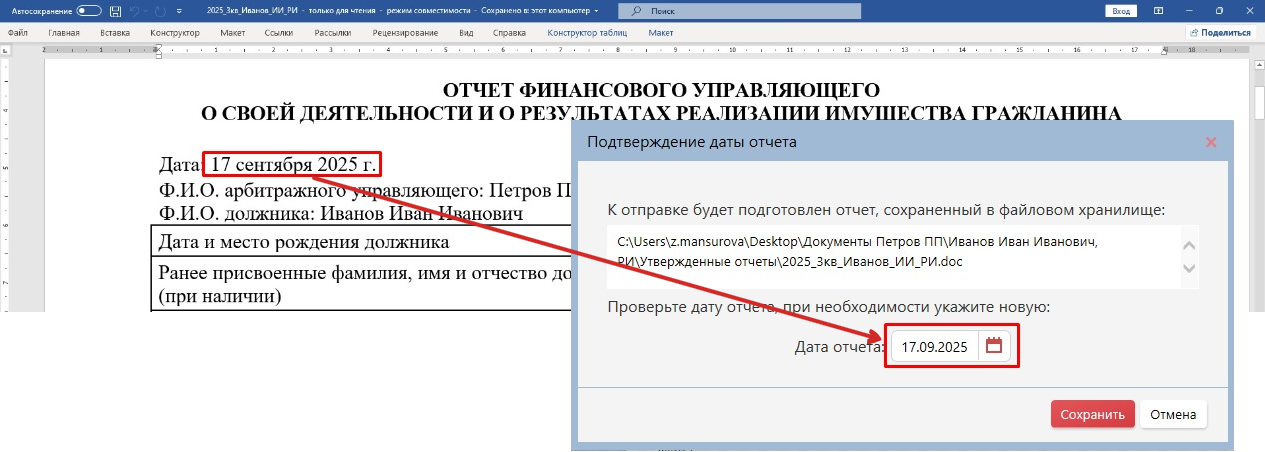
### Добавление приложений

После сохранения введенной даты по кнопке «**Сохранить**» откроется окно «**Добавление файлов приложений к отчету для отправки через Мой Арбитр**».

[![Screenshot_7.png](https://support.russianit.ru/uploads/images/gallery/2025-10/scaled-1680-/screenshot-7.png)](https://support.russianit.ru/uploads/images/gallery/2025-10/screenshot-7.png)
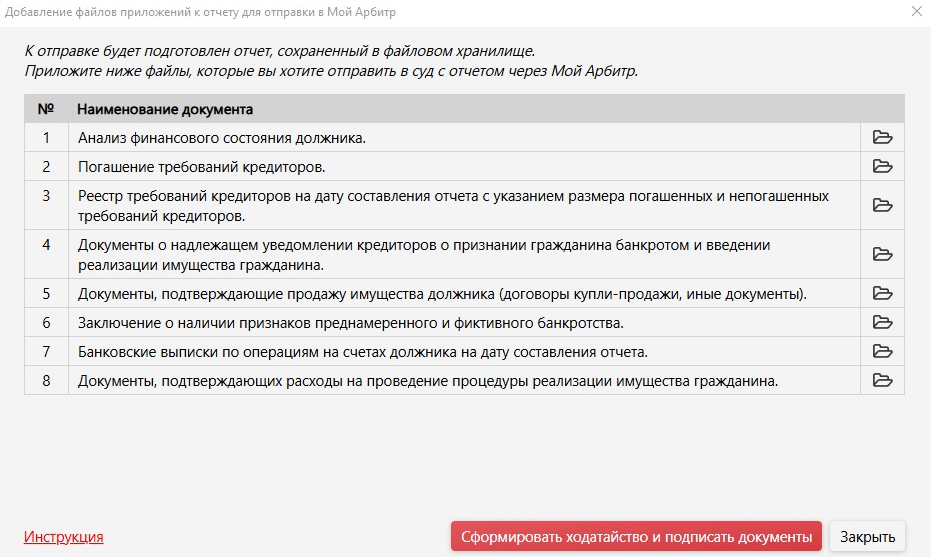
В данном окне представлен список приложений, сохраненный в ПАУ в превью отчета. Здесь к каждому приложению есть возможность добавить файл документа, который необходимо отправить в суд вместе с отчетом.

Для прикрепления файлов кликните на значок [![Screenshot_1.png](https://support.russianit.ru/uploads/images/gallery/2025-10/scaled-1680-/screenshot-1.png)](https://support.russianit.ru/uploads/images/gallery/2025-10/screenshot-1.png) напротив приложения, к которому планируется прикрепить документ.

<p class="callout info">Приложить файлы можно только в форматах PDF, RTF, DOC, DOCX, XLS, XLSX, ODT, JPEG (JPG), PNG, TIFF и размером не более 30 MB.</p>

После клика по значку [![Screenshot_1.png](https://support.russianit.ru/uploads/images/gallery/2025-10/scaled-1680-/screenshot-1.png)](https://support.russianit.ru/uploads/images/gallery/2025-10/screenshot-1.png) откроется проводник, где нужно выбрать файл, соответствующий приложению, к которому он добавляется и нажать кнопку «**Открыть**».

[![Screenshot_8.png](https://support.russianit.ru/uploads/images/gallery/2025-10/scaled-1680-/screenshot-8.png)](https://support.russianit.ru/uploads/images/gallery/2025-10/screenshot-8.png)
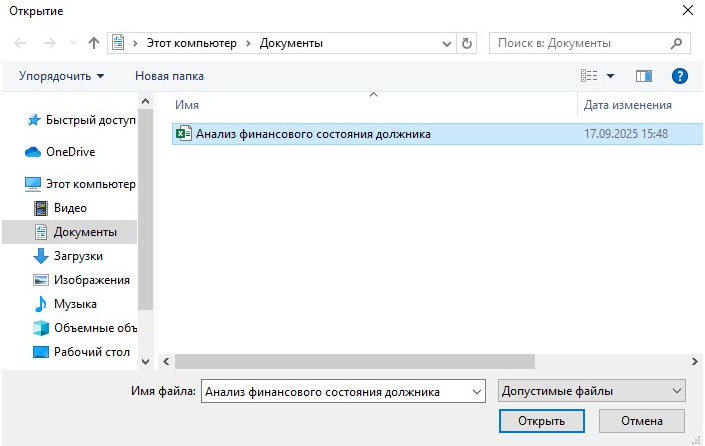
После этого приложенный файл скопируется в файловое хранилище в папку «**Вложения\_*год\_квартал\_АУ\_процедура***».

В окне «**Добавление файлов приложений к отчету для отправки через Мой Арбитр**» приложенный файл отобразится в виде ссылки в строке соответствующего приложения.

[![Screenshot_9.png](https://support.russianit.ru/uploads/images/gallery/2025-10/scaled-1680-/screenshot-9.png)](https://support.russianit.ru/uploads/images/gallery/2025-10/screenshot-9.png)
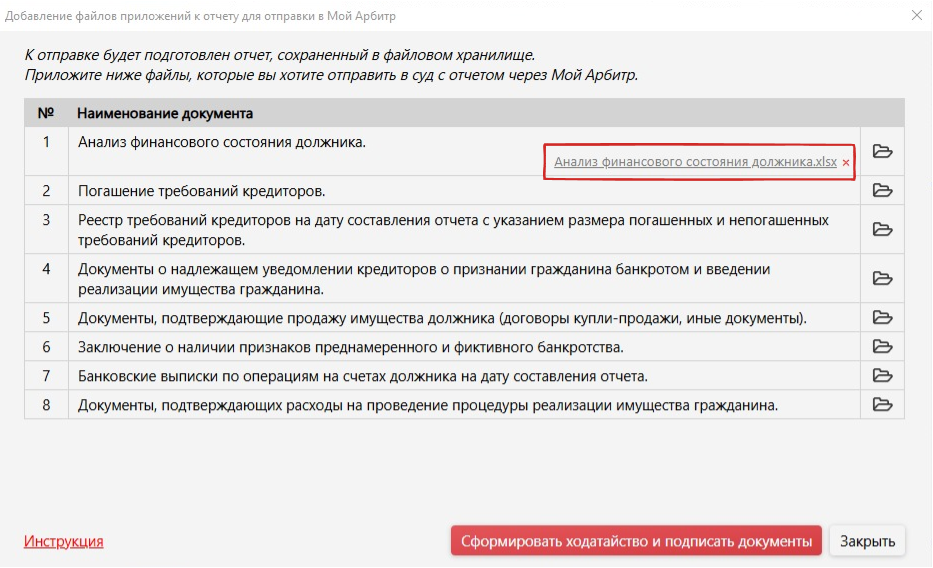
При клике по ссылке откроется приложенный файл.

Также приложенный документ можно удалить. Для удаления файла кликните на значок «**Х**» у ссылки на соответствующий файл.

[![Screenshot_10.png](https://support.russianit.ru/uploads/images/gallery/2025-10/scaled-1680-/screenshot-10.png)](https://support.russianit.ru/uploads/images/gallery/2025-10/screenshot-10.png)
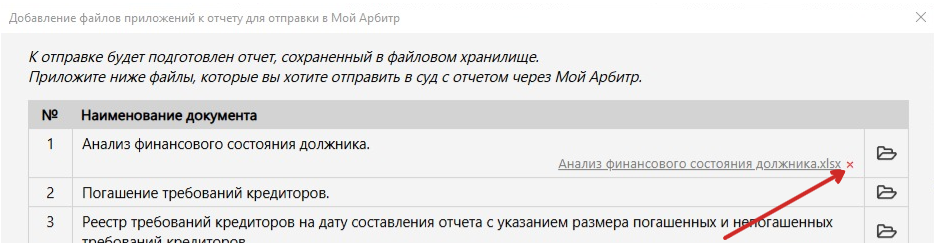
В появившемся окне выберите «**Да**» для удаления файла или «**Нет**», если приложенный файл удалять не требуется.

[![Screenshot_11.png](https://support.russianit.ru/uploads/images/gallery/2025-10/scaled-1680-/screenshot-11.png)](https://support.russianit.ru/uploads/images/gallery/2025-10/screenshot-11.png)
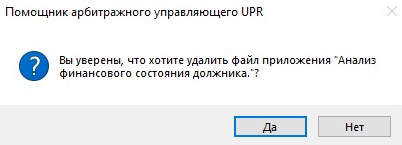
### Формирование ходатайства и подписание документов

Когда к приложениям из списка будут добавлены соответствующие им файлы можно приступить к формированию ходатайства и подписанию файлов для этого необходимо нажать на кнопку «**Сформировать ходатайство и подписать документы**».

[![Screenshot_12.png](https://support.russianit.ru/uploads/images/gallery/2025-10/scaled-1680-/screenshot-12.png)](https://support.russianit.ru/uploads/images/gallery/2025-10/screenshot-12.png)
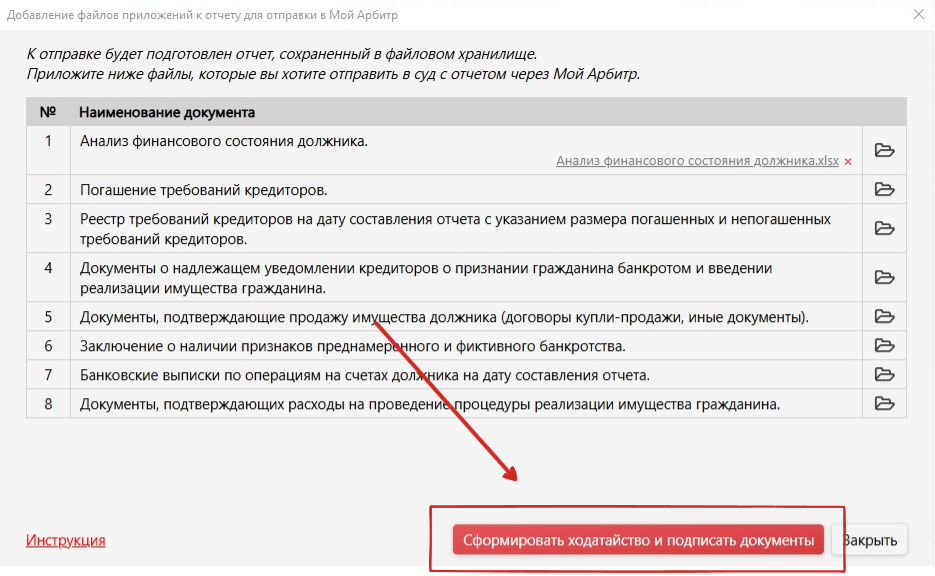
После нажатия на кнопку «**Сформировать ходатайство и подписать документы**» в папке «**Утвержденные отчеты**» создастся папка с наименованием отчета, где будут находится:

1. Сформированный файл ходатайства «**Ходатайство\_в\_суд\_о\_приобщении\_Отчета\_*процедура\_должник\_дата***» в формате PDF;
2. Файл отчета с наименованием в формате «**Отчет\_*год\_квартал\_должник\_процедура\_количество листов в документе***».
3. Все приложенные в окне «**Добавление файлов приложений к отчету для отправки через Мой Арбитр**» документы, с добавлением к наименованиям файлов в формате PDF, DOC, DOCX количества листов в файле.

Также после нажатия на кнопку «**Сформировать ходатайство и подписать документы**» откроется окно «**Подписание документов для отправки в суд через Мой Арбитр**».

[![Screenshot_13.png](https://support.russianit.ru/uploads/images/gallery/2025-10/scaled-1680-/screenshot-13.png)](https://support.russianit.ru/uploads/images/gallery/2025-10/screenshot-13.png)
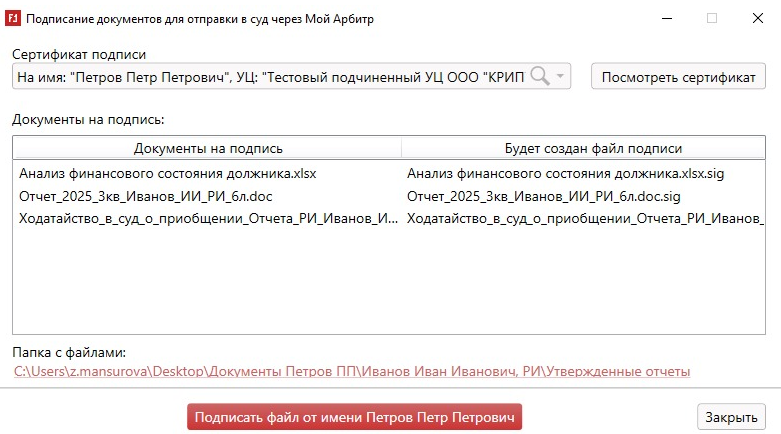
В окне «**Подписание документов для отправки в суд через Мой Арбитр**» в поле «**Сертификат подписи**» необходимо выбрать сертификат подписи, которым будут подписаны документы.

По кнопке «**Посмотреть сертификат**» можно посмотреть содержимое выбранного сертификата.

В таблице «**Документы на подпись**» в графе «**Документы на подпись**» будут перечислены документы, подготовленные для подписания: ходатайство, отчет и добавленные приложения к отчету. В графе «**Будет создан файл подписи**» соответствующие файлы подписи, которые создадутся после подписания.

При нажатии на ссылку в пункте «**Папка с файлами:**» откроется папка, где находятся документы на подпись.

[![Screenshot_14.png](https://support.russianit.ru/uploads/images/gallery/2025-10/scaled-1680-/screenshot-14.png)](https://support.russianit.ru/uploads/images/gallery/2025-10/screenshot-14.png)
Для подписания документов необходимо нажать «**Подписать файл от имени *ФИО подписанта***». После нажатия на кнопку и успешного подписания выйдет окно с сообщением о том, что документы успешно подписаны и находятся в папке с наименованием отчета в папке «**Утвержденные отчеты**».

[![Screenshot_15.png](https://support.russianit.ru/uploads/images/gallery/2025-10/scaled-1680-/screenshot-15.png)](https://support.russianit.ru/uploads/images/gallery/2025-10/screenshot-15.png)
В данном окне нажмите на кнопку «**Открыть папку с подписанными документами**» откроется папка с наименованием отчета в папке «**Утвержденные отчеты**», где будут находится подписанные документы и файлы подписи к ним.

[![Screenshot_16.png](https://support.russianit.ru/uploads/images/gallery/2025-10/scaled-1680-/screenshot-16.png)](https://support.russianit.ru/uploads/images/gallery/2025-10/screenshot-16.png)
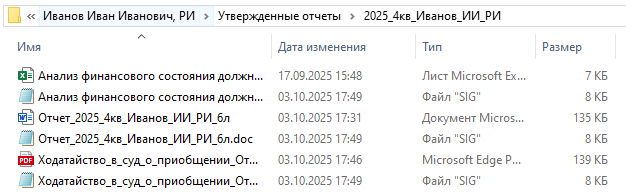
Эти документы подготовлены для дальнейшей отправки в суд через «Мой Арбитр».

# Заполнение нового отчета АУ в процедуре РД (с 25.06.2024)

<span data-syno-text="true"><iframe allowfullscreen="allowfullscreen" frameborder="0" height="480" src="https://vk.com/video_ext.php?oid=-29816056&id=456239945&hd=2&autoplay=0" width="853"></iframe>

</span>

<span data-syno-text="true">Приказом Минэкономразвития России от 31.05.2024г. № 343 «Об утверждении Федерального стандарта профессиональной деятельности арбитражных управляющих «Правила подготовки отчетов финансового управляющего» утверждены типовые формы отчета финансового управляющего, которые отличаются от существующих в ПАУ отчетов.</span>

<table data-syno-attrs="{"align":"left","indent":-67}" id="bkmrk-%D0%BF%2F%D0%BD-%D0%9D%D0%B0%D0%B7%D0%B2%D0%B0%D0%BD%D0%B8%D0%B5-%D1%80%D0%B0%D0%B7%D0%B4%D0%B5%D0%BB%D0%B0" style="width: 100%;"><colgroup><col style="width: 6.42479%;"></col><col style="width: 38.4454%;"></col><col style="width: 55.1298%;"></col></colgroup><tbody><tr><td colspan="1" rowspan="1">**п/н**

</td><td colspan="1" rowspan="1">**Название раздела**

</td><td colspan="1" rowspan="1">**Порядок заполнения раздела**

</td></tr><tr><td colspan="1" rowspan="1">  
</td><td colspan="1" rowspan="1">Сведения о должнике</td><td colspan="1" rowspan="1">Заполняется автоматически</td></tr><tr><td colspan="1" rowspan="1">1</td><td colspan="1" rowspan="1">Сведения о финансовом управляющем</td><td colspan="1" rowspan="1">Заполняется автоматически</td></tr><tr><td colspan="1" rowspan="1">2</td><td colspan="1" rowspan="1">Сведения о лицах, привлеченных финансовым управляющим для обеспечения своей деятельности</td><td colspan="1" rowspan="1">Основная масса полей заполняется автоматически, **вручную нужно заполнить дату судебного акта, на основании которого привлечен специалист и строку Итого**</td></tr><tr><td colspan="1" rowspan="1">3</td><td colspan="1" rowspan="1">Информация о жалобах на действия (бездействие) арбитражного управляющего</td><td colspan="1" rowspan="1">Основная масса полей заполняется автоматически, **вручную нужно заполнить дату поступления жалобы**</td></tr><tr><td colspan="1" rowspan="1">4</td><td colspan="2" rowspan="1">Сведения о реализации финансовым управляющим своих прав и выполнении обязанностей</td></tr><tr><td colspan="1" rowspan="1">4.1.</td><td colspan="1" rowspan="1">Отчет о результатах исполнения гражданином утвержденного арбитражным судом плана реструктуризации долгов гражданина</td><td colspan="1" rowspan="1">**Заполняется вручную**</td></tr><tr><td colspan="1" rowspan="1">4.2.</td><td colspan="1" rowspan="1">Сведения о первом собрании кредиторов</td><td colspan="1" rowspan="1">Заполняется автоматически</td></tr><tr><td colspan="1" rowspan="1">4.3.</td><td colspan="1" rowspan="1">Сведения о составе и стоимости имущества должника</td><td colspan="1" rowspan="1">Заполняется автоматически</td></tr><tr><td colspan="1" rowspan="1">4.4.</td><td colspan="1" rowspan="1">Меры по обеспечению сохранности имущества должника</td><td colspan="1" rowspan="1">Заполняется автоматически данными с вкладки "Меры" в свойствах процедуры, **некоторые виды мер можно указать только вручную**</td></tr><tr><td colspan="1" rowspan="1">4.5.</td><td colspan="1" rowspan="1">Сведения о ведении реестра требований кредиторов</td><td colspan="1" rowspan="1">Заполняется автоматически</td></tr><tr><td colspan="1" rowspan="1">4.5.1</td><td colspan="1" rowspan="1">Формирование реестра требований кредиторов</td><td colspan="1" rowspan="1">Заполняется автоматически, **за исключением сведений о количестве принятых определений о включении требований в реестр и об отказе включить требования в реестр, эти данные необходимо указать вручную.**</td></tr><tr><td colspan="1" rowspan="1">4.5.2</td><td colspan="1" rowspan="1">Сведения о размере требований кредиторов, включенных в реестр требований кредиторов</td><td colspan="1" rowspan="1">Заполняется автоматически</td></tr><tr><td colspan="1" rowspan="1">4.6.</td><td colspan="1" rowspan="1">Сведения о наличии и исполнении гражданином требований кредиторов по текущим платежам</td><td colspan="1" rowspan="1">Заполняется автоматически</td></tr><tr><td colspan="1" rowspan="1">4.7.</td><td colspan="1" rowspan="1">Сведения о проведении анализа финансового состояния должника</td><td colspan="1" rowspan="1">**Заполняется вручную**, автоматически будут указаны только данные о наличии брачных договоров. </td></tr><tr><td colspan="1" rowspan="1">4.8.</td><td colspan="1" rowspan="1">Сведения о работниках</td><td colspan="1" rowspan="1">Заполняется автоматически</td></tr><tr><td colspan="1" rowspan="1">5</td><td colspan="1" rowspan="1">Иные сведения о ходе реструктуризации долгов гражданина</td><td colspan="1" rowspan="1">Заполняется автоматически</td></tr></tbody></table>

## **Порядок заполнения разделов отчета**

### **Сведения о должнике**

Данные в таблице заполняются автоматически.

[![1.png](https://support.russianit.ru/uploads/images/gallery/2024-06/scaled-1680-/7071.png)](https://support.russianit.ru/uploads/images/gallery/2024-06/7071.png)

### **1. «Сведения о финансовом управляющем»**

Данные в таблице заполняются автоматически.

[![2.png](https://support.russianit.ru/uploads/images/gallery/2024-06/scaled-1680-/RNQ2.png)](https://support.russianit.ru/uploads/images/gallery/2024-06/RNQ2.png)

### **2. «Сведения о лицах, привлеченных финансовым управляющим для обеспечения своей деятельности»**

Данные в таблице заполняются автоматически **кроме столбца «Дата судебного акта, на основании которого привлечено лицо (в случае принятия такого судебного акта)» и строки «Итого»**. Сведения в данных полях указываются **вручную** (на картинке ниже выделены красным цветом).

[![1.png](https://support.russianit.ru/uploads/images/gallery/2024-06/scaled-1680-/Y5o1.png)](https://support.russianit.ru/uploads/images/gallery/2024-06/Y5o1.png)

### **3. «Информация о жалобах на действия (бездействие) арбитражного управляющего»**

Данные в таблице заполняются автоматически **кроме столбца «Дата поступления жалобы»**. Сведения в данном столбце указываются **вручную** (на картинке ниже выделена красным цветом).

[![4.png](https://support.russianit.ru/uploads/images/gallery/2024-06/scaled-1680-/L7Z4.png)](https://support.russianit.ru/uploads/images/gallery/2024-06/L7Z4.png)

## **4. «Сведения о реализации финансовым управляющим своих прав и выполнении обязанностей»**

### **4.1. «Отчет о результатах исполнения гражданином утвержденного арбитражным судом плана реструктуризации долгов гражданина»**

Данный подраздел заполняется вручную.

[![2.png](https://support.russianit.ru/uploads/images/gallery/2024-06/scaled-1680-/5Ec2.png)](https://support.russianit.ru/uploads/images/gallery/2024-06/5Ec2.png)

### **4.2. «Сведения о проведении финансовым управляющим первого собрания кредиторов и его решениях, а также решениях, принятых на собраниях кредиторов, касающихся утверждения плана реструктуризации долгов гражданина, результатов процедуры реструктуризации долгов, мирового соглашения (в случае если собрание кредиторов состоялось)»**

В настоящий момент в данный раздел подтягивается первое собрание кредиторов, у которого установлен чекбокс «Собрание проведено», и у этого собрания стоит самая ранняя дата проведения.

Также, в данный раздел подтягиваются собрания, которые не являются первыми, и, если в созданных и проведенных собраниях (установлен чекбокс «Собрание проведено»), есть вопросы, выбранные из стандартного списка, которые звучат следующим образом:

\- Заключение мирового соглашения

\- Утверждение плана реструктуризации долгов

\- Обращение в арбитражный суд с ходатайством о внесении изменений в план реструктуризации долгов

Если собраний нет, то в таблице будут проставлены прочерки.

[![3.png](https://support.russianit.ru/uploads/images/gallery/2024-06/scaled-1680-/AK03.png)](https://support.russianit.ru/uploads/images/gallery/2024-06/AK03.png)

### **4.3. «Сведения о составе и стоимости имущества должника»**

Данные в таблице заполняются автоматически. Если объектов нет, то в таблице отобразятся прочерки.

[![4.png](https://support.russianit.ru/uploads/images/gallery/2024-06/scaled-1680-/74M4.png)](https://support.russianit.ru/uploads/images/gallery/2024-06/74M4.png)

### **4.4. «Меры по обеспечению сохранности имущества должника»**

[![5.png](https://support.russianit.ru/uploads/images/gallery/2024-06/scaled-1680-/Goy5.png)](https://support.russianit.ru/uploads/images/gallery/2024-06/Goy5.png)

**Ниже приведены меры, которые заполняются вручную (выделены красным в таблице):**

<span data-syno-text="true">- Созыв собраний кредиторов для решения вопроса о предварительном согласовании сделок и решений гражданина (абзац седьмой пункта 7 статьи 213.9 Федерального закона от 26 октября 2002 г. № 127-ФЗ «О несостоятельности (банкротстве)»)</span>

<span data-syno-text="true">- Ходатайства, направленные в арбитражный суд, о принятии мер по обеспечению требований кредиторов и интересов гражданина (пункт 3 статьи 213.11 Федерального закона от 26 октября 2002 г. № 127-ФЗ «О несостоятельности (банкротстве)»)</span>

<span data-syno-text="true">- Ходатайства, направленные в арбитражный суд, об истребовании доказательств при неисполнении должником обязанности, установленной пунктом 9 статьи 213.9 Федерального закона от 26 октября 2002 г. № 127-ФЗ «О несостоятельности (банкротстве)»</span>

<span data-syno-text="true">- Заявления, направленные в арбитражный суд, об истребовании имущества должника из чужого незаконного владения</span>

###   


### **4.5. «Сведения о ведении реестра требований кредиторов»**

<span data-syno-text="true">Данные в разделе заполняются автоматически.</span>

[![6.png](https://support.russianit.ru/uploads/images/gallery/2024-06/scaled-1680-/fXD6.png)](https://support.russianit.ru/uploads/images/gallery/2024-06/fXD6.png)

### **4.5.1. «Формирование реестра требований кредиторов»**

<span data-syno-text="true">Данные в таблице заполняются автоматически **за исключением сведений о количестве принятых определений о включении требований в реестр и об отказе включить требования в реестр, эти данные необходимо указать вручную.**</span>

[![7.png](https://support.russianit.ru/uploads/images/gallery/2024-06/scaled-1680-/Cfa7.png)](https://support.russianit.ru/uploads/images/gallery/2024-06/Cfa7.png)

### **4.5.2 «Сведения о размере требований кредиторов, включенных в реестр требований кредиторов»**

<span data-syno-text="true">Раздел заполняется автоматически.</span>

<span data-syno-text="true">Обратите внимание, если у кредитора несколько требований в 1, 2 очереди, а также в каждой части 3 очереди, данные требования будут</span> <span data-syno-text="true">просуммированы и указаны одной строкой.</span>

[![8.png](https://support.russianit.ru/uploads/images/gallery/2024-06/scaled-1680-/VDo8.png)](https://support.russianit.ru/uploads/images/gallery/2024-06/VDo8.png)

### **4.6. «Сведения о наличии и исполнении гражданином требований кредиторов по текущим платежам»**

<span data-syno-text="true">Данные в таблице заполняются автоматически.</span>

<span data-syno-text="true">[![9.png](https://support.russianit.ru/uploads/images/gallery/2024-06/scaled-1680-/xDn9.png)](https://support.russianit.ru/uploads/images/gallery/2024-06/xDn9.png)</span>

### **4.7. «Сведения о проведении анализа финансового состояния должника»**

[![10.png](https://support.russianit.ru/uploads/images/gallery/2024-06/scaled-1680-/Nge10.png)](https://support.russianit.ru/uploads/images/gallery/2024-06/Nge10.png)

<span data-syno-text="true">**Поля данной таблицы требуется заполнить вручную**</span><span data-syno-text="true">, **кроме поля** «</span>*Информация о наличии (отсутствии) брачного договора, договора (соглашения) о разделе имущества (с указанием даты его заключения, фамилии, имени и отчества (при наличии) лица, с которым он заключен, фамилии, имени и отчества (при наличии) и номера лицензии нотариуса, его заверявшего, или наименования суда, номера дела и даты судебного акта, которым он утвержден)*<span data-syno-text="true">».</span>

<span data-syno-text="true">Данные в это поле подставятся в том случае, если в карточке «Ввод данных супруга» был указан брачный договор.</span>

<span data-syno-text="true">Если нет информации о брачных договорах, в правом столбце будет отображен текст «Отсутствуют».</span>

[![18.png](https://support.russianit.ru/uploads/images/gallery/2024-06/scaled-1680-/i3618.png)](https://support.russianit.ru/uploads/images/gallery/2024-06/i3618.png)

### **4.8. «Сведения о работниках (бывших работниках) должника (для процедур, применяемых в деле о банкротстве индивидуальных предпринимателей)»**

<span data-syno-text="true">Данные в таблице заполняются автоматически. Если работников нет, то в таблице будут проставлены прочерки.</span>

[![12.png](https://support.russianit.ru/uploads/images/gallery/2024-06/scaled-1680-/OaK12.png)](https://support.russianit.ru/uploads/images/gallery/2024-06/OaK12.png)

### **5. «Иные сведения о ходе реструктуризации долгов гражданина»**

<span data-syno-text="true">Раздел заполняется автоматически. **Исключение** - в отчет не попадают «**Текущие требования**» несмотря на то, что в «Настройках формирования иных сведений в отчете АУ» будет стоять соответствующая галочка. Это объясняется тем, что эти сведения включили в другой раздел отчета:</span>

<div class="pointer-container" id="bkmrk-%C2%A0-0"><div class="pointer anim is-page-editable"><svg class="svg-icon" data-icon="link" role="presentation" viewbox="0 0 24 24" xmlns="http://www.w3.org/2000/svg"></svg><div class="input-group inline block"> <button class="button outline icon" data-clipboard-target="#pointer-url" title="Копировать ссылку" type="button"><svg class="svg-icon" data-icon="copy" role="presentation" viewbox="0 0 24 24" xmlns="http://www.w3.org/2000/svg"></svg></button></div><svg class="svg-icon" data-icon="edit" role="presentation" viewbox="0 0 24 24" xmlns="http://www.w3.org/2000/svg"></svg></div></div>[![11.png](https://support.russianit.ru/uploads/images/gallery/2024-06/scaled-1680-/HAt11.png)](https://support.russianit.ru/uploads/images/gallery/2024-06/HAt11.png)

# Заполнение нового отчета АУ в процедуре РД (с версии 4.3)

<span data-syno-text="true">Приказом Минэкономразвития России от 31.05.2024г. № 343 «Об утверждении Федерального стандарта профессиональной деятельности арбитражных управляющих «Правила подготовки отчетов финансового управляющего» утверждены типовые формы отчета финансового управляющего, которые отличаются от существующих в ПАУ отчетов.</span>

<table data-syno-attrs="{"align":"left","indent":-67}" id="bkmrk-%D0%BF%2F%D0%BD-%D0%9D%D0%B0%D0%B7%D0%B2%D0%B0%D0%BD%D0%B8%D0%B5-%D1%80%D0%B0%D0%B7%D0%B4%D0%B5%D0%BB%D0%B0" style="width: 100%;"><colgroup><col style="width: 6.5513%;"></col><col style="width: 42.6425%;"></col><col style="width: 50.8062%;"></col></colgroup><tbody><tr><td colspan="1" rowspan="1">**п/н**

</td><td colspan="1" rowspan="1">**Название раздела**

</td><td colspan="1" rowspan="1">**Порядок заполнения раздела**

</td></tr><tr><td colspan="1" rowspan="1">  
</td><td colspan="1" rowspan="1">Сведения о должнике</td><td colspan="1" rowspan="1">Заполняется автоматически</td></tr><tr><td colspan="1" rowspan="1">1</td><td colspan="1" rowspan="1">Сведения о финансовом управляющем</td><td colspan="1" rowspan="1">Заполняется автоматически</td></tr><tr><td colspan="1" rowspan="1">2</td><td colspan="1" rowspan="1">Сведения о лицах, привлеченных финансовым управляющим для обеспечения своей деятельности</td><td colspan="1" rowspan="1">Заполняется автоматически  
</td></tr><tr><td colspan="1" rowspan="1">3</td><td colspan="1" rowspan="1">Информация о жалобах на действия (бездействие) арбитражного управляющего</td><td colspan="1" rowspan="1">Заполняется автоматически</td></tr><tr><td colspan="1" rowspan="1">4</td><td colspan="2" rowspan="1">Сведения о реализации финансовым управляющим своих прав и выполнении обязанностей</td></tr><tr><td colspan="1" rowspan="1">4.1.</td><td colspan="1" rowspan="1">Отчет о результатах исполнения гражданином утвержденного арбитражным судом плана реструктуризации долгов гражданина</td><td colspan="1" rowspan="1">**Заполняется вручную**</td></tr><tr><td colspan="1" rowspan="1">4.2.</td><td colspan="1" rowspan="1">Сведения о первом собрании кредиторов</td><td colspan="1" rowspan="1">Заполняется автоматически</td></tr><tr><td colspan="1" rowspan="1">4.3.</td><td colspan="1" rowspan="1">Сведения о составе и стоимости имущества должника</td><td colspan="1" rowspan="1">Заполняется автоматически</td></tr><tr><td colspan="1" rowspan="1">4.4.</td><td colspan="1" rowspan="1">Меры по обеспечению сохранности имущества должника</td><td colspan="1" rowspan="1">Заполняется автоматически </td></tr><tr><td colspan="1" rowspan="1">4.5.</td><td colspan="1" rowspan="1">Сведения о ведении реестра требований кредиторов</td><td colspan="1" rowspan="1">Заполняется автоматически</td></tr><tr><td colspan="1" rowspan="1">4.5.1</td><td colspan="1" rowspan="1">Формирование реестра требований кредиторов</td><td colspan="1" rowspan="1">Заполняется автоматически, **за исключением сведений о количестве принятых определений о включении требований в реестр и об отказе включить требования в реестр, эти данные необходимо указать вручную.**</td></tr><tr><td colspan="1" rowspan="1">4.5.2</td><td colspan="1" rowspan="1">Сведения о размере требований кредиторов, включенных в реестр требований кредиторов</td><td colspan="1" rowspan="1">Заполняется автоматически</td></tr><tr><td colspan="1" rowspan="1">4.6.</td><td colspan="1" rowspan="1">Сведения о наличии и исполнении гражданином требований кредиторов по текущим платежам</td><td colspan="1" rowspan="1">Заполняется автоматически</td></tr><tr><td colspan="1" rowspan="1">4.7.</td><td colspan="1" rowspan="1">Сведения о проведении анализа финансового состояния должника</td><td colspan="1" rowspan="1">Заполняется автоматически</td></tr><tr><td colspan="1" rowspan="1">4.8.</td><td colspan="1" rowspan="1">Сведения о работниках</td><td colspan="1" rowspan="1">Заполняется автоматически</td></tr><tr><td colspan="1" rowspan="1">5</td><td colspan="1" rowspan="1">Иные сведения о ходе реструктуризации долгов гражданина</td><td colspan="1" rowspan="1">Заполняется автоматически</td></tr></tbody></table>

## **Порядок заполнения разделов отчета**

### **Сведения о должнике**

Данные в таблице заполняются автоматически.

[![1.png](https://support.russianit.ru/uploads/images/gallery/2024-06/scaled-1680-/7071.png)](https://support.russianit.ru/uploads/images/gallery/2024-06/7071.png)

### **1. «Сведения о финансовом управляющем»**

Данные в таблице заполняются автоматически.

[![2.png](https://support.russianit.ru/uploads/images/gallery/2024-06/scaled-1680-/RNQ2.png)](https://support.russianit.ru/uploads/images/gallery/2024-06/RNQ2.png)

### **2. «Сведения о лицах, привлеченных финансовым управляющим для обеспечения своей деятельности»**

Данные в таблице заполняются автоматически.

[![Screenshot_26.png](https://support.russianit.ru/uploads/images/gallery/2024-09/scaled-1680-/screenshot-26.png)](https://support.russianit.ru/uploads/images/gallery/2024-09/screenshot-26.png)

### **3. «Информация о жалобах на действия (бездействие) арбитражного управляющего»**

Данные в таблице заполняются автоматически.

[![Screenshot_24.png](https://support.russianit.ru/uploads/images/gallery/2024-09/scaled-1680-/V7sscreenshot-24.png)](https://support.russianit.ru/uploads/images/gallery/2024-09/V7sscreenshot-24.png)

## **4. «Сведения о реализации финансовым управляющим своих прав и выполнении обязанностей»**

### **4.1. «Отчет о результатах исполнения гражданином утвержденного арбитражным судом плана реструктуризации долгов гражданина»**

Данный подраздел заполняется вручную.

[![2.png](https://support.russianit.ru/uploads/images/gallery/2024-06/scaled-1680-/5Ec2.png)](https://support.russianit.ru/uploads/images/gallery/2024-06/5Ec2.png)

### <span style="background-color: #fbeeb8;">**4.2. «Сведения о проведении финансовым управляющим первого собрания кредиторов и его решениях, а также решениях, принятых на собраниях кредиторов, касающихся утверждения плана реструктуризации долгов гражданина, результатов процедуры реструктуризации долгов, мирового соглашения (в случае если собрание кредиторов состоялось)»**</span>

В настоящий момент в данный раздел подтягивается первое собрание кредиторов, у которого установлен чекбокс «Собрание проведено», и у этого собрания стоит самая ранняя дата проведения.

Также, в данный раздел подтягиваются собрания, которые не являются первыми, и, если в созданных и проведенных собраниях (установлен чекбокс «Собрание проведено»), есть вопросы, выбранные из стандартного списка, которые звучат следующим образом:

\- Заключение мирового соглашения

\- Утверждение плана реструктуризации долгов

\- Обращение в арбитражный суд с ходатайством о внесении изменений в план реструктуризации долгов

Если собраний нет, то в таблице будут проставлены прочерки.

[![3.png](https://support.russianit.ru/uploads/images/gallery/2024-06/scaled-1680-/AK03.png)](https://support.russianit.ru/uploads/images/gallery/2024-06/AK03.png)

### **4.3. «Сведения о составе и стоимости имущества должника»**

Данные в таблице заполняются автоматически. Если объектов нет, то в таблице отобразятся прочерки.

[![4.png](https://support.russianit.ru/uploads/images/gallery/2024-06/scaled-1680-/74M4.png)](https://support.russianit.ru/uploads/images/gallery/2024-06/74M4.png)

### <span style="background-color: #ffffff;">**4.4. «Меры по обеспечению сохранности имущества должника»**</span>

<span style="background-color: #ffffff;">Данные в таблице заполняются автоматически. </span>

[![Screenshot_32.png](https://support.russianit.ru/uploads/images/gallery/2024-09/scaled-1680-/screenshot-32.png)](https://support.russianit.ru/uploads/images/gallery/2024-09/screenshot-32.png)

### **4.5. «Сведения о ведении реестра требований кредиторов»**

<span data-syno-text="true">Данные в разделе заполняются автоматически.</span>

[![6.png](https://support.russianit.ru/uploads/images/gallery/2024-06/scaled-1680-/fXD6.png)](https://support.russianit.ru/uploads/images/gallery/2024-06/fXD6.png)

### <span style="background-color: #fbeeb8;">**4.5.1. «Формирование реестра требований кредиторов»**</span>

<span data-syno-text="true">Данные в таблице заполняются автоматически **за исключением сведений о количестве принятых определений о включении требований в реестр и об отказе включить требования в реестр, эти данные необходимо указать вручную.**</span>

[![7.png](https://support.russianit.ru/uploads/images/gallery/2024-06/scaled-1680-/Cfa7.png)](https://support.russianit.ru/uploads/images/gallery/2024-06/Cfa7.png)

### **4.5.2 «Сведения о размере требований кредиторов, включенных в реестр требований кредиторов»**

<span data-syno-text="true">Раздел заполняется автоматически.</span>

<span data-syno-text="true">Обратите внимание, если у кредитора несколько требований в 1, 2 очереди, а также в каждой части 3 очереди, данные требования будут</span> <span data-syno-text="true">просуммированы и указаны одной строкой.</span>

[![8.png](https://support.russianit.ru/uploads/images/gallery/2024-06/scaled-1680-/VDo8.png)](https://support.russianit.ru/uploads/images/gallery/2024-06/VDo8.png)

### **4.6. «Сведения о наличии и исполнении гражданином требований кредиторов по текущим платежам»**

<span data-syno-text="true">Данные в таблице заполняются автоматически.</span>

<span data-syno-text="true">[![9.png](https://support.russianit.ru/uploads/images/gallery/2024-06/scaled-1680-/xDn9.png)](https://support.russianit.ru/uploads/images/gallery/2024-06/xDn9.png)</span>

### **4.7. «Сведения о проведении анализа финансового состояния должника»**

[![Screenshot_28.png](https://support.russianit.ru/uploads/images/gallery/2024-09/scaled-1680-/screenshot-28.png)](https://support.russianit.ru/uploads/images/gallery/2024-09/screenshot-28.png)

**Строки со 2 по 5 по умолчанию предзаполнены. Данные можно изменить нажав на область таблицы.**

<span data-syno-text="true"> «*Информация о наличии (отсутствии) брачного договора, договора (соглашения) о разделе имущества (с указанием даты его заключения, фамилии, имени и отчества (при наличии) лица, с которым он заключен, фамилии, имени и отчества (при наличии) и номера лицензии нотариуса, его заверявшего, или наименования суда, номера дела и даты судебного акта, которым он утвержден)*». </span><span data-syno-text="true">Данные в это поле подставятся в том случае, если в карточке «Ввод данных супруга» был указан брачный договор.</span>

<span data-syno-text="true">Если нет информации о брачных договорах, в правом столбце будет отображен текст «Отсутствуют».</span>

[![18.png](https://support.russianit.ru/uploads/images/gallery/2024-06/scaled-1680-/i3618.png)](https://support.russianit.ru/uploads/images/gallery/2024-06/i3618.png)

### **4.8. «Сведения о работниках (бывших работниках) должника (для процедур, применяемых в деле о банкротстве индивидуальных предпринимателей)»**

<span data-syno-text="true">Данные в таблице заполняются автоматически. Если работников нет, то в таблице будут проставлены прочерки.</span>

[![12.png](https://support.russianit.ru/uploads/images/gallery/2024-06/scaled-1680-/OaK12.png)](https://support.russianit.ru/uploads/images/gallery/2024-06/OaK12.png)

### **5. «Иные сведения о ходе реструктуризации долгов гражданина»**

<span data-syno-text="true">Раздел заполняется автоматически. **Исключение** - в отчет не попадают «**Текущие требования**» несмотря на то, что в «Настройках формирования иных сведений в отчете АУ» будет стоять соответствующая галочка. Это объясняется тем, что эти сведения включили в другой раздел отчета:</span>

<div class="pointer-container" id="bkmrk-%C2%A0-0"><div class="pointer anim is-page-editable"><svg class="svg-icon" data-icon="link" role="presentation" viewbox="0 0 24 24" xmlns="http://www.w3.org/2000/svg"></svg><div class="input-group inline block"> <button class="button outline icon" data-clipboard-target="#pointer-url" title="Копировать ссылку" type="button"><svg class="svg-icon" data-icon="copy" role="presentation" viewbox="0 0 24 24" xmlns="http://www.w3.org/2000/svg"></svg></button></div><svg class="svg-icon" data-icon="edit" role="presentation" viewbox="0 0 24 24" xmlns="http://www.w3.org/2000/svg"></svg></div></div>[![11.png](https://support.russianit.ru/uploads/images/gallery/2024-06/scaled-1680-/HAt11.png)](https://support.russianit.ru/uploads/images/gallery/2024-06/HAt11.png)

# Заполнение нового отчета АУ в процедуре РИ, УД(с 25.06.2024)

<span data-syno-text="true"><iframe allowfullscreen="allowfullscreen" frameborder="0" height="480" src="https://vk.com/video_ext.php?oid=-29816056&id=456239945&hd=2&autoplay=0" width="853"></iframe>

</span>

<span data-syno-text="true">Приказом Минэкономразвития России от 31.05.2024г. № 343 «Об утверждении Федерального стандарта профессиональной деятельности арбитражных управляющих «Правила подготовки отчетов финансового управляющего» утверждены типовые формы отчета финансового управляющего, которые отличаются от существующих в ПАУ отчетов.</span>

**На данном этапе функционал по формированию отчета на выбранную пользователем дату работать не будет.**

<table data-syno-attrs="{"align":"left","indent":-83}" id="bkmrk-%D0%BF%2F%D0%BD-%D0%9D%D0%B0%D0%B7%D0%B2%D0%B0%D0%BD%D0%B8%D0%B5-%D1%80%D0%B0%D0%B7%D0%B4%D0%B5%D0%BB%D0%B0" style="width: 100%; height: 1500.8px;"><colgroup><col style="width: 6.42769%;"></col><col style="width: 45.241%;"></col><col style="width: 48.3313%;"></col></colgroup><tbody><tr style="height: 36.75px;"><td colspan="1" rowspan="1" style="height: 36.75px;">**п/н**

</td><td colspan="1" rowspan="1" style="height: 36.75px;">**Название раздела**

</td><td colspan="1" rowspan="1" style="height: 36.75px;">**Порядок заполнения раздела**

</td></tr><tr style="height: 80.1719px;"><td colspan="1" rowspan="1" style="height: 80.1719px;"></td><td colspan="1" rowspan="1" style="height: 80.1719px;">Сведения о должнике

</td><td colspan="1" rowspan="1" style="height: 80.1719px;">Основная масса полей заполняется автоматически, **вручную нужно заполнить дату судебного акта о продлении процедуры**

</td></tr><tr style="height: 35.3906px;"><td colspan="1" rowspan="1" style="height: 35.3906px;">1

</td><td colspan="1" rowspan="1" style="height: 35.3906px;">Сведения о финансовом управляющем

</td><td colspan="1" rowspan="1" style="height: 35.3906px;">Заполняется автоматически

</td></tr><tr style="height: 102.562px;"><td colspan="1" rowspan="1" style="height: 102.562px;">2

</td><td colspan="1" rowspan="1" style="height: 102.562px;">Сведения о лицах, привлеченных финансовым управляющим для обеспечения своей деятельности

</td><td colspan="1" rowspan="1" style="height: 102.562px;">Основная масса полей заполняется автоматически, **вручную нужно заполнить дату судебного акта, на основании которого привлечен специалист и строку Итого**

</td></tr><tr style="height: 61.1719px;"><td colspan="1" rowspan="1" style="height: 61.1719px;">3

</td><td colspan="1" rowspan="1" style="height: 61.1719px;">Информация о жалобах на действия (бездействие) арбитражного управляющего

</td><td colspan="1" rowspan="1" style="height: 61.1719px;">Основная масса полей заполняется автоматически, **вручную нужно заполнить дату поступления жалобы**

</td></tr><tr style="height: 35.3906px;"><td colspan="1" rowspan="1" style="height: 35.3906px;">4

</td><td colspan="2" rowspan="1" style="height: 35.3906px;">Сведения о реализации финансовым управляющим своих прав и выполнении обязанностей

</td></tr><tr style="height: 142.516px;"><td colspan="1" rowspan="1" style="height: 142.516px;">4.1.

</td><td colspan="1" rowspan="1" style="height: 142.516px;">Сведения о счетах должника в банках и иных кредитных организациях

</td><td colspan="1" rowspan="1" style="height: 142.516px;">Основная масса полей заполняется автоматически, **вручную нужно указать отчетный период, за который поступили денежные средства** и заполнить **столбец "Общая сумма денежных средств, поступивших на счет за отчетный период"**. В таблице отобразятся все счета должника.

</td></tr><tr style="height: 147.344px;"><td colspan="1" rowspan="1" style="height: 147.344px;">4.2.

</td><td colspan="1" rowspan="1" style="height: 147.344px;">Сведения о решениях, принятых на собрания кредиторов, касающихся оценки и реализации имущества должника или утверждения мирового соглашения, в случае проведения финансовым управляющим собрания кредиторов в процедуре реализации имущества гражданина

</td><td colspan="1" rowspan="1" style="height: 147.344px;">Заполняется автоматически, если в собрании установлен **чекбокс «Собрание проведено»** и есть вопросы, выбранные из стандартного списка, которые звучат так:  
**Заключение мирового соглашения**  
**Результат проведения оценки имущества**

</td></tr><tr style="height: 57.7812px;"><td colspan="1" rowspan="1" style="height: 57.7812px;">4.3.

</td><td colspan="1" rowspan="1" style="height: 57.7812px;">Сведения о составе и стоимости имущества должника

</td><td colspan="1" rowspan="1" style="height: 57.7812px;">Заполняется автоматически, **вручную нужно указывать остаток на счете**

</td></tr><tr style="height: 124.953px;"><td colspan="1" rowspan="1" style="height: 124.953px;">4.4.

</td><td colspan="1" rowspan="1" style="height: 124.953px;">Сведения о ходе реализации имущества должника

</td><td colspan="1" rowspan="1" style="height: 124.953px;">Основная масса полей заполняется автоматически, **столбцы «Способ реализации (форма торгов, прямой договор)» и «Оплачено (руб.) (сведения о расторжении договора в случае неоплаты)» заполняются вручную.**

</td></tr><tr style="height: 80.1719px;"><td colspan="1" rowspan="1" style="height: 80.1719px;">4.5.

</td><td colspan="1" rowspan="1" style="height: 80.1719px;">Меры по обеспечению сохранности имущества должника

</td><td colspan="1" rowspan="1" style="height: 80.1719px;">Заполняется автоматически данными с вкладки "Меры" в свойствах процедуры, **некоторые виды мер можно указать только вручную**

</td></tr><tr style="height: 147.344px;"><td colspan="1" rowspan="1" style="height: 147.344px;">4.6.

</td><td colspan="1" rowspan="1" style="height: 147.344px;">Сведения о количестве и об общем размере требований о взыскании задолженности, предъявленных финансовым управляющим к третьим лицам

</td><td colspan="1" rowspan="1" style="height: 147.344px;">Заполняется автоматически. Столбец "Меры, принятые по взысканию" у дебиторской задолженности, созданной в подразделе "Имущество гражданина", заполняется данными, указанными в поле "Дополнительная информация" на вкладке "Статус задолженности" карточки Дебиторской задолженности.

</td></tr><tr style="height: 35.3906px;"><td colspan="1" rowspan="1" style="height: 35.3906px;">4.7.

</td><td colspan="1" rowspan="1" style="height: 35.3906px;">Сведения о ведении реестра требований кредиторов

</td><td colspan="1" rowspan="1" style="height: 35.3906px;">Заполняется автоматически

</td></tr><tr style="height: 124.953px;"><td colspan="1" rowspan="1" style="height: 124.953px;">4.7.1.

</td><td colspan="1" rowspan="1" style="height: 124.953px;">Формирование реестра требований кредиторов

</td><td colspan="1" rowspan="1" style="height: 124.953px;">Заполняется автоматически, **за исключением сведений о количестве принятых определений о включении требований в реестр и об отказе включить требования в реестр, эти данные необходимо указать вручную.**

</td></tr><tr style="height: 57.7812px;"><td colspan="1" rowspan="1" style="height: 57.7812px;">4.7.2.

</td><td colspan="1" rowspan="1" style="height: 57.7812px;">Сведения о размере требований кредиторов, включенных в реестр требований кредиторов

</td><td colspan="1" rowspan="1" style="height: 57.7812px;">Заполняется автоматически

</td></tr><tr style="height: 57.7812px;"><td colspan="1" rowspan="1" style="height: 57.7812px;">4.8.

</td><td colspan="1" rowspan="1" style="height: 57.7812px;">Сведения о наличии и исполнении требований кредиторов по текущим платежам

</td><td colspan="1" rowspan="1" style="height: 57.7812px;">Заполняется автоматически

</td></tr><tr style="height: 57.7812px;"><td colspan="1" rowspan="1" style="height: 57.7812px;">4.9.

</td><td colspan="1" rowspan="1" style="height: 57.7812px;">Сведения о проведении анализа финансового состояния должника

</td><td colspan="1" rowspan="1" style="height: 57.7812px;">**Заполняется вручную**, автоматически будут указаны только данные о наличии брачных договоров.

</td></tr><tr style="height: 80.1719px;"><td colspan="1" rowspan="1" style="height: 80.1719px;">4.10.

</td><td colspan="1" rowspan="1" style="height: 80.1719px;">Сведения о работниках (бывших работниках) должника (для процедур, применяемых в деле о банкротстве индивидуальных предпринимателей)

</td><td colspan="1" rowspan="1" style="height: 80.1719px;">Заполняется автоматически

</td></tr><tr style="height: 35.3906px;"><td colspan="1" rowspan="1" style="height: 35.3906px;">5

</td><td colspan="1" rowspan="1" style="height: 35.3906px;">Иные сведения о ходе реализации имущества

</td><td colspan="1" rowspan="1" style="height: 35.3906px;">Заполняется автоматически

</td></tr></tbody></table>

## **Порядок заполнения разделов отчета**

## **Сведения о должнике**

Данные в таблице заполняются автоматически, **кроме последней строки «Даты принятия судебных актов о продлении реализации имущества гражданина (резолютивная часть)»**, сведения в данной строке указываются **вручную** (на картинке ниже выделена красным цветом).

[![3.png](https://support.russianit.ru/uploads/images/gallery/2024-06/scaled-1680-/FBZ3.png)](https://support.russianit.ru/uploads/images/gallery/2024-06/FBZ3.png)

## **1. «Сведения о финансовом управляющем»**

Данные в таблице заполняются автоматически.

[![2.png](https://support.russianit.ru/uploads/images/gallery/2024-06/scaled-1680-/RNQ2.png)](https://support.russianit.ru/uploads/images/gallery/2024-06/RNQ2.png)

## **2. «Сведения о лицах, привлеченных финансовым управляющим для обеспечения своей деятельности»**

Данные в таблице заполняются автоматически **кроме столбца «Дата судебного акта, на основании которого привлечено лицо (в случае принятия такого судебного акта)» и строки «Итого»**. Сведения в данных полях указываются **вручную** (на картинке ниже выделены красным цветом).

[![1.png](https://support.russianit.ru/uploads/images/gallery/2024-06/scaled-1680-/Y5o1.png)](https://support.russianit.ru/uploads/images/gallery/2024-06/Y5o1.png)

## **3. «Информация о жалобах на действия (бездействие) финансового управляющего»**

Данные в таблице заполняются автоматически, **кроме столбца «Дата поступления жалобы»**. Сведения в данном столбце указываются **вручную** (на картинке ниже выделена красным цветом).

[![4.png](https://support.russianit.ru/uploads/images/gallery/2024-06/scaled-1680-/L7Z4.png)](https://support.russianit.ru/uploads/images/gallery/2024-06/L7Z4.png)

## **4. «Сведения о реализации финансовым управляющим своих прав и выполнении обязанностей»**

### **4.1. «Сведения о счетах должника в банках и иных кредитных организациях»**

В данную таблицу отчета попадает информация обо всех счетах должника, указанных в программе.

Данные в таблице заполняются автоматически **кроме столбцов «Отчетный период, за который поступили денежные средства» и «Общая сумма денежных средств, поступивших на счет за отчетный период».** Сведения в данных столбцах указываются **вручную** (на картинке ниже выделены красным цветом).

[![36.png](https://support.russianit.ru/uploads/images/gallery/2025-10/scaled-1680-/36.png)](https://support.russianit.ru/uploads/images/gallery/2025-10/36.png)

<span style="color: #000000;">При клике на таблицу откроется окно для указания отчетного периода поступления средств.</span>

<span style="color: #000000;">[![35.png](https://support.russianit.ru/uploads/images/gallery/2025-10/scaled-1680-/35.png)](https://support.russianit.ru/uploads/images/gallery/2025-10/35.png)</span>

<span style="color: #000000;">После сохранения данных в таблице отобразится сумма поступлений по каждому счету счетам. Если счет имеет назначение, также будет показан его остаток.</span>

### **4.2. «Сведения о решениях, принятых на собрания кредиторов, касающихся оценки и реализации имущества должника или утверждения мирового соглашения, в случае проведения финансовым управляющим собрания кредиторов в процедуре реализации имущества гражданина»**

В настоящий момент собрание в отчет будет подтягиваться в том случае, если в созданном и проведенном собрании (при установленном чекбоксе «Собрание проведено»), есть вопросы, выбранные из стандартного списка, которые звучат следующим образом:

\- Заключение мирового соглашения

\- Результат проведения оценки имущества

[![6.png](https://support.russianit.ru/uploads/images/gallery/2024-06/scaled-1680-/pfI6.png)](https://support.russianit.ru/uploads/images/gallery/2024-06/pfI6.png)

### **4.3. «Сведения о составе и стоимости имущества должника»**

Данные в таблице заполняются автоматически. Если объектов нет, то в таблице отобразятся прочерки.

**В отношении денежных средств остаток на счете необходимо указывать вручную в столбце 1.**

[![7.png](https://support.russianit.ru/uploads/images/gallery/2024-06/scaled-1680-/1Nm7.png)](https://support.russianit.ru/uploads/images/gallery/2024-06/1Nm7.png)

### **4.4. «Сведения о ходе реализации имущества должника»**

Данные в таблице заполняются автоматически **кроме столбцов «Способ реализации (форма торгов, прямой договор)» и «Оплачено (руб.) (сведения о расторжении договора в случае неоплаты)».** Сведения в данных столбцах указываются **вручную** (на картинке ниже выделены красным цветом).

Если реализация имущества в процедуре не производилась, то в таблице отобразятся прочерки.

[![8.png](https://support.russianit.ru/uploads/images/gallery/2024-06/scaled-1680-/zXI8.png)](https://support.russianit.ru/uploads/images/gallery/2024-06/zXI8.png)

### **4.5 «Меры по обеспечению сохранности имущества должника»**

[![9.png](https://support.russianit.ru/uploads/images/gallery/2024-06/scaled-1680-/AQC9.png)](https://support.russianit.ru/uploads/images/gallery/2024-06/AQC9.png)

**Ниже приведены меры, которые заполняются вручную (выделены красным в таблице):**

<span data-syno-text="true">- Совершение должником сделок с выраженного в письменной форме предварительного согласия финансового управляющего или по решению арбитражного суда (пункт 5 статьи 213.11 Федерального закона от 26 октября 2002 г. № 127-ФЗ «О несостоятельности (банкротстве)»)</span>

<span data-syno-text="true">- Созыв собраний кредиторов для решения вопроса о предварительном согласовании сделок и решений гражданина (абзац седьмой пункта 7 статьи 213.9 Федерального закона от 26 октября 2002 г. № 127-ФЗ «О несостоятельности (банкротстве)»)</span>

<span data-syno-text="true">- Ходатайства, направленные в арбитражный суд, о принятии мер по обеспечению сохранности имущества гражданина, а также об отмене таких мер (абзац восьмой пункта 7 статьи 213.9 Федерального закона от 26 октября 2002 г. № 127-ФЗ «О несостоятельности (банкротстве)»</span>

<span data-syno-text="true">- Ходатайства, направленные в арбитражный суд, о принятии мер по обеспечению требований кредиторов и интересов гражданина (пункт 3 статьи 213.11 Федерального закона от 26 октября 2002 г. № 127-ФЗ «О несостоятельности (банкротстве)»)</span>

<span data-syno-text="true">- Ходатайства, направленные в арбитражный суд, об истребовании доказательств при неисполнении должником обязанности, установленной пунктом 9 статьи 213.9 Федерального закона от 26 октября 2002 г. № 127-ФЗ «О несостоятельности (банкротстве)»)</span>

<span data-syno-text="true">- Отказы от исполнения сделок должника в порядке, установленном Федеральным законом от 26 октября 2002 г. № 127-ФЗ «О несостоятельности (банкротстве)» (абзац девятый пункта 7 статьи 213.9 Федерального закона от 26 октября 2002 г. № 127-ФЗ «О несостоятельности (банкротстве)»)</span>


### **4.6. «Сведения о количестве и об общем размере требований о взыскании задолженности, предъявленных финансовым управляющим к третьим лицам»**

Данные в разделе заполняются автоматически. Столбец "Меры, принятые по взысканию" у дебиторской задолженности, созданной в подразделе "Имущество гражданина", заполняется данными, указанными в поле "Дополнительная информация" на вкладке "Статус задолженности" карточки Дебиторской задолженности.

[![10.png](https://support.russianit.ru/uploads/images/gallery/2024-06/scaled-1680-/GzF10.png)](https://support.russianit.ru/uploads/images/gallery/2024-06/GzF10.png)

### **4.7. «Сведения о ведении реестра требований кредиторов»**

<span data-syno-text="true">Данные в разделе заполняются автоматически.</span>

[![11.png](https://support.russianit.ru/uploads/images/gallery/2024-06/scaled-1680-/nkT11.png)](https://support.russianit.ru/uploads/images/gallery/2024-06/nkT11.png)

### **4.7.1. «Формирование реестра требований кредиторов»**

<span data-syno-text="true">Данные в таблице заполняются автоматически за исключением сведений о количестве принятых определений о включении требований в реестр и об отказе включить требования в реестр, эти данные необходимо указать вручную. </span>

[![12.png](https://support.russianit.ru/uploads/images/gallery/2024-06/scaled-1680-/uPP12.png)](https://support.russianit.ru/uploads/images/gallery/2024-06/uPP12.png)

### **4.7.2. «Сведения о размере требований кредиторов, включенных в реестр требований кредиторов»**

<span data-syno-text="true">Данные в таблице заполняются автоматически.</span>

<span data-syno-text="true">Обратите внимание, если у кредитора несколько требований в 1, 2 очереди, а также в каждой части 3 очереди, данные требования будут</span> <span data-syno-text="true">просуммированы и указаны одной строкой</span><span data-syno-text="true">. </span>

[![13.png](https://support.russianit.ru/uploads/images/gallery/2024-06/scaled-1680-/dji13.png)](https://support.russianit.ru/uploads/images/gallery/2024-06/dji13.png)

### **4.8. «Сведения о наличии и исполнении требований кредиторов по текущим платежам»**

<span data-syno-text="true">Данные в таблице заполняются автоматически.</span>

[![14.png](https://support.russianit.ru/uploads/images/gallery/2024-06/scaled-1680-/C4014.png)](https://support.russianit.ru/uploads/images/gallery/2024-06/C4014.png)

### **4.9. «Сведения о проведении анализа финансового состояния должника»**

[![15.png](https://support.russianit.ru/uploads/images/gallery/2024-06/scaled-1680-/bzN15.png)](https://support.russianit.ru/uploads/images/gallery/2024-06/bzN15.png)

<span data-syno-text="true">**Поля данной таблицы требуется заполнить** **вручную**</span><span data-syno-text="true">, **кроме поля** «*Информация о наличии (отсутствии) брачного договора, договора (соглашения) о разделе имущества (с указанием даты его заключения, фамилии, имени и отчества (при наличии) лица, с которым он заключен, фамилии, имени и отчества (при наличии) и номера лицензии нотариуса, его заверявшего, или наименования суда, номера дела и даты судебного акта, которым он утвержден)*». Данные в это поле подставятся в том случае, если в карточке «Ввод данных супруга» был указан брачный договор.</span>

<span data-syno-text="true">Если нет информации о брачных договорах, в правом столбце будет отображен текст «Отсутствуют».</span>

[![18.png](https://support.russianit.ru/uploads/images/gallery/2024-06/scaled-1680-/i3618.png)](https://support.russianit.ru/uploads/images/gallery/2024-06/i3618.png)

### **4.10. «Сведения о работниках (бывших работниках) должника (для процедур, применяемых в деле о банкротстве индивидуальных предпринимателей)»**

<span data-syno-text="true">Данные в таблице заполняются автоматически. Если работников нет, то в таблице будут проставлены прочерки.</span>

[![16.png](https://support.russianit.ru/uploads/images/gallery/2024-06/scaled-1680-/w1716.png)](https://support.russianit.ru/uploads/images/gallery/2024-06/w1716.png)

### **5. «Иные сведения о ходе реализации имущества»**

<span data-syno-text="true">Раздел заполняется автоматически. **Исключение** - в новый отчет не попадают «**Текущие требования**» и «**Основания исключения из КМ**» несмотря на то, что в «Настройках формирования иных сведений в отчете АУ» будут стоять соответствующие галочки. Это объясняется тем, что эти сведения включены в другие разделы отчета. </span>

[![17.png](https://support.russianit.ru/uploads/images/gallery/2024-06/scaled-1680-/2kA17.png)](https://support.russianit.ru/uploads/images/gallery/2024-06/2kA17.png)

# Заполнение нового отчета АУ в процедуре РИ, УД (с версии 4.3)

<span data-syno-text="true">Приказом Минэкономразвития России от 31.05.2024г. № 343 «Об утверждении Федерального стандарта профессиональной деятельности арбитражных управляющих «Правила подготовки отчетов финансового управляющего» утверждены типовые формы отчета финансового управляющего, которые отличаются от существующих в ПАУ отчетов.</span>

**На данном этапе функционал по формированию отчета на выбранную пользователем дату работать не будет.**

<table data-syno-attrs="{"align":"left","indent":-83}" id="bkmrk-%D0%BF%2F%D0%BD-%D0%9D%D0%B0%D0%B7%D0%B2%D0%B0%D0%BD%D0%B8%D0%B5-%D1%80%D0%B0%D0%B7%D0%B4%D0%B5%D0%BB%D0%B0" style="width: 100%; height: 1478.48px;"><colgroup><col style="width: 6.17877%;"></col><col style="width: 43.519%;"></col><col style="width: 50.3159%;"></col></colgroup><tbody><tr style="height: 80.1719px;"><td colspan="1" rowspan="1" style="height: 80.1719px;"><span style="background-color: #ffffff;">**п/н**</span>

</td><td colspan="1" rowspan="1" style="height: 80.1719px;"><span style="background-color: #ffffff;">**Название раздела**</span>

</td><td colspan="1" rowspan="1" style="height: 80.1719px;"><span style="background-color: #ffffff;">**Порядок заполнения раздела**</span>

</td></tr><tr style="height: 35.3906px;"><td colspan="1" rowspan="1" style="height: 35.3906px;"></td><td colspan="1" rowspan="1" style="height: 35.3906px;"><span style="background-color: #ffffff;">Сведения о должнике</span>

</td><td colspan="1" rowspan="1" style="height: 35.3906px;"><span style="background-color: #ffffff;">Заполняется автоматически</span>

</td></tr><tr style="height: 35.3906px;"><td colspan="1" rowspan="1" style="height: 35.3906px;"><span style="background-color: #ffffff;">1</span>

</td><td colspan="1" rowspan="1" style="height: 35.3906px;"><span style="background-color: #ffffff;">Сведения о финансовом управляющем</span>

</td><td colspan="1" rowspan="1" style="height: 35.3906px;"><span style="background-color: #ffffff;">Заполняется автоматически</span>

</td></tr><tr style="height: 57.7812px;"><td colspan="1" rowspan="1" style="height: 57.7812px;"><span style="background-color: #ffffff;">2</span>

</td><td colspan="1" rowspan="1" style="height: 57.7812px;"><span style="background-color: #ffffff;">Сведения о лицах, привлеченных финансовым управляющим для обеспечения своей деятельности</span>

</td><td colspan="1" rowspan="1" style="height: 57.7812px;"><span style="background-color: #ffffff;">Заполняется автоматически</span>

</td></tr><tr style="height: 57.7812px;"><td colspan="1" rowspan="1" style="height: 57.7812px;"><span style="background-color: #ffffff;">3</span>

</td><td colspan="1" rowspan="1" style="height: 57.7812px;"><span style="background-color: #ffffff;">Информация о жалобах на действия (бездействие) арбитражного управляющего</span>

</td><td colspan="1" rowspan="1" style="height: 57.7812px;"><span style="background-color: #ffffff;">Заполняется автоматически</span>

</td></tr><tr style="height: 35.3906px;"><td colspan="1" rowspan="1" style="height: 35.3906px;"><span style="background-color: #ffffff;">4</span>

</td><td colspan="2" rowspan="1" style="height: 35.3906px;"><span style="background-color: #ffffff;">Сведения о реализации финансовым управляющим своих прав и выполнении обязанностей</span>

</td></tr><tr style="height: 147.344px;"><td colspan="1" rowspan="1" style="height: 147.344px;"><span style="background-color: #ffffff;">4.1.</span>

</td><td colspan="1" rowspan="1" style="height: 147.344px;"><span style="background-color: #ffffff;">Сведения о счетах должника в банках и иных кредитных организациях</span>

</td><td colspan="1" rowspan="1" style="height: 147.344px;">Заполняется автоматически.

Однако необходимо указать отчетный период, за который поступили денежные средства (столбец 4 таблицы).

Для этого необходимо кликнуть на раздел 4.1 в режиме предварительного просмотра отчёта. После этого появится окно для выбора периода.

Общая сумма денежных средств, поступивших на счёт (столбец 5 таблицы), заполнится автоматически после указания периода (только для счетов, в назначении которых выбрано: Основной, Задатки, Залоговый). Неподтверждённые денежные операции при расчёте суммы всех поступлений на счёт учитываться не будут.

В таблице отображаются все счета должника, указанные в Свойствах гражданина на вкладке «Счета».

<u>До версии 5.1.</u> отчетный период и общую сумму денежных средств, поступивших на счёт, необходимо указывать вручную в сформированном отчете.

</td></tr><tr style="height: 147.344px;"><td colspan="1" rowspan="1" style="height: 147.344px;"><span style="background-color: #ffffff;">4.2.</span>

</td><td colspan="1" rowspan="1" style="height: 147.344px;"><span style="background-color: #ffffff;">Сведения о решениях, принятых на собрания кредиторов, касающихся оценки и реализации имущества должника или утверждения мирового соглашения, в случае проведения финансовым управляющим собрания кредиторов в процедуре реализации имущества гражданина</span>

</td><td colspan="1" rowspan="1" style="height: 147.344px;"><span style="background-color: #ffffff;">Заполняется автоматически, если в собрании установлен **чекбокс «Собрание проведено»** и есть вопросы, выбранные из стандартного списка, которые звучат так:</span>  
<span style="background-color: #ffffff;">**Заключение мирового соглашения**</span>  
<span style="background-color: #ffffff;">**Результат проведения оценки имущества**</span>

</td></tr><tr style="height: 57.7812px;"><td colspan="1" rowspan="1" style="height: 57.7812px;"><span style="background-color: #ffffff;">4.3.</span>

</td><td colspan="1" rowspan="1" style="height: 57.7812px;"><span style="background-color: #ffffff;">Сведения о составе и стоимости имущества должника</span>

</td><td colspan="1" rowspan="1" style="height: 57.7812px;"><span style="background-color: #ffffff;">Заполняется автоматически, **вручную нужно указывать остаток на счете**</span>

</td></tr><tr style="height: 124.953px;"><td colspan="1" rowspan="1" style="height: 124.953px;"><span style="background-color: #ffffff;">4.4.</span>

</td><td colspan="1" rowspan="1" style="height: 124.953px;"><span style="background-color: #ffffff;">Сведения о ходе реализации имущества должника</span>

</td><td colspan="1" rowspan="1" style="height: 124.953px;">Заполняется автоматически

</td></tr><tr style="height: 80.1719px;"><td colspan="1" rowspan="1" style="height: 80.1719px;"><span style="background-color: #ffffff;">4.5.</span>

</td><td colspan="1" rowspan="1" style="height: 80.1719px;"><span style="background-color: #ffffff;">Меры по обеспечению сохранности имущества должника</span>

</td><td colspan="1" rowspan="1" style="height: 80.1719px;"><span style="background-color: #ffffff;">Заполняется автоматически</span>

</td></tr><tr style="height: 147.344px;"><td colspan="1" rowspan="1" style="height: 147.344px;"><span style="background-color: #ffffff;">4.6.</span>

</td><td colspan="1" rowspan="1" style="height: 147.344px;"><span style="background-color: #ffffff;">Сведения о количестве и об общем размере требований о взыскании задолженности, предъявленных финансовым управляющим к третьим лицам</span>

</td><td colspan="1" rowspan="1" style="height: 147.344px;"><span style="background-color: #ffffff;">Заполняется автоматически. </span>

<span style="background-color: #ffffff;">Данные отображаются (подставляются) в таблице только если установлена отметка о том, что требование предъявлено.</span>

<span style="background-color: #ffffff;"> Столбец "Меры, принятые по взысканию" у дебиторской задолженности, созданной в подразделе "Имущество гражданина", заполняется данными, указанными в поле "Дополнительная информация" на вкладке "Статус задолженности" карточки Дебиторской задолженности.</span>

</td></tr><tr style="height: 57.7812px;"><td colspan="1" rowspan="1" style="height: 57.7812px;"><span style="background-color: #ffffff;">4.7.</span>

</td><td colspan="1" rowspan="1" style="height: 57.7812px;"><span style="background-color: #ffffff;">Сведения о ведении реестра требований кредиторов</span>

</td><td colspan="1" rowspan="1" style="height: 57.7812px;"><span style="background-color: #ffffff;">Заполняется автоматически</span>

</td></tr><tr style="height: 102.562px;"><td colspan="1" rowspan="1" style="height: 102.562px;"><span style="background-color: #ffffff;">4.7.1.</span>

</td><td colspan="1" rowspan="1" style="height: 102.562px;"><span style="background-color: #ffffff;">Формирование реестра требований кредиторов</span>

</td><td colspan="1" rowspan="1" style="height: 102.562px;"><span style="background-color: #ffffff;">Заполняется автоматически, **за исключением сведений о количестве принятых определений о включении требований в реестр и об отказе включить требования в реестр, эти данные необходимо указать вручную.**</span>

</td></tr><tr style="height: 80.1719px;"><td colspan="1" rowspan="1" style="height: 80.1719px;"><span style="background-color: #ffffff;">4.7.2.</span>

</td><td colspan="1" rowspan="1" style="height: 80.1719px;"><span style="background-color: #ffffff;">Сведения о размере требований кредиторов, включенных в реестр требований кредиторов</span>

</td><td colspan="1" rowspan="1" style="height: 80.1719px;"><span style="background-color: #ffffff;">Заполняется автоматически</span>

</td></tr><tr style="height: 57.7812px;"><td colspan="1" rowspan="1" style="height: 57.7812px;"><span style="background-color: #ffffff;">4.8.</span>

</td><td colspan="1" rowspan="1" style="height: 57.7812px;"><span style="background-color: #ffffff;">Сведения о наличии и исполнении требований кредиторов по текущим платежам</span>

</td><td colspan="1" rowspan="1" style="height: 57.7812px;"><span style="background-color: #ffffff;">Заполняется автоматически</span>

</td></tr><tr style="height: 57.7812px;"><td colspan="1" rowspan="1" style="height: 57.7812px;"><span style="background-color: #ffffff;">4.9.</span>

</td><td colspan="1" rowspan="1" style="height: 57.7812px;"><span style="background-color: #ffffff;">Сведения о проведении анализа финансового состояния должника</span>

</td><td colspan="1" rowspan="1" style="height: 57.7812px;"><span style="background-color: #ffffff;">Заполняется автоматически</span>

</td></tr><tr style="height: 80.1719px;"><td colspan="1" rowspan="1" style="height: 80.1719px;"><span style="background-color: #ffffff;">4.10.</span>

</td><td colspan="1" rowspan="1" style="height: 80.1719px;"><span style="background-color: #ffffff;">Сведения о работниках (бывших работниках) должника (для процедур, применяемых в деле о банкротстве индивидуальных предпринимателей)</span>

</td><td colspan="1" rowspan="1" style="height: 80.1719px;"><span style="background-color: #ffffff;">Заполняется автоматически</span>

</td></tr><tr style="height: 35.3906px;"><td colspan="1" rowspan="1" style="height: 35.3906px;"><span style="background-color: #ffffff;">5</span>

</td><td colspan="1" rowspan="1" style="height: 35.3906px;"><span style="background-color: #ffffff;">Иные сведения о ходе реализации имущества</span>

</td><td colspan="1" rowspan="1" style="height: 35.3906px;"><span style="background-color: #ffffff;">Заполняется автоматически</span>

</td></tr></tbody></table>

<div class="pointer-container" id="bkmrk-%C2%A0"><div class="pointer anim is-page-editable"><svg class="svg-icon" data-icon="link" role="presentation" viewbox="0 0 24 24" xmlns="http://www.w3.org/2000/svg"></svg><div class="input-group inline block"><span style="background-color: #ffffff;"> <button class="button outline icon" data-clipboard-target="#pointer-url" title="Копировать ссылку" type="button"><svg class="svg-icon" data-icon="copy" role="presentation" viewbox="0 0 24 24" xmlns="http://www.w3.org/2000/svg"></svg></button></span></div><svg class="svg-icon" data-icon="edit" role="presentation" viewbox="0 0 24 24" xmlns="http://www.w3.org/2000/svg"></svg></div></div>## <span style="background-color: #ffffff;">**Порядок заполнения разделов отчета**</span>

## <span style="background-color: #ffffff;">**Сведения о должнике**</span>

<span style="background-color: #ffffff;">Данные в таблице заполняются автоматически.</span>

<span style="background-color: #ffffff;">[![Screenshot_23.png](https://support.russianit.ru/uploads/images/gallery/2024-09/scaled-1680-/screenshot-23.png)](https://support.russianit.ru/uploads/images/gallery/2024-09/screenshot-23.png)</span>

## <span style="background-color: #ffffff;">**1. «Сведения о финансовом управляющем»**</span>

<span style="background-color: #ffffff;">Данные в таблице заполняются автоматически.</span>

<span style="background-color: #ffffff;">[![2.png](https://support.russianit.ru/uploads/images/gallery/2024-06/scaled-1680-/RNQ2.png)](https://support.russianit.ru/uploads/images/gallery/2024-06/RNQ2.png)</span>

## <span style="background-color: #ffffff;">**2. «Сведения о лицах, привлеченных финансовым управляющим для обеспечения своей деятельности»**</span>

<span style="background-color: #ffffff;">Данные в таблице заполняются автоматически.</span>

<span style="background-color: #ffffff;">[![Screenshot_29.png](https://support.russianit.ru/uploads/images/gallery/2024-09/scaled-1680-/screenshot-29.png)](https://support.russianit.ru/uploads/images/gallery/2024-09/screenshot-29.png)</span>

## <span style="background-color: #ffffff;">**3. «Информация о жалобах на действия (бездействие) финансового управляющего»**</span>

<span style="background-color: #ffffff;">Данные в таблице заполняются автоматически.</span>

<span style="background-color: #ffffff;">[![Screenshot_24.png](https://support.russianit.ru/uploads/images/gallery/2024-09/scaled-1680-/screenshot-24.png)](https://support.russianit.ru/uploads/images/gallery/2024-09/screenshot-24.png)</span>

## <span style="background-color: #ffffff;">**4. «Сведения о реализации финансовым управляющим своих прав и выполнении обязанностей»**</span>

### <span style="background-color: #ffffff;">**4.1. «Сведения о счетах должника в банках и иных кредитных организациях»**</span>

<span style="background-color: #ffffff;">В данную таблицу отчета попадает информация обо всех счетах должника, указанных в программе. </span>

<span style="background-color: #ffffff;">Данные в таблице заполняются автоматически **кроме столбцов «Отчетный период, за который поступили денежные средства» и «Общая сумма денежных средств, поступивших на счет за отчетный период».** Сведения в данных столбцах указываются **вручную** (на картинке ниже выделены красным цветом). </span>

<span style="background-color: #ffffff;">[![5.png](https://support.russianit.ru/uploads/images/gallery/2024-06/scaled-1680-/67Z5.png)](https://support.russianit.ru/uploads/images/gallery/2024-06/67Z5.png)</span>

### <span style="background-color: #ffffff;">**4.2. «Сведения о решениях, принятых на собрания кредиторов, касающихся оценки и реализации имущества должника или утверждения мирового соглашения, в случае проведения финансовым управляющим собрания кредиторов в процедуре реализации имущества гражданина»**</span>

<span style="background-color: #ffffff;">В настоящий момент собрание в отчет будет подтягиваться в том случае, если в созданном и проведенном собрании (при установленном чекбоксе «Собрание проведено»), есть вопросы, выбранные из стандартного списка, которые звучат следующим образом:</span>

<span style="background-color: #ffffff;">- Заключение мирового соглашения</span>

<span style="background-color: #ffffff;">- Результат проведения оценки имущества</span>

<span style="background-color: #ffffff;">[![6.png](https://support.russianit.ru/uploads/images/gallery/2024-06/scaled-1680-/pfI6.png)](https://support.russianit.ru/uploads/images/gallery/2024-06/pfI6.png)</span>

### <span style="background-color: #ffffff;">**4.3. «Сведения о составе и стоимости имущества должника»**</span>

<span style="background-color: #ffffff;">Данные в таблице заполняются автоматически. Если объектов нет, то в таблице отобразятся прочерки.</span>

<span style="background-color: #ffffff;">**В отношении денежных средств остаток на счете необходимо указывать вручную в столбце 1.** </span>

<span style="background-color: #ffffff;">[![7.png](https://support.russianit.ru/uploads/images/gallery/2024-06/scaled-1680-/1Nm7.png)](https://support.russianit.ru/uploads/images/gallery/2024-06/1Nm7.png)</span>

### <span style="background-color: #ffffff;">**4.4. «Сведения о ходе реализации имущества должника»**</span>

<span style="background-color: #ffffff;">Данные в таблице заполняются автоматически.</span>

[![Screenshot_33.png](https://support.russianit.ru/uploads/images/gallery/2024-09/scaled-1680-/screenshot-33.png)](https://support.russianit.ru/uploads/images/gallery/2024-09/screenshot-33.png)

### <span style="background-color: #ffffff;">**4.5 «Меры по обеспечению сохранности имущества должника»**</span>

Данные в таблице заполняются автоматически.

[![Screenshot_30.png](https://support.russianit.ru/uploads/images/gallery/2024-09/scaled-1680-/screenshot-30.png)](https://support.russianit.ru/uploads/images/gallery/2024-09/screenshot-30.png)


### <span style="background-color: #fbeeb8;">**4.6. «Сведения о количестве и об общем размере требований о взыскании задолженности, предъявленных финансовым управляющим к третьим лицам»**</span>

Данные в разделе заполняются автоматически. Столбец "Меры, принятые по взысканию" у дебиторской задолженности, созданной в подразделе "Имущество гражданина", заполняется данными, указанными в поле "Дополнительная информация" на вкладке "Статус задолженности" карточки Дебиторской задолженности.

[![10.png](https://support.russianit.ru/uploads/images/gallery/2024-06/scaled-1680-/GzF10.png)](https://support.russianit.ru/uploads/images/gallery/2024-06/GzF10.png)

### **4.7. «Сведения о ведении реестра требований кредиторов»**

<span data-syno-text="true">Данные в разделе заполняются автоматически.</span>

[![11.png](https://support.russianit.ru/uploads/images/gallery/2024-06/scaled-1680-/nkT11.png)](https://support.russianit.ru/uploads/images/gallery/2024-06/nkT11.png)

### **4.7.1. «Формирование реестра требований кредиторов»**

<span data-syno-text="true">Данные в таблице заполняются автоматически за исключением сведений о количестве принятых определений о включении требований в реестр и об отказе включить требования в реестр, эти данные необходимо указать вручную. </span>

[![12.png](https://support.russianit.ru/uploads/images/gallery/2024-06/scaled-1680-/uPP12.png)](https://support.russianit.ru/uploads/images/gallery/2024-06/uPP12.png)

### **4.7.2. «Сведения о размере требований кредиторов, включенных в реестр требований кредиторов»**

<span data-syno-text="true">Данные в таблице заполняются автоматически.</span>

<span data-syno-text="true">Обратите внимание, если у кредитора несколько требований в 1, 2 очереди, а также в каждой части 3 очереди, данные требования будут</span> <span data-syno-text="true">просуммированы и указаны одной строкой</span><span data-syno-text="true">.</span>

[![13.png](https://support.russianit.ru/uploads/images/gallery/2024-06/scaled-1680-/dji13.png)](https://support.russianit.ru/uploads/images/gallery/2024-06/dji13.png)

### **4.8. «Сведения о наличии и исполнении требований кредиторов по текущим платежам»**

<span data-syno-text="true">Данные в таблице заполняются автоматически.</span>

[![14.png](https://support.russianit.ru/uploads/images/gallery/2024-06/scaled-1680-/C4014.png)](https://support.russianit.ru/uploads/images/gallery/2024-06/C4014.png)

### **4.9. «Сведения о проведении анализа финансового состояния должника»**

[![Screenshot_25.png](https://support.russianit.ru/uploads/images/gallery/2024-09/scaled-1680-/screenshot-25.png)](https://support.russianit.ru/uploads/images/gallery/2024-09/screenshot-25.png)

**Строки с 1 по 5 по умолчанию предзаполнены. Данные можно изменить нажав на область таблицы.**

<span data-syno-text="true"> «*Информация о наличии (отсутствии) брачного договора, договора (соглашения) о разделе имущества (с указанием даты его заключения, фамилии, имени и отчества (при наличии) лица, с которым он заключен, фамилии, имени и отчества (при наличии) и номера лицензии нотариуса, его заверявшего, или наименования суда, номера дела и даты судебного акта, которым он утвержден)*». </span><span data-syno-text="true">Данные в это поле подставятся в том случае, если в карточке «Ввод данных супруга» был указан брачный договор.</span>

<span data-syno-text="true">Если нет информации о брачных договорах, в правом столбце будет отображен текст «Отсутствуют».</span>

[![18.png](https://support.russianit.ru/uploads/images/gallery/2024-06/scaled-1680-/i3618.png)](https://support.russianit.ru/uploads/images/gallery/2024-06/i3618.png)

### **4.10. «Сведения о работниках (бывших работниках) должника (для процедур, применяемых в деле о банкротстве индивидуальных предпринимателей)»**

<span data-syno-text="true">Данные в таблице заполняются автоматически. Если работников нет, то в таблице будут проставлены прочерки.</span>

[![16.png](https://support.russianit.ru/uploads/images/gallery/2024-06/scaled-1680-/w1716.png)](https://support.russianit.ru/uploads/images/gallery/2024-06/w1716.png)

### **5. «Иные сведения о ходе реализации имущества»**

<span data-syno-text="true">Раздел заполняется автоматически. **Исключение** - в новый отчет не попадают «**Текущие требования**» и «**Основания исключения из КМ**» несмотря на то, что в «Настройках формирования иных сведений в отчете АУ» будут стоять соответствующие галочки. Это объясняется тем, что эти сведения включены в другие разделы отчета.</span>

<div class="pointer-container" id="bkmrk-%C2%A0-0"><div class="pointer anim is-page-editable"><svg class="svg-icon" data-icon="link" role="presentation" viewbox="0 0 24 24" xmlns="http://www.w3.org/2000/svg"></svg><div class="input-group inline block"> <button class="button outline icon" data-clipboard-target="#pointer-url" title="Копировать ссылку" type="button"><svg class="svg-icon" data-icon="copy" role="presentation" viewbox="0 0 24 24" xmlns="http://www.w3.org/2000/svg"></svg></button></div><svg class="svg-icon" data-icon="edit" role="presentation" viewbox="0 0 24 24" xmlns="http://www.w3.org/2000/svg"></svg></div></div>[![17.png](https://support.russianit.ru/uploads/images/gallery/2024-06/scaled-1680-/2kA17.png)](https://support.russianit.ru/uploads/images/gallery/2024-06/2kA17.png)

# Заполнение сведений о проведении анализа финансового состояния должника РИ, УД, РД (новая форма отчета)

**С версии 4.3, в процедурах РИ, УД, РД появилась возможность заполнить сведения о проведении анализа финансового состояния должника в новой форме отчета АУ из превью.**

<span data-syno-text="true">Рассмотрим как заполнить сведения на примере процедуры РИ.</span>

<span data-syno-text="true">Заходим в процедуру РИ. В правом верхнем углу программы нажимаем кнопку **«Отчет»,** из списка выбираем **«Отчет АУ (новый)».**</span>

<span data-syno-text="true">[![Screenshot_10.png](https://support.russianit.ru/uploads/images/gallery/2024-09/scaled-1680-/screenshot-10.png)](https://support.russianit.ru/uploads/images/gallery/2024-09/screenshot-10.png)</span>

<span data-syno-text="true">Открывается превью отчета. В навигации находим раздел</span><span data-syno-text="true"> **«сведения о финансовом анализе»**, </span><span data-syno-text="true">нажимаем на него.</span>

<span data-syno-text="true">[![Screenshot_11.png](https://support.russianit.ru/uploads/images/gallery/2024-09/scaled-1680-/screenshot-11.png)](https://support.russianit.ru/uploads/images/gallery/2024-09/screenshot-11.png)</span>

<span data-syno-text="true">Видим таблицу **«Сведения о проведении анализа финансового состояния должника»**. К разделу **«сведения о финансовом анализе»** относятся только строки таблицы с 1 по 5.</span>

<span data-syno-text="true">[![Screenshot_12.png](https://support.russianit.ru/uploads/images/gallery/2024-09/scaled-1680-/screenshot-12.png)](https://support.russianit.ru/uploads/images/gallery/2024-09/screenshot-12.png)</span>

<span data-syno-text="true">Последняя строка **«Информация о наличии (отсутствии) брачного договора….»** относится к другому подразделу </span><span data-syno-text="true">**«брачные договоры и соглашения»**.</span>

<span data-syno-text="true">Нажимаем на область таблицы с 1 по 5 строку. Открывается окно **«Сведения о проведении анализа финансового состояния должника».**</span>

<span data-syno-text="true">[![Screenshot_13.png](https://support.russianit.ru/uploads/images/gallery/2024-09/scaled-1680-/screenshot-13.png)](https://support.russianit.ru/uploads/images/gallery/2024-09/screenshot-13.png)</span>

**1. «Результаты анализа финансового состояния должника».**

<span data-syno-text="true">Чекбокс «Анализ финансового состояния должника проведен» по умолчанию отмечен. В таблице отчета по умолчанию стоит это предложение. Можно добавить дату проведения анализа, она тоже подтянется в таблицу. Для того чтобы данное предложение не отображалось в отчете, нужно снять галочку с чекбокса.</span>

<span data-syno-text="true">Под чекбоксом есть текстовое поле. В нем по умолчанию стоит текст «Результаты финансового анализа представлены в приложении.». Данный текст так же по умолчанию отображается в таблице отчета. Текст можно убрать или написать свой, он подтянется в таблицу.</span>

**2. «Сведения о возможности или невозможности восстановления платежеспособности должника».**

<span data-syno-text="true">В выпадающем списке по умолчанию выбран пункт «Восстановить платежеспособность должника невозможно», этот текст отображается в таблице.</span>

<span data-syno-text="true">Всего в выпадающем списке 3 пункта:</span>

- <span data-syno-text="true">Восстановить платежеспособность должника невозможно</span>
- <span data-syno-text="true">Восстановить платежеспособность должника возможно</span>
- <span data-syno-text="true">пустой пункт</span>

<span data-syno-text="true">Для того, чтобы оставить выпадающий список пустым и не отображать текст в отчете, нужно выбрать пустой пункт.</span>

<span data-syno-text="true">Под выпадающим списком есть текстовое поле. Оно по умолчанию не заполнено. При необходимости можно написать свой текст, он отобразиться в таблице.</span>

**3. «Сведения о достаточности (недостаточности) имущества для покрытия судебных расходов и расходов на выплату вознаграждения финансовому управляющему».**

<span data-syno-text="true">В выпадающем списке по умолчанию выбран пункт «Имущества должника для покрытия судебных расходов и расходов на выплату вознаграждения финансовому управляющему достаточно», этот текст отображается в таблице.</span>

<span data-syno-text="true">Всего в выпадающем списке 3 пункта:</span>

- <span data-syno-text="true">Имущества должника для покрытия судебных расходов и расходов на выплату вознаграждения финансовому управляющему достаточно</span>
- <span data-syno-text="true">Имущества должника для покрытия судебных расходов и расходов на выплату вознаграждения финансовому управляющему недостаточно</span>
- <span data-syno-text="true">пустой пункт</span>

<span data-syno-text="true">Для того, чтобы оставить выпадающий список пустым и не отображать текст в отчете, нужно выбрать пустой пункт.</span>

<span data-syno-text="true">Под выпадающим списком есть текстовое поле. Оно по умолчанию не заполнено. При необходимости можно написать свой текст, он отобразиться в таблице.</span>

**4. «Выявление признаков преднамеренного банкротства».**

<span data-syno-text="true">Чекбокс «Проверка наличия признаков преднамеренного банкротства проведена» по умолчанию отмечен. В таблице отчета по умолчанию стоит это предложение. Можно добавить дату проведения проверки, она тоже подтянется в таблицу. Для того чтобы данное предложение не отображалось в отчете, нужно снять галочку с чекбокса.</span>

<span data-syno-text="true">Ниже есть текстовое поле. В нем по умолчанию стоит текст «Результаты проверки представлены в приложении.». Данный текст так же по умолчанию отображается в таблице отчета. Текст можно убрать или написать свой, он подтянется в таблицу.</span>

**5. «Выявление признаков фиктивного банкротства».**

<span data-syno-text="true">Чекбокс «Проверка наличия признаков фиктивного банкротства проведена» по умолчанию отмечен. В таблице отчета по умолчанию стоит это предложение. Можно добавить дату проведения проверки, она тоже подтянется в таблицу. Для того чтобы данное предложение не отображалось в отчете, нужно снять галочку с чекбокса.</span>

<span data-syno-text="true">Ниже есть текстовое поле. В нем по умолчанию стоит текст «Результаты проверки представлены в приложении.». Данный текст так же по умолчанию отображается в таблице отчета. Текст можно убрать или написать свой, он подтянется в таблицу.</span>

**В процедуре УД, сведения о финансовом анализе представлены в том же виде, что в процедуре РИ.**

**В процедуре РД отличается только первая строка таблицы и формы «Сведения о проведении анализа финансового состояния должника».** <span data-syno-text="true">Поле с датой по умолчанию не заполнено. Для того чтобы в таблице отобразилась дата, нужно ввести ее в это поле.</span>

<span data-syno-text="true">[![Screenshot_14.png](https://support.russianit.ru/uploads/images/gallery/2024-09/scaled-1680-/screenshot-14.png)](https://support.russianit.ru/uploads/images/gallery/2024-09/screenshot-14.png)</span>

<div class="pointer-container" id="bkmrk-%C2%A0"><div class="pointer anim is-page-editable"><svg class="svg-icon" data-icon="link" role="presentation" viewbox="0 0 24 24" xmlns="http://www.w3.org/2000/svg"></svg><div class="input-group inline block"> <button class="button outline icon" data-clipboard-target="#pointer-url" title="Копировать ссылку" type="button"><svg class="svg-icon" data-icon="copy" role="presentation" viewbox="0 0 24 24" xmlns="http://www.w3.org/2000/svg"></svg></button></div><svg class="svg-icon" data-icon="edit" role="presentation" viewbox="0 0 24 24" xmlns="http://www.w3.org/2000/svg"></svg></div></div><span data-syno-text="true">[![Screenshot_15.png](https://support.russianit.ru/uploads/images/gallery/2024-09/scaled-1680-/screenshot-15.png)](https://support.russianit.ru/uploads/images/gallery/2024-09/screenshot-15.png)</span>

# Настройки отчета АУ в превью с версии 4.4

**С версии 4.4 в ПАУ расширен функционал настроек отчета АУ в режиме предпросмотра.**

<span data-syno-text="true">Новый вид превью отчета АУ:</span>

<span data-syno-text="true">[![Screenshot_29.png](https://support.russianit.ru/uploads/images/gallery/2024-12/scaled-1680-/screenshot-29.png)](https://support.russianit.ru/uploads/images/gallery/2024-12/screenshot-29.png)</span>

<span data-syno-text="true">Кнопки «ред.» в навигации заменены троеточиями. По нажатию на троеточия открывается выпадающий список с пунктами: редактировать раздел, скрыть раздел</span>

<span data-syno-text="true">[![Screenshot_30.png](https://support.russianit.ru/uploads/images/gallery/2024-12/scaled-1680-/screenshot-30.png)](https://support.russianit.ru/uploads/images/gallery/2024-12/screenshot-30.png)</span>

<span data-syno-text="true">Пункт «Редактировать раздел» заменил функционал кнопки «ред.» в предыдущей версии, по нажатию на него открывается раздел отчета для редактирования.</span>

<span data-syno-text="true">Пункт «Скрыть раздел» убирает раздел из отчета, в навигации название раздела будет отображаться зачеркнутым</span>

<span data-syno-text="true">[![Screenshot_31.png](https://support.russianit.ru/uploads/images/gallery/2024-12/scaled-1680-/screenshot-31.png)](https://support.russianit.ru/uploads/images/gallery/2024-12/screenshot-31.png)</span>

<span data-syno-text="true">Для того, чтобы вернуть раздел в отчет, нужно нажать на троеточие и на пункт «Показывать раздел»</span>

<span data-syno-text="true">[![Screenshot_32.png](https://support.russianit.ru/uploads/images/gallery/2024-12/scaled-1680-/screenshot-32.png)](https://support.russianit.ru/uploads/images/gallery/2024-12/screenshot-32.png)</span>

<span data-syno-text="true">Либо на ссылку «Показывать все разделы» в нижней части навигации. Данная ссылка пригодится когда скрыто много разделов и нужно быстро вернуть все в отчет. Ссылка отображается только если скрыт хотя бы один раздел.</span>

<span data-syno-text="true">[![Screenshot_33.png](https://support.russianit.ru/uploads/images/gallery/2024-12/scaled-1680-/screenshot-33.png)](https://support.russianit.ru/uploads/images/gallery/2024-12/screenshot-33.png)</span>

<span data-syno-text="true">Справа от превью появились кнопки со стрелками вверх и вниз, для быстрого перехода к началу или к концу документа.</span>

<span data-syno-text="true">[![Screenshot_34.png](https://support.russianit.ru/uploads/images/gallery/2024-12/scaled-1680-/screenshot-34.png)](https://support.russianit.ru/uploads/images/gallery/2024-12/screenshot-34.png)</span>

<span data-syno-text="true">В нижней части навигации так же появилась кнопка с шестеренкой, по нажатию на которую открываются параметры отчета АУ</span>

<span data-syno-text="true">[![Screenshot_35.png](https://support.russianit.ru/uploads/images/gallery/2024-12/scaled-1680-/screenshot-35.png)](https://support.russianit.ru/uploads/images/gallery/2024-12/screenshot-35.png)</span>

С версии 6.3 при нажатии на кнопку с изображением шестерёнки открывается окно параметров отчета АУ, в котором отображаются только те настройки, которые применимы к типу процедуры, в рамках которой выполняется просмотр.

Например, в процедуре РИ открываются следующие настройки:

[![image-1783082401360.png](https://support.russianit.ru/uploads/images/gallery/2026-07/scaled-1680-/image-1783082401360.png)](https://support.russianit.ru/uploads/images/gallery/2026-07/image-1783082401360.png)

# Формирование отчета АУ на дату в РИ, УД (доступно с 5.3)

<span data-syno-attrs="{"value":"Calibri","eastAsia":"Calibri","complexScript":"Calibri","hint":"default"}">Начиная с версии 5.3, в процедурах «</span>**Реализация имущества**<span data-syno-attrs="{"value":"Calibri","eastAsia":"Calibri","complexScript":"Calibri","hint":"default"}">» и «</span>**Умерший должник**<span data-syno-attrs="{"value":"Calibri","eastAsia":"Calibri","complexScript":"Calibri","hint":"default"}">» появилась возможность формировать отчёт АУ на прошлую дату. </span>

<span data-syno-attrs="{"value":"Calibri","eastAsia":"Calibri","complexScript":"Arial","hint":"default"}">Обращаем внимание</span><span data-syno-attrs="{"value":"Calibri","eastAsia":"Calibri","complexScript":"Arial","hint":"default"}">,</span><span data-syno-attrs="{"value":"Calibri","eastAsia":"Calibri","complexScript":"Arial","hint":"default"}"> данный функционал доступен только на</span> <span data-syno-attrs="{"value":"Calibri","eastAsia":"Calibri","complexScript":"Arial","hint":"default"}">редакциях **Профессионал** и **Управляющая компания**. </span>

<span data-syno-attrs="{"value":"Calibri","eastAsia":"Calibri","complexScript":"Arial","hint":"default"}">Чтобы сформировать отчет </span><span data-syno-attrs="{"value":"Calibri","eastAsia":"Calibri","complexScript":"Arial","hint":"default"}">А</span><span data-syno-attrs="{"value":"Calibri","eastAsia":"Calibri","complexScript":"Arial","hint":"default"}">У на определенную дату, выполните следующие шаги:</span>

<span data-syno-attrs="{"value":"Calibri","eastAsia":"Calibri","complexScript":"Arial","hint":"default"}">1. Н</span><span data-syno-attrs="{"value":"Calibri","eastAsia":"Calibri","complexScript":"Arial","hint":"default"}">ажмите кнопку </span><span data-syno-attrs="{"value":"Calibri","eastAsia":"Calibri","complexScript":"Arial","hint":"default"}">«**Отчет**»</span><span data-syno-attrs="{"value":"Calibri","eastAsia":"Calibri","complexScript":"Arial","hint":"default"}"> </span><span data-syno-attrs="{"value":"Calibri","eastAsia":"Calibri","complexScript":"Arial","hint":"default"}">в правой </span><span data-syno-attrs="{"value":"Calibri","eastAsia":"Calibri","complexScript":"Arial","hint":"default"}">верхней панели программы и в выпадающем списке выберите пункт </span><span data-syno-attrs="{"value":"Calibri","eastAsia":"Calibri","complexScript":"Arial","hint":"default"}">«**Отчет АУ**».</span>

<span data-syno-attrs="{"value":"Calibri","eastAsia":"Calibri","complexScript":"Arial","hint":"default"}">[![1.png](https://support.russianit.ru/uploads/images/gallery/2025-10/scaled-1680-/ZJF1.png)](https://support.russianit.ru/uploads/images/gallery/2025-10/ZJF1.png)</span>

<span data-syno-attrs="{"value":"Calibri","eastAsia":"Calibri","complexScript":"Arial","hint":"default"}">2. В открывшемся превью отчета нажмите на поле с датой.</span>

<span data-syno-attrs="{"value":"Calibri","eastAsia":"Calibri","complexScript":"Arial","hint":"default"}">[![2.png](https://support.russianit.ru/uploads/images/gallery/2025-10/scaled-1680-/xvZ2.png)](https://support.russianit.ru/uploads/images/gallery/2025-10/xvZ2.png)</span>

<span data-syno-attrs="{"value":"Calibri","eastAsia":"Calibri","complexScript":"Arial","hint":"default"}">Откры</span><span data-syno-attrs="{"value":"Calibri","eastAsia":"Calibri","complexScript":"Arial","hint":"default"}">лось </span><span data-syno-attrs="{"value":"Calibri","eastAsia":"Calibri","complexScript":"Arial","hint":"default"}">окно </span><span data-syno-attrs="{"value":"Calibri","eastAsia":"Calibri","complexScript":"Arial","hint":"default"}">«**Дата формирования отчета**».</span><span data-syno-attrs="{"value":"Calibri","eastAsia":"Calibri","complexScript":"Arial","hint":"default"}"> В поле с датой по умолчанию стоит текущая дата.</span>

<span data-syno-attrs="{"value":"Calibri","eastAsia":"Calibri","complexScript":"Arial","hint":"default"}">[![3.png](https://support.russianit.ru/uploads/images/gallery/2025-10/scaled-1680-/SDI3.png)](https://support.russianit.ru/uploads/images/gallery/2025-10/SDI3.png)</span>

<span data-syno-attrs="{"value":"Calibri","eastAsia":"Calibri","complexScript":"Arial","hint":"default"}">3. Укажите дату, на которую будет сформирован отчет.</span>

<span data-syno-attrs="{"value":"Calibri","eastAsia":"Calibri","complexScript":"Arial","hint":"default"}">[![4.png](https://support.russianit.ru/uploads/images/gallery/2025-10/scaled-1680-/vIf4.png)](https://support.russianit.ru/uploads/images/gallery/2025-10/vIf4.png)</span>

<span data-syno-attrs="{"value":"Calibri","eastAsia":"Calibri","complexScript":"Arial","hint":"default"}">4. После выбора даты нажмите кнопку </span><span data-syno-attrs="{"value":"Calibri","eastAsia":"Calibri","complexScript":"Arial","hint":"default"}">«**Сформировать**». </span>

<span data-syno-attrs="{"value":"Calibri","eastAsia":"Calibri","complexScript":"Arial","hint":"default"}">[![5.png](https://support.russianit.ru/uploads/images/gallery/2025-10/scaled-1680-/A7K5.png)](https://support.russianit.ru/uploads/images/gallery/2025-10/A7K5.png)</span>

<span data-syno-attrs="{"value":"Calibri","eastAsia":"Calibri","complexScript":"Arial","hint":"default"}">Появляется уведомление об изменении даты отчета и необходимости проверить актуальность данных. </span>

<span data-syno-attrs="{"value":"Calibri","eastAsia":"Calibri","complexScript":"Arial","hint":"default"}">5. Нажмите кнопку «**ОК**».</span>

<span data-syno-attrs="{"value":"Calibri","eastAsia":"Calibri","complexScript":"Arial","hint":"default"}">[![6.png](https://support.russianit.ru/uploads/images/gallery/2025-10/scaled-1680-/osz6.png)](https://support.russianit.ru/uploads/images/gallery/2025-10/osz6.png)</span>

<span data-syno-attrs="{"value":"Calibri","eastAsia":"Calibri","complexScript":"Arial","hint":"default"}">После изменения даты отчета в нем останутся только данные, актуальные на выбранную дату. Те данные, актуальность которых проверить невозможно, будут выделены голубым цветом для того, чтобы пользователь сам решил, нужны эти данные в отчете на выбранную дату или нет.</span>

# <span data-syno-attrs="{"value":"Arial","eastAsia":"Arial","complexScript":"Arial","hint":"default"}">Превью отчета АУ с измененной датой</span>

<span data-syno-attrs="{"value":"Calibri","eastAsia":"Calibri","complexScript":"Arial","hint":"default"}">После изменения даты отчета в строке «</span>**Дата принятия судебных актов о продлении..**<span data-syno-attrs="{"value":"Calibri","eastAsia":"Calibri","complexScript":"Arial","hint":"default"}">» отобразятся только даты, актуальные на выбранную дату.</span>

<span data-syno-attrs="{"value":"Calibri","eastAsia":"Calibri","complexScript":"Arial","hint":"default"}">[![14.png](https://support.russianit.ru/uploads/images/gallery/2025-10/scaled-1680-/14.png)](https://support.russianit.ru/uploads/images/gallery/2025-10/14.png)</span>

## <span data-syno-attrs="{"value":"Calibri Light","eastAsia":"Arial","complexScript":"Arial","hint":"default"}">Сведения об АУ</span>

<span data-syno-attrs="{"value":"Calibri","eastAsia":"Calibri","complexScript":"Arial","hint":"default"}">Информация о страховании ответственности арбитражного управляющего заполняется только в том случае, если период страхования попадает в период, охватываемый при составлении отчёта. То есть, если договор страхования будет заключен позже даты, на которую формируется отчёт, то данный договор не будет отражён в отчёте.</span>

<span data-syno-attrs="{"value":"Calibri","eastAsia":"Calibri","complexScript":"Arial","hint":"default"}">[![7.png](https://support.russianit.ru/uploads/images/gallery/2025-10/scaled-1680-/RFg7.png)](https://support.russianit.ru/uploads/images/gallery/2025-10/RFg7.png)</span>

## <span data-syno-attrs="{"value":"Calibri Light","eastAsia":"Arial","complexScript":"Arial","hint":"default"}">Сведения о привлеченных специалистах</span>

<span data-syno-attrs="{"value":"Calibri","eastAsia":"Calibri","complexScript":"Arial","hint":"default"}">Специалисты, договор с которыми был заключен после даты</span><span data-syno-attrs="{"value":"Calibri","eastAsia":"Calibri","complexScript":"Arial","hint":"default"}">, </span><span data-syno-attrs="{"value":"Calibri","eastAsia":"Calibri","complexScript":"Arial","hint":"default"}">на которую формируется отчёт, не будут отражены в отчёте.</span>

<span data-syno-attrs="{"value":"Calibri","eastAsia":"Calibri","complexScript":"Arial","hint":"default"}">[![8.png](https://support.russianit.ru/uploads/images/gallery/2025-10/scaled-1680-/DZH8.png)](https://support.russianit.ru/uploads/images/gallery/2025-10/DZH8.png)</span>

## <span data-syno-attrs="{"value":"Calibri Light","eastAsia":"Arial","complexScript":"Arial","hint":"default"}">Информация о жалобах</span>

<span data-syno-attrs="{"value":"Calibri","eastAsia":"Calibri","complexScript":"Arial","hint":"default"}">Если дата </span><span data-syno-attrs="{"value":"Calibri","eastAsia":"Calibri","complexScript":"Arial","hint":"default"}">поступления жалобы</span><span data-syno-attrs="{"value":"Calibri","eastAsia":"Calibri","complexScript":"Arial","hint":"default"}"> позже даты формирования отчёта, то так</span><span data-syno-attrs="{"value":"Calibri","eastAsia":"Calibri","complexScript":"Arial","hint":"default"}">ая жалоба</span><span data-syno-attrs="{"value":"Calibri","eastAsia":"Calibri","complexScript":"Arial","hint":"default"}"> не попадёт в отчёт АУ</span><span data-syno-attrs="{"value":"Calibri","eastAsia":"Calibri","complexScript":"Arial","hint":"default"}">.</span>

<span data-syno-attrs="{"value":"Calibri","eastAsia":"Calibri","complexScript":"Arial","hint":"default"}">Ж</span><span data-syno-attrs="{"value":"Calibri","eastAsia":"Calibri","complexScript":"Arial","hint":"default"}">алобы, </span><span data-syno-attrs="{"value":"Calibri","eastAsia":"Calibri","complexScript":"Arial","hint":"default"}">у</span><span data-syno-attrs="{"value":"Calibri","eastAsia":"Calibri","complexScript":"Arial","hint":"default"}"> которых не</span><span data-syno-attrs="{"value":"Calibri","eastAsia":"Calibri","complexScript":"Arial","hint":"default"}"> указана</span><span data-syno-attrs="{"value":"Calibri","eastAsia":"Calibri","complexScript":"Arial","hint":"default"}"> дат</span><span data-syno-attrs="{"value":"Calibri","eastAsia":"Calibri","complexScript":"Arial","hint":"default"}">а</span><span data-syno-attrs="{"value":"Calibri","eastAsia":"Calibri","complexScript":"Arial","hint":"default"}"> поступления</span><span data-syno-attrs="{"value":"Calibri","eastAsia":"Calibri","complexScript":"Arial","hint":"default"}">, отобразятся </span><span data-syno-attrs="{"value":"Calibri","eastAsia":"Calibri","complexScript":"Arial","hint":"default"}">в отчете в подсвеченной строке. </span>

<span data-syno-attrs="{"value":"Calibri","eastAsia":"Calibri","complexScript":"Arial","hint":"default"}">Е</span><span data-syno-attrs="{"value":"Calibri","eastAsia":"Calibri","complexScript":"Arial","hint":"default"}">сли </span><span data-syno-attrs="{"value":"Calibri","eastAsia":"Calibri","complexScript":"Arial","hint":"default"}">дата</span><span data-syno-attrs="{"value":"Calibri","eastAsia":"Calibri","complexScript":"Arial","hint":"default"}"> поступления жалобы ранее даты формирования отчета и </span><span data-syno-attrs="{"value":"Calibri","eastAsia":"Calibri","complexScript":"Arial","hint":"default"}">у жалобы </span><span data-syno-attrs="{"value":"Calibri","eastAsia":"Calibri","complexScript":"Arial","hint":"default"}">заполнены поля "**Принятое решение**", "**Сведения о пересмотре**" </span><span data-syno-attrs="{"value":"Calibri","eastAsia":"Calibri","complexScript":"Arial","hint":"default"}">–</span> <span data-syno-attrs="{"value":"Calibri","eastAsia":"Calibri","complexScript":"Arial","hint":"default"}">такая </span><span data-syno-attrs="{"value":"Calibri","eastAsia":"Calibri","complexScript":"Arial","hint":"default"}">жалоба отобразится в отчете в подсвеченной строке. </span>

<span data-syno-attrs="{"value":"Calibri","eastAsia":"Calibri","complexScript":"Arial","hint":"default"}">[![9.png](https://support.russianit.ru/uploads/images/gallery/2025-10/scaled-1680-/9.png)](https://support.russianit.ru/uploads/images/gallery/2025-10/9.png)</span>

## <span data-syno-attrs="{"value":"Calibri Light","eastAsia":"Arial","complexScript":"Arial","hint":"default"}">Сведения о реализации финансовым управляющим своих прав и выполнении обязанностей</span>

<span data-syno-attrs="{"value":"Calibri","eastAsia":"Calibri","complexScript":"Arial","hint":"default"}">Если дата открытия </span><span data-syno-attrs="{"value":"Calibri","eastAsia":"Calibri","complexScript":"Arial","hint":"default"}">счета</span><span data-syno-attrs="{"value":"Calibri","eastAsia":"Calibri","complexScript":"Arial","hint":"default"}"> позже даты формирования отчёта, то такой сч</span><span data-syno-attrs="{"value":"Calibri","eastAsia":"Calibri","complexScript":"Arial","hint":"default"}">е</span><span data-syno-attrs="{"value":"Calibri","eastAsia":"Calibri","complexScript":"Arial","hint":"default"}">т не попадёт в отч</span><span data-syno-attrs="{"value":"Calibri","eastAsia":"Calibri","complexScript":"Arial","hint":"default"}">е</span><span data-syno-attrs="{"value":"Calibri","eastAsia":"Calibri","complexScript":"Arial","hint":"default"}">т АУ</span><span data-syno-attrs="{"value":"Calibri","eastAsia":"Calibri","complexScript":"Arial","hint":"default"}">.</span>

<span data-syno-attrs="{"value":"Calibri","eastAsia":"Calibri","complexScript":"Arial","hint":"default"}">Е</span><span data-syno-attrs="{"value":"Calibri","eastAsia":"Calibri","complexScript":"Arial","hint":"default"}">сли </span><span data-syno-attrs="{"value":"Calibri","eastAsia":"Calibri","complexScript":"Arial","hint":"default"}">**конец периода** </span><span data-syno-attrs="{"value":"Calibri","eastAsia":"Calibri","complexScript":"Arial","hint":"default"}">позже даты отчета, то колонки 4,5,6 </span><span data-syno-attrs="{"value":"Calibri","eastAsia":"Calibri","complexScript":"Arial","hint":"default"}">отобразятся в отчете пустыми</span><span data-syno-attrs="{"value":"Calibri","eastAsia":"Calibri","complexScript":"Arial","hint":"default"}">, строк</span><span data-syno-attrs="{"value":"Calibri","eastAsia":"Calibri","complexScript":"Arial","hint":"default"}">а будет </span><span data-syno-attrs="{"value":"Calibri","eastAsia":"Calibri","complexScript":"Arial","hint":"default"}">подсвеч</span><span data-syno-attrs="{"value":"Calibri","eastAsia":"Calibri","complexScript":"Arial","hint":"default"}">ена</span><span data-syno-attrs="{"value":"Calibri","eastAsia":"Calibri","complexScript":"Arial","hint":"default"}">.</span>

<span data-syno-attrs="{"value":"Calibri","eastAsia":"Calibri","complexScript":"Arial","hint":"default"}">[![10.png](https://support.russianit.ru/uploads/images/gallery/2025-10/scaled-1680-/10.png)](https://support.russianit.ru/uploads/images/gallery/2025-10/10.png)</span>

## <span data-syno-attrs="{"value":"Calibri Light","eastAsia":"Arial","complexScript":"Arial","hint":"default"}">Сведения о решениях, принятых на собраниях кредиторов</span>

<span data-syno-attrs="{"value":"Calibri","eastAsia":"Calibri","complexScript":"Arial","hint":"default"}">В отчет не попадут собрания</span><span data-syno-attrs="{"value":"Calibri","eastAsia":"Calibri","complexScript":"Arial","hint":"default"}">, дата которых позже нужной даты отчета</span><span data-syno-attrs="{"value":"Calibri","eastAsia":"Calibri","complexScript":"Arial","hint":"default"}">. </span>

<span data-syno-attrs="{"value":"Calibri","eastAsia":"Calibri","complexScript":"Arial","hint":"default"}">[![11.png](https://support.russianit.ru/uploads/images/gallery/2025-10/scaled-1680-/11.png)](https://support.russianit.ru/uploads/images/gallery/2025-10/11.png)</span>

## <span data-syno-attrs="{"value":"Calibri Light","eastAsia":"Arial","complexScript":"Arial","hint":"default"}">Сведения о сформированной конкурсной массе</span>

<span data-syno-attrs="{"value":"Calibri","eastAsia":"Calibri","complexScript":"Arial","hint":"default"}">При изменении даты отчета таблица с конкурсной массой будет полностью выделена цветом для проверки.</span>

<span data-syno-attrs="{"value":"Calibri","eastAsia":"Calibri","complexScript":"Arial","hint":"default"}">[![12.png](https://support.russianit.ru/uploads/images/gallery/2025-10/scaled-1680-/12.png)](https://support.russianit.ru/uploads/images/gallery/2025-10/12.png)</span>

## <span data-syno-attrs="{"value":"Calibri Light","eastAsia":"Arial","complexScript":"Arial","hint":"default"}">Опись имущества должника и Оценка имущества должника</span>

<span data-syno-attrs="{"value":"Calibri","eastAsia":"Calibri","complexScript":"Arial","hint":"default"}">Данные описи и оценки будут выделены цветом, если заполнены соответствующие поля в </span>**Свойствах процедуры**<span data-syno-attrs="{"value":"Calibri","eastAsia":"Calibri","complexScript":"Arial","hint":"default"}"> на вкладке </span><span data-syno-attrs="{"value":"Calibri","eastAsia":"Calibri","complexScript":"Arial","hint":"default"}">«**Дополнительно**». </span>

<span data-syno-attrs="{"value":"Calibri","eastAsia":"Calibri","complexScript":"Arial","hint":"default"}">[![13.png](https://support.russianit.ru/uploads/images/gallery/2025-10/scaled-1680-/13.png)](https://support.russianit.ru/uploads/images/gallery/2025-10/13.png)</span>

## <span data-syno-attrs="{"value":"Calibri Light","eastAsia":"Arial","complexScript":"Arial","hint":"default"}">Сведения о ходе реализации имущества должника</span>

<span data-syno-attrs="{"value":"Calibri","eastAsia":"Calibri","complexScript":"Arial","hint":"default"}">В таблицу </span><span data-syno-attrs="{"value":"Calibri","eastAsia":"Calibri","complexScript":"Arial","hint":"default"}">отчета </span><span data-syno-attrs="{"value":"Calibri","eastAsia":"Calibri","complexScript":"Arial","hint":"default"}">не попадет имущество, у которого стоит галочка </span><span data-syno-attrs="{"value":"Calibri","eastAsia":"Calibri","complexScript":"Arial","hint":"default"}">«**Объект продан**»</span><span data-syno-attrs="{"value":"Calibri","eastAsia":"Calibri","complexScript":"Arial","hint":"default"}"> и заполнена дата договора, но она позже выбранной даты отчета.</span>

<span data-syno-attrs="{"value":"Calibri","eastAsia":"Calibri","complexScript":"Arial","hint":"default"}">Цветом будут выделены строки с имуществом, у которого не заполнена дата договора и стоит чекбокс </span><span data-syno-attrs="{"value":"Calibri","eastAsia":"Calibri","complexScript":"Arial","hint":"default"}">«**Объект оставлен за залоговым кредитором**».</span>

<span data-syno-attrs="{"value":"Calibri","eastAsia":"Calibri","complexScript":"Arial","hint":"default"}">[![15.png](https://support.russianit.ru/uploads/images/gallery/2025-10/scaled-1680-/15.png)](https://support.russianit.ru/uploads/images/gallery/2025-10/15.png)</span>

## <span data-syno-attrs="{"value":"Calibri Light","eastAsia":"Arial","complexScript":"Arial","hint":"default"}">Меры по обеспечению сохранности имущества должника</span>

<span data-syno-attrs="{"value":"Calibri","eastAsia":"Calibri","complexScript":"Arial","hint":"default"}">В таблицу </span><span data-syno-attrs="{"value":"Calibri","eastAsia":"Calibri","complexScript":"Arial","hint":"default"}">отчета </span><span data-syno-attrs="{"value":"Calibri","eastAsia":"Calibri","complexScript":"Arial","hint":"default"}">не попад</span><span data-syno-attrs="{"value":"Calibri","eastAsia":"Calibri","complexScript":"Arial","hint":"default"}">ут меры, </span><span data-syno-attrs="{"value":"Calibri","eastAsia":"Calibri","complexScript":"Arial","hint":"default"}">дата которых позже даты отчета. </span>

<span data-syno-attrs="{"value":"Calibri","eastAsia":"Calibri","complexScript":"Arial","hint":"default"}">Цветом будут выделены строки с мерами, в которых не указана дата и есть результат (независимо указана дата меры или нет). </span>

<span data-syno-attrs="{"value":"Calibri","eastAsia":"Calibri","complexScript":"Arial","hint":"default"}">[![16.png](https://support.russianit.ru/uploads/images/gallery/2025-10/scaled-1680-/16.png)](https://support.russianit.ru/uploads/images/gallery/2025-10/16.png)</span>

## <span data-syno-attrs="{"value":"Calibri Light","eastAsia":"Arial","complexScript":"Arial","hint":"default"}">Сведения о количестве и об общем размере требований о взыскании задолженности, предъявленных финансовым управляющим к третьим лицам</span>

<span data-syno-attrs="{"value":"Calibri","eastAsia":"Calibri","complexScript":"Arial","hint":"default"}">При изменении даты, таблица с конкурсной массой будет полностью выделена цветом для проверки.</span>

<span data-syno-attrs="{"value":"Calibri","eastAsia":"Calibri","complexScript":"Arial","hint":"default"}">[![17.png](https://support.russianit.ru/uploads/images/gallery/2025-10/scaled-1680-/17.png)](https://support.russianit.ru/uploads/images/gallery/2025-10/17.png)</span>

## <span data-syno-attrs="{"value":"Calibri Light","eastAsia":"Arial","complexScript":"Arial","hint":"default"}">Сведения о ведении реестра требований кредиторов</span>

<span data-syno-attrs="{"value":"Calibri","eastAsia":"Calibri","complexScript":"Arial","hint":"default"}">Изменение даты не влияет на данный раздел отчета.</span>

[![34.png](https://support.russianit.ru/uploads/images/gallery/2025-10/scaled-1680-/34.png)](https://support.russianit.ru/uploads/images/gallery/2025-10/34.png)

## <span data-syno-attrs="{"value":"Calibri Light","eastAsia":"Arial","complexScript":"Arial","hint":"default"}">Формирование реестра требований кредиторов</span>

<span data-syno-attrs="{"value":"Calibri","eastAsia":"Calibri","complexScript":"Arial","hint":"default"}">Строка </span><span data-syno-attrs="{"value":"Calibri","eastAsia":"Calibri","complexScript":"Arial","hint":"default"}">«**Публикация сведений о признании должника банкротом и введении процедуры реализации имущества гражданина**»</span><span data-syno-attrs="{"value":"Calibri","eastAsia":"Calibri","complexScript":"Arial","hint":"default"}"> остается без изменений.</span>

<span data-syno-attrs="{"value":"Calibri","eastAsia":"Calibri","complexScript":"Arial","hint":"default"}">Остальные строки будут выделены цветом, если в окне </span><span data-syno-attrs="{"value":"Calibri","eastAsia":"Calibri","complexScript":"Arial","hint":"default"}">«**Формирование реестра требований кредиторов**»</span><span data-syno-attrs="{"value":"Calibri","eastAsia":"Calibri","complexScript":"Arial","hint":"default"}"> заполнено хотя бы одно поле (за исключением поля Количество кредиторов, включенных в РТК).</span>

<span data-syno-attrs="{"value":"Calibri","eastAsia":"Calibri","complexScript":"Arial","hint":"default"}">[![18.png](https://support.russianit.ru/uploads/images/gallery/2025-10/scaled-1680-/18.png)](https://support.russianit.ru/uploads/images/gallery/2025-10/18.png)</span>

## <span data-syno-attrs="{"value":"Calibri Light","eastAsia":"Arial","complexScript":"Arial","hint":"default"}">Сведения о размере требований кредиторов, включенных в реестр требований кредиторов</span>

<span data-syno-attrs="{"value":"Calibri","eastAsia":"Calibri","complexScript":"Arial","hint":"default"}">В таблицу не попадут требования, дата включения которых позже выбранной даты отчета.</span>

<span data-syno-attrs="{"value":"Calibri","eastAsia":"Calibri","complexScript":"Arial","hint":"default"}">Размер удовлетворенных требований (сумма и процент) будут пересчитаны с учетом дат погашения. В строке </span>**Всего**<span data-syno-attrs="{"value":"Calibri","eastAsia":"Calibri","complexScript":"Arial","hint":"default"}"> тоже будет перерасчет.</span>

<span data-syno-attrs="{"value":"Calibri","eastAsia":"Calibri","complexScript":"Arial","hint":"default"}">[![19.png](https://support.russianit.ru/uploads/images/gallery/2025-10/scaled-1680-/19.png)](https://support.russianit.ru/uploads/images/gallery/2025-10/19.png)</span>

## <span data-syno-attrs="{"value":"Calibri Light","eastAsia":"Arial","complexScript":"Arial","hint":"default"}">Сведения о наличии и исполнении требований кредиторов по текущим платежам</span>

<span data-syno-attrs="{"value":"Calibri","eastAsia":"Calibri","complexScript":"Arial","hint":"default"}">В таблицу не попадут требования, дата возникновения которых позже выбранной даты отчета. В оставшихся требованиях учитывается дата погашения и сумма погашения. В таблице  </span>**Сумма погашения**<span data-syno-attrs="{"value":"Calibri","eastAsia":"Calibri","complexScript":"Arial","hint":"default"}"> и </span>**Непогашенный остаток**<span data-syno-attrs="{"value":"Calibri","eastAsia":"Calibri","complexScript":"Arial","hint":"default"}"> будут пересчитаны на нужную дату отчета, в </span>**Итого**<span data-syno-attrs="{"value":"Calibri","eastAsia":"Calibri","complexScript":"Arial","hint":"default"}"> тоже будет пересчет.</span>

<span data-syno-attrs="{"value":"Calibri","eastAsia":"Calibri","complexScript":"Arial","hint":"default"}">[![20.png](https://support.russianit.ru/uploads/images/gallery/2025-10/scaled-1680-/20.png)](https://support.russianit.ru/uploads/images/gallery/2025-10/20.png)</span>

## <span data-syno-attrs="{"value":"Calibri Light","eastAsia":"Arial","complexScript":"Arial","hint":"default"}">Сведения о проведении анализа финансового состояния должника</span>

<span data-syno-attrs="{"value":"Calibri","eastAsia":"Calibri","complexScript":"Arial","hint":"default"}">При изменении даты отчета будет подсвечена вся таблица </span><span data-syno-attrs="{"value":"Calibri","eastAsia":"Calibri","complexScript":"Arial","hint":"default"}">кроме строки про брачный договор.</span>

<span data-syno-attrs="{"value":"Calibri","eastAsia":"Calibri","complexScript":"Arial","hint":"default"}">[![21.png](https://support.russianit.ru/uploads/images/gallery/2025-10/scaled-1680-/21.png)](https://support.russianit.ru/uploads/images/gallery/2025-10/21.png)</span>

## <span data-syno-attrs="{"value":"Calibri Light","eastAsia":"Arial","complexScript":"Arial","hint":"default"}">Сведения о работниках (бывших работниках) должника</span>

<span data-syno-attrs="{"value":"Calibri","eastAsia":"Calibri","complexScript":"Arial","hint":"default"}">Если дата приказа об увольнении позже нужной даты отчета, </span> <span data-syno-attrs="{"value":"Calibri","eastAsia":"Calibri","complexScript":"Arial","hint":"default"}">то в таблице, данный работник будет указан в разделе «**Работники, продолжающие свою деятельность в ходе конкурсного производства**». </span>

<span data-syno-attrs="{"value":"Calibri","eastAsia":"Calibri","complexScript":"Arial","hint":"default"}">[![22.png](https://support.russianit.ru/uploads/images/gallery/2025-10/scaled-1680-/22.png)](https://support.russianit.ru/uploads/images/gallery/2025-10/22.png)</span>

## <span data-syno-attrs="{"value":"Arial","eastAsia":"Arial","complexScript":"Arial","hint":"default"}">Иные сведения</span>

### <span data-syno-attrs="{"value":"Calibri","eastAsia":"Arial","complexScript":"Arial","hint":"default"}">Срок процедуры</span>

<span data-syno-attrs="{"value":"Calibri","eastAsia":"Calibri","complexScript":"Arial","hint":"default"}">Правила отображения даты продления процедуры в отчете</span><span data-syno-attrs="{"value":"Calibri","eastAsia":"Calibri","complexScript":"Arial","hint":"default"}">: </span>

- <span data-syno-attrs="{"value":"Calibri","eastAsia":"Calibri","complexScript":"Arial","hint":"default"}">Дата отобразится</span><span data-syno-attrs="{"value":"Calibri","eastAsia":"Calibri","complexScript":"Arial","hint":"default"}">, если указана </span><span data-syno-attrs="{"value":"Calibri","eastAsia":"Calibri","complexScript":"Arial","hint":"default"}">дата </span><span data-syno-attrs="{"value":"Calibri","eastAsia":"Calibri","complexScript":"Arial","hint":"default"}">резолютивной части,</span><span data-syno-attrs="{"value":"Calibri","eastAsia":"Calibri","complexScript":"Arial","hint":"default"}"> и она не позднее даты отчета.</span>
- <span data-syno-attrs="{"value":"Calibri","eastAsia":"Calibri","complexScript":"Arial","hint":"default"}">Если дата резолютивной части не указана</span><span data-syno-attrs="{"value":"Calibri","eastAsia":"Calibri","complexScript":"Arial","hint":"default"}">, то используется </span><span data-syno-attrs="{"value":"Calibri","eastAsia":"Calibri","complexScript":"Arial","hint":"default"}">дата судебного акта</span><span data-syno-attrs="{"value":"Calibri","eastAsia":"Calibri","complexScript":"Arial","hint":"default"}"> (при условии, что она не позднее даты отчета).</span>
- <span data-syno-attrs="{"value":"Calibri","eastAsia":"Calibri","complexScript":"Arial","hint":"default"}">Если отсутствуют обе даты</span><span data-syno-attrs="{"value":"Calibri","eastAsia":"Calibri","complexScript":"Arial","hint":"default"}">, запись о продлении будет </span><span data-syno-attrs="{"value":"Calibri","eastAsia":"Calibri","complexScript":"Arial","hint":"default"}">подсвечена</span><span data-syno-attrs="{"value":"Calibri","eastAsia":"Calibri","complexScript":"Arial","hint":"default"}"> для привлечения внимания.</span>

<span data-syno-attrs="{"value":"Calibri","eastAsia":"Calibri","complexScript":"Arial","hint":"default"}">[![32.png](https://support.russianit.ru/uploads/images/gallery/2025-10/scaled-1680-/32.png)](https://support.russianit.ru/uploads/images/gallery/2025-10/32.png)</span>

### <span data-syno-attrs="{"value":"Calibri","eastAsia":"Arial","complexScript":"Arial","hint":"default"}">Семейный статус должника</span>

- <span data-syno-attrs="{"value":"Calibri","eastAsia":"Calibri","complexScript":"Arial","hint":"default"}">Если дата заключения брака и дата рождения детей позже даты формирования отчета, то данные о супруге и детях должника не попадут в отчет. </span>
- <span data-syno-attrs="{"value":"Calibri","eastAsia":"Calibri","complexScript":"Arial","hint":"default"}">Если брак расторгнут позже даты отчета, то информация о расторжение брака также не попадет в отчет. </span>

<span data-syno-attrs="{"value":"Calibri","eastAsia":"Calibri","complexScript":"Arial","hint":"default"}">[![23.png](https://support.russianit.ru/uploads/images/gallery/2025-10/scaled-1680-/23.png)](https://support.russianit.ru/uploads/images/gallery/2025-10/23.png)</span>

### <span data-syno-attrs="{"value":"Calibri","eastAsia":"Arial","complexScript":"Arial","hint":"default"}">Сведения о банковских картах должника</span>

- <span data-syno-attrs="{"value":"Calibri","eastAsia":"Calibri","complexScript":"Arial","hint":"default"}">Если дата закрытия</span><span data-syno-attrs="{"value":"Calibri","eastAsia":"Calibri","complexScript":"Arial","hint":"default"}"> или</span><span data-syno-attrs="{"value":"Calibri","eastAsia":"Calibri","complexScript":"Arial","hint":"default"}"> блокировки карты позже нужной даты отчета, то в таблице </span><span data-syno-attrs="{"value":"Calibri","eastAsia":"Calibri","complexScript":"Arial","hint":"default"}">такая карта отобразится </span><span data-syno-attrs="{"value":"Calibri","eastAsia":"Calibri","complexScript":"Arial","hint":"default"}">как активная. </span>
- <span data-syno-attrs="{"value":"Calibri","eastAsia":"Calibri","complexScript":"Arial","hint":"default"}">Если дата закрыти</span><span data-syno-attrs="{"value":"Calibri","eastAsia":"Calibri","complexScript":"Arial","hint":"default"}">я или </span><span data-syno-attrs="{"value":"Calibri","eastAsia":"Calibri","complexScript":"Arial","hint":"default"}">блокировки</span><span data-syno-attrs="{"value":"Calibri","eastAsia":"Calibri","complexScript":"Arial","hint":"default"}"> карты</span><span data-syno-attrs="{"value":"Calibri","eastAsia":"Calibri","complexScript":"Arial","hint":"default"}"> не заполнена, то </span><span data-syno-attrs="{"value":"Calibri","eastAsia":"Calibri","complexScript":"Arial","hint":"default"}">строка с данной картой подсветится и </span><span data-syno-attrs="{"value":"Calibri","eastAsia":"Calibri","complexScript":"Arial","hint":"default"}">в колонке «**Результат**»</span><span data-syno-attrs="{"value":"Calibri","eastAsia":"Calibri","complexScript":"Arial","hint":"default"}"> отобразится текст</span><span data-syno-attrs="{"value":"Calibri","eastAsia":"Calibri","complexScript":"Arial","hint":"default"}"> «**Банковская карта закрыта**»</span><span data-syno-attrs="{"value":"Calibri","eastAsia":"Calibri","complexScript":"Arial","hint":"default"}"> или</span><span data-syno-attrs="{"value":"Calibri","eastAsia":"Calibri","complexScript":"Arial","hint":"default"}"> «**Банковская карта заблокирована**»</span><span data-syno-attrs="{"value":"Calibri","eastAsia":"Calibri","complexScript":"Arial","hint":"default"}"> в зависимости от состояния карты.</span>

<span data-syno-attrs="{"value":"Calibri","eastAsia":"Calibri","complexScript":"Arial","hint":"default"}">[![24.png](https://support.russianit.ru/uploads/images/gallery/2025-10/scaled-1680-/24.png)](https://support.russianit.ru/uploads/images/gallery/2025-10/24.png)</span>

### <span data-syno-attrs="{"value":"Calibri","eastAsia":"Arial","complexScript":"Arial","hint":"default"}">Поступления на основной счет</span>

<span data-syno-attrs="{"value":"Calibri","eastAsia":"Calibri","complexScript":"Arial","hint":"default"}">Если дата </span><span data-syno-attrs="{"value":"Calibri","eastAsia":"Calibri","complexScript":"Arial","hint":"default"}">платежа дохода позднее даты формирования отчета,</span><span data-syno-attrs="{"value":"Calibri","eastAsia":"Calibri","complexScript":"Arial","hint":"default"}"> то такой доход не отобразится в таблице отчета. </span>

<span data-syno-attrs="{"value":"Calibri","eastAsia":"Calibri","complexScript":"Arial","hint":"default"}">[![25.png](https://support.russianit.ru/uploads/images/gallery/2025-10/scaled-1680-/25.png)](https://support.russianit.ru/uploads/images/gallery/2025-10/25.png)</span>

### <span data-syno-attrs="{"value":"Calibri","eastAsia":"Arial","complexScript":"Arial","hint":"default"}">Поступления </span><span data-syno-attrs="{"value":"Calibri","eastAsia":"Arial","complexScript":"Arial","hint":"default"}">наличных средств</span>

<span data-syno-attrs="{"value":"Calibri","eastAsia":"Calibri","complexScript":"Arial","hint":"default"}">Если дата </span><span data-syno-attrs="{"value":"Calibri","eastAsia":"Calibri","complexScript":"Arial","hint":"default"}">платежа дохода позднее даты формирования отчета,</span><span data-syno-attrs="{"value":"Calibri","eastAsia":"Calibri","complexScript":"Arial","hint":"default"}"> то такой доход не отобразится в таблице отчета. </span>

<span data-syno-attrs="{"value":"Calibri","eastAsia":"Calibri","complexScript":"Arial","hint":"default"}">[![26.png](https://support.russianit.ru/uploads/images/gallery/2025-10/scaled-1680-/26.png)](https://support.russianit.ru/uploads/images/gallery/2025-10/26.png)</span>

### <span data-syno-attrs="{"value":"Calibri","eastAsia":"Arial","complexScript":"Arial","hint":"default"}">Сведения о выплатах прожиточного минимума</span>

<span data-syno-attrs="{"value":"Calibri","eastAsia":"Calibri","complexScript":"Arial","hint":"default"}">В таблицу не попадут выплаты, дата выплаты которых позже нужной даты отчета. </span>

<span data-syno-attrs="{"value":"Calibri","eastAsia":"Calibri","complexScript":"Arial","hint":"default"}">В строке «**Лица, находящиеся на иждивении должника**» не </span><span data-syno-attrs="{"value":"Calibri","eastAsia":"Calibri","complexScript":"Arial","hint":"default"}">будут указаны</span> <span data-syno-attrs="{"value":"Calibri","eastAsia":"Calibri","complexScript":"Arial","hint":"default"}">иждивенцы</span><span data-syno-attrs="{"value":"Calibri","eastAsia":"Calibri","complexScript":"Arial","hint":"default"}">, дата рождения которых позже нужной даты отчета</span><span data-syno-attrs="{"value":"Calibri","eastAsia":"Calibri","complexScript":"Arial","hint":"default"}">.</span>

<span data-syno-attrs="{"value":"Calibri","eastAsia":"Calibri","complexScript":"Arial","hint":"default"}">[![33.png](https://support.russianit.ru/uploads/images/gallery/2025-10/scaled-1680-/33.png)](https://support.russianit.ru/uploads/images/gallery/2025-10/33.png)</span>

### <span data-syno-attrs="{"value":"Calibri","eastAsia":"Arial","complexScript":"Arial","hint":"default"}">Расходы на процедуру</span>

<span data-syno-attrs="{"value":"Calibri","eastAsia":"Calibri","complexScript":"Arial","hint":"default"}">В</span><span data-syno-attrs="{"value":"Calibri","eastAsia":"Calibri","complexScript":"Arial","hint":"default"}"> таблицу</span> <span data-syno-attrs="{"value":"Calibri","eastAsia":"Calibri","complexScript":"Arial","hint":"default"}">не попадут расходы</span><span data-syno-attrs="{"value":"Calibri","eastAsia":"Calibri","complexScript":"Arial","hint":"default"}">,</span><span data-syno-attrs="{"value":"Calibri","eastAsia":"Calibri","complexScript":"Arial","hint":"default"}"> дата платежа</span><span data-syno-attrs="{"value":"Calibri","eastAsia":"Calibri","complexScript":"Arial","hint":"default"}"> которых</span><span data-syno-attrs="{"value":"Calibri","eastAsia":"Calibri","complexScript":"Arial","hint":"default"}"> позже нужной даты отчета. В строке «**Итого**» </span><span data-syno-attrs="{"value":"Calibri","eastAsia":"Calibri","complexScript":"Arial","hint":"default"}">будет сделан</span><span data-syno-attrs="{"value":"Calibri","eastAsia":"Calibri","complexScript":"Arial","hint":"default"}"> перерасчет с учетом изменений.</span>

<span data-syno-attrs="{"value":"Calibri","eastAsia":"Calibri","complexScript":"Arial","hint":"default"}">[![27.png](https://support.russianit.ru/uploads/images/gallery/2025-10/scaled-1680-/27.png)](https://support.russianit.ru/uploads/images/gallery/2025-10/27.png)</span>

<span data-syno-attrs="{"value":"Calibri","eastAsia":"Calibri","complexScript":"Arial","hint":"default"}">Окончанием периода будет выбранная дата отчета.</span>

<span data-syno-attrs="{"value":"Calibri","eastAsia":"Calibri","complexScript":"Arial","hint":"default"}">[![28.png](https://support.russianit.ru/uploads/images/gallery/2025-10/scaled-1680-/28.png)](https://support.russianit.ru/uploads/images/gallery/2025-10/28.png)</span>

### <span data-syno-attrs="{"value":"Calibri","eastAsia":"Arial","complexScript":"Arial","hint":"default"}">Проведенные собрания</span>

<span data-syno-attrs="{"value":"Calibri","eastAsia":"Calibri","complexScript":"Arial","hint":"default"}">В отчет не попадут собрания, дата проведения которых позже выбранной даты отчета.</span>

<span data-syno-attrs="{"value":"Calibri","eastAsia":"Calibri","complexScript":"Arial","hint":"default"}">[![29.png](https://support.russianit.ru/uploads/images/gallery/2025-10/scaled-1680-/29.png)](https://support.russianit.ru/uploads/images/gallery/2025-10/29.png)</span>

### <span data-syno-attrs="{"value":"Calibri","eastAsia":"Arial","complexScript":"Arial","hint":"default"}">Журнал исходящей и входящей корреспонденции</span>

<span data-syno-attrs="{"value":"Calibri","eastAsia":"Calibri","complexScript":"Arial","hint":"default"}">Входящие будут отражаться в таблице в зависимости от даты получения, исходящие в зависимости от даты отправки.</span>

**В отчет не попадут:**

<span data-syno-attrs="{"value":"Calibri","eastAsia":"Calibri","complexScript":"Arial","hint":"default"}">- входящие с датой получения после выбранной даты отчета;</span>

<span data-syno-attrs="{"value":"Calibri","eastAsia":"Calibri","complexScript":"Arial","hint":"default"}">- исходящие с датой отправки после выбранной даты отчета.</span>

<span data-syno-attrs="{"value":"Calibri","eastAsia":"Calibri","complexScript":"Arial","hint":"default"}">Если даты получения или отправки нет, то строки с этой корреспонденцией будут выделены цветом.</span>

<span data-syno-attrs="{"value":"Calibri","eastAsia":"Calibri","complexScript":"Arial","hint":"default"}">[![30.png](https://support.russianit.ru/uploads/images/gallery/2025-10/scaled-1680-/30.png)](https://support.russianit.ru/uploads/images/gallery/2025-10/30.png)</span>

### <span data-syno-attrs="{"value":"Calibri","eastAsia":"Arial","complexScript":"Arial","hint":"default"}">Иные данные</span>

<span data-syno-attrs="{"value":"Calibri","eastAsia":"Calibri","complexScript":"Arial","hint":"default"}">При изменении даты отчета, информация в этом разделе всегда будет выделена цветом.</span>

<span data-syno-attrs="{"value":"Calibri","eastAsia":"Calibri","complexScript":"Arial","hint":"default"}">[![31.png](https://support.russianit.ru/uploads/images/gallery/2025-10/scaled-1680-/31.png)](https://support.russianit.ru/uploads/images/gallery/2025-10/31.png)</span>

# Формирование отчета АУ на дату в РД (доступно с 5.3)

<span data-syno-attrs="{"value":"Calibri","eastAsia":"Calibri","complexScript":"Calibri","hint":"default"}">Начиная с версии 5.3, в процедуре «</span><span data-syno-attrs="{"value":"Calibri","eastAsia":"Calibri","complexScript":"Calibri","hint":"default"}">Реструктуризация долгов</span><span data-syno-attrs="{"value":"Calibri","eastAsia":"Calibri","complexScript":"Calibri","hint":"default"}">» появилась возможность формировать отчёт АУ на прошлую дату.</span>

<span data-syno-attrs="{"value":"Calibri","eastAsia":"Calibri","complexScript":"Arial","hint":"default"}">Обращаем внимание</span><span data-syno-attrs="{"value":"Calibri","eastAsia":"Calibri","complexScript":"Arial","hint":"default"}">,</span><span data-syno-attrs="{"value":"Calibri","eastAsia":"Calibri","complexScript":"Arial","hint":"default"}"> данный функционал доступен только на</span> <span data-syno-attrs="{"value":"Calibri","eastAsia":"Calibri","complexScript":"Arial","hint":"default"}">редакциях **Профессионал** и **Управляющая компания**. </span>

<span data-syno-attrs="{"value":"Calibri","eastAsia":"Calibri","complexScript":"Arial","hint":"default"}">Чтобы сформировать отчет </span><span data-syno-attrs="{"value":"Calibri","eastAsia":"Calibri","complexScript":"Arial","hint":"default"}">А</span><span data-syno-attrs="{"value":"Calibri","eastAsia":"Calibri","complexScript":"Arial","hint":"default"}">У на определенную дату, выполните следующие шаги:</span>

<span data-syno-attrs="{"value":"Calibri","eastAsia":"Calibri","complexScript":"Arial","hint":"default"}">1. Н</span><span data-syno-attrs="{"value":"Calibri","eastAsia":"Calibri","complexScript":"Arial","hint":"default"}">ажмите кнопку </span><span data-syno-attrs="{"value":"Calibri","eastAsia":"Calibri","complexScript":"Arial","hint":"default"}">«**Отчет**»</span><span data-syno-attrs="{"value":"Calibri","eastAsia":"Calibri","complexScript":"Arial","hint":"default"}"> </span><span data-syno-attrs="{"value":"Calibri","eastAsia":"Calibri","complexScript":"Arial","hint":"default"}">в правой </span><span data-syno-attrs="{"value":"Calibri","eastAsia":"Calibri","complexScript":"Arial","hint":"default"}">верхней панели программы и в выпадающем списке выберите пункт </span><span data-syno-attrs="{"value":"Calibri","eastAsia":"Calibri","complexScript":"Arial","hint":"default"}">«**Отчет АУ**».</span>

<span data-syno-attrs="{"value":"Calibri","eastAsia":"Calibri","complexScript":"Arial","hint":"default"}">[![1.png](https://support.russianit.ru/uploads/images/gallery/2025-10/scaled-1680-/hw01.png)](https://support.russianit.ru/uploads/images/gallery/2025-10/hw01.png)</span>

<span data-syno-attrs="{"value":"Calibri","eastAsia":"Calibri","complexScript":"Arial","hint":"default"}">2. В открывшемся превью отчета нажмите на поле с датой.</span>

<span data-syno-attrs="{"value":"Calibri","eastAsia":"Calibri","complexScript":"Arial","hint":"default"}">[![2.png](https://support.russianit.ru/uploads/images/gallery/2025-10/scaled-1680-/fwh2.png)](https://support.russianit.ru/uploads/images/gallery/2025-10/fwh2.png)</span>

<span data-syno-attrs="{"value":"Calibri","eastAsia":"Calibri","complexScript":"Arial","hint":"default"}">Откры</span><span data-syno-attrs="{"value":"Calibri","eastAsia":"Calibri","complexScript":"Arial","hint":"default"}">лось </span><span data-syno-attrs="{"value":"Calibri","eastAsia":"Calibri","complexScript":"Arial","hint":"default"}">окно </span><span data-syno-attrs="{"value":"Calibri","eastAsia":"Calibri","complexScript":"Arial","hint":"default"}">«**Дата формирования отчета**».</span><span data-syno-attrs="{"value":"Calibri","eastAsia":"Calibri","complexScript":"Arial","hint":"default"}"> В поле с датой по умолчанию стоит текущая дата.</span>

<span data-syno-attrs="{"value":"Calibri","eastAsia":"Calibri","complexScript":"Arial","hint":"default"}">[![3.png](https://support.russianit.ru/uploads/images/gallery/2025-10/scaled-1680-/GIn3.png)](https://support.russianit.ru/uploads/images/gallery/2025-10/GIn3.png)</span>

<span data-syno-attrs="{"value":"Calibri","eastAsia":"Calibri","complexScript":"Arial","hint":"default"}">3. Укажите дату, на которую будет сформирован отчет. </span>

<span data-syno-attrs="{"value":"Calibri","eastAsia":"Calibri","complexScript":"Arial","hint":"default"}">[![4.png](https://support.russianit.ru/uploads/images/gallery/2025-10/scaled-1680-/TIU4.png)](https://support.russianit.ru/uploads/images/gallery/2025-10/TIU4.png)</span>

<span data-syno-attrs="{"value":"Calibri","eastAsia":"Calibri","complexScript":"Arial","hint":"default"}">4. После выбора даты нажмите кнопку </span><span data-syno-attrs="{"value":"Calibri","eastAsia":"Calibri","complexScript":"Arial","hint":"default"}">«**Сформировать**».</span>

<span data-syno-attrs="{"value":"Calibri","eastAsia":"Calibri","complexScript":"Arial","hint":"default"}">[![5.png](https://support.russianit.ru/uploads/images/gallery/2025-10/scaled-1680-/A7K5.png)](https://support.russianit.ru/uploads/images/gallery/2025-10/A7K5.png)</span>

<span data-syno-attrs="{"value":"Calibri","eastAsia":"Calibri","complexScript":"Arial","hint":"default"}">Появляется уведомление об изменении даты отчета и необходимости проверить актуальность данных.</span>

<span data-syno-attrs="{"value":"Calibri","eastAsia":"Calibri","complexScript":"Arial","hint":"default"}">5. Нажмите кнопку «**ОК**».</span>

<span data-syno-attrs="{"value":"Calibri","eastAsia":"Calibri","complexScript":"Arial","hint":"default"}">[![6.png](https://support.russianit.ru/uploads/images/gallery/2025-10/scaled-1680-/osz6.png)](https://support.russianit.ru/uploads/images/gallery/2025-10/osz6.png)</span>

<span data-syno-attrs="{"value":"Calibri","eastAsia":"Calibri","complexScript":"Arial","hint":"default"}">После изменения даты отчета в нем останутся только данные, актуальные на выбранную дату. Те данные, актуальность которых проверить невозможно, будут выделены голубым цветом для того, чтобы пользователь сам решил, нужны эти данные в отчете на выбранную дату или нет.</span>

# <span data-syno-attrs="{"value":"Arial","eastAsia":"Arial","complexScript":"Arial","hint":"default"}">Превью отчета АУ с измененной датой</span>

<span data-syno-attrs="{"value":"Calibri","eastAsia":"Calibri","complexScript":"Arial","hint":"default"}">После изменения даты разделы </span>**Сведения о должнике**<span data-syno-attrs="{"value":"Calibri","eastAsia":"Calibri","complexScript":"Arial","hint":"default"}"> и </span>**Сведения о процедуре**<span data-syno-attrs="{"value":"Calibri","eastAsia":"Calibri","complexScript":"Arial","hint":"default"}"> отобразятся без изменений</span><span data-syno-attrs="{"value":"Calibri","eastAsia":"Calibri","complexScript":"Arial","hint":"default"}">.</span>

<span data-syno-attrs="{"value":"Calibri","eastAsia":"Calibri","complexScript":"Arial","hint":"default"}">[![5.png](https://support.russianit.ru/uploads/images/gallery/2025-10/scaled-1680-/T0v5.png)](https://support.russianit.ru/uploads/images/gallery/2025-10/T0v5.png)</span>

## <span data-syno-attrs="{"value":"Calibri Light","eastAsia":"Arial","complexScript":"Arial","hint":"default"}">Сведения об АУ</span>

<span data-syno-attrs="{"value":"Calibri","eastAsia":"Calibri","complexScript":"Arial","hint":"default"}">Информация о страховании ответственности арбитражного управляющего заполняется только в том случае, если период страхования попадает в период, охватываемый при составлении отчёта. То есть, если договор страхования будет заключен позже даты, на которую формируется отчёт, то данный договор не будет отражён в отчёте.</span>

[![7.png](https://support.russianit.ru/uploads/images/gallery/2025-10/scaled-1680-/RFg7.png)](https://support.russianit.ru/uploads/images/gallery/2025-10/RFg7.png)

## <span data-syno-attrs="{"value":"Calibri Light","eastAsia":"Arial","complexScript":"Arial","hint":"default"}">Сведения о привлеченных специалистах</span>

<span data-syno-attrs="{"value":"Calibri","eastAsia":"Calibri","complexScript":"Arial","hint":"default"}">Специалисты, договор с которыми был заключен после даты</span><span data-syno-attrs="{"value":"Calibri","eastAsia":"Calibri","complexScript":"Arial","hint":"default"}">, </span><span data-syno-attrs="{"value":"Calibri","eastAsia":"Calibri","complexScript":"Arial","hint":"default"}">на которую формируется отчёт, не будут отражены в отчёте.</span>

[![8.png](https://support.russianit.ru/uploads/images/gallery/2025-10/scaled-1680-/DZH8.png)](https://support.russianit.ru/uploads/images/gallery/2025-10/DZH8.png)

## <span data-syno-attrs="{"value":"Calibri Light","eastAsia":"Arial","complexScript":"Arial","hint":"default"}">Информация о жалобах</span>

<span data-syno-attrs="{"value":"Calibri","eastAsia":"Calibri","complexScript":"Arial","hint":"default"}">Если дата </span><span data-syno-attrs="{"value":"Calibri","eastAsia":"Calibri","complexScript":"Arial","hint":"default"}">поступления жалобы</span><span data-syno-attrs="{"value":"Calibri","eastAsia":"Calibri","complexScript":"Arial","hint":"default"}"> позже даты формирования отчёта, то так</span><span data-syno-attrs="{"value":"Calibri","eastAsia":"Calibri","complexScript":"Arial","hint":"default"}">ая жалоба</span><span data-syno-attrs="{"value":"Calibri","eastAsia":"Calibri","complexScript":"Arial","hint":"default"}"> не попадёт в отчёт АУ</span><span data-syno-attrs="{"value":"Calibri","eastAsia":"Calibri","complexScript":"Arial","hint":"default"}">.</span>

<span data-syno-attrs="{"value":"Calibri","eastAsia":"Calibri","complexScript":"Arial","hint":"default"}">Ж</span><span data-syno-attrs="{"value":"Calibri","eastAsia":"Calibri","complexScript":"Arial","hint":"default"}">алобы, </span><span data-syno-attrs="{"value":"Calibri","eastAsia":"Calibri","complexScript":"Arial","hint":"default"}">у</span><span data-syno-attrs="{"value":"Calibri","eastAsia":"Calibri","complexScript":"Arial","hint":"default"}"> которых не</span><span data-syno-attrs="{"value":"Calibri","eastAsia":"Calibri","complexScript":"Arial","hint":"default"}"> указана</span><span data-syno-attrs="{"value":"Calibri","eastAsia":"Calibri","complexScript":"Arial","hint":"default"}"> дат</span><span data-syno-attrs="{"value":"Calibri","eastAsia":"Calibri","complexScript":"Arial","hint":"default"}">а</span><span data-syno-attrs="{"value":"Calibri","eastAsia":"Calibri","complexScript":"Arial","hint":"default"}"> поступления</span><span data-syno-attrs="{"value":"Calibri","eastAsia":"Calibri","complexScript":"Arial","hint":"default"}">, отобразятся </span><span data-syno-attrs="{"value":"Calibri","eastAsia":"Calibri","complexScript":"Arial","hint":"default"}">в отчете в подсвеченной строке. </span>

<span data-syno-attrs="{"value":"Calibri","eastAsia":"Calibri","complexScript":"Arial","hint":"default"}">Е</span><span data-syno-attrs="{"value":"Calibri","eastAsia":"Calibri","complexScript":"Arial","hint":"default"}">сли </span><span data-syno-attrs="{"value":"Calibri","eastAsia":"Calibri","complexScript":"Arial","hint":"default"}">дата</span><span data-syno-attrs="{"value":"Calibri","eastAsia":"Calibri","complexScript":"Arial","hint":"default"}"> поступления жалобы ранее даты формирования отчета и </span><span data-syno-attrs="{"value":"Calibri","eastAsia":"Calibri","complexScript":"Arial","hint":"default"}">у жалобы </span><span data-syno-attrs="{"value":"Calibri","eastAsia":"Calibri","complexScript":"Arial","hint":"default"}">заполнены поля "**Принятое решение**", "**Сведения о пересмотре**" </span><span data-syno-attrs="{"value":"Calibri","eastAsia":"Calibri","complexScript":"Arial","hint":"default"}">–</span> <span data-syno-attrs="{"value":"Calibri","eastAsia":"Calibri","complexScript":"Arial","hint":"default"}">такая </span><span data-syno-attrs="{"value":"Calibri","eastAsia":"Calibri","complexScript":"Arial","hint":"default"}">жалоба отобразится в отчете в подсвеченной строке. </span>

<span data-syno-attrs="{"value":"Calibri","eastAsia":"Calibri","complexScript":"Arial","hint":"default"}">[![9.png](https://support.russianit.ru/uploads/images/gallery/2025-10/scaled-1680-/9.png)](https://support.russianit.ru/uploads/images/gallery/2025-10/9.png)</span>

## <span data-syno-attrs="{"value":"Calibri Light","eastAsia":"Arial","complexScript":"Arial","hint":"default"}">Отчет о результатах исполнения плана реструктуризации долгов</span>

<span data-syno-attrs="{"value":"Calibri","eastAsia":"Calibri","complexScript":"Arial","hint":"default"}">После изменения даты раздел</span><span data-syno-attrs="{"value":"Calibri","eastAsia":"Calibri","complexScript":"Arial","hint":"default"}"> отобразится без изменений. </span>

<span data-syno-attrs="{"value":"Calibri","eastAsia":"Calibri","complexScript":"Arial","hint":"default"}">[![7.png](https://support.russianit.ru/uploads/images/gallery/2025-10/scaled-1680-/4m07.png)](https://support.russianit.ru/uploads/images/gallery/2025-10/4m07.png)</span>

## <span data-syno-attrs="{"value":"Calibri Light","eastAsia":"Arial","complexScript":"Arial","hint":"default"}">Сведения о решениях, принятых на собраниях кредиторов</span>

<span data-syno-attrs="{"value":"Calibri","eastAsia":"Calibri","complexScript":"Arial","hint":"default"}">В отчет не попадут собрания</span><span data-syno-attrs="{"value":"Calibri","eastAsia":"Calibri","complexScript":"Arial","hint":"default"}">, дата которых позже нужной даты отчета</span><span data-syno-attrs="{"value":"Calibri","eastAsia":"Calibri","complexScript":"Arial","hint":"default"}">. </span>

<span data-syno-attrs="{"value":"Calibri","eastAsia":"Calibri","complexScript":"Arial","hint":"default"}">[![6.png](https://support.russianit.ru/uploads/images/gallery/2025-10/scaled-1680-/F9b6.png)](https://support.russianit.ru/uploads/images/gallery/2025-10/F9b6.png)</span>

## <span data-syno-attrs="{"value":"Calibri Light","eastAsia":"Arial","complexScript":"Arial","hint":"default"}">Сведения о сформированной конкурсной массе</span>

<span data-syno-attrs="{"value":"Calibri","eastAsia":"Calibri","complexScript":"Arial","hint":"default"}">При изменении даты</span><span data-syno-attrs="{"value":"Calibri","eastAsia":"Calibri","complexScript":"Arial","hint":"default"}"> отчета</span><span data-syno-attrs="{"value":"Calibri","eastAsia":"Calibri","complexScript":"Arial","hint":"default"}">, таблица с конкурсной массой будет </span><span data-syno-attrs="{"value":"Calibri","eastAsia":"Calibri","complexScript":"Arial","hint":"default"}">полностью </span><span data-syno-attrs="{"value":"Calibri","eastAsia":"Calibri","complexScript":"Arial","hint":"default"}">выделена цветом для проверки.</span>

<span data-syno-attrs="{"value":"Calibri","eastAsia":"Calibri","complexScript":"Arial","hint":"default"}">[![8.png](https://support.russianit.ru/uploads/images/gallery/2025-10/scaled-1680-/c438.png)](https://support.russianit.ru/uploads/images/gallery/2025-10/c438.png)</span>

## <span data-syno-attrs="{"value":"Calibri Light","eastAsia":"Arial","complexScript":"Arial","hint":"default"}">Опись имущества должника и Оценка имущества должника</span>

<span data-syno-attrs="{"value":"Calibri","eastAsia":"Calibri","complexScript":"Arial","hint":"default"}">Данные описи и оценки будут выделены цветом, если заполнены соответствующие поля в </span>**Свойствах процедуры**<span data-syno-attrs="{"value":"Calibri","eastAsia":"Calibri","complexScript":"Arial","hint":"default"}"> на вкладке </span><span data-syno-attrs="{"value":"Calibri","eastAsia":"Calibri","complexScript":"Arial","hint":"default"}">«**Дополнительно**».</span>

[![13.png](https://support.russianit.ru/uploads/images/gallery/2025-10/scaled-1680-/13.png)](https://support.russianit.ru/uploads/images/gallery/2025-10/13.png)

## <span data-syno-attrs="{"value":"Calibri Light","eastAsia":"Arial","complexScript":"Arial","hint":"default"}">Меры по обеспечению сохранности имущества должника</span>

<span data-syno-attrs="{"value":"Calibri","eastAsia":"Calibri","complexScript":"Arial","hint":"default"}">В таблицу </span><span data-syno-attrs="{"value":"Calibri","eastAsia":"Calibri","complexScript":"Arial","hint":"default"}">отчета </span><span data-syno-attrs="{"value":"Calibri","eastAsia":"Calibri","complexScript":"Arial","hint":"default"}">не попад</span><span data-syno-attrs="{"value":"Calibri","eastAsia":"Calibri","complexScript":"Arial","hint":"default"}">ут меры, </span><span data-syno-attrs="{"value":"Calibri","eastAsia":"Calibri","complexScript":"Arial","hint":"default"}">дата которых позже даты отчета. </span>

<span data-syno-attrs="{"value":"Calibri","eastAsia":"Calibri","complexScript":"Arial","hint":"default"}">Цветом будут выделены строки с мерами, в которых не указана дата и есть результат (независимо есть дата или нет).</span>

<span data-syno-attrs="{"value":"Calibri","eastAsia":"Calibri","complexScript":"Arial","hint":"default"}">[![9.png](https://support.russianit.ru/uploads/images/gallery/2025-10/scaled-1680-/U0z9.png)](https://support.russianit.ru/uploads/images/gallery/2025-10/U0z9.png)</span>

## <span data-syno-attrs="{"value":"Calibri Light","eastAsia":"Arial","complexScript":"Arial","hint":"default"}">Сведения о ведении реестра требований кредиторов</span>

<span data-syno-attrs="{"value":"Calibri","eastAsia":"Calibri","complexScript":"Arial","hint":"default"}">Изменение даты не влияет на данный раздел отчета. </span>

<span data-syno-attrs="{"value":"Calibri","eastAsia":"Calibri","complexScript":"Arial","hint":"default"}">[![19.png](https://support.russianit.ru/uploads/images/gallery/2025-10/scaled-1680-/UPv19.png)](https://support.russianit.ru/uploads/images/gallery/2025-10/UPv19.png)</span>

## <span data-syno-attrs="{"value":"Calibri Light","eastAsia":"Arial","complexScript":"Arial","hint":"default"}">Формирование реестра требований кредиторов</span>

<span data-syno-attrs="{"value":"Calibri","eastAsia":"Calibri","complexScript":"Arial","hint":"default"}">Строка </span><span data-syno-attrs="{"value":"Calibri","eastAsia":"Calibri","complexScript":"Arial","hint":"default"}">«</span>**Публикация в официальном издании сведений о признании должника банкротом и введении реструктуризации долгов гражданина**<span data-syno-attrs="{"value":"Calibri","eastAsia":"Calibri","complexScript":"Arial","hint":"default"}">»</span><span data-syno-attrs="{"value":"Calibri","eastAsia":"Calibri","complexScript":"Arial","hint":"default"}"> остается без изменений.</span>

<span data-syno-attrs="{"value":"Calibri","eastAsia":"Calibri","complexScript":"Arial","hint":"default"}">Строки</span><span data-syno-attrs="{"value":"Calibri","eastAsia":"Calibri","complexScript":"Arial","hint":"default"}"> будут выделены цветом, если в окне </span><span data-syno-attrs="{"value":"Calibri","eastAsia":"Calibri","complexScript":"Arial","hint":"default"}">«**Формирование реестра требований кредиторов**»</span><span data-syno-attrs="{"value":"Calibri","eastAsia":"Calibri","complexScript":"Arial","hint":"default"}"> заполнено хотя бы одно поле (за исключением поля **Количество кредиторов, включенных в РТК**).</span>

<span data-syno-attrs="{"value":"Calibri","eastAsia":"Calibri","complexScript":"Arial","hint":"default"}">[![10.png](https://support.russianit.ru/uploads/images/gallery/2025-10/scaled-1680-/UFV10.png)](https://support.russianit.ru/uploads/images/gallery/2025-10/UFV10.png)</span>

## <span data-syno-attrs="{"value":"Calibri Light","eastAsia":"Arial","complexScript":"Arial","hint":"default"}">Сведения о размере требований кредиторов, включенных в реестр требований кредиторов</span>

<span data-syno-attrs="{"value":"Calibri","eastAsia":"Calibri","complexScript":"Arial","hint":"default"}">В таблицу не попадут требования, дата включения которых позже выбранной даты отчета.</span>

<span data-syno-attrs="{"value":"Calibri","eastAsia":"Calibri","complexScript":"Arial","hint":"default"}">Размер удовлетворенных требований (сумма и процент) будут пересчитаны с учетом дат погашения. В </span><span data-syno-attrs="{"value":"Calibri","eastAsia":"Calibri","complexScript":"Arial","hint":"default"}">строке</span><span data-syno-attrs="{"value":"Calibri","eastAsia":"Calibri","complexScript":"Arial","hint":"default"}"> </span>**Всего**<span data-syno-attrs="{"value":"Calibri","eastAsia":"Calibri","complexScript":"Arial","hint":"default"}"> тоже будет </span><span data-syno-attrs="{"value":"Calibri","eastAsia":"Calibri","complexScript":"Arial","hint":"default"}">выполнен </span><span data-syno-attrs="{"value":"Calibri","eastAsia":"Calibri","complexScript":"Arial","hint":"default"}">перерасчет.</span>

<span data-syno-attrs="{"value":"Calibri","eastAsia":"Calibri","complexScript":"Arial","hint":"default"}">[![13.png](https://support.russianit.ru/uploads/images/gallery/2025-10/scaled-1680-/XVu13.png)](https://support.russianit.ru/uploads/images/gallery/2025-10/XVu13.png)</span>

## <span data-syno-attrs="{"value":"Calibri Light","eastAsia":"Arial","complexScript":"Arial","hint":"default"}">Сведения о наличии и исполнении требований кредиторов по текущим платежам</span>

<span data-syno-attrs="{"value":"Calibri","eastAsia":"Calibri","complexScript":"Arial","hint":"default"}">В таблицу не попадут требования, дата возникновения которых позже выбранной даты отчета. В оставшихся требованиях учитывается дата погашения и сумма погашения. В таблице </span>**Сумма погашения**<span data-syno-attrs="{"value":"Calibri","eastAsia":"Calibri","complexScript":"Arial","hint":"default"}"> и </span>**Непогашенный остаток**<span data-syno-attrs="{"value":"Calibri","eastAsia":"Calibri","complexScript":"Arial","hint":"default"}"> будут пересчитаны на нужную дату отчета, </span><span data-syno-attrs="{"value":"Calibri","eastAsia":"Calibri","complexScript":"Arial","hint":"default"}">в </span>**Итого**<span data-syno-attrs="{"value":"Calibri","eastAsia":"Calibri","complexScript":"Arial","hint":"default"}"> тоже будет пересчет.</span>

<span data-syno-attrs="{"value":"Calibri","eastAsia":"Calibri","complexScript":"Arial","hint":"default"}">[![12.png](https://support.russianit.ru/uploads/images/gallery/2025-10/scaled-1680-/fuc12.png)](https://support.russianit.ru/uploads/images/gallery/2025-10/fuc12.png)</span>

## <span data-syno-attrs="{"value":"Calibri Light","eastAsia":"Arial","complexScript":"Arial","hint":"default"}">Сведения о проведении анализа финансового состояния должника</span>

<span data-syno-attrs="{"value":"Calibri","eastAsia":"Calibri","complexScript":"Arial","hint":"default"}">При изменении даты отчета будет подсвечена вся таблица </span><span data-syno-attrs="{"value":"Calibri","eastAsia":"Calibri","complexScript":"Arial","hint":"default"}">кроме строки про брачный договор.</span>

<span data-syno-attrs="{"value":"Calibri","eastAsia":"Calibri","complexScript":"Arial","hint":"default"}">[![11.png](https://support.russianit.ru/uploads/images/gallery/2025-10/scaled-1680-/C7J11.png)](https://support.russianit.ru/uploads/images/gallery/2025-10/C7J11.png)</span>

## <span data-syno-attrs="{"value":"Calibri Light","eastAsia":"Arial","complexScript":"Arial","hint":"default"}">Сведения о работниках (бывших работниках) должника</span>

<span data-syno-attrs="{"value":"Calibri","eastAsia":"Calibri","complexScript":"Arial","hint":"default"}">Если дата приказа об увольнении позже нужной даты отчета,</span> <span data-syno-attrs="{"value":"Calibri","eastAsia":"Calibri","complexScript":"Arial","hint":"default"}">то в таблице, данный работник будет указан в разделе «**Работники, продолжающие свою деятельность в ходе конкурсного производства**».</span>

<span data-syno-attrs="{"value":"Calibri","eastAsia":"Calibri","complexScript":"Arial","hint":"default"}">[![22.png](https://support.russianit.ru/uploads/images/gallery/2025-10/scaled-1680-/22.png)](https://support.russianit.ru/uploads/images/gallery/2025-10/22.png)</span>

# <span data-syno-attrs="{"value":"Arial","eastAsia":"Arial","complexScript":"Arial","hint":"default"}">Иные сведения</span>

### <span data-syno-attrs="{"value":"Calibri","eastAsia":"Arial","complexScript":"Arial","hint":"default"}">Семейный статус должника</span>

- <span data-syno-attrs="{"value":"Calibri","eastAsia":"Calibri","complexScript":"Arial","hint":"default"}">Е</span><span data-syno-attrs="{"value":"Calibri","eastAsia":"Calibri","complexScript":"Arial","hint":"default"}">сли дата заключения брака </span><span data-syno-attrs="{"value":"Calibri","eastAsia":"Calibri","complexScript":"Arial","hint":"default"}">и дата рождения детей </span><span data-syno-attrs="{"value":"Calibri","eastAsia":"Calibri","complexScript":"Arial","hint":"default"}">позднее даты формирования отчета</span><span data-syno-attrs="{"value":"Calibri","eastAsia":"Calibri","complexScript":"Arial","hint":"default"}">, то данные о супруге и детях должника не попадут в отчет.</span>
- <span data-syno-attrs="{"value":"Calibri","eastAsia":"Calibri","complexScript":"Arial","hint":"default"}">Если брак расторгнут позже даты отчета, то информация о расторжение брака не попадет в отчет. </span>

<span data-syno-attrs="{"value":"Calibri","eastAsia":"Calibri","complexScript":"Arial","hint":"default"}">[![14.png](https://support.russianit.ru/uploads/images/gallery/2025-10/scaled-1680-/Vhh14.png)](https://support.russianit.ru/uploads/images/gallery/2025-10/Vhh14.png)</span>

### <span data-syno-attrs="{"value":"Calibri","eastAsia":"Arial","complexScript":"Arial","hint":"default"}">Сведения о </span><span data-syno-attrs="{"value":"Calibri","eastAsia":"Arial","complexScript":"Arial","hint":"default"}">расходах</span>

<span data-syno-attrs="{"value":"Calibri","eastAsia":"Calibri","complexScript":"Arial","hint":"default"}">В таблицу не попадут расходы, дата платежа </span><span data-syno-attrs="{"value":"Calibri","eastAsia":"Calibri","complexScript":"Arial","hint":"default"}">которых </span><span data-syno-attrs="{"value":"Calibri","eastAsia":"Calibri","complexScript":"Arial","hint":"default"}">позже нужной даты отчета. В </span><span data-syno-attrs="{"value":"Calibri","eastAsia":"Calibri","complexScript":"Arial","hint":"default"}">строке **Итого**</span> <span data-syno-attrs="{"value":"Calibri","eastAsia":"Calibri","complexScript":"Arial","hint":"default"}">будет выполнен</span><span data-syno-attrs="{"value":"Calibri","eastAsia":"Calibri","complexScript":"Arial","hint":"default"}"> перерасчет с учетом изменений.</span>

<span data-syno-attrs="{"value":"Calibri","eastAsia":"Calibri","complexScript":"Arial","hint":"default"}">[![15.png](https://support.russianit.ru/uploads/images/gallery/2025-10/scaled-1680-/Hw515.png)](https://support.russianit.ru/uploads/images/gallery/2025-10/Hw515.png)</span>

<span data-syno-attrs="{"value":"Calibri","eastAsia":"Calibri","complexScript":"Arial","hint":"default"}">Окончанием периода будет выбранная дата отчета.</span>

<span data-syno-attrs="{"value":"Calibri","eastAsia":"Calibri","complexScript":"Arial","hint":"default"}">[![28.png](https://support.russianit.ru/uploads/images/gallery/2025-10/scaled-1680-/28.png)](https://support.russianit.ru/uploads/images/gallery/2025-10/28.png)</span>

<span data-syno-attrs="{"value":"Calibri","eastAsia":"Calibri","complexScript":"Arial","hint":"default"}">В отчет не попадут мероприятия, дата исполнения которых позже нужной даты отчета. </span>

<span data-syno-attrs="{"value":"Calibri","eastAsia":"Calibri","complexScript":"Arial","hint":"default"}">[![18.png](https://support.russianit.ru/uploads/images/gallery/2025-10/scaled-1680-/Cnv18.png)](https://support.russianit.ru/uploads/images/gallery/2025-10/Cnv18.png)</span>

### <span data-syno-attrs="{"value":"Calibri","eastAsia":"Arial","complexScript":"Arial","hint":"default"}">Проведенные собрания</span>

<span data-syno-attrs="{"value":"Calibri","eastAsia":"Calibri","complexScript":"Arial","hint":"default"}">В отчет не попадут собрания, дата проведения которых позже выбранной даты отчета.</span>

<span data-syno-attrs="{"value":"Calibri","eastAsia":"Calibri","complexScript":"Arial","hint":"default"}">[![16.png](https://support.russianit.ru/uploads/images/gallery/2025-10/scaled-1680-/RxQ16.png)](https://support.russianit.ru/uploads/images/gallery/2025-10/RxQ16.png)</span>

### <span data-syno-attrs="{"value":"Calibri","eastAsia":"Arial","complexScript":"Arial","hint":"default"}">Журнал исходящей и входящей корреспонденции</span>

<span data-syno-attrs="{"value":"Calibri","eastAsia":"Calibri","complexScript":"Arial","hint":"default"}">Входящие будут отражаться в таблице в зависимости от даты получения, исходящие в зависимости от даты отправки.</span>

**В отчет не попадут:**

<span data-syno-attrs="{"value":"Calibri","eastAsia":"Calibri","complexScript":"Arial","hint":"default"}">- входящие с датой получения после выбранной даты отчета;</span>

<span data-syno-attrs="{"value":"Calibri","eastAsia":"Calibri","complexScript":"Arial","hint":"default"}">- исходящие с датой отправки после выбранной даты отчета.</span>

<span data-syno-attrs="{"value":"Calibri","eastAsia":"Calibri","complexScript":"Arial","hint":"default"}">Если даты получения или отправки нет, то строки с этой корреспонденцией будут выделены цветом.</span>

<span data-syno-attrs="{"value":"Calibri","eastAsia":"Calibri","complexScript":"Arial","hint":"default"}">[![17.png](https://support.russianit.ru/uploads/images/gallery/2025-10/scaled-1680-/k5E17.png)](https://support.russianit.ru/uploads/images/gallery/2025-10/k5E17.png)</span>

### <span data-syno-attrs="{"value":"Calibri","eastAsia":"Arial","complexScript":"Arial","hint":"default"}">Иные данные</span>

<span data-syno-attrs="{"value":"Calibri","eastAsia":"Calibri","complexScript":"Arial","hint":"default"}">При изменении даты отчета, информация в этом разделе всегда будет выделена цветом.</span>

<span data-syno-attrs="{"value":"Calibri","eastAsia":"Calibri","complexScript":"Arial","hint":"default"}">[![31.png](https://support.russianit.ru/uploads/images/gallery/2025-10/scaled-1680-/31.png)](https://support.russianit.ru/uploads/images/gallery/2025-10/31.png)</span>

# Пакетное сохранение отчетов (с версии 6.1)

Данный функционал позволяет массово сохранять квартальные отчёты АУ для определенного кредитора-банка в соответствующую папку кредитора в файловом хранилище по всем активным процедурам физлиц.

Пакетное сохранение отчетов доступно для редакций **Профессионал** и **Управляющая компания** в процедурах – **РИ, РД, УД при оплаченной технической поддержке.**

Обращаем внимание, что функционал работает только с отчётами, ранее сохранёнными в файловое хранилище и имеющими статус «**На редактировании**», «**Готов**», «**Утверждён**» или «**Отправлен**».

Для сохранения отчетов АУ в папку кредитора необходимо выполнить следующие действия:

Нажмите кнопку «**Отчет**» и в выпадающем меню выберите пункт «**Массовые отчеты АУ**»

[![1.png](https://support.russianit.ru/uploads/images/gallery/2026-01/scaled-1680-/1.png)](https://support.russianit.ru/uploads/images/gallery/2026-01/1.png)

В открывшемся окне нажмите кнопку «**Пакетное сохранение отчетов**».

[![2.png](https://support.russianit.ru/uploads/images/gallery/2026-01/scaled-1680-/2.png)](https://support.russianit.ru/uploads/images/gallery/2026-01/2.png)

В окне «**Пакетное сохранение отчётов**» в таблице отображаются процедуры с типом кредитора «**кредитная организация**». По умолчанию выбрана настройка «**всем кредиторам-банкам**», при которой отчёты сохранятся по всем банкам-кредиторам.

[![3.png](https://support.russianit.ru/uploads/images/gallery/2026-01/scaled-1680-/3.png)](https://support.russianit.ru/uploads/images/gallery/2026-01/3.png)

При выборе настройки «**выбранным кредиторам-банкам**» в выпадающем списке можно указать одного или нескольких кредиторов, в папку которых будет сохранен отчет.

[![4.png](https://support.russianit.ru/uploads/images/gallery/2026-01/scaled-1680-/4.png)](https://support.russianit.ru/uploads/images/gallery/2026-01/4.png)

Напротив выбранных кредиторов отобразится галочка.

[![5.png](https://support.russianit.ru/uploads/images/gallery/2026-01/scaled-1680-/5.png)](https://support.russianit.ru/uploads/images/gallery/2026-01/5.png)

В поле отобразится количество выбранных кредиторов, а таблица покажет все процедуры, где указанный кредитор присутствует в качестве кредитной организации. Также в таблице есть возможность отфильтровать отчёты по статусу.

[![6.png](https://support.russianit.ru/uploads/images/gallery/2026-01/scaled-1680-/6.png)](https://support.russianit.ru/uploads/images/gallery/2026-01/6.png)

После выбора кредитора нажмите кнопку «**Подготовить отчеты и открыть папку**»

[![7.png](https://support.russianit.ru/uploads/images/gallery/2026-01/scaled-1680-/7.png)](https://support.russianit.ru/uploads/images/gallery/2026-01/7.png)

Дождитесь окончания процесса сохранения отчётов.

[![10.png](https://support.russianit.ru/uploads/images/gallery/2026-01/scaled-1680-/10.png)](https://support.russianit.ru/uploads/images/gallery/2026-01/10.png)

По сохранения отчёты будут сохранены в файловое хранилище по следующему пути:

общая папка «Отчеты\_кредиторам» → папка текущего отчётного квартала → папка конкретного кредитора.

Название папки кредитора формируется автоматически на основе его наименования. Например, в данном случае отчёты сохранятся в папку с названием:

**Отчеты кредиторам =&gt; 4кв.2025 =&gt; ПАО\_СБЕРБАНК\_РОССИИ**

Внутри этой папки будут размещены все сформированные PDF-файлы отчётов по процедурам.

[![8.png](https://support.russianit.ru/uploads/images/gallery/2026-01/scaled-1680-/8.png)](https://support.russianit.ru/uploads/images/gallery/2026-01/8.png)

При двойном клике по файлу с отчетом открывается вкладка браузера, где отображается полное содержимое PDF-файла с отчетом.

[![9.png](https://support.russianit.ru/uploads/images/gallery/2026-01/scaled-1680-/9.png)](https://support.russianit.ru/uploads/images/gallery/2026-01/9.png)

# Отправка отчета на e-mail кредиторам (с версии 6.3)

<span data-syno-attrs="{"value":"Times New Roman","eastAsia":"Times New Roman","complexScript":"Times New Roman","hint":"default"}">Новый функционал позволяет направлять отчет арбитражного управляющего на электронную почту кредитора непосредственно из программы, без промежуточных этапов выгрузки отчета и ручной рассылки электронных писем.</span>

<span data-syno-attrs="{"value":"Times New Roman","eastAsia":"Times New Roman","complexScript":"Times New Roman","hint":"default"}">Воспользоваться услугой можно только при наличии оплаченной **технической поддержки** в редакциях программы **Профессионал** и **Управляющая компания**, в типах процедур **РИ**, **РД**, **УД**.</span>

<span data-syno-attrs="{"value":"Times New Roman","eastAsia":"Times New Roman","complexScript":"Times New Roman","hint":"default"}">Порядок отправки отчета:</span>

<span data-syno-attrs="{"value":"Times New Roman","eastAsia":"Times New Roman","complexScript":"Times New Roman","hint":"default"}">1. В правом верхнем углу программы нажимаем кнопку «</span>**Отчет АУ**<span data-syno-attrs="{"value":"Times New Roman","eastAsia":"Times New Roman","complexScript":"Times New Roman","hint":"default"}">» и выбираем пункт «</span>**Массовые отчеты АУ**<span data-syno-attrs="{"value":"Times New Roman","eastAsia":"Times New Roman","complexScript":"Times New Roman","hint":"default"}">».</span>

[![16.png](https://support.russianit.ru/uploads/images/gallery/2026-07/scaled-1680-/16.png)](https://support.russianit.ru/uploads/images/gallery/2026-07/16.png)

<span data-syno-attrs="{"value":"Times New Roman","eastAsia":"Times New Roman","complexScript":"Times New Roman","hint":"default"}">2. В открывшемся окне </span><span data-syno-attrs="{"value":"Times New Roman","eastAsia":"Times New Roman","complexScript":"Times New Roman","hint":"default"}">«**Ежеквартальные отчеты о деятельности АУ**»</span><span data-syno-attrs="{"value":"Times New Roman","eastAsia":"Times New Roman","complexScript":"Times New Roman","hint":"default"}"> отмечаем процедуры, отчеты по которым необходимо направить кредиторам.</span>

<span data-syno-attrs="{"value":"Times New Roman","eastAsia":"Times New Roman","complexScript":"Times New Roman","hint":"default"}">**Важно**:</span><span data-syno-attrs="{"value":"Times New Roman","eastAsia":"Times New Roman","complexScript":"Times New Roman","hint":"default"}"> для отправки доступны отчеты только со статусами: </span><span data-syno-attrs="{"value":"Times New Roman","eastAsia":"Times New Roman","complexScript":"Times New Roman","hint":"default"}">«На редактировании», </span><span data-syno-attrs="{"value":"Times New Roman","eastAsia":"Times New Roman","complexScript":"Times New Roman","hint":"default"}">«Готов», </span><span data-syno-attrs="{"value":"Times New Roman","eastAsia":"Times New Roman","complexScript":"Times New Roman","hint":"default"}">«Утвержден», </span><span data-syno-attrs="{"value":"Times New Roman","eastAsia":"Times New Roman","complexScript":"Times New Roman","hint":"default"}">«Отправлен».</span>

<span data-syno-attrs="{"value":"Times New Roman","eastAsia":"Times New Roman","complexScript":"Times New Roman","hint":"default"}">3. После выбора процедур нажимаем кнопку </span><span data-syno-attrs="{"value":"Times New Roman","eastAsia":"Times New Roman","complexScript":"Times New Roman","hint":"default"}">«**Для выбранных процедур**»</span><span data-syno-attrs="{"value":"Times New Roman","eastAsia":"Times New Roman","complexScript":"Times New Roman","hint":"default"}">, затем выбираем пункт </span><span data-syno-attrs="{"value":"Times New Roman","eastAsia":"Times New Roman","complexScript":"Times New Roman","hint":"default"}">«**4.1 Отправить кредиторам**»</span><span data-syno-attrs="{"value":"Times New Roman","eastAsia":"Times New Roman","complexScript":"Times New Roman","hint":"default"}">. </span><span data-syno-attrs="{"value":"Times New Roman","eastAsia":"Times New Roman","complexScript":"Times New Roman","hint":"default"}">Данный пункт также доступен через кнопку </span><span data-syno-attrs="{"value":"Times New Roman","eastAsia":"Times New Roman","complexScript":"Times New Roman","hint":"default"}">«**Для всех процедур**»</span><span data-syno-attrs="{"value":"Times New Roman","eastAsia":"Times New Roman","complexScript":"Times New Roman","hint":"default"}">, что позволяет отправить отчеты сразу по всем процедурам с подходящими статусами без дополнительного отбора.</span>

[![2.png](https://support.russianit.ru/uploads/images/gallery/2026-07/scaled-1680-/2.png)](https://support.russianit.ru/uploads/images/gallery/2026-07/2.png)

<span data-syno-attrs="{"value":"Times New Roman","eastAsia":"Times New Roman","complexScript":"Times New Roman","hint":"default"}">Открылось окно </span><span data-syno-attrs="{"value":"Times New Roman","eastAsia":"Times New Roman","complexScript":"Times New Roman","hint":"default"}">«**Отправка отчета АУ кредиторам по e-mail**»</span><span data-syno-attrs="{"value":"Times New Roman","eastAsia":"Times New Roman","complexScript":"Times New Roman","hint":"default"}">, в котором представлена информация:</span>

**- *ФИО должника***<span data-syno-attrs="{"value":"Times New Roman","eastAsia":"Times New Roman","complexScript":"Times New Roman","hint":"default"}"> — по ссылке осуществляется переход в свойства гражданина;</span>

**- *ФИО управляющего***<span data-syno-attrs="{"value":"Times New Roman","eastAsia":"Times New Roman","complexScript":"Times New Roman","hint":"default"}"> — по ссылке осуществляется переход в свойства управляющего. Рядом отображается электронная почта, на которую будет направлена копия письма. Эл. адрес определяется по следующему принципу: если на вкладке «Публикация о введении» в свойствах процедуры заполнено поле «Электронная почта управляющего», используется именно этот адрес. Если поле не заполнено — подставляется адрес из свойств арбитражного управляющего (вкладка «Контактная информация»). </span>

<span data-syno-attrs="{"value":"Times New Roman","eastAsia":"Times New Roman","complexScript":"Times New Roman","hint":"default"}">**- *Список кредиторов***</span><span data-syno-attrs="{"value":"Times New Roman","eastAsia":"Times New Roman","complexScript":"Times New Roman","hint":"default"}"> — список кредиторов, требования которых включены в реестр;</span>

**- *Текст письма***<span data-syno-attrs="{"value":"Times New Roman","eastAsia":"Times New Roman","complexScript":"Times New Roman","hint":"default"}"> — справа отображается шаблон электронного письма для отправки кредитору. Копия письма автоматически дублируется на электронную почту управляющего;</span>

**- *Количество процедур***<span data-syno-attrs="{"value":"Times New Roman","eastAsia":"Times New Roman","complexScript":"Times New Roman","hint":"default"}"> — о</span><span data-syno-attrs="{"value":"Times New Roman","eastAsia":"Times New Roman","complexScript":"Times New Roman","hint":"default"}">тображается количество процедур, выбранных на предыдущем шаге.</span>

[![5.png](https://support.russianit.ru/uploads/images/gallery/2026-07/scaled-1680-/5.png)](https://support.russianit.ru/uploads/images/gallery/2026-07/5.png)

<span data-syno-attrs="{"value":"Times New Roman","eastAsia":"Times New Roman","complexScript":"Times New Roman","hint":"default"}">Если у кредитора не указана электронная почта, данный кредитор будет недоступен для отправки отчета.</span>

<span data-syno-attrs="{"value":"Times New Roman","eastAsia":"Times New Roman","complexScript":"Times New Roman","hint":"default"}">Чтобы добавить e-mail кредитора, н</span><span data-syno-attrs="{"value":"Times New Roman","eastAsia":"Times New Roman","complexScript":"Times New Roman","hint":"default"}">ажимаем ссылку </span><span data-syno-attrs="{"value":"Times New Roman","eastAsia":"Times New Roman","complexScript":"Times New Roman","hint":"default"}">«**указать эл.почту**»: </span>

[![5.png](https://support.russianit.ru/uploads/images/gallery/2026-07/scaled-1680-/VkB5.png)](https://support.russianit.ru/uploads/images/gallery/2026-07/VkB5.png)

<span data-syno-attrs="{"value":"Times New Roman","eastAsia":"Times New Roman","complexScript":"Times New Roman","hint":"default"}">В открывшемся окне вводим адрес электронной почты и сохраняем изменения.</span>

<span data-syno-attrs="{"value":"Times New Roman","eastAsia":"Times New Roman","complexScript":"Times New Roman","hint":"default"}">[![7.png](https://support.russianit.ru/uploads/images/gallery/2026-07/scaled-1680-/7.png)](https://support.russianit.ru/uploads/images/gallery/2026-07/7.png)</span>

<span data-syno-attrs="{"value":"Times New Roman","eastAsia":"Times New Roman","complexScript":"Times New Roman","hint":"default"}">После сохранения электронный адрес отобразится в списке, а кредитор автоматически будет выбран для отправки.</span>

<span data-syno-attrs="{"value":"Times New Roman","eastAsia":"Times New Roman","complexScript":"Times New Roman","hint":"default"}">[![8.png](https://support.russianit.ru/uploads/images/gallery/2026-07/scaled-1680-/SSR8.png)](https://support.russianit.ru/uploads/images/gallery/2026-07/SSR8.png)</span>

<span data-syno-attrs="{"value":"Times New Roman","eastAsia":"Times New Roman","complexScript":"Times New Roman","hint":"default"}">Для отправки отчета кредиторам доступны следующие варианты кнопок:</span>

***- «Отправить по всем процедурам»***<span data-syno-attrs="{"value":"Times New Roman","eastAsia":"Times New Roman","complexScript":"Times New Roman","hint":"default"}"> — о</span><span data-syno-attrs="{"value":"Times New Roman","eastAsia":"Times New Roman","complexScript":"Times New Roman","hint":"default"}">тправка отчетов сразу по всем выбранным процедурам без поэтапного переключения;</span>

***- «Отправить и перейти к следующей процедуре»***<span data-syno-attrs="{"value":"Times New Roman","eastAsia":"Times New Roman","complexScript":"Times New Roman","hint":"default"}"> — отправка по текущей процедуре и переход к следующей;</span>

***- «Отправить»***<span data-syno-attrs="{"value":"Times New Roman","eastAsia":"Times New Roman","complexScript":"Times New Roman","hint":"default"}"> — о</span><span data-syno-attrs="{"value":"Times New Roman","eastAsia":"Times New Roman","complexScript":"Times New Roman","hint":"default"}">тправка отчета по текущей процедуре и закрытие окна без перехода к следующей процедуре</span><span data-syno-attrs="{"value":"Times New Roman","eastAsia":"Times New Roman","complexScript":"Times New Roman","hint":"default"}">;</span>

***- «Пропустить»***<span data-syno-attrs="{"value":"Times New Roman","eastAsia":"Times New Roman","complexScript":"Times New Roman","hint":"default"}"> — пропуск текущей процедуры и переход к следующей.</span>

<span data-syno-attrs="{"value":"Times New Roman","eastAsia":"Times New Roman","complexScript":"Times New Roman","hint":"default"}">4. Убеждаемся, что у кредиторов корректно указаны адреса электронной почты и нажимаем одну из кнопок для отправки. </span>

<span data-syno-attrs="{"value":"quote-cjk-patch","eastAsia":"quote-cjk-patch","complexScript":"quote-cjk-patch","hint":"default"}">Если в отчете отсутствует подпись АУ, то при попытке отправить отчет откроется уведомление. </span><span data-syno-attrs="{"value":"quote-cjk-patch","eastAsia":"quote-cjk-patch","complexScript":"quote-cjk-patch","hint":"default"}">Доступные варианты - </span><span data-syno-attrs="{"value":"quote-cjk-patch","eastAsia":"quote-cjk-patch","complexScript":"quote-cjk-patch","hint":"default"}">отправить отчет без подписи или </span><span data-syno-attrs="{"value":"quote-cjk-patch","eastAsia":"quote-cjk-patch","complexScript":"quote-cjk-patch","hint":"default"}">вернуться к формированию отчета и подписать его.</span>

[![10.png](https://support.russianit.ru/uploads/images/gallery/2026-07/scaled-1680-/10.png)](https://support.russianit.ru/uploads/images/gallery/2026-07/10.png)

<span data-syno-attrs="{"value":"Times New Roman","eastAsia":"Times New Roman","complexScript":"Times New Roman","hint":"default"}">При отправлении отчета открывается окно с процессом отправки. </span>

<span data-syno-attrs="{"value":"Times New Roman","eastAsia":"Times New Roman","complexScript":"Times New Roman","hint":"default"}">[![19.png](https://support.russianit.ru/uploads/images/gallery/2026-07/scaled-1680-/19.png)](https://support.russianit.ru/uploads/images/gallery/2026-07/19.png)</span>

<span data-syno-attrs="{"value":"Times New Roman","eastAsia":"Times New Roman","complexScript":"Times New Roman","hint":"default"}">После завершения процесса отправки, окно «Отправка отчета АУ кредиторам по e-mail» автоматически закрывается.</span>

<span data-syno-attrs="{"value":"Times New Roman","eastAsia":"Times New Roman","complexScript":"Times New Roman","hint":"default"}">В колонке </span><span data-syno-attrs="{"value":"Times New Roman","eastAsia":"Times New Roman","complexScript":"Times New Roman","hint":"default"}">«**Статус**»</span><span data-syno-attrs="{"value":"Times New Roman","eastAsia":"Times New Roman","complexScript":"Times New Roman","hint":"default"}"> отобразится статус </span><span data-syno-attrs="{"value":"Times New Roman","eastAsia":"Times New Roman","complexScript":"Times New Roman","hint":"default"}">«**Отправлен кредиторам**»</span><span data-syno-attrs="{"value":"Times New Roman","eastAsia":"Times New Roman","complexScript":"Times New Roman","hint":"default"}">. Повторная отправка по данной процедуре становится недоступной.</span>

[![17.png](https://support.russianit.ru/uploads/images/gallery/2026-07/scaled-1680-/17.png)](https://support.russianit.ru/uploads/images/gallery/2026-07/17.png)

<span data-syno-attrs="{"value":"Times New Roman","eastAsia":"Times New Roman","complexScript":"Times New Roman","hint":"default"}">Для получения доступа к повторной отправке используйте пункт </span><span data-syno-attrs="{"value":"Times New Roman","eastAsia":"Times New Roman","complexScript":"Times New Roman","hint":"default"}">«**Снять отметку об отправлении кредиторам**»</span><span data-syno-attrs="{"value":"Times New Roman","eastAsia":"Times New Roman","complexScript":"Times New Roman","hint":"default"}">.</span>

<span data-syno-attrs="{"value":"Times New Roman","eastAsia":"Times New Roman","complexScript":"Times New Roman","hint":"default"}">[![118.png](https://support.russianit.ru/uploads/images/gallery/2026-07/scaled-1680-/118.png)](https://support.russianit.ru/uploads/images/gallery/2026-07/118.png)</span>

<span data-syno-attrs="{"value":"Times New Roman","eastAsia":"Times New Roman","complexScript":"Times New Roman","hint":"default"}"><span class="">На скриншоте представлен пример письма, которое получит кредитор после отправки отчета АУ. В о</span></span><span data-syno-attrs="{"value":"Times New Roman","eastAsia":"Times New Roman","complexScript":"Times New Roman","hint":"default"}"><span class="">тправителе указан автоматический почтовый ящик ПАУ (</span><span class="">no-reply-rsem@pau-mail.ru</span><span class="">), тема письма содержит номер дела и ФИО должника, к письму прикреплен zip-архив с отчетом в формате PDF. В теле письма перечислены кредиторы, для которых предназначен отчет, и указано, что письмо сформировано автоматически и отвечать на него не требуется.</span></span>

<span data-syno-attrs="{"value":"Times New Roman","eastAsia":"Times New Roman","complexScript":"Times New Roman","hint":"default"}">[![20.png](https://support.russianit.ru/uploads/images/gallery/2026-07/scaled-1680-/20.png)](https://support.russianit.ru/uploads/images/gallery/2026-07/20.png)</span>

# Мониторинг процедур


# Список процедур

**С версии 5.1 в ПАУ появился функционал мониторинга процедур.**

<span data-syno-text="true">В списке процедур появилась кнопка **«Мониторинг процедур»**</span>

[![image-1779427523513.png](https://support.russianit.ru/uploads/images/gallery/2026-05/scaled-1680-/image-1779427523513.png)](https://support.russianit.ru/uploads/images/gallery/2026-05/image-1779427523513.png)  
  
<span data-syno-text="true">С версии **6.2** переименовано в **"Пакетная обработка".  
  
[![image-1779427189176.png](https://support.russianit.ru/uploads/images/gallery/2026-05/scaled-1680-/image-1779427189176.png)](https://support.russianit.ru/uploads/images/gallery/2026-05/image-1779427189176.png)**</span>

<span data-syno-text="true">По нажатию на кнопку открывается форма мониторинга:</span>

[![image-1779427238631.png](https://support.russianit.ru/uploads/images/gallery/2026-05/scaled-1680-/image-1779427238631.png)](https://support.russianit.ru/uploads/images/gallery/2026-05/image-1779427238631.png)

<span data-syno-text="true">Кнопки **«Процедуры»** и **«Предприятия»** из списка процедур перенесены на эту форму.</span>

[![image-1779427260942.png](https://support.russianit.ru/uploads/images/gallery/2026-05/scaled-1680-/image-1779427260942.png)](https://support.russianit.ru/uploads/images/gallery/2026-05/image-1779427260942.png)

<span data-syno-text="true">В версии 5.1 форма мониторинга состоит из одной вкладки **«Процедуры»**, которая представляет собой более расширенный вариант списка процедур в ПАУ с общей и самой важной информацией по процедурам. </span>

<span data-syno-text="true">Здесь можно быстро найти нужную процедуру по названию, номеру дела, дате введения, дате судебного заседания или региону.</span>

<span data-syno-text="true">В будущих релизах будут появляться новые вкладки с различным функционалом.</span>

[![image-1779427276184.png](https://support.russianit.ru/uploads/images/gallery/2026-05/scaled-1680-/image-1779427276184.png)](https://support.russianit.ru/uploads/images/gallery/2026-05/image-1779427276184.png)

<span data-syno-text="true">Для того чтобы перейти к нужной процедуре можно нажать двумя кликами на строку процедуры или одним кликом на кнопку **«Открыть процедуру»**, находящуюся в правой части таблицы под троеточием. </span>

[![image-1779427295710.png](https://support.russianit.ru/uploads/images/gallery/2026-05/scaled-1680-/image-1779427295710.png)](https://support.russianit.ru/uploads/images/gallery/2026-05/image-1779427295710.png)

<span data-syno-text="true">По умолчанию процедуре в таблице расположены в том же порядке, что и в существующем списке процедур. Их можно отсортировать по возрастанию или убыванию дат введения или судебного заседания.</span>

<span data-syno-text="true">[![Screenshot_41.png](https://support.russianit.ru/uploads/images/gallery/2025-04/scaled-1680-/screenshot-41.png)](https://support.russianit.ru/uploads/images/gallery/2025-04/screenshot-41.png)</span>

<span data-syno-text="true">В верхней части окна, над вкладками находятся общие настройки для отображения процедур:</span>

[![image-1779427314715.png](https://support.russianit.ru/uploads/images/gallery/2026-05/scaled-1680-/image-1779427314715.png)](https://support.russianit.ru/uploads/images/gallery/2026-05/image-1779427314715.png)

<span data-syno-text="true">На редакции **УК** можно выбрать, процедуры какого управляющего отображать в таблице. по умолчанию отображаются процедуры всех АУ. На редакции **ПРО** данного выпадающего списка не будет.</span>

<span data-syno-text="true">[![Screenshot_43.png](https://support.russianit.ru/uploads/images/gallery/2025-04/scaled-1680-/screenshot-43.png)](https://support.russianit.ru/uploads/images/gallery/2025-04/screenshot-43.png)</span>

<span data-syno-text="true">С помощью выпадающего списка **«Тип»** можно выбрать процедуры какого типа отображать в в таблице. По умолчанию отображаются все типы.</span>

<span data-syno-text="true">[![Screenshot_44.png](https://support.russianit.ru/uploads/images/gallery/2025-04/scaled-1680-/screenshot-44.png)](https://support.russianit.ru/uploads/images/gallery/2025-04/screenshot-44.png)</span>

<span data-syno-text="true">С помощью радиобаттонов можно настроить отображение только активных или только архивных процедур в таблице. По умолчанию отображаются все. </span>

**!Обращаем внимание, что архивными процедурами в ПАУ являются только те, которые самостоятельно переведены в архив, даты окончания процедур не учитываются.**

**[![Screenshot_45.png](https://support.russianit.ru/uploads/images/gallery/2025-04/scaled-1680-/screenshot-45.png)](https://support.russianit.ru/uploads/images/gallery/2025-04/screenshot-45.png)**

# Массовая генерация объявлений в Коммерсантъ (доступно с версии 5.2)

Данный функционал позволяет массово генерировать объявления в Коммерсантъ по нескольким процедурам одновременно из единого места, без необходимости переключаться между процедурами.

Массовая генерация объявлений в Коммерсантъ доступна пользователям редакций **Профессионал** и **Управляющая компания** на всех типах процедур.

***Для генерации объявлений по нескольким процедурам одновременно необходимо выполнить следующие действия:***

 В списке процедур нажимаем кнопку «Мониторинг процедур».

[![1.png](https://support.russianit.ru/uploads/images/gallery/2025-07/scaled-1680-/9fL1.png)](https://support.russianit.ru/uploads/images/gallery/2025-07/9fL1.png)

В окне «Мониторинг процедур» переходим на вкладку «Объявления в КЪ» со списком процедур.

[![2.png](https://support.russianit.ru/uploads/images/gallery/2025-07/scaled-1680-/2.png)](https://support.russianit.ru/uploads/images/gallery/2025-07/2.png)

Чтобы отредактировать или отправить объявление в "Коммерсантъ", дважды щелкаем по строке с процедурой, после чего откроется окно «Объявление в Коммерсантъ» с текстом объявления.

[![3.png](https://support.russianit.ru/uploads/images/gallery/2025-07/scaled-1680-/19H3.png)](https://support.russianit.ru/uploads/images/gallery/2025-07/19H3.png)

В данном окне можно отредактировать текст объявления, сохранить изменения или сразу создать заявку-договор для публикации в "Коммерсантъ". Если потребуется вернуть первоначальный вариант объявления, просто нажмите кнопку "Восстановить текст по умолчанию".

Также, для удобства в окне отображается количество символов в тексте, что помогает контролировать его длину.

После публикации объявления измените его статус на «Объявление подано» и нажмите «Сохранить» — тогда процедура с этим объявлением автоматически исчезнет из списка с процедурами.

[![4.png](https://support.russianit.ru/uploads/images/gallery/2025-07/scaled-1680-/GqN4.png)](https://support.russianit.ru/uploads/images/gallery/2025-07/GqN4.png)

Для просмотра поданных объявлений включите фильтр "Отображать только поданные объявления".

[![5.png](https://support.russianit.ru/uploads/images/gallery/2025-07/scaled-1680-/NTv5.png)](https://support.russianit.ru/uploads/images/gallery/2025-07/NTv5.png)

Чтобы сформировать объявления по нескольким процедурам одновременно, отметьте нужные процедуры галочками и нажмите кнопку «Заявка в Коммерсантъ».

[![6.png](https://support.russianit.ru/uploads/images/gallery/2025-07/scaled-1680-/KCm6.png)](https://support.russianit.ru/uploads/images/gallery/2025-07/KCm6.png)

Укажите способ сохранения файлов и папку, затем нажмите «Сохранить».

[![7.png](https://support.russianit.ru/uploads/images/gallery/2025-07/scaled-1680-/lTZ7.png)](https://support.russianit.ru/uploads/images/gallery/2025-07/lTZ7.png)

Дождитесь окончания генерации документов.

[![8.png](https://support.russianit.ru/uploads/images/gallery/2025-07/scaled-1680-/ja68.png)](https://support.russianit.ru/uploads/images/gallery/2025-07/ja68.png)

После завершения генерации появится уведомление с предложением внести записи в реестр исходящей корреспонденции по выбранным процедурам, для которых были созданы объявления в "Коммерсантъ". Если подтвердить действие, в разделе делопроизводства появятся новые записи исходящей корреспонденции.

[![9.png](https://support.russianit.ru/uploads/images/gallery/2025-07/scaled-1680-/HAm9.png)](https://support.russianit.ru/uploads/images/gallery/2025-07/HAm9.png)

Также, автоматически откроется папка, содержащая сгенерированные файлы объявлений.

[![10.png](https://support.russianit.ru/uploads/images/gallery/2025-07/scaled-1680-/qLf10.png)](https://support.russianit.ru/uploads/images/gallery/2025-07/qLf10.png)

Отметьте галочками процедуры с поданными объявлениями и нажмите «Отметить выбранные как поданные».

[![11.png](https://support.russianit.ru/uploads/images/gallery/2025-07/scaled-1680-/95j11.png)](https://support.russianit.ru/uploads/images/gallery/2025-07/95j11.png)

В уведомлении нажмите «Да».

[![12.png](https://support.russianit.ru/uploads/images/gallery/2025-07/scaled-1680-/QW312.png)](https://support.russianit.ru/uploads/images/gallery/2025-07/QW312.png)

После закрытия уведомления отмеченные процедуры исчезнут из списка.

[![13.png](https://support.russianit.ru/uploads/images/gallery/2025-07/scaled-1680-/LqW13.png)](https://support.russianit.ru/uploads/images/gallery/2025-07/LqW13.png)

# Публикация объявлений в Коммерсантъ через Ъ-публикатор (доступно с версии 6.2)

Публикация объявлений в Коммерсантъ через Ъ-публикатор доступна пользователям редакций **Профессионал** и **Управляющая компания** на всех типах процедур.

## Ъ-публикатор в Пакетной обработке

Нажмите на название процедуры в левом верхнем углу программы. В открывшемся списке процедур найдите и нажмите на **«Пакетная обработка»**.

[![01_пакетная_обработка.jpg](https://support.russianit.ru/uploads/images/gallery/2026-04/scaled-1680-/01-paketnaya-obrabotka.jpg)](https://support.russianit.ru/uploads/images/gallery/2026-04/01-paketnaya-obrabotka.jpg)

 В открывшейся форме **«Пакетная обработка»** нажмите на вкладку **«Ъ-публикатор»**

[![02_вкладка.jpg](https://support.russianit.ru/uploads/images/gallery/2026-04/scaled-1680-/02-vkladka.jpg)](https://support.russianit.ru/uploads/images/gallery/2026-04/02-vkladka.jpg)

В списке объявлений красным отмечены объявления, которые требуют действий от пользователя - например подписать заявку, оплатить ее или доработать. Для того чтобы создать новую заявку нажмите на кнопку **«подготовить новую заявку»**

[![03_новая_заявка.jpg](https://support.russianit.ru/uploads/images/gallery/2026-04/scaled-1680-/03-novaya-zayavka.jpg)](https://support.russianit.ru/uploads/images/gallery/2026-04/03-novaya-zayavka.jpg)

На форме **«Новая заявка на публикацию в Ъ через Ъ-публикатор»** в выпадающем списке **«Процедура»** выберите нужную процедуру. Автоматически подставится тип объявления о введении процедуры. Нажмите кнопку **«Зарегистрировать»**

[![04_создание.jpg](https://support.russianit.ru/uploads/images/gallery/2026-04/scaled-1680-/04-sozdanie.jpg)](https://support.russianit.ru/uploads/images/gallery/2026-04/04-sozdanie.jpg)

После загрузки в открывшемся окне **«Заявка на публикацию в Ъ через Ъ-Публикатор»** нажмите кнопку **«Передать заявку в Ъ-публикатор»**

[![05_передача.jpg](https://support.russianit.ru/uploads/images/gallery/2026-04/scaled-1680-/o1Z05-peredaca.jpg)](https://support.russianit.ru/uploads/images/gallery/2026-04/o1Z05-peredaca.jpg)

Также на форме **«Заявка на публикацию в Ъ через Ъ-публикатор»** на вкладке **«публикация»** - **«текст объявления»** можно выбрать формулировку Ъ-публикатор, текстовку ПАУ, а также изменить сформированный текст

После того, как заявка передана на обработку Ъ-публикатор, заявка считается созданной.

Когда заявка будет **готова к подписанию**, на форме **«Заявка на публикацию в Ъ через Ъ-Публикатор»** станет активной вкладка **«на подпись»**, в ней появится документ для подписания.

[![06_готова_к_подписанию.jpg](https://support.russianit.ru/uploads/images/gallery/2026-04/scaled-1680-/06-gotova-k-podpisaniyu.jpg)](https://support.russianit.ru/uploads/images/gallery/2026-04/06-gotova-k-podpisaniyu.jpg)

Для того чтобы подписать документ нажмите на кнопку **«Подписать и передать в Ъ-публикатор»**

В появившемся окне **«Отправка подписанного документа»** выберите **«Подписать средствами ПАУ»** (заявка будет подписана факсимиле, который добавлен в свойствах арбитражного управляющего) и нажмите кнопку **«Отправить»**.

[![01_рекомендации_к_факсимиле.jpg](https://support.russianit.ru/uploads/images/gallery/2026-06/scaled-1680-/01-rekomendacii-k-faksimile.jpg)](https://support.russianit.ru/uploads/images/gallery/2026-06/01-rekomendacii-k-faksimile.jpg)

На форме **«Отправка подписанного документа»** появились рекомендации к подписи (факсимиле), а так же индикатор проверки факсимиле

Для того чтобы факсимиле прошло проверку рекомендуется, чтобы подпись соответствовала следующим критериям:

- **Четкость** - подпись должна быть ясной, без размытий и искажений.
- **Расположение** - подпись не перекрывает важные поля бланка и находится по центру картинки.
- **Фон** - используйте прозрачный фон (рекомендуемый формат - PNG).
- **Размер и пропорции:**
    - Соотношение сторон 4:2 (ширина в 2 раза больше высоты).
    - Допустимый размер: от 400x200 до 1500x900 пикселей.
- **Печать** - не обязательна. Достаточно обычной ручной подписи .

Так же на форме **«Отправка подписанного документа»** можно скачать бланк заявки. Подписать и загрузить подписанный документ

[![02_рекомендации_к_факсимиле.jpg](https://support.russianit.ru/uploads/images/gallery/2026-06/scaled-1680-/02-rekomendacii-k-faksimile.jpg)](https://support.russianit.ru/uploads/images/gallery/2026-06/02-rekomendacii-k-faksimile.jpg)

После того как заявка будет **готова к оплате**, на форме **«Заявка на публикацию в Ъ через Ъ-публикатор»** станет активной вкладка **«процесс»**

В подразделе **«к оплате»** указаны данные об оплате и есть возможность скачать счет для оплаты

[![08_готова_к_оплате.jpg](https://support.russianit.ru/uploads/images/gallery/2026-04/scaled-1680-/08-gotova-k-oplate.jpg)](https://support.russianit.ru/uploads/images/gallery/2026-04/08-gotova-k-oplate.jpg)

После того как заявка будет **опубликована**, информация об опубликованном сообщении появится на форме **«Заявка на публикацию в Ъ через Ъ-публикатор»** на вкладке **«процесс»**. В подразделе **«опубликовано»** отображаются данные об опубликованном сообщении - дата публикации, номер газеты, номер объявления

[![09_опубликовано.jpg](https://support.russianit.ru/uploads/images/gallery/2026-04/scaled-1680-/09-opublikovano.jpg)](https://support.russianit.ru/uploads/images/gallery/2026-04/09-opublikovano.jpg)

Для того чтобы данные об опубликованном сообщении отобразились в свойствах процедуры нажмите на кнопку **«учесть в ПАУ»** (доступно только для объявлений о введении процедуры)

После этого надпись **«Учтено в ПАУ»** станет зеленой и появится дата и время когда была учтена запись

[![10_учтено.jpg](https://support.russianit.ru/uploads/images/gallery/2026-04/scaled-1680-/10-ucteno.jpg)](https://support.russianit.ru/uploads/images/gallery/2026-04/10-ucteno.jpg)

В свойствах процедуры на вкладке **«Публикация о введении»** можно посмотреть информацию об опубликованном сообщении

[![11_процедура.jpg](https://support.russianit.ru/uploads/images/gallery/2026-04/scaled-1680-/11-procedura.jpg)](https://support.russianit.ru/uploads/images/gallery/2026-04/11-procedura.jpg)

Добавилась возможность автоматически учитывать в ПАУ опубликованные заявки. Для этого нажмите на кнопку Еще - Настройки. На форме **«Настройки»** выберите пункт **«Учитывать автоматически»** и нажмите на кнопку **«Сохранить». [![03_настройки.jpg](https://support.russianit.ru/uploads/images/gallery/2026-06/scaled-1680-/yYM03-nastroiki.jpg)](https://support.russianit.ru/uploads/images/gallery/2026-06/yYM03-nastroiki.jpg)**

После этого объявления будут учитываться автоматически, без действий пользователя

# Работа с заявленными требованиями (доступно с 6.2)

<span data-syno-attrs="{"value":"Calibri","eastAsia":"Calibri","complexScript":"Arial","hint":"default"}">Начиная с версии 6.2 работа с заявленными требованиями кредиторов стала удобнее — сейчас все действия объединены в едином интерфейсе. Здесь доступно отслеживание публикаций на ЕФРСБ (о получении и о включении в реестр), просмотр требований, а также внесение отзывов, возражений и отметок об отказе во включении требования в реестр.</span>

<span data-syno-attrs="{"value":"Calibri","eastAsia":"Calibri","complexScript":"Arial","hint":"default"}">Функционал доступен на редакциях </span>**Профессионал** <span data-syno-attrs="{"value":"Calibri","eastAsia":"Calibri","complexScript":"Arial","hint":"default"}">и </span>**Управляющая компания**<span data-syno-attrs="{"value":"Calibri","eastAsia":"Calibri","complexScript":"Arial","hint":"default"}">. </span>

<span data-syno-attrs="{"value":"Calibri","eastAsia":"Calibri","complexScript":"Arial","hint":"default"}">Для работы с заявленными требованиями </span><span data-syno-attrs="{"value":"Calibri","eastAsia":"Calibri","complexScript":"Arial","hint":"default"}">откройте</span><span data-syno-attrs="{"value":"Calibri","eastAsia":"Calibri","complexScript":"Arial","hint":"default"}"> список процедур</span><span data-syno-attrs="{"value":"Calibri","eastAsia":"Calibri","complexScript":"Arial","hint":"default"}"> и наж</span><span data-syno-attrs="{"value":"Calibri","eastAsia":"Calibri","complexScript":"Arial","hint":"default"}">мите </span><span data-syno-attrs="{"value":"Calibri","eastAsia":"Calibri","complexScript":"Arial","hint":"default"}">кнопку «</span>**Пакетная обработка**<span data-syno-attrs="{"value":"Calibri","eastAsia":"Calibri","complexScript":"Arial","hint":"default"}">»</span><span data-syno-attrs="{"value":"Calibri","eastAsia":"Calibri","complexScript":"Arial","hint":"default"}">.</span>

<span data-syno-attrs="{"value":"Calibri","eastAsia":"Calibri","complexScript":"Arial","hint":"default"}">[![1.png](https://support.russianit.ru/uploads/images/gallery/2026-04/scaled-1680-/CsJ1.png)](https://support.russianit.ru/uploads/images/gallery/2026-04/CsJ1.png)</span>

<span data-syno-attrs="{"value":"Calibri","eastAsia":"Calibri","complexScript":"Arial","hint":"default"}">В окне «**Пакетная обработка**» перейдите на вкладку «**Заявленные требования**». Здесь представлена таблица с требованиями кредиторов по разным процедурам, по которым отсутствуют сведения о публикации сообщений на ЕФРСБ (о получении </span><span data-syno-attrs="{"value":"Calibri","eastAsia":"Calibri","complexScript":"Arial","hint":"default"}">требования </span><span data-syno-attrs="{"value":"Calibri","eastAsia":"Calibri","complexScript":"Arial","hint":"default"}">и о включении в реестр).</span>

<span data-syno-attrs="{"value":"Calibri","eastAsia":"Calibri","complexScript":"Arial","hint":"default"}">В верхней части вкладки находится подсказка с количеством требований, требующих публикации на ЕФРСБ: отдельно — о получении, отдельно — о включении в реестр.</span>

<span data-syno-attrs="{"value":"Calibri","eastAsia":"Calibri","complexScript":"Arial","hint":"default"}">По умолчанию в таблице отображаются</span><span data-syno-attrs="{"value":"Calibri","eastAsia":"Calibri","complexScript":"Arial","hint":"default"}"> заявленные</span><span data-syno-attrs="{"value":"Calibri","eastAsia":"Calibri","complexScript":"Arial","hint":"default"}"> требования за последние три месяца. При необходимости период можно изменить.</span>

<span data-syno-attrs="{"value":"Calibri","eastAsia":"Calibri","complexScript":"Arial","hint":"default"}">[![2.png](https://support.russianit.ru/uploads/images/gallery/2026-04/scaled-1680-/fOb2.png)](https://support.russianit.ru/uploads/images/gallery/2026-04/fOb2.png)</span>

<span data-syno-attrs="{"value":"Calibri","eastAsia":"Calibri","complexScript":"Arial","hint":"default"}">Для удобства в колонках предусмотрены фильтры — после их применения в таблице останутся записи, соответствующие выбранным условиям</span><span data-syno-attrs="{"value":"Calibri","eastAsia":"Calibri","complexScript":"Arial","hint":"default"}"> фильтрации</span><span data-syno-attrs="{"value":"Calibri","eastAsia":"Calibri","complexScript":"Arial","hint":"default"}">.</span> <span data-syno-attrs="{"value":"Calibri","eastAsia":"Calibri","complexScript":"Arial","hint":"default"}">Дополнительный фильтр также доступен над вкладкой "Заявленные требования".</span>

<span data-syno-attrs="{"value":"Calibri","eastAsia":"Calibri","complexScript":"Arial","hint":"default"}">[![01.png](https://support.russianit.ru/uploads/images/gallery/2026-04/scaled-1680-/01.png)](https://support.russianit.ru/uploads/images/gallery/2026-04/01.png)</span>

<span data-syno-attrs="{"value":"Calibri","eastAsia":"Calibri","complexScript":"Arial","hint":"default"}">В строке с требованием нажмите на троеточие, чтобы открыть меню с перечнем доступных</span><span data-syno-attrs="{"value":"Calibri","eastAsia":"Calibri","complexScript":"Arial","hint":"default"}"> действий. </span>

<span data-syno-attrs="{"value":"Calibri","eastAsia":"Calibri","complexScript":"Arial","hint":"default"}">При выборе пункта «**Свойства требования**» открывается карточка текущего требования, где все поля доступны для редактирования. Аналогичное действие доступно по двойному клику по строке с требованием в таблице</span><span data-syno-attrs="{"value":"Calibri","eastAsia":"Calibri","complexScript":"Arial","hint":"default"}">.</span>

<span data-syno-attrs="{"value":"Calibri","eastAsia":"Calibri","complexScript":"Arial","hint":"default"}">[![3.png](https://support.russianit.ru/uploads/images/gallery/2026-04/scaled-1680-/pnA3.png)](https://support.russianit.ru/uploads/images/gallery/2026-04/pnA3.png)</span>

<span data-syno-attrs="{"value":"Calibri","eastAsia":"Calibri","complexScript":"Arial","hint":"default"}">При выборе пункта «**Сообщение о получении**» открывается </span><span data-syno-attrs="{"value":"Calibri","eastAsia":"Calibri","complexScript":"Arial","hint":"default"}">окно «**Данные о сообщении ЕФРСБ**» с типом </span><span data-syno-attrs="{"value":"Calibri","eastAsia":"Calibri","complexScript":"Arial","hint":"default"}">сообщения </span><span data-syno-attrs="{"value":"Calibri","eastAsia":"Calibri","complexScript":"Arial","hint":"default"}">«**Уведомление о получении требований кредитора**». </span>

<span data-syno-attrs="{"value":"Calibri","eastAsia":"Calibri","complexScript":"Arial","hint":"default"}">Кнопка «**Перейти к следующему сообщению**» позволяет последовательно переходить к требованиям с таким же типом сообщения, по которым еще не указаны сведения о публикации в ЕФРСБ.</span>

<span data-syno-attrs="{"value":"Calibri","eastAsia":"Calibri","complexScript":"Arial","hint":"default"}">Укажите номер сообщения и дату публикации, затем нажмите «**Сохранить**».</span>

<span data-syno-attrs="{"value":"Calibri","eastAsia":"Calibri","complexScript":"Arial","hint":"default"}">[![4.png](https://support.russianit.ru/uploads/images/gallery/2026-04/scaled-1680-/uLg4.png)](https://support.russianit.ru/uploads/images/gallery/2026-04/uLg4.png)</span>

<span data-syno-attrs="{"value":"Calibri","eastAsia":"Calibri","complexScript":"Arial","hint":"default"}">После </span><span data-syno-attrs="{"value":"Calibri","eastAsia":"Calibri","complexScript":"Arial","hint":"default"}">выполненных действий </span><span data-syno-attrs="{"value":"Calibri","eastAsia":"Calibri","complexScript":"Arial","hint":"default"}">в таблице в колонке «**О получении**» у соответствующего требования появится статус</span><span data-syno-attrs="{"value":"Calibri","eastAsia":"Calibri","complexScript":"Arial","hint":"default"}"> зеленого цвета</span><span data-syno-attrs="{"value":"Calibri","eastAsia":"Calibri","complexScript":"Arial","hint":"default"}"> «<span style="color: #169179;">**опубликовано**</span>».</span>

<span data-syno-attrs="{"value":"Calibri","eastAsia":"Calibri","complexScript":"Arial","hint":"default"}">[![5.png](https://support.russianit.ru/uploads/images/gallery/2026-04/scaled-1680-/Nag5.png)](https://support.russianit.ru/uploads/images/gallery/2026-04/Nag5.png)</span>

<span data-syno-attrs="{"value":"Calibri","eastAsia":"Calibri","complexScript":"Arial","hint":"default"}">При выборе пункта «**Добавить отзыв/возражение**» открывается окно «**Работа с заявленным требованием**».</span>

<span data-syno-attrs="{"value":"Calibri","eastAsia":"Calibri","complexScript":"Arial","hint":"default"}">[![6.png](https://support.russianit.ru/uploads/images/gallery/2026-04/scaled-1680-/iLv6.png)](https://support.russianit.ru/uploads/images/gallery/2026-04/iLv6.png)</span>

<span data-syno-attrs="{"value":"Calibri","eastAsia":"Calibri","complexScript":"Arial","hint":"default"}">После выбора одного из пунктов (отзыв/возражение на требование кредитора) и сохранении изменений, в колонке «**В суд**» отобразится соответствующий вариант «**отзыв**» или «**возражение**».</span>[![7.png](https://support.russianit.ru/uploads/images/gallery/2026-04/scaled-1680-/zyL7.png)](https://support.russianit.ru/uploads/images/gallery/2026-04/zyL7.png)

<span data-syno-attrs="{"value":"Calibri","eastAsia":"Calibri","complexScript":"Arial","hint":"default"}">Если в требовании стоит отметка, что требование включено в реестр, но </span><span data-syno-attrs="{"value":"Calibri","eastAsia":"Calibri","complexScript":"Arial","hint":"default"}">отсутствуют данные</span><span data-syno-attrs="{"value":"Calibri","eastAsia":"Calibri","complexScript":"Arial","hint":"default"}"> о сообщении на ЕФРСБ, то </span><span data-syno-attrs="{"value":"Calibri","eastAsia":"Calibri","complexScript":"Arial","hint":"default"}">в меню</span><span data-syno-attrs="{"value":"Calibri","eastAsia":"Calibri","complexScript":"Arial","hint":"default"}"> отобразится пункт «**Сообщение о включении**». При выборе этого пункта </span><span data-syno-attrs="{"value":"Calibri","eastAsia":"Calibri","complexScript":"Arial","hint":"default"}">открывается окно «**Данные о сообщении ЕФРСБ**» с типом </span><span data-syno-attrs="{"value":"Calibri","eastAsia":"Calibri","complexScript":"Arial","hint":"default"}">сообщения</span><span data-syno-attrs="{"value":"Calibri","eastAsia":"Calibri","complexScript":"Arial","hint":"default"}"> «**Сообщение о включении заявленных требований в реестр требований кредиторов»**</span><span data-syno-attrs="{"value":"Calibri","eastAsia":"Calibri","complexScript":"Arial","hint":"default"}">. </span>

<span data-syno-attrs="{"value":"Calibri","eastAsia":"Calibri","complexScript":"Arial","hint":"default"}">Кнопка «**Перейти к следующему сообщению**» позволяет последовательно переходить к требованиям с таким же типом сообщения, по которым еще не указаны сведения о публикации в ЕФРСБ.</span>

<span data-syno-attrs="{"value":"Calibri","eastAsia":"Calibri","complexScript":"Arial","hint":"default"}">Укажите номер сообщения и дату публикации, затем нажмите «**Сохранить**».</span>

<span data-syno-attrs="{"value":"Calibri","eastAsia":"Calibri","complexScript":"Arial","hint":"default"}">[![8.png](https://support.russianit.ru/uploads/images/gallery/2026-04/scaled-1680-/cSK8.png)](https://support.russianit.ru/uploads/images/gallery/2026-04/cSK8.png)</span>

<span data-syno-attrs="{"value":"Calibri","eastAsia":"Calibri","complexScript":"Arial","hint":"default"}">После того, как</span><span data-syno-attrs="{"value":"Calibri","eastAsia":"Calibri","complexScript":"Arial","hint":"default"}"> в</span><span data-syno-attrs="{"value":"Calibri","eastAsia":"Calibri","complexScript":"Arial","hint":"default"}"> требовани</span><span data-syno-attrs="{"value":"Calibri","eastAsia":"Calibri","complexScript":"Arial","hint":"default"}">и</span> <span data-syno-attrs="{"value":"Calibri","eastAsia":"Calibri","complexScript":"Arial","hint":"default"}">будут </span><span data-syno-attrs="{"value":"Calibri","eastAsia":"Calibri","complexScript":"Arial","hint":"default"}">указаны сведения о публикации на ЕФРСБ (как о получении, так и о включении), </span><span data-syno-attrs="{"value":"Calibri","eastAsia":"Calibri","complexScript":"Arial","hint":"default"}">требование</span><span data-syno-attrs="{"value":"Calibri","eastAsia":"Calibri","complexScript":"Arial","hint":"default"}"> исчезает из списка.</span>

<span data-syno-attrs="{"value":"Calibri","eastAsia":"Calibri","complexScript":"Arial","hint":"default"}">При выборе пункта «**Отказано во включении в реестр**» </span><span data-syno-attrs="{"value":"Calibri","eastAsia":"Calibri","complexScript":"Arial","hint":"default"}">откроется</span><span data-syno-attrs="{"value":"Calibri","eastAsia":"Calibri","complexScript":"Arial","hint":"default"}"> окно подтверждения. Нажмите «**ОК**», чтобы отметить требование как</span> <span data-syno-attrs="{"value":"Calibri","eastAsia":"Calibri","complexScript":"Arial","hint":"default"}">отказанное</span><span data-syno-attrs="{"value":"Calibri","eastAsia":"Calibri","complexScript":"Arial","hint":"default"}">. </span><span data-syno-attrs="{"value":"Calibri","eastAsia":"Calibri","complexScript":"Arial","hint":"default"}">После </span><span data-syno-attrs="{"value":"Calibri","eastAsia":"Calibri","complexScript":"Arial","hint":"default"}">нажатия «ОК»</span> <span data-syno-attrs="{"value":"Calibri","eastAsia":"Calibri","complexScript":"Arial","hint":"default"}">в свойствах</span><span data-syno-attrs="{"value":"Calibri","eastAsia":"Calibri","complexScript":"Arial","hint":"default"}"> требовани</span><span data-syno-attrs="{"value":"Calibri","eastAsia":"Calibri","complexScript":"Arial","hint":"default"}">я отобразится галочка</span><span data-syno-attrs="{"value":"Calibri","eastAsia":"Calibri","complexScript":"Arial","hint":"default"}"> «**отказано во включении в реестр**», а само требование удалится из таблицы.</span>

<span data-syno-attrs="{"value":"Calibri","eastAsia":"Calibri","complexScript":"Arial","hint":"default"}">[![9.png](https://support.russianit.ru/uploads/images/gallery/2026-04/scaled-1680-/9.png)](https://support.russianit.ru/uploads/images/gallery/2026-04/9.png)</span>

<span data-syno-attrs="{"value":"Calibri","eastAsia":"Calibri","complexScript":"Arial","hint":"default"}">Применив фильтр «**Опубликовано**» одновременно в колонках «**О получении**» и «**О включении**», отобразится подсказка, что в таблице не отображаются требования, по которым есть обе публикации на ЕФРСБ. </span>

<span data-syno-attrs="{"value":"Calibri","eastAsia":"Calibri","complexScript":"Arial","hint":"default"}">[![12.png](https://support.russianit.ru/uploads/images/gallery/2026-04/scaled-1680-/12.png)](https://support.russianit.ru/uploads/images/gallery/2026-04/12.png)</span>

В версии 6.3 на вкладку «Заявленные требования» добавлена кнопка «Подать сообщение на ЕФРСБ». Добавленный функционал позволяет формировать <span style="text-decoration: underline;">уведомление о получении требований сразу нескольких кредиторов</span>.

Для того, чтобы сформировать и подать сообщение, нажмите «**Подать сообщение на ЕФРСБ**» и выберите пункт «**о получении требований».**

![](https://support.russianit.ru/uploads/images/gallery/2026-07/embedded-image-wtsrirsa.png)

В открывшейся форме необходимо выбрать процедуру и требования, которые следует учесть при публикации сообщения на сайте ЕФРСБ.

В выпадающем списке отображаются только черновики требований, по которым отсутствуют сведения о публикации сообщения.

Требования, которые уже включены в реестр или по которым было отказано во включении в реестр, в выпадающем списке не отображаются, поскольку предполагается, что публикация по таким требованиям уже сделана.

При необходимости можно сразу выбрать все требования из выпадающего списка.

Обратите внимание: в списке отображается максимум 10 требований одновременно. Если в рамках процедуры заявлено большее количество требований, рекомендуется дополнительно кликнуть на поле выбора требований, чтобы убедиться, что в публикацию включены все необходимые требования.

![](https://support.russianit.ru/uploads/images/gallery/2026-07/embedded-image-1bie37rq.png)

Для удаления ошибочно добавленных требований используйте значок крестика, расположенный справа от соответствующего требования.  
  
После того как все необходимые требования будут добавлены, перейдите к следующему этапу, нажав на кнопку «**Перейти к тексту сообщения**».

![](https://support.russianit.ru/uploads/images/gallery/2026-07/embedded-image-rrxtxpjm.png)

Проверьте и при необходимости внесите правки в текст сообщения перед подачей на сайт ЕФРСБ.

# Услуги технической поддержки

Услуги оказываются при действующей технической поддержке и последней установленной на ПК пользователя версии ПАУ.

# Получение выписки ЕГРЮЛ

<iframe allowfullscreen="" frameborder="0" height="315" src="//www.youtube-nocookie.com/embed/nAAhENLt0AE" width="560"></iframe>

Под видео нажмите Еще - выберите показ с 02:54

![mceclip0.png](https://support.russianit.ru/uploads/images/gallery/2022-06/5586555252498_mceclip0.png)

Добавлена возможность получения выписки из ЕГРЮЛ через ПАУ. Данная возможность работает только при оплаченной и действующей технической поддержке.

- Функция получения справки - бесплатная;
- Работает только для юридических лиц (не ИП);
- Работает только при оплаченной и действующей технической поддержке;
- В том случае, если не указан ОГРН, то результат запроса может быть неточным.

Справка формируется в формате `HTML` и сохраняется в файловое хранилище в папку `АУ/Процедура/Выписки по ЕГРЮЛ`, например, `D:\AMADOCS\Документы Зайцев ДЕ\ОАО Удмуртский завод строительных материалов, КП\Выписки из ЕГРЮЛ`

Форма свойств должника:

![](https://support.russianit.ru/uploads/images/gallery/2022-06/360020658514_mceclip0.png)

Форма свойств кредитора:

![](https://support.russianit.ru/uploads/images/gallery/2022-06/360021571753_mceclip1.png)

![](https://support.russianit.ru/uploads/images/gallery/2022-06/360020658554_mceclip2.png)

Форма свойств дебитора:

![](https://support.russianit.ru/uploads/images/gallery/2022-06/360020658574_mceclip3.png)

# Как узнать номер договора и версию программы ПАУ

Номер договора, полная версия и редакция программы ПАУ указана в Основном меню программы/О программе

![mceclip0.png](https://support.russianit.ru/uploads/images/gallery/2022-06/360008349760_mceclip0.png)

![mceclip1.png](https://support.russianit.ru/uploads/images/gallery/2022-06/360008351719_mceclip1.png)

Если у вас версия 3.8.0. и ниже, то посмотреть все цифры версии можно по умолчанию тут - C:\\Program Files (x86)\\RussianIT\\Помощник АУ\\AM Assistant.exe - правой клавишей мыши Свойства\\Версия или Подробно.

# Удаленное подключение через программу Kontur.Admin

Установите, пожалуйста, программу Kontur.Admin и на эл. почту <support@russianit.ru> направьте порт и пароль, для того чтобы наши специалисты к вам подключились для решения вопроса.

#### **Скачайте по ссылке Kontur.Admin [https://help.kontur.ru ](https://help.kontur.ru/files/Kontur.Dostup.Abonent.exe)**  


Сообщите порт и пароль оператору.

[![image-1695102786847.png](https://support.russianit.ru/uploads/images/gallery/2023-09/scaled-1680-/image-1695102786847.png)](https://support.russianit.ru/uploads/images/gallery/2023-09/image-1695102786847.png)

Для того чтобы закрепить программу Kontur.Admin на рабочем столе, перейдите в Загрузки - нажмите копировать

[![image-1748934121103.png](https://support.russianit.ru/uploads/images/gallery/2025-06/scaled-1680-/image-1748934121103.png)](https://support.russianit.ru/uploads/images/gallery/2025-06/image-1748934121103.png)

Далее нажмите правой кнопкой мыши на рабочий стол - вставить.

[![image-1748934148772.png](https://support.russianit.ru/uploads/images/gallery/2025-06/scaled-1680-/image-1748934148772.png)](https://support.russianit.ru/uploads/images/gallery/2025-06/image-1748934148772.png)

# Как перенести рабочее место на другой компьютер

<iframe allowfullscreen="allowfullscreen" frameborder="0" height="480" src="https://vk.com/video_ext.php?oid=-29816056&id=456239669&hd=2&autoplay=0" width="853"></iframe>

***Внимание!!! Услуга предоставляется при оплаченной Технической поддержке!***

Чтобы перенести рабочее место программы «Помощник арбитражного управляющего» с одного компьютера на другой, выполните следующую инструкцию.  
  
  
Блокировка **нескольких** рабочих мест на **терминальном сервере** выполняется по [инструкции.](https://support.russianit.ru/books/pomoshhnik-arbitraznogo-upravlyayushhego/page/kak-perenesti-rabochee-mesto-na-drugoi-komp-iuter#ver)

При смене материнской платы, процессора или увеличении оперативной памяти перед их заменой требуется выполнение инструкции по переносу рабочего места, в части блокировки.   
   
При смене только жесткого диска/ssd или ОС (операционной системы, обновление Windows), инструкцию по переносу рабочего места выполнять **не нужно**. Запишите текущее имя ПК (Откройте "Мой компьютер" или "Этот компьютер", в свободное место нажмите правой кнопкой мыши и выберите "Свойства", откроется окно, в котором указано имя компьютера) и после переустановки ОС или жесткого диска/ssd имя компьютера укажите прежнее.

Перенос рабочего места необходимо выполнять с самой актуальной версией ПАУ. Чтобы обновить программу, воспользуйтесь [инструкцией](https://rsit.ru/#load-ama) по обновлению.  
  
**Перед блокировкой рекомендуем создать резервную копию базы данных**

Чтобы создать резервную копию базы данных, пройдите в меню **Пуск | Все программы | Русские информационные технологии | ПАУ | Настройка приложения**. В открывшемся окне *Настройка приложения* в строке *Резервное копирование* кликните по ссылке *Создать…*. Сохраните резервную копию в надежном месте.

### <span class="wysiwyg-underline"><u>Для переноса рабочего места выполните следующее:</u></span>

1\. Зайдите В ПАУ - нажмите кнопку **Alt** (слева от кнопки "пробел")- вкладка Сервис и выберите Перенести это рабочее место.

![](https://support.russianit.ru/uploads/images/gallery/2022-06/360020991993_mceclip1.png)

2\. Появится окно, в котором необходимо нажать Заблокировать это рабочее место.

![](https://support.russianit.ru/uploads/images/gallery/2022-06/360020989793_mceclip1.png)

3\. К вашему договору привязан телефон и электронная почта, на них придет код с деактивацией рабочего места.

![](https://support.russianit.ru/uploads/images/gallery/2022-06/360020990033_mceclip2.png)

4\. Появится окно подтверждения блокировки рабочего места с кодом для активации нового рабочего места, а так же данный код будет продублирован сообщением на телефон привязанный к договору.

![](https://support.russianit.ru/uploads/images/gallery/2022-06/360020990073_mceclip3.png)

5\. На новом рабочем месте скачайте и установите ПАУ.

5.1 Зайдите на страницу загрузки [новой версии](https://rsit.ru/#load-ama);  
5.2 Найдите ссылку, соответствующую вашей редакции “Лайт”, “Профессионал”, “Управляющая компания”.   
5.3 Сохраните установочный файл на своём компьютере.

5.4 Запустите установочный файл.

5.5 В открывшемся окне установки нажмите **Далее**.

[![image-1746545745084.png](https://support.russianit.ru/uploads/images/gallery/2025-05/scaled-1680-/image-1746545745084.png)](https://support.russianit.ru/uploads/images/gallery/2025-05/image-1746545745084.png)

5.6 В появившемся окне ознакомьтесь с Лицензионным соглашением. Поставьте флажок **Я принимаю условия Лицензионного соглашения**. Нажмите **Далее**.

[![image-1746545794420.png](https://support.russianit.ru/uploads/images/gallery/2025-05/scaled-1680-/image-1746545794420.png)](https://support.russianit.ru/uploads/images/gallery/2025-05/image-1746545794420.png)

5.7 Перед вами экран выбора папки, в которую будет установлена программа. По умолчанию это *C:\\Program Files\\RussianIT\\Помощник АУ*. Если необходимо, укажите другую папку или выберите её, нажав кнопку **Обзор**.

Нажмите **Установить** для продолжения.

[![image-1746545835468.png](https://support.russianit.ru/uploads/images/gallery/2025-05/scaled-1680-/image-1746545835468.png)](https://support.russianit.ru/uploads/images/gallery/2025-05/image-1746545835468.png)

5.8 Дождитесь установки программы и нажмите **Далее**.

[![image-1746545873664.png](https://support.russianit.ru/uploads/images/gallery/2025-05/scaled-1680-/image-1746545873664.png)](https://support.russianit.ru/uploads/images/gallery/2025-05/image-1746545873664.png)

5.9 Для просмотра и печати документов, генерируемых программой, необходим Microsoft Word. Поэтому на том же компьютере, что и программа, должен быть установлен пакет **Microsoft Office 2010/2013/2016**, обязательно содержащий Access.

[![image-1746545922822.png](https://support.russianit.ru/uploads/images/gallery/2025-05/scaled-1680-/image-1746545922822.png)](https://support.russianit.ru/uploads/images/gallery/2025-05/image-1746545922822.png)

5.10 открывшемся по завершению установки окне нажмите **Готово**.

[![image-1746545955893.png](https://support.russianit.ru/uploads/images/gallery/2025-05/scaled-1680-/image-1746545955893.png)](https://support.russianit.ru/uploads/images/gallery/2025-05/image-1746545955893.png)

5.11 После установки ПАУ на новое рабочее место выберите “Перенос РМ”.

![](https://support.russianit.ru/uploads/images/gallery/2022-06/360020079494_mceclip0.png)

**<span style="font-size: 11.0pt; font-family: 'IBM Plex Sans',sans-serif; color: #444444;">Внимание!!!</span>**

**<span style="font-size: 11.0pt; font-family: 'IBM Plex Sans',sans-serif; color: #444444;">Введите КОД для активации этого рабочего места, </span>**<span style="font-size: 11.0pt; font-family: 'IBM Plex Sans',sans-serif; color: #444444;">который вы получили **посредством смс на телефон или на электронный адрес.**</span>

**<span style="font-size: 11.0pt; font-family: 'IBM Plex Sans',sans-serif; color: #444444;"> </span>**<span style="font-size: 11.0pt; font-family: 'IBM Plex Sans',sans-serif; color: #444444;">Также этот код вы можете скопировать из последнего окна деактивации ПАУ.</span>

![](https://support.russianit.ru/uploads/images/gallery/2022-06/360021007433_mceclip0.png)

![](https://support.russianit.ru/uploads/images/gallery/2022-06/360020990513_mceclip5.png)

Внимание!

Если услуга Техническая поддержка не активна (не оплачена), рабочее место перенести вы не сможете. Для активации услуги обратитесь по электронному адресу <info@russianit.ru> или позвоните нам по тел. 8(499)6730337

![](https://support.russianit.ru/uploads/images/gallery/2022-06/360020078574_mceclip6.png)

![](https://support.russianit.ru/uploads/images/gallery/2022-06/360020990773_mceclip7.png)<a name="ver"></a>

После выполнения инструкции по переносу, вы можете восстановить базу данных на новом месте:

1\. Запустите ПАУ с новой базой данных   
2\. Восстановите базу данных [из резервной копии](https://support.russianit.ru/books/pomoshchnik-arbitrazhnogo-upravliaiushchego/page/vosstanovlenie-bazy-dannykh-iz-rezervnoi-kopii)

### <u>Перенос с терминального сервера одного из нескольких рабочих мест </u>

1\. Зайдите на сайт и запишите IP адрес, который отобразится [https://myip.ru/](https://myip.ru/)

2\. Запустите, пожалуйста, скрипт, он создаст в той же папке файл info.txt. в котором содержится информация о ПК - процессор, биос и др.

Если при запуске файла вышло сообщение "Система Windows защитила ваш компьютер" - нажмите правой кнопкой мыши на файл - свойства

[![image-1718717095326.png](https://support.russianit.ru/uploads/images/gallery/2024-06/scaled-1680-/image-1718717095326.png)](https://support.russianit.ru/uploads/images/gallery/2024-06/image-1718717095326.png)

[![image-1718716924763.png](https://support.russianit.ru/uploads/images/gallery/2024-06/scaled-1680-/image-1718716924763.png)](https://support.russianit.ru/uploads/images/gallery/2024-06/image-1718716924763.png)

И поставьте галочку Разблокировать

[![image-1718716875013.png](https://support.russianit.ru/uploads/images/gallery/2024-06/scaled-1680-/image-1718716875013.png)](https://support.russianit.ru/uploads/images/gallery/2024-06/image-1718716875013.png)

Далее снова запускаем файл и направляем по эл.почте <support@russianit.ru> сотруднику технической поддержки файл info.txt, который создался в той же папке и IP адрес.

[![image-1718717519019.png](https://support.russianit.ru/uploads/images/gallery/2024-06/scaled-1680-/image-1718717519019.png)](https://support.russianit.ru/uploads/images/gallery/2024-06/image-1718717519019.png)

# Пакет услуги Техническая поддержка

<iframe allowfullscreen="allowfullscreen" frameborder="0" height="480" src="https://vk.com/video_ext.php?oid=-29816056&id=456239720&hd=2&autoplay=0" width="853"></iframe>

**В пакет услуги входят:**

1. Консультации по техническим и теоретическим вопросам, помощь в активации программы ПАУ
2. Восстановление баз данных при их повреждении
3. [Перенос рабочих мест ](https://support.russianit.ru/books/pomoshchnik-arbitrazhnogo-upravliaiushchego/page/kak-perenesti-rabochee-mesto-na-drugoi-komp-iuter)
4. Удаленное подключение к рабочему месту пользователя
5. Обновление информации[ на Витрине данных ](https://support.russianit.ru/books/pomoshchnik-arbitrazhnogo-upravliaiushchego/page/obmen-dannymi-i-sinkhronizatsiia-s-google-kalendariom)
6. Обновление информации [в Мобильном приложении ](https://support.russianit.ru/books/pomoshchnik-arbitrazhnogo-upravliaiushchego/page/ustanovka-avtorizatsiia-i-obmen-dannymi-v-mobil-nom-prilozhenii-pau)
7. [Обновление ПАУ](https://rsit.ru/#load-ama) до последней версии
8. [Обновление справочника](https://support.russianit.ru/books/pomoshchnik-arbitrazhnogo-upravliaiushchego/page/vyplata-prozhitochnogo-minimuma) по прожиточным минимумам для физических лиц
9. Обновление адресов арбитражных судов и актуализация списка банков
10. Поиск органа, выдавшего паспорт, по коду подразделения
11. Обновление информации в системе отслеживания [назначений на процедуру ](https://support.russianit.ru/books/pomoshchnik-arbitrazhnogo-upravliaiushchego/page/sistema-modul-naznacheniia-dlia-pol-zovatelei-pau)
12. Автоматизированная [регистрация процедуры](https://support.russianit.ru/books/pomoshchnik-arbitrazhnogo-upravliaiushchego/page/avtomatizirovannaia-registratsiia-protsedury-po-nomeru-dela): сбор и загрузка судебных актов, получение дат судебных заседаний, сообщений ЕФРСБ, черновиков требований в реестр кредиторов.
13. Автоматизированное заполнение реестра кредиторов ([Обмен данными](https://support.russianit.ru/books/pomoshchnik-arbitrazhnogo-upravliaiushchego/page/obmen-dannymi-i-sinkhronizatsiia-s-google-kalendariom))
14. Поиск контрагентов по ЕГРЮЛ и кредиторов по ЕГРИП
15. Выписки из ЕГРЮЛ [по контрагентам ](https://support.russianit.ru/books/pomoshchnik-arbitrazhnogo-upravliaiushchego/page/poluchenie-vypiski-egriul)
16. Подраздел [Торги](https://support.russianit.ru/books/pomoshhnik-arbitraznogo-upravlyayushhego/page/torgi-novye-dostupno-s-versii-52) в разделе Конкурсная масса
17. Проведение [заочного заседания комитета кредиторов в электронной форме](https://support.russianit.ru/books/pomoshhnik-arbitraznogo-upravlyayushhego/page/zaochnyi-komitet-kreditorov-v-elektronnoi-forme-s-versii-3-12-i-vyshe) на Витрине данных ПАУ (доступно в разделе Собрания в программе ПАУ редакции Профессионал)
18. Интеграция ПАУ с сервисом ["Отправка" от "Почты России"](https://support.russianit.ru/books/pomoshchnik-arbitrazhnogo-upravliaiushchego/page/integratsiia-pau-s-servisom-otpravka-ot-pochty-rossii) (для редакций Профессионал и Управляющая Компания)
19. Интеграция ПАУ с сервисом [Банкрот.me](https://bankrot.me/) (для редакций Профессионал и Управляющая компания)
20. Функция [сбора данных о контролирующих должника лицах ](https://support.russianit.ru/books/pomoshchnik-arbitrazhnogo-upravliaiushchego/page/podgotovka-konkursnoi-massy-k-torgam-dlia-razmeshcheniia-v-baze-bankrotnogo-imushchestva-dostupno-s-3-23)
21. Сервис [“База банкротного имущества”](https://support.russianit.ru/books/pomoshchnik-arbitrazhnogo-upravliaiushchego/page/podgotovka-konkursnoi-massy-k-torgam-dlia-razmeshcheniia-v-baze-bankrotnogo-imushchestva-dostupno-s-3-23)
22. Производственный календарь

 Мы постоянно расширяем список услуг, которые входят в Техническую поддержку.

 Рады ответить на ваши вопросы, пишите нам на почту <support@russianit.ru>

# Как направить диагностическую информацию?

Для того чтобы направить нам диагностическую информацию — необходимо загрузить и запустить диагностический скрипт.   
Для этого:

1. Скачайте и распакуйте скрипт — [script-info-amaru.zip](http://support.russianit.ru/attachments/token/lmlepbf06hnvyxe/?name=script-info-amaru.zip)
2. Запустите скрипт дважды кликнув по нему левой кнопкой мыши.
3. После выполнения определенных операций (*это может занять несколько минут*) в папке **c:\\temp\\ПАУ** появится архив **diagnosticlog.zip**, его нужно переслать нам.

# Обмен данными

Статьи и инструкции по разделу Обмен данными в ПАУ

# Защита персональных данных при передаче на Витрину и БанкроTech 

![❔](https://vk.com/images/emoji/2754.png)Что происходит с персональными данными, которые содержатся в реестре, при обмене данных с Витриной и БанкроTech?   
  
При передаче данных из ПАУ на Витрину производится деперсонализация. Например, ФИО физического лица заменяется на "Физ Лицо 1" или "Физ Лицо 2".Другие персональные данные не передаются на Витрину вообще. Другими словами, в настоящее время никакие персональные данные, требующие защиты, не покидают компьютер пользователя.   
  
Взаимодействие с системой БанкроTech осуществляется между Витриной и БанкроTech. То есть, БанкроTech получает только ту информацию, которая была передана на Витрину, не содержащую персональных данных.   
Пользователь может передавать данные на Витрину и не передавать их в БанкроTech, но не может обмениваться данными с системой БанкроTech, не выгружая данные на Витрину.

![](https://pp.userapi.com/c851128/v851128323/2760d/vdD149vQRME.jpg)

# Восстановить пароль от учетной записи Bankrot.TECH

При регистрации учетной записи на Bankrot.TECH через ПАУ встречается ошибка "Указанное доменное имя недоступно ". Это означает, что на Bankrot.TECH вы уже зарегистрировали учетную запись.

![mceclip1.png](https://support.russianit.ru/uploads/images/gallery/2022-06/4410093587474_mceclip1.png)

В этом случае необходимо выбрать "Использовать существующую учетную запись" указать эл. почту доменное имя pau-ИНН АУ, например pau-11111111111111 и пароль от учетной записи Bankrot.TECH

![mceclip2.png](https://support.russianit.ru/uploads/images/gallery/2022-06/4410093660178_mceclip2.png)

В случае если вы не помните пароль необходимо:

1\. Зайти на сайт Bankrot.TECH: скопировать и вставить ИНН в ссылку https://pau-\[сюда\_вставить\_инн АУ\].bankro.tech

2\. Нажимаем "Забыли пароль?"

![mceclip5.png](https://support.russianit.ru/uploads/images/gallery/2022-06/4410093834258_mceclip5.png)

3\. Указываем эл. почту, которую использовали при регистрации на Bankrot.TECH

![mceclip6.png](https://support.russianit.ru/uploads/images/gallery/2022-06/4410093844370_mceclip6.png)

4\. На электронную почту приходит ссылка для сброса пароля

![mceclip7.png](https://support.russianit.ru/uploads/images/gallery/2022-06/4410093861650_mceclip7.png)

5\. Вы задаете новый пароль и указываете его в ПАУ "Использовать существующую учетную запись" в поле "Пароль" и переходите к указанию процедур, данные которых будут обновлены.

![mceclip8.png](https://support.russianit.ru/uploads/images/gallery/2022-06/4410084681106_mceclip8.png)

# Кабинет абонента информационной системы (ИС) ПАУ

Кабинет абонента ИС ПАУ - главный пользователь программы, тот, кто имеет договор на «Помощник арбитражного управляющего».

В кабинете ИС ПАУ пользователь видит все процедуры, заведённые по договору, какой арбитражный управляющий их ведёт, тип процедур и дату начала ведения процедур.

Для перехода на Витрину данных, заходим в «Основное меню программы» и жмём «Перейти на Витрину данных».

![mceclip0.png](https://support.russianit.ru/uploads/images/gallery/2022-06/360021541239_mceclip0.png)  
  
Во вкладке «Арбитражные управляющие» появляется список управляющих с номером на ЕФРСБ из базы данных ПАУ.

  
Главный пользователь [предоставляет доступ](https://support.russianit.ru/books/pomoshchnik-arbitrazhnogo-upravliaiushchego/page/kak-vydat-prava-nabliudatelia-dlia-vitriny-dannykh) этим арбитражным управляющим к Кабинету АУ, чтобы они могли видеть данные на Витрине данных, а может заблокировать доступ.  
  
Пользователь кабинета ИС ПАУ проверяет информацию по всем процедурам в договоре программы, видит как заполняется реестр кредиторов, отслеживает заполненность отчета арбитражного управляющего.

![mceclip2.png](https://support.russianit.ru/uploads/images/gallery/2022-06/360021540200_mceclip2.png)

На вкладке АУ двойным кликом можно зайти в настройку свойств АУ можно заблокировать доступ или получить новый пароль доступа.

![mceclip1.png](https://support.russianit.ru/uploads/images/gallery/2022-06/360021541519_mceclip1.png)

# Архивирование процедур на витрине данных ПАУ (в кабинете АУ)

В параметрах процедуры на витрине данных ПАУ (в кабинете АУ) добавлена фунцкия, когда пользователь может поставить/снять галочку “В архив”.

Процедуры, отмеченные “В архив” не выводятся в списках по умолчанию.

[![1.png](https://support.russianit.ru/uploads/images/gallery/2022-07/scaled-1680-/SAN1.png)](https://support.russianit.ru/uploads/images/gallery/2022-07/SAN1.png)

В разделе процедур на витрине данных ПАУ (в кабинете АУ) добавлен кликабельный заголовок перед табли<span class="wysiwyg-color-black">цей "Все процедуры, кроме архивированных”. Если по нему нажать, включится режим "Все процедуры, включая архивированные”, </span>в таблице появятся архивированные процедуры (с зачеркнутым значением в колонке “На дату”). Можно найти заархивированную процедуру и в её свойствах снять галочку “В архив”.

[![3.png](https://support.russianit.ru/uploads/images/gallery/2022-07/scaled-1680-/xES3.png)](https://support.russianit.ru/uploads/images/gallery/2022-07/xES3.png)

Реализовано автоматическое архивирование (на данный момент каждую ночь).

При этом если процедура автоматически уйдет в архив, то пользователь всё равно сможет найти свою процедуру в архиве и снять галочку “В архив”.

Если пользователь сам поменял значение галочки, то с этого момента приоритетным считается не мнение автоматики, а то что установил пользователь.

На данный момент автоматика учитывает следующие критерии для определения того, что процедура должна быть в архиве:

1. есть другие процедуры для того же должника с более свежей информацией
2. о должнике не было сообщений на ЕФРСБ более 6 месяцев и по процедуре не было выгрузок на витрину
3. последнее объявление на ЕФРСБ для должника имеет тип “Сведения о судебном акте”:

- [ ] о прекращении производства по делу
- [ ] о завершении реструктуризации долгов гражданина
- [ ] о завершении реализации имущества гражданина
- [ ] о завершении конкурсного производства
- [ ] об отказе в признании должника банкротом

# Указанное доменное имя недоступно (восстановить пароль от учетной записи Bankrot.TECH)

При обмене данными с системой БанкроТЕСН в первый раз ПАУ попросит вас зарегистрировать новую учетную запись на БанкроТЕСН.

В случае, если эта запись еще не была создана, она создастся, если у вас уже существует учетная запись ПАУ выдаст сообщение "Указанное доменное имя недоступно"

Далее для интеграции с БанкроТЕСН вам необходимо использовать учетную запись, которая уже создана.

![mceclip1.png](https://support.russianit.ru/uploads/images/gallery/2022-06/360018211599_mceclip1.png)

В случае, когда данные вы не помните или они утеряны нужно:  
1\) залогиниться по ссылке (вместо ИНН АУ ввести свой ИНН цифры) https://pau-ИНН АУ.bankro.tech/#/login со своими логином и паролем или восстановить логин и пароль  
2\) в ПАУ на форме регистрации процедуры в поле учётная запись на BankroTECH выбрать вариант "Использовать существующую учётную запись"  
3\) в качестве доменного имени ввести pau-ИНН АУ, в качестве логина и пароля - свои логин и пароль, из 1го пункта текущей инструкции  
4\) нажать на Сбор данных

# Автоматическое отслеживание заявлений по делу на kad.arbitr.ru через Витрину данных ПАУ

<iframe allowfullscreen="allowfullscreen" frameborder="0" height="480" src="https://vk.com/video_ext.php?oid=-29816056&id=456239712&hd=2&autoplay=1" width="853"></iframe>

Представляем для вас инструмент для отслеживания поданных заявлений о банкротстве kad.arbitr:

1\. Дело по поданному заявлению найдется на kad.arbitr автоматически

2\. Заявления появятся в списке при регистрации процедуры в ПАУ

3\. Заявления можно автоматически загружать из вашей СРМ через api

Этот функционал особенно важен для тех АУ, которые ведут одновременно сотни процедур и приходится отслеживать процесс появления нового дела о банкротстве на kad.arbitr почти каждый день, а потом вводить информацию о процедуре в ПАУ.

На витрину можно перейти либо указав в браузере по адресу https://datamart.rsit.ru/ логин/пароль от вашего договора на ПАУ либо прямо из ПАУ.

Инструмент представляет собой специальный раздел витрины данных ПАУ “Назначения”.

[![1.png](https://support.russianit.ru/uploads/images/gallery/2022-07/scaled-1680-/pQ11.png)](https://support.russianit.ru/uploads/images/gallery/2022-07/pQ11.png)

Раздел содержит список поданных заявлений. При добавлении заявления, укажите, пожалуйста:

- ФИО или название должника
- реквизиты должника (ИНН, ОГРН, СНИЛС)
- суд и дату подачи заявления

[![2.png](https://support.russianit.ru/uploads/images/gallery/2022-07/scaled-1680-/lRs2.png)](https://support.russianit.ru/uploads/images/gallery/2022-07/lRs2.png)

В дальнейшем, в ходе отслеживания дела на kad.arbitr можно дополнять карточку заявления информацией о номере судебного дела, о дате заседания, о рассмотрении и т.д. При этом для учёта можно отмечать время, когда сотрудник в последний раз сверял информацию с kad.arbitr нажатием кнопки “Только что”..

Раздел позволяет легко видеть и сортировать поданные заявления по времени подачи, времени последней проверки и ничего не забывать. При указании номера дела из карточки заявления обеспечивается удобный переход на карточку дела на kad.arbitr.ru .

### Автоматическая сверка

Ощутимую часть времени при работе сотрудников команды АУ приходится тратить на отслеживание открытого на kad.arbitr.ru дела, запись номера дела и даты заседания о рассмотрении. Для облегчения этой работы, Витрина данных осуществляет сверку каждый час в «в фоновом» режиме (без каких-либо действий пользователя) автоматически.

### Отображение в ПАУ

Информация о заявлениях, для которых состоялись назначения АУ, автоматически показывается при регистрации процедуры в ПАУ, что избавляет от двойного ввода информации, всё указанное в карточке проставляется в ПАУ автоматически.

### Загрузка из СРМ через api

АУ, которые ведут процедуры «массово», как правило используют собственные СРМ для общения с должниками.

Для взаимодействия с такими СРМ и автоматической загрузки из них информации о поданных заявлениях, разработан специальный прикладной программный интерфейс.

Документацию для программистов можно найти по адресу: [https://datamart.rsit.ru/docs/pau-datamart-api/index.html](https://datamart.rsit.ru/docs/pau-datamart-api/index.html) .

Конкретно предлагается использовать функцию «RegistrateBankruptcyPetition».

Вопросы и предложения вы можете направить нам на электронный адрес Технической поддержки [support@russianit.ru](mailto:support@yandex.ru)

# Автоматическое добавление расходов в ПАУ за размещение сообщений на сайте ЕФРСБ

<iframe allowfullscreen="allowfullscreen" frameborder="0" height="480" src="https://vk.com/video_ext.php?oid=-29816056&id=456239803&hd=2&autoplay=1" width="853"></iframe>

В версии 3.13 появилась возможность автоматического добавления расходов в ПАУ за размещение сообщений на сайте ЕФРСБ

Для того чтобы расходы за размещение сообщений на сайте ЕФРСБ создались автоматически необходимо нажать кнопку Обмен данными

[![1.png](https://support.russianit.ru/uploads/images/gallery/2022-07/scaled-1680-/U7H1.png)](https://support.russianit.ru/uploads/images/gallery/2022-07/U7H1.png)

В окне Настройки обновления данных поставьте галочки в пунктах Загружать объявления ЕФРСБ и Добавлять записи о расходах на объявления ЕФРСБ. Данные будут подгружены по ВСЕМ процедурам, независимо от того выделены ли процедуры в списке.

[![2.png](https://support.russianit.ru/uploads/images/gallery/2022-07/scaled-1680-/l7I2.png)](https://support.russianit.ru/uploads/images/gallery/2022-07/l7I2.png)

По умолчанию все расходы за сообщения ЕФРСБ создаются из средств арбитражного управляющего. Если Вы желаете, чтобы расходы у конкретного должника списывались с Основного счета, то следуют указать это выбрав из списка данного должника

В ПАУ будут создаваться неподтвержденные расходы, которые необходимо подтвердить после того, как сообщение, размещенное на сайте ЕФРСБ будет оплачено.

В случае, если автоматически созданный расход будет удален из ПАУ, после обмена данными вновь он не появится во избежание задвоения информации.

# Обмен данными и синхронизация с Google-календарём (до версии 6.3)

<iframe allowfullscreen="allowfullscreen" frameborder="0" height="480" src="https://vk.com/video_ext.php?oid=-29816056&id=456239716&hd=2&autoplay=1" width="853"></iframe>

За кнопкой **Обмен данными** «[Помощник арбитражного управляющего](https://russianit.ru/products/pau/)» скрывает сразу несколько очень полезных фишек:

• Черновики о расходах на объявления ЕФРСБ (с версии 3.13.0)

• Размещение информации по процедурам на Витрине данных ПАУ.  
• Загрузка в программу всех судебных актов по номеру дела.  
• Загрузка черновиков требований кредиторов в реестр.  
• Загрузка расписания предстоящих судебных заседаний в раздел Планирование и Google-календарь

Для того, чтобы функция стала доступна логин и пароль от личного кабинета на сайте [rsit.ru](https://vk.com/away.php?to=http%3A%2F%2Frsit.ru&cc_key=) необходимо указать в свойствах управляющего, на вкладке «Учетные данные».

![33.png](https://support.russianit.ru/uploads/images/gallery/2022-06/360005222299_33.png)

Для регистрации в системе Bankro.TECH в открывшемся окне требуется подтвердить согласие с условиями пользовательского соглашения и ввести свои данные (фамилия, имя, почта, телефон).

[![image-1725887177664.png](https://support.russianit.ru/uploads/images/gallery/2024-09/scaled-1680-/image-1725887177664.png)](https://support.russianit.ru/uploads/images/gallery/2024-09/image-1725887177664.png)

Кнопка **Обмен данными** расположена в верхней панели рядом с кнопкой **Регистрация**.

![1.jpg](https://support.russianit.ru/uploads/images/gallery/2022-06/360005222179_1.jpg)

Витрина данных ПАУ — это сервис, который будет хранить данные по выбранной процедуре «в облаке». На<span style="font-weight: 400;"> Витрину данных мы можем зайти с любого устройства с помощью Интернет, для этого нам не нужна программа ПАУ, а также АУ может предоставить доступ к информации наблюдателям (логин и пароль от личного кабинета).</span>

<span style="font-weight: 400;"><iframe allowfullscreen="allowfullscreen" frameborder="0" height="315" src="//www.youtube-nocookie.com/embed/TcHHZsjEjFU" width="560"></iframe>

</span>

<span style="font-weight: 400;">Специально для этого мы разработали мобильное приложение на базе android и ios (скачать приложение можно в Play market, App Store)</span>

<span style="font-weight: 400;">Когда вы открываете Обмен данными в первый раз, вам будет предложено ознакомиться с условиями публичных оферт. </span>

<span style="font-weight: 400;">Подтверждайте, что готовы выгружать данные о требованиях кредиторов на Витрину данных ПАУ — первая оферта.</span>

<span style="font-weight: 400;"> И вторая оферта — получать данные о требованиях кредиторов из системы БанкроТЕСН, предоставляя взамен данные из Витрины.</span>

*Важно: Персональные данные на Витрину не передаются (<span style="font-weight: 400;">только кредитор и размер его требования</span>).![22.jpg](https://support.russianit.ru/uploads/images/gallery/2022-06/360005174900_22.jpg)*

Чтобы выгрузить данные на Витрину, устанавливаем галочку в столбце «Отправлять данные на витрину».

<span style="font-weight: 400;">Обмен данными позволяет как загрузить информацию, так и обновить ее, актуализировать.</span>

Таким образом будет выглядеть витрина данных (Реестр кредиторов и отчет АУ)

![](https://support.russianit.ru/uploads/images/gallery/2022-06/360030980394_mceclip0.png)

![](https://support.russianit.ru/uploads/images/gallery/2022-06/360031812753_mceclip1.png)

Если вы хотите получить данные из системы БанкроТЕСН, установите галочку и во втором столбце. Обмен данными с системой БанкроТЕСН осуществляется между Витриной и БанкроТЕСН.

Выбираем, какую информацию хотим получить и запускаем обновление данных. Судебные акты будут добавлены в любом случае. Чтобы загрузить черновики требований кредиторов и даты судебных заседаний — устанавливаем соответствующие галочки.![1.jpg](https://support.russianit.ru/uploads/images/gallery/2022-06/360005222419_1.jpg)Загруженные судебные акты можно найти в меню **Арбитр**, выбираем пункт **Открыть судебные акты на диске**.![2.jpg](https://support.russianit.ru/uploads/images/gallery/2022-06/360005174980_2.jpg)При клике по строке интересующего документа левой кнопкой мыши открывается предпросмотр с удобной навигацией, позволяющей быстро найти самое важное в тексте документа.

У черновиков требований, добавленных в реестр кредиторов, вы увидите примечание «Из черновика, полученного в соответствии с офертой». В свойствах требования можно нажать на ссылку **Открыть** рядом с основанием включения в реестр, и программа откроет соответствующий судебный акт.

Убедившись в корректности заполненных данных, устанавливаем галочку **Включено**, чтобы включить требование в реестр.![3.jpg](https://support.russianit.ru/uploads/images/gallery/2022-06/360005222479_3.jpg)

<span style="font-weight: 400;">Программа загрузит черновики-расходы на объявления по всем активным процедурам в раздел Денежные операции в движение средств. </span>

<span style="font-weight: 400;">Автоматически создаются текущие требования по расходам, если оплата зарегистрирована на арбитражного управляющего.Черновики предоставляются с сервиса ЕФРСБ.</span>

 Даты и время судебных заседаний, полученные из системы БанкроTECH, будут добавлены в раздел Планирование.![4.jpg](https://support.russianit.ru/uploads/images/gallery/2022-06/360005222519_4.jpg)Выполнив синхронизацию с Google-календарём, вы сможете всегда иметь доступ к своему расписанию с любого устройства и получать уведомления о предстоящих судебных заседаниях.

На мобильных устройствах с платформой IOS по умолчанию установлен календарь Apple. Он также синхронизируется с календарём Google. Настройка календаря для Apple по ссылке &gt; [https://support.google.com/calendar/answer/99358](https://support.google.com/calendar/answer/99358)

Для отображения задач в Google-календаре необходимо зайти в раздел Планирование - Настройки и нажать Отметить все.

![5.png](https://support.russianit.ru/uploads/images/gallery/2022-06/360005175100_5.png)

Если необходимо выборочно отображать задачи, то нужно зайти в каждую задачу и поставить галочку в конкретной задаче.

![6.png](https://support.russianit.ru/uploads/images/gallery/2022-06/360005175120_6.png)

*Данный функционал доступен пользователям с действующей технической поддержкой.*

<figure class="article_decoration_first article_decoration_last" data-done="1" data-mode="" data-type="101" id="bkmrk-%C2%A0-%D0%9F%D0%BE%D0%B4%D0%B5%D0%BB%D0%B8%D1%82%D1%8C%D1%81%D1%8F%C2%A0%D0%A1%D0%BE%D1%85%D1%80%D0%B0%D0%BD%D0%B8"><div class="article_figure_content"><div class="article_layer__content"><div class="article_layer__header clear_fix"><button class="flat_button  secondary article_layer__subscribe_btn _article_layer__subscribe_btn" data-data="{"oid":-29816056,"hash":"6286ba3ba69a04a0d2"}"></button>  
</div><div class="article article_view " data-article-url="/@bunkrupt-kreditory-v-yanvare-sentyabre-poluchili-na-5-bolshe-v-proced" data-audio-context="article:-29816056_7954" data-visible="1" id="bkmrk-%C2%A0"> </div></div></div></figure>

# Система «Модуль назначения» для пользователей ПАУ

<iframe allowfullscreen="allowfullscreen" frameborder="0" height="480" src="https://vk.com/video_ext.php?oid=-29816056&id=456239712&hd=2&autoplay=1" width="853"></iframe>

Система «Модуль назначения» - инструмент для отслеживания поданных заявлений о банкротстве .

**Внимание! Модуль доступен при оплаченной услуге Техническая поддержка.**

На сайте «Витрина данных ПАУ» мы добавили специальный раздел «Назначения», в котором АУ может зарегистрировать свою кандидатуру на ведение должников, процедуры которых еще не введены и которые АУ планирует взять в работу. Использование системы "Модуль Назначения" избавит пользователя от ежедневного мониторинга появления судебных определений и ручного ввода данных.

1. Заявления можно автоматически загружать из вашей СRМ через api
2. Доступ к системе Модуль назначения имеют не только пользователи ПАУ, но и все заинтересованные лица
3. Заявления с Витрины данных отображаются в ПАУ при регистрации процедуры
4. Дело по поданному заявлению ищется на kad.arbitr автоматически

**Загрузка из СRМ через api**

АУ, которые ведут процедуры «массово», как правило, используют собственные СRМ для общения с должниками. Для взаимодействия с такими СRМ и автоматической загрузки информации о поданных заявлениях, разработан специальный программный интерфейс.

Ссылка на api Витрины данных ПАУ [https://datamart.rsit.ru/api.php](https://datamart.rsit.ru/api.php)

**Доступность**

Все арбитражные управляющие имеют возможность пользоваться системой Модуль назначения.

- АУ, которые используют ПАУ на своем ПК, могут заходить в систему из ПАУ либо по ссылке [https://datamart.rsit.ru/ui.php](https://datamart.rsit.ru/ui.php), указав логин/пароль от договора в ПАУ.
- АУ, которые не пользуются ПАУ, могут получить параметры для входа на электронную почту, указанную в объявлениях на ЕФРСБ.

**Модуль назначения в программе ПАУ**

Информация, которую АУ ввел в согласии на ведение должника, автоматически отображается при регистрации процедуры в ПАУ. Это избавляет от двойного ввода информации, всё указанное в карточке согласия появляется в ПАУ автоматически.

**Кнопка «Согласия на Витрине данных»**

1\. Выполните вход в ПАУ, нажмите на выпадающее меню с процедурами и кликните на кнопку «Согласия на Витрине данных».

#### <span style="color: #444444;"> [![1.png](https://support.russianit.ru/uploads/images/gallery/2022-08/scaled-1680-/1.png)](https://support.russianit.ru/uploads/images/gallery/2022-08/1.png)</span>  


2\. <span style="font-weight: 400;">После нажатия произойдет переход на Витрину данных во вкладку Согласия. </span>

[![2.png](https://support.russianit.ru/uploads/images/gallery/2022-08/scaled-1680-/2.png)](https://support.russianit.ru/uploads/images/gallery/2022-08/2.png)

Во вкладке Согласия отображается список должников, по которым АУ зарегистрировал согласие взять их в работу.

Здесь АУ может:

- видеть и сортировать поданные им согласия по времени подачи и времени последней сверки с kad.arbitr.ru;
- отслеживать информацию о присвоении номера дела процедуре банкротства и дате заседания суда.

**Кнопка «Зарегистрировать согласие на назначение АУ»**

Здесь АУ может зарегистрировать свое согласие взять в работу должников, процедуры которых еще не введены.

1\. Выполните вход в ПАУ, нажмите на выпадающее меню с процедурами и кликните на кнопку «Зарегистрировать согласие на назначение АУ».

[![1,1.png](https://support.russianit.ru/uploads/images/gallery/2022-08/scaled-1680-/11.png)](https://support.russianit.ru/uploads/images/gallery/2022-08/11.png)

2\. После нажатия произойдет переход на Витрину данных в окно «Регистрация согласия АУ на предоставление кандидатуры».

[![3.png](https://support.russianit.ru/uploads/images/gallery/2022-08/scaled-1680-/3.png)](https://support.russianit.ru/uploads/images/gallery/2022-08/3.png)

3\. Укажите в заявлении данные должника — заполните поля «Должник», ФИО, ИНН, ОГРН, СНИЛС, Адрес. Укажите дату, когда заявление было подано, и выберите суд. В ПАУ данные из Согласия появятся после того, как АУ поставит галочку «назначен». Нажмите на кнопку «Сохранить».

4\. Зарегистрированное согласие АУ на ведение потенциального должника будет отображаться в списке с должниками. Открыть карточку с согласием можно по нажатию на строку с должником.

[![2.png](https://support.russianit.ru/uploads/images/gallery/2022-08/scaled-1680-/tru2.png)](https://support.russianit.ru/uploads/images/gallery/2022-08/tru2.png)

5\. В открывшемся окне данные из судебного акта с kad.arbitr.ru появятся автоматически.

6\. По кнопке «Только что» есть возможность отмечать время, когда пользователь в последний раз сверял информацию с kad.arbitr. Когда известен номер дела, из заявления обеспечивается удобный переход на дело на kad.arbitr.ru.

[![5.png](https://support.russianit.ru/uploads/images/gallery/2022-08/scaled-1680-/5.png)](https://support.russianit.ru/uploads/images/gallery/2022-08/5.png)

#### **Автоматическая сверка** 

Большую часть времени в работе сотрудников команды арбитражного управляющего приходится тратить на отслеживание дела на kad.arbitr.ru.

В связи с этим, в заявлении реализована специальная кнопка «Свериться», которая автоматически проверяет новую информацию по делу с kad.arbitr.ru. Кроме того, витрина автоматически осуществляет сверку каждый час “в фоновом” режиме (без каких-либо действий пользователя).

[![6.png](https://support.russianit.ru/uploads/images/gallery/2022-08/scaled-1680-/6.png)](https://support.russianit.ru/uploads/images/gallery/2022-08/6.png)

#### **Регистрация процедуры в ПАУ**

1. <span style="font-weight: 400;">Войдите снова в ПАУ, в выпадающем меню процедур нажмите на кнопку «Зарегистрировать процедуру».</span>

[![1,3.png](https://support.russianit.ru/uploads/images/gallery/2022-08/scaled-1680-/13.png)](https://support.russianit.ru/uploads/images/gallery/2022-08/13.png)

<span style="font-weight: 400;">2. </span>В поле «Процедуры» поставьте галочку напротив пункта «с витрины». (В дальнейшем вы можете отмечать галочками те пункты, откуда вы хотели бы получить информацию для заполнения списка с процедурами). По окончанию загрузки процедур появится зеленый индикатор. После выполненных действий вы увидите строку с должником, для которого зарегистрировали свое согласие на Витрине данных.

[![7.png](https://support.russianit.ru/uploads/images/gallery/2024-11/scaled-1680-/o5G7.png)](https://support.russianit.ru/uploads/images/gallery/2024-11/o5G7.png)

# Автоматический учёт объявлений ЕФРСБ

С версии 5.1 появилась возможность автоматического добавления информации о сообщении ЕФРСБ.

**Важно! Описанный ниже функционал будет работать только для новых процедур и собраний, добавленных в ПАУ после обновления программы.**

**Данный функционал доступен при наличии оплаченной технической поддержки.**

Автоматическое добавление информации о сообщении возможно в следующих разделах:

- В свойствах процедуры – сообщение о введении процедуры
- В собраниях – о назначении и результатах собрания (доступно в собраниях кредиторов, комитете кредиторов, собраниях работников, собраниях дольщиков)

Для автоматического подтягивания данных о сообщении на ЕФРСБ необходимо выполнить следующие действия:

1. Переходим в окно обмена данными и нажимаем ссылку «Настройки для ЕФРСБ». Убедитесь, что установлены галочки в чекбоксах «Свойства процедуры» и «Собрания». Эти настройки установлены по умолчанию, поэтому их не нужно будет задавать каждый раз. Нажимаем кнопку «Сохранить».[![1.png](https://support.russianit.ru/uploads/images/gallery/2025-04/scaled-1680-/1.png)](https://support.russianit.ru/uploads/images/gallery/2025-04/1.png)
2. В окне «Настройки обновления данных» нажимаем кнопку «Запустить обновление данных».[![2.png](https://support.russianit.ru/uploads/images/gallery/2025-04/scaled-1680-/2.png)](https://support.russianit.ru/uploads/images/gallery/2025-04/2.png)
3. После завершения обмена данными нажимаем кнопку «Закрыть».[![3.png](https://support.russianit.ru/uploads/images/gallery/2025-04/scaled-1680-/3.png)](https://support.russianit.ru/uploads/images/gallery/2025-04/3.png)
4. Переходим в свойства процедуры, вкладка «Публикация о введении». В разделе «Публикация сведений о введении процедуры на сайте ЕФРСБ» отобразится ссылка с данными сообщения, которые программа подтянула с сайта ЕФРСБ. Кликаем по ссылке.[![4.png](https://support.russianit.ru/uploads/images/gallery/2025-04/scaled-1680-/4.png)](https://support.russianit.ru/uploads/images/gallery/2025-04/4.png)Открылось окно «Данные о сообщении ЕФРСБ».
    
    В верхней части окна отображается краткая информация о публикуемом сообщении – название процедуры, событие и тип сообщения.
    
    В параметрах опубликованного сообщения, после проведенного обмена данными, отобразятся номер сообщения и дата публикации.
    
    [![5.png](https://support.russianit.ru/uploads/images/gallery/2025-04/scaled-1680-/5.png)](https://support.russianit.ru/uploads/images/gallery/2025-04/5.png)
    
    В поле «Ссылка на опубликованное сообщение» отобразится GUID - уникальный идентификатор сообщения. GUID содержится в ссылке опубликованного сообщения.[![8.png](https://support.russianit.ru/uploads/images/gallery/2025-04/scaled-1680-/8.png)](https://support.russianit.ru/uploads/images/gallery/2025-04/8.png)
    
    Если в поле «Ссылка на опубликованное сообщение» указан идентификатор, то ниже в поле «Открыть сообщение» появятся две ссылки для доступа к сообщению в старой или новой версии ЕФРСБ.[![9.png](https://support.russianit.ru/uploads/images/gallery/2025-04/scaled-1680-/9.png)](https://support.russianit.ru/uploads/images/gallery/2025-04/9.png)
    
    Если известен номер сообщения, то при нажатии кнопки «Найти данные по номеру» программа автоматически подтянет дату публикации и ссылку на опубликованное сообщение.[![10.png](https://support.russianit.ru/uploads/images/gallery/2025-04/scaled-1680-/10.png)](https://support.russianit.ru/uploads/images/gallery/2025-04/10.png)
    
    [![11.png](https://support.russianit.ru/uploads/images/gallery/2025-04/scaled-1680-/11.png)](https://support.russianit.ru/uploads/images/gallery/2025-04/11.png)Здесь же можно подать сообщение о введении процедуры, нажав кнопку «Подать сообщение на ЕФРСБ».
    
    [![12.png](https://support.russianit.ru/uploads/images/gallery/2025-04/scaled-1680-/12.png)](https://support.russianit.ru/uploads/images/gallery/2025-04/12.png)
    
    В собраниях также можно просмотреть информацию о сообщении ЕФРСБ, которая автоматически добавилась после обмена данными. Для этого нужно зайти в собрание и нажать кнопку «Сообщения на ЕФРСБ». В открывшемся окне кликните по ссылке, где уже указаны номер и дата опубликованного сообщения.
    
    [![13.png](https://support.russianit.ru/uploads/images/gallery/2025-04/scaled-1680-/13.png)](https://support.russianit.ru/uploads/images/gallery/2025-04/13.png)В окне «Данные о сообщении ЕФРСБ» проверяем, что поля заполнены.
    
    [![14.png](https://support.russianit.ru/uploads/images/gallery/2025-04/scaled-1680-/14.png)](https://support.russianit.ru/uploads/images/gallery/2025-04/14.png)В случае, если программа не смогла найти информацию о сообщении в ходе обмена данными, сведения можно указать вручную.

# Как выдать права наблюдателя для Витрины данных

**Для выдачи прав наблюдателям выполните следующие действия:**

1\. Зайдите в «Кабинет Арбитражного управляющего» [по ссылке ](https://datamart.rsit.ru)

<iframe allowfullscreen="allowfullscreen" frameborder="0" height="480" src="https://vk.com/video_ext.php?oid=-29816056&id=456239957&hd=2&autoplay=1" width="853"></iframe>

Нажмите Выйти и авторизуйтесь в кабинете АУ

![mceclip0.png](https://support.russianit.ru/uploads/images/gallery/2022-06/360021541539_mceclip0.png)

![mceclip1.png](https://support.russianit.ru/uploads/images/gallery/2022-06/360021540120_mceclip1.png)

Данные для авторизации вы можете посмотреть в настройках свойств АУ в кабинете ИС ПАУ

![mceclip2.png](https://support.russianit.ru/uploads/images/gallery/2022-06/360021540160_mceclip2.png)

2\. Перейдите в раздел Контакты и нажмите «Добавить наблюдателя».

![mceclip3.png](https://support.russianit.ru/uploads/images/gallery/2022-06/360021540220_mceclip3.png)

3\. В появившемся окне введите Имя и E-mail наблюдателя, которому хотите открыть доступ к конкурсной массе на Витрине.

Важно, если вы предоставляете доступ пользователю программы F- анализ, то его E-mail должен совпадать с email наблюдателя. Далее нажмите на Плюс.

Установка чекбокса дает возможность автоматического добавления новых процедур в список, при их появлении, уже существующие процедуры необходимо добавить вручную при добавлении наблюдателя.

![mceclip4.png](https://support.russianit.ru/uploads/images/gallery/2022-06/360021540240_mceclip4.png)

4\. Выберите из списка нужную процедуру, доступ к которой хотите предоставить, и нажмите “Сохранить настройки наблюдателя”.

![mceclip5.png](https://support.russianit.ru/uploads/images/gallery/2022-06/360021540260_mceclip5.png)

5\. Сообщите наблюдателю, что ему предоставлен доступ на Витрину данных.  
(На почту наблюдателю отправляется письмо с данными)

# Автоматический учет сообщений ЕФРСБ в требовании кредитора (с версии 6.1)

Данный функционал позволяет автоматически подтягивать информацию о сообщении о получении и включении требования кредиторов с сервиса ЕФРСБ.

**Важно! Описанный ниже функционал будет работать только для новых процедур, добавленных в ПАУ после обновления программы.**

**Данный функционал доступен при наличии оплаченной технической поддержки.**

Автоматическое добавление информации о сообщении возможно на всех типах процедур, исключение составляет раздел «Реестр жилых помещений» в процедурах с категорией должника «Застройщик».

**Обращаем внимание!** Требования, созданные ранее версии 6.1, следует повторно пересохранить, чтобы в ходе обмена данными программа смогла корректно загрузить сведения о сообщении с ЕФРСБ.

Для автоматического подтягивания данных о сообщении необходимо выполнить следующие действия:

1\. Перейдите в окно обмена данными и нажмите ссылку «**Настройки для ЕФРСБ**». Убедитесь, что установлены галочки в чекбоксах «**Сообщение о получении требования**» и «**Сообщение о включении требования**». Эти настройки установлены по умолчанию, поэтому их не нужно будет задавать каждый раз. Нажмите кнопку «**Сохранить**».

[![1.png](https://support.russianit.ru/uploads/images/gallery/2026-01/scaled-1680-/E4j1.png)](https://support.russianit.ru/uploads/images/gallery/2026-01/E4j1.png)

2\. В окне «**Настройки обновления данных**» нажмите кнопку «**Запустить обновление данных**».

[![2.png](https://support.russianit.ru/uploads/images/gallery/2026-01/scaled-1680-/4Zr2.png)](https://support.russianit.ru/uploads/images/gallery/2026-01/4Zr2.png)

3\. После завершения обмена данными нажмите кнопку «**Закрыть**».

[![3.png](https://support.russianit.ru/uploads/images/gallery/2026-01/scaled-1680-/GTj3.png)](https://support.russianit.ru/uploads/images/gallery/2026-01/GTj3.png)

## Сообщение о получении требования кредитора

Перейдите в раздел «**Реестр кредиторов**», подраздел «**Список по требованиям**» и двойным кликом откройте требование кредитора. В свойствах требования отобразится ссылка отобразится ссылка с данными сообщения о получении требования, которые программа подтянула с сайта ЕФРСБ. Кликните по ссылке.

[![4.png](https://support.russianit.ru/uploads/images/gallery/2026-01/scaled-1680-/wHk4.png)](https://support.russianit.ru/uploads/images/gallery/2026-01/wHk4.png)

Открылось окно «**Данные о сообщении ЕФРСБ**».

В верхней части окна отображается краткая информация о публикуемом сообщении – название процедуры, событие – «**Получение требования кредитора**», тип сообщения – «**Уведомление о получении требований кредитора**», кредитор, размер и вид обязательства.

В параметрах опубликованного сообщения, после обмена данными, отобразятся номер сообщения, дата публикации и ссылка на опубликованное сообщение.

[![5.png](https://support.russianit.ru/uploads/images/gallery/2026-01/scaled-1680-/Pcg5.png)](https://support.russianit.ru/uploads/images/gallery/2026-01/Pcg5.png)

В поле «**Ссылка на опубликованное сообщение**» отобразится GUID - уникальный идентификатор сообщения. GUID содержится в ссылке опубликованного сообщения.

[![6.png](https://support.russianit.ru/uploads/images/gallery/2026-01/scaled-1680-/5Bw6.png)](https://support.russianit.ru/uploads/images/gallery/2026-01/5Bw6.png)

Если в поле «**Ссылка на опубликованное сообщение**» указан идентификатор, то в поле «**Открыть сообщение**» отобразятся две ссылки для доступа к сообщению на старой и новой версии ЕФРСБ.

[![5 — копия.png](https://support.russianit.ru/uploads/images/gallery/2026-01/scaled-1680-/5-kopiya.png)](https://support.russianit.ru/uploads/images/gallery/2026-01/5-kopiya.png)

В случае, если обмен данными не осуществлялся и указан только номер сообщения, то при нажатии кнопки «**Найти данные по номеру**» программа автоматически подтянет дату публикации и ссылку на опубликованное сообщение.

[![10.png](https://support.russianit.ru/uploads/images/gallery/2026-01/scaled-1680-/5Vb10.png)](https://support.russianit.ru/uploads/images/gallery/2026-01/5Vb10.png)

В случае, если программа не смогла найти информацию о сообщении в ходе обмена данными, сведения можно указать вручную. Здесь же можно подать сообщение о введении процедуры, нажав кнопку «**Подать сообщение на ЕФРСБ**».

[![5 — копия (3).png](https://support.russianit.ru/uploads/images/gallery/2026-01/scaled-1680-/5-kopiya-3.png)](https://support.russianit.ru/uploads/images/gallery/2026-01/5-kopiya-3.png)

## Сообщение о включении требования кредитора в реестр

После того как в свойствах требования будет отмечено, что требование включено в реестр, в нём станет доступна ссылка «**Опубликуйте на ЕФРСБ сообщение о включении требования**».

Повторите описанные выше шаги 1–3 и вернитесь к редактированию текущего требования.

После успешного обмена данными в свойствах требования отобразится ссылка с информацией о сообщении о включении требования в реестр. Кликните по ссылке.

[![7.png](https://support.russianit.ru/uploads/images/gallery/2026-01/scaled-1680-/PJF7.png)](https://support.russianit.ru/uploads/images/gallery/2026-01/PJF7.png)

Открылось окно «**Данные о сообщении ЕФРСБ**».

В верхней части окна отображается краткая информация о публикуемом сообщении – название процедуры, событие – «**Включение требования в РТК**», тип сообщения – «**Сообщение о включении заявленных требований в реестр требований кредиторов**», кредитор, размер и вид обязательства.

В параметрах опубликованного сообщения, после обмена данными, отобразятся номер сообщения, дата публикации и ссылка на опубликованное сообщение.

[![8.png](https://support.russianit.ru/uploads/images/gallery/2026-01/scaled-1680-/Rpp8.png)](https://support.russianit.ru/uploads/images/gallery/2026-01/Rpp8.png)

Если сведения об опубликованных сообщениях указаны, то в подразделе «**Список по требованиям**» в колонках «**Получение**» и «**Включение**» отобразятся статусы «**опубликовано**». В случае отсутствия данных о сообщении, колонки отобразятся пустые.

[![9.png](https://support.russianit.ru/uploads/images/gallery/2026-01/scaled-1680-/ZnW9.png)](https://support.russianit.ru/uploads/images/gallery/2026-01/ZnW9.png)

#  Мобильное приложение ПАУ

В разделе содержаться статьи по работе с мобильным приложением ПАУ

# Мобильное приложение. Версия 1.2

**Внимание!** Обновление информации в мобильном приложении доступно пользователям с действующей Технической поддержкой!

**Отображение текущих требований.**

В разделе меню «Требования» на ряду с реестровыми требованиями стали отображаться текущие требования по выбранной процедуре.

В разделе «Текущие» можно посмотреть информацию о количестве текущих требований, кредиторов, суммы, даты возникновения, даты внесения в реестр и основание по каждому требованию, общую сумму текущих требований, как по определенной очереди, так и всего по всем очередям.

К тому же, доступна кнопка Поделиться, с помощью которой можно скопировать всю информацию по требованию и отправить в любой мессенджер или на почту.

![mceclip0.png](https://support.russianit.ru/uploads/images/gallery/2022-06/360015272619_mceclip0.png)![mceclip1.png](https://support.russianit.ru/uploads/images/gallery/2022-06/360015280800_mceclip1.png)

**Раздел Конкурсная масса**

Добавили раздел Конкурсная масса с отображением объектов конкурсной массы по группам. Реализовали поиск по наименованию объектов и группам, а так же указали начальную, остаточную и оценочную стоимости объектов.

![mceclip2.png](https://support.russianit.ru/uploads/images/gallery/2022-06/360015280820_mceclip2.png)

**Фотографирование в приложении, добавление снимков к процедуре и загрузка в облако.**

Добавлена возможность делать снимки по каждой процедуре и загружать их в облако на Яндекс диск.

Обращаем внимание, что для загрузки снимков нужно авторизоваться в Яндексе. Если аккаунт в Яндексе регистрируется с помощью стороннего сервиса (Google, социальные сети), то Яндекс диск автоматически не создаётся, его необходимо регистрировать отдельно.

В случае, если фотографии не будут загружены в облако, пользователь увидит оповещение, что необходимо загрузить файлы в облако.

Для удаления нескольких фотографий враз необходимо нажать кнопку Выбрать, после этого появится возможность выбрать несколько файлов и при нажатии на кнопку Удалить, удаляются выбранные файлы.

Стоит отметить, что после загрузки файлов на Яндекс диск и попытке удалить файлы с телефона, файлы удаляются с телефона, но не с Яндекс диска.

![mceclip3.png](https://support.russianit.ru/uploads/images/gallery/2022-06/360015280840_mceclip3.png)

**Сканирование документов и преобразование их в pdf-файл.**

Добавили в приложение возможность сканировать документы. Отсканированные документы отображаются в файлах процедуры в pdf-формате, их, также как и фотографии, можно загружать в облако на Яндекс-диске.

В версии 1.2 данная функция реализована только для мобильных телефонов iOS.

Информация по процедурам, в которых пользователь находился во время рабочего интернета, доступна в мобильном приложении ПАУ в режиме без интернета.

# Мобильное приложение. Версия 1.3

**Внимание!** Обновление информации в мобильном приложении доступно пользователям с действующей Технической поддержкой!

**1. В разделе Конкурсная масса добавили дебиторскую задолженность и расширенное отображение полей для всех объектов конкурсной массы:**

 Пример отображения дебиторской задолженности

![mceclip0.png](https://support.russianit.ru/uploads/images/gallery/2022-06/360016189979_mceclip0.png) ![mceclip1.png](https://support.russianit.ru/uploads/images/gallery/2022-06/360016189740_mceclip1.png) ![mceclip2.png](https://support.russianit.ru/uploads/images/gallery/2022-06/360016189760_mceclip2.png)

Пример отображения объекта Конкурсной массы из группы «Денежные средства»

![mceclip3.png](https://support.russianit.ru/uploads/images/gallery/2022-06/360016190039_mceclip3.png) ![mceclip4.png](https://support.russianit.ru/uploads/images/gallery/2022-06/360016189800_mceclip4.png)

Пример отображения объекта Конкурсной массы из группы «Здания»

![mceclip5.png](https://support.russianit.ru/uploads/images/gallery/2022-06/360016190059_mceclip5.png) ![mceclip6.png](https://support.russianit.ru/uploads/images/gallery/2022-06/360016190079_mceclip6.png) ![mceclip7.png](https://support.russianit.ru/uploads/images/gallery/2022-06/360016190099_mceclip7.png)

Пример отображения объекта Конкурсной массы из группы «Готовая продукция»

![mceclip8.png](https://support.russianit.ru/uploads/images/gallery/2022-06/360016189840_mceclip8.png) ![mceclip9.png](https://support.russianit.ru/uploads/images/gallery/2022-06/360016189860_mceclip9.png) ![mceclip10.png](https://support.russianit.ru/uploads/images/gallery/2022-06/360016190119_mceclip10.png)

Пример отображения объекта Конкурсной массы из группы «Транспортные средства»

![mceclip11.png](https://support.russianit.ru/uploads/images/gallery/2022-06/360016189880_mceclip11.png) ![mceclip12.png](https://support.russianit.ru/uploads/images/gallery/2022-06/360016190139_mceclip12.png) ![mceclip13.png](https://support.russianit.ru/uploads/images/gallery/2022-06/360016190159_mceclip13.png)

Пример отображения объекта Конкурсной массы из группы «Долгосрочные финансовые вложения»

![mceclip14.png](https://support.russianit.ru/uploads/images/gallery/2022-06/360016190020_mceclip14.png) ![mceclip15.png](https://support.russianit.ru/uploads/images/gallery/2022-06/360016190219_mceclip15.png) ![mceclip16.png](https://support.russianit.ru/uploads/images/gallery/2022-06/360016190239_mceclip16.png)

Весь текст можно выделять и копировать нужную информацию.

При нажатии на ссылку в поле «Адрес» на вкладке «Главное» реализован переход на карту для просмотра отображения объекта на карте, из поля «Кадастровый номер» - на краткую выписку из Кадастровой карты.

Напоминаем, чтобы конкурсная масса появилась в мобильном приложении, загрузите информацию из программы «Помощник арбитражного управляющего» на Витрину с помощью кнопки [Обмен данными](https://support.russianit.ru/books/pomoshchnik-arbitrazhnogo-upravliaiushchego/page/obmen-dannymi-i-sinkhronizatsiia-s-google-kalendariom)

**2. Дополнили отображение требований.**

Раздел меню «Требования» - «Текущие» дополнили отображением информации из полей Назначение и Основание.

Раздел меню «Требования» - «Реестровые» дополнили отображением информации из поля Вид обязательства.

![mceclip17.png](https://support.russianit.ru/uploads/images/gallery/2022-06/360016190259_mceclip17.png) ![mceclip18.png](https://support.russianit.ru/uploads/images/gallery/2022-06/360016190319_mceclip18.png)

# Мобильное приложение. Версия 1.4

## <span style="font-weight: 400;">Вход по ПИН-коду</span>

<span style="font-weight: 400;">Мы оптимизировали авторизацию в мобильном приложении ПАУ, поэтому </span><span style="font-weight: 400;">вход в приложение теперь доступен не только по отпечатку пальца или снимку лица, но и по пин-коду.</span><span style="font-weight: 400;"> </span>

<span style="font-weight: 400;">Теперь приложение позволяет установить короткий 4-значный пин-код (с использованием цифр) для упрощенного входа в приложение. </span><span style="font-weight: 400;">Чтобы выполнить вход по пин-коду, совершите следующие действия:</span>

1. <span style="font-weight: 400;">Зайдите в приложение ПАУ, введите номер договора и пароль, дайте согласие на лицензионное соглашение путем проставления галочки. Нажмите на кнопку “Войти”. ![8.png](https://support.russianit.ru/uploads/images/gallery/2022-06/360021133099_8.png)</span>
2. <span style="font-weight: 400;">После того как был выполнен вход в приложение, придумайте и введите код доступа, после чего еще раз введите заданный вами код. Об успешном завершении ввода пин-кода будут сигнализировать 4 зеленые точки. ![9.png](https://support.russianit.ru/uploads/images/gallery/2022-06/360021133119_9.png)</span>

## <span style="font-weight: 400;">Создание нескольких фото и объединение их в pdf-файл</span>

<span style="font-weight: 400;">Теперь в мобильном приложении при фотографировании можно объединять несколько фото в один pdf-файл.</span>

<span style="font-weight: 400;">Чтобы создать несколько фото и объединить их в </span><span style="font-weight: 400;">pdf-файл</span><span style="font-weight: 400;"> , выполните следующие действия:</span>

1. <span style="font-weight: 400;">Зайдите в приложение ПАУ, выберите процедуру, из которой будете делать фото. Нажмите на кнопку “Добавить фотографию”.</span>

<span style="font-weight: 400;">![11.png](https://support.russianit.ru/uploads/images/gallery/2022-06/360021123460_11.png) </span>

<span style="font-weight: 400;">2. В открывшемся меню нажмите на кнопку “Снять фото в PDF”. Включается камера, сделайте несколько фотографий. Количество сделанных фото указывается в нижнем левом углу. После того, как вы закончили делать фотографии, нажмите на кнопку “Готово”. </span>

### Действия для пользователей операционной системы iOS (версия 13 или выше):

![7.png](https://support.russianit.ru/uploads/images/gallery/2022-06/360021123480_7.png)

### Действия для пользователей операционной системы Android (а также для пользователей iOS ниже версии 13):![0.png](https://support.russianit.ru/uploads/images/gallery/2022-06/360021123500_0.png)

<span style="font-weight: 400;">3. Далее задайте название вашему PDF-файлу. Нажмите на кнопку “Готово”.</span>

<span style="font-weight: 400;">![121.png](https://support.russianit.ru/uploads/images/gallery/2022-06/360021123520_121.png)</span>

<span style="font-weight: 400;">4. После выполненных действий в окне процедуры появится PDF-файл, который содержит фотографии.</span>

<span style="font-weight: 400;">![13.png](https://support.russianit.ru/uploads/images/gallery/2022-06/360021133199_13.png)</span>

## <span style="font-weight: 400;">Изменение структуры папок на Яндекс.Диске </span>

<span style="font-weight: 400;">Привязка Яндекс Аккаунта к мобильному приложению ПАУ позволяет синхронизировать ваши фотографий и автоматически сохранять их на Яндекс.Диске.</span>

<span style="font-weight: 400;">Обращаем ваше внимание, что с выходом новой версии мобильного приложения при обновлении происходит повторная авторизация на Яндекс.Диске. </span>

<span style="font-weight: 400;">Фотографии, сделанные до обновления, нужно искать в папке YandexDisk/Приложения/ПАУ. </span>

<span style="font-weight: 400;">![3.png](https://support.russianit.ru/uploads/images/gallery/2022-06/360021133239_3.png)</span>

<span style="font-weight: 400;">После обновления фотографии будут загружаться в другую папку - YandexDisk/ПАУ.</span>

<span style="font-weight: 400;">![16.png](https://support.russianit.ru/uploads/images/gallery/2022-06/360021133279_16.png)</span>

<span style="font-weight: 400;">В новой папке ПАУ фотографии группируются в папку арбитражного управляющего, которая содержит папку процедуры. Сделанные фотографии и pdf-файл будут находиться в папке процедуры.</span>

<span style="font-weight: 400;">![1.png](https://support.russianit.ru/uploads/images/gallery/2022-06/360021133219_1.png)</span>

<span style="font-weight: 400;">Обращаем ваше внимание, файл </span><span style="font-weight: 400;">с расширением</span><span style="font-weight: 400;"> bnd - это системный файл, в котором хранится информация</span><span style="font-weight: 400;">, </span><span style="font-weight: 400;">необходимая для синхронизации с ПАУ</span><span style="font-weight: 400;">. Настоятельно не рекомендуем удалять данные файлы. </span>

<span style="font-weight: 400;">![6.png](https://support.russianit.ru/uploads/images/gallery/2022-06/360021123800_6.png)</span>

# Мобильное приложение. Версия 1.5

В версии 1.5 <span style="font-weight: 400;">мы доработали функционал приложения и добавили возможность фотографировать объекты конкурсной массы. </span>

<span style="font-weight: 400;">Чтобы сфотографировать объект конкурсной массы, выполните следующие действия:</span>

1. <span style="font-weight: 400;">Зайдите в приложение ПАУ, выберите процедуру, из которой будете делать фотографии конкурсной массы.</span>
2. <span style="font-weight: 400;">Нажмите на кнопку “Конк.масса” в нижнем меню экрана.</span>
3. <span style="font-weight: 400;">Открывается окно с конкурсной массой. Нажмите на объект конкурсной массы (в примере нажимаем на ВАЗ-2114).</span>

![mceclip0.png](https://support.russianit.ru/uploads/images/gallery/2022-06/360023339759_mceclip0.png)

<span style="font-weight: 400;">4. Открывается окно с информацией об объекте конкурсной массы. Перейдите на вкладку “ФОТО” и нажмите на кнопку “Добавить фотографию”</span>

<span style="font-weight: 400;">![mceclip1.png](https://support.russianit.ru/uploads/images/gallery/2022-06/360023306860_mceclip1.png)</span>

5\. В открывшемся меню нажмите на кнопку “Снять фото”.

Вы можете воспользоваться любым режимом добавления фотографий - из медиатеки, в формате PDF. Для пользователей iOS доступен режим сканирования документов.

#### Действия для пользователей операционной системы Android (а также для пользователей iOS ниже версии 13):

![mceclip2.png](https://support.russianit.ru/uploads/images/gallery/2022-06/360023339779_mceclip2.png)

#### Действия для пользователей операционной системы iOS (версия 13 или выше):

![mceclip3.png](https://support.russianit.ru/uploads/images/gallery/2022-06/360023339799_mceclip3.png)

6\. Включается камера, сделайте фотографию объекта конкурсной массы. Далее нажмите на кнопку “Готово”. После выполненных действий во вкладке ФОТО появится фотография объекта конкурсной массы.

![mceclip4.png](https://support.russianit.ru/uploads/images/gallery/2022-06/360023306900_mceclip4.png)

При возникновении вопросов обращайтесь в службу техподдержки +7 (499) 673-03-37, +7 (3412) 57-04-02, или по

адресу электронной почты <support@russianit.ru>

# Мобильное приложение. Версия 2.0

В новой версии 2.0 был реализован следующий функционал:

- [ ] Боковая панель
- [ ] Лента событий
- [ ] Настройки пуш-уведомлений
- [ ] Настройки Я.Диска

### 1. Боковая панель

Мы сделали приложение более удобным, добавив элемент навигации через боковую панель, которая вызывается кнопкой меню в верхней-правой части экрана.

  
На боковой панели расположились следующие пункты:

- [ ] Лента
- [ ] Процедуры
- [ ] Настройка уведомлений
- [ ] Яндекс.Диск аккаунт
- [ ] Наименование пользователя или номер договора(если это абонент ПАУ)
- [ ] Кнопка выхода из аккаунта

Свернуть боковую панель можно нажав на значок стрелки в правом-верхнем углу.

![mceclip0.png](https://support.russianit.ru/uploads/images/gallery/2022-06/360025574900_mceclip0.png)

### 2. Лента событий

Была реализована еще одна важная функция мобильного приложения ПАУ- показывать новые публикации с ЕФРСБ. Лента событий позволит оперативно отслеживать все сообщения по вашим процедурам и будет держать в курсе событий.

При нажатии на заголовок открывается экран с описанием сообщения.

Также, нажав на кнопку “Открыть ссылку” вы перейдете на экран предпросмотра с более детальной информацией с ЕФРСБ и возможностью поделиться ссылкой или открыть в браузере.

![mceclip1.png](https://support.russianit.ru/uploads/images/gallery/2022-06/360025574960_mceclip1.png)

![mceclip2.png](https://support.russianit.ru/uploads/images/gallery/2022-06/360025577399_mceclip2.png)

### 3. Настройка пуш-уведомлений

Теперь пользователям мобильного приложения ПАУ доступна функция пуш-уведомлений, которая позволяет своевременно сообщать значимую для арбитражного управляющего информацию по его процедурам.

Пуш-уведомления отображаются на экране заблокированного смартфона, а также появляются вверху экрана в виде плашек и в Ленте.

Пуш-уведомления можно настроить. Если они включены, вы будете получать следующие уведомления:

- [ ] о проведении торгов
- [ ] о собраниях
- [ ] о судебных заседаниях (информация о которых размещена в сообщениях на ЕФРСБ)

 Также, пользователь имеет возможность настроить пуш-уведомления удобным для себя образом:

1. Установить за какой промежуток времени должны приходить уведомления;
2. Выбрать куда направлять уведомления (на email, на телефон, никуда).

Для пользователей операционной системы Android добавляется дополнительная кнопка “Перейти в настройки”, которая открывает системные настройки уведомлений на самом устройстве.

Убедитесь, что в настройках включены Всплывающие уведомления и Экран блокировки (Показывать содержимое). Названия настроек могут отличаться в зависимости от версии Android.

 Сохранение настроек происходит в момент выхода из пункта “Настройка уведомлений”.

### Действия для пользователей операционной системы iOS (версия 13 или выше):

![mceclip3.png](https://support.russianit.ru/uploads/images/gallery/2022-06/360025577479_mceclip3.png)

![mceclip4.png](https://support.russianit.ru/uploads/images/gallery/2022-06/360025577519_mceclip4.png)

### <span lang="ru">Действия для пользователей операционной системы Android:</span>

<span lang="ru">![mceclip5.png](https://support.russianit.ru/uploads/images/gallery/2022-06/360025577559_mceclip5.png)</span>

<span lang="ru">![mceclip6.png](https://support.russianit.ru/uploads/images/gallery/2022-06/360025575140_mceclip6.png)</span>

### Работа пуш-уведомлений:

  
\- На платформе Android пуш-уведомления отображаются в общем списке всех уведомлений системы и других приложений.  
\- На платформе iOS уведомления отображаются в центре уведомлений, в соответствии с настройками на текущем устройстве.

Пуш уведомления могут проявлять себя 3-я разными способами:

#### ● Когда приложение открыто

 При получении пуш-уведомления не будет отображаться обычная плашка сверху, вместо этого будет увеличиваться счетчик на бейджике рядом с меню и рядом с кнопкой перехода на Ленту. При переходе в Ленту, счетчик будет сбрасываться, а новые публикации будут отмечаться красным кружком рядом с наименованием процедуры.

![mceclip7.png](https://support.russianit.ru/uploads/images/gallery/2022-06/360025577759_mceclip7.png)

#### ● Когда приложение свернуто

  
Пуш приходит, как обычное уведомление и отображается в общем списке всех уведомлений.

При нажатии на пуш открывается мобильное приложение ПАУ с автоматическим переходом на окно с данным уведомлением.

#### ● Когда приложение закрыто

Пуш приходит, как обычное уведомление и отображается в общем списке всех уведомлений.

При нажатии на пуш, приложение запросит ввести код доступа или выполнить вход с помощью отпечатка пальца.

### 4. Настройки Я.Диска.

Была добавлена кнопка Яндекс.Диск аккаунт. Здесь указывается логин от аккаунта Яндекс.Диска, можно посмотреть под какой учетной записью пользователь находится в данный момент. Также, есть кнопка Открыть профиль, которая ведет к файлам на Яндекс.Диске и есть возможность сменить аккаунт.

Если пользователь не авторизовался в аккаунте Яндекс.Диска, то для продолжения работы ему необходимо будет войти в аккаунт и привязать его к приложению.

![mceclip8.png](https://support.russianit.ru/uploads/images/gallery/2022-06/360025575480_mceclip8.png)

# Мобильное приложение. Версия 2.1

<span style="font-weight: 400;">В версии 2.1 мы доработали функционал приложения и добавили новый раздел - “Календарь”. </span>

<span style="font-weight: 400;">Календарь служит для отображения актуальных событий по процедурам. Теперь вы можете отслеживать предстоящие судебные заседания,собрания и торги на вашем мобильном устройстве, достаточно лишь зайти в приложение и перейти в раздел календаря. </span>

<span style="font-weight: 400;">Чтобы воспользоваться календарем, выполните следующие действия:</span>

1. <span style="font-weight: 400;">Зайдите в приложение ПАУ, откройте боковую панель, которая вызывается кнопкой меню в верхней-правой части экрана. </span>
2. <span style="font-weight: 400;">Нажмите на раздел “Календарь” . </span>
3. <span style="font-weight: 400;">Открывается экран с календарем - по умолчанию на экране отображается календарь на текущий месяц. </span>

<span style="font-weight: 400;">![mceclip0.png](https://support.russianit.ru/uploads/images/gallery/2022-06/4403315186834_mceclip0.png)</span>

# <span style="font-weight: 400;">Управление календарем</span>

- *<span style="font-weight: 400;">Просмотр в определенном режиме</span>* *<span style="font-weight: 400;">- </span>*<span style="font-weight: 400;">для переключения режимов обзора календаря используйте область переключения внизу экрана. </span>
- *<span style="font-weight: 400;">Изменение периода</span>*<span style="font-weight: 400;"> - нажмите на стрелки, расположенные слева и справа от даты над календарем или смахните по экрану влево или вправо.</span>
- *<span style="font-weight: 400;">Переход к текущему дню</span>*<span style="font-weight: 400;"> - если вы пролистали календарь далеко вперед или назад, вы можете быстро вернуться к текущей дате. Для этого нажмите кнопку Сегодня. </span>
- *<span style="font-weight: 400;">Обновление</span>*<span style="font-weight: 400;"> - чтобы обновить страницу календаря, смахните вниз по экрану.</span>

# <span style="font-weight: 400;">Режимы отображения календаря</span>

<span style="font-weight: 400;">Просматривать календарь можно в режиме отображения дня, недели, месяца и года, что удобно для быстрого выбора нужной даты. </span>

## <span style="font-weight: 400;">День</span>

<span style="font-weight: 400;">«День» отображает события на текущую дату. </span>

<span style="font-weight: 400;">Если на какой-то день назначено событие, то этот день выделяется красным индикатором чуть ниже самого числа.</span>

<span style="font-weight: 400;">Вы можете выбрать дату, по которой хотели бы просмотреть события, нажав на любое число месяца. При нажатии на такое число оно будет выделяться серым цветом. </span>

<span style="font-weight: 400;">При нажатии на само событие всплывает экран с информацией, в которой указаны:</span>

- <span style="font-weight: 400;">Дата и время события</span>
- <span style="font-weight: 400;">Название события</span>
- <span style="font-weight: 400;">Наименование должника</span>
- <span style="font-weight: 400;">Место проведения </span>
- <span style="font-weight: 400;">Ссылка на источник (ЕФРСБ)</span>

<span style="font-weight: 400;">Событием можно поделиться, нажав на символ “Поделиться” в правом-верхнем углу экрана. </span><span style="font-weight: 400;"> </span>

<span style="font-weight: 400;">Закрыть всплывающее окно можно, нажав на кнопку закрытия или смахнув вниз по экрану.</span>

<span style="font-weight: 400;">![mceclip1.png](https://support.russianit.ru/uploads/images/gallery/2022-06/4403315194002_mceclip1.png)</span>

## Неделя

Запланированные события на неделе отображаются в виде списка.

![mceclip2.png](https://support.russianit.ru/uploads/images/gallery/2022-06/4403315200402_mceclip2.png)

![mceclip3.png](https://support.russianit.ru/uploads/images/gallery/2022-06/4403307280786_mceclip3.png)

![mceclip4.png](https://support.russianit.ru/uploads/images/gallery/2022-06/4403315204114_mceclip4.png)

![mceclip5.png](https://support.russianit.ru/uploads/images/gallery/2022-06/4403307285522_mceclip5.png)

![mceclip6.png](https://support.russianit.ru/uploads/images/gallery/2022-06/4403307288850_mceclip6.png)

![mceclip7.png](https://support.russianit.ru/uploads/images/gallery/2022-06/4403315207698_mceclip7.png)

## Месяц

Отображение календаря в режиме “Месяц”

![mceclip8.png](https://support.russianit.ru/uploads/images/gallery/2022-06/4403315212690_mceclip8.png)

## Год

Отображение календаря в режиме “Год”

![mceclip9.png](https://support.russianit.ru/uploads/images/gallery/2022-06/4403315214866_mceclip9.png)

При возникновении вопросов обращайтесь в службу техподдержки +7 (499) 673-03-37, +7 (3412) 57-04-02, адрес электронной почты <support@russianit.ru>

# Установка, авторизация и обмен данными в мобильном приложении ПАУ

***Внимание!** Обновление информации в мобильном приложении доступно пользователям с действующей Технической поддержкой.*

*Мобильное* приложение ПАУ — мобильный клиент Витрины данных, с помощью которого арбитражный управляющий и его помощники могут видеть в любое время и без доступа к программе «Помощник арбитражного управляющего»:  
  
• общую информацию по процедуре  
• заполненность реестра кредиторов;  
• итоговый отчет арбитражного управляющего.  
  
Как пользоваться приложением?  
  
**Шаг 1.** Скачайте и установите *мобильное* приложение ПАУ на телефон.  
  
Для android — напишите нам на <support@russianit.ru>, мы направим вам ссылку для скачивания.  
  
Скачать в App Store для IOS — [apps.apple.com/ru/app/пау/id1454530797?l=en](https://vk.com/away.php?to=http%3A%2F%2Fapps.apple.com%2Fru%2Fapp%2F%25D0%25BF%25D0%25B0%25D1%2583%2Fid1454530797%3Fl%3Den&post=-29816056_2994&cc_key=).  
  
**Шаг 2.** Авторизуйтесь в приложении. Для этого используйте логин и пароль от Витрины данных ПАУ (логин и пароль от личного кабинета на сайте rsit.ru).  
  
**Шаг 3.** Зайдите в программу на вашем компьютере. Чтобы процедура появилась в мобильном приложении, сначала загрузите ее на Витрину данных ПАУ с помощью кнопки Обмен данными (см скрин 1).

![mceclip0.png](https://support.russianit.ru/uploads/images/gallery/2022-06/360013658400_mceclip0.png)  
  
  
Арбитражный управляющий может назначить наблюдателей, которые смогут просматривать информацию по процедуре в мобильном приложении.

Кому из своей команды [предоставить доступ](https://support.russianit.ru/books/pomoshchnik-arbitrazhnogo-upravliaiushchego/page/kabinet-abonenta-informatsionnoi-sistemy-is-pau) к Витрине данных и приложению, управляющий определяет сам   
  
Отправляйте заполненный отчёт арбитражного управляющего через социальные сети или делитесь по электронной почте. Отчёт доступен в формате PDF.  
  
Внимание!!! Обновление данных на Витрине из программы ПАУ работает при действующей услуге Техническая поддержка.

# База данных

Резервное копирование, сохранение, восстановление и др. действия по базе данных.

# Путь до базы данных

По умолчанию программа ПАУ регистрируется в системном диске и папка с базой и файловым хранилищем создается здесь

[![image-1657789108166.png](https://support.russianit.ru/uploads/images/gallery/2022-07/scaled-1680-/image-1657789108166.png)](https://support.russianit.ru/uploads/images/gallery/2022-07/image-1657789108166.png)

**\*Путь может отличаться в зависимости от ваших условий в работе с данной программой, но как правило, Путь до файлового хранилища всегда Совпадает с путем до базы данных.**

В таком случае файловое хранилище открывается через ПАУ командой "Файловое хранилище" в нижнем правом углу

[![image-1657789129577.png](https://support.russianit.ru/uploads/images/gallery/2022-07/scaled-1680-/image-1657789129577.png)](https://support.russianit.ru/uploads/images/gallery/2022-07/image-1657789129577.png)

В окне проводника мы видим путь до файлового хранилища (до папки, где сохраняются документы по действующему предприятию)

[![image-1657789146324.png](https://support.russianit.ru/uploads/images/gallery/2022-07/scaled-1680-/image-1657789146324.png)](https://support.russianit.ru/uploads/images/gallery/2022-07/image-1657789146324.png)

Эту же папку мы можем открыть самостоятельно через проводник Windows, без программы ПАУ.

Если, по каким-то причинам в файловом хранилище не оказалось папки с ранее сохраненными документами по процедуре, то можно поискать папку через меню Пуск/Поиск - указываем название папки "Документы \_здесь фамилия АУ\_".

Если на компьютере есть папка с документами, то система найдет ее и отобразит.

# Настройки базы данных

[Изменение пути до базы данных](#way)  
[Создание резервной копии](#copy)

Работа с базой данных осуществляется в разделе *Настройка приложения.*

Настройки приложения можно открыть двумя способами:

- при запуске программы нажмите «Настройка приложения»;
- пройдите в меню Пуск | Все программы | Русские информационные технологии | ПАУ | Настройка приложения.

[![image-1657789523514.png](https://support.russianit.ru/uploads/images/gallery/2022-07/scaled-1680-/image-1657789523514.png)](https://support.russianit.ru/uploads/images/gallery/2022-07/image-1657789523514.png)

[![image-1657789533718.png](https://support.russianit.ru/uploads/images/gallery/2022-07/scaled-1680-/image-1657789533718.png)](https://support.russianit.ru/uploads/images/gallery/2022-07/image-1657789533718.png)

## <a name="way"></a>Изменение пути до базы данных

В программе, по умолчанию, база данных и файловое хранилище находятся в папке *C:\\Users\\Public\\Documents\\ПАУ*. Если вы хотите **изменить путь до вашей базы данных**, то откройте настройки программы, кликните по ссылке *Изменить…* в строке *Путь до базы данных* и укажите новый путь.

[![image-1657789548470.png](https://support.russianit.ru/uploads/images/gallery/2022-07/scaled-1680-/image-1657789548470.png)](https://support.russianit.ru/uploads/images/gallery/2022-07/image-1657789548470.png)

Файловое хранилище находится в той же папке, что и база данных. Если вы хотите, чтобы ваши документы генерировались в другом месте, то кликните по ссылке *Изменить…* в строке *Путь до файлового хранилища* и укажите новый путь.

## <a name="copy"></a>Создание резервной копии

Для создания **резервной копии**, например, если нужно перенести рабочее место на другой компьютер, в строке Резервное копирование кликните по ссылке *Создать….*

[![image-1657789561883.png](https://support.russianit.ru/uploads/images/gallery/2022-07/scaled-1680-/image-1657789561883.png)](https://support.russianit.ru/uploads/images/gallery/2022-07/image-1657789561883.png)

Выберите надёжное место и нажмите кнопку *Далее*.  
Теперь, при необходимости можно **восстановить базу**, кликнув по ссылке *Восстановить из резервной копии…*

[![image-1657789575858.png](https://support.russianit.ru/uploads/images/gallery/2022-07/scaled-1680-/image-1657789575858.png)](https://support.russianit.ru/uploads/images/gallery/2022-07/image-1657789575858.png)

Нажмите кнопку Далее.

[![image-1657789588130.png](https://support.russianit.ru/uploads/images/gallery/2022-07/scaled-1680-/image-1657789588130.png)](https://support.russianit.ru/uploads/images/gallery/2022-07/image-1657789588130.png)

# Ошибка базы данных программы ПАУ

Если при открытии программы ПАУ у вас появляется ошибка базы данных, то необходимо сам файл базы направить в нашу службу поддержки на электронный адрес <support@russianit.ru>

Очень важно, чтобы файл базы вы разместили на любом файлообменном сервисе, например: 1. [mail облако](https://cloud.mail.ru/) ; 2. [Яндекс.Диск](https://disk.yandex.ru/); 3. [Google Drive](https://www.google.com/intl/ru_ru/drive/) или любой для вас удобный сайт.

К сожалению, наш почтовый сервер не пропускает файл ama.mdb.

[Подробная инструкция по отправке базы](https://support.russianit.ru/books/pomoshchnik-arbitrazhnogo-upravliaiushchego/page/kak-napravit-fail-bazy-dannykh-spetsialistu-sluzhby-podderzhki)

# Рекомендации по использованию ПАУ и систем облачного хранения данных

С распространением систем облачного хранения данных (dropbox, google.drive, облако.mail.ru и т.п.) пользователи стали использовать их для работы с базой данных ПАУ.

К сожалению, MS Access не поддерживает работу с ними и мы не можем гарантировать работоспособность и сохранность данных. Сервисы облачного хранения данных можно использовать только для хранения и передачи файла базы данных наших программных продуктов.

Cсылка на англ. языке — [http://www.mrexcel.com/forum/microsoft-access/749765-sharing-access-database-via-online-storage-dropbox-google-drive-etc-can-done.html](http://www.mrexcel.com/forum/microsoft-access/749765-sharing-access-database-via-online-storage-dropbox-google-drive-etc-can-done.html)

# Работа ПАУ в автономном режиме

**Внимание! В случае работы на СУБД PostgreSQL переход в автономный режим невозможен.**

**Синхронизация баз данных** — устранение различий между основной базой данных и ее копией. Новая функция в ПАУ позволяет создать копию основной базы данных на вашем компьютере, например, ноутбуке, который вы можете взять с собой в командировку, на собрание кредиторов, в суд, домой, чтобы поработать, например, в выходные. После чего с помощью процесса синхронизации происходит объединение внесенных изменений в базах.

![Frame_29.png](https://support.russianit.ru/uploads/images/gallery/2022-06/360010930399_Frame_29.png)

### Термины и определения

**Основной режим –** работа с основной базой данных.

**Автономный режим –** работа с автономной базой данных в условиях командировки, работы вне офиса.

**Автономная база данных –** копия основной базы данных с документами по выбранным процедурам, которая сохраняется локально на вашем компьютере (ноутбуке).

### Как перейти к автономному режиму работы

Для того, чтобы перейти к автономному режиму работы, необходимо зайти в основное меню и выбрать **Переход в автономный режим…**

[![image-1659860553602.png](https://support.russianit.ru/uploads/images/gallery/2022-08/scaled-1680-/image-1659860553602.png)](https://support.russianit.ru/uploads/images/gallery/2022-08/image-1659860553602.png)

Откроется окно перехода в режим автономной работы. Выберите процедуры, по которым вы планируете работать в автономном режиме, по выбранным процедурам будут скопированы все документы. Нажмите **Далее**.

[![image-1659860565435.png](https://support.russianit.ru/uploads/images/gallery/2022-08/scaled-1680-/image-1659860565435.png)](https://support.russianit.ru/uploads/images/gallery/2022-08/image-1659860565435.png)

Начнется переход в режим автономной работы, дождитесь окончания процесса. Появится окно с сообщением *Вы успешно перешли в автономный режим...*. Нажмите **ОК** и **Закрыть**.

[![image-1659860576312.png](https://support.russianit.ru/uploads/images/gallery/2022-08/scaled-1680-/image-1659860576312.png)](https://support.russianit.ru/uploads/images/gallery/2022-08/image-1659860576312.png)

На работу в автономном режиме будет указывать надпись в заголовке окна, а также в правом верхнем углу появится иконка с выпадающим списком.

[![image-1659860585957.png](https://support.russianit.ru/uploads/images/gallery/2022-08/scaled-1680-/image-1659860585957.png)](https://support.russianit.ru/uploads/images/gallery/2022-08/image-1659860585957.png)

В окне настроек приложения также видно, что вы находитесь в автономном режиме.

[![image-1659860602367.png](https://support.russianit.ru/uploads/images/gallery/2022-08/scaled-1680-/image-1659860602367.png)](https://support.russianit.ru/uploads/images/gallery/2022-08/image-1659860602367.png)

### Переход к основному режиму работы и синхронизация баз данных.

Когда работа с ПАУ вне офиса в автономном режиме завершена, требуется синхронизировать базы данных. Для этого, нужно перейти в основной режим работы.

Во-первых, убедитесь, что есть связь с основной базой. Во-вторых, нажмите на иконку в правом верхнем углу, в выпадающем списке выберите **Переход в основной режим работы…**

[![image-1659860614956.png](https://support.russianit.ru/uploads/images/gallery/2022-08/scaled-1680-/image-1659860614956.png)](https://support.russianit.ru/uploads/images/gallery/2022-08/image-1659860614956.png)

Дождитесь окончания синхронизации и нажмите **ОК** и **Закрыть**

[![image-1659860629489.png](https://support.russianit.ru/uploads/images/gallery/2022-08/scaled-1680-/image-1659860629489.png)](https://support.russianit.ru/uploads/images/gallery/2022-08/image-1659860629489.png)

**Внимание!** Если в правом верхнем углу находится иконка с красным крестиком и в выпадающем списке в строке статус надпись *Статус: нет связи с основной базой*, проверьте доступность основной базы данных (возможно отсутствует подключение по локальной сети или интернет-соединение).

[![image-1659860640999.png](https://support.russianit.ru/uploads/images/gallery/2022-08/scaled-1680-/image-1659860640999.png)](https://support.russianit.ru/uploads/images/gallery/2022-08/image-1659860640999.png)

**Внимание!** При переходе к основной базе данных во время синхронизации могут возникнуть ситуации, когда изменение данных было произведено в обеих базах по одинаковым объектам. Например, в автономной базе данных обновилось какое-либо поле у объекта и в основной базе тоже обновилось это поле. В таком случае останется то значение, которое было в основной базе, без изменений.

Если в автономной базе данных создали процедуру, а в основной базе удалили предприятие, то при синхронизации процедура, предприятие и соответственно все записи по этой процедуре будут импортированы в основную базу (реестр, делопроизводство и т.д.)

Если в основной базе и автономной базе были созданы предприятия с одинаковым названием и необходимо все данные импортировать в основную базу, то при импорте получим два предприятия с одинаковым названием. Если в основной базе и автономной были созданы одинаковые процедуры, то при импорте запись процедуры в основной базе останется без изменений, и к ней будут добавлены данные по процедуре из автономной базы (собрания, требования, делопроизводство, и т.д.)

Если данные были удалены в автономной базе данных, то в основной базе они не будут удалены.

Если базу данных не требуется синхронизировать, то вы можете перейти к основному режиму работы без синхронизации. Для этого в правом верхнем углу в выпадающем списке выберите **Переход в основной режим работы без синхронизации…**

После выбора данного действия появится сообщение с предупреждением, где нужно поставить галочку **Да, удалить все изменения произведенные в автономном режиме** и нажать **Да**.

Также вы можете перейти к основному режиму работы без синхронизации в окне *Настроек приложения*. Нажмите **Переключить.**

[![image-1659860668271.png](https://support.russianit.ru/uploads/images/gallery/2022-08/scaled-1680-/image-1659860668271.png)](https://support.russianit.ru/uploads/images/gallery/2022-08/image-1659860668271.png)

Теперь вы можете перейти к работе с основной базой данных. А перед следующей поездкой или встречей вы снова сможете сделать автономную копию базы данных.

# Оптимизация базы данных (доступно с 3.29)

<span data-syno-text="true">С версии ПАУ 3.29 в настройках программы появилась возможность оптимизировать базу данных. </span><span data-syno-text="true">Оптимизация базы данных предполагает увеличение производительности работы программы. </span>

<span data-syno-text="true">Оптимизация </span><span data-syno-text="true">баз</span><span data-syno-text="true">ы данных</span><span data-syno-text="true"> осуществляется в разделе </span>***Настройка приложения***<span data-syno-text="true">.</span>

<span data-syno-text="true">Настройки приложения можно открыть двумя способами:</span>

<span data-syno-text="true">**-** при запуске программы пройдите по ссылке «***Настройка приложения…***»;</span>

[![image5.png](https://support.russianit.ru/uploads/images/gallery/2023-09/scaled-1680-/image5.png)](https://support.russianit.ru/uploads/images/gallery/2023-09/image5.png)

<span data-syno-text="true">**-** если программа открыта, то пройдите в основное меню, пункт «***Настройка приложения…***»</span>

[![image-1693209951527.png](https://support.russianit.ru/uploads/images/gallery/2023-09/scaled-1680-/image-1693209951527.png)](https://support.russianit.ru/uploads/images/gallery/2023-09/image-1693209951527.png)

<span data-syno-text="true">П</span><span data-syno-text="true">одтвердите переход в режим настроек</span><span data-syno-text="true">. </span>

<span data-syno-text="true">[![1.png](https://support.russianit.ru/uploads/images/gallery/2023-09/scaled-1680-/1.png)](https://support.russianit.ru/uploads/images/gallery/2023-09/1.png)</span>

<span data-syno-text="true">В окне настроек приложения нажмите ссылку «***Оптимизировать базу данных***».</span>

[![image-1693208125947.png](https://support.russianit.ru/uploads/images/gallery/2023-09/scaled-1680-/image-1693208125947.png)](https://support.russianit.ru/uploads/images/gallery/2023-09/image-1693208125947.png)

<span data-syno-text="true">После перехода по ссылке откроется окно «</span>***Параметры оптимизации базы данных***<span data-syno-text="true">».</span>

<span data-syno-text="true">В окне отображается информация о дате последней выполненной оптимизации. Если оптимизация еще не запускалась, то в окне отобразится текст: "</span>***оптимизация еще не осуществлялась***<span data-syno-text="true">". </span>

[![image-1710491475933.png](https://support.russianit.ru/uploads/images/gallery/2024-03/scaled-1680-/image-1710491475933.png)](https://support.russianit.ru/uploads/images/gallery/2024-03/image-1710491475933.png)

<span data-syno-text="true">Операция, которая будет выполнена по умолчанию при запуске оптимизации – это сжатие и восстановление базы данных (только для баз MS Access). Галочка в чекбоксе установлена по умолчанию. </span>

[![image-1710491532404.png](https://support.russianit.ru/uploads/images/gallery/2024-03/scaled-1680-/image-1710491532404.png)](https://support.russianit.ru/uploads/images/gallery/2024-03/image-1710491532404.png)

<span data-syno-text="true">Если в программе есть открытые процедуры, которые не использовались более 2-х лет, то можно выбрать опцию по их закрытию. </span><span data-syno-text="true">Для этого необходимо установить галочку в чекбоксе "Закрыть N процедур". Если такая процедура одна, то в чекбоксе отобразится название процедуры. Если таких процедур нет, то </span>

[![image-1710491571763.png](https://support.russianit.ru/uploads/images/gallery/2024-03/scaled-1680-/image-1710491571763.png)](https://support.russianit.ru/uploads/images/gallery/2024-03/image-1710491571763.png)

<span data-syno-text="true">Так же присутствует возможность выбора - какие именно процедуры необходимо закрыть. </span>

<span data-syno-text="true">Для этого нажмите на ссылку </span><span data-syno-text="true">"***Закрыть N процедур***"</span><span data-syno-text="true">, после чего откроется окно со списком процедур и датами их последнего изменения.</span>

<span data-syno-text="true">По умолчанию все процедуры в списке выбраны для закрытия. </span>

<span data-syno-text="true">Если нужно оставить процедуры открытыми, то снимите галочки с чекбоксов напротив названия процедур. Далее нажмите кнопку "***Сохранить***".</span>

[![image-1710491643701.png](https://support.russianit.ru/uploads/images/gallery/2024-03/scaled-1680-/image-1710491643701.png)](https://support.russianit.ru/uploads/images/gallery/2024-03/image-1710491643701.png)

<span data-syno-text="true">После завершения оптимизации отмеченные процедуры останутся в программе, изменится только их статус. Вы можете показать или скрыть закрытые процедуры в списке процедур в любое время.</span>

<span data-syno-text="true">Пользователям с действующей технической поддержкой Помощник будет сам предлагать провести оптимизацию каждые 30 дней, то есть, через месяц с даты последней оптимизации.</span>

<span data-syno-text="true">Также, можно </span><span data-syno-text="true">самостоятельно </span><span data-syno-text="true">выбрать удобную дату для запуска оптимизации. Для этого установите галочку в чекбоксе "</span>***Напомнить через***<span data-syno-text="true">" и в выпадающем списке выберите определенный срок, когда процесс будет запущен. Программа автоматически отправит вам уведомление об оптимизации в установленную дату. </span>

[![image-1710492245071.png](https://support.russianit.ru/uploads/images/gallery/2024-03/scaled-1680-/image-1710492245071.png)](https://support.russianit.ru/uploads/images/gallery/2024-03/image-1710492245071.png)

<span data-syno-text="true">После нажатия кнопки «</span>***Запустить сейчас***<span data-syno-text="true">», </span><span data-syno-text="true">при условии, что к базе данных никто не подключён</span><span data-syno-text="true">,</span><span data-syno-text="true"> начнётся оптимизация базы данных</span><span data-syno-text="true">.</span>

[![image-1710492096180.png](https://support.russianit.ru/uploads/images/gallery/2024-03/scaled-1680-/image-1710492096180.png)](https://support.russianit.ru/uploads/images/gallery/2024-03/image-1710492096180.png)

<span data-syno-text="true">После успешного сжатия и восстановления базы данных в файловом хранилище в папке "</span>***Резервные копии***<span data-syno-text="true">" создастся резервная копия исходной базы пользователя.</span>

[![3.png](https://support.russianit.ru/uploads/images/gallery/2023-09/scaled-1680-/3.png)](https://support.russianit.ru/uploads/images/gallery/2023-09/3.png)

<span data-syno-text="true">При успешном завершении процесса оптимизации откроется соответствующее уведомление.</span>

[![4.png](https://support.russianit.ru/uploads/images/gallery/2023-09/scaled-1680-/4.png)](https://support.russianit.ru/uploads/images/gallery/2023-09/4.png)

<span data-syno-attrs="{"value":"Calibri","eastAsia":"Calibri","complexScript":"Arial","hint":"default"}">Начиная **с версии 6.2,** появилась функция экспорта и удаления архивных процедур. Теперь процедуры, которые были архивированы или не использовались в программе более двух лет, можно выгрузить в zip-архив, после чего программа автоматически удалит их из базы данных. Это позволяет ускорить работу программы и снизить нагрузку на базу.</span>

<span data-syno-attrs="{"value":"Calibri","eastAsia":"Calibri","complexScript":"Arial","hint":"default"}">Для экспорта и удаления архивных процедур выполните следующие шаги:</span>

<span data-syno-attrs="{"value":"Calibri","eastAsia":"Calibri","complexScript":"Arial","hint":"default"}">1. В окне</span><span data-syno-attrs="{"value":"Calibri","eastAsia":"Calibri","complexScript":"Arial","hint":"default"}"> «**Параметры оптимизации базы данных**» </span><span data-syno-attrs="{"value":"Calibri","eastAsia":"Calibri","complexScript":"Arial","hint":"default"}">перейдите по ссылке </span><span data-syno-attrs="{"value":"Calibri","eastAsia":"Calibri","complexScript":"Arial","hint":"default"}">«**Экспортировать и удалить архивные процедуры**». Если процедуры, которые были архивированы или не использовались более двух лет, отсутствуют в программе, то ссылка будет недоступна для нажатия. </span>

<span data-syno-attrs="{"value":"Calibri","eastAsia":"Calibri","complexScript":"Arial","hint":"default"}">[![1.png](https://support.russianit.ru/uploads/images/gallery/2026-04/scaled-1680-/zH01.png)](https://support.russianit.ru/uploads/images/gallery/2026-04/zH01.png)</span>

<span data-syno-attrs="{"value":"Calibri","eastAsia":"Calibri","complexScript":"Arial","hint":"default"}">2. В открывшемся окне «**Экспорт и удаление процедур**» отметьте галочками процедуры, которые нужно экспортировать в </span><span data-syno-attrs="{"value":"Calibri","eastAsia":"Calibri","complexScript":"Arial","hint":"default"}">zip-</span><span data-syno-attrs="{"value":"Calibri","eastAsia":"Calibri","complexScript":"Arial","hint":"default"}">файл и удалить, затем нажмите «**Сохранить**». </span>

<span data-syno-attrs="{"value":"Calibri","eastAsia":"Calibri","complexScript":"Arial","hint":"default"}">[![2.png](https://support.russianit.ru/uploads/images/gallery/2026-04/scaled-1680-/XNG2.png)](https://support.russianit.ru/uploads/images/gallery/2026-04/XNG2.png)</span>

<span data-syno-attrs="{"value":"Calibri","eastAsia":"Calibri","complexScript":"Arial","hint":"default"}">3. Установите галочку напротив пункта «**Экспортировать и удалить архивные процедуры**» — в скобках будет указано количество выбранных процедур.</span>

**<span data-syno-attrs="{"value":"Calibri","eastAsia":"Calibri","complexScript":"Arial","hint":"default"}" style="color: #e03e2d;">Убедитесь, что все пользователи закрыли программу (если используется сетевая версия базы данных)!</span>**

<span data-syno-attrs="{"value":"Calibri","eastAsia":"Calibri","complexScript":"Arial","hint":"default"}">4. Нажмите кнопку «**Запустить сейчас**». </span>

<span data-syno-attrs="{"value":"Calibri","eastAsia":"Calibri","complexScript":"Arial","hint":"default"}">[![3.png](https://support.russianit.ru/uploads/images/gallery/2026-04/scaled-1680-/MG13.png)](https://support.russianit.ru/uploads/images/gallery/2026-04/MG13.png)</span>

<span data-syno-attrs="{"value":"Calibri","eastAsia":"Calibri","complexScript":"Arial","hint":"default"}">После успешного экспорта</span><span data-syno-attrs="{"value":"Calibri","eastAsia":"Calibri","complexScript":"Arial","hint":"default"}">,</span><span data-syno-attrs="{"value":"Calibri","eastAsia":"Calibri","complexScript":"Arial","hint":"default"}"> в файловом хранилище, в папке «**Архив**», будет создан </span><span data-syno-attrs="{"value":"Calibri","eastAsia":"Calibri","complexScript":"Arial","hint":"default"}">zip-</span><span data-syno-attrs="{"value":"Calibri","eastAsia":"Calibri","complexScript":"Arial","hint":"default"}">файл с данными удалённ</span><span data-syno-attrs="{"value":"Calibri","eastAsia":"Calibri","complexScript":"Arial","hint":"default"}">ой</span><span data-syno-attrs="{"value":"Calibri","eastAsia":"Calibri","complexScript":"Arial","hint":"default"}"> процедур</span><span data-syno-attrs="{"value":"Calibri","eastAsia":"Calibri","complexScript":"Arial","hint":"default"}">ы</span><span data-syno-attrs="{"value":"Calibri","eastAsia":"Calibri","complexScript":"Arial","hint":"default"}">.</span>

[![8.png](https://support.russianit.ru/uploads/images/gallery/2026-04/scaled-1680-/4PI8.png)](https://support.russianit.ru/uploads/images/gallery/2026-04/4PI8.png)

<span data-syno-attrs="{"value":"Calibri","eastAsia":"Calibri","complexScript":"Arial","hint":"default"}">По завершению процесса появится соответствующее уведомление об успешной операции.</span>

<span data-syno-attrs="{"value":"Calibri","eastAsia":"Calibri","complexScript":"Arial","hint":"default"}">[![4.png](https://support.russianit.ru/uploads/images/gallery/2026-04/scaled-1680-/3Ry4.png)](https://support.russianit.ru/uploads/images/gallery/2026-04/3Ry4.png)</span>

<span data-syno-attrs="{"value":"Calibri","eastAsia":"Calibri","complexScript":"Arial","hint":"default"}">Обратите внимание: </span><span data-syno-attrs="{"value":"Calibri","eastAsia":"Calibri","complexScript":"Arial","hint":"default"}">с</span><span data-syno-attrs="{"value":"Calibri","eastAsia":"Calibri","complexScript":"Arial","hint":"default"}"> версии 6.2 пункт **«Закрыть процедуры**» переименован в «**Архивировать процедуры**».</span>

<span data-syno-attrs="{"value":"Calibri","eastAsia":"Calibri","complexScript":"Arial","hint":"default"}">[![6.png](https://support.russianit.ru/uploads/images/gallery/2026-04/scaled-1680-/S3X6.png)](https://support.russianit.ru/uploads/images/gallery/2026-04/S3X6.png)</span>

# Настройка сетевой базы данных

### <iframe allowfullscreen="allowfullscreen" frameborder="0" height="480" src="https://vk.com/video_ext.php?oid=-29816056&id=456239723&hd=2&autoplay=1" width="853"></iframe>


#### **Внимание!** Настройка локальной сети не входит в услугу Техническая поддержка ПАУ и выполняется вашим системным администратором на месте.

### Разделяемая база данных

Если ваши компьютеры объединены в локальную сеть, то вы и другие пользователи могут работать с одной базой данных в одно и то же время. Это позволяет, во-первых, выполнять совместную работу над одними и теми же процедурами и, во-вторых — не привязываться к конкретному компьютеру, работая с любого доступного терминала.

Базу данных, с которой работают несколько пользователей одновременно, мы называем *разделяемой*. Если в вашем офисе используется общий сервер, разделяемую базу данных рекомендуется разместить на нем.

![Frame_9_1.png](https://support.russianit.ru/uploads/images/gallery/2022-06/360010930279_Frame_9_1.png)

Иначе разделяемую базу данных придется разместить на одной из рабочих машин.

![Frame_17.png](https://support.russianit.ru/uploads/images/gallery/2022-06/360010930299_Frame_17.png)

<div id="bkmrk--3">  
</div>**Внимание!**

Программу Помощник арбитражного управляющего рекомендуется устанавливать на компьютер с ОС Windows следующих версий:

- Windows Server 2012 R2 и выше
- Windows 7
- Windows 8
- Windows 8.1
- Windows 10

Подробно о технических требованиях к оборудованию для работы с программой ПАУ [здесь](https://russianit.ru/products/pau/#screen)

Рекомендации по работе с сетевой базой данных [здесь ](https://support.russianit.ru/books/pomoshchnik-arbitrazhnogo-upravliaiushchego/page/rekomendatsii-po-rabote-s-setevoi-bazoi-dannykh)

Для подготовки к работе с разделяемой базой данных:

1. Создайте на сетевом сервере папку с общим доступом. (Под сервером здесь и далее подразумевается общий сервер либо рабочая машина, на которой будет размещена база данных.) Убедитесь, что все пользователи, которым нужно работать с разделяемой базой данных, имеют права на чтение/запись в этой папке.
2. Разместите в этой общей папке базу данных. Для этого скопируйте туда файлы, находящиеся в папке установки программы, по умолчанию тут C:\\Users\\Public\\Documents\\ПАУ:  
    \- ama.mdb  
    \- settlements.mdb и все остальные папки.
3. Настройте программу на использование разделяемой базы данных, размещенной в общей папке. Для этого запустите *Утилиту настройки приложения* — **Пуск | Программы | Русские Информационные Технологии | Помощник АУ | Настройка приложения**.  
    Строка **Путь до базы данных**/**Изменить -** укажите полный сетевой путь к разделяемой базе данных, например:  
    \\\\myserver\\myshare\\ama.mdb  
    (здесь myserver — сетевое имя сервера, myshare — имя общей папки на myserver).  
    Сделайте это на каждом рабочем месте.

[![image-1657789444073.png](https://support.russianit.ru/uploads/images/gallery/2022-07/scaled-1680-/image-1657789444073.png)](https://support.russianit.ru/uploads/images/gallery/2022-07/image-1657789444073.png)

**Примечание**  
Если в качестве сервера используется одна из рабочих машин, то на ней, также как и на других машинах, в параметре **Путь до базы данных** должен быть указан *сетевой*, а не локальный путь к разделяемой базе данных.

# Как создать резервную копию базы данных

<iframe allowfullscreen="allowfullscreen" frameborder="0" height="480" src="https://vk.com/video_ext.php?oid=-29816056&id=456239725&hd=2&autoplay=1" width="853"></iframe>

## Для того, чтобы создать копию базы данных нужно:

**1.** Пройти в ПАУ/Основное меню программы/Настройки приложения - подтвердите переход в режим настроек;

**2.** Раздел База данных - Резервное копирование/Создать - ссылка находится правее.

Нажав на кнопку Создать, откроется окно "Создание резервной копии" - здесь вам нужно выбрать путь сохранения базы данных;

**3.** Нажмите кнопку "Далее", чтобы началась архивация БД в указанное вами место.

**Полученный архив базы открывать двойным кликом мыши не нужно, так как программа ПАУ самостоятельно открывает базу для работы, для этого:**

**1.** Пройдите в Настройки приложения и в разделе База данных нажмите на ссылку "Восстановить из резервной копии";

**2.** Укажите путь расположения резервной копии (папка должна быть в zip архиве) и нажмите кнопку "Далее";

Программа автоматически раскроет архив и восстановит все данные.

**3.** Чтобы начать работу в программе нажмите на кнопку "Открыть Помощник арбитражного управляющего".

**Хочется отметить, что окно "Настройки приложения" можно открыть еще двумя способами:**

**1.** При начальном запуске ПАУ открывается красно-белое окно авторизации, где вы вводите пароль.

Внизу данного окна есть ссылка "Настройка приложения", нажав на нее откроется окно с настройками ПАУ.

**2.** Меню Пуск/Все программы/Русские информационные технологии/ПАУ/Настройки приложения, здесь же можно открыть окно "Менеджер ключей" - это для регистрации программы.

## **Для того, чтобы самостоятельно создать резервную копию нужно:**

1. <span style="font-size: 1em; line-height: 1.45em;">Открыть настройки приложения </span>
2. <span style="font-size: 1em; line-height: 1.45em;">Открыть папку, где лежит база данных, по указанному пути</span>[![image-1659860438991.png](https://support.russianit.ru/uploads/images/gallery/2022-08/scaled-1680-/image-1659860438991.png)](https://support.russianit.ru/uploads/images/gallery/2022-08/image-1659860438991.png)
3. <span style="font-size: 1em; line-height: 1.45em;"><span style="font-size: 1em; line-height: 1.45em;">С помощью контекстного меню (правая кнопка мышки) отправить базу данных и файловое хранилище в архив ZIP. Если документы лежат в другой папке, то вначале архивируйте базу данных, а потом добавьте туда документы.</span></span>[![image-1659860462152.png](https://support.russianit.ru/uploads/images/gallery/2022-08/scaled-1680-/image-1659860462152.png)](https://support.russianit.ru/uploads/images/gallery/2022-08/image-1659860462152.png)
4. <span style="font-size: 1em; line-height: 1.45em;">После завершения операции в той же папке должен появиться файл с расширением zip, который и будет являться резервной копией. Сохраните полученный файл в надежном месте. </span>

# Инструкция пользователя по удалённой работе с программой «Помощник арбитражного управляющего»

# Как начать удалённую работу с программой?

Запустите RDP-клиент. **RDP-клиент** – это программное обеспечение, которое позволяет пользователю подключаться к терминальному северу и работать на нём.

Он должен быть среди стандартных программ вашей ОС. Например, в Windows XP RDP-клиент можно вызвать, выбрав пункты меню **Пуск / Подключение к удалённому рабочему столу**. Можете на рабочем столе выбрать ярлык к RDP-клиенту.

[![image-1723113481488.png](https://support.russianit.ru/uploads/images/gallery/2024-08/scaled-1680-/image-1723113481488.png)](https://support.russianit.ru/uploads/images/gallery/2024-08/image-1723113481488.png)

Выберите компьютер, к которому хотите подключиться, и нажмите **Подключить** (предполагается, что системный администратор показал вам, какой из компьютеров – терминальный сервер).

[![image-1723113588224.png](https://support.russianit.ru/uploads/images/gallery/2024-08/scaled-1680-/image-1723113588224.png)](https://support.russianit.ru/uploads/images/gallery/2024-08/image-1723113588224.png)

Введите логин-пароль от вашей учётной записи к серверу.

На дисплее вашего устройства появится изображение рабочего стола на сервере.

Запустите Программу **Пуск / Помощник арбитражного управляющего** или при помощи ярлыка на рабочем столе и можно начинать работу.

# Рекомендации по работе с сетевой базой данных

<span class="wysiwyg-color-black">Если ваши компьютеры объединены в локальную сеть, то вы и другие пользователи могут работать с одной базой данных в одно и то же время. Это позволяет, во-первых, выполнять совместную работу над одними и теми же процедурами и, во-вторых — не привязываться к конкретному компьютеру, работая с любого доступного терминала.</span>

<span class="wysiwyg-color-black">Зачастую используя сетевую базу данных, наши пользователи сталкиваются с тем, что возникают проблемы с открытием базы данных.</span>

<span class="wysiwyg-color-black">С версии 3.23 и выше вы самостоятельно можете восстановить базу данных, воспользовавшись [утилитой восстановления](https://support.russianit.ru/books/pomoshhnik-arbitraznogo-upravlyayushhego/page/vosstanovlenie-bazy-dannykh-ms-access-s-pomoshch-iu-utility-dostupno-s-versii-3-23-i-vyshe) базы. Устанавливаем/обновляем помощник арбитражного управляющего до версии 3.23 и более [https://rsit.ru/load/ama/](https://rsit.ru/load/ama/)</span>

<span class="wysiwyg-color-black">Для того чтобы воспользоваться утилитой, нужно на всех компьютерах закрыть ПАУ и запустить утилиту восстановления. Если же на экране появилась форма списка ошибок, то нужно восстанавливать эту базу данных вручную.</span>

<span class="wysiwyg-color-black">В этом случае Вам необходимо направить базу данных на эл. ящик <support@russianit.ru> для восстановления. </span>

<span class="wysiwyg-color-black">Как направить базу данных специалисту техподдержки - [инструкция](https://support.russianit.ru/books/pomoshchnik-arbitrazhnogo-upravliaiushchego/page/kak-napravit-fail-bazy-dannykh-spetsialistu-sluzhby-podderzhki)</span>

**Системные требования к оборудованию, на котором установлена программа ПАУ**

<table id="bkmrk-%D0%9C%D0%BE%D0%B4%D0%B5%D0%BB%D1%8C-%D0%BF%D1%80%D0%BE%D1%86%D0%B5%D1%81%D1%81%D0%BE%D1%80%D0%B0-%D0%BF%D1%80" style="height: 264px; width: 704px;" width="926"><tbody><tr style="height: 35.4688px;"><td style="width: 241.979px; height: 35.4688px;">Модель процессора

</td><td style="width: 571.979px; height: 35.4688px;">процессор x86 или x64 с тактовой частотой от 1,5 ГГц и поддержкой набора инструкций SSE2

</td></tr><tr style="height: 35.4688px;"><td style="width: 241.962px; height: 35.4688px;">На диске свободно

</td><td style="width: 571.962px; height: 35.4688px;">от 3,0 ГБ свободного места на жестком диске

</td></tr><tr style="height: 35.4688px;"><td style="width: 241.962px; height: 35.4688px;">Объем оперативной памяти

</td><td style="width: 571.962px; height: 35.4688px;">от 4 ГБ оперативной памяти

</td></tr><tr style="height: 35.4688px;"><td style="width: 241.962px; height: 35.4688px;">Версия операционной системы

</td><td style="width: 571.962px; height: 35.4688px;">Windows 7 с пакетом обновления 1 и выше

</td></tr><tr style="height: 35.4688px;"><td style="width: 241.962px; height: 35.4688px;">Скорость до БД по локальной сети

</td><td style="width: 571.962px; height: 35.4688px;">100 мбит/с и выше

</td></tr><tr style="height: 35.4688px;"><td style="width: 241.962px; height: 35.4688px;">Скорость интернет сети

</td><td style="width: 571.962px; height: 35.4688px;">2 мбит/с и выше

</td></tr><tr style="height: 35.4688px;"><td style="width: 241.962px; height: 35.4688px;">Дата последней резервной копии

</td><td style="width: 571.962px; height: 35.4688px;">Не старше 1 недели

</td></tr><tr style="height: 35.4688px;"><td style="width: 241.962px; height: 35.4688px;">Тип диска

</td><td style="width: 571.962px; height: 35.4688px;">HDD 7200 об./мин. либо SSD

</td></tr></tbody></table>

**Рекомендации, которые помогут избежать сложностей в работе с одной базой данных нескольких пользователей:**

1\. необходимо работать с разными разделами ПАУ. При одновременной работе в одном разделе нескольких пользователей могут возникнуть сложности.

2\. Нельзя работать с одной записью (например, в Реестре кредиторов, Конкурсной массе).

3\. Необходимо наличие у всех пользователей прав доступа.

4\. На всех компьютерах в настройках антивирусной программы необходимо добавить в исключения программу ПАУ.

5\. Работа сети должна осуществляться без прерываний.

6\. Для проверки работоспособности базы данных попробуйте перенести сетевую базу данных в другое место для хранения.

7\. Не храните сетевую базу данных в облачных ресурсах (гугл диск, яндекс диск и др.), а так же нельзя производить синхронизацию папки с базой данных на облачные ресурсы.

8\. Не использовать Wi-fi сеть при работе с разделяемой сетевой базой данных.

**Общие рекомендации:**

1\. Проверить на всех компьютерах, что какое-либо программное обеспечение не блокирует программу ПАУ.

2\. Проверить жесткий диск, на котором храниться база данных, на наличие ошибок.

3\. Во время работы программы ПАУ не должно создавать копии файлов, а особенно базы данных.

4\. Проверить Windows на ошибки, а также его компоненты.

Как можно чаще выполняйте резервное копирование базы данных. В случае поломки вы сможете восстановить базу данных самостоятельно из резервной копии. [Инструкция ](https://support.russianit.ru/books/pomoshchnik-arbitrazhnogo-upravliaiushchego/page/kak-sozdat-rezervnuiu-kopiiu-bazy-dannykh)по созданию резервной копии.

**Внимание!!!** База данных хранится на вашем оборудовании (например, на компьютере, сервере).

Доступ к вашей базе данных мы не имеем.

# Схема работы ПАУ на терминальном сервере

# Зачем это нужно?

Вы часто разъезжаете по командировкам и хотите всегда иметь доступ ко всем данным? Вы часто работаете из дома? Часть ваших сотрудников вынуждена работать удаленно?

Если вы ответили «да» хотя бы на один из этих вопросов, если вы хотите, чтобы работать было удобно вне зависимости от вашего местонахождения, то организация удаленной работы с программами компании «РИТ» («Помощника арбитражного управляющего», «Печати конвертов!») поможет вам получить ряд преимуществ.

# Что получает пользователь?

- Можно работать с Программой из любого места практически с любого устройства (компьютера, терминала, ноутбука, нетбука), имеющего выход в интернет.
- Компьютер, с которого работает пользователь, может не соответствовать техническим требованиям к Программе (например, работать под управлением ОС Linux/Unix или MAC OS или не обладать достаточным объёмом памяти), все требования необходимые для работы Программы будут выполнены на сервере.
- Позволяет приобрести только одну лицензию на каждого пользователя для работы с Программой с разных устройств (т.е. пользователь может использовать одну лицензию для работы с домашнего и офисного компьютеров).
- Сводятся к минимуму временные затраты на администрирование и обновление Программы (администрирование и обновление программы происходит только на сервере, а не на всех пользовательских машинах).

# Как это работает?

![Frame_8.png](https://support.russianit.ru/uploads/images/gallery/2022-06/360010925440_Frame_8.png)

Программа устанавливается на ваш терминальный сервер или арендованный у хостера. Там же размещается база данных и файловое хранилище, с которыми работает Программа.

Пользовательские устройства подсоединяются к серверу через интернет (или через локальную сеть, если сервер к ней подключён). Каждый пользователь запускает программу на сервере под своей учётной записью к серверу.

Для работы Программы используются ресурсы сервера.

Лицензию к программе надо получать на каждую учётную запись к серверу, то есть на каждого пользователя. Под одной учетной записью можно подключаться к серверу с разных устройств, но в один момент времени можно подключиться только с одного устройства.

# Какие существуют варианты для пользователей?

Терминальный сервер можно купить и разместить у себя в офисе или арендовать у хостера.

**Компания ООО "ПАУ" не предоставляет услуги хостера.**

<table id="bkmrk-%D0%A1%D0%B5%D1%80%D0%B2%D0%B5%D1%80-%D0%B2-%D0%BE%D1%84%D0%B8%D1%81%D0%B5-%D0%90%D1%80%D0%B5%D0%BD%D0%B4" style="width: 631px;"><tbody><tr><td width="316">**Сервер в офисе**

</td><td width="315">**Аренда сервера**

</td></tr><tr><td width="316"> ![Frame_21.png](https://support.russianit.ru/uploads/images/gallery/2022-06/360010925460_Frame_21.png)</td><td width="315"> ![Frame_22.png](https://support.russianit.ru/uploads/images/gallery/2022-06/360010930359_Frame_22.png)</td></tr><tr><td width="316">**Преимущества**

</td><td width="315"> ****Преимущества****

</td></tr><tr><td width="316">- Минимизируется зависимость от интернета при работе в локальной сети;
- Полный контроль над конфиденциальными данными;
- Позволяет системному администратору гибче подобрать способ лицензирования ПО.

</td><td width="315">- Минимальные затраты на программные средства и поддержку аппаратной части;
- Управление и поддержка технической инфраструктуры упрощается и обходится дешевле;
- Эффективное использование внешних специалистов.

</td></tr><tr><td width="316">**Недостатки**

</td><td width="315"> ****Недостатки****

</td></tr><tr><td width="316">- Высокие затраты на оборудование и инфраструктуру;
- Вам придётся своими силами поддерживать аппаратную и программную части сервера в рабочем состоянии.

</td><td width="315">- Размещение конфиденциальных данных у третьей стороны;
- Зависимость от надежного канала интернета при работе из локальной сети.

</td></tr></tbody></table>

# Что говорят пользователи?

**Владимир Рудько** (Екатеринбург) в сентябре 2010 года установил на сервер программу «Помощник арбитражного управляющего», чтобы его сотрудники в командировках могли работать с программой:

\- У нас было два управляющих и 4 рабочих места. ПАУ стояли у каждого на ноутбуке, а база данных хранилась на одной из этих машин.

В своё время возник вопрос, как быть, когда уезжаешь в другой город для проведения собрания кредиторов? Если забирать ноутбук с базой – остальные работники сидят «и курят бамбук»! Если брать просто ноут без базы (а точнее сказать - скачать её на время командировки), то после приезда возникает вопрос: что делать, если кто-то работал в офисе с ПАУ, и как совместить базы?

Постепенно парк машин в офисе вырос, информации накопилось много, пришли к мнению, что необходимо поставить сервер. Программное обеспечение взяли Windows Server 2008. На нем же установили Помощник АУ и базу данных ПАУ. Помимо клиентских лицензий, есть 2 терминальные.

Теперь если необходимо провести собрание в другом городе, по терминалке входим на сервер, запускаем Помощник АУ и спокойно работаем, не заморачиваясь! Пробовали и экспериментировали в течение недели. Пока всё нормально работает, проблем нет.

**Компания «РИТ-Финанс»** (Ижевск) с 2007 года использует терминальный сервер для работы c различными программами. В их числе «Помощник арбитражного управляющего» и «Печать конвертов!», а также 1С, Консультант Плюс и другие.

Одновременно с сервером работают 8 сотрудников, арбитражные управляющие, юристы, бухгалтер. Отмечают, что при переходе на удаленную работу с программами, больше не приходится ждать, пока загрузится та или иная программа, работа продвигается быстрее, стало удобнее. Быстрее происходит и обновление всех программ, нормативной базы. Вся информация хранится в одном месте, при этом все сотрудники могут работать с ней независимо друг от друга.

**Михаил Лучихин** (Ижевск) летом 2011 года установил «Помощник арбитражного управляющего» на сервер в своём офисе, чтобы всегда иметь доступ к программе и данным. Вне офиса работает с программой с планшета iPad, ноутбука или нетбука.

# Примерный расчет расходов пользователей:

Приведём примерный расчет стоимости установки программы на терминальный сервер для типовых конфигураций.

**Типовые конфигурации**

- **3 активных пользователя программы** – работают 3 человека, каждый с двух компьютеров: офисного и ноутбука.
- **10 активных пользователей** – с программой работают 10 человек : 7 в офисе, 3 вне офиса на ноутбуках или других устройствах.

<table id="bkmrk-%D0%A0%D0%B0%D1%81%D1%85%D0%BE%D0%B4%D1%8B-%C2%A0-%D0%9F%D0%BE%D0%BA%D1%83%D0%BF%D0%BA%D0%B0-%D0%BB%D0%B8" style="width: 631px;"><tbody><tr><td width="316">**Расходы**

</td><td width="315"></td></tr><tr><td width="316">- Покупка лицензий сетевой версии Программы для каждой учётной записи к серверу (разово).

</td><td width="315">- Покупка лицензий сетевой версии Программы для каждой учётной записи к серверу.

</td></tr><tr><td width="316">- Покупка терминальных лицензий для каждой учётной записи к серверу (разово).

</td><td width="315">- Аренда терминальных лицензий для каждой учётной записи к серверу (ежемесячно).

</td></tr><tr><td width="316">- Услуги интернет-провайдера для пользователей, которые работают вне локальной сети (ежемесячно).

</td><td width="315">- Услуги интернет-провайдера для всех пользователей (ежемесячно).

</td></tr><tr><td width="316">- Покупка лицензий Microsoft Office для установки на сервер для ПАУ (разово).

</td><td width="315">- Аренда у хостера Microsoft Office для ПАУ (ежемесячно).

</td></tr><tr><td width="316">- Покупка серверного железа и серверного ПО (разово).

</td><td width="315">- Аренда сервера и серверного ПО (ежемесячно).

</td></tr><tr><td width="316">- Зарплата специалисту по администрированию железа и ПО сервера.

</td><td width="315">- Зарплата специалисту по администрированию ПО на сервере.

</td></tr><tr><td width="316">- Постоянный широкий интернет-канал от сервера в интернет (ежемесячно).

</td><td width="315">- Постоянный широкий интернет-канал от рабочих мест к серверу (ежемесячно).

</td></tr></tbody></table>

  
Итак вы видите, что организация удаленной работы со своим сервером в офисе изначально потребует больших затрат, нежели аренда. При этом каждый из способов имеет свои плюсы и минусы, они были указаны выше. Независимо от того, какой вариант вы выберете, организация удаленной работы принесет массу преимуществ.

**Смотрите также:**

- [Как настроить систему?](https://support.russianit.ru/books/pomoshchnik-arbitrazhnogo-upravliaiushchego/page/instruktsiia-po-nastroike-programmy-na-terminal-nom-servere "Инструкция по настройке терминального сервера")
- [Как начать удаленную работу с программой?](https://support.russianit.ru/books/pomoshchnik-arbitrazhnogo-upravliaiushchego/page/instrukciya-polzovatelya-po-udalyonnoi-rabote-s-programmoi-pomoshhnik-arbitraznogo-upravlyayushhego "Инструкция пользователя по удаленной работе с программой")

### Термины и сокращения

В данном документе используются термины и сокращения, приведённые ниже:

**Терминальный сервер**  – сервер, предоставляющий клиентам вычислительные ресурсы (процессорное время, память, дисковое пространство) для решения задач. Технически терминальный сервер представляет собой очень мощный компьютер (либо кластер), соединенный по сети с пользовательскими машинами с меньшими мощностями. Терминальный сервер служит для удалённого обслуживания пользователя с предоставлением рабочего стола.

**Программа** (с большой буквы) – программный продукт компании РИТ.

**База данных (БД)** – база данных, с которой работает Программа.

**Лицензия** – регистрация рабочего места проходит на сервере лицензий по эл. ящику или контактному телефону, привязанных к договору пользователя.

**Пользовательские компьютеры** или **пользовательские устройства** – любые вычислительные устройства с выходом в интернет, которые можно использовать для ввода/вывода данных и работы с сервером. Это могут быть персональные компьютеры, ноутбуки, нетбуки, терминалы, планшеты и т.п.

**Хостер -** организация, профессионально занимающаяся предоставлением услуг по аренде вычислительных мощностей для физического размещения информации на сервере, постоянно находящемся в сети (обычно интернет). **Компания ООО "ПАУ" не является хостером.**

# Переход на СУБД PostgreSQL (доступно с версии 3.12.0.1)

Раздел описывает статьи по переходу на СУБД PostgreSQL

# Обновление ПАУ с поддержкой работы с СУБД PostgreSQL

Инструкция описывает сценарий обновления программы на нескольких рабочих местах, а также обновления базы данных до актуальной версии.

- Необходимо выключить Помощник Арбитражного Управляющего на всех рабочих местах
- Ответственный за обновление сотрудник должен загрузить дистрибутив с новой версией программы Помощник Арбитражного Управляющего
- Установить обновление из Update-&lt;версия&gt;.exe
- Запустить программу Помощник Арбитражного Управляющего
- В появившемся диалоговом окне с вопросом будете ли вы обновлять базу данных, нажать «Да»

![mceclip0.png](https://support.russianit.ru/uploads/images/gallery/2022-06/360007302840_mceclip0.png)

- После этого откроется окно мастера обновления базы данных, в нём необходимо нажать на кнопку «Далее»

![mceclip1.png](https://support.russianit.ru/uploads/images/gallery/2022-06/360007302920_mceclip1.png)

- Как только процесс обновления базы данных завершится надо будет нажать «Закрыть»

![mceclip2.png](https://support.russianit.ru/uploads/images/gallery/2022-06/360007303140_mceclip2.png)

- После этого откроется программа Помощник Арбитражного Управляющего обновлённая до новой версии
- Теперь можно обновлять программу на других рабочих местах следуя п.2 и п.3 данной инструкции

# Как закрыть лишние соединения к базе данных СУБД PostgreSQL

Если после того как вы установили обновление программы из Update-&lt;версия&gt;.exe и запустили новую версию программы, вы видите диалог о том, что необходимо оставить только одно подключение к базе данных, это означает, что либо кто-то не выключил программу Помощник Арбитражного Управляющего, либо в базе данных остались подключения вследствие какой-то ошибки.

![mceclip3.png](https://support.russianit.ru/uploads/images/gallery/2022-06/360007303220_mceclip3.png)

Решением данной ситуации будет принудительное закрытие всех подключений к базе данных и этого можно будет достичь следуя этой инструкции.

- Сначала нужно закрыть диалог, в котором написано, что нужно оставить одно подключение, нажав на «ОК»
- Далее вы перейдёте в настройки приложения, их необходимо закрыть на крестик, тем самым вы закроете Помощник Арбитражного Управляющего
- Далее необходимо открыть PgAdmin, подключиться к вашей базе данных и выбрать её в списке

![mceclip4.png](https://support.russianit.ru/uploads/images/gallery/2022-06/360007303260_mceclip4.png)

- Далее в верхнем меню нажмите на Tools --&gt; Query Tool

![mceclip5.png](https://support.russianit.ru/uploads/images/gallery/2022-06/360007303280_mceclip5.png)

- В открывшейся вкладке Query Tool, в текстовое поле вставляем такой текст запроса:

<table><tbody><tr><td width="575">SELECT pg\_terminate\_backend(pg\_stat\_activity.pid)

FROM pg\_stat\_activity

WHERE pg\_stat\_activity.datname = '&lt;название вашей базы данных&gt;'

 AND pid &lt;&gt; pg\_backend\_pid();

</td></tr></tbody></table>

![mceclip6.png](https://support.russianit.ru/uploads/images/gallery/2022-06/360007325319_mceclip6.png)

и нажимаем на кнопку с иконкой молнии

- После этого можно снова запустить программу Помощник Арбитражного Управляющего и обновить базу данных

# Решение проблемы с ошибкой «у текущего пользователя базы данных ПАУ, не хватает прав для обновления»

Данная инструкция написана с целью решения проблемы с ошибкой: “У текущего пользователя базы данных ПАУ, "\[имя пользователя\]", не хватает прав для обновления.

На форме настройки приложения ПАУ необходимо открыть настройки подключения к базе данных ПАУ и указать имя пользователя с правами "superuser", а затем повторно запустить обновление базы данных.“

![mceclip7.png](https://support.russianit.ru/uploads/images/gallery/2022-06/360007325479_mceclip7.png)

При возникновении такой ошибки необходимо:

- Нажать на кнопку «Закрыть» на форме обновления базы данных
- Открыть Помощник Арбитражного Управляющего
- На вопрос «будете ли обновляться?» - выбрать вариант «Нет» (если понадобится сделать это дважды – сделайте)

![mceclip8.png](https://support.russianit.ru/uploads/images/gallery/2022-06/360007325519_mceclip8.png)

- Откроется форма «настроек приложения», там нажмите на кнопку «Изменить» в строке «Путь до базы данных»

![mceclip9.png](https://support.russianit.ru/uploads/images/gallery/2022-06/360007325539_mceclip9.png)

- Откроется форма настроек подключения к базе данных и оставляем окно открытым

![mceclip10.png](https://support.russianit.ru/uploads/images/gallery/2022-06/360007303620_mceclip10.png)

- Запускаем pgAdmin

![mceclip11.png](https://support.russianit.ru/uploads/images/gallery/2022-06/360007325599_mceclip11.png)

- Выбрать в списке серверов баз данных Ваш, а также открыть список пользователей базы данных

![mceclip12.png](https://support.russianit.ru/uploads/images/gallery/2022-06/360007303640_mceclip12.png)

- Выбираем Вашего пользователя и нажимаем по нему правой кнопкой мыши, далее, в контекстном меню выбираем «Properties».

![mceclip13.png](https://support.russianit.ru/uploads/images/gallery/2022-06/360007303660_mceclip13.png)

- Открываем вкладку «Privelegies» и проверяем пункт «Superuser»

![mceclip14.png](https://support.russianit.ru/uploads/images/gallery/2022-06/360007325659_mceclip14.png)

- <u>Нам нужен пользователь с отмеченным пунктом «</u><u>Superuser</u><u>» - «</u><u>Yes</u><u>»</u>, поэтому требуется закрыть это окно свойств пользователя и продолжить искать по списку необходимого пользователя, выполняя пункты 8-9.

![mceclip15.png](https://support.russianit.ru/uploads/images/gallery/2022-06/360007303720_mceclip15.png)

- Как только необходимый пользователь найден, закрываем окно свойств пользователя в pgAdmin и возвращаемся к настройкам подключения в Помощнике Арбитражного Управляющего
- Вводим в поля «Имя пользователя» и «Пароль» данные пользователя с отмеченным пунктом «Superuser» в правах, которого мы видели в pgAdmin

![mceclip16.png](https://support.russianit.ru/uploads/images/gallery/2022-06/360007325719_mceclip16.png)

- Нажимаем «Сохранить» и возвращаемся в настройки приложения Помощник Арбитражного Управляющего
- Нажимаем «Обновить базу данных» в строке «Состояние базы данных» и соглашаемся обновлять базу данных

![mceclip17.png](https://support.russianit.ru/uploads/images/gallery/2022-06/360007325759_mceclip17.png)

![mceclip18.png](https://support.russianit.ru/uploads/images/gallery/2022-06/360007303780_mceclip18.png)

После этого можно продолжать работу с новой версией Помощника Арбитражного Управляющего.

# Как создать резервную копию базы данных postgreSQL с помощью pgAdmin (при переносе базы данных)

1\. В случае, если Postgresql установлен на компьютере, Заходим в меню «Пуск» и находим «pgAdmin»

![mceclip0.png](https://support.russianit.ru/uploads/images/gallery/2022-06/360017364500_mceclip0.png)

Если в меню «Пуск» его нет, то ищем в папке, куда установлен postgresql, например:

**C:\\Program Files\\PostgreSQL\\11\\pgAdmin 4\\v4\\pgAdmin4.exe**

Ещё можно загрузить pgAdmin по ссылке: [https://www.pgadmin.org/download/pgadmin-4-windows/](https://www.pgadmin.org/download/pgadmin-4-windows/) и установить на рабочий компьютер

2\. Запускаем

3\. Подключаемся к серверу базы данных и вводим пароль

![mceclip1.png](https://support.russianit.ru/uploads/images/gallery/2022-06/360017364560_mceclip1.png)

4\. Выбираем в списке базу данных

![mceclip2.png](https://support.russianit.ru/uploads/images/gallery/2022-06/360017364600_mceclip2.png)

5\. Нажимаем на «Tools» в меню и выбираем пункт «Backup…»

![mceclip3.png](https://support.russianit.ru/uploads/images/gallery/2022-06/360017357359_mceclip3.png)

6\. В открывшемся окне нажимаем на «…» в поле Filename

![mceclip4.png](https://support.russianit.ru/uploads/images/gallery/2022-06/360017364680_mceclip4.png)

7\. В окне выбора файла перемещаемся в папку, куда будет сохранена резервная копия, затем в поле, где путь до файла, дописываем имя файла (на примере задано имя ama).

8\. Выбираем формат резервной копии «backup».

![mceclip5.png](https://support.russianit.ru/uploads/images/gallery/2022-06/360017357499_mceclip5.png)

9\. Нажимаем Create

10\. После этого нажимаем на кнопку «Backup»

![mceclip6.png](https://support.russianit.ru/uploads/images/gallery/2022-06/360017357819_mceclip6.png)

11\. При окончании процесса резервного копирования увидим окно.

![mceclip7.png](https://support.russianit.ru/uploads/images/gallery/2022-06/360017358739_mceclip7.png)

# Как восстановить базу данных из резервной копии с помощью pgAdmin (при переносе базы данных)

1\. В случае, если Postgresql установлен на компьютере - Нажимаем «Пуск» и находим «pgAdmin»

![mceclip0.png](https://support.russianit.ru/uploads/images/gallery/2022-06/360017359919_mceclip0.png)

Если в меню «Пуск» его нет, то ищем в папке, куда установлен postgresql, например:

**C:\\Program Files\\PostgreSQL\\11\\pgAdmin 4\\v4\\pgAdmin4.exe**

Ещё можно загрузить pgAdmin по ссылке: [https://www.pgadmin.org/download/pgadmin-4-windows/](https://www.pgadmin.org/download/pgadmin-4-windows/) и установить на рабочий компьютер

2\. Запускаем

3\. Подключаемся к серверу базы данных и вводим пароль

![mceclip1.png](https://support.russianit.ru/uploads/images/gallery/2022-06/360017359959_mceclip1.png)

4\. Если у вас есть существующая база данных, содержимое которой вы хотели бы заменить данными из резервной копии, то тогда выбираем эту базу данных в списке, правая кнопка мыши, в меню пункт Properties

![mceclip2.png](https://support.russianit.ru/uploads/images/gallery/2022-06/360017366560_mceclip2.png)

5\. Необходимо переименовать её и нажать Save

![mceclip3.png](https://support.russianit.ru/uploads/images/gallery/2022-06/360017360019_mceclip3.png)

6\. Кликаем правой кнопкой мыши по пункту Databases -&gt; Create -&gt; Database…

![mceclip4.png](https://support.russianit.ru/uploads/images/gallery/2022-06/360017366600_mceclip4.png)

7\. Вводим название базы данных, переименованной ранее и нажимаем Create

![mceclip5.png](https://support.russianit.ru/uploads/images/gallery/2022-06/360017360179_mceclip5.png)

8\. Выбираем в списке, недавно созданную базу данных

![mceclip6.png](https://support.russianit.ru/uploads/images/gallery/2022-06/360017360479_mceclip6.png)

9\. Нажимаем на пункт меню «Tools» и выбираем пункт «Restore»

![mceclip7.png](https://support.russianit.ru/uploads/images/gallery/2022-06/360017367200_mceclip7.png)

10\. В появившемся окне нажимаем на «…» в поле Filename

![mceclip8.png](https://support.russianit.ru/uploads/images/gallery/2022-06/360017367240_mceclip8.png)

11\. В окне выбора файла, задаём формат резервной копии «backup» находим файл резервной копии, выбираем его и нажимаем «Select»

![mceclip9.png](https://support.russianit.ru/uploads/images/gallery/2022-06/360017360839_mceclip9.png)

12\. Вернувшись в окно настроек резервной копии, нажимаем «Restore»

![mceclip10.png](https://support.russianit.ru/uploads/images/gallery/2022-06/360017367260_mceclip10.png)

13\. Запустится процесс восстановления базы данных, а по окончании этого процесса появится такое окно:

![mceclip11.png](https://support.russianit.ru/uploads/images/gallery/2022-06/360017367280_mceclip11.png)

14\. После этого можно снова подключаться к базе данных из ПАУ и продолжать работать.

# Решение проблем связанных с обновлением базы данных ПАУ

## Как узнать какая версия сервера базы данных используется

### C использованием утилиты PostgreSQL **psql.exe**

1\) Переходим в папку, куда установлен PostgreSQL

2\) Переходим в папку bin

3\) С помощью командной строки **cmd.exe** запускаем утилиту командой **psql.exe -–version**

4\) На экран будет выведена текущая версия PostgreSQL

![2.png](https://support.russianit.ru/uploads/images/gallery/2022-06/360013770459_2.png)

## С использованием **pgAdmin**

1\) Открываем PgAdmin на компьютере/сервере, куда установлен PostgreSQL

2\) Выбираем любую базу данных, к которой вы можете подключиться

3\) Выбираем пункт **Tools** в верхнем меню, а затем пункт **QueryTool**

**![3.png](https://support.russianit.ru/uploads/images/gallery/2022-06/360013780000_3.png)**

4\) В открывшейся панели для ввода запроса пишем **SELECT version();** и нажимаем на кнопку с иконкой в виде молнии, после этого мы получим таблицу с текстом **PostgreSQL \[ваша версия PostgreSQL\]**

**![4.png](https://support.russianit.ru/uploads/images/gallery/2022-06/360013770519_4.png)**

## Как узнать какая версия утилиты резервного копирования используется

1. Перейти в папку, куда установлен ПАУ (по умолчанию: **C:\\Program** **Files (x86)\\RussianIT\\Помощник АУ**)
2. Перейти в папку **pg\_utils**
3. Найти файл **pg\_dump.exe** (утилита для создания резервной копии базы данных)
4. Нажать по файлу правой кнопкой мыши -&gt; **Свойства**
5. В окне свойств перейти на вкладку "**Подробно**". Версия утилиты будет указана в строке "**Версия продукта**"

![38.png](https://support.russianit.ru/uploads/images/gallery/2022-06/360013839939_38.png)

6\. Для файла **pg\_restore.exe** (Утилита восстановления базы из резервной копии) повторяем пункты 4-5, этой инструкции.

## Решение проблемы с ошибкой «Версия сервера базы данных PostgreSQL выше чем версия утилиты»

Во время создания резервной копии, восстановления базы данных из резервной копии или при обновлении ПАУ, можно столкнуться с предупреждением о том, что версия сервера базы данных выше чем версия утилиты (резервного копирования или восстановления).

![5.png](https://support.russianit.ru/uploads/images/gallery/2022-06/360013780160_5.png)

В этом случае, нужно следовать такой инструкции:

1\) Загружаем архив PostgreSQLтой же версии, что и версия сервера баз данных, что стоит у вас на сервере с сайта [https://www.enterprisedb.com/download-postgresql-binaries](https://www.enterprisedb.com/download-postgresql-binaries)**(этот пункт можно пропустить, если на компьютере был установлен PostgreSQL)**

2)Распаковываем архив, если был выполнен пункт 1 и переходим в папку pgsql или, если пункт 1 не выполнялся, переходим в папку, куда установлен PostgreSQLна рабочем компьютере

![6.png](https://support.russianit.ru/uploads/images/gallery/2022-06/360013780220_6.png)

3\) Переходим в папку bin

![7.png](https://support.russianit.ru/uploads/images/gallery/2022-06/360013780280_7.png)

4\) Выделяем и копируем все **<span>.dll</span>**<span>, **.lib** </span>файлы и утилиты **<span>pg\_restore.exe</span>**<span>, **pg\_dump.exe**</span>

5\) Переходим в папку, куда установлен ПАУ

![8.png](https://support.russianit.ru/uploads/images/gallery/2022-06/360013780320_8.png)

6\) Переходим в папку pg\_utils и копируем с заменой в неё выделенные файлы из пункта 3

7\) После этого ошибка не должна появляться

## Решение проблемы с ошибкой «у текущего пользователя базы данных ПАУ, не хватает прав для обновления»

*На форме настройки приложения ПАУ необходимо открыть настройки подключения к базе данных ПАУ и указать имя пользователя с правами "superuser", а затем повторно запустить обновление базы данных.*“.

![9.png](https://support.russianit.ru/uploads/images/gallery/2022-06/360013770839_9.png)

При возникновении такой ошибки необходимо:

1\. Нажать на кнопку «Закрыть» на форме обновления базы данных

2\. Открыть Помощник Арбитражного Управляющего

3\. На вопрос «будете ли обновляться?» - выбрать вариант «Нет» (если понадобится сделать это дважды – сделайте)

![10.png](https://support.russianit.ru/uploads/images/gallery/2022-06/360013770919_10.png)

4\. Откроется форма «настроек приложения», там нажмите на кнопку «Изменить» в строке «Путь до базы данных»

![11.png](https://support.russianit.ru/uploads/images/gallery/2022-06/360013780620_11.png)5. Откроется форма настроек подключения к базе данных и оставляем окно открытым

![12.png](https://support.russianit.ru/uploads/images/gallery/2022-06/360013780680_12.png)

6\. Запускаем pgAdmin

![13.png](https://support.russianit.ru/uploads/images/gallery/2022-06/360013771079_13.png)

7\. Выбрать в списке серверов баз данных Ваш, а также открыть список пользователей базы данных

![14.png](https://support.russianit.ru/uploads/images/gallery/2022-06/360013780760_14.png)

8\. Выбираем Вашего пользователя и нажимаем по нему правой кнопкой мыши, далее в контекстном меню выбираем «Properties».

![15.png](https://support.russianit.ru/uploads/images/gallery/2022-06/360013771159_15.png)

9\. Открываем вкладку «Privelegies» и проверяем пункт «Superuser»

![16.png](https://support.russianit.ru/uploads/images/gallery/2022-06/360013771239_16.png)10. <u>Нам нужен пользователь с отмеченным пунктом «</u><u>Superuser</u><u>» - «</u><u>Yes</u><u>»</u>, поэтому требуется закрыть это окно свойств пользователя и продолжить искать по списку необходимого пользователя, выполняя пункты 8-9.

![17.png](https://support.russianit.ru/uploads/images/gallery/2022-06/360013771279_17.png)

11\. Как только необходимый пользователь найден, закрываем окно свойств пользователя в pgAdmin и возвращаемся к настройкам подключения в Помощнике Арбитражного Управляющего

12\. Вводим в поля «Имя пользователя» и «Пароль» данные пользователя с отмеченным пунктом «Superuser» в правах, которого мы видели в pgAdmin

![18.png](https://support.russianit.ru/uploads/images/gallery/2022-06/360013771299_18.png)

13\. Нажимаем «Сохранить» и возвращаемся в настройки приложения Помощник Арбитражного Управляющего

14\. Нажимаем «Обновить базу данных» в строке «Состояние базы данных» и соглашаемся обновить базу данных

![19.png](https://support.russianit.ru/uploads/images/gallery/2022-06/360013771359_19.png)

![20.png](https://support.russianit.ru/uploads/images/gallery/2022-06/360013771339_20.png)

После этого можно продолжать работу с новой версией Помощника Арбитражного Управляющего.

##  

## Решение проблемы с отсутствием файла VCRuntime140.dll

1\) Закрыть все окна ошибки об отсутствии файла, закрыть окно обновления базы данных и закрыть ПАУ

![21.png](https://support.russianit.ru/uploads/images/gallery/2022-06/360013781040_21.png)

2\) Перейти по ссылке [https://support.microsoft.com/ru-ru/help/2977003/the-latest-supported-visual-c-downloads](https://support.microsoft.com/ru-ru/help/2977003/the-latest-supported-visual-c-downloads)

3\) Найдите на странице раздел "Visual Studio 2015, 2017 и 2019" и загрузите пакет Visual C++ Redistributable согласно разрядности вашей операционной системы

![22.png](https://support.russianit.ru/uploads/images/gallery/2022-06/360013771459_22.png)

4\) Установите загруженный пакет Visual C++ Redistributable

5\) Попробуйте снова зайти в Помощник Арбитражного Управляющего и попробовать обновить базу данных.

# Перенос рабочего места с использованием базы данных postgreSQL

В случае, если вы планируете перенести рабочее место с использованием базы данных postgreSQL, воспользуйтесь нашей инструкцией:

1\. [Создайте ](https://support.russianit.ru/books/pomoshchnik-arbitrazhnogo-upravliaiushchego/page/kak-sozdat-rezervnuiu-kopiiu-bazy-dannykh-postgresql-s-pomoshch-iu-pgadmin-pri-perenose-bazy-dannykh)резервную копию базы данных postgreSQL с помощью pgAdmin

2\. [Установите ](https://support.russianit.ru/books/pomoshchnik-arbitrazhnogo-upravliaiushchego/page/ustanovka-subd-postgresql-na-os-windows)postgreSQL на новом месте   
3\. [Восстановите ](https://support.russianit.ru/books/pomoshchnik-arbitrazhnogo-upravliaiushchego/page/kak-vosstanovit-bazu-dannykh-iz-rezervnoi-kopii-s-pomoshch-iu-pgadmin-pri-perenose-bazy-dannykh)в пустую базу данных, данные из резервной копии   
4\. [Настройте ](https://support.russianit.ru/books/pomoshchnik-arbitrazhnogo-upravliaiushchego/page/nastroika-subd-postgresql)права через Grant Wizard   
5\. [Задайте ](https://support.russianit.ru/books/pomoshchnik-arbitrazhnogo-upravliaiushchego/page/nastroika-rabochego-mesta-pau-dlia-raboty-s-subd-postgresql)новые ip адреса до базы данных

# Перенос данных из БД PostgreSQL в БД MS Access

Данная статья описывает полный процесс перехода с БД PostgreSQL в БД MS Access.

Для переноса данных из БД PostgreSQL в БД MS Access потребуется воспользоваться [утилитой переноса данных](https://rsit.ru/#load-ama).

## Пошаговая инструкция по переносу данных в БД MS Access

1. [Настроить утилиту переноса данных](https://support.russianit.ru/books/pomoshchnik-arbitrazhnogo-upravliaiushchego/page/nastroika-utility-perenosa-dannykh)
2. Запустить утилиту переноса данных с помощью ярлыка #### ``Перенести данные в БД Ms Access``
    
    ![TransferUtil_ToMA_lnk.png](https://support.russianit.ru/uploads/images/gallery/2022-06/360005215499_TransferUtil_ToMA_lnk.png)  
    либо запустить утилиту из командной строки `TransferUtil.exe to-ma`
3. Скопировать базу данных MS Access из папки `to-ma\output_[дата_переноса]` в нужное вам место.
4. Запустите ПАУ и настройте подключение к базе данных MS Access [см. инструкцию по настройке рабочего места ПАУ](https://support.russianit.ru/books/pomoshhnik-arbitraznogo-upravlyayushhego/page/nastroika-rabochego-mesta-pau-dlia-raboty-s-bd-ms-access)

## Описание процесса переноса данных утилиты переноса данных

### Порядок переноса данных

1. Подключение к базе PostreSQL используя параметры `pg_server`, `pg_port`, `pg_dbname`, `pg_dbuser` и `pg_dbpassword` из файла конфигурации;
2. Формирование дампа исходной базы PostgreSQL. Дамп исходной базы - `postgres.ama.csv` будет расположен в папке `to-ma\output_[дата_переноса]`;
3. Создание БД MS Access `ama.mdb` в папке `to-ma\output_[дата_переноса]`;
4. Создание таблиц в соответствии со схемой данных;
5. Перенос данных из дампа БД PostgreSQL полученного ранее.
6. Завершение переноса.

### Сообщения о ходе переноса данных

<div class="table-responsive" id="bkmrk-%D0%AD%D1%82%D0%B0%D0%BF-%D0%A1%D0%BE%D0%BE%D0%B1%D1%89%D0%B5%D0%BD%D0%B8%D0%B5-%D0%9D%D0%B0%D1%87%D0%B0%D0%BB"><table class="table table-bordered table-striped table-condensed"><thead><tr><th>Этап</th><th>Сообщение</th></tr></thead><tbody><tr><td>Начало переноса данных из PostgreSQL в MS Access</td><td>`Начало переноса данных из БД PostgreSQL в БД MS Access`</td></tr><tr><td>Начало подключения к БД PostgreSQL</td><td>`Подключение к БД PostgreSQL`</td></tr><tr><td>Конец подключения к БД PostgreSQL</td><td>`Подключились к исходной БД PostgreSQL - ОК`</td></tr><tr><td>Получили версию схемы данных PostgreSQL</td><td>`Получили версию схемы данных из БД PostgreSQL - OK`</td></tr><tr><td>Начало формирования дампа</td><td>`Начали формировать дамп исходной БД PostgreSQL - ОК`</td></tr><tr><td>Окончание формирования дампа</td><td>`Закончили формировать дамп исходной БД - OK`</td></tr><tr><td>Создание БД MS Access</td><td>`Создали БД MS Access - OK`</td></tr><tr><td>Подключились к БД MS Access</td><td>`Подключились к БД MS Access - OK`</td></tr><tr><td>Создание таблиц согласно версии схемы данных</td><td>`Созданы таблицы согласно схеме данных - ОК`</td></tr><tr><td>Начало переноса данных из дампа БД PostgreSQL</td><td>`Начали перенос данных из дампа БД PostgreSQL`</td></tr><tr><td>Закончили переносить данных из дампа БД PostgreSQL</td><td>`Закончили перенос данных из дампа БД PostgreSQL - ОК`</td></tr><tr><td>Завершение переноса данных из PostgreSQL в MS Access</td><td>`Перенос данных из БД PostgreSQL в БД MS Access завершен`</td></tr></tbody></table>

</div>### Список сообщений об ошибках

<div class="table-responsive" id="bkmrk-%D0%A1%D0%BE%D0%BE%D0%B1%D1%89%D0%B5%D0%BD%D0%B8%D0%B5-%D0%BE%D0%B1-%D0%BE%D1%88%D0%B8%D0%B1%D0%BA%D0%B5-"><table class="table table-bordered table-striped table-condensed"><thead><tr><th>Сообщение об ошибке</th><th>Описание и рекомендации</th></tr></thead><tbody><tr><td>`Не удалось подключиться к исходной БД PostgreSQL - Ошибка`</td><td>Необходимо проверить параметры подключения указанные в параметрах `pg_server`, `pg_port`, `pg_dbname`, `pg_dbuser` и `pg_dbpassword`в файле конфигурации</td></tr><tr><td>`Не удалось сформировать дамп исходной БД - Ошибка`</td><td>В ходе формирования дампа исходной БД MS Access возникла ошибка, подробное описание будет указано в файле `TransferUtil.log`</td></tr><tr><td>`Не удалось создать результирующую БД MS Access - Ошибка`</td><td>Проверьте права доступа для пути *%appdata%\\RussianIT\\TransferUtil\\to-ma*</td></tr><tr><td>`Не удалось создать таблицы в БД MS Access - Ошибка`</td><td>В ходе создания необходимых таблиц в БД PostgreSQL произошла ошибка, подробное описание будет указано в файле `TransferUtil.log`</td></tr><tr><td>`Не удалось перенести данные из дампа в БД MS Access - Ошибка`</td><td>В ходе переноса данных из дампа БД PostgreSQL возникла ошибка, подробное описание будет указано в файле `TransferUtil.log`</td></tr></tbody></table>

</div>

# Настройка утилиты переноса данных

Для переноса данных предназначена `утилита переноса данных`, которая позволяет:

- перенести данные из базы данных PostgreSQL в пустую базу данных MS Access;
- перенести данные из базы данных MS Access в пустую базу данных PostgreSQL;
- сохранить данные базы данных в дамп
- загрузить данные базы данных из дампа

Исключения:

- двоичные данные не переносятся.

## Скачать дистрибутив утилиты переноса данных [https://rsit.ru/#load-ama](https://rsit.ru/#load-ama) 

## Установка утилиты переноса данных

1. Выбор языка процесса установки
    
    [![image-1736772927658.png](https://support.russianit.ru/uploads/images/gallery/2025-01/scaled-1680-/image-1736772927658.png)](https://support.russianit.ru/uploads/images/gallery/2025-01/image-1736772927658.png)
2. Выбор пути, куда будет установлена утилита переноса данных
    
    [![image-1736772939374.png](https://support.russianit.ru/uploads/images/gallery/2025-01/scaled-1680-/image-1736772939374.png)](https://support.russianit.ru/uploads/images/gallery/2025-01/image-1736772939374.png)
3. Выбор пути до папки, в которой будут расположены ярлыки программы `Утилита переноса данных`, `Перенести данные ПАУ в БД PostgreSQL` и `Перенести данные ПАУ в БД MS Access`
    
    [![image-1736772950522.png](https://support.russianit.ru/uploads/images/gallery/2025-01/scaled-1680-/image-1736772950522.png)](https://support.russianit.ru/uploads/images/gallery/2025-01/image-1736772950522.png)
4. Приготовление к установке
    
    [![image-1736772961188.png](https://support.russianit.ru/uploads/images/gallery/2025-01/scaled-1680-/image-1736772961188.png)](https://support.russianit.ru/uploads/images/gallery/2025-01/image-1736772961188.png)
5. После завершения установки программы требуется нажать `Завершить`, чтобы начать пользоваться `утилитой переноса данных`
    
    [![image-1736776286715.png](https://support.russianit.ru/uploads/images/gallery/2025-01/scaled-1680-/image-1736776286715.png)](https://support.russianit.ru/uploads/images/gallery/2025-01/image-1736776286715.png)

Параметры переноса данных определяются с помощью файла конфигурации `settings.config`, расположенного по пути: `%appdata%\RussianIT\TransferUtil\`

## Конфигурация утилиты переноса данных

Параметры переноса данных определяются с помощью файла конфигурации `settings.config`, расположенного по пути: `%appdata%\RussianIT\TransferUtil\`

### Основные параметры

<table border="1" cellspacing="0" id="bkmrk-%D0%9A%D0%BB%D1%8E%D1%87-%D0%97%D0%BD%D0%B0%D1%87%D0%B5%D0%BD%D0%B8%D1%8F-%D0%BF%D0%BE-%D1%83%D0%BC%D0%BE"><thead><tr><th style="text-align: left;">Ключ</th><th style="text-align: left;">Значения по-умолчанию</th><th style="text-align: left;">Описание</th></tr></thead><tbody><tr><td class="wysiwyg-text-align-center" style="text-align: left;">pg\_server</td><td style="text-align: left;">`127.0.0.1`</td><td style="text-align: left;">Необходимо указать ip адрес сервера, на котором расположена СУБД PostgreSQL, например: `127.0.0.1` или `192.168.0.123`</td></tr><tr><td class="wysiwyg-text-align-center" style="text-align: left;">pg\_port</td><td style="text-align: left;">`5432`</td><td style="text-align: left;">Необходимо указать открытый порт на сервере, на котором расположена СУБД PostgreSQL, например: `5432`</td></tr><tr><td class="wysiwyg-text-align-center" style="text-align: left;">pg\_dbname</td><td style="text-align: left;">`ama`</td><td style="text-align: left;">Наименование БД PostgreSQL на сервере, в которую и из которой будет происходит перенос данных</td></tr><tr><td class="wysiwyg-text-align-center" style="text-align: left;">pg\_dbuser</td><td style="text-align: left;">`ama_user`</td><td style="text-align: left;">Необходимо указать логин пользователя postgresql, из под которого будет совершён перенос данных.</td></tr><tr><td class="wysiwyg-text-align-center" style="text-align: left;">pg\_dbpassword</td><td style="text-align: left;">`12345`</td><td style="text-align: left;">Необходимо указать пароль пользователя СУБД PostgreSQL. В идеале это должен быть сложный пароль, а пароль `12345` представлен лишь для примера.</td></tr><tr><td class="wysiwyg-text-align-center" style="text-align: left;">pg\_ssl</td><td style="text-align: left;">`False`</td><td style="text-align: left;">Для подключения через SSL нужно подставить значение `True`, для подключения без SSL значение `False`</td></tr><tr><td class="wysiwyg-text-align-center" style="text-align: left;">ma\_dbpath</td><td style="text-align: left;">`C:\Users\Public\Documents\ama.mdb`</td><td style="text-align: left;">Путь до базы MS Access, которая будет использоваться при переносе данных.</td></tr><tr><td class="wysiwyg-text-align-center" style="text-align: left;">save\_documentarchive</td><td style="text-align: left;">`False`</td><td style="text-align: left;">Для сохранения содержимого таблицы DocumentArchive (архив документов) нужно подставить значение `True`, а для того чтобы пропустить эту таблицу - значение `False`</td></tr></tbody></table>

```
Пример файла конфигурации<br></br><?xml version="1.0" encoding="utf-8"?><br></br><configuration><br></br><pg_server>localhost</pg_server><br></br><pg_port>5432</pg_port><br></br><pg_dbname>ama</pg_dbname><br></br><pg_dbuser>postgres</pg_dbuser><br></br><pg_dbpassword>12345</pg_dbpassword><br></br><pg_ssl>False</pg_ssl><br></br><ma_dbpath>ama.mdb</ma_dbpath><br></br><save_documentarchive>False</save_documentarchive><br></br></configuration>
```

# Дополнительная информация об утилите переноса данных

## Описание обменного формата

При переносе данных как из БД PostgreSQL, так и из БД MS Access, формируются файлы определенного формата (дампы):

![mceclip0.png](https://support.russianit.ru/uploads/images/gallery/2022-06/360013783719_mceclip0.png)

![mceclip1.png](https://support.russianit.ru/uploads/images/gallery/2022-06/360013792600_mceclip1.png)

Префиксы строк, наименования и типы колонок, а также значения строк, отделяются друг от друга вертикальной чертой |

## Доступные команды

Утилита представляет собой консольное приложение, запускать которое следует с помощью "Командной строки Windows" (cmd.exe).

Пример использования: TransferUtil.exe to-pg

![mceclip2.png](https://support.russianit.ru/uploads/images/gallery/2022-06/360013792680_mceclip2.png)

# Порядок действий при переходе на PostgreSQL

Данная инструкция описывает необходимые действия для начала использования ПАУ с PostgreSQL в качестве основной базы данных.

Для обеспечения правильного перехода с базы данных MS Access на систему управления базами данных PostgreSQL вам потребуется системный администратор, который обеспечит выполнение условий, содержащихся в инструкциях.

На текущий момент, переход на другую базу данных доступен для версий ПАУ начиная с `3.12.0.1`. В том случае, если сейчас используется ПАУ версии ниже чем `3.12.0.1`, то необходимо обновить ПАУ и рабочую БД до требуемой версии.

## Порядок действий при переходе на PostgreSQL

1. Скачать по [ссылке](https://drive.russianit.ru/d/s/12WQEF5YLJftEtF4SSUcg3076JwOTbm4/qam2_4yTfPpFfkKNbRXvBe9yXSpmW7rX-Hb6A7bcgHww) **PostgreSQL 12\*** версии и установить на сервер или ПК, который будет выполнять роль сервера ([перейти к инструкции](https://support.russianit.ru/books/pomoshchnik-arbitrazhnogo-upravliaiushchego/page/ustanovka-subd-postgresql-na-os-windows))

\*При скачивании этого продукта, который является собственностью ENTERPRISEDB («EDB»), и при использовании вы соглашаетесь с условиями его использования (лиц.соглашение [https://www.enterprisedb.com/legal/EDB-Eula)](https://www.enterprisedb.com/legal/EDB-Eula)

2\. Скачать по [ссылке](https://www.pgadmin.org/download/pgadmin-4-windows/) и установить pgAdmin ([перейти к инструкции](https://support.russianit.ru/books/pomoshchnik-arbitrazhnogo-upravliaiushchego/page/nastroika-subd-postgresql))

3\. Подключиться к серверу СУБД PostgreSQL через pgAdmin ([перейти к инструкции](https://support.russianit.ru/books/pomoshchnik-arbitrazhnogo-upravliaiushchego/page/nastroika-subd-postgresql))

4\. Создать пустую базу данных ama ([перейти к инструкции](https://support.russianit.ru/books/pomoshchnik-arbitrazhnogo-upravliaiushchego/page/nastroika-subd-postgresql))

5\. Создать пользователя ama\_user ([перейти к инструкции)](https://support.russianit.ru/books/pomoshchnik-arbitrazhnogo-upravliaiushchego/page/nastroika-subd-postgresql)

6\. Установить утилиту переноса данных ([перейти к инструкции](https://support.russianit.ru/books/pomoshhnik-arbitraznogo-upravlyayushhego/page/ustanovka-utility-perenosa-dannykh))

7\. Настроить утилиту переноса данных ([перейти к инструкции](https://support.russianit.ru/books/pomoshchnik-arbitrazhnogo-upravliaiushchego/page/nastroika-utility-perenosa-dannykh))

8\. Перенести данные в базу данных PostgreSQL с помощью утилиты переноса данных ([перейти к инструкции](https://support.russianit.ru/books/pomoshhnik-arbitraznogo-upravlyayushhego/page/perenos-dannykh-iz-bd-ms-access-v-bd-postgresql))

9\. Настроить права пользователей, для работы с существующими таблицами и др. объектами ([перейти к инструкции](https://support.russianit.ru/books/pomoshchnik-arbitrazhnogo-upravliaiushchego/page/nastroika-subd-postgresql))

10\. Настроить удалённый доступ к СУБД PostgreSQL ([перейти к инструкции](https://support.russianit.ru/books/pomoshhnik-arbitraznogo-upravlyayushhego/page/nastroika-udalennogo-dostupa-k-bd-postgresql))

11\. Скачать и установить ПАУ с поддержкой работы с СУБД PostgreSQL по [ссылке](https://rsit.ru/load/ama/)

12\. Убедиться, что на каждом рабочем месте стоит версия утилиты резервного копирования СУБД PostgreSQL такая же или выше, чем версия базы PostgreSQL, к которой вы будете подключаться. Если нет, то надо обновить утилиты.

- - как проверить версию утилиты резервного копирования базы данных ([перейти к инструкции](https://support.russianit.ru/books/pomoshhnik-arbitraznogo-upravlyayushhego/page/reshenie-problem-sviazannykh-s-obnovleniem-bazy-dannykh-pau));
    - как проверить версию используемой базы данных PostgreSQL ([перейти к инструкции](https://support.russianit.ru/books/pomoshhnik-arbitraznogo-upravlyayushhego/page/reshenie-problem-sviazannykh-s-obnovleniem-bazy-dannykh-pau));
    - как обновить утилиты резервного копирования базы данных ([перейти к инструкции](https://support.russianit.ru/books/pomoshhnik-arbitraznogo-upravlyayushhego/page/reshenie-problem-sviazannykh-s-obnovleniem-bazy-dannykh-pau));

13\. Запустить ПАУ и подключиться к базе данных PostgreSQL ([перейти к инструкции](https://support.russianit.ru/books/pomoshhnik-arbitraznogo-upravlyayushhego/page/nastroika-rabochego-mesta-pau-dlia-raboty-s-subd-postgresql))

# Вопросы и ответы

**Вопрос:** Мы используем несколько БД при работе, как их объединить в одну?

**Ответ:** На данный момент такой возможности нет, в одном из ближайших релизов добавим.

**Вопрос:** Мы используем несколько БД при работе, как сделать так же с PostgreSQL?

**Ответ:** При переносе данных из базы данных MS Access в базу данных PostgreSQL необходимо в файле конфигурации в параметре pg\_dbname указать наименование название БД, отличное от ama и при подключении указать его

**Вопрос:** Можем ли мы перейти обратно с PostgreSQL на MS Access?

**Ответ:** Да, для этого нужно воспользоваться утилитой переноса данных

# Перенос данных из БД MS Access в БД PostgreSQL

Данная статья описывает полный процесс перехода с БД MS Access в БД PostgreSQL.

Для переноса данных из MS Access в PostgreSQL потребуется воспользоваться [утилитой переноса данных](https://support.russianit.ru/books/pomoshhnik-arbitraznogo-upravlyayushhego/page/ustanovka-utility-perenosa-dannykh).

## Пошаговая инструкция по переносу данных в БД PostgreSQL

1. [Настроить утилиту переноса данных](https://support.russianit.ru/books/pomoshchnik-arbitrazhnogo-upravliaiushchego/page/nastroika-utility-perenosa-dannykh)
2. Создать пустую базу данных PostgreSQL [см. инструкцию по созданию БД PostgreSQL](https://support.russianit.ru/books/pomoshchnik-arbitrazhnogo-upravliaiushchego/page/nastroika-subd-postgresql)
3. Запустить утилиту переноса данных с помощью ярлыка `Перенести данные в БД PostgreSQL`   
    ![TransferUtil_ToPG_lnk.png](https://support.russianit.ru/uploads/images/gallery/2022-06/360005168020_TransferUtil_ToPG_lnk.png)  
    либо запустить утилиту из командной строки `TransferUtil.exe to-pg`
4. Запустите ПАУ и настройте подключение к базе данных PostgreSQL [см. инструкцию по настройке рабочего места ПАУ](https://support.russianit.ru/books/pomoshhnik-arbitraznogo-upravlyayushhego/page/nastroika-rabochego-mesta-pau-dlia-raboty-s-subd-postgresql)

## Описание процесса переноса данных утилиты переноса данных

### Порядок переноса данных

1. Подключение к базе данных MS Access указанной в файле конфигурации в параметре `ma_dbpath`;
2. Формирование дампа исходной базы данных MS Access. Дамп исходной базы данных -`access.ama.csv` будет расположен в папке `to-pg\output_[дата_переноса]\access.ama.csv`;
3. Подключение к СУБД PostgreSQL используя параметры `pg_server`, `pg_port`, `pg_dbname`, `pg_dbuser`и `pg_dbpassword` из файла конфигурации;
4. Проверка существования БД;
5. Проверка версии схемы данных БД, в том случае, если БД уже существует;
6. Создание таблиц в соответствии со схемой данных;
7. Перенос данных из дампа БД MS Access, полученного ранее.
8. Завершение переноса.

### Сообщения о ходе переноса данных

<div class="table-responsive" id="bkmrk-%D0%AD%D1%82%D0%B0%D0%BF-%D0%A1%D0%BE%D0%BE%D0%B1%D1%89%D0%B5%D0%BD%D0%B8%D0%B5-%D0%9D%D0%B0%D1%87%D0%B0%D0%BB"><table class="table table-bordered table-striped table-condensed"><thead><tr><th>Этап</th><th>Сообщение</th></tr></thead><tbody><tr><td>Начало переноса данных из MS Access в PostgreSQL</td><td>`Начало переноса данных из БД MS Access в БД PostgreSQL`</td></tr><tr><td>Проверка наличия БД MS Access</td><td>`Проверка наличия БД MS Access`</td></tr><tr><td>БД MS Access существует</td><td>`БД MS Access существует - ОК`</td></tr><tr><td>Получаем версию схемы данных базы MS Access</td><td>`Получили версию схемы данных из БД MS Access - OK`</td></tr><tr><td>Начало подключения к БД MS Access</td><td>`Подключение к исходной БД MS Access`</td></tr><tr><td>Конец подключения к БД MS Access</td><td>`Подключились к исходной БД MS Access - ОК`</td></tr><tr><td>Начало формирования дампа</td><td>`Начали формировать дамп исходной БД - ОК`</td></tr><tr><td>Окончание формирования дампа</td><td>`Дамп исходной БД сформирован - ОК`</td></tr><tr><td>Начало проверки существования БД PostgreSQL</td><td>`Проверка наличия БД PostgreSQL`</td></tr><tr><td>Конец проверки существования БД PostgreSQL</td><td>`БД PostgreSQL существует - ОК`</td></tr><tr><td>Подключение к СУБД PostgreSQL</td><td>`Подключились к СУБД PostgreSQL`</td></tr><tr><td>Получение номера версии БД PostgreSQL</td><td>`Получили версию схемы данных из БД PostgreSQL - OK`</td></tr><tr><td>Проверка версии схемы данных БД</td><td>`Проверка версии схемы данных БД`</td></tr><tr><td>По результату проверки версии схем данных совпадают</td><td>`Версии схем данных совпадают - ОК`</td></tr><tr><td>По результату проверки версии схем, выявлено, что БД PostgreSQL пустая и туда можно переносить данные</td><td>`БД PostgreSQL пустая`</td></tr><tr><td>Создание таблиц согласно версии схемы данных</td><td>`Созданы таблицы согласно схеме данных - ОК`</td></tr><tr><td>Начало переноса данных из дампа БД MS Access</td><td>`Начали переносить данные из дампа БД`</td></tr><tr><td>Закончили переносить данных из дампа БД MS Access</td><td>`Закончили переносить данные из дампа БД MS Access - ОК`</td></tr><tr><td>Завершение переноса данных из MS Access в PostgreSQL</td><td>`Перенос данных завершен`</td></tr></tbody></table>

</div>### Список сообщений об ошибках

<div class="table-responsive" id="bkmrk-%D0%A1%D0%BE%D0%BE%D0%B1%D1%89%D0%B5%D0%BD%D0%B8%D0%B5-%D0%BE%D0%B1-%D0%BE%D1%88%D0%B8%D0%B1%D0%BA%D0%B5-"><table class="table table-bordered table-striped table-condensed"><thead><tr><th>Сообщение об ошибке</th><th>Описание и рекомендации</th></tr></thead><tbody><tr><td>`Нет файла БД MS Access - Ошибка`</td><td>Проверьте права доступа для пути *%appdata%\\RussianIT\\TransferUtil\\to-pg*</td></tr><tr><td>`Не удалось подключиться к исходной БД MS Access - Ошибка`</td><td>Не удалось подключиться к исходной БД MS Access, указанной в параметре `ma_dbpath` файла конфигурации, необходимо проверить наличие файла БД</td></tr><tr><td>`Введёны неверные логин и пароль пользователя - Ошибка`</td><td>Необходимо проверить параметры подключения указанные в параметрах `pg_dbuser` и `pg_dbpassword` в файле конфигурации</td></tr><tr><td>`Нет доступа к СУБД PostgreSQL - Ошибка`</td><td>Необходимо проверить параметры подключения в конфиге `pg_hba.conf`</td></tr><tr><td>`Не удалось подключиться к СУБД PostgreSQL - Ошибка`</td><td>Необходимо проверить параметры подключения указанные в параметрах `pg_server`, `pg_port`, `pg_dbname`, `pg_dbuser` и `pg_dbpassword` в файле конфигурации</td></tr><tr><td>`БД PostgreSQL не существует - Ошибка`</td><td>БД PostgreSQL не создана, необходимо создать БД согласно [инструкции](https://support.russianit.ru/books/pomoshchnik-arbitrazhnogo-upravliaiushchego/page/nastroika-subd-postgresql)</td></tr><tr><td>`Версии схем данных не совпадают - Ошибка`</td><td>БД PostgreSQL уже была создана ранее и её версия отличается от версии БД MS Access, необходимо обновить уже существующую БД PostgreSQL в ПАУ, либо очистить базу, а затем произвести перенос.</td></tr><tr><td>`Не удалось сформировать дамп исходной БД - Ошибка`</td><td>В ходе формирования дампа исходной БД MS Access возникла ошибка, подробное описание будет указано в файле `TransferUtil.log`</td></tr><tr><td>`Не удалось создать таблицы в БД PostgreSQL - Ошибка`</td><td>В ходе создания необходимых таблиц в БД PostgreSQL произошла ошибка, подробное описание будет указано в файле `TransferUtil.log`</td></tr><tr><td>`Не удалось перенести данные из дампа в БД PostgreSQL - Ошибка`</td><td>В ходе переноса данных из дампа БД MS Access возникла ошибка, подробное описание будет указано в файле `TransferUtil.log`</td></tr></tbody></table>

</div>

# Установка СУБД PostgreSQL на ОС Windows

Следует понимать, что установка должна происходить на сервере или ПК, к которому затем планируется подключаться.

## Загрузка дистрибутива PostgreSQL

Ссылки приведены для справки (**Рекомендуем использовать версию PostgreSQL 12)\***: [https://drive.russianit.ru/d/s/12WQEF5YLJftEtF4SSUcg3076JwOTbm4/qam2\_4yTfPpFfkKNbRXvBe9yXSpmW7rX-Hb6A7bcgHww](https://drive.russianit.ru/d/s/12WQEF5YLJftEtF4SSUcg3076JwOTbm4/qam2_4yTfPpFfkKNbRXvBe9yXSpmW7rX-Hb6A7bcgHww)

\*При скачивании этого продукта, который является собственностью ENTERPRISEDB («EDB»), и при использовании вы соглашаетесь с условиями его использования (лиц.соглашение [https://www.enterprisedb.com/legal/EDB-Eula)](https://www.enterprisedb.com/legal/EDB-Eula))

В зависимости от разрядности ОС (32 или 64 бита) следует скачивать соответствующий дистрибутив для установки (Если версия PostgreSQL меньше 11-й).

## Установка СУБД PostgreSQL

1. Запуск

![23.png](https://support.russianit.ru/uploads/images/gallery/2022-06/360013793740_23.png)

2\. Установка дополнительных компонентов

![Step_1_2.png](https://support.russianit.ru/uploads/images/gallery/2022-06/360005212559_Step_1_2.png)

3\. Начало установки

![Step_1_3.png](https://support.russianit.ru/uploads/images/gallery/2022-06/360005164720_Step_1_3.png)

4\. Указание пути установки

По умолчанию СУБД устанавливается в следующие папки:

- x86: C:\\Program Files (x86)\\PostgreSQL\\11
- x64: C:\\Program Files\\PostgreSQL\\11

![24.png](https://support.russianit.ru/uploads/images/gallery/2022-06/360013784699_24.png)

5\. Выбор компонентов для установки

Необходимо отметить:

- Command Line Tools;
- PostgreSQL Server

Необязательно устанавливать:

- pgAdmin 4

Не устанавливать:

- Stack Builder

![Step_1_5.png](https://support.russianit.ru/uploads/images/gallery/2022-06/360005164800_Step_1_5.png)

6\. Выбор расположения БД postgreSQL

По умолчанию БД устанавливается в следующие папки:

- x86: C:\\Program Files (x86)\\PostgreSQL\\11\\data
- x64: C:\\Program Files\\PostgreSQL\\11\\data

![Step_1_6.png](https://support.russianit.ru/uploads/images/gallery/2022-06/360005212579_Step_1_6.png)

7\. Указание пароля суперпользователя

На данном шаге необходимо указать пароль суперпользователя. В дальнейшем, его понадобится вводить несколько раз, поэтому настоятельно рекомендуем его **сохранить** или **запомнить**

![Step_1_7.png](https://support.russianit.ru/uploads/images/gallery/2022-06/360005212619_Step_1_7.png)

8\. Указание порта

СУБД postgreSQL предлагает по умолчанию порт `5432`, однако, он может быть занят каким-либо другим приложением, поэтому перед указанием порта можно проверить свободен ли он:

1. Нажимаем сочетание клавиш Win+R на клавиатуре
2. В открывшемся окне пишем `cmd.exe`
3. В командной строке пишем команду `netstat -a`
4. Получаем перечень занятых портов и проверяем, что вашего порта нет в перечне.

![Step_1_8.png](https://support.russianit.ru/uploads/images/gallery/2022-06/360005212679_Step_1_8.png)

9\. Выбор региональных настроек

Выбрать `Russian, Russia`

![Step_1_9.png](https://support.russianit.ru/uploads/images/gallery/2022-06/360005164960_Step_1_9.png)

10\. Подтверждение данных для установки СУБД

Желательно сохранить данные в отдельный файл.  
Пример данных для установки:

![mceclip0.png](https://support.russianit.ru/uploads/images/gallery/2022-06/360013793940_mceclip0.png)

![25.png](https://support.russianit.ru/uploads/images/gallery/2022-06/360013794000_25.png)

11\. Окончание конфигурирования

![Step_1_11.png](https://support.russianit.ru/uploads/images/gallery/2022-06/360005165000_Step_1_11.png)

12\. Установка

![Step_1_12.png](https://support.russianit.ru/uploads/images/gallery/2022-06/360005165020_Step_1_12.png)

13\. Завершение установки

![Step_1_13.png](https://support.russianit.ru/uploads/images/gallery/2022-06/360005165040_Step_1_13.png)

``

``

# Настройка СУБД PostgreSQL

После установки СУБД postgreSQL необходимо создать БД для работы с ПАУ, а так же, настроить доступ к БД и серверу.  
  
**Внимание: перед назначением прав по пункту "Настройка прав пользователя через Grant Wizard" должен быть выполнен перенос данных из Microsoft Access в PostgreSQL:**

1. **Установить утилиту переноса данных ([перейти к инструкции](https://support.russianit.ru/books/pomoshhnik-arbitraznogo-upravlyayushhego/page/nastroika-utility-perenosa-dannykh))**
2. **Настроить утилиту переноса данных ([перейти к инструкции](https://support.russianit.ru/books/pomoshhnik-arbitraznogo-upravlyayushhego/page/nastroika-utility-perenosa-dannykh))**
3. **Перенести данные в базу данных PostgreSQL с помощью утилиты переноса данных ([перейти к инструкции](https://support.russianit.ru/books/pomoshhnik-arbitraznogo-upravlyayushhego/page/perenos-dannykh-iz-bd-postgresql-v-bd-ms-access))**

**Важно: следует понимать, что параметры настройки будут отличаться от тех, которые приняты в разных компаниях и должны быть одобрены системным администратором, отвечающим за обслуживание сети и сервера**

**Ниже приведены типовые настройки для доступа к СУБД PosgtreSQL**

## Установка pgAdmin

1. Необходимо скачать утилиту для конфигурирования и настройки СУБД PostgreSQL [с официального сайта](https://www.pgadmin.org/download/pgadmin-4-windows/)
2. Установить утилиту можно как на локальный ПК, так и на сервер под управлением ОС Windows
3. Запустить pgAdmin

**Если вы используете Internet Explorer и у вас проблемы с пользовательским интерфейсом pgAdmin вам нужно сделать следующее:**

1. Перейти в трей на панели задач Windows

![28.png](https://support.russianit.ru/uploads/images/gallery/2022-06/360013786919_28.png)

2\. Правой кнопкой мыши нажать на иконку запущенного pgAdmin

3\. Выбрать пункт Copy server URL

4\. Открыть любой другой браузер (не Internet Explorer)

5\. Вставить ссылку в адресную строку

## Подключение к СУБД PostgreSQL

1. Подключение к серверу
    
    ![Step_2_1.png](https://support.russianit.ru/uploads/images/gallery/2022-06/360005166040_Step_2_1.png)
2. Задать имя сервера
    
    На вкладке `General` в поле `Name` указать имя сервера (любое) ![Step_2_2.png](https://support.russianit.ru/uploads/images/gallery/2022-06/360005166080_Step_2_2.png)

3\. Задать адрес для подключения

На вкладке Connection указать параметры подключения:

- Если СУБД установлена на удаленном ПК или сервере, то в поле Hostname/address указать адрес или имя ПК/сервера, например: 192.168.0.123 или company-server;
- Если СУБД установлена на локальный ПК, то в поле Hostname/address следует указать имя сервера localhost.
- ![Step_2_3.png](https://support.russianit.ru/uploads/images/gallery/2022-06/360005166120_Step_2_3.png)


4\. Задать порт для подключения

![Step_2_3__1_.png](https://support.russianit.ru/uploads/images/gallery/2022-06/360005166100_Step_2_3__1_.png)

5\. Указать пароль для пользователя

На стадии [установки СУБД PostgreSQL](https://support.russianit.ru/books/pomoshchnik-arbitrazhnogo-upravliaiushchego/page/ustanovka-subd-postgresql-na-os-windows) было предложено ввести пароль суперпользователя и сейчас необходимо указать его в поле `Password`;

6\. Сохранить настройки с помощью кнопки `Save`

## Создание базы данных

После настройки подключения к СУБД PostgreSQL необходимо создать БД, для этого:

1. В окне `Browser` выбрать сервер, к которому было настроено подключение;
2. В меню `Object` выбрать пункт `Create` -&gt; `Database`;
    
    ![Step_2_4.png](https://support.russianit.ru/uploads/images/gallery/2022-06/360005166140_Step_2_4.png)
3. В появившемся окне, в поле `Database` необходимо ввести `ama`;
    
    ![Step_2_5.png](https://support.russianit.ru/uploads/images/gallery/2022-06/360005166160_Step_2_5.png)
4. Сохранить параметры базы данных с помощью кнопки `Save`
5. База данных создана!

## Создание пользователя

1. Задать имя пользователя

![29.png](https://support.russianit.ru/uploads/images/gallery/2022-06/360013786959_29.png)

![30.png](https://support.russianit.ru/uploads/images/gallery/2022-06/360013796180_30.png)

2\. Задать пароль пользователя

![Step_2_0_2.png](https://support.russianit.ru/uploads/images/gallery/2022-06/360005166020_Step_2_0_2.png)

3\. Задать права пользователя. На рисунке ниже изображён минимальный перечень прав для работы с базой данных ПАУ.   
![mceclip0.png](https://support.russianit.ru/uploads/images/gallery/2022-06/360019120260_mceclip0.png)

4\. Нажать Save.

## Настройка прав для пользователей базы данных по умолчанию

1\) В списке баз данных выбрать нужную. Нажать правой кнопкой мыши, по ней, и выбрать пункт меню Properties.

![32.png](https://support.russianit.ru/uploads/images/gallery/2022-06/360013796300_32.png)

2\) Перейти на вкладку Default Priveleges

3\) Нажать на "+" и выбрать пользователя, на которого настраиваются права

4\) Задать права выбранного пользователя

![33.png](https://support.russianit.ru/uploads/images/gallery/2022-06/360013787139_33.png)

5\. Нажать Save.

## Настройка прав пользователя через Grant Wizard

При добавлении новых пользователей в базу данных с уже сформированной структурой можно воспользоваться инструментом Grant Wizard, чтобы быстро настроить права нового пользователя для работы с множеством существующих объектов базы данных. Для этого нужно сделать следующее:

1\. Выбрать базу данных, и открыть пункт tools в верхнем меню и выбрать инструмент GrantWizard

![34.png](https://support.russianit.ru/uploads/images/gallery/2022-06/360013787239_34.png)

2\. В окне инструмента GrantWizard на первом шаге необходимо выбрать объекты на которые будут выданы права. Проставить галочки нужно на все объекты и нажать Next

![35.png](https://support.russianit.ru/uploads/images/gallery/2022-06/360013796420_35.png)

3\. На втором шаге потребуется выбрать перечень операций над объектами, которые будут доступны пользователю. Для этого кликаем на +, чтобы добавить "привелегию" и задаём пользователя, из списка пользователей и ролей в колонке Grantee. В колонке Privileges выбираем перечень операций. Минимальный перечень для работы с базой ПАУ, указан на рисунке

![36.png](https://support.russianit.ru/uploads/images/gallery/2022-06/360013796440_36.png)

4\. На третьем шаге просто нажимаем кнопку Finish

![37.png](https://support.russianit.ru/uploads/images/gallery/2022-06/360013787359_37.png)

# Сбросить пароль для баз ПАУ на PostgreSQL

1\. Если на компьютере отсутствует PgAdmin, то скачиваем его по [ссылке](https://www.pgadmin.org/download/pgadmin-4-windows/) и устанавливаем

2\. Открываем меню Пуск и вбиваем в поле поиска «Настройки приложения» (имеется ввиду настройки приложения ПАУ)

3\. В строке выбора пути до базы данных кликаем на «Изменить»

![mceclip0.png](https://support.russianit.ru/uploads/images/gallery/2022-06/4403728694802_mceclip0.png)

4\. Откроется форма настроек подключения к базе данных

![mceclip1.png](https://support.russianit.ru/uploads/images/gallery/2022-06/4403728714642_mceclip1.png)

5\. Переходим в меню Пуск и вбиваем в поле поиска «PgAdmin»

![mceclip2.png](https://support.russianit.ru/uploads/images/gallery/2022-06/4403728733202_mceclip2.png)

Для Windows 10, вбиваем текст «PgAdmin» в поле поиска рядом с меню Пуск

6\. Запускаем pgAdmin 4

7\. Если в пункте «Servers» нет подключения к вашей базе PostgreSQL, то его надо создать, для этого кликаем правой кнопкой мыши по пункту «Servers»

8\. В меню выбираем Create -&gt; Server..

![mceclip3.png](https://support.russianit.ru/uploads/images/gallery/2022-06/4403728775314_mceclip3.png)

9\. В открывшемся окне в поле Name вводим любой текст

![mceclip4.png](https://support.russianit.ru/uploads/images/gallery/2022-06/4403734965650_mceclip4.png)

10\. Переходим на вкладку Connection и заполняем поля данными аналогично настройкам подключения к базе данных ПАУ.

**Host name/address** – это **Сервер**

**Port** – это **Порт**

**Maintenance database** – это **Наименование базы данных**

**Username** – это **Пользователь**

**Password** – это **Пароль**

**![mceclip5.png](https://support.russianit.ru/uploads/images/gallery/2022-06/4403734968978_mceclip5.png)**

11\. Если в настройках подключения ПАУ не стоит галочка SSL, этот пункт можно пропустить, а если стоит, то в PgAdmin, надо перейти на вкладку «SSL» и выбрать **SSL Mode** – «Require»

![mceclip6.png](https://support.russianit.ru/uploads/images/gallery/2022-06/4403728814354_mceclip6.png)

12\. Нажимаем Save

13\. Выбираем пункт Databases, затем выбираем вашу базу данных, по нажатию на левую кнопку мыши

![mceclip7.png](https://support.russianit.ru/uploads/images/gallery/2022-06/4403728834834_mceclip7.png)

14\. Кликаем по базе данных правой кнопкой мыши и в открывшемся меню выбираем

![mceclip8.png](https://support.russianit.ru/uploads/images/gallery/2022-06/4403728842386_mceclip8.png)

15\. Для сброса пароля у всех пользователей, в открывшейся вкладке вводим запрос:

UPDATE UserList SET password='202CB962AC59075B964B07152D234B70'

Для сброса пароля у одного конкретного пользователя *(например, <span>admin)</span>*:

UPDATE UserList SET password='202CB962AC59075B964B07152D234B70' WHERE login = 'admin'

16\. Нажимаем на кнопку с иконкой треугольника

![mceclip9.png](https://support.russianit.ru/uploads/images/gallery/2022-06/4403728852114_mceclip9.png)

17\. Теперь можно попробовать зайти в ПАУ, **Пароль по умолчанию - 123**

# Установка утилиты переноса данных

Для переноса данных предназначена утилита переноса данных, которая позволяет:

- перенести данные из базы данных PostgreSQL в пустую базу данных MS Access;
- перенести данные из базы данных MS Access в пустую базу данных PostgreSQL;
- сохранить данные базы данных в дамп
- загрузить данные базы данных из дампа

## Загрузка дистрибутива

Необходимо [скачать дистрибутив по этой ссылке](https://rsit.ru/load/ama/)

## Технические требования

Для корректной работы программы требуется Net Framework 3.5. Установить его можно пройдя по этой [ссылке](https://www.microsoft.com/ru-ru/download/details.aspx?id=22).

## Установка утилиты переноса данных

1\. Выбор языка процесса установки

![installUtil_1.png](https://support.russianit.ru/uploads/images/gallery/2022-06/360005167060_installUtil_1.png)

2\. <span>Выбор пути, куда будет установлена утилита переноса данных</span>

![installUtil_2.png](https://support.russianit.ru/uploads/images/gallery/2022-06/360005167040_installUtil_2.png)

<span>3. Выбор пути до папки, в которой будут расположены ярлыки программы `Утилита переноса данных`, `Перенести данные ПАУ в БД PostgreSQL` и `Перенести данные ПАУ в БД MS Access`</span>

![installUtil_3.png](https://support.russianit.ru/uploads/images/gallery/2022-06/360005214359_installUtil_3.png)

<span>4. Приготовление к установке</span>

![installUtil_4.png](https://support.russianit.ru/uploads/images/gallery/2022-06/360005214379_installUtil_4.png)

<span>5. После завершения установки программы требуется нажать `Завершить`, чтобы начать пользоваться `утилитой переноса данных`</span>

![installUtil_5.png](https://support.russianit.ru/uploads/images/gallery/2022-06/360005167080_installUtil_5.png)

## Конфигурация утилиты переноса данных

Параметры переноса данных определяются с помощью файла конфигурации<span> </span>`settings.config`, расположенного по пути:<span> </span>`%appdata%\RussianIT\TransferUtil\`

### Основные параметры

![mceclip0.png](https://support.russianit.ru/uploads/images/gallery/2022-06/360003527039_mceclip0.png)

### Пример файла конфигурации

![mceclip1.png](https://support.russianit.ru/uploads/images/gallery/2022-06/360003527079_mceclip1.png)

## Описание обменного формата

При переносе данных как из БД PostgreSQL, так и из БД MS Access, формируются файлы определенного формата (дампы):

![mceclip2.png](https://support.russianit.ru/uploads/images/gallery/2022-06/360003527119_mceclip2.png)

Префиксы строк, наименования и типы колонок, а так же значения строк отделяются друг от друга вертикальной чертой<span> </span>`|`

## Доступные команды

Утилита представляет собой консольное приложение, запускать которое следует с помощью "Командной строки Windows" (`cmd.exe`).

Пример использования:<span> </span>`TransferUtil.exe to-pg`

![mceclip3.png](https://support.russianit.ru/uploads/images/gallery/2022-06/360003527159_mceclip3.png)

``

# Настройка рабочего места ПАУ для работы с СУБД PostgreSQL

Данная инструкция описывает подключение ПАУ к уже существующей и настроенной СУБД PostgreSQL.

Если СУБД не установлена или не настроена, то следует воспользоваться инструкциями:

1. [Установка СУБД PostgreSQL](https://support.russianit.ru/books/pomoshchnik-arbitrazhnogo-upravliaiushchego/page/ustanovka-subd-postgresql-na-os-windows)
2. [Настройка СУБД PostgreSQL](https://support.russianit.ru/books/pomoshchnik-arbitrazhnogo-upravliaiushchego/page/nastroika-subd-postgresql)

Так же, в том случае, если данные не перенесены, то следует воспользоваться утилитой переноса данных:

1. [Установка утилиты переноса данных](https://support.russianit.ru/books/pomoshchnik-arbitrazhnogo-upravliaiushchego/page/ustanovka-utility-perenosa-dannykh)
2. [Настройка утилиты переноса данных](https://support.russianit.ru/books/pomoshchnik-arbitrazhnogo-upravliaiushchego/page/nastroika-utility-perenosa-dannykh)
3. [Перенос данных из БД MS Access в БД PostgreSQL](https://support.russianit.ru/books/pomoshchnik-arbitrazhnogo-upravliaiushchego/page/perenos-dannykh-iz-bd-ms-access-v-bd-postgresql)

## Настройка подключения из ПАУ

1. Установить обновление программы для СУБД PostreSQL. Скачать обновление можно на сайте [https://rsit.ru/load/ama/](https://rsit.ru/load/ama/) .
2. Запустить ПАУ. В основном меню программы выбрать пункт<span> </span>`Настройка приложения`
    
    ![Step_4_1.png](https://support.russianit.ru/uploads/images/gallery/2022-06/360005223019_Step_4_1.png)
3. На форме настройки приложения выбрать пункт<span> </span>`Настройка подключения к БД`
    
    ![Step_4_2.png](https://support.russianit.ru/uploads/images/gallery/2022-06/360005222999_Step_4_2.png)
4. На форме<span> </span>`Настройка подключения к БД`<span> </span>указать<span> </span>`Тип базы данных`<span> </span>-&gt;<span> </span>`PostgreSQL`
    
    ![Step_4_3.png](https://support.russianit.ru/uploads/images/gallery/2022-06/360005223039_Step_4_3.png)
5. В поля<span> </span>`Сервер`,<span> </span>`Порт`,<span> </span>`Наименование базы данных`,<span> </span>`Пользователь`<span> </span>и<span> </span>`Пароль`<span> </span>ввести данные, которые были указаны на стадии переноса данных.
6. Нажать кнопку<span> </span>`Проверить подключение к базе данных`.
    
    В том случае, если удалось подключиться к базе данных PostgreSQL было успешным в графе<span> </span>`Состояние базы данных`<span> </span>будет указано<span> </span>`Нормальное`:
    
    ![Step_4_5.png](https://support.russianit.ru/uploads/images/gallery/2022-06/360005175860_Step_4_5.png)
    
    В том случае, если по какой-то причине подключиться к базе данных PostgreSQL не удалось, то в графе<span> </span>`Состояние базы данных`<span> </span>будет указано<span> </span>`Не удалось подключиться к базе данных`.
    
    ![Step_4_4.png](https://support.russianit.ru/uploads/images/gallery/2022-06/360005223059_Step_4_4.png)
    
    **В этом случае, необходимо проверить параметры подключения с помощью утилиты<span> </span>`pgAdmin`или обратиться к вашему системному администратору.**
7. В том случае, если параметры подключения введены правильно и подключение удалось осуществить, необходимо нажать кнопку<span> </span>`Сохранить`, после чего программа<span> </span>`Помощник арбитражного управляющего`<span> </span>будет перезапущена.
    
    ![Step_4_6.png](https://support.russianit.ru/uploads/images/gallery/2022-06/360005175880_Step_4_6.png)
8. После перезапуска программы<span> </span>`Помощник арбитражного управляющего`<span> </span>можно продолжать работу со всеми данными, перенесенными ранее.
    
    ![Step_4_7.png](https://support.russianit.ru/uploads/images/gallery/2022-06/360005223079_Step_4_7.png)

# Настройка удаленного доступа к БД PostgreSQL

1. 1. [Создать пользователя](https://support.russianit.ru/books/pomoshchnik-arbitrazhnogo-upravliaiushchego/page/nastroika-subd-postgresql) базы данных, который будет использоваться для удалённой работы с базой данных
    2. [Настроить права пользователя по умолчанию](https://support.russianit.ru/books/pomoshchnik-arbitrazhnogo-upravliaiushchego/page/nastroika-subd-postgresql) *(права для работы с объектами базы данных, которые будут созданы в будущем)*
    3. [Настроить права пользователя](https://support.russianit.ru/books/pomoshchnik-arbitrazhnogo-upravliaiushchego/page/nastroika-subd-postgresql) на таблицы и другие объекты базы данных *(права для работы с объектами базы данных, которые были созданы до создания пользователя)*
    
    
    4. Открыть папку с установленной БД PostgreSQL
    
    По умолчанию база данных устанавливается:


    - x86: C:\\Program Files (x86)\\PostgreSQL\\11\\data
    - x64: C:\\Program Files\\PostgreSQL\\11\\data

5. В текстовом редакторе открыть файл pg\_hba.conf
6. И под строкой:

host all all 127.0.0.1/32 md5

добавить строку по аналогии с примером

host ama ama\_user all md5

Небольшая расшифровка этой строки:

![__________.png](https://support.russianit.ru/uploads/images/gallery/2022-06/360020995340___________.png)\- **host -** используется подключение по TCP/IP

\- **ama**– Удалённый пользователь сможет подключаться к базе данных «ama», название базы можно заменить на своё, например «mydb». Помимо этого можно написать слово all, тогда для пользователя будет открыт доступ ко всем базам данных сервера

\- **ama\_user**– пользователь с псевдонимом «ama-user» сможет подключаться к базе данных «ama», если указать слово all, то база данных будет доступна любому пользователю

\- **all**- Используется в качестве адреса удалённого рабочего места, в данном случае доступ открывается для любой удалённой машины, для пользователя с псевдонимом указанном в предыдущем столбце. Если требуется указать конкретный адрес, то его можно написать вот в такой форме: 192.168.0.2/32, а для нескольких пользователей придётся указывать несколько строк подключения, указывать каждого в новой строке, пример будет приведён ниже

-**md5 –** пароль пользователя хешируется алгоритмом MD5, если соответствует, то можно зайти

Пример предоставления доступа нескольким рабочим местам через пользователя «ama-user» к базе данных «ama»:

host ama ama-user 192.168.0.2/32 md5  
host ama ama-user 192.168.0.3/32 md5  
host ama ama-user 192.168.0.4/32 md5

Для более подробной информации по настройке конфига pg\_hba.conf, пройдите по [ссылке](https://postgrespro.ru/docs/postgrespro/10/auth-pg-hba-conf).

1. Сохранить изменения в файле;
2. Открыть порт в [настройках брандмауэра Windows](#_%D0%9D%D0%B0%D1%81%D1%82%D1%80%D0%BE%D0%B9%D0%BA%D0%B0_%D0%B1%D1%80%D0%B0%D0%BD%D0%B4%D0%BC%D0%B0%D1%83%D1%8D%D1%80%D0%B0_Windows)
3. Открыть папку с установленной БД PostgreSQL

По умолчанию база данных устанавливается:


- x86: C:\\Program Files (x86)\\PostgreSQL\\11\\data
- x64: C:\\Program Files\\PostgreSQL\\11\\data

4. В текстовом редакторе открыть файлpostgresql.conf
5. Найти строку listen\_addresses и убедиться, что она имеет такой вид:

*listen\_addresses = '\*' # what IP address(es) to listen on;*

6. Открыть Панель управления -&gt; Администрирование -&gt; Службы
7. Выбрать в списке службpostgresql и перезапустить ёё

![27.png](https://support.russianit.ru/uploads/images/gallery/2022-06/360013786139_27.png)

## Настройка брандмауэра Windows

Данный пункт необходим, если с СУБД PostgreSQL работает несколько пользователей одновременно. Так же, следует уточнить, что в этом пункте рассматривается базовый сценарий по открытию порта для подключения и может не подойти Вам по параметрами безопасности.

1\. Открыть<span> </span>`Панель управления`<span> </span>-&gt;<span> </span>`Брандмауэр защитника Windows`;

![Step_3_1.png](https://support.russianit.ru/uploads/images/gallery/2022-06/360005175580_Step_3_1.png)

2\. Выбрать пункт<span> </span>`Дополнительные параметры`;

![Step_3_2.png](https://support.russianit.ru/uploads/images/gallery/2022-06/360005175740_Step_3_2.png)

3\. Выбрать пункт<span> </span>`Правила для входящих подключений`<span> </span>-&gt;<span> </span>`Создать правило...`. На форме мастер создания правила выбрать<span> </span>`Для порта`<span> </span>и нажать<span> </span>`Далее`

![Step_3_3.png](https://support.russianit.ru/uploads/images/gallery/2022-06/360005175600_Step_3_3.png)

4\. Выбрать пункт<span> </span>`Протокол TCP`<span> </span>и пункт<span> </span>`Определенныйе локальные порты`. На стадии<span> </span>[установки СУБД PostgreSQL](https://support.russianit.ru/books/pomoshchnik-arbitrazhnogo-upravliaiushchego/page/nastroika-subd-postgresql)<span> </span>было предложено указать порт для доступа к БД PostgreSQL. Номер порта необходимо ввести в поле<span> </span>`Определенные локальные порты:`<span> </span>(по умолчанию, при установке указывается порт<span> </span>`5432`) и затем нажать<span> </span>`Далее`

![Step_3_4.png](https://support.russianit.ru/uploads/images/gallery/2022-06/360005175620_Step_3_4.png)

5\. Выбрать пункт<span> </span>`Разрешить подключение`<span> </span>и затем нажать<span> </span>`Далее`

![Step_3_5.png](https://support.russianit.ru/uploads/images/gallery/2022-06/360005175640_Step_3_5.png)

6\. Выбрать все пункты и нажать<span> </span>`Далее`

![Step_3_6.png](https://support.russianit.ru/uploads/images/gallery/2022-06/360005222759_Step_3_6.png)

7\. Задать имя правила, например<span> </span>`ama-pg`<span> </span>и нажать<span> </span>`Готово`

![Step_3_7.png](https://support.russianit.ru/uploads/images/gallery/2022-06/360005222779_Step_3_7.png)

8\. Настройка порта завершена

После выполнения всех пунктов данной инструкции, к БД Postgres можно подключаться с удаленного компьютера

# Резервное копирование и восстановление базы данных СУБД PostgreSQL 

## Системные требования

Для корректного создания резервной копии или восстановления базы данных из резервной копии необходимо установить распространяемый компонент Microsoft Visual C++, пройдя по [ссылке](https://support.microsoft.com/ru-ru/help/2977003/the-latest-supported-visual-c-downloads).

![26.png](https://support.russianit.ru/uploads/images/gallery/2022-06/360013785559_26.png)

## Резервное копирование

1. Запустить ПАУ. В основном меню программы выбрать пункт<span> </span>`Настройка приложения`
    
    ![Step_5_1.png](https://support.russianit.ru/uploads/images/gallery/2022-06/360005223279_Step_5_1.png)
2. В секции<span> </span>`резервное копирование`<span> </span>нажать на кнопку<span> </span>`Создать`.
    
    ![Step_5_2.png](https://support.russianit.ru/uploads/images/gallery/2022-06/360005223259_Step_5_2.png)
3. Откроется мастер создания резервной копии, в котором, на первом шаге, вам будет предложено выбрать путь сохранения архива с резервной копией.
    
    ![Step_5_3.png](https://support.russianit.ru/uploads/images/gallery/2022-06/360005223299_Step_5_3.png)
4. Ожидаем завершения резервного копирования
    
    ![Step_5_5.png](https://support.russianit.ru/uploads/images/gallery/2022-06/360005223319_Step_5_5.png)
5. В результате получится архив с пользовательскими шаблонами, документами и базой данных<span> </span>`[база].mdb`<span> </span>(в случае MS Access) либо дампом базы данных<span> </span>`[дамп].bak`.
    
    ![Step_5_6.png](https://support.russianit.ru/uploads/images/gallery/2022-06/360005223339_Step_5_6.png)

## Восстановление из резервной копии

1. Для восстановления из резервной копии, в секции<span> </span>`Резервное копирование`<span> </span>нужно нажать на кнопку<span> </span>`Восстановить из резервной копии...`
    
    ![Step_6_1.png](https://support.russianit.ru/uploads/images/gallery/2022-06/360005223359_Step_6_1.png)
2. Указать путь до архива с резервной копией
    
    ![Step_6_2.png](https://support.russianit.ru/uploads/images/gallery/2022-06/360005176200_Step_6_2.png)
3. Ожидаем завершения восстановления из резервной копии
    
    ![Step_6_3.png](https://support.russianit.ru/uploads/images/gallery/2022-06/360005223379_Step_6_3.png)
4. После восстановления база данных, как в случае MS Access, так и в случае PostgreSQL, будет заменена на базу с данными из резервной копии. Нажимаем<span> </span>`ОК`<span> </span>в уведомлении о завершении процесса восстановления и можем вернуться в ПАУ.
    
    ![Step_6_4.png](https://support.russianit.ru/uploads/images/gallery/2022-06/360005176220_Step_6_4.png)

## Как узнать путь до лога утилиты резервного копирования и восстановления базы данных (версия 3.14.0.1 и больше)

1. Откройте программу Помощник Арбитражного Управляющего
2. В основном меню программы (3 полоски, в правой части окна),<span> </span>`выберите пункт Поддержка`<span> </span>-&gt;<span> </span>`Протокол работы программы`

![find_pg_utils_log_0.png](https://support.russianit.ru/uploads/images/gallery/2022-06/360007730340_find_pg_utils_log_0.png)

3\. Перейдите в конец открытого файла ama.log

4\. Над сообщением об ошибке при восстановлении базы данных или создании резервной копии будет сообщение:

При восстановлении базы:

![mceclip0.png](https://support.russianit.ru/uploads/images/gallery/2022-06/360007737659_mceclip0.png)

<span>При создании резервной копии:</span>

<span>![mceclip1.png](https://support.russianit.ru/uploads/images/gallery/2022-06/360007730760_mceclip1.png)</span>

<span>![find_pg_utils_log_1.png](https://support.russianit.ru/uploads/images/gallery/2022-06/360007737759_find_pg_utils_log_1.png)</span>

<span>5. Файл протокола работы программы (`ama.log`), а также найденный файл с логом утилиты postgresql, можно направить в тех. поддержку</span>

``

# Настройка рабочего места ПАУ для работы с БД MS Access

Данная инструкция описывает подключение ПАУ к уже существующей и настроенной БД MS Access.

Если требуется перенос данных, но он ещё не был совершён, то следует воспользоваться утилитой переноса данных:

1. [Установка утилиты переноса данных](https://support.russianit.ru/books/pomoshchnik-arbitrazhnogo-upravliaiushchego/page/ustanovka-utility-perenosa-dannykh)
2. [Настройка утилиты переноса данных](https://support.russianit.ru/books/pomoshchnik-arbitrazhnogo-upravliaiushchego/page/nastroika-utility-perenosa-dannykh)
3. [Перенос данных из БД PostgreSQL в БД MS Access](https://support.russianit.ru/books/pomoshchnik-arbitrazhnogo-upravliaiushchego/page/perenos-dannykh-iz-bd-ms-access-v-bd-postgresql)

## Настройка подключения из ПАУ

1. Запустить ПАУ. В основном меню программы выбрать пункт<span> </span>`Настройка приложения`
    
    ![Step_4_1.png](https://support.russianit.ru/uploads/images/gallery/2022-06/360005176060_Step_4_1.png)
2. На форме настройки приложения в секции<span> </span>`путь до базы данных`<span> </span>нажать на кнопку<span> </span>`Изменить...`
    
    ![Step_4_2.png](https://support.russianit.ru/uploads/images/gallery/2022-06/360005223119_Step_4_2.png)
3. На форме<span> </span>`Настройка подключения к БД`<span> </span>указать<span> </span>`Тип базы данных`<span> </span>-&gt;<span> </span>`MS Access`
    
    ![Step_4_8.png](https://support.russianit.ru/uploads/images/gallery/2022-06/360005223159_Step_4_8.png)
4. Нажимаем на кнопку<span> </span>`Изменить...`, чтобы задать путь до базы данных.
5. Выбираем базу и нажимаем<span> </span>`Открыть`.![Step_4_9.png](https://support.russianit.ru/uploads/images/gallery/2022-06/360005176100_Step_4_9.png)
6. Нажать кнопку<span> </span>`Проверить подключение к базе данных`.
    
    В том случае, если удалось подключиться к базе данных MS Access было успешным в графе<span> </span>`Состояние базы данных`<span> </span>будет указано<span> </span>`Нормальное`:
    
    ![Step_4_10.png](https://support.russianit.ru/uploads/images/gallery/2022-06/360005223179_Step_4_10.png)
7. В том случае, если параметры подключения введены правильно и подключение удалось осуществить, необходимо нажать кнопку<span> </span>`Сохранить`, после чего программа<span> </span>`Помощник арбитражного управляющего`<span> </span>будет перезапущена.
    
    ![Step_4_6.png](https://support.russianit.ru/uploads/images/gallery/2022-06/360005176080_Step_4_6.png)
8. После перезапуска программы<span> </span>`Помощник арбитражного управляющего`<span> </span>можно продолжать работу со всеми данными, перенесенными ранее.
    
    ![Step_4_7.png](https://support.russianit.ru/uploads/images/gallery/2022-06/360005223139_Step_4_7.png)
9. Настройка завершена!

# Свойства управляющего

Статьи по разделу Свойства управляющего

# Подписание документов электронной подписью (доступно с версии 3.23)

Для того, чтобы подписать документ электронной подписью, необходимо, чтобы на вашем компьютере был установлен сертификат электронной подписи, которым вы планируете подписать документ (сертификат должен быть установлен в соответствии с инструкцией вашего удостоверяющего центра).

Требований, кроме установленного сертификата на компьютере нет, соответственно сертификат должен быть действующим и установлен правильно.

![](https://support.russianit.ru/uploads/images/gallery/2023-07/embedded-image-wneerdmj.png)

[![1.png](https://support.russianit.ru/uploads/images/gallery/2023-07/scaled-1680-/1.png)](https://support.russianit.ru/uploads/images/gallery/2023-07/1.png)

Зайдите в основное меню ПАУ и выберите пункт **“Подписать электронной подписью”**

**![mceclip0.png](https://support.russianit.ru/uploads/images/gallery/2022-06/4504033017234_mceclip0.png)**

В открывшемся окне необходимо выбрать из списка нужный сертификат. Данные о выбранном сертификате будут сохранены и его не потребуется выбирать каждый раз.

![mceclip1.png](https://support.russianit.ru/uploads/images/gallery/2022-06/4503808449426_mceclip1.png)

Для выбора документа, который требуется подписать, нажмите кнопку **“Выбрать документ”**. В открывшемся окне выберите нужный документ и добавьте его для подписания двойным кликом по документу или нажатием кнопки **“Открыть”**

**![mceclip2.png](https://support.russianit.ru/uploads/images/gallery/2022-06/4504064250770_mceclip2.png)**

Программа сообщит о том, что в папке, где находится выбранный вами файл будет создан файл подписи с таким же названием, но с расширением .sig - данный файл содержит в себе электронную подпись выбранного вами документа

**![mceclip3.png](https://support.russianit.ru/uploads/images/gallery/2022-06/4504065906962_mceclip3.png)**

Далее требуется нажать кнопку **“Подписать файл от имени…”** после чего откроется окно с информацией о созданном файле подписи и о его расположении:

![mceclip4.png](https://support.russianit.ru/uploads/images/gallery/2022-06/4504073561362_mceclip4.png)

Документы в папке:

![mceclip5.png](https://support.russianit.ru/uploads/images/gallery/2022-06/4504087751314_mceclip5.png)

Для того чтобы отправить подписанный файл адресату, требуется прикреплять 2 файла, исходный документ и файл подписи.

# Заголовки документов (шапка)

<iframe allowfullscreen="allowfullscreen" frameborder="0" height="480" src="https://vk.com/video_ext.php?oid=-29816056&id=456239637&hd=2&autoplay=1" width="853"></iframe>

В программе ПАУ, к сожалению, нет возможности создавать собственные шаблоны заголовков (шапка) документа.

Можно использовать только те заголовки, которые представлены в Свойствах управляющего/Шапка и логотип/Шаблон заголовка - представлено 6 шаблонов.

Проверить и применить в действие вы можете выбрав заголовок, сохраните изменения кнопкой "Ок".

Пройдите в раздел "Печать документов" и откройте необходимый документ.

# Обновление даты регистрации СРО в реестре СРО АУ

Информация о СРО управляющего содержится в свойствах управляющего. В редакциях «ПАУ» Профессионал и Лайт данные о СРО указываются автоматически, при регистрации управляющего в программе.

[![image-1662450102182.png](https://support.russianit.ru/uploads/images/gallery/2022-09/scaled-1680-/image-1662450102182.png)](https://support.russianit.ru/uploads/images/gallery/2022-09/image-1662450102182.png)

Если в программе не отображается дата регистрации СРО , как изображено ниже, **то необходимо выполнить действия:**

[![image-1662450167663.png](https://support.russianit.ru/uploads/images/gallery/2022-09/scaled-1680-/image-1662450167663.png)](https://support.russianit.ru/uploads/images/gallery/2022-09/image-1662450167663.png)

1\. Выберите СРО в списке

[![image-1662450204335.png](https://support.russianit.ru/uploads/images/gallery/2022-09/scaled-1680-/image-1662450204335.png)](https://support.russianit.ru/uploads/images/gallery/2022-09/image-1662450204335.png)

2\. Подтвердите замену информации о СРО.

[![image-1662450230784.png](https://support.russianit.ru/uploads/images/gallery/2022-09/scaled-1680-/image-1662450230784.png)](https://support.russianit.ru/uploads/images/gallery/2022-09/image-1662450230784.png)

После этого дата регистрации СРО появится в поле «Номер и дата регистрации», а также будет отражена в отчете арбитражного управляющего.

[![image-1662450255809.png](https://support.russianit.ru/uploads/images/gallery/2022-09/scaled-1680-/image-1662450255809.png)](https://support.russianit.ru/uploads/images/gallery/2022-09/image-1662450255809.png)

# Как добавить факсимиле в документы ПАУ (с версии 3.21)

#### <iframe allowfullscreen="allowfullscreen" frameborder="0" height="480" src="https://vk.com/video_ext.php?oid=-29816056&id=456239729&hd=2&autoplay=1" width="853"></iframe>


####   


#### Для добавления факсимиле в документы ПАУ необходимо подготовить файл формата jpg или png, содержащий изображение подписи арбитражного управляющего (предпочтительнее скан, так как фотография может не воспроизвести чисто белый фон что не даст программе обработать снимок для наложения подписи на текст). 

#### Для того, чтобы подпись в документе была максимально приближена по размеру к реальной подписи арбитражного управляющего, требуется обрезать изображение таким образом, чтобы подпись располагалась по центру с минимальными белыми рамками вокруг, как показано на рисунке ниже

#### ![mceclip0.png](https://support.russianit.ru/uploads/images/gallery/2022-06/4641901560338_mceclip0.png)

#### В случае, если будет большая белая рамка, как показано на рисунке ниже, ваша подпись может быть визуально искажена и отличаться от оригинала на документе

#### ![mceclip1.png](https://support.russianit.ru/uploads/images/gallery/2022-06/4641995687570_mceclip1.png)

#### Чтобы увеличить подпись на документе рекомендуем сделать картинку больше с соблюдением соотношения сторон.  
При условии большой картинки она будет подгоняться под определенные размеры.

#### 1. Зайдите в свойства арбитражного управляющего.

#### ![1.png](https://support.russianit.ru/uploads/images/gallery/2022-06/4406608155282_1.png)

#### 2. Перейдите во вкладку Подпись и нажмите на ссылку Загрузить

#### ![2.png](https://support.russianit.ru/uploads/images/gallery/2022-06/4406615323794_2.png)

#### 3. Выбираем нужный файл и нажимаем Открыть.

#### Рекомендуется, чтобы подпись соответствовала следующим критериям:

<div class="pointer anim is-page-editable" id="bkmrk-%C2%A0"><svg class="svg-icon" data-icon="link" role="presentation" viewbox="0 0 24 24" xmlns="http://www.w3.org/2000/svg"></svg><div class="input-group inline block"> <button class="button outline icon" data-clipboard-target="#pointer-url" title="Копировать ссылку" type="button"><svg class="svg-icon" data-icon="copy" role="presentation" viewbox="0 0 24 24" xmlns="http://www.w3.org/2000/svg"></svg></button></div><svg class="svg-icon" data-icon="edit" role="presentation" viewbox="0 0 24 24" xmlns="http://www.w3.org/2000/svg"></svg></div>
- **Четкость** - подпись должна быть ясной, без размытий и искажений.
- **Расположение** - подпись не перекрывает важные поля и находится по центру картинки.
- **Фон** - используйте прозрачный фон (рекомендуемый формат - PNG).
- **Размер и пропорции:**
    - Соотношение сторон 4:2 (ширина в 2 раза больше высоты).
    - Допустимый размер: от 400x200 до 1500x900 пикселей.
- **Печать** - не обязательна. Достаточно обычной ручной подписи .

#### ![3.png](https://support.russianit.ru/uploads/images/gallery/2022-06/4406607306770_3.png)

#### 4. После этого вы должны увидеть в окне вашу подпись

#### ![4.png](https://support.russianit.ru/uploads/images/gallery/2022-06/4406607310226_4.png)

####   


#### Если вы добавили в программу скан подписи, то она появится автоматически в следующих документах:

- #### Пакет запросов и уведомлений-запросов в контролирующие органы по должнику и супругу должника;
- #### Пакет запросов по контролирующим должника лицам;
- #### Отчет Арбитражного управляющего.

#### Убрать подпись из документа можно сняв галочку “Добавить подпись АУ”

#### ![6.png](https://support.russianit.ru/uploads/images/gallery/2022-06/4406615338898_6.png)

#### В отчете АУ:

#### ![5.png](https://support.russianit.ru/uploads/images/gallery/2022-06/4406615398290_5.png)

#### В реестре требований кредиторов:

####   


#### Установите галочку “Добавить подпись АУ” и подпись будет на каждой странице документа.

#### Список документов, в которых можно использовать факсимиле

#### ![mceclip2.png](https://support.russianit.ru/uploads/images/gallery/2022-06/4642001925778_mceclip2.png)

#### Факсимиле АУ в Запросах сведений по счетам

- Запрос сведений по основному счету
- Запрос сведений и закрытие счетов (по известным счетам)
- Запрос сведений и блокировка счетов (по известным счетам)
- Запрос сведений и закрытие счетов (если не известно, есть ли счета)
- Запрос сведений и блокировка счетов (если не известно, есть ли счета)
- Запрос сведений по закрытым счетам
- Запрос сведений (по известным счетам)
- Запрос сведений (если не известно, есть ли счета)

#### Ходатайства:

- РИ-19 ходатайство в суд о продлении срока РИГ
- РИ-20 ходатайство о завершении РИГ
- РД-17 ходатайство о признании гражданина банкротом и введении РИГ
- КП-26 ходатайство о продлении срока конкурсного производства
- КП-35 ходатайство о завершении процедуры конкурсного производства
- КП-44 ходатайство о прекращении процедуры
- Н-25 ходатайство о признании должника банкротом и об открытии конкурсного производства
- Н-26 ходатайство о прекращении процедуры банкротства
- Н-26 ходатайство об отложении рассмотрения дела о банкротстве

####   


#### Отчеты

- КП-36 Отчет об использовании денежных средств должника
- РИ-17 Отчет об использовании денежных средств должника

####   


#### Раздел «РТК»

- Н-19 Возражения на требование кредитора
- Н-19 Отзыв по заявленным требованиям
- КП-18 Отзыв по заявленным требованиям
- КП-18 Возражения на требование кредитора
- РД-09 Отзыв на требование кредитора
- РД-09 Возражения на требование кредитора
- РИ-10 Отзыв на требование кредитора
- РИ-10 Возражения на требование кредитора

####   


#### Раздел «Конкурсная масса» (подпись в документах можно добавить как из раздела Конкурсная масса, так и из раздела Печать документов):

- РИ- 12 Опись имущества гражданина
- РИ-12 Решение об оценке имущества должника
- РИ-18 Положение о прямой продаже
- РД- 13 Опись имущества гражданина

####   


#### <span style="color: #000000;">Уведомления кредиторов, работников, участников комитета кредиторов о собраниях (подпись в уведомления можно добавить как из раздела Собрания, так и из раздела Печать документов):</span>

- КП-20 уведомление о собрании работников
- КП-20 уведомление о собрании работников (заочное голосование)
- КП-20 уведомление участников собрания работников без права голоса (заочное)
- КП-21 уведомление о собрании кредиторов
- КП-21 уведомление о собрании кредиторов (заочное собрание)
- КП-36 уведомление о заседании комитета кредиторов
- КП-36 уведомление о собрании кредиторов
- Н-23 уведомление о собрании работников
- Н-23 уведомление о собрании работников (заочное голосование)
- Н-24 уведомление о заседании комитета кредиторов
- Н-24 уведомление о собрании кредиторов
- РИ-16 уведомление о собрании работников
- РИ-16 уведомление о собрании работников (заочное голосование)
- РИ-16 уведомление участников собрания работников без права голоса (заочное)
- РИ-17 уведомление о заседании комитета кредиторов
- РИ-17 уведомление о проведении собрания кредиторов в форме заочного голосования
- РИ-17 уведомление о собрании кредиторов
- РИ-17 уведомление участников собрания без права голоса (заочное)
- РД-15 уведомление о собрании работников
- РД-15 уведомление о собрании работников (заочное голосование)
- РД-15 уведомление участников собрания работников без права голоса (заочное)
- РД-16 уведомление о заседании комитета кредиторов
- РД-16 уведомление о проведении собрания кредиторов в форме заочного голосования
- РД-16 уведомление о собрании кредиторов
- РД-16 уведомление участников собрания без права голоса (заочное)

####   


#### <span style="color: #000000;">Раздел «Собрания» (подпись в документах можно добавить как из раздела Собрания, так и из раздела Печать документов):</span>

- КП-20 Протокол собрания работников
- КП-20 Сопроводительное письмо о направлении протокола собрания работников
- КП-21 Протокол собрания кредиторов
- КП-21 Сопроводительное письмо о направлении протокола собрания кредиторов
- КП-36 Протокол заседания комитета кредиторов
- КП-36 Сопроводительное письмо о направлении протокола заседания комитета кредиторов
- КП-20 Протокол несостоявшегося собрания работников
- КП-20 Протокол несостоявшегося собрания работников (заочное голосование)
- КП-20 Протокол собрания работников (заочное голосование)
- КП-20 Протокол собрания работников с включением дополнительных вопросов
- КП-21 Протокол несостоявшегося собрания кредиторов
- КП-21 Протокол несостоявшегося собрания кредиторов (заочное собрание)
- КП-21 Протокол собрания кредиторов (заочное собрание)
- КП-21 Протокол собрания кредиторов (центр юридических решений)
- КП-21 Протокол собрания кредиторов с включением дополнительных вопросов
- КП-36 Протокол заседания комитета кредиторов с включением дополнительных вопросов
- КП-36 Протокол несостоявшегося заседания комитета кредиторов
- Н-23 Протокол собрания работников
- Н-23 Сопроводительное письмо о направлении протокола собрания работников
- Н-24 Протокол заседания комитета кредиторов
- Н-24 Сопроводительное письмо о направлении протокола заседания комитета кредиторов
- Н-24 Протокол собрания кредиторов
- Н-24 Сопроводительное письмо о направлении протокола собрания кредиторов
- Н-23 Протокол несостоявшегося собрания работников
- Н-23 Протокол несостоявшегося собрания работников (заочное голосование)
- Н-23 Протокол собрания работников (заочное голосование)
- Н-23 Протокол собрания работников с включением дополнительных вопросов
- Н-24 Протокол заседания комитета кредиторов с включением дополнительных вопросов
- Н-24 Протокол несостоявшегося заседания комитета кредиторов
- Н-25 Протокол несостоявшегося собрания кредиторов
- Н-25 Протокол несостоявшегося собрания кредиторов (заочное собрание)
- Н-25 Протокол собрания кредиторов (заочное собрание)
- Н-25 Протокол собрания кредиторов (центр юридических решений)
- Н-25 Протокол собрания кредиторов с включением дополнительный вопросов
- РД-15 Протокол собрания работников
- РД-15 Сопроводительное письмо о направлении протокола собрания работников
- РД-16 Протокол заседания комитета кредиторов
- РД-16 Сопроводительное письмо о направлении протокола заседания комитета кредиторов
- РД-16 Протокол собрания кредиторов
- РД-16 Сопроводительное письмо о направлении протокола собрания кредиторов
- РД-15 Протокол несостоявшегося собрания работников
- РД-15 Протокол несостоявшегося собрания работников (заочное голосование)
- РД-15 Протокол собрания кредиторов с включением дополнительных вопросов
- РД-15 Протокол собрания работников (заочное голосование)
- РД-16 Протокол заседания комитета кредиторов с включением дополнительных вопросов
- РД-16 Протокол несостоявшегося заседания комитета кредиторов
- РД-16 Протокол несостоявшегося собрания кредиторов
- РД-16 Протокол несостоявшегося заочного собрания
- РД-16 Протокол собрания кредиторов проведенного в форме заочного голосования
- РД-16 Протокол собрания кредиторов с включением дополнительный вопросов
- РИ-16 Протокол собрания работников
- РИ-16 Сопроводительное письмо о направлении протокола собрания работников
- РИ-17 Протокол заседания комитета кредиторов
- РИ-17 Сопроводительное письмо о направлении протокола заседания комитета кредиторов
- РИ-17 Протокол собрания кредиторов
- РИ-17 Сопроводительное письмо о направлении протокола собрания кредиторов
- РИ-16 Протокол несостоявшегося собрания работников
- РИ-16 Протокол несостоявшегося собрания работников (заочное голосование)
- РИ-16 Протокол собрания кредиторов с включением дополнительных вопросов
- РИ-16 Протокол собрания работников (заочное голосование)
- РИ-17 Протокол заседания комитета кредиторов с включением дополнительных вопросов
- РИ-17 Протокол несостоявшегося заседания комитета кредиторов
- РИ-17 Протокол несостоявшегося собрания кредиторов
- РИ-17 Протокол собрания кредиторов проведенного в форме заочного голосования
- РИ-17 Протокол собрания кредиторов с включением дополнительный вопросов

Если после обновления ПАУ ранее загруженная подпись в документах отображается некорректно, то следует загрузить ее в ПАУ повторно.

# Свойства арбитражного управляющего

<iframe allowfullscreen="allowfullscreen" frameborder="0" height="480" src="https://vk.com/video_ext.php?oid=-29816056&id=456240003&hd=2&autoplay=1" style="background-color: #000;" width="853"></iframe>

[Свойства управляющего](#feature_upr)

- [Общие свойства](#common)
- [Контактная информация](#contacts)
- [Сведения](#svedenia)
- [Шапка и логотип](#head)
- [Учётные данные](#login)

[Список арбитражных управляющих](#list_upr)

Здесь и далее управляющий используется в качестве сокращения термина арбитражный управляющий, определенного в ФЗ «О несостоятельности (банкротстве)».

Во время работы и формировании различных правовых документов, «Помощник» использует готовые шаблоны и подставляет в них имеющиеся данные о процедуре, должнике и арбитражном управляющем. Заполняйте эти сведения в первую очередь, чтобы программа могла корректно генерировать документы.

Находятся свойства управляющего в левом верхнем углу — квадратная иконка с силуэтом человека. Вместо иконки можно загрузить фотографию или картинку

![aYXWjptvmu4.jpg](https://support.russianit.ru/uploads/images/gallery/2022-06/360015531819_aYXWjptvmu4.jpg)

Также можно воспользоваться *Верхним меню.* Для этого нажмите *Alt* и в подменю *Управляющий* выберите *Свойства управляющего*.

[![image-1659950046863.png](https://support.russianit.ru/uploads/images/gallery/2022-08/scaled-1680-/image-1659950046863.png)](https://support.russianit.ru/uploads/images/gallery/2022-08/image-1659950046863.png)

## <a name="feature_upr"></a>Свойства управляющего

Свойства управляющего представляют собой окно с 5-ю вкладками:  
  
• Личная информация  
  
ФИО арбитражного управляющего, пол, СНИЛС, ИНН, регистрационный номер в Росреестре, юридический адрес и информация о СРО.  
  
В версии «ПАУ» Профессионал и Лайт ФИО арбитражного управляющего задается при регистрации программы и в дальнейшем не может быть изменено — это связано с системой защиты. Другие сведения доступны для изменения.

### <a name="common"></a>Закладка *Обязательные (личная информация)*

![2.jpg](https://support.russianit.ru/uploads/images/gallery/2022-06/360015525820_2.jpg)

На данной закладке можно:

- Заполнить ФИО управляющего (версия УПР);
- Загрузить фотографию;
- Указать пол;
- Заполнить данные паспорта;
- Заполнить дополнительные сведения;
- Настроить учетные данные для доступа к сайту ЕФРСБ.

В версии Профессионал и Лайт ФИО арбитражного управляющего задаётся при регистрации программы и в дальнейшем не может быть изменено — это связано с системой защиты. Все другие атрибуты доступны для изменения.

### <a name="contacts"></a>Закладка *Контактная информация*

Во вкладке Контактная информация обязателен к заполнению адрес для корреспонденции, в дальнейшем он используется при отправке исходящих писем. Также адрес электронной почты, на который регистрируется аккаунт [bankro.tech](https://vk.com/away.php?to=http%3A%2F%2Fbankro.tech&post=-29816056_3130&cc_key=) для обмена данными.

![3.jpg](https://support.russianit.ru/uploads/images/gallery/2022-06/360015525840_3.jpg)

Обязательны к заполнению юридический адрес и адрес для корреспонденции. Адрес для корреспонденции заполняется в специальной форме, которая открывается при нажатии на синюю надпись «Введите адрес для направления корреспонденции».

[![image-1659950075249.png](https://support.russianit.ru/uploads/images/gallery/2022-08/scaled-1680-/image-1659950075249.png)](https://support.russianit.ru/uploads/images/gallery/2022-08/image-1659950075249.png)

### <a name="svedenia"></a>Закладка *Сведения*

*На вкладке заполняется информация о дополнительных сведениях об АУ:*

[![image-1761809484806.png](https://support.russianit.ru/uploads/images/gallery/2025-10/scaled-1680-/image-1761809484806.png)](https://support.russianit.ru/uploads/images/gallery/2025-10/image-1761809484806.png)

На данной закладке можно:

- Заполнить Паспортные данные и страхование ответственности
- Заполнить сведения о страховании
- Заполнить Банковские реквизиты управляющего

**Добавление банковских реквизитов АУ**

<div class="r t-rec t-rec_pt_30 t-rec_pb_0 r_anim r_showed" data-record-type="128" id="bkmrk-%D0%92-%D1%81%D0%B2%D0%BE%D0%B9%D1%81%D1%82%D0%B2%D0%B0%D1%85-%D1%83%D0%BF%D1%80%D0%B0%D0%B2%D0%BB%D1%8F%D1%8E"><div class="t120"><div class="t-container t-align_left"><div class="t-col t-col_8 t-prefix_2"><div class="t120__descr t-descr t-descr_xs" field="subtitle"><div data-customstyle="yes">В свойствах управляющего есть возможность заполнить ***Банковские реквизиты управляющего***.  
  
</div></div></div></div></div></div><div class="r t-rec t-rec_pt_0 t-rec_pt-res-480_0 t-rec_pb_0 t-rec_pb-res-480_0 r_anim r_showed" data-record-type="3" id="bkmrk--7"><div class="t107"><div class="t-align_center" itemscope="" itemtype="http://schema.org/ImageObject">![](https://optim.tildacdn.com/tild6264-6538-4334-a336-373536613939/-/resize/800x/-/format/webp/5-2_10-1.jpg.webp)</div></div></div><div class="r t-rec t-rec_pt_15 t-rec_pb_0 r_anim r_showed" data-record-type="106" id="bkmrk-%D0%A3%D0%BA%D0%B0%D0%B7%D0%B0%D0%BD%D0%BD%D1%8B%D0%B5-%D0%BD%D0%B0%C2%A0%D1%8D%D1%82%D0%BE%D0%B9-%D1%84%D0%BE"><div class="t004"><div class="t-container "><div class="t-col t-col_8 t-prefix_2"><div class="t-text t-text_md " field="text"><div data-customstyle="yes">Указанные на этой форме реквизиты подставляются в документ *Ходатайство о перечисление денежных средств с депозита суда*.  
  
</div></div></div></div></div></div>### <a name="head"></a>Закладка *Шапка и логотип*

В выпадающем меню можно выбрать шаблон шапки генерируемых документов, а также добавить логотип, если он имеется.

![5.jpg](https://support.russianit.ru/uploads/images/gallery/2022-06/360015531879_5.jpg)

### <a name="login"></a>Закладка *Учётные данные*

В этой вкладке вводятся логины и пароли для интегрированных сервисов в программе

На вкладке Учетные данные вводите логин и пароль для сайта ЕФРСБ, Арбитр (чтобы отправлять сообщения напрямую из программы), для раздела Аналитикс - сервис бизнес-справок. Логин и пароль от личного кабинета на сайте [rsit.ru](https://vk.com/away.php?to=http%3A%2F%2Frsit.ru&post=-29816056_3130&cc_key=) для Витрины данных и учетные данные с номером токена для сервиса «Почты России» для редакции Профессионал и Управляющая компания.  
  
Данные в этой вкладке заполняются один раз. При каждом обращении к сервисам и сайтам, программа будет подключаться автоматически.

![6.jpg](https://support.russianit.ru/uploads/images/gallery/2022-06/360015531899_6.jpg)

## <a name="list_upr"></a>Список арбитражных управляющих

В версии Управляющая компания в списке АУ можно создать более одного управляющего. Для этого нужно в основном меню выбрать *Список управляющих.*

[![image-1659950122762.png](https://support.russianit.ru/uploads/images/gallery/2022-08/scaled-1680-/image-1659950122762.png)](https://support.russianit.ru/uploads/images/gallery/2022-08/image-1659950122762.png)

В появившемся окне на панели задач нажмите кнопку *Новый управляющий.*

[![image-1659950133124.png](https://support.russianit.ru/uploads/images/gallery/2022-08/scaled-1680-/image-1659950133124.png)](https://support.russianit.ru/uploads/images/gallery/2022-08/image-1659950133124.png)

Также в этом списке возможно редактирование и удаление уже существующих карточек управляющих.

# Свойства должника

Инструкции, содержащие информацию по свойствам должника

# 


# Добавление приложения свидетельства о браке в запросы в контролирующие органы

Для того, чтобы добавить в запросы информацию о приложенном свидетельстве о браке/расторжении брака, необходимо зарегистрировать супругов/бывших супругов в ПАУ, указав при этом данные документа, а затем нажмите кнопку **Пакет запросов по супругам.**

[![image-1662450449447.png](https://support.russianit.ru/uploads/images/gallery/2022-09/scaled-1680-/image-1662450449447.png)](https://support.russianit.ru/uploads/images/gallery/2022-09/image-1662450449447.png)

В открывшемся окне выберите нужного супруга, а затем нажмите кнопку Параметры. В открывшемся меню поставьте галочку **Добавить приложение копии свидетельства о заключении брака**

[![image-1662450469754.png](https://support.russianit.ru/uploads/images/gallery/2022-09/scaled-1680-/image-1662450469754.png)](https://support.russianit.ru/uploads/images/gallery/2022-09/image-1662450469754.png)

В документе появится приложение:

[![image-1662450497442.png](https://support.russianit.ru/uploads/images/gallery/2022-09/scaled-1680-/image-1662450497442.png)](https://support.russianit.ru/uploads/images/gallery/2022-09/image-1662450497442.png)

# Выписка из ЕГРЮЛ, сформированная на определенную дату

На сервисе Probili.ru появилась возможность формирования выписки из ЕГРЮЛ на любую дату, имеющуюся в базе. Сведения для выписки доступны начиная с 2017 года.

Чтобы сформировать выписку ЕГРЮЛ на другую дату, перейдите по ссылке в самом начале выписки.

[![image-1665408870559.png](https://support.russianit.ru/uploads/images/gallery/2022-10/scaled-1680-/image-1665408870559.png)](https://support.russianit.ru/uploads/images/gallery/2022-10/image-1665408870559.png)

Из ПАУ можно сформировать выписку ЕГРЮЛ через кнопку "Справка по предприятию".

[![image-1665409344863.png](https://support.russianit.ru/uploads/images/gallery/2022-10/scaled-1680-/image-1665409344863.png)](https://support.russianit.ru/uploads/images/gallery/2022-10/image-1665409344863.png)

При нажатии на кнопку открывается окно в браузере, нажимаем на кнопку "Получить выписку из ЕГРЮЛ", открывается выписка, у нее можно поменять дату.

В открывшемся окне будет отображена информация, содержащая все доступные выписки из ЕГРЮЛ, начиная с 2017 года, по выбранной организации.

[![image-1665408917519.png](https://support.russianit.ru/uploads/images/gallery/2022-10/scaled-1680-/image-1665408917519.png)](https://support.russianit.ru/uploads/images/gallery/2022-10/image-1665408917519.png)

Чтобы просмотреть выписку за другой год, нажмите на поле «Все года». В выпадающем списке будут отображены доступные года,по которым можно сформировать выписку.

[![image-1665408942223.png](https://support.russianit.ru/uploads/images/gallery/2022-10/scaled-1680-/image-1665408942223.png)](https://support.russianit.ru/uploads/images/gallery/2022-10/image-1665408942223.png)

Так выглядят записи из ЕГРЮЛ за 2017 год:

[![image-1665408975088.png](https://support.russianit.ru/uploads/images/gallery/2022-10/scaled-1680-/image-1665408975088.png)](https://support.russianit.ru/uploads/images/gallery/2022-10/image-1665408975088.png)

При нажатии на запись будет открываться выписка, сформированная на дату выбранной записи.

[![image-1665409007765.png](https://support.russianit.ru/uploads/images/gallery/2022-10/scaled-1680-/image-1665409007765.png)](https://support.russianit.ru/uploads/images/gallery/2022-10/image-1665409007765.png)

[![image-1665409029296.png](https://support.russianit.ru/uploads/images/gallery/2022-10/scaled-1680-/image-1665409029296.png)](https://support.russianit.ru/uploads/images/gallery/2022-10/image-1665409029296.png)

# Свойства предприятия и гражданина

В программе ПАУ процедуры делятся на два типа: для физических лиц и для юридических лиц. В зависимости от типа процедуры свойства должника будут отличаться заполняемой информацией. Для процедур физических лиц вносим данные о гражданине, а для юридических по предприятию.

**Свойства предприятия**

<iframe allowfullscreen="allowfullscreen" frameborder="0" height="480" src="https://vk.com/video_ext.php?oid=-29816056&id=456239851&hd=2&autoplay=1" width="853"></iframe>


После загрузки определения суда, программа добавляет реквизиты ИНН, ОГРН, наименование и контактную информацию о местоположении предприятия. Эта информация автоматически появится в отчете арбитражного управляющего.

На вкладке Общие указывается руководитель предприятия и работники.

Если работников нужно уволить, то здесь же формируйте пакет уведомлений об увольнении работников. Также «Помощник» автоматически включит список работников в повестку собрания работников.

[![1.png](https://support.russianit.ru/uploads/images/gallery/2022-08/scaled-1680-/48w1.png)](https://support.russianit.ru/uploads/images/gallery/2022-08/48w1.png)

Если вы банкротите застройщика, то на вкладке Общие нажмите на мастерок, чтобы установить категорию Застройщик для процедуры (см. скриншот 3).На этой же вкладке можно распечатать документ с общей информацией по предприятию, добавить свидетельство об исключении из ЕГРЮЛ и сделать выписку по контрагенту из базы Пробили.ру\*.

\* — выписка по контрагенту платная. С подпиской Пробили.ру заказывайте безлимитные бизнес-справки по предприятию в любое время, [подробнее здесь](https://russianit.ru/products/pau/events/godovaya-podpiska-probili-ru/)

[![3.png](https://support.russianit.ru/uploads/images/gallery/2022-08/scaled-1680-/RdE3.png)](https://support.russianit.ru/uploads/images/gallery/2022-08/RdE3.png)

На вкладке Контактная информация вы указываете адрес, по которому определяются адреса Госорганов для Пакета запросов региона вашего должника

[![4.png](https://support.russianit.ru/uploads/images/gallery/2022-08/scaled-1680-/4.png)](https://support.russianit.ru/uploads/images/gallery/2022-08/4.png)

На вкладке Счета добавляйте счета организации из различных банков, назначайте основной счет, для задатков, залоговый счет и без назначения, отправляйте запросы по счетам в банки. Здесь же вносите сведения о банковских картах предприятия, которые попадают в отдельную таблицу отчета «Сведения о банковских картах».

[![8.png](https://support.russianit.ru/uploads/images/gallery/2022-08/scaled-1680-/8.png)](https://support.russianit.ru/uploads/images/gallery/2022-08/8.png)

**Свойства гражданина**

<iframe allowfullscreen="allowfullscreen" frameborder="0" height="480" src="https://vk.com/video_ext.php?oid=-29816056&id=456239849&hd=2&autoplay=1" width="853"></iframe>

Как и в случае свойств предприятия «Помощник» загружает в свойства гражданина: ФИО, ИНН, определяет пол должника и контактную информацию.  
  
Удобнее всего вносить свойства гражданина на этапе регистрации процедуры (см. скриншот 1). Для физических лиц в поле Должник добавлено отдельное окно со свойствами гражданина. Открывайте его нажатием на карандашик и заполняйте пустые поля. Информация из этого окна автоматически загрузится в Пакетную генерацию запросов и отчет арбитражного управляющего.

Попасть в свойства должника можно нажав на кнопку Должник

Свойства гражданина похожи на свойства юридических лиц, но здесь больше заполняемой информации, которая в том числе попадает в документ Анализ финансового состояния.  
  
На вкладке Общие находится обязательная информация о гражданине: ФИО, пол, реквизиты ИНН, ОГРНИП, СНИЛС, паспортные данные (см. скриншот 3).

[![6.png](https://support.russianit.ru/uploads/images/gallery/2022-08/scaled-1680-/mdT6.png)](https://support.russianit.ru/uploads/images/gallery/2022-08/mdT6.png)

На вкладке Контактная информация: адрес фактический и регистрация по месту жительства, телефон, электронная почта.

[![9.png](https://support.russianit.ru/uploads/images/gallery/2022-08/scaled-1680-/9.png)](https://support.russianit.ru/uploads/images/gallery/2022-08/9.png)

На вкладке Счета: банковские карты и счета гражданина. Здесь же формируются запросы по счетам должника в банк.

[![5.png](https://support.russianit.ru/uploads/images/gallery/2022-08/scaled-1680-/ieB5.png)](https://support.russianit.ru/uploads/images/gallery/2022-08/ieB5.png)

**Блокировка счетов**

Начиная с версии ПАУ 3.23 счета должников в программе можно блокировать.

Для того, чтобы у счета должника появился статус **“Счет заблокирован”** зайдите в свойства должника нажав кнопку **Должник,** перейдите во вкладку **Счета.**

Выберите из списка ранее введенный счет или добавьте новый, как показано на изображении.

[![8.png](https://support.russianit.ru/uploads/images/gallery/2022-08/scaled-1680-/8.png)](https://support.russianit.ru/uploads/images/gallery/2022-08/8.png)

В свойствах банковского счета установите Статус счета **Заблокирован,** укажите дату блокировки, в появившемся поле, если она вам известна и нажмите кнопку **ОК.**

После того как счету присвоен данный статус, при регистрации денежной операции вы увидите что выбранный счет Заблокирован, однако это не будет препятствовать созданию Дохода/Расхода

В отчете арбитражного управляющего на процедурах КП и РИ мы увидим информацию о том, что счет заблокирован в таблице “Сведения о проведенной Финансовым (конкурсным) управляющим работе по закрытию счетов должника и ее результатах

![mceclip3.png](https://support.russianit.ru/uploads/images/gallery/2022-06/4536950716562_mceclip3.png)

**<span class="wysiwyg-font-size-large">Из следующих двух вкладок сведения загружаются в Анализ финансового состояния гражданина:</span>**  
На вкладке Данные ФЛ вносите среднемесячный доход должника и затраты на лечение (см. скриншот 6). Также указывайте информацию о супругах, бывших супругах, иждивенцах и здесь же формируйте пакет запросов по супругам.

[![9.png](https://support.russianit.ru/uploads/images/gallery/2022-08/scaled-1680-/KA39.png)](https://support.russianit.ru/uploads/images/gallery/2022-08/KA39.png)

Вкладка Предыдущие данные ФЛ включает в себя сведения о предыдущих паспортных данных и предыдущих ФИО должника (см. скриншот 7). При формировании запросов по банковским счетам банкрота, указывайте предыдущие паспортные данные, чтобы выявить все возможные счета должника.

[![10.png](https://support.russianit.ru/uploads/images/gallery/2022-08/scaled-1680-/10.png)](https://support.russianit.ru/uploads/images/gallery/2022-08/10.png)

# Счета должника и пакет запросов в банки

<iframe allowfullscreen="allowfullscreen" frameborder="0" height="480" src="https://vk.com/video_ext.php?oid=-29816056&id=456239849&hd=2&autoplay=1" width="853"></iframe>

Счета предприятия задаются на вкладке *Счета,* в диалоговом окне свойств предприятия.

[![1.png](https://dev.support.russianit.ru/uploads/images/gallery/2022-10/scaled-1680-/1.png)](https://dev.support.russianit.ru/uploads/images/gallery/2022-10/1.png)

Для добавления счета в список нажмите кнопку *Добавить*, выберите Банк и укажите номер расчетного счета. Подтвердите ввод нажатием кнопки *ОК* — новый счет появится в списке.

**Для закрытия счета**, необходимо в карточке счета поставить галочку *Счет закрыт* и указать дату.

[![2.png](https://dev.support.russianit.ru/uploads/images/gallery/2022-10/scaled-1680-/2.png)](https://dev.support.russianit.ru/uploads/images/gallery/2022-10/2.png)

**Блокировка счетов**

Начиная с версии ПАУ 3.23 счета должников в программе можно блокировать.

Для того, чтобы у счета должника появился статус **“Счет заблокирован”** зайдите в свойства должника нажав кнопку **Должник,** перейдите во вкладку **Счета.**

Выберите из списка ранее введенный счет или добавьте новый. В свойствах банковского счета установите Статус счета **Заблокирован,** укажите дату блокировки, в появившемся поле, если она вам известна и нажмите кнопку **ОК.**

[![3.png](https://dev.support.russianit.ru/uploads/images/gallery/2022-10/scaled-1680-/3.png)](https://dev.support.russianit.ru/uploads/images/gallery/2022-10/3.png)

После того как счету присвоен данный статус, при регистрации денежной операции вы увидите что выбранный счет Заблокирован, однако это не будет препятствовать созданию Дохода/Расхода

В отчете арбитражного управляющего на процедурах КП и РИ мы увидим информацию о том, что счет заблокирован в таблице “Сведения о проведенной Финансовым (конкурсным) управляющим работе по закрытию счетов должника и ее результатах

[![4.png](https://dev.support.russianit.ru/uploads/images/gallery/2022-10/scaled-1680-/4.png)](https://dev.support.russianit.ru/uploads/images/gallery/2022-10/4.png)

<span class="wysiwyg-font-size-large">**Пакетная генерация запросов в банки**</span>

Для генерации запросов необходимо нажать на кнопку "Сформировать документы" и выбрать нужные запросы

[![5.png](https://dev.support.russianit.ru/uploads/images/gallery/2022-10/scaled-1680-/5.png)](https://dev.support.russianit.ru/uploads/images/gallery/2022-10/5.png)

Открывается окно окно уведомления запросов в банки о состоянии счета. Форма аналогична пакетной генерации запросов. Можно распечатать готовые документы, открыть в ворде для редактирования, а также добавить записи в раздел Делопроизводство.

# Банковские карты должника (доступно с версии 3.26)

<span style="color: #000000;"><iframe allowfullscreen="allowfullscreen" frameborder="0" height="480" src="https://vk.com/video_ext.php?oid=-29816056&id=456239849&hd=2&autoplay=1" width="853"></iframe>

</span>

<span style="color: #000000;">В окне **Свойства гражданина** на вкладке **Счета** есть возможность открыть окно для указания данных о банковских картах должника, которые в последующем попадут в **Отчет АУ**.</span>

[![1.png](https://support.russianit.ru/uploads/images/gallery/2022-12/scaled-1680-/KGd1.png)](https://support.russianit.ru/uploads/images/gallery/2022-12/KGd1.png)

<span style="color: #000000;">Для отображения списка банковских карт предназначено окно **Банковские карты должника**.</span>

[![2.png](https://support.russianit.ru/uploads/images/gallery/2022-12/scaled-1680-/sZh2.png)](https://support.russianit.ru/uploads/images/gallery/2022-12/sZh2.png)

<span style="color: #000000;">Для ввода и изменения данных о банковской карте используется окно **Редактирование банковской карты должника**.</span>

[![3.png](https://support.russianit.ru/uploads/images/gallery/2022-12/scaled-1680-/x053.png)](https://support.russianit.ru/uploads/images/gallery/2022-12/x053.png)

<span style="color: #000000;">В окне свойств банковской карты должника обязательными полями являются:</span>

- <span style="color: #000000;">Наименование банка;</span>
- <span style="color: #000000;">Местонахождение банка (адрес);</span>
- <span style="color: #000000;">Номер карты в формате от 16 до 19 цифр;</span>
- <span style="color: #000000;">Срок действия карты</span>

[![4.png](https://support.russianit.ru/uploads/images/gallery/2022-12/scaled-1680-/Qqh4.png)](https://support.russianit.ru/uploads/images/gallery/2022-12/Qqh4.png)

<span style="color: #000000;">В версии 3.26 в свойствах банковской карты появилось поле **Состояние карты**. В выпадающем списке можно выбрать одно из состояний **Активна**, **Закрыта** или **Заблокирована**. Если выбрать состояние **Закрыта** или **Заблокирована,** появляется поле **Дата закрытия** или **Дата блокировки**.</span>

<span style="color: #000000;">**[![5.png](https://support.russianit.ru/uploads/images/gallery/2022-12/scaled-1680-/qYh5.png)](https://support.russianit.ru/uploads/images/gallery/2022-12/qYh5.png)**</span>

<span style="color: #000000;">В сформированном документе **Акт приёма-передачи банковских карт** отображаются данные банковских карт должника.</span>

<span style="color: #000000;">[![6.png](https://support.russianit.ru/uploads/images/gallery/2022-12/scaled-1680-/U6d6.png)](https://support.russianit.ru/uploads/images/gallery/2022-12/U6d6.png)</span>

<span style="color: #000000;">В **отчёте АУ** в таблице **Сведения о банковских картах должника** отображаются данные, которые ранее были введены в окне **Редактирование банковской карты должника**.</span>

<span style="color: #000000;">[![7.png](https://support.russianit.ru/uploads/images/gallery/2022-12/scaled-1680-/F5Q7.png)](https://support.russianit.ru/uploads/images/gallery/2022-12/F5Q7.png)</span>

``

``

# Запросы в банки с целью получения информации о наличии счетов (РИ и РД) с версии 3.24

**<iframe allowfullscreen="allowfullscreen" frameborder="0" height="480" src="https://vk.com/video_ext.php?oid=-29816056&id=456239849&hd=2&autoplay=1" width="853"></iframe>**

**Внимание! Обновление информации по банкам возможно только при оплаченной услуге Техническая поддержка.**

В случае, если у арбитражного управляющего есть потребность в получении данных о наличии счетов гражданина-должника, то можно сформировать уведомления-запросы и массово направить их в несколько банков.

Для этого требуется нажать кнопку «Должник» на верхней панели программы, и в открывшемся окне перейти во вкладку счета.

При нажатии кнопки «Сформировать документы» вам будет доступно несколько вариантов запросов. Если вашей целью является добыча информации по возможно открытым счетам должника, то выберите один из пунктов выделенных на рисунке изображенном ниже:

**«Запрос сведений и закрытие счетов (если неизвестно есть ли счета)»**

**«Запрос сведений и блокировка счетов (если неизвестно есть ли счета)»**

[![image-1655625637942.png](https://support.russianit.ru/uploads/images/gallery/2022-06/scaled-1680-/image-1655625637942.png)](https://support.russianit.ru/uploads/images/gallery/2022-06/image-1655625637942.png)

После выбора одного из запросов откроется окно, в котором сформированы документы и выбраны 30 крупнейших банков страны, в которые можно направить запросы:

[![image-1655625660584.png](https://support.russianit.ru/uploads/images/gallery/2022-06/scaled-1680-/image-1655625660584.png)](https://support.russianit.ru/uploads/images/gallery/2022-06/image-1655625660584.png)

Если вы желаете выбрать дополнительный банк для отправки запроса, то введите наименование желаемого банка в строке поиска. Программа предложит вам найденные варианты на основании введенного запроса, выберите необходимый щелкнув по нему левой кнопкой мыши

[![image-1655625680207.png](https://support.russianit.ru/uploads/images/gallery/2022-06/scaled-1680-/image-1655625680207.png)](https://support.russianit.ru/uploads/images/gallery/2022-06/image-1655625680207.png)

Выбранный банк добавится в список и будет в верхней строке:

[![image-1655625701755.png](https://support.russianit.ru/uploads/images/gallery/2022-06/scaled-1680-/image-1655625701755.png)](https://support.russianit.ru/uploads/images/gallery/2022-06/image-1655625701755.png)

# Склонение ФИО должника и АУ (доступно с версии 4.3)

<span data-syno-text="true">Данный функционал обеспечивает корректное склонение ФИО должников и арбитражных управляющих в документах, создаваемых в ПАУ.</span>

### **Склонение ФИО должника**

<span data-syno-text="true">Изменение склонений ФИО</span><span data-syno-text="true"> должника</span><span data-syno-text="true"> применяется исключительно в рамках процедур, касающихся физических лиц.</span>

<span data-syno-text="true">По кнопке «**Должник**» переходим в свойства гражданина и на вкладке «**Общие**» нажимаем ссылку «**Склонение ФИО**».</span>

<span data-syno-text="true">[![6.png](https://support.russianit.ru/uploads/images/gallery/2024-09/scaled-1680-/6.png)](https://support.russianit.ru/uploads/images/gallery/2024-09/6.png)</span>

<span data-syno-text="true">В открывшемся окне «**Склонение ФИО гражданина**» отображаются различные варианты склонения ФИО по падежам. При необходимости склонения можно отредактировать, за исключением именительного падежа. </span>

<span data-syno-text="true">При нажатии кнопки «**Вернуть настройки по умолчанию**» склонения ФИО вернутся к начальному варианту, предложенному программой.</span>

<span data-syno-text="true">[![2.png](https://support.russianit.ru/uploads/images/gallery/2024-09/scaled-1680-/2.png)](https://support.russianit.ru/uploads/images/gallery/2024-09/2.png)</span>

<span data-syno-text="true">Чтобы сохранить внесенные изменения, нажмите кнопку "*Сохранить*" в окне "**Склонение ФИО гражданина**", а затем подтвердите их, нажав кнопку "**ОК**" в окне свойств гражданина. </span>

<span data-syno-text="true">Важно! Если после нажатия кнопки "**Сохранить**" в окне "**Склонение ФИО гражданина**" вы нажмете кнопку "**Отмена**" в окне свойств гражданина, то внесенные изменения в склонениях ФИО не будут сохранены.</span>

[![4.png](https://support.russianit.ru/uploads/images/gallery/2024-09/scaled-1680-/4.png)](https://support.russianit.ru/uploads/images/gallery/2024-09/4.png)

<span data-syno-text="true">Если вы не вносили изменений в склонения, то в документах ФИО должника будет отображено в стандартном варианте, предложенном программой. </span>

<span data-syno-text="true">Однако, если вы вносили изменения в склонения и успешно их сохранили, то в документы будет автоматически вставлен тот вариант, который вы указали.</span>

### **Склонение ФИО АУ**

<span data-syno-text="true">Переходим в свойства арбитражного управляющего, нажав </span><span data-syno-text="true">в левом верхнем углу на квадратную иконку с силуэтом человека. </span>

<span data-syno-text="true">В открывшемся окне «**Свойства управляющего**» нажимаем ссылку «**Склонение ФИО**».</span>

<span data-syno-text="true">[![1.png](https://support.russianit.ru/uploads/images/gallery/2024-09/scaled-1680-/1.png)](https://support.russianit.ru/uploads/images/gallery/2024-09/1.png)</span>

<span data-syno-text="true">Открывается окно «**Склонение ФИО управляющего**», которое имеет те же функции, что и окно "**Склонение ФИО должника**".</span>

<span data-syno-text="true">[![7.png](https://support.russianit.ru/uploads/images/gallery/2024-09/scaled-1680-/7.png)](https://support.russianit.ru/uploads/images/gallery/2024-09/7.png)</span>

# Работники. Приказ о расторжении трудового договора (доступно с версии 3.26)

<iframe allowfullscreen="allowfullscreen" frameborder="0" height="480" src="https://vk.com/video_ext.php?oid=-29816056&id=456239788&hd=2&autoplay=1" width="853"></iframe>

В версии 3.26 программы ПАУ мы добавили возможность формировать Приказ о расторжении трудового договора с работниками должника.

Генерация Приказа доступна в процедуре **Конкурсное производство и Отсутствующий должник.**

Для формирования документов, связанных с работниками, необходимо пройти в **Свойства должника** и перейти по **ссылке Работники предприятия.**

**[![ссылка раб.png](https://support.russianit.ru/uploads/images/gallery/2022-12/scaled-1680-/ssylka-rab.png)](https://support.russianit.ru/uploads/images/gallery/2022-12/ssylka-rab.png)**

Чтобы сформировать Приказ о расторжении трудового договора необходимо нажать на **кнопку Сформировать документы** и выбрать **Приказ о расторжении трудового договора**.

[![пункт приказ.png](https://support.russianit.ru/uploads/images/gallery/2022-12/scaled-1680-/punkt-prikaz.png)](https://support.russianit.ru/uploads/images/gallery/2022-12/punkt-prikaz.png)

Для формирования Приказа о расторжении трудового договора необходимо проставить галочку напротив фамилии работника, для которого будет сформирован приказ.

[![22.png](https://support.russianit.ru/uploads/images/gallery/2022-12/scaled-1680-/YkJ22.png)](https://support.russianit.ru/uploads/images/gallery/2022-12/YkJ22.png)

Приказ можно сформировать в двух формах: **Т-8** (для каждого выбранного сотрудника будет составлен отдельный документ) и **Т-8а** (все сотрудники будут в составе одного документа).

После этого вы сможете распечатать приказ или открыть для просмотра или корректировки.

# Заявка на открытие спецсчетов должника в Совкомбанке

<p class="callout warning">Внимание! Функционал предназначен исключительно для формирования заявки в ПАО «Совкомбанк». Запрос счетов в других банках не предусмотрен.  
</p>

<p class="callout warning">Прочие ограничения:  
 - функционал доступен исключительно для процедур РИ и РД в редакциях Профессионал и Управляющая компания  
 - не предусмотрено автоматическое заполнение реквизитов должника, не являющегося резидентом РФ (возможен только ручной ввод);  
 - заявка формируется исключительно на счета, которые должны быть заведены на имя должника.  
</p>

Начиная с версии 6.3 у пользователя появилась возможность сформировать пакет необходимых документов для последующей отправки заявки на открытие спецсчетов для должников в ПАО «Совкомбанк».

## Заполнение заявки по процедуре

Для того, чтобы начать работу, выберите пункт **«Заявка на открытие счетов в ПАО «Совкомбанк»** в основном меню программы.[![1.png](https://support.russianit.ru/uploads/images/gallery/2026-07/scaled-1680-/jLb1.png)](https://support.russianit.ru/uploads/images/gallery/2026-07/jLb1.png)
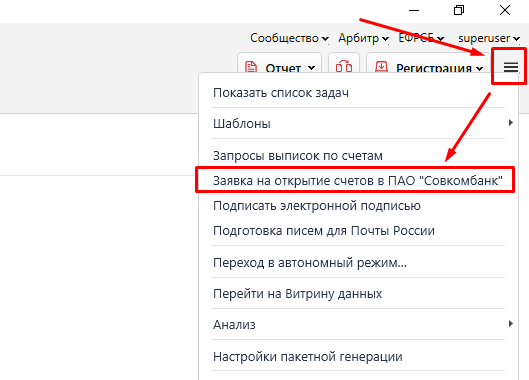
Откроется одноименное всплывающее окно с таблицей, с помощью которой вы можете сформировать заявку на заведение спецсчетов по нескольким должникам. По умолчанию в таблице уже есть одна запись с текущей процедурой.

[![2.png](https://support.russianit.ru/uploads/images/gallery/2026-07/scaled-1680-/UYH2.png)](https://support.russianit.ru/uploads/images/gallery/2026-07/UYH2.png)
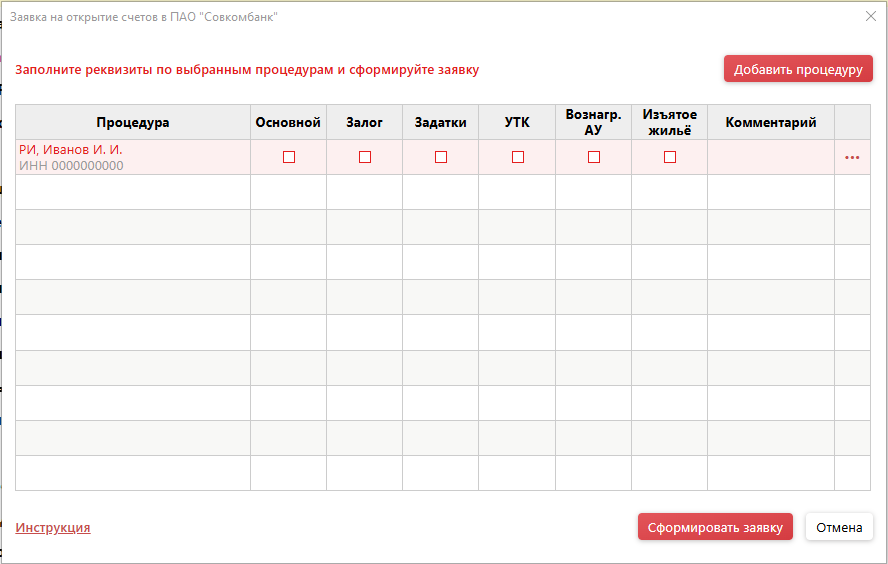
Если текущая процедура – РИ, то для выбора доступны 6 видов счетов:

\- Основной  
\- Залог  
\- Задатки  
\- УТК (счет для удовлетворения требований кредиторов)  
\- Вознагр. АУ (счет для резервирования вознаграждения АУ)  
\- Изъятое жильё (счет для распределения выручки от реализации единственного жилья).

Если текущая процедура – РД, то для выбора доступен только один основной счет. Он отмечен по умолчанию, поменять тип счета нельзя.

[![27.png](https://support.russianit.ru/uploads/images/gallery/2026-07/scaled-1680-/27.png)](https://support.russianit.ru/uploads/images/gallery/2026-07/27.png)

Если запись таблицы окрашена в красный цвет, это означает, что не отмечены счета к заведению и/или не заполнены необходимые реквизиты для формирования заявки. Для такой процедуры нельзя сформировать заявку до тех пор, пока не будут заполнены все необходимые данные.

Отметьте чекбоксы счетов, которые хотите заказать для данной процедуры. Если вы хотите добавить комментарий к заявке по конкретной процедуре, то вы можете это сделать следующим образом:

Откройте меню записи (нажав на три точки в самой последней колонке) и выберите пункт **«Редактировать комментарий»**.

[![4.png](https://support.russianit.ru/uploads/images/gallery/2026-07/scaled-1680-/4.png)](https://support.russianit.ru/uploads/images/gallery/2026-07/4.png)
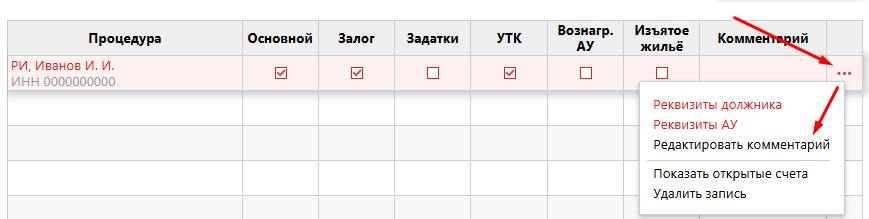
Откроется окно **«Комментарий к счетам»**, где вы можете добавить какое-либо сообщение для сотрудников банка по поводу счетов для процедуры. После сохранения комментария он отобразится в таблице в колонке **«Комментарий»**.

[![5.png](https://support.russianit.ru/uploads/images/gallery/2026-07/scaled-1680-/gIS5.png)](https://support.russianit.ru/uploads/images/gallery/2026-07/gIS5.png)
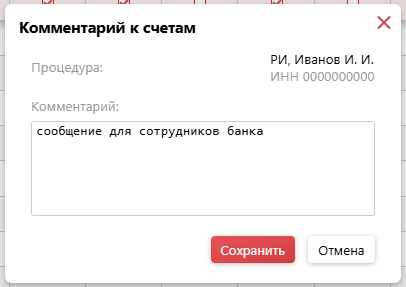
После выбора необходимых счетов запись таблицы перестанет быть отмечена красным цветом. Однако если запись все еще красная, это значит, что для формирования заявки не хватает нужных данных: реквизитов должника либо реквизитов управляющего.

## Добавление реквизитов

Для того, чтобы заполнить необходимые реквизиты, откройте меню записи таблицы. Если для формирования заявки не хватает реквизитов должника или АУ, то соответствующие пункты меню будут отмечены красным цветом.

[![6.png](https://support.russianit.ru/uploads/images/gallery/2026-07/scaled-1680-/6.png)](https://support.russianit.ru/uploads/images/gallery/2026-07/6.png)
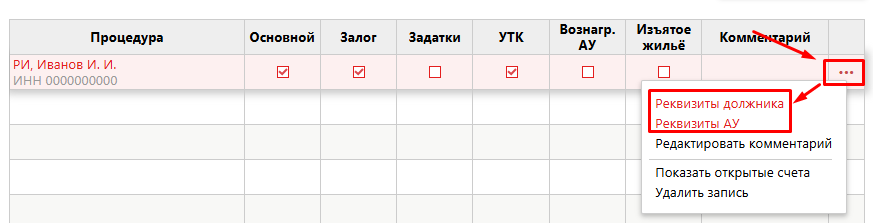
### Реквизиты должника

Выберите пункт меню **«Реквизиты должника»**. Откроется одноименное окно, в котором можно увидеть, какие именно реквизиты необходимы для формирования заявки. Если они уже были заполнены в ПАУ, то значения подтянутся автоматически. Если значения полей пусты, то вам необходимо открыть форму свойств гражданина и внести эти данные по кнопке **«Реквизиты должника в ПАУ»**. **<span style="color: #e03e2d;">Все реквизиты обязательны к заполнению, кроме паспортных данных, однако рекомендуется заполнить паспортные данные при их наличии, так как это требование банка.</span>**

[![28.png](https://support.russianit.ru/uploads/images/gallery/2026-07/scaled-1680-/28.png)](https://support.russianit.ru/uploads/images/gallery/2026-07/28.png)

Все заполненные через свойства гражданина реквизиты подтянутся в окно реквизитов.

[![29.png](https://support.russianit.ru/uploads/images/gallery/2026-07/scaled-1680-/29.png)](https://support.russianit.ru/uploads/images/gallery/2026-07/29.png)
Для открытия счетов Совкомбанк запрашивает копию документа, удостоверяющего личность должника, а также связанные с этим документом реквизиты. Если должник - резидент РФ и у него есть паспорт, то с помощью нового функционала можно также приложить его копию к заявке. Для этого нажмите на ссылку **«Кликните, чтобы добавить»** справа от текста **«Копия паспорта»**.

В открывшемся окне **«Добавление документа»** нажмите на кнопку **«Добавить файл»** и загрузите копию паспорта в формате **pdf** со своего устройства. После этого нажмите на кнопку **«Сохранить»**.

[![12.png](https://support.russianit.ru/uploads/images/gallery/2026-07/scaled-1680-/12.png)](https://support.russianit.ru/uploads/images/gallery/2026-07/12.png)
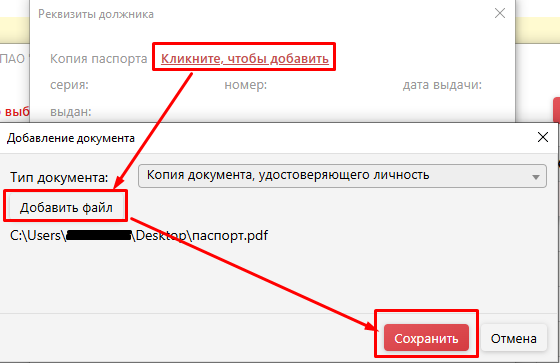
Ссылка на добавленный файл подтянется в окно реквизитов. При нажатии на ссылку можно открыть файл и посмотреть его содержимое.

[![30.png](https://support.russianit.ru/uploads/images/gallery/2026-07/scaled-1680-/30.png)](https://support.russianit.ru/uploads/images/gallery/2026-07/30.png)
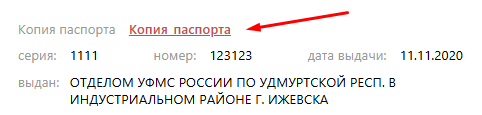
По требованию банка к заявке также необходимо приложить копию судебного акта. Если она предварительно была загружена в ПАУ, то файл подтянется автоматически. Если нет, то нажмите на ссылку **«Кликните, чтобы добавить»** справа от текста **«Копия судебного акта»**.

[![8.png](https://support.russianit.ru/uploads/images/gallery/2026-07/scaled-1680-/qgk8.png)](https://support.russianit.ru/uploads/images/gallery/2026-07/qgk8.png)
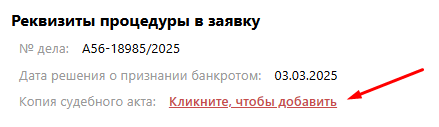
Откроется окно **«Судебные акты»**. Нажмите на кнопку **«+ Добавить»**, в открывшемся окне **«Добавление документа»** нажмите на кнопку **«Выберите документ»** и загрузите копию судебного акта в формате **pdf** со своего устройства. Установите дату публикации: она должна соответствовать дате решения о признании банкротом. Нажмите кнопку **«ОК»**, после чего закройте окно **«Судебные акты»**.

[![9.png](https://support.russianit.ru/uploads/images/gallery/2026-07/scaled-1680-/9.png)](https://support.russianit.ru/uploads/images/gallery/2026-07/9.png)
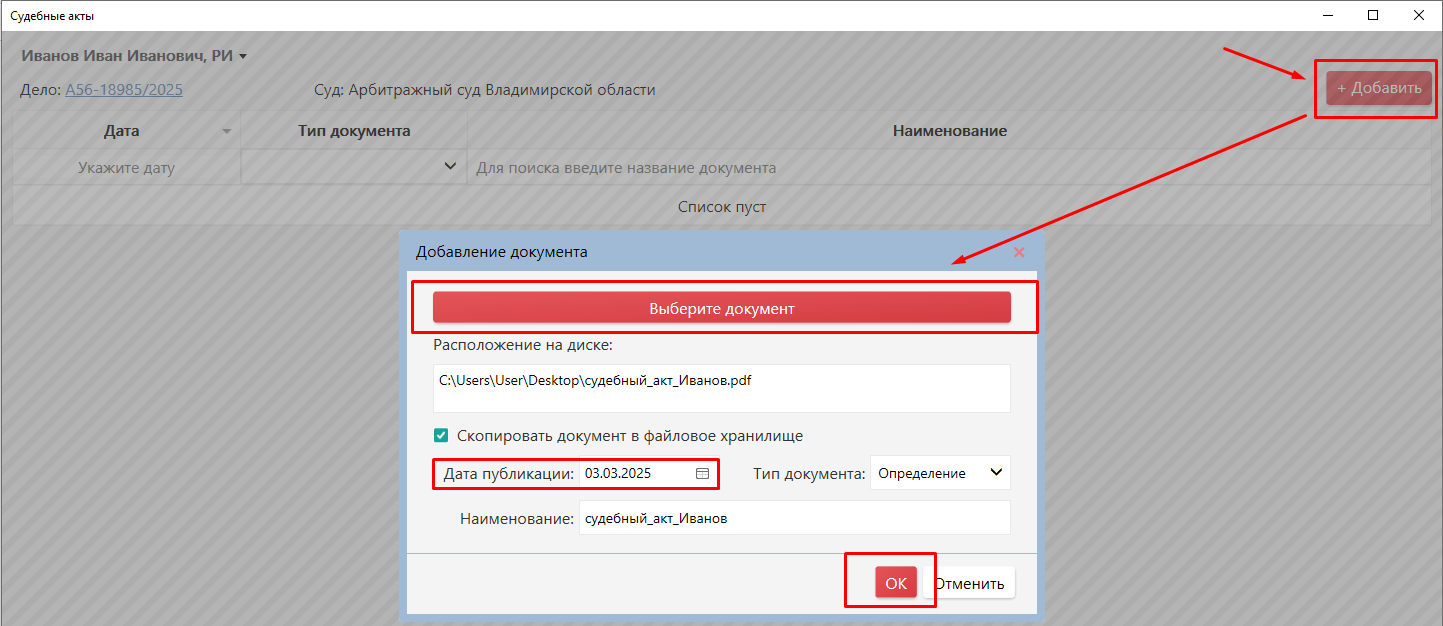
Ссылка на добавленный файл подтянется в окно реквизитов. При нажатии на ссылку можно открыть файл и посмотреть его содержимое.

[![31.png](https://support.russianit.ru/uploads/images/gallery/2026-07/scaled-1680-/31.png)](https://support.russianit.ru/uploads/images/gallery/2026-07/31.png)
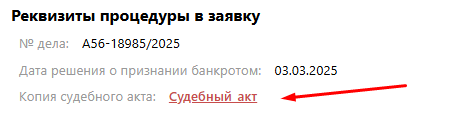
Для процедур РД банк запрашивает также заявление от должника с просьбой открыть счет в банке, поэтому данный документ также необходимо приложить. Для этого нажмите на ссылку **«Загрузить»** справа от текста **«Заявление от должника на открытие счета»**.

[![32.png](https://support.russianit.ru/uploads/images/gallery/2026-07/scaled-1680-/32.png)](https://support.russianit.ru/uploads/images/gallery/2026-07/32.png)
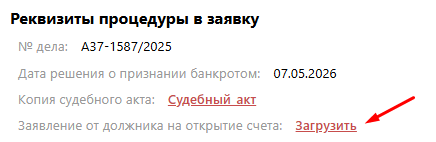
Откроется окно выбора файла. Выберите файл в формате **pdf** на своем устройстве и нажмите **«Открыть»**. Ссылка на добавленный файл подтянется в окно реквизитов. При нажатии на ссылку можно открыть файл и посмотреть его содержимое.

[![33.png](https://support.russianit.ru/uploads/images/gallery/2026-07/scaled-1680-/33.png)](https://support.russianit.ru/uploads/images/gallery/2026-07/33.png)
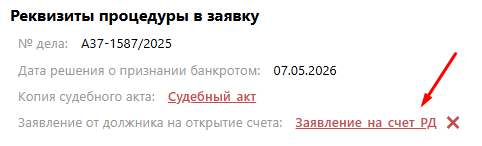
Если вы или ваш коллега, работающий с вами в одной базе данных, уже заполнили реквизиты должника на другом устройстве (через свойства должника), но в вашей программе они всё ещё не подтянулись, вы можете обновить реквизиты с помощью кнопки **«Обновить реквизиты должника»** в самом низу формы.

[![39.png](https://support.russianit.ru/uploads/images/gallery/2026-07/scaled-1680-/39.png)](https://support.russianit.ru/uploads/images/gallery/2026-07/39.png)
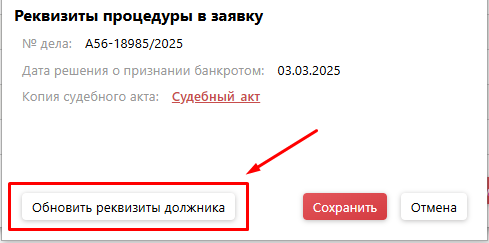
### Реквизиты АУ

Выберите пункт меню **«Реквизиты АУ»**. Откроется одноименное окно, в котором можно увидеть, какие именно реквизиты АУ необходимы для формирования заявки. Количество заполняемых реквизитов различается в зависимости от того, есть ли у управляющего единый личный кабинет в ПАО «Совкомбанк» (сокращенно ЕЛК).

#### Если у АУ есть единый личный кабинет

В таком случае необходимо заполнить учетные данные личного кабинета (адрес эл. почты и номер телефона). Для этого нажмите на ссылку **«Заполнить эл. адрес и телефон единого личного кабинета»**. В открывшемся окне **«Единый личный кабинет АУ в ПАО «Совкомбанк»** отметьте чекбокс **«У АУ есть единый личный кабинет в ПАО «Совкомбанк»**, а также заполните поля **«Эл. адрес»** и **«Телефон»**, после чего нажмите на кнопку **«Сохранить»**.

[![25.png](https://support.russianit.ru/uploads/images/gallery/2026-07/scaled-1680-/25.png)](https://support.russianit.ru/uploads/images/gallery/2026-07/25.png)
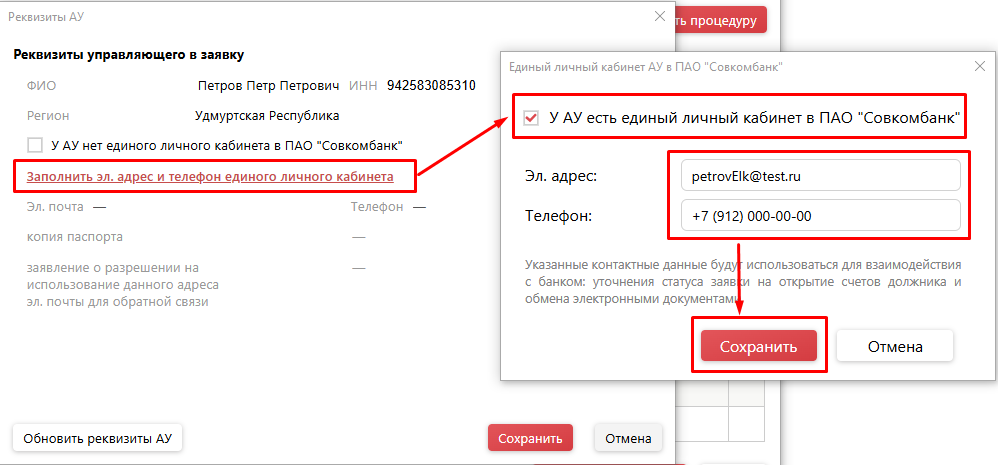
Учетные данные личного кабинета подтянутся в качестве реквизитов АУ.

[![15.png](https://support.russianit.ru/uploads/images/gallery/2026-07/scaled-1680-/15.png)](https://support.russianit.ru/uploads/images/gallery/2026-07/15.png)
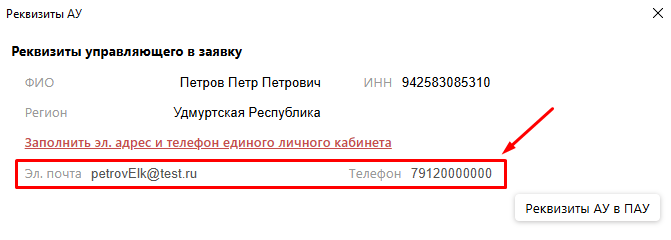
Если не хватает остальных реквизитов, таких как Регион, воспользуйтесь кнопкой **«Реквизиты АУ в ПАУ»**, чтобы заполнить их на форме свойств управляющего.

После заполнения всех необходимых данных нажмите на кнопку **«Сохранить»**.

Впоследствии форму для указания учетных данных единого личного кабинета можно найти в свойствах управляющего (вкладка **«Учетные данные»**).

[![41.png](https://support.russianit.ru/uploads/images/gallery/2026-07/scaled-1680-/41.png)](https://support.russianit.ru/uploads/images/gallery/2026-07/41.png)
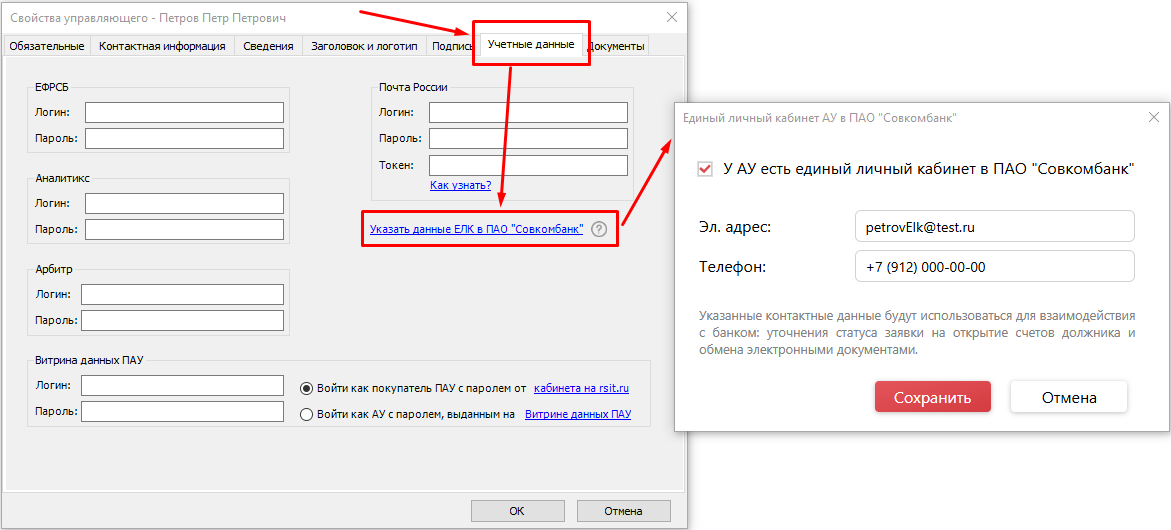
#### Если у АУ нет единого личного кабинета

В таком случае помимо адреса эл. почты и номера телефона управляющий также должен приложить к заявке 2 документа:

- копию паспорта;
- согласие на обработку персональных данных и предоставление документов по электронной почте.

Если у вас нет ЕЛК в Совкомбанке, отметьте чекбокс **«У АУ нет единого личного кабинета в ПАО «Совкомбанк»**. Адрес эл. почты и номер телефона АУ подтянутся автоматически из свойств процедуры и свойств управляющего. Также появятся 2 ссылки для прикрепления документов.

[![16.png](https://support.russianit.ru/uploads/images/gallery/2026-07/scaled-1680-/gw216.png)](https://support.russianit.ru/uploads/images/gallery/2026-07/gw216.png)
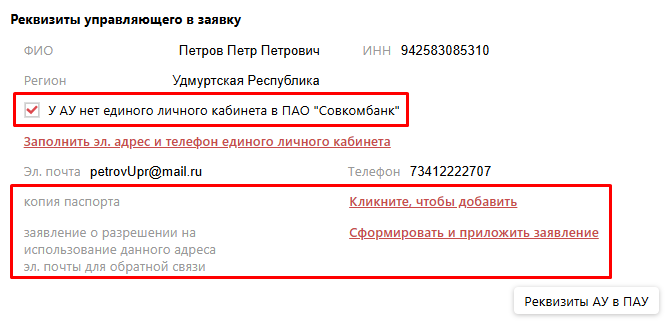
Если в ПАУ ранее уже была добавлена копия паспорта АУ, этот файл также подтянется в окно реквизитов. Если нет, то загрузите файл. Нажмите на ссылку **«Кликните, чтобы добавить»** справа от текста **«копия паспорта»**.

В открывшемся окне **«Добавление документа»** нажмите на кнопку **«Добавить файл»** и загрузите копию паспорта в формате **pdf** со своего устройства. После этого нажмите на кнопку **«Сохранить»**.

[![17.png](https://support.russianit.ru/uploads/images/gallery/2026-07/scaled-1680-/4Mj17.png)](https://support.russianit.ru/uploads/images/gallery/2026-07/4Mj17.png)
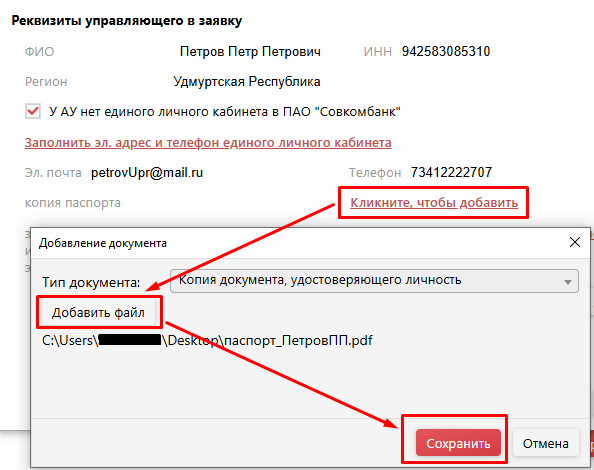
Для того, чтобы приложить заявление о согласии на обработку персональных данных, нажмите на ссылку **«Сформировать и приложить заявление»**. После этого сформируется документ с заявлением под названием «заявление\_об\_использовании\_эл\_адреса», ссылка на него отобразится на форме реквизитов. Данный документ также сохранится в файловое хранилище в папку управляющего.

[![34.png](https://support.russianit.ru/uploads/images/gallery/2026-07/scaled-1680-/34.png)](https://support.russianit.ru/uploads/images/gallery/2026-07/34.png)
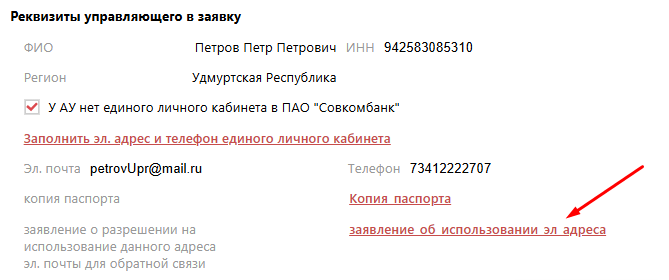
При нажатии на ссылку документ открывается в Microsoft Word. В текст документа должны автоматически подтянуться следующие данные: ФИО и адрес эл. почты АУ, факсимиле, дата формирования документа. Если необходимо, то в документ можно внести правки.

Если в окне не хватает остальных реквизитов, таких как Регион, воспользуйтесь кнопкой **«Реквизиты АУ в ПАУ»**, чтобы заполнить их на форме свойств управляющего.

После заполнения всех необходимых данных нажмите на кнопку **«Сохранить»**.

Если вы или ваш коллега, работающий с вами в одной базе данных, уже заполнили реквизиты АУ на другом устройстве (через свойства управляющего), но в вашей программе они всё ещё не подтянулись, вы можете обновить реквизиты с помощью кнопки **«Обновить реквизиты АУ»** в самом низу формы.

[![40.png](https://support.russianit.ru/uploads/images/gallery/2026-07/scaled-1680-/40.png)](https://support.russianit.ru/uploads/images/gallery/2026-07/40.png)
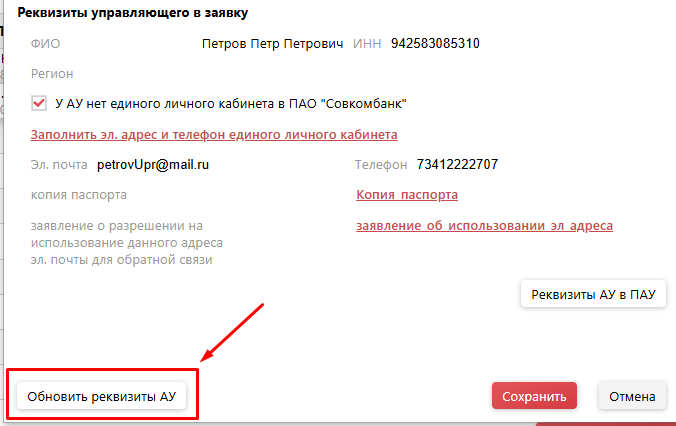
## Добавление дополнительной процедуры в заявку

Для того, чтобы включить дополнительную процедуру в заявку на заведение спецсчетов, нажмите на кнопку **«Добавить процедуру»** на основной форме для формирования заявки. Откроется окно **«Добавление должника в заявку на заведение спецсчетов»**. Выберите процедуру и отметьте типы счетов к заведению. При необходимости добавьте комментарий. Нажмите на кнопку **«Сохранить»**.

[![35.png](https://support.russianit.ru/uploads/images/gallery/2026-07/scaled-1680-/35.png)](https://support.russianit.ru/uploads/images/gallery/2026-07/35.png)
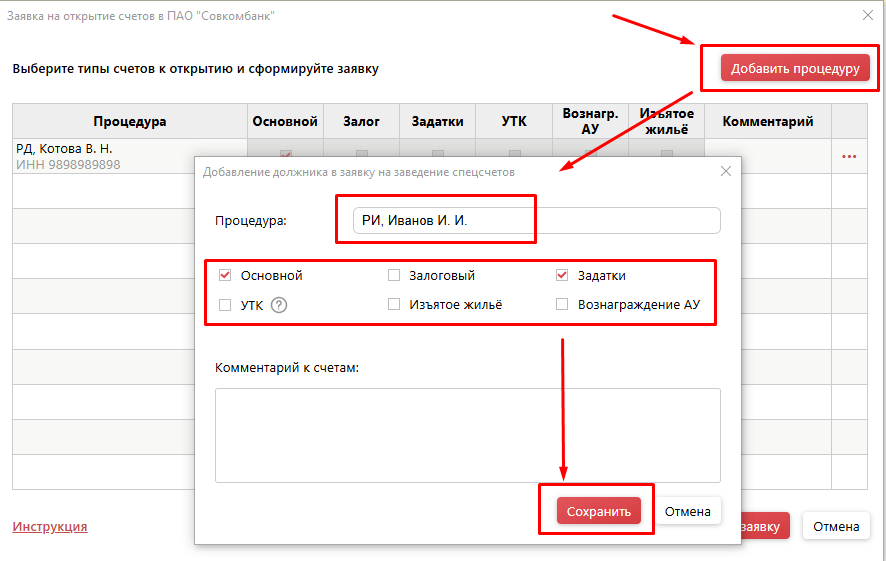
После этого в таблице появится новая запись.

[![36.png](https://support.russianit.ru/uploads/images/gallery/2026-07/scaled-1680-/36.png)](https://support.russianit.ru/uploads/images/gallery/2026-07/36.png)
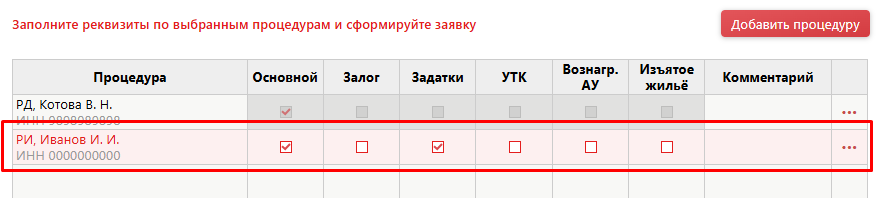
## Удаление процедуры из заявки

Если принято решение не включать процедуру в заявку на открытие счетов, то можно удалить ее из заявки двумя способами:

1\. На этапе заполнения данных для заявки

Вернитесь на первоначальную форму **«Заявка на открытие счетов»** и откройте меню процедуры, нажав на три точки в последней колонке. Выберите пункт меню **«Удалить запись»**. В открывшемся окне подтверждения нажмите на кнопку **«Да»**. Процедура удалится из таблицы, заявка сформируется без нее.

[![37.png](https://support.russianit.ru/uploads/images/gallery/2026-07/scaled-1680-/37.png)](https://support.russianit.ru/uploads/images/gallery/2026-07/37.png)
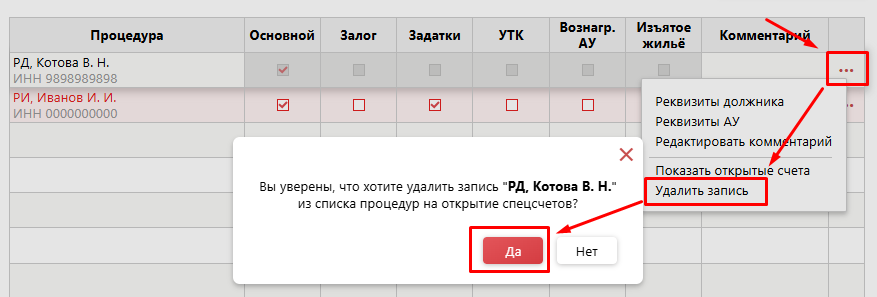
2\. После того, как заявка была сформирована

В результате формирования заявки в файловом хранилище будет создана таблица Excel со списком процедур и их реквизитов. Вы можете отредактировать этот файл вручную по своему усмотрению: удалить процедуру из списка или скорректировать данные.

## Формирование заявки

После того, как были добавлены все необходимые процедуры и заполнены их реквизиты, вы можете сформировать заявку. Нажмите на кнопку **«Сформировать заявку»** в самом низу окна.

[![38.png](https://support.russianit.ru/uploads/images/gallery/2026-07/scaled-1680-/38.png)](https://support.russianit.ru/uploads/images/gallery/2026-07/38.png)
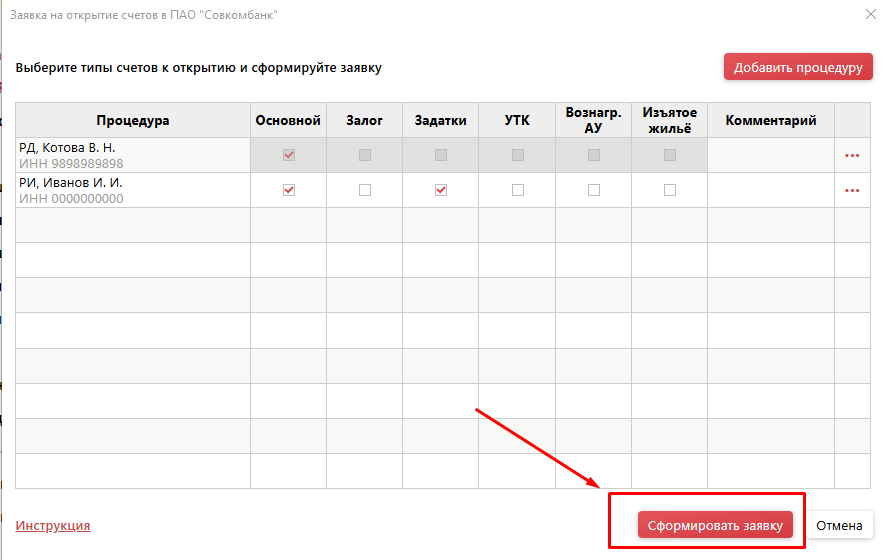
В файловом хранилище сформируется и откроется zip-архив с документами.

В архиве должны находиться следующие папки и файлы:

\- Таблица в формате Excel. Содержит список всех процедур, по которым нужно завести счета, а также все введенные реквизиты.  
\- Папки арбитражных управляющих по процедурам. Внутри каждой папки находятся:  
\- папки должников (содержат копии паспортов и судебных актов, а также заявления на заведение спецсчета для процедур РД)  
\- копия паспорта и заявление о согласии на обработку персональных данных (для АУ без единого личного кабинета в Совкомбанке)

Дальнейшая работа с пакетом документов предполагает его отправку в Совкомбанк по электронной почте по адресу **info@myfu.ru**. <span style="color: #e03e2d;">**Обратите внимание, что перед отправкой в банк необходимо проверить наличие и корректность всех необходимых реквизитов в таблице Excel. Если каких-либо данных не хватает, рекомендуется внести их вручную.**</span>

Впоследствии архивы сформированных заявок можно будет найти в файловом хранилище в папке **«Заявки на открытие спецсчетов»**.

## Добавление открытого счета нового назначения

В ПАУ были добавлены дополнительные типы счетов для выбора при внесении открытого счета в программу: Изъятое жильё, Вознаграждение АУ, Удовлетворение требований кредиторов.

[![42.png](https://support.russianit.ru/uploads/images/gallery/2026-07/scaled-1680-/42.png)](https://support.russianit.ru/uploads/images/gallery/2026-07/42.png)
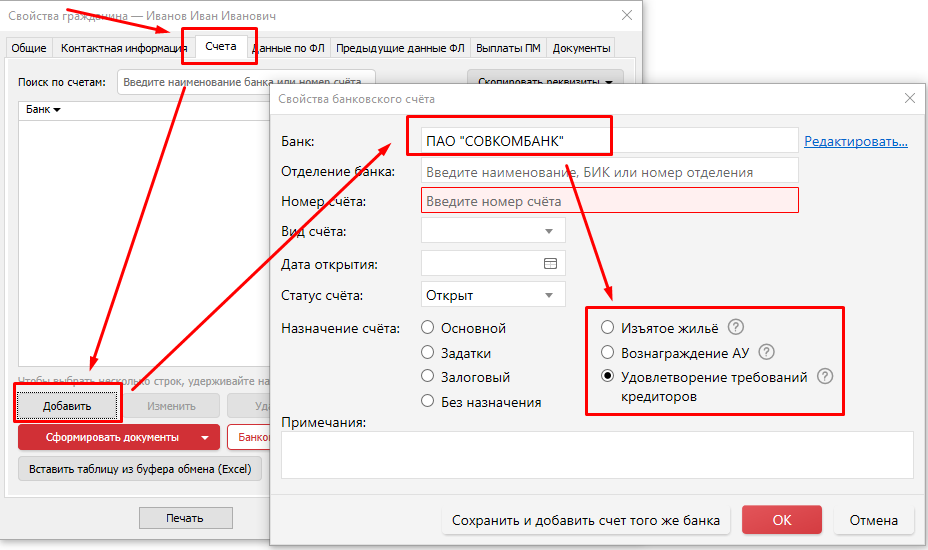
<p class="callout warning">Типы счетов **«Вознаграждение АУ»** и **«Удовлетворение требований кредиторов»** доступны для внесения в программу только в том случае, если выбран ПАО «Совкомбанк». Тип счета **«Изъятое жильё»** доступен для любого банка.</p>

# Регистрация и свойства процедуры

Статьи и рекомендации по разделу Свойства процедуры

# Какие данные переходят из процедуры Наблюдение в КП при автоматическом переводе

**При автоматическом переводе процедур переносится не вся информация, а именно переводятся данные из разделов:**

**1.** Реестр кредиторов;

**2**. Текущие требования;

**3.** Реестр жилых помещений;

**4**. Делопроизводство (Приложенные файлы остаются в Архиве предыдущей процедуры);

**5.** Конкурсная масса;

**6.** Данные из раздела Анализ;

**7.** Доходы/Расходы - только сальдо на конец периода процедуры Наблюдение.

**Не переходит информация по разделам:**

**1.** Собрания;

**2.** Печать документов;

# Исполняющий обязанности АУ (доступно с версии 4.2)


# Перевод РИ, РД в процедуру Умершего должника (УД) (доступно с версии 4.2)

# Перевод из РИ в УД

<span data-syno-text="true">Ниже указаны разделы, информация из которых переносится из РИ в УД без изменений:</span>

- <span data-syno-text="true">Реестр кредиторов</span>
- <span data-syno-text="true">Денежные операции</span>
- <span data-syno-text="true">Делопроизводство</span>
- <span data-syno-text="true">Конкурсная масса</span>
- <span data-syno-text="true">Планирование</span>

<span data-syno-text="true">В </span><span data-syno-text="true">свойствах процедуры</span><span data-syno-text="true"> переносятся все данные из всех вкладок в неизменном виде.</span>

<span data-syno-text="true">В </span><span data-syno-text="true">свойствах должника</span><span data-syno-text="true"> переносятся все данные в неизменном виде, кроме вкладки «Данные по ФЛ» - данные о доходах должника и данные об иждивенцах в УД отображаться не будут. </span>

# Перевод из РД в УД

<span data-syno-text="true">Из РД в УД</span><span data-syno-text="true"> перевод аналогичен переводу из РД в РИ. Ниже указаны разделы, информация из которых переносится из РИ в УД без изменений:</span>

- <span data-syno-text="true">Реестр кредиторов</span>
- <span data-syno-text="true">Текущие требования</span>
- <span data-syno-text="true">Делопроизводство</span>
- <span data-syno-text="true">Конкурсная масса</span>
- <span data-syno-text="true">Планирование</span>

<span data-syno-text="true">В </span><span data-syno-text="true">свойствах процедуры</span><span data-syno-text="true"> переносятся данные из вкладок «Общие сведения», «Дополнительно», «Жалобы», «Иные данные», «Представители», «Привлеченные специалисты», «Заметки», «Приложенные файлы». </span>

<span data-syno-text="true">В </span><span data-syno-text="true">свойствах должника</span><span data-syno-text="true"> переносятся все данные в неизменном виде, кроме вкладки «Данные по ФЛ» - данные о доходах должника и данные об иждивенцах в УД отображаться не будут. </span>

# Перевод процедуры из РИ в РД

Перевод процедуры из РИ в РД возможен в случае, если в ПАУ по текущему должнику ещё не создавалась процедура реструктуризация долгов. Кроме того, **перевод в процедуру** **РД повлечет полное удаление процедуры РИ из ПАУ.** При необходимости сохранения процедуры РИ, создайте новую процедуру РД, совершать перевод из РИ в РД не нужно.

# <span class="wysiwyg-font-size-large">**Из РИ в РД переносится информация из разделов:**</span>

- **Собрания -** все собрания, которые были в процедуре РИ, перенесутся в процедуру РД. Обратите внимание на формулировки вопросов в Отчете арбитражного управляющего, они могут не соответствовать процедуре РД.
- **Реестр кредиторов -** вся информация, содержащаяся в данном разделе, а также подразделах - Список по требованиям и Список по кредиторам будет перенесена в РД.
- **Денежные операции -** вся информация, содержащаяся в данном разделе, а также подразделах - Движения средств, Доходы, Расходы, Текущие требования и Кредиторы по ТТ - будет перенесена в РД.
- **Делопроизводство -** информация из всех подразделов будет перенесена в РД.
- **Конкурсная масса -** информация из всех подразделов будет перенесена в РД.
- **Контрагенты -**  в РД переносятся все контрагенты, при условии, что они были привязаны к должникам.
- **Планирование -** все задачи, которые были созданы в процедуре РИ, будут перенесены в процедуру РД. Если у вас настроена синхронизация с Google календарем, то при следующей синхронизации в ПАУ могут появиться задачи предыдущей процедуры.
- **Анализ сделок -** все сделки, созданные в РИ, при переводе будут перенесены в процедуру РД.

В **Свойства процедуры** будет полностью перенесена вся информация из разделов:

- Общая информация
- Дополнительно
- Жалобы
- Иные сведения
- Представители
- Привлеченные специалисты
- Рабочая группа
- Заметки
- Приложенные файлы

Обратите внимание, при переводе в РД раздел **“Публикация о введении”** будет не заполнен.

Меры из раздела **“Меры”** будут перенесены в РД в зависимости от даты резолютивной части и не ранее даты введения процедуры. Меры, которые были введены в ПАУ вручную, будут перенесены в РД, независимо от их даты.

# Создание пакета запросов в PDF

В<span> </span>`Пакетной генерации запросов` появилась кнопка Сохранить в PDF

- пакет запросов в КО (РИ, РД, Н, КП, ВУ);
- пакет запросов по супругам (РИ, РД);
- пакет запросов по КДЛ (Н, КП);
- запросы в банки (РИ, РД, Н, КП, ВУ);

![4.png](https://support.russianit.ru/uploads/images/gallery/2022-06/4402694041874_4.png)

<span>При нажатии на нее открывается форма </span>`Сохранение в формате PDF`<span>. На выбор дается возможность сохранить в одном или нескольких файлах.</span>

<span>![5.png](https://support.russianit.ru/uploads/images/gallery/2022-06/4402683177106_5.png)</span>

<span>По окончании процесса сохранения будет предложено добавить записи в реестр исходящей корреспонденции.</span>

<span>![6.png](https://support.russianit.ru/uploads/images/gallery/2022-06/4402694223762_6.png)</span>

<span>Запросы в файловом хранилище.</span>

<span>![7.png](https://support.russianit.ru/uploads/images/gallery/2022-06/4402694230674_7.png)</span>

<span>Добавленные записи в реестре исходящей корреспонденции.</span>

<span>![8.png](https://support.russianit.ru/uploads/images/gallery/2022-06/4402694238226_8.png)</span>

# Откуда подтягивается информация о дате проведения инвентаризации в Отчет КУ? 

Дата и номер инвентаризационной описи подставляется из Свойств процедуры.

Для этого нужно пройти в **Свойства процедуры**, перейти на вкладку **Дополнительно** и заполнить поле **Инвентаризация имущества проведена (дата и номер описи акта)** .

Сохраните изменения и сформируйте отчет КУ.
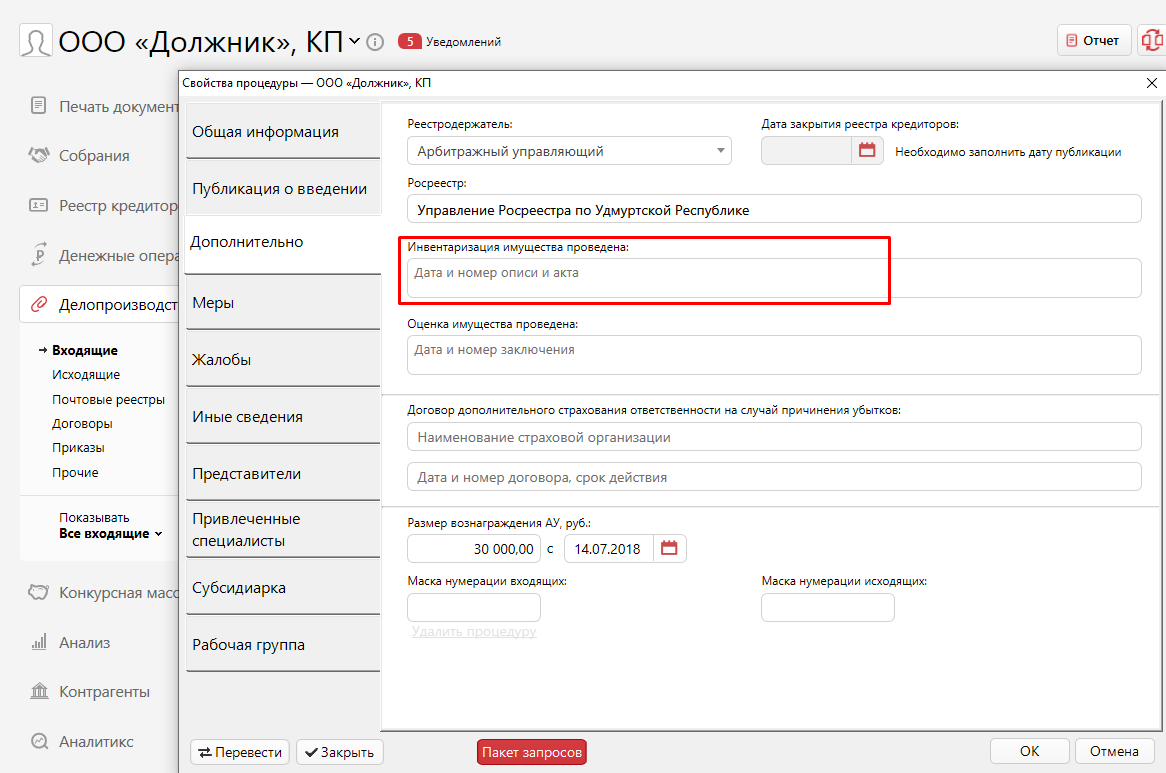
![mceclip0.png](https://support.russianit.ru/uploads/images/gallery/2022-06/360023968179_mceclip0.png)

# Меры 

<span style="font-weight: 400;">В данном разделе вы можете отразить </span><span style="font-weight: 400;">информацию о мерах, принятых для сохранности имущества должника.</span>

![mceclip0.png](https://support.russianit.ru/uploads/images/gallery/2022-06/360023953140_mceclip0.png)

<span style="font-weight: 400;">Также в эту таблицу автоматически подгружаются данные из раздела Делопроизводство. </span>

<span style="font-weight: 400;">А именно, информация о запросах в государственные органы, касающихся имущества должника, и полученных ответах. Необходимо выбрать тип запроса любой, кроме "Другое" (в документах не отражается)</span>

![mceclip1.png](https://support.russianit.ru/uploads/images/gallery/2022-06/360023953160_mceclip1.png)

<span style="font-weight: 400;">Для отражения в отчете меры, которая не в связке исходящее+входящее необходимо внести как **Иные меры**</span>

![mceclip2.png](https://support.russianit.ru/uploads/images/gallery/2022-06/360023953220_mceclip2.png)

<span style="font-weight: 400;">Все заполненные данные отразятся в отчёте управляющего в таблице "Меры по обеспечению сохранности имущества должника".</span>

# Информация о жалобах на действия (бездействие) АУ

Информацию можно заполнить в Свойствах процедуры, самая последняя вкладка "Жалобы".

Чтобы добавить запись необходимо нажать на значок нового документа "Добавить жалобу" и заполнить всю необходимую информацию.
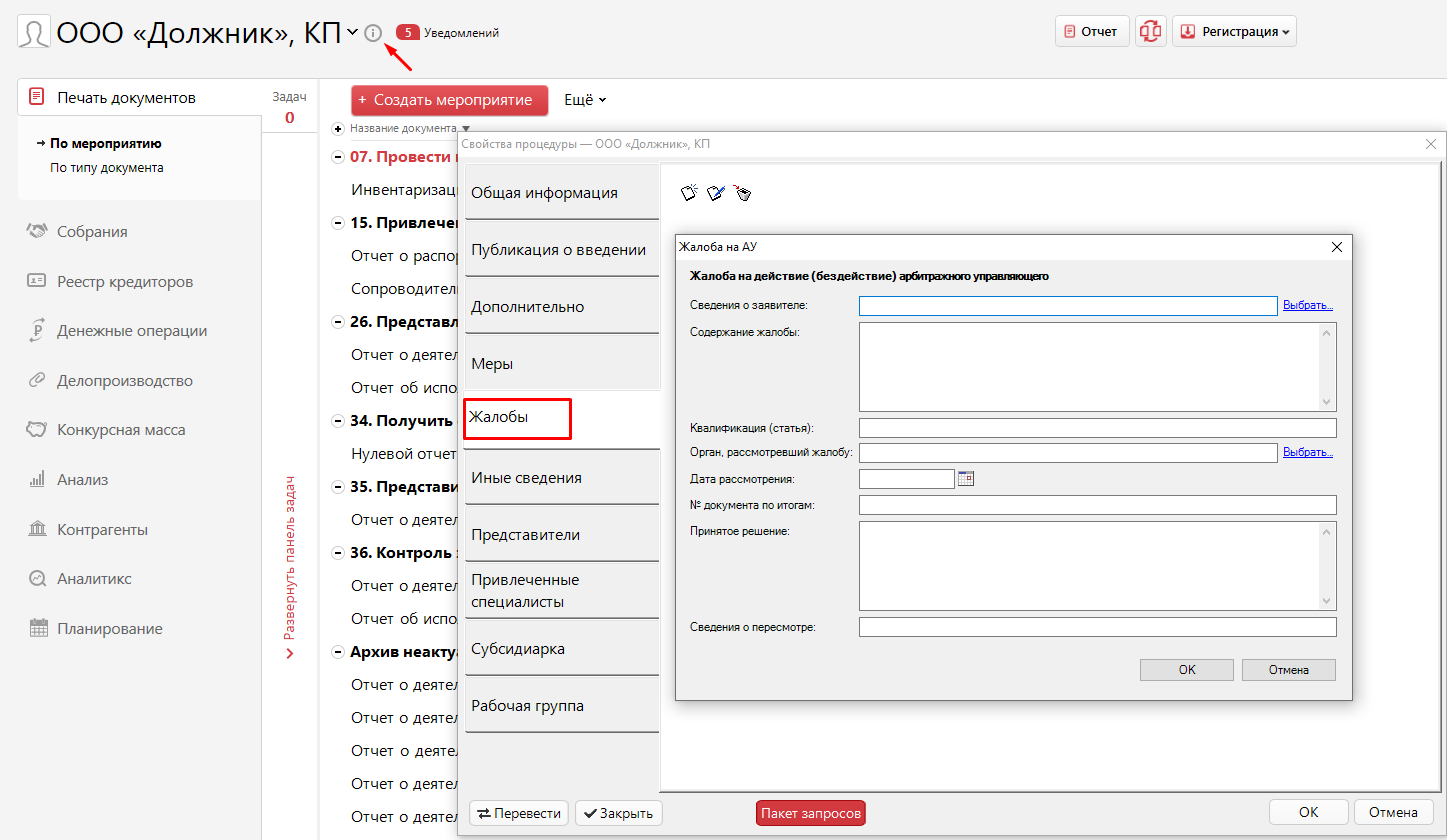
![mceclip0.png](https://support.russianit.ru/uploads/images/gallery/2022-06/360023953400_mceclip0.png)

После чего данные будут отражены в Отчете управляющего в соответствующей таблице.

# Перевод процедуры из РИ в РД с версии 3.24

Перевод процедуры из РИ в РД возможен в случае, если в ПАУ по текущему должнику ещё не создавалась процедура реструктуризация долгов. Кроме того, **перевод в процедуру** **РД повлечет полное удаление процедуры РИ из ПАУ.** При необходимости сохранения процедуры РИ, создайте новую процедуру РД, совершать перевод из РИ в РД не нужно.

#### <span class="wysiwyg-font-size-large">Из РИ в РД переносится информация из разделов:</span>

- **Собрания -** все собрания, которые были в процедуре РИ, перенесутся в процедуру РД. Обратите внимание на формулировки вопросов в Отчете арбитражного управляющего, они могут не соответствовать процедуре РД.
- **Реестр кредиторов -** вся информация, содержащаяся в данном разделе, а также подразделах - Список по требованиям и Список по кредиторам будет перенесена в РД.
- **Денежные операции -** вся информация, содержащаяся в данном разделе, а также подразделах - Движения средств, Доходы, Расходы, Текущие требования и Кредиторы по ТТ - будет перенесена в РД.
- **Делопроизводство -** информация из всех подразделов будет перенесена в РД.
- **Конкурсная масса -** информация из всех подразделов будет перенесена в РД.
- **Контрагенты -** в РД переносятся все контрагенты, при условии, что они были привязаны к должникам.
- **Планирование -** все задачи, которые были созданы в процедуре РИ, будут перенесены в процедуру РД. Если у вас настроена синхронизация с Google календарем, то при следующей синхронизации в ПАУ могут появиться задачи предыдущей процедуры.
- **Анализ сделок -** все сделки, созданные в РИ, при переводе будут перенесены в процедуру РД.

В **Свойства процедуры** будет полностью перенесена вся информация из разделов:

- Общая информация
- Дополнительно
- Жалобы
- Иные сведения
- Представители
- Привлеченные специалисты
- Рабочая группа
- Заметки
- Приложенные файлы

Обратите внимание, при переводе в РД раздел **“Публикация о введении”** будет не заполнен.

Меры из раздела **“Меры”** будут перенесены в РД в зависимости от даты резолютивной части и не ранее даты введения процедуры. Меры, которые были введены в ПАУ вручную, будут перенесены в РД, независимо от их даты.

# Дата утверждения АУ

Если на процедуру банкротства назначен новый арбитражный управляющий, то в Свойствах процедуры необходимо указать основание утверждения управляющего, определение суда и дату

[![1.png](https://support.russianit.ru/uploads/images/gallery/2022-08/scaled-1680-/mW01.png)](https://support.russianit.ru/uploads/images/gallery/2022-08/mW01.png)
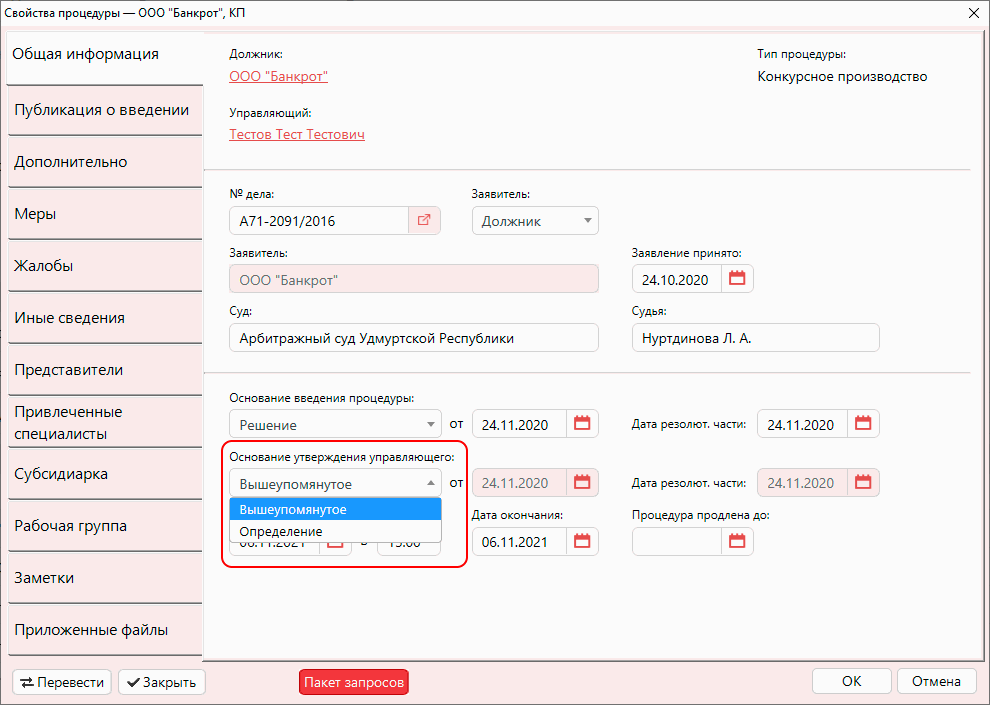
# Вознаграждение АУ не появились в реестре текущих требований

Если вы ошибочно указали дату начала/ окончания процедуры, после изменения этой информации в свойствах процедуры вознаграждение АУ не появится в реестре требований.

Для корректного отражения вам нужно:

1\. Удалить Текущие требования до этого сформированные ПАУ. Зажмите кнопку ctrl и выделите необходимые требования для удаления. Далее правой кнопкой нажмите на выделенные требования и удалите.

[![1.png](https://support.russianit.ru/uploads/images/gallery/2022-08/scaled-1680-/2mD1.png)](https://support.russianit.ru/uploads/images/gallery/2022-08/2mD1.png)

2\. Размер вознаграждения и дата - очистить поля (оставить пустыми) и сохранить изменения кнопкой "Ок"

[![2.png](https://support.russianit.ru/uploads/images/gallery/2022-08/scaled-1680-/W2w2.png)](https://support.russianit.ru/uploads/images/gallery/2022-08/W2w2.png)
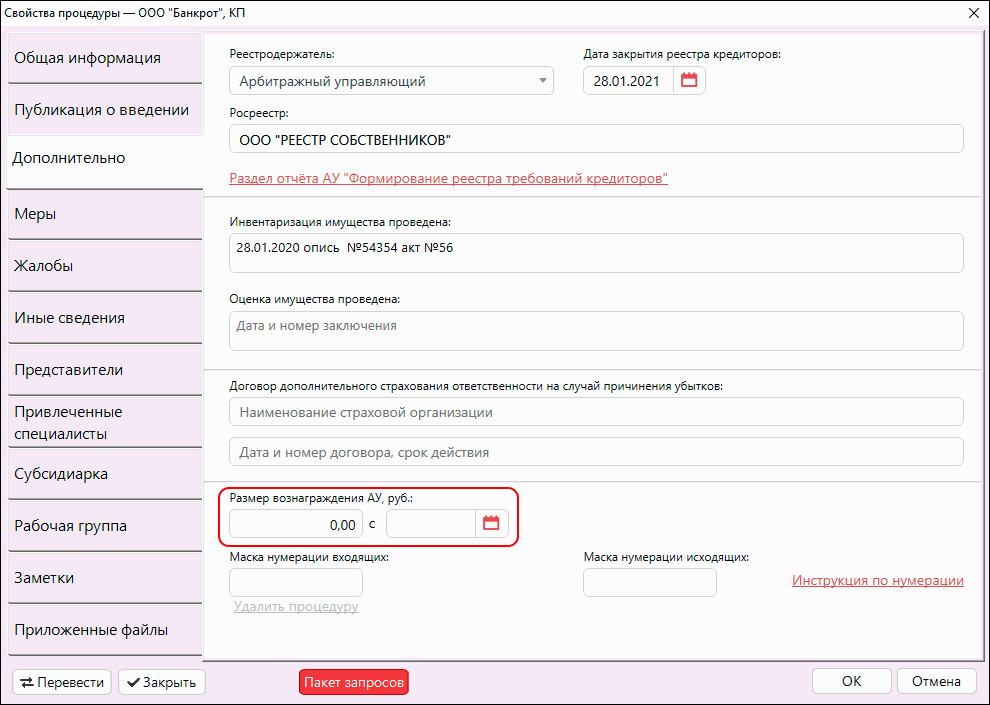
3\. Теперь нужно вновь занести сумму, дату вознаграждения, включая все изменения и снова сохранить кнопкой "Ок".

Таким образом обновится вся информация о вознаграждении АУ и в разделе «Текущие требования» произойдет перерасчет . Текущие требования будут добавлены до даты окончания процедуры (подсвечено серым), но в отчете они будут отражены на текущую дату.

# Как занести работников предприятия?

Для того, чтобы занести информацию о работниках нужно зайти в «Свойства процедуры», нажав на кнопку «Процедура». После чего переходим по ссылке «Работники предприятия»

[![1.png](https://support.russianit.ru/uploads/images/gallery/2022-08/scaled-1680-/hFg1.png)](https://support.russianit.ru/uploads/images/gallery/2022-08/hFg1.png)
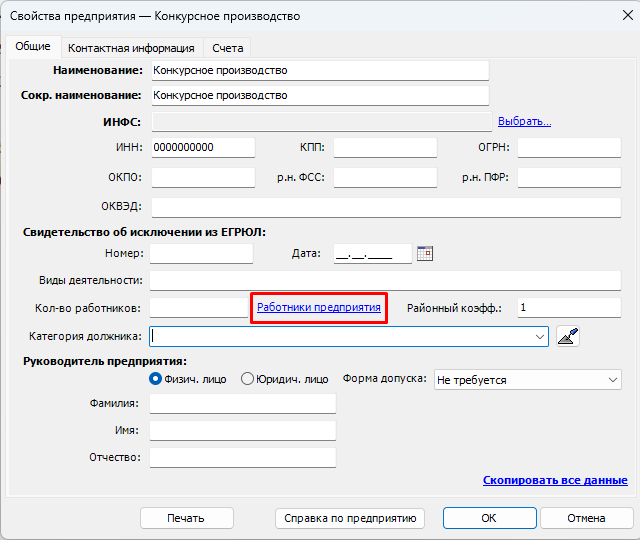
В открывшемся окне нажимаем на иконку создания новой карточки работника и заполняем информацию.

[![3.png](https://support.russianit.ru/uploads/images/gallery/2022-08/scaled-1680-/XFB3.png)](https://support.russianit.ru/uploads/images/gallery/2022-08/XFB3.png)
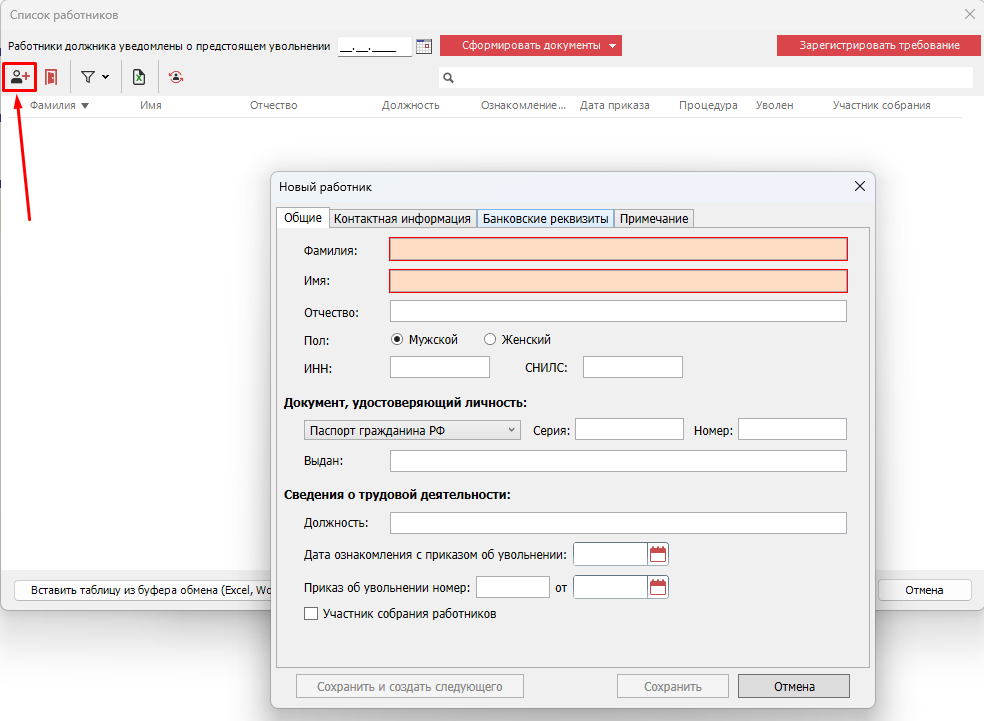
# Сбор данных о КДЛ за весь период деятельности юрлица

### **ВАЖНО: Функция сбора данных о всех имеющихся КДЛ доступна для пользователей с оплаченной подпиской на сервис** [<u>**probili**</u><u>**.**</u><u>**ru**</u>](https://rsit.ru/ui.php)  

Что будет доступно для просмотра информации о КДЛ после оплаты подписки?

- Поиск КДЛ будет осуществляться за весь период деятельности организации на основании официальных сведений, полученных при помощи сервисов ФНС России «Интеграция и доступ к базам данных ЕГРЮЛ и ЕГРИП» и «Ресурс БФО.Абонентское обслуживание»
- Генерация справки с информацией о всех КДЛ, подписанной простой электронной подписью

Если у вас **нет подписки** на probili.ru, то в окне «Сбор информации о КДЛ» перейдите по ссылке в ваш [<u>личный кабинет</u>](https://rsit.ru/ui.php) на сайте rsit.ru

[![image-1662450639075.png](https://support.russianit.ru/uploads/images/gallery/2022-09/scaled-1680-/image-1662450639075.png)](https://support.russianit.ru/uploads/images/gallery/2022-09/image-1662450639075.png)
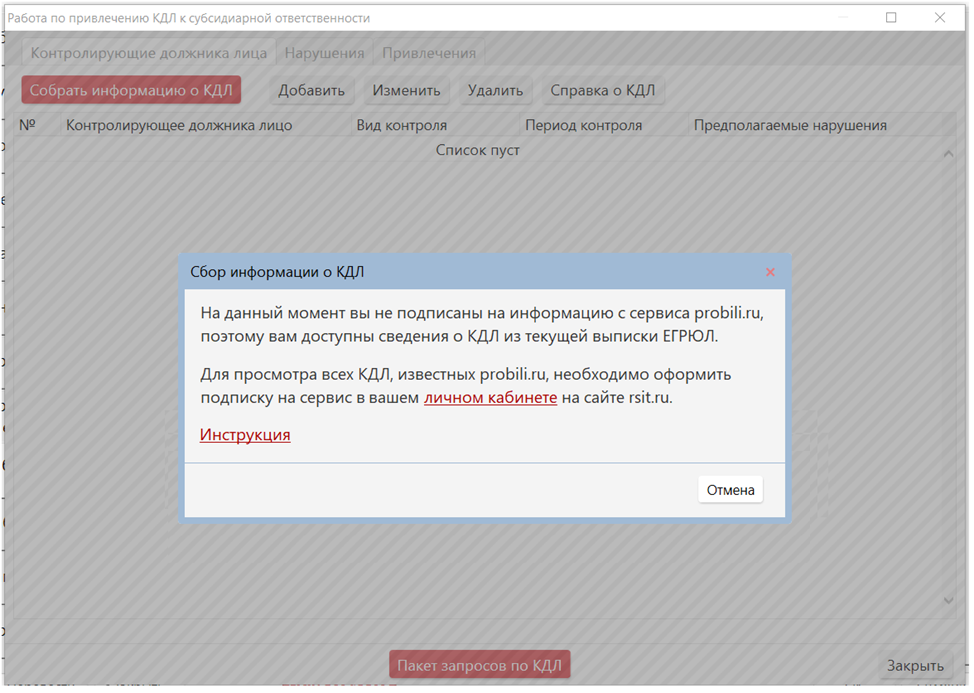
Выполните вход в кабинет клиента ООО РИТ.

[![image-1662450660734.png](https://support.russianit.ru/uploads/images/gallery/2022-09/scaled-1680-/image-1662450660734.png)](https://support.russianit.ru/uploads/images/gallery/2022-09/image-1662450660734.png)
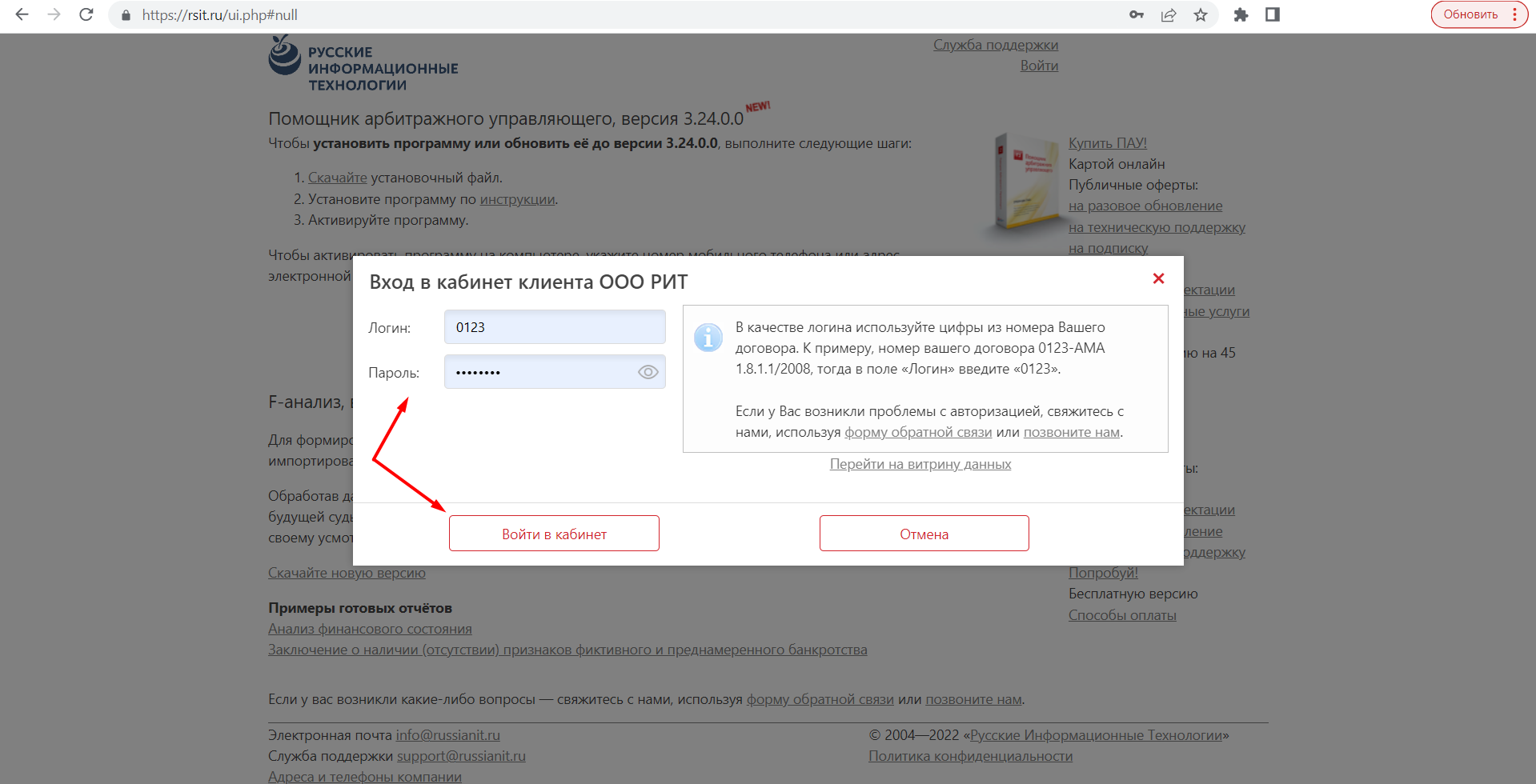
В кабинете клиента нажмите на кнопку «**Увеличить возможности**».

[![image-1662450689013.png](https://support.russianit.ru/uploads/images/gallery/2022-09/scaled-1680-/image-1662450689013.png)](https://support.russianit.ru/uploads/images/gallery/2022-09/image-1662450689013.png)
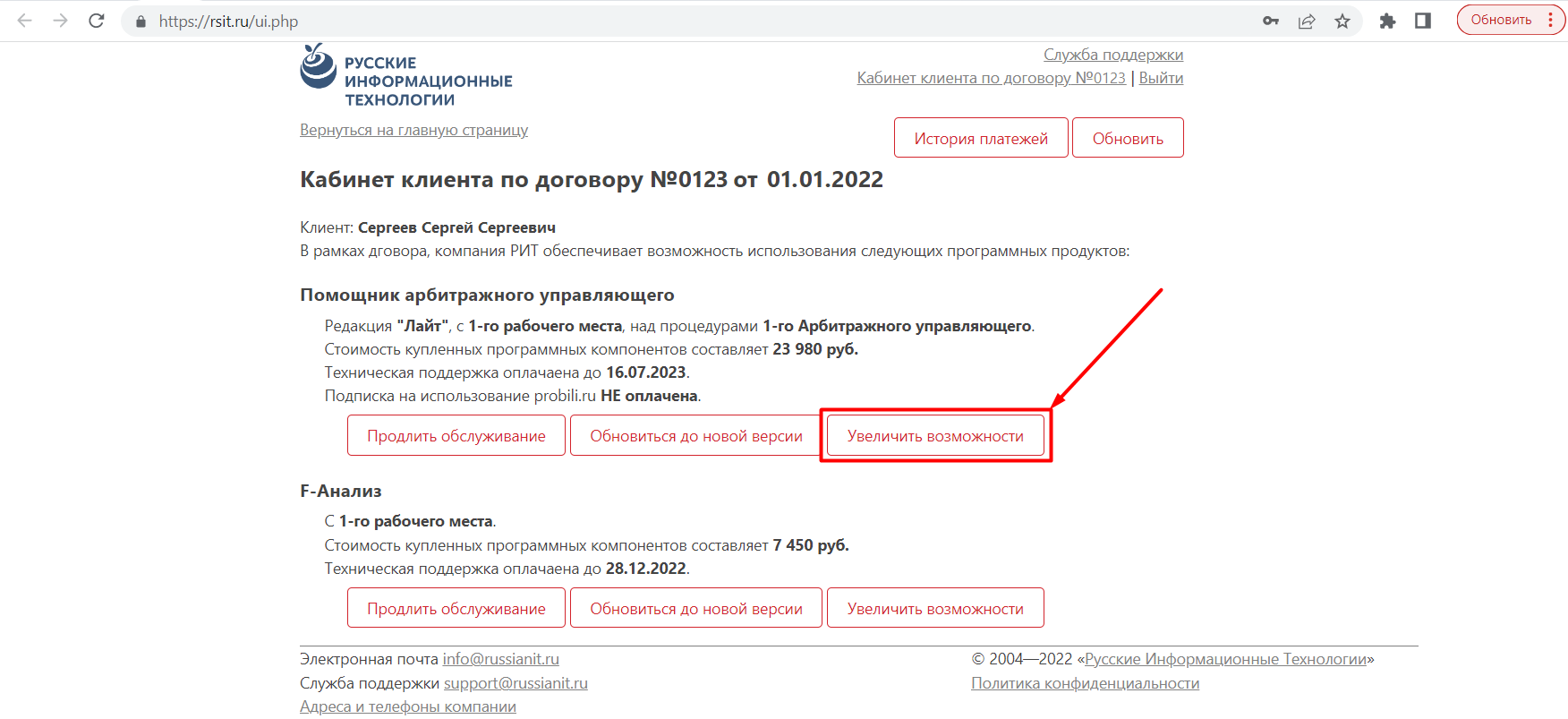
В открывшемся окне установите галочку «**Использовать в работе информацию probili.ru**» и нажмите на кнопку «**Перейти к оплате**».

[![image-1662450711229.png](https://support.russianit.ru/uploads/images/gallery/2022-09/scaled-1680-/image-1662450711229.png)](https://support.russianit.ru/uploads/images/gallery/2022-09/image-1662450711229.png)
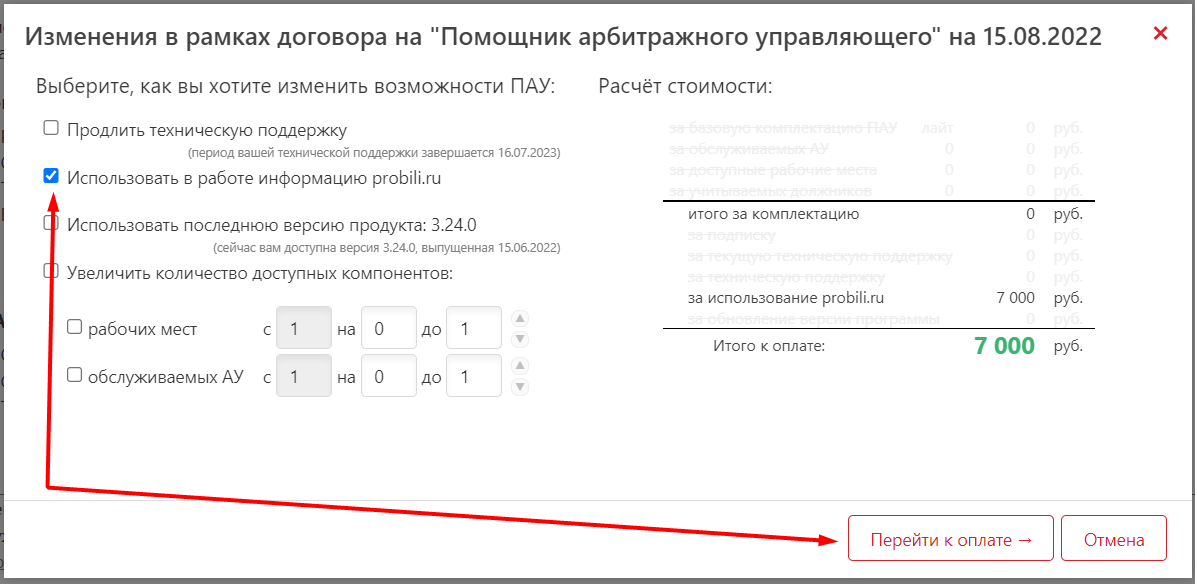
<span style="font-size: 11.0pt; font-family: 'Arial',sans-serif;">Выберите способ оплаты подписки и нажмите на кнопку «**Далее**».</span>

[![image-1662450735140.png](https://support.russianit.ru/uploads/images/gallery/2022-09/scaled-1680-/image-1662450735140.png)](https://support.russianit.ru/uploads/images/gallery/2022-09/image-1662450735140.png)

<span style="font-size: 11.0pt; font-family: 'Arial',sans-serif;">Введите реквизиты банковской карты и нажмите на кнопку «**Подтвердить**».</span>

[![image-1662450752284.png](https://support.russianit.ru/uploads/images/gallery/2022-09/scaled-1680-/image-1662450752284.png)](https://support.russianit.ru/uploads/images/gallery/2022-09/image-1662450752284.png)

После выполненных действий перезапустите ПАУ, зайдите в Свойства процедуры в раздел Субсидиарка и нажмите на ссылку «**Перейти к работе с КДЛ**».

[![image-1662450780452.png](https://support.russianit.ru/uploads/images/gallery/2022-09/scaled-1680-/image-1662450780452.png)](https://support.russianit.ru/uploads/images/gallery/2022-09/image-1662450780452.png)
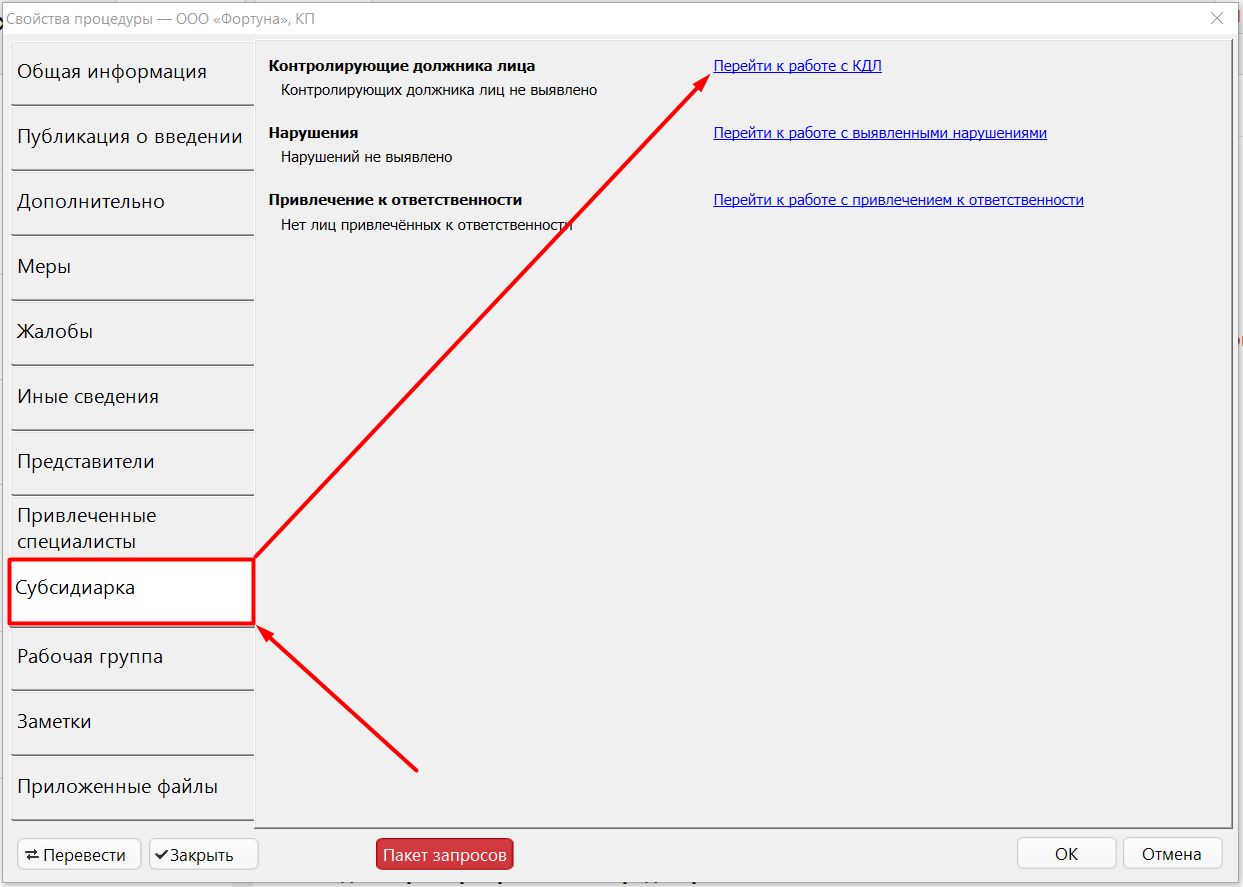
<span style="font-size: 11.0pt; font-family: 'Arial',sans-serif;">Для отображения списка с КДЛ нажмите на кнопку «**Собрать информацию о КДЛ**».</span>

[![image-1662450797861.png](https://support.russianit.ru/uploads/images/gallery/2022-09/scaled-1680-/image-1662450797861.png)](https://support.russianit.ru/uploads/images/gallery/2022-09/image-1662450797861.png)

<span style="font-size: 11.0pt; font-family: 'Arial',sans-serif;">Открывается окно «**Обмен данными**». Данное окно автоматически закроется при успешном окончании процесса загрузки данных о КДЛ.</span>

[![image-1662450823172.png](https://support.russianit.ru/uploads/images/gallery/2022-09/scaled-1680-/image-1662450823172.png)](https://support.russianit.ru/uploads/images/gallery/2022-09/image-1662450823172.png)

Если вы установите галочку «**Загружать информацию о КДЛ**» в окне «**Настройки обновления данных**», то при проведении обмена данными найденные КДЛ будут добавлены во все зарегистрированные в ПАУ процедуры. Данная галочка устанавливается только при наличии подписки на Пробили.Ру.

[![image-1662450863022.png](https://support.russianit.ru/uploads/images/gallery/2022-09/scaled-1680-/image-1662450863022.png)](https://support.russianit.ru/uploads/images/gallery/2022-09/image-1662450863022.png)
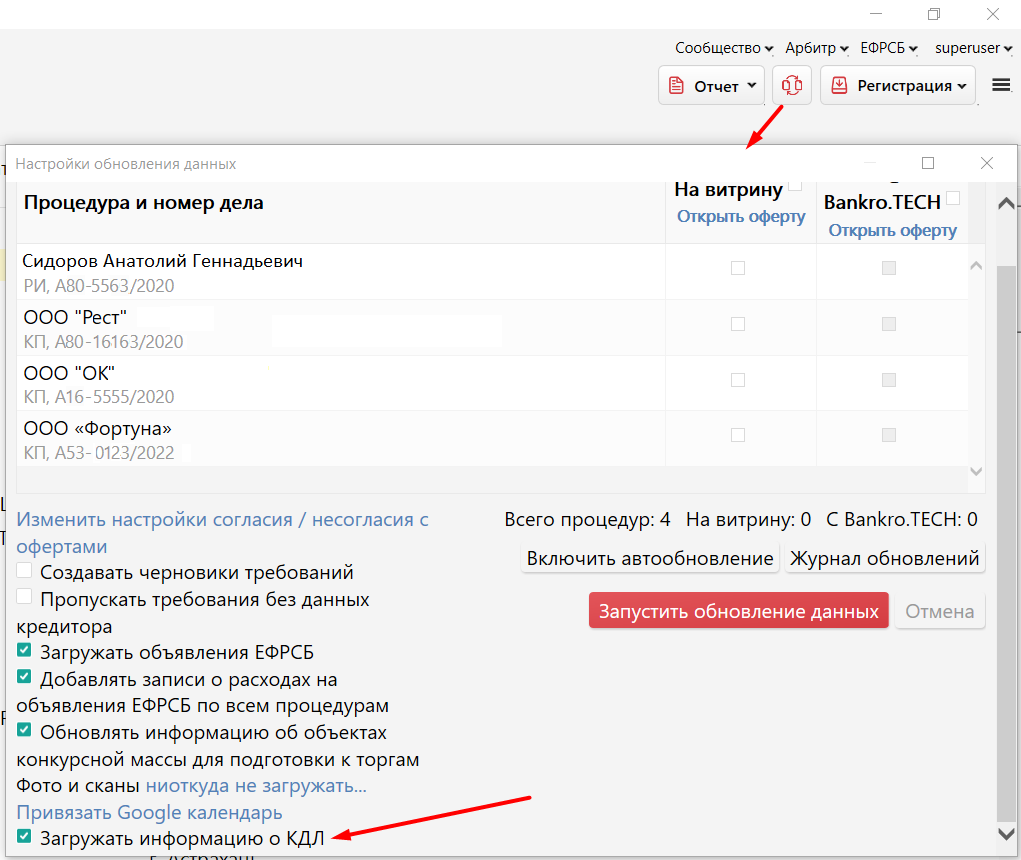
После выполненный действий, вы увидите список контролирующих должника лиц и информацию о видах и периодах контроля.

[![image-1662450881154.png](https://support.russianit.ru/uploads/images/gallery/2022-09/scaled-1680-/image-1662450881154.png)](https://support.russianit.ru/uploads/images/gallery/2022-09/image-1662450881154.png)
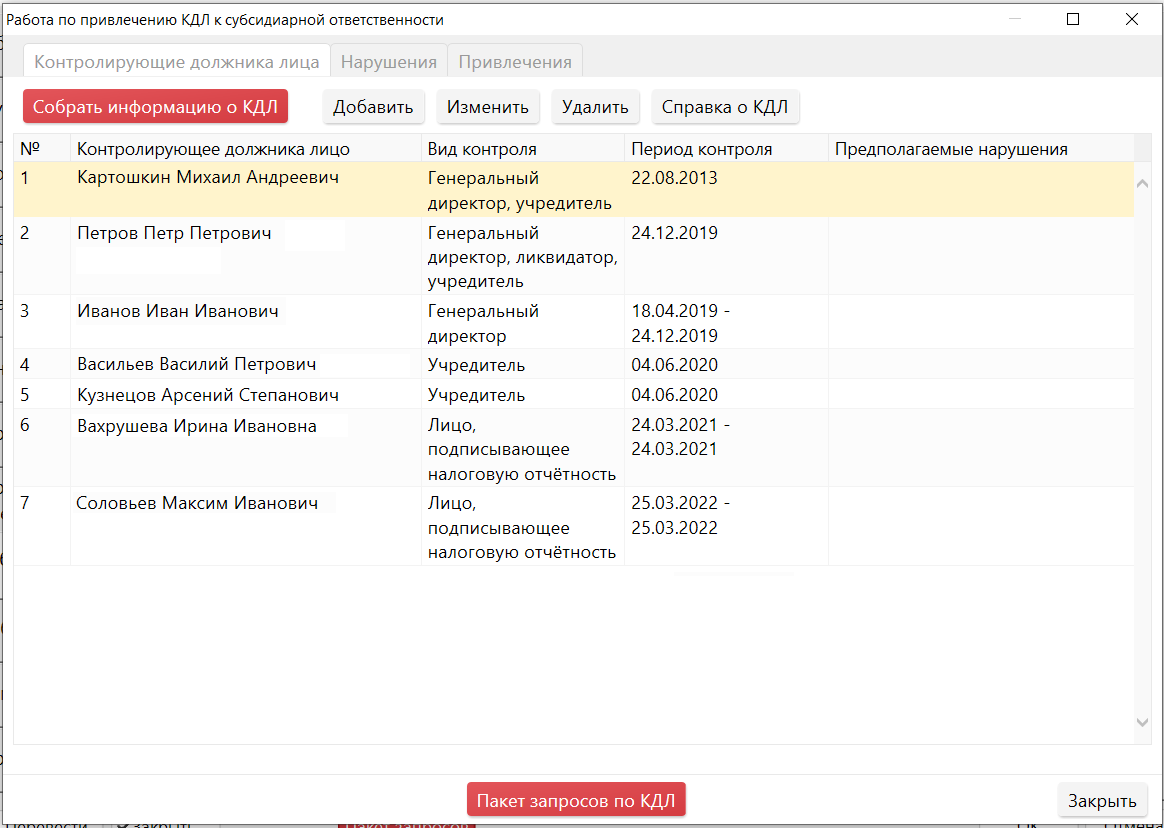
При нажатии на определенного КДЛ открывается окно с информацией о выбранном из списка лице.

Поля во вкладке «**Детали**» автоматически заполняются данными с сервиса probili.ru.

- В поле «**Вид контроля или должность»** перечисляются все занимаемые должности/виды контроля КДЛ.
- В поле «**Период контроля**» отображаются даты за весь период деятельности КДЛ. Если поле «**по**» - пустое, значит деятельность КДЛ осуществляется по настоящее время.
- Поле «**Установленные обстоятельства вида и периода контроля**» содержит информацию по всем видам и периодам контроля КДЛ, каждая должность отображается в рамках периода, когда она была действительна.
- Поле «**Имущественное положение**» содержит информацию о размерах долей приходящихся на контролирующее должника лицо*.*
- Поле «**Источник** **сведений**» содержит информацию о том, как и откуда были получены данные о КДЛ.

[![image-1662450901894.png](https://support.russianit.ru/uploads/images/gallery/2022-09/scaled-1680-/image-1662450901894.png)](https://support.russianit.ru/uploads/images/gallery/2022-09/image-1662450901894.png)
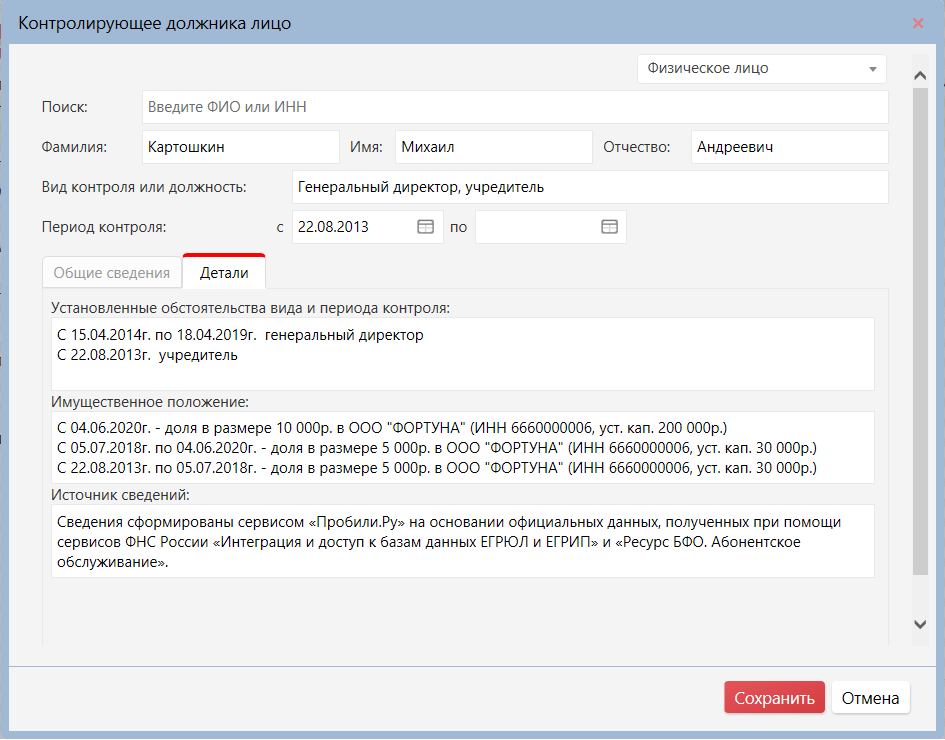
## **Справка о КДЛ**

Вы можете скачать справку с информацией о КДЛ, подписанную простой электронной подписью.

Обратите внимание, что все изменения, внесенные вами в окне «Контролирующее должника лицо», не будут отображаться в данной справке, т.к. справка формируется на основании данных, полученных с сервиса probili.ru.

Чтобы скачать справку, нажмите на кнопку «**Справка о КДЛ**».

В окне «**Параметры справки**» есть возможность установить галочку «**Скрыть персональные данные КДЛ**» — это значит, что в справке вместо ФИО отобразится запись «Контролирующее лицо 1» и будет скрыт ИНН данного лица.

Нажмите на кнопку «**Подготовить справку**».

[![image-1662450923686.png](https://support.russianit.ru/uploads/images/gallery/2022-09/scaled-1680-/image-1662450923686.png)](https://support.russianit.ru/uploads/images/gallery/2022-09/image-1662450923686.png)
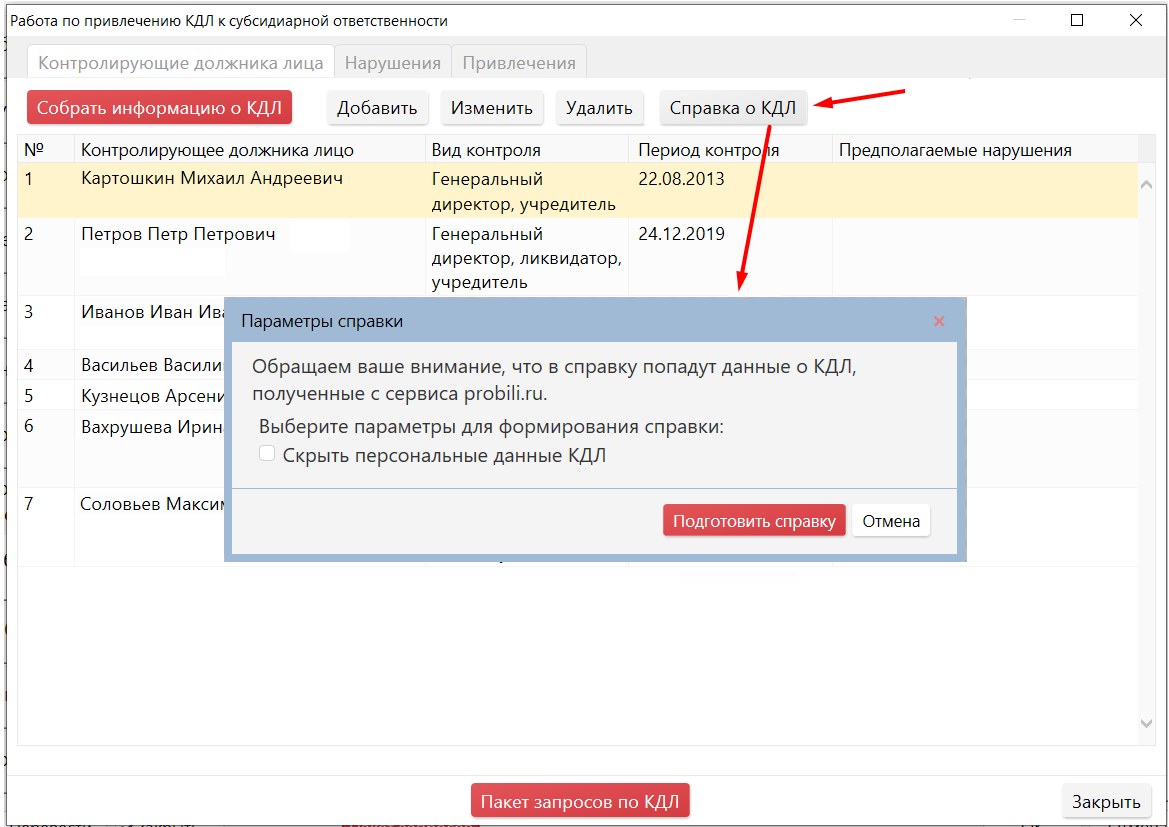
<span style="font-size: 11.0pt; font-family: 'Arial',sans-serif;">Далее перейдите в папку с файлом и откройте его двойным кликом по левой кнопке мыши.</span>

[![image-1662450940694.png](https://support.russianit.ru/uploads/images/gallery/2022-09/scaled-1680-/image-1662450940694.png)](https://support.russianit.ru/uploads/images/gallery/2022-09/image-1662450940694.png)

Пример справки:

[![image-1662450959447.png](https://support.russianit.ru/uploads/images/gallery/2022-09/scaled-1680-/image-1662450959447.png)](https://support.russianit.ru/uploads/images/gallery/2022-09/image-1662450959447.png)
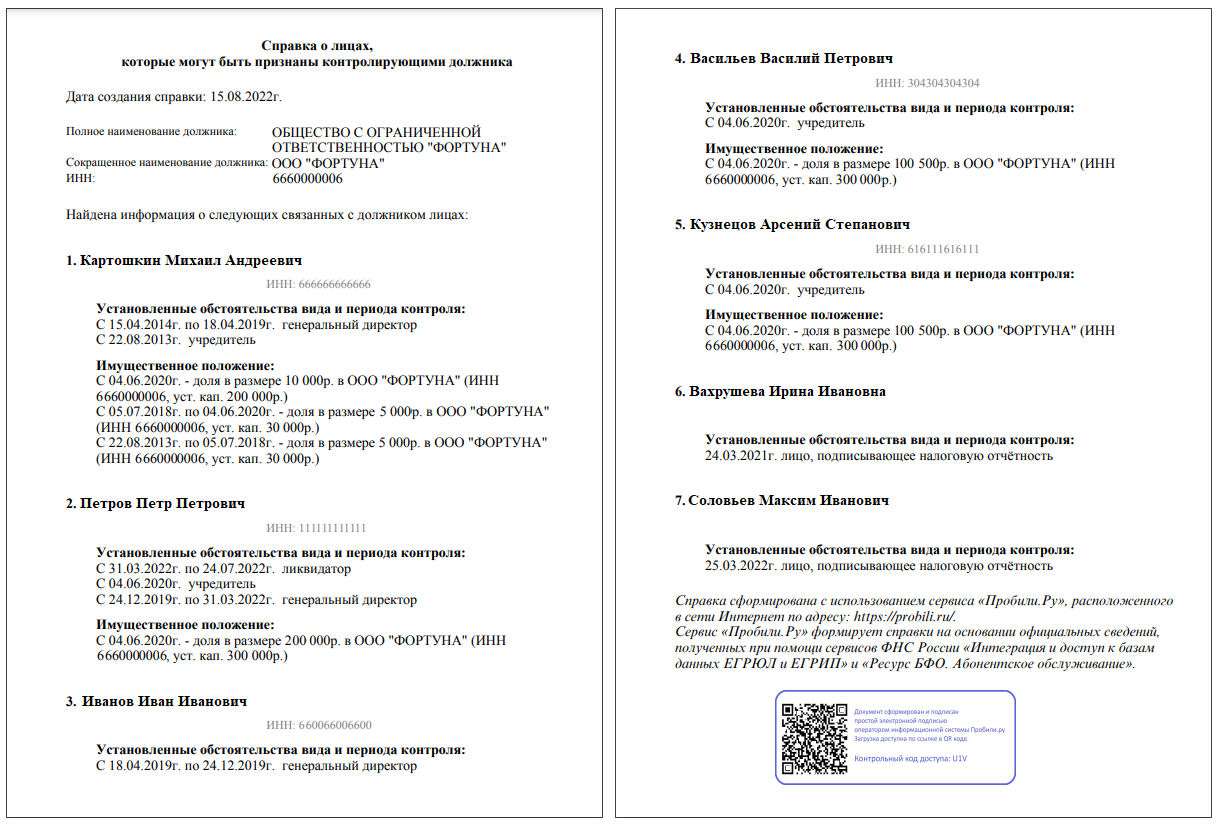
<span style="font-size: 11.0pt; font-family: 'Arial',sans-serif; color: black;">Проверить, что справка действительно была сформирована с использованием сервиса «Пробили.Ру» можно, отсканировав QR-код из простой электронной подписи при помощи камеры смартфона и перейдя по ссылке в уведомлении.</span>

[![image-1662450980150.png](https://support.russianit.ru/uploads/images/gallery/2022-09/scaled-1680-/image-1662450980150.png)](https://support.russianit.ru/uploads/images/gallery/2022-09/image-1662450980150.png)

В поле «**Код доступа**» введите трехзначный код из простой электронной подписи и нажмите на кнопку «**Скачать**».

[![image-1662450999871.png](https://support.russianit.ru/uploads/images/gallery/2022-09/scaled-1680-/image-1662450999871.png)](https://support.russianit.ru/uploads/images/gallery/2022-09/image-1662450999871.png)
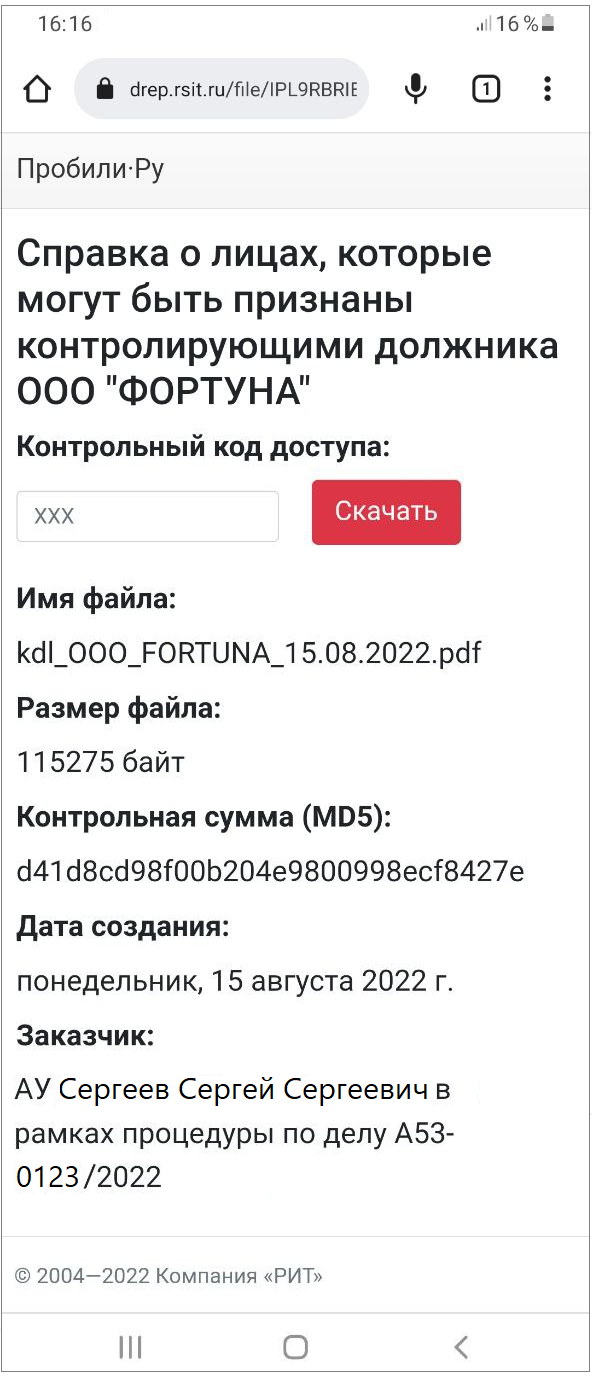
# Привлеченные специалисты (доступно с версии 3.26)

<span style="color: #000000;">В версии 3.26 программы ПАУ мы расширили возможности для регистрации договора с привлеченным специалистом и реализовали создание дополнительных соглашений к договору.</span>

## <span style="color: #000000;">**Добавление нового договора с специалистом**</span>

<span style="color: #000000;">Для регистрации договора с специалистом нажмите на кнопку **«Добавить специалиста»**.</span>

<span style="color: #000000;">[![image-1669875208329.png](https://support.russianit.ru/uploads/images/gallery/2022-12/scaled-1680-/image-1669875208329.png)](https://support.russianit.ru/uploads/images/gallery/2022-12/image-1669875208329.png)</span>

<span style="color: #000000;">В открывшемся окне  **«Свойства привлеченного специалиста»** укажите сведения о привлеченном специалисте. </span>

<span style="color: #000000;">**Вкладка «Общие»** укажите реквизиты специалиста.</span>

<span style="color: #000000;">[![общ.png](https://support.russianit.ru/uploads/images/gallery/2022-12/scaled-1680-/obshh.png)](https://support.russianit.ru/uploads/images/gallery/2022-12/obshh.png)</span>

<span style="color: #000000;">**На вкладке «Договор»** укажите реквизиты договора со специалистом.</span>

### <span style="color: #000000;">[![дог.png](https://support.russianit.ru/uploads/images/gallery/2022-12/scaled-1680-/dog.png)](https://support.russianit.ru/uploads/images/gallery/2022-12/dog.png)</span>

<span style="color: #000000;">Выберите **Тип оплаты** услуг специалиста в зависимости от условий договора:</span>

- <span style="color: #000000;">**Фиксированная сумма**, если в договоре указана конкретная сумма за работу специалиста.</span>
- <span style="color: #000000;">**Почасовая оплата**, если оплата рассчитывается исходя из фактически отработанных часов специалистом.</span>
- <span style="color: #000000;">**В зависимости от выполненных работ, согласно актам** и В зависимости от оказанных услуг, согласно актам,** если оплата рассчитывается по итогам оказанных услуг.</span>

### <span style="color: #000000;">[![тип.png](https://support.russianit.ru/uploads/images/gallery/2022-12/scaled-1680-/tip.png)](https://support.russianit.ru/uploads/images/gallery/2022-12/tip.png)</span>

<span style="color: #000000;">Выберите **Источник оплаты** услуг из списка или укажите свой вариант.</span>

### <span style="color: #000000;">[![ист.png](https://support.russianit.ru/uploads/images/gallery/2022-12/scaled-1680-/ist.png)](https://support.russianit.ru/uploads/images/gallery/2022-12/ist.png)</span>

<span style="color: #000000;">**Текущие требования** **по договору** **будут созданы** только при выборе параметров тип оплаты **Фиксированная сумма** и источник оплаты **Средства должника**.</span>

### <span style="color: #000000;">[![тт.png](https://support.russianit.ru/uploads/images/gallery/2022-12/scaled-1680-/tt.png)](https://support.russianit.ru/uploads/images/gallery/2022-12/tt.png)</span>

### <span style="color: #000000;">**Расчет суммы за неполный месяц/квартал оказания услуг**</span>

<span style="color: #000000;">Если в договоре указаны ежемесячная или ежеквартальная выплата, но специалист оказывал услуги не весь месяц/квартал, то можно рассчитать суммы текущих требований, пропорционально дням, которые специалист отработал в этом периоде (месяце/квартале).</span>

<span style="color: #000000;">Для этого нажмите на кнопку «Да» в уведомлении, которое появляется при сохранении договора. </span>

### <span style="color: #000000;">[![пер.png](https://support.russianit.ru/uploads/images/gallery/2022-12/scaled-1680-/per.png)](https://support.russianit.ru/uploads/images/gallery/2022-12/per.png)</span>

<span style="color: #000000;">**Вкладка «Примечание»** укажите дополнительную информацию для работы со специалистом, например, его контактные данные. Текст с этой вкладки не попадет в Отчеты управляющего.</span>

### <span style="color: #000000;">[![прим.png](https://support.russianit.ru/uploads/images/gallery/2022-12/scaled-1680-/prim.png)](https://support.russianit.ru/uploads/images/gallery/2022-12/prim.png)</span>

###   


### <span style="color: #000000;">**Продление договора с специалистом**</span>

<span style="color: #000000;">**Важно!** Создание дополнительного соглашения предполагает цели: продление срока действия договора и/или изменение условий вознаграждения специалиста.</span>

<span style="color: #000000;">Чтобы создать дополнительное соглашение к договору, перейдите по **ссылке Дополнительные соглашения.**</span>

<span style="color: #000000;">**[![ссылка.png](https://support.russianit.ru/uploads/images/gallery/2022-12/scaled-1680-/ssylka.png)](https://support.russianit.ru/uploads/images/gallery/2022-12/ssylka.png)**</span>

<span style="color: #000000;">В дополнительном соглашении из договора дублируются Тип оплаты, Размер вознаграждения и Дата оплаты. Все параметры можно изменить.</span>

<span style="color: #000000;">**Текущие требования для дополнительного соглашения будут созданы,** если в соглашении указан тип оплаты Фиксированная сумма, а в договоре выбран источник оплаты Средства должника и отмечен чекбокс «Текущие требования». При других вариантах оплаты текущее требование надо создать вручную. </span>

<span style="color: #000000;">Данные о договоре и дополнительном соглашении с привлеченным специалистом будут отображаться в Отчетах управляющего.</span>

<span style="color: #000000;">[![отчет.png](https://support.russianit.ru/uploads/images/gallery/2022-12/scaled-1680-/otcet.png)](https://support.russianit.ru/uploads/images/gallery/2022-12/otcet.png)</span>

# Продление процедуры (доступно с версии 3.26)

<span style="color: #000000;">В версии 3.26 добавили возможность многократного продления процедуры с отображением истории по всем предыдущим продлениям. </span>

1. <span style="color: #000000;">В окне свойств процедуры нажмите на ссылку **Продлить процедуру**.</span>[![1.png](https://support.russianit.ru/uploads/images/gallery/2022-12/scaled-1680-/1.png)](https://support.russianit.ru/uploads/images/gallery/2022-12/1.png)
2. <span style="color: #000000;">В окне **Сведения о продлении процедуры** укажите дату судебного акта и дату, до которой была продлена процедура. После заполнения полей с датами нажмите на кнопку **Сохранить**.</span>[![2.png](https://support.russianit.ru/uploads/images/gallery/2022-12/scaled-1680-/2.png)](https://support.russianit.ru/uploads/images/gallery/2022-12/2.png)
3. <span style="color: #000000;">В окне **Продление процедуры** отобразится запись о добавленном продлении. Добавить запись о новом продлении можно с помощью кнопки **Добавить продление**.</span>[![3.png](https://support.russianit.ru/uploads/images/gallery/2022-12/scaled-1680-/3.png)](https://support.russianit.ru/uploads/images/gallery/2022-12/3.png)
4. <span style="color: #000000;">При нажатии на кнопку **Закрыть** откроется окно с уведомлением изменить дату и время судебного заседания по результатам процедуры. Нажмите на кнопку **ОК**.</span>[![4.png](https://support.russianit.ru/uploads/images/gallery/2022-12/scaled-1680-/4.png)](https://support.russianit.ru/uploads/images/gallery/2022-12/4.png)
5. <span style="color: #000000;">Дата со сроком продления процедуры отобразится ссылкой в поле **Процедура продлена до**. Чтобы изменить дату продления нажмите на ссылку и выполните шаги, описанные выше.[![5.png](https://support.russianit.ru/uploads/images/gallery/2022-12/scaled-1680-/5.png)](https://support.russianit.ru/uploads/images/gallery/2022-12/5.png)</span>
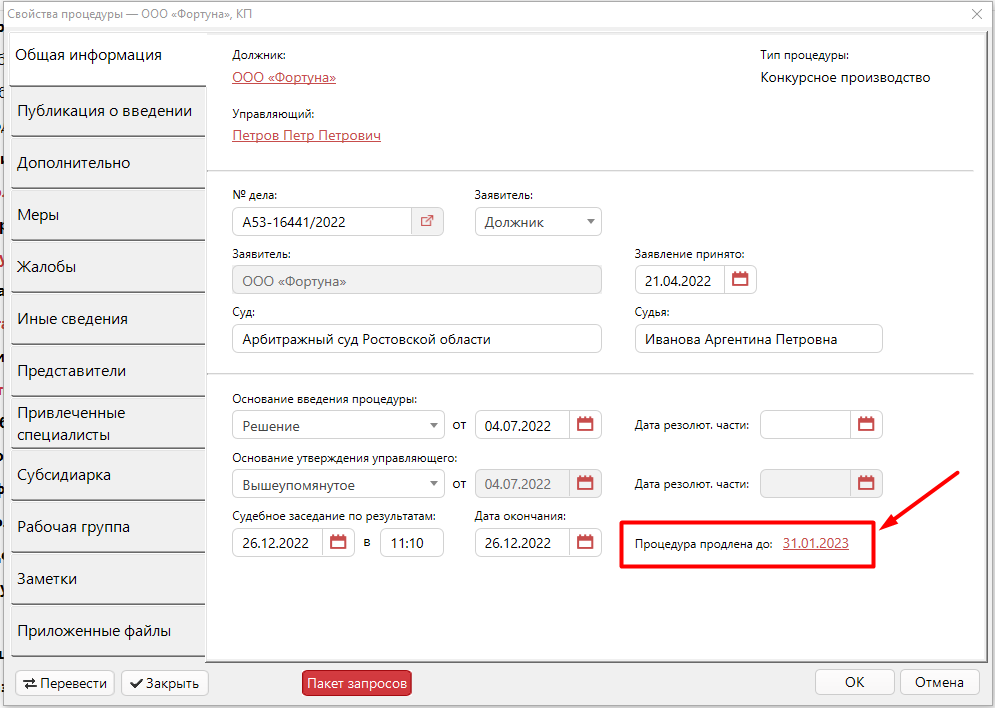
6. <span style="color: #000000;">Чтобы отобразить все продления по процедуре в **Отчете АУ**, в окне **Параметры** во вкладке **Генерация отчетов** установите галочку **Показывать историю продлений по процедуре**.</span>[![6.png](https://support.russianit.ru/uploads/images/gallery/2022-12/scaled-1680-/6.png)](https://support.russianit.ru/uploads/images/gallery/2022-12/6.png)
7. <span style="color: #000000;">Данные о продлении процедуры будут отображены в **Отчете АУ** в таблице </span>**<span style="color: #000000;">Сведения об изменении сроков</span>**<span style="color: #000000;"> процедуры</span>[![8.png](https://support.russianit.ru/uploads/images/gallery/2022-12/scaled-1680-/8.png)](https://support.russianit.ru/uploads/images/gallery/2022-12/8.png)
8. <span style="color: #000000;">Данные о продлении также отобразятся в сведениях для финального отчета для отправки на ЕФРСБ</span>[![7.png](https://support.russianit.ru/uploads/images/gallery/2022-12/scaled-1680-/7.png)](https://support.russianit.ru/uploads/images/gallery/2022-12/7.png)

<span style="color: #000000;">**\***Если процедура продлевается в первый раз, то текущие требования на вознаграждение рассчитаются от даты окончания процедуры и до даты продления.</span>

<span style="color: #000000;">**\***Если процедура продлевается во второй раз - программа рассчитает текущие требования на вознаграждение от предыдущей даты продления процедуры до текущей.</span>

# Причины продления срока КП в ходатайстве

<span data-syno-text="true">С версии ПАУ 3.28 в р</span><span data-syno-text="true">азделе </span><span data-syno-text="true">Печать документов</span><span data-syno-text="true"> при формировании документа «</span><span data-syno-text="true">Ходатайство о продлении срока конкурсного производства</span><span data-syno-text="true">» можно выбрать причины для продления срока КП.</span>

### **Как добавить причину продления срока КП**

1. <span data-syno-text="true">В разделе </span>**Печать документов**<span data-syno-text="true"> дважды кликните по документу </span>**Ходатайство о продлении срока конкурсного производства**
2. <span data-syno-text="true">В открывшемся окне в параметре </span>**Причина продления срока процедуры**<span data-syno-text="true"> дважды кликните по ссылке «**Выбрать…**»[![1.png](https://support.russianit.ru/uploads/images/gallery/2023-10/scaled-1680-/ofD1.png)](https://support.russianit.ru/uploads/images/gallery/2023-10/ofD1.png)</span>
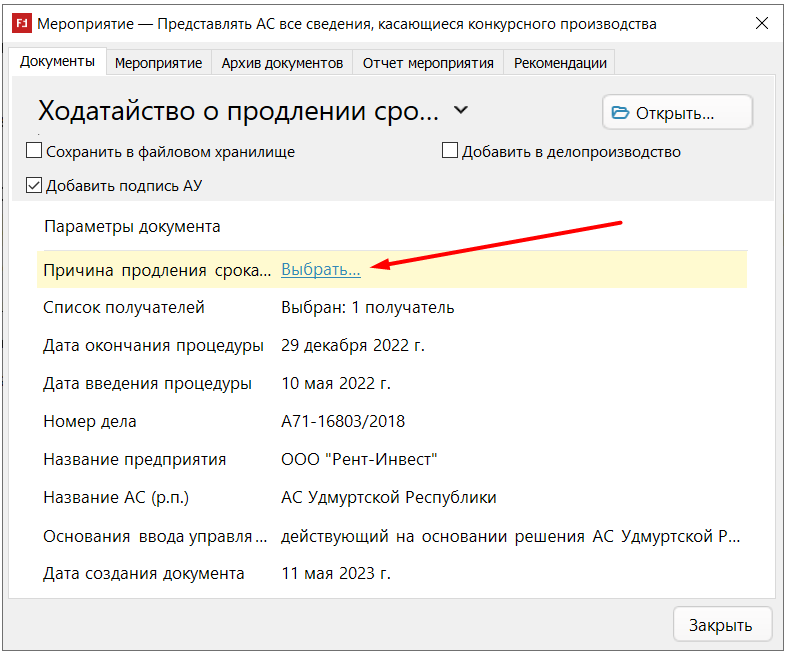
3. <span data-syno-text="true">При переходе по ссылке открывается окно</span><span data-syno-text="true"> **Выбор причины продления процедуры**. </span><span data-syno-text="true">В представленном перечне выберите одну или несколько причин продления срока процедуры. Если ни один из предложенных вариантов не подходит, то укажите свой вариант в текстовом поле. Нажмите кнопку «**ОК**».[![2.png](https://support.russianit.ru/uploads/images/gallery/2023-10/scaled-1680-/hBy2.png)](https://support.russianit.ru/uploads/images/gallery/2023-10/hBy2.png)</span>
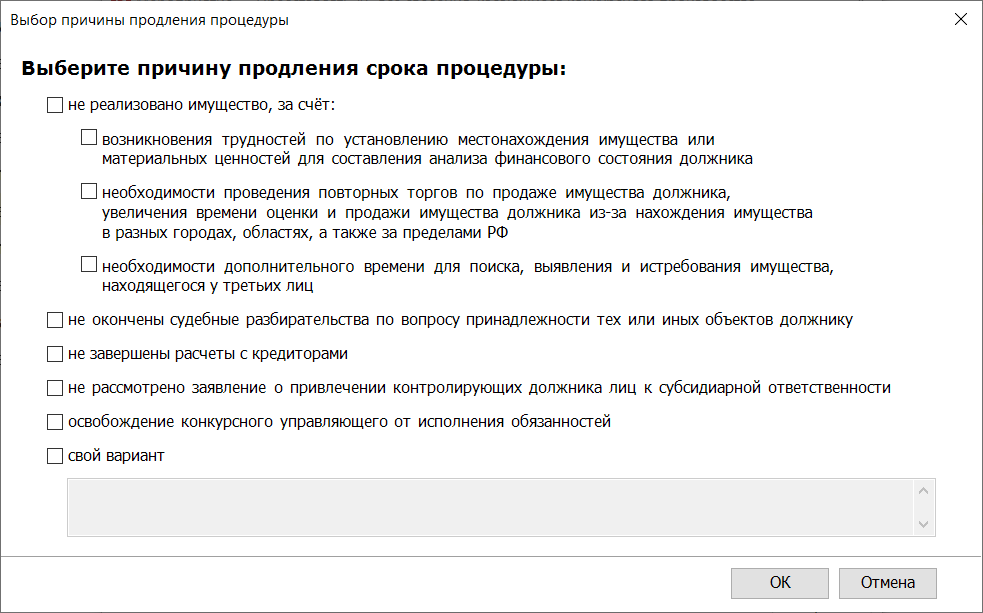
    
    <span data-syno-text="true">Количество выбранных причин отобразится в окне свойств мероприятия. Для изменения выбранных причин, дважды кликните по строке с параметром «</span>**Причина продления срока процедуры**<span data-syno-text="true">». </span>
    
    <span data-syno-text="true">После завершения ввода информации нажмите кнопку «**Закрыть**» в окне свойств мероприятия. </span>
    
    <span data-syno-inline="true">[![3.png](https://support.russianit.ru/uploads/images/gallery/2023-10/scaled-1680-/N5Q3.png)](https://support.russianit.ru/uploads/images/gallery/2023-10/N5Q3.png)</span>

<span data-syno-text="true">Выбранные причины продления процедуры подставляются в документ </span>**Ходатайство о продлении срока конкурсного производства**<span data-syno-text="true">.</span>

# Процедура умершего должника (доступно с версии 4.1)

<span data-syno-text="true">Чтобы указать факт смерти должника в ПАУ и отображать данную информацию в формируемых документах, необходимо выполнить следующие действия: </span>

## <span data-syno-text="true">Регистрация процедуры умершего должника (УД) в ПАУ</span>

<span data-syno-text="true">Обращаем внимание, перевод из РИ/РД в процедуру УД в версии 4.1 недоступен!</span>

<span data-syno-text="true">1. Чтобы зарегистрировать процедуру УД в окне регистрации процедуры нужно выбрать тип </span>**Умерший должник (ФЛ)**<span data-syno-text="true">. Вместо указания адреса должника можно установить чекбокс </span>**Снят с регистрации в связи со смертью**.

После выбора типа процедуры «Умерший должник», в основании введения процедуры автоматически отобразится «**Решение**».

[![image-1710492933555.png](https://support.russianit.ru/uploads/images/gallery/2024-03/scaled-1680-/image-1710492933555.png)](https://support.russianit.ru/uploads/images/gallery/2024-03/image-1710492933555.png)
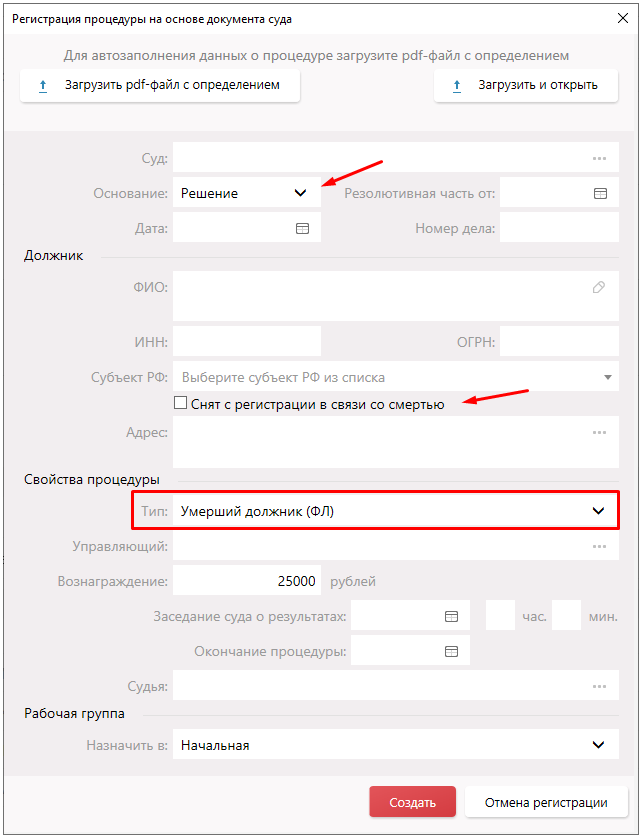
<span data-syno-text="true">2. Заполните остальные поля данными должника и нажмите кнопку «**Создать**».</span>

[![image-1710493275531.png](https://support.russianit.ru/uploads/images/gallery/2024-03/scaled-1680-/image-1710493275531.png)](https://support.russianit.ru/uploads/images/gallery/2024-03/image-1710493275531.png)

<span data-syno-text="true">Процедура умершего должника будет отображена в программе с аббревиатурой УД. </span>

[![image-1710493308336.png](https://support.russianit.ru/uploads/images/gallery/2024-03/scaled-1680-/image-1710493308336.png)](https://support.russianit.ru/uploads/images/gallery/2024-03/image-1710493308336.png)

<span data-syno-text="true">После регистрации процедуры УД при первом открытии свойств процедуры в поле «**Заявитель**» по умолчанию устанавливается значение «**Другой**».</span>

<span data-syno-text="true">Строкой ниже поле «**Заявитель**» подсвечивается красным цветом, данное поле необходимо заполнить вручную. </span>

<span data-syno-text="true">В</span><span data-syno-text="true"> поле «**Тип процедуры**» отобразится значение «**Умерший должник (ФЛ)**».</span>

<span data-syno-text="true">Появляется новое поле «**Основание применения правил § 4 гл. Х ЗоБ**». По умолчанию в поле указываются данные из поля «**Основание введения процедуры**». Поля «**от**», «**дата резолют. части**» заблокированы для редактирования. Это означает, что основанием введения процедуры и применения правил § 4 гл. Х ЗоБ является один и тот же судебный акт.</span>

<span data-syno-text="true">Если же в поле «**Основание применения правил § 4 гл. Х ЗоБ**» изменить «**Решение**» на «**Определение**», тогда поля «**от**», «**дата резолют. части**» станут доступны для редактирования и связь с основанием введения процедуры будет потеряна.</span>

[![image-1710493544432.png](https://support.russianit.ru/uploads/images/gallery/2024-03/scaled-1680-/image-1710493544432.png)](https://support.russianit.ru/uploads/images/gallery/2024-03/image-1710493544432.png)

<span data-syno-text="true">В окне «**Свойства гражданина**» во вкладке «**Общие**» раздел «**Статус гражданина**» изменится на раздел «**Данные о смерти гражданина**». </span>В данном разделе указывается информация о дате смерти гражданина и <span data-syno-text="true">реквизиты </span><span data-syno-text="true">свидетельства о смерти. </span><span data-syno-text="true">Если не требуется указывать дату смерти должника в документах, оставьте поле "**Дата смерти**" незаполненным. </span>

[![image-1710493777625.png](https://support.russianit.ru/uploads/images/gallery/2024-03/scaled-1680-/image-1710493777625.png)](https://support.russianit.ru/uploads/images/gallery/2024-03/image-1710493777625.png)

<span data-syno-text="true">На вкладке </span>**Контактная информация**<span data-syno-text="true"> можно установить чекбокс </span><span data-syno-text="true">**Снят с регистрации в связи со смертью**. </span><span data-syno-text="true">По умолчанию галочка не установлена. </span>

[![image-1710494389490.png](https://support.russianit.ru/uploads/images/gallery/2024-03/scaled-1680-/image-1710494389490.png)](https://support.russianit.ru/uploads/images/gallery/2024-03/image-1710494389490.png)

<span data-syno-text="true">При установке галочки в чекбоксе «**Снят с регистрации в связи со смертью**» </span><span data-syno-text="true">преамбула в отчетах и реестре кредиторов будет содержать следующий текст: </span><span data-syno-text="true"> "**снят с регистрации в связи со смертью**"</span>

### **В отчете АУ:**

[![image-1710494682761.png](https://support.russianit.ru/uploads/images/gallery/2024-03/scaled-1680-/image-1710494682761.png)](https://support.russianit.ru/uploads/images/gallery/2024-03/image-1710494682761.png)

### **В отчете об использовании ДС:**

[![image-1710494707047.png](https://support.russianit.ru/uploads/images/gallery/2024-03/scaled-1680-/image-1710494707047.png)](https://support.russianit.ru/uploads/images/gallery/2024-03/image-1710494707047.png)
### **В реестре кредиторов:**

[![image-1710494726319.png](https://support.russianit.ru/uploads/images/gallery/2024-03/scaled-1680-/image-1710494726319.png)](https://support.russianit.ru/uploads/images/gallery/2024-03/image-1710494726319.png)
<span data-syno-text="true">В пакетах запросов и сообщениях на ЕФРСБ отразятся соответствующие формулировки. Документы в разделе </span><span data-syno-text="true">Печать документов</span><span data-syno-text="true"> не претерпели изменений и формируются такими же как в процедуре Реализация имущества.</span>

[![image-1710494517558.png](https://support.russianit.ru/uploads/images/gallery/2024-03/scaled-1680-/image-1710494517558.png)](https://support.russianit.ru/uploads/images/gallery/2024-03/image-1710494517558.png)

<span data-syno-text="true">На вкладке </span>**Данные по ФЛ**<span data-syno-text="true"> в свойствах умершего гражданина нет блока с иждивенцами. Вместо него блок — </span>**Наследники Должника**<span data-syno-text="true">.</span>

[![image-1710494907405.png](https://support.russianit.ru/uploads/images/gallery/2024-03/scaled-1680-/image-1710494907405.png)](https://support.russianit.ru/uploads/images/gallery/2024-03/image-1710494907405.png)

<span data-syno-text="true">В поле «**Наследники должника**» при переходе по ссылке «**данных нет, кликните, чтобы указать**» откроется окно «**Данные о наследнике должника**».</span>

[![image-1710494961142.png](https://support.russianit.ru/uploads/images/gallery/2024-03/scaled-1680-/image-1710494961142.png)](https://support.russianit.ru/uploads/images/gallery/2024-03/image-1710494961142.png)

<span data-syno-text="true">Укажите информацию о наследнике и нажмите кнопку «**Сохранить**».</span>

[![image-1710495006703.png](https://support.russianit.ru/uploads/images/gallery/2024-03/scaled-1680-/image-1710495006703.png)](https://support.russianit.ru/uploads/images/gallery/2024-03/image-1710495006703.png)

<span data-syno-text="true">После сохранения данных о наследнике</span><span data-syno-text="true"> в разделе «**Наследники должника**» отобразится ссылка с указанными ФИО наследника.</span>

[![image-1710495065824.png](https://support.russianit.ru/uploads/images/gallery/2024-03/scaled-1680-/image-1710495065824.png)](https://support.russianit.ru/uploads/images/gallery/2024-03/image-1710495065824.png)

<span data-syno-text="true">В собрании кредиторов наследники должника подтянутся как лица, участвующие без права голоса. Соответственно, сам умерший должник в собрания подтягиваться не будет. </span>

[![image-1710495122521.png](https://support.russianit.ru/uploads/images/gallery/2024-03/scaled-1680-/image-1710495122521.png)](https://support.russianit.ru/uploads/images/gallery/2024-03/image-1710495122521.png)

<span data-syno-text="true">Ниже приведены разделы, в которых нет изменений, связанных с умершим должником:</span>

<span data-syno-text="true"> - Реестр кредиторов, </span>

<span data-syno-text="true"> - Денежные операции,</span>

<span data-syno-text="true"> - Делопроизводство, </span>

<span data-syno-text="true"> - Конкурсная масса, </span>

<span data-syno-text="true"> - Контрагенты,</span>

<span data-syno-text="true"> - Планирование</span>

<span data-syno-text="true">Обращаем внимание, что в версии 4.1. недоступен экспорт и импорт процедуры, анализ финансового состояния должника. Также, процедура УД не будет отображаться в настройках обновления данных.</span>

# Создание процедуры без даты и времени заседания суда о результатах

**С версии 4.3 снята обязательность заполнения поля с датой судебного заседания по результатам процедуры в связи с изменением в законодательстве.**

<span data-syno-text="true">При регистрации процедуры:</span>

<span data-syno-text="true">[![Screenshot_16.png](https://support.russianit.ru/uploads/images/gallery/2024-09/scaled-1680-/screenshot-16.png)](https://support.russianit.ru/uploads/images/gallery/2024-09/screenshot-16.png)</span>

<span data-syno-text="true">В свойствах процедуры:</span>

<span data-syno-text="true">[![Screenshot_17.png](https://support.russianit.ru/uploads/images/gallery/2024-09/scaled-1680-/screenshot-17.png)](https://support.russianit.ru/uploads/images/gallery/2024-09/screenshot-17.png)</span>

<span data-syno-text="true">При переводе процедуры:</span>

<span data-syno-text="true">[![Screenshot_18.png](https://support.russianit.ru/uploads/images/gallery/2024-09/scaled-1680-/screenshot-18.png)](https://support.russianit.ru/uploads/images/gallery/2024-09/screenshot-18.png)</span>

<span data-syno-text="true">В процедурах </span><span data-syno-text="true">**РД** </span><span data-syno-text="true">и </span>**Н**<span data-syno-text="true">, в печати документов, если не была заполнена дата судебного заседания по результатам, при нажатии кнопки **«Открыть»**, будет появляться окно **«Ввод данных»** с предложением внести эти данные.</span>

<span data-syno-text="true">[![Screenshot_19.png](https://support.russianit.ru/uploads/images/gallery/2024-09/scaled-1680-/screenshot-19.png)](https://support.russianit.ru/uploads/images/gallery/2024-09/screenshot-19.png)</span>

<span data-syno-text="true">Если нажать кнопку **«Пропустить»**, то в открывшемся документе, в зависимости от типа документа, на месте даты судебного заседания будет либо нижнее подчеркивание (ходатайства), либо **«не назначено»** (заявки и запросы)</span>

<span data-syno-text="true">Окно **«Ввод данных»** так же будет появляться при открытии документа в Пакете запросов и перед открытием окна **«Подать сообщение на ЕФРСБ»**</span>

<span data-syno-text="true">[![Screenshot_20.png](https://support.russianit.ru/uploads/images/gallery/2024-09/scaled-1680-/screenshot-20.png)](https://support.russianit.ru/uploads/images/gallery/2024-09/screenshot-20.png)</span>

<span data-syno-text="true">При отсутствии даты и времени судебного заседания по результатам, </span><span data-syno-text="true">будет отсутствовать последнее предложение с датой судебного заседания:</span>

**РИ, УД**<span data-syno-text="true"> - в сообщении ЕФРСБ (о введении процедуры)</span>

<span data-syno-text="true">[![Screenshot_21.png](https://support.russianit.ru/uploads/images/gallery/2024-09/scaled-1680-/screenshot-21.png)](https://support.russianit.ru/uploads/images/gallery/2024-09/screenshot-21.png)</span>

<span data-syno-text="true">**РИ, КП, УД, ОД** </span><span data-syno-text="true">- в Пакете запросов (Заявка-договор в Коммерсант)</span>

<span data-syno-text="true">[![Screenshot_22.png](https://support.russianit.ru/uploads/images/gallery/2024-09/scaled-1680-/screenshot-22.png)](https://support.russianit.ru/uploads/images/gallery/2024-09/screenshot-22.png)</span>

# Перевод из РИ в УД (доступно с версии 4.3)

<span data-syno-text="true">Для перевода процедуры из РИ в УД переходим в окно «**Свойства процедуры**» и нажимаем кнопку «**Перевести**».</span>

[![1.png](https://support.russianit.ru/uploads/images/gallery/2024-09/scaled-1680-/TAO1.png)](https://support.russianit.ru/uploads/images/gallery/2024-09/TAO1.png)

<span data-syno-text="true">В открывшемся</span><span data-syno-text="true"> </span><span data-syno-text="true">окне «**Перевод процедуры**» в выпадающем списке «**Перевести в процедуру**» выбираем пункт «**Умерший должник (ФЛ)**».</span>

<span data-syno-text="true">[![2.png](https://support.russianit.ru/uploads/images/gallery/2024-09/scaled-1680-/3GD2.png)](https://support.russianit.ru/uploads/images/gallery/2024-09/3GD2.png)</span>

<span data-syno-text="true">[![3.png](https://support.russianit.ru/uploads/images/gallery/2024-09/scaled-1680-/1MP3.png)](https://support.russianit.ru/uploads/images/gallery/2024-09/1MP3.png)</span>

<span data-syno-text="true">В выпадающем списке поля "</span>**Основание введения процедуры**<span data-syno-text="true">" доступно только одно значение - "</span>**Решение**<span data-syno-text="true">", которое установлено по умолчанию.</span>

<span data-syno-text="true">По умолчанию значение в поле "</span>**Основание утверждения управляющего**<span data-syno-text="true">" автоматически повторяет значение из поля "</span>**Основание введения процедуры**<span data-syno-text="true">". Вы можете изменить значение с "**Решение**" на "**Определение**". После этого поля с датой основания утверждения управляющего и датой резолютивной части станут доступны для редактирования.</span>

<span data-syno-text="true">В поле «</span>**Основание применения правил § 4 гл. Х ЗоБ**<span data-syno-text="true">» по умолчанию выбрано «</span>**Определение**<span data-syno-text="true">» , дата основания применения правил § 4 гл. Х ЗоБ и дата резолютивной части указываются вручную. </span>

<span data-syno-text="true">В </span><span data-syno-text="true">Основании применения правил § 4 гл. Х ЗоБ</span><span data-syno-text="true"> есть возможность изменить </span><span data-syno-text="true">Решение </span><span data-syno-text="true">на </span><span data-syno-text="true">Определение</span><span data-syno-text="true">. </span><span data-syno-text="true">В таком случае, поля с датой основания утверждения управляющего и датой резолютивной части совпадут с основанием введения процедуры и станут недоступны для редактирования (см. скрин ниже) </span>

<span data-syno-text="true">Если изменить значение в поле "**Основание применения правил § 4 гл. Х ЗоБ**" с "**Определение**" на "**Решение**" , то поля с датой основания утверждения управляющего и датой резолютивной части будут соответствовать датам основания введения процедуры и станут недоступными для редактирования (см. скрин ниже)</span>

<span data-syno-text="true">[![7.png](https://support.russianit.ru/uploads/images/gallery/2024-09/scaled-1680-/JJx7.png)](https://support.russianit.ru/uploads/images/gallery/2024-09/JJx7.png)</span>

<span data-syno-text="true">Нажимаем кнопку «**Перевести**».</span>

<span data-syno-text="true">[![4.png](https://support.russianit.ru/uploads/images/gallery/2024-09/scaled-1680-/eAX4.png)](https://support.russianit.ru/uploads/images/gallery/2024-09/eAX4.png)</span>

<span data-syno-text="true">После осуществления перевода в окне «**Свойства процедуры**» в поле «**Тип процедуры**» отобразится значение «**Умерший должник (ФЛ)**». </span>

<span data-syno-text="true">Если в РИ были внесены данные о продлении процедуры, то при переводе эти данные перенесутся в процедуру УД. </span>

<span data-syno-text="true">[![5.png](https://support.russianit.ru/uploads/images/gallery/2024-09/scaled-1680-/5.png)](https://support.russianit.ru/uploads/images/gallery/2024-09/5.png)</span>

<span data-syno-text="true">Ниже указаны разделы, информация из которых переносится из РИ в УД без изменений:</span>

<span data-syno-text="true">- Собрания</span>

<span data-syno-text="true">- Реестр кредиторов</span>

<span data-syno-text="true">- Денежные операции</span>

<span data-syno-text="true">- Делопроизводство</span>

<span data-syno-text="true">- Конкурсная масса</span>

<span data-syno-text="true">- Планирование</span>

<span data-syno-text="true">В </span><span data-syno-text="true">свойствах процедуры</span><span data-syno-text="true"> переносятся все данные из всех вкладок </span><span data-syno-text="true">в неизменном виде.</span>

<span data-syno-text="true">В </span><span data-syno-text="true">свойствах должника</span><span data-syno-text="true"> переносятся все данные в неизменном виде, кроме вкладки «Данные по ФЛ» - данные о доходах должника и данные об иждивенцах в УД отображаться не будут. </span>

# Свойства процедуры

ПАУ распознает и загружает сведения по процедуре из определения суда в программу в раздел Свойства процедуры. Загруженную информацию можно посмотреть сразу после регистрации процедуры банкротства.

<iframe allowfullscreen="allowfullscreen" frameborder="0" height="480" src="https://vk.com/video_ext.php?oid=-29816056&id=456239899&hd=2&autoplay=1" width="853"></iframe>

[Способы регистрации процедуры в ПАУ ](https://support.russianit.ru/books/pomoshchnik-arbitrazhnogo-upravliaiushchego/page/sposoby-registratsii-protsedury-v-pau)  
  
Свойства процедуры находятся рядом с названием текущей процедуры, наименованием банкрота и обозначаются кнопкой **Процедура**.

![______________.png](https://support.russianit.ru/uploads/images/gallery/2022-06/4415597465490_______________.png)

Каждая из вкладок помогает дополнить самый главный документ арбитражного управляющего — итоговый отчет его деятельности.

Посмотреть наименование процедуры, предприятия, номер дела, дату принятия заявления, начала и окончания процедуры, поле для указания заявителя. Для указания заявителя выберите Другой
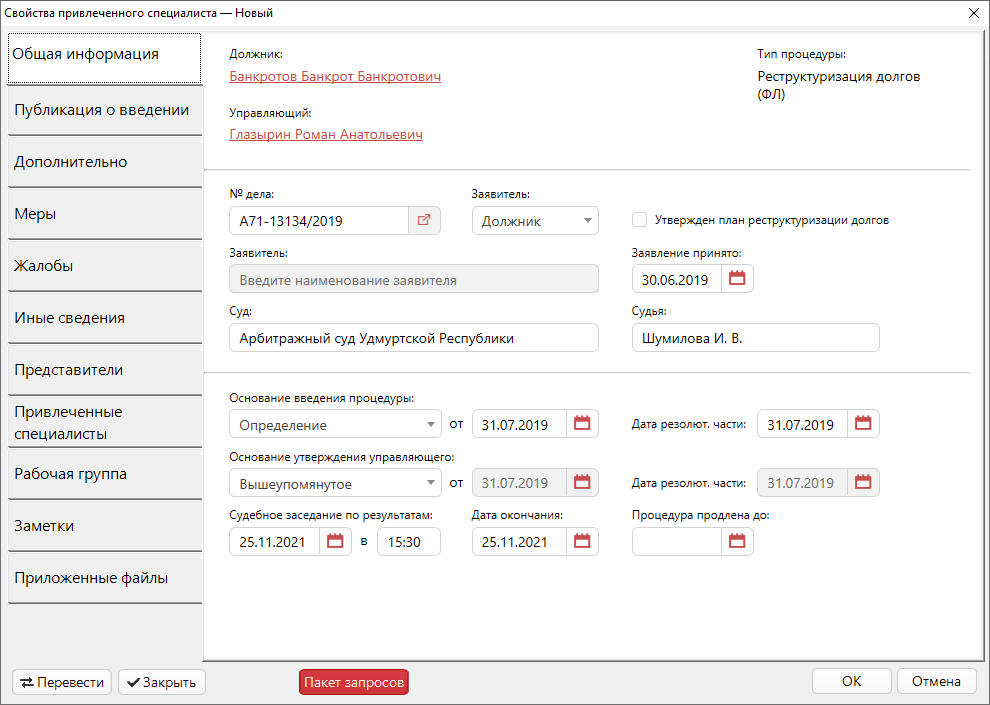
![_____.png](https://support.russianit.ru/uploads/images/gallery/2022-06/4415597245586______.png)

Если нажать квадрат со стрелочкой рядом с № дела вы переходите на страницу дела через [kad.arbitr.ru](https://vk.com/away.php?to=http%3A%2F%2Fkad.arbitr.ru&post=-29816056_3139&cc_key=)
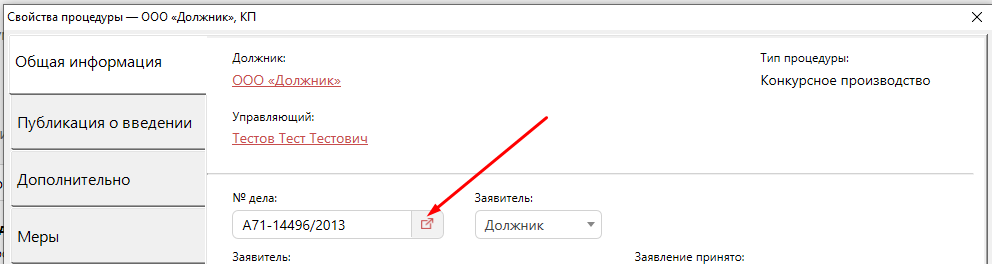
![mceclip2.png](https://support.russianit.ru/uploads/images/gallery/2022-06/360023967959_mceclip2.png)

![mceclip3.png](https://support.russianit.ru/uploads/images/gallery/2022-06/360023967999_mceclip3.png)

Здесь же формируйте пакет запросов в контролирующие органы.  
  
Отдельная вкладка для информации о публикации сведений о введении процедуры на ЕФРСБ и в газете
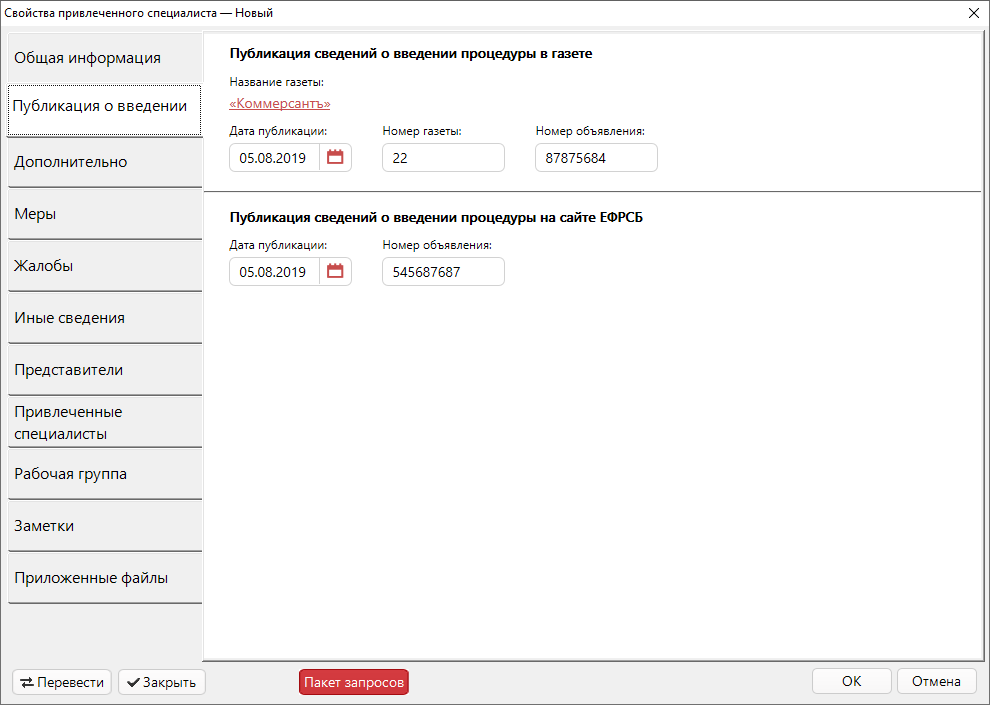
![__________.png](https://support.russianit.ru/uploads/images/gallery/2022-06/4415597242130___________.png)

На вкладке Дополнительно заполняйте:

Реестродержателя;  
Дату закрытия реестра кредиторов;  
Выбрать Росреестр;  
Дату инвентаризации и оценку имущества;  
Договор дополнительного страхования ответственности на случай причинения убытков;  
Размер вознаграждения управляющего;

[Маска нумерации входящих и исходящих ](https://support.russianit.ru/books/pomoshchnik-arbitrazhnogo-upravliaiushchego/page/deloproizvodstvo)
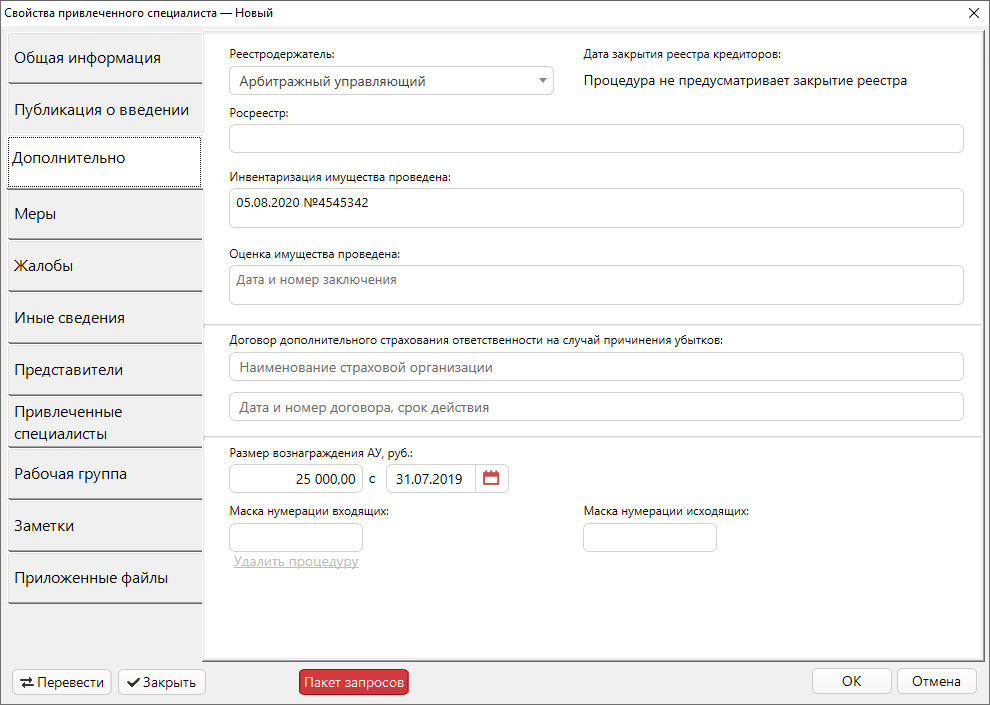
![_____.png](https://support.russianit.ru/uploads/images/gallery/2022-06/4415597239186______.png)

Во вкладке Меры отображаются меры, принятые по отношению к должнику.

Информация добавляется из раздела Делопроизводство. После регистрации ответа на исходящий запрос, отражается принятая мера с результатом.
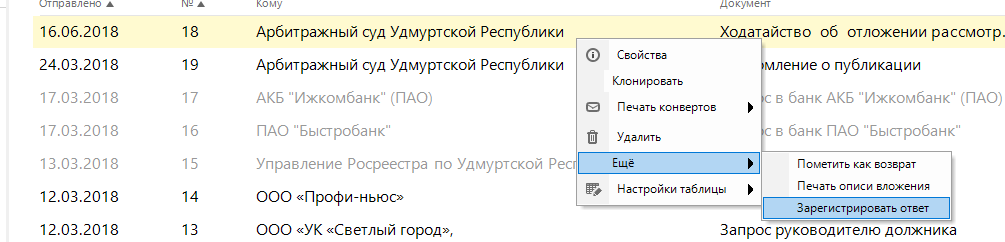
![mceclip7.png](https://support.russianit.ru/uploads/images/gallery/2022-06/360023968059_mceclip7.png)

![____.png](https://support.russianit.ru/uploads/images/gallery/2022-06/4415592078482_____.png)

Если на арбитражного управляющего подавали жалобы, то на вкладке **Жалобы** зафиксируйте информацию об этом.
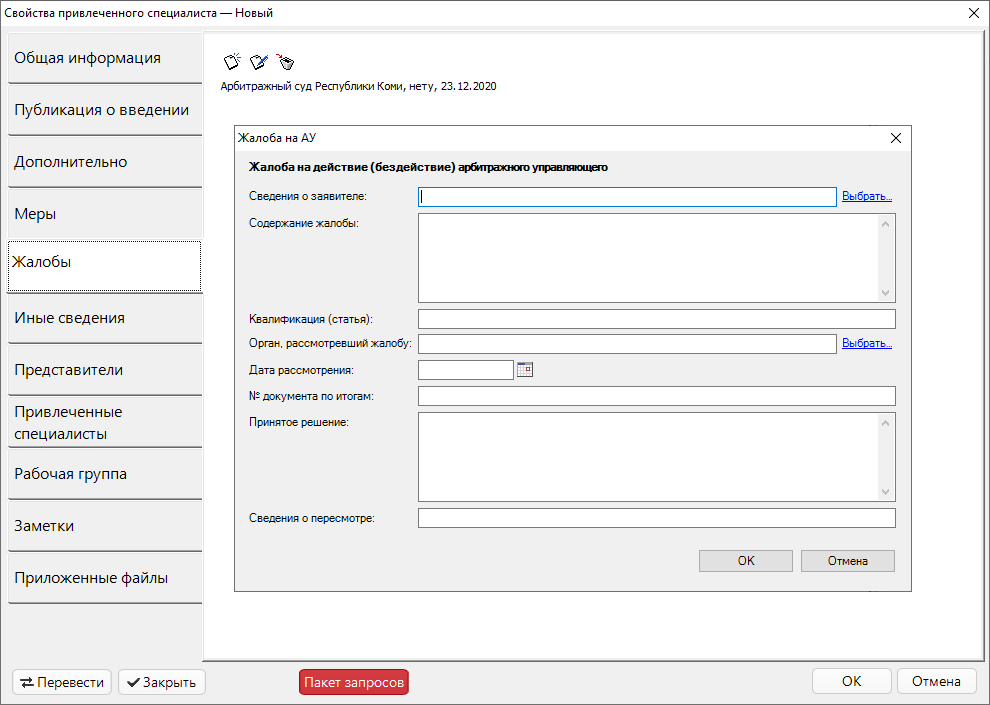
![______.png](https://support.russianit.ru/uploads/images/gallery/2022-06/4415592076050_______.png)

На вкладку **Иные сведения** вносите важные сведения о ходе процедуры, которая загрузится в отчет управляющего в раздел «Иные сведения о ходе конкурсного производства».
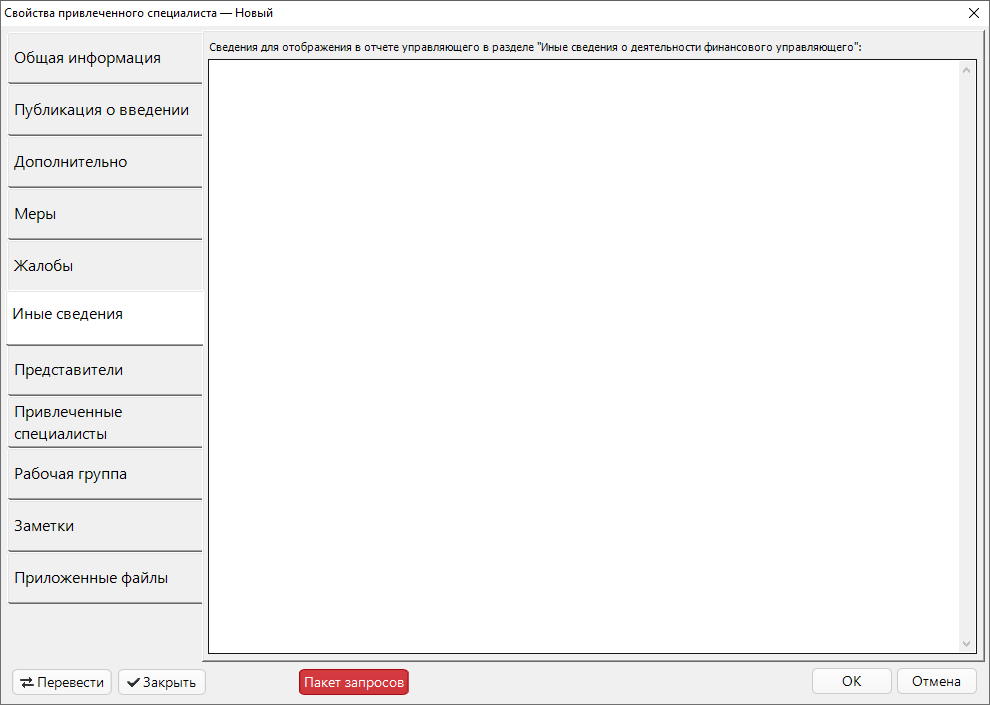
![_____________.png](https://support.russianit.ru/uploads/images/gallery/2022-06/4415604700306______________.png)

На следующих вкладках — **Представители** и **Привлеченные специалисты** добавляйте людей, которые были привлечены к делу во время процедуры. С версии 3.16 «Помощник» учитывает расходы на привлеченных специалистов .
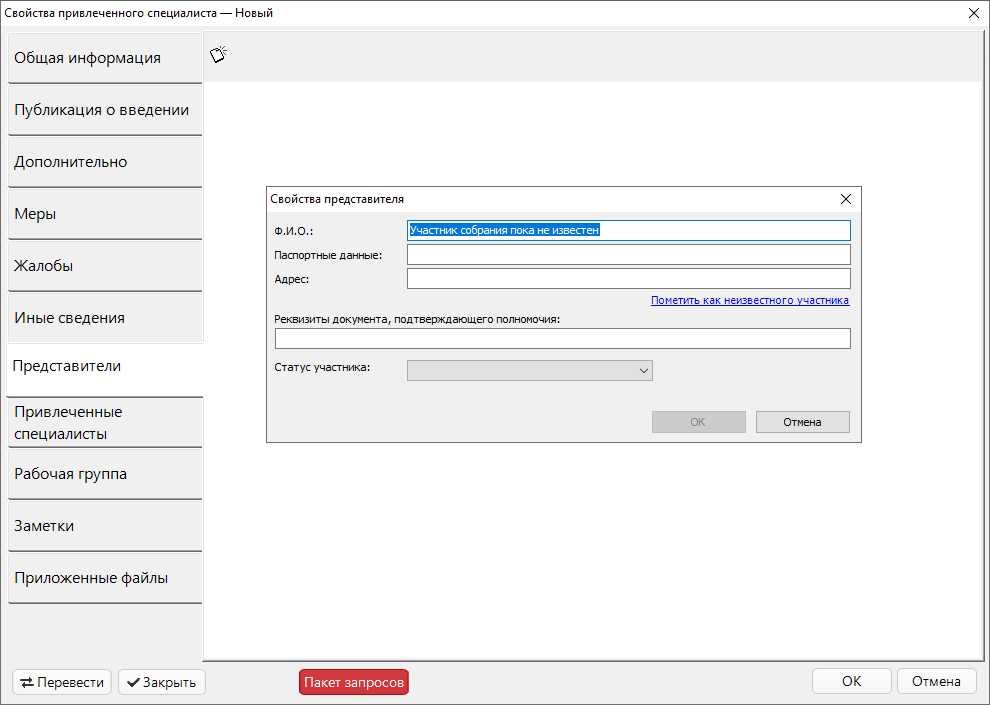
![_____________.png](https://support.russianit.ru/uploads/images/gallery/2022-06/4415597232274______________.png)

![____._____.png](https://support.russianit.ru/uploads/images/gallery/2022-06/4415604696722_____._____.png)

На вкладке **Субсидиарка** отображаются сведения о привлечении лиц к субсидиарной ответственности (доступно для банкротства процедур юридических лиц).

<iframe allowfullscreen="allowfullscreen" frameborder="0" height="480" src="https://vk.com/video_ext.php?oid=-29816056&id=456239683&hd=2&autoplay=1" width="853"></iframe>

Заполненные сведения будут загружены в отчет арбитражного управляющего в таблицу «Сведения о привлечении к субсидиарной ответственности».
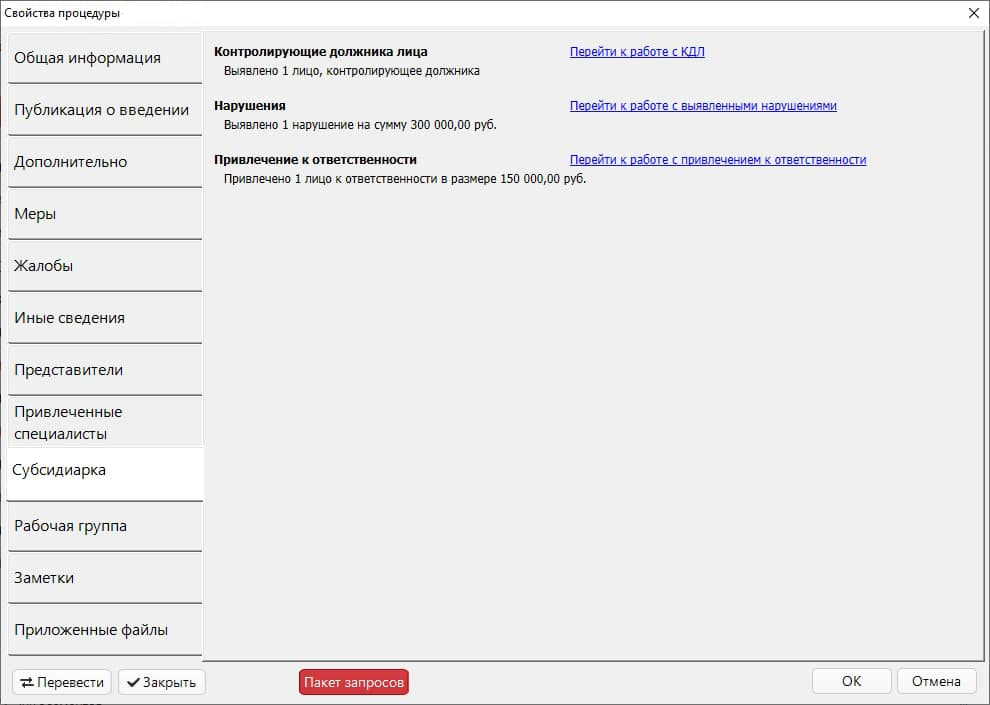
![2.jpg](https://support.russianit.ru/uploads/images/gallery/2022-06/4415597653522_2.jpg)

На вкладке **Рабочая группа** пользователи ПАУ редакции «Управляющая компания» могут указать в какую рабочую группу включить процедуру, что позволит разграничить уровень доступа к процедуре для разных пользователей.
![1.jpg](https://support.russianit.ru/uploads/images/gallery/2022-06/4415592528402_1.jpg)

На вкладке **Заметки** можно указать любую информацию для себя или своих помощников. Всё, что здесь будет написано — не попадает ни в один документ, которые формирует ПАУ.
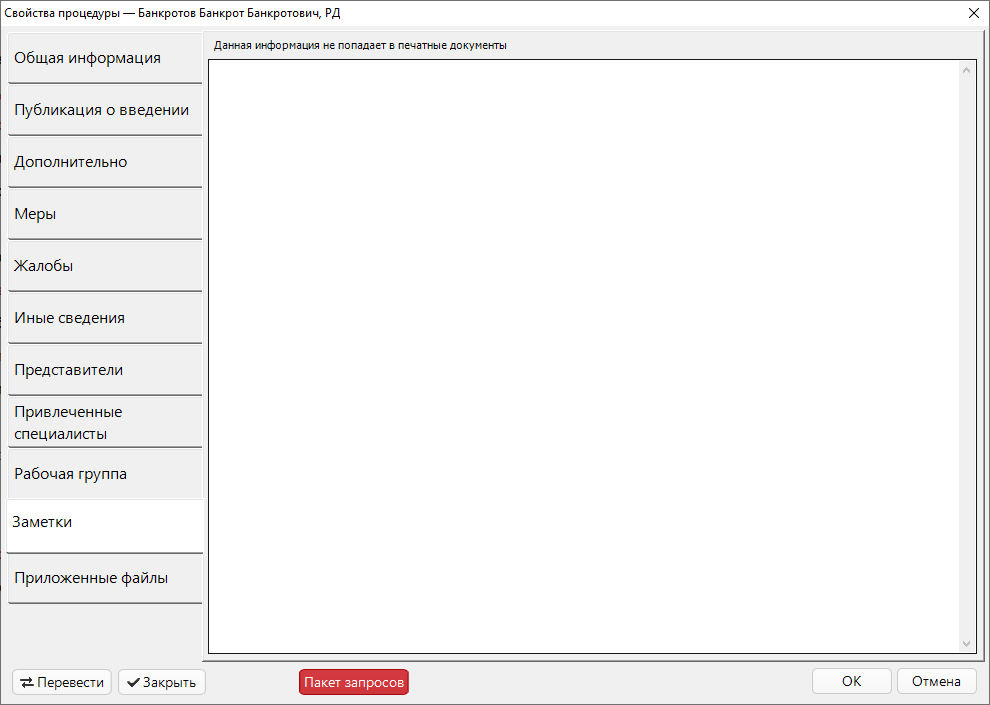
![1.png](https://support.russianit.ru/uploads/images/gallery/2022-06/4415604394514_1.png)

На вкладке **Приложенные файлы** можно загрузить фотографии, сканы документов, таблицы. Для загрузки файла нажмите на кнопку **Добавить документ**
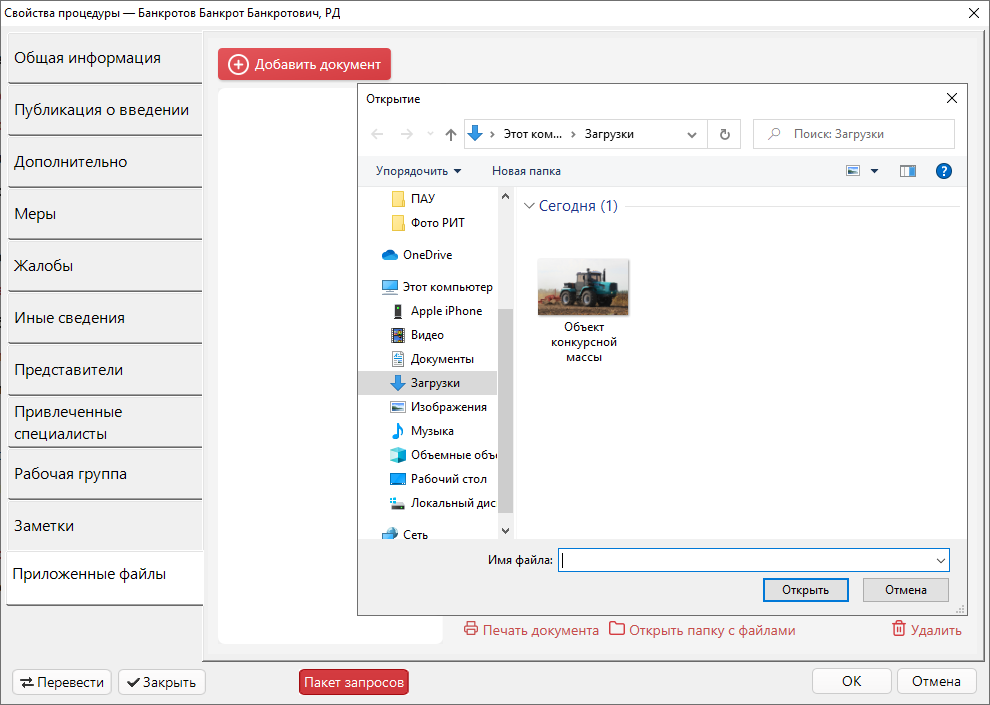
![4.png](https://support.russianit.ru/uploads/images/gallery/2022-06/4415597036434_4.png)

Слева в колонке список загруженных файлов, а справа их предпросмотр.
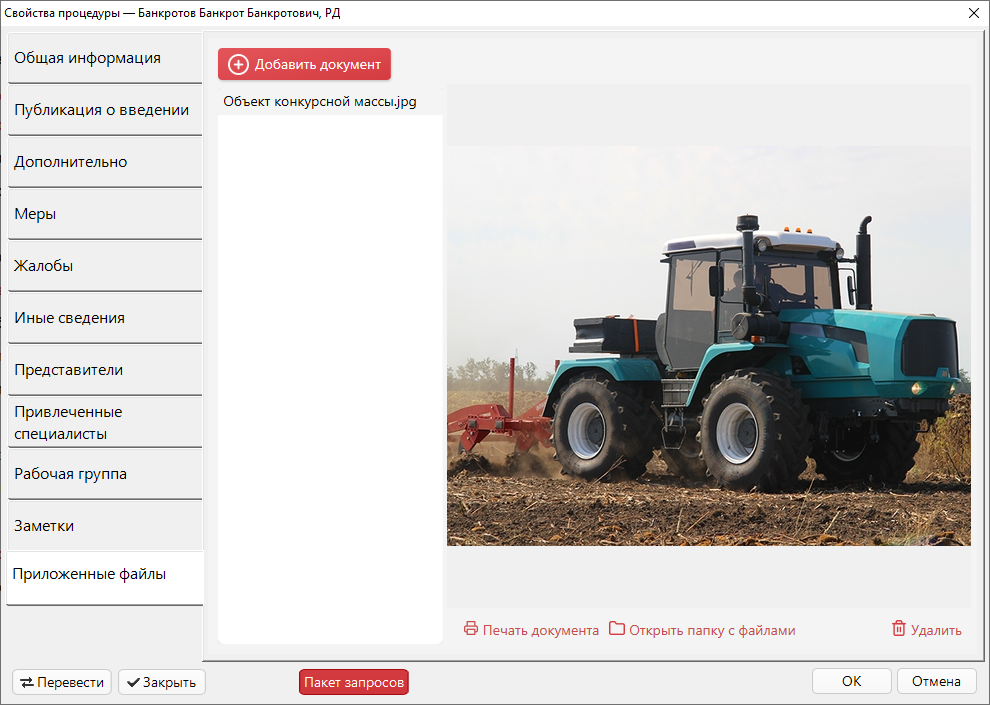
![3.png](https://support.russianit.ru/uploads/images/gallery/2022-06/4415591780242_3.png)

# Сбор данных и пакет запросов по контролирующим должника лицам (КДЛ)

Ранее, в версии 3.16, была добавлена возможность собирать информацию о КДЛ физических лицах. В этой версии по кнопке «Собрать информацию о КДЛ» данные собираются как о КДЛ физических лицах, так и о КДЛ юридических лицах.

**ВАЖНО: Функция сбора данных о КДЛ доступна для пользователей с действующей технической поддержкой.**
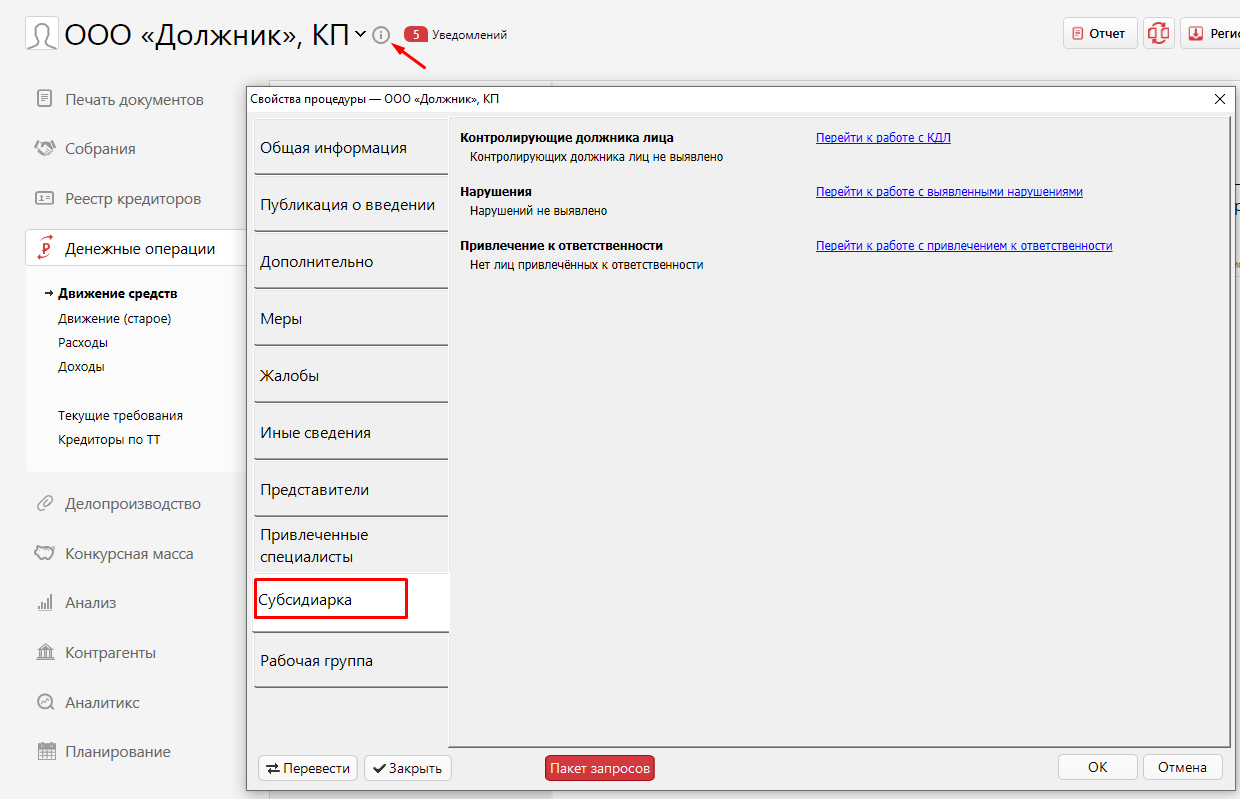
<iframe allowfullscreen="allowfullscreen" frameborder="0" height="480" src="https://vk.com/video_ext.php?oid=-29816056&id=456239683&hd=2&autoplay=1" width="853"></iframe>

![mceclip0.png](https://support.russianit.ru/uploads/images/gallery/2022-06/360023967679_mceclip0.png)

**![01-subs.jpg](https://support.russianit.ru/uploads/images/gallery/2022-06/360018175960_01-subs.jpg)**

####   


Указание данных по КДЛ юридическим лицам доступно по кнопке `Добавить` на вкладке `Контролирующие должника лица`
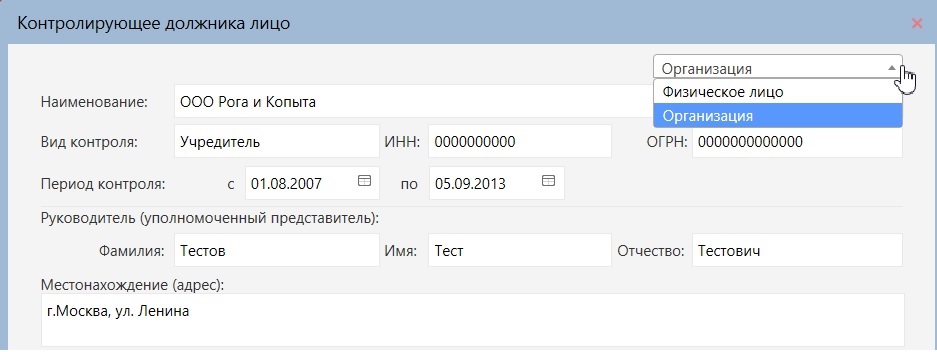
![02-subs.jpg](https://support.russianit.ru/uploads/images/gallery/2022-06/360018211779_02-subs.jpg)

## **Пакетная генерация запросов по КДЛ**

Пакет запросов в контролирующие органы по КДЛ доступна по кнопке «Пакет запросов по КДЛ» на форме `Работа по привлечению КДЛ к субсидиарной ответственности`.

Контролирующие органы, в которые можно отправить запрос по КДЛ: ГИБДД, ГИМС, Гостехнадзор, Росавиация, ИФНС, ЕГРН.

В случае, если запрос отправляется по КДЛ физическому лицу, то есть возможность добавить паспортные данные в запрос, установив галочку `Добавить паспортные данные КДЛ`.
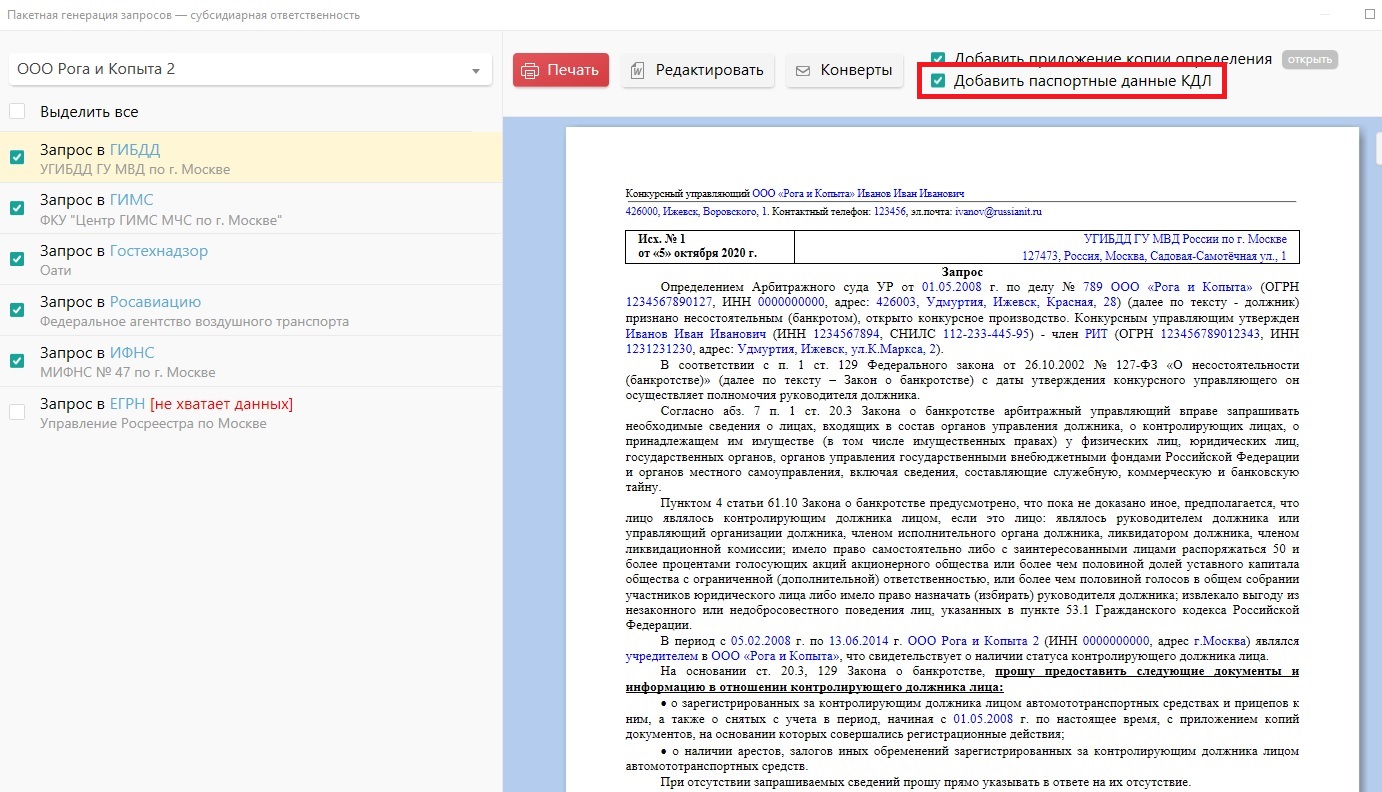
![03-subs.jpg](https://support.russianit.ru/uploads/images/gallery/2022-06/360018175980_03-subs.jpg)

# Автоматизированная регистрация процедуры по номеру дела

Данная функция ПАУ доступна при оплаченной услуге Техническая поддержка с версии 3.14.

<iframe allowfullscreen="allowfullscreen" frameborder="0" height="480" src="https://vk.com/video_ext.php?oid=-29816056&id=456239863&hd=2&autoplay=1" width="853"></iframe>

 **Для регистрации выполните следующие действия:**

1\. Нажмите Зарегистрировать процедуру.

![mceclip0.png](https://support.russianit.ru/uploads/images/gallery/2022-06/360023952600_mceclip0.png)

2\. Откроется форма выбора доступных процедур для регистрации.

В строке поиска вы можете ввести номер дела, ИНН или СНИЛС, найти процедуру и перейти к сбору информации о процедуре.

![mceclip2.png](https://support.russianit.ru/uploads/images/gallery/2022-06/360008812300_mceclip2.png)

Вы можете регистрировать процедуру, подгрузив определение суда на компьютер, для этого нажмите "Перейти к старой форме"

![mceclip0.png](https://support.russianit.ru/uploads/images/gallery/2022-06/360008812480_mceclip0.png)

3\. После выбора определения ПАУ будет загружать информацию по процедуре с помощью [Обмена данных](https://support.russianit.ru/books/pomoshchnik-arbitrazhnogo-upravliaiushchego/chapter/obmen-dannymi)

При первом запуске обмена данных ознакомьтесь с условиями публичных оферт. Подтвердите (поставьте галочки) напротив соответствующих пунктов. Нажмите кнопку "Собрать данные".

![mceclip3.png](https://support.russianit.ru/uploads/images/gallery/2022-06/360008812039_mceclip3.png)

4\. ПАУ соберет все данные и загрузит в форму регистрации

![mceclip4.png](https://support.russianit.ru/uploads/images/gallery/2022-06/360008812400_mceclip4.png)

![mceclip5.png](https://support.russianit.ru/uploads/images/gallery/2022-06/360008812420_mceclip5.png)

 С помощью обмена данных ПАУ загружает:  
  
• черновики требований кредиторов в раздел Реестр кредиторов;  
• даты судебных заседаний в раздел Планирование; • записи о расходах на ЕФРСБ в раздел Денежные операции;  
• судебные акты по номеру дела в файловое хранилище;  
• информацию о должнике в форму регистрации.

**По физическим лицам сразу можно внести информацию по должнику.**

Нажмите в поле Наименование на три точки, откроется окно для ввода данных гражданина.

![mceclip1.png](https://support.russianit.ru/uploads/images/gallery/2022-06/360008812139_mceclip1.png)

Добавлено поле для ввода ОГРНИП, если должник ИП.

![mceclip2.png](https://support.russianit.ru/uploads/images/gallery/2022-06/360008812199_mceclip2.png)

В случае если данные не были заполнены полностью при генерации Пакета запросов появится окно Ввод данных гражданина

![mceclip3.png](https://support.russianit.ru/uploads/images/gallery/2022-06/360008812339_mceclip3.png)

# Перевод процедуры из РД в РИ

**При автоматическом переводе процедур переносится не вся информация, а именно переводятся данные из разделов:**

<span data-syno-text="true">**1.** Реестр кредиторов</span>

<span data-syno-text="true">**2**. Текущие требования</span>

<span data-syno-text="true">**3.** Доходы/Расходы - только сальдо на конец периода процедуры РД. </span>

<span data-syno-text="true">**4**. Делопроизводство (Приложенные файлы остаются в Архиве предыдущей процедуры);</span>

<span data-syno-text="true">**5.** Конкурсная масса</span>

<div class="pointer-container" id="bkmrk-%C2%A0"><div class="pointer anim is-page-editable"><svg class="svg-icon" data-icon="link" role="presentation" viewbox="0 0 24 24" xmlns="http://www.w3.org/2000/svg"></svg><div class="input-group inline block"> <button class="button outline icon" data-clipboard-target="#pointer-url" title="Копировать ссылку" type="button"><svg class="svg-icon" data-icon="copy" role="presentation" viewbox="0 0 24 24" xmlns="http://www.w3.org/2000/svg"></svg></button></div><svg class="svg-icon" data-icon="edit" role="presentation" viewbox="0 0 24 24" xmlns="http://www.w3.org/2000/svg"></svg></div></div><span data-syno-text="true">**6.** Планирование</span>

<span data-syno-text="true">В свойствах процедуры переносятся данные из вкладок «Общие сведения», «Дополнительно», «Жалобы», «Иные данные», «Представители», «Привлеченные специалисты», «Заметки», «Приложенные файлы». </span>

<span data-syno-text="true">В свойствах должника все данные переносятся в неизменном виде. </span>

**Не переходит информация по разделам:**

**1.** Собрания;

**2.** Печать документов;

# Как удалить процедуру

<iframe allowfullscreen="allowfullscreen" frameborder="0" height="452" src="https://vk.com/video_ext.php?oid=-29816056&id=456239964&hash=2d4b1eff8f856cf3" style="width: 804px; height: 452px;" width="804"></iframe>

Для удаления процедуры зайдите в Свойства процедуры

![Screenshot_1.png](https://support.russianit.ru/uploads/images/gallery/2022-06/360023834260_Screenshot_1.png)

Перейдите на вкладку Дополнительно, двойным щелчком кликните на кнопку Удалить процедуру

![Screenshot_2.png](https://support.russianit.ru/uploads/images/gallery/2022-06/360023834280_Screenshot_2.png)

Подтвердите, что Вы хотите действительно удалить процедуру, нажав на Да

![](https://support.russianit.ru/uploads/images/gallery/2022-06/115005466633_mceclip4.png)

ВНИМАНИЕ! ПОСЛЕ УДАЛЕНИЯ ВОССТАНОВИТЬ ПРОЦЕДУРУ БУДЕТ НЕВОЗМОЖНО!

При удалении процедуры может возникать ошибка, она связана с тем, что по этой процедуре были созданы документы в файловом хранилище и перед тем как удалять процедуру, необходимо удалить эти документы.

![mceclip0.png](https://support.russianit.ru/uploads/images/gallery/2022-06/4413542673682_mceclip0.png)

Зайдите в файловое хранилище (в правом нижнем углу - файловое хранилище) и удалите создавшиеся папки.

![mceclip1.png](https://support.russianit.ru/uploads/images/gallery/2022-06/4413542703122_mceclip1.png)

Далее повторите удаление процедуры.

# Способы регистрации процедуры в ПАУ

<iframe allowfullscreen="allowfullscreen" frameborder="0" height="461" src="https://vk.com/video_ext.php?oid=-29816056&id=456240049&hash=ed9eeb3a44e780c6&hd=4" style="width: 823px; height: 461px;" width="823"></iframe>

Для добавления в список **новой процедуры**, следует открыть селектор процедур, кликнув в левом верхнем углу. Затем нажать на кнопку *Зарегистрировать процедуру.*

![mceclip0.png](https://support.russianit.ru/uploads/images/gallery/2022-06/360023967759_mceclip0.png)

<span class="style-scope yt-formatted-string" dir="auto">1. Автоматизированная регистрация процедуры Функция доступна пользователям с действующей технической поддержкой и не доступна пользователям триальной версии программы и «ПАУ по подписке». </span>

<span class="style-scope yt-formatted-string" dir="auto">2. Регистрация вручную или по определению в формате PDF - нажмите Зарегистрировать процедуру, которой нет в списке:  
Регистрация вручную подразумевает под собой полностью ручной ввод данных должника в окно регистрации процедуры.  
</span>

# Пакетная генерация запросов в контролирующие органы для ЮЛ

В версии 3.9.2 программы ПАУ мы добавили возможность **пакетной генерации запросов** в контролирующие органы .

Данная генерация доступна в процедуре **Конкурсное производство** и **Наблюдение** .

Чтобы сформировать **Пакет запросов** необходимо пройти в **Свойства процедуры** и нажать на красную кнопку «**Пакет запросов».**

[![1.png](https://support.russianit.ru/uploads/images/gallery/2022-08/scaled-1680-/kiO1.png)](https://support.russianit.ru/uploads/images/gallery/2022-08/kiO1.png)

Для работы с пакетом необходимо проставить галочки напротив каждого контролирующего органа (не обязательно все отмечать).

После этого вы сможете распечатать пакет запросов, просто открыть для просмотра или корректировки и напечатать конверты для каждого запроса.

Также в документ можно добавить строку с информацией о приложенной копии решения АС.

[![2.png](https://support.russianit.ru/uploads/images/gallery/2022-08/scaled-1680-/wEA2.png)](https://support.russianit.ru/uploads/images/gallery/2022-08/wEA2.png)

# Пакетная генерация запросов в гос. органы в процедурах банкротства физических лиц

<iframe allowfullscreen="allowfullscreen" frameborder="0" height="465" src="https://vk.com/video_ext.php?oid=-29816056&id=456240034&hash=39938c69b0f87215&hd=4" style="width: 828px; height: 465px;" width="828"></iframe>

В ПАУ с версии 5.1 в процедурах **реструктуризация долгов, реализация имущества, реализация имущества умершего должника** реализована новая пакетная генерация запросов.

Чтобы воспользоваться функционалом новой пакетной генерации запросов необходимо пройти в **Свойства процедуры** и нажать на красную кнопку «**Пакет запросов»:**

![](https://support.russianit.ru/uploads/images/gallery/2026-03/embedded-image-ig4wpxvc.png)

Также пакетную генерацию запросов можно открыть, находясь в **Свойствах гражданина** на вкладке «**Данные по ФЛ**», нажав на красную кнопку «**Пакет запросов**»:

[![image-1773838860819.png](https://support.russianit.ru/uploads/images/gallery/2026-03/scaled-1680-/image-1773838860819.png)](https://support.russianit.ru/uploads/images/gallery/2026-03/image-1773838860819.png)

В новой пакетной генерации запросов **можно выбирать лиц, в отношении которых необходимо сформировать запросы**. В списке лиц, которых можно выбрать, находятся **должник, супруг, бывшие супруги**, а с версии 5.2 еще и **дети должника**:

![](https://support.russianit.ru/uploads/images/gallery/2026-03/embedded-image-dn6fzgjq.png)

Чтобы можно было выбрать супругов и детей должника в пакетной генерации запросов, они должны быть указаны в Свойствах гражданина на вкладке «Данные по ФЛ»:

![](https://support.russianit.ru/uploads/images/gallery/2026-03/embedded-image-w7fkgtzp.png)

У запросов, которые будут сформированы в отношении нескольких лиц, отобразится **иконка**, при нажатии на которую можно увидеть список этих лиц:

![](https://support.russianit.ru/uploads/images/gallery/2026-03/embedded-image-tybyerf6.png)

Путем установки/снятия галочки можно редактировать список лиц, которые будут указаны в конкретном запросе.

Если в строке запроса не отображается иконка, значит запрос сформируется только по должнику.

Перечень запросов, которые необходимо направить, определяется путем установки/снятия галочки рядом с названием запроса:

![](https://support.russianit.ru/uploads/images/gallery/2026-03/embedded-image-ahmq7pgy.png)

Нажав на **кнопку «Параметры документов»** можно настроить стиль, размер и содержание текста запросов:

![](https://support.russianit.ru/uploads/images/gallery/2026-03/embedded-image-crfreiq5.png)

**Кнопка «Печать конвертов»**, при нажатии открывается модуль программы «Печать конвертов», который позволяет напечатать на конвертах данные адресата и отправителя письма. Предварительно нужно выбрать какой адрес управляющего должен быть указан на конвертах:

![](https://support.russianit.ru/uploads/images/gallery/2026-03/embedded-image-ocagdijy.png)

**Кнопка «Сохранить»**, при нажатии на кнопку будут предложены варианты формата сохранения запросов: в Word или PDF:

![](https://support.russianit.ru/uploads/images/gallery/2026-03/embedded-image-6zv9mauc.png)

При нажатии на вариант «Сохранить в Word» открывается форма «Сохранение в формате Word»:

[![image-1773838932796.png](https://support.russianit.ru/uploads/images/gallery/2026-03/scaled-1680-/image-1773838932796.png)](https://support.russianit.ru/uploads/images/gallery/2026-03/image-1773838932796.png)

На данной форме предложены способы сохранения запросов. При выборе **«одним файлом»** все выбранные запросы будут сформированы и сохранены в одном документе:

![](https://support.russianit.ru/uploads/images/gallery/2026-03/embedded-image-edmcckib.png)

При выборе **«отдельными файлами»** каждый запрос будет сформирован и сохранен отдельным документом:

![](https://support.russianit.ru/uploads/images/gallery/2026-03/embedded-image-5g6zxosj.png)

При сохранении в формате PDF дополнительно предлагается вариант сохранения в **zip архиве для отправки сервисом Почты России**:

[![image-1773838975259.png](https://support.russianit.ru/uploads/images/gallery/2026-03/scaled-1680-/image-1773838975259.png)](https://support.russianit.ru/uploads/images/gallery/2026-03/image-1773838975259.png)

Подробнее с данным функционалом можно ознакомиться [тут](https://support.russianit.ru/books/pomoshhnik-arbitraznogo-upravlyayushhego/page/formirovanie-zip-arxiva-dlya-otpravki-servisom-otpravka-pocty-rossii-dostupno-s-versii-53).

Если на форме «Сохранение в формате Word», «Сохранение в формате PDF» установлена галочка **«Добавить в делопроизводство»**, то после нажатия на кнопку «Сохранить» в подразделе «Исходящие» раздела «Делопроизводство» будут созданы записи о направлении запросов (в поле «Дата отправки» подставится текущая дата):

![](https://support.russianit.ru/uploads/images/gallery/2026-03/embedded-image-pm5kbq9v.png)

Кнопка **«Печать»** при нажатии на кнопку будет предложено отправить на печать выбранные запросы, а также будет предложено создать записи в подразделе «Исходящие» раздела «Делопроизводство»:

![](https://support.russianit.ru/uploads/images/gallery/2026-03/embedded-image-b3mut7ud.png)

Находясь в режиме предварительного просмотра текста запросов, можно указывать недостающие сведения либо менять данные, нажав на ту часть запроса, которая требует дополнений или изменений.

Редактированию/дополнению подлежат данные должника, супругов, а также основание запроса сведений в отношении ребенка:

![](https://support.russianit.ru/uploads/images/gallery/2026-03/embedded-image-nwdbw1qe.png)

![](https://support.russianit.ru/uploads/images/gallery/2026-03/embedded-image-z0l3skcr.png)

![](https://support.russianit.ru/uploads/images/gallery/2026-03/embedded-image-icha6soa.png)

Ранее существующий функционал пакетной генерации запросов доступен при нажатии на кнопку **«Пакет запросов старый»:**

![](https://support.russianit.ru/uploads/images/gallery/2026-03/embedded-image-wldjowtx.png)

<span data-syno-attrs="{"value":"Calibri","eastAsia":"Calibri","complexScript":"Arial","hint":"default"}">Начиная с версии 6.2 появилась возможность направлять запрос в контролирующий орган сразу на два адресата – по адресу регистрации должника и по адресу его фактического проживания.</span>

**Функционал доступен на всех редакциях ПАУ при оплаченной технической поддержке.**

<span data-syno-attrs="{"value":"Calibri","eastAsia":"Calibri","complexScript":"Arial","hint":"default"}">Чтобы указать дв</span><span data-syno-attrs="{"value":"Calibri","eastAsia":"Calibri","complexScript":"Arial","hint":"default"}">ух</span><span data-syno-attrs="{"value":"Calibri","eastAsia":"Calibri","complexScript":"Arial","hint":"default"}"> адресат</span><span data-syno-attrs="{"value":"Calibri","eastAsia":"Calibri","complexScript":"Arial","hint":"default"}">ов</span><span data-syno-attrs="{"value":"Calibri","eastAsia":"Calibri","complexScript":"Arial","hint":"default"}"> в запросе, необходимо выполнить следующие шаги:</span>

<span data-syno-attrs="{"value":"Calibri","eastAsia":"Calibri","complexScript":"Arial","hint":"default"}">1. В окне «**Пакетная генерация запросов**» кликните по ссылке «**По 1 адресу для региона**:». </span><span data-syno-attrs="{"value":"Calibri","eastAsia":"Calibri","complexScript":"Arial","hint":"default"}">[![1.png](https://support.russianit.ru/uploads/images/gallery/2026-04/scaled-1680-/lEZ1.png)](https://support.russianit.ru/uploads/images/gallery/2026-04/lEZ1.png)</span>

<span data-syno-attrs="{"value":"Calibri","eastAsia":"Calibri","complexScript":"Arial","hint":"default"}">По умолчанию в запросе указан только один адресат – по адресу регистрации должника.</span>

<span data-syno-attrs="{"value":"Calibri","eastAsia":"Calibri","complexScript":"Arial","hint":"default"}">2. В открывшемся окне «**Настройка адресов ПГЗ**» </span><span data-syno-attrs="{"value":"Calibri","eastAsia":"Calibri","complexScript":"Arial","hint":"default"}">установите галочку напротив «**По адресу проживания**».</span>

<span data-syno-attrs="{"value":"Calibri","eastAsia":"Calibri","complexScript":"Arial","hint":"default"}">[![2.png](https://support.russianit.ru/uploads/images/gallery/2026-04/scaled-1680-/2.png)](https://support.russianit.ru/uploads/images/gallery/2026-04/2.png)</span>

<span data-syno-attrs="{"value":"Calibri","eastAsia":"Calibri","complexScript":"Arial","hint":"default"}">После установки галочки «**По адресу проживания**» ниже появится дополнительный пункт «**Указать в тексте запроса адрес проживания**». </span>

<span data-syno-attrs="{"value":"Calibri","eastAsia":"Calibri","complexScript":"Arial","hint":"default"}">[![3.png](https://support.russianit.ru/uploads/images/gallery/2026-04/scaled-1680-/3.png)](https://support.russianit.ru/uploads/images/gallery/2026-04/3.png)</span>

<span data-syno-attrs="{"value":"Calibri","eastAsia":"Calibri","complexScript":"Arial","hint":"default"}">При желании можно отметить его галочкой — в этом случае в тексте запроса будут указаны оба адреса.</span>

<span data-syno-attrs="{"value":"Calibri","eastAsia":"Calibri","complexScript":"Arial","hint":"default"}">[![4.png](https://support.russianit.ru/uploads/images/gallery/2026-04/scaled-1680-/4.png)](https://support.russianit.ru/uploads/images/gallery/2026-04/4.png)</span>

<span data-syno-attrs="{"value":"Calibri","eastAsia":"Calibri","complexScript":"Arial","hint":"default"}">После сохранения настроек адресов ПГЗ в названии ссылки отобразятся оба региона должника, а в самом запросе — два адресата. Слева, в списке контролирующих органов, куда будет направлен запрос по двум адресам, появится отметка «**По 2 адресам**».</span>

[![6.png](https://support.russianit.ru/uploads/images/gallery/2026-04/scaled-1680-/6.png)](https://support.russianit.ru/uploads/images/gallery/2026-04/6.png)

<span data-syno-attrs="{"value":"Calibri","eastAsia":"Calibri","complexScript":"Arial","hint":"default"}">При клике по ссылке с названием контролирующего органа открывается окно «**Настройка адресатов запроса**». В нем</span><span data-syno-attrs="{"value":"Calibri","eastAsia":"Calibri","complexScript":"Arial","hint":"default"}">,</span><span data-syno-attrs="{"value":"Calibri","eastAsia":"Calibri","complexScript":"Arial","hint":"default"}"> с помощью выпадающего списка</span><span data-syno-attrs="{"value":"Calibri","eastAsia":"Calibri","complexScript":"Arial","hint":"default"}">,</span><span data-syno-attrs="{"value":"Calibri","eastAsia":"Calibri","complexScript":"Arial","hint":"default"}"> можно выбрать иной орган, данные которого подгружаются из справочников.</span>

<span data-syno-attrs="{"value":"Calibri","eastAsia":"Calibri","complexScript":"Arial","hint":"default"}">[![5.png](https://support.russianit.ru/uploads/images/gallery/2026-04/scaled-1680-/5.png)](https://support.russianit.ru/uploads/images/gallery/2026-04/5.png)</span>

<span data-syno-attrs="{"value":"Calibri","eastAsia":"Calibri","complexScript":"Arial","hint":"default"}">Нажав ссылку «**Редактировать адресата**», можно вручную указать название, адрес и ИНН органа, либо выбрать их из справочника или сервиса </span><span data-syno-attrs="{"value":"Calibri","eastAsia":"Calibri","complexScript":"Arial","hint":"default"}">[<u>probili.ru</u>](https://probili.ru/)</span><span data-syno-attrs="{"value":"Calibri","eastAsia":"Calibri","complexScript":"Arial","hint":"default"}">.</span>

<span data-syno-attrs="{"value":"Calibri","eastAsia":"Calibri","complexScript":"Arial","hint":"default"}">[![8.png](https://support.russianit.ru/uploads/images/gallery/2026-04/scaled-1680-/8.png)](https://support.russianit.ru/uploads/images/gallery/2026-04/8.png)</span>

<span data-syno-attrs="{"value":"Calibri","eastAsia":"Calibri","complexScript":"Arial","hint":"default"}">Также, редактировать контролирующий орган можно при клике на адресата в тексте запроса. После нажатия откроется окно редактирования адресата. </span>

<span data-syno-attrs="{"value":"Calibri","eastAsia":"Calibri","complexScript":"Arial","hint":"default"}">[![7.png](https://support.russianit.ru/uploads/images/gallery/2026-04/scaled-1680-/7.png)](https://support.russianit.ru/uploads/images/gallery/2026-04/7.png)</span>

# Перевод процедуры из Н в ВУ, ОД

**При автоматическом переводе процедур переносится не вся информация, а именно переводятся данные из разделов:**

**1.** Реестр кредиторов;

**2**. Текущие требования;

**3.** Реестр жилых помещений;

**4**. Доходы/Расходы - только сальдо на конец периода процедуры Наблюдение.

**5.** Делопроизводство (Приложенные файлы остаются в Архиве предыдущей процедуры);

**6.** Конкурсная масса;

**7.** Данные из раздела Анализ;

**8.** Планирование

**Не переходит информация по разделам:**

**1.** Собрания;

<div class="pointer-container" id="bkmrk-%C2%A0"><div class="pointer anim is-page-editable"><svg class="svg-icon" data-icon="link" role="presentation" viewbox="0 0 24 24" xmlns="http://www.w3.org/2000/svg"></svg><div class="input-group inline block"> <button class="button outline icon" data-clipboard-target="#pointer-url" title="Копировать ссылку" type="button"><svg class="svg-icon" data-icon="copy" role="presentation" viewbox="0 0 24 24" xmlns="http://www.w3.org/2000/svg"></svg></button></div><svg class="svg-icon" data-icon="edit" role="presentation" viewbox="0 0 24 24" xmlns="http://www.w3.org/2000/svg"></svg></div></div>**2.** Печать документов;

В **Свойства процедуры** будет полностью перенесена вся информация из разделов:

- Общая информация
- Дополнительно
- Жалобы
- Иные данные
- Представители
- Привлеченные специалисты
- Субсидиарка
- Рабочая группа
- Заметки
- Приложенные файлы

Обратите внимание, при переводе в ВУ разделы **“Публикация о введении” и “Меры”** будут не заполнены.

# Перевод процедуры из ОД в КП

**При автоматическом переводе процедур переносится не вся информация, а именно переводятся данные из разделов:**

**1.** Реестр кредиторов;

**2**. Текущие требования;

**3.** Реестр жилых помещений;

**4**. Доходы/Расходы - только сальдо на конец периода процедуры Наблюдение.

**5.** Делопроизводство (Приложенные файлы остаются в Архиве предыдущей процедуры);

**6.** Конкурсная масса;

**7.** Данные из раздела Анализ;

**8.** Планирование

**Не переходит информация по разделам:**

**1.** Собрания;

**2.** Печать документов;

В **Свойства процедуры** будет полностью перенесена вся информация из разделов:

- Общая информация
- Дополнительно
- Жалобы
- Иные данные
- Представители
- Привлеченные специалисты
- Субсидиарка
- Рабочая группа
- Заметки
- Приложенные файлы

<div class="pointer-container" id="bkmrk-%C2%A0"><div class="pointer anim is-page-editable"><svg class="svg-icon" data-icon="link" role="presentation" viewbox="0 0 24 24" xmlns="http://www.w3.org/2000/svg"></svg><div class="input-group inline block"> <button class="button outline icon" data-clipboard-target="#pointer-url" title="Копировать ссылку" type="button"><svg class="svg-icon" data-icon="copy" role="presentation" viewbox="0 0 24 24" xmlns="http://www.w3.org/2000/svg"></svg></button></div><svg class="svg-icon" data-icon="edit" role="presentation" viewbox="0 0 24 24" xmlns="http://www.w3.org/2000/svg"></svg></div></div>Обратите внимание, при переводе в ВУ разделы **“Публикация о введении” и “Меры”** будут не заполнены.

# Досрочное расторжение договора с привлеченным специалистом

**С версии 4.4 в ПАУ появилась возможность досрочно расторгать договор с привлеченным специалистом.**

<span data-syno-text="true">В свойствах процедуры, переходим на вкладку «Привлеченные специалисты» и открываем свойства привлеченного специалиста:</span>

<span data-syno-text="true">[![Screenshot_21.png](https://support.russianit.ru/uploads/images/gallery/2024-12/scaled-1680-/screenshot-21.png)](https://support.russianit.ru/uploads/images/gallery/2024-12/screenshot-21.png)</span>

<span data-syno-text="true">Здесь появился чекбокс «Договор досрочно расторгнут». </span>

<span data-syno-text="true">[![Screenshot_22.png](https://support.russianit.ru/uploads/images/gallery/2024-12/scaled-1680-/screenshot-22.png)](https://support.russianit.ru/uploads/images/gallery/2024-12/screenshot-22.png)</span>

<span data-syno-text="true">При отметке чекбокса, активируется поле с датой (по умолчанию стоит текущая, но можно поменять) и появляется ссылка </span><span data-syno-text="true"><u>Добавить соглашение о расторжении договора</u></span><span data-syno-text="true">.</span>

<span data-syno-text="true">Соглашение о расторжении договора указывать не обязательно.</span>

[![Screenshot_23.png](https://support.russianit.ru/uploads/images/gallery/2024-12/scaled-1680-/screenshot-23.png)](https://support.russianit.ru/uploads/images/gallery/2024-12/screenshot-23.png)

<span data-syno-text="true">При нажатии на ссылку </span><span data-syno-text="true"><u>Добавить соглашение о расторжении договора</u></span><span data-syno-text="true"> открывается окно «Соглашение о расторжении договора с привлеченным специалистом». Для удобства предзаполнены поля с наименованием, датой договора и датой вступления в силу. </span>

<span data-syno-text="true">[![Screenshot_24.png](https://support.russianit.ru/uploads/images/gallery/2024-12/scaled-1680-/screenshot-24.png)](https://support.russianit.ru/uploads/images/gallery/2024-12/screenshot-24.png)</span>

<span data-syno-text="true">После сохранения данных о соглашении, ссылка </span><span data-syno-text="true"><u>Добавить соглашение о расторжении договора</u></span><span data-syno-text="true"> поменяется на ссылку с наименованием, номером (если был указан) и датой договора</span>

<span data-syno-text="true">[![Screenshot_25.png](https://support.russianit.ru/uploads/images/gallery/2024-12/scaled-1680-/screenshot-25.png)](https://support.russianit.ru/uploads/images/gallery/2024-12/screenshot-25.png)</span>

<span data-syno-text="true">Дата досрочного расторжения договора взаимосвязана с датой вступления в силу и при изменении одной из них, автоматически меняется другая.</span>

<span data-syno-text="true">[![Screenshot_26.png](https://support.russianit.ru/uploads/images/gallery/2024-12/scaled-1680-/screenshot-26.png)](https://support.russianit.ru/uploads/images/gallery/2024-12/screenshot-26.png)</span>

<span data-syno-text="true">После указания необходимых данных о расторжении договора и нажатии кнопки «ОК» в свойствах привлеченного специалиста, появится уведомление, о том что необходимо самостоятельно проверить актуальность созданных текущих требований по данному договору</span>

<span data-syno-text="true">[![Screenshot_27.png](https://support.russianit.ru/uploads/images/gallery/2024-12/scaled-1680-/screenshot-27.png)](https://support.russianit.ru/uploads/images/gallery/2024-12/screenshot-27.png)</span>

<span data-syno-text="true">В отчете АУ, в таблице «Сведения о лицах, привлеченных финансовым управляющим для обеспечения своей деятельности» появится отметка о том, что договор со специалистом был досрочно расторгнут</span>

<span data-syno-text="true">[![Screenshot_28.png](https://support.russianit.ru/uploads/images/gallery/2024-12/scaled-1680-/screenshot-28.png)](https://support.russianit.ru/uploads/images/gallery/2024-12/screenshot-28.png)</span>

# Добавление электронной почты АУ в отдельной процедуре (с версии 4.4)

<span data-syno-text="true">Для привязки определенного адреса электронной почты к каждой отдельной процедуре необходимо выполнить следующие шаги:</span>

1. <span data-syno-text="true">Переходим в свойствах процедуры во вкладку «Публикация о введении». </span><span data-syno-text="true">В поле «Электронная почта АУ» вводим желаемый адрес электронной почты.</span>

<span data-syno-text="true">[![1.png](https://support.russianit.ru/uploads/images/gallery/2024-12/scaled-1680-/1.png)](https://support.russianit.ru/uploads/images/gallery/2024-12/1.png)</span>

<span data-syno-text="true">2. Нажимаем кнопку «ОК». </span>

<span data-syno-text="true">После выполненных действий адрес электронной почты, указанный в свойствах процедуры, будет автоматически отображаться во всех документах и сообщениях, относящихся к данной процедуре.</span>

<span data-syno-text="true">[![2.png](https://support.russianit.ru/uploads/images/gallery/2024-12/scaled-1680-/2.png)](https://support.russianit.ru/uploads/images/gallery/2024-12/2.png)</span>

<span data-syno-text="true">Если адрес электронной почты не указан в свойствах процедуры, будет использоваться адрес, указанный в свойствах АУ.</span>

<span data-syno-text="true">[![3.png](https://support.russianit.ru/uploads/images/gallery/2024-12/scaled-1680-/3.png)](https://support.russianit.ru/uploads/images/gallery/2024-12/3.png)</span>

# Массовая регистрация объявлений из газеты «Коммерсантъ» (с версии 4.4)

<span data-syno-text="true">Данный функционал позволяет удобно регистрировать объявления из газеты «Коммерсантъ» в едином месте, без необходимости переключаться между процедурами.</span>

<span data-syno-text="true">Для регистрации объявлений необходимо выполнить следующие действия:</span>

1. <span data-syno-text="true">В правом верхнем углу программы нажимаем кнопку «Регистрация» и в выпадающем списке нажимаем пункт </span><span data-syno-text="true">«Регистрация объявлений в Коммерсантъ»</span>

<span data-syno-text="true">[![4.png](https://support.russianit.ru/uploads/images/gallery/2024-12/scaled-1680-/4.png)](https://support.russianit.ru/uploads/images/gallery/2024-12/4.png)  
</span>

<span data-syno-text="true"> Открывается окно</span><span data-syno-text="true"> </span><span data-syno-text="true">«Регистрация объявлений из очередного номера газеты "Коммерсантъ"». </span>

<span data-syno-text="true">В табличной части окна находятся процедуры, в которых данные об объявлении еще не были указаны.</span>

<span data-syno-text="true">[![15.png](https://support.russianit.ru/uploads/images/gallery/2024-12/scaled-1680-/15.png)](https://support.russianit.ru/uploads/images/gallery/2024-12/15.png)</span>

<span data-syno-text="true">2. Заполняем поля «Дата публикации» и «Номер газеты» данными из объявления. </span>

<span data-syno-text="true">Обращаем внимание, что дата публикации в газете не должна быть ранее даты введения процедуры. </span>

<span data-syno-text="true">В поле «Показывать процедуры, введенные до» можно настроить фильтр для отображения записей в таблице в зависимости от даты введения процедуры.</span>

<span data-syno-text="true">[![5.png](https://support.russianit.ru/uploads/images/gallery/2024-12/scaled-1680-/5.png)](https://support.russianit.ru/uploads/images/gallery/2024-12/5.png)</span>

<span data-syno-text="true">3. Дважды кликаем по строке таблицы. </span>

<span data-syno-text="true">Открывается окно «Параметры публикации объявления в СМИ». </span>

<span data-syno-text="true">Есть возможность скопировать ИНН процедуры для быстрого поиска объявлений на сайте газеты "Коммерсантъ". </span>

<span data-syno-text="true">Поля "Дата публикации" и "Номер газеты" заполнены данными, указанными на предыдущем шаге. </span>

<span data-syno-text="true">Заполняем поле «Номер объявления».</span>

[![6.png](https://support.russianit.ru/uploads/images/gallery/2024-12/scaled-1680-/6.png)](https://support.russianit.ru/uploads/images/gallery/2024-12/6.png)

<span data-syno-text="true">После нажатия кнопки "Сохранить и перейти к следующему" открывается окно параметров публикации объявления для другой процедуры с заполненными данными о дате и номере публикации, вам потребуется заполнить только одно поле "Номер газеты". </span>

<span data-syno-text="true">[![8.png](https://support.russianit.ru/uploads/images/gallery/2024-12/scaled-1680-/8.png)](https://support.russianit.ru/uploads/images/gallery/2024-12/8.png)</span>

<span data-syno-text="true">После нажатия кнопки "Сохранить", окно «Параметры публикации объявления в СМИ» закроется. Процедура с внесенными данными об объявлении исчезнет из таблицы. </span>

<span data-syno-text="true">[![9.png](https://support.russianit.ru/uploads/images/gallery/2024-12/scaled-1680-/9.png)](https://support.russianit.ru/uploads/images/gallery/2024-12/9.png)</span>

<span data-syno-text="true">Если отметить флажок "Показать процедуры с внесенными и невнесенными данными об объявлении", то в таблице будут отображены все процедуры, у которых уже имеются данные об объявлении.</span>

<span data-syno-text="true">[![7.png](https://support.russianit.ru/uploads/images/gallery/2024-12/scaled-1680-/7.png)](https://support.russianit.ru/uploads/images/gallery/2024-12/7.png)</span>

<span data-syno-text="true">Также, добавленная информация об объявлении будет отображена в свойствах процедуры на вкладке "Публикация о введении".</span>

<span data-syno-text="true">[![10.png](https://support.russianit.ru/uploads/images/gallery/2024-12/scaled-1680-/10.png)](https://support.russianit.ru/uploads/images/gallery/2024-12/10.png)</span>

<span data-syno-text="true">При переходе по ссылке открывается окно "Параметры публикации объявления в СМИ" с предварительно заполненными данными. При необходимости вы можете отредактировать эту информацию.</span>

<span data-syno-text="true">[![11.png](https://support.russianit.ru/uploads/images/gallery/2024-12/scaled-1680-/11.png)](https://support.russianit.ru/uploads/images/gallery/2024-12/11.png)</span>

# Перечисление в адрес АУ денег с депозита суда (доступно с версии 5.1)

В процедурах банкротства распространена практика, когда заявитель в деле о банкротстве кладет на депозит суда денежные средства на вознаграждение АУ. По завершении процедуры эти средства, согласно заявлению АУ, подлежат перечислению с депозитного счета суда на расчетный счет АУ.

Ниже представлен функционал, который позволяет фиксировать информацию о денежных средствах на депозите суда для конкретной процедуры, а также отображает список завершенных процедур с отметкой о получении средств с депозита суда.

**Данный функционал доступен в процедурах РИ, РД, УД**

1. Чтобы указать информацию о депозите, переходим в свойства процедуры, вкладка «Дополнительно» и кликаем по ссылке «Сведений о депозите нет, кликните, чтобы указать». [![13.png](https://support.russianit.ru/uploads/images/gallery/2025-04/scaled-1680-/Yhm13.png)](https://support.russianit.ru/uploads/images/gallery/2025-04/Yhm13.png)
2. В открывшемся окне «Сведения о депозите» указываем сумму депозита по текущей процедуре. Убедитесь, что галочка «денежные средства подлежат перечислению в пользу АУ» установлена, чтобы в дальнейшем эта процедура отобразилась в таблице анализа получения средств с депозита.[![2.png](https://support.russianit.ru/uploads/images/gallery/2025-04/scaled-1680-/FLn2.png)](https://support.russianit.ru/uploads/images/gallery/2025-04/FLn2.png)
3. Нажимаем кнопку «Сохранить». [![3.png](https://support.russianit.ru/uploads/images/gallery/2025-04/scaled-1680-/NCd3.png)](https://support.russianit.ru/uploads/images/gallery/2025-04/NCd3.png)По кнопке «Сохранить сведения и сформировать ходатайство в суд» формируется документ «Ходатайство о выплате вознаграждения и расходов с депозита арбитражного суда», где отображается указанный размер депозита.
4. После того, как процедура завершилась, переходим в главное меню программы и нажимаем пункт «Анализ», подпункт «Анализ завершенных процедур (депозит)».[![5.png](https://support.russianit.ru/uploads/images/gallery/2025-04/scaled-1680-/UBX5.png)](https://support.russianit.ru/uploads/images/gallery/2025-04/UBX5.png)В окне «Анализ завершенных процедур в части получения денег с депозита» по умолчанию отображаются процедуры, по которым средства с депозита еще не были получены управляющим.
    
    [![6.png](https://support.russianit.ru/uploads/images/gallery/2025-04/scaled-1680-/STQ6.png)](https://support.russianit.ru/uploads/images/gallery/2025-04/STQ6.png)
5. Если по процедуре денежные средства с депозита суда уже были перечислены на счет АУ, то отмечаем соответствующую процедуру галочкой и нажимаем кнопку «Отметить поступление средств с депозита». Также возможно отмечать поступление сразу по нескольким процедурам.[![7.png](https://support.russianit.ru/uploads/images/gallery/2025-04/scaled-1680-/Hvg7.png)](https://support.russianit.ru/uploads/images/gallery/2025-04/Hvg7.png) После выполненного действия процедура исчезает из списка.[![8.png](https://support.russianit.ru/uploads/images/gallery/2025-04/scaled-1680-/6Id8.png)](https://support.russianit.ru/uploads/images/gallery/2025-04/6Id8.png)Чтобы посмотреть процедуры, по которым депозит уже был получен, отмечаем галочкой чекбокос «Отображать процедуры, по которым средства с депозита уже были получены». В колонке «Средства с депозита получены» отобразятся галочки.
    
    [![9.png](https://support.russianit.ru/uploads/images/gallery/2025-04/scaled-1680-/cBB9.png)](https://support.russianit.ru/uploads/images/gallery/2025-04/cBB9.png)
    
    При двойном клике по строке с процедурой, по которой средства с депозита уже были получены, открывается окно «Сведения о депозите». В чекбоксе «получили» будет установлена галочка, а также указан размер депозита, который подтянулся из поля «На депозит перечислено».[![10.png](https://support.russianit.ru/uploads/images/gallery/2025-04/scaled-1680-/db910.png)](https://support.russianit.ru/uploads/images/gallery/2025-04/db910.png)
    
    Если же депозит по процедуре еще не был перечислен управляющему, то есть возможность сформировать документ «Ходатайство о перечислении денежных средств с депозита суда», выбрав одну или несколько процедур и нажав кнопку «Сформировать ходатайство в суд».[![11.png](https://support.russianit.ru/uploads/images/gallery/2025-04/scaled-1680-/O0011.png)](https://support.russianit.ru/uploads/images/gallery/2025-04/O0011.png)
    
    В сформированном документе необходимо внести недостающие сведения, включая данные о реквизитах для перевода денежных средств на счет арбитражного управляющего.[![12.png](https://support.russianit.ru/uploads/images/gallery/2025-04/scaled-1680-/VXG12.png)](https://support.russianit.ru/uploads/images/gallery/2025-04/VXG12.png)

# Массовая подготовка отчетов в процедурах физ. лиц (доступно с версии 5.2)

Данный функционал позволяет массово формировать квартальные отчёты АУ по всем активным процедурам физических лиц, изменять и отслеживать статусы готовности отчётов — отчеты для процедур подготавливаются последовательно в одном интерфейсе, без переключений между процедурами.

Массовая подготовка отчетов АУ доступна для редакций **Профессионал** и **Управляющая компания** в процедурах – **РИ, РД, УД**.

На первом этапе формирования отчёта ответственный сотрудник вносит все необходимые данные в ПАУ, после чего генерируется наиболее полный черновой вариант отчета, готовый для дальнейшей работы.

Для подготовки отчетов АУ необходимо выполнить следующие действия:

1\. Открываем процедуру физлица и в правом верхнем углу нажимаем кнопку «**Отчет**» - «**Массовые отчеты АУ**».

[![1.png](https://support.russianit.ru/uploads/images/gallery/2025-07/scaled-1680-/Vsr1.png)](https://support.russianit.ru/uploads/images/gallery/2025-07/Vsr1.png)

В открывшемся окне «**Ежеквартальные отчеты о деятельности АУ**» отображаются все активные процедуры банкротства физических лиц с указанием статуса подготовки отчёта за текущий квартал.

Есть возможность посмотреть информацию по отчётам за другие периоды. Для этого можно выбрать нужный квартал в выпадающем списке или перейти к предыдущему или следующему, нажав кнопку «**Предыдущий**».

Статус отчёта **Готовить рано** отображается, если до подачи отчётов осталось более двух недель. Когда до конца квартала остаётся меньше двух недель, статус меняется на **Не готов**.

[![27.png](https://support.russianit.ru/uploads/images/gallery/2025-07/scaled-1680-/R8G27.png)](https://support.russianit.ru/uploads/images/gallery/2025-07/R8G27.png)

Двойным кликом по процедуре со статусами **Готовить рано** и **Не готов** можно открыть окно просмотра предварительного отчёта по выбранной процедуре. Через меню троеточия также можно открыть предпросмотр отчета, выбрав пункт меню «**Открыть в превью**».

[![26 — копия.png](https://support.russianit.ru/uploads/images/gallery/2025-07/scaled-1680-/26-kopiya.png)](https://support.russianit.ru/uploads/images/gallery/2025-07/26-kopiya.png)

В превью отчета отобразится статус «**Отчет в текущем квартале готовить рано**». Пункты выпадающего списка аналогичны пунктам на форме **Ежеквартальные отчеты о деятельности АУ** и точно так же меняют текущий статус готовности отчёта.

[![28.png](https://support.russianit.ru/uploads/images/gallery/2025-07/scaled-1680-/k4U28.png)](https://support.russianit.ru/uploads/images/gallery/2025-07/k4U28.png)

2\. На форме ежеквартальных отчетов выбираем пункт **«Сохранить в Word и открыть»** - программа сформирует отчёт в формате Word и сразу откроет документ для редактирования.

[![26.png](https://support.russianit.ru/uploads/images/gallery/2025-07/scaled-1680-/GS026.png)](https://support.russianit.ru/uploads/images/gallery/2025-07/GS026.png)

Отчет автоматически сохраняется в файловое хранилище в папку **Утвержденные отчеты**.

[![29.png](https://support.russianit.ru/uploads/images/gallery/2025-07/scaled-1680-/wgj29.png)](https://support.russianit.ru/uploads/images/gallery/2025-07/wgj29.png)

После выполненного действия в выбранной процедуре автоматически обновится статус на **«На редактировании»**, а в колонке **«На период до»** появится конечная дата текущего квартала. Одновременно в колонке **«Пользователь»** отобразится имя сотрудника, ответственного за подготовку отчета. По двойному клику по процедуре откроется сформированный отчет в MS Word.

[![8.png](https://support.russianit.ru/uploads/images/gallery/2025-07/scaled-1680-/zPy8.png)](https://support.russianit.ru/uploads/images/gallery/2025-07/zPy8.png)

После формирования отчёта в выпадающем меню отобразится пункт **«Удалить отчёт с диска».** Если кликнуть на данный пункт на этапе редактирования, статус сбросится до **Не готов** или **Готовить рано** (в зависимости от даты).

[![9.png](https://support.russianit.ru/uploads/images/gallery/2025-07/scaled-1680-/ngS9.png)](https://support.russianit.ru/uploads/images/gallery/2025-07/ngS9.png)

После удаления отчета с диска к названию документа, сохранённого в файловом хранилище, добавится «**bak**». При последующем сохранении и открытии отчёта в Word в файловом хранилище создастся новый актуальный документ.

[![25.png](https://support.russianit.ru/uploads/images/gallery/2025-07/scaled-1680-/olt25.png)](https://support.russianit.ru/uploads/images/gallery/2025-07/olt25.png)

3\. После завершения редактирования отчета нажмите пункт **«Отметить как готовый»** – это означает, что отчет подготовлен, проверен и готов к дальнейшим действиям.

[![10.png](https://support.russianit.ru/uploads/images/gallery/2025-07/scaled-1680-/xH210.png)](https://support.russianit.ru/uploads/images/gallery/2025-07/xH210.png)

После выполнения действия в выбранной процедуре статус автоматически изменится на «**Готов**».

[![11.png](https://support.russianit.ru/uploads/images/gallery/2025-07/scaled-1680-/vnh11.png)](https://support.russianit.ru/uploads/images/gallery/2025-07/vnh11.png)

В случае, если необходимо отредактировать готовый отчет, предварительно удалите его, используя пункт меню "Удалить отчет с диска". Затем внесите изменения в превью отчета и верните его на редактирование через пункт "Сохранить в Word и открыть". После выполненных действий переведите отчет в статус "Готов".

Далее готовый отчет отправляется на утверждение.

4\. На форме ежеквартальных отчетов выбираем пункт «**Отметить как утвержденный**».

[![12.png](https://support.russianit.ru/uploads/images/gallery/2025-07/scaled-1680-/BGs12.png)](https://support.russianit.ru/uploads/images/gallery/2025-07/BGs12.png)

После выполнения действия в выбранной процедуре статус автоматически изменится на **«Утвержден».**

**[![13.png](https://support.russianit.ru/uploads/images/gallery/2025-07/scaled-1680-/4kU13.png)](https://support.russianit.ru/uploads/images/gallery/2025-07/4kU13.png)**

5\. После утверждения отчета на форме ежеквартальных отчетов выбираем пункт «**Отметить как отправленный**».

[![14.png](https://support.russianit.ru/uploads/images/gallery/2025-07/scaled-1680-/NYj14.png)](https://support.russianit.ru/uploads/images/gallery/2025-07/NYj14.png)

В выбранной процедуре статус автоматически изменится на **«Отправлен»**.

**[![15.png](https://support.russianit.ru/uploads/images/gallery/2025-07/scaled-1680-/0pK15.png)](https://support.russianit.ru/uploads/images/gallery/2025-07/0pK15.png)**

При выборе пункта **«Снять отметку об отправлении»** программа отменит последнее выполненное действие, возвращая отчёт в предыдущее состояние.

[![16.png](https://support.russianit.ru/uploads/images/gallery/2025-07/scaled-1680-/JCY16.png)](https://support.russianit.ru/uploads/images/gallery/2025-07/JCY16.png)

# Делопроизводящая машина

Список основных обязательных мероприятий по процедуре, с возможностью выполнения задачи без переходов в другие разделы программы. 


# Делопроизводящая машина

В соответствии с законом о банкротстве в версии 3.13 был подготовлен список основных обязательных мероприятий, которые будут отображаться в ПАУ.

[![1.png](https://dev.support.russianit.ru/uploads/images/gallery/2022-10/scaled-1680-/Mvr1.png)](https://dev.support.russianit.ru/uploads/images/gallery/2022-10/Mvr1.png)

Данное окно, в базовом состоянии отображает список актуальных задач по всем процедурам, которые пользователю нужно выполнить до назначенного срока. В Делопроизводящей машине предусмотрен вариант, при котором пользователь может посмотреть фронт задач по отдельным процедурам, для этого ему достаточно нажать на выпадающий список «По всем процедурам» и выбрать ту процедуру, по которой он хочет посмотреть задачи:

[![2.png](https://dev.support.russianit.ru/uploads/images/gallery/2022-10/scaled-1680-/FZW2.png)](https://dev.support.russianit.ru/uploads/images/gallery/2022-10/FZW2.png)

<span style="font-weight: 400;">Панель задач можно свернуть нажав на крестик, обновить список соответствующей кнопкой и менять размер окна. Чтобы вызвать панель, нажмите кнопку основного меню программы - </span>показать список задач<span style="font-weight: 400;">. </span>

[![3.png](https://dev.support.russianit.ru/uploads/images/gallery/2022-10/scaled-1680-/haL3.png)](https://dev.support.russianit.ru/uploads/images/gallery/2022-10/haL3.png)

**Дополнительная информация:**

- При переходе между разделами ПАУ окно с параметрами задачи будет автоматически закрываться, а список задач сворачиваться
- При выделении или игнорировании задачи, будет автоматически обновлен и откроется первая задача в списке
- При обновлении списка задач, если ранее была открыта задача, но она исчезла из списка в случае её выполнения – окно с информацией о задаче будет закрыто и на его месте откроется другое, для предотвращения данной ситуации достаточно закрыть окно с информацией о задаче и выполнить обновление
- Размер окна со списком задач можно изменить, для этого достаточно навести мышку на правый кран окна, зажать левую кнопку и либо растянуть, либо сжать
- Для переключения между задачами можно пользоваться стрелками на клавиатуре, где при нажатии на клавишу вниз будет выбрана нижняя задача, а при нажатии на клавишу вверх – верхняя задача соответственно. Для выбор задачи при помощи клавиатуры достаточно нажать на клавишу «enter».

# Печать документов

Статьи и инструкции для раздела Печать документов

# Подстановка данных из запросов в Ходатайство об истребовании доказательств у третьих лиц

<span data-syno-text="true">**С версии 3.30 стала доступна возможность подставить в документ «Ходатайство об истребовании доказательств у третьих лиц» данные из направленных ранее запросов, по которым не был получен ответ.** Данная возможность позволяет формировать полностью заполненное ходатайство, без необходимости вносить данные запроса вручную в Word.</span>

<span data-syno-text="true">В разделе</span> <span data-syno-text="true">Печать документов</span><span data-syno-text="true"> находим документ </span><span data-syno-text="true">**«Ходатайство об истребовании доказательств у третьих лиц»**. </span><span data-syno-text="true">В параметрах документа появился новый параметр </span>**«Данные из запроса»**<span data-syno-text="true">. </span><span data-syno-text="true">Двумя кликами нажимаем на ссылку </span>**<u>Выбрать…</u>**

[![Screenshot_1.png](https://support.russianit.ru/uploads/images/gallery/2024-06/scaled-1680-/screenshot-1.png)](https://support.russianit.ru/uploads/images/gallery/2024-06/screenshot-1.png)

<span data-syno-text="true">Открывается окно </span>**«Подставить данные из запроса»**

[![Screenshot_2.png](https://support.russianit.ru/uploads/images/gallery/2024-06/scaled-1680-/screenshot-2.png)](https://support.russianit.ru/uploads/images/gallery/2024-06/screenshot-2.png)

<span data-syno-text="true">Если сначала выбрать получателя, в выпадающем списке **«Исходящее»** останутся только исходящие данного получателя</span>

[![Screenshot_3.png](https://support.russianit.ru/uploads/images/gallery/2024-06/scaled-1680-/screenshot-3.png)](https://support.russianit.ru/uploads/images/gallery/2024-06/screenshot-3.png)

<span data-syno-text="true">Если сначала выбрать исходящее, то получатель подставляется автоматически </span>

[![Screenshot_4.png](https://support.russianit.ru/uploads/images/gallery/2024-06/scaled-1680-/screenshot-4.png)](https://support.russianit.ru/uploads/images/gallery/2024-06/screenshot-4.png)

<span data-syno-text="true">После выбора данных в выпадающих списках и нажатия кнопки **«ОК»**, в параметре **«Данные из запроса»** вместо ссылки </span>**<u>Выбрать…</u>**<span data-syno-text="true"> появляется запись, соответствующая названию выбранного исходящего</span>

[![Screenshot_5.png](https://support.russianit.ru/uploads/images/gallery/2024-06/scaled-1680-/screenshot-5.png)](https://support.russianit.ru/uploads/images/gallery/2024-06/screenshot-5.png)

<span data-syno-text="true">После выбора запроса нажимаем кнопку </span><span data-syno-text="true">**«Открыть»**. </span><span data-syno-text="true">Сформировался заполненный документ **«Ходатайство об истребовании доказательств у третьих лиц».** </span>

**В ходатайство подставляются:**

- <span data-syno-text="true">наименование органа, в который направлялся запрос;</span>
- <span data-syno-text="true">перечень запрашиваемых сведений;</span>
- <span data-syno-text="true">реквизиты запроса.</span>

**Обращаем внимание**<span data-syno-text="true">, что подстановка данных не возможна из следующих типов документов:</span>

- <span data-syno-text="true">Другое; </span>
- <span data-syno-text="true">Возражения на требования; </span>
- <span data-syno-text="true">Запрос в банк; </span>
- <span data-syno-text="true">Запрос в ПФ; </span>
- <span data-syno-text="true">Уведомление в Росреестр; </span>
- <span data-syno-text="true">Запрос в ЕГРЮЛ; </span>
- <span data-syno-text="true">Ходатайство в суд; </span>
- <span data-syno-text="true">Запрос должнику;</span>
- <span data-syno-text="true">Запрос в Ростехнадзор </span>

# Раздел «Печать документов»

<iframe allowfullscreen="allowfullscreen" frameborder="0" height="480" src="https://vk.com/video_ext.php?oid=-29816056&id=456239635&hd=2&autoplay=1" width="853"></iframe>

[Печать документа](#print)  
[Архив документов](#archive)  
[Свойства мероприятия](#features)  
[Отчет мероприятия](#report)  
[Фильтры](#filtr)  
[Создание шаблона мероприятия](#create_temp_m)  
[Создание шаблона документа](#create_temp_d)  
[Привязка шаблона документа к мероприятию](#link)  
[Печать плана работ](#print_plan)  
[Печать списка](#print_list)  
[Список в Excel](#xls)

Каждая процедура требует исполнения строго определенного набора дел — например, нужно уведомить определенные органы, написать и отправить письма и т.п. Каждое такое дело мы называем мероприятием. При создании новой процедуры набор мероприятий для нее создается автоматически. Набор этот различен в зависимости от типа процедуры.

В разделе «Печать документов» находится список мероприятий, с привязанными к ним документами, по текущей процедуре. Также можно самостоятельно создать свои шаблоны документов и мероприятий.

По цвету мероприятия можно определить, что сделано и что еще предстоит сделать по данной процедуре, соответственно — какие мероприятия просрочены (выделены красным), какие нужно выполнить в ближайшее время (синий), и какие уже выполнены (серый).

[![image-1660047333102.png](https://support.russianit.ru/uploads/images/gallery/2022-08/scaled-1680-/image-1660047333102.png)](https://support.russianit.ru/uploads/images/gallery/2022-08/image-1660047333102.png)

## <a name="print"></a>Печать документа

При двойном клике на любой шаблон документа, открывается карточка соответствующего мероприятия на вкладке *Документы.*

[![image-1660047342721.png](https://support.russianit.ru/uploads/images/gallery/2022-08/scaled-1680-/image-1660047342721.png)](https://support.russianit.ru/uploads/images/gallery/2022-08/image-1660047342721.png)

Вкладка *Документы* содержит список шаблонов документов в виде выпадающего списка. Каждый шаблон имеет свой набор параметров (переменных), изображенных в виде списка название/значение.

[![image-1660047352511.png](https://support.russianit.ru/uploads/images/gallery/2022-08/scaled-1680-/image-1660047352511.png)](https://support.russianit.ru/uploads/images/gallery/2022-08/image-1660047352511.png)

Для задания/изменения значения параметра, дважды щелкните мышью по соответствующей строке в списке параметров — появится диалог для задания значения параметра. Укажите новое значение и нажмите *ОК.*

[![image-1660047360487.png](https://support.russianit.ru/uploads/images/gallery/2022-08/scaled-1680-/image-1660047360487.png)](https://support.russianit.ru/uploads/images/gallery/2022-08/image-1660047360487.png)

Документ формируется на основании выбранного шаблона с использованием заданных пользователем параметров, свойств мероприятия, свойств процедуры и свойств управляющего.

### Сохранение документа в файловом хранилище

 Если вы сразу хотите сохранить документ на ваш компьютер, установите флажок *Сохранить в файловом хранилище*. Нажмите кнопку *Открыть*. Появится окно *Сохранить как* — задайте название документа, укажите путь и нажмите кнопку *Сохранить файл*. Будет открыто окно редактора Microsoft Word, содержащее готовый документ.

[![image-1660047369453.png](https://support.russianit.ru/uploads/images/gallery/2022-08/scaled-1680-/image-1660047369453.png)](https://support.russianit.ru/uploads/images/gallery/2022-08/image-1660047369453.png)

### Регистрация документов в делопроизводстве

Документы при генерации можно автоматически заносить в реестры делопроизводства — в реестр исходящей корреспонденции либо в приказы — в зависимости от типа документа. Для этого, установите флажок *Добавить в делопроизводство* и нажмите кнопку **Открыть*.* Появится окно создания корреспонденции  — проверьте заполнение формы и нажмите *ОК*. В разделе Делопроизводство создастся соответствующая запись.

[![image-1660047377154.png](https://support.russianit.ru/uploads/images/gallery/2022-08/scaled-1680-/image-1660047377154.png)](https://support.russianit.ru/uploads/images/gallery/2022-08/image-1660047377154.png)

## <a name="archive"></a>Архив документов

Вкладка Архив документов показывает список всех созданных по данному мероприятию документов, не сохраненных в файловом хранилище.

[![image-1660047385988.png](https://support.russianit.ru/uploads/images/gallery/2022-08/scaled-1680-/image-1660047385988.png)](https://support.russianit.ru/uploads/images/gallery/2022-08/image-1660047385988.png)

Для открытия документа на просмотр или для печати — дважды щелкните мышью по строчке либо нажмите на панели команд кнопку Открыть документ.

Внимание! Изменения, сделанные после открытия документов из архива НЕ будут сохранены. Для правки документа сначала перенесите документ в Файловое хранилище, и открывайте из него.

### Свойства мероприятия

При клике на значок *i - свойства мероприятия* открывается карточка мероприятия.

[![image-1660047394814.png](https://support.russianit.ru/uploads/images/gallery/2022-08/scaled-1680-/image-1660047394814.png)](https://support.russianit.ru/uploads/images/gallery/2022-08/image-1660047394814.png)

На данной вкладке можно установить или изменить дату мероприятия, а также прикрепить документы. Когда действия по мероприятию выполнены, в статусе нужно поставить галочку *Сделано*. Выполненное мероприятия в списке отображается серым цветом.

## <a name="report"></a>Отчет мероприятия

Вкладка *Отчет мероприятия* содержит текст, описывающий действия, выполненные по данному мероприятию. Текст отчета автоматически формируется по мере генерации документов, относящихся к данному мероприятию.

[![image-1660047404789.png](https://support.russianit.ru/uploads/images/gallery/2022-08/scaled-1680-/image-1660047404789.png)](https://support.russianit.ru/uploads/images/gallery/2022-08/image-1660047404789.png)

После установки пометки *Сделано*, поле *Отчет* становится доступным для редактирования. Отчеты по отдельным мероприятиям используются для сбора отчета по процедуре для СРО.

[![image-1660047413609.png](https://support.russianit.ru/uploads/images/gallery/2022-08/scaled-1680-/image-1660047413609.png)](https://support.russianit.ru/uploads/images/gallery/2022-08/image-1660047413609.png)

## <a name="filtr"></a>Фильтры

В разделе «Печать документов» есть фильтры:

- По мероприятию – документы группируются по мероприятиям, к которым они привязаны.
- По типу документа – документы группируются по типу.

## <a name="create_temp_m"></a>Создание шаблона мероприятия

Создать шаблон мероприятия в рамках текущей процедуры можно, нажав на панели задач кнопку *Создать мероприятие*. При этом фильтр должен быть установлен *По мероприятию*. Заполните поля и нажмите ОК.

[![image-1660047427422.png](https://support.russianit.ru/uploads/images/gallery/2022-08/scaled-1680-/image-1660047427422.png)](https://support.russianit.ru/uploads/images/gallery/2022-08/image-1660047427422.png)

Внимание!Создать шаблон мероприятия для всех процедур, имеющих данный шаблон процедуры можно в справочнике *Шаблоны мероприятий.*

## <a name="create_temp_d"></a>Создание шаблона документа

Кнопка *Создать шаблон* создает новый шаблон документа, при этом он привязывается к тому мероприятию, на котором находится текущая строка.

[![image-1660047436817.png](https://support.russianit.ru/uploads/images/gallery/2022-08/scaled-1680-/image-1660047436817.png)](https://support.russianit.ru/uploads/images/gallery/2022-08/image-1660047436817.png)

Заполните поля:

- Наименование
- Категория – тип документа
- Раздел делопроизводства – раздел, в котором будет создаваться запись из архива документов.
- Создать новый файл/Создать из файла – создать новый документ или привязать готовый документ к программе.
- Описание

Нажмите *Сохранить* или *Сохранить и открыть.*

## <a name="link"></a>Привязка шаблона документа к мероприятию

Чтобы привязать шаблон документа к мероприятию, можно использовать один из вариантов:

1. В карточке мероприятия, на вкладке *Мероприятия* нажать *Добавить документ к мероприятию*. Там же можно удалить документ из мероприятия, нажав *Удалить из мероприятия.*[![image-1660047454015.png](https://support.russianit.ru/uploads/images/gallery/2022-08/scaled-1680-/image-1660047454015.png)](https://support.russianit.ru/uploads/images/gallery/2022-08/image-1660047454015.png)
2. В панели задач в *Ещё* выбрать команду *Привязать шаблон документа*. Шаблон привязывается к тому мероприятию, на котором находится текущая строка. [![image-1660047461842.png](https://support.russianit.ru/uploads/images/gallery/2022-08/scaled-1680-/image-1660047461842.png)](https://support.russianit.ru/uploads/images/gallery/2022-08/image-1660047461842.png)
3. Мероприятия, к которым не привязан ни один документ, вместо списка шаблонов имеют команду *Добавить шаблон документа.* При нажатии на эту команду также открывается список шаблонов документов. [![image-1660047550515.png](https://support.russianit.ru/uploads/images/gallery/2022-08/scaled-1680-/image-1660047550515.png)](https://support.russianit.ru/uploads/images/gallery/2022-08/image-1660047550515.png)
    
    ![](https://support.russianit.ru/loading.gif)

В списке шаблонов документов по умолчанию отображаются шаблоны без привязки. Изменить фильтр можно нажав на команду *Фильтры* в левом верхнем углу.

[![image-1660047561311.png](https://support.russianit.ru/uploads/images/gallery/2022-08/scaled-1680-/image-1660047561311.png)](https://support.russianit.ru/uploads/images/gallery/2022-08/image-1660047561311.png)

## <a name="print_plan"></a>Печать плана работ

Выберите в панели задач в *Ещё* команду *Печать плана работ.*

## <a name="print_list"></a>Печать списка

Команда находится справа на панели задач. Для того чтобы вывести список необходимых шаблонов документов на печать в Microsoft Word, выделите их и нажмите на [![image-1660047574668.png](https://support.russianit.ru/uploads/images/gallery/2022-08/scaled-1680-/image-1660047574668.png)](https://support.russianit.ru/uploads/images/gallery/2022-08/image-1660047574668.png)

.

## <a name="xls"></a>Список в Excel

Команда находится справа на панели задач. Для того чтобы вывести список всех контрагентов на печать в Microsoft Excel, нажмите на [![image-1660047587118.png](https://support.russianit.ru/uploads/images/gallery/2022-08/scaled-1680-/image-1660047587118.png)](https://support.russianit.ru/uploads/images/gallery/2022-08/image-1660047587118.png)

[![image-1660047607739.png](https://support.russianit.ru/uploads/images/gallery/2022-08/scaled-1680-/image-1660047607739.png)](https://support.russianit.ru/uploads/images/gallery/2022-08/image-1660047607739.png)

# Пакет уведомлений кредиторов о введении процедуры пакетно

<iframe allowfullscreen="allowfullscreen" frameborder="0" height="480" src="https://vk.com/video_ext.php?oid=-29816056&id=456239966&hd=2&autoplay=1" width="853"></iframe>

Чтобы сформировать уведомления кредиторов пакетно необходимо:

1\. При выборе документа Уведомление о введении процедуры в разделе Печать документов откроется окно пакетной генерации.  
2\. С помощью поиска в левом верхнем углу добавьте кредиторов.  
3\. Укажите нужные параметры и оформление для формируемых документов.  
4\. Распечатайте документы на принтере с помощью кнопки Печать, откройте в MS Word с помощью кнопки Редактировать или сохраните в формате PDF с помощью кнопки Сохранить в PDF.   
5\. Конверты для отправки можно напечатать с помощью кнопки Конверты.

# Собрания

Инструкции и статьи раздела Собрания

# Собрание кредиторов

<iframe allowfullscreen="allowfullscreen" frameborder="0" height="480" src="https://vk.com/video_ext.php?oid=-29816056&id=456239897&hd=2&autoplay=1" width="853"></iframe>

[Создание собрания, формирование повестки и основные параметры](#creat_meeting)  
[Уведомление участников собрания](#card)  
[Регистрация](#hint)  
[Голосование](#golos)  
[Сообщения на сайт ЕФРСБ](#efrsb)  
[Печать документов](#doc)

Раздел Собрание кредиторов предназначен для работы с собраниями, а именно, назначение даты собрания, создание повестки, включение участников собрания, с правом голоса и без, печать пакета документов по собранию.

## <a name="creat_meeting"></a>Создание собрания

Если у текущей процедуры нет ни одного собрания, то при входе в раздел Собрания появится окно, в котором нужно нажать кнопку ***Назначить новое собрание****.*

[![image-1660049542281.png](https://support.russianit.ru/uploads/images/gallery/2022-08/scaled-1680-/image-1660049542281.png)](https://support.russianit.ru/uploads/images/gallery/2022-08/image-1660049542281.png)

Если собрание уже есть, то чтобы создать новое, нужно в левом верхнем углу у поля ***Собрание от*** в ниспадающем списке выбрать пункт ***Новое собрание***.

[![image-1660049552067.png](https://support.russianit.ru/uploads/images/gallery/2022-08/scaled-1680-/image-1660049552067.png)](https://support.russianit.ru/uploads/images/gallery/2022-08/image-1660049552067.png)

После этого в появившемся окне вводим дату проведения и другие параметры собрания и жмём *Сохранить*.

[![image-1660049566088.png](https://support.russianit.ru/uploads/images/gallery/2022-08/scaled-1680-/image-1660049566088.png)](https://support.russianit.ru/uploads/images/gallery/2022-08/image-1660049566088.png)

Собрание появится с заполненными параметрами. При этом у собрания будет определен статус «Собрание назначено».

[![image-1660049575619.png](https://support.russianit.ru/uploads/images/gallery/2022-08/scaled-1680-/image-1660049575619.png)](https://support.russianit.ru/uploads/images/gallery/2022-08/image-1660049575619.png)

## Повестка собрания, вопросы

Для того, чтобы добавить вопрос необходимо в блоке «Повестка дня» нажать на кнопку ***Добавить из списка*** в верхнем правом углу раздела. В ниспадающем списке нужно выбрать требуемый вопрос.

[![image-1660049588416.png](https://support.russianit.ru/uploads/images/gallery/2022-08/scaled-1680-/image-1660049588416.png)](https://support.russianit.ru/uploads/images/gallery/2022-08/image-1660049588416.png)

*Примечание: для удобства выбора вопроса можно воспользоваться поисковой строкой, расположенной в верху ниспадающего списка. Для поиска необходимо начать вводить нужный вопрос, в списке останутся вопросы с подходящими значениями.*

[![image-1660049603145.png](https://support.russianit.ru/uploads/images/gallery/2022-08/scaled-1680-/image-1660049603145.png)](https://support.russianit.ru/uploads/images/gallery/2022-08/image-1660049603145.png)

При необходимости можно добавить свой вопрос или вопрос, который ранее уже добавлен в предыдущих собраниях данной процедуры. Для этого необходимо в верхнем правом углу блока «Повестка дня» воспользоваться кнопками ***Свой вопрос*** и ***Из предыдущего собрания*** соответственно.

[![image-1660049616895.png](https://support.russianit.ru/uploads/images/gallery/2022-08/scaled-1680-/image-1660049616895.png)](https://support.russianit.ru/uploads/images/gallery/2022-08/image-1660049616895.png)

Вопрос появится в **Повестке дня**. Чтобы открыть карточку вопроса и отредактировать его, достаточно дважды кликнуть по строке с вопросом или нажать на кнопку, расположенную справа от вопроса.

[![image-1660049625260.png](https://support.russianit.ru/uploads/images/gallery/2022-08/scaled-1680-/image-1660049625260.png)](https://support.russianit.ru/uploads/images/gallery/2022-08/image-1660049625260.png)

В открывшемся окне уже заполнены все основные поля.

[![image-1660049648290.png](https://support.russianit.ru/uploads/images/gallery/2022-08/scaled-1680-/image-1660049648290.png)](https://support.russianit.ru/uploads/images/gallery/2022-08/image-1660049648290.png)

При необходимости можно изменить название и настройки вопроса, выбрать иной тип бюллетеня, внести свой вариант формулировки. Нажать кнопку *Сохранить*.

[![image-1660049657109.png](https://support.russianit.ru/uploads/images/gallery/2022-08/scaled-1680-/image-1660049657109.png)](https://support.russianit.ru/uploads/images/gallery/2022-08/image-1660049657109.png)

В карточке можно внести изменения в порядок принятия решений. Изменить признак «Учитывать голоса залоговых кредиторов». Так же можно изменить расчет голосов по вопросу:

- От числа присутствующих на собрании кредиторов;
- От общего числа кредиторов, включенных в реестр требований кредиторов.

[![image-1660049665695.png](https://support.russianit.ru/uploads/images/gallery/2022-08/scaled-1680-/image-1660049665695.png)](https://support.russianit.ru/uploads/images/gallery/2022-08/image-1660049665695.png)

Для того, чтобы **удалить** лишний **вопрос**, необходимо нажать кнопку  расположенную справа от вопроса.

[![image-1660049674517.png](https://support.russianit.ru/uploads/images/gallery/2022-08/scaled-1680-/image-1660049674517.png)](https://support.russianit.ru/uploads/images/gallery/2022-08/image-1660049674517.png)

Для **отмены собрания** необходимо в левом верхнем углу у поля ***Собрание от*** в ниспадающем списке выбрать нужное собрание. После этого, в списке в верхней правой части раздела нажать соответствующую кнопку и подтвердить отмену собрания. Собрание исчезнет из списка.

[![image-1660049685802.png](https://support.russianit.ru/uploads/images/gallery/2022-08/scaled-1680-/image-1660049685802.png)](https://support.russianit.ru/uploads/images/gallery/2022-08/image-1660049685802.png)

## <a name="card"></a>Уведомление участников собрания

Для формирования уведомлений кредиторов о предстоящем собрании необходимо переместиться во вкладку **Уведомления.** В списке, по умолчанию включены:

1. Представители – это могут быть представители собственника имущества должника – унитарного предприятия, представители учредителей (участников) должника, а также представители работников должника;
2. СРО АУ - Саморегулируемая организация арбитражных управляющих;
3. кредиторы 3-ей очереди, не обеспеченной залогом;
4. кредиторы 3 -ей очереди, обеспеченной залогом.

[![image-1660049820575.png](https://support.russianit.ru/uploads/images/gallery/2022-08/scaled-1680-/image-1660049820575.png)](https://support.russianit.ru/uploads/images/gallery/2022-08/image-1660049820575.png)

Для формирования документа «Уведомление о собрании кредиторов» нужно нажать кнопку ***Генерировать уведомления***. В открывшейся форме при необходимости заполнить параметры. Нажать кнопку ***Открыть***.

[![image-1660049830910.png](https://support.russianit.ru/uploads/images/gallery/2022-08/scaled-1680-/image-1660049830910.png)](https://support.russianit.ru/uploads/images/gallery/2022-08/image-1660049830910.png)

Сформированный документ можно отправить на печать.

[![image-1660049840750.png](https://support.russianit.ru/uploads/images/gallery/2022-08/scaled-1680-/image-1660049840750.png)](https://support.russianit.ru/uploads/images/gallery/2022-08/image-1660049840750.png)

**Обратите внимание!** В программе предусмотрена пакетная генерация уведомлений всем участникам, если установлена галочка ***Пакетная генерация*** в нижней правой части раздела Уведомление. В этом случае все уведомления сформируются в едином файле.

[![image-1660049851353.png](https://support.russianit.ru/uploads/images/gallery/2022-08/scaled-1680-/image-1660049851353.png)](https://support.russianit.ru/uploads/images/gallery/2022-08/image-1660049851353.png)

По отмеченным в списке участникам можно вывести на печать конверты. Для этого необходимо нажать на кнопку ***Печать конвертов*** расположенной над списком участников. Нажать на кнопку ***Печать!***

[![image-1660049860712.png](https://support.russianit.ru/uploads/images/gallery/2022-08/scaled-1680-/image-1660049860712.png)](https://support.russianit.ru/uploads/images/gallery/2022-08/image-1660049860712.png)

Если помимо кредиторов необходимо уведомить дополнительно какого-либо адресата, нужно нажать на кнопку ***Добавить адресата*** и выбрать нужного из списка контрагентов при помощи кнопки ***Выбрать*** (или добавить нового при помощи кнопки ***Создать…***).

[![image-1660049876223.png](https://support.russianit.ru/uploads/images/gallery/2022-08/scaled-1680-/image-1660049876223.png)](https://support.russianit.ru/uploads/images/gallery/2022-08/image-1660049876223.png)

При необходимости можно добавить в список участников представителей. Для этого необходимо нажать на кнопку ***Добавить представителя***, заполнить данные представителя, выбрать статус представителя:

- представитель собственника имущества должника – унитарного предприятия;
- представитель учредителей (участников) должника;
- представитель работников должника.

Нажать ***Сохранить***.

[![image-1660049886710.png](https://support.russianit.ru/uploads/images/gallery/2022-08/scaled-1680-/image-1660049886710.png)](https://support.russianit.ru/uploads/images/gallery/2022-08/image-1660049886710.png)

Как только уведомления отправлены участникам, необходимо установить галочку ***Уведомления отправлены*** справа вверху над списком участников. При этом статус собрания изменится на «Уведомления отправлены».

[![image-1660049894885.png](https://support.russianit.ru/uploads/images/gallery/2022-08/scaled-1680-/image-1660049894885.png)](https://support.russianit.ru/uploads/images/gallery/2022-08/image-1660049894885.png)

## <a name="hint"></a>Регистрация участников

В разделе Регистрация участников устанавливаются отметки пришедших на собрание участников.

**Внимание!** До наступления даты проведения собрания в данном разделе будет отображаться сообщение «Участники собрания появятся в день проведения собрания».

На дату собрания в разделе появятся участники собрания.

Для регистрации пришедших на собрание необходимо установить галочку напротив участника и зарегистрировать его. Нажать ***Сохранить.***

[![image-1660049908991.png](https://support.russianit.ru/uploads/images/gallery/2022-08/scaled-1680-/image-1660049908991.png)](https://support.russianit.ru/uploads/images/gallery/2022-08/image-1660049908991.png)

После регистрации участника в списке появится ФИО представителя, а справа над списком программа определяет общее число голосов участников собрания в целях установления правомочности собрания кредиторов.

[![image-1660049917354.png](https://support.russianit.ru/uploads/images/gallery/2022-08/scaled-1680-/image-1660049917354.png)](https://support.russianit.ru/uploads/images/gallery/2022-08/image-1660049917354.png)

При этом на вкладке **Основные параметры** появится информация об участниках собрания.

[![image-1660049927078.png](https://support.russianit.ru/uploads/images/gallery/2022-08/scaled-1680-/image-1660049927078.png)](https://support.russianit.ru/uploads/images/gallery/2022-08/image-1660049927078.png)

Журнал регистрации участников собрания кредиторов выводится на печать при помощи кнопки ***Журнал регистрации*** слева вверху над списком участников.

[![image-1660049941503.png](https://support.russianit.ru/uploads/images/gallery/2022-08/scaled-1680-/image-1660049941503.png)](https://support.russianit.ru/uploads/images/gallery/2022-08/image-1660049941503.png)

Если на собрании было зарегистрировано недостаточное количество участников для его проведения, нужно установить галочку ***Собрание не состоялось***. При этом у собрания статус изменится на **Не состоялось**, и оно считается закрытым.

[![image-1660049950091.png](https://support.russianit.ru/uploads/images/gallery/2022-08/scaled-1680-/image-1660049950091.png)](https://support.russianit.ru/uploads/images/gallery/2022-08/image-1660049950091.png)

## <a name="golos"></a>Голосование

На вкладке **Голосование** находится информация о голосовании по каждому вопросу из повестки дня собрания.

[![image-1660049963964.png](https://support.russianit.ru/uploads/images/gallery/2022-08/scaled-1680-/image-1660049963964.png)](https://support.russianit.ru/uploads/images/gallery/2022-08/image-1660049963964.png)

*Примечание: при необходимости внести изменения в формулировку решения поставленного на голосование или в порядок принятия решений по вопросу необходимо нажать на кнопку  расположенную справа от вопроса.*

Для отражения результатов голосования по определенному вопросу необходимо встать в списке на нужный вопрос и нажать кнопку ***Голосовать.*** Так же можно кликнуть по вопросу двойным щелчком левой кнопки мыши.

После этого происходит переход на страницу для голосования по выбранному вопросу.

***Внимание!*** В зависимости от типа бюллетеня и порядка принятия решения, указанных у вопроса форма голосования будет отличаться (см. раздел Повестка дня).

Рассмотрим все основные формы голосований.

1. Вопрос с типом бюллетеня №1 (простой).

[![image-1660049973180.png](https://support.russianit.ru/uploads/images/gallery/2022-08/scaled-1680-/image-1660049973180.png)](https://support.russianit.ru/uploads/images/gallery/2022-08/image-1660049973180.png)

Голосование по данному типу бюллетеня имеет варианты ответа:

V - за; X - против, 0 - воздержался.

На данной странице содержится решение, поставленное на голосование, список кредиторов, имеющих право голоса по этому вопросу, при этом указана сумма требования кредитора и количество его голосов.

***Внимание!*** Решение по вопросу не будет принято пока не проголосуют все кредиторы.

Для голосования необходимо напротив участника нажать принятый им вариант решения V - за; X - против, 0 - воздержался. После того как проголосуют все участники поле ***Принятое решение*** будет доступно для заполнения, или заполнится шаблоном из свойств вопроса.

[![image-1660049983197.png](https://support.russianit.ru/uploads/images/gallery/2022-08/scaled-1680-/image-1660049983197.png)](https://support.russianit.ru/uploads/images/gallery/2022-08/image-1660049983197.png)

В случае, если бюллетень оказалась **недействительна**, ставим отметку в последней колонке.

Для того, чтобы сохранить принятое на голосовании решение, нужно нажать на кнопку ***Принять решение***. После этого откроется список вопросов голосования, при этом данный вопрос будет выделен серым цветом и указано принятое решение.

[![image-1660049991356.png](https://support.russianit.ru/uploads/images/gallery/2022-08/scaled-1680-/image-1660049991356.png)](https://support.russianit.ru/uploads/images/gallery/2022-08/image-1660049991356.png)

При необходимости можно переходить к следующему вопросу, не возвращаясь в список вопросов. Для этого нужно нажать на ссылку ***Перейти к следующему вопросу***.

 2. Вопрос с типом бюллетеня №2 (с вариантами решений).

Для голосования по данному типу бюллетеня необходимо добавить варианты решения при помощи кнопки ***Добавить вариант***.

[![image-1660049999536.png](https://support.russianit.ru/uploads/images/gallery/2022-08/scaled-1680-/image-1660049999536.png)](https://support.russianit.ru/uploads/images/gallery/2022-08/image-1660049999536.png)

В верхней левой части появится поле для ввода варианта. Для добавления нового варианта необходимо еще раз нажать на кнопку ***Добавить вариант***.

После того, как добавлены все варианты, переходим к голосованию. Для этого необходимо напротив участника, в колонке **Принятый вариант**, выбрать из ниспадающего списка принятый им вариант решения.

[![image-1660050008324.png](https://support.russianit.ru/uploads/images/gallery/2022-08/scaled-1680-/image-1660050008324.png)](https://support.russianit.ru/uploads/images/gallery/2022-08/image-1660050008324.png)

После выбора вариантов решения участников в списке вариантов появится процент голосов участников. После того как проголосуют все участники поле ***Принятое решение*** будет заполнено вариантом, набравшим большее число голосов.

3\. Вопрос с типом бюллетеня по определению количественного состава.

Для голосования по данному типу бюллетеня участникам необходимо выбрать один из предложенных вариантов.

[![image-1660050017228.png](https://support.russianit.ru/uploads/images/gallery/2022-08/scaled-1680-/image-1660050017228.png)](https://support.russianit.ru/uploads/images/gallery/2022-08/image-1660050017228.png)

После выбора вариантов решения участников в списке вариантов появится процент голосов участников. После того как проголосуют все участники поле ***Принятое решение*** будет заполнено вариантом, набравшим большее число голосов.

[![image-1660050024834.png](https://support.russianit.ru/uploads/images/gallery/2022-08/scaled-1680-/image-1660050024834.png)](https://support.russianit.ru/uploads/images/gallery/2022-08/image-1660050024834.png)

4\. Вопрос с типом бюллетеня об избрании членов комитета кредиторов

Перед голосованием по данному типу бюллетеня необходимо задать количество кандидатов в члены комитета кредиторов в поле ***Количество кандидатов*** расположенном в верхнем левом углу.

После этого необходимо для каждого участника заполнить предложенных им кандидатов. Для этого нужно нажать на ссылку ***Заполнить…*** справа от участника.

[![image-1660050032898.png](https://support.russianit.ru/uploads/images/gallery/2022-08/scaled-1680-/image-1660050032898.png)](https://support.russianit.ru/uploads/images/gallery/2022-08/image-1660050032898.png)

В открывшейся форме вводим данные по кандидату и число отданных за него голосов. Для ввода следующего кандидата нужно нажать на кнопку ***Добавить кандидата***.

[![image-1660050041043.png](https://support.russianit.ru/uploads/images/gallery/2022-08/scaled-1680-/image-1660050041043.png)](https://support.russianit.ru/uploads/images/gallery/2022-08/image-1660050041043.png)

После того как введены все кандидаты от данного кредитора нужно нажать кнопку **Сохранить**.

***Внимание!*** Число голосов, отданное кандидатам, должно в сумме равняться общему числу голосов указанного вверху.

Кандидаты за которых отдали голоса участники голосования появятся вверху над списком с указанием общего количества голосов. После того как проголосуют все участники поле ***Принятое решение*** будет заполнено кандидатами, набравшими большее число голосов.

[![image-1660050049345.png](https://support.russianit.ru/uploads/images/gallery/2022-08/scaled-1680-/image-1660050049345.png)](https://support.russianit.ru/uploads/images/gallery/2022-08/image-1660050049345.png)

После того, как по всем вопросам приняты решения, у собрания установится галочка «Собрание проведено» и статус собрания изменится на ***Собрание проведено***.

[![image-1660050059131.png](https://support.russianit.ru/uploads/images/gallery/2022-08/scaled-1680-/image-1660050059131.png)](https://support.russianit.ru/uploads/images/gallery/2022-08/image-1660050059131.png)

**Добавление дополнительного вопроса на голосование**

В собраниях, которые проводятся в **заочной** форме нет возможности добавить дополнительный вопрос.

При необходимости добавить дополнительный вопрос повестки собрания кредиторов, нужно нажать на кнопку ***Добавить доп. вопрос***. Заполнить формулировки вопроса и решения по нему, выбрать нужный тип бюллетеня, внести изменения в порядок принятия решений. Нажать кнопку ***Сохранить***.

[![image-1660050067430.png](https://support.russianit.ru/uploads/images/gallery/2022-08/scaled-1680-/image-1660050067430.png)](https://support.russianit.ru/uploads/images/gallery/2022-08/image-1660050067430.png)

Ниже списка вопросов повестки дня появится разделы **Заявки** и **Дополнительные вопросы**. В разделе заявки участники собрания должны проголосовать включать или нет заявленный дополнительный вопрос в повестку дня. Проводится по аналогии голосования по типу бюллетеня №1. Если большинство проголосуют за варианты «X - против», «0 - воздержался», то данный вопрос не будет включен в повестку дня и формулировка решения будет звучать «Не включать в повестку дня собрания кредиторов дополнительный вопрос» или «Решение не принято» соответственно.

Если большинство проголосуют за вариант — «за», то дополнительный вопрос будет включен в повестку дня. После чего он становится доступным для голосования. Голосование по дополнительному вопросу проходит в зависимости от настроек установленных в его свойствах (по аналогии с основными вопросами повестки).

Кнопки **Пакет бюллетеней** и **Протокол** во вкладке Голосование генерируют соответствующие документы.

## <a name="efrsb"></a>Сообщения на сайт ЕФРСБ

Находясь в разделе Собрание можно опубликовать сообщение на ЕФРСБ. Для этого нужно нажать на кнопку ***Сообщение на ЕФРСБ.***

[![image-1660050077363.png](https://support.russianit.ru/uploads/images/gallery/2022-08/scaled-1680-/image-1660050077363.png)](https://support.russianit.ru/uploads/images/gallery/2022-08/image-1660050077363.png)

Внимание! Отправить на ЕФРСБ сообщение о результатах собрания доступно только для собраний у которых указан один из статусов «Собрание не состоялось» или «Собрание проведено».

## <a name="doc"></a>Печать документов

В программе предусмотрена печать документов по собранию. При этом перечень документов отличается в зависимости от типа процедуры.

Для вывода на печать нужного документа необходимо нажать на кнопку ***Печать документов*** расположенную в верхнем правом углу раздела***.***

[![image-1660050088395.png](https://support.russianit.ru/uploads/images/gallery/2022-08/scaled-1680-/image-1660050088395.png)](https://support.russianit.ru/uploads/images/gallery/2022-08/image-1660050088395.png)

# Отображение сведений о первых несостоявшихся собраниях кредиторов в Н и РД (доступно с версии 4.2)


# Собрание кредиторов физического лица в заочной форме

В разделе "Собрание" добавлена возможность назначать собрания кредиторов по процедуре банкротства физического лица в заочной форме.

- Только для физических лиц;
- Журнал регистрации можно распечатать через пункт `Печать документов` в разделе `Собрания`, кнопки нет;
- Нет дополнительных вопросов;

Назначение собрания происходит так же, как и собрание в очной форме

![](https://support.russianit.ru/uploads/images/gallery/2022-06/360021571673_mceclip0.png)

Изменилось отображение основных параметров собрания в заочной форме

![](https://support.russianit.ru/uploads/images/gallery/2022-06/360020658374_mceclip1.png)

Изменилось отображение вкладки "Уведомления", теперь при подготовке уведомлений можно сформировать пакет бюллетеней для кредитора

![](https://support.russianit.ru/uploads/images/gallery/2022-06/360020658454_mceclip2.png)

Изменилось отображение вкладки "Регистрация", кнопка "Журнал регистрации" отключена для собраний проводимых в заочной форме

![](https://support.russianit.ru/uploads/images/gallery/2022-06/360021571693_mceclip3.png)

# Проведение повторного собрания

В случае, когда первый раз собрание не состоялось, в ПАУ необходимо создать новое собрание. При проведении повторного собрания для корректного расчета голосов, необходимо в настройках вопроса выбрать От числа присутствующих на собрании.

![](https://support.russianit.ru/uploads/images/gallery/2022-06/360012329053_mceclip1.png)

![](https://support.russianit.ru/uploads/images/gallery/2022-06/360012305674_mceclip0.png)

# Пакет бюллетеней для всех участников и по всем вопросам СК

Для того, чтобы сформировать пакет бюллетеней для предстоящего собрания кредиторов необходимо соблюдать последовательность:

**1.** Добавить **вопросы** в повестку собрания на вкладке **Основные параметры**, указав в каждом вопросе соответствующие параметры

![photo_2021-09-02_12-12-15__3_.jpg](https://support.russianit.ru/uploads/images/gallery/2022-06/4406369897746_photo_2021-09-02_12-12-15__3_.jpg)

**2.** Пройти в раздел **Уведомление** и проставить галочку **Пакетно**

![photo_2021-09-02_12-12-15__2_.jpg](https://support.russianit.ru/uploads/images/gallery/2022-06/4406369896466_photo_2021-09-02_12-12-15__2_.jpg)

**3**. Проверить, все ли участники (кредиторы) зарегистрированы на вкладке **Регистрация** **участников**

**![photo_2021-09-02_12-12-15.jpg](https://support.russianit.ru/uploads/images/gallery/2022-06/4406369893522_photo_2021-09-02_12-12-15.jpg)**

**4.** Пройти на вкладку **Голосование** и нажать на кнопку **Пакет бюллетеней** . Проверив все реквизиты нажмите на кнопку **Открыть**

**![photo_2021-09-02_12-12-16.jpg](https://support.russianit.ru/uploads/images/gallery/2022-06/4406369900562_photo_2021-09-02_12-12-16.jpg)**

# Как поменять вопросы местами в повестке собрания 

Поменять вопросы местами можно стрелочками, которые отображаются справа от вопроса повестки

![](https://support.russianit.ru/uploads/images/gallery/2022-06/115000719468_QIP_Shot_-_Screen_262.png)

Зажмите эти стрелочки левой клавишей мыши и перетаскивайте на нужную строку.

Нумерация вопроса автоматически поменяется, в соответствии с местом расположения вопроса.

# Какие требования не голосуют на собрании

В программе ПАУ автоматически происходит распознавание участников собрания кредиторов без права голоса.

В каждом требовании вы можете выбрать из стандартного списка Вид обязательства

![](https://support.russianit.ru/uploads/images/gallery/2022-06/115000606387_QIP_Shot_-_Screen_255.png)

![](https://support.russianit.ru/uploads/images/gallery/2022-06/115000637468_QIP_Shot_-_Screen_256.png)

Выделенные Виды обязательств по умолчанию всегда относятся к не голосующим требованиям.

То есть, по этим требованиям кредиторы будут распознаваться как без права голоса на собрании кредиторов.

Если в требовании, в строке Вид обязательства, вы пропишите какой-либо свой вариант обязательства по данному требованию, то данное требование будет включено с правом голоса на собрании кредиторов.

# Не формируется Уведомление о собрании кредиторов

Убедитесь в том, что в разделе Собрания у вас создано текущее собрание кредиторов.

Как создать Собрание подробно описано в [статье](https://support.russianit.ru/books/pomoshchnik-arbitrazhnogo-upravliaiushchego/page/sobranie-kreditorov)

# Как добавить новых участников в собрание кредиторов

Если в Реестр кредиторов были добавлены требования новых кредиторов, которых еще нет в собрании, то необходимо пройти в раздел Собрания/Регистрация участников и нажать на кнопку "Обновить список участников".

Таким образом в списке появятся новые участники, которых нужно будет только зарегистрировать .

# Уведомление о собрании кредиторов одним пакетом

Чтобы сформировать пакет уведомлений о собрании кредиторов необходимо:

1\. Пройти в Параметры программы ПАУ - Основное меню программы/**Параметры/Генерация документов**/поставьте галочку - **Пакет документов;**

2\. После этого в разделе Собрания пройти на вкладку **Уведомления** и поставить галочку **"Пакетная генерация"**;

3\. Если уже все участники собрания определены и отмечены галочками, то нажимаем на кнопку **"Генерировать уведомления"**.

Весь список уведомлений сформируется в одном документе Word.

# Собрание кредиторов для процедуры Реструктуризация долгов без права голоса

Участие в первом собрании кредиторов в процедуре РД возможно при своевременном предъявлении требования. Основание п.2 ст. 213.8 «Закона о банкротстве» и п.23 «Постановления Пленума Верховного Суда РФ» от 13.10.2015 №45

В связи с тем, что один и тот же кредитор может успеть направить часть требований в срок, а другую часть не в срок для процедур РД в разделе<span> </span>`Реестр кредиторов`<span> </span>для требований 3-ей очереди обеспеченные и не обеспеченные залогом добавлена галочка<span> </span>`Без права голоса```![9.png](https://support.russianit.ru/uploads/images/gallery/2022-06/4402683243282_9.png)

<span>При наведении на галочку появляется подсказка</span>``![10.png](https://support.russianit.ru/uploads/images/gallery/2022-06/4402683255314_10.png)

<span>При выборе галочки появляется предупреждение</span>

<span>![11.png](https://support.russianit.ru/uploads/images/gallery/2022-06/4402694284434_11.png)</span>

<span>Если у кредитора все требования с галочками `Без права голоса`, то кредитор попадает в собрание кредиторов как участник без права голоса. Сумма этого требования не учитывается.</span>

<span>![12.png](https://support.russianit.ru/uploads/images/gallery/2022-06/4402694288914_12.png)</span>

<span>Вкладка `Регистрация` </span>

<span>![13.png](https://support.russianit.ru/uploads/images/gallery/2022-06/4402694295570_13.png)</span>

Если у кредитора есть требования без галочки<span> </span>`Без права голоса`<span> </span>и с галочкой, то такой кредитор попадает в собрание кредиторов как голосующий, у которого учитываются не все требования.

Требование<span> </span>`Кредитор-2`<span> </span>с правом голоса

![14.png](https://support.russianit.ru/uploads/images/gallery/2022-06/4402683280146_14.png)

<span>Требование </span>`Кредитор-2`<span> без права голоса</span>

<span>![15.png](https://support.russianit.ru/uploads/images/gallery/2022-06/4402694305554_15.png)</span>

В собрании кредиторов<span> </span>`Кредитор-2`<span> </span>попал в список с правом голоса, но голосуют не все требования.

Вкладка<span> </span>`Уведомление`

<span>![16.png](https://support.russianit.ru/uploads/images/gallery/2022-06/4402683295250_16.png)</span>

<span>Вкладка `Регистрация`</span>

<span>![17.png](https://support.russianit.ru/uploads/images/gallery/2022-06/4402683304082_17.png)</span>

# Формирование бюллетеней с вариантами решений

Чтобы в пакет бюллетеней подставились варианты решений по вопросам необходимо на вкладке **Голосование** открыть соответствующий вопрос, в параметрах которого используется второй тип бюллетеня

![__________2.jpg](https://support.russianit.ru/uploads/images/gallery/2022-06/115007350348___________2.jpg)

 Нажмите на красную кнопку **Добавить вариант**

![](https://support.russianit.ru/uploads/images/gallery/2022-06/115002809773_mceclip0.png)

После чего вернувшись в список вопросов необходимо нажать на кнопку **Пакет бюллетеней** или выбрать **Пакет бюллетеней** из раздела **Печать документов** .

# Проценты в бюллетене для голосования на собрании кредиторов

Ранее в ПАУ считались % в бюллетене для голосования на очном собрании кредиторов. От пользователей поступали просьбы указывать только сумму требования, так как по их мнению это и является количеством голосов.

Так как проценты в некоторых случаях считаются от присутствующих, а бюллетени арбитражные управляющие печатают заранее, проценты в бюллетене не считаются.

Их всегда можно вписать от руки на собрании.

Об указании процентов в бюллетене для голосования на собрании кредиторов читайте [на форуме](http://forum.russianit.ru/ob-ukazanii-procentov-v-byullyutene-dlya-golosvaniya-na-sk-t5164.html)

На данный момент в ПАУ считается % в бюллетенях для голосования только на заочном собрании кредиторов.

![mceclip1.png](https://support.russianit.ru/uploads/images/gallery/2022-06/360012665779_mceclip1.png)

# Собрание кредиторов до версии 3.9

[Создание собрания](#creat_meeting)  
[Повестка собрания, вопросы](#questions)  
[Работа с карточкой собрания](#card)  
[Уведомления по собраниям](#hint)

  
Раздел Собрание кредиторов предназначен для работы с собраниями, а именно, назначение даты собрания, создание повестки, включение участников собрания, с правом голоса и без, печать пакета документов по собранию.

## <a name="creat_meeting"></a>Создание собрания

Для того, чтобы **создать собрание** необходимо перейти в раздел Собрания. Здесь в левом верхнем углу есть кнопка *Создать*. В появившемся окне вносим дату собрания, нажимаем *Ок*.

[![image-1660048631623.png](https://support.russianit.ru/uploads/images/gallery/2022-08/scaled-1680-/image-1660048631623.png)](https://support.russianit.ru/uploads/images/gallery/2022-08/image-1660048631623.png)

Собрание появляется в списке с возможным перечнем вопросов.

[![image-1660048640365.png](https://support.russianit.ru/uploads/images/gallery/2022-08/scaled-1680-/image-1660048640365.png)](https://support.russianit.ru/uploads/images/gallery/2022-08/image-1660048640365.png)

## <a name="questions"></a>Повестка собрания, вопросы

Для того, чтобы **создать вопрос в собрании**, необходимо снова нажать кнопку *Создать* в верхнем левом углу раздела. В ниспадающем списке нужно выбрать *Вопрос*. Заполнить название вопроса, выбрать тип бюллетеня, внести формулировку и варианты решений. Нажать кнопку *Ок*.

[![image-1660048651360.png](https://support.russianit.ru/uploads/images/gallery/2022-08/scaled-1680-/image-1660048651360.png)](https://support.russianit.ru/uploads/images/gallery/2022-08/image-1660048651360.png)

Чтобы открыть карточку вопроса и отредактировать его, достаточно дважды кликнуть по строке с вопросом.

В карточке можно изменить расчет голосов по вопросу:

- От числа присутствующих на собрании кредиторов;
- От общего числа кредиторов, включенных в реестр требований кредиторов. [![image-1660048660632.png](https://support.russianit.ru/uploads/images/gallery/2022-08/scaled-1680-/image-1660048660632.png)](https://support.russianit.ru/uploads/images/gallery/2022-08/image-1660048660632.png)

**Внимание!** Если напротив вопроса нет галочки, это означает, что вопрос не включен в повестку собрания.

Для того, чтобы **удалить** лишние **вопросы**, необходимо выделить их в списке.

Выделенный вопрос подсвечен желтым фоном. Чтобы выделить вопрос кликните по нему, чтобы выделить несколько вопросов используйте сочетания клавиш:

- кликайте по строкам с вопросами, зажимая при этом клавишу Ctrl;
- либо используйте клавишу Shift и стрелки вверх/вниз.

Выделив вопросы, которые следует удалить, нажмите *Удалить вопрос* в команде *Удалить* в верхней панели задач.

[![image-1660048669133.png](https://support.russianit.ru/uploads/images/gallery/2022-08/scaled-1680-/image-1660048669133.png)](https://support.russianit.ru/uploads/images/gallery/2022-08/image-1660048669133.png)

Здесь же можно **отменить собрание**, предварительно выбрав его в списке. Нажмите кнопку *Удалить*, затем выберите *Отменить собрание*. Собрание исчезнет из списка.

[![image-1660048677134.png](https://support.russianit.ru/uploads/images/gallery/2022-08/scaled-1680-/image-1660048677134.png)](https://support.russianit.ru/uploads/images/gallery/2022-08/image-1660048677134.png)

## <a name="card"></a>Работа с карточкой собрания

Чтобы открыть карточку собрания, наведите курсор мыши на название собрания. Справа появится надпись *Свойства собрания,* кликните по ней.

[![image-1660048685713.png](https://support.russianit.ru/uploads/images/gallery/2022-08/scaled-1680-/image-1660048685713.png)](https://support.russianit.ru/uploads/images/gallery/2022-08/image-1660048685713.png)

В карточке собрания на вкладке *Участники собрания* можно **добавить участников собрания.**

Добавить голосующего участника можно, если предварительно в разделе Реестр кредиторов было создано голосующее требование. Нажимаем иконку *Добавить.* Вносим данные участника, выбираем статус, кредитора, нажимаем *Ок*.

При выборе статуса участника его наименование можно выбрать из списка или заполнить вручную:

- для конкурсного кредитора (к.к.) выбрать из всего списка контрагентов;
- для уполномоченного органа (уп. ор.) выбрать из всего списка контрагентов ;
- для представителя собственника должника (п.с.д.) заполнить вручную;
- для представителя учредителя должника (п.уч.д.) заполнить вручную;
- для представителя работника должника (п.р.д.) заполнить вручную;
- для представителя СРО выбрать из контрагентов с типом СРО;
- для представителя органа по контролю заполнить вручную;
- для иного заполнить вручную.

[![image-1660048695179.png](https://support.russianit.ru/uploads/images/gallery/2022-08/scaled-1680-/image-1660048695179.png)](https://support.russianit.ru/uploads/images/gallery/2022-08/image-1660048695179.png)

Участник появляется в списке, автоматически проставляется галочка *Голосующий*.

[![image-1660048703519.png](https://support.russianit.ru/uploads/images/gallery/2022-08/scaled-1680-/image-1660048703519.png)](https://support.russianit.ru/uploads/images/gallery/2022-08/image-1660048703519.png)

Участников собрания можно заполнить автоматически из предыдущего собрания. Выберите собрание, нажмите кнопку *Да*.

[![image-1660048711244.png](https://support.russianit.ru/uploads/images/gallery/2022-08/scaled-1680-/image-1660048711244.png)](https://support.russianit.ru/uploads/images/gallery/2022-08/image-1660048711244.png)

Также возможно **автоматическое заполнение участников собрания голосующими кредиторами**. Для этого нажмите *Заполнить участников из голосующих кредиторов,* а затем кнопку *Да* в появившейся форме.

[![image-1660048719517.png](https://support.russianit.ru/uploads/images/gallery/2022-08/scaled-1680-/image-1660048719517.png)](https://support.russianit.ru/uploads/images/gallery/2022-08/image-1660048719517.png)

**Распечатать документы по собранию** можно в карточке собрания. На вкладке *Общее* ставим галочку текущее собрание и видим в нижнем правом углу появляется надпись *Сформировать документы о собрании…* Кликаем по ней.

[![image-1660048728121.png](https://support.russianit.ru/uploads/images/gallery/2022-08/scaled-1680-/image-1660048728121.png)](https://support.russianit.ru/uploads/images/gallery/2022-08/image-1660048728121.png)

Выбираем нужный шаблон документа, заполняем параметры. Нажимаем *Открыть*.

[![image-1660048777053.png](https://support.russianit.ru/uploads/images/gallery/2022-08/scaled-1680-/image-1660048777053.png)](https://support.russianit.ru/uploads/images/gallery/2022-08/image-1660048777053.png)

Сформированный документ можно отправить на печать.

[![image-1660048766105.png](https://support.russianit.ru/uploads/images/gallery/2022-08/scaled-1680-/image-1660048766105.png)](https://support.russianit.ru/uploads/images/gallery/2022-08/image-1660048766105.png)

Для того, чтобы отметить, что собрание **проведено** или **не состоялось**, поставьте соответствующую галочку в карточке собрания.

[![image-1660048789117.png](https://support.russianit.ru/uploads/images/gallery/2022-08/scaled-1680-/image-1660048789117.png)](https://support.russianit.ru/uploads/images/gallery/2022-08/image-1660048789117.png)

Проведенное/не состоявшееся собрание в списке становится серым.

[![image-1660048796934.png](https://support.russianit.ru/uploads/images/gallery/2022-08/scaled-1680-/image-1660048796934.png)](https://support.russianit.ru/uploads/images/gallery/2022-08/image-1660048796934.png)

Также на карточке собрания есть возможность заполнить сведения о дате и номере сообщения на сайте ЕФРСБ о проведении собрания. Эти данные попадут в **Отчет АУ**, в раздел **Иные сведения**.

[![image-1660048805050.png](https://support.russianit.ru/uploads/images/gallery/2022-08/scaled-1680-/image-1660048805050.png)](https://support.russianit.ru/uploads/images/gallery/2022-08/image-1660048805050.png)

Многие вышеописанные действия дублируются **под кнопкой *Ещё***, а также в контекстном меню*.*  Здесь можно, предварительно выбрав собрание, сделать его текущим, отметить как проведенное, поднять или опустить вопрос – поставив его выше в приоритете, вывести голоса общим списком. Контекстное меню открывается при нажатии правой клавиши мыши по строке с названием собрания или вопроса.

[![image-1660048812676.png](https://support.russianit.ru/uploads/images/gallery/2022-08/scaled-1680-/image-1660048812676.png)](https://support.russianit.ru/uploads/images/gallery/2022-08/image-1660048812676.png)

## <a name="hint"></a>Уведомления по собраниям

По каждому собранию предварительно приходит уведомление. Программа автоматически оповещает вас **за день до собрания** и за несколько дней, количество которых вы определяете сами (по умолчанию 5 дней). Уведомления появляются в верхнем меню программы – цифра на красном фоне рядом с надписью *Уведомления.* Чтобы изменить параметры получения уведомлений, перейдите к настройкам. Уберите галочки или измените количество дней.

[![image-1660048821334.png](https://support.russianit.ru/uploads/images/gallery/2022-08/scaled-1680-/image-1660048821334.png)](https://support.russianit.ru/uploads/images/gallery/2022-08/image-1660048821334.png)

# Как формировать пакет бюллетеней для списка кредиторов в одном документе?

Если вам необходимо сформировать пакет бюллетеней для группы кредиторов в одном документе, а не в разных документах по каждому кредитору, то нужно пройти в ПАУ/Основное меню программы/Параметры/Генерация документов - внизу окна есть раздел "Формирование документов для списка адресатов", поставьте точку "Пакет документов" и нажмите кнопку "Ок для сохранения изменений.

[![image-1660204184475.png](https://support.russianit.ru/uploads/images/gallery/2022-08/scaled-1680-/image-1660204184475.png)](https://support.russianit.ru/uploads/images/gallery/2022-08/image-1660204184475.png)

# Список представителей участника собрания кредиторов

С версии 3.25 «Помощника» в разделе **Собрание кредиторов можно создавать список представителей участника собрания.

# <span class="wysiwyg-font-size-large">Как добавить представителя в список</span>

В созданном собрании кредиторов, при регистрации участников, можно сохранить представителя и он будет показан в собраниях.

Чтобы добавить участника в список, нужно:

1. Указать ФИО представителя
2. Указать документ, подтверждающий полномочия представителя
3. Отметить чекбокс «Добавить в список представителей участника собрания»
4. Сохранить форму «Регистрация участника собрания»

[![image-1662617496735.png](https://support.russianit.ru/uploads/images/gallery/2022-09/scaled-1680-/image-1662617496735.png)](https://support.russianit.ru/uploads/images/gallery/2022-09/image-1662617496735.png)

# <span class="wysiwyg-font-size-large">Выбор представителя из списка</span>

В собраниях можно будет выбрать ранее добавленного представителя. Для этого кликните кнопкой мыши на поле с ФИО представителя и выберите представителя и выпадающего из списка.

[![image-1662617556894.png](https://support.russianit.ru/uploads/images/gallery/2022-09/scaled-1680-/image-1662617556894.png)](https://support.russianit.ru/uploads/images/gallery/2022-09/image-1662617556894.png)

При выборе представителя из списка, данные подставляются в поля «ФИО представителя» и «Подтвердил свои полномочия».

# <span class="wysiwyg-font-size-large">Редактирование и удаление представителя</span>

Удалить запись или внести изменения можно в **форме «Представители участника собрания»,** которая открывается при нажатии на кнопку «Представители».

[![image-1662617770021.png](https://support.russianit.ru/uploads/images/gallery/2022-09/scaled-1680-/image-1662617770021.png)](https://support.russianit.ru/uploads/images/gallery/2022-09/image-1662617770021.png)

При удалении представителя из списка, в предыдущих собраниях его данные останутся прежними. А удалённый из списка представитель сохранится в тех собраниях, в которых он был зарегистрирован.

# Заочный комитет кредиторов в электронной форме (с версии 3.12 и выше)

**Внимание!** <span class="wysiwyg-underline">Электронный комитет кредиторов (ЭКК) доступен при действующей услуге Техническая поддержка.</span>

На Витрине данных появилась возможность проведения заочного голосования для Комитета кредиторов в электронной форме<span style="font-weight: 400;">.</span>

<span style="font-weight: 400;">1. Для того чтобы воспользоваться ЭКК, необходимо подгрузить информацию через кнопку "Обмен данными" </span>

<span style="font-weight: 400;">[Инструкция](https://support.russianit.ru/books/pomoshchnik-arbitrazhnogo-upravliaiushchego/page/obmen-dannymi-i-sinkhronizatsiia-s-google-kalendariom) по Обмену данными и Витрине </span><span style="font-weight: 400;"> </span>

<span style="font-weight: 400;">Мы рекомендуем использовать последнюю версию Internet Explorer для работы с ЭКК. В случае, если версия Internet Explorer ниже 11, обновите браузер, чтобы не возникало ошибок. Если по умолчанию у вас настроено открытие страниц в другом браузере, необходимо скопировать ссылку Витрины данных и открыть ее в Internet Explorer.</span>

![mceclip6.png](https://support.russianit.ru/uploads/images/gallery/2022-06/4411085316114_mceclip6.png)

3\. Выберите Профиль

![photo_2021-11-29_11-40-26.jpg](https://support.russianit.ru/uploads/images/gallery/2022-06/4411092392466_photo_2021-11-29_11-40-26.jpg)

4\. В профиле АУ прописываем электронный ящик, на который придет пароль доступа для Кабинета АУ

![mceclip4.png](https://support.russianit.ru/uploads/images/gallery/2022-06/4411084959122_mceclip4.png)

5\. Переходим в Кабинет АУ, вводим эл. почту и код, который был направлен на почту

![photo_2021-11-29_11-40-39.jpg](https://support.russianit.ru/uploads/images/gallery/2022-06/4411100984082_photo_2021-11-29_11-40-39.jpg)

<span style="font-weight: 400;">6. Справа от названия процедуры нажимаем три точки **Назначить заседание комитета кредиторов**</span>

![photo_2021-11-29_11-35-41.jpg](https://support.russianit.ru/uploads/images/gallery/2022-06/4411100837010_photo_2021-11-29_11-35-41.jpg)

<span style="font-weight: 400;">7. В открывшемся окне заполняем параметры, необходимые для назначения заседания. </span>

![mceclip0.png](https://support.russianit.ru/uploads/images/gallery/2022-06/4411100620178_mceclip0.png)

<span style="font-weight: 400;">8. После ввода данных появляется окно, в котором указана дата подведения итогов заседания, дата окончания приема бюллетеней, кнопка для **добавления членов комитета кредиторов** и кнопка для **добавления вопросов**. Вопрос про отчет АУ о своей деятельности будет добавлен автоматически.</span>

![mceclip7.png](https://support.russianit.ru/uploads/images/gallery/2022-06/4411101026066_mceclip7.png)

<span style="font-weight: 400;">9. Необходимо добавить **вопросы**, которые будут решаться на повестке дня заседания. Открываем специальное окно параметров вопроса и вносим нужную формулировку*.* </span>

![mceclip8.png](https://support.russianit.ru/uploads/images/gallery/2022-06/4411085410322_mceclip8.png)

<span style="font-weight: 400;">Можно выбрать форму бюллетеня простую или с вариантами решений.</span>

![mceclip9.png](https://support.russianit.ru/uploads/images/gallery/2022-06/4411085415058_mceclip9.png)

10\. Добавляем **членов комитета кредиторов,** <span style="font-weight: 400;">где указываем личные данные</span> <span style="font-weight: 400;">участников.</span>

<span style="font-weight: 400;">**Внимание!** </span><span style="font-weight: 400;">Поля для ***<span class="wysiwyg-underline">телефона и электронной почты</span>*** обязательны для заполнения, они необходимы для направления электронных писем и подтверждении подписи участника голосования. На номер телефона придет смс с кодом подтверждения.</span>

![mceclip10.png](https://support.russianit.ru/uploads/images/gallery/2022-06/4411085451666_mceclip10.png)

<span style="font-weight: 400;">11. Остается последний шаг в процедуре назначения заседания - </span>**сохранить заседание комитета кредиторов,** <span style="font-weight: 400;">нажимаем кнопку, теперь наше заседание создано.</span>

<span style="font-weight: 400;">12. После заполнения основных параметров заседания, необходимо отправить уведомления участникам. Переходим в раздел “Голосование” и нажимаем кнопку - </span>**открыть голосование.**

![mceclip11.png](https://support.russianit.ru/uploads/images/gallery/2022-06/4411101244178_mceclip11.png)

После нажатия на кнопку Открыть голосование отображается окно Идет голосование

![mceclip13.png](https://support.russianit.ru/uploads/images/gallery/2022-06/4411092879634_mceclip13.png)

**Внимание!!! В случае если возникает окно запроса - Не закрывайте окно, так как могут появиться ошибки**

![mceclip14.png](https://support.russianit.ru/uploads/images/gallery/2022-06/4411092993042_mceclip14.png)

<span style="font-weight: 400;">13. Каждый участник получает письмо на указанную почту от арбитражного управляющего, внутри которого находится ссылка для прохождения в кабинет голосования. В письме содержится повестка дня заседания комитета кредиторов, по которой проводится голосование.</span>

![mceclip11.png](https://support.russianit.ru/uploads/images/gallery/2022-06/360038509173_mceclip11.png)

<span style="font-weight: 400;">14. Участник по ссылке переходит в кабинет голосования и видит вопросы, которые поставил арбитражный управляющий на повестку. При нажатии на вопрос или на кнопку "Приступить к голосованию", появляется окно-бюллетень с вариантами ответа.</span>

![photo_2021-11-29_13-35-58.jpg](https://support.russianit.ru/uploads/images/gallery/2022-06/4411102571922_photo_2021-11-29_13-35-58.jpg)

<span style="font-weight: 400;">15. Каждому участнику необходимо выбрать один вариант для того, чтобы бюллетень считался действительным</span>

<span style="font-weight: 400;">*![photo_2021-11-29_13-39-38.jpg](https://support.russianit.ru/uploads/images/gallery/2022-06/4411102632722_photo_2021-11-29_13-39-38.jpg)*</span>

<span style="font-weight: 400;">16. После голосования проверяем текст в зеленой рамке (используем прокрутку или раздвигаем окно за нижний правый угол), в котором указаны наши ответы, и </span>**подтверждаем простой электронной подписью**<span style="font-weight: 400;"> с помощью кода, полученного на указанный номер телефона. </span>

![photo_2021-11-29_13-48-44.jpg](https://support.russianit.ru/uploads/images/gallery/2022-06/4411094778002_photo_2021-11-29_13-48-44.jpg)

17\. Введите код и подпишите бюллетень

![photo_2021-11-29_13-59-10.jpg](https://support.russianit.ru/uploads/images/gallery/2022-06/4411094898834_photo_2021-11-29_13-59-10.jpg)

<span style="font-weight: 400;">18. Видим уведомление о том, что подписание прошло успешно. </span>

![mceclip0.png](https://support.russianit.ru/uploads/images/gallery/2022-06/4411102792466_mceclip0.png)

<span style="font-weight: 400;">В этот момент участникам на почту приходит заполненный бюллетень и подтверждение голосования. </span>

<span style="font-weight: 400;">![mceclip17.png](https://support.russianit.ru/uploads/images/gallery/2022-06/360038511693_mceclip17.png)</span>

<span style="font-weight: 400;">19. Переходим к результатам заседания в кабинет АУ. </span>

**В результатах** <span style="font-weight: 400;">видим список вопросов и подсчет голосов “за” и “против”, а также решение вопроса. </span>

![mceclip1.png](https://support.russianit.ru/uploads/images/gallery/2022-06/4411103020434_mceclip1.png)

Если нажать на ссылку по результату голосования на вопрос, АУ увидит, как проголосовал каждый участник.

![mceclip2.png](https://support.russianit.ru/uploads/images/gallery/2022-06/4411087625234_mceclip2.png)

<span style="font-weight: 400;">20. Сохраняем результаты и уведомляем о них участников заседания, подтверждаем свое действие кнопкой. </span>

![mceclip3.png](https://support.russianit.ru/uploads/images/gallery/2022-06/4411095582738_mceclip3.png)

<span style="font-weight: 400;">Видим сообщение о сохранении итогов.</span>

<span style="font-weight: 400;">![mceclip4.png](https://support.russianit.ru/uploads/images/gallery/2022-06/4411095588882_mceclip4.png)</span>

# Выбор инициатора собрания

**Для того, чтобы выбрать инициатора собрания, необходимо:**

<span data-syno-text="true"> 1. Создать новое собрание</span>

[![Screenshot_58.png](https://support.russianit.ru/uploads/images/gallery/2024-06/scaled-1680-/screenshot-58.png)](https://support.russianit.ru/uploads/images/gallery/2024-06/screenshot-58.png)

<span data-syno-text="true">2. На форме «Назначить собрание» нажать на поле «Инициатор(ы)». По умолчанию выбран АУ, но можно оставить поле не заполненным, либо выбрать любое количество инициаторов.</span>

<span data-syno-text="true">В выпадающем списке есть варианты АУ и Комитет кредиторов. Для выбора инициатором конкретного кредитора, нажмите на ссылку </span><span data-syno-text="true"><u>Кредитор</u></span><span data-syno-text="true">.</span>

[![Screenshot_59.png](https://support.russianit.ru/uploads/images/gallery/2024-06/scaled-1680-/screenshot-59.png)](https://support.russianit.ru/uploads/images/gallery/2024-06/screenshot-59.png)

<span data-syno-text="true">3. Нажимаем «Сохранить и перейти к повестке», формируем повестку собрания и нажимаем «Сохранить». На вкладке «Основные параметры» отобразятся выбранные инициаторы.</span>

[![Screenshot_60.png](https://support.russianit.ru/uploads/images/gallery/2024-06/scaled-1680-/screenshot-60.png)](https://support.russianit.ru/uploads/images/gallery/2024-06/screenshot-60.png)

<span data-syno-text="true">4. Переходим на вкладку «Голосование» отмечаем чекбокс «Собрание проведено»</span>

[![Screenshot_61.png](https://support.russianit.ru/uploads/images/gallery/2024-06/scaled-1680-/screenshot-61.png)](https://support.russianit.ru/uploads/images/gallery/2024-06/screenshot-61.png)

<span data-syno-text="true">5. Переходим в отчет АУ, в раздел «проведенные собрания»</span>

<span data-syno-text="true">В таблице появляется строка с инициатором/инициаторами собрания.</span>

[![Screenshot_62.png](https://support.russianit.ru/uploads/images/gallery/2024-06/scaled-1680-/screenshot-62.png)](https://support.russianit.ru/uploads/images/gallery/2024-06/screenshot-62.png)

<span data-syno-text="true">Инициатор собрания так же добавлен в шаблоны документов: </span><span data-syno-text="true">Сообщения на ЕФРСБ, Протоколы собраний, Уведомления о собрании</span>

# Отображение сведений о первых несостоявшихся собраниях кредиторов в Наблюдении (доступно с версии 4.2)

<span data-syno-text="true">Для того, чтобы учитывать несостоявшиеся собрания как первые собрания по процедуре и отображать эти сведения в отчете АУ, необходимо выполнить следующие </span><span data-syno-text="true">шаги</span><span data-syno-text="true">: </span>

1. <span data-syno-text="true">В процедуре Наблюдение переходим в раздел Собрания, подраздел Собрания кредиторов и открываем несостоявшееся собрание. </span>
2. <span data-syno-text="true">Переходим во вкладку «Регистрация участников» и устанавливаем галочку в чекбокс «Собрание не состоялось».</span>

<span data-syno-text="true">[![20.png](https://support.russianit.ru/uploads/images/gallery/2024-06/scaled-1680-/20.png)](https://support.russianit.ru/uploads/images/gallery/2024-06/20.png)</span>

<span data-syno-text="true">После установки галочки «Собрание не состоялось» ниже отобрази</span><span data-syno-text="true">т</span><span data-syno-text="true">ся пустой чекбокс «Учитывать как первое СК». </span>

<span data-syno-text="true">[![21.png](https://support.russianit.ru/uploads/images/gallery/2024-06/scaled-1680-/21.png)](https://support.russianit.ru/uploads/images/gallery/2024-06/21.png)</span>

<span data-syno-text="true">3. Устанавливаем галочку в чекбокс</span><span data-syno-text="true">е</span><span data-syno-text="true"> «Учитывать как первое СК»</span>

<span data-syno-text="true">[![22.png](https://support.russianit.ru/uploads/images/gallery/2024-06/scaled-1680-/22.png)](https://support.russianit.ru/uploads/images/gallery/2024-06/22.png)</span>

### **Важно!** 

1. <span data-syno-text="true">Чекбокс «Учитывать как первое СК</span><span data-syno-text="true">»</span><span data-syno-text="true"> отобразится в несостоявшемся собрании в том случае, если нет проведенного собрания с датой ранее. </span><span data-syno-text="true">Проведенное собрание – это то, у которого стоит чекбокс «Собрание проведено». Если проведенное собрание</span><span data-syno-text="true"> было удалено</span><span data-syno-text="true">, то у всех имеющихся на данный момент несостоявшихся собраний</span><span data-syno-text="true"> отобразится</span><span data-syno-text="true"> чекбокс</span><span data-syno-text="true"> «Учитывать как первое СК»</span><span data-syno-text="true">.</span>
2. <span data-syno-text="true">Если в каком-либо собрании устанавливается </span><span data-syno-text="true">галочка в </span><span data-syno-text="true">чекбокс</span><span data-syno-text="true">е «</span><span data-syno-text="true">Учитывать как первое СК</span><span data-syno-text="true">»</span><span data-syno-text="true">, то в другом собрании данный чекбокс автоматически снимается.</span>
3. <span data-syno-text="true">В отчет</span><span data-syno-text="true"> АУ</span><span data-syno-text="true"> тянется собрание с самой ранней датой</span><span data-syno-text="true">. И</span><span data-syno-text="true">сключение</span><span data-syno-text="true"> -</span><span data-syno-text="true"> если есть состоявшееся собрание с датой ранее, то в этом случае учитыва</span><span data-syno-text="true">ется</span> <span data-syno-text="true">данное состоявшееся</span><span data-syno-text="true"> собрание</span><span data-syno-text="true">, даже если в несостоявшемся собрании стоит галочка «</span><span data-syno-text="true">Уч</span><span data-syno-text="true">итывать</span><span data-syno-text="true"> как первое СК</span><span data-syno-text="true">».</span>

### **Отображение в отчете АУ**

<span data-syno-text="true">При условии, если</span><span data-syno-text="true"> в собрании кредиторов установлена</span><span data-syno-text="true"> галочка «Учитывать как первое СК», в таблице «Формирование реестра требований кредиторов» будет указана сумма требований и количество кредиторов </span><span data-syno-text="true">на дату первого несостоявшегося собрания</span><span data-syno-text="true">.</span>

<span data-syno-text="true">[![23.png](https://support.russianit.ru/uploads/images/gallery/2024-06/scaled-1680-/23.png)](https://support.russianit.ru/uploads/images/gallery/2024-06/23.png)</span>

<span data-syno-text="true">Если в собрании</span><span data-syno-text="true"> кредиторов</span><span data-syno-text="true"> установлены галочки «Собрание не состоялось», «Учитывать как первое СК», то в таблице «Сведения о проведении первого собрания кредиторов» отобразится текст «</span>**Собрание признано неправомочным в связи с отсутствием кворума**<span data-syno-text="true">».</span>

<span data-syno-text="true">[![24.png](https://support.russianit.ru/uploads/images/gallery/2024-06/scaled-1680-/24.png)](https://support.russianit.ru/uploads/images/gallery/2024-06/24.png)</span>

# Собрание кредиторов юридического лица проводимого в заочной форме

<iframe allowfullscreen="allowfullscreen" frameborder="0" height="480" src="https://vk.com/video_ext.php?oid=-29816056&id=456239691&hd=2&autoplay=1" width="853"></iframe>

**ВАЖНО**: Собрание кредиторов должника - ЮЛ не регламентировано Федеральным законом "О несостоятельности (банкротстве)"

![06-MeetingStart.png](https://support.russianit.ru/uploads/images/gallery/2022-06/360010454960_06-MeetingStart.png)

Перед назначением собрания в заочной форме пользователю будет показано окно с предупреждением и подтверждением назначения.

![00-Warning.jpg](https://support.russianit.ru/uploads/images/gallery/2022-06/360010455100_00-Warning.jpg)

#### **Уведомления**

На вкладке `Уведомления` возможно формирование пакета уведомлений о собрании кредиторов в форме заочного голосования, а также пакета бюллетеней для голосования и конверты. Вид уведомления формируется в зависимости от того имеет участник собрания кредиторов право голоса или нет.

![01-Notify.jpg](https://support.russianit.ru/uploads/images/gallery/2022-06/360010455120_01-Notify.jpg)

В случае, если кредиторов более 500 и уведомление кредиторов о собрании будет происходить путем публикации сообщения в печатном издании «КоммерсантЪ», можно сформировать заявку-договор на публикацию сообщений о банкротстве (проведении собрания).

![04-Documents.jpg](https://support.russianit.ru/uploads/images/gallery/2022-06/360010455160_04-Documents.jpg)

#### **Регистрация участника собрания**

Предусмотрена возможность учета голосов при регистрации участника собрания на вкладке `Голосование` формы `Регистрация участника собрания`.

![02-VoteInputs.jpg](https://support.russianit.ru/uploads/images/gallery/2022-06/360010455260_02-VoteInputs.jpg)

Изменена форма `Журнала регистрации участников собрания кредиторов` с учетом специфики проведения собрания кредиторов в форме заочного голосования.

#### **Сообщения в ЕФРСБ**

Доработан текст сообщения, публикуемого на ЕФРСБ, с учетом специфики собрания кредиторов в форме заочного голосования.

![03-FedresursMessages.jpg](https://support.russianit.ru/uploads/images/gallery/2022-06/360010464259_03-FedresursMessages.jpg)

#### **Статус собрания**

Все результаты голосования сразу же отображаются на вкладке Голосование, на которой можно распечатать Протокол собрания кредиторов в форме заочного голосования.

Если собрание кредиторов не состоялось можно отметить чек-бокс `Собрание не состоялось`, статус собрания изменяется на `Собрание не состоялось`, формируется `Протокол несостоявшегося собрания кредиторов`.

![05-MeetingStatus.jpg](https://support.russianit.ru/uploads/images/gallery/2022-06/360010455440_05-MeetingStatus.jpg)

# Собрание участников строительства

Собрание участников строительства доступно в процедурах Конкурсное производство и Внешнее управление в очной форме с версии 3.14

<iframe allowfullscreen="allowfullscreen" frameborder="0" height="480" src="https://vk.com/video_ext.php?oid=-29816056&id=456239661&hd=2&autoplay=1" width="853"></iframe>

**Чтобы назначить Собрание участников строительства выполните следующее:**

1\. При назначении собрания дольщиков выберите только один объект строительства из реестра жилых помещений. Назначаете собрание по нескольким объектам должника застройщика на одну и ту же дату.

![mceclip0.png](https://support.russianit.ru/uploads/images/gallery/2022-06/360008812579_mceclip0.png)

2\. Повестка собрания формируется аналогично [собранию кредиторов](https://support.russianit.ru/books/pomoshchnik-arbitrazhnogo-upravliaiushchego/page/sobranie-kreditorov) в программе

ПАУ предложит 4 вопроса, которые чаще всего встречаются на собрании застройщиков в рамках данной процедуры.

![mceclip1.png](https://support.russianit.ru/uploads/images/gallery/2022-06/360008812599_mceclip1.png)

3\. В основном окне Собрания добавлен объект строительства. Действия в разделах Уведомления и Регистрация участников остались без изменений аналогично [собранию кредиторов](https://support.russianit.ru/books/pomoshchnik-arbitrazhnogo-upravliaiushchego/page/sobranie-kreditorov) в программе

![mceclip2.png](https://support.russianit.ru/uploads/images/gallery/2022-06/360008812619_mceclip2.png)

4\. В разделе Голосование решение принимается по умолчанию 3/4 голосов участников строительства, участвующих в голосовании по соответствующему вопросу.

![mceclip3.png](https://support.russianit.ru/uploads/images/gallery/2022-06/360008813120_mceclip3.png)

# Собрание работников (очное)

<iframe allowfullscreen="allowfullscreen" frameborder="0" height="480" src="https://vk.com/video_ext.php?oid=-29816056&id=456239688&hd=2&autoplay=1" width="853"></iframe>

Если у текущей процедуры нет ни одного собрания, то при входе в раздел «Собрание работников» появится окно, в котором нужно заполнить основные параметры.

[![1.png](https://support.russianit.ru/uploads/images/gallery/2023-05/scaled-1680-/1.png)](https://support.russianit.ru/uploads/images/gallery/2023-05/1.png)

В случае если собрание уже создано, чтобы создать новое собрание, в левом верхнем углу у поля «Собрание от» в списке выберите пункт «Новое собрание».[![2.png](https://support.russianit.ru/uploads/images/gallery/2023-05/scaled-1680-/2.png)](https://support.russianit.ru/uploads/images/gallery/2023-05/2.png)

В открывшемся окне нужно добавить работников – для этого нужно нажать на ссылку «Количество работников».

Если вы уже добавляли ранее работников в *Свойствах должника*, то список работников автоматически загрузится в собрание.

[![3.png](https://support.russianit.ru/uploads/images/gallery/2023-05/scaled-1680-/3.png)](https://support.russianit.ru/uploads/images/gallery/2023-05/3.png)

В открывшемся окне можно добавить работников, нажав на кнопку «Новый работник», или импортировать таблицу из файла Excel или Word по кнопке «Вставить таблицу из буфера обмена (Excel, Word)».

[![4.png](https://support.russianit.ru/uploads/images/gallery/2023-05/scaled-1680-/4.png)](https://support.russianit.ru/uploads/images/gallery/2023-05/4.png)

Обязательно при добавлении работника ставьте галочку «Участник собрания работников», чтобы работник отобразился в разделе «Собрание работников».

[![5.png](https://support.russianit.ru/uploads/images/gallery/2023-05/scaled-1680-/5.png)](https://support.russianit.ru/uploads/images/gallery/2023-05/5.png)

После внесения работников изменится количество работников.

После выбора формы собрания, заполнения адреса проведения собрания, даты и времени начала, регистрации нужно нажать «Сохранить и перейти к повестке».

По умолчанию справа программа предлагает список вопросов по текущей процедуре, которые чаще всего бывают на собраниях в рамках выбранной процедуры и типа собрания.

Слева вопрос можно добавить из **Шаблонов вопросов** или из других ранее проведенных собраний.

[![6.png](https://support.russianit.ru/uploads/images/gallery/2023-05/scaled-1680-/6.png)](https://support.russianit.ru/uploads/images/gallery/2023-05/6.png)

После нажатия «Сохранить» появляется собрание с заполненными основными параметрами. При этом у собрания будет определен статус: «Собрание назначено».

[![7.png](https://support.russianit.ru/uploads/images/gallery/2023-05/scaled-1680-/7.png)](https://support.russianit.ru/uploads/images/gallery/2023-05/7.png)

Редактировать основные параметры собрания, добавлять свои вопросы, формировать пакет документов можно аналогично [собранию кредиторов](https://support.russianit.ru/books/pomoshchnik-arbitrazhnogo-upravliaiushchego/page/sobranie-kreditorov)

Для формирования уведомлений работникам о предстоящем собрании необходимо перейти во вкладку **Уведомления**. По умолчанию, в списке отображаются работники, у которых в настройках стоит флаг «Участник собрания работников».

[![8.png](https://support.russianit.ru/uploads/images/gallery/2023-05/scaled-1680-/8.png)](https://support.russianit.ru/uploads/images/gallery/2023-05/8.png)

На этом шаге нужно заполнить сведения о работниках, для этого нужно нажать на конкретного работника.

Далее выполняются шаги аналогично собранию кредиторов.

# Повторные собрания кредиторов

**С версии 4.3 появилась возможность создавать повторные собрания кредиторов.**

<span data-syno-text="true">Переходим в раздел **«Собрания»**, подраздел **«Собрание кредиторов».**</span>

<span data-syno-text="true">В выпадающем списке **«Собрание от…»** выбираем пункт **«Новое собрание…»**</span>

<span data-syno-text="true">[![Screenshot_86.png](https://support.russianit.ru/uploads/images/gallery/2024-09/scaled-1680-/screenshot-86.png)](https://support.russianit.ru/uploads/images/gallery/2024-09/screenshot-86.png)</span>

<span data-syno-text="true">В правом верхнем углу формы **«Назначить собрание»** отмечаем чекбокс **«Повторное».**</span>

<span data-syno-text="true">[![Screenshot_88.png](https://support.russianit.ru/uploads/images/gallery/2024-09/scaled-1680-/screenshot-88.png)](https://support.russianit.ru/uploads/images/gallery/2024-09/screenshot-88.png)</span>

<span data-syno-text="true">Указываем необходимые данные, формируем повестку и сохраняем.</span>

<span data-syno-text="true">В поле **«Собрание от…»** и в основных параметрах видим, что данное собрание обозначается как повторное.</span>

<span data-syno-text="true">[![Screenshot_89.png](https://support.russianit.ru/uploads/images/gallery/2024-09/scaled-1680-/screenshot-89.png)](https://support.russianit.ru/uploads/images/gallery/2024-09/screenshot-89.png)</span>

<span data-syno-text="true">В отчете АУ, в таблице с проведенными собраниями, в скобках под датой проведения собрания будет указание на то, что собрание повторное.</span>

<span data-syno-text="true">[![Screenshot_90.png](https://support.russianit.ru/uploads/images/gallery/2024-09/scaled-1680-/screenshot-90.png)](https://support.russianit.ru/uploads/images/gallery/2024-09/screenshot-90.png)</span>

<span data-syno-text="true">Отметка о том, что собрание созвано повторно, появится так же в печатных документах:</span>

<span data-syno-text="true">[![Screenshot_1.png](https://support.russianit.ru/uploads/images/gallery/2024-09/scaled-1680-/screenshot-1.png)](https://support.russianit.ru/uploads/images/gallery/2024-09/screenshot-1.png)</span>

<span data-syno-text="true">Если собрание отмечено как несостоявшееся, то у такого собрания в основных параметрах, в правом верхнем углу появится кнопка **«Назначить повторное»**. С помощью этой кнопки открывается форма назначения собрания, с отмеченным чекбоксом **«Повторное»** и перенесенной информацией из несостоявшегося собрания.</span>

<span data-syno-text="true">[![Screenshot_2.png](https://support.russianit.ru/uploads/images/gallery/2024-09/scaled-1680-/screenshot-2.png)](https://support.russianit.ru/uploads/images/gallery/2024-09/screenshot-2.png)</span>

<span data-syno-text="true">На форму повторного </span>**очного**<span data-syno-text="true"> собрания переносится следующая информация:</span>

- <span data-syno-text="true">инициаторы</span>
- <span data-syno-text="true">адрес для направления заполненных бюллетеней</span>
- <span data-syno-text="true">адрес ознакомления с материалами</span>
- <span data-syno-text="true">повестка</span>

<span data-syno-text="true">На форму повторного </span>**заочного**<span data-syno-text="true"> собрания переносится следующая информация:</span>

- <span data-syno-text="true">инициаторы</span>
- <span data-syno-text="true">адрес для направления заполненных бюллетеней</span>
- <span data-syno-text="true">адрес ознакомления с материалами</span>
- <span data-syno-text="true">адрес ознакомления с принятыми решениями</span>

# Участники собрания появятся в день проведения собрания

Если в разделе **Собрания**, на вкладке **Регистрация участников**, появилось данное сообщение - "**Участники собрания появятся в день проведения собрания**", то необходимо нажать на кнопку "**Обновить список участников**".

[![image-1660049381437.png](https://support.russianit.ru/uploads/images/gallery/2022-08/scaled-1680-/image-1660049381437.png)](https://support.russianit.ru/uploads/images/gallery/2022-08/image-1660049381437.png)

Таким образом отразятся все участники собрания, которых вам необходимо зарегистрировать.

Для регистрации нужно проставить галочки и внести нужную информацию по участнику.

# Электронное собрание кредиторов

<p class="callout warning">Важно! Данная инструкция описывает процесс работы организатора электронного собрания в программе ПАУ. Статья не затрагивает описание действий участников собрания. Инструкция по работе с личным кабинетом участника будет описана отдельно.</p>

## Введение

Подраздел **«Электронное собрание»** раздела **«Собрания»** предназначен для работы с заочными собраниями кредиторов.

Возможности подраздела:

- - назначение даты собрания,
- - указание повестки,
- - рассылка электронных приглашений на СК,
- - формирование текста объявления о собрании на ЕФРСБ,
- - формирование уведомлений о СК,
- - регистрация участников СК и допуск их до голосования,
- - учет бюллетеней,
- - формирование журнала регистрации и протокола СК и подписание их электронной подписью,
- - выгрузка пакета документов в zip-архив.

## Создание собрания

Войдите в ПАУ и выберите процедуру.

Выберите раздел **«Собрания»**, подраздел **«Электронное собрание»**.

Если у текущей процедуры нет ни одного собрания, то в интерфейсе программы отображается только выпадающий список **«Собрание:»** и ссылка **«Назначить новое»**. Если для процедуры уже были назначены собрания, то открывается страница ближайшего собрания.

[![элск1.png](https://support.russianit.ru/uploads/images/gallery/2026-04/scaled-1680-/elsk1.png)](https://support.russianit.ru/uploads/images/gallery/2026-04/elsk1.png)

Для создания собрания нажмите на ссылку **«Назначить новое»**.

В открывшемся окне **«Реквизиты собрания»** все поля уже заполнены значениями. При необходимости очистите поля и введите свои даты и время для предоставления заявок на участие и приема бюллетеней. Выберите тип собрания (первичное или повторное) и часовой пояс. Нажмите на кнопку **«Сохранить реквизиты собрания»**. На указанное число будет создано новое собрание в статусе **Черновик**.

[![элск2.png](https://support.russianit.ru/uploads/images/gallery/2026-04/scaled-1680-/elsk2.png)](https://support.russianit.ru/uploads/images/gallery/2026-04/elsk2.png)

## Повестка собрания

Во вкладке **«1. Повестка»** нажмите на кнопку **«+ Добавить вопрос»**.

[![элск3.png](https://support.russianit.ru/uploads/images/gallery/2026-04/scaled-1680-/elsk3.png)](https://support.russianit.ru/uploads/images/gallery/2026-04/elsk3.png)

Открылось окно **«Добавление вопроса»**. Поля с формулировкой и пояснением заполнены текстом. По умолчанию выбран вопрос информационного характера, не предполагающий голосования. Чтобы поставить вопрос на голосование, необходимо отметить чекбокс **«Ставится на голосование»**. Заполните текстовые поля для указания формулировки вопроса в повестке (поле **«Формулировка в повестке дня»**) и в бюллетени для голосования (поле **«Ставится на голосование решение в формулировке»**).

[![элск4.png](https://support.russianit.ru/uploads/images/gallery/2026-04/scaled-1680-/elsk4.png)](https://support.russianit.ru/uploads/images/gallery/2026-04/elsk4.png)

Форму бюллетеня можно выбрать как простую, так и с вариантами решений. Если для решения по вопросу предполагается несколько вариантов ответов, в выпадающем списке выберите типовую форму бюллетеня №2 (с вариантами решений). После этого нажмите на появившуюся кнопку **«+ Добавить вариант решения»**.

[![элск5.png](https://support.russianit.ru/uploads/images/gallery/2026-04/scaled-1680-/elsk5.png)](https://support.russianit.ru/uploads/images/gallery/2026-04/elsk5.png)

В открывшемся окне **«Варианты решений»** введите значения, нажмите на кнопку **«Сохранить варианты ответов»**. Окно вариантов закроется.

[![элск6.png](https://support.russianit.ru/uploads/images/gallery/2026-04/scaled-1680-/elsk6.png)](https://support.russianit.ru/uploads/images/gallery/2026-04/elsk6.png)

Если по вопросу будут учитываться голоса залоговых кредиторов, в окне **«Добавление вопроса»** отметьте чекбокс **«Голоса залоговых кредиторов учитываются»**. Нажмите на кнопку **«Сохранить вопрос»**.

Вопрос появится в таблице вкладки **«1. Повестка»**. Чтобы открыть карточку вопроса и отредактировать его, достаточно один раз кликнуть по строке с вопросом или нажать на кнопку, расположенную справа от вопроса.

[![элск7.png](https://support.russianit.ru/uploads/images/gallery/2026-04/scaled-1680-/elsk7.png)](https://support.russianit.ru/uploads/images/gallery/2026-04/elsk7.png)

Для того, чтобы удалить лишний вопрос, используйте кнопку с иконкой корзины, расположенную справа от вопроса.

[![элск8.png](https://support.russianit.ru/uploads/images/gallery/2026-04/scaled-1680-/elsk8.png)](https://support.russianit.ru/uploads/images/gallery/2026-04/elsk8.png)

## Материалы собрания

Для того, чтобы загрузить документ с материалами собрания, необходимо перейти во вкладку **«2. Материалы»** и нажать на кнопку **«+ Добавить материалы собрания»**. В открывшемся окне проводника **«Открытие»** выберите файл с материалами и нажмите на кнопку **«Открыть»**.

Откроется окно **«Добавление материалов собрания»** с информацией о загруженном файле и текстовым полем **«Наименование материала собрания»**. Заполните поле и нажмите на кнопку **«Сохранить документ»**.

[![элск9.png](https://support.russianit.ru/uploads/images/gallery/2026-04/scaled-1680-/elsk9.png)](https://support.russianit.ru/uploads/images/gallery/2026-04/elsk9.png)

Документ появится в таблице вкладки **«2. Материалы»**.

В данной таблице можно также отредактировать описание документа, а также удалить запись с помощью кнопок справа от нее.

[![элск10.png](https://support.russianit.ru/uploads/images/gallery/2026-04/scaled-1680-/elsk10.png)](https://support.russianit.ru/uploads/images/gallery/2026-04/elsk10.png)

## Добавление участника

### С правом голоса

Для того, чтобы добавить участника собрания с правом голоса, необходимо перейти во вкладку **«3. Приглашенные»**, и далее во вкладку **«С правом голоса»**. Для добавления участника нажмите на кнопку **«+ Добавить участника с правом голоса»**.

[![элск11.png](https://support.russianit.ru/uploads/images/gallery/2026-04/scaled-1680-/elsk11.png)](https://support.russianit.ru/uploads/images/gallery/2026-04/elsk11.png)

Откроется окно **«Добавление участника собрания с правом голоса»** с набором полей для указания реквизитов участника. По умолчанию участником указано юридическое лицо со статусом **«Конкурсный кредитор»**, отмечен чекбокс **«Участник имеет право голосовать»**. При необходимости можно изменить участника на физическое лицо, статус – на уполномоченный орган. Набор полей для ЮЛ и ФЛ различаются.

[![элск12.png](https://support.russianit.ru/uploads/images/gallery/2026-04/scaled-1680-/elsk12.png)](https://support.russianit.ru/uploads/images/gallery/2026-04/elsk12.png)

[![элск13.png](https://support.russianit.ru/uploads/images/gallery/2026-04/scaled-1680-/elsk13.png)](https://support.russianit.ru/uploads/images/gallery/2026-04/elsk13.png)

Заполните все поля данными участника, после чего нажмите на кнопку **«Сохранить данные участника»**.

После сохранения данных участника запись о нем появится в таблице вкладки **«3. Приглашенные»**. Отредактировать информацию об участнике или удалить запись можно с помощью кнопок справа от записи.

[![элск14.png](https://support.russianit.ru/uploads/images/gallery/2026-04/scaled-1680-/elsk14.png)](https://support.russianit.ru/uploads/images/gallery/2026-04/elsk14.png)

### Без права голоса

Для того, чтобы добавить участника без права голоса, используйте вкладку **«Без права голоса»** и кнопку **«+ Добавить неголосующего участника»** соответственно. Добавьте неголосующего участника так же, как и голосующего, согласно инструкции выше.

[![элск15.png](https://support.russianit.ru/uploads/images/gallery/2026-04/scaled-1680-/elsk15.png)](https://support.russianit.ru/uploads/images/gallery/2026-04/elsk15.png)

## Отправка электронных приглашений

После того, как все участники добавлены, им можно отправить приглашения на собрание по электронной почте. Для этого необходимо зайти во вкладку **«4. Уведомления»** и нажать на кнопку **«Разослать email ы»**.

[![элск16.png](https://support.russianit.ru/uploads/images/gallery/2026-04/scaled-1680-/elsk16.png)](https://support.russianit.ru/uploads/images/gallery/2026-04/elsk16.png)

Откроется окно **«Электронное приглашение»** с текстом приглашения для участников, а также с данными о собрании, должнике и повестке. Для того, чтобы сохранить файл с текстом приглашения на компьютер (в папку **«Загрузки»**), нажмите на кнопку **«Сохранить»**. Для отправки приглашений по электронной почте нажмите **«Отправить»**. Данное приглашение придет всем участникам на электронную почту, которую указал управляющий при их добавлении.

[![элск17.png](https://support.russianit.ru/uploads/images/gallery/2026-04/scaled-1680-/elsk17.png)](https://support.russianit.ru/uploads/images/gallery/2026-04/elsk17.png)

## Объявление в ЕФРСБ

### Формирование текста объявления

Для того, чтобы сформировать текст публикации в ЕФРСБ, необходимо зайти во вкладку **«4. Уведомления»** и нажать на кнопку **«Подготовить в ЕФРСБ»**.

[![элск18.png](https://support.russianit.ru/uploads/images/gallery/2026-04/scaled-1680-/elsk18.png)](https://support.russianit.ru/uploads/images/gallery/2026-04/elsk18.png)

Откроется окно **«Подготовить объявление в ЕФРСБ по собранию»**, в котором отобразится текст с автоматически заполненными данными о должнике, АУ и собрании. При необходимости текст можно отредактировать.

[![элск19.png](https://support.russianit.ru/uploads/images/gallery/2026-04/scaled-1680-/elsk19.png)](https://support.russianit.ru/uploads/images/gallery/2026-04/elsk19.png)

<p class="callout warning">Важно! Функционал кнопки «Направить публикацию» в данный момент находится в разработке. После окончания работ она будет использоваться для автоматической отправки сформированного сообщения на ЕФРСБ.</p>

Скопируйте текст для последующей отправки объявления на ЕФРСБ.

Нажмите на кнопку **«Отмена»**, если хотите закрыть окно, или на кнопку **«Вернуться к основным параметрам»**, если хотите перейти на вкладку **«1. Повестка»**.

### Ввод параметров существующего объявления

Если объявление о собрании уже было подано на ЕФРСБ, то добавьте данные о нем. Для этого в Шаге 2 нажмите на кнопку **«Объявление в ЕФРСБ»**.

[![элск20.png](https://support.russianit.ru/uploads/images/gallery/2026-04/scaled-1680-/elsk20.png)](https://support.russianit.ru/uploads/images/gallery/2026-04/elsk20.png)

В открывшемся окне введите параметры существующего объявления: номер, дату и GUID. При нажатии на кнопку **«открыть»** откроется страница указанного объявления на ЕФРСБ.

[![элск21.png](https://support.russianit.ru/uploads/images/gallery/2026-04/scaled-1680-/elsk21.png)](https://support.russianit.ru/uploads/images/gallery/2026-04/elsk21.png)

Нажмите на кнопку **«Сохранить»**. Окно параметров закроется, в шаге 2 появится ссылка на страницу объявления.

[![элск22.png](https://support.russianit.ru/uploads/images/gallery/2026-04/scaled-1680-/elsk22.png)](https://support.russianit.ru/uploads/images/gallery/2026-04/elsk22.png)

<p class="callout warning">Важно! После того, как были введены и сохранены данные объявления на ЕФРСБ, больше нельзя редактировать повестку собрания, добавлять материалы и новых участников (во вкладках 1, 2, 3).</p>

## Уведомление участников о собрании (почтой)

Для того, чтобы сформировать уведомления о собрании для последующей отправки по почте, необходимо зайти во вкладку **«4. Уведомления»** и нажать на кнопку **«Подготовить письма»**.

[![элск23.png](https://support.russianit.ru/uploads/images/gallery/2026-04/scaled-1680-/elsk23.png)](https://support.russianit.ru/uploads/images/gallery/2026-04/elsk23.png)

Откроется окно **«Подготовка писем»**, в котором можно выбрать получателей уведомления в группе полей **«Документ будет отправлен:»**. Если на документах должна стоять подпись АУ, то нужно отметить чекбокс **«Добавить подпись АУ»**.

[![элск24.png](https://support.russianit.ru/uploads/images/gallery/2026-04/scaled-1680-/elsk24.png)](https://support.russianit.ru/uploads/images/gallery/2026-04/elsk24.png)

Если нужно добавить дополнительного получателя, нажмите на кнопку **«Добавить получателя»** и в открывшейся форме заполните реквизиты нового адресата.

После добавления всех получателей нажмите на кнопку **«Сохранить и открыть»**.

Откроется окно браузера с уведомлениями о собрании, которые можно скачать и распечатать. Для каждого указанного получателя будет сформировано отдельное уведомление.

## Регистрация участников на собрание

<p class="callout warning">Для того, чтобы у организатора появилась возможность допуска участников на собрание, сначала они должны подать заявку в личном кабинете участника СК. Ссылку на кабинет они получат в тексте электронного приглашения. Каждый из участников переходит по этой ссылке, регистрируется на участие в собрании и подписывает заявку ЭП.</p>

После того, как участники зарегистрировались в кабинете по ссылке, записи о них должны появиться в таблице вкладки **«5. Регистрация»**.

Для того, чтобы допустить участников до участия в собрании, нажмите на кнопку **«Принять решения»**.

[![элск25.png](https://support.russianit.ru/uploads/images/gallery/2026-04/scaled-1680-/elsk25.png)](https://support.russianit.ru/uploads/images/gallery/2026-04/elsk25.png)

Откроется окно с информацией о первом в списке участнике. Для принятия решения нужно нажать на кнопку **«НАЖМИТЕ, чтобы принять решение о регистрации или отказе»**.

[![элск26.png](https://support.russianit.ru/uploads/images/gallery/2026-04/scaled-1680-/elsk26.png)](https://support.russianit.ru/uploads/images/gallery/2026-04/elsk26.png)

### Допуск

Откроется окно **«Решение по заявлению»**, поля заполнены указанными ранее суммами требований. По умолчанию в выпадающем списке выбран вариант **«Подтвердить полномочия и допустить к участию»**. Проверьте данные и отредактируйте их, если нужно. Нажмите на кнопку **«Сохранить»**.

[![элск27.png](https://support.russianit.ru/uploads/images/gallery/2026-04/scaled-1680-/elsk27.png)](https://support.russianit.ru/uploads/images/gallery/2026-04/elsk27.png)

В окне **«Заявление на участие»** появится зеленая надпись о том, что участник зарегистрирован. Также появится и откроется новая вкладка с регистрационной информацией об участнике. Если необходимо зарегистрировать следующего участника, нажмите на кнопку **«Перейти к следующему»**. Если нет, то нажмите на кнопку **«Закрыть»**. Статус участника в таблице вкладки **«5. Регистрация»** станет **«зарегистрирован»**.

[![элск28.png](https://support.russianit.ru/uploads/images/gallery/2026-04/scaled-1680-/elsk28.png)](https://support.russianit.ru/uploads/images/gallery/2026-04/elsk28.png)

### Отказ

Если необходимо отказать кредитору в участии, то в окне **«Решение по заявлению»** выберите пункт выпадающего списка **«Отказать в доступе к собранию»**. Введите в текстовом поле причину отказа и нажмите на кнопку **«Сохранить»**.

[![элск29.png](https://support.russianit.ru/uploads/images/gallery/2026-04/scaled-1680-/elsk29.png)](https://support.russianit.ru/uploads/images/gallery/2026-04/elsk29.png)

В окне **«Заявление на участие»** появится красная надпись о том, что участник не допущен к собранию.

[![элск30.png](https://support.russianit.ru/uploads/images/gallery/2026-04/scaled-1680-/elsk30.png)](https://support.russianit.ru/uploads/images/gallery/2026-04/elsk30.png)

Также статус участника в таблице вкладки **«5. Регистрация»** станет **«не допущен»**.

[![элск31.png](https://support.russianit.ru/uploads/images/gallery/2026-04/scaled-1680-/elsk31.png)](https://support.russianit.ru/uploads/images/gallery/2026-04/elsk31.png)

Если никто из участников не подал заявки, собрание будет признано неправомочным. В таком случае можно будет создать повторное собрание.

## Формирование журнала регистрации

<p class="callout warning">Для того, чтобы открылась опция формирования журнала регистрации, должны пройти сроки предоставления заявок на участие.</p>

Для формирования журнала регистрации зайдите во вкладку **«5. Регистрация»**. Теперь вместо кнопки **«Принять решения»** мы видим ссылку **«Сформировать журнал регистрации участников»**. Нажмите на эту ссылку.

[![элск32.png](https://support.russianit.ru/uploads/images/gallery/2026-04/scaled-1680-/elsk32.png)](https://support.russianit.ru/uploads/images/gallery/2026-04/elsk32.png)

Откроется окно **«Кворум»** с заполненными полями, без возможности что-либо редактировать.

### Кворум имеется

Если с момента отправки приглашений участникам сумма требований кредиторов изменилась, то при формировании журнала регистрации вы можете подкорректировать сумму, нажав на ссылку **«сумма требований включенных в РТК»**. Число, указанное в ссылке, представляет собой сумму требований всех приглашенных участников.

[![элск33.png](https://support.russianit.ru/uploads/images/gallery/2026-04/scaled-1680-/elsk33.png)](https://support.russianit.ru/uploads/images/gallery/2026-04/elsk33.png)

Откроется окно **«Сумма требований, включенных в РТК»**. Скорректируйте суммы требований и нажмите на кнопку **«Сохранить и пересчитать данные»**. Числовые значения, касающиеся требований в РТК в окне **«Кворум»**, изменятся.

[![элск34.png](https://support.russianit.ru/uploads/images/gallery/2026-04/scaled-1680-/elsk34.png)](https://support.russianit.ru/uploads/images/gallery/2026-04/elsk34.png)

### Кворум не имеется

Если приглашенные участники не подали заявку на участие, или если количество голосов зарегистрированных участников составляет менее 50% кворума, то собрание будет признано неправомочным. В таком случае можно будет создать повторное собрание.

[![элск35.png](https://support.russianit.ru/uploads/images/gallery/2026-04/scaled-1680-/elsk35.png)](https://support.russianit.ru/uploads/images/gallery/2026-04/elsk35.png)

### Подписание

После проверки данных или внесения правок нажмите на кнопку **«Сформировать и подписать»** в окне **«Кворум»**.

[![элск36.png](https://support.russianit.ru/uploads/images/gallery/2026-04/scaled-1680-/elsk36.png)](https://support.russianit.ru/uploads/images/gallery/2026-04/elsk36.png)

Откроется окно **«Подписание журнала регистрации участников»**. Подписать журнал можно двумя способами:

1. с помощью стороннего сервиса подписания (локально);
2. по кнопке **«Подписать ЭП»** прямо внутри ПАУ.

В данной инструкции рассмотрим способ подписания внутри ПАУ.

Для того, чтобы подписать журнал регистрации электронной подписью, необходимо нажать на красную кнопку **«Подписать ЭП»**.

[![элск37.png](https://support.russianit.ru/uploads/images/gallery/2026-04/scaled-1680-/elsk37.png)](https://support.russianit.ru/uploads/images/gallery/2026-04/elsk37.png)

Откроется окно **«Подписание ЭП»** со списком доступных сертификатов ЭП. Выберите подходящий сертификат и нажмите на кнопку **«К подписанию =&gt;»**.

[![элск38.png](https://support.russianit.ru/uploads/images/gallery/2026-04/scaled-1680-/elsk38.png)](https://support.russianit.ru/uploads/images/gallery/2026-04/elsk38.png)

В окне **«Подписание ЭП»** появится зеленый текст журнала регистрации и информация о КЭП подписывающего. Нажмите на кнопку **«Подписать»**.

[![элск39.png](https://support.russianit.ru/uploads/images/gallery/2026-04/scaled-1680-/elsk39.png)](https://support.russianit.ru/uploads/images/gallery/2026-04/elsk39.png)

Окно **«Подписание ЭП»** закроется. В окне **«Подписание журнала регистрации участников»** справа от кнопки **«Подписать ЭП»** теперь можно увидеть зеленую надпись о том, что файл подписи успешно сформирован. Нажмите на кнопку **«Подписать»**.

[![элск40.png](https://support.russianit.ru/uploads/images/gallery/2026-04/scaled-1680-/elsk40.png)](https://support.russianit.ru/uploads/images/gallery/2026-04/elsk40.png)

Окна **«Подписание журнала регистрации участников»** и **«Кворум»** закроются. Появится модальное окно с подтверждением того, что журнал регистрации подписан. Нажмите на кнопку **«Закрыть»**.

[![элск41.png](https://support.russianit.ru/uploads/images/gallery/2026-04/scaled-1680-/elsk41.png)](https://support.russianit.ru/uploads/images/gallery/2026-04/elsk41.png)

Ссылка на журнал регистрации добавится во вкладку **«5. Регистрация»**. При нажатии на ссылку открывается окно браузера с текстом журнала регистрации для ознакомления.

[![элск42.png](https://support.russianit.ru/uploads/images/gallery/2026-04/scaled-1680-/elsk42.png)](https://support.russianit.ru/uploads/images/gallery/2026-04/elsk42.png)

## Подведение итогов собрания

<p class="callout warning">Участники должны предварительно проголосовать в личном кабинете по ссылке из электронного приглашения.</p>

После того, как все участники проголосовали, необходимо перейти во вкладку **«6. Голосование»**. В таблице будет список записей о зарегистрированных участниках, время и результат их голосования.

[![элск43.png](https://support.russianit.ru/uploads/images/gallery/2026-04/scaled-1680-/elsk43.png)](https://support.russianit.ru/uploads/images/gallery/2026-04/elsk43.png)

### Учет бюллетеней

Подсчет голосов происходит автоматически. Однако при необходимости можно сделать перерасчет вручную. Для этого необходимо нажать на запись об участнике.

Откроется окно **«Материалы участника собрания»** на вкладке **«Вопросы»**. В таблице находится список вопросов из повестки, а также время и результат голосования участника по каждому вопросу. Для редактирования информации нажмите на кнопку справа от записи.

[![элск44.png](https://support.russianit.ru/uploads/images/gallery/2026-04/scaled-1680-/elsk44.png)](https://support.russianit.ru/uploads/images/gallery/2026-04/elsk44.png)

Откроется окно **«Учет бюллетеня участника»**. В группе редактируемых полей **«Учитываем»** можно изменить значения, если это необходимо. После изменения нажмите на кнопку **«Сохранить»**.

[![элск45.png](https://support.russianit.ru/uploads/images/gallery/2026-04/scaled-1680-/elsk45.png)](https://support.russianit.ru/uploads/images/gallery/2026-04/elsk45.png)

По умолчанию каждый бюллетень учитывается при подсчете голосов. Если какой-либо бюллетень учитывать не нужно, то можно выбрать опцию **«Не учитывать предъявленный бюллетень»** в выпадающем списке. Появится текстовое поле для указания причины отказа. Введите причину и нажать **«Сохранить»**. Статус решения участника в таблице при этом изменится на **«Решено не учитывать»**.

[![элск46.png](https://support.russianit.ru/uploads/images/gallery/2026-04/scaled-1680-/elsk46.png)](https://support.russianit.ru/uploads/images/gallery/2026-04/elsk46.png)

### Формирование протокола

<p class="callout warning">Для того, чтобы открылась опция подведения итогов, должен истечь срок приема бюллетеней.</p>

Во вкладке **«6. Голосование»** нажмите на кнопку **«Подвести итоги»**.

[![элск47.png](https://support.russianit.ru/uploads/images/gallery/2026-04/scaled-1680-/elsk47.png)](https://support.russianit.ru/uploads/images/gallery/2026-04/elsk47.png)

Откроется вкладка **«7. Результаты»** со списком вопросов повестки и результатами голосования. Нажмите на кнопку **«Сохранить результаты и уведомить о них участников»**.

[![элск48.png](https://support.russianit.ru/uploads/images/gallery/2026-04/scaled-1680-/elsk48.png)](https://support.russianit.ru/uploads/images/gallery/2026-04/elsk48.png)

В открывшемся окне **«Подтверждение результатов собрания кредиторов»** нажмите на кнопку **«Да, сохранить результаты и уведомить о них участников»**.

[![элск49.png](https://support.russianit.ru/uploads/images/gallery/2026-04/scaled-1680-/elsk49.png)](https://support.russianit.ru/uploads/images/gallery/2026-04/elsk49.png)

В открывшемся информационном окне с сообщением о подведении итогов собрания нажмите на кнопку **«ОК»**.

[![элск50.png](https://support.russianit.ru/uploads/images/gallery/2026-04/scaled-1680-/elsk50.png)](https://support.russianit.ru/uploads/images/gallery/2026-04/elsk50.png)

Вместо кнопки **«Сохранить результаты и уведомить о них участников»** появится кнопка **«Сформировать и подписать протокол»**. Нажмите на нее.

[![элск51.png](https://support.russianit.ru/uploads/images/gallery/2026-04/scaled-1680-/elsk51.png)](https://support.russianit.ru/uploads/images/gallery/2026-04/elsk51.png)

Откроется окно **«Подписание протокола собрания»**. Подписать протокол можно двумя способами:

1. с помощью стороннего сервиса подписания (локально);
2. по кнопке **«Подписать ЭП»** прямо внутри ПАУ.

Рассмотрим способ подписания внутри ПАУ. Подписание протокола осуществляется точно так же, как и подписание журнала регистрации (см. раздел данной инструкции ***«Формирование журнала регистрации» -&gt; «Подписание»***).

## Выгрузка документов

### Выгрузка пакета документов

Чтобы выгрузить пакет документов в файловое хранилище, необходимо перейти во вкладку **«7. Результаты»** и нажать на кнопку **«Документы для отправки в суд»**.

[![элск52.png](https://support.russianit.ru/uploads/images/gallery/2026-04/scaled-1680-/elsk52.png)](https://support.russianit.ru/uploads/images/gallery/2026-04/elsk52.png)

В файловое хранилище на компьютере сохранится zip-архив, содержащий следующие документы:

- \- доверенности представителей,
- \- материалы собрания,
- \- заявки кредиторов на участие в СК и их подписи,
- \- уведомления о собрании,
- \- бюллетени и их подписи,
- \- журнал регистрации и подпись,
- \- протокол собрания кредиторов и подпись.

Файловое хранилище можно открыть, нажав на одноименную ссылку в правом нижнем углу программы.

[![элск53.png](https://support.russianit.ru/uploads/images/gallery/2026-04/scaled-1680-/elsk53.png)](https://support.russianit.ru/uploads/images/gallery/2026-04/elsk53.png)

### Единичная выгрузка документов

Документы можно скачивать по отдельности с помощью вкладки **«Документы»**. Для того, чтобы скачать какой-либо документ, нужно просто нажать на его название в таблице вкладки **«Документы»**. Файл сохранится в папку **«Загрузки»** на компьютере.

[![элск54.png](https://support.russianit.ru/uploads/images/gallery/2026-04/scaled-1680-/elsk54.png)](https://support.russianit.ru/uploads/images/gallery/2026-04/elsk54.png)

## Повторное назначение собрания

Если первоначальное собрание не состоялось, то можно назначить его повторно. Для этого на странице собрания зайдите во вкладку **«7. Результаты»** и нажмите на кнопку **«Назначить повторное собрание»**.

[![элск55.png](https://support.russianit.ru/uploads/images/gallery/2026-04/scaled-1680-/elsk55.png)](https://support.russianit.ru/uploads/images/gallery/2026-04/elsk55.png)

Также можно воспользоваться опцией **«Назначить повторно»** в выпадающем списке под кнопкой **«ещё»**, которая расположена в правом верхнем углу программы.

[![элск56.png](https://support.russianit.ru/uploads/images/gallery/2026-04/scaled-1680-/elsk56.png)](https://support.russianit.ru/uploads/images/gallery/2026-04/elsk56.png)

После того, как вы нажмете на любую из этих кнопок, снова появится всплывающее окно создания собрания. Выберите тип собрания **«Повторное (кворум 30%)»**.

[![элск57.png](https://support.russianit.ru/uploads/images/gallery/2026-04/scaled-1680-/elsk57.png)](https://support.russianit.ru/uploads/images/gallery/2026-04/elsk57.png)

Собрание будет создано заново. Повестка, материалы и участники будут те же самые, что и в первоначальном собрании. При необходимости их можно заменить.

## Отмена собрания

Для того, чтобы отменить собрание, нажмите на кнопку **«ещё»** в в правом верхнем углу программы и выберите опцию **«Отменить собрание»**.

[![элск58.png](https://support.russianit.ru/uploads/images/gallery/2026-04/scaled-1680-/elsk58.png)](https://support.russianit.ru/uploads/images/gallery/2026-04/elsk58.png)

В открывшемся окне подтвердите отмену собрания, нажав на кнопку **«Да, отменить»**. Собрание будет отменено. Редактирование повестки, материалов и приглашенных участников станет невозможным.

[![элск59.png](https://support.russianit.ru/uploads/images/gallery/2026-04/scaled-1680-/elsk59.png)](https://support.russianit.ru/uploads/images/gallery/2026-04/elsk59.png)

## Удаление собрания

Если необходимо удалить собрание из системы (например, если оно было создано по ошибке), то это можно сделать с помощью выпадающего списка настроек **«ещё»** в правом верхнем углу программы. Нажмите на кнопку **«ещё»** и выберите опцию **«Удалить собрание»**.

[![элск60.png](https://support.russianit.ru/uploads/images/gallery/2026-04/scaled-1680-/elsk60.png)](https://support.russianit.ru/uploads/images/gallery/2026-04/elsk60.png)

В открывшемся окне подтвердите удаление собрания, нажав на кнопку **«Да, удалить»**. Собрание будет удалено из системы.

[![элск61.png](https://support.russianit.ru/uploads/images/gallery/2026-04/scaled-1680-/elsk61.png)](https://support.russianit.ru/uploads/images/gallery/2026-04/elsk61.png)

# Реестр требований кредиторов

Статьи по разделу ПАУ Реестр требований кредиторов

# Проценты на сумму требований и штрафные санкции

Под процентами на сумму требований подразумеваются мораторные проценты, которые начисляются на основании п. 4 ст. 63, п. 2 ст. 81, п. 2 ст. 95, п. 2.1 ст.126 Федерального закона «О несостоятельности (банкротстве)».

Как штрафные санкции в реестр заносятся подлежащие применению за неисполнение или ненадлежащее исполнение обязательства неустойки (штрафы, пени), проценты за просрочку платежа, убытки в виде упущенной выгоды, подлежащие возмещению за неисполнение или ненадлежащее исполнение обязательства, а также иные имущественные и (или) финансовые санкции, в том числе за неисполнение обязанности по уплате обязательных платежей.

# Массовое погашение текущих требований, связанных с реализацией залогового имущества (доступно с версии 4.2)


# Процентное отношение погашенной суммы к общей сумме требований кредиторов данной очереди.

Как считается Процентное отношение погашенной суммы к общей сумме требований кредиторов данной очереди.

В данном случае как в таблицах с погашением, так и в итоговых записях:
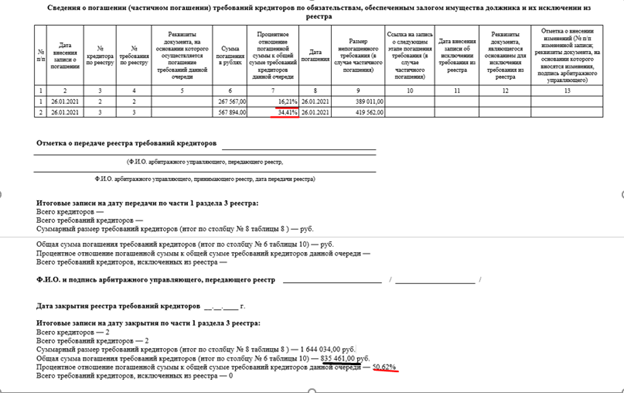
![mceclip0.png](https://support.russianit.ru/uploads/images/gallery/2022-06/360021223340_mceclip0.png)

Правило расчета данного значения - на примере 3-й очереди - отношение нужно выявить к сумме всей третьей очереди, в которую также входят и требования залоговых кредиторов, , и штрафные санкции, и проценты и мораторные проценты и необеспеченные залогом требования .То есть берем сумму требований всей третьей очереди, а не одной её части. А вот погашение берем только рассматриваемой части очереди.

Как получилось 50,62 ?

Входные данные: Берем общую сумму реестра кредиторов 3 очереди = 1 650 575 руб

Общая сумма погашения требований кредиторов по 3 очереди = 835 461 руб
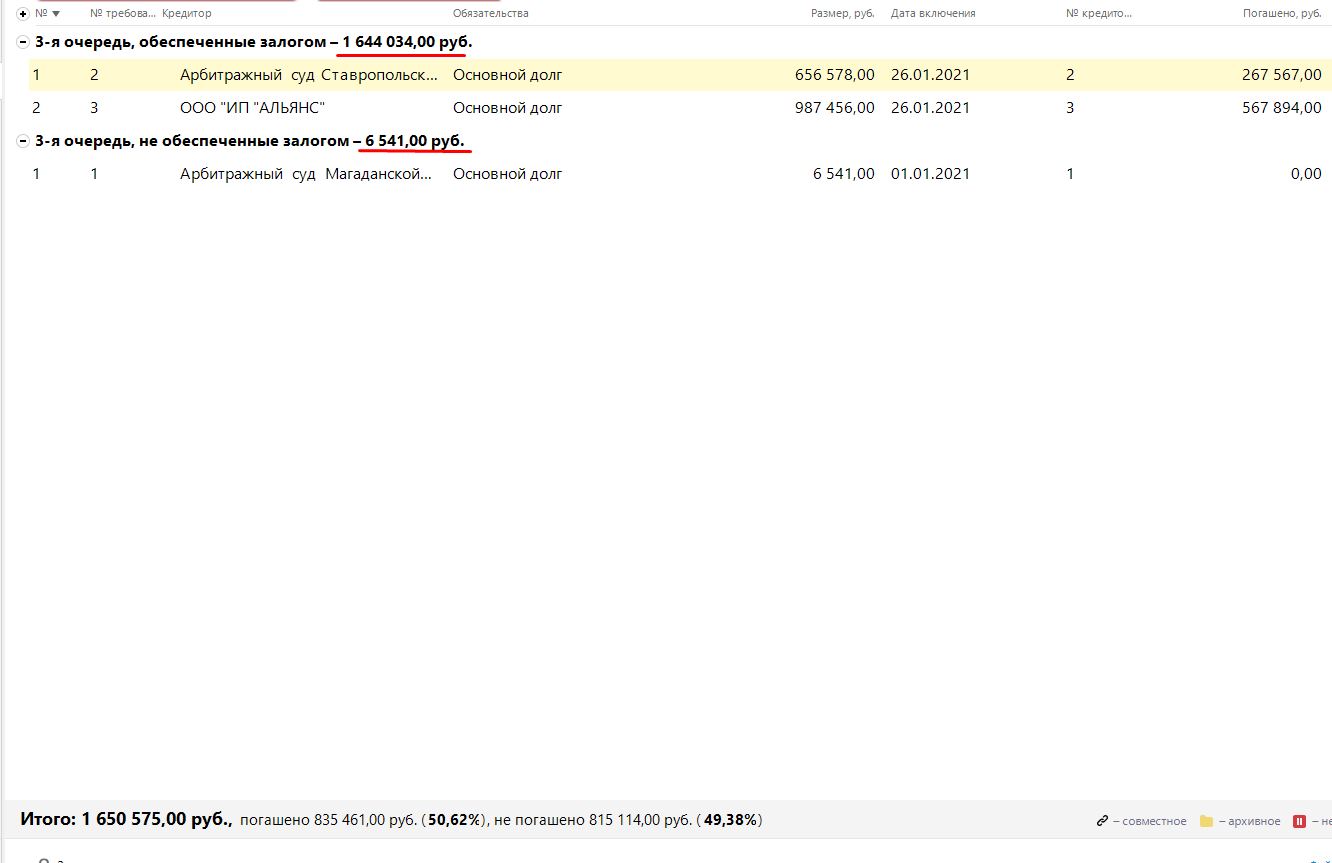
![mceclip0.png](https://support.russianit.ru/uploads/images/gallery/2022-06/360021546059_mceclip0.png)

Составляем пропорцию

![mceclip2.png](https://support.russianit.ru/uploads/images/gallery/2022-06/360021227939_mceclip2.png)

Разделим обе части на 100%

![mceclip3.png](https://support.russianit.ru/uploads/images/gallery/2022-06/360021223440_mceclip3.png)

1 650 5,75 \*х = 835 461

Х=835 461/ 16505,75

Х=50 ,62
![mceclip4.png](https://support.russianit.ru/uploads/images/gallery/2022-06/360021227979_mceclip4.png)

Таким образом, это **отношение суммы погашения в рассматриваемой части очереди к сумме требований по всей очереди**.

# Очередь, предшествующая распределению ликвидационной квоты

<span>Изменено меню регистрации требования, с возможностью выбрать из выпадающего списка необходимый вариант регистрации требования – в реестр требований кредиторов, за реестр или перед ликвидационной квотой</span>

<span>![01_select_queue.jpg](https://support.russianit.ru/uploads/images/gallery/2022-06/360019889500_01_select_queue.jpg)</span>

<span>![02_view_claim_in_grid.jpg](https://support.russianit.ru/uploads/images/gallery/2022-06/360019905159_02_view_claim_in_grid.jpg)</span>

<span>При выборе недопустимых очередей при регистрации требования очереди, предшествующей распределению ликвидационной квоты, выводится оповещение:</span>

<span>![03_register_warning.jpg](https://support.russianit.ru/uploads/images/gallery/2022-06/360019889520_03_register_warning.jpg)</span>

Отображение суммы требований данной очереди в отчете АУ и превью отчета в таблице «Сведения о размере требований кредиторов, включенных в реестр требований кредиторов»:
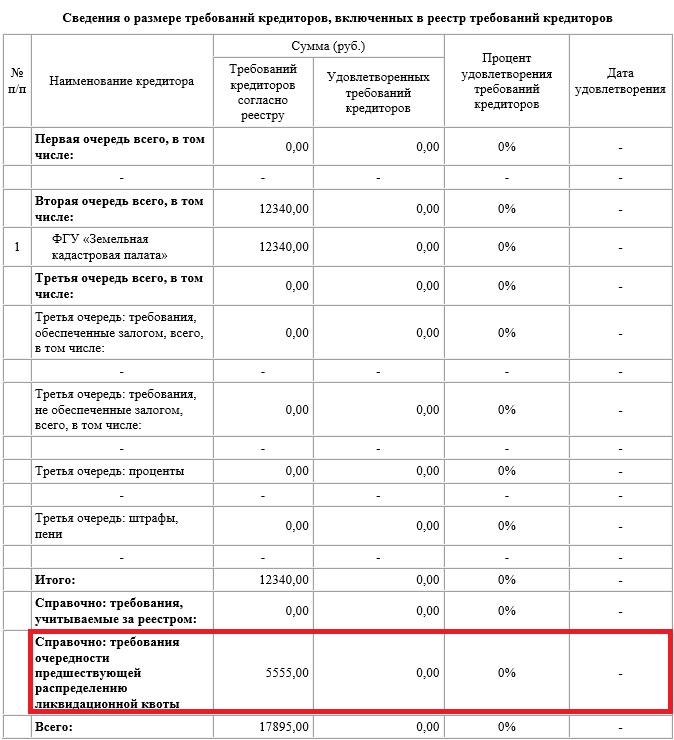
![04_view_claims_in_report.jpg](https://support.russianit.ru/uploads/images/gallery/2022-06/360019889540_04_view_claims_in_report.jpg)

<span>Документ </span>`Реестр требований кредиторов, подлежащих удовлетворению в очередности, предшествующей распределению ликвидационной квоты`<span> доступен в </span>`Печати реестра`<span>:</span>

<span>![05_print_registry_settings.jpg](https://support.russianit.ru/uploads/images/gallery/2022-06/360019905199_05_print_registry_settings.jpg)</span>

# Изменение наименования кредитора

**Как реализовать в ПАУ изменение названия кредитора на основании определения суда или уведомления кредитора:**  
 1. В разделе «Реестр кредиторов» присутствует требование кредитора с названием СКПК "КРЕДИТОР"  
 № требования – 1  
 № кредитора – 1
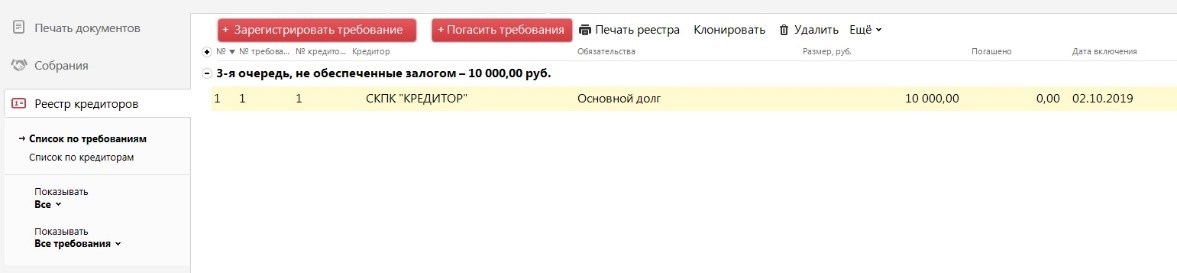
![5.jpg](https://support.russianit.ru/uploads/images/gallery/2022-06/360005259000_5.jpg)

2\. На основании уведомления кредитора необходимо изменить название кредитора на СКПК "ИЗМЕНЕН КРЕДИТОР". Для этого в разделе «Контрагенты» нужно добавить НОВОГО контрагента с измененными данными:
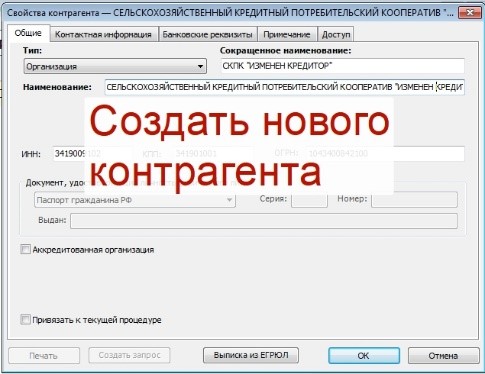
![7.jpg](https://support.russianit.ru/uploads/images/gallery/2022-06/360005259020_7.jpg)

3.Вернуться в раздел «Реестр кредиторов» и в форме требования выбрать контрагента добавленного в п. 2. Внимание! Обязательно указать признак «**Сохранить запись об изменении**».
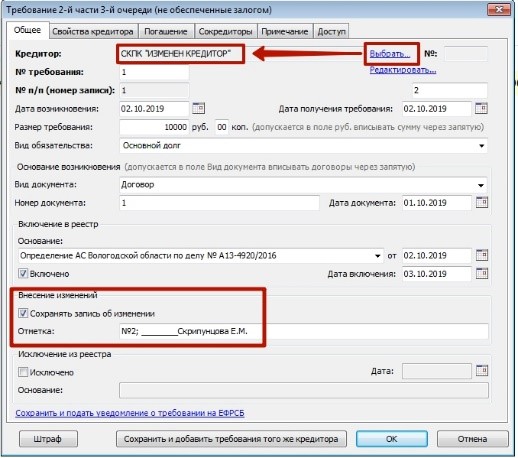
![8.jpg](https://support.russianit.ru/uploads/images/gallery/2022-06/360005259140_8.jpg)

4\. В реестре сохранится запись с прежним наименованием контрагент и новая запись с названием СКПК "ИЗМНЕН КРЕДИТОР" № требования – 1, № кредитора – 2
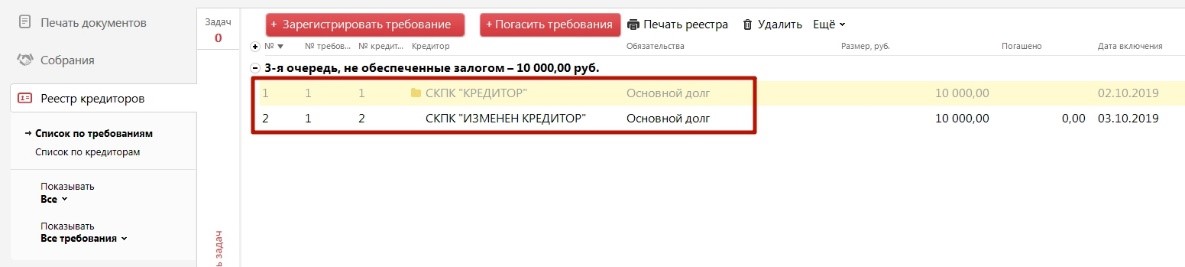
![9.jpg](https://support.russianit.ru/uploads/images/gallery/2022-06/360005259160_9.jpg)

5\. Для того чтобы изменить номер кредитора, нужно в подразделе «Реестр кредиторов – Список по кредиторам» открыть нужную запись и изменить № кредитора:![10.jpg](https://support.russianit.ru/uploads/images/gallery/2022-06/360005259240_10.jpg)
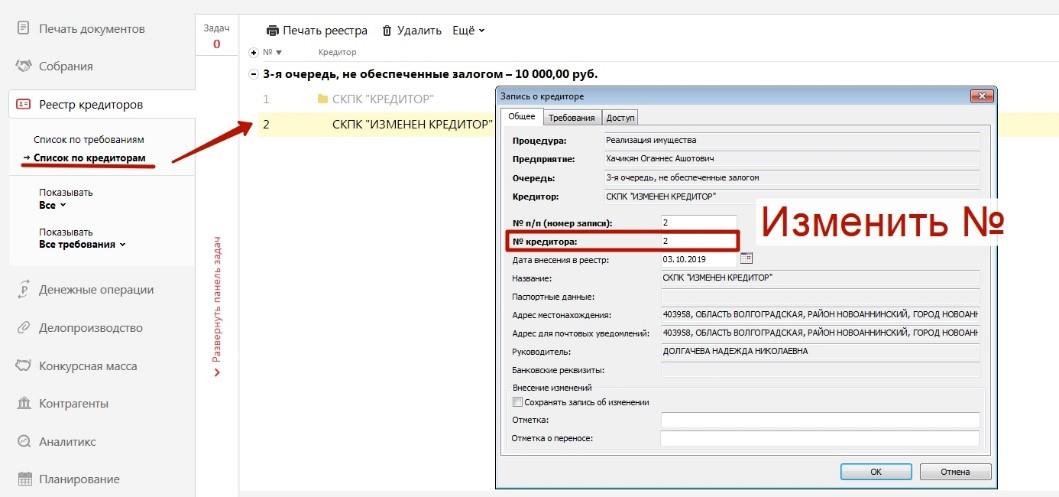
6\. После этого в списке требований и в печатной форме реестра кредитора будут отображаться записи с отметкой об изменении, но с единым номером кредитора:![11.jpg](https://support.russianit.ru/uploads/images/gallery/2022-06/360005259280_11.jpg)
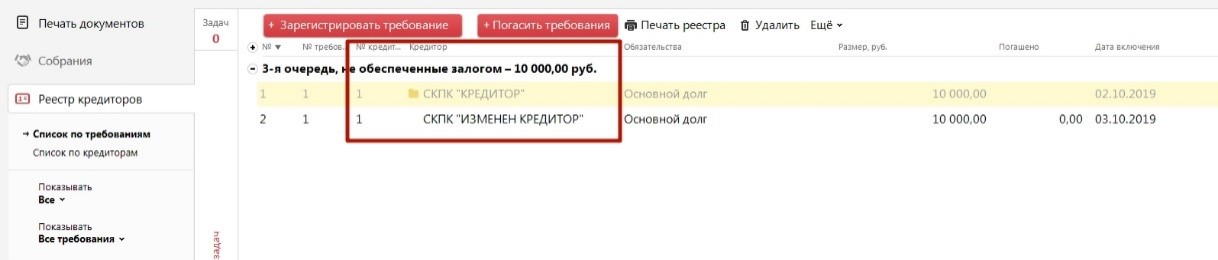
![12.jpg](https://support.russianit.ru/uploads/images/gallery/2022-06/360005259300_12.jpg)

Согласно п. 5. Постановление Правительства РФ от 09.07.2004 № 345 «Об утверждении Общих правил ведения арбитражным управляющим реестра требований кредиторов» изменения в записи вносятся на основании судебного акта, за исключением изменений сведений о каждом кредиторе. В случае изменения сведений о кредиторе делается отметка в соответствующей записи реестра на основании уведомления кредитора.

Каждое изменение в записи должно содержать указание на основание для внесения изменения и подпись арбитражного управляющего.

 В соответствии с п. 1.14. Приказа Минэкономразвития РФ от 01.09.2004 № 234 «Об утверждении Методических рекомендаций по заполнению типовой формы реестра требований кредиторов» в случае возникновения оснований для внесения изменений в реестр требований кредиторов (получения арбитражным управляющим соответствующего судебного акта или уведомления кредитора) арбитражный управляющий формирует новую (измененную) запись в таблице, в которую необходимо внести соответствующие изменения, и делает отметку о внесении изменения в последнем столбце таблицы, в которую вносятся изменения, в строке той записи, в которую вносятся изменения. В отметке указывается порядковый номер строки, в которой содержится новая (измененная) запись, основание внесения изменения, дата внесения изменения и подпись арбитражного управляющего, внесшего изменение.

 Таким образом, на основании уведомления кредитора арбитражный управляющий вносит изменения в реестр требований кредиторов путем формирования новой (измененной) записи в таблице и делает отметку в последнем столбце таблицы, в строке записи, в которую вносятся изменения.

# Правила ведения реестра кредиторов (Постановление Правительства РФ от 09.07.2004 N 345)

В этой статье мы сделали выжимку основных моментов, для удобства заполнения в ПАУ.

1\. Реестр состоит из первого, второго и третьего разделов, содержащих сведения о требованиях кредиторов соответственно первой, второй и третьей очереди.

Первый и второй разделы реестра, представляющие собой сброшюрованные и пронумерованные тетради, страницы которых подписаны арбитражным управляющим, включают сведения о требованиях кредиторов соответственно первой и второй очереди. При этом в первом и втором разделах реестра указываются сведения о соответствующих записях в третьем разделе реестра, касающихся требований кредиторов третьей очереди по обязательствам, обеспеченным залогом имущества должника, права требования по которым возникли после соответствующих требований кредиторов первой и второй очереди.

Третий раздел, состоящий из четырех частей, представляющих собой сброшюрованные тетради, пронумерованные страницы которых подписаны арбитражным управляющим, включает сведения о требованиях кредиторов третьей очереди.

В первую часть третьего раздела реестра вносятся сведения о требованиях кредиторов по обязательствам, обеспеченным залогом имущества должника, со ссылкой на записи в первом и втором разделах реестра, содержащие сведения о требованиях кредиторов первой и второй очереди, права требования по которым возникли до заключения соответствующего договора залога.

Во вторую часть третьего раздела реестра вносятся сведения о требованиях кредиторов, за исключением их требований по обязательствам, обеспеченным залогом имущества должника, возмещению убытков в форме упущенной выгоды, взысканию неустоек (штрафов, пеней) и применению иных финансовых санкций, в том числе за неисполнение или ненадлежащее исполнение обязанности по уплате обязательных платежей, а также процентов, начисленных в ходе процедуры банкротства.

В третью часть третьего раздела реестра вносятся сведения о процентах, начисленных на сумму требований кредиторов в ходе процедуры банкротства.

В четвертую часть третьего раздела реестра вносятся сведения о требованиях кредиторов по возмещению убытков в форме упущенной выгоды, взысканию неустоек (штрафов, пеней) и применению иных финансовых санкций, в том числе за неисполнение или ненадлежащее исполнение обязанности по уплате обязательных платежей.

В первом и втором разделах, а также в каждой части третьего раздела реестра ведется самостоятельная нумерация записей.

2\. Записи в первый и третий разделы реестра вносятся в хронологическом порядке по мере поступления к арбитражному управляющему определений арбитражного суда о включении соответствующих требований в реестр.

Записи во второй раздел реестра вносятся в хронологическом порядке на основании определений арбитражного суда или решений (представлений) арбитражного управляющего о включении соответствующих требований в реестр.

Решение арбитражного управляющего об отказе кредитору во внесении его требований в реестр может быть обжаловано кредитором в судебном порядке.

Запись в реестр вносится в день поступления определения арбитражного суда о включении соответствующих требований в реестр или в день вынесения решения (представления) арбитражного управляющего.

В случае если определение арбитражного суда о включении требований кредитора в реестр поступило к арбитражному управляющему в день проведения собрания кредиторов до окончания регистрации участников собрания, соответствующая запись в реестр вносится до окончания регистрации на собрании кредиторов.

3\. Изменения в записи вносятся на основании судебного акта, за исключением изменений сведений о каждом кредиторе. В случае изменения сведений о кредиторе делается отметка в соответствующей записи реестра на основании уведомления кредитора.

Каждое изменение в записи должно содержать указание на основание для внесения изменения и подпись арбитражного управляющего.

4\. В случае полного погашения требования кредитора или отказа кредитора от требования в соответствующей записи реестра делается отметка об исключении требования кредитора с указанием даты и основания для исключения.

В случае частичного погашения требования кредитора в соответствующей записи реестра делается отметка о частичном погашении с указанием размера непогашенного требования, даты погашения, суммы погашенного требования и пропорции погашения требования кредитора.

# Как сформировать выписку по конкретному кредитору из РТК

Выписка формируется из Реестра кредиторов:

**1**. Перейдите в раздел Реестр кредиторов;

**2**. На верхней панели инструментов нажмите на кнопку **Печать реестра** ;

**3**. Поставьте галочку **Выписка из реестра кредиторов** и **Выберите нужного кредитора**

**![QIP_Shot_-_Screen_334.png](https://support.russianit.ru/uploads/images/gallery/2022-06/115000500373_QIP_Shot_-_Screen_334.png)**
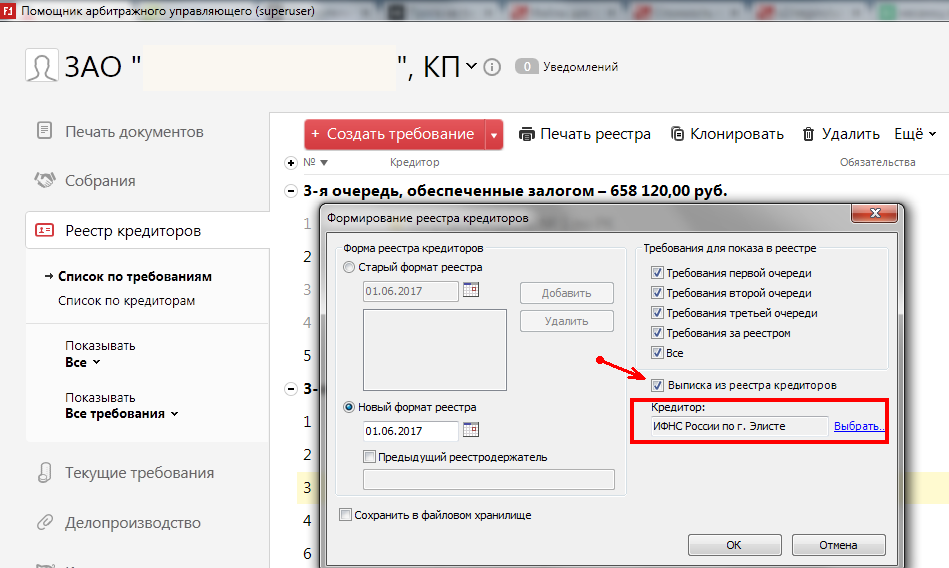
**4.** Нажмите **Ок** для открытия Выписки по кредитору в документе Word .

# Закрытие реестра в процедуре Реструктуризация долгов 

По процедуре банкротства Реструктуризация долгов закрытие реестра кредиторов не предусмотрено.

Дата закрытие реестра указывается только в процедуре Реализация имущества в соответствии с п. 4 ст. 213.24 ЗоБа и п. 24 Постановление Пленума Верховного Суда РФ от 13.10.2015 N 45.

# Частичный перенос требования (не обеспеченного залогом в обеспеченное /или из обеспеченного в необеспеченные)

1. <span style="line-height: 17.4px;">Зайдите в требование для редактирования, необходимо указать сумму, ту, которая должна остаться после переноса.</span>
2. <span style="line-height: 17.4px;"><span style="line-height: 17.4px;">Поставьте галочку "Сохранить запись об изменении", укажите в строке "Отметка" основание <span style="line-height: 17.4px;">частичного переноса.</span></span></span>
3. <span style="line-height: 17.4px;"><span style="line-height: 17.4px;"><span style="line-height: 17.4px;"><span style="line-height: 17.4px;">Подтвердите сохранение изменений нажав на кнопку "Ок". </span></span></span></span>
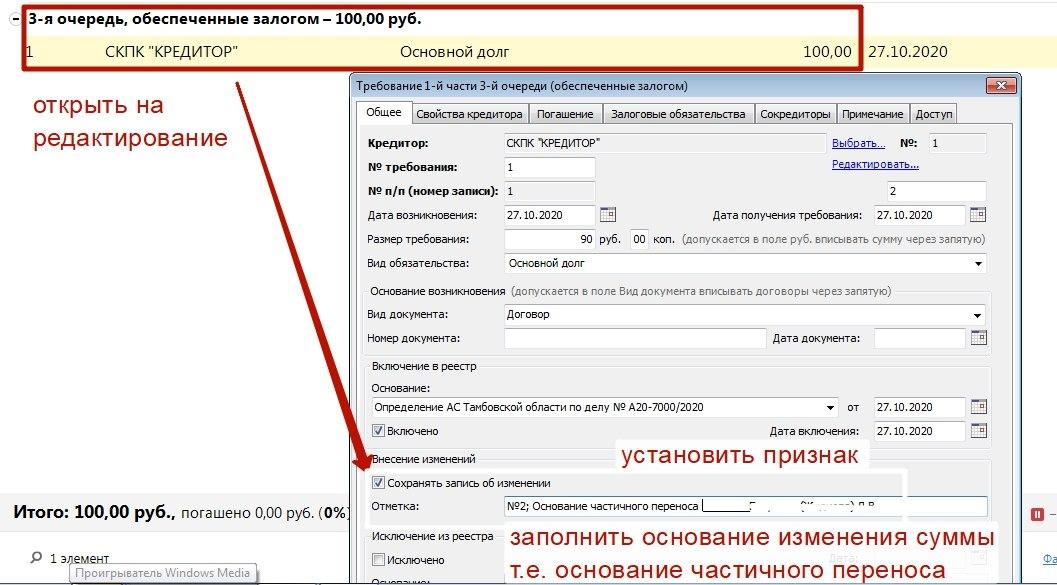
<span style="line-height: 17.4px;"><span style="line-height: 17.4px;"><span style="line-height: 17.4px;"><span style="line-height: 17.4px;">![photo_2020-10-27_14-48-24.jpg](https://support.russianit.ru/uploads/images/gallery/2022-06/360017989779_photo_2020-10-27_14-48-24.jpg)</span></span></span></span>

<span style="line-height: 17.4px;"><span style="line-height: 17.4px;"><span style="line-height: 17.4px;"><span style="line-height: 17.4px;"></span></span></span></span><span style="line-height: 17.4px;">4. Создать новое требование, указав сумму переноса и заполнив все необходимые данные для нового требования.</span>

<span style="line-height: 17.4px;">![photo_2020-10-27_14-48-52.jpg](https://support.russianit.ru/uploads/images/gallery/2022-06/360017977220_photo_2020-10-27_14-48-52.jpg)</span>

Прежнее требование (на общую сумму), будет архивным.

В самом реестре (в печатной форме) оно будет отображаться с отметкой, которую вы укажите при внесении изменений и его сумма не будет отражаться в общей сумме реестра.

# Вопрос по третьей очереди, третьей части РТК

*Вопрос:*

У нас установлена ваша программа, при заполнении суммы включенной в реестр вся сумма делится на основной долг + % + неустойка + штрафы + госпошлина. Поясните пожалуйста, это % по 395 ст.ГК РФ. которые включает Арбитражный суд или % которые начисляет АУ на сумму долга?

Так же поясните почему требования являются не голосующими?

*Ответ:*

Да, вы верно предположили, это проценты по статье 395 ГК РФ, которые включает Арбитражный суд, а неголосующими они являются так как этого требует ст.12, п.3, аб.2 ЗОБа.

# Начисление процентов по требованиям кредиторов в процедуре Наблюдение

**Вопрос:**

\- В процедуре конкурсного производства мы активно пользуемся функцией начисления процентов, но это удобно лишь в случае если должник вводил процедуру банкротства именно с конкурсного производства.

В случае если же первой процедурой было наблюдение, то начисление процентов будет не верное (с даты введения конкурсного, а не наблюдения). Прошу, учесть указанные изменения в законе (п. 4 Постановлением Пленума ВАС РФ от 06.12.2013 N 88 "О начислении и уплате процентов по требованиям кредиторов при банкротстве"), и реализовать возможность начисления процентов с даты введения наблюдения (при этом датой введения наблюдения будет являться дата объявления резолютивной части определения).

**Ответ:**

**-** На основании Постановлениея Пленума ВАС РФ от 06.12.2013 N 88 "О начислении и уплате процентов по требованиям кредиторов при банкротстве" эти проценты начисляются только в КП, но учитывается и период работы по процедуре Наблюдение.

Поэтому в КП при создании требования, связанного с начислением процентов, начало периода начисления необходимо указать дату введения процедуры Наблюдения. В этом случае проценты посчитаются за весь период.

В Наблюдении проценты не включаются в реестр требований кредиторов и не учитываются при определении количества голосов, принадлежащих кредитору на собраниях кредиторов.

# Добавление объекта залога  в требование кредитора, обеспеченное залогом (доступно с версии 3.23)

<span>Для того, чтобы требование кредитора, обеспеченное залогом, содержало информацию об объекте залога, необходимо у</span><span>казать залогодержателя в параметрах объекта в разделе “Конкурсная масса”.</span><span></span>

![mceclip0.png](https://support.russianit.ru/uploads/images/gallery/2022-06/4504140861970_mceclip0.png)

<span>Отражение объекта залога в требованиях кредиторов, обеспеченных залогом выглядит следующим образом</span>

<span>![mceclip1.png](https://support.russianit.ru/uploads/images/gallery/2022-06/4504158163986_mceclip1.png)</span>

# Погашение требований кредиторов и текущих требований с Залогового счета (кассы, счета для задатков) с версии 3.24

В случае, если требуется распределить между кредиторами денежные средства, которые находятся не на Основном счете должника, а, например, на Залоговом счете, то требуется совершить следующие действия:

1. Перейти в раздел Реестр кредиторов либо Денежные операции/текущие требования, в зависимости от того, какие требования вы будете погашать
2. Нажать на кнопку «Еще» и выбрать пункт «Распределить сумму»
3. Из предложенного списка выбрать очередь, которую планируете погасить
4. В открывшемся окне указать сумму, которая будет распределена между кредиторами (автоматического расчета не предусмотрено, требуется вручную ввести сумму)
5. Поставить галочку «Создать записи расходов со счета»
6. Выбрать из предложенного списка счет, с которого будет производиться погашение
7. Нажать кнопку «ОК»

[![image-1655629991766.png](https://support.russianit.ru/uploads/images/gallery/2022-06/scaled-1680-/image-1655629991766.png)](https://support.russianit.ru/uploads/images/gallery/2022-06/image-1655629991766.png)

После того, как вы совершите перечисленные ранее действия, программа напомнит вам о том, что созданные расходы не подтверждены платежным документом

[![image-1655630010410.png](https://support.russianit.ru/uploads/images/gallery/2022-06/scaled-1680-/image-1655630010410.png)](https://support.russianit.ru/uploads/images/gallery/2022-06/image-1655630010410.png)

Переходим в раздел денежные операции и проверяем, что в выбранной ранее учетной группе созданы неподтвержденные записи расходов. Для того чтобы подтвердить их, можно щелкнуть правой кнопкой мыши на требуемую строку и в открывшемся окне вписать данные о документе на основании которого подтверждается совершенный платеж, номер документа и дату.

[![image-1655630030957.png](https://support.russianit.ru/uploads/images/gallery/2022-06/scaled-1680-/image-1655630030957.png)](https://support.russianit.ru/uploads/images/gallery/2022-06/image-1655630030957.png)

# Как перенести требование в другую очередь реестра

<iframe allowfullscreen="allowfullscreen" frameborder="0" height="315" src="//www.youtube-nocookie.com/embed/TeRqOpK9-kA" width="560"></iframe>

Для перемотки видео воспользуйтесь кнопкой Еще

![mceclip0.png](https://support.russianit.ru/uploads/images/gallery/2022-06/360008480799_mceclip0.png)

В программе ПАУ реализована возможность переноса требований из одной очереди в другую.

Если должник в категории "Застройщик", то перенос осуществляется из 4й очереди, обеспеченные, не обеспеченные залогом и штрафные санкции, в третью очередь аналогичной части.

По всем остальным категориям должника перевод осуществляется в рамках третьей очереди из не обеспеченных залогом требований в обеспеченные залогом и наоборот.

Приводим наглядный пример, как осуществляется перевод:

Выделяете нужное требование из реестра, переходите на кнопку "Ещё" и выбираете функцию "Перенести в необеспеченное залогом" - это пример.

[![image-1660205418087.png](https://support.russianit.ru/uploads/images/gallery/2022-08/scaled-1680-/image-1660205418087.png)](https://support.russianit.ru/uploads/images/gallery/2022-08/image-1660205418087.png)

В нужной очереди появляется переведенное требование, а прежнее переходит в архив с пометкой "Перенесенное"

[![image-1660205434062.png](https://support.russianit.ru/uploads/images/gallery/2022-08/scaled-1680-/image-1660205434062.png)](https://support.russianit.ru/uploads/images/gallery/2022-08/image-1660205434062.png)

Чтобы в текущем реестр не видеть архивные требования, настройте фильтрацию в левой части программы - Показывать -&gt; Только активные.

# Заполнение таблицы «Формирование реестра требований кредиторов» в отчёте АУ с версии 3.24

Если в ответе арбитражного управляющего не полностью заполнены данные в таблице «Формирование реестра требований кредиторов», либо данные заполнены неверно, то их можно отредактировать несколькими способами:

1. Нажмите кнопку «Отчет» на верхней панели программы. В открывшемся окне с отчетом найдите пункт «Формирование РТК» на левой панели навигации.

[![image-1655630479512.png](https://support.russianit.ru/uploads/images/gallery/2022-06/scaled-1680-/image-1655630479512.png)](https://support.russianit.ru/uploads/images/gallery/2022-06/image-1655630479512.png)

Проверьте полноту и правильность данных в таблице. Если требуется изменить данные, то наведите курсор мыши на таблицу, обратите внимание, что при наведении изменяется цвет таблицы. Если вы наведете на нижнюю часть, то выглядеть это будет так:

[![image-1655630505970.png](https://support.russianit.ru/uploads/images/gallery/2022-06/scaled-1680-/image-1655630505970.png)](https://support.russianit.ru/uploads/images/gallery/2022-06/image-1655630505970.png)

Щелкните левой кнопкой мыши по выделенной области для открытия окна редактирования данных:

[![image-1655630524000.png](https://support.russianit.ru/uploads/images/gallery/2022-06/scaled-1680-/image-1655630524000.png)](https://support.russianit.ru/uploads/images/gallery/2022-06/image-1655630524000.png)

В открывшемся окне, укажите верные данные и нажмите кнопку «Сохранить».

Обратите внимание, что есть поля, которые заполняются данными автоматически и их нельзя отредактировать вручную. При наведении курсора мыши на это поле выйдет подсказка о том, как производился расчет.

Чтобы заполнились данные о сумме требований, включенных в реестр РТК на дату первого СК, нужно чтобы в программе стояла отметка, о том, что собрание проведено:

[![image-1655630543658.png](https://support.russianit.ru/uploads/images/gallery/2022-06/scaled-1680-/image-1655630543658.png)](https://support.russianit.ru/uploads/images/gallery/2022-06/image-1655630543658.png)

2. Окно редактирования также можно найти в «Свойствах процедуры» на вкладке «Дополнительно», изображено на рисунке ниже:

[![image-1655630563358.png](https://support.russianit.ru/uploads/images/gallery/2022-06/scaled-1680-/image-1655630563358.png)](https://support.russianit.ru/uploads/images/gallery/2022-06/image-1655630563358.png)

3. Третий способ открытия окна редактирования находится в разделе Реестр кредиторов:

[![image-1655630580890.png](https://support.russianit.ru/uploads/images/gallery/2022-06/scaled-1680-/image-1655630580890.png)](https://support.russianit.ru/uploads/images/gallery/2022-06/image-1655630580890.png)

# Перевод требования в другую очередь РТК

**Перевод требования осуществляется исключением требования из одной очереди и созданием нового требования в другой.**

Давайте более детально разберем:

**1.** В РТК открываем нужное требование, ставим галочку "Исключено" и в строке "Основание" прописываем реальное основание об исключении требования и нажимаем кнопку "Ок" для сохранения изменений

[![image-1660205516484.png](https://support.russianit.ru/uploads/images/gallery/2022-08/scaled-1680-/image-1660205516484.png)](https://support.russianit.ru/uploads/images/gallery/2022-08/image-1660205516484.png)

Требование переходит исключенные и подсвечивается уже серым цветом

[![image-1660205536944.png](https://support.russianit.ru/uploads/images/gallery/2022-08/scaled-1680-/image-1660205536944.png)](https://support.russianit.ru/uploads/images/gallery/2022-08/image-1660205536944.png)

**2.** Создаем новое требование в той части и очереди, в которую необходимо осуществить перевод

[![image-1660205548166.png](https://support.russianit.ru/uploads/images/gallery/2022-08/scaled-1680-/image-1660205548166.png)](https://support.russianit.ru/uploads/images/gallery/2022-08/image-1660205548166.png)

[![image-1660205555336.png](https://support.russianit.ru/uploads/images/gallery/2022-08/scaled-1680-/image-1660205555336.png)](https://support.russianit.ru/uploads/images/gallery/2022-08/image-1660205555336.png)

И сохраняем изменения кнопкой "Ок".

В РТК в таблице 13 мы видим запись об исключенном требовании с указанием отметки о внесении изменения

[![image-1660205570810.png](https://support.russianit.ru/uploads/images/gallery/2022-08/scaled-1680-/image-1660205570810.png)](https://support.russianit.ru/uploads/images/gallery/2022-08/image-1660205570810.png)

# Учёт отзывов и возражений на требования кредиторов (доступно с версии 4.1)

<span data-syno-text="true">В случае, если в требовании нужно указать отметку об отзыве/возражении на требование кредитора, то необходимо совершить следующие действия:</span>

<span data-syno-text="true">1. Переходим в раздел **Реестр кредиторов** и двойным нажатием по левой кнопке мыши открываем требование.</span>

[![image-1710495538471.png](https://support.russianit.ru/uploads/images/gallery/2024-03/scaled-1680-/image-1710495538471.png)](https://support.russianit.ru/uploads/images/gallery/2024-03/image-1710495538471.png)

<span data-syno-text="true">2. Нажимаем ссылку «**Кликните, чтобы указать отметку об отзыве/возражении на требование кредитора**».</span>

[![image-1710495445522.png](https://support.russianit.ru/uploads/images/gallery/2024-03/scaled-1680-/image-1710495445522.png)](https://support.russianit.ru/uploads/images/gallery/2024-03/image-1710495445522.png)

<span data-syno-text="true">При переходе по ссылке открывается окно «**Добавление отметки об отзыве/возражении**», где</span> <span data-syno-text="true">по умолчанию установлен параметр «**Отзыв/возражения на требование кредитора в суд не направлялись**». </span>

[![image-1710495640510.png](https://support.russianit.ru/uploads/images/gallery/2024-03/scaled-1680-/image-1710495640510.png)](https://support.russianit.ru/uploads/images/gallery/2024-03/image-1710495640510.png)

<span data-syno-text="true">3. Выбираем один из параметров «**Направлен отзыв на требование кредитора**» или «**Направлены возражения на требование кредитора**», в зависимости от того, что было направлено в суд – отзыв или возражение. </span>

<span data-syno-text="true">4. Указываем дату направления отзыва/возражения. </span>

<span data-syno-text="true">5. Нажимаем кнопку «**Сохранить**».</span>

[![image-1710495700973.png](https://support.russianit.ru/uploads/images/gallery/2024-03/scaled-1680-/image-1710495700973.png)](https://support.russianit.ru/uploads/images/gallery/2024-03/image-1710495700973.png)

<span data-syno-text="true">В карточке требования в названии ссылки отобразится информация, что именно было направлено – отзыв либо возражение. </span>

[![image-1710495788534.png](https://support.russianit.ru/uploads/images/gallery/2024-03/scaled-1680-/image-1710495788534.png)](https://support.russianit.ru/uploads/images/gallery/2024-03/image-1710495788534.png)

[![image-1710496167128.png](https://support.russianit.ru/uploads/images/gallery/2024-03/scaled-1680-/image-1710496167128.png)](https://support.russianit.ru/uploads/images/gallery/2024-03/image-1710496167128.png)

<span data-syno-text="true">В подразделе «**Список** по **требованиям**» отобразится колонка с одноименным названием «**Отзыв/Возражения**».</span>

<span data-syno-text="true">Если в свойствах требования выбран параметр «**Направлен отзыв на требование кредитора**», то в колонке «**Отзыв/Возражения**» отобразится отметка в виде буквы **О**.</span>

<span data-syno-text="true">Если в свойствах требования выбран параметр «**Направлено возражение на требование кредитора**», то в колонке «**Отзыв/Возражения**» отобразится отметка в виде буквы **В**.</span>

<span data-syno-text="true">В нижней части раздела «Список по требованиям» отображается подсказка «</span>**\* - О - отзыв на требование кредитора, В - возражения на требование кредитора**<span data-syno-text="true">»</span>

[![image-1710496021899.png](https://support.russianit.ru/uploads/images/gallery/2024-03/scaled-1680-/image-1710496021899.png)](https://support.russianit.ru/uploads/images/gallery/2024-03/image-1710496021899.png)

<span data-syno-text="true">Указанная информация не отразится в печатных документах, но вы сможете наглядно увидеть, на какой стадии находится работа по требованию.</span>

<span data-syno-text="true">На форму </span>**Формирование реестра требований кредиторов**<span data-syno-text="true">, предназначенную </span><span data-syno-text="true">для заполнения соответствующей таблицы в отчёте о деятельности АУ, добавили подсказки о количестве направленных возражений по требованиям.</span>

[![image-1710496129400.png](https://support.russianit.ru/uploads/images/gallery/2024-03/scaled-1680-/image-1710496129400.png)](https://support.russianit.ru/uploads/images/gallery/2024-03/image-1710496129400.png)

# Отказанные во включении в реестр требования (доступно с версии 4.1)

<span data-syno-text="true">Для отображения отказанных требований в ПАУ выполните следующие действия: </span>

1. <span data-syno-text="true">Открываем карточку требования </span>
2. <span data-syno-text="true">В разделе «**Включение в реестр**» устанавливаем чекбокс «**Отказано во включении в реестр**»</span>

[![image-1710496277942.png](https://support.russianit.ru/uploads/images/gallery/2024-03/scaled-1680-/image-1710496277942.png)](https://support.russianit.ru/uploads/images/gallery/2024-03/image-1710496277942.png)

[![image-1710496298053.png](https://support.russianit.ru/uploads/images/gallery/2024-03/scaled-1680-/image-1710496298053.png)](https://support.russianit.ru/uploads/images/gallery/2024-03/image-1710496298053.png)

<span data-syno-text="true">Если ранее была установлена галочка в чекбоксе "**Включено**" то, чтобы установить галочку в чекбоксе «**Отказано во включении в реестр**», снимите галочку с чекбокса «**Включено**».</span>

<span data-syno-text="true">После установки галочки в чекбоксе «**Отказано во включении в реестр**», в разделе «**Включение в реестр**» чекбокс «**Включено**», поле «**Основание**» и поля с датами блокируются для редактирования.</span>

[![image-1710496390414.png](https://support.russianit.ru/uploads/images/gallery/2024-03/scaled-1680-/image-1710496390414.png)](https://support.russianit.ru/uploads/images/gallery/2024-03/image-1710496390414.png)

<span data-syno-text="true">После сохранения карточки требования, в подразделах «**Список по требованиям**», «**Список по кредиторам**» данное требование будет выделено серым цветом и отмечено иконкой в виде крестика.</span>

[![image-1710496499194.png](https://support.russianit.ru/uploads/images/gallery/2024-03/scaled-1680-/image-1710496499194.png)](https://support.russianit.ru/uploads/images/gallery/2024-03/image-1710496499194.png)

<span data-syno-text="true">Обращаем внимание, что данная информация не попадает в документы и носит только информативный характер! </span>

# Как отразить частичную уступку требования в реестре кредиторов?

<iframe allowfullscreen="allowfullscreen" frameborder="0" height="480" src="https://vk.com/video_ext.php?oid=-29816056&id=456239816&hd=2&autoplay=1" width="853"></iframe>

1\. Нужно открыть требование, по которому произошла уступка части требования. Измените размер суммы требования.   
2\. Поставьте галочку "Сохранить запись об изменении", укажите в строке "Отметка" основание изменения требования.   
3\. Подтвердите сохранение изменений нажав на кнопку "Ок".   
4\. Создайте новое требование на нового кредитора, на которого перешла часть требования.   
5\. Укажите размер требования на ту сумму, на которую произошла уступка и внесите все необходимые данные для нового требования, сохраните изменения нажав на кнопку "Ок".

Прежнее требование (на общую сумму) будет в архивной папке.

В самом реестре (в печатной форме) оно будет отображаться с отметкой, которую вы укажите при внесении изменений и его сумма не будет отражаться в общей сумме реестра.

# Как перенести требование в другую очередь

<iframe allowfullscreen="allowfullscreen" frameborder="0" height="480" src="https://vk.com/video_ext.php?oid=-29816056&id=456239819&hd=2&autoplay=1" width="853"></iframe>

Ранее, в одной и версий ПАУ, была добавлена возможность переносить требования внутри очереди по определению суда. В версии ПАУ 3.13.0.0 добавили возможность переносить требования из очереди в очередь без указания определения суда.

Это необходимо в том случае, если требование было внесено по ошибке не в нужную очередь.

Выделяем необходимое требование (щелкаем по нему, оно подсвечивается желтым) - правой кнопкой выбираем необходимое действие.

## **Перенос требования с определением суда**

![02-MoveWithReason.png](https://support.russianit.ru/uploads/images/gallery/2022-06/360005166360_02-MoveWithReason.png)

Перенос требования с определением суда также применяется в случае, если необходимо выполнить **перенос остатка непогашенной суммы** требования. Нельзя делать перенос без определения: так как перенесется полностью все требование вместе с погашением.

**Пример:**

Нам нужно перенести 10 требование из 3 очереди, обеспеченные залогом в 3 очередь необеспеченные залогом

![mceclip1.png](https://support.russianit.ru/uploads/images/gallery/2022-06/360011679640_mceclip1.png)

Выбираем Перенос на основании определения/закона - Перенести в другую очередь/часть очереди

![mceclip2.png](https://support.russianit.ru/uploads/images/gallery/2022-06/360011686139_mceclip2.png)

Укажите информацию, поправьте дату и основание, если нужно.

![mceclip3.png](https://support.russianit.ru/uploads/images/gallery/2022-06/360011686379_mceclip3.png)

Программа сразу указывает, что в итоге будет перенесен только непогашеный остаток

![mceclip4.png](https://support.russianit.ru/uploads/images/gallery/2022-06/360011686579_mceclip4.png)

## **Перенос требования без определения суда**

![03-MoveWithoutReason.png](https://support.russianit.ru/uploads/images/gallery/2022-06/360005213819_03-MoveWithoutReason.png)

# Массовое погашение требований

<span style="font-weight: 400;"><iframe allowfullscreen="allowfullscreen" frameborder="0" height="480" src="https://vk.com/video_ext.php?oid=-29816056&id=456239714&hd=2&autoplay=1" width="853"></iframe>

</span>

<span style="font-weight: 400;">В версии 3.13 появилась возможность массового погашения требований. </span>Кнопка "Погасить требования" для открытия формы массового погашение находится:

1\. Раздел Денежные операции пункт Движение средств ;

2\. Раздел Денежные операции пункт Текущие требования,;

3\. Раздел реестр кредиторов пункт Список по требованиям.

При нажатии кнопки открывается форма погашения требований.

![00-AllUI.png](https://support.russianit.ru/uploads/images/gallery/2022-06/360005213959_00-AllUI.png)

Одновременно можно погасить текущие и реестровые требования. Требования погашаются с Основного счета должника. Используется сумма неподтвержденного остатка во избежание перерасхода имеющихся средств.

Имеющиеся денежные средства будут распределены в соответствии с очередностью, установленной ФЗ "О несостоятельности (банкротстве)"

Сумма комиссии рассчитывается, исходя из того, на какое количество требований достаточно суммы на основном счете. Размер комиссии по умолчанию установлен в размере 100 рублей за одно платежное поручение. Если размер комиссии в банке должника другой, то можно внести изменения вручную.

![04-BankCommission.png](https://support.russianit.ru/uploads/images/gallery/2022-06/360005166680_04-BankCommission.png)

Комиссия банка добавлена в данную форму для того, чтобы АУ ошибочно не распределили все имеющиеся средства и не ушли в минус, когда потребуется платить комиссию банку.

![01-MainForm.png](https://support.russianit.ru/uploads/images/gallery/2022-06/360005166740_01-MainForm.png)

В правой части рабочей области показан список требований на которые достаточно средств на Основном счете должника. При наведении на номер очереди появляется подсказка с описанием того, какие требования входят в эту очередь.

![05-QueueHints.png](https://support.russianit.ru/uploads/images/gallery/2022-06/360005166800_05-QueueHints.png)

Если кликнуть дважды на требование, то откроется окно с краткой справкой о том, погашалось ли требование ранее, и какой на сколько процентов будет погашено требование.

![1.png](https://support.russianit.ru/uploads/images/gallery/2022-06/360005166900_1.png)

После нажатия кнопки Принять решение о погашении и запланировать расходы, в свойствах каждого требования будет зафиксирована информация о том на какую сумму требование погашено, а так же будут созданы черновики расходов. Подтвердить данные расходы необходимо после того, как кредиторам будут перечислены денежные средства.

![2.png](https://support.russianit.ru/uploads/images/gallery/2022-06/360005166920_2.png)

В случае, если вы отправляете одному контрагенту денежную сумму одним переводом, а расходов несколько, то можно подтвердить эти расходы указав одни и те же реквизиты платежного документа. Для этого необходимо выделить неподтвержденные расходы, и нажать правой кнопкой мыши для открытия контекстного меню. В меню выбрать пункт Подтвердить расходы.

![3.png](https://support.russianit.ru/uploads/images/gallery/2022-06/360005166980_3.png)

Откроется окно подтверждения расходов, в котором необходимо заполнить все поля и нажать кнопку Подтвердить расходы

![4.png](https://support.russianit.ru/uploads/images/gallery/2022-06/360005167020_4.png)

# Как исправить ошибки в реестре кредиторов

<iframe allowfullscreen="allowfullscreen" frameborder="0" height="480" src="https://vk.com/video_ext.php?oid=-29816056&id=456239905&hd=2&autoplay=1" width="853"></iframe>

Что делать, если в реестр кредиторов закралась ошибка? Вопрос, с которым чаще всего обращаются наши пользователи в Службу поддержки.

Шаг 1: рекомендуем вам для удобства настроить колонки, которые отражают № п/п, № требования, № кредитора. в правом верхнем углу нажимаем Настройка таблицы

![](https://support.russianit.ru/uploads/images/gallery/2022-06/360007279953_mceclip1.png)

Нажимаем Добавить, пишем название, например 1

![](https://support.russianit.ru/uploads/images/gallery/2022-06/360007280173_mceclip4.png)

Выделяем галочками № требования, №кредитора, нажимаем Закрыть

![](https://support.russianit.ru/uploads/images/gallery/2022-06/360007280273_mceclip5.png)

Снова заходим и выбираем таблицу 1

![](https://support.russianit.ru/uploads/images/gallery/2022-06/360007221654_mceclip6.png)

Перетаскиваем, удерживая левой кнопкой мыши столбец № кредитора

![](https://support.russianit.ru/uploads/images/gallery/2022-06/360007280373_mceclip7.png)

Теперь мы видим как внесены требования на данный момент и сможем выстроить реестр правильно по Дате включения в Реестр.

![](https://support.russianit.ru/uploads/images/gallery/2022-06/360007221974_mceclip8.png)

 Шаг 2: После того как вы нажали Ещё - Проверить реестр на ошибки и обнаружили целый список того, что нужно исправить

![mceclip0.png](https://support.russianit.ru/uploads/images/gallery/2022-06/360003948980_mceclip0.png)

Шаг 3: Анализ результата ошибок

![mceclip1.png](https://support.russianit.ru/uploads/images/gallery/2022-06/360004032499_mceclip1.png)

В разделе Реестр кредиторов есть 2 составляющие:

-Список по кредиторам

-Список по требованиям

![mceclip2.png](https://support.russianit.ru/uploads/images/gallery/2022-06/360003949000_mceclip2.png)

Изменяя что-то в одном списке, изменится в другом и могут возникнуть новые ошибки. Ничего страшного в этом нет, их можно исправить.

Рассмотрим каждую составляющую по отдельности.

**Проверка записей кредиторов.**

Переходим в Список по кредиторам

Чтобы проверить все требования и всех кредиторов, сделаем фильтр чтобы показывались Все требования и Все кредиторы.

![mceclip3.png](https://support.russianit.ru/uploads/images/gallery/2022-06/360004032519_mceclip3.png)

Снова создаем проверку реестра на ошибки.

Сверху Еще-Проверить Реестр на ошибки. Вы можете Сохранить данный протокол на рабочий стол, чтобы каждый раз к нему не обращаться.

<span class="wysiwyg-underline wysiwyg-font-size-x-large">**Возможные ошибки и методы их исправления:**</span>

**<span class="wysiwyg-font-size-large">1. В последовательности номеров №п.п не должно быть пробелов:</span>**

![mceclip4.png](https://support.russianit.ru/uploads/images/gallery/2022-06/360004032539_mceclip4.png)

В ошибке указано, что в 3 очереди, не обеспеченные залогом, в колонке, которая звучит № , нет номера один.

![mceclip5.png](https://support.russianit.ru/uploads/images/gallery/2022-06/360003949020_mceclip5.png)

Чтобы понять, кому принадлежит номер 1, необходимо зайти в Список по кредиторам и отсортировать всех по Дате внесения.

![mceclip6.png](https://support.russianit.ru/uploads/images/gallery/2022-06/360004032559_mceclip6.png)

Чтобы сортировка началась, необходимо кликнуть на Дату внесения.

![mceclip7.png](https://support.russianit.ru/uploads/images/gallery/2022-06/360004032719_mceclip7.png)

Верхняя строчка в разделе покажет, у какого кредитора № должен быть первым. В нашем примере 6 номер, станет первым.

![mceclip8.png](https://support.russianit.ru/uploads/images/gallery/2022-06/360003949160_mceclip8.png)

Чтобы изменить номер, необходим кликнуть 2 раза по кредитору

![mceclip9.png](https://support.russianit.ru/uploads/images/gallery/2022-06/360003949180_mceclip9.png)

В строке № п/п (номер записи) меняем необходимые данные.

**<span class="wysiwyg-font-size-large">2. В последовательности записей неупорядоченные даты внесения</span>**

![mceclip10.png](https://support.russianit.ru/uploads/images/gallery/2022-06/360003949200_mceclip10.png)

Далее звучит в какой очереди ошибка - 3-я очередь не обеспеченные залогом

Причина ошибки-Дата записи (Дата Внесения) одного кредитора больше чем Дата записи (Дата внесения) последующего кредитора.

Чтобы понять, что значит одна Дата больше другой Даты, необходимо зайти в Список по кредиторам и отсортировать колонку Дату внесения по Возрастанию.

![mceclip11.png](https://support.russianit.ru/uploads/images/gallery/2022-06/360004032739_mceclip11.png)

На нашем примере вот что получается после сортировки

![mceclip12.png](https://support.russianit.ru/uploads/images/gallery/2022-06/360004032759_mceclip12.png)

Кредитор «Экспертиза» с Датой 16.10.2018 стоит под номером 6 , когда кредитор «Зуев» с датой 28.03.2019 стоит под номером 5.

Для исправления заходим в Список по кредиторам - «Экспертиза», кликаем 2 раза по кредитору и ставим необходимый номер

![mceclip13.png](https://support.russianit.ru/uploads/images/gallery/2022-06/360004032779_mceclip13.png)

При смене номера , может возникнуть окно.

Нажимаем на ОК, так как уверены, что назначаем верный номер и продолжаем работу.

Тоже самое делаем с «Зуевым» , меняем номер №п/п на необходимый.

![mceclip14.png](https://support.russianit.ru/uploads/images/gallery/2022-06/360003949220_mceclip14.png)

**<span class="wysiwyg-font-size-large">3. Дата внесения записи о кредиторе должна быть равна дате внесения первой записи требования среди всех требований кредитора в данной части требования</span>**

![mceclip15.png](https://support.russianit.ru/uploads/images/gallery/2022-06/360003949240_mceclip15.png)

Причина: Дата внесения кредитора в реестр не совпадает с Датой включения первого требования у данного кредитора.

В Списке по кредиторам кликаем 2 раза по кредитору - смотрим на Дату внесения

![mceclip16.png](https://support.russianit.ru/uploads/images/gallery/2022-06/360003949260_mceclip16.png)

Переходим в этом окне на вкладку Требования

![mceclip17.png](https://support.russianit.ru/uploads/images/gallery/2022-06/360003949280_mceclip17.png)

Дата включения требования 26.03.2019, а Дата внесения кредитора 26.02.2019.

Необходимо посмотреть бумажный вариант и проставить нужную дату, либо В Дату внесения кредитора, либо Дату включения требования.

**<span class="wysiwyg-font-size-large">4. В последовательности номеров требований не должно быть пробелов</span>**

![mceclip18.png](https://support.russianit.ru/uploads/images/gallery/2022-06/360004032819_mceclip18.png)

Необходимо пройти в Список по требованиям.

Теперь снова открываем ошибку и смотрим какие номера пропущены

![mceclip20.png](https://support.russianit.ru/uploads/images/gallery/2022-06/360003949340_mceclip20.png)

Кликая 2 раза по требованию. вы можете изменить номер требования, на верный.

![mceclip21.png](https://support.russianit.ru/uploads/images/gallery/2022-06/360003949360_mceclip21.png)

**<span class="wysiwyg-font-size-large">5. В последовательности записей неупорядоченные даты внесения</span>**

![mceclip22.png](https://support.russianit.ru/uploads/images/gallery/2022-06/360003949380_mceclip22.png)

Настраиваем сортировку по Дате включения

Чтобы сортировка началась -необходимо кликнуть на Дату включения

![mceclip23.png](https://support.russianit.ru/uploads/images/gallery/2022-06/360004032879_mceclip23.png)

После сортировки на примере видим следующий результат:

![mceclip24.png](https://support.russianit.ru/uploads/images/gallery/2022-06/360003949400_mceclip24.png)

Кликая 2 раза по требованию меняем номер №п/п на верный.

![mceclip25.png](https://support.russianit.ru/uploads/images/gallery/2022-06/360003949420_mceclip25.png)

<span class="wysiwyg-font-size-large">**6. В последовательности номеров (№п/п) не должно быть пробелов**</span>

<span class="wysiwyg-font-size-large">**![mceclip26.png](https://support.russianit.ru/uploads/images/gallery/2022-06/360003949440_mceclip26.png)**</span>

Смотрим на очередь, которая указана в ошибке и на колонку , которая называется №

![mceclip27.png](https://support.russianit.ru/uploads/images/gallery/2022-06/360004032899_mceclip27.png)

Кликая 2 раза по требованию, вы можете изменить №п/п

![mceclip28.png](https://support.russianit.ru/uploads/images/gallery/2022-06/360003949460_mceclip28.png)

Когда проставляем номер №п/п, обязательно сверяем Дату включения требования.

**7. Требования с одинаковыми номерами по реестру**

**![mceclip29.png](https://support.russianit.ru/uploads/images/gallery/2022-06/360003949480_mceclip29.png)**

У каждого требования свой индивидуальный номер и он не должен повторяться.

Кликая 2 раза по требованию, вы можете поставить верный номер

![mceclip30.png](https://support.russianit.ru/uploads/images/gallery/2022-06/360003949500_mceclip30.png)

# Как изменить номер кредитора по реестру?

**<iframe allowfullscreen="allowfullscreen" frameborder="0" height="480" src="https://vk.com/video_ext.php?oid=-29816056&id=456239905&hd=2&autoplay=1" width="853"></iframe>**

**Для изменения номера кредитора по реестру**

[![image-1660204679000.png](https://support.russianit.ru/uploads/images/gallery/2022-08/scaled-1680-/image-1660204679000.png)](https://support.russianit.ru/uploads/images/gallery/2022-08/image-1660204679000.png)

**нужно:**

**1. Открыть список по кредиторам**

[![image-1660204692249.png](https://support.russianit.ru/uploads/images/gallery/2022-08/scaled-1680-/image-1660204692249.png)](https://support.russianit.ru/uploads/images/gallery/2022-08/image-1660204692249.png)

**2. Выбрать нужного кредитора и открыть запись о кредиторе;**

**3. Далее меняем Номер по реестру**

[![image-1660204701319.png](https://support.russianit.ru/uploads/images/gallery/2022-08/scaled-1680-/image-1660204701319.png)](https://support.russianit.ru/uploads/images/gallery/2022-08/image-1660204701319.png)

**4. Сохраняем изменения кнопкой "Ок";**

**5. Переходим в список по требованиям. Открываем требование, в котором нужно было изменить номер кредитора по реестру**

[![image-1660204711719.png](https://support.russianit.ru/uploads/images/gallery/2022-08/scaled-1680-/image-1660204711719.png)](https://support.russianit.ru/uploads/images/gallery/2022-08/image-1660204711719.png)

**и видим, что номер успешно изменился!**

**Приятной работы!**

# Проценты на сумму требований (мораторные)

<iframe allowfullscreen="allowfullscreen" frameborder="0" height="480" src="https://vk.com/video_ext.php?oid=-29816056&id=456239760&hd=2&autoplay=1" width="853"></iframe>

Для занесения мораторных процентов в ПАУ нужно выполнить следующие шаги:   
1\. Создайте требование "3-я очередь, мораторные проценты", укажите требование, сумму, на которую начисляется процент, процентную ставку и основание, нажмите "Ок".

![mceclip0.png](https://support.russianit.ru/uploads/images/gallery/2022-06/360014348559_mceclip0.png)

![mceclip1.png](https://support.russianit.ru/uploads/images/gallery/2022-06/360014355420_mceclip1.png)  
2\. Откройте запись этого требования, дважды кликнув левой клавишей мыши. Укажите количество дней, на которые нужно рассчитать проценты, и нажмите на кнопку "Начислить проценты".

В программе при начислении процентов число дней в году рассчитывается в соответствии со ст. 395 ГК РФ:  
\- для периодов просрочки, имевших место до 31.05.2015 включительно - 360;  
\- для периодов просрочки, имевших место начиная с 01.06.2015 - фактическое число дней в году 365 (или 366, если год високосный).

Период, если вас не устраивает, то можно изменить.   
По умолчанию это дата введения процедуры банкротства.

![mceclip2.png](https://support.russianit.ru/uploads/images/gallery/2022-06/360014349019_mceclip2.png)

  
Размер гашения по данному требованию будет учитываться при начислении процентов, если погашение произошло до даты начисления процентов.

Процентная ставка должна быть на дату введения процедуры

Формула расчета мораторных процентов: сумма задолженности \* количество дней начисления процентов/количество дней в году \* ставка рефинансирования.

# Автоматическая подстановка расчетного счета банка- кредитора

<span data-syno-text="true">Если при регистрации требования в качестве кредитора выбрана </span>**кредитная организация**<span data-syno-text="true">, то в карточке требования в разделе «Банковские реквизиты» отобразится чекбокс «</span>**Передать информацию о номере р/с на сервер с целью автоматической подстановки в других процедурах банкротства**<span data-syno-text="true">». </span>

<span data-syno-text="true">Чекбокс по умолчанию отмечен и отображается только при структурированном отображении банковских реквизитов.</span>

<span data-syno-text="true">[![13.png](https://support.russianit.ru/uploads/images/gallery/2024-12/scaled-1680-/13.png)](https://support.russianit.ru/uploads/images/gallery/2024-12/13.png)</span>

<span data-syno-text="true">Чтобы автоматически заполнять поле расчетного счета для данного банка в будущем, нужно выбрать кредитора, которого предлагает Probili.ru.</span>

[![14.png](https://support.russianit.ru/uploads/images/gallery/2024-12/scaled-1680-/mFp14.png)](https://support.russianit.ru/uploads/images/gallery/2024-12/mFp14.png)

<span data-syno-text="true">Затем необходимо ввести номер расчетного счета вручную и убедиться, что установлена галочка в чекбоксе </span><span data-syno-text="true">«</span><span data-syno-text="true">Передать информацию о номере р/с на сервер с целью автоматической подстановки в других процедурах банкротства</span><span data-syno-text="true">». </span>

<span data-syno-text="true">После проверки администратором сервера информации о расчетном счете, при последующей регистрации требования этого же банка-кредитора, номер расчетного счета будет автоматически подставлен в поле.</span>

<span data-syno-text="true">После заполнения поля «Расчетный счет» данными с сервера, в окне отобразится уведомление красного цвета «Пожалуйста, убедитесь, что номер расчетного счета соответствует реальным данным.». </span>

<span data-syno-text="true">При повторном открытии карточки требования, уведомление отображаться уже не будет. </span>

<span data-syno-text="true">[![12.png](https://support.russianit.ru/uploads/images/gallery/2024-12/scaled-1680-/12.png)](https://support.russianit.ru/uploads/images/gallery/2024-12/12.png)</span>

# Как в программе произвести процессуальную замену кредитора

<iframe allowfullscreen="allowfullscreen" frameborder="0" height="480" src="https://vk.com/video_ext.php?oid=-29816056&id=456239816&hd=2&autoplay=1" width="853"></iframe>

Если арбитражный суд произвел процессуальное правопреемство кредитора, то процессуальную замену кредитора в программе можно осуществить, выполнив следующие действия:

1\. В нужном требовании сменить кредитора (кнопка "Выбрать");

2\. Поставить галочку "Сохранять запись об изменении" и в строке "Отметка" указать основание замены кредитора;

[![image-1726480161961.png](https://support.russianit.ru/uploads/images/gallery/2024-09/scaled-1680-/image-1726480161961.png)](https://support.russianit.ru/uploads/images/gallery/2024-09/image-1726480161961.png)

3\. Подтвердить сохранение измененной информации нажав на кнопку "Ок".

В реестре кредиторов ранее существующая запись о требовании станет архивной и появится новая запись (активное требование), где будет указан новый кредитор.

Обращаем внимание! В активном требовании в поле «Дата включения» будет указана текущая дата, в которую вы вносили изменение (ставили галочку «Сохранить запись об изменении»).

[![image-1737966313967.png](https://support.russianit.ru/uploads/images/gallery/2025-01/scaled-1680-/image-1737966313967.png)](https://support.russianit.ru/uploads/images/gallery/2025-01/image-1737966313967.png)

В печатной форме реестра эта дата указывается в столбце «Дата внесения записи о требовании в реестр»

[![image-1737966342986.png](https://support.russianit.ru/uploads/images/gallery/2025-01/scaled-1680-/image-1737966342986.png)](https://support.russianit.ru/uploads/images/gallery/2025-01/image-1737966342986.png)

Если вы хотите, чтобы эта дата была такой же как у архивного требования или любой другой, то в карточке активного требования необходимо вручную изменить дату в поле «Дата включения».

Стоит иметь ввиду, что в случае изменения даты включения и наличия в реестре иных требований, у которых дата включения в реестр позже, проверка реестра на ошибки будет показывать, что в реестре имеются ошибки. На такие записи об ошибках вам не стоит обращать внимание.

Пример:

Изначально в реестр внесен кредитору 1 с требованием 1. Далее внесен кредитор 2 с требованием 2. Затем вносят изменения, в требовании 1 меняют кредитора 1 на кредитора 3. Появляется активное и архивное требование. У активного требования дату включения указывают такую же как у архивного требования, в результате дата в строке 3 ранее чем дата в строке 2.

[![image-1737966381612.png](https://support.russianit.ru/uploads/images/gallery/2025-01/scaled-1680-/image-1737966381612.png)](https://support.russianit.ru/uploads/images/gallery/2025-01/image-1737966381612.png)

Программа посчитает, что хронология записей нарушена. Проверка на ошибки выдаст такой результат:

[![image-1737966415194.png](https://support.russianit.ru/uploads/images/gallery/2025-01/scaled-1680-/image-1737966415194.png)](https://support.russianit.ru/uploads/images/gallery/2025-01/image-1737966415194.png)

Данную ошибку пропускаем.

**Чтобы произвести замену кредитора по связанным требованиям (реестр жилых помещений) необходимо:**

У нас два связанных требования, два собственника по 1/2  
1\. вносим изменение в первое из связанных требований (см.выше) и сохраняем запись об изменении  
2\. оба требования становятся архивными и создается новое требование в котором указаны новый кредитор, а второй (совладелец) остается старым  
3\. зайти в требование с новым кредитором (которому переходит требование)  
4\. на закладке "Сокредиторы" удалить запись оставшегося кредитора  
Итог: при этом останутся архивные записи по совместному требованию. И в реестре кредиторов так же отразится корректно ситуация об изменении требования.

# Изменение привязки банковских реквизитов кредитора (доступно с 5.2)

Начиная с версии ПАУ 5.2 расчетный счет в свойствах кредитора не зависит от расчетного счета, указанного в свойствах контрагента.

При выборе контрагента в качестве кредитора программа не переносит автоматически расчетный счет контрагента в расчетный счет кредитора. Это позволяет указать для кредитора другой расчетный счет, отличный от того, что сохранен в данных контрагента.

Также, у одного и того же кредитора в разных процедурах можно указать разные банковские реквизиты.

Например, в одной процедуре можно указать один расчетный счет, а при добавлении этого же кредитора в другую процедуру - совершенно другой. Это сделано специально, чтобы была возможность указывать разные банковские реквизиты для одного и того же кредитора в разных процедурах или даже в рамках одной процедуры, независимо от того, что указано в карточке контрагента.

Расчетный счет, указанный в свойствах контрагента:

[![4.png](https://support.russianit.ru/uploads/images/gallery/2025-07/scaled-1680-/kUv4.png)](https://support.russianit.ru/uploads/images/gallery/2025-07/kUv4.png)

Расчетный счет, указанный в свойствах кредитора:

[![2.png](https://support.russianit.ru/uploads/images/gallery/2025-07/scaled-1680-/F9C2.png)](https://support.russianit.ru/uploads/images/gallery/2025-07/F9C2.png)

Расчетный счет, указанный в свойствах кредитора в другой процедуре:

[![3.png](https://support.russianit.ru/uploads/images/gallery/2025-07/scaled-1680-/37Y3.png)](https://support.russianit.ru/uploads/images/gallery/2025-07/37Y3.png)

# Реестр кредиторов, требования

Подборка видео о реестре кредиторов в ПАУ [https://vk.com/video/playlist/-29816056\_8](https://vk.com/video/playlist/-29816056_8)

<iframe allowfullscreen="allowfullscreen" frameborder="0" height="480" src="https://vk.com/video_ext.php?oid=-29816056&id=456239684&hd=2&autoplay=1" width="853"></iframe>

[Добавление требования](#add)  
[Фильтрация требований](#filtr)  
[Внесение изменений в требование](#change)  
[Перенос не обеспеченного залогом требования в обеспеченное](#trancfer)  
[Удаление требования](#delete)  
[Список в Excel и формирование реестра](#print)  
[Импорт реестра требований](https://support.russianit.ru/books/pomoshhnik-arbitraznogo-upravlyayushhego/page/import-kreditorov-i-reestra-trebovanii-iz-failov-v-formate-ms-excel)

Раздел Реестр кредиторов предназначен для работы с требованиями кредиторов по текущей процедуре. Содержит список требований, позволяет работать и с требованиями и с кредиторами, которые эти требования предъявили. В логике системы кредитором является контрагент, у которого есть требование.

## <a name="add"></a>Добавление требования

Для того, чтобы **создать требование**, кликните по красной кнопке слева над списком требований и выберите в выпадающем списке очередь. Откроется карточка требования.

[![image-1727771734666.png](https://support.russianit.ru/uploads/images/gallery/2024-10/scaled-1680-/image-1727771734666.png)](https://support.russianit.ru/uploads/images/gallery/2024-10/image-1727771734666.png)

В открывшемся окне заполните предложенные поля. Обязательные для заполнения поля подсвечиваются оранжевым. Выберите кредитора из всего списка контрагентов. Используйте поле поиска для быстрого выбора нужного контрагента и кнопку *Создать* для добавления нового, если его не нашлось в списке.

[![image-1727771769962.png](https://support.russianit.ru/uploads/images/gallery/2024-10/scaled-1680-/image-1727771769962.png)](https://support.russianit.ru/uploads/images/gallery/2024-10/image-1727771769962.png)

Внесите размер требования, проставьте галочку, является ли требование голосующим, выберите основание из списка, либо внесите свое, заполните другие данные. Нажмите *Ок.*

[![image-1660204888226.png](https://support.russianit.ru/uploads/images/gallery/2022-08/scaled-1680-/image-1660204888226.png)](https://support.russianit.ru/uploads/images/gallery/2022-08/image-1660204888226.png)

Требование появляется в списке в выбранной очереди.

[![image-1660204895573.png](https://support.russianit.ru/uploads/images/gallery/2022-08/scaled-1680-/image-1660204895573.png)](https://support.russianit.ru/uploads/images/gallery/2022-08/image-1660204895573.png)

Также создать требование можно, нажав кнопку Клонировать. В таком случае нужно будет только заполнить данные по кредитору и сумме требования, все остальные данные не придется изменять – удобно в случае, когда у вас несколько подобных требований.

Выберите требование в списке, нажмите *Клонировать.*

[![image-1660204906269.png](https://support.russianit.ru/uploads/images/gallery/2022-08/scaled-1680-/image-1660204906269.png)](https://support.russianit.ru/uploads/images/gallery/2022-08/image-1660204906269.png)

## <a name="filtr"></a>Фильтрация требований

Список созданных требований можно отфильтровать.

В меню слева под названием раздела находятся фильтры, которые позволяют отсортировать список по различным параметрам. **Список по требованиям** представляет собой таблицу требований. Она сгруппирована по очередям. Здесь можно открыть карточку требования. На карточке требования мы уже работаем непосредственно с ним.

[![image-1660204917595.png](https://support.russianit.ru/uploads/images/gallery/2022-08/scaled-1680-/image-1660204917595.png)](https://support.russianit.ru/uploads/images/gallery/2022-08/image-1660204917595.png)

Если же требуется сгруппировать **требования по кредитору**, то нужно перейти к списку по кредиторам. Требования суммируются и каждый кредитор идет одной строкой в списке.

[![image-1660204926912.png](https://support.russianit.ru/uploads/images/gallery/2022-08/scaled-1680-/image-1660204926912.png)](https://support.russianit.ru/uploads/images/gallery/2022-08/image-1660204926912.png)

По двойному клику мыши будет открыта запись с данными кредитора и списком его требований.

[![image-1660204934405.png](https://support.russianit.ru/uploads/images/gallery/2022-08/scaled-1680-/image-1660204934405.png)](https://support.russianit.ru/uploads/images/gallery/2022-08/image-1660204934405.png)

Чтобы открыть карточку кредитора, выбираем *Ещё|Карта кредитора* или открываем контекстное меню по клику правой клавишей мыши.

[![image-1660204943571.png](https://support.russianit.ru/uploads/images/gallery/2022-08/scaled-1680-/image-1660204943571.png)](https://support.russianit.ru/uploads/images/gallery/2022-08/image-1660204943571.png)

[![image-1660204951055.png](https://support.russianit.ru/uploads/images/gallery/2022-08/scaled-1680-/image-1660204951055.png)](https://support.russianit.ru/uploads/images/gallery/2022-08/image-1660204951055.png)

Также отсортировать список можно по очереди или другим параметрам требований. По умолчанию стоит фильтр *Только активные*.

[![image-1660204959917.png](https://support.russianit.ru/uploads/images/gallery/2022-08/scaled-1680-/image-1660204959917.png)](https://support.russianit.ru/uploads/images/gallery/2022-08/image-1660204959917.png)

[![image-1660204966740.png](https://support.russianit.ru/uploads/images/gallery/2022-08/scaled-1680-/image-1660204966740.png)](https://support.russianit.ru/uploads/images/gallery/2022-08/image-1660204966740.png)

**По фильтру *Все***  в списке отобразятся исключенные, невключенные и архивные требования. Краткие обозначения есть в правом нижнем углу страницы.

[![image-1660204973864.png](https://support.russianit.ru/uploads/images/gallery/2022-08/scaled-1680-/image-1660204973864.png)](https://support.russianit.ru/uploads/images/gallery/2022-08/image-1660204973864.png)

Найти нужного кредитора можно, просто начав вводить его название на клавиатуре. А также **отсортировать список можно по нужному параметру** в поле поиска в нижнем левом углу таблицы.

[![image-1660204981987.png](https://support.russianit.ru/uploads/images/gallery/2022-08/scaled-1680-/image-1660204981987.png)](https://support.russianit.ru/uploads/images/gallery/2022-08/image-1660204981987.png)

## <a name="change"></a>Внесение изменений в требование

Откройте карточку изменяемого требования, в режиме *Список по требованиям* в таблице дважды кликните по нужному требованию.

Чтобы произвести **процессуальную замену кредитора** на карточке требования нажмите *Выбрать* рядом с полем кредитор. Выберите кредитора, которому переходит требование, и проставьте галочку в разделе Внесение изменений, чтобы сохранить данные об этом действии.

[![image-1660204989804.png](https://support.russianit.ru/uploads/images/gallery/2022-08/scaled-1680-/image-1660204989804.png)](https://support.russianit.ru/uploads/images/gallery/2022-08/image-1660204989804.png)

В списке появляется требование на ту же сумму только другого кредитора, а предыдущее требование отправляется в архивные – напротив него появляется иконка папка. Сохраняется информация о передаче требования, замене кредитора.

[![image-1660204997978.png](https://support.russianit.ru/uploads/images/gallery/2022-08/scaled-1680-/image-1660204997978.png)](https://support.russianit.ru/uploads/images/gallery/2022-08/image-1660204997978.png)

Также на карточке требования можно **внести запись о сумме погашения** во вкладке *Погашение*.

[![image-1660205007239.png](https://support.russianit.ru/uploads/images/gallery/2022-08/scaled-1680-/image-1660205007239.png)](https://support.russianit.ru/uploads/images/gallery/2022-08/image-1660205007239.png)

**Исключение требования** производится на карточке требования. На вкладке *Общие* проставьте галочку *Исключено*, обязательно заполните поля Дата исключения и Основание исключения. По желанию заполните поле Отметка о внесении изменений и нажмите ОК, чтобы сохранить изменения.

[![image-1660205014132.png](https://support.russianit.ru/uploads/images/gallery/2022-08/scaled-1680-/image-1660205014132.png)](https://support.russianit.ru/uploads/images/gallery/2022-08/image-1660205014132.png)

**Невключенное требование** – это требование до определения о включении его в реестр кредиторов. Для того, чтобы его завести нужно открыть карточку требования и убрать галочку *Включено*.

[![image-1660205021796.png](https://support.russianit.ru/uploads/images/gallery/2022-08/scaled-1680-/image-1660205021796.png)](https://support.russianit.ru/uploads/images/gallery/2022-08/image-1660205021796.png)

**Изменение нумерации записей в реестре** происходит на вкладке *Общее*. Записи присваивается номер по реестру и порядковый номер в списке очереди. При внесении новых записей о кредиторах или требованиях в реестр, оба номера генерируются автоматически в хронологическом порядке. При изменении или удалении записей требуется вручную скорректировать нумерацию.

Внесите изменения в полях *Номер по реестру* и *№ п/п (номер записи)*, нажмите *ОК*.

[![image-1660205029839.png](https://support.russianit.ru/uploads/images/gallery/2022-08/scaled-1680-/image-1660205029839.png)](https://support.russianit.ru/uploads/images/gallery/2022-08/image-1660205029839.png)

Проверить корректность нумерации можно с помощью команды **Проверить реестр на ошибки**. Она находится под кнопкой *Ещё* в верхней части страницы.

[![image-1660205037485.png](https://support.russianit.ru/uploads/images/gallery/2022-08/scaled-1680-/image-1660205037485.png)](https://support.russianit.ru/uploads/images/gallery/2022-08/image-1660205037485.png)

Кнопка *Ещё* позволяет выполнить и другие дополнительные действия, связанные со списком требований. Например, автоматически **распределить сумму погашения** по требованиям.

Нажмите кнопку *Ещё*, выберите *Распределить сумму*, выберите очередь, внесите размер погашения в поле *Распределить сумму.* По желанию заполните поля *Распределить на дату* и *Дата занесения в реестр* (по умолчанию в них ставится текущая дата), а так же поле *Реквизиты решения о погашении.* Нажмите *Ок.*

[![image-1660205045811.png](https://support.russianit.ru/uploads/images/gallery/2022-08/scaled-1680-/image-1660205045811.png)](https://support.russianit.ru/uploads/images/gallery/2022-08/image-1660205045811.png)

В базу данных будет занесена информация о заданном погашении для соответствующих кредиторов и в карточках соответствующих требований на вкладке *Погашение* изменятся значения в полях *Погашено* и *Остаток.*

## <a name="trancfer"></a>Перенос не обеспеченного залогом требования в обеспеченное и обратно

*Перенос требований не работает для предприятий - застройщиков.*

### Перенос не обеспеченного залогом требования в обеспеченное

Для того, чтобы перенести не обеспеченное залогом требование в обеспеченное необходимо, указав требование, в контекстном меню или в панели задач выбрать *Ещё| Перенести в обеспеченное залогом*.

В появившейся форме необходимо указать дату включения и реквизиты судебного акта, на основании которого осуществляется перенос. После нажатия на кнопку ОК в 3-ей очереди, обеспеченной залогом появится требование на сумму равную непогашенному остатку требования, не обеспеченного залогом.

[![image-1660205059014.png](https://support.russianit.ru/uploads/images/gallery/2022-08/scaled-1680-/image-1660205059014.png)](https://support.russianit.ru/uploads/images/gallery/2022-08/image-1660205059014.png)

Требование не обеспеченное залогом теперь выделено серым цветом, как не активное и отмечено значком переноса.

В отчете *Реестр кредиторов* у перенесенного требования/кредитора в Таблицах №11 и №12 в отметке появится ссылка на новое требование/кредитора и решение, на основании которого был осуществлен перенос.

[![image-1660205065940.png](https://support.russianit.ru/uploads/images/gallery/2022-08/scaled-1680-/image-1660205065940.png)](https://support.russianit.ru/uploads/images/gallery/2022-08/image-1660205065940.png)

### Перенос обеспеченного залогом требования в не обеспеченное

Для того, чтобы перенести обеспеченное залогом требование в не обеспеченное необходимо, указав требование, в контекстном меню или в панели задач выбрать *Ещё| Перенести в не обеспеченное залогом*.

[![image-1660205073376.png](https://support.russianit.ru/uploads/images/gallery/2022-08/scaled-1680-/image-1660205073376.png)](https://support.russianit.ru/uploads/images/gallery/2022-08/image-1660205073376.png)

[![image-1660205082299.png](https://support.russianit.ru/uploads/images/gallery/2022-08/scaled-1680-/image-1660205082299.png)](https://support.russianit.ru/uploads/images/gallery/2022-08/image-1660205082299.png)

После чего в 3-ей очереди, не обеспеченной залогом появится новое, перенесенное требование на сумму равную непогашенному остатку залогового требования.

[![image-1660205089771.png](https://support.russianit.ru/uploads/images/gallery/2022-08/scaled-1680-/image-1660205089771.png)](https://support.russianit.ru/uploads/images/gallery/2022-08/image-1660205089771.png)

Требование, обеспеченное залогом теперь выделено серым цветом, как не активное и отмечено значком переноса.

В отчете *Реестр кредиторов* у перенесенного требования/кредитора в Таблицах №7 и №8 в отметке появится ссылка на новое требование/кредитора и статью в законе, на основании которой был осуществлен перенос.

[![image-1660205099379.png](https://support.russianit.ru/uploads/images/gallery/2022-08/scaled-1680-/image-1660205099379.png)](https://support.russianit.ru/uploads/images/gallery/2022-08/image-1660205099379.png)

## <a name="delete"></a>Удаление требования

Если требование было добавлено ошибочно (например, дважды добавлено одно и то же требование), его можно удалить. Для этого выберите требование в списке и нажмите на панели команд кнопку Удалить требование . Программа удалит требование и все связанные с ним (например, архивные или по процентам, начисленным на сумму данного требования).

[![image-1660205106862.png](https://support.russianit.ru/uploads/images/gallery/2022-08/scaled-1680-/image-1660205106862.png)](https://support.russianit.ru/uploads/images/gallery/2022-08/image-1660205106862.png)

## <a name="print"></a>Список в Excel и формирование реестра

Список можно открыть в Excel для быстрого просмотра и печати. Иконка в правом верхнем углу.

[![image-1660205113974.png](https://support.russianit.ru/uploads/images/gallery/2022-08/scaled-1680-/image-1660205113974.png)](https://support.russianit.ru/uploads/images/gallery/2022-08/image-1660205113974.png)

В правом верхнем углу рядом с иконкой Excel можно настроить отображение столбцов таблицы. Выберите настройки таблицы, внесите название своих настроек.

[![image-1660205121353.png](https://support.russianit.ru/uploads/images/gallery/2022-08/scaled-1680-/image-1660205121353.png)](https://support.russianit.ru/uploads/images/gallery/2022-08/image-1660205121353.png)

Выберите нужные столбцы, проставив галочки. Нажмите кнопку *Закрыть*.

[![image-1660205129317.png](https://support.russianit.ru/uploads/images/gallery/2022-08/scaled-1680-/image-1660205129317.png)](https://support.russianit.ru/uploads/images/gallery/2022-08/image-1660205129317.png)

Снова перейдите к настройкам, выберите только что созданный вами набор столбцов.

[![image-1660205137068.png](https://support.russianit.ru/uploads/images/gallery/2022-08/scaled-1680-/image-1660205137068.png)](https://support.russianit.ru/uploads/images/gallery/2022-08/image-1660205137068.png)

Для того, чтобы **распечатать реестр** нажмите *Печать реестра*. Выберите форму:

- Старый формат реестра (сохранен от более ранних версий программы);
- Новый формат реестра (в соответствии с Приказом МЭРиТ от 01.09.2004 №233).

Для старого формата реестра, необходимо задать список дат, на которые формируется реестр. Укажите дату в поле и нажмите кнопку *Добавить*. Повторите это для всех нужных дат. Если дату нужно убрать из списка, выберите ее и нажмите кнопку *Удалить*.

Для нового формата реестра может быть указана только одна дата. Если реестр формируется для передачи реестра от другого реестродержателя, установите флажок *Предыдущий реестродержатель* и задайте ФИО предыдущего реестродержателя.

В правой части окна выберите очереди реестра, которые будут показаны в документе. Нажмите *ОК*.

[![image-1660205145491.png](https://support.russianit.ru/uploads/images/gallery/2022-08/scaled-1680-/image-1660205145491.png)](https://support.russianit.ru/uploads/images/gallery/2022-08/image-1660205145491.png)

Для того, чтобы сформировать **выписку из реестра** для конкретного кредитора, проставьте галочку Выписка из реестра кредиторов, нажмите *Выбрать,* выберите кредитора в списке. Нажмите *ОК*.

[![image-1660205154629.png](https://support.russianit.ru/uploads/images/gallery/2022-08/scaled-1680-/image-1660205154629.png)](https://support.russianit.ru/uploads/images/gallery/2022-08/image-1660205154629.png)

Сформировать список требований можно, импортировав их в программу. **Импорт реестра требований** [возможен в формате Excel](https://support.russianit.ru/books/pomoshchnik-arbitrazhnogo-upravliaiushchego/page/universal-nyi-import-iz-ms-excel).

# Исключение требования

<iframe allowfullscreen="allowfullscreen" frameborder="0" height="480" src="https://vk.com/video_ext.php?oid=-29816056&id=456239808&hd=2&autoplay=1" width="853"></iframe>

Для того, чтобы исключить требование из Реестра кредиторов, необходимо открыть требование, поставить галочку Исключено и прописать основание исключения.

![](https://support.russianit.ru/uploads/images/gallery/2022-06/360010990113_mceclip1.png)

Если вы случайно исключили требование, отожмите галочку Исключено и требование снова станет активным.

Часто у нас спрашивают о частичном исключении требования, но по правилам ведения реестра и форма реестра не предполагает частичного исключения.

В этом случае рекомендуем внесение изменения в требование поменяв сумму, на ту, которая должна остаться, поставить галочку Сохранить запись об изменении и указать основание.

![](https://support.russianit.ru/uploads/images/gallery/2022-06/360010941714_mceclip2.png)

# Денежные операции

Статьи по разделу ПАУ Доходы и Расходы, Текущие требования

# Отображение Цели расходов в таблице Сведения о расходах на проведение конкурсного производства

Арбитражный управляющий при необходимости отражения расходов на проведение процедуры конкурсного производства должен воспользоваться документом «Отчет о деятельности конкурсного управляющего к завершению (стандартная форма)»

![](https://support.russianit.ru/uploads/images/gallery/2022-06/360000618934_mceclip0.png)

Для заполнения таблицы «Сведения о расходах на проведение конкурсного производства» необходимо отразить расходы в разделе «Доходы/Расходы».

![](https://support.russianit.ru/uploads/images/gallery/2022-06/360000604433_mceclip1.png)

Для заполнения колонок «Вид расходов», «Сумма расходов» достаточно заполнить соответственно поля «Вид расходов» и «Сумма» на форме Расхода:

 ![](https://support.russianit.ru/uploads/images/gallery/2022-06/360000604453_mceclip2.png)

Но для заполнения колонок «Цель расходов» и «Дата и № протокола собрания (комитета) кредиторов при наличии согласования» необходимо заполнить поля «Цель расходов» и «Примечание", а также снять галочку у параметра "Группировать статьи расходов в отчете КУ":

![](https://support.russianit.ru/uploads/images/gallery/2022-06/360000604473_mceclip3.png)

При выполнении этих условий, все колонки будут заполнены в таблице «Сведения о расходах на проведение конкурсного производства».

![](https://support.russianit.ru/uploads/images/gallery/2022-06/360000604493_mceclip4.png)

Внимание! Без галочки у параметра "Группировать статьи расходов в отчете КУ" расходы не будут группироваться по видам.

# Новая страница


# Новая страница


# Автоматически не создаются текущие требования по вознаграждению АУ по делам о банкротстве гражданина

Часто наши пользователи задают вопрос: "Почему автоматически не создаются текущие требования по вознаграждению АУ по делам о банкротстве гражданина?"

В соответствии с п. 3 ст. 213.9 Закона о банкротстве фиксированная сумма вознаграждения выплачивается финансовому управляющему единовременно по завершении процедуры, применяемой в деле о банкротстве гражданина, независимо от срока, на который была введена каждая процедура.  
Денежные средства на выплату вознаграждения финансовому управляющему в размере, равном фиксированной сумме вознаграждения финансового управляющего за одну процедуру, применяемую в деле о банкротстве гражданина, вносятся в депозит арбитражного суда.  
В программе не предусмотрен алгоритм автоматического отражения вознаграждения финансового управляющего в качестве текущего требования, в связи с тем, что денежные средства на выплату вознаграждения финансовому управляющему находятся на депозите арбитражного суда. При распределении денежных средств, находящихся в конкурсной массе, в программе может появится соответствующий расход на выплату вознаграждения, что приведет к искажению информации в отчете финансового управляющего.

В случае, если вы хотите **отразить в отчете финансового управляющего** находящиеся на депозите суда денежные средства, можете занести соответствующую информацию на форму:

Свойства процедуры - Иные сведения - эта информация подтянется в раздел "Иные сведения о ходе проведения процедуры ... должника" в отчет финансового управляющего.

# Остаток по учетным группам (счетам)

В разделе Денежные операции (подраздел движение средств) с версии ПАУ 3.22 расположена дата (на скриншоте дата 06.12.2021). Остаток по учетным группам денежных операций отражается именно на эту дату.

![11.12.jpg](https://support.russianit.ru/uploads/images/gallery/2022-06/4412177178898_11.12.jpg)

<span>Если вам требуется сверить остатки за другие даты, то вы можете переключать даты стрелками, а также нужный день можно выбрать в календаре, который открывается при нажатии на ссылку с датой</span>

<span>![_________.jpg](https://support.russianit.ru/uploads/images/gallery/2022-06/4412182222482__________.jpg)</span>

<span>Например, вам требуется проверить остаток за 11.11.2021 года, выбираем </span>

<span>эту дату и видим, что в строке Остаток - изменились суммы и теперь они показывают остаток на выбранную дату. </span>

<span>В таблице с денежными операциями теперь показаны расходы и поступления только по выбранную дату.</span>

<span>![111.jpg](https://support.russianit.ru/uploads/images/gallery/2022-06/4412182225554_111.jpg)</span>

# Бюджет

[Свойства формы](#01)  
[Добавление статьи](#02)  
[Настройка статьи](#03)  
[Расчет статей бюджета](#04)

Подраздел *Бюджет* был создан для финансового планирования процедур банкротства.

Для открытия *Бюджета* нужно зайти в раздел *Доходы/Расходы* и нажать на панели инструментов кнопку *Бюджет.*

[![image-1660205698976.png](https://support.russianit.ru/uploads/images/gallery/2022-08/scaled-1680-/image-1660205698976.png)](https://support.russianit.ru/uploads/images/gallery/2022-08/image-1660205698976.png)

## <a name="01"></a>Свойства формы

[![image-1660205725275.png](https://support.russianit.ru/uploads/images/gallery/2022-08/scaled-1680-/image-1660205725275.png)](https://support.russianit.ru/uploads/images/gallery/2022-08/image-1660205725275.png)

**В верхней части формы отображены общие данные бюджета:**

- Наименование процедуры банкротства, в рамках которой ведется бюджет;
- Дата начала ведения процедуры. Источником данных служат свойства процедуры;
- Дата окончания процедуры. Источником данных служат свойства процедуры;
- Дата составления бюджета;
- Скрыть нулевые значения – в списке скрываются статьи бюджета, имеющие нулевые значения во всех столбцах;

[![image-1660205737040.png](https://support.russianit.ru/uploads/images/gallery/2022-08/scaled-1680-/image-1660205737040.png)](https://support.russianit.ru/uploads/images/gallery/2022-08/image-1660205737040.png)

- Расшифровка списка – у статей отображается список привязанных к ним видов доходов/расходов.

[![image-1660205744859.png](https://support.russianit.ru/uploads/images/gallery/2022-08/scaled-1680-/image-1660205744859.png)](https://support.russianit.ru/uploads/images/gallery/2022-08/image-1660205744859.png)

[![image-1660205753810.png](https://support.russianit.ru/uploads/images/gallery/2022-08/scaled-1680-/image-1660205753810.png)](https://support.russianit.ru/uploads/images/gallery/2022-08/image-1660205753810.png)

**Панель инструментов содержит команды:**

- Добавить статью – создание пользовательской статьи бюджета
- Удалить – удаление пользовательской статьи бюджета
- Рассчитать – расчет значений всех статей бюджета за период
- Открыть список в Exsel – создание отчета в Microsoft Exsel
- Печать бюджета – создание отчета в Microsoft Word

## <a name="02"></a>Добавление статьи

[![image-1660205761345.png](https://support.russianit.ru/uploads/images/gallery/2022-08/scaled-1680-/image-1660205761345.png)](https://support.russianit.ru/uploads/images/gallery/2022-08/image-1660205761345.png)

**Для создания новой статьи нужно:**

1. На панели инструментов бюджета нажать на кнопку *Добавить статью;*
2. В открывшемся окне заполнить поле *Наименование статьи бюджета,* выбрать тип операции и привязать виды доходов/расходов;
3. Нажать *ОК.*

## <a name="03"></a>Настройка статьи

[![image-1660205769473.png](https://support.russianit.ru/uploads/images/gallery/2022-08/scaled-1680-/image-1660205769473.png)](https://support.russianit.ru/uploads/images/gallery/2022-08/image-1660205769473.png)

Свойства соответствующей статьи бюджета открываются при двойном клике или нажатии клавишу *Enter*, где можно привязать вид дохода/расхода.

## <a name="04"></a>Расчет статей бюджета

При нажатии на кнопку *Рассчитать* в панели задач происходит заполнение данными всех статей бюджета. Редактировать можно только значения в колонке *Запланировано*, после чего пересчитываются данные в колонке *Осталось до плана*.

### Расчет доходных статей

**Запланировано** = Сумма задолженностей объектов конкурсной массы, которые находятся в группе *Дебиторская задолженность* (Статья Операции с дебиторской задолженностью).

[![image-1660205779978.png](https://support.russianit.ru/uploads/images/gallery/2022-08/scaled-1680-/image-1660205779978.png)](https://support.russianit.ru/uploads/images/gallery/2022-08/image-1660205779978.png)

**Учтено по факту** = Сумма доходов в разделе *Доходы/Расходы*, соответствующих привязке статьи бюджета на период с даты начала процедуры по дату составления бюджета.

[![image-1660205787815.png](https://support.russianit.ru/uploads/images/gallery/2022-08/scaled-1680-/image-1660205787815.png)](https://support.russianit.ru/uploads/images/gallery/2022-08/image-1660205787815.png)

**Осталось до плана** = Запланировано - Учтено по факту, если Запланировано &gt; Учтено по факту.

**Осталось до плана** = Учтено по факту, если Запланировано &lt; Учтено по факту.

### Расчет расходных статей

**Запланировано** = Сумма текущих требований, а также договоров с привлеченными специалистами по текущей процедуре, соответствующих привязке статьи бюджета на период с даты начала процедуры по дату составления бюджета.

[![image-1660205795849.png](https://support.russianit.ru/uploads/images/gallery/2022-08/scaled-1680-/image-1660205795849.png)](https://support.russianit.ru/uploads/images/gallery/2022-08/image-1660205795849.png)

[![image-1660205803340.png](https://support.russianit.ru/uploads/images/gallery/2022-08/scaled-1680-/image-1660205803340.png)](https://support.russianit.ru/uploads/images/gallery/2022-08/image-1660205803340.png)

**Учтено по факту** = Сумма расходов в разделе *Доходы/Расходы*, соответствующих привязке статьи бюджета на период с даты начала процедуры по дату составления бюджета.

[![image-1660205813305.png](https://support.russianit.ru/uploads/images/gallery/2022-08/scaled-1680-/image-1660205813305.png)](https://support.russianit.ru/uploads/images/gallery/2022-08/image-1660205813305.png)

**Осталось до плана** = Запланировано - Учтено по факту, если Запланировано &gt; Учтено по факту.

**Осталось до плана** = Учтено по факту, если Запланировано &lt; Учтено по факту.

# Формирование отчета об использовании ДС на дату (доступно с версии 3.27)

С версии 3.27 стала доступна возможность формировать отчет об использовании денежных средств на прошлую дату в процедурах КП и РИ.

**Обращаем внимание, что данный функционал доступен только на редакциях «ПАУ» Профессионал и Управляющая компания.

### **Формирование отчета об использовании ДС на дату** 

Нажмите на кнопку «Отчет» на верхней панели программы и в выпадающем списке выберите пункт «**Отчет об использовании ДС»[![5.png](https://support.russianit.ru/uploads/images/gallery/2023-03/scaled-1680-/5.png)](https://support.russianit.ru/uploads/images/gallery/2023-03/5.png)Важно! <span style="font-family: 'IBM Plex Sans', -apple-system, BlinkMacSystemFont, 'Segoe UI', Oxygen, Ubuntu, Roboto, Cantarell, 'Fira Sans', 'Droid Sans', 'Helvetica Neue', sans-serif; font-size: 14px; font-style: normal; font-variant-ligatures: normal; font-variant-caps: normal; font-weight: 400;">Формирование отчета об использовании ДС на дату из раздела</span> **Печать документов**<span style="font-family: 'IBM Plex Sans', -apple-system, BlinkMacSystemFont, 'Segoe UI', Oxygen, Ubuntu, Roboto, Cantarell, 'Fira Sans', 'Droid Sans', 'Helvetica Neue', sans-serif; font-size: 14px; font-style: normal; font-variant-ligatures: normal; font-variant-caps: normal; font-weight: 400;"> недоступно.</span>

В открывшемся окне **«Формирование отчета об использовании ДС» в поле с датой по умолчанию всегда установлена текущая дата.  Документ можно сохранить в файловом хранилище и добавить запись об исходящей корреспонденции в раздел Делопроизводство.**[![6.png](https://support.russianit.ru/uploads/images/gallery/2023-03/scaled-1680-/6.png)](https://support.russianit.ru/uploads/images/gallery/2023-03/6.png)**

Укажите дату, на которую будет сформирован отчет[![7.png](https://support.russianit.ru/uploads/images/gallery/2023-03/scaled-1680-/7.png)](https://support.russianit.ru/uploads/images/gallery/2023-03/7.png)

После выбора даты нажмите на кнопку **«Сформировать»[![8.png](https://support.russianit.ru/uploads/images/gallery/2023-03/scaled-1680-/8.png)](https://support.russianit.ru/uploads/images/gallery/2023-03/8.png)**

##  

## **Сформированный отчет об использовании ДС на дату** 

**a.** Дата отправки исходящего выделяется красным цветом — сюда проставляется текущая дата. Изменить дату и ее цвет можно самостоятельно в самом отчете.

**b.** Дата создания отчета соответствует дате, которую указали при формировании отчета. В нашем примере это **6 февраля 2023 г.

**c.** Дата создания отчета также указывается в конце сформированного документа.

[![9.png](https://support.russianit.ru/uploads/images/gallery/2023-03/scaled-1680-/9.png)](https://support.russianit.ru/uploads/images/gallery/2023-03/9.png)

[![10.png](https://support.russianit.ru/uploads/images/gallery/2023-03/scaled-1680-/10.png)](https://support.russianit.ru/uploads/images/gallery/2023-03/10.png)

## **Сведения об АУ 

Информация о страховании ответственности арбитражного управляющего заполняется только в том случае, если период страхования попадает в период, охватываемый при составлении отчёта. То есть, если договор страхования будет заключен позже даты, на которую формируется отчёт, то данный договор не будет отражён в отчёте.

[![11.png](https://support.russianit.ru/uploads/images/gallery/2023-03/scaled-1680-/11.png)](https://support.russianit.ru/uploads/images/gallery/2023-03/11.png)

## **Сведения о привлеченных специалистах 

Специалисты, привлечённые арбитражным управляющим после даты на которую формируется отчёт, также, не будут отражены в отчёте.

[![13.png](https://support.russianit.ru/uploads/images/gallery/2023-03/scaled-1680-/13.png)](https://support.russianit.ru/uploads/images/gallery/2023-03/13.png)

## **Информация о жалобах** 

Жалобы в отчёте будут отражены все. Если дата рассмотрения жалобы наступила раньше, чем дата, на которую сформирован отчёт, то в таблице будет показана полная информация по жалобе, включая принятое решение. Если же дата рассмотрения наступает позже даты, на которую сформирован отчёт, то заполнены у этой жалобы будут только первые 4 столбца.

[![15.png](https://support.russianit.ru/uploads/images/gallery/2023-03/scaled-1680-/15.png)](https://support.russianit.ru/uploads/images/gallery/2023-03/15.png)

## **Сведения о денежных средствах** 

Поступления и расходы будут показаны по указанную дату включительно. Денежные операции, осуществлённые после даты, на которую сформирован отчёт, в документ не попадут.

[![17.png](https://support.russianit.ru/uploads/images/gallery/2023-03/scaled-1680-/17.png)](https://support.russianit.ru/uploads/images/gallery/2023-03/17.png)

# Авансовый отчет

**Внимание! Услуга доступна в редакциях Профессионал и Управляющая компания.**

Для того чтобы сформировать авансовый отчет, перейдите в раздел **Денежные операции,** подраздел **Движение средств**

[![image-1662447188843.png](https://support.russianit.ru/uploads/images/gallery/2022-09/scaled-1680-/image-1662447188843.png)](https://support.russianit.ru/uploads/images/gallery/2022-09/image-1662447188843.png)

Выберите в списке денежных операций расходы, которые будут включены в отчет. Чтобы выбрать несколько расходов, зажмите клавишу CTRL на клавиатуре и выберите нужные расходы при помощи мыши.

[![image-1662447212749.png](https://support.russianit.ru/uploads/images/gallery/2022-09/scaled-1680-/image-1662447212749.png)](https://support.russianit.ru/uploads/images/gallery/2022-09/image-1662447212749.png)

Далее, нажмите кнопку **Печатать документы** и выберите пункт **Авансовый отчет**

В открывшемся окне проверьте включаемые расходы, укажите дату авансового отчета и нажмите кнопку **Сформировать авансовый отчет**

[![image-1662447232294.png](https://support.russianit.ru/uploads/images/gallery/2022-09/scaled-1680-/image-1662447232294.png)](https://support.russianit.ru/uploads/images/gallery/2022-09/image-1662447232294.png)

В сформированном отчете автоматически заполнена первая страница.

# Переносы денежных средств между счетами должника в отчете об использовании ДС (доступно с версии 3.28)

<span data-syno-text="true"> Теперь </span><span data-syno-text="true">можно выбрать, как отразить в отчёте перенос денежных средств с одного счета д</span><span data-syno-text="true">олжника на другой. </span><span data-syno-text="true">Настроить отображение переносов денежных средств между счетами должника можно в параметрах генерации отчета об использовании ДС. </span>

<span data-syno-text="true">В основном меню программы нажмите на пункт «**Параметры**» и в открывшемся окне перейдите на вкладку «</span>**Отчет об исп. ДС**<span data-syno-text="true">», в которой расположен чек-бокс </span><span data-syno-text="true">«</span>**Учитывать**<span data-syno-text="true"> **в итоговых суммах переносы денежных средств между счетами должника**».</span>

<span data-syno-text="true">[![1.png](https://support.russianit.ru/uploads/images/gallery/2023-10/scaled-1680-/9UF1.png)](https://support.russianit.ru/uploads/images/gallery/2023-10/9UF1.png)</span>

<span data-syno-text="true">Если в параметрах установлена галочка </span>**Учитывать в итоговых суммах переносы денежных средств между счетами должника**<span data-syno-text="true">, перенос будет отражён в отчёте следующим образом:</span><span data-syno-text="true">[![embedded-image-nlzj3plr.png](https://support.russianit.ru/uploads/images/gallery/2023-10/scaled-1680-/embedded-image-nlzj3plr.png)](https://support.russianit.ru/uploads/images/gallery/2023-10/embedded-image-nlzj3plr.png)</span>

<span data-syno-text="true">На скрине виден расход со специального счёта для задатков и приход на основной счёт. В **Итого** отображается сумма поступлений на все счета - одно поступление учитывается два раза, т.к. это два прихода, но на разные счета. Но есть ещё и расход, ведь со счёта для задатков денежные средства ушли.</span>

<span data-syno-text="true">Если снять галочку **Учитывать в итоговых суммах переносы денежных средств между счетами должника**, то перенос будет отражён так</span><span data-syno-text="true">:</span>

<span data-syno-text="true">[![embedded-image-pllob6mc.png](https://support.russianit.ru/uploads/images/gallery/2023-10/scaled-1680-/embedded-image-pllob6mc.png)](https://support.russianit.ru/uploads/images/gallery/2023-10/embedded-image-pllob6mc.png)</span>

У расхода и прихода, соответствующих переносу денежных средств с одного счёта на другой, стоит звёздочка. В сноске указано, что эти операции являются переводом денежных средств между счетами должника и не учитываются в подсчёте итоговых сумм.

#### <span data-syno-text="true">**Как учитываются в итоговой строке переносы ДС между счетами, если движение средств по одному из этих счетов не отражается в отчете?** </span>

<span data-syno-text="true">Если у одного из счетов должника, участвующих в переносе средств, не выставлена настройка «Отображать движение по учётной группе в Отчете об использовании ДС» и счет не отображается в Отчете, то учёт «перенесенных» средств в итоговой строке отобразиться следующим образом:</span>

<span data-syno-text="true">**Если в отчете не отображается счет, с которого перенесли средства**, </span><span data-syno-text="true">то перенесенная сумма считается как Приход на счете, на который совершен перевод.</span>

<span data-syno-text="true">Рассмотрим на примере: С Задаткового счета перевели на Основной счет 5000 рублей. У Задаткового счета нет настройки для отображения счета в отчете. Соответственно, в отчете отобразятся данные: приход 5000,00 руб. на Основной счет.</span>

<span data-syno-text="true">[![4.png](https://support.russianit.ru/uploads/images/gallery/2023-10/scaled-1680-/xBn4.png)](https://support.russianit.ru/uploads/images/gallery/2023-10/xBn4.png)</span>

<span data-syno-text="true">**Если в отчете не отображается счет, на который перенесли средства**, </span><span data-syno-text="true">то сумма, которую переносят, считается как Расход с счета, с которого перенесли средства. </span>

<span data-syno-text="true">Рассмотрим на примере: С Задаткового счета перевели на Основной счет 5000 рублей. У Основного счета нет настройки для отображения счета в отчете. Соответственно, в отчете отобразятся данные: расход 5000,00 руб. с Задаткового счета. </span>

<span data-syno-text="true">[![5.png](https://support.russianit.ru/uploads/images/gallery/2023-10/scaled-1680-/6DI5.png)](https://support.russianit.ru/uploads/images/gallery/2023-10/6DI5.png)</span>

# Частичное подтверждение расхода с помощью импорта банковской выписки

**Данная функция ПАУ доступна для редакций Профессионал и Управляющая компания с версии 4.1**

<span data-syno-text="true">При импорте выписки, в записях, в которых совпадает контрагент, но сумма меньше, чем сумма расхода, в колонке «Сумма» будет отражаться сумма из банковской выписки, а в колонке «Действия по учету записей в базе ПАУ» будет текст: </span>**«Подтвердить расход с суммой \*фактическая сумма расхода\* руб. на сумму \*сумма расхода из выписки\* руб.».**

<span data-syno-text="true">В данном примере, расход Кредитора Б составляет 20 000 руб, но в банковской выписке была найдена только запись о расходе Кредитора Б равная 5 000 руб. Соответственно, в колонке «Сумма» - 5 000,00, в колонке </span><span data-syno-text="true">«Действия по учету записей в базе ПАУ» запись: Подтвердить расход с суммой 20 000,00 руб. на сумму 5 000,00 руб.</span>

[![Screenshot_43.png](https://support.russianit.ru/uploads/images/gallery/2024-06/scaled-1680-/screenshot-43.png)](https://support.russianit.ru/uploads/images/gallery/2024-06/screenshot-43.png)

<span data-syno-text="true">При нажатии на данную запись, открывается окно «Учет записей об операции по счету». В разделе «Произвести следующие действия для записи о денежной операции» отмечена радиокнопка «Связать запись с неподтвержденным расходом (и подтвердить его)». Ниже, в выпадающем списке</span><span data-syno-text="true"> появятся все записи о расходах данного контрагента. По умолчанию выбрана запись с самым ранним по дате расходом.</span>

<span data-syno-text="true">Рядом с радиокнопкой, появляется красная запись, которая указывает какая часть расхода будет подтверждена (равна сумме в поле «Сумма платежа») из общей суммы расхода. </span>

<span data-syno-text="true">В данном примере: «Будет подтверждено 5 000,00 руб. из 20 000,00 руб.»</span>

<span data-syno-text="true">[![Screenshot_44.png](https://support.russianit.ru/uploads/images/gallery/2024-06/scaled-1680-/screenshot-44.png)](https://support.russianit.ru/uploads/images/gallery/2024-06/screenshot-44.png)</span>

<span data-syno-text="true">Нажимаем «Сохранить и закрыть», в окне </span><span data-syno-text="true">«Учет записей об операции по счету» нажимаем кнопку «Выполнить действия по учету записей об операциях».</span>

<span data-syno-text="true">В Денежных операциях создается новая подтвержденная запись о расходе Кредитору Б на 5 000 руб.</span>

<span data-syno-text="true">При этом, предыдущий неподтвержденный расход, по которому выбрали подтвердить часть расхода, должен соответственно уменьшиться на 5 000 руб, но остаться не подтвержденным.</span>

[![Screenshot_45.png](https://support.russianit.ru/uploads/images/gallery/2024-06/scaled-1680-/screenshot-45.png)](https://support.russianit.ru/uploads/images/gallery/2024-06/screenshot-45.png)

# Отображение операций по учетной группе "Касса" и своим учетным группам в Движении средств

**С версии 4.2 в Движении средств появилась возможность отображать движения по учетной группе «Касса», а так же свои учетные группы. Ранее новые учетные группы отображались только в подразделе «Движение (старое)»**

<span data-syno-text="true">В разделе «Денежные операции», на вкладке «Движение средств» нажимаем на ссылку, расположенную над таблицей с движением средств. Ссылка будет иметь разное название, в зависимости от установленных параметров.</span>

[![Screenshot_63.png](https://support.russianit.ru/uploads/images/gallery/2024-06/scaled-1680-/screenshot-63.png)](https://support.russianit.ru/uploads/images/gallery/2024-06/screenshot-63.png)

<span data-syno-text="true">Открылось окно «Записи доходов и расходов».</span>

[![Screenshot_64.png](https://support.russianit.ru/uploads/images/gallery/2024-06/scaled-1680-/screenshot-64.png)](https://support.russianit.ru/uploads/images/gallery/2024-06/screenshot-64.png)

<span data-syno-text="true">Список чекбоксов с учетными группами был заменен на ссылку со списком отображаемых учетных групп.</span>

[![Screenshot_65.png](https://support.russianit.ru/uploads/images/gallery/2024-06/scaled-1680-/screenshot-65.png)](https://support.russianit.ru/uploads/images/gallery/2024-06/screenshot-65.png)

<span data-syno-text="true">Нажимаем на ссылку, открывается окно «Список учетных групп»</span>

[![Screenshot_66.png](https://support.russianit.ru/uploads/images/gallery/2024-06/scaled-1680-/screenshot-66.png)](https://support.russianit.ru/uploads/images/gallery/2024-06/screenshot-66.png)

<span data-syno-text="true">Учетная группа «Средства должника» была переименована на «Основной», появился столбец «Отображать в разделе «Движение средств» с чекбоксами напротив каждой учетной группы, для настроек отображения нужных групп в движении средств. По умолчанию будут отображаться все существующие учетные группы.</span>

<span data-syno-text="true">Для того, чтобы добавить новую учетную группу нажмите кнопку «Добавить». В открывшемся окне «Свойства учетной группы - новый» напишите название учетной группы и нажмите кнопку «ОК». </span>

[![Screenshot_67.png](https://support.russianit.ru/uploads/images/gallery/2024-06/scaled-1680-/screenshot-67.png)](https://support.russianit.ru/uploads/images/gallery/2024-06/screenshot-67.png)

<span data-syno-text="true">Новая учетная группа появится в списке учетных групп. Для того, чтобы отобразить эту группу в движении средств, поставьте галочку в соответствующем чекбоксе.</span>

##### [![Screenshot_68.png](https://support.russianit.ru/uploads/images/gallery/2024-06/scaled-1680-/screenshot-68.png)](https://support.russianit.ru/uploads/images/gallery/2024-06/screenshot-68.png)

<span data-syno-text="true">Открыть окно со списком учетных групп можно так же в движении средств по кнопке «Еще», пункт «Учетные группы»</span>

[![Screenshot_69.png](https://support.russianit.ru/uploads/images/gallery/2024-06/scaled-1680-/screenshot-69.png)](https://support.russianit.ru/uploads/images/gallery/2024-06/screenshot-69.png)

<span data-syno-text="true">Закрываем окно «Список учетных групп» и видим, что в движении средств появилась новая учетная группа</span>

[![Screenshot_70.png](https://support.russianit.ru/uploads/images/gallery/2024-06/scaled-1680-/screenshot-70.png)](https://support.russianit.ru/uploads/images/gallery/2024-06/screenshot-70.png)

### **Важно! С версии 4.1, учетная группа «Средства должника» была переименована в «Основной»**

# Не начислять прожиточный минимум иждивенцам

**С версии 4.2 добавлена возможность получать уведомления о наступлении 18-ти или 23-х летнего возраста иждивенцев, а так же сделать отметку о том, что прожиточный минимум иждивенцу больше выплачивать не нужно.**

<span data-syno-text="true">В Свойствах гражданина, на форме «Редактирование данных об иждивенце» в разделе «Выплачивать прожиточный минимум», к радиобаттонам «Полный» и «Половину» добавили третий радиобаттон «Не выплачивается»</span>

[![Screenshot_71.png](https://support.russianit.ru/uploads/images/gallery/2024-06/scaled-1680-/screenshot-71.png)](https://support.russianit.ru/uploads/images/gallery/2024-06/screenshot-71.png)

<span data-syno-text="true">При отметке данного радиобаттона, иждивенец не будет учитываться в расчете прожиточного минимума должнику. </span>

[![Screenshot_72.png](https://support.russianit.ru/uploads/images/gallery/2024-06/scaled-1680-/screenshot-72.png)](https://support.russianit.ru/uploads/images/gallery/2024-06/screenshot-72.png)

<span data-syno-text="true">Так же при отметке радиобаттона «Не выплачивается», ниже появляется поле «Основание», где можно указать основание для невыплаты прожиточного минимума иждивенцу. </span>

[![Screenshot_73.png](https://support.russianit.ru/uploads/images/gallery/2024-06/scaled-1680-/screenshot-73.png)](https://support.russianit.ru/uploads/images/gallery/2024-06/screenshot-73.png)

<span data-syno-text="true">Данный текст попадет в отчет АУ, к данным об иждивенцах должника.</span>

[![Screenshot_74.png](https://support.russianit.ru/uploads/images/gallery/2024-06/scaled-1680-/screenshot-74.png)](https://support.russianit.ru/uploads/images/gallery/2024-06/screenshot-74.png)

<span data-syno-text="true">Так же в свойства иждивенца добавлены настройки для уведомления пользователя о достижении иждивенцем 18-ти или 23-х летнего возраста. </span>

[![Screenshot_75.png](https://support.russianit.ru/uploads/images/gallery/2024-06/scaled-1680-/screenshot-75.png)](https://support.russianit.ru/uploads/images/gallery/2024-06/screenshot-75.png)

<span data-syno-text="true">Уведомления будут появляться при открытии окна расхода на выплату прожиточного минимума</span>

[![Screenshot_76.png](https://support.russianit.ru/uploads/images/gallery/2024-06/scaled-1680-/screenshot-76.png)](https://support.russianit.ru/uploads/images/gallery/2024-06/screenshot-76.png)

<span data-syno-text="true">При отметке радиобаттона «Не выплачивается», раздел с уведомлениями будет скрыт с формы данных об иждивенце</span>

[![Screenshot_77.png](https://support.russianit.ru/uploads/images/gallery/2024-06/scaled-1680-/screenshot-77.png)](https://support.russianit.ru/uploads/images/gallery/2024-06/screenshot-77.png)

# Массовое начисление прожиточных минимумов

**С версии 4.2 в ПАУ появилась возможность создавать расходы на выплату прожиточных минимумов должникам массово, без необходимости заходить в каждую процедуру отдельно.**

<span data-syno-text="true">На кнопку «Регистрация» добавлен пункт «Прожиточный минимум (массово)»</span>

[![Screenshot_78.png](https://support.russianit.ru/uploads/images/gallery/2024-06/scaled-1680-/screenshot-78.png)](https://support.russianit.ru/uploads/images/gallery/2024-06/screenshot-78.png)

<span data-syno-text="true">Нажатием на пункт открывается окно </span><span data-syno-text="true">«Начисление прожиточных минимумов»</span>

[![Screenshot_79.png](https://support.russianit.ru/uploads/images/gallery/2024-06/scaled-1680-/screenshot-79.png)](https://support.russianit.ru/uploads/images/gallery/2024-06/screenshot-79.png)

<span data-syno-text="true">В левой части окна находится список должников, которым не был начислен прожиточный минимум в текущем месяце. </span><span data-syno-text="true">На редакции «Управляющая компания» можно выбрать АУ, должников которого нужно отображать на данной форме. Для этого нажмите на выпадающий список «Показать».</span>

[![Screenshot_80.png](https://support.russianit.ru/uploads/images/gallery/2024-06/scaled-1680-/screenshot-80.png)](https://support.russianit.ru/uploads/images/gallery/2024-06/screenshot-80.png)

<span data-syno-text="true">Для того, чтобы увидеть данные для создания расхода на выплату прожиточного минимума, нажмите на строку с должником. Информация отобразится в правой части окна.</span>

[![Screenshot_81.png](https://support.russianit.ru/uploads/images/gallery/2024-06/scaled-1680-/screenshot-81.png)](https://support.russianit.ru/uploads/images/gallery/2024-06/screenshot-81.png)

<span data-syno-text="true">Для редактирования данных и реквизитов получателя, в поле «Получатель» нажмите на ссылку «Кликните, чтобы указать»</span>

<span data-syno-text="true">Откроются «Свойства гражданина» на новой вкладке «Получение платежей» </span>

<span data-syno-text="true">[![Screenshot_82.png](https://support.russianit.ru/uploads/images/gallery/2024-06/scaled-1680-/screenshot-82.png)](https://support.russianit.ru/uploads/images/gallery/2024-06/screenshot-82.png)</span>

<span data-syno-text="true">По умолчанию у всех должников - физ. лиц отмечен чекбокс «Учитывать в массовом начислении прожиточных минимумов». </span>

[![Screenshot_83.png](https://support.russianit.ru/uploads/images/gallery/2024-06/scaled-1680-/screenshot-83.png)](https://support.russianit.ru/uploads/images/gallery/2024-06/screenshot-83.png)

<span data-syno-text="true">Если его снять, то на форме «Начисление прожиточных минимумов» должник отображаться не будет.</span>

<span data-syno-text="true">Далее выбрать кому будет производиться оплата (должнику или третьему лицу), выбрать получателя, банк, отделение банка, БИК, расчетный счет и нажать «ОК». Окно «Свойства гражданина» закроется и на форму «Начисление прожиточных минимумов» подтянутся введенные данные для начисления.</span>

[![Screenshot_84.png](https://support.russianit.ru/uploads/images/gallery/2024-06/scaled-1680-/screenshot-84.png)](https://support.russianit.ru/uploads/images/gallery/2024-06/screenshot-84.png)

<span data-syno-text="true">После нажатия кнопки «Создать расход», в процедуре у соответствующего должника будет создан расход на выплату прожиточного минимума.</span>

[![Screenshot_85.png](https://support.russianit.ru/uploads/images/gallery/2024-06/scaled-1680-/screenshot-85.png)](https://support.russianit.ru/uploads/images/gallery/2024-06/screenshot-85.png)

# Массовое погашение текущих требований, связанных с реализацией залогового имущества (доступно с версии 4.2)

<span data-syno-text="true">Для </span><span data-syno-text="true">массового</span><span data-syno-text="true"> погаш</span><span data-syno-text="true">ения</span><span data-syno-text="true"> все</span><span data-syno-text="true">х</span><span data-syno-text="true"> текущи</span><span data-syno-text="true">х</span><span data-syno-text="true"> требовани</span><span data-syno-text="true">й</span><span data-syno-text="true">, которые </span><span data-syno-text="true">являются расходом на реализацию залогового имущества</span><span data-syno-text="true">, необходимо выполнить следующие шаги: </span>

1. <span data-syno-text="true">Для начала необходимо установить </span><span data-syno-text="true">связь залогового имущества с расходом</span><span data-syno-text="true"> либо с текущим требованием</span><span data-syno-text="true">, </span><span data-syno-text="true">как описано в инструкции</span> <span data-syno-text="true">[<u>Учет расходов на залоговое имущество</u>](https://support.russianit.ru/books/pomoshchnik-arbitrazhnogo-upravliaiushchego/page/ucyot-rasxodov-na-zalogovoe-imushhestvo-dostupno-s-versii-330)</span><span data-syno-text="true">. </span>
2. <span data-syno-text="true">После выполненных действий п</span><span data-syno-text="true">ере</span><span data-syno-text="true">ходим</span><span data-syno-text="true"> в объект Конкурсной массы и наж</span><span data-syno-text="true">имаем</span><span data-syno-text="true"> ссылку «Расходы на реализацию имущества»</span><span data-syno-text="true">.</span>

<span data-syno-text="true">[![5.png](https://support.russianit.ru/uploads/images/gallery/2024-06/scaled-1680-/5.png)](https://support.russianit.ru/uploads/images/gallery/2024-06/5.png)</span>

<span data-syno-text="true">3. В Имуществе гражданина переходим во вкладку «Продажа» </span><span data-syno-text="true">и наж</span><span data-syno-text="true">имаем</span><span data-syno-text="true"> ссылку «Расходы на реализацию имущества»</span><span data-syno-text="true">.</span>

<span data-syno-text="true">[![6.png](https://support.russianit.ru/uploads/images/gallery/2024-06/scaled-1680-/6.png)](https://support.russianit.ru/uploads/images/gallery/2024-06/6.png)</span>

<span data-syno-text="true">Открылось окно </span><span data-syno-text="true">«</span><span data-syno-text="true">Расходы на реализацию залогового имущества</span><span data-syno-text="true">»</span><span data-syno-text="true">. </span>

<span data-syno-text="true">В левом верхнем углу отображается наименование объекта залога. </span>

<span data-syno-text="true">В нижней части окна</span><span data-syno-text="true"> отображается текст</span><span data-syno-text="true"> с общей суммой всех требований, сумма погашенных требований и итоговая сумма к погашению. </span>

<span data-syno-text="true">[![7.png](https://support.russianit.ru/uploads/images/gallery/2024-06/scaled-1680-/7.png)](https://support.russianit.ru/uploads/images/gallery/2024-06/7.png)</span>

<span data-syno-text="true">4. В окне «Расходы на реализацию залогового имущества» в правом верхнем углу нажимаем кнопку «</span><span data-syno-text="true">Погасить требования</span><span data-syno-text="true">».</span>

[![8.png](https://support.russianit.ru/uploads/images/gallery/2024-06/scaled-1680-/8.png)](https://support.russianit.ru/uploads/images/gallery/2024-06/8.png)

<span data-syno-text="true">Если к погашению 0 рублей, то после нажатия кнопки «</span><span data-syno-text="true">Погасить требования</span><span data-syno-text="true">» откр</span><span data-syno-text="true">оется</span><span data-syno-text="true"> окно с уведомлением: «Все требования уже погашены!».</span>

<span data-syno-text="true">[![9.png](https://support.russianit.ru/uploads/images/gallery/2024-06/scaled-1680-/9.png)](https://support.russianit.ru/uploads/images/gallery/2024-06/9.png)</span>

<span data-syno-text="true">Важно! </span><span data-syno-text="true">Если в списке требований есть требование с погашением, которое связано с неподтвержденным остатком, то</span><span data-syno-text="true"> будет</span> <span data-syno-text="true">погашен </span><span data-syno-text="true">только остаток. </span>

<span data-syno-text="true">После нажатия кнопки «</span><span data-syno-text="true">Погасить требования</span><span data-syno-text="true">» </span><span data-syno-text="true">открывается</span> <span data-syno-text="true">окно</span><span data-syno-text="true"> «</span><span data-syno-text="true">Погашение требований, связанных с реализацией залогового имущества</span><span data-syno-text="true">»</span><span data-syno-text="true">.</span>

<span data-syno-text="true">[![10.png](https://support.russianit.ru/uploads/images/gallery/2024-06/scaled-1680-/10.png)](https://support.russianit.ru/uploads/images/gallery/2024-06/10.png)</span>

<span data-syno-text="true">5. В поле с датой указываем дату погашения требований. </span>

<span data-syno-text="true">Дата погашения не может быть ранее даты возникновения требования. Соответственно, по</span><span data-syno-text="true">сле ввода некорректной даты, поле подсветится красным цветом и отобразится подсказка</span><span data-syno-text="true">. </span>

<span data-syno-text="true">Пример подсказки: </span><span data-syno-text="true">«</span><span data-syno-text="true">Дата погашения не может быть ранее 08.02.2024 (дата возникновения текущего требования)»</span>

<span data-syno-text="true">6. Для создания записей расходов устанавливаем галочку в чекбоксе «Создать записи расхода со счета». </span><span data-syno-text="true">Поле ниже станет доступно для редактирования. </span><span data-syno-text="true">Если в процедуре уже есть залоговый счет, то он </span><span data-syno-text="true">автоматически подтянется</span><span data-syno-text="true"> в данное поле</span><span data-syno-text="true">.</span>

<span data-syno-text="true">[![11.png](https://support.russianit.ru/uploads/images/gallery/2024-06/scaled-1680-/11.png)](https://support.russianit.ru/uploads/images/gallery/2024-06/11.png)</span>

<span data-syno-text="true">Также, есть возможность добавить </span><span data-syno-text="true">основной или залоговый</span><span data-syno-text="true"> счет, </span><span data-syno-text="true">нажав на пункт выпадающего списка «Создать счет (основной или залоговый). </span>

<span data-syno-text="true">[![12.png](https://support.russianit.ru/uploads/images/gallery/2024-06/scaled-1680-/12.png)](https://support.russianit.ru/uploads/images/gallery/2024-06/12.png)</span>

<span data-syno-text="true">После нажатия на пункт выпадающего списка «Создать счет (основной или залоговый) откроется окно «Свойства банковского счета» с выбранным назначением «Залоговый». </span><span data-syno-text="true">В этом случае вы можете создать только залоговый или основной счет</span><span data-syno-text="true">. После сохранения окна, добавленный вами счет отобразится в выпадающем списке. </span>

<span data-syno-text="true">[![13.png](https://support.russianit.ru/uploads/images/gallery/2024-06/scaled-1680-/13.png)](https://support.russianit.ru/uploads/images/gallery/2024-06/13.png)</span>

<span data-syno-text="true">7. В поле «Создать расходы» выбираем, какие расходы будут созданы - подтвержденные или неподтвержденные.</span>

<span data-syno-text="true">«**Подтвержденные**»</span><span data-syno-text="true"> - после сохранения </span><span data-syno-text="true">окна</span><span data-syno-text="true"> «Погашение залоговых требований» в разделе «Движение средств» </span><span data-syno-text="true">будут созданы</span><span data-syno-text="true"> записи расходов</span><span data-syno-text="true"> с установленной </span><span data-syno-text="true">галочк</span><span data-syno-text="true">ой</span><span data-syno-text="true"> в чекбоксе «Расход подтвержден платежным документом». </span>

<span data-syno-text="true">«**Неподтвержденные**» </span><span data-syno-text="true">- </span><span data-syno-text="true">после </span><span data-syno-text="true">сохранения </span><span data-syno-text="true">окна</span><span data-syno-text="true"> «Погашение залоговых требований» в разделе «Движение средств» </span><span data-syno-text="true">будут созданы</span><span data-syno-text="true"> записи неподтвержденных расходов. </span>

<span data-syno-text="true">Справа от </span><span data-syno-text="true">пункта</span><span data-syno-text="true"> "Неподтвержденные" находится иконка вопросительного знака. При наведении курсора на эту иконку появляется подсказка </span><span data-syno-text="true">с текстом: «</span><span data-syno-text="true">Неподтвержденные записи расходов не учитываются в отчете об использовании денежных средств</span><span data-syno-text="true">». </span>

<span data-syno-text="true">[![14.png](https://support.russianit.ru/uploads/images/gallery/2024-06/scaled-1680-/14.png)](https://support.russianit.ru/uploads/images/gallery/2024-06/14.png)</span>

<span data-syno-text="true">8. Нажимаем кнопку</span><span data-syno-text="true"> «ОК» </span>

<span data-syno-text="true">[![15.png](https://support.russianit.ru/uploads/images/gallery/2024-06/scaled-1680-/15.png)](https://support.russianit.ru/uploads/images/gallery/2024-06/15.png)</span>

<span data-syno-text="true">При создании </span><span data-syno-text="true">неподтвержденных расходов</span><span data-syno-text="true">, после сохранения окна </span><span data-syno-text="true">«Погашение требований, связанных с реализацией залогового имущества»</span><span data-syno-text="true"> откроется следующее уведомление: </span>

[![16.png](https://support.russianit.ru/uploads/images/gallery/2024-06/scaled-1680-/16.png)](https://support.russianit.ru/uploads/images/gallery/2024-06/16.png)

<span data-syno-text="true">При создании </span><span data-syno-text="true">подтвержденных расходов</span><span data-syno-text="true">, после сохранения окна </span><span data-syno-text="true">«Погашение требований, связанных с реализацией залогового имущества»</span><span data-syno-text="true"> откроется следующее уведомление: </span>

<span data-syno-text="true">[![17.png](https://support.russianit.ru/uploads/images/gallery/2024-06/scaled-1680-/17.png)](https://support.russianit.ru/uploads/images/gallery/2024-06/17.png)</span>

<span data-syno-text="true">После погашения требований в окне «Расходы на реализацию залогового имущества» отобразится текст «Итого к погашению: 0, 00 руб.»</span>

<span data-syno-text="true">[![18.png](https://support.russianit.ru/uploads/images/gallery/2024-06/scaled-1680-/18.png)](https://support.russianit.ru/uploads/images/gallery/2024-06/18.png)</span>

<span data-syno-text="true">9. После вышеописанных действий переходим в раздел «Денежные операции», подраздел «Движение средств» и проверяем, что в разделе отображаются подтвержденные либо неподтвержденные записи расходов.</span>

<span data-syno-text="true">[![19.png](https://support.russianit.ru/uploads/images/gallery/2024-06/scaled-1680-/19.png)](https://support.russianit.ru/uploads/images/gallery/2024-06/19.png)</span>

<span data-syno-text="true">Если в результате погашения текущего требования создается перенос, то в окне переноса в поле «Из учетной группы» </span><span data-syno-text="true">подтянется </span><span data-syno-text="true">либо </span><span data-syno-text="true">Основной</span><span data-syno-text="true"> либо Залоговый</span><span data-syno-text="true"> счет</span><span data-syno-text="true"> (смотря какой счет был выбран). В поле «В учетную группу» всегда подтягива</span><span data-syno-text="true">е</span><span data-syno-text="true">тся</span> <span data-syno-text="true">учетная группа «</span><span data-syno-text="true">Собственные средства АУ</span><span data-syno-text="true">». </span>

# Импорт доходов/расходов из банковских выписок

<iframe allowfullscreen="allowfullscreen" frameborder="0" height="480" src="https://vk.com/video_ext.php?oid=-29816056&id=456239719&hd=2&autoplay=1" width="853"></iframe>

Данная функция ПАУ доступна для версий Профессионал и Управляющая компания с версии 3.14

Для импорта необходимо использовать файл в формате .txt, который предоставляет банк (пример файла ниже)

![mceclip0.png](https://support.russianit.ru/uploads/images/gallery/2022-06/360008812200_mceclip0.png)

**Для загрузки файла выполните следующие действия:**

1\. Зайдите в раздел Денежные операции - Нажмите кнопку Еще - Импорт банковской выписки

![mceclip1.png](https://support.russianit.ru/uploads/images/gallery/2022-06/360008812220_mceclip1.png)

2\. Загрузите файл. Все сведения из этого файла ПАУ сформирует в таблицу. В колонке "Действия по учету записей в базе ПАУ" отображается статус записи на момент загрузки в программу.

![mceclip2.png](https://support.russianit.ru/uploads/images/gallery/2022-06/360008811859_mceclip2.png)

3\. Нажмите двойным кликом на запись. В открытом окне ПАУ покажет доступные для платежа действия. Например, зарегистрировать новую запись о доходе. Выбираем источник поступления - Сохранить и закрыть.

![mceclip3.png](https://support.russianit.ru/uploads/images/gallery/2022-06/360008812240_mceclip3.png)

4\. Все доходы и расходы отобразятся в движении средств

![mceclip4.png](https://support.russianit.ru/uploads/images/gallery/2022-06/360008812260_mceclip4.png)

# Расходы, доходы и текущие требования в ПАУ

<iframe allowfullscreen="allowfullscreen" frameborder="0" height="480" src="https://vk.com/video_ext.php?oid=-29816056&id=456239907&hd=2&autoplay=1" width="853"></iframe>

Раздел Денежные операции отражает движение денежных средств должника и собственных средств АУ (доходы, расходы, переносы денежных средств), а также содержит сведения о текущих обязательствах должника.

Подраздел **Движение средств** позволяет учесть произведенные расходы и полученные доходы, возникшие в ходе процедуры банкротства.

Сведения из этих разделов подтягиваются в Отчет об использовании денежных средств, а также в Отчет арбитражного управляющего о своей деятельности в таблицы «Сведения о расходах на проведение процедуры» и «Сведения о сумме текущих обязательств должника».

![](https://support.russianit.ru/uploads/images/gallery/2022-06/360020882933_mceclip1.png)

![](https://support.russianit.ru/uploads/images/gallery/2022-06/360020882953_mceclip2.png)

Чтобы учесть расход, Вы можете выбрать из выпадающего списка предлагаемые ПАУ варианты (чек с почты, расход с ЕФРСБ или Коммерсанта). При выборе одного из таких вариантов программа при создании расхода заполнит получателя, вид и цель расхода, а в случае создания расхода на ЕФРСБ даже сумму платежа.

<iframe allowfullscreen="allowfullscreen" height="314" src="https://www.youtube.com/embed/roYJlPahv9k" width="560"></iframe>

При нажатии просто кнопки «Учесть расход» все поля придется заполнить вручную.

![](https://support.russianit.ru/uploads/images/gallery/2022-06/360019970654_mceclip4.png)

![](https://support.russianit.ru/uploads/images/gallery/2022-06/360020882993_mceclip5.png)

При выборе «Со счета» вам будут предложены варианты:

Основной – отражает движение денежных средств по основному счету должника

Касса – отражает движение наличных денежных средств должника

Собственные средства АУ – отражает расходы собственных средств АУ на проведение процедуры

Если Вы желаете отражать движение средств еще по какому-то счету, Вы можете создать свой счет.

Для добавления счёта, в списке счетов нажмите кнопку *Добавить*. Укажите Наименование нового счёта и его начальный баланс. Нажмите кнопку *ОК* для подтверждения — новый счёт будет добавлен в список.

Если, движения по данному счету не должны отображаться в **отчете о движении денежных средств**, уберите соответствующую галочку.

 ![](https://support.russianit.ru/uploads/images/gallery/2022-06/360020883013_mceclip6.png)

![](https://support.russianit.ru/uploads/images/gallery/2022-06/360019970694_mceclip7.png)

***<span class="wysiwyg-underline wysiwyg-font-size-medium">При создании расхода со счета:</span>***

**Собственные средства АУ** – одновременно с расходом создастся непогашенное текущее требование, кредитором в котором будет указан арбитражный управляющий, ведь именно ему должник должен будет перечислить денежные средства в счет оплаты задолженности.

При погашении созданного текущего требования (то есть, когда АУ вернет себе уплаченные денежные средства), программа предложит зарегистрировать перенос денежных средств с основного счета должника на собственные средства АУ.

**С любых других счетов (включая основной, касса)** – одновременно с расходом создастся погашенное текущее требование, кредитором в котором будет указан получатель денежных средств. Требование создается погашенным ввиду того, что задолженность у должника не возникает, он рассчитался собственными средствами.

Обращаем внимание, что в релизе 3.9.9 в карточке создания расхода внизу появилась галочка “Учитывать как расход на процедуру”. Если поставить эту галочку данный расход отразится в отчете арбитражного управляющего о своей деятельности в таблице «Сведения о расходах на проведение процедуры». Соответственно, если галочка не будет стоять, расход в данную таблицу не попадет.

Также в карточке создания расхода появилась строка «Добавить расход в реестр текущих требований» с выпадающим списком, в котором можно выбрать очередь, в которую необходимо добавить текущее требование, либо можно выбрать вариант, при котором текущее требование не будет создано. Если выбрать очередь, то после создания расхода, откроется окно создания текущего требования с заполненными полями, в котором при необходимости можно отредактировать данные. Таким образом, будет создан и расход, и необходимое текущее требование.

Кроме того, можно поставить галочку, отвечающую за открытие окна создания текущего требования. То есть, после нажатия кнопки ОК, сохраняется расход и открывается окно с созданным текущим требованием. Чтобы пропускать это окно, нужно поставить галочку «без открытия окна создания текущего требования». Текущее требование в любом случае будет создано программой.

![](https://support.russianit.ru/uploads/images/gallery/2022-06/360019970734_mceclip8.png)

В случае, когда Вы знаете, что расход будет направлен на погашение уже созданного текущего требования, например, Вознаграждение АУ, Вам будет удобнее создать не расход, а погашение текущего требования, в результате которого будет создан расход, либо перенос денежных средств.

![](https://support.russianit.ru/uploads/images/gallery/2022-06/360020883053_mceclip9.png)

![](https://support.russianit.ru/uploads/images/gallery/2022-06/360020883073_mceclip10.png)

Если необходимо погасить несколько требований, можно воспользоваться кнопкой Ещё – Распределить сумму. Текущие требования гасятся в календарной очередности по дате возникновения.

 ![](https://support.russianit.ru/uploads/images/gallery/2022-06/360019970854_mceclip11.png)

При поступлении дохода от должника, например, от реализации его имущества, необходимо занести Доход, выбрав кнопку Учесть доход.

 ![](https://support.russianit.ru/uploads/images/gallery/2022-06/360019970874_mceclip12.png)

# Как избежать ошибок при работе с разделом Денежные операции

**<iframe allowfullscreen="allowfullscreen" frameborder="0" height="480" src="https://vk.com/video_ext.php?oid=-29816056&id=456239923&hd=2&autoplay=1" width="853"></iframe>**

**Правила работы с разделом Денежные операции:**

1\. Фиксировать поступления и расходы на тот счет, по которому совершалась операция, и ни на какой другой

2\. Ставить галочки Расход на процедуру только для расходов, которые относятся к процедуре банкротства.

**К расходам на процедуру согласно ст. 20.7 Закона о банкротстве относятся:**

\- судебные расходы  
\- ЕФРСБ  
\- Коммерсантъ  
\- услуги оценщика  
\- почтовые расходы и пр.

3\. Указывать номер очереди связанного текущего требования в соответствии с ФЗ №127.

4\. Расходы и поступления на основном счете должника сверять с банковской выпиской!!!

Даты, суммы, назначения платежа должны совпадать - рекомендуем импортировать банковскую выписку.

[Инструкция](https://support.russianit.ru/books/pomoshchnik-arbitrazhnogo-upravliaiushchego/page/import-dokhodov-raskhodov-iz-bankovskoi-vypiski) по импорту из банковской выписки

5\. Если на основном счете (учетная группа Средства должника) образовался минус подумать:

**ЧТО Я ДЕЛАЮ НЕ ТАК?**

Варианты:  
\- забыл отобразить поступление;  
\- зафиксировал расходы, которые на самом деле делал из собственных средств АУ  
\- зафиксировал денежные операции не на того должника

Все расходы и поступления должны подтверждаться чеками или выписками с банковского счета. Управляющий в конце процедуры предоставляет отчет об использовании денежных средств в суд и прикрепляет каждый подтверждающий документ.

В случае, когда не "бьются" суммы, можно необходимо сверить все выписки и чеки за все время процедуры и сверить каждую операцию.

**Должны совпадать:**  
\- счет, по которому было движение  
\- дата  
\- сумма

Мы рады помочь вам разобраться в работе раздела программы, но к сожалению, выполнить сверку за вас и выяснить, что не сходится, у нас нет возможности.

# Выплата прожиточного минимума

<iframe allowfullscreen="allowfullscreen" frameborder="0" height="480" src="https://vk.com/video_ext.php?oid=-29816056&id=456239666&hd=2&autoplay=1" width="853"></iframe>

В разделе Денежные операции ранее была реализована быстрая регистрация чека с почты, расхода на ЕФРСБ, расхода с Коммерсанта.

С версии 3.18 добавлена возможность быстрой регистрации расхода по выплате прожиточного минимума – на форме расхода уже будут заполнены поля Вид и цель расходов, учетная группа, рассчитана сумма.

Расчет суммы прожиточного минимума происходит в зависимости от статуса гражданина (трудоспособный/пенсионер), количества иждивенцев и размера выплаты прожиточного минимума на каждого из них.

![04_register_outcome.jpg](https://support.russianit.ru/uploads/images/gallery/2022-06/360019905059_04_register_outcome.jpg)

![05_new_outcome_props.jpg](https://support.russianit.ru/uploads/images/gallery/2022-06/360019905079_05_new_outcome_props.jpg)

Проверить расчет суммы расхода по выплате прожиточного минимума можно нажав на ссылку «Расчет суммы», при этом откроется форма «Расчет прожиточного минимума должника», с которой можно внести изменения в свойства должника.

На форме указан Регион, по которому рассчитывается прожиточный минимум (в зависимости от адреса, указанного в свойствах должника). Предусмотрена возможность изменения данного региона (тогда изменится и регион, указанный в адресе должника). Указан документ, на основании которого установлены данные величины прожиточных минимумов.

Есть возможность изменить статус должника (трудоспособный/пенсионер) для правильного расчета прожиточного минимума, а также указать/скорректировать информацию об иждивенцах (в том числе размер выплаты прожиточного минимума на иждивенца – половину или полностью).

![06_calc_wage.jpg](https://support.russianit.ru/uploads/images/gallery/2022-06/360019889380_06_calc_wage.jpg)

Из главного меню программы реализован переход в Справочник прожиточных минимумов на Витрине данных, авторизация происходит автоматически по номеру договора.

Справочник прожиточных минимумов позволяет просматривать и, в случае необходимости, добавлять записи по прожиточному минимуму для конкретного региона, с указанием документа, на основании которого утверждены величины прожиточных минимумов.

**Внимание!!! Обновление справочника доступно при действующей технической поддержке.**

Данные будут актуальны на дату окончания действия технической поддержки.

![01_go_to_catalog.jpg](https://support.russianit.ru/uploads/images/gallery/2022-06/360019905019_01_go_to_catalog.jpg)

![02_catalog.jpg](https://support.russianit.ru/uploads/images/gallery/2022-06/360019905039_02_catalog.jpg)

Добавление записи происходит локально для пользователя.

![03_add_to_catalog.jpg](https://support.russianit.ru/uploads/images/gallery/2022-06/360019889360_03_add_to_catalog.jpg)

Документы, связанные с выплатой прожиточного минимума, в разделе Денежные операции доступны по кнопке Печатать документы, а также в разделе Печать документов в новом мероприятии `РИ-13 Провести расчеты по выплате прожиточного минимума`:

- Заявление на разблокировку Основного счета;
- Расписка должника в получении прожиточного минимума;
- Заявление о перечислении прожиточного минимума на счет третьего лица;
- Заявление о перечислении заработной платы на Основной счет;
- Заявление о перечислении пенсии на Основной счет.

![07_print_docs.jpg](https://support.russianit.ru/uploads/images/gallery/2022-06/360019889400_07_print_docs.jpg)

# Денежные операции

<iframe allowfullscreen="allowfullscreen" frameborder="0" height="480" src="https://vk.com/video_ext.php?oid=-29816056&id=456239907&hd=2&autoplay=1" width="853"></iframe>

В версии `ПАУ 3.12` реализовали новое представление в разделе `Денежные операции`

![11.png](https://support.russianit.ru/uploads/images/gallery/2022-06/360005221639_11.png)

***N.B.: раздел `Движение средств` из предыдущих версий переименован в `Движение (старое)`***

#### **Учётные группы**

Пункт `Счета` был переименован в `Учётные группы`. Понятие `счет` можно отнести к банковским счетам, однако у нас еще имеются движения средств арбитражного управляющего, а они не привязаны к счету, в связи с этим теперь существует учетная группа - `Средства АУ` и учетная группа – `Средства должника`.

![12.png](https://support.russianit.ru/uploads/images/gallery/2022-06/360005174480_12.png)

Начальное сальдо учётной группы можно задать на форме `Свойства учётной группы`

![13.png](https://support.russianit.ru/uploads/images/gallery/2022-06/360005174520_13.png)

#### **Расчёт остатков**

В верхней части рабочей области появилась таблица, которая отображает данные об остатках, с учётом доходов, подтвержденных и неподтверждённых расходов и переносов. Серым цветом указаны остатки с учётом неподтвержденных расходов.

![14.png](https://support.russianit.ru/uploads/images/gallery/2022-06/360005174540_14.png)

#### **Подтверждение расходов и переносов денежных средств**

В том случае, если запись о расходе или переносе денежных средств добавляется в ПАУ до её совершения, то она не будет подтверждена платежным документом, не будет учитываться в расчёте остатка средств и не будет добавлена в отчёт АУ

![15.png](https://support.russianit.ru/uploads/images/gallery/2022-06/360005221759_15.png)

Расходы и переносы денежных средств, неподтвержденные платежным документом, будут отображаться серым цветом в списке операций с денежными средствами.

#### **Фильтр**

Для удобства работы, добавили возможность фильтровать записи в разделе:

- Определенные даты;
- Период дат;
- По учетным группам;
- По типу записи - доходы или расходы.![16.png](https://support.russianit.ru/uploads/images/gallery/2022-06/360005174580_16.png)**Связь с текущими требованиями**  
    У расходов, связанными с текущими требованиями теперь есть новое обозначение – звездочка. Так их можно отличить от расходов без связанного текущего требования![17.png](https://support.russianit.ru/uploads/images/gallery/2022-06/360005174620_17.png)

``

``

# Доходы и расходы

<iframe allowfullscreen="allowfullscreen" frameborder="0" height="480" src="https://vk.com/video_ext.php?oid=-29816056&id=456239685&hd=2&autoplay=1" width="853"></iframe>

[Счета](#schet)  
[Операции](#operations)  
[Фильтры](#filtr)  
[Группировки](#group)  
[Бюджет](http://support.russianit.ru/entries/89754328-%D0%91%D1%8E%D0%B4%D0%B6%D0%B5%D1%82)  
[Печать описи](#print)  
[Печать списка](#print_list)

Раздел *Доходы и расходы* предназначен для ведения сводной бухгалтерии по данной процедуре. Данные раздела используются при формировании документа по расходу денежных средств.

[![image-1660206172668.png](https://support.russianit.ru/uploads/images/gallery/2022-08/scaled-1680-/image-1660206172668.png)](https://support.russianit.ru/uploads/images/gallery/2022-08/image-1660206172668.png)

## <a name="schet"></a>Счета

Под отдельным счётом в данном разделе понимается не банковский счёт, а просто способ хранения денежных средств. Например, счётом может быть расчётный, иной счёт в банке, касса предприятия, средства управляющего и т.п.

Для просмотра и редактирования списка счетов, в разделе *Доходы/Расходы* на панели задач нажмите кнопку *Ещё* и в выпадающем списке выберите *Счета* — появится диалоговое окно со списком счетов. В списке показано название счета и текущий остаток на этом счету.

[![image-1660206183621.png](https://support.russianit.ru/uploads/images/gallery/2022-08/scaled-1680-/image-1660206183621.png)](https://support.russianit.ru/uploads/images/gallery/2022-08/image-1660206183621.png)

### Добавление счёта

Для добавления счёта, в списке счетов нажмите кнопку *Добавить*. Укажите Наименование нового счёта и его начальный баланс. Нажмите кнопку *ОК* для подтверждения — новый счёт будет добавлен в список.

Если, движения по данному счету не должны отображаться в **отчете о движении денежных средств**, уберите соответствующую галочку.

[![image-1660206191945.png](https://support.russianit.ru/uploads/images/gallery/2022-08/scaled-1680-/image-1660206191945.png)](https://support.russianit.ru/uploads/images/gallery/2022-08/image-1660206191945.png)

### Свойства счёта

Для просмотра либо изменения свойств счёта — выделите этот счёт в списке и нажмите кнопку *Свойства* — появится диалоговое окно свойств. Внесите изменения и нажмите кнопку *ОК* для подтверждения.

### Удаление счёта

Для удаления счёта из списка, выберите в списке этот счёт и нажмите кнопку *Удалить* — будет удалён данный счёт и все связанные с ним операции.

## <a name="operations"></a>Операции

Имеется три вида операций:

**Доход** — поступление денежных средств на счёт.

**Расход** — списание денежных средств со счёта.

**Перенос денежных средств** — перемещение денежной суммы с одного счёта на другой.

### Добавление операции вида *Доход*

Для добавления операции, на панели задач нажмите кнопку *Добавить* и в выпадающем списке выберите вид операции *Доход* — появится окно свойств новой операции.

[![image-1660206202273.png](https://support.russianit.ru/uploads/images/gallery/2022-08/scaled-1680-/image-1660206202273.png)](https://support.russianit.ru/uploads/images/gallery/2022-08/image-1660206202273.png)

Задайте свойства операции:

- Дата документа
- Номер документа
- Тип документа
- Плательщик
- Дата платежа
- Счёт
- Сумма
- Источник поступления – вид дохода
- Примечание

После задания свойств, нажмите *ОК* для подтверждения.

### Добавление операции вида *Расход*

Для добавления операции, на панели задач нажмите кнопку *Добавить* и в выпадающем списке выберите вид операции *Расход* — появится окно свойств новой операции.

[![image-1660206210555.png](https://support.russianit.ru/uploads/images/gallery/2022-08/scaled-1680-/image-1660206210555.png)](https://support.russianit.ru/uploads/images/gallery/2022-08/image-1660206210555.png)

Задайте свойства операции:

- Дата документа
- Номер документа
- Тип документа
- Получатель
- Дата платежа
- Счёт
- Сумма
- Вид расходов
- Цель расходов
- Примечание

После задания свойств, нажмите *ОК* для подтверждения.

### Добавление операции вида *Перенос денежных средств*

Для добавления операции, на панели задач нажмите кнопку *Добавить* и в выпадающем списке выберите вид операции *Перенос денежных средств* или нажмите клавишу *Insert*— появится окно свойств новой операции.

[![image-1660206224481.png](https://support.russianit.ru/uploads/images/gallery/2022-08/scaled-1680-/image-1660206224481.png)](https://support.russianit.ru/uploads/images/gallery/2022-08/image-1660206224481.png)

Задайте свойства операции:

- Дата документа
- Номер документа
- Тип документа
- Дата платежа
- Со счёта – с какого счёта списаны денежные средства
- На счёт – на какой счёт поступили денежные средства
- Сумма
- Вид перевода
- Примечание

После задания свойств, нажмите *ОК* для подтверждения.

### Удаление операций

Для удаления одной или нескольких операций, выберите их в списке и нажмите на панели задач кнопку *Удалить* или клавишу *Delete*. Операции *Начальное сальдо* удалить невозможно.

## <a name="filtr"></a>Фильтры

В разделе Доходы/Расходы существует три группы фильтров:

1. По виду операции

- Движение средств – показаны все три вида операций
- Доходы – только операции вида доход
- Расходы – только операции вида расход
- По свойству операции

- Все
- По примечанию
- По счёту
- По дате операции

- Все даты
- Текущий месяц
- Текущий год
- Последние 3 месяца
- Последние 12 месяцев [![image-1660206237028.png](https://support.russianit.ru/uploads/images/gallery/2022-08/scaled-1680-/image-1660206237028.png)](https://support.russianit.ru/uploads/images/gallery/2022-08/image-1660206237028.png)

## <a name="group"></a>Группировки

Настройка списка есть во всех разделах программы, но в Доходах/Расходах есть уже созданные группировки.

Виды группировок:

1. По типу документа
2. По источнику
3. По операции
4. По счету

Например, при применении группировки данных  *По источнику* табличная часть будет иметь такой вид:

[![image-1660206247257.png](https://support.russianit.ru/uploads/images/gallery/2022-08/scaled-1680-/image-1660206247257.png)](https://support.russianit.ru/uploads/images/gallery/2022-08/image-1660206247257.png)

## <a name="print"></a>Печать описи

Для печати внутренней описи документов по разделу *Доходы/Расходы* нажмите на панели задач кнопку *Ещё* и в выпадающем списке выберите *Печать описи.*

[![image-1660206257329.png](https://support.russianit.ru/uploads/images/gallery/2022-08/scaled-1680-/image-1660206257329.png)](https://support.russianit.ru/uploads/images/gallery/2022-08/image-1660206257329.png)

## <a name="print_list"></a>Печать списка

Для печати списка операций в Microsoft Excel по разделу *Доходы/Расходы* нажмите на кнопку ![10.png](https://support.russianit.ru/attachments/token/jbekAjkkr2YXUnTYheq6DUp0R/?name=10.png), которая находится справа на панели задач.

# Погашение текущих требований с помощью импорта банковской выписки

**Данная функция ПАУ доступна для редакций Профессионал и Управляющая компания.**

**С версии 4.3 появилась возможность с помощью импорта банковской выписки погашать текущие требования, в том числе частично.**

<span data-syno-text="true">Если при импорте выписки, программой не были найдены подходящие записи о расходах, то будет происходить поиск по подходящим текущим требованиям.</span>

<span data-syno-text="true">На форме **«Учет записей из файла выписки из банка»** под полем **«Файл выписки»**, будет написано общее количество записей и отдельно количество расходов и текущих требований.</span>

<span data-syno-text="true">В колонке **«Действия по учету записей в базе ПАУ»** у распознанных текущих требований будет надпись **«Погасить текущее требование»**</span>

<span data-syno-text="true">[![Screenshot_3.png](https://support.russianit.ru/uploads/images/gallery/2024-09/scaled-1680-/screenshot-3.png)](https://support.russianit.ru/uploads/images/gallery/2024-09/screenshot-3.png)</span>

<span data-syno-text="true">На форме **«Учет записей об операции по счету»** появился четвертый радиобаттон **«Связать запись с текущим требованием (и погасить его)».** Он будет по умолчанию отмечен у записей, которые распознаны как текущие требования. </span><span data-syno-text="true">В выпадающем списке появятся все записи о текущих требованиях данного контрагента. По умолчанию выбрана запись с подходящим по сумме требованием. Если требований с такой суммой несколько, то по умолчанию будет выбрана запись с самым ранним по дате требованием с такой суммой.</span>

<span data-syno-text="true">[![Screenshot_4.png](https://support.russianit.ru/uploads/images/gallery/2024-09/scaled-1680-/screenshot-4.png)](https://support.russianit.ru/uploads/images/gallery/2024-09/screenshot-4.png)</span>

<span data-syno-text="true">После нажатия кнопки **«Выполнить действия по учету записей об операциях»** на форме **«Учет записей из файла выписки из банка»**, в разделе **«Текущие требования»** отобразиться погашение данного требования</span>

<span data-syno-text="true">[![Screenshot_5.png](https://support.russianit.ru/uploads/images/gallery/2024-09/scaled-1680-/screenshot-5.png)](https://support.russianit.ru/uploads/images/gallery/2024-09/screenshot-5.png)</span>

<span data-syno-text="true">[![Screenshot_6.png](https://support.russianit.ru/uploads/images/gallery/2024-09/scaled-1680-/screenshot-6.png)](https://support.russianit.ru/uploads/images/gallery/2024-09/screenshot-6.png)</span>

<span data-syno-text="true">Так же текущие требования можно погасить частично, аналогично частичному подтверждению расходов.</span>

<span data-syno-text="true">В этом случае, при импорте выписки, на форме **«Учет записей из файла выписки из банка»**, у записи с текущим требованием в столбце суммы отобразиться фактическая сумма из выписки, а в столбце **«Действия по учету записей в базе ПАУ»** будет текст:</span><span data-syno-text="true"> </span><span style="color: #236fa1;">**«Погасить текущее требование с суммой \*фактическая сумма текущего требования\* руб. на сумму \*сумма из выписки\* руб.».**</span>

<span data-syno-text="true">[![Screenshot_7.png](https://support.russianit.ru/uploads/images/gallery/2024-09/scaled-1680-/screenshot-7.png)](https://support.russianit.ru/uploads/images/gallery/2024-09/screenshot-7.png)</span>

<span data-syno-text="true">При открытии записи, на форме **«Учет записей об операции по счету»**, напротив радиобаттона </span><span data-syno-text="true">**«Связать запись с текущим требованием (и погасить его)»** появится красный текст о том, на какую сумму будет погашено требование.</span>

<span data-syno-text="true">[![Screenshot_8.png](https://support.russianit.ru/uploads/images/gallery/2024-09/scaled-1680-/screenshot-8.png)](https://support.russianit.ru/uploads/images/gallery/2024-09/screenshot-8.png)</span>

<span data-syno-text="true">На форме требования будет указано на какую сумму было погашено требование:</span>

<span data-syno-text="true">[![Screenshot_9.png](https://support.russianit.ru/uploads/images/gallery/2024-09/scaled-1680-/screenshot-9.png)](https://support.russianit.ru/uploads/images/gallery/2024-09/screenshot-9.png)</span>

# Учёт расходов на залоговое имущество (доступно с версии 3.30)

<iframe allowfullscreen="allowfullscreen" frameborder="0" height="480" src="https://vk.com/video_ext.php?oid=-29816056&id=456239935&hd=2&autoplay=1" width="853"></iframe>

<span data-syno-text="true">В версии 3.30 появилась возможность отслеживать расходы, связанные с реализацией залогового имущества </span><span data-syno-text="true">с целью их приоритетного погашения за счет денежных средств, вырученных с продажи объекта залога (п. 6 ст. 138 ФЗ «О несостоятельности (банкротстве)».</span>

<span data-syno-text="true">1. Переходим в раздел </span><span data-syno-text="true">**Денежные операции** </span><span data-syno-text="true">и создаем новый расход. В окне расхода в реестр текущих требований добавляем любую очередь, кроме второй.</span>

[![1.png](https://support.russianit.ru/uploads/images/gallery/2023-12/scaled-1680-/1.png)](https://support.russianit.ru/uploads/images/gallery/2023-12/1.png)

<span data-syno-text="true">2. Устанавливаем галочку в чекбокс «</span>**Учитывать как расход на реализацию залогового имущества**<span data-syno-text="true">», в поле «</span>**Объект залога**<span data-syno-text="true">» нажимаем ссылку «</span>**Выбрать**<span data-syno-text="true">».</span>

<span data-syno-text="true">Обращаем внимание, что выбор объекта залога является необязательным действием. Если при установке галочки выбрать объект залога, то по данному объекту можно будет просматривать общую сумму расходов, связанных с обеспечением его сохранности и реализацией.</span>

<span data-syno-text="true">[![2.png](https://support.russianit.ru/uploads/images/gallery/2023-12/scaled-1680-/2.png)](https://support.russianit.ru/uploads/images/gallery/2023-12/2.png)</span>

<span data-syno-text="true">3. В открывшемся окне отображаются объекты залога, в карточке которых установлена галочка в чекбоксе «**Объект залога**». Для процедур физлиц в имуществе гражданина в карточке объекта должна быть заполнена вкладка «**Залогодержатель**». </span>

<span data-syno-text="true">Устанавливаем галочку напротив одного или нескольких объектов и нажимаем кнопку «</span>**Сохранить**<span data-syno-text="true">».</span>

<span data-syno-text="true">[![3.png](https://support.russianit.ru/uploads/images/gallery/2023-12/scaled-1680-/3.png)](https://support.russianit.ru/uploads/images/gallery/2023-12/3.png)</span>

<span data-syno-text="true">[![4.png](https://support.russianit.ru/uploads/images/gallery/2023-12/scaled-1680-/4.png)](https://support.russianit.ru/uploads/images/gallery/2023-12/4.png)[![5.png](https://support.russianit.ru/uploads/images/gallery/2023-12/scaled-1680-/5.png)](https://support.russianit.ru/uploads/images/gallery/2023-12/5.png)</span>

<span data-syno-text="true">4. В поле «</span><span data-syno-text="true">**Объект залога**»</span><span data-syno-text="true"> в наименовании ссылки отобразится выбранный объект залога. Нажимаем кнопку «</span>**ОК**<span data-syno-text="true">»</span>

<span data-syno-text="true">[![6.png](https://support.russianit.ru/uploads/images/gallery/2023-12/scaled-1680-/6.png)](https://support.russianit.ru/uploads/images/gallery/2023-12/6.png)</span>

<span data-syno-text="true">В связанном текущем требовании отобразится информация о выбранном объекте залога. При изменении объекта залога в окне текущего требования, информация об объекте также изменится и в связанном расходе.</span>

<span data-syno-text="true">[![7.png](https://support.russianit.ru/uploads/images/gallery/2023-12/scaled-1680-/7.png)](https://support.russianit.ru/uploads/images/gallery/2023-12/7.png)</span>

<span data-syno-text="true">Для того, чтобы учесть расход на реализацию залогового имущества, необязательно создавать расход со связанным текущим требованием. Достаточно создать текущее требование любой очереди, кроме второй, и указать информацию об объекте залога.</span>

[![8.png](https://support.russianit.ru/uploads/images/gallery/2023-12/scaled-1680-/8.png)](https://support.russianit.ru/uploads/images/gallery/2023-12/8.png)

<span data-syno-text="true">5. Для юридических лиц: переходим в раздел </span>**Конкурсная масса**<span data-syno-text="true">, подраздел </span><span data-syno-text="true">Все по группам</span><span data-syno-text="true"> и открываем карточку объекта КМ, который ранее был выбран в окне залогового имущества. </span>

<span data-syno-text="true">После того, как текущее требование связали с реализацией залогового имущества, в карточке объекта КМ отобразится ссылка «</span>**Расходы на реализацию**<span data-syno-text="true">». Нажимаем на нее.</span>

<span data-syno-text="true">[![9.png](https://support.russianit.ru/uploads/images/gallery/2023-12/scaled-1680-/9.png)](https://support.russianit.ru/uploads/images/gallery/2023-12/9.png)</span>

<span data-syno-text="true">6. Для физических лиц: в </span><span data-syno-text="true">Имуществе гражданина</span><span data-syno-text="true"> открываем карточку объекта, переходим во вкладку «</span>**Продажа**<span data-syno-text="true">» и нажимаем на ссылку «</span>**Расходы на реализацию**<span data-syno-text="true">».</span>

<span data-syno-text="true">[![10.png](https://support.russianit.ru/uploads/images/gallery/2023-12/scaled-1680-/10.png)](https://support.russianit.ru/uploads/images/gallery/2023-12/10.png)</span>

<span data-syno-text="true">При переходе по ссылке открывается окно «</span>**Расходы на реализацию залогового имущества**<span data-syno-text="true">». В окне отображается список всех связанных текущих требований, которые связаны с объектом КМ/ИГ.</span>

<span data-syno-text="true">Требования, у которых выбраны несколько объектов, помечаются звездочкой</span> <span data-syno-text="true">с расшифровкой «</span>**выбрано несколько залоговых объектов**<span data-syno-text="true">». </span>

<span data-syno-text="true">Если в связанном текущем требовании снять галочку с чекбокса «</span><span data-syno-text="true">**Учитывать как расход на реализацию залогового имущества**», </span><span data-syno-text="true">то в расходах автоматически галочка тоже снимается. Соответственно, в окне «</span>**Расходы на реализацию залогового имущества**<span data-syno-text="true">» данное требование исчезнет из списка.</span>

<span data-syno-text="true">[![11.png](https://support.russianit.ru/uploads/images/gallery/2023-12/scaled-1680-/11.png)](https://support.russianit.ru/uploads/images/gallery/2023-12/11.png)</span>

<span data-syno-text="true">При двойном клике по строке таблицы открывается карточка связанного текущего требования. </span>

<span data-syno-text="true">[![12.png](https://support.russianit.ru/uploads/images/gallery/2023-12/scaled-1680-/12.png)](https://support.russianit.ru/uploads/images/gallery/2023-12/12.png)</span>

# <span data-syno-text="true">Отображение в разделах Движение средств и Текущие требования</span>

<span data-syno-text="true">Если текущее требование или расход отмечены как расход на реализацию залогового имущества, то в разделах </span><span data-syno-text="true">**Движение средств** </span><span data-syno-text="true">и </span>**Текущие требования**<span data-syno-text="true"> в колонке со звездочкой отобразится символ «</span>**З**<span data-syno-text="true">». </span>

[![image-1702020423386.png](https://support.russianit.ru/uploads/images/gallery/2023-12/scaled-1680-/image-1702020423386.png)](https://support.russianit.ru/uploads/images/gallery/2023-12/image-1702020423386.png)

# Запрос банковской выписки по счетам должников-физлиц из Совкомбанка (доступно с версии 4.3)

<iframe allowfullscreen="allowfullscreen" frameborder="0" height="480" src="https://vk.com/video_ext.php?oid=-29816056&id=456239970&hd=2&autoplay=1" width="853"></iframe>

<span data-syno-text="true">Если у должника – гражданина счёт открыт в Совкомбанке и зарегистрирован в сервисе </span>Myfu.ru<span data-syno-text="true">, то с версии 4.3 доступна возможность прямо из ПАУ импортировать банковские выписки и учитывать денежные операции.</span>

<span data-syno-text="true">Предварительно необходимо установить сертификаты Минцифры по инструкции Совкомбанка </span><span data-syno-text="true">[<u>https://journal.sovcombank.ru/tehnologii/sertifikat-mintsifri-chto-eto-dlya-chego-ego-ustanavlivat</u>](https://journal.sovcombank.ru/tehnologii/sertifikat-mintsifri-chto-eto-dlya-chego-ego-ustanavlivat)</span>

<span data-syno-text="true">Далее в ПАУ открываем </span><span data-syno-text="true">***Основное меню*** программы</span><span data-syno-text="true"> и выбираем пункт </span>***Запрос выписок по счетам***<span data-syno-text="true">. </span>

<span data-syno-text="true">[![1.png](https://support.russianit.ru/uploads/images/gallery/2024-09/scaled-1680-/f6g1.png)](https://support.russianit.ru/uploads/images/gallery/2024-09/f6g1.png)</span>

<span data-syno-text="true">В открывшемся окне </span><span data-syno-text="true">Банковские выписки</span> <span data-syno-text="true">кликаем по кнопке </span>***Запросить***<span data-syno-text="true">.</span>

<span data-syno-text="true">[![2.png](https://support.russianit.ru/uploads/images/gallery/2024-09/scaled-1680-/yk32.png)](https://support.russianit.ru/uploads/images/gallery/2024-09/yk32.png)</span>

<span data-syno-text="true">В открывшемся окне</span> <span data-syno-text="true">«***Запрос выписок из*** </span>***Myfu.ru***<span data-syno-text="true">»</span><span data-syno-text="true"> выбираем процедуру, по которой собираемся запросить выписку. </span>

1. <span data-syno-text="true">По умолчанию программа запрашивает выписку по текущей процедуре физлица, которая открыта в программе на момент запроса выписки</span><span data-syno-text="true">. Также можно выбрать опцию "во всех активных процедурах", чтобы запросить выписки для всех открытых процедур физических лиц или выбрать конкретного должника из выпадающего списка "в процедуре".</span>
2. <span data-syno-text="true">Выбираем счет, по которому будет выполнен запрос на выписку. </span><span data-syno-text="true">При выборе опции "по основным счетам" выписка будет заказана для всех основных счетов, зарегистрированных в программе</span><span data-syno-text="true">. Также можно выбрать конкретный счет из выпадающего списка "по счету".</span>
3. <span data-syno-text="true">Затем выбираем диапазон дат, для которого нужно заказать выписку. Если выбрана опция "с даты последней выписки по текущую дату" и выписки по </span><span data-syno-text="true">выбранному</span><span data-syno-text="true"> счету уже запрашивались ранее, то </span><span data-syno-text="true">программа</span><span data-syno-text="true"> автоматически запросит выписку за последний месяц.</span>

<span data-syno-text="true">Далее нажимаем кнопку </span><span data-syno-text="true">***Сохранить и обменяться данными с банком***</span><span data-syno-text="true"> или </span><span data-syno-text="true">***Сохранить*** </span><span data-syno-text="true">— во втором случае настройки запроса сохранятся, а произвести обмен данными с банком можно будет позднее, кликнув по кнопке </span><span data-syno-text="true">Обменяться с банком</span><span data-syno-text="true"> в окне </span><span data-syno-text="true">Банковские выписки</span><span data-syno-text="true">. </span>

<span data-syno-text="true">[![3.png](https://support.russianit.ru/uploads/images/gallery/2024-09/scaled-1680-/Onp3.png)](https://support.russianit.ru/uploads/images/gallery/2024-09/Onp3.png)</span>

<span data-syno-text="true">Открывается окно «***Обмен данными с банком***», поверх которого открывается дополнительное окно </span><span data-syno-text="true">«***Авторизация на myfu***»</span><span data-syno-text="true">. Вводим логин (из английских букв и цифр, а не телефон, его можно изменить в личном кабинете Совкомбанка в настройках безопасности) и пароль от учетной записи на сайте Myfu.ru, подтверждаем, что вы не робот и нажимаем кнопку «***Войти***».</span>

[![Снимок экрана 2024-10-01 104120.png](https://support.russianit.ru/uploads/images/gallery/2024-10/scaled-1680-/snimok-ekrana-2024-10-01-104120.png)](https://support.russianit.ru/uploads/images/gallery/2024-10/snimok-ekrana-2024-10-01-104120.png)

<span data-syno-text="true">После успешной авторизации, окно</span> <span data-syno-text="true">«***Авторизация на myfu***»</span><span data-syno-text="true"> закрывается. </span><span data-syno-text="true">Дожидаемся, когда в открывшемся окне «***Обмен данными с банком***» появится надпись «</span>***Завершили обмен данными с банком!***<span data-syno-text="true">», после чего окно обмена с банком можно будет закрыть.</span>

<span data-syno-text="true">[![5.png](https://support.russianit.ru/uploads/images/gallery/2024-09/scaled-1680-/nxa5.png)](https://support.russianit.ru/uploads/images/gallery/2024-09/nxa5.png)</span>

<span data-syno-text="true">В окне «***Банковские выписки***» в табличной части появляется строка с данными заказанной выписки. Проверяем, что в столбце </span><span data-syno-text="true">запрос</span><span data-syno-text="true"> установлен статус </span><span data-syno-text="true">отправлен</span><span data-syno-text="true"> с датой и временем отправления запроса.</span>

<span data-syno-text="true">[![6.png](https://support.russianit.ru/uploads/images/gallery/2024-09/scaled-1680-/kn76.png)](https://support.russianit.ru/uploads/images/gallery/2024-09/kn76.png)</span>

<span data-syno-text="true">Обработка запроса может занять некоторое время. Если ответ не был получен, повторно нажимаем кнопку «***Обменяться с банком***».</span>

<span data-syno-text="true">[![7.png](https://support.russianit.ru/uploads/images/gallery/2024-09/scaled-1680-/0YP7.png)](https://support.russianit.ru/uploads/images/gallery/2024-09/0YP7.png)</span>

<span data-syno-text="true">Обработка запроса занимает не менее 5 минут. Дожидаемся, когда в открывшемся окне «***Обмен данными с банком***» появится надпись зеленого цвета «</span><span style="color: #2dc26b; background-color: #ffffff;">***..получили выписку!***</span><span data-syno-text="true">», после чего окно обмена с банком можно будет закрыть.</span>

<span data-syno-text="true">[![8.png](https://support.russianit.ru/uploads/images/gallery/2024-09/scaled-1680-/oyH8.png)](https://support.russianit.ru/uploads/images/gallery/2024-09/oyH8.png)</span>

<span data-syno-text="true">Когда ответ из банка будет получен, в табличной части в строке с данными заказанной выписки в столбце </span><span data-syno-text="true">запрос</span><span data-syno-text="true"> отобразится текст «</span><span style="color: #2dc26b;">***завершен***</span><span data-syno-text="true">», в столбце </span><span data-syno-text="true">учёт</span><span data-syno-text="true"> отобразится красный текст «</span><span style="color: #e03e2d;">***нужно учесть!***</span><span data-syno-text="true">».</span>

<span data-syno-text="true">[![9.png](https://support.russianit.ru/uploads/images/gallery/2024-09/scaled-1680-/Akh9.png)](https://support.russianit.ru/uploads/images/gallery/2024-09/Akh9.png)</span>

<span data-syno-text="true">В окне «***Банковские выписки***» нажимаем кнопку «***Учесть***», чтобы отразить записи из выписки в разделе </span>***Денежные операции***<span data-syno-text="true">. Либо кликаем по строке запроса и в открывшемся окне «***Информация о запросе банковской выписки***» нажимаем кнопку «***Учесть...***». </span>

<span data-syno-text="true">[![10.png](https://support.russianit.ru/uploads/images/gallery/2024-09/scaled-1680-/6zB10.png)](https://support.russianit.ru/uploads/images/gallery/2024-09/6zB10.png)</span>

<span data-syno-text="true">Открылось окно «***Учёт записей из файла выписки из банка***». </span><span data-syno-text="true">Все сведения из выписки ПАУ сформирует в таблицу.</span>

<span data-syno-text="true">[![11.png](https://support.russianit.ru/uploads/images/gallery/2024-09/scaled-1680-/uN111.png)](https://support.russianit.ru/uploads/images/gallery/2024-09/uN111.png)</span>

<span data-syno-text="true">Проверяем загружаемые операции, при необходимости редактируем детали или действия для учёта операций в программе. Когда убедитесь, что денежные операции регистрируются в ПАУ верно, установите галочку </span>***Отметить как выписку как обработанную***<span data-syno-text="true"> и кликните по кнопке </span>***Выполнить учет операций***<span data-syno-text="true"> или </span><span data-syno-text="true">***Выполнить учёт операций и перейти к следующей выписке*** </span><span data-syno-text="true">(чтобы перейти к следующей выписке).</span>

<span data-syno-text="true">[![12.png](https://support.russianit.ru/uploads/images/gallery/2024-09/scaled-1680-/yxE12.png)](https://support.russianit.ru/uploads/images/gallery/2024-09/yxE12.png)</span>

<span data-syno-text="true">Все доходы и расходы из выписки отобразятся в ***Движении средств***.</span>

<span data-syno-text="true">[![13.png](https://support.russianit.ru/uploads/images/gallery/2024-09/scaled-1680-/SQq13.png)](https://support.russianit.ru/uploads/images/gallery/2024-09/SQq13.png)</span>

<span data-syno-text="true">После учета выписки, в окне «Банковские выписки» напротив должника в столбце </span>***учёт*** <span data-syno-text="true">вы увидите статус </span>***учтена***<span data-syno-text="true"> с датой и временем регистрации денежных операций из загруженной выписки.</span>

<span data-syno-text="true">[![14.png](https://support.russianit.ru/uploads/images/gallery/2024-09/scaled-1680-/jG814.png)](https://support.russianit.ru/uploads/images/gallery/2024-09/jG814.png)</span>

<span data-syno-text="true">При клике по записи откроется подробная информация о запросе. На вкладке </span>***Жизненный цикл***<span data-syno-text="true"> можно посмотреть, какие события и когда происходили по данному запросу. </span>

[![15.png](https://support.russianit.ru/uploads/images/gallery/2024-09/scaled-1680-/15.png)](https://support.russianit.ru/uploads/images/gallery/2024-09/15.png)

<span data-syno-text="true">У завершённых запросов появляется вкладка </span>***Полученная выписка***<span data-syno-text="true">, на которой можно увидеть, сколько денежных операций содержится в данной выписке и начальный остаток.</span>

<span data-syno-text="true">[![16.png](https://support.russianit.ru/uploads/images/gallery/2024-09/scaled-1680-/16.png)](https://support.russianit.ru/uploads/images/gallery/2024-09/16.png)</span>

<span data-syno-text="true">Во вкладке </span><span data-syno-text="true">***Исходное представление*** </span><span data-syno-text="true">можно посмотреть выписку в формате .txt.</span>

<span data-syno-text="true">[![17.png](https://support.russianit.ru/uploads/images/gallery/2024-09/scaled-1680-/17.png)](https://support.russianit.ru/uploads/images/gallery/2024-09/17.png)</span>

<span data-syno-text="true">С помощью кнопок внизу </span><span data-syno-text="true">можно</span> <span data-syno-text="true">Учесть</span><span data-syno-text="true"> записи из выписки в разделе Денежные операции, </span><span data-syno-text="true">Отметить как учтённую</span><span data-syno-text="true"> данную выписку, </span><span data-syno-text="true">Выгрузить</span><span data-syno-text="true"> выписку, </span><span data-syno-text="true">Удалить</span><span data-syno-text="true"> и </span><span data-syno-text="true">Закрыть</span><span data-syno-text="true"> окно.</span>

<span data-syno-text="true">В меню </span>***Ещё...***<span data-syno-text="true"> в правом верхнем углу можно </span><span data-syno-text="true">Удалить все запросы</span><span data-syno-text="true">, </span><span data-syno-text="true">Удалить запросы с ошибками</span><span data-syno-text="true"> и посмотреть </span><span data-syno-text="true">Техническую информацию</span><span data-syno-text="true"> о взаимодействии с банком.</span>

# Формирование разрешения на снятие денежных средств (доступно с версии 5.3)

**Внимание! Услуга доступна в процедурах физлиц в редакциях Профессионал и Управляющая компания.**

<span data-syno-attrs="{"value":"Calibri","eastAsia":"Calibri","complexScript":"Arial","hint":"default"}">В рамках процедуры банкротства арбитражный управляющий вправе разрешить должнику ежемесячно снимать со счета денежные средства в размере прожиточного минимума. Данное право подтверждается специальным разрешением, котор</span><span data-syno-attrs="{"value":"Calibri","eastAsia":"Calibri","complexScript":"Arial","hint":"default"}">ое арбитражный управляющий </span><span data-syno-attrs="{"value":"Calibri","eastAsia":"Calibri","complexScript":"Arial","hint":"default"}">направляет в банк.</span>

<span data-syno-attrs="{"value":"Calibri","eastAsia":"Calibri","complexScript":"Arial","hint":"default"}">Для генерации разрешения</span><span data-syno-attrs="{"value":"Calibri","eastAsia":"Calibri","complexScript":"Arial","hint":"default"}"> выполните следующие шаги: </span>

<span data-syno-attrs="{"value":"Calibri","eastAsia":"Calibri","complexScript":"Arial","hint":"default"}">1. В свойствах гражданина перейдите на вкладку «</span>**Способ выплаты ПМ**<span data-syno-attrs="{"value":"Calibri","eastAsia":"Calibri","complexScript":"Arial","hint":"default"}">» и выберите пункт «</span>**должник самостоятельно снимает денежные средства**<span data-syno-attrs="{"value":"Calibri","eastAsia":"Calibri","complexScript":"Arial","hint":"default"}">».</span>

<span data-syno-attrs="{"value":"Calibri","eastAsia":"Calibri","complexScript":"Arial","hint":"default"}">[![1.png](https://support.russianit.ru/uploads/images/gallery/2025-10/scaled-1680-/1.png)](https://support.russianit.ru/uploads/images/gallery/2025-10/1.png)</span>

<span data-syno-attrs="{"value":"Calibri","eastAsia":"Calibri","complexScript":"Arial","hint":"default"}">2. </span><span data-syno-attrs="{"value":"Calibri","eastAsia":"Calibri","complexScript":"Arial","hint":"default"}">Кликните по ссылке «</span>**Перейти в начисление прожиточных минимумов**<span data-syno-attrs="{"value":"Calibri","eastAsia":"Calibri","complexScript":"Arial","hint":"default"}">».</span>

<span data-syno-attrs="{"value":"Calibri","eastAsia":"Calibri","complexScript":"Arial","hint":"default"}">[![2.png](https://support.russianit.ru/uploads/images/gallery/2025-10/scaled-1680-/2.png)](https://support.russianit.ru/uploads/images/gallery/2025-10/2.png)</span>

<span data-syno-attrs="{"value":"Calibri","eastAsia":"Calibri","complexScript":"Arial","hint":"default"}">В открывшемся окне «</span>**Начисление прожиточных минимумов**<span data-syno-attrs="{"value":"Calibri","eastAsia":"Calibri","complexScript":"Arial","hint":"default"}">» слева отобразится выбранный должник, а справа — параметры для расчета прожиточного минимума</span><span data-syno-attrs="{"value":"Calibri","eastAsia":"Calibri","complexScript":"Arial","hint":"default"}">. </span>

<span data-syno-attrs="{"value":"Calibri","eastAsia":"Calibri","complexScript":"Arial","hint":"default"}">3. Нажмите кнопку «</span>**Разрешение на снятие ДС**<span data-syno-attrs="{"value":"Calibri","eastAsia":"Calibri","complexScript":"Arial","hint":"default"}">».</span>

<span data-syno-attrs="{"value":"Calibri","eastAsia":"Calibri","complexScript":"Arial","hint":"default"}">[![4.png](https://support.russianit.ru/uploads/images/gallery/2025-10/scaled-1680-/4.png)](https://support.russianit.ru/uploads/images/gallery/2025-10/4.png)</span>

<span data-syno-attrs="{"value":"Calibri","eastAsia":"Calibri","complexScript":"Arial","hint":"default"}">В открывшемся окне «</span>**Параметры формируемого разрешения**<span data-syno-attrs="{"value":"Calibri","eastAsia":"Calibri","complexScript":"Arial","hint":"default"}">» указаны период снятия средств (по умолчанию </span><span data-syno-attrs="{"value":"Calibri","eastAsia":"Calibri","complexScript":"Arial","hint":"default"}">установлен текущий </span><span data-syno-attrs="{"value":"Calibri","eastAsia":"Calibri","complexScript":"Arial","hint":"default"}">месяц), сумма прожиточного минимума и реквизиты счета, с которого должник может снимать деньги.</span>

<span data-syno-attrs="{"value":"Calibri","eastAsia":"Calibri","complexScript":"Arial","hint":"default"}">4. Нажмите кнопку «</span>**Сформировать разрешение**<span data-syno-attrs="{"value":"Calibri","eastAsia":"Calibri","complexScript":"Arial","hint":"default"}">».</span>

<span data-syno-attrs="{"value":"Calibri","eastAsia":"Calibri","complexScript":"Arial","hint":"default"}">[![5.png](https://support.russianit.ru/uploads/images/gallery/2025-10/scaled-1680-/5.png)](https://support.russianit.ru/uploads/images/gallery/2025-10/5.png)</span>

<span data-syno-attrs="{"value":"Calibri","eastAsia":"Calibri","complexScript":"Arial","hint":"default"}">В открывшемся окне указан путь сохранения документа с возможностью его изменения, а также предоставлены опции для добавления подписи арбитражного управляющего и регистрации документа в делопроизводстве как исходящего письма. </span>

<span data-syno-attrs="{"value":"Calibri","eastAsia":"Calibri","complexScript":"Arial","hint":"default"}">5. Нажмите кнопку «</span>**Сохранить**<span data-syno-attrs="{"value":"Calibri","eastAsia":"Calibri","complexScript":"Arial","hint":"default"}">».</span>

<span data-syno-attrs="{"value":"Calibri","eastAsia":"Calibri","complexScript":"Arial","hint":"default"}">[![6.png](https://support.russianit.ru/uploads/images/gallery/2025-10/scaled-1680-/6.png)](https://support.russianit.ru/uploads/images/gallery/2025-10/6.png)</span>

<span data-syno-attrs="{"value":"Calibri","eastAsia":"Calibri","complexScript":"Arial","hint":"default"}">Документ с разрешением сохраняется в файловом хранилище</span> <span data-syno-attrs="{"value":"Calibri","eastAsia":"Calibri","complexScript":"Arial","hint":"default"}">в папку «</span>**Прожит\_минимумы**<span data-syno-attrs="{"value":"Calibri","eastAsia":"Calibri","complexScript":"Arial","hint":"default"}">», которая находится в</span> <span data-syno-attrs="{"value":"Calibri","eastAsia":"Calibri","complexScript":"Arial","hint":"default"}">папке должника.</span>

<span data-syno-attrs="{"value":"Calibri","eastAsia":"Calibri","complexScript":"Arial","hint":"default"}">[![7.png](https://support.russianit.ru/uploads/images/gallery/2025-10/scaled-1680-/7.png)](https://support.russianit.ru/uploads/images/gallery/2025-10/7.png)</span>

<span data-syno-attrs="{"value":"Calibri","eastAsia":"Calibri","complexScript":"Arial","hint":"default"}">Сформированн</span><span data-syno-attrs="{"value":"Calibri","eastAsia":"Calibri","complexScript":"Arial","hint":"default"}">ое разрешение</span><span data-syno-attrs="{"value":"Calibri","eastAsia":"Calibri","complexScript":"Arial","hint":"default"}"> будет выглядеть следующим образом:</span>

<span data-syno-attrs="{"value":"Calibri","eastAsia":"Calibri","complexScript":"Arial","hint":"default"}">[![8.png](https://support.russianit.ru/uploads/images/gallery/2025-10/scaled-1680-/8.png)](https://support.russianit.ru/uploads/images/gallery/2025-10/8.png)</span>

# Массовое погашение требований

<iframe allowfullscreen="allowfullscreen" frameborder="0" height="480" src="https://vk.com/video_ext.php?oid=-29816056&id=456240017&hd=2&autoplay=1" style="background-color: #000;" width="853"></iframe>

Текущие требования и требования кредиторов погашаются в очередности установленной ФЗ №127.

Данный функционал позволяет рассчитать сумму погашения требований, исходя из остатка средств на **Основном счете** должника.

С версии 5.3 можно выбрать учетную группу "Касса" или созданную пользователем учетную группу для расчета суммы погашения, расходы, возникшие в результате погашения, соответственно будут созданы с выбранной учетной группы:

[![image-1759755521210.png](https://support.russianit.ru/uploads/images/gallery/2025-10/scaled-1680-/image-1759755521210.png)](https://support.russianit.ru/uploads/images/gallery/2025-10/image-1759755521210.png)

При первом открытии окна программа автоматически делает расчет возможного погашения, для максимального распределения имеющейся суммы.

Пользователь может самостоятельно откорректировать сумму погашения, зарезервировать средства для будущих расходов и указать очередь, до которой будут погашаться требования.

![mceclip0.png](https://support.russianit.ru/uploads/images/gallery/2022-06/4406103589266_mceclip0.png)

## **Остаток на основном счете (с версии 5.3 Остаток в учетной группе)**

\- сумма денежных средств, которой располагает должник для погашения требований на текущий момент. Если сумма неверная, то следует проверить правильность внесения всех Поступлений и Расходов на данных счет в разделе Денежные операции. Инструкция как избежать ошибок при работе с разделом Денежные операции[ https://support.russianit.ru/books/pomoshchnik-arbitrazhnogo-upravliaiushchego/page/kak-izbezhat-oshibok-pri-rabote-s-razdelom-denezhnye-operatsii](https://support.russianit.ru/books/pomoshchnik-arbitrazhnogo-upravliaiushchego/page/kak-izbezhat-oshibok-pri-rabote-s-razdelom-denezhnye-operatsii)

Однако с версии 5.3 программа даст погасить требования на сумму, превышающую остаток в учетной группе, с которой будет производиться распределение денежных средств.

## **Требований на**

\- сумма всех текущих требований, а также требований кредиторов, подлежащих погашению, *за исключением требований обеспеченных залогом*.

## **Погасить требования на** 

\- сумма, которую АУ желает распределить между кредиторами. Если будет указана сумма больше, чем имеется на основном счете должника, то вы увидите сообщение такого типа:

![mceclip1.png](https://support.russianit.ru/uploads/images/gallery/2022-06/4406103596178_mceclip1.png)

С версии 5.3 программа позволит распределить сумму, которая превышает остаток в выбранной учетной группе, уведомив о превышении, когда пользователь нажмет кнопку "Рассчитать":

[![image-1759755980357.png](https://support.russianit.ru/uploads/images/gallery/2025-10/scaled-1680-/image-1759755980357.png)](https://support.russianit.ru/uploads/images/gallery/2025-10/image-1759755980357.png)

## **Зарезервировать сумму** 

\- поле в котором вы можете указать сумму предстоящих расходов, чтобы не оплачивать их за свой счет. Зарезервируйте оплату сообщений на ЕФРСБ, банковскую комиссию, оплату привлеченных специалистов, вознаграждение АУ и прочие расходы.

## **Кнопка Рассчитать**

\- после указания хотя бы одной из сумм (например, зарезервированной суммы или суммы погашения) можно нажать кнопку Рассчитать, программа покажет какие требования и на какую сумму можно погасить, и рассчитает остаток денежных средств

## **Останется на осн. счете (с версии 5.3 Останется в учетной группе)**

\- здесь будет показан остаток в учетной группе после того как вы укажете сумму, которую желаете распределить и зарезервировать. После нажатия кнопки Рассчитать она может измениться на несколько копеек в связи с невозможностью точного распределения суммы между кредиторами. В данной ситуации вы увидите сообщение такого типа:

![mceclip2.png](https://support.russianit.ru/uploads/images/gallery/2022-06/4406103602578_mceclip2.png)

Обратите внимание, что зарезервированный остаток вычитается при расчете данной суммы.

## **Таблица с очередями требований**

В левой части окна расположена информация в суммах требований в разбивке на очереди. При первом открытии окна программа автоматически рассчитывает до какой очереди можно погасить требования

![mceclip3.png](https://support.russianit.ru/uploads/images/gallery/2022-06/4406099517842_mceclip3.png)

Однако, если вы желаете погасить, например, только текущие требования, то можно кликнуть

на нужную вам очередь и будет произведен расчет погашения только до этой очереди включительно.

![mceclip4.png](https://support.russianit.ru/uploads/images/gallery/2022-06/4406103611922_mceclip4.png)

При этом в правой части экрана будут показаны требования, которые будут погашаться исходя из заданных вами параметров.

![mceclip5.png](https://support.russianit.ru/uploads/images/gallery/2022-06/4406099532690_mceclip5.png)

Если вы желаете увидеть более подробную информацию, то можно кликнуть по строке в таблице и откроется дополнительное окно:

![mceclip6.png](https://support.russianit.ru/uploads/images/gallery/2022-06/4406099537426_mceclip6.png)

С версии 5.3 появился дополнительный функционал, можно сделать так, чтобы конкретное требование не учитывалось в распределении денежных средств, для этого нужно установить соответствующую галочку в окне требования:

[![image-1759756786449.png](https://support.russianit.ru/uploads/images/gallery/2025-10/scaled-1680-/image-1759756786449.png)](https://support.russianit.ru/uploads/images/gallery/2025-10/image-1759756786449.png)

Такие требования будут отображаться зачеркнутыми и их суммы не будут учитываться при распределении денежных средств:

[![image-1759757170843.png](https://support.russianit.ru/uploads/images/gallery/2025-10/scaled-1680-/image-1759757170843.png)](https://support.russianit.ru/uploads/images/gallery/2025-10/image-1759757170843.png)

Также в карточке текущего требования появилась возможность установить галочку "Не учитывать в массовом погашении":

[![image-1759757245494.png](https://support.russianit.ru/uploads/images/gallery/2025-10/scaled-1680-/image-1759757245494.png)](https://support.russianit.ru/uploads/images/gallery/2025-10/image-1759757245494.png)

Такие требования при открытии массового погашения сразу будут отображаться зачеркнутыми и не будут учитываться в распределении денежных средств.

Данный функционал, например, актуален для случаев когда на депозите суда находятся денежные средства, которые будут направлены на погашение конкретных требований, и соответственно такие требования не нужно учитывать при распределении денежных средств.

## **Открытие таблицы с распределением средств по кредиторам в Excel**

<span style="font-weight: 400;">Подробные данные о распределении средств должника можно посмотреть открыв таблицу в Excel</span>

<span style="font-weight: 400;">![mceclip0.png](https://support.russianit.ru/uploads/images/gallery/2022-06/4406377232018_mceclip0.png)</span>

# **Планирование расходов после погашения** 

После того, как вы определились какую суммы вы хотите распределить, заложили будущие расходы и проверили погашаемые требования, нажмите кнопку:

![mceclip7.png](https://support.russianit.ru/uploads/images/gallery/2022-06/4406099549714_mceclip7.png)

после нажатия на кнопку откроется окно, в котором еще раз будет продублирована информация о размере погашения требований, а также важное примечание о том, что будут созданы расходы с основного счета, и они на этом этапе не будут подтверждены платежным документом.

![mceclip8.png](https://support.russianit.ru/uploads/images/gallery/2022-06/4406103640210_mceclip8.png)

Созданные расходы находятся в разделе **Денежные операции**, то увидите созданные расходы, они будут отличаться от расходов подтвержденных платежным документом (шрифт серый, курсив)

Сделано это в связи с тем, что пользователь может запланировать погашение сегодня, а перевести средства в каком-то обозримом будущем или не перевести вовсе. После того, как средства будут отправлены получателю необходимо подтвердить расходы

![mceclip9.png](https://support.russianit.ru/uploads/images/gallery/2022-06/4406099563794_mceclip9.png)

С версии 5.3 появилась возможность выбирать какие расходы создать в результате погашения, подтвержденные, неподтвержденные или вообще не создавать расходы и создать только погашения:

[![image-1759757934615.png](https://support.russianit.ru/uploads/images/gallery/2025-10/scaled-1680-/image-1759757934615.png)](https://support.russianit.ru/uploads/images/gallery/2025-10/image-1759757934615.png)

Также появилась возможность указать дату погашения и выбрать счет списания.

### **Подтверждение расходов**

После того, как средства будут отправлены получателю необходимо подтвердить расходы. Сделать это можно через контекстное меню

![mceclip10.png](https://support.russianit.ru/uploads/images/gallery/2022-06/4406099567122_mceclip10.png)

или открыв окно расхода и проставив галочку **Расход подтвержден платежным документом**

![mceclip11.png](https://support.russianit.ru/uploads/images/gallery/2022-06/4406103653650_mceclip11.png)

#### **Подтверждение нескольких расходов отправленных одним платежом**

Если у вас несколько неподтвержденных расходов, которые перечисляются одному контрагенту, то подтвердить их можно выбрав все расходы. Для этого выберите первый расход кликнув на него мышью, затем зажмите клавишу CTRL на клавиатуре и продолжите выбирать мышью нужные расходы. Выбранные расходы будут подсвечены желтым цветом. откройте контекстное меню правой кнопкой мыши и выберите пункт Подтвердить расходы.

![mceclip12.png](https://support.russianit.ru/uploads/images/gallery/2022-06/4406099574674_mceclip12.png)

# Реестр текущих требований

<iframe allowfullscreen="allowfullscreen" frameborder="0" height="462" src="https://vk.com/video_ext.php?oid=-29816056&id=456240019&hash=4bdfbd26dcc95f79&hd=3" style="width: 821px; height: 462px;" width="821"></iframe>

Форма реестра текущих требований является произвольной и не относится к утвержденным формам ФЗ "О несостоятельности (банкротстве)", поэтому мы своим пользователям предложили свой вариант реестра текущих платежей.

Данная форма реестра еще совершенствуется и дорабатывается.

Наши юристы и разработчики стараются улучшить и сделать более информационный реестр.

Если у вас имеются какие-либо пожелания и предложения по улучшению формы реестра текущих платежей, то можете оставить свой комментарий к данной статье.

Мы обязательно проанализируем.

# Делопроизводство

Статьи по разделу Делопроизводство

# Отследить отправление на сайте Почта России

В каждой карточке исходящей корреспонденции есть поле «Почтовый идентификатор». С его помощью можно отследить судьбу отправления на сайте Почты России. Для этого введите в поле уникальный идентификатор и нажмите на ссылку ниже «Открыть сайт».


![](https://support.russianit.ru/uploads/images/gallery/2022-06/360006136074_mceclip0.png)

# Регистрация входящих

<iframe allowfullscreen="allowfullscreen" frameborder="0" height="480" src="https://vk.com/video_ext.php?oid=-29816056&id=456239837&hd=2&autoplay=1" width="853"></iframe>

Из любого раздела программы ПАУ Вы можете регистрировать входящую корреспонденцию.

Если это ответ на ваше ранее направленное письмо, то выберите в разделе Делопроизводство - Входящие это письмо из выпадающего меню "Исходящее". Внимание - если исходящее было создано более полугода назад в этом списке оно не отобразится.

![mceclip0.png](https://support.russianit.ru/uploads/images/gallery/2022-06/4408113093138_mceclip0.png)

Заполните всю необходимую информацию и сохраните запись.

В разделе "Делопроизводство", в списке "Входящие", появится новая запись входящего письма (входящая и исходящая корреспонденция отображается за последние три месяца).

Если регистрируем входящее из раздела Исходящие, нажимаем Правой кнопкой мыши на запись-Еще-Зарегистрировать ответ

![](https://support.russianit.ru/uploads/images/gallery/2022-06/360007917474_mceclip0.png)

После этого в разделе Исходящие запись выделится серым цветом и в колонке Ответ появится номер и дата связанного входящего, для удобства поиска связанных записей.

![mceclip1.png](https://support.russianit.ru/uploads/images/gallery/2022-06/4408108567954_mceclip1.png)

В ситуации, когда на одно Исходящее необходимо зарегистрировать несколько Входящих.  
В колонке Ответ все входящие будут отображаться через запятую.

# Делопроизводство

<iframe allowfullscreen="allowfullscreen" frameborder="0" height="480" src="https://vk.com/video_ext.php?oid=-29816056&id=456239837&hd=2&autoplay=1" width="853"></iframe>

[Создание новой записи реестра](#new)  
[Реестр исходящих писем](#reestr)  
[Маски номера](#mask)

Раздел Делопроизводство предназначен для автоматизации документооборота.

Исходящая корреспонденция, приказы, прочие документы автоматически создаются в соответствующих реестрах при генерации документов.

## <a name="new"></a>Создание новой записи реестра

### При формировании документа

Для регистрации исходящего документа в окне формирование запроса проставляем галочку *Добавить в делопроизводство* и жмём *Открыть...*

[![01.jpg](https://support.russianit.ru/uploads/images/gallery/2023-06/scaled-1680-/01.jpg)](https://support.russianit.ru/uploads/images/gallery/2023-06/01.jpg)

Чтобы зарегистрировать документ в реестре исходящей корреспонденции жмём *Да*.

При регистрации документа «Помощник» заполняет необходимые данные. При желании мы можем их откорректировать, изменив предложенные программой № документа, дату или тип запроса.

[![02.jpg](https://support.russianit.ru/uploads/images/gallery/2023-06/scaled-1680-/02.jpg)](https://support.russianit.ru/uploads/images/gallery/2023-06/02.jpg)

Если нужно отразить информацию о направленном документе в отчёте о деятельности АУ как иную меру по сохранности имущества должника, устанавливаем соответствующую галочку и заполняем Формулировку для отчёта.

Указав всю информацию, жмём *ОК* для подтверждения — новая запись появится в списке.

### В разделе Делопроизводство

Зарегистрировать входящую корреспонденцию можно в разделе Делопроизводство, подразделе *Входящие.* Для этого нажимаем кнопку *+* *Создать запись реестра*.

Можно зарегистрировать входящую корреспонденцию в любом разделе программы, нажав на сквозную кнопку *Регистрация* в правом верхнем углу.

[![03.jpg](https://support.russianit.ru/uploads/images/gallery/2023-06/scaled-1680-/03.jpg)](https://support.russianit.ru/uploads/images/gallery/2023-06/03.jpg)

В открывшемся окне вводим данные. При регистрации ответа на наш запрос достаточно выбрать исходящий документ, и информация о документе и отправителе проставится автоматически.

Чтобы в любое время иметь доступ к документу, можем приложить скан документа во вкладке *Приложенные файлы.*

Если нужно отразить информацию о полученном документе в отчёте о деятельности АУ как результат принятой меры по сохранности имущества должника, устанавливаем соответствующую галочку и заполняем Формулировку для отчёта.

Заполнив все данные, нажмите кнопку *ОК* для подтверждения — в реестре появится новая запись.

**Внимание!** При регистрации ответов на запросы в ФНС, ГИБДД и банки можно сразу перейти к занесению в программу информации, полученной из ответа. Для этого жмём на *Сохранить и перейти к вводу данных*. Откроется окно для ввода полученной информации. После занесения данных нажимаем *ОК*. Данные о счетах организации заносятся в свойства предприятия, данные о транспортных средствах, зарегистрированных на должника, и денежные средства на счетах компании заносятся в конкурсную массу, где их потом можно откорректировать.

## <a name="reestr"></a>Реестр исходящих писем

Для создания реестра исходящих писем необходимо в *Исходящей корреспонденции* выбрать нужные исходящие и нажать кнопку *Реестр писем*.

[![06.jpg](https://support.russianit.ru/uploads/images/gallery/2023-06/scaled-1680-/06.jpg)](https://support.russianit.ru/uploads/images/gallery/2023-06/06.jpg)

Нажмите *Да,* и откроется окно *Реестр исходящей корреспонденции.*

[![image-1687506637210.jpg](https://support.russianit.ru/uploads/images/gallery/2023-06/scaled-1680-/image-1687506637210.jpg)](https://support.russianit.ru/uploads/images/gallery/2023-06/image-1687506637210.jpg)

Укажите все сведения об отправлениях (вес, тип, конверта, дату отправления и др.) и подготовьте реестр, выбрав нужную форму в меню *Распечатать реестр*.

При действующей Технической поддержке можно создать партию отправлений на сайте Почты России [otpravka.pochta.ru](https://otpravka.pochta.ru/). Подробнее про интеграцию в [инструкции](https://support.russianit.ru/books/pomoshchnik-arbitrazhnogo-upravliaiushchego/page/integratsiia-pau-s-servisom-otpravka-ot-pochty-rossii).

Воспользовавшись интеграцией, вы получите: готовые к печати конверты, уведомления (если они были указаны) и почтовый реестр, ф. 103, а также, почтовый идентификатор для каждого отправления и сумму за пересылку. Помощник сразу предложит зарегистрировать почтовый расход.

## <a name="mask"></a>**Маски номера**

В программе предусмотрена маска формата номера входящей и исходящей корреспонденции. Для каждой процедуры можно задать свой шаблон в *Свойствах процедуры*, во вкладке *Дополнительно.*

[![04.jpg](https://support.russianit.ru/uploads/images/gallery/2023-06/scaled-1680-/04.jpg)](https://support.russianit.ru/uploads/images/gallery/2023-06/04.jpg)

**Переменные, используемые в маске:**

%y% - год в формате 10, 11, ..., 23;

%Y% - год в формате 2010, 2011, …, 2023;

%ng% - сквозной номер записи в делопроизводстве;

 %ny% - номер записи в делопроизводстве в рамках года.

Пример: для нумерации – «вх.1/15-ЦО», нужно будет ввести маску – «вх.%ny%/%y%-ЦО»

[![05.jpg](https://support.russianit.ru/uploads/images/gallery/2023-06/scaled-1680-/05.jpg)](https://support.russianit.ru/uploads/images/gallery/2023-06/05.jpg)

После этого при создании записей в разделе *Делопроизводство*, они будут иметь указанную нумерацию.

# Журнал входящей и исходящей корреспонденции в отчете АУ

<span data-syno-text="true"><iframe allowfullscreen="allowfullscreen" frameborder="0" height="480" src="https://vk.com/video_ext.php?oid=-29816056&id=456239837&hd=2&autoplay=1" width="853"></iframe>

</span>

<span data-syno-text="true">С версии 3.29 появилась возможность отобразить входящую и исходящую корреспонденцию в отчете АУ, которая не относится к мерам по сохранности имущества. </span>

<span data-syno-text="true">Чтобы журнал исходящей и входящей корреспонденции отобразился в отчете АУ, выполните следующие действия: </span>

1. <span data-syno-text="true">Откройте раздел **Делопроизводство**, подраздел **Исходящие** и нажмите кнопку «**Зарегистрировать исходящее**». Заполните необходимую информацию и установите галочку в чекбоксе «**Иные сведения**».</span>

<span data-syno-text="true">[![2.png](https://support.russianit.ru/uploads/images/gallery/2023-09/scaled-1680-/R7q2.png)](https://support.russianit.ru/uploads/images/gallery/2023-09/R7q2.png)</span>

<span data-syno-text="true">При установленной галочке в чекбоксе «**Иные сведения**» в поле «**Формулировка в отчете АУ**» отобразится стандартный текст, который подтянется в Отчет АУ в таблицу «**Журнал входящей и исходящей корреспонденции**». Вы можете отредактировать текст формулировки. </span>

[![3.png](https://support.russianit.ru/uploads/images/gallery/2023-09/scaled-1680-/m0w3.png)](https://support.russianit.ru/uploads/images/gallery/2023-09/m0w3.png)

<span data-syno-text="true">2. Нажмите кнопку «**ОК**».</span>

<span data-syno-text="true">При регистрации входящего письма, которое является ответом на исходящее и у связанного исходящего стоит отметка «**Иные сведения**», в окне входящего галочка в чекбоксе «**Иные сведения**» проставится автоматически. В поле «**Формулировка в отчете АУ**» отобразится стандартный текст, который можно дополнить или изменить.</span>

[![4.png](https://support.russianit.ru/uploads/images/gallery/2023-09/scaled-1680-/ssS4.png)](https://support.russianit.ru/uploads/images/gallery/2023-09/ssS4.png)

<span data-syno-text="true">3. Нажмите кнопку «**ОК**».</span>

<span data-syno-text="true">4. В верхней части программы нажмите кнопку «**Отчет**» и выберите пункт «**Отчет АУ**». </span>

[![5.png](https://support.russianit.ru/uploads/images/gallery/2023-09/scaled-1680-/feK5.png)](https://support.russianit.ru/uploads/images/gallery/2023-09/feK5.png)

<span data-syno-text="true">5. В отчете АУ перейдите в раздел </span>**Иные сведения**<span data-syno-text="true">, в подраздел </span>**исх/вх корреспонденция.** <span data-syno-text="true">В данном подразделе содержится таблица «</span><span data-syno-text="true">**Журнал исходящей и входящей корреспонденции**».</span>

**[![6.png](https://support.russianit.ru/uploads/images/gallery/2023-09/scaled-1680-/Ebv6.png)](https://support.russianit.ru/uploads/images/gallery/2023-09/Ebv6.png)**

<span data-syno-text="true">В первом разделе таблицы содержатся колонки </span><span data-syno-text="true">«**Исходящая корреспонденция**», «**Входящая корреспонденция (полученные ответы)**»</span><span data-syno-text="true">. </span>

- <span data-syno-text="true">В колонке</span> <span data-syno-text="true">«**Исходящая корреспонденция**» </span><span data-syno-text="true">отображаются **все исходящие письма, которые были отправлены** </span><span data-syno-text="true">**не в качестве ответа**. </span>
- <span data-syno-text="true">В колонке </span><span data-syno-text="true">«**Входящая корреспонденция (полученные ответы)**»</span><span data-syno-text="true"> отобра</span><span data-syno-text="true">жаются **входящие письма, которые были получены в ответ на отправленные исходящие**. Если входящего письма нет (в ответ на исходящее), то в колонке </span><span data-syno-text="true">«**Входящая корреспонденция (полученные ответы)**»</span><span data-syno-text="true"> отобразится прочерк.</span>

[![7.png](https://support.russianit.ru/uploads/images/gallery/2023-09/scaled-1680-/jb47.png)](https://support.russianit.ru/uploads/images/gallery/2023-09/jb47.png)

<span data-syno-text="true">Во втором разделе таблицы содержатся колонки </span><span data-syno-text="true">«</span><span data-syno-text="true">**Входящая корреспонденция**», «**Исходящая корреспонденция (направленные ответы)**». </span>

- <span data-syno-text="true">В колонк</span><span data-syno-text="true">е </span><span data-syno-text="true">«**Входящая корреспонденция**» </span><span data-syno-text="true">отображаются **все** </span><span data-syno-text="true">**входящие письма, которые не являются ответом на исходящее**. Здесь будут отображаться посторонние входящие письма, возможно даже не по процедуре.</span>
- <span data-syno-text="true">В ко</span><span data-syno-text="true">лонке </span><span data-syno-text="true">«**Исходящая корреспонденция (направленные ответы)**»</span> <span data-syno-text="true">отображаются **исходящие письма, которые были отправлены в качестве ответа на входящее**. Если направленного ответа на входящее нет, то в колонке «**Исходящая корреспонденция (направленные ответы)**» отобразится прочерк.</span>

[![8.png](https://support.russianit.ru/uploads/images/gallery/2023-09/scaled-1680-/7F18.png)](https://support.russianit.ru/uploads/images/gallery/2023-09/7F18.png)

<span data-syno-text="true">Сортировка внутри таблицы осуществляется по дате - от новых писем к старым сверху вниз.</span>

<span data-syno-text="true">В параметрах формирования отчёта можно настроить, в каких процедурах какие иные сведения следует добавлять в документ, а какие нет.</span>

1. <span data-syno-text="true">Перейдите в основное меню программы и нажмите на пункт «**Параметры**». </span>
2. <span data-syno-text="true">В окне **Параметры** перейдите во вкладку **Отчет АУ** и нажмите ссылку «**Настроить отображение иных сведений в Отчете о деятельности АУ**». </span>
3. <span data-syno-text="true">В окне «**Настройка формирования иных сведений в отчете АУ**» снимите галочку в чекбоксе «**Исходящая/входящая корреспонденция**». </span>
4. <span data-syno-text="true">Нажмите «**ОК**». </span>

<span data-syno-text="true">[![1.png](https://support.russianit.ru/uploads/images/gallery/2023-09/scaled-1680-/haa1.png)](https://support.russianit.ru/uploads/images/gallery/2023-09/haa1.png)</span>

# Почта России – отметка о возврате

<span data-syno-text="true"><iframe allowfullscreen="allowfullscreen" frameborder="0" height="480" src="https://vk.com/video_ext.php?oid=-29816056&id=456239837&hd=2&autoplay=1" width="853"></iframe>

</span>

<span data-syno-text="true">С версии ПАУ 3.29 </span><span data-syno-text="true">в окне создания реестра исходящих писем появилась возможность ставить отметку, что корреспонденция не подлежит возврату. </span>

<span data-syno-text="true">Воспользоваться функционалом можно только в редакциях программы **Профессионал** и **Управляющая компания.** </span>

<span data-syno-text="true">При создании реестра исходящей корреспонденции будет автоматически устанавливаться отметка «**По умолчанию**». Это значит, что </span><span data-syno-text="true">будет использоваться настройка из вашего личного кабинета на сайте </span>*[<u>https://otpravka.pochta.ru/</u>](https://otpravka.pochta.ru/).*

[![1.png](https://support.russianit.ru/uploads/images/gallery/2023-09/scaled-1680-/6BM1.png)](https://support.russianit.ru/uploads/images/gallery/2023-09/6BM1.png)

Установить настройку в личном кабинете можно следующим образом:

1\. Выполните вход в личный кабинет на сайте *[<u>https://otpravka.pochta.ru</u>](https://otpravka.pochta.ru)* и нажмите кнопку «**Еще**» . В выпадающем списке выберите пункт «**Настройки**».

[![2.png](https://support.russianit.ru/uploads/images/gallery/2023-09/scaled-1680-/g8d2.png)](https://support.russianit.ru/uploads/images/gallery/2023-09/g8d2.png)

2\. Далее перейдите во вкладку **Отправления.** Слева выберите пункт «**Письмо заказное**» и установите галочку «**Печать отметки «Возврату не подлежит**»».

**[![3.png](https://support.russianit.ru/uploads/images/gallery/2023-09/scaled-1680-/P813.png)](https://support.russianit.ru/uploads/images/gallery/2023-09/P813.png)**

3\. Нажмите кнопку «**Сохранить**».

При формировании реестра исходящей корреспонденции будет автоматически устанавливаться признак «**По умолчанию**» с учетом настроек в личном кабинете Почты России.

Отметка о том, что письмо не подлежит возврату, отобразится на конверте и в реестре Ф. 103.

**[![инстркция_1.jpg](https://support.russianit.ru/uploads/images/gallery/2023-09/scaled-1680-/instrkciya-1.jpg)](https://support.russianit.ru/uploads/images/gallery/2023-09/instrkciya-1.jpg)**

Также, в реестре исходящей корреспонденции в выпадающем списке есть возможность поставить отметки «**Возврату не подлежат**» или «**Возврату подлежат**»**.**

[![6.png](https://support.russianit.ru/uploads/images/gallery/2023-09/scaled-1680-/IVp6.png)](https://support.russianit.ru/uploads/images/gallery/2023-09/IVp6.png)

**Возврату подлежат**<span data-syno-text="true"> – </span><span data-syno-text="true">на конверты для отправлений в этом почтовом реестре будет установлена отметка </span><span data-syno-text="true">«**Возврату не подлежат**», игнорируя настройку в личном кабинете на сайте </span>*[<u>https://otpravka.pochta.ru/.</u>](https://otpravka.pochta.ru/.)*<span data-syno-text="true"> В реестре по форме 103 будет установлена отметка «**Отправления возврату не подлежат**». </span>

**Возврату подлежат**<span data-syno-text="true"> – </span><span data-syno-text="true">отметка </span><span data-syno-text="true">«**Возврату не подлежат**» не будет установлена на конвертах и в реестре Ф. 103, независимо от настройки в личном кабинете на сайте </span>*[<u>https://otpravka.pochta.ru/.</u>](https://otpravka.pochta.ru/.)* <span data-syno-text="true">Если содержание почтовых отправлений имеет юридическую ценность, рекомендуем установить отметку «**Возврату подлежат**». </span>

<span data-syno-text="true">  
</span>

# Почта России – комментарий к отправлению

<span data-syno-text="true"><iframe allowfullscreen="allowfullscreen" frameborder="0" height="480" src="https://vk.com/video_ext.php?oid=-29816056&id=456239837&hd=2&autoplay=1" width="853"></iframe>

</span>

<span data-syno-text="true">С версии ПАУ 3.2</span><span data-syno-text="true">9</span><span data-syno-text="true"> добавлена </span><span data-syno-text="true">возможность</span> <span data-syno-text="true">оставлять комментарии к исходящ</span><span data-syno-text="true">ей </span><span data-syno-text="true">корреспонденции</span><span data-syno-text="true">. </span>

<span data-syno-text="true">Воспользоваться функционалом можно только в редакциях программы **Профессионал** и **Управляющая компания**. </span>

<span data-syno-text="true">Добавить комментарий к почтовому отправлению можно следующим образом: </span>

<span data-syno-text="true">1. Перейдите в раздел **Делопроизводство**, подраздел **Исходящие** и дважды кликните по записи с исходящим письмом.</span>

<span data-syno-text="true">[![1.png](https://support.russianit.ru/uploads/images/gallery/2023-09/scaled-1680-/XXL1.png)](https://support.russianit.ru/uploads/images/gallery/2023-09/XXL1.png)</span>

<span data-syno-text="true">2. В окне **Исходящая корреспонденция** в поле «**Комментарий к исходящему**» введите текст комментария, который</span>

<span data-syno-text="true"> будет отображен на конверте, в уведомлении и в реестре Ф. 103 в колонке «*Примечание*»</span>

<span data-syno-text="true">[![2.png](https://support.russianit.ru/uploads/images/gallery/2023-09/scaled-1680-/QJx2.png)](https://support.russianit.ru/uploads/images/gallery/2023-09/QJx2.png)</span>

<span data-syno-text="true">[![3.png](https://support.russianit.ru/uploads/images/gallery/2023-09/scaled-1680-/Sn53.png)](https://support.russianit.ru/uploads/images/gallery/2023-09/Sn53.png)</span>

<span data-syno-text="true">3. Нажмите кнопку «**ОК**»</span>

<span data-syno-text="true">4. Далее создайте реестр писем. Для создания реестра исходящих писем необходимо в </span><span data-syno-text="true">Исходящей корреспонденции </span><span data-syno-text="true">выбрать нужное исходящее и нажать кнопку</span><span data-syno-text="true"> «**Реестр писем**». </span><span data-syno-text="true">В окне с уведомлением нажмите «</span><span data-syno-text="true">**Да**»</span><span data-syno-text="true">, </span><span data-syno-text="true">после чего</span> <span data-syno-text="true">откроется окно «</span><span data-syno-text="true">**Реестр исходящей корреспонденции**».</span>

<span data-syno-text="true">[![4.png](https://support.russianit.ru/uploads/images/gallery/2023-09/scaled-1680-/drV4.png)](https://support.russianit.ru/uploads/images/gallery/2023-09/drV4.png)</span>

<span data-syno-text="true">5. Укажите все сведения об отправлени</span><span data-syno-text="true">и</span><span data-syno-text="true"> (вес, тип, конверта, дату отправления и др.)</span><span data-syno-text="true"> и нажмите кнопку «**Создать партию отправлений на сайте Почты России**». </span>

<span data-syno-text="true">[![5.png](https://support.russianit.ru/uploads/images/gallery/2023-09/scaled-1680-/k845.png)](https://support.russianit.ru/uploads/images/gallery/2023-09/k845.png)</span>

<span data-syno-text="true">6. В открывшемся уведомлении проверьте данные партии и нажмите кнопку «**Да**».</span>

<span data-syno-text="true">[![6.png](https://support.russianit.ru/uploads/images/gallery/2023-09/scaled-1680-/bKD6.png)](https://support.russianit.ru/uploads/images/gallery/2023-09/bKD6.png)</span>

<span data-syno-text="true">После создания партии отправлений с сайта</span><span data-syno-text="true"> Почты России </span><span data-syno-text="true">будут получены сгенерированые бланки конвертов, уведомлений и реестр Ф. 103 с комментарием, который был указан в окне Исходящей корреспонденции.</span>

<span data-syno-text="true">[![7.png](https://support.russianit.ru/uploads/images/gallery/2023-09/scaled-1680-/DsR7.png)](https://support.russianit.ru/uploads/images/gallery/2023-09/DsR7.png)</span>

<span data-syno-text="true">[![8.png](https://support.russianit.ru/uploads/images/gallery/2023-09/scaled-1680-/BaF8.png)](https://support.russianit.ru/uploads/images/gallery/2023-09/BaF8.png)</span>

# Единая кнопка регистрации входящей корреспонденции и публикаций в Коммерсантъ (доступно с версии 4.3)

<span data-syno-text="true">Данный функционал позволяет удобно регистрировать входящие письма и объявления в Коммерсантъ из единого места, без необходимости переключаться между процедурами. </span>

***Для регистрации входящих писем необходимо выполнить следующие действия:***

<span data-syno-text="true">В правом верхнем углу программы нажимаем кнопку «Регистрация» и в выпадающем списке нажимаем пункт «Регистрация писем и публикаций».</span>

<span data-syno-text="true">[![1.png](https://support.russianit.ru/uploads/images/gallery/2024-09/scaled-1680-/wLj1.png)](https://support.russianit.ru/uploads/images/gallery/2024-09/wLj1.png)</span>

<span data-syno-text="true">В открывшемся окне «Параметры регистрации» в поле «Процедура» выбираем процедуру, в которой планируем зарегистрировать информацию. В списке отображаются только открытые процедуры арбитражного управляющего. </span>

<span data-syno-text="true">[![2.png](https://support.russianit.ru/uploads/images/gallery/2024-09/scaled-1680-/93o2.png)](https://support.russianit.ru/uploads/images/gallery/2024-09/93o2.png)</span>

<span data-syno-text="true">Проверяем, что в поле "Корреспонденция" установлено значение "входящее письмо". Если это значение не выбрано, пожалуйста, выберите его.</span>

[![3.png](https://support.russianit.ru/uploads/images/gallery/2024-09/scaled-1680-/bVG3.png)](https://support.russianit.ru/uploads/images/gallery/2024-09/bVG3.png)

<span data-syno-text="true">Нажимаем кнопку «Перейти к регистрации». </span>

<span data-syno-text="true">[![4.png](https://support.russianit.ru/uploads/images/gallery/2024-09/scaled-1680-/exv4.png)](https://support.russianit.ru/uploads/images/gallery/2024-09/exv4.png)</span>

<span data-syno-text="true">Открылось окно «Входящая корреспонденция». </span>

<span data-syno-text="true">[![5.png](https://support.russianit.ru/uploads/images/gallery/2024-09/scaled-1680-/NLd5.png)](https://support.russianit.ru/uploads/images/gallery/2024-09/NLd5.png)</span>

<span data-syno-text="true">Заполняем всю необходимую информацию и сохраняем запись, нажав кнопку «ОК».</span>

[![6.png](https://support.russianit.ru/uploads/images/gallery/2024-09/scaled-1680-/4CX6.png)](https://support.russianit.ru/uploads/images/gallery/2024-09/4CX6.png)

<span data-syno-text="true">В окне «Параметры публикации» в таблице появится запись с типом «Входящая корреспонденция». </span>

<span data-syno-text="true">[![7.png](https://support.russianit.ru/uploads/images/gallery/2024-09/scaled-1680-/FnS7.png)](https://support.russianit.ru/uploads/images/gallery/2024-09/FnS7.png)</span>

<span data-syno-text="true">Зарегистрированное письмо отобразится в выбранной процедуре в разделе Делопроизводство, подразделе</span><span data-syno-text="true"> </span><span data-syno-text="true">Входящие.</span><span data-syno-text="true"> </span>

<span data-syno-text="true">[![13.png](https://support.russianit.ru/uploads/images/gallery/2024-09/scaled-1680-/13.png)](https://support.russianit.ru/uploads/images/gallery/2024-09/13.png)</span>

<span data-syno-text="true">Таким образом, используя вышеописанный способ, можно регистрировать входящие письма для различных процедур. Все зарегистрированные записи отобразятся в таблице. </span>

<span data-syno-text="true">[![8.png](https://support.russianit.ru/uploads/images/gallery/2024-09/scaled-1680-/8.png)](https://support.russianit.ru/uploads/images/gallery/2024-09/8.png)</span>

### **Для регистрации объявлений в Коммерсантъ необходимо выполнить следующие действия:**

<span data-syno-text="true">В окне «Параметры регистрации» в поле «Процедура» выбираем процедуру, в которой планируем зарегистрировать информацию.</span>

<span data-syno-text="true">Далее, в поле «Публикация в СМИ» устанавливаем значение «о введении процедуры» и нажимаем кнопку «Перейти к регистрации».</span>

<span data-syno-text="true">[![10.png](https://support.russianit.ru/uploads/images/gallery/2024-09/scaled-1680-/10.png)](https://support.russianit.ru/uploads/images/gallery/2024-09/10.png)</span>

<span data-syno-text="true">В открывшемся окне «Параметры публикации объявления в СМИ» з</span><span data-syno-text="true">аполняем поля «№ газеты», «№ объявления», «Дата выпуска». Нажимаем кнопку «Сохранить». </span>

<span data-syno-text="true">[![11.png](https://support.russianit.ru/uploads/images/gallery/2024-09/scaled-1680-/11.png)](https://support.russianit.ru/uploads/images/gallery/2024-09/11.png)</span>

<span data-syno-text="true">В окне «Параметры публикации» в таблице появится новая запись с типом «Публикация в СМИ». </span>

<span data-syno-text="true">[![12.png](https://support.russianit.ru/uploads/images/gallery/2024-09/scaled-1680-/12.png)](https://support.russianit.ru/uploads/images/gallery/2024-09/12.png)</span>

<span data-syno-text="true">Зарегистрированная публикация в Коммерсант отобразится в свойствах выбранной процедуры, вкладка </span><span data-syno-text="true">Публикация о введении</span><span data-syno-text="true">.</span><span data-syno-text="true"> </span>

<span data-syno-text="true">[![14.png](https://support.russianit.ru/uploads/images/gallery/2024-09/scaled-1680-/14.png)](https://support.russianit.ru/uploads/images/gallery/2024-09/14.png)</span>

<span data-syno-text="true">Чтобы удалить запись из таблицы, нажмите на иконку корзины в строке с записью. </span>

<span data-syno-text="true">Важно отметить, что удаление затронет только запись в таблице и не повлияет на другие данные, добавленные в программу. Об этом будет сообщено в окне уведомления.</span>

[![9.png](https://support.russianit.ru/uploads/images/gallery/2024-09/scaled-1680-/9.png)](https://support.russianit.ru/uploads/images/gallery/2024-09/9.png)

# Добавление меток во входящих (доступно с версии 5.2)

В разделе «Делопроизводство», подраздел «Входящие» появилась возможность помечать письма.

Для того чтобы добавить к входящему письму метку нажмите правой кнопкой мыши на входящее, в открывшемся списке выберите пункт - «Добавить метку» - в выпадающем списке выберите метку

[![ДМ.png](https://support.russianit.ru/uploads/images/gallery/2025-10/scaled-1680-/dm.png)](https://support.russianit.ru/uploads/images/gallery/2025-10/dm.png)

После выбора метки, она отобразится в соответствующей колонке

[![М.png](https://support.russianit.ru/uploads/images/gallery/2025-10/scaled-1680-/m.png)](https://support.russianit.ru/uploads/images/gallery/2025-10/m.png)

По умолчанию есть 2 метки - «Срочно» и «Важно». Так же можно добавить свои метки. Для этого нужно нажмите правой кнопкой мыши на входящее, выберите пункт меню - «Добавить метку» - «Редактировать»

[![Р.png](https://support.russianit.ru/uploads/images/gallery/2025-10/scaled-1680-/r.png)](https://support.russianit.ru/uploads/images/gallery/2025-10/r.png)

В появившемся окне можно указать наименование метки, цвет метки

[![04_форма.png](https://support.russianit.ru/uploads/images/gallery/2025-10/scaled-1680-/04-forma.png)](https://support.russianit.ru/uploads/images/gallery/2025-10/04-forma.png)

Для того чтобы метка появилась в подразделе «Входящие» необходимо, чтобы у нее были указаны название и цвет. Для изменения цвета нажмите на круг, с цветом нужной метки и в появившейся палитре выберите цвет. После выбора нажмите enter, либо на любое место на форме и цвет метки будет изменен.

Для того чтобы сохранить изменения нажмите на кнопку «Сохранить»

[![05_новая метка.png](https://support.russianit.ru/uploads/images/gallery/2025-10/scaled-1680-/05-novaya-metka.png)](https://support.russianit.ru/uploads/images/gallery/2025-10/05-novaya-metka.png)

Максимальное количество меток - 8.

Метки, добавленные на форме, буду доступны на всех процедурах.

При изменении цвета, названия эти изменения отобразятся в разделе.

Все добавленные метки можно увидеть в разделе «Входящие» внизу страницы

[![Л.png](https://support.russianit.ru/uploads/images/gallery/2025-10/scaled-1680-/l.png)](https://support.russianit.ru/uploads/images/gallery/2025-10/l.png)

Для того чтобы снять метку нажмите на входящее правой кнопкой мыши, в появившемся списке выберите пункт «Снять метку»

[![С.png](https://support.russianit.ru/uploads/images/gallery/2025-10/scaled-1680-/s.png)](https://support.russianit.ru/uploads/images/gallery/2025-10/s.png)

После этого метка будет снята.

# Создание отправлений на сайте Почты России со способом оплаты "Знак онлайн-оплаты"

<iframe allowfullscreen="allowfullscreen" frameborder="0" height="480" src="https://vk.com/video_ext.php?oid=-29816056&id=456239772&hd=2&autoplay=1" width="853"></iframe>

На форме создания реестра писем, в делопроизводстве, мы добавили возможность создания партии писем на Почте России со способом "Знак онлайн-оплаты".

![1.png](https://support.russianit.ru/uploads/images/gallery/2022-06/4402690219026_1.png)

Из ПАУ можно создать отправления этим способом только для конвертов C4, C5 и DL. Конверты А6 и А7 не поддерживает Почта России при оплате данным методом. Поэтому при попытке создания отправлений с конвертами А6 и А7 в ПАУ выводится предупреждение:

![2.png](https://support.russianit.ru/uploads/images/gallery/2022-06/4402682564498_2.png)

Создание отправлений с помощью способа оплаты "Знак онлайн-оплаты" возможно только при активированной услуге Онлайн-баланс на сайте Почты России. Если данная услуга не активирована, а пользователь пытается создать отправление способом оплаты "Знак онлайн-оплаты", то он получит предупреждение:

![3.png](https://support.russianit.ru/uploads/images/gallery/2022-06/4402682571154_3.png)

При выборе способа оплаты Знак онлайн-оплаты Почта России вставляет QR-код .

[![image-1760950352300.png](https://support.russianit.ru/uploads/images/gallery/2025-10/scaled-1680-/image-1760950352300.png)](https://support.russianit.ru/uploads/images/gallery/2025-10/image-1760950352300.png)

[![image-1760951432625.png](https://support.russianit.ru/uploads/images/gallery/2025-10/scaled-1680-/image-1760951432625.png)](https://support.russianit.ru/uploads/images/gallery/2025-10/image-1760951432625.png)

# Утилита подготовки архива документов для сервиса «Отправка» Почты России

## <iframe allowfullscreen="allowfullscreen" frameborder="0" height="463" src="https://vk.com/video_ext.php?oid=-29816056&id=456240030&hash=cc9c833cd4ffba18&hd=3" style="width: 823px; height: 463px;" width="823"></iframe>


## Запуск утилиты из ПАУ

Для запуска Утилиты подготовки писем для Почты России из ПАУ нужно сформировать zip-архив в пакетной генерации запросов в процедурах РД, РИ, УД либо в собрании кредиторов и открыть его нажав на кнопку «Сохранить и открыть утилиту подготовки писем для Почты России»

[![01.png](https://support.russianit.ru/uploads/images/gallery/2026-01/scaled-1680-/01.png)](https://support.russianit.ru/uploads/images/gallery/2026-01/01.png)

## Запуск утилиты не из ПАУ

Для того чтобы запустить утилиту через меню Пуск напишите в поисковой строке «Утилита подготовки писем для Почты России», дождитесь завершения поиска и кликните по названию утилиты в результатах поиска

[![02_поиск.png](https://support.russianit.ru/uploads/images/gallery/2026-01/scaled-1680-/wFC02-poisk.png)](https://support.russianit.ru/uploads/images/gallery/2026-01/wFC02-poisk.png)

## Возможности утилиты

Утилита позволяет создавать архив документов для отправки сервисом «Отправка» Почты России, добавлять, удалять, редактировать документы в уже существующем архиве, заполнять данные для отправки

## Создание архива

Для создания архива на форме «Утилита подготовки писем для Почты России» нажмите на кнопку «Создать новый архив» в появившемся окне выберите файлы pdf, которые будут добавлены в архив и нажмите кнопку «Открыть»

[![14.png](https://support.russianit.ru/uploads/images/gallery/2026-01/scaled-1680-/F4Q14.png)](https://support.russianit.ru/uploads/images/gallery/2026-01/F4Q14.png)

Выбранные документы будут добавлены в таблицу на форме «Утилита подготовки писем для Почты России»

[![15.png](https://support.russianit.ru/uploads/images/gallery/2026-01/scaled-1680-/15.png)](https://support.russianit.ru/uploads/images/gallery/2026-01/15.png)

## Заполнение данных

Для выбранных записей можно изменить категорию письма, подписать ЭЦП.

Для проверки статуса готовности письма к отправке нажмите на ссылку «не готово» в строке, откроется уведомление, в котором будет указано, какие данные необходимо указать для того чтобы письмо было готово для отправки сервисом «Отправка» Почты России

[![17.png](https://support.russianit.ru/uploads/images/gallery/2026-01/scaled-1680-/pFY17.png)](https://support.russianit.ru/uploads/images/gallery/2026-01/pFY17.png)

Для того чтобы указать недостающие данные нажмите на строку таблицы.

В открывшейся форме «Письмо для отправки сервисом «Отправка» Почты России» укажите регистрационный номер, адрес, наименование, ИНН получателя, адрес отправителя, при необходимости измените категорию отправления

[![19.png](https://support.russianit.ru/uploads/images/gallery/2026-01/scaled-1680-/19.png)](https://support.russianit.ru/uploads/images/gallery/2026-01/19.png)

Также на форме «Письмо для отправки сервисом «Отправка» Почты России» можно узнать готовность письма и общую готовность архива к отправке

Для того чтобы перейти на следующее письмо нажмите на кнопку «Следующее», для того чтобы открыть предыдущее письмо нажмите на кнопку «Предыдущее»

Для сохранения изменений на форме «Письмо для отправки сервисом «отправка» Почты России» нажмите на кнопку «Сохранить»

Для редактирования дополнительных сведений нажмите на ссылку «Дополнительные сведения для отправки письма»

[![20.png](https://support.russianit.ru/uploads/images/gallery/2026-01/scaled-1680-/20.png)](https://support.russianit.ru/uploads/images/gallery/2026-01/20.png)

На форме «Дополнительные сведения для отправки письма» можно указать название письма, место хранения и информацию о машиночитаемой доверенности, комментарий в ф.103 для отправлений с типом заказное, комментарий для бланка о вручении, дополнительную информацию адресного блока

Для сохранения внесенных данных нажмите на кнопку «Сохранить»

## Редактирование архива

Для того чтобы открыть архив нажмите на кнопку «Открыть архив» в открывшемся окне выберите zip архив и нажмите кнопку «Открыть»

[![21.png](https://support.russianit.ru/uploads/images/gallery/2026-01/scaled-1680-/21.png)](https://support.russianit.ru/uploads/images/gallery/2026-01/21.png)

в таблице появится список файлов, добавленных в выбранный архив

[![22.png](https://support.russianit.ru/uploads/images/gallery/2026-01/scaled-1680-/22.png)](https://support.russianit.ru/uploads/images/gallery/2026-01/22.png)

# Интеграция ПАУ с сервисом "Отправка" от "Почты России" (регистрация сервиса, создание партии отправлений на сайте Почты России, печать отправлений для передачи в ОПС)

<iframe allowfullscreen="allowfullscreen" frameborder="0" height="480" src="https://vk.com/video_ext.php?oid=-29816056&id=456239772&hd=2&autoplay=1" width="853"></iframe>

Интеграция ПАУ с сервисом "Отправка" от "Почты России" доступна для пользователей выше версии 3.11

Использование данного сервиса минимизирует время обработки почтовых отправлений, другими словами, придется меньше стоять в очереди в отделении почты России. Также данной услугой могут воспользоваться только юридические лица.

Договор с почтой России заключается самостоятельно.

Воспользоваться сервисом можно только в редакциях программы `ПРОФЕССИОНАЛ` или `УПРАВЛЯЮЩАЯ КОМПАНИЯ`

``

## **Регистрация в сервисе**

Для начала использования сервиса отправка необходимо выполнить несколько шагов:

1. [Регистрация](https://passport.pochta.ru/pochtaid-sso/ext/v2.0/form/person.registration?callbackurl=https%3A%2F%2Fpassport.pochta.ru%2Foauth2%2Fauthorize%3Fresponse_type%3Dcode%26scope%3Dopenid%2Bemail%26partyType%3DPHYSICAL%26registration%3Dfalse%26client_id%3Dh9ING4sB_FjPBzNgtuUCeWrSQA8a%26redirect_uri%3Dhttps%253A%252F%252Fwww.pochta.ru%252Fc%252Flogin%252Fpost_id_callback%26state%3D&group=portal) на основном сайте "Почты России"

![](https://support.russianit.ru/uploads/images/gallery/2022-06/360028740914_mceclip0.png)

2\. [Регистрация](https://otpravka.pochta.ru/) в сервисе "Отправка"

После завершения регистрации в сервисе - отправляется заявка, которая рассматривается около 3 суток. Следует понимать, что заявку обрабатывает `Почта России` и в случае возникновения каких-либо вопросов следует направлять их в службу поддержки `Почты России`

3\. Получение токена авторизиации

![](https://support.russianit.ru/uploads/images/gallery/2022-06/360028740954_mceclip1.png)

4\. Заполнение регистрационных данных в ПАУ

После регистрации необходимо указать данные для авторизации в ПАУ. Для этого заходим на форму `Свойства управляющего` во вкладку `Учетные данные`

Необходимо заполнить логин и пароль, используемый для авторизации на сайте Почта России, а также токен, который можно узнать в личном кабинете в разделе Настройки (см. п.3)

![](https://support.russianit.ru/uploads/images/gallery/2022-06/360028740974_mceclip2.png)

## **Изменения в ПАУ**

### Раздел "Исходящие"

В таблицу `Исходящие` раздела `Делопроизводство` добавлены две дополнительные колонки:

- ШПИ - штрих-почтовый идентификатор;
- Объявленная ценность - объявленная ценность письма в рублях.![](https://support.russianit.ru/uploads/images/gallery/2022-06/360029553433_mceclip3.png)### Раздел "Почтовые реестры"
    
    <span class="wysiwyg-font-size-medium">В таблицу `Почтовые реестры` раздела `Делопроизводство` добавлена дополнительная колонка:</span>
    
    
    - Сумма, руб - указывается сумма всех отправлений включенных в этот почтовый реестр. Заполняется после формировании партии для отправки.![](https://support.russianit.ru/uploads/images/gallery/2022-06/360029553453_mceclip4.png)

### Форма "Свойства исходящего"

**Вкладка "Общие"**

На вкладку `Общие` добавлены два поля:

- Тип конверта;
- Объявленная ценность.

Данные из этих полей используются для формирования партии отправки в сервисе `Отправка`.

![](https://support.russianit.ru/uploads/images/gallery/2022-06/360029553473_mceclip5.png)

**Вкладка "Почтовые атрибуты"**

Так же на форму добавлена дополнительная вкладка `Почтовые атрибуты`, где отображаются следующие данные:

- Тип отправления;
- Вес;
- Тип уведомления;
- Объявленная ценность;
- Сумма за пересылку - отображается сумма за пересылку данного почтового отправления;
- ШПИ - штрих-почтовый идентификатор отправления, [при нажатии на ссылку откроется страница](https://www.pochta.ru/ru/tracking) для отслеживания этого почтового отправления

Поля на вкладке `Почтовые атрибуты` заполняются автоматически, после формирования партии для отправки в сервисе `Отправка`.

![](https://support.russianit.ru/uploads/images/gallery/2022-06/360028740994_mceclip6.png)

### **Форма "Свойства почтового реестра"**

На форму добавлены поля:

- Тип уведомлений - задаёт тип уведомлений для всех исходящих в данном реестре - `Без уведомления`, `Простое` или `Заказное`.
- Сумма за пересылку - сумма заполняется после формирования партии для отправки в сервисе `Отправка`;
- На сайте Почта России создана партия - отображает данные о партии для отправки и заполняется после формирования партии в сервисе `Отправка`;
- кнопка `Получить ШПИ на сайте Почты России` - отправляет сформированную партию в сервис `Отправка`.

![](https://support.russianit.ru/uploads/images/gallery/2022-06/360029553513_mceclip7.png)

## **Ограничения**

1. В пределах одного почтового реестра, у всех исходящих в этом реестре должна быть либо указана объявленная ценность, либо у всех отсутствовать. В том случае, если у некоторых будет указана ОЦ, а у некоторых нет почтовый реестр будет показано сообщение об ошибке:

![](https://support.russianit.ru/uploads/images/gallery/2022-06/360029553593_mceclip8.png)

## **Пример отправки**

1. Создаем почтовый реестр.
2. В созданном реестре указываем тип уведомлений, дату отправления и, если необходимо, меняем вес исходящих писем

![](https://support.russianit.ru/uploads/images/gallery/2022-06/360029553613_mceclip9.png)

3\. Нажимаем кнопку `Получить ШПИ на сайте Почта России` и подтверждаем создание

4\. После создания партии на сайте `Почта России`:

- Поля `Сумма за пересылку` и `Имя партии` на форме свойств реестра будут заполнены автоматически;
- Поля `Тип уведомлений` и `Дата отправления` на форме свойств реестра будут недоступны для редактирования;
- Колонка `Вес` в списке исходящих на форме свойств реестра будет недоступна для редактирования;
- На форме свойств исходящего, входящего в данный почтовый реестр, будут недоступны для редактирования поля `Тип конверта` и `Объявленная ценность`.

5\. После успешной отправки партии в сервис `Отправка` с сайта `Почты России` будут получены сгенерированные бланки конвертов, уведомлений и печатной формой почтового реестра Ф103. На форме свойств почтового реестра появятся кнопки для открытия pdf-файлов с конвертами, уведомлениями (если тип уведомлений был выбран не без уведомлений) и формой 103.

![](https://support.russianit.ru/uploads/images/gallery/2022-06/360028741094_mceclip10.png)

6\. Нужно распечатать конверты, уведомления (с 2 сторон), форму 103 (в 2 экземплярах), прикрепить уведомления к конвертам. Отправления готовы для передачи в ОПС.

Для того чтобы штрихкоды печатались на конвертах из ПАУ зайдите в личный кабинет [https://otpravka.pochta.ru/](https://otpravka.pochta.ru/), перейдите в настройки и укажите размер конверта, способ оплаты - франкировка или марки, далее из сформированного ПАУ файла можно распечатать конверты со штрихкодами. Телефон техподдержки Почты России 616-03-53, доб. 2522

7\. Созданную партию отправлений можно будет увидеть в личном кабинете Почта России.

![](https://support.russianit.ru/uploads/images/gallery/2022-06/360029553653_mceclip11.png)

``

# Формирование zip архива для отправки сервисом «Отправка» Почты России (доступно с версии 5.3)

Формирование zip архива для отправки сервисом "Отправка" Почты России доступно пользователям редакций **Профессионал** и **Управляющая компания** с действующей технической поддержкой.

[Инструкция](https://support.russianit.ru/books/pomoshhnik-arbitraznogo-upravlyayushhego/page/integraciya-pau-s-servisom-otpravka-ot-pocty-rossii-registraciya-servisa-sozdanie-partii-otpravlenii-na-saite-pocty-rossii-pecat-otpravlenii-dlya-peredaci-v-ops) по интеграции ПАУ с сервисом "Отправка" от "Почты России" (регистрация сервиса, создание партии отправлений на сайте Почты России, печать отправлений для передачи в ОПС)

### Пакетная генерация запросов процедуры РД, РИ, УД

Нажмите кнопку «Процедура». В окне Свойства процедуры» нажмите кнопку «Пакет запросов». На форме «Пакетная генерация запросов» нажмите на кнопку «Сохранить» в выпадающем списке выберите пункт «Сохранить в PDF»

[![01_ПГЗ.png](https://support.russianit.ru/uploads/images/gallery/2025-10/scaled-1680-/01-pgz.png)](https://support.russianit.ru/uploads/images/gallery/2025-10/01-pgz.png)

На форме «Сохранение в формате PDF» выберите пункт «в zip архиве для отправки сервисом Почты России», нажмите «Сохранить»

[![02_сохранить.png](https://support.russianit.ru/uploads/images/gallery/2025-10/scaled-1680-/02-soxranit.png)](https://support.russianit.ru/uploads/images/gallery/2025-10/02-soxranit.png)

Появится окно с предупреждением о необходимости заполнения данных контролирующих органов. Для возврата на форму «Пакетная генерация запросов» для заполнения данных нажмите кнопку «Вернуться на форму Пакетная генерация запросов» предупреждение закроется, будет открыта форма «Пакетная генерация запросов».

Для продолжения без заполнения данных нажмите на кнопку «Продолжить без указания данных»

[![Без имени3.png](https://support.russianit.ru/uploads/images/gallery/2025-10/scaled-1680-/bez-imeni3.png)](https://support.russianit.ru/uploads/images/gallery/2025-10/bez-imeni3.png)

Предупреждение закрылось, открылась форма «Подписание электронной подписью». На форме «Подписание электронной подписью» в выпадающем списке выберите сертификат электронной цифровой подписи, нажмите кнопку «Подписать»

[![03_подписание.png](https://support.russianit.ru/uploads/images/gallery/2025-10/scaled-1680-/03-podpisanie.png)](https://support.russianit.ru/uploads/images/gallery/2025-10/03-podpisanie.png)

После этого будет сформирован zip архив, который содержит в себе pdf файлы выбранных запросов, файлы подписей и заполненный excel файл

[![06_архив.png](https://support.russianit.ru/uploads/images/gallery/2025-10/scaled-1680-/06-arxiv.png)](https://support.russianit.ru/uploads/images/gallery/2025-10/06-arxiv.png)

Также можно сформировать zip архив без подписания. Для это на форме «Подписание электронной подписью» нажмите на кнопку «Сгенерировать без подписи»

[![04_без_подписи.png](https://support.russianit.ru/uploads/images/gallery/2025-10/scaled-1680-/04-bez-podpisi.png)](https://support.russianit.ru/uploads/images/gallery/2025-10/04-bez-podpisi.png)

После этого будет сформирован zip архив с не подписанными pdf файлами запросов и excel файлом.

### Собрания кредиторов для всех процедур

Раздел «Собрания» - подраздел «Собрания кредиторов», перейдите на вкладку «Уведомление». Снимите чекбокс «Пакетно». Нажмите кнопку «Уведомления», в появившемся выпадающем списке выберите пункт «В PDF»

[![07_уведомление.png](https://support.russianit.ru/uploads/images/gallery/2025-10/scaled-1680-/07-uvedomlenie.png)](https://support.russianit.ru/uploads/images/gallery/2025-10/07-uvedomlenie.png)

В окне «Сохранение в формате PDF», должен быть установлен чекбокс «Сохранить отдельными файлами в формате zip файла для отправки электронными письмами Почтой России». Нажмите кнопку «ОК»

[![08_пдф.png](https://support.russianit.ru/uploads/images/gallery/2025-10/scaled-1680-/08-pdf.png)](https://support.russianit.ru/uploads/images/gallery/2025-10/08-pdf.png)

В появившемся окне «Подписание электронной подписью» выберите сертификат электронной подписи, нажмите кнопку «Подписать»

[![09_подписать.png](https://support.russianit.ru/uploads/images/gallery/2025-10/scaled-1680-/09-podpisat.png)](https://support.russianit.ru/uploads/images/gallery/2025-10/09-podpisat.png)

После этого будет сформирован zip архив, содержащий pdf файлы уведомления о собрании кредиторов, файлы подписей и заполненный excel файл

[![Screenshot_2.png](https://support.russianit.ru/uploads/images/gallery/2025-10/scaled-1680-/screenshot-2.png)](https://support.russianit.ru/uploads/images/gallery/2025-10/screenshot-2.png)

Также можно сформировать zip архив без подписания. Для этого на форме «Подписание электронной подписью» нажмите на кнопку «Сгенерировать без подписи»

[![10_без_подписи.png](https://support.russianit.ru/uploads/images/gallery/2025-10/scaled-1680-/10-bez-podpisi.png)](https://support.russianit.ru/uploads/images/gallery/2025-10/10-bez-podpisi.png)

После этого будет сформирован zip архив содержащий не подписанные pdf файлы уведомления о собрании кредиторов и заполненный excel файл.

### Формирование и заполнение excel файла

Для отправки zip архива сервисом «Отправка» Почты России excel должен содержать обязательные данные, которые указаны [<u>на сайте Почты России</u>](https://otpravka.pochta.ru/help/#/articles/content/202)

<u>[![10_эксель.png](https://support.russianit.ru/uploads/images/gallery/2025-10/scaled-1680-/10-eksel.png)](https://support.russianit.ru/uploads/images/gallery/2025-10/10-eksel.png)</u>

В ПАУ заполняются следующие поля:

FILE\_NAME - содержит наименование файла из архива  
ADDRESSLINE\_TO - адрес получателя, берется из адреса контролирующего органа, либо из свойств кредитора, которому будет направлено письмо  
RECIPIENT\_TYPE - тип получателя - юридическое или физическое лицо  
RECIPIENT - наименование или ФИО получателя - контролирующий орган или кредитор  
LETTER\_REG\_NUMBER - регистрационный номер письма  
LETTER\_TITLE - название файла  
MAILCATEGORY - всегда 1, электронное заказное письмо  
ADDRESSLINE\_RETURN - адрес для корреспонденции из свойств арбитражного управляющего  
NO\_RETURN - принимает значение 1

Заполните колонки, которые не заполнены.

### В личном кабинете Отправка нажмите Создать отправление - Из файла - Электронные заказные письма и подгрузите файлы.

Для отправки электронными заказными письмами в личном кабинете сервиса "Отправка" Почты России должна быть подключена услуга "Отправка электронных заказных писем"

Для заключения договора на отправку электронных заказных писем, обратитесь к менеджеру, который ведёт ваш договор на отправку письменной корреспонденции или задайте вопрос в техническую поддержку Почты России (рядом со знаком внизу данной страницы)

[Инструкция ](https://otpravka.pochta.ru/help/#/details/201)Как отправить "Электронное заказное письмо" (ЭЗП)

[![Screenshot_1.png](https://support.russianit.ru/uploads/images/gallery/2026-02/scaled-1680-/W23screenshot-1.png)](https://support.russianit.ru/uploads/images/gallery/2026-02/W23screenshot-1.png)

### В версии 6.1 добавили возможность объединения текста запроса с определением суда

Для того чтобы объединить судебный акт с запросом нажмите на кнопку «Арбитр» в выпадающем списке выберите пункт «Открыть судебные акты на диске». Добавьте документ определения суда через кнопку «Добавить»

[![02.png](https://support.russianit.ru/uploads/images/gallery/2026-01/scaled-1680-/02.png)](https://support.russianit.ru/uploads/images/gallery/2026-01/02.png)

Дата публикации должна совпадать с датой введения процедуры в свойствах процедуры

«Тип документа» - «Определение» или «Решения и постановления»

Для того чтобы в пакетной генерации запросов при сохранении в zip архиве был добавлен судебный акт установите галочку в «Параметры генерации» - «Судебный акт»[![03.png](https://support.russianit.ru/uploads/images/gallery/2026-01/scaled-1680-/03.png)](https://support.russianit.ru/uploads/images/gallery/2026-01/03.png)

### В версии 6.3 добавили возможность объединения текста запроса с копиями свидетельств о заключении/расторжении брака, о смерти супруга

Для добавления документов супруга откройте форму «Свойства гражданина». Перейдите на вкладку «Данные по ФЛ». В разделе «Супруг/Бывшие супруги» выберите запись о супруге для редактирования

#### Добавление свидетельства о заключении брака

Для того чтобы добавить свидетельство о заключении брака перейдите на форму «Ввод данных супруга» в подразделе «Обстоятельства» нажмите на кнопку «Добавить», выпадающем списке выберите «Свидетельство о заключении брака»

[![06.jpg](https://support.russianit.ru/uploads/images/gallery/2026-07/scaled-1680-/06.jpg)](https://support.russianit.ru/uploads/images/gallery/2026-07/06.jpg)

В открывшейся форме «Свидетельство о заключении брака» заполните одно из обязательных полей - Брак заключен, Серия, Номер, Выдано

Для добавления документа нажмите на ссылку «Добавить документ». На форме «Открытие» выберите файл и нажмите кнопку «Открыть»

[![10.jpg](https://support.russianit.ru/uploads/images/gallery/2026-07/scaled-1680-/10.jpg)](https://support.russianit.ru/uploads/images/gallery/2026-07/10.jpg)

Для того чтобы сохранить данные нажмите на кнопку «Сохранить» на форме «Свидетельство о заключении брака». Добавленные данные отобразятся на форме «Ввод данных супруга» в подразделе «Обстоятельства»

[![11.jpg](https://support.russianit.ru/uploads/images/gallery/2026-07/scaled-1680-/11.jpg)](https://support.russianit.ru/uploads/images/gallery/2026-07/11.jpg)

#### Добавление свидетельства о расторжении брака

Для того чтобы добавить свидетельство о расторжении брака перейдите на форму «Ввод данных супруга» в подразделе «Обстоятельства» нажмите на кнопку «Добавить», в выпадающем списке выберите «Свидетельство о расторжении брака»

[![07.jpg](https://support.russianit.ru/uploads/images/gallery/2026-07/scaled-1680-/07.jpg)](https://support.russianit.ru/uploads/images/gallery/2026-07/07.jpg)

В открывшейся форме «Свидетельство о расторжении брака» заполните одно из обязательных полей - Брак расторгнут, Серия, Номер, Выдано

Для добавления документа нажмите на ссылку «Добавить документ». На форме «Открытие» выберите файл и нажмите кнопку «Открыть»

[![12.jpg](https://support.russianit.ru/uploads/images/gallery/2026-07/scaled-1680-/12.jpg)](https://support.russianit.ru/uploads/images/gallery/2026-07/12.jpg)

Для того чтобы сохранить данные нажмите на кнопку «Сохранить» на форме «Свидетельство о расторжении брака». Добавленные данные отобразятся на форме «Ввод данных супруга» в подразделе «Обстоятельства»

#### Добавление свидетельства о смерти супруга

Для того чтобы добавить свидетельство о смерти супруга перейдите на форму «Ввод данных супруга». В подразделе «Обстоятельства» нажмите на кнопку «Добавить», в выпадающем списке выберите «Свидетельство о смерти супруга»

![](https://cloud.russianit.ru/drive/oo/file/1042_2A9LUIQTU10IB1EHAJMIECMG6O.doc/85Q1OIM6952GN3R7T3G7GO4N54/img?tid=%22sDBv_Cc8QpI9Ju1fHkFNDk4gUjhsgWAbT34rn9o6e9kTa39ihj_bLvGsQ5MzfYmILmZ7LKSZbeLkvPb6%22&linkId=%2218grADRlUBEEvUbwuk8aEPwGOCifiuLw%22)

На форме «Ввод данных о смерти супруга» заполните одно из обязательных полей - Дата смерти, Серия, Номер, Выдан

Для добавления документа нажмите на ссылку «Добавить документ». На форме «Открытие» выберите файл и нажмите кнопку «Открыть»

[![14.jpg](https://support.russianit.ru/uploads/images/gallery/2026-07/scaled-1680-/14.jpg)](https://support.russianit.ru/uploads/images/gallery/2026-07/14.jpg)

Для того чтобы сохранить данные нажмите на кнопку «Сохранить» на форме «Свидетельство о заключении брака». Добавленные данные отобразятся на форме «Ввод данных супруга» в подразделе «Обстоятельства»

### Добавление документов супруга в ПГЗ КО

Для того чтобы в пакетной генерации запросов при сохранении в zip архиве были добавлены свидетельство о заключении брака, свидетельство о расторжении брака, свидетельство о смерти супруга в «Параметры документов» установите галочки «Свидетельство о заключении/расторжении брака», «Свидетельство о смерти»

[![15.jpg](https://support.russianit.ru/uploads/images/gallery/2026-07/scaled-1680-/15.jpg)](https://support.russianit.ru/uploads/images/gallery/2026-07/15.jpg)

После генерации в zip архиве будут файлы запросов с добавленными приложениями документов супруга

# Контроль ответа на исходящие

С версии 6.2 в подразделе «Исходящие» раздела «Делопроизводство» появилась возможность указания даты, до которой будет ожидаться ответ на исходящее.

Для всех исходящих можно указать дату ожидания в карточке исходящих вручную, а для исходящих, которые формируются через пакетную генерацию запросов, есть возможность настроить автоматическое указание даты ожидания ответа.

## Ручное указание даты ожидания ответа

Для того чтобы указать дату ожидания ответа по конкретному исходящему вручную необходимо двойным нажатием по строке с исходящим открыть карточку исходящего.

В карточке исходящего в окне «Исходящая корреспонденция» отметить чекбокс «ожидается ответ до».

По умолчанию в поле даты встанет дата +21 день к дате отправки исходящего.

[![Карточка исходящего (чекбокс 21).png](https://support.russianit.ru/uploads/images/gallery/2026-04/scaled-1680-/kartocka-isxodyashhego-cekboks-21.png)](https://support.russianit.ru/uploads/images/gallery/2026-04/kartocka-isxodyashhego-cekboks-21.png)

При необходимости дату можно изменить. Количество дней ожидания пересчитается в зависимости от разницы между датой отправки и датой, до которой ожидается ответ.

[![Карточка исходящего (изменение даты).png](https://support.russianit.ru/uploads/images/gallery/2026-04/scaled-1680-/kartocka-isxodyashhego-izmenenie-daty.png)](https://support.russianit.ru/uploads/images/gallery/2026-04/kartocka-isxodyashhego-izmenenie-daty.png)

## Настройка автоматического указания даты

Для исходящих, которые будут добавлены в подраздел «Исходящие» раздела «Делопроизводство» из пакетной генерации запросов, можно настроить автоматическое указание даты ожидания ответа на такие запросы.

Для настройки указания количества дней ожидания на запросы необходимо в основном меню программы выбрать раздел «Настройки пакетной генерации».

[![Основное меню.png](https://support.russianit.ru/uploads/images/gallery/2026-04/scaled-1680-/osnovnoe-menyu.png)](https://support.russianit.ru/uploads/images/gallery/2026-04/osnovnoe-menyu.png)

В окне «Настройки пакетной генерации» находится таблица со списком запросов, для которых есть возможность установить определенное количество дней ожидания ответа на запросы.

По умолчанию для всех запросов установлено значение «не ждем».

[![Настройки пакетной генерации 1.png](https://support.russianit.ru/uploads/images/gallery/2026-04/scaled-1680-/nastroiki-paketnoi-generacii-1.png)](https://support.russianit.ru/uploads/images/gallery/2026-04/nastroiki-paketnoi-generacii-1.png)

Для изменения значения необходимо кликнуть по строке с запросом после чего откроется окно «Настройки запроса», где в поле «ждем ответа на запрос» нужно указать количество дней ожидания ответа.

[![Настройка запроса.png](https://support.russianit.ru/uploads/images/gallery/2026-04/scaled-1680-/nastroika-zaprosa.png)](https://support.russianit.ru/uploads/images/gallery/2026-04/nastroika-zaprosa.png)

[![Настройки запроса 2.png](https://support.russianit.ru/uploads/images/gallery/2026-04/scaled-1680-/nastroiki-zaprosa-2.png)](https://support.russianit.ru/uploads/images/gallery/2026-04/nastroiki-zaprosa-2.png)

После сохранения значения по кнопке «Сохранить» в таблице напротив запроса будет указано введенное количество дней.[![Настройки пакетной генерации 2.png](https://support.russianit.ru/uploads/images/gallery/2026-04/scaled-1680-/nastroiki-paketnoi-generacii-2.png)](https://support.russianit.ru/uploads/images/gallery/2026-04/nastroiki-paketnoi-generacii-2.png)

У исходящих, которые будут сформированы через пакетную генерацию запроса после указания количества дней ожидания на форме «Настройки пакетной генерации», в карточке исходящего уже будет отмечен чекбокс «ожидается ответ до» и указана дата, до которой ожидается ответ.

[![Карточка исходящего.png](https://support.russianit.ru/uploads/images/gallery/2026-04/scaled-1680-/kartocka-isxodyashhego.png)](https://support.russianit.ru/uploads/images/gallery/2026-04/kartocka-isxodyashhego.png)

## Состояние

В списке исходящей корреспонденции в подразделе «Исходящие» раздела «Делопроизводство» появилась колонка «Состояние».

Состояние устанавливается в зависимости от даты отправки, даты ожидания ответа, наличия чекбокса «Возвращено» и выбора исходящего в карточке входящего как ответ на него.

[![Карточка исходящего (параметры состояния).png](https://support.russianit.ru/uploads/images/gallery/2026-04/scaled-1680-/kartocka-isxodyashhego-parametry-sostoyaniya.png)](https://support.russianit.ru/uploads/images/gallery/2026-04/kartocka-isxodyashhego-parametry-sostoyaniya.png)

**<u>Возможные состояния:</u>**

- Черновик
- Отправлено
- Ожидает ответа
- Нет ответа
- Ответ получен
- Возвращено

[![Список исходящих.png](https://support.russianit.ru/uploads/images/gallery/2026-04/scaled-1680-/spisok-isxodyashhix.png)](https://support.russianit.ru/uploads/images/gallery/2026-04/spisok-isxodyashhix.png)

Описание возможных состояний приведено в таблице ниже:

<table data-syno-attrs="{"align":"left","indent":0}" id="bkmrk-%E2%84%96-%D0%A1%D0%BE%D1%81%D1%82%D0%BE%D1%8F%D0%BD%D0%B8%D0%B5-%D0%A6%D0%B2%D0%B5%D1%82-%D0%9A%D0%BE%D0%B3" style="border-collapse: collapse; width: 110.617%; background-color: #ffffff; border-color: #000000; border-style: solid;"><colgroup><col style="width: 4.0781%;"></col><col style="width: 12.3579%;"></col><col style="width: 12.8522%;"></col><col style="width: 70.6871%;"></col></colgroup><tbody><tr><td colspan="1" rowspan="1" style="background-color: #ffffff; border-color: #000000; border-style: solid;">**№**

</td><td colspan="1" rowspan="1" style="background-color: #ffffff; border-color: #000000; border-style: solid;">**Состояние**

</td><td colspan="1" rowspan="1" style="background-color: #ffffff; border-color: #000000; border-style: solid;">**Цвет**

</td><td colspan="1" rowspan="1" style="background-color: #ffffff; border-color: #000000; border-style: solid;">**Когда устанавливается**

</td></tr><tr><td colspan="1" rowspan="1" style="background-color: #ffffff; border-color: #000000; border-style: solid;">1

</td><td colspan="1" rowspan="1" style="background-color: #ffffff; border-color: #000000; border-style: solid;">Черновик

</td><td colspan="1" rowspan="1" style="background-color: #ffffff; border-color: #000000; border-style: solid;">черный

</td><td colspan="1" rowspan="1" style="background-color: #ffffff; border-color: #000000; border-style: solid;">когда не указана "Дата отправки" или она в будущем, не отмечено "ожидается ответ до" и "Возвращено" и это Исходящее не выбрано во входящем

</td></tr><tr><td colspan="1" rowspan="1" style="background-color: #ffffff; border-color: #000000; border-style: solid;">2

</td><td colspan="1" rowspan="1" style="background-color: #ffffff; border-color: #000000; border-style: solid;">Отправлено

</td><td colspan="1" rowspan="1" style="background-color: #ffffff; border-color: #000000; border-style: solid;">зеленый

</td><td colspan="1" rowspan="1" style="background-color: #ffffff; border-color: #000000; border-style: solid;">когда указана "Дата отправки" и она текущая или в прошлом, не отмечено "ожидается ответ до" и "Возвращено" и это Исходящее не выбрано во входящем

</td></tr><tr><td colspan="1" rowspan="1" style="background-color: #ffffff; border-color: #000000; border-style: solid;">3

</td><td colspan="1" rowspan="1" style="background-color: #ffffff; border-color: #000000; border-style: solid;">Ожидает ответа

</td><td colspan="1" rowspan="1" style="background-color: #ffffff; border-color: #000000; border-style: solid;">оранжевый

</td><td colspan="1" rowspan="1" style="background-color: #ffffff; border-color: #000000; border-style: solid;">когда дата в поле "ожидается ответ до" в будущем, не отмечено "Возвращено" и это Исходящее не выбрано во входящем

</td></tr><tr><td colspan="1" rowspan="1" style="background-color: #ffffff; border-color: #000000; border-style: solid;">4

</td><td colspan="1" rowspan="1" style="background-color: #ffffff; border-color: #000000; border-style: solid;">Нет ответа

</td><td colspan="1" rowspan="1" style="background-color: #ffffff; border-color: #000000; border-style: solid;">малиновый

</td><td colspan="1" rowspan="1" style="background-color: #ffffff; border-color: #000000; border-style: solid;">когда дата в поле "ожидается ответ до" сегодня или в прошлом, не отмечено "Возвращено" и это Исходящее не выбрано во входящем

</td></tr><tr><td colspan="1" rowspan="1" style="background-color: #ffffff; border-color: #000000; border-style: solid;">5

</td><td colspan="1" rowspan="1" style="background-color: #ffffff; border-color: #000000; border-style: solid;">Ответ получен

</td><td colspan="1" rowspan="1" style="background-color: #ffffff; border-color: #000000; border-style: solid;">серый

</td><td colspan="1" rowspan="1" style="background-color: #ffffff; border-color: #000000; border-style: solid;">всегда, когда указано это Исходящее выбрано во входящем

</td></tr><tr><td colspan="1" rowspan="1" style="background-color: #ffffff; border-color: #000000; border-style: solid;">6

</td><td colspan="1" rowspan="1" style="background-color: #ffffff; border-color: #000000; border-style: solid;">Возвращено

</td><td colspan="1" rowspan="1" style="background-color: #ffffff; border-color: #000000; border-style: solid;">красный

</td><td colspan="1" rowspan="1" style="background-color: #ffffff; border-color: #000000; border-style: solid;">всегда, когда это Исходящее не выбрано во входящем, но отмечено "Возвращено"

</td></tr></tbody></table>

Список исходящей корреспонденции также можно отфильтровать по состоянию. Для этого в списке фильтров "Показывать" раздела "Делопроизводство" при выбранном подразделе "Исходящие" необходимо выбрать фильтр "Состояние".

[![Фильтр.jpg](https://support.russianit.ru/uploads/images/gallery/2026-04/scaled-1680-/filtr.jpg)](https://support.russianit.ru/uploads/images/gallery/2026-04/filtr.jpg)

Далее в открывшемся окне "Состояние" выбрать необходимый фильтр и нажать на кнопку "Применить фильтр".

[![Состояние.jpg](https://support.russianit.ru/uploads/images/gallery/2026-04/scaled-1680-/sostoyanie.jpg)](https://support.russianit.ru/uploads/images/gallery/2026-04/sostoyanie.jpg)

[![нет ответа.jpg](https://support.russianit.ru/uploads/images/gallery/2026-04/scaled-1680-/net-otveta.jpg)](https://support.russianit.ru/uploads/images/gallery/2026-04/net-otveta.jpg)

Список исходящей корреспонденции будет отфильтрован в соответствии с выбранным состоянием.

[![нет ответа 1.jpg](https://support.russianit.ru/uploads/images/gallery/2026-04/scaled-1680-/net-otveta-1.jpg)](https://support.russianit.ru/uploads/images/gallery/2026-04/net-otveta-1.jpg)

# Подготовка описи почтовых отправлений для Почты России

- <iframe allowfullscreen="allowfullscreen" frameborder="0" height="480" src="https://vk.com/video_ext.php?oid=-29816056&id=456239837&hd=2&autoplay=1" width="853"></iframe>
    
    Только для юридических лиц (АУ);
- Позволяет не стоять в очереди;
- Печать конвертов со штрих кодом - в ближайшей версии ПАУ;
- Некоторые адреса не распознаются почтой России;
- Ссылка на сервис - требует регистрации - `<a href="https://otpravka.pochta.ru/">https://otpravka.pochta.ru/</a> `

Для генерации необходимо сформировать реестр почтовых отправлений и нажать кнопку `Создать файл`

![](https://support.russianit.ru/uploads/images/gallery/2022-06/360021571873_mceclip1.png)``

![](https://support.russianit.ru/uploads/images/gallery/2022-06/360020658654_mceclip0.png)

Или же, перейти в раздел `Почтовые реестры` и нажать кнопку `Сгенерировать пакет писем`

![](https://support.russianit.ru/uploads/images/gallery/2022-06/360020658674_mceclip2.png)

После этого будет предложено сохранить файл для загрузки на сайт `Почты России` в папку `Мои документы`

![](https://support.russianit.ru/uploads/images/gallery/2022-06/360020658694_mceclip3.png)

``

``

# Какие Меры попадают из раздела Делопроизводство

<iframe allowfullscreen="allowfullscreen" frameborder="0" height="480" src="https://vk.com/video_ext.php?oid=-29816056&id=456239837&hd=2&autoplay=1" width="853"></iframe>

Часто задают вопрос: почему в меры (свойства процедуры) не попадают запросы (ответы)?

Дата запроса не должна быть раньше, чем дата основания введения процедуры.

Вот наглядный пример:

![](https://support.russianit.ru/uploads/images/gallery/2022-06/360007749994_mceclip0.png)

![](https://support.russianit.ru/uploads/images/gallery/2022-06/360007795753_mceclip1.png)

Меры, которые точно не попадают из Делопроизводства:

Не должны попадать из исходящих типы запросов (ответов): ФСС, ПФ, ССП, Уведомление в Росреестр.  
Физики: не попадает ЗАГС

Если вы хотите отразить информацию в мерах, заходим в Меры (свойства процедуры) нажимаем создать меру

![](https://support.russianit.ru/uploads/images/gallery/2022-06/360007750034_mceclip2.png)

Также НЕ попадут в меры, если выбираем тип запроса Другое

![](https://support.russianit.ru/uploads/images/gallery/2022-06/360007750094_mceclip0.png)

# Добавить расход на почтовые услуги

<iframe allowfullscreen="allowfullscreen" frameborder="0" height="480" src="https://vk.com/video_ext.php?oid=-29816056&id=456239837&hd=2&autoplay=1" width="853"></iframe>

Нажмите «Зарег. почтовый чек» в разделе Делопроизводство - Исходящая корреспонденция и Вы создадите расход на почтовые услуги в разделе Доходы/Расходы.

![](https://support.russianit.ru/uploads/images/gallery/2022-06/360006136334_mceclip0.png)

# Конкурсная масса

Статьи по разделу Конкурсная масса

# По процедуре РД не отражается Конкурсная масса в Отчете ФУ

Конкурсная масса процедуры банкротства Реструктуризация долга не отражается в Отчете ФУ.

Все данные по конкурсной массе переводятся в процедуру Реализация имущества, после чего выводятся в Отчет ФУ.

# В отчет КУ не подгружается стоимость имущества указанная в Конкурсной массе

В параметрах объекта конкурсной массы должна быть указана остаточная и оценочная стоимость объекта, тогда информация будет отображена в отчете КУ.

Остаточная стоимость определяется по данным бухгалтерского учета. Под остаточной балансовой стоимостью понимается величина, равная разнице первоначальной стоимости и накопленного износа (амортизации) с начала эксплуатации объекта основных средств.

Первоначальная стоимость объекта не подгружается в отчет, так как под первоначальной стоимостью понимается цена приобретения объекта основных средств.

# Почему меняется рыночная стоимость включенная в конкурсную массу в программе?

Вопрос:   
В отчете КУ к собранию кредиторов выходит таблица «Сведения о сформированной конкурсной массе, в том числе о ходе и об итогах инвентаризации имущества должника, о ходе и результатах оценки имущества должника».  
Объясните, почему в данной таблице рыночная стоимость включенная в конкурсную массу после продажи уменьшается?

Ответ:   
Для того, чтобы в отчете КУ в таблице «Сведения о сформированной конкурсной массе» рыночная стоимость не изменялась, необходимо изменить настройки подсчета. Нужно в программе выбрать Сервис/Параметры/Генерация отчетов, снять галочку с функции «Учитывать цену продажи в рыночной стоимости объектов конкурсной массы».

# Автоматическое заполнение параметров объектов конкурсной массы при обновлении базы данных (доступно с версии 3.23)

<span>При обновлении базы данных, у объектов конкурсной массы:</span>

1. <span>В поле “Местоположение объекта” автоматически указывается регион регистрации должника. Параметр является обязательным для подготовки объектов к торгам.</span>

![mceclip0.png](https://support.russianit.ru/uploads/images/gallery/2022-06/4640761573010_mceclip0.png)

<span>Регион, где находится объект, можно самостоятельно изменить параметрах объекта.</span>

<span>![mceclip1.png](https://support.russianit.ru/uploads/images/gallery/2022-06/4640744450322_mceclip1.png)</span>

<span>2. У всех процедур отмечены галочки для передачи и обмена данными с Витриной ПАУ для подготовки конкурсной массы к торгам.</span>

![mceclip2.png](https://support.russianit.ru/uploads/images/gallery/2022-06/4640805508754_mceclip2.png)

<span style="font-weight: 400;"> </span><span style="font-weight: 400;"></span>

# Как отражать в ПАУ реализованное (проданное) имущество

При продаже имущества в ПАУ необходимо поставить галочку Объект продан и оставить ранее поставленные галочки Имеется в наличии и Состоит на балансе.

![1.png](https://support.russianit.ru/uploads/images/gallery/2022-06/360025942600_1.png)

При установке галочки Объект продан, информация о продаже начинает отображаться в таблице Сведения о ходе реализации имущества должника.

![2.png](https://support.russianit.ru/uploads/images/gallery/2022-06/360025941179_2.png)

Все деньги от продажи отображаются в таблице с поступлениями на основной счет должника.

![3.png](https://support.russianit.ru/uploads/images/gallery/2022-06/360025942920_3.png)

Внесите Доход в раздел Денежные операции в Источнике поступления укажите любую формулировку, которая будет понятна получателям отчета, например, суду или кредиторам.

![4.jpg](https://support.russianit.ru/uploads/images/gallery/2022-06/360025943920_4.jpg)

# Расчет рыночной стоимости Объектов Конкурсной массы в таблице «Сведения о сформированной конкурсной массе»

В отчете управляющего в таблице **<span style="font-size: 10.0pt;">Сведения о сформированной конкурсной массе, в том числе о ходе и об итогах инвентаризации имущества должника, о ходе и результатах оценки имущества должника</span>**<span style="font-size: 10.0pt;"></span>

Рыночная стоимость рассчитывается следующим образом:   
Суммируются Цены продажи объектов, а если не указана цена продажи, то берется Оценочная сумма объекта.

# Залоговое имущество кредитора

**В нашу службу поддержки задали интересный вопрос по Конкурсной массе:**   
<span>- Банк по кредитному договору является залоговым кредитором. Повторные торги не состоялись и банк оставил залоговое имущество за собой. На основании п.2 ст. 138 Закона о банкротстве банк перечислил АУ 20% суммы залога оставленного за собой. </span>  
<span>«Конкурсная масса – Параметры объекта» есть «Объект списан и Объект продан» пункта «Объект передан залоговому кредитору» нет. </span>  
<span>Как правильно оформить данное действие в программе?</span>

**Практики в арбитражной деятельности предоставляют рекомендации:**

<span>- Нужно оформлять как продажу имущества, то есть нужно выбрать "объект продан".</span>

<span></span><span>Ну и конечно указать всю необходимую информацию по продаже.</span>

# Как правильно вносить информацию в ПАУ, чтобы формировались инвентаризационные описи товарно-материальных ценностей

Для того чтобы данные появились в в описи необходимо корректно заносить объекты конкурсной массы.  
Например, в документ "Инвентаризационная опись" попадут объекты из раздела "Конкурсная масса", у которых указаны галочки "Состоит на балансе" и "Имеется в наличии".  
Данные попадут в соответсвующие колонки "По балансу" и "Фактическое наличие".

КП-07 документ "Инвентаризационная опись товарно-материальных ценностей"  
В окне документа для параметра "Группа конкурсной массы" выбрать нужную группу (или несколько групп, или все группы).

В данной описи попадут все нужные группы.

![](https://support.russianit.ru/uploads/images/gallery/2022-06/360001618814_mceclip0.png)

# В Отчете КУ не отображается объект конкурсной массы

Чтобы объекты конкурсной массы отражались в Отчете КУ необходимо - Пройти в раздел Конкурсная масса (далее КМ), открыть нужный объект и заполнить Остаточную и Оценочную стоимость объекта (важно, чтобы цифры были реальными).

Также хочется отметить, что в отчете стоимость отображается только в тысячах, если у вас стоимость объекта КМ меньше тысячи, то данный объект не попадет в Отчет КУ.

# Автоматический учет дохода при отметке о продаже объекта в конкурсной массе

### **При продаже объекта конкурсной массы:**

<span data-syno-text="true">1. В разделе </span><span data-syno-text="true">**Конкурсная масса** </span><span data-syno-text="true">нажимаем на созданный объект. </span>

<span data-syno-text="true">2. В правом нижнем углу открывшегося окна ставим галочку в чекбокс </span><span data-syno-text="true">**Объект продан**, </span><span data-syno-text="true">заполняем поля </span><span data-syno-text="true">**Цена продажи**, **Номер договора**, **Дата договора**, </span><span data-syno-text="true">нажимаем</span><span data-syno-text="true"> **ОК**.</span>

<span data-syno-text="true">[![1.png](https://support.russianit.ru/uploads/images/gallery/2023-09/scaled-1680-/UbH1.png)](https://support.russianit.ru/uploads/images/gallery/2023-09/UbH1.png)</span>

<span data-syno-text="true">Открывается уведомление с предложением зарегистрировать доход от продажи объекта.</span>

<span data-syno-text="true">[![2.png](https://support.russianit.ru/uploads/images/gallery/2023-09/scaled-1680-/KZW2.png)](https://support.russianit.ru/uploads/images/gallery/2023-09/KZW2.png)</span>

<span data-syno-text="true">3. Нажимаем **Да**.</span>

<span data-syno-text="true">Появляется окно с возможностью указать </span>**Сумму задатка.**

<span data-syno-text="true">4. Указываем сумму задатка, нажимаем</span><span data-syno-text="true"> **ОК**.</span>

<span data-syno-text="true">[![3.png](https://support.russianit.ru/uploads/images/gallery/2023-09/scaled-1680-/FW93.png)](https://support.russianit.ru/uploads/images/gallery/2023-09/FW93.png)</span>

<span data-syno-text="true">Открывается окно </span><span data-syno-text="true">**Свойства операции - Доход**. </span>

<span data-syno-text="true">Обращаем внимание, что в поле </span>**Сумма** <span data-syno-text="true">указывается сумма из расчета </span><span data-syno-text="true">= **Цена продажи - Сумма задатка**. </span>

<span data-syno-text="true">[![4.png](https://support.russianit.ru/uploads/images/gallery/2023-09/scaled-1680-/kcz4.png)](https://support.russianit.ru/uploads/images/gallery/2023-09/kcz4.png)</span>

<span data-syno-text="true">5. Нажимаем **ОК.**</span>

<span data-syno-text="true">Открывается следующее окно </span>**Новый перенос денежных средств.**

<span data-syno-text="true">Перенос будет осуществлен из учетной группы </span>**Задатки**<span data-syno-text="true"> в учетную группу </span>**Основной**, <span data-syno-text="true">**Сумма** </span><span data-syno-text="true">указывается в размере указанного ранее </span><span data-syno-text="true">задатка.</span>

<span data-syno-text="true">6. Нажимаем</span><span data-syno-text="true"> **ОК**.</span>

[![5.png](https://support.russianit.ru/uploads/images/gallery/2023-09/scaled-1680-/5.png)](https://support.russianit.ru/uploads/images/gallery/2023-09/5.png)

<span data-syno-text="true">В</span><span data-syno-text="true"> **Параметрах объекта**</span><span data-syno-text="true"> видим</span><span data-syno-text="true">, </span><span data-syno-text="true">что в правом нижнем углу появились ссылки на связанные с объектом записи: </span>

<span data-syno-text="true">[![6.png](https://support.russianit.ru/uploads/images/gallery/2023-09/scaled-1680-/6.png)](https://support.russianit.ru/uploads/images/gallery/2023-09/6.png)</span>

<span data-syno-text="true">Связанные записи отразятся в </span><span data-syno-text="true">**Движении средств**. </span>

<span data-syno-text="true">В случае, если </span><span data-syno-text="true">задаток не был указан</span><span data-syno-text="true">, будет открываться только одно окно </span><span data-syno-text="true">**Свойства операции - Доход** </span><span data-syno-text="true">и связанная запись будет выглядеть следующим образом:</span>

<span data-syno-text="true">[![7.png](https://support.russianit.ru/uploads/images/gallery/2023-09/scaled-1680-/7.png)](https://support.russianit.ru/uploads/images/gallery/2023-09/7.png)</span>

<span data-syno-text="true">В случае, если задаток был указан, но счета для задатков нет, вместо окна</span><span data-syno-text="true"> **Новый перенос денежных средств**, </span><span data-syno-text="true">откроется второе окно </span>**Свойства операции - Доход**<span data-syno-text="true"> и связанные записи будут выглядеть следующим образом:</span>

<span data-syno-text="true">[![8.png](https://support.russianit.ru/uploads/images/gallery/2023-09/scaled-1680-/8.png)](https://support.russianit.ru/uploads/images/gallery/2023-09/8.png)</span>

### **При продаже дебиторской задолженности:**

<span data-syno-text="true">1. Нажимаем на дебиторскую задолженность, в открывшемся окне, в поле </span><span data-syno-text="true">**Продажа**, </span><span data-syno-text="true">нажимаем на ссылку </span><span data-syno-text="true">«**Кликните по ссылке, чтобы указать данные**».</span>

<span data-syno-inline="true">[![9.png](https://support.russianit.ru/uploads/images/gallery/2023-09/scaled-1680-/9.png)](https://support.russianit.ru/uploads/images/gallery/2023-09/9.png)</span>

<span data-syno-text="true">2. В окне </span><span data-syno-text="true">**Продажа**, </span><span data-syno-text="true">ставим галочку в чекбокс </span><span data-syno-text="true">**Дебиторская задолженность продана**, </span><span data-syno-text="true">заполняем </span><span data-syno-text="true">поля </span><span data-syno-text="true">**Цена продажи**, **Номер договора**, **Дата договора**, </span><span data-syno-text="true">нажимаем</span><span data-syno-text="true"> **ОК**.</span>

<span data-syno-inline="true">[![10.png](https://support.russianit.ru/uploads/images/gallery/2023-09/scaled-1680-/10.png)](https://support.russianit.ru/uploads/images/gallery/2023-09/10.png)</span>

<span data-syno-text="true">Далее весь алгоритм такой же как при продаже объекта конкурсной массы.</span>

<span data-syno-text="true">Ссылки на связанные записи появятся в окне </span>**Продажа.**

<span data-syno-inline="true">[![11.png](https://support.russianit.ru/uploads/images/gallery/2023-09/scaled-1680-/11.png)](https://support.russianit.ru/uploads/images/gallery/2023-09/11.png)</span>

# Возможность указать основания исключения объектов из конкурсной массы

<span data-syno-text="true">С версии 4.1 на формах объектов конкурсной массы и дебиторской задолженности, чекбокс «Объект не включается в конкурсную массу» переименован в «Объект исключен из конкурсной массы», а так же добавлена ссылка «Основание», для указания основания исключения объекта из конкурсной массы.</span>

[![Screenshot_46.png](https://support.russianit.ru/uploads/images/gallery/2024-06/scaled-1680-/screenshot-46.png)](https://support.russianit.ru/uploads/images/gallery/2024-06/screenshot-46.png)

[![Screenshot_47.png](https://support.russianit.ru/uploads/images/gallery/2024-06/scaled-1680-/screenshot-47.png)](https://support.russianit.ru/uploads/images/gallery/2024-06/screenshot-47.png)

[![Screenshot_48.png](https://support.russianit.ru/uploads/images/gallery/2024-06/scaled-1680-/screenshot-48.png)](https://support.russianit.ru/uploads/images/gallery/2024-06/screenshot-48.png)

[![Screenshot_49.png](https://support.russianit.ru/uploads/images/gallery/2024-06/scaled-1680-/screenshot-49.png)](https://support.russianit.ru/uploads/images/gallery/2024-06/screenshot-49.png)

<span data-syno-text="true">Отмечаем чекбокс </span><span data-syno-text="true">«Объект исключен из конкурсной массы» и нажимаем на ссылку «Основание». Открывается окно «Основание исключения объекта из конкурсной массы». </span>

[![Screenshot_50.png](https://support.russianit.ru/uploads/images/gallery/2024-06/scaled-1680-/screenshot-50.png)](https://support.russianit.ru/uploads/images/gallery/2024-06/screenshot-50.png)

<span data-syno-text="true">Пишем судебный акт, на основании которого объект был исключен, нажимаем «Сохранить».</span>

<span data-syno-text="true">В параметрах объекта, ссылка </span><span data-syno-text="true"><u>Основание</u></span><span data-syno-text="true"> меняется на ссылку с введенным текстом.</span>

[![Screenshot_51.png](https://support.russianit.ru/uploads/images/gallery/2024-06/scaled-1680-/screenshot-51.png)](https://support.russianit.ru/uploads/images/gallery/2024-06/screenshot-51.png)

<span data-syno-text="true">В отчете АУ, в таблице «Сведения о сформированной конкурсной массе, в том числе о ходе и об итогах описи имущества должника, о ходе и результатах оценки имущества должника», объект будет отображаться в столбце </span><span data-syno-text="true">«Исключается из конкурсной массы»</span>

[![Screenshot_52.png](https://support.russianit.ru/uploads/images/gallery/2024-06/scaled-1680-/screenshot-52.png)](https://support.russianit.ru/uploads/images/gallery/2024-06/screenshot-52.png)

<span data-syno-text="true">В иных сведениях,</span><span data-syno-text="true"> в процедурах РИ, КП, ОД, </span><span data-syno-text="true">появился новый параметр </span>**«Основания исключения из КМ»**

[![Screenshot_53.png](https://support.russianit.ru/uploads/images/gallery/2024-06/scaled-1680-/screenshot-53.png)](https://support.russianit.ru/uploads/images/gallery/2024-06/screenshot-53.png)

<span data-syno-text="true">и таблица </span><span data-syno-text="true">«Сведения об основаниях исключения имущества из конкурсной массы», </span><span data-syno-text="true">в которую так же попадают объекты, с отмеченным чекбоксом «Объект исключен из конкурсной массы» и заполненным основанием исключения объекта из конкурсной массы.</span>

[![Screenshot_54.png](https://support.russianit.ru/uploads/images/gallery/2024-06/scaled-1680-/screenshot-54.png)](https://support.russianit.ru/uploads/images/gallery/2024-06/screenshot-54.png)

<span data-syno-text="true">Отключить данную таблицу можно в настройке формирования иных сведений в отчете АУ, на вкладке с соответствующей процедурой.</span>

[![Screenshot_55.png](https://support.russianit.ru/uploads/images/gallery/2024-06/scaled-1680-/screenshot-55.png)](https://support.russianit.ru/uploads/images/gallery/2024-06/screenshot-55.png)

<span data-syno-text="true">По умолчанию данный чекбокс отмечен, но если в процедуре нет исключенных объектов, то таблица в отчете АУ отображаться не будет.</span>

<span data-syno-text="true">На формах дебиторской задолженности появился новый чекбокс </span><span data-syno-text="true">«Объект не включен в конкурсную массу»</span>

[![Screenshot_56.png](https://support.russianit.ru/uploads/images/gallery/2024-06/scaled-1680-/screenshot-56.png)](https://support.russianit.ru/uploads/images/gallery/2024-06/screenshot-56.png)

[![Screenshot_57.png](https://support.russianit.ru/uploads/images/gallery/2024-06/scaled-1680-/screenshot-57.png)](https://support.russianit.ru/uploads/images/gallery/2024-06/screenshot-57.png)

<span data-syno-text="true">При отметке данного чекбокса, объект не попадет в отчет АУ, в таблицу </span><span data-syno-text="true">«Сведения о сформированной конкурсной массе, в том числе о ходе и об итогах описи имущества должника, о ходе и результатах оценки имущества должника»</span>

# Добавление объекта залога  в требование кредитора, обеспеченное залогом (доступно с версии 3.23)

<iframe allowfullscreen="allowfullscreen" frameborder="0" height="480" src="https://vk.com/video_ext.php?oid=-29816056&id=456239935&hd=2&autoplay=1" width="853"></iframe>

Для того, чтобы требование кредитора, обеспеченное залогом, содержало информацию об объекте залога, необходимо указать залогодержателя в параметрах объекта в разделе “Конкурсная масса”.
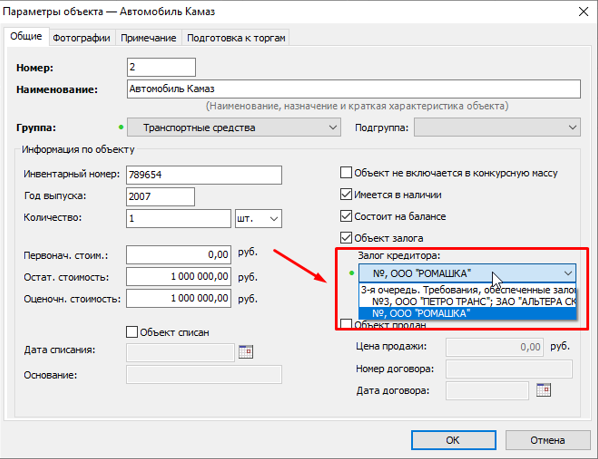
![mceclip0.png](https://support.russianit.ru/uploads/images/gallery/2022-06/4504140861970_mceclip0.png)

Отражение объекта залога в требованиях кредиторов, обеспеченных залогом выглядит следующим образом
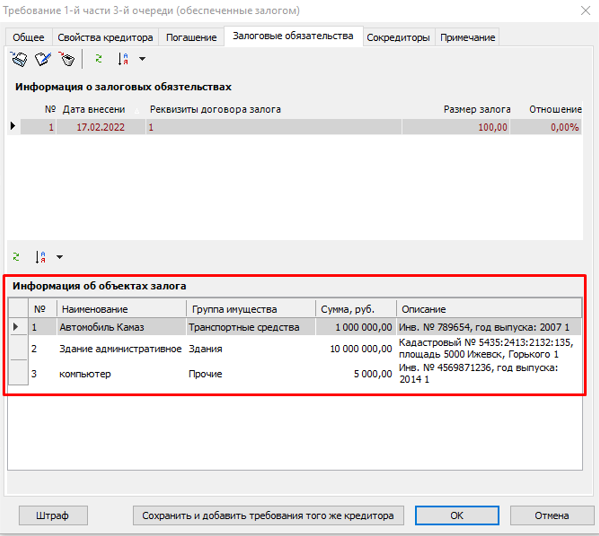
![mceclip1.png](https://support.russianit.ru/uploads/images/gallery/2022-06/4504158163986_mceclip1.png)

Вопрос от пользователя: Залоговый кредитор принял имущество в качестве погашения своих требований. Как в ПАУ отметить принятие имущества и погашение требований?

1\. Из суммы, по которой залоговый кредитор оставляет предмет залога за собой, надо вычесть сумму, которую этот кредитор перечислил (20%) и на сумму остатка в РТК надо погасить требование залогового кредитора без создания расхода.  
2\. В разделе Денежные операции надо создать доход на сумму, которую перечислил залоговый кредитор.  
3\. В Имуществе гражданина сделать отметку, что объект продан, там можно не указывать дату и номер договора. В конкурсной массе эти поля обязательные, мы это доработаем.   
4\. В свойствах процедуры в разделе Иные сведения можно указать, что имущество было оставлено залоговым кредитором за собой. Эти сведения отразятся в отчете в разделе Иные сведения о ходе проведения процедуры.

# Погашение дебиторской задолженности и связь с разделом «Денежные операции»

<iframe allowfullscreen="allowfullscreen" frameborder="0" height="480" src="https://vk.com/video_ext.php?oid=-29816056&id=456239834&hd=2&autoplay=1" width="853"></iframe>

В процессе процедуры банкротства дебиторы могут самостоятельно погашать дебиторскую задолженность и делать это частями. Погашение происходит перечислениями средств на основной счет должника.

На форме свойств дебиторской задолженности поле `Погашено дебитором` стало ссылкой `Указать погашенную сумму`

![01_repayment_link_on_DebitorDebtProps_Form.png](https://support.russianit.ru/uploads/images/gallery/2022-06/4407602355090_01_repayment_link_on_DebitorDebtProps_Form.png)

На этой форме можно увидеть список погашений, итоговую сумму погашений, добавить погашения. При нажатии на кнопку `Добавить погашение` откроется форма `Добавление погашения дебиторской задолженности`

![02_form_repayment_debitor_debt.png](https://support.russianit.ru/uploads/images/gallery/2022-06/4407602360594_02_form_repayment_debitor_debt.png)

На этой форме можно добавить новый доход, как погашение дебиторской задолженности или выбрать из списка уже существующих доходов.

![03_form_add_repayment.png](https://support.russianit.ru/uploads/images/gallery/2022-06/4407602363794_03_form_add_repayment.png)

При нажатии на кнопку `Создать доход` откроется форма создания нового дохода

![04_form_new_income.png](https://support.russianit.ru/uploads/images/gallery/2022-06/4407610109970_04_form_new_income.png)

При нажатии на форме на кнопку `Ок` создается доход, форма создания дохода закрывается, на форме `Добавление погашения дебиторской задолженности`, созданный доход появляется в списке, на этом доходе стоит галочка, что доход выбран

![05_new_income_in_list_repayment.png](https://support.russianit.ru/uploads/images/gallery/2022-06/4407610111634_05_new_income_in_list_repayment.png)

Нажимаем кнопку `Учесть выбранные доходы как погашения`. Форма закрывается. На форме `Погашение дебиторской задолженности` в списке погашений появилось новое погашение

![06_form_repayments_with_income.png](https://support.russianit.ru/uploads/images/gallery/2022-06/4407602369170_06_form_repayments_with_income.png)

При нажатии на кнопку `Сохранить и закрыть` на форме свойств дебиторской задолженности изменилась сумма погашения и сумма задолженности текущая

![09_repayment_debitor.png](https://support.russianit.ru/uploads/images/gallery/2022-06/4407602372626_09_repayment_debitor.png)

Погашение, связанное с доходом нельзя редактировать. При нажатии на ссылку `Связанное поступление ДС` отркывается форма `Свойства операции - Доход`, поля недоступны для редактирования

![07_form_income_props.png](https://support.russianit.ru/uploads/images/gallery/2022-06/4407602375442_07_form_income_props.png)

При нажатии на значок корзины можно удалить погашение. При удалении погашения, связанного с доходом, удалится только само погашение, запись о доходе останется. При удалении мы увидим сообщение:

![08_delete_repaynment.png](https://support.russianit.ru/uploads/images/gallery/2022-06/4407610123026_08_delete_repaynment.png)

Если у дебиторской задолженности была указана сумма погашения до весрии 3.21.0.0, то на форме `Погашение дебиторской задолженности` запись будет выглядеть так

![13_old_repayment.png](https://support.russianit.ru/uploads/images/gallery/2022-06/4407602380178_13_old_repayment.png)

При нажатии на ссылку `Связать с поступлением ДС` откроется форма `Добавление погашения дебиторской задолженности` на которой мы можем выбрать или добавить доход, связанный с этим погашением.

Мы можем при создании дохода в разделе `Денежные операции` связать доход с погашением дебиторской задолженности.

Если плательщик является дебитором, то при создании дохода появляется сообщение

![10_create_income_and_repayment.png](https://support.russianit.ru/uploads/images/gallery/2022-06/4407610125586_10_create_income_and_repayment.png)

При нажатии на `Да` создается доход и запись о погашении, которую можно увидеть в разделе `Конкурсная масса` в свойствах дебиторской задолженности нажав на сумму погашения.

Если нажать `Нет`, то создается только доход.

Если плательщик является дебитором, у которого есть несколько дебиторских задолженностей, то при создании дохода можно выбрать к какой дебиторской задолженности добавить погашение

![11_select_debitor_debt_for_repayment.png](https://support.russianit.ru/uploads/images/gallery/2022-06/4407602384658_11_select_debitor_debt_for_repayment.png)

При удалении дохода связанного с погашением дебиторской задолженности также удаляется погашение, если мы нажимаем на кнопку `Да, удалить доход вместе с записью о погашении`. Если нажать кнопку `Отмена`, то и доход и погашение не будут удалены

![12_delete_income_and_repayment.png](https://support.russianit.ru/uploads/images/gallery/2022-06/4407602386962_12_delete_income_and_repayment.png)

При импорте денежных операций из эксель, если есть доходы, в которых плательщик является дебитором, появляется предупреждение

![14_warning_when_importing_income_from_Excel.png](https://support.russianit.ru/uploads/images/gallery/2022-06/4407602388626_14_warning_when_importing_income_from_Excel.png)

При импорте банковской выписки, если есть доходы, в которых плательщик является дебитором, появляется предупреждение

![15_warning_when_importing_a_bank_statement.png](https://support.russianit.ru/uploads/images/gallery/2022-06/4407602391442_15_warning_when_importing_a_bank_statement.png)

Мы доработали отображение списаний дебиторской задолженности в отчете АУ в таблице «Сведения о сформированной конкурсной массе, в том числе…» в столбце «Исключается из конкурсной массы», а также в таблице «Сведения о количестве и об общем размере требований…»

# Передача фото и сканов из мобильного приложения ПАУ в программу ПАУ

<span style="font-weight: 400;"><iframe allowfullscreen="allowfullscreen" frameborder="0" height="480" src="https://vk.com/video_ext.php?oid=-29816056&id=456239713&hd=2&autoplay=1" width="853"></iframe>

</span>

<span style="font-weight: 400;">Фотографии из мобильного приложения передаются в программу не напрямую, а посредством облачного хранилища Яндекс диск. В связи с этим вам необходимо будет установить на компьютер Яндекс диск, а также произвести настройки приложений ПАУ, которые описаны ниже. </span>

<span style="font-weight: 400;">Доступно в мобильном приложении[ с версии 1.5 ](https://support.russianit.ru/books/pomoshchnik-arbitrazhnogo-upravliaiushchego/page/mobil-noe-prilozhenie-versiia-1-5)</span>

### **Требования** 

<span style="font-weight: 400;">Для того, чтобы настроить обмен фото и сканами из мобильного приложения в ПАУ выполните следующие действия:</span>

1. <span style="font-weight: 400;">Скачайте и установите приложение Яндекс.Диск на компьютер, после этого выполните вход или зарегистрируйтесь, если у вас еще нет аккаунта на Яндексе. </span>
2. <span style="font-weight: 400;">Далее установите мобильное приложение ПАУ на ваш смартфон или обновите до версии 1.5. (Посмотреть версию можно в настройках телефона&gt;приложения&gt;ПАУ)</span>
3. <span style="font-weight: 400;">Запустите мобильное приложение</span><span style="font-weight: 400;">, авторизуйтесь в нем, если вы еще не были авторизованы, и перейдите в процедуру. Далее вам нужно будет добавить фотографию. </span>

<span style="font-weight: 400;">Добавлять фотографии можно двумя способами:</span>

- <span style="font-weight: 400;">из процедуры - </span><span style="font-weight: 400;">нажмите на кнопку “Добавить фотографию”. </span><span style="font-weight: 400;">Фотографии, сделанные из процедуры, будут </span><span style="font-weight: 400;">отображаться в файловом хранилище ПАУ. </span>

<span style="font-weight: 400;">![mceclip0.png](https://support.russianit.ru/uploads/images/gallery/2022-06/360023714639_mceclip0.png)</span>

- из раздела Конкурсная масса - зайдите в процедуру, перейдите в раздел с конкурсной массой, выберите нужный объект конкурсной массы, перейдите во вкладку «ФОТО» и нажмите на кнопку “Добавить фотографию”. Фотографии, сделанные из объекта конкурсной массы, будут отображаться в объекте конкурсной массы в ПАУ.

Инструкцию по созданию фотографий объектов конкурсной массы [смотрите тут ](https://support.russianit.ru/books/pomoshchnik-arbitrazhnogo-upravliaiushchego/page/mobil-noe-prilozhenie-versiia-1-5)

![mceclip1.png](https://support.russianit.ru/uploads/images/gallery/2022-06/360023714719_mceclip1.png)

4\. В открывшемся окне авторизуйтесь в Яндексе. После авторизации сделайте фотографию. Вы можете воспользоваться любым режимом добавления фотографий - сделать снимок одной фотографии, добавить фотографию из Медиатеки или создать pdf-файл. Для пользователей iOS доступен режим сканирования документов.

5\. Загрузите фотографию в облачное хранилище на Яндекс.Диск, нажав на кнопку «Загрузить фото в облако». Когда загрузка завершится, на фотографии появится значок “Облако”.

6\. После того, как вы установили Яндекс.Диск на компьютер и загрузили фото в облако, зайдите в приложение Яндекс.Диск на компьютере в папку ПАУ и нажмите на кнопку “Сохранить на компьютере”. Значок “Облако” должен поменяться на значок зеленой галочки.

![mceclip2.png](https://support.russianit.ru/uploads/images/gallery/2022-06/360023702180_mceclip2.png)

![mceclip3.png](https://support.russianit.ru/uploads/images/gallery/2022-06/360023714819_mceclip3.png)

### Настройка в ПАУ 

1\. Далее выполните вход в программу ПАУ на компьютере и нажмите на кнопку “Обмен данными”:

![mceclip4.png](https://support.russianit.ru/uploads/images/gallery/2022-06/360023702220_mceclip4.png)

2\. После нажатия Открывается окно настройки обновления данных. Перейдите в пункт “Фото и сканы” и нажмите на ссылку “ниоткуда не загружать...”:

![mceclip5.png](https://support.russianit.ru/uploads/images/gallery/2022-06/360023714879_mceclip5.png)

3\. Открывается окно “Настройка синхронизации фото и сканов”, нажмите на кнопку “Изменить” и укажите папку, из которой будут копироваться фото и сканы.

![mceclip6.png](https://support.russianit.ru/uploads/images/gallery/2022-06/360023702240_mceclip6.png)

4\. Укажите папку ПАУ. Примерный путь до папки - С:\\Users\\Ivanov\\YandexDisk\\ПАУ.

В поле Папка вы можете просмотреть путь до папки, проверить правильность данного пути и при необходимости изменить его. После того, как вы указали папку, нажмите ОК.

![mceclip0.png](https://support.russianit.ru/uploads/images/gallery/2022-06/360023713180_mceclip0.png)

5\. После того, как вы указали папку, нажмите “Сохранить”

![mceclip8.png](https://support.russianit.ru/uploads/images/gallery/2022-06/360023702300_mceclip8.png)

6\. Далее нажмите на кнопку “Запустить обновление данных”.

![mceclip9.png](https://support.russianit.ru/uploads/images/gallery/2022-06/360023702320_mceclip9.png)

7\. Фотографии и сканы, которые были загружены в ПАУ из мобильного приложения, будут расположены в процедуре, по которой производился обмен, в файловом хранилище, в папке Фотографии.

![mceclip10.png](https://support.russianit.ru/uploads/images/gallery/2022-06/360023702340_mceclip10.png)

Также, в папке Фотографии будет расположена папка с идентификатором, в которой содержатся фотографии объектов конкурсной массы.

![mceclip11.png](https://support.russianit.ru/uploads/images/gallery/2022-06/360023714979_mceclip11.png)

Обращаем ваше внимание, файл с расширением bnd - это системный файл, в котором хранится информация, необходимая для синхронизации с ПАУ. Настоятельно не рекомендуем удалять данные файлы

 8. Фотографии и сканы объектов конкурсной массы, которые были загружены в ПАУ из мобильного приложения, будут расположены в процедуре, по которой производился обмен,в разделе Конкурсная масса.

Выберите объект, для которого делали фотографию, в Параметрах объекта перейдите во вкладку Фотографии.

![mceclip12.png](https://support.russianit.ru/uploads/images/gallery/2022-06/360023714999_mceclip12.png)

![mceclip13.png](https://support.russianit.ru/uploads/images/gallery/2022-06/360023702400_mceclip13.png)

![mceclip14.png](https://support.russianit.ru/uploads/images/gallery/2022-06/360023702420_mceclip14.png)

Для предпросмотра pdf-файлов необходимо выполнить требование:

 **.PDF** - формат требует установленный на ПК Foxit Reader, в процессе установки не нужно убирать галочку с пункта *“расширения оболочки”*.

### Процесс обновления

Доступна автоматическая загрузка фотографий и сканов в ПАУ, если включить автообновление в разделе "Обмен данными".

![mceclip15.png](https://support.russianit.ru/uploads/images/gallery/2022-06/360023702440_mceclip15.png)

Поставьте галочку перед пунктом “Запускать фоновое обновление данных”. Остальные настройки можно заполнить на свое усмотрение.

![mceclip16.png](https://support.russianit.ru/uploads/images/gallery/2022-06/360023715059_mceclip16.png)

### Вопросы-ответы:

- *Нужно ли каждый раз проходить такую долгую авторизацию?*

Нет, не нужно. Достаточно выполнить авторизацию Яндекс аккаунта в мобильном приложении один раз. (повторная авторизация нужна только при выходе из кабинета Абонента ПАУ и АУ).

- *Где мне скачать мобильное приложение ПАУ?*

Скачать мобильное приложение ПАУ можно в Google Play для Android и в App Store для iOS или на сайте [https://russianit.ru/mobile-ama/](https://russianit.ru/mobile-ama/)

- *Что делать, если фото не загрузилось в Файловое хранилище?*

- Удостоверьтесь, что все настройки были выполнены верно.

- Возможно, вы работаете в мобильном приложении ПАУ со старой версией. В таком случае, требуется обновить приложение до версии 1.5

- Вы зашли в Файловое хранилище через другую процедуру. Откройте в ПАУ ту процедуру, из которой вы делали фото и сканы в мобильном приложении.

# Как заносить сведения в ПАУ о работе с дебиторской задолженностью, чтобы они отражалась в отчете конкурсного управляющего?

<iframe allowfullscreen="allowfullscreen" frameborder="0" height="480" src="https://vk.com/video_ext.php?oid=-29816056&id=456239834&hd=2&autoplay=1" width="853"></iframe>

Для того, чтобы информация по работе с дебиторской задолженностью отражалась в отчете, необходимо на форме дебиторской задолженности проставить галочку напротив окна "Требование отправлено" - в этом случае в отчет подтянется информация о дебиторе и сумма задолженности.

![photo_2020-04-02_17-27-18.jpg](https://support.russianit.ru/uploads/images/gallery/2022-06/360010725219_photo_2020-04-02_17-27-18.jpg)

Для того, чтобы в таблице "Сведения о количестве и об общем размере требований о взыскании задолженности, предъявленных конкурсным управляющим к третьим лицам" в колонку "Примечания" подтянулись подробные сведения, например, о направлении иска, необходимо во вкладке "Примечания" занести соответствующую информацию.

![mceclip0.png](https://support.russianit.ru/uploads/images/gallery/2022-06/360010725239_mceclip0.png)

![mceclip2.png](https://support.russianit.ru/uploads/images/gallery/2022-06/360008878019_mceclip2.png)

# Сведения о количестве и об общем размере требований о взыскании задолженности, предъявленных конкурсным управляющим к третьим лицам

<iframe allowfullscreen="allowfullscreen" frameborder="0" height="480" src="https://vk.com/video_ext.php?oid=-29816056&id=456239834&hd=2&autoplay=1" width="853"></iframe>

В данную таблицу отчета попадает информация о дебиторской задолженности, которая отражена в разделе "Конкурсная масса" в группе "Дебиторская задолженность".

![mceclip1.png](https://support.russianit.ru/uploads/images/gallery/2022-06/360010725199_mceclip1.png)

  
Внимание! В отчет попадают только объекты у которых установлена галочка "Претензия отправлена".

![mceclip0.png](https://support.russianit.ru/uploads/images/gallery/2022-06/360010713580_mceclip0.png)

# Требование об оплате задолженности

<iframe allowfullscreen="allowfullscreen" frameborder="0" height="480" src="https://vk.com/video_ext.php?oid=-29816056&id=456239834&hd=2&autoplay=1" width="853"></iframe>

Для того, чтобы сформировать Требование об оплате задолженности, необходимо предварительно добавить в Конкурсную массу дебиторскую задолженность. В случае если сразу формировать документ из раздела Печать документов и в Названии дебитора сделать поиск по ИНН, дебитор не будет найден.

![](https://support.russianit.ru/uploads/images/gallery/2022-06/115004592934_mceclip0.png)

Заходим в раздел Конкурсная масса - Дебиторская задолженность

![](https://support.russianit.ru/uploads/images/gallery/2022-06/115004592974_mceclip1.png)

Введите наименование, ИНН или ОГРН - данные подставятся по дебитору автоматически, нажимаем ОК.

 ![mceclip0.png](https://support.russianit.ru/uploads/images/gallery/2022-06/360010725259_mceclip0.png)

Далее переходим в раздел Печать документов, выбираем дебитора, формируем Требование об оплате задолженности.

![](https://support.russianit.ru/uploads/images/gallery/2022-06/115004593174_mceclip4.png)

# Списание и взыскание дебиторской задолженности (доступно с версии 3.26)

<span style="color: #000000;"><iframe allowfullscreen="allowfullscreen" frameborder="0" height="480" src="https://vk.com/video_ext.php?oid=-29816056&id=456239834&hd=2&autoplay=1" width="853"></iframe>

</span>

<span style="color: #000000;">В версии 3.26 добавили возможность списания и взыскания дебиторской задолженности по частям с перечислениями средств на основной счет должника. </span>

## <span style="color: #000000;">**Списание дебиторской задолженности**</span>

1. <span style="color: #000000;"> На форме свойств дебиторской задолженности в поле **Списано** нажмите на ссылку **Указать списанную сумму**.[![1.png](https://support.russianit.ru/uploads/images/gallery/2022-12/scaled-1680-/GOz1.png)](https://support.russianit.ru/uploads/images/gallery/2022-12/GOz1.png)</span>
2. <span style="color: #000000;">При нажатии на ссылку откроется окно **Списание дебиторской задолженности**. Заполните поля **Сумма списания** и **Основание списания**.[![2.png](https://support.russianit.ru/uploads/images/gallery/2022-12/scaled-1680-/5P32.png)](https://support.russianit.ru/uploads/images/gallery/2022-12/5P32.png)</span>
3. <span style="color: #000000;">После заполнения полей данные о списании отобразятся в виде списка, в поле **Итого списано** будет отображена итоговая сумма всех списаний. Добавить новую запись о списании можно при помощи кнопки **Добавить списание**, при нажатии на значок корзины запись можно удалить. [![3.png](https://support.russianit.ru/uploads/images/gallery/2022-12/scaled-1680-/TUZ3.png)](https://support.russianit.ru/uploads/images/gallery/2022-12/TUZ3.png)</span>
4. <span style="color: #000000;">При нажатии на кнопку **Сохранить** в окне свойств дебиторской задолженности отобразится итоговая сумма списания и изменится текущая сумма задолженности.[![4.png](https://support.russianit.ru/uploads/images/gallery/2022-12/scaled-1680-/w2g4.png)](https://support.russianit.ru/uploads/images/gallery/2022-12/w2g4.png)</span>
5. <span style="color: #000000;">Данные о списании дебиторской задолженности будут отображены в **Отчете АУ** в таблице **Сведения о количестве и об общем размере требований о взыскании задолженности, предъявленных конкурсным управляющим к третьим лицам**</span><span style="color: #000000;">[![5.png](https://support.russianit.ru/uploads/images/gallery/2022-12/scaled-1680-/cK45.png)](https://support.russianit.ru/uploads/images/gallery/2022-12/cK45.png)</span>

## <span style="color: #000000;">**Взыскание дебиторской задолженности**</span>

1. <span style="color: #000000;"> В окне свойств дебиторской задолженности в поле **Взыскано по исполнительному листу** нажмите на ссылку **Указать взысканную сумму**.[![1.png](https://support.russianit.ru/uploads/images/gallery/2022-12/scaled-1680-/jhm1.png)](https://support.russianit.ru/uploads/images/gallery/2022-12/jhm1.png)</span>
2. <span style="color: #000000;">При нажатии на ссылку откроется окно **Взыскание дебиторской задолженности**, где отображается список взысканий, итоговая сумма взысканий, также можно добавить новое взыскание. При нажатии на кнопку **Добавить взыскание** откроется окно **Добавление взыскания дебиторской задолженности**.[![22.png](https://support.russianit.ru/uploads/images/gallery/2022-12/scaled-1680-/22.png)](https://support.russianit.ru/uploads/images/gallery/2022-12/22.png)</span>
3. <span style="color: #000000;">В данном окне можно создать новый доход как взыскание дебиторской задолженности или выбрать из списка уже существующих доходов.[![3.png](https://support.russianit.ru/uploads/images/gallery/2022-12/scaled-1680-/1CF3.png)](https://support.russianit.ru/uploads/images/gallery/2022-12/1CF3.png)</span>
4. <span style="color: #000000;">При нажатии на кнопку **Создать доход** откроется окно создания нового дохода. При нажатии на кнопку **ОК** создается доход, окно создания дохода закрывается.[![4.png](https://support.russianit.ru/uploads/images/gallery/2022-12/scaled-1680-/ACA4.png)](https://support.russianit.ru/uploads/images/gallery/2022-12/ACA4.png)</span>
5. <span style="color: #000000;">В окне **Добавление взыскания дебиторской задолженности**созданный доход отобразится в списке. Установленная галочка на данном доходе говорит о том, что доход выбран. Нажимаем на кнопку **Учесть выбранные доходы как взыскание**.[![5.png](https://support.russianit.ru/uploads/images/gallery/2022-12/scaled-1680-/KNb5.png)](https://support.russianit.ru/uploads/images/gallery/2022-12/KNb5.png)</span>
6. <span style="color: #000000;">В окне **Взыскание дебиторской задолженности** появилась запись с добавленным взысканием.[![6.png](https://support.russianit.ru/uploads/images/gallery/2022-12/scaled-1680-/0bF6.png)](https://support.russianit.ru/uploads/images/gallery/2022-12/0bF6.png)</span>
7. <span style="color: #000000;">При нажатии на кнопку **Сохранить и закрыть** в окне свойств дебиторской задолженности отобразится сумма взыскания и изменится текущая сумма задолженности.[![7.png](https://support.russianit.ru/uploads/images/gallery/2022-12/scaled-1680-/KOZ7.png)](https://support.russianit.ru/uploads/images/gallery/2022-12/KOZ7.png)</span>
8. <span style="color: #000000;">Взыскание, связанное с доходом, нельзя редактировать. В окне **Взыскание дебиторской задолженности** при нажатии на ссылку **Связанное поступление ДС** откроется окно **Свойства операции - Доход**, поля недоступны для редактирования.[![8.png](https://support.russianit.ru/uploads/images/gallery/2022-12/scaled-1680-/LOh8.png)](https://support.russianit.ru/uploads/images/gallery/2022-12/LOh8.png)</span>
9. <span style="color: #000000;">При нажатии на значок корзины запись о взыскании можно удалить. При удалении взыскания, связанного с доходом, удалится только само взыскание, запись о доходе останется. При удалении открывается окно с сообщением:[![9.png](https://support.russianit.ru/uploads/images/gallery/2022-12/scaled-1680-/9.png)](https://support.russianit.ru/uploads/images/gallery/2022-12/9.png)</span>
10. <span style="color: #000000;">При удалении дохода, связанного с взысканием дебиторской задолженности, также удалится запись о взыскании, если нажать на кнопку **Да, удалить доход вместе с записью о взыскании.** Если нажать на кнопку **Отмена**, то доход и запись о взыскании не будут удалены.[![10.png](https://support.russianit.ru/uploads/images/gallery/2022-12/scaled-1680-/10.png)](https://support.russianit.ru/uploads/images/gallery/2022-12/10.png)</span>
11. <span style="color: #000000;">Данные о взыскании дебиторской задолженности будут отображены в **Отчете АУ** в таблицах:</span>

<span style="color: #000000;">**Сведения о размере денежных средств, поступивших на основной счет должника, об источниках данных поступлений**</span>

<span style="color: #000000;">**[![11.png](https://support.russianit.ru/uploads/images/gallery/2022-12/scaled-1680-/11.png)](https://support.russianit.ru/uploads/images/gallery/2022-12/11.png)**</span>

<span style="color: #000000;">**Сведения о количестве и об общем размере требований о взыскании задолженности, предъявленных конкурсным управляющим к третьим лицам**</span>

<span style="color: #000000;">**[![12.png](https://support.russianit.ru/uploads/images/gallery/2022-12/scaled-1680-/12.png)](https://support.russianit.ru/uploads/images/gallery/2022-12/12.png)**</span>

# Отражение имущества, оставленного залоговым кредитором за собой (доступно с версии 3.28)

<iframe allowfullscreen="allowfullscreen" frameborder="0" height="480" src="https://vk.com/video_ext.php?oid=-29816056&id=456239935&hd=2&autoplay=1" width="853"></iframe>

<span data-syno-text="true">В соответствии с пунктами 4.1. и 4.2. статьи 138 Закона о банкротстве, залоговый кредитор вправе оставить предмет залога за собой. Таким образом, имущество передается залоговому кредитору с целью погашения его требований. </span>

<span data-syno-text="true">В объектах конкурсной массы с группами </span>**Денежные средства**<span data-syno-text="true"> и </span>**НДС**<span data-syno-text="true"> нет возможности сделать отметку о залоге, т.к. данные объекты не могут находиться в залоге у кредиторов.</span>

<span data-syno-text="true">Для того, чтобы отразить имущество, оставленное залоговым кредитором за собой, выполните шаги, описанные ниже: </span>

1. <span data-syno-text="true">Перейдите в раздел </span>**Конкурсная масса**<span data-syno-text="true">, подраздел </span>**Все по группам/Все одним списком**<span data-syno-text="true">. </span>
2. <span data-syno-text="true">В параметрах объекта установите галочку в чек-боксе </span>**Объект залога**<span data-syno-text="true">.[![1.png](https://support.russianit.ru/uploads/images/gallery/2023-10/scaled-1680-/2891.png)](https://support.russianit.ru/uploads/images/gallery/2023-10/2891.png)</span>
3. <span data-syno-text="true">В выпадающем списке</span><span data-syno-text="true"> **Залог кредитора** </span><span data-syno-text="true">укажите требование залогодержателя.[![2.png](https://support.russianit.ru/uploads/images/gallery/2023-10/scaled-1680-/JcW2.png)](https://support.russianit.ru/uploads/images/gallery/2023-10/JcW2.png)</span>
4. <span data-syno-text="true">Установите галочку в чек-боксе </span><span data-syno-text="true">**Объект оставлен за залоговым кредитором**</span><span data-syno-text="true">, заполните поля </span>**По цене**<span data-syno-text="true"> и </span>**Основание**<span data-syno-text="true">. Нажмите кнопку </span>**ОК**<span data-syno-text="true">.[![3.png](https://support.russianit.ru/uploads/images/gallery/2023-10/scaled-1680-/dsO3.png)](https://support.russianit.ru/uploads/images/gallery/2023-10/dsO3.png)</span>
    
    <span data-syno-text="true">Обращаем внимание, что при выборе чек-бокса </span>**Объект оставлен за залоговым кредитором**<span data-syno-text="true"> чек-бокс </span>**Объект продан**<span data-syno-text="true"> блокируется для выбора и наоборот – при выборе чек-бокса </span><span data-syno-text="true">**Объект продан** </span><span data-syno-text="true">чек-бокс </span><span data-syno-text="true">**Объект оставлен за залоговым кредитором** </span><span data-syno-text="true">перестает быть активным.</span>

<span data-syno-text="true"> Указанная информация о передаче объектов КМ залоговому кредитору отразится в отчете АУ в таблице </span>**Сведения о ходе реализации имущества должника.**

<span data-syno-text="true">[![4.png](https://support.russianit.ru/uploads/images/gallery/2023-10/scaled-1680-/iOE4.png)](https://support.russianit.ru/uploads/images/gallery/2023-10/iOE4.png)</span>

### **Передача залоговому кредитору объектов имущества гражданина:**

1. <span data-syno-text="true">Перейдите в раздел </span>**Конкурсная масса**<span data-syno-text="true">, подраздел </span>**Имущество гражданина**<span data-syno-text="true"> и дважды кликните по выбранному объекту. </span>
2. <span data-syno-text="true">В открывшемся окне перейдите во вкладку </span>**Залогодержатель**<span data-syno-text="true"> и выберите требование, обеспеченное залогом.[![5.png](https://support.russianit.ru/uploads/images/gallery/2023-10/scaled-1680-/8LE5.png)](https://support.russianit.ru/uploads/images/gallery/2023-10/8LE5.png)</span>
3. <span data-syno-text="true">Перейдите во вкладку </span>**Продажа**<span data-syno-text="true"> и </span><span data-syno-text="true">установите галочку в чек-боксе </span>**Объект оставлен за залоговым кредитором**.[![6.png](https://support.russianit.ru/uploads/images/gallery/2023-10/scaled-1680-/g4b6.png)](https://support.russianit.ru/uploads/images/gallery/2023-10/g4b6.png)
4. <span data-syno-text="true">Заполните поля </span>**По цене**<span data-syno-text="true"> и </span>**Основание**<span data-syno-text="true">. Нажмите кнопку </span>**Сохранить.[![7.png](https://support.russianit.ru/uploads/images/gallery/2023-10/scaled-1680-/frr7.png)](https://support.russianit.ru/uploads/images/gallery/2023-10/frr7.png)**
    
    <span data-syno-text="true">Обращаем внимание, что при выборе чек-бокса </span>**Объект оставлен за залоговым кредитором**<span data-syno-text="true"> чек-бокс </span>**Объект продан**<span data-syno-text="true"> блокируется для выбора и наоборот – при выборе чек-бокса </span><span data-syno-text="true">**Объект продан** </span><span data-syno-text="true">чек-бокс </span><span data-syno-text="true">**Объект оставлен за залоговым кредитором** </span><span data-syno-text="true">перестает быть активным. </span>
    
    <span data-syno-text="true"> </span><span data-syno-text="true">Указанная информация о передаче объектов имущества гражданина залоговому кредитору отразится в отчете АУ в таблице </span>**Сведения о ходе реализации имущества должника.**

**<span data-syno-inline="true">[![8.png](https://support.russianit.ru/uploads/images/gallery/2023-10/scaled-1680-/Om98.png)](https://support.russianit.ru/uploads/images/gallery/2023-10/Om98.png)</span>**

### **Передача дебиторской задолженности залоговому кредитору :**

1. <span data-syno-text="true">Перейдите в раздел </span>**Конкурсная масса**<span data-syno-text="true">, подраздел </span>**Имущество гражданина**<span data-syno-text="true"> и дважды кликните по объекту с дебиторской задолженностью. </span>
2. <span data-syno-text="true">В открывшемся окне перейдите во вкладку </span>**Залогодержатель**<span data-syno-text="true"> и выберите требование, обеспеченное залогом.[![9.png](https://support.russianit.ru/uploads/images/gallery/2023-10/scaled-1680-/JNr9.png)](https://support.russianit.ru/uploads/images/gallery/2023-10/JNr9.png)</span>
3. <span data-syno-text="true">Перейдите во вкладку </span><span data-syno-text="true">**Статус задолженности** </span><span data-syno-text="true">и в поле</span><span data-syno-text="true"> **Статус** </span><span data-syno-text="true">в выпадающем списке</span> <span data-syno-text="true">выберите вариант </span><span data-syno-text="true">**Оставлено за залоговым**.[![10.png](https://support.russianit.ru/uploads/images/gallery/2023-10/scaled-1680-/10.png)](https://support.russianit.ru/uploads/images/gallery/2023-10/10.png)</span>
4. <span data-syno-text="true">Заполните поля **П**</span>**о цене**<span data-syno-text="true"> и </span>**Основание**<span data-syno-text="true">. Нажмите кнопку </span>**Сохранить**.
    
    [![11.png](https://support.russianit.ru/uploads/images/gallery/2023-10/scaled-1680-/11.png)](https://support.russianit.ru/uploads/images/gallery/2023-10/11.png)

<span data-syno-text="true"> </span><span data-syno-text="true">Указанная информация о передаче объектов имущества гражданина залоговому кредитору отразится в отчете АУ в таблице </span>**Сведения о ходе реализации имущества должника**.

<span data-syno-inline="true">[![12.png](https://support.russianit.ru/uploads/images/gallery/2023-10/scaled-1680-/12.png)](https://support.russianit.ru/uploads/images/gallery/2023-10/12.png)</span>

# Отображение объекта конкурсной массы в Инвентаризационной описи (доступно с версии 3.26))

<span style="color: #000000;"><iframe allowfullscreen="allowfullscreen" frameborder="0" height="480" src="https://vk.com/video_ext.php?oid=-29816056&id=456239829&hd=2&autoplay=1" width="853"></iframe>

</span>

<span style="color: #000000;">Для того, чтобы объекты конкурсной массы попали в документ **Инвентаризационной описи**, в том числе в **Инвентаризационную опись основных средств** и **Инвентаризационную опись товарно-материальных ценностей**, в разделе **Конкурсная масса**, в параметрах объекта должны быть установлены галочки **Состоит на балансе** и **Имеется в наличии**.</span>

[![Безымянный.png](https://support.russianit.ru/uploads/images/gallery/2022-12/scaled-1680-/t2Lbezymyannyi.png)](https://support.russianit.ru/uploads/images/gallery/2022-12/t2Lbezymyannyi.png)

<span style="color: #000000;">Если целью проведения инвентаризационной описи является выявление фактического наличия имущества должника, которое не состоит на балансе – то необходимо поставить лишь одну галочку **Имеется в наличии**. В итоге, в опись будут подгружаться объекты конкурсной массы, находящиеся в наличии, но не состоящие на балансе.</span>

<span style="color: #000000;">[![Безымянный23.png](https://support.russianit.ru/uploads/images/gallery/2022-12/scaled-1680-/bezymyannyi23.png)](https://support.russianit.ru/uploads/images/gallery/2022-12/bezymyannyi23.png)</span>

<span style="color: #000000;">При выборе группы конкурсной массы в окне формирования описи будут фигурировать только те группы, которые соответствуют выбранной описи. Так, при формировании описи основных средств можно будет выбрать группы, относящиеся к основным средствам, а при формировании описи товарно-материальных ценностей — группы **«Запасы»**, **«Незавершённое производство»** и **«Готовая продукция»**.</span>

[![йу.png](https://support.russianit.ru/uploads/images/gallery/2022-12/scaled-1680-/iu.png)](https://support.russianit.ru/uploads/images/gallery/2022-12/iu.png)

<span style="color: #000000;">Если в свойствах объекта установлены обе галочки **Имеется в наличии** и **Состоит на балансе**, то количество и стоимость указываются в обоих столбцах — **Фактическое наличие** и **По данным бухгалтерского учёта**.</span>

<span style="color: #000000;">Если в свойствах объекта установлена только галочка **Имеется в наличии**, то количество и стоимость указываются только в столбце **Фактическое наличие**. Стоимость соответствует остаточной стоимости объекта. </span>

[![1314.png](https://support.russianit.ru/uploads/images/gallery/2022-12/scaled-1680-/1314.png)](https://support.russianit.ru/uploads/images/gallery/2022-12/1314.png)

# Дебиторская задолженность (изменения с версии 3.15)

<span style="font-weight: 400;"><iframe allowfullscreen="allowfullscreen" frameborder="0" height="480" src="https://vk.com/video_ext.php?oid=-29816056&id=456239834&hd=2&autoplay=1" width="853"></iframe>

</span>

<span style="font-weight: 400;">Для регистрации Дебиторской задолженности в Конкурсной Массе нажимаем </span>**“Добавить” -&gt; “Дебиторская задолженность”**<span style="font-weight: 400;"> открывается окно в котором заполняются общие данные о дебиторе и долге.</span>

<span style="font-weight: 400;">[![1.png](https://dev.support.russianit.ru/uploads/images/gallery/2022-10/scaled-1680-/5PT1.png)](https://dev.support.russianit.ru/uploads/images/gallery/2022-10/5PT1.png)</span>

<span style="font-weight: 400;">В строке</span> **Наименование**<span style="font-weight: 400;"> можно ввести ИНН/ОГРН или название для поиска и внесения необходимого дебитора. Поиск будет выполнен на Пробили.ру (или из базы контрагентов) и автоматически поля по дебитору будут заполнены.</span>

<span style="font-weight: 400;">[![2.png](https://dev.support.russianit.ru/uploads/images/gallery/2022-10/scaled-1680-/MTp2.png)](https://dev.support.russianit.ru/uploads/images/gallery/2022-10/MTp2.png)</span>

<span style="font-weight: 400;">При установке галочки "**Продолжить создание объектов по этому дебитору**" вы можете внести данные о дебиторской задолженности по выбранному дебитору неограниченное количество раз, при нажатии на ОК появится новая запись в таблице по одному и тому же дебитору. </span>

Чтобы сформировать таблицу с оценочной стоимостью, ожидаемым результатом взыскания и кратким описанием особенностей дебитора, установите отметку “**Передавать данные о дебиторе на пробили.ру для расчета оценочной стоимости дебиторской задолженности**”.

[![3.png](https://dev.support.russianit.ru/uploads/images/gallery/2022-10/scaled-1680-/EaN3.png)](https://dev.support.russianit.ru/uploads/images/gallery/2022-10/EaN3.png)

<span class="wysiwyg-underline">**Внимание!**</span> Документ формируется двух видов:  
полный - если у пользователя **активна техническая поддержка**;  
неполный - если у пользователя техническая поддержка не активна.

#### <span style="font-weight: 400;">Если установить галочку **"Объект не включается в конкурсную массу",** сумма дебиторской задолженности в таблице с Конкурсной Массой в отчете АУ будет перенесена в колонку Исключается из Конкурсной Массы.</span>

<span class="wysiwyg-underline"><span style="font-weight: 400;">**Особенности полей с суммами:**</span></span>

- **“Сумма задолженности текущая”**<span style="font-weight: 400;"> - это сумма задолженности начальная, минус </span>**“Погашено дебитором”**<span style="font-weight: 400;"> минус </span>**“Взыскано по исполнительному листу”**<span style="font-weight: 400;"> минус </span>**“Списано”**
- **Сумма задолженности текущая <span style="font-weight: 400;">не должна быть меньше</span> 0,00, <span style="font-weight: 400;">если получается меньше, то поля с введенными суммами будут подсвечиваться красным</span>**

- <span style="font-weight: 400;">Если задолженность продана, что указано в разделе</span> Продажа,<span style="font-weight: 400;"> то</span> “сумма задолженности текущая” = 0,00
- <span style="font-weight: 400;">Если задолженность </span>полностью Списана, <span style="font-weight: 400;">то ее нельзя </span>Продать, взыскать или погасить

- <span style="font-weight: 400;">Если задолженность </span>**полностью Погашена,** <span style="font-weight: 400;">то ее нельзя </span>**списать, продать, взыскать**

- Если задолженность **полностью взыскана**<span style="font-weight: 400;">, то ее нельзя </span>**списать, продать, погасить**

<span style="font-weight: 400;">АУ необходимо внести известные ему данные о проделанной работе с дебиторской задолженностью. Записи о сформированных документах попадают в раздел Делопроизводство.</span>

### **Претензионная работа**

**[![1.png](https://dev.support.russianit.ru/uploads/images/gallery/2022-10/scaled-1680-/nIX1.png)](https://dev.support.russianit.ru/uploads/images/gallery/2022-10/nIX1.png)**

<span style="font-weight: 400;">В данном окне можно сформировать претензию дебитору. </span>

<span style="font-weight: 400;">Если уже проводилась претензионная работа, АУ может указать эту информацию в данном окне., краткая информация подтянется на страницу с информацией о дебиторской задолженности.</span>

### **Судебный иск**

<span style="font-weight: 400;">В данном окне можно сформировать исковое заявление.</span>

<span style="font-weight: 400;">[![2.png](https://dev.support.russianit.ru/uploads/images/gallery/2022-10/scaled-1680-/Mku2.png)](https://dev.support.russianit.ru/uploads/images/gallery/2022-10/Mku2.png)</span>

### **Исполнительные документы**

<span style="font-weight: 400;">В данном окне можно сформировать заявление о возбуждении исполнительного производства.</span>

<span style="font-weight: 400;">Также здесь отмечается информация о полученном исполнительном листе, его серия номер и сумма, которую утвердил суд.</span>

<span style="font-weight: 400;">[![3.png](https://dev.support.russianit.ru/uploads/images/gallery/2022-10/scaled-1680-/iSJ3.png)](https://dev.support.russianit.ru/uploads/images/gallery/2022-10/iSJ3.png)</span>

<span style="font-weight: 400;">В процедуре Наблюдения исполнительные документы недоступны для формирования, мы исходили из того, что у временного управляющего нет полномочий по возбуждению исполнительного производства, поэтому документ доступен только в Конкурсном производстве.</span>

### **Банкротство дебитора**

<span style="font-weight: 400;">При первом открытии выбран пункт </span> **“дебитор не банкротится”**

<span style="font-weight: 400;">ПО ИНН должника можно поискать сообщения о его банкротстве в ЕФРСБ при помощи кнопки **Искать сообщения в ЕФРСБ,** при нажатии на данную кнопку откроется сайт ЕФРСБ на странице должника.</span>

<span style="font-weight: 400;">[![4.png](https://dev.support.russianit.ru/uploads/images/gallery/2022-10/scaled-1680-/UV34.png)](https://dev.support.russianit.ru/uploads/images/gallery/2022-10/UV34.png)</span>

<span style="font-weight: 400;">При вводе номера дела можно нажать на кнопку</span> **Открыть дело на КадАрбитр.**

<span style="font-weight: 400;">Также можно сформировать заявление о признании банкротом, если дебитор не банкротится. И сформировать заявление о включении в реестр требований кредиторов, если указано, что дебитор банкротится. Если указано, что дебитор банкротится, то доступен для выбора пункт “заявление о включении в реестр требований направлено” и дата для ввода даты отправления.</span>

### **Продажа**

<span style="font-weight: 400;">В данном окне можно сформировать договор уступки права требования.</span>

<span style="font-weight: 400;">Поля для заполнения изображены неактивными, так как не стоит галочки Дебиторская задолженность продана. Если поставить галочку, то поля будут доступны для заполнения.</span>

[![5.png](https://dev.support.russianit.ru/uploads/images/gallery/2022-10/scaled-1680-/pvG5.png)](https://dev.support.russianit.ru/uploads/images/gallery/2022-10/pvG5.png)

<span style="font-weight: 400;">В случае принятия решения о реализации дебиторской задолженности, определите рыночную стоимость с помощью сервиса Пробили.ру</span>

# Подготовка конкурсной массы к торгам для размещения в Базе банкротного имущества (доступно с 3.23)

<span style="font-weight: 400;"><iframe allowfullscreen="allowfullscreen" frameborder="0" height="480" src="https://vk.com/video_ext.php?oid=-29816056&id=456239748&hd=2&autoplay=1" style="background-color: #000;" width="853"></iframe>

</span>

<span style="font-weight: 400;">На сайте “Витрина данных ПАУ” мы добавили специальный раздел </span>**“База банкротного имущества” (**[**https://datamart.rsit.ru/marketplace.php**](https://datamart.rsit.ru/marketplace.php)**)**<span style="font-weight: 400;">,</span><span style="font-weight: 400;"> в котором АУ может разместить информацию об объектах конкурсной массы еще до начала торгов.</span>

<span style="font-weight: 400;">Благодаря раннему размещению информации об объектах конкурсной массы:</span>

1. <span style="font-weight: 400;">возрастает число потенциальных покупателей;</span>
2. <span style="font-weight: 400;">увеличивает шанс появления наилучшего предложения по цене продажи;</span>
3. <span style="font-weight: 400;">открывается возможность для поиска наиболее выгодных предложений по оценке и организации торгов;</span>

**Внимание! Сервис “База банкротного имущества” доступен при оплаченной услуге Техническая поддержка.**

## **Подготовка конкурсной массы для размещения в “Базе банкротного имущества”**

### **Способ № 1**

<span style="font-weight: 400;">1. Выполнить вход в ПАУ и перейти в раздел “Конкурсная масса”. </span>

<span style="font-weight: 400;">2. </span>Выбрать в списке объекты одним из способов:

1. <span style="font-weight: 400;">Для выбора нескольких объектов, зажать на клавиатуре клавишу CTRL и, кликая левой кнопкой мыши, выбрать нужные объекты.</span>
2. <span style="font-weight: 400;">Для массового выбора объектов, зажать левую кнопку мышки и выделить объекты. </span>

<span style="font-weight: 400;">Чтобы разместить объект в “ББИ” у него должны быть заполнены поля: категория имущества, стадия работы с имуществом, классификация имущества в соответствии с ЕФРСБ, местоположение объекта.</span>

![mceclip0.png](https://support.russianit.ru/uploads/images/gallery/2022-06/4722878403602_mceclip0.png)

<span style="font-weight: 400;">При обновлении базы, эти поля заполняются автоматически, если выбраны группа объекта и проставлены галочки:</span>

![mceclip1.png](https://support.russianit.ru/uploads/images/gallery/2022-06/4722907738130_mceclip1.png)

<span style="font-weight: 400;">3. Нажать на кнопку “Подготовить к торгам”</span>

<span style="font-weight: 400;"> В разделе “Всё по группам”:</span>

![mceclip2.png](https://support.russianit.ru/uploads/images/gallery/2022-06/4722903094930_mceclip2.png)

<span style="font-weight: 400;">В разделе “Всё одним списком”:</span>

<span style="font-weight: 400;">![mceclip3.png](https://support.russianit.ru/uploads/images/gallery/2022-06/4722915583122_mceclip3.png)</span>

<span style="font-weight: 400;">4. </span>При подготовке конкурсной массы к торгам надо выбрать:

1. <span style="font-weight: 400;">объекты, которые хотите разместить в “Базу банкротного имущества” или передать специалисту оценке имущества или организации торгов;</span>
2. <span style="font-weight: 400;">круг лиц, кому будет доступна информация о размещенных объектах.</span>

![mceclip0.png](https://support.russianit.ru/uploads/images/gallery/2022-06/4641326822034_mceclip0.png)

### <span class="wysiwyg-color-black70 wysiwyg-font-size-large">**Доступ к конкурсной массе пользователей “Базы банкротного имущества”**</span>

<span style="font-weight: 400;">При выборе в списке всех заинтересованных лиц, доступ к конкурсной массе будет у всех пользователей.</span>

<span style="font-weight: 400;">При выборе организации, которая оказывает услуги по подготовке и проведению торгов на платной основе, доступ к конкурсной массе будет только у организации.</span>

<span style="font-weight: 400;">5. Подтвердить </span><span style="font-weight: 400;">передачу объектов сервису “База банкротного имущества”</span>

![mceclip4.png](https://support.russianit.ru/uploads/images/gallery/2022-06/4722940154898_mceclip4.png)

6\. Закрыть окно обмена данными, когда индикатор передачи будет полностью заполнен зеленым цветом.

<span style="font-weight: 400;">![mceclip6.png](https://support.russianit.ru/uploads/images/gallery/2022-06/4722997449234_mceclip6.png)</span>

### **Ошибки при обмене данными** 

<span style="font-weight: 400;">Когда в обмене данными объекта произошла ошибка, то она выделена в списке красным цветом. </span>

![mceclip7.png](https://support.russianit.ru/uploads/images/gallery/2022-06/4722998679314_mceclip7.png)

<span style="font-weight: 400;">Если в причине указано “не заполнено поле”, то надо открыть параметры пропущенного объекта, заполнить указанное поле и сохранить данные. После выбрать объект и нажать кнопку “Подготовка к торгам”.</span>

<span style="font-weight: 400;">7. </span>После передачи данных в “Базу банкротного имущества”, экспортированные объекты, отмечены галочкой в колонке <span class="wysiwyg-font-size-large">“</span><span class="wysiwyg-font-size-large">**\***</span><span class="wysiwyg-font-size-large">”</span>.

![mceclip8.png](https://support.russianit.ru/uploads/images/gallery/2022-06/4723009070354_mceclip8.png)

<span style="font-weight: 400;">8. В “Базе банкротного имущества” пользователи смогут просмотреть параметры объекта и оценить его готовность к торгам по стадии работы с имуществом.</span>

![mceclip9.png](https://support.russianit.ru/uploads/images/gallery/2022-06/4723016032658_mceclip9.png)

### **Способ № 2**

1. <span style="font-weight: 400;">Выполнить вход в ПАУ и перейти в раздел “Конкурсная масса”.</span>
2. <span style="font-weight: 400;">Двойным кликом выбрать объект в списке</span>
3. <span style="font-weight: 400;">В вкладке “Подготовка к торгам” заполнить обязательные данные.</span>

![mceclip0.png](https://support.russianit.ru/uploads/images/gallery/2022-06/4723085741330_mceclip0.png)

<span style="font-weight: 400;">4. Провести обмен данными с Витриной данных ПАУ.</span>

## **Как обновить информацию о конкурсной массе в “Базе банкротного имущества”**<span style="font-weight: 400;"> </span>

<span style="font-weight: 400;">Чтобы в “ББИ” были актуальные данные об имуществе, нужно проводить обмен данными с ПАУ, после изменения параметров объекта в ПАУ.</span>

<span style="font-weight: 400;">1. Нажать на кнопку “Обмен данными”.</span>

<span style="font-weight: 400;">![mceclip10.png](https://support.russianit.ru/uploads/images/gallery/2022-06/4536535654930_mceclip10.png)</span>

<span style="font-weight: 400;"> </span>

<span style="font-weight: 400;">2. Выбрать в списке нужную процедуру и перейти в настройки обмена информацией процедуры.</span>

<span style="font-weight: 400;">![mceclip11.png](https://support.russianit.ru/uploads/images/gallery/2022-06/4536552444818_mceclip11.png)</span>

<span style="font-weight: 400;">3. Должны быть проставлены галочки в пунктах:</span>

- <span style="font-weight: 400;">Передачи на Витрину для процедуры;</span>
- <span style="font-weight: 400;">Передавать “Данные о конкурсной массе для подготовки к торгам”;</span>
- <span style="font-weight: 400;">Обновлять информацию об объектах конкурсной массы для подготовки к торгам.</span>

<span style="font-weight: 400;">![mceclip12.png](https://support.russianit.ru/uploads/images/gallery/2022-06/4536561175186_mceclip12.png)</span>

<span style="font-weight: 400;">4. Нажать на кнопку “Запустить обновление данных”</span>

<span style="font-weight: 400;">![mceclip13.png](https://support.russianit.ru/uploads/images/gallery/2022-06/4536531974930_mceclip13.png)</span>

## **Как удалить объект из “Базы банкротного имущества”**

<span style="font-weight: 400;"> </span>

<span style="font-weight: 400;">Чтобы удалить объект из “ББИ” надо удалить объект из ПАУ:</span><span style="font-weight: 400;"> </span>

1. <span style="font-weight: 400;">Выбрать объект и нажать на панели задач кнопку “Удалить”. Также можно воспользоваться клавишей Delete.</span>

![mceclip1.png](https://support.russianit.ru/uploads/images/gallery/2022-06/4641366283154_mceclip1.png)

<span style="font-weight: 400;">2. Для того, чтобы информация обновилась на Витрине, необходимо п</span>ровести обмен данными ([см. выше](#bkmrk-%D0%9A%D0%B0%D0%BA-%D0%BE%D0%B1%D0%BD%D0%BE%D0%B2%D0%B8%D1%82%D1%8C-%D0%B8%D0%BD%D1%84%D0%BE%D1%80%D0%BC%D0%B0))

## **Как блокировать передачу объектов процедуры в “Базу банкротного имущества”**

1. <span style="font-weight: 400;">Нажать на кнопку “Обмен данными”.</span>
2. <span style="font-weight: 400;">Убрать галочки из пунктов: </span>

- <span style="font-weight: 400;">Передавать “Данные о конкурсной массе для подготовки к торгам”.</span>
- <span style="font-weight: 400;">Обновлять информацию об объектах конкурсной массы для подготовки к торгам.</span>

<span style="font-weight: 400;">![mceclip16.png](https://support.russianit.ru/uploads/images/gallery/2022-06/4536554117010_mceclip16.png)</span>

# Добавление имущества из конкурсной массы в лот

Данный функционал позволяет пользователям добавлять в лот имущество из раздела Конкурсная масса.

<span data-syno-attrs="{"value":"Arial","eastAsia":"Arial","complexScript":"Arial","hint":"default"}">Данный функционал доступен пользователям Профессионал и Управляющая компания для процедур РИ, УД, КП.</span>

1. В созданных торгах нажимаем кнопку «Добавить лот».

[![1.png](https://support.russianit.ru/uploads/images/gallery/2026-01/scaled-1680-/C1o1.png)](https://support.russianit.ru/uploads/images/gallery/2026-01/C1o1.png)

2\. Открывается форма лота, где появилась текстовая ссылка «Выбрать объекты конкурсной массы».

[![2.png](https://support.russianit.ru/uploads/images/gallery/2026-01/scaled-1680-/sep2.png)](https://support.russianit.ru/uploads/images/gallery/2026-01/sep2.png)

3\. При нажатии на ссылку открывается форма «Формирование лота из объектов конкурсной массы».

[![3.png](https://support.russianit.ru/uploads/images/gallery/2026-01/scaled-1680-/pZF3.png)](https://support.russianit.ru/uploads/images/gallery/2026-01/pZF3.png)

На указанной форме пользователю предлагают выбрать объекты конкурсной массы, которые попадут в лот. Нажимаем на стрелку в поле «Выберите объекты конкурсной массы, которые попадут в состав лота № \_\_\_», появляется выпадающий список.

В выпадающей список попадет имущество, которое пользователь завел в раздел Конкурсная масса (применимо для подразделов Имущество гражданина и Конкурсная масса). Исключение составляет только имущество, относящееся к группе «Денежные средства».

Имущество в залоге будет обозначено подписью «(залог)».

Имущество, которое указано в разделе Конкурсная масса, но не может быть выставлено на торги (например, исключено из конкурсной массы или продано), пользователь увидит в выпадающем списке с соответствующими подписями.

[![4.png](https://support.russianit.ru/uploads/images/gallery/2026-01/scaled-1680-/r4G4.png)](https://support.russianit.ru/uploads/images/gallery/2026-01/r4G4.png)

Из выпадающего списка выбираем имущество, которое войдет в состав лота.

4\. Выбранный объект конкурсной массы закрепился в виде плашки в поле «Выберите объекты конкурсной массы, которые попадут в состав лота…». Полное описание объекта конкурсной массы отобразится в поле «Описание лота (проверьте и при необходимости скорректируйте)», доступное для редактирования.

[![5.png](https://support.russianit.ru/uploads/images/gallery/2026-01/scaled-1680-/f3E5.png)](https://support.russianit.ru/uploads/images/gallery/2026-01/f3E5.png)

При выборе в лот одного объекта конкурсной массы заполнятся также поля с адресом местонахождения лота и регионом местонахождения (при условии, что эти параметры заполнены в разделе Конкурсной массы).

Если объект конкурсной массы обеспечивает требование залогового кредитора, в поле «Описание лота…» добавится фраза «Объект в залоге. Залогодержатель \[наименование залогодержателя\]», проставится чек-бокс «Залогодержатель», а в поле «Залогодержатель» появится наименование залогодержателя.

5\. Если пользователь редактировал текст в поле «Описание лота…», есть возможность восстановить первоначальное описание, нажав на текстовую ссылку «Сформировать стандартное описание лота (как в КМ)».

[![6.png](https://support.russianit.ru/uploads/images/gallery/2026-01/scaled-1680-/gQt6.png)](https://support.russianit.ru/uploads/images/gallery/2026-01/gQt6.png)

6\. В состав лота можно добавить несколько объектов конкурсной массы.

Плашки с выбранными объектами будут отображаться в поле «Выберите объекты конкурсной массы…». Каждый объект конкурсной массы в составе лота будет отображаться в отдельном абзаце для удобства чтения и редактирования, в публикации отступы будут удалены.

Если в составе лота более одного объекта поля с адресом, регионом и залогодержателем уже не заполняются автоматически.

Если необходимо удалить объект из состава лота нужно нажать на крестик на плашке в поле «Выберите объекты конкурсной массы…».

[![7.png](https://support.russianit.ru/uploads/images/gallery/2026-01/scaled-1680-/Py17.png)](https://support.russianit.ru/uploads/images/gallery/2026-01/Py17.png)

8\. После того как определились с составом лота, нажимаем на кнопку «Сохранить состав лота».

[![8.png](https://support.russianit.ru/uploads/images/gallery/2026-01/scaled-1680-/qX68.png)](https://support.russianit.ru/uploads/images/gallery/2026-01/qX68.png)

Форма «Формирование лота из объектов конкурсной массы» закрывается. На форме «Добавить лот» появилось описание лота в поле «Состав», заполнились поля с адресом местонахождения, регионом и сведения о залогодержателе.

9\. Нажимаем кнопку сохранить.

На главной странице торгов появился лот в составе выбранного объекта конкурсной массы.

[![9.png](https://support.russianit.ru/uploads/images/gallery/2026-01/scaled-1680-/lsa9.png)](https://support.russianit.ru/uploads/images/gallery/2026-01/lsa9.png)

# Торги новые (доступно с версии 5.2)

<span data-syno-text="true">Данный функционал позволяет подготовить информацию для назначения торгов: сформировать лоты, выбрать даты торгов. сгенерировать текст для публикаций и шаблоны документов (только при действующей технической поддержке).</span>

<span data-syno-text="true">Данный функционал доступен пользователям на всех редакциях при подключенной тех поддержке</span><span data-syno-text="true"> для процедур РИ, УД, КП.</span>

<span data-syno-text="true"><iframe allowfullscreen="allowfullscreen" frameborder="0" height="480" src="https://vk.com/video_ext.php?oid=-29816056&id=456239995&hd=2&autoplay=1" width="853"></iframe>

</span>

<span data-syno-text="true">1. Для перехода в раздел «Торги» нажимаем на боковой вкладке в разделе «Конкурсная масса» пункт «Торги».[![1.png](https://support.russianit.ru/uploads/images/gallery/2025-07/scaled-1680-/1.png)](https://support.russianit.ru/uploads/images/gallery/2025-07/1.png)</span>

2\. Нажимает на кнопку «Назначить торги».[![2.jpg](https://support.russianit.ru/uploads/images/gallery/2025-07/scaled-1680-/2.jpg)](https://support.russianit.ru/uploads/images/gallery/2025-07/2.jpg)

Открывается форма «Параметры торгов» на вкладке «Тип торгов», при заполнении которого указываются все основные параметры для назначения торговой процедуры. Слева расположены вкладки для заполнения. Переход по вкладкам может осуществляться нажатием на вкладку либо последовательно при нажатии кнопок «Следующий шаг», «Предыдущий шаг».[![3.png](https://support.russianit.ru/uploads/images/gallery/2025-07/scaled-1680-/3.png)](https://support.russianit.ru/uploads/images/gallery/2025-07/3.png)

Начинаем заполнение с первой вкладки «Тип торгов». Активная вкладка выделяется красной вертикальной линией слева. По умолчанию выбрана «Форма торгов» - Аукцион, «Этап торгов» - Первые торги, радиобаттон «Формы подачи предложения о цене» - Открытая, «Вид торгов по составу участников» - Открытые торги; значения могут быть изменены. Указываем электронную торговую площадку.

3\. Переходим на вкладку «Организатор торгов».[![4.png](https://support.russianit.ru/uploads/images/gallery/2025-07/scaled-1680-/4.png)](https://support.russianit.ru/uploads/images/gallery/2025-07/4.png)

В роли организатора торгов по умолчанию выбран «Арбитражный управляющий». Основная информация при заполненных сведениях об арбитражном управляющем подтянется из ПАУ. Заполняем недостающие сведения.

Также при назначении торгов можно указать иного организатора торгов, выбрав соответствующий радиобаттон. Данные об организаторе торгов в этом случае нужно заполнить вручную.[![5.png](https://support.russianit.ru/uploads/images/gallery/2025-07/scaled-1680-/5.png)](https://support.russianit.ru/uploads/images/gallery/2025-07/5.png)[![6.png](https://support.russianit.ru/uploads/images/gallery/2025-07/scaled-1680-/6.png)](https://support.russianit.ru/uploads/images/gallery/2025-07/6.png)

4\. Переходим во вкладку «Даты торгов».

Для заполнения данной вкладки **в процедуре банкротства физического лица** откроется форма «Даты торгов», где по умолчанию установлен чек-бокс «Первые торги». Заполняем поле «Начало приема заявок», при нажатии на Enter автоматически рассчитываются дата окончания подачи заявок, дата и время торгов, дата подведения итогов. Значения в полях можно редактировать.[![7.png](https://support.russianit.ru/uploads/images/gallery/2025-07/scaled-1680-/7.png)](https://support.russianit.ru/uploads/images/gallery/2025-07/7.png)[![8.png](https://support.russianit.ru/uploads/images/gallery/2025-07/scaled-1680-/8.png)](https://support.russianit.ru/uploads/images/gallery/2025-07/8.png)

Поле «Окончание приема заявок» будет заполняться из расчета 25 рабочих дней с даты начала приема заявок; поле «Дата торгов» - + 1 рабочий день с даты окончания приема заявок; поле «подведение итогов» + 1 рабочий день с даты торгов.

Пользователь может заполнить даты только по текущей торговой процедуре (первые торги) и не заполнять даты по следующим этапам.

Также пользователь может заранее запланировать даты проведения следующих этапов торгов. Эти данные буду учитываться при назначении повторных торгов и торгов в форме публичного предложения.

В процедуре банкротства **юридического лица** вкладка «Даты торгов» выглядит немного иначе: появляется блок информации о сроках размещения публикации в газете «Коммерсантъ» и предложение запланировать следующие этапы торгов для опубликования одним объявлением.

Указываем планируемую дату объявления в «Коммерсантъ»; информация будет учтена при назначении следующих этапов торгов и для передачи на ЭТП.[![9.png](https://support.russianit.ru/uploads/images/gallery/2025-07/scaled-1680-/9.png)](https://support.russianit.ru/uploads/images/gallery/2025-07/9.png)

Пользователь может указать даты всех этапов торгов, чтоб в последующем сформировать публикацию для СМИ, где будут указаны данные о всех трех этапах торгов. Это позволит оптимизировать расходы на публикацию о торгах, разместив информацию о всех трех этапах в одном объявлении.

Пользователь также может заполнить даты только по текущей торговой процедуре (первые торги) и не заполнять даты по следующим этапам. Данные о датах следующих этапов также будут учтены при назначении повторных торгов и торгов в форме публичного предложения.

5\. Переходим во вкладку «Сведения о задатке»[![10.png](https://support.russianit.ru/uploads/images/gallery/2025-07/scaled-1680-/10.png)](https://support.russianit.ru/uploads/images/gallery/2025-07/10.png)

На вкладке «Сведения о задатке» уже заполнено поле «Внесение задатка до:». Указанное значение совпадает с датой окончание приема заявок, которая установлена на предыдущей вкладке «Даты торгов» в поле «Окончание приема заявок».

[![11.png](https://support.russianit.ru/uploads/images/gallery/2025-07/scaled-1680-/11.png)](https://support.russianit.ru/uploads/images/gallery/2025-07/11.png)

Также на вкладке «Сведения о задатке» получателем платежа по задатку по умолчанию выбран «Должник», заполнены данные должника. Поле «Порядок внесения и возврата задатка» заполнено стандартной текстовкой, текст может быть отредактирован. Недостающие сведения в полях нужно заполнить.

В поле «Наименование банка» нажимаем выпадающий список. В выпадающем списке появились счета, которые указаны в ПАУ.[![12.png](https://support.russianit.ru/uploads/images/gallery/2025-07/scaled-1680-/12.png)](https://support.russianit.ru/uploads/images/gallery/2025-07/12.png)

Выбираем из списка счетов счет для перечисления задатков. Проверить назначение счета можно на форме «Свойства должника» через кнопку «Должник» в верхней части программы ПАУ.[![13.png](https://support.russianit.ru/uploads/images/gallery/2025-07/scaled-1680-/13.png)](https://support.russianit.ru/uploads/images/gallery/2025-07/13.png)

После выбора счета из выпадающего списка поля расчетный счет, БИК, корреспондентский счет заполнятся автоматически.[![14.png](https://support.russianit.ru/uploads/images/gallery/2025-07/scaled-1680-/14.png)](https://support.russianit.ru/uploads/images/gallery/2025-07/14.png)

Получателем задатка можно также выбрать иное лицо, не должника.

Для этого в выпадающем списке в поле «Получатель платежа по задатку» необходимо выбрать соответствующее значение: «Организатор торгов» или «Свой вариант». В этом случае реквизиты для получения задатка необходимо внести вручную.[![15.png](https://support.russianit.ru/uploads/images/gallery/2025-07/scaled-1680-/15.png)](https://support.russianit.ru/uploads/images/gallery/2025-07/15.png)

6\. Переходим во вкладку «Реквизиты договора».

В поле «Наименование получателя» по умолчанию указан должник, в поле «ИНН получателя» указан его ИНН.

Наименование банка, БИК и корреспондентский счет в одноименных полях совпадают со значениями на вкладке «Сведения о задатке» (поскольку счет для задатков и основной счет должника, как правило, открыты в одной кредитной организации), где получателем по задатку был выбран Должник.

Если на предыдущей вкладке «Сведения о задатке» получателем задатка выбран не должник, то поля с банковскими реквизитами будут не заполнены.[![16.png](https://support.russianit.ru/uploads/images/gallery/2025-07/scaled-1680-/16.png)](https://support.russianit.ru/uploads/images/gallery/2025-07/16.png)

При нажатии на выпадающий список выбираем из списка счетов нужный счет для перечисления денежных средств для приобретения имущества на торгах.[![17.png](https://support.russianit.ru/uploads/images/gallery/2025-07/scaled-1680-/17.png)](https://support.russianit.ru/uploads/images/gallery/2025-07/17.png)

Банковские реквизиты подставились в соответствующие поля.[![18.png](https://support.russianit.ru/uploads/images/gallery/2025-07/scaled-1680-/18.png)](https://support.russianit.ru/uploads/images/gallery/2025-07/18.png)

Вкладки «Требования к участникам» и «Условия конкурса» при назначении отрытого аукциона неактивные. Они становятся активными:

*а)* если пользователь на первой вкладке «Тип торгов» указал форму торгов «Конкурс». В этом случае на вкладке появляется текстовое поле, куда нужно вписать условия конкурса.[![19.png](https://support.russianit.ru/uploads/images/gallery/2025-07/scaled-1680-/19.png)](https://support.russianit.ru/uploads/images/gallery/2025-07/19.png)

*б*) если пользователь на вкладке «Тип торгов» указал «Вид торгов по составу участников» - Закрытые торги. В этом случае на вкладке появляется текстовое поле, куда нужно вписать Требования к участникам.[![20.png](https://support.russianit.ru/uploads/images/gallery/2025-07/scaled-1680-/20.png)](https://support.russianit.ru/uploads/images/gallery/2025-07/20.png)

Завершаем указание параметров торгов кнопкой «Сохранить торги».

7\. При нажатии кнопки форма «Параметры торгов» закрывается.

На главной странице появились торги, параметры которых указывали.[![21.png](https://support.russianit.ru/uploads/images/gallery/2025-07/scaled-1680-/21.png)](https://support.russianit.ru/uploads/images/gallery/2025-07/21.png)

В выпадающем списке указаны текущие торги, они поименованы по дате торгов, которая была указаны на форме «Даты торгов», и по этапу: «31.01.2025 - первичные».

На блоках видна краткая актуальная информация по параметрам торгов: даты подачи заявок, даты уплаты задатка, дата торгов, организатор торгов и ЭТП (место проведения торгов). При нажатии на блоки откроется знакомая форма с параметрами торгов для возможности редактирования.[![22.png](https://support.russianit.ru/uploads/images/gallery/2025-07/scaled-1680-/22.png)](https://support.russianit.ru/uploads/images/gallery/2025-07/22.png)

На главной странице торгов под блоками актуальной информации о торгах расположены три вкладки, по умолчанию открыта вкладка «Лоты».

Ранее не была указана информация о лотах, поэтому на вкладке текст «Не добавлено ни одного лота».[![23.png](https://support.russianit.ru/uploads/images/gallery/2025-07/scaled-1680-/23.png)](https://support.russianit.ru/uploads/images/gallery/2025-07/23.png)

8\. Нажимаем на кнопку «Добавить лот».

**Лот можно подтянуть из раздела Конкурсная масса (в случае если он там заполнен), функция доступна в редациях Профессионал и Управляющая компания при действующей услуге Техническая поддержка.**

Откроется форма «Добавить лот», где по умолчанию открыта вкладка «Информация о лоте».[![Screenshot_2.png](https://support.russianit.ru/uploads/images/gallery/2025-07/screenshot-2.png)](https://support.russianit.ru/uploads/images/gallery/2025-07/24.png)

На форме по умолчанию поставлен номер лота, при добавлении следующих лотов нумерация будет увеличиваться. Наименование лота вписано по умолчанию «Имущество \[ФИО/наименование должника\]». По умолчанию также установлен задаток 20% и шаг 5%, значения могут быть изменены. Задаток и шаг торгов можно указать в процентах или рублях. Регион местонахождения можно выбрать из выпадающего списка. Остальные поля необходимо заполнить вручную.[![Screenshot_95.png](https://support.russianit.ru/uploads/images/gallery/2025-07/screenshot-95.png)](https://support.russianit.ru/uploads/images/gallery/2025-07/25.png)

9\. Переходим на вкладку «Порядок ознакомления и передачи имущества».

На форме два текстовых поля со стандартным текстом, который может быть отредактирован.

Адрес ознакомления с имуществом и для передачи имущества подтягивается со вкладки «Информация о лоте» из поля «Адрес местонахождения»; в качестве телефона для предварительной записи указывается телефон арбитражного управляющего; время для контактов подставляется из формы «Свойства управляющего» - «Контактная информация» - «Приемное время».[![Screenshot_96.png](https://support.russianit.ru/uploads/images/gallery/2025-07/screenshot-96.png)](https://support.russianit.ru/uploads/images/gallery/2025-07/26.png)

10\. Переходим во вкладку «Классификация имущества».[![Screenshot_97.png](https://support.russianit.ru/uploads/images/gallery/2025-07/screenshot-97.png)](https://support.russianit.ru/uploads/images/gallery/2025-07/27.png)

На форме указываем класс имущества по классификатору ЕФРСБ. Это можно сделать двумя способами:

\- вводим название класса в поле «Поиск классов в классификаторе ЕФРСБ по наименованию»;

\- через раскрывающийся список классов «Классификатор ЕФРСБ» путем установки чек-бокса. [![Screenshot_98.png](https://support.russianit.ru/uploads/images/gallery/2025-07/screenshot-98.png)](https://support.russianit.ru/uploads/images/gallery/2025-07/28.png)Выбранный класс имущества отобразится в поле «В состав лота входит имущество, относящееся к следующим классам». Нажатием на иконку «Корзины» выбранный класс можно удалить.[![Screenshot_99.png](https://support.russianit.ru/uploads/images/gallery/2025-07/screenshot-99.png)](https://support.russianit.ru/uploads/images/gallery/2025-07/29.png)

11\. Завершаем добавление лота нажатием кнопки «Сохранить».[![30.png](https://support.russianit.ru/uploads/images/gallery/2025-07/scaled-1680-/30.png)](https://support.russianit.ru/uploads/images/gallery/2025-07/30.png)

Добавленный лот появился на общей странице торгов во вкладке «Лоты».

На блоке лота видна основная информация, которую указали при добавлении лота. Информацию о лоте можно отредактировать, лот можно удалить.

Справа в выпадающем списке указаны итоги торгов по лоту «Итоги не подведены». Статус торгов по лоту устанавливается вручную.

При нажатии на кнопку «Добавить лот» можно аналогично добавить следующий лот.[![31.png](https://support.russianit.ru/uploads/images/gallery/2025-07/scaled-1680-/31.png)](https://support.russianit.ru/uploads/images/gallery/2025-07/31.png)

Если лотов несколько, список лотов отображается в виде таблицы. Для просмотра более детальной информации и для редактирования информации нажимаем на строку таблицы. Лоты также можно удалить, нажав на три точки в конце строки и выбрав соответствующее действие.

12\. После того, как лоты добавлены нажимаем кнопку «Запустить торги»[![32.png](https://support.russianit.ru/uploads/images/gallery/2025-07/scaled-1680-/32.png)](https://support.russianit.ru/uploads/images/gallery/2025-07/32.png)

Открывается вкладка «Запуск торгов».[![33.png](https://support.russianit.ru/uploads/images/gallery/2025-07/scaled-1680-/33.png)](https://support.russianit.ru/uploads/images/gallery/2025-07/33.png)

Функционал этой вкладки позволяет сформировать публикацию и документы.

В будущем с этой вкладки появится возможность отправлять торги на торговую площадку.

Для юридических лиц вкладка «Запуск торгов» выглядит следующим образом: доступна функция формирования текста объявления для СМИ.[![34.png](https://support.russianit.ru/uploads/images/gallery/2025-07/scaled-1680-/34.png)](https://support.russianit.ru/uploads/images/gallery/2025-07/34.png)

На вкладке «Запуска торгов» также формируются шаблоны документов: договора о задатке; договор купли-продажи; акт-приема передачи имущества. Дополнительно можно сформировать Положение о торгах, если до этого в процедуре оно не было сформировано и утверждено.

13\. Для формирования публикации на ЕФРСБ нажимаем кнопку «Подать» на блоке «Объявление на ЕФСРБ». Открывается форма «Параметры сообщения на ЕФРСБ».

**Формирования публикаций на ЕФРСБ доступно при действующей услуге "Техническая поддержка"**

[![35.png](https://support.russianit.ru/uploads/images/gallery/2025-07/scaled-1680-/35.png)](https://support.russianit.ru/uploads/images/gallery/2025-07/35.png)

На форме указана процедура, событие и тип сообщения, которое будет формироваться.

Нажимаем кнопку «Подать сообщение на ЕФРСБ». Открывается форма «Публикация на ЕФСРБ о проведении торгов». Форма повторяет интерфейс полей с сайта ЕФРСБ при создании сообщения о проведении торгов. Данные, где установлена иконка, можно скопировать.[![36.png](https://support.russianit.ru/uploads/images/gallery/2025-07/scaled-1680-/36.png)](https://support.russianit.ru/uploads/images/gallery/2025-07/36.png)[![37.png](https://support.russianit.ru/uploads/images/gallery/2025-07/scaled-1680-/37.png)](https://support.russianit.ru/uploads/images/gallery/2025-07/37.png)[![38.png](https://support.russianit.ru/uploads/images/gallery/2025-07/scaled-1680-/38.png)](https://support.russianit.ru/uploads/images/gallery/2025-07/38.png)

Текст объявления формируется исходя из всех ранее указанных параметров торгов, информации о лоте.

14\. Для формирования публикации в газету «Коммерсантъ» (актуально для юридических лиц) нажимаем на кнопку «Подать» на блоке «Объявление в Коммерсантъ».[![39.png](https://support.russianit.ru/uploads/images/gallery/2025-07/scaled-1680-/39.png)](https://support.russianit.ru/uploads/images/gallery/2025-07/39.png)

Открывается форма «Объявление в Коммерсант по торгам». По умолчанию установлены чек-боксы (те же, что были установлены на форме «Даты торгов» при указании параметров»). Если снять чек-бокс, часть текста про соответствующий этап пропадет из публикации. Текст публикации можно скопировать из формы.[![40.png](https://support.russianit.ru/uploads/images/gallery/2025-07/scaled-1680-/40.png)](https://support.russianit.ru/uploads/images/gallery/2025-07/40.png)

15\. Дополнительно проверить корректность заполнения сведений о торгах можно во вкладке «Проверка соответствия ст. 110». В этом вкладке собраны по разделам блоки информации, которые должны быть включены в публикацию о торгах по требования ФЗ «О несостоятельности (банкротстве)». Для просмотра всех разделов нужно прокрутить страницу вниз.[![41.png](https://support.russianit.ru/uploads/images/gallery/2025-07/scaled-1680-/41.png)](https://support.russianit.ru/uploads/images/gallery/2025-07/41.png)

При нажатии на блок раздела или кнопку «Редактировать» открывается соответствующая форма, сведения можно отредактировать, сохранить в программе. Например, форма с Датами торгов:

[![42.png](https://support.russianit.ru/uploads/images/gallery/2025-07/scaled-1680-/42.png)](https://support.russianit.ru/uploads/images/gallery/2025-07/42.png)

При этом, при нажатии на иконку «Информация» справа появится пояснения о том, почему данная информация должна быть указана, и ссылка на правовую норму.[![43.png](https://support.russianit.ru/uploads/images/gallery/2025-07/scaled-1680-/43.png)](https://support.russianit.ru/uploads/images/gallery/2025-07/43.png)

16\. Для назначения следующего этапа торгов переходим на главную страницу.

Сначала отметим, что на первых торгах лот у нас не был продан по причине отсутствия заявок. Для этого на вкладке лоты в выпадающем списке укажем статус «нет заявок».[![44.png](https://support.russianit.ru/uploads/images/gallery/2025-07/scaled-1680-/44.png)](https://support.russianit.ru/uploads/images/gallery/2025-07/44.png)

Если лотов несколько, изменение статуса торгов по лоту отмечают в таблице в колонке «Итоги торгов»[![45.png](https://support.russianit.ru/uploads/images/gallery/2025-07/scaled-1680-/45.png)](https://support.russianit.ru/uploads/images/gallery/2025-07/45.png)

Далее нажимаем на кнопку «Следующий этап».

[![46.png](https://support.russianit.ru/uploads/images/gallery/2025-07/scaled-1680-/46.png)](https://support.russianit.ru/uploads/images/gallery/2025-07/46.png)

Открывается знакомая форма, где указывались параметры торгов, теперь она называется «Следующий этап торгов». По умолчанию открывается на вкладке «Тип торгов».[![47.png](https://support.russianit.ru/uploads/images/gallery/2025-07/scaled-1680-/47.png)](https://support.russianit.ru/uploads/images/gallery/2025-07/47.png)

Этап торгов автоматически установлен «Повторные торги». Остальные данные на вкладке аналогичны тем, что были указаны при назначении первых торгов.

В измененном виде также будет вкладка «Даты торгов». [![48.png](https://support.russianit.ru/uploads/images/gallery/2025-07/scaled-1680-/48.png)](https://support.russianit.ru/uploads/images/gallery/2025-07/48.png)

Колонка «Первые торги» неактивная (торги уже проведены). Даты следующих этапов совпадают с датами, которые указывал пользователь при назначении первых (предыдущих) торгов и планировании следующих этапов.

Для юридических лиц блок информации про «Коммерсантъ» изменился: в выпадающем списке появилась формулировка «Объявление в «Коммерсантъ» было опубликовано:», дата совпадает с той, которую указывал пользователь при назначении первого (предыдущего) этапа.[![49.png](https://support.russianit.ru/uploads/images/gallery/2025-07/scaled-1680-/49.png)](https://support.russianit.ru/uploads/images/gallery/2025-07/49.png)

Данные по остальным вкладкам формы совпадают с данными, которые указывались при назначении первого (предыдущего) этапа торгов. В любом случае все данные в полях могут быть отредактированы.

Нажимаем кнопку «Сохранить торги». Повторные торги сохранены.

17\. Форма «Следующий этап торгов» закрывается. На главной странице появилась информация о повторных торгах.

В выпадающем списке поменялось наименование торгов: изменилась дата, появилось указание на то, что торги повторные.

В блоке с датами появились даты повторных торгов.

Открыта вкладка «Лоты», где видна информация по лотам, которые не были реализованы на первых торгах (информация будет перенесена по всем лотам, по которым выставлен статус: итоги не подведены, заявок нет). Цена по лоту изменилась: снижена на 10%. Иные сведения по лоту не изменились, могут быть отредактированы.

[![50.png](https://support.russianit.ru/uploads/images/gallery/2025-07/scaled-1680-/50.png)](https://support.russianit.ru/uploads/images/gallery/2025-07/50.png)

Аналогично первым торгам формируются публикации в ЕФРСБ и СМИ (для юридических лиц).

18\. Для назначения торгов в форме публичного предложения на странице повторных торгов нажимаем кнопку «Следующий этап».

Открывается форма «Следующий этап торгов» на вкладке «Тип торгов».

«Форма торгов» по умолчанию указано «Публичное предложение». Появилось поле «Форма ранее проведенных торгов» .[![51.png](https://support.russianit.ru/uploads/images/gallery/2025-07/scaled-1680-/51.png)](https://support.russianit.ru/uploads/images/gallery/2025-07/51.png)На вкладе «Даты торгов» неактивны колонки «Первые торги» и «Повторные торги». [![52.png](https://support.russianit.ru/uploads/images/gallery/2025-07/scaled-1680-/52.png)](https://support.russianit.ru/uploads/images/gallery/2025-07/52.png)

На вкладке «Сведения о задатке» больше нет даты оплаты задатка, а также поменялся текст о порядке внесения и возврата задатка.[![53.png](https://support.russianit.ru/uploads/images/gallery/2025-07/scaled-1680-/53.png)](https://support.russianit.ru/uploads/images/gallery/2025-07/53.png)

Информация на остальных вкладках не поменялась по сравнению с предыдущим этапом торгов.

Нажимаем кнопку «Сохранить торги».

19\. Форма «Следующий этап торгов» закрывается. На главной странице появилась информация о торгах в форме публичного предложения.[![54.png](https://support.russianit.ru/uploads/images/gallery/2025-07/scaled-1680-/54.png)](https://support.russianit.ru/uploads/images/gallery/2025-07/54.png)

В выпадающем списке указана дата торгов и форма торгов - публичное предложение.

На блоке с датами указана дата, с которой начинается прием заявок.

На вкладке «Лоты» указана информация о лоте, которые не были реализованы на предыдущем этапе, цена лота совпадает с ценой на повторных торгах.

20\. Нажимаем на строку с лотом (на блок информации по лоту).

Открывается форма «Редактировать лот» на вкладке «Информация о лоте». На форме появилась дополнительная вкладка «Периоды снижения цены».

На вкладке «Информация о лоте» исчезло поле «Шаг», которое фигурировало на торгах в форме аукциона/конкурса на первом и повторном этапе.

Задаток, указанный в процентах, рассчитывается от первоначальной цены.[![55.png](https://support.russianit.ru/uploads/images/gallery/2025-07/scaled-1680-/55.png)](https://support.russianit.ru/uploads/images/gallery/2025-07/55.png)

Переходим во вкладку «Периоды снижения цены».[![56.png](https://support.russianit.ru/uploads/images/gallery/2025-07/scaled-1680-/56.png)](https://support.russianit.ru/uploads/images/gallery/2025-07/56.png)

На указанной странице указываются условия по периоду снижения цены и программа предлагает расчет периодов снижения.

Аналогично первым и повторным торгам формируются публикации в ЕФРСБ и СМИ (для юридических лиц).

# Конкурсная масса

<iframe allowfullscreen="allowfullscreen" frameborder="0" height="480" src="https://vk.com/video_ext.php?oid=-29816056&id=456239830&hd=2&autoplay=1" width="853"></iframe>

<iframe allowfullscreen="allowfullscreen" frameborder="0" height="480" src="https://vk.com/video_ext.php?oid=-29816056&id=456239825&hd=2&autoplay=1" width="853"></iframe>

[Фильтры](#filtr)  
[Добавление нового объекта](#add_obj)  
[Редактирование объекта](#edit_obj)  
[Изменить группу](#change)  
[Выделить часть объекта](#separate)  
[Удаление объекта](#del_obj)  
[Создание новой группы](#create_gr)  
[Редактирование группы](#edit_gr)  
[Удаление группы](#del_gr)  
[Дебиторская задолженность](#deb)  
[Имущество должника, находящееся у третьих лиц](#asset)  
[Сводная таблица](#table)  
[Печать списка](#print)  
[Список в Excel](#xls)

Раздел *Конкурсная масса* содержит список имущества должника.

[![image-1660046717122.png](https://support.russianit.ru/uploads/images/gallery/2022-08/scaled-1680-/image-1660046717122.png)](https://support.russianit.ru/uploads/images/gallery/2022-08/image-1660046717122.png)

## <a name="filtr"></a>Фильтры

В конкурсной массе существует три вида списка:

1. *Всё по группам* – список, сгруппированный по типам. Таким образом, список имеет двухуровневую структуру: первый уровень — группы, второй уровень — объекты имущества;
2. *Всё одним списком* – список объектов имущества без группировок;
3. *Имущество должника, находящееся у третьих лиц* – список имущества, находящееся у третьих лиц.

Для первых двух списков можно применить один из фильтров:

- Вся масса - без фильтра;
- Наименование – объекты, наименование которых содержит/начинается/заканчивается/равно введённому тексту;
- Оценочная стоимость - объекты, оценочная стоимость которых равна/больше или равна/меньше/меньше или равна/в интервале/не равна введенной сумме;
- Сумма (для денежных средств) - объекты, сумма которых равна/больше или равна/меньше/меньше или равна/в интервале/не равна введенному числу;
- Объекты не включенные в конкурсную массу;
- Объекты залога – конкурсная масса, являющаяся предметом залога;
- Проданные объекты;
- Первоначальная стоимость &lt;100 000 руб. (без денежных средств);
- Стоит на балансе? – объекты, которые стоят/не стоят на балансе.

[![image-1660046728442.png](https://support.russianit.ru/uploads/images/gallery/2022-08/scaled-1680-/image-1660046728442.png)](https://support.russianit.ru/uploads/images/gallery/2022-08/image-1660046728442.png)

Фильтры для третьего списка:

- Всё имущество – без фильтра;
- Имущество – объекты, наименование которых содержит/начинается/заканчивается/равно введённому тексту;
- Первоначальная стоимость - объекты, первоначальная стоимость которых равна/больше или равна/меньше/меньше или равна/в интервале/не равна введённой сумме;
- Третье лицо – владелец имущества - объекты, наименование владельца имущества которых содержит/начинается/заканчивается/равно введённому тексту;
- Примечание (основание нахождения у третьего лица) - объекты, примечание которых содержит/начинается/заканчивается/равно введённому тексту.

[![image-1660046738113.png](https://support.russianit.ru/uploads/images/gallery/2022-08/scaled-1680-/image-1660046738113.png)](https://support.russianit.ru/uploads/images/gallery/2022-08/image-1660046738113.png)

## <a name="add_obj"></a>Добавление нового объекта

Для добавления нового объекта в конкурсную массу можно воспользоваться одним из вариантов:

- Нажмите на кнопку *Добавить/Добавить объект* в панели задач. В списке *Всё по группам* установите текущую строку на группу, в которой хотите создать объект;
- Нажмите клавишу *Insert.* В списке *Всё по группам* установите текущую строку на группу, в которой хотите создать объект;
- Группы, к которым не привязан ни один объект, вместо списка имущества имеют команду *Добавить объект.* При двойном клике на эту команду также создается новый объект.

[![image-1660046747407.png](https://support.russianit.ru/uploads/images/gallery/2022-08/scaled-1680-/image-1660046747407.png)](https://support.russianit.ru/uploads/images/gallery/2022-08/image-1660046747407.png)

После задания всех свойств нажмите кнопку ОК для подтверждения.

Новый объект появится в списке.

## <a name="edit_obj"></a>Редактирование объекта

Чтобы изменить уже имеющуюся в списке запись об объекте, дважды щелкните мышью строку с названием соответствующего объекта, либо установите на неё курсор и нажмите клавишу *Enter*. На экране появится диалог редактирования свойств, подобный тому, который открывался при добавлении нового объекта. Задайте новые значения свойств и нажмите *ОК* для закрытия окна с сохранением новых значений.

## <a name="change"></a>Изменить группу

Изменить группу можно в карточке объекта или воспользовавшись командой *Ещё | Изменить группу* в панели задач.

[![image-1660046757907.png](https://support.russianit.ru/uploads/images/gallery/2022-08/scaled-1680-/image-1660046757907.png)](https://support.russianit.ru/uploads/images/gallery/2022-08/image-1660046757907.png)

## <a name="separate"></a>Выделить часть объекта

Чтобы выделить часть объекта конкурсной массы, нужно воспользоваться командой *Ещё | Выделить часть объекта*. В появившемся окне укажите выделяемое количество и нажмите ОК.

[![image-1660046767672.png](https://support.russianit.ru/uploads/images/gallery/2022-08/scaled-1680-/image-1660046767672.png)](https://support.russianit.ru/uploads/images/gallery/2022-08/image-1660046767672.png)

## <a name="del"></a>Удаление объекта

Чтобы удалить объект установите на нем текущую строку и нажмите в панели задач на кнопку *Удалить.* Затем в выпадающем списке выберите *Объект.* Также можно воспользоваться клавишей *Delete.*

[![image-1660046776668.png](https://support.russianit.ru/uploads/images/gallery/2022-08/scaled-1680-/image-1660046776668.png)](https://support.russianit.ru/uploads/images/gallery/2022-08/image-1660046776668.png)

## <a name="create_gr"></a>Создание новой группы

Для создания новой группы нажмите справа у кнопки *Добавить* стрелочку вниз и выберите в выпадающем списке *Группа.*

## <a name="edit_gr"></a>Редактирование группы

Чтобы изменить созданную группу, наведите на неё курсор и кликните на значок *i-свойства группы.* Задайте новые значения свойств и нажмите *ОК* для закрытия окна с сохранением новых значений.

[![image-1660046785868.png](https://support.russianit.ru/uploads/images/gallery/2022-08/scaled-1680-/image-1660046785868.png)](https://support.russianit.ru/uploads/images/gallery/2022-08/image-1660046785868.png)

## <a name="del_gr"></a>Удаление группы

Чтобы удалить созданную группу установите на неё текущую строку и нажмите в панели задач на кнопку *Удалить.* Затем в выпадающем списке выберите *Группа.*

[![image-1660046795530.png](https://support.russianit.ru/uploads/images/gallery/2022-08/scaled-1680-/image-1660046795530.png)](https://support.russianit.ru/uploads/images/gallery/2022-08/image-1660046795530.png)

## <a name="deb"></a>Дебиторская задолженность

Для добавления нового объекта в группе *Дебиторская задолженность* можно воспользоваться одним из вариантов:

- В списке *Всё по группам* установите текущую строку на группу Дебиторская задолженность и нажмите на кнопку *Добавить* в панели задач;
- В списке *Всё по группам* установите текущую строку на группу Дебиторская задолженность и нажмите на клавишу *Insert;*
- Нажмите справа у кнопки *Добавить* стрелочку вниз и выберите в выпадающем списке *Дебиторская задолженность.*

[![image-1660046805470.png](https://support.russianit.ru/uploads/images/gallery/2022-08/scaled-1680-/image-1660046805470.png)](https://support.russianit.ru/uploads/images/gallery/2022-08/image-1660046805470.png)

После задания всех свойств нажмите кнопку ОК для подтверждения.

Новый объект появится в списке.

Редактирование и удаление объектов дебиторской задолженности происходит аналогично другим объектам.

## <a name="asset"></a>Имущество должника, находящееся у третьих лиц

Создать объект можно в списке *Имущество должника, находящееся у третьих лиц,* нажав на кнопку *Добавить объект* на панели задач или клавишу *Enter.*

[![image-1660046814330.png](https://support.russianit.ru/uploads/images/gallery/2022-08/scaled-1680-/image-1660046814330.png)](https://support.russianit.ru/uploads/images/gallery/2022-08/image-1660046814330.png)

Редактирование объектов дебиторской задолженности происходит аналогично другим объектам.

Для удаления необходимо нажать кнопку *Удалить* в панели задач или клавишу *Enter.*

## <a name="table"></a>Сводная таблица

Чтобы открыть сводную таблицу по конкурсной массе, нажмите на команду *Сводная таблица* в панели задач.

Панель задач сводной таблицы содержит команды:

<table id="bkmrk-%C2%A0%D0%A1%D0%BE%D0%B7%D0%B4%D0%B0%D1%82%D1%8C-%D0%BD%D0%BE%D0%B2%D1%8B%D0%B9-%D0%BE%D0%B1%D1%8A%D0%B5%D0%BA"><tbody><tr><td>![8.png](https://support.russianit.ru/attachments/token/8ab096kdv0jnt0e/?name=8.png)</td><td> Создать новый объект/группу</td></tr><tr><td>![9.png](https://support.russianit.ru/attachments/token/8fnb7g6yfyooijz/?name=9.png)</td><td> Показывать пообъектную расшифровку</td></tr><tr><td>![10.png](https://support.russianit.ru/attachments/token/gligdqinc9gcwwb/?name=10.png)</td><td> Открыть список в Word</td></tr></tbody></table>

[![image-1660046858668.png](https://support.russianit.ru/uploads/images/gallery/2022-08/scaled-1680-/image-1660046858668.png)](https://support.russianit.ru/uploads/images/gallery/2022-08/image-1660046858668.png)

## <a name="print"></a>Печать списка

Команда находится справа на панели задач. Для того, чтобы вывести список необходимых объектов конкурсной массы на печать в Microsoft Word, выделите их и нажмите на [![image-1660046933504.png](https://support.russianit.ru/uploads/images/gallery/2022-08/scaled-1680-/image-1660046933504.png)](https://support.russianit.ru/uploads/images/gallery/2022-08/image-1660046933504.png)

.

## <a name="xls"></a>Список в Excel

Команда находится справа на панели задач. Для того, чтобы вывести список всех объектов конкурсной массы на печать в Microsoft Excel, нажмите на [![image-1660046946535.png](https://support.russianit.ru/uploads/images/gallery/2022-08/scaled-1680-/image-1660046946535.png)](https://support.russianit.ru/uploads/images/gallery/2022-08/image-1660046946535.png)

.

# Торги

<iframe allowfullscreen="allowfullscreen" frameborder="0" height="480" src="https://vk.com/video_ext.php?oid=-29816056&id=456239841&hd=2&autoplay=1" width="853"></iframe>

<span class="style-scope yt-formatted-string" dir="auto">Подготовка торгов в программе «Помощник арбитражного управляющего»</span>

<span class="style-scope yt-formatted-string" dir="auto">Полезные ссылки: </span>

<span class="style-scope yt-formatted-string" dir="auto">Мы Вконтакте — </span>[https://vk.com/bunkrupt](https://www.youtube.com/redirect?event=video_description&redir_token=QUFFLUhqbWxyWWsxTkhfS2Voak1HTjJ1RS1FU0Vkc281QXxBQ3Jtc0ttYjA1MjRmMlFkcFV6UW0tYXpLS3Q4VmppQ185WFB5WVRyaUpqR1pJT2pnTlpidnZXWmphd0FoOXQ5TEVBNE95LWdBYkRLMmEwUWRnNGdQdE04UmtRd2o5SWkwUl94Ym1qNEVkT280T3ZJelJKVWhocw&q=https%3A%2F%2Fvk.com%2Fbunkrupt&v=QqWh9KhTUxo)

<span class="style-scope yt-formatted-string" dir="auto">Сайт программы — </span>[https://russianit.ru/products/pau/](https://www.youtube.com/redirect?event=video_description&redir_token=QUFFLUhqa3drMGNaM2EyTkdZbXdOWW9KeWw4M3F0UkZhZ3xBQ3Jtc0tsMlNOX1NoT3A0TTY2RzcwazJtZU9SeUMzc2c4TzN6NXV4bU1nZ2l5eTc0Ry04bzNHNzFZVmk3aW9pc0JreXVzdkJuV3N1VWFrRTNHMWhmalhPLTM5all4UVNvV1Mxd01FTkdKZk9PNmRVVV9LUnN2aw&q=https%3A%2F%2Frussianit.ru%2Fproducts%2Fpau%2F&v=QqWh9KhTUxo)

# Анализ финансового состояния должника

Статьи по разделу ПАУ Анализ

# Как заполнять строки бухгалтерского баланса в ПАУ для создания документа финансового анализа

Новая форма баланса более сжатая, по сравнению со старой формой, которую использует наша программа, поэтому у пользователей часто возникает вопрос, как заполнять те или иные строки.

Для начала напомним, что мы предусмотрели в программе таблицу соответствия кодов строк новой и старой форм бухгалтерской отчетности.

Нажимаем на кнопку «Заполнить баланс и отчет» и снизу мы видим ссылку «Формы баланса 2010 года». Если по ней перейти, то вы увидите еще одну ссылку «Таблица соответствия старых и новых кодов строк бухгалтерского баланса», которая и поможет вам в заполнении форм баланса в нашей программе.

Необходимо заполнять в программе только те строки, которые есть в вашем бухгалтерском балансе. Если каких-то строк нет, их заполнять не надо. Пусть на их месте остаются нули.

Также хочется отметить, что на основе всей имеющейся и внесенной информации будут построены графики и сформированы таблицы. Но возможно в каких-то моментах данных не хватит для расчета основных показателей финанализа, так как строки баланса изменились, а формулы расчета коэффициентов остались на основе строк баланса старых форм. В таком случае, в таблицах будут проставлены нули и нельзя будет сформировать графики.

При правильном внесении данных все основные коэффициенты удастся посчитать.

# Формула расчета 8го раздела документа "Анализ финансового состояния предприятия" (Анализ возможности безубыточной деятельности должника)

График строится, если точка безубыточности **&gt; 0** :

**Себестоимость выполненных работ за отчетный период** - код строки баланса 2120 + 2210 + 2220  
**Переменные затраты** - код строки баланса **2120**   
**Постоянные затраты** - код строки баланса **2210 - 2220**   
**Выручка от реализации продукции** - код строки баланса **2110**   
   
\*Данные смотрятся по второму столбцу отчета о прибылях и убытках (дата окончания периода).   
**Формула расчета:**   
2120 + 2210 + 2220 = Х   
2110 - Х = Y

Если по формуле все данные заполнены, то расчет точки безубыточности предприятия будет произведен корректно.

# Почему при заполнении баланса и отчета имеются не все коды показателей?

**Вопрос**

Почему в программе "Помощник арбитражного управляющего" при заполнении баланса и отчета добавлены не все коды показателей, а именно:

\- 2460 Прочие расходы;

\- 2500 Совокупный финансовый результат периода (в отчете о прибылях и убытках);

\- 15202 Кредиторская задолженность Расчеты с покупателями и заказчиками;

\- 15206 Кредиторская задолженность Расчеты с подотчетными лицами.

**Ответ**

Данные коды баланса не участвуют в расчете показателей финансового анализа, поэтому в программе ПАУ при заполнении баланса и отчета они не отражены.

# Невозможно изменить шаг периода в свойствах финансового анализа

К сожалению, с 2012 года мы не вносили изменения в раздел "Анализ", поэтому в записи финанализа не реализована возможность изменять Шаги периода для внесения данных в Бухгалтерский баланс.

Выбрать период можно только один раз, при создании новой записи анализа.

У нас реализована программа F-Анализ. Пробную версию программы, регистрация не требуется [http://russianit.ru/products/fa/](http://russianit.ru/products/fa/)

[![image-1660207387740.png](https://support.russianit.ru/uploads/images/gallery/2022-08/scaled-1680-/image-1660207387740.png)](https://support.russianit.ru/uploads/images/gallery/2022-08/image-1660207387740.png)

# Расчет вознаграждения АУ

В соответствии со ст. 20.6 Федерального закона «О несостоятельности (банкротстве)» от 26.10.2002 г. № 127-ФЗ вознаграждение, выплачиваемое арбитражному управляющему в деле о банкротстве, состоит из фиксированной суммы и суммы процентов.

Для расчета фиксированной суммы вознаграждения в разделе «Текущие требования» за весь период ведения процедуры ее необходимо указать в свойствах процедуры во вкладке «Дополнительно». Подробнее можно посмотреть [здесь](http://support.russianit.ru/entries/41255137-%D0%9F%D1%80%D0%BE%D1%86%D0%B5%D0%B4%D1%83%D1%80%D1%8B-%D0%B8-%D0%BF%D1%80%D0%B5%D0%B4%D0%BF%D1%80%D0%B8%D1%8F%D1%82%D0%B8%D1%8F).

Расчет суммы процентов по вознаграждению АУ производится в соответствующем документе «Расчет размера вознаграждения АУ».

# Расчет размера суммы процентов по вознаграждению временного управляющего

В процедуре наблюдения расчет суммы процентов по вознаграждению АУ производится в документе «Расчет размера вознаграждения временного управляющего». Данная сумма зависит от балансовой стоимости активов должника, которая берется из Бухгалтерского баланса предприятия за последний период. Бухгалтерский баланс заполняется в программе в разделе «Анализ».

[![image-1660207459423.png](https://support.russianit.ru/uploads/images/gallery/2022-08/scaled-1680-/image-1660207459423.png)](https://support.russianit.ru/uploads/images/gallery/2022-08/image-1660207459423.png)

Далее, в зависимости от суммы балансовой стоимости активов рассчитывается сумма процентов по вознаграждению временного управляющего.

# Расчет размера суммы процентов по вознаграждению конкурсного управляющего

В процедуре конкурсного производства расчет суммы процентов по вознаграждению АУ производится в документе «Расчет размера вознаграждения конкурсного управляющего». Данная сумма зависит от размера удовлетворённых требований кредиторов, включенных в реестр требований кредиторов, которые берутся из раздела программы «Реестр кредиторов».

[![image-1660207467629.png](https://support.russianit.ru/uploads/images/gallery/2022-08/scaled-1680-/image-1660207467629.png)](https://support.russianit.ru/uploads/images/gallery/2022-08/image-1660207467629.png)

Далее, в зависимости от процентного соотношения размера удовлетворенных требований кредиторов, включенных в реестр требований кредиторов, к общему размеру требований кредиторов, включенных в реестр требований кредиторов рассчитывается сумма процентов по вознаграждению конкурсного управляющего.

<span style="color: red;">Внимание!</span> При наличии удовлетворённых залоговых требований, включенных в реестр, расчет суммы процентов по вознаграждению конкурсного управляющего необходимо производить самостоятельно, так как недостаточно необходимых данных для автоматического расчета.

# Импорт бухгалтерской отчетности 1С в ПАУ

*Скриншоты сделаны в 1С: Бухгалтерия Предприятие 8 редакции 2.0 и ПАУ версии 3.5.0.2 Упр.*

# 1 этап. Экспорт бухгалтерской отчетности из 1С: Предприятие 8

### **1) Открытие списка регламентированных отчетов в 1С**

Заходим на вкладку «Предприятие». Кликаем на «Регламентированные отчеты»

[![image-1660207603889.png](https://support.russianit.ru/uploads/images/gallery/2022-08/scaled-1680-/image-1660207603889.png)](https://support.russianit.ru/uploads/images/gallery/2022-08/image-1660207603889.png)

Открывается окно «Регламентированная и финансовая отчетность», где слева указаны все формы бухгалтерской отчетности. Из представленного слева списка бухгалтерской отчетности выбираем «Бухгалтерская отчетность (с 2011 года)».

[![image-1660207612049.png](https://support.russianit.ru/uploads/images/gallery/2022-08/scaled-1680-/image-1660207612049.png)](https://support.russianit.ru/uploads/images/gallery/2022-08/image-1660207612049.png)

### **2) Создание нового отчета**

В форме выбора отчета, создаем новый отчет, нажав кнопку «Новый».

[![image-1660207619318.png](https://support.russianit.ru/uploads/images/gallery/2022-08/scaled-1680-/image-1660207619318.png)](https://support.russianit.ru/uploads/images/gallery/2022-08/image-1660207619318.png)

### **3) Заполнение карточки свойств бухгалтерского отчета**

В открывшейся форме «Бухгалтерская отчетность» выбираем из списка интересующую организацию и указываем период (стрелки вправо - влево рядом с датой), за который необходимо подготовить отчет. В нашем случае, отчетный период «Январь-Декабрь 2013 г.». Нажимаем «ОК».

[![image-1660207628420.png](https://support.russianit.ru/uploads/images/gallery/2022-08/scaled-1680-/image-1660207628420.png)](https://support.russianit.ru/uploads/images/gallery/2022-08/image-1660207628420.png)

***Примечание:*** Отчетным периодом для годовой бухгалтерской (финансовой) отчетности (отчетным годом) является календарный год - с 1 января по 31 декабря включительно, за исключением случаев создания, реорганизации и ликвидации юридического лица (ст. 15 ФЗ "О бухгалтерском учете" от 06.12.2011 N 402-ФЗ).

### **4) Формирование бланка бухгалтерского баланса и отчета о прибылях и убытках**

Открывается бланк «Бухгалтерского баланса на 31 декабря 2013 г.». В данной форме нас интересует непосредственно сам бухгалтерский баланс (первая вкладка), а также отчет о прибылях и убытках организации (вторая вкладка).

Бухгалтерский баланс составляется за 3 года: по состоянию на 31 декабря 2011-2013 гг.

Отчет о прибылях и убытках составляется за 2 года: Январь-Декабрь 2012-2013 гг.

[![image-1660207638183.png](https://support.russianit.ru/uploads/images/gallery/2022-08/scaled-1680-/image-1660207638183.png)](https://support.russianit.ru/uploads/images/gallery/2022-08/image-1660207638183.png)

### **5) Заполнение бланка бухгалтерской отчетности данными из базы 1С**

Для того чтобы заполнить бланк бухгалтерской отчетности, нажимаем на раздел «Заполнить» на верхней панели меню, и кликаем «Заполнить все отчеты».

[![image-1660207647301.png](https://support.russianit.ru/uploads/images/gallery/2022-08/scaled-1680-/image-1660207647301.png)](https://support.russianit.ru/uploads/images/gallery/2022-08/image-1660207647301.png)

Появляется предупреждение, что все показатели в существующем отчете будут очищены. Нажимаем «ОК».

[![image-1660207654860.png](https://support.russianit.ru/uploads/images/gallery/2022-08/scaled-1680-/image-1660207654860.png)](https://support.russianit.ru/uploads/images/gallery/2022-08/image-1660207654860.png)

### **6) Проверка бухгалтерской отчетности на ошибки**

Перед тем как выгрузить файл бухгалтерской отчетности из 1С, проверим его на наличие ошибок. Нажимаем на раздел «Выгрузка» на верхнем меню, кликаем мышкой «Проверить выгрузку».

[![image-1660207664032.png](https://support.russianit.ru/uploads/images/gallery/2022-08/scaled-1680-/image-1660207664032.png)](https://support.russianit.ru/uploads/images/gallery/2022-08/image-1660207664032.png)

### **7) Экспорт бухгалтерской отчетности из 1С**

После того, как убедились, что отчетность сформирована правильно, можем приступить непосредственно к экспорту файла. Нажимаем на раздел «Выгрузка» на верхнем меню, кликаем «Выгрузить».

[![image-1660207671206.png](https://support.russianit.ru/uploads/images/gallery/2022-08/scaled-1680-/image-1660207671206.png)](https://support.russianit.ru/uploads/images/gallery/2022-08/image-1660207671206.png)

Далее указываем каталог, в который сохраним бухгалтерскую отчетность 1С. Файл выгружается примерно следующего формата: *NO\_BUHOTCH\_7721\_7721\_7721049904772101001\_20150407\_a1eddd74-383e-41d0-8a03-f7535556b019.xml*

[![image-1660207680108.png](https://support.russianit.ru/uploads/images/gallery/2022-08/scaled-1680-/image-1660207680108.png)](https://support.russianit.ru/uploads/images/gallery/2022-08/image-1660207680108.png)

# 2 этап. Импорт бухгалтерской отчетности в программу «Помощник Арбитражного Управляющего»

### **1) Создание записи финанализа в ПАУ**

Открываем ПАУ. На левой боковой панели заходим во вкладку «Анализ». Создаем запись финанализа, нажав соответствующую кнопку на верхней панели меню.

[![image-1660207690599.png](https://support.russianit.ru/uploads/images/gallery/2022-08/scaled-1680-/image-1660207690599.png)](https://support.russianit.ru/uploads/images/gallery/2022-08/image-1660207690599.png)

### **2) Заполнение карточки свойств финанализа**

В форме «Свойства финанализа» заполняем поля наименование документа финансового анализа, начало и конец периода финансового анализа, а также шаг расчетного периода. Нажимаем «ОК».

[![image-1660207697837.png](https://support.russianit.ru/uploads/images/gallery/2022-08/scaled-1680-/image-1660207697837.png)](https://support.russianit.ru/uploads/images/gallery/2022-08/image-1660207697837.png)

***Примечание:*** Расчетный период разбивают на шаги расчета, которые представляют собой отрезки времени, в рамках которых производится агрегирование (объединение) данных для их последующей оценки. В 1С шаги расчета приводятся на **конец месяца**:

- 31 декабря 2010-31 декабря 2011
- 31 декабря 2011-31 декабря 2012
- 31 декабря 2012-31 декабря 2013

А в ПАУ на **начало месяца**:

- 1 января 2011- 1 января 2012
- 1 января 2012-1 января 2013
- 1 января 2013-1 января 2014.

Учитывая эту особенность при формировании документа финанализа, отчеты в ПАУ будут генерироваться корректно, и соответствовать данным бухгалтерской отчетности 1С.

### **3) Импорт бухгалтерской отчетности 1С в ПАУ**

Нажимаем на кнопку «Заполнить баланс и отчет» на верхней панели меню.

[![image-1660207707203.png](https://support.russianit.ru/uploads/images/gallery/2022-08/scaled-1680-/image-1660207707203.png)](https://support.russianit.ru/uploads/images/gallery/2022-08/image-1660207707203.png)

В открывшейся форме «Заполнение баланса и отчета» нажимаем на кнопку «Импорт из 1С». Указываем путь к выгруженному файлу бухгалтерского баланса из 1С.

[![image-1660207714725.png](https://support.russianit.ru/uploads/images/gallery/2022-08/scaled-1680-/image-1660207714725.png)](https://support.russianit.ru/uploads/images/gallery/2022-08/image-1660207714725.png)

После успешного импорта данных, всплывет окно-уведомление. Нажимаем «ОК».

[![image-1660207723055.png](https://support.russianit.ru/uploads/images/gallery/2022-08/scaled-1680-/image-1660207723055.png)](https://support.russianit.ru/uploads/images/gallery/2022-08/image-1660207723055.png)

### **4) Формирование и выгрузка документа финанализа**

Дважды кликаем по созданному документу финанализа. В открывшейся форме «Свойств финанализа» нажимаем на кнопку «Документ финанализа». Документ финанализа генерируется в Word файл.

[![image-1660207730232.png](https://support.russianit.ru/uploads/images/gallery/2022-08/scaled-1680-/image-1660207730232.png)](https://support.russianit.ru/uploads/images/gallery/2022-08/image-1660207730232.png)

# Заполнение сведений о проведении анализа финансового состояния должника в отчете АУ в процедуре Наблюдения (доступно с версии 4.2)

<span data-syno-text="true">Для редактирования таблицы «Сведения о проведении анализа финансового состояния должника» выполните следующие шаги:</span>

<span data-syno-text="true">1. В процедуре Н в превью отчета АУ кликаем по таблице «Сведения о проведении анализа финансового состояния должника»</span>

### [![25.png](https://support.russianit.ru/uploads/images/gallery/2024-06/scaled-1680-/6i425.png)](https://support.russianit.ru/uploads/images/gallery/2024-06/6i425.png)

<span data-syno-text="true">Открылось окно «**Сведения о проведении анализа финансового состояния должника**».</span>

### [![26.png](https://support.russianit.ru/uploads/images/gallery/2024-06/scaled-1680-/7fC26.png)](https://support.russianit.ru/uploads/images/gallery/2024-06/7fC26.png)

### **Окно содержит:**

#### <span data-syno-text="true">Раздел</span><span data-syno-text="true"> «</span>**Анализ финансовой, хозяйственной и инвестиционной деятельности должника, его положения на товарных и иных рынках**<span data-syno-text="true">» </span>

<span data-syno-text="true">Раздел содержит поле с датой</span><span data-syno-text="true"> «</span>**Финансовый анализ проведен на**<span data-syno-text="true">»</span><span data-syno-text="true">.</span><span data-syno-text="true"> Дата указывается вручную. </span>

<span data-syno-text="true">В поле</span><span data-syno-text="true"> ниже</span><span data-syno-text="true"> по умолчанию</span> <span data-syno-text="true">отображается </span><span data-syno-text="true">запись: «</span>**Результаты финансового анализа представлены в приложении**<span data-syno-text="true">». </span><span data-syno-text="true">Текст записи можно удалить и заменить своим собственным</span><span data-syno-text="true">.</span>

<span data-syno-text="true">[![27.png](https://support.russianit.ru/uploads/images/gallery/2024-06/scaled-1680-/27.png)](https://support.russianit.ru/uploads/images/gallery/2024-06/27.png)</span>

#### <span data-syno-text="true">Раздел </span><span data-syno-text="true">«</span>**Анализ документов, удостоверяющих государственную регистрацию прав собственности**<span data-syno-text="true">» </span>

<span data-syno-text="true">Раздел содержит поле с датой</span> <span data-syno-text="true">«</span>**Анализ проведен**<span data-syno-text="true">»</span><span data-syno-text="true">.</span> <span data-syno-text="true">Дата указывается вручную.</span>

<span data-syno-text="true">В поле </span><span data-syno-text="true">ниже </span><span data-syno-text="true">по умолчанию</span><span data-syno-text="true"> отображается</span><span data-syno-text="true"> запись: «</span>*Результаты анализа представлены в приложении*<span data-syno-text="true">». </span><span data-syno-text="true">Текст записи можно удалить и заменить своим собственным.</span>

<span data-syno-text="true">[![28.png](https://support.russianit.ru/uploads/images/gallery/2024-06/scaled-1680-/28.png)](https://support.russianit.ru/uploads/images/gallery/2024-06/28.png)</span>

#### <span data-syno-text="true">Раздел «</span><span data-syno-text="true">**Инвентаризация имущества**»</span>

<span data-syno-text="true">Если </span><span data-syno-text="true">поле «И</span><span data-syno-text="true">нвентаризаци</span><span data-syno-text="true">я</span><span data-syno-text="true"> имущества</span><span data-syno-text="true">»</span><span data-syno-text="true"> не заполнено, в</span><span data-syno-text="true"> отчете АУ в </span><span data-syno-text="true">таблиц</span><span data-syno-text="true">е отобразится </span><span data-syno-text="true">текст: «За период наблюдения инвентаризация имущества не проводилась». </span><span data-syno-text="true">Если на момент обновления программы поле было заполнено,</span><span data-syno-text="true"> то в нем отобразятся ранее указанные</span><span data-syno-text="true"> данные</span><span data-syno-text="true">.</span>

<span data-syno-text="true">[![31.png](https://support.russianit.ru/uploads/images/gallery/2024-06/scaled-1680-/31.png)](https://support.russianit.ru/uploads/images/gallery/2024-06/31.png)</span>

#### Раздел **«Балансовая стоимость имущества**<span data-syno-text="true">**»** </span>

<span data-syno-text="true">Раздел с</span><span data-syno-text="true">одержит </span><span data-syno-text="true">числовое </span><span data-syno-text="true">поле для указания </span><span data-syno-text="true">балансовой стоимости имущества. </span><span data-syno-text="true">Если сумма не указана, то в отчете АУ в таблице </span><span data-syno-text="true">отобразится</span><span data-syno-text="true"> прочерк. </span><span data-syno-text="true">Справа от поля располагается кнопка «Рассчитать общую сумму объектов». После нажатия кнопки «Рассчитать общую сумму объектов» в поле </span><span data-syno-text="true">автоматически </span><span data-syno-text="true">отобразится </span><span data-syno-text="true">сумма стоимости всех объектов</span><span data-syno-text="true"> КМ</span><span data-syno-text="true">.</span>

<span data-syno-text="true">[![30.png](https://support.russianit.ru/uploads/images/gallery/2024-06/scaled-1680-/30.png)](https://support.russianit.ru/uploads/images/gallery/2024-06/30.png)</span>

#### **Важно!** 

<span data-syno-text="true">При</span><span data-syno-text="true"> расчете балансовой стоимости объектов КМ учитывается остаточная стоимость. </span>

<span data-syno-text="true">Для расчета объектов Конкурсной массы берётся сумма остаточной стоимости всех групп, кроме групп «Денежные средства», «НДС (налог на добавленную стоимость)», для дебиторской задолженности берётся общая сумма начальной задолженности.</span>

<span data-syno-text="true">Если объект исключен из КМ, то при расчете такие объекты учитываться не будут!</span>

#### Раздел **«Рыночная стоимость имущества»**

<span data-syno-text="true">Раздел с</span><span data-syno-text="true">одержит числовое поле для указания</span><span data-syno-text="true"> рыночной стоимости имущества</span><span data-syno-text="true">. Если сумма не указана, то в отчете АУ в таблице </span><span data-syno-text="true">отобразится </span><span data-syno-text="true">прочерк. </span>

[![32.png](https://support.russianit.ru/uploads/images/gallery/2024-06/scaled-1680-/32.png)](https://support.russianit.ru/uploads/images/gallery/2024-06/32.png)

#### Раздел **«Оценка имущества»**

Раздел содержит текстовое поле, внутри которого отображается подсказка «Дата и номер заключения». Поле станет доступным для редактирования после указания рыночной стоимости имущества. Если поле заполнено, то в отчете АУ в таблицу подтянется указанный в поле текст.

[![33.png](https://support.russianit.ru/uploads/images/gallery/2024-06/scaled-1680-/33.png)](https://support.russianit.ru/uploads/images/gallery/2024-06/33.png)

<span data-syno-text="true">Если поле </span><span data-syno-text="true">«</span><span data-syno-text="true">Оценка имущества</span><span data-syno-text="true">»</span><span data-syno-text="true"> не заполнено, то в отчете АУ в таблице отобразится текст «Оценка имущества должника не проводилась».</span>

<span data-syno-text="true">Если поле "Рыночная стоимость" не заполнено, но заполнено поле "Оценка имущества", то в отчете АУ в таблице отобразится текст: "Оценка имущества должника не проводилась". </span>

**Если на момент обновления программы поле было заполнено, то в нем отобразятся ранее указанные данные.**

#### Раздел **«Выявление признаков преднамеренного и/или фиктивного банкротства»**

<span data-syno-text="true">Раздел содержит поле с датой</span><span data-syno-text="true"> «</span><span data-syno-text="true">Проверка наличия признаков фиктивного или преднамеренного банкротства проведена</span><span data-syno-text="true">». </span><span data-syno-text="true">Дата указывается вручную.</span>

<span data-syno-text="true">В поле </span><span data-syno-text="true">ниже </span><span data-syno-text="true">по умолчанию </span><span data-syno-text="true">отображается </span><span data-syno-text="true">запись: «</span><span data-syno-text="true">Результаты проверки представлены в приложении</span><span data-syno-text="true">». </span><span data-syno-text="true">Текст записи можно удалить и заменить своим собственным.</span>

<span data-syno-text="true">[![34.png](https://support.russianit.ru/uploads/images/gallery/2024-06/scaled-1680-/34.png)](https://support.russianit.ru/uploads/images/gallery/2024-06/34.png)</span>

<span data-syno-text="true">Обратите внимание, что в</span> <span data-syno-text="true">свойствах процедуры </span><span data-syno-text="true">Наблюдение </span><span data-syno-text="true">на вкладке «Дополнительно»</span> <span data-syno-text="true">отображается</span><span data-syno-text="true"> ссылка</span><span data-syno-text="true">: </span><span data-syno-text="true"><u>Раздел отчета АУ «Сведения о проведении анализа финансового состояния должника»</u></span><span data-syno-text="true"><u>. </u></span>

<span data-syno-text="true">П</span><span data-syno-text="true">осле перехода по</span><span data-syno-text="true"> ссылке </span><span data-syno-text="true">откр</span><span data-syno-text="true">оется</span><span data-syno-text="true"> окно «Сведения о проведении анализа финансового состояния должника»</span><span data-syno-text="true">, где также можно заполнить с</span><span data-syno-text="true">ведения об инвентаризации и оценке </span><span data-syno-text="true">имущества.</span>

<span data-syno-text="true">[![35.png](https://support.russianit.ru/uploads/images/gallery/2024-06/scaled-1680-/35.png)](https://support.russianit.ru/uploads/images/gallery/2024-06/35.png)</span>

# Анализ финансового состояния физических лиц

<iframe allowfullscreen="allowfullscreen" frameborder="0" height="480" src="https://vk.com/video_ext.php?oid=-29816056&id=456239845&hd=2&autoplay=1" width="853"></iframe>

В программе ПАУ в процедурах банкротства физических лиц предусмотрен функционал по формированию документа - **Анализ финансового состояния**

Вам необходимо зайти в раздел Печать документов, раздел 12 или 13 в зависимости от процедуры РД или РИ

![](https://support.russianit.ru/uploads/images/gallery/2022-06/360019390833_mceclip0.png)

В версии `ПАУ 3.12` реализовали возможность провести финансовый анализ должника - физического лица с учетом его регулярных доходов и расходов.

<iframe allowfullscreen="allowfullscreen" height="314" src="https://www.youtube.com/embed/fDLWty8KdT0" width="560"></iframe>

 Для формирования документа необходимо заполнить данные должника - физического лица на вкладке `Данные ФЛ` на форме `Свойств гражданина`

#### Можно указать данные о среднемесячном доходе, ежемесячных расходах на алименты и прочих расходах, установленных судом;

![02-fa-fl.jpg](https://support.russianit.ru/uploads/images/gallery/2022-06/360017680639_02-fa-fl.jpg)

#### А также статуса вдовец/вдова, данных по супругам (свидетельство о заключении/расторжении брака);

![03-fa-fl.jpg](https://support.russianit.ru/uploads/images/gallery/2022-06/360017676660_03-fa-fl.jpg)

На форме `Свойства гражданина` на вкладке `Данные по ФЛ` по ссылке `Кликните, чтобы указать данные о доходах` открывается форма `Доходы гражданина`.

На этой форме по нажатию на кнопку `Импорт справки 2НДФЛ (загруженной должником с сайта госуслуг)` можно загрузить справку 2НДФЛ в архиве, полученном с сайта Госуслуги.

При импорте справки есть возможность импортировать доход с учетом НДФЛ или за вычетом НДФЛ.

По кнопке `Добавить доход` доступно добавление дохода в ручном режиме. Если источник дохода – Заработная плата, то заполнить данные в поле `Работодатель` можно с помощью поиска по ИНН, ОГРН, или по названию.

Если выбран иной источник дохода, то поле `Работодатель` остается пустым.

Среднемесячный доход за период рассчитывается автоматически при указании периода, за который получен доход, и суммы дохода за период.

![01-fa-fl.jpg](https://support.russianit.ru/uploads/images/gallery/2022-06/360017680579_01-fa-fl.jpg)

Так выглядит отчет на основе заполненных данных

![04-fa-fl.jpg](https://support.russianit.ru/uploads/images/gallery/2022-06/360017680699_04-fa-fl.jpg)

#### Документ "Анализ финансового состояния" дополнен списком контролирующих органов и кредитных организаций, откуда были получены ответы на запросы, сведений, полученных от должника;

#### ![05-fa-fl.jpg](https://support.russianit.ru/uploads/images/gallery/2022-06/360017676720_05-fa-fl.jpg)

После этого, в разделе `Мероприятия` выбрать документ `Анализ финансового состояния` и заполнить данные о прожиточных минимумах и депозите на проведение процедуры

![mceclip1.png](https://support.russianit.ru/uploads/images/gallery/2022-06/360037667634_mceclip1.png)

Наиболее полным финансовый анализ будет в том случае, если указаны данные:

- об имуществе гражданина;
- о текущих требованиях;
- о требованиях кредиторов.

# Импорт баланса и отчета из 1С

<iframe allowfullscreen="allowfullscreen" frameborder="0" height="480" src="https://vk.com/video_ext.php?oid=-29816056&id=456239770&hd=2&autoplay=1" width="853"></iframe>

**Импорт баланса и отчета реализован через файл выгрузки 1С в формате .xml .**

Для начала нужно выгрузить данные по балансам и отчетам из 1С на ваш компьютер в формате .xml. Подробнее об этом читайте [здесь](https://support.russianit.ru/books/pomoshchnik-arbitrazhnogo-upravliaiushchego/page/import-bukhgalterskoi-otchetnosti-1s-v-pau).

После этого пройдите в программу ПАУ, раздел "Анализ".

Выделите нужную запись финанализа желтым курсором и нажмите "Заполнить баланс и отчет", на верхней панели раздела.

Кнопка "Импорт из 1С" поможет выбрать сохраненный ранее файл выгрузки и после выбора нажмите "Открыть".

# Анализ финансового состояния ЮЛ

<iframe allowfullscreen="allowfullscreen" frameborder="0" height="424" src="https://vk.com/video_ext.php?oid=-29816056&id=456239942&hash=2dad591e0abfbf77&hd=4" style="width: 755px; height: 424px;" width="755"></iframe>

Документ "Анализ финансового состояния" формируется из раздела "Анализ" программного продукта "Помощник арбитражного управляющего".

![](https://support.russianit.ru/uploads/images/gallery/2022-06/360002677034_mceclip8.png)

Для того, чтобы открыть документ необходимо сначала создать запись финанализа, нажав на кнопку +Начать новый или Начать новый на основе другого в верхней части раздела.

![](https://support.russianit.ru/uploads/images/gallery/2022-06/360002679013_mceclip1.png)

Заполните все подсвеченные поля (чтобы кнопка "Ок" стала активной) и нажмите на кнопку Ок.

![](https://support.russianit.ru/uploads/images/gallery/2022-06/360002679033_mceclip2.png)

В открытом окне будет отражена текущая запись анализа. Для того чтобы выбрать другой анализ, выберите его из списка Финанализ на дату.

![](https://support.russianit.ru/uploads/images/gallery/2022-06/360002679053_mceclip7.png)

Для того, чтобы открыть "Свойства финанализа" нажмите Параметры

![](https://support.russianit.ru/uploads/images/gallery/2022-06/360002676974_mceclip4.png)

В Свойствах финанализа есть три кнопки - 1) Документ финанализа; 2) Заключение о фиктивном банкротстве; 3) План внешнего управления.

Нажав на каждую из них вы сможете сформировать соответствующий, названию кнопки, документ.

![](https://support.russianit.ru/uploads/images/gallery/2022-06/360002677014_mceclip6.png)

# Формула расчета среднего темпа изменения значения показателя

[![image-1660207574457.png](https://support.russianit.ru/uploads/images/gallery/2022-08/scaled-1680-/image-1660207574457.png)](https://support.russianit.ru/uploads/images/gallery/2022-08/image-1660207574457.png)

### ***Данные Коэффициента абсолютной ликвидности были взяты для примера.***

### ***У всех данные будут различаться, поэтому за основу необходимо брать только формулу расчета.***

# Контрагенты

Раздел ПАУ по работе с контрагентами

# Контрагенты

<iframe allowfullscreen="allowfullscreen" frameborder="0" height="480" src="https://vk.com/video_ext.php?oid=-29816056&id=456239965&hd=2&autoplay=1" width="853"></iframe>

[Добавление записи о новом контрагенте](#add)  
[Изменение записи о контрагенте](#change)  
[Привязки к предприятиям](#attach)  
[Фильтры](#filtr)  
[Печать списка](#print)  
[Список в Excel](#xls)

Раздел Контрагенты представляет собой перечень организаций, государственных органов, с которыми приходится контактировать арбитражному управляющему, осуществляя свою деятельность в определенном регионе. Данные справочника разделены по типу контактов, для того, чтобы использовать определенный тип контакта в определенном параметре документа.

Предполагается следующее разделение контрагентов по типам:

- Суд
- Саморегулируемая организация
- Кредитная организация
- Печатный орган
- Налоговый орган
- Фискальный орган
- Уполномоченный орган
- Физическое лицо
- Организация

Свернуть все типы можно нажав кнопку ![1_1.png](https://support.russianit.ru/attachments/token/wfgdhyccokvhzl1/?name=1_1.png) вверху таблицы раздела.

[![image-1660315205580.png](https://support.russianit.ru/uploads/images/gallery/2022-08/scaled-1680-/image-1660315205580.png)](https://support.russianit.ru/uploads/images/gallery/2022-08/image-1660315205580.png)

## <a name="add"></a>Добавление записи о новом контрагенте

Для добавления нового контрагента следует в разделе **Контрагенты** нажать на панели команд кнопку *Добавить* либо нажать клавишу *Insert* — на экране появится окно заполнения первичных данных.

[![image-1660315214490.png](https://support.russianit.ru/uploads/images/gallery/2022-08/scaled-1680-/image-1660315214490.png)](https://support.russianit.ru/uploads/images/gallery/2022-08/image-1660315214490.png)

В строке поиска вводим информацию о контрагенте. Это может быть название организации (как в примере), её ИНН, ОГРН или адрес. В поле результатов появятся все организации с совпадением введённых данных. Выбираем нужную организацию, опираясь на данные в правом столбце, и жмём на *Создать на основе выбранного*.

[![image-1660315238822.png](https://support.russianit.ru/uploads/images/gallery/2022-08/scaled-1680-/image-1660315238822.png)](https://support.russianit.ru/uploads/images/gallery/2022-08/image-1660315238822.png)

В открывшемся окне *Свойства контрагента* выбираем *тип* контрагента и жмём *ОК*. Все данные о контрагенте подтягиваются из Аналитикса

<iframe allowfullscreen="allowfullscreen" frameborder="0" height="480" src="https://vk.com/video_ext.php?oid=-29816056&id=456239715&hd=2&autoplay=1" width="853"></iframe>

Чтобы добавить контрагента вручную, в окне *Заполнение первичных данных* нажмите *Создать новый*. Откроется диалоговое окно добавления контрагента.

[![image-1660315253818.png](https://support.russianit.ru/uploads/images/gallery/2022-08/scaled-1680-/image-1660315253818.png)](https://support.russianit.ru/uploads/images/gallery/2022-08/image-1660315253818.png)

Задайте свойства на вкладках:

#### Общие

- *Тип -* Кем является контрагент (организацией, судом, печатным органом и т.п.)
- *Имя / Название -* Ф.И.О. физического лица или полное наименование юридического лица, государственного органа и т.д.
- *Руководитель*
- *ИНН/КПП/ОГРН*
- *Документ, удостоверяющий личность ФЛ –* заполняется для физического лица

#### Контактная информация

Полный почтовый адрес и телефоны. Для ввода адреса: введите начальные буквы в поле *Населенный пункт*, затем нажмите кнопку поиска справа от поля — появится список. Двойным щелчком мыши выберите строку списка. Если нужно, уточните *Индекс*. Заполните поле *Адрес (улица)*.

[![image-1660315262420.png](https://support.russianit.ru/uploads/images/gallery/2022-08/scaled-1680-/image-1660315262420.png)](https://support.russianit.ru/uploads/images/gallery/2022-08/image-1660315262420.png)

#### Банковские реквизиты

*Банковские реквизиты –* структурированные/неструктурированные.

[![image-1660315269329.png](https://support.russianit.ru/uploads/images/gallery/2022-08/scaled-1680-/image-1660315269329.png)](https://support.russianit.ru/uploads/images/gallery/2022-08/image-1660315269329.png)

#### Примечание

Другая информация о контрагенте в произвольной форме.

После задания всех свойств нажмите кнопку *ОК* для подтверждения. Новый контрагент появится в списке.

## <a name="change"></a>Изменение записи о контрагенте

Чтобы изменить уже имеющуюся в справочнике запись о контрагенте, дважды щелкните мышью строку с именем соответствующего контрагента, либо установите на нее курсор и нажмите клавишу *Enter*. На экране появится диалог редактирования свойств, подобный тому, который открывался при добавлении контрагента. Задайте новые значения свойств и нажмите *ОК* для закрытия окна с сохранением новых значений.

**Удалить контрагента** можно с помощью команды в панели задач *Удалить*.

## <a name="attach"></a>Привязки к предприятиям

Привязки к предприятиям необходимы для того, чтобы ограничить видимость контрагентов для других предприятий. Контрагенты не привязанные ни к одному предприятию, считаются привязанными ко всем предприятиям.

 По умолчанию в списке контрагентов отображаются контрагенты:

- Привязанные ко всем предприятиям;
- Привязанные к предприятию по текущей процедуре.

**Привязать контрагента к предприятию** можно следующими способами:

- в панели задач нажать кнопку *Привязать к процедуре;*

[![image-1660315279763.png](https://support.russianit.ru/uploads/images/gallery/2022-08/scaled-1680-/image-1660315279763.png)](https://support.russianit.ru/uploads/images/gallery/2022-08/image-1660315279763.png)

- в карточке контрагента нажать Привязать к предприятию.

[![image-1660315286759.png](https://support.russianit.ru/uploads/images/gallery/2022-08/scaled-1680-/image-1660315286759.png)](https://support.russianit.ru/uploads/images/gallery/2022-08/image-1660315286759.png)

## <a name="filtr"></a>Фильтры

Фильтры в разделе контрагенты:

- по типу контрагента;
- по текущей процедуре;
- все контрагенты;
- название/фамилия;
- <span style="font-size: 1em; line-height: 1.45em;">примечания;</span>
- город;
- привязан к должнику;
- имя должника.

[![image-1660315294893.png](https://support.russianit.ru/uploads/images/gallery/2022-08/scaled-1680-/image-1660315294893.png)](https://support.russianit.ru/uploads/images/gallery/2022-08/image-1660315294893.png)

*По текущей процедуре –* контрагенты, привязанные к текущей процедуре, или, имеющие требования в реестре кредиторов, текущих требованиях, реестре жилых помещений.

*Все контрагенты* – контрагенты, привязанные к предприятию по текущей процедуре или ко всем предприятиям.

*Название/Фамилия –* контрагенты, название которых содержит/начинается/заканчивается/равно введенному тексту.

*Примечания* - контрагенты, примечание которых содержит/начинается/заканчивается/равно введенному тексту.

*Город -* контрагенты, город которых содержит/начинается/заканчивается/равно введенному тексту.

*Привязан к должнику* – контрагенты привязанные к текущему должнику

*Имя должника –* контрагенты привязанные к предприятию, название которого содержит/начинается/заканчивается/равно введенному тексту.

## <a name="print"></a>Печать списка

Команда находится справа на панели задач. Для того чтобы вывести список необходимых контрагентов на печать в Microsoft Word, выделите их и нажмите на иконку ![7.png](https://support.russianit.ru/attachments/token/wuyqkypcnxevslu/?name=7.png).

[![image-1660315305008.png](https://support.russianit.ru/uploads/images/gallery/2022-08/scaled-1680-/image-1660315305008.png)](https://support.russianit.ru/uploads/images/gallery/2022-08/image-1660315305008.png)

## <a name="xls"></a>Список в Excel

Команда находится справа на панели задач. Для того чтобы вывести **список всех контрагентов** на печать в Microsoft Excel, нажмите на иконку ![9.png](https://support.russianit.ru/attachments/token/np0rclsc93n71u0/?name=9.png).

[![image-1660315312973.png](https://support.russianit.ru/uploads/images/gallery/2022-08/scaled-1680-/image-1660315312973.png)](https://support.russianit.ru/uploads/images/gallery/2022-08/image-1660315312973.png)

# Планирование

Раздел ПАУ, в котором можно создавать и контролировать мероприятия по процедурам

# Синхронизация мероприятий по процедурам ПАУ с Google календарем (появилось в версии 3.9.9)

<iframe allowfullscreen="allowfullscreen" frameborder="0" height="480" src="https://vk.com/video_ext.php?oid=-29816056&id=456239801&hd=2&autoplay=1" width="853"></iframe>

Для того чтобы выполнить синхронизацию, необходимо зайти в раздел Планирование и нажать Привязать к Google календарю.

![](https://support.russianit.ru/uploads/images/gallery/2022-06/360012720313_mceclip0.png)

Разрешите редактирование данных вашего Google календаря.

![](https://support.russianit.ru/uploads/images/gallery/2022-06/360012720353_mceclip1.png)

Нажмите Синхронизировать с Google календарем, после того, как синхронизация будет завершена, нажмите кнопку ОК.

![](https://support.russianit.ru/uploads/images/gallery/2022-06/360012720413_mceclip2.png)

Теперь все мероприятия вы можете видеть не только в ПАУ, но и на любом устройстве, в котором есть Google календарь.

![_____.png](https://support.russianit.ru/uploads/images/gallery/2022-06/360012720453______.png)

# Как назначить задачи и контролировать их исполнение в ПАУ (доступно с версии 3.23)

<iframe allowfullscreen="allowfullscreen" frameborder="0" height="480" src="https://vk.com/video_ext.php?oid=-29816056&id=456239801&hd=2&autoplay=1" width="853"></iframe>

Задачник в разделе Планирование позволяет назначать задачи на пользователей ПАУ и контролировать их исполнение.

Назначение задач другим пользователям возможно только в редакциях Профессионал и Управляющая компания.

- [Создать задачу](#bkmrk-%D0%9A%D0%B0%D0%BA-%D1%81%D0%BE%D0%B7%D0%B4%D0%B0%D1%82%D1%8C-%D0%B7%D0%B0%D0%B4%D0%B0%D1%87%D1%83)
- [Добавить пользователя в задачу](#bkmrk-%D0%9A%D0%B0%D0%BA-%D0%B4%D0%BE%D0%B1%D0%B0%D0%B2%D0%B8%D1%82%D1%8C-%D0%BF%D0%BE%D0%BB%D1%8C%D0%B7%D0%BE%D0%B2)
- [Переназначить задачу на другого пользователя](#bkmrk-%D0%9F%D0%B5%D1%80%D0%B5%D0%BD%D0%B0%D0%B7%D0%BD%D0%B0%D1%87%D0%B5%D0%BD%D0%B8%D0%B5-%D0%B7%D0%B0%D0%B4%D0%B0%D1%87)
- [Поменять статус задачи](#bkmrk-%D0%A1%D0%BE%D1%81%D1%82%D0%BE%D1%8F%D0%BD%D0%B8%D0%B5-%D0%B2%D1%8B%D0%BF%D0%BE%D0%BB%D0%BD%D0%B5%D0%BD%D0%B8%D1%8F)
- [Как пользоваться фильтром задач](#bkmrk-%D0%A4%D0%B8%D0%BB%D1%8C%D1%82%D1%80%D0%B0%D1%86%D0%B8%D1%8F-%D0%B7%D0%B0%D0%B4%D0%B0%D1%87)
- [Как удалить задачу](#bkmrk-%D0%A3%D0%B4%D0%B0%D0%BB%D0%B5%D0%BD%D0%B8%D0%B5-%D0%B7%D0%B0%D0%B4%D0%B0%D1%87%D0%B8)

# **Как создать задачу**

Чтобы создать задачу, перейдите в раздел **Планирование** и нажмите на кнопку “**Новая задача**” . Также, создать задачу можно из календаря,нажав на ячейку с числом месяца.

![mceclip0.png](https://support.russianit.ru/uploads/images/gallery/2022-06/4640297726610_mceclip0.png)

В открывшемся окне новой задачи заполните поля:

![mceclip1.png](https://support.russianit.ru/uploads/images/gallery/2022-06/4640257279762_mceclip1.png)

## **Процедура**

В выпадающем списке выберите процедуру, для которой создаёте задачу. Если задача не привязана к процедуре - можно выбрать вариант “**Без привязки к процедуре**”.

## **Заголовок и Описание задачи**

В заголовке укажите краткую суть задачи. В дальнейшем, указанная информация будет отображаться как наименование задачи. В описании введите подробную информацию по задаче**.**

## **Постановщик**

Это автор задачи, он устанавливается автоматически. В случае его удаления из ПАУ, постановщиком задачи назначается **Суперпользователь.**

## **Как добавить пользователя в задачу**

### **Ответственный**

Назначьте пользователя,который будет ответственен за задачу.

Список с выбором ответственного формируется из **Списка пользователей**, которые уже были добавлены в ПАУ. Назначить задачу можно только на одного пользователя - на себя или на другого пользователя ПАУ.

По умолчанию ответственным за задачу устанавливается ее постановщик.

Чтобы изменить ответственного, нажмите на соответствующее поле и в выпадающем списке выберите другого пользователя.

![mceclip2.png](https://support.russianit.ru/uploads/images/gallery/2022-06/4640343718162_mceclip2.png)

Если нужно добавить пользователя ответственным за задачу, но его нет в системе ПАУ - нажмите на ссылку “Список пользователей” в разделе Планирование или в главном меню программы. Эти действия можно сделать перед созданием задачи, чтобы пользователь уже отображался в выпадающем списке.

![mceclip3.png](https://support.russianit.ru/uploads/images/gallery/2022-06/4640346173458_mceclip3.png)

После перехода по ссылке в окне “**Список пользователей**” нажмите на значок создания нового пользователя.

![mceclip4.png](https://support.russianit.ru/uploads/images/gallery/2022-06/4640347799442_mceclip4.png)

Заполните все поля в окне “**Новый пользователь**” и нажмите на кнопку “**ОК**”.

![mceclip5.png](https://support.russianit.ru/uploads/images/gallery/2022-06/4640341267474_mceclip5.png)

Проверьте, что добавленный вами пользователь отображается в общем списке. Далее нажмите на кнопку “**Закрыть**”.

![mceclip6.png](https://support.russianit.ru/uploads/images/gallery/2022-06/4640377535250_mceclip6.png)

После добавления нового пользователя, он будет отображается в выпадающем списке в поле **Ответственный**. Кликните по данному пользователю, чтобы выбрать его ответственным за задачу.

После авторизации в системе ПАУ под своей учётной записью, пользователь, перейдя в раздел Планирование, увидит поставленную ему задачу.

### **Переназначение задачи на другого пользователя**

Задача также может быть переназначена на другого пользователя. Зайдите в созданную задачу, нажмите на поле с ответственным.   
В выпадающем списке выберите другого пользователя и нажмите на кнопку “**Сохранить**”.

В истории задачи можно будет посмотреть на кого она изначально назначалась.

![mceclip7.png](https://support.russianit.ru/uploads/images/gallery/2022-06/4640394975634_mceclip7.png)

## **Срок выполнения**

Определите сроки выполнения задачи. В поле “**Срок выполнения до**” укажите дату и время завершения задачи. Чтобы указать дату начала задачи, нажмите на ссылку “**Запланировать начало**”. При переходе по ссылке появится поле “**Дата начала**”, укажите дату и время начала.

![mceclip8.png](https://support.russianit.ru/uploads/images/gallery/2022-06/4640381697682_mceclip8.png)

Если у вас нет необходимости планировать дату начала выполнения задачи, то можно скрыть это поле, нажав на ссылку “**Не планировать начало**”.

![mceclip9.png](https://support.russianit.ru/uploads/images/gallery/2022-06/4640384429458_mceclip9.png)

## **Состояние выполнения задачи**

При создании задачи автоматически устанавливается статус “**Еще не в работе**”.

Вы можете изменить статус назначенной на вас задачи на “**В работе**” или “**Выполнено**”. Вы можете изменять статус только тех задач, которые назначены на вас или которые вы создали сами.

![mceclip10.png](https://support.russianit.ru/uploads/images/gallery/2022-06/4640415445778_mceclip10.png)

После заполнения всех полей, нажмите на кнопку “**Сохранить**”.

![mceclip11.png](https://support.russianit.ru/uploads/images/gallery/2022-06/4640409974802_mceclip11.png)

# **Список задач** 

Созданная задача отобразится в общем списке задач в разделе Планирование. Также, там будут отображаться задачи, не привязанные ни к одной процедуре.

\- прочитанные задачи выделяются белым цветом

\- непрочитанные задачи выделяются серым цветом

\- просроченные задачи и задачи,у которых истекает срок выполнения, выделяются розовым цветом

\- задачи, взятые в работу, отображаются со статусом зеленого цвета **“В работе”**

\- задачи, которые не в работе, отображаются со статусом **“Еще не в работе”**

\- выполненные задачи отображаются **как зачеркнутые** со статусом **“Выполнено”**

![mceclip12.png](https://support.russianit.ru/uploads/images/gallery/2022-06/4640423235730_mceclip12.png)

Задачи можно просматривать в режиме Месяц и в режиме Неделя.

![mceclip13.png](https://support.russianit.ru/uploads/images/gallery/2022-06/4640425089298_mceclip13.png)

Выполненные задачи отображаются в списке задач по умолчанию. Чтобы скрыть их, перейдите в настройки и уберите галочку с пункта “**Отображать выполненные задачи**”.

![mceclip14.png](https://support.russianit.ru/uploads/images/gallery/2022-06/4640440396306_mceclip14.png)

# **Фильтрация задач**

Функционал фильтра позволяет гибко настроить поиск нужных задач. Можно задать следующие параметры фильтра:

\- Поиск задач по всем процедурам

\- Поиск задач по определенной процедуре

\- Поиск задач по всем пользователям

\- Поиск задач, в которых ответственным является текущий пользователь

\- Поиск задач определённого пользователя

При этом настройки фильтра можно комбинировать. Например, поиск задач по всем процедурам, в которых ответственным является текущий пользователь

![mceclip15.png](https://support.russianit.ru/uploads/images/gallery/2022-06/4640486181394_mceclip15.png)

# **Общие задачи** 

Программа ПАУ может создавать автоматические задачи, которые не привязаны к процедурам. Как правило, это задачи по оплате техподдержки и созданию резервной копии базы данных. При создании такой задачи поле "Постановщик" заполняется автоматически со значением **"Общие задачи"**.

![mceclip16.png](https://support.russianit.ru/uploads/images/gallery/2022-06/4640442568722_mceclip16.png)

# **Вкладка “История”**

Если вы откроете созданную вами задачу, вы увидите, что в окне добавилась вкладка “**История**”. Здесь отображается информация взаимодействия пользователей на всех этапах выполнения задачи.

![mceclip17.png](https://support.russianit.ru/uploads/images/gallery/2022-06/4640475077522_mceclip17.png)

# **Удаление задачи**

**<span style="font-weight: 400;">Удалить задачу может только ее постановщик. При попытке удалить задачу ответственным лицом </span><span style="font-weight: 400;">или посторонним пользователем, будет выходить уведомление:</span>**

![mceclip18.png](https://support.russianit.ru/uploads/images/gallery/2022-06/4640511998482_mceclip18.png)

# Аналитикс ПАУ

Система профессионального анализа предприятий

# Отправили запрос, но список запросов пуст? 

Если вы не получили запрашиваемый запрос, то следуйте этим шагам:

1\. Пройдите на сайт https://probili.ru/

2\. Войдите в систему под электронным адресом и паролем, который указывали при регистрации в разделе Аналитикс;

3\. Откройте "Историю запросов" - здесь будут отображены все ваши недавние сформированные запросы.

Если данные рекомендации вам не помогли, то обращайтесь в нашу Службу поддержки по электронному адресу support@russianit.ru.

В письме укажите электронный адрес под которым вы зарегистрированы в системе Аналитикс и ожидайте ответа в ближайшее время.

#  В ПАУ в разделе «Аналитикс» имеются формы запросов, но они не активны, активны только выписка из ЕГРЮЛ и БС, почему?

Да, все верно, на данный момент доступны только два вида документов, это Бизнес-справка и Выписка из ЕГРЮЛ. Остальные документы находятся в стадии разработки и уже в ближайшее время они будут доступны для генерации.

Также хотим сообщить, что в скором будущем добавятся дополнительные источники для формирования Бизнес-справки и других документов.

# Как отключить поиск контрагентов по картотеке Аналитикс?

В программу ПАУ есть возможность отключения поиска контрагентов по картотеке Аналитикс.

При настройке данного параметра, контрагенты будут выводиться только из локальной базы программы ПАУ.

Чтобы отключить поиск по картотеке Аналитикс нужно **снять галочку** в окне выбора контрагента.

[![image-1660315532324.png](https://support.russianit.ru/uploads/images/gallery/2022-08/scaled-1680-/image-1660315532324.png)](https://support.russianit.ru/uploads/images/gallery/2022-08/image-1660315532324.png)

# Как почистить Cookie в браузере Google Chrome?

Для удаления Cookie в браузере Google Chrome Вам необходимо:

- <span style="font-size: 1em; line-height: 1.45em; background-color: initial;">Открыть Google Chrome</span>
- <span style="font-size: 1em; line-height: 1.45em; background-color: initial;">Нажать на кнопку «Настройка и управление Google Chrome»</span>
- <span style="font-size: 1em; line-height: 1.45em; background-color: initial;">Выбрать «Дополнительные инструменты» -&gt; «Удаление данных о просмотренных страницах…»</span>

[![image-1660315734687.png](https://support.russianit.ru/uploads/images/gallery/2022-08/scaled-1680-/image-1660315734687.png)](https://support.russianit.ru/uploads/images/gallery/2022-08/image-1660315734687.png)

- <span style="font-size: 1em; line-height: 1.45em; background-color: initial;">В появившемся окне указать период «за все время»</span>
- <span style="font-size: 1em; line-height: 1.45em; background-color: initial;">Установить флаг на «Файлы cookie и другие данные сайтов и плагинов»</span>
- <span style="font-size: 1em; line-height: 1.45em; background-color: initial;">Нажать кнопку «Очистить историю»</span>

[![image-1660315745978.png](https://support.russianit.ru/uploads/images/gallery/2022-08/scaled-1680-/image-1660315745978.png)](https://support.russianit.ru/uploads/images/gallery/2022-08/image-1660315745978.png)

# Раздел Аналитикс

<a name="navigation"></a>

<iframe allowfullscreen="allowfullscreen" frameborder="0" height="480" src="https://vk.com/video_ext.php?oid=-29816056&id=456239715&hd=2&autoplay=1" width="853"></iframe>

[Регистрация](#reg)   
[Личный кабинет и пополнение баланса](#popolnenie)   
[Формирование запроса и получение бизнес-справки](#zapros)   
[История запросов](#history)   
[Картотека](#kart)

Раздел Аналитикс позволяет пользователям ПАУ использовать ресурс для онлайн анализа компаний [Пробили.Ру](https://probili.ru/), не выходя из программы.

## <a name="reg"></a>Регистрация

Для получения информации в онлайн-системе Пробили.Ру необходима регистрация, пройти которую можно в программе ПАУ в разделе Аналитикс *(№ 1 на скриншоте ниже)*.

Ссылка на регистрацию находится в правом верхнем углу программы *(№ 2)*.

![Регистрация в Пробили.Ру](https://support.russianit.ru/uploads/images/gallery/2022-06/115005532068_01.jpg)

Страница регистрации открывается прямо в программе.

По умолчанию будет предложено заполнить информацию из свойств арбитражного управляющего (*№ 3 на скриншоте ниже*). При нажатии на эту кнопку данные об управляющем подставятся автоматически.

![](https://support.russianit.ru/uploads/images/gallery/2022-06/115005484607_02.jpg)

Пароль для доступа к ресурсу вы придумываете и вводите самостоятельно.

Ознакомившись с условиями публичной оферты, при условии, что вы с ними согласны, нужно поставить соответствующую галочку *(№ 4 на скриншоте выше)* и нажать кнопку **Далее**.

Для подтверждения контактных данных вам будут направлены коды активации на электронный адрес и телефон (по СМС).

![](https://support.russianit.ru/uploads/images/gallery/2022-06/115005485427_03.jpg)

Полученные коды активации нужно ввести в соответствующие поля и нажать кнопку **Активировать**.

Ваша учётная запись успешно зарегистрирована. Для удобства рекомендуем заполнить логин и пароль в свойствах управляющего, чтобы при входе в раздел Аналитикс, данные вашей учётной записи подставлялись автоматически.

![](https://support.russianit.ru/uploads/images/gallery/2022-06/115005487447_07.jpg)

Для этого откройте Свойства управляющего *(№ 5 на скриншоте выше)*, пройдите на вкладку Учётные данные *(№ 6)* и заполните данные для входа в Аналитикс — электронный адрес и пароль *(№ 7)*.

## <a name="popolnenie"></a>Личный кабинет и пополнение баланса

После авторизации в Профиле вы видите Личный кабинет.

![](https://support.russianit.ru/uploads/images/gallery/2022-06/115005539408_04.jpg)Здесь отображаются последние операции, информация о стоимости справок. Можно создать новый запрос и пополнить баланс.

<a name="case"></a>Стоимость бизнес-справки зависит от вида отчёта:

- Экспресс аналитика по предприятию — [пример (.pdf)](https://probili.ru/docs/pdf/example_short.pdf),
- Развернутая аналитическая справка — [пример (.pdf)](https://probili.ru/docs/pdf/example_extended.pdf).

Чтобы занести денежные средства на счёт нужно нажать кнопку **Пополнить баланс**. Откроется страница пополнения баланса *(скриншот ниже)*.

![](https://support.russianit.ru/uploads/images/gallery/2022-06/115005539508_05.jpg)

Если вы согласны с условиями покупки, то можете пополнить баланс любым из предложенных способов.

## <a name="zapros"></a>Формирование запроса и получение бизнес-справки

Отправить запрос на получение бизнес-справки вы можете в любом подразделе Аналитикса:

1. в Профиле — кнопка **Создать новый запрос**,
2. в Истории запросов — кнопка **+ Новый запрос**,
3. в подразделе Картотека — сначала выполняется поиск контрагента и открывается его карточка. В карточке кнопка **Получить аналитику по предприятию**.

Открывается страница создания запроса.

![](https://support.russianit.ru/uploads/images/gallery/2022-06/115005498667_06.jpg)

Первый шаг создания запроса — выбор контрагента *(№ 1 на скриншоте выше)*. Достаточно ввести ИНН или ОГРН организации. Либо найти организацию в базе, например, по названию.

Второй шаг — выбор вида отчёта *(№ 2)*. [Примеры бизнес-справок](#case).

**Внимание!** Если у вас есть промо-код, введите его в поле **Купон на скидку**.

Далее нажимаем **Оплатить и отправить**, и через считанные секунды открывается готовая бизнес-справка.

![](https://support.russianit.ru/uploads/images/gallery/2022-06/115005501287_08.jpg)

Готовую бизнес-справку мы можем:

1. Сохранить себе на компьютер в формате html (открывается с помощью браузера, не требует Интернета и установленного MS Word), нажав на кнопку **Сохранить как**.
2. Отправить на электронный адрес, указанный при регистрации, — кнопка **Отправить на эл. почту**.
3. Распечатать на принтере готовый документ — кнопка **Печать документа**.

## <a name="history"></a>История запросов

Все полученные бизнес-справки можно в любой момент открыть в подразделе История запросов.

![](https://support.russianit.ru/uploads/images/gallery/2022-06/115005504207_09.jpg)

Открывается справка двойным кликом мыши по строке. Открытую справку мы можем сохранить, отправить на свою электронную почту или распечатать.

В Файловом хранилище Аналитикс сохраняются все полученные бизнес-справки в формате html.

## <a name="kart"></a>Картотека

В подразделе Картотека можно найти интересующего контрагента и ещё до формирования бизнес-справки получить краткую основную информацию о компании. Для этого в поле поиска введите известную вам информацию о контрагенте, например, ИНН *(№ 1 на скриншоте ниже)* и нажмите **Найти**.

![](https://support.russianit.ru/uploads/images/gallery/2022-06/115005552628_10.jpg)

В поисковой выдаче найдите интересующего вас контрагента и кликните на название *(№ 2 на скриншоте выше)*, чтобы открыть карточку компании.

![](https://support.russianit.ru/uploads/images/gallery/2022-06/115005506927_11.jpg)

В карточке компании представлена контактная информация, данные о руководителе и реквизиты.

Из карточки компании можно сразу перейти к запросу бизнес-справки, нажав кнопку **Получить аналитику по предприятию**.

[К оглавлению →](#navigation)

# Регистрация в онлайн системе Аналитикс через программу ПАУ

<iframe allowfullscreen="allowfullscreen" frameborder="0" height="480" src="https://vk.com/video_ext.php?oid=-29816056&id=456239715&hd=2&autoplay=1" width="853"></iframe>

Для регистрации в разделе Аналитикс и получения 5 бесплатных запросов Вам необходимо:

- <span style="font-size: 1em; line-height: 1.45em; background-color: initial;">Нажать на раздел «Аналитикс» в ПАУ</span>
- <span style="font-size: 1em; line-height: 1.45em; background-color: initial;">В главном окне нажать на «Регистрация»</span>

[![image-1660315657758.png](https://support.russianit.ru/uploads/images/gallery/2022-08/scaled-1680-/image-1660315657758.png)](https://support.russianit.ru/uploads/images/gallery/2022-08/image-1660315657758.png)

- <span style="font-size: 1em; line-height: 1.45em; background-color: initial;">Заполнить Ваши регистрационные данные. Указывайте только действующий адрес электронной почты и номер мобильного телефона.</span>
- <span style="font-size: 1em; line-height: 1.45em; background-color: initial;">Ознакомитесь с условиями публичной оферты и нажмите «Далее»</span>

[![image-1660315665530.png](https://support.russianit.ru/uploads/images/gallery/2022-08/scaled-1680-/image-1660315665530.png)](https://support.russianit.ru/uploads/images/gallery/2022-08/image-1660315665530.png)

- <span style="font-size: 1em; line-height: 1.45em; background-color: initial;">Введите код активации, полученный по средствам электронной почты и СМС сообщения.</span>
- <span style="font-size: 1em; line-height: 1.45em; background-color: initial;">Завершите регистрацию нажатием кнопки «Активировать»</span>

[![image-1660315673323.png](https://support.russianit.ru/uploads/images/gallery/2022-08/scaled-1680-/image-1660315673323.png)](https://support.russianit.ru/uploads/images/gallery/2022-08/image-1660315673323.png)

# Аналитикс ПАУ – система профессионального анализа компаний

## <iframe allowfullscreen="allowfullscreen" frameborder="0" height="480" src="https://vk.com/video_ext.php?oid=-29816056&id=456239715&hd=2&autoplay=1" width="853"></iframe>


[Что такое Аналитикс](#1)  
[С каких ресурсов собираются данные?](#3)  
[Какую информацию и в каком виде можно получить?](#4)  
[В какие сроки осуществляется сбор и передача информации?](#5)  
[Что отличает Аналитикс от других подобных ему систем?](#6)  
[Что даёт Аналитикс арбитражному управляющему?](#7)

## <a name="1"></a>Что такое Аналитикс?

Это уникальный сервис, позволяющей пользователю мгновенно получать детальную, разноплановую, а главное актуальную информацию о Ваших партнерах по бизнесу и конкурентах из основных источников в режиме онлайн , т.е. вы будете видеть то, что именно **сейчас** размещено на этих источниках.

## <a name="3"></a>С каких ресурсов собираются данные?

Сбор данных производится из 14 различных достоверных источников:

<table border="1" cellpadding="6px" id="bkmrk-%D0%98%D1%81%D1%82%D0%BE%D1%87%D0%BD%D0%B8%D0%BA-%D0%9E%D0%B1%D1%8A%D0%B5%D0%BC-%D0%B4%D0%B0%D0%BD%D0%BD%D1%8B" width="100%"><tbody><tr><td>Источник</td><td align="center">Объем данных</td><td align="center">Обновляется</td></tr><tr><td>**Единый государственный реестр юридических лиц**  
Официальные выписки из реестра ЕГРЮЛ</td><td align="center" rowspan="2">24 млн  
документов</td><td align="center">непрерывно</td></tr><tr><td>**Единый государственный реестр индивидуальных предпринимателей**  
Официальные выписки из реестра ЕГРИП</td><td align="center">непрерывно</td></tr><tr><td>**Федеральная служба государственной статистики**  
Коды классификаторов, реквизиты компаний и бухгалтерская отчетность</td><td align="center">17,6 млн   
документов</td><td align="center">ежемесячно</td></tr><tr><td>**Федеральное казначейство**  
Государственные контракты, реестр недобросовестных поставщиков</td><td align="center">22 млн  
контрактов</td><td align="center">ежедневно</td></tr><tr><td>**Верховный суд Российской Федерации**  
Арбитражные дела, исковые заявления</td><td align="center">17 млн  
судебных дел</td><td align="center">ежедневно</td></tr><tr><td>**Центральный банк Российской Федерации**  
Отчетность банков и компаний финансового сектора</td><td align="center">5 000  
компаний</td><td align="center">ежемесячно</td></tr><tr><td>**Вестник государственной регистрации**  
Сообщения о реорганизации и ликвидации юридических лиц</td><td align="center">1,2 млн  
сообщений</td><td align="center">еженедельно</td></tr><tr><td>**Роспатент**  
Нематериальные активы и товарные знаки</td><td align="center">2,5 млн  
документов</td><td align="center">ежемесячно</td></tr><tr><td>**Единый федеральный реестр сведений о банкротстве**  
Сообщения о банкротствах, торгах имуществом, залогах</td><td align="center">500 000  
сообщений</td><td align="center">непрерывно</td></tr><tr><td>**Единый федеральный реестр сведений о фактах деятельности юридических лиц**  
Сообщения о стоимости чистых активов, лицензиях, залогах</td><td align="center">75 000  
записей</td><td align="center">непрерывно</td></tr><tr><td>**Центр раскрытия корпоративной информации**  
Отчетность, эмиссионные документы, уставы</td><td align="center">20 000  
АО</td><td align="center">ежеквартально</td></tr><tr><td>**Медиа**  
Публикации в СМИ, Интернете, транскрипты ТВ и радио</td><td align="center">240 млн  
публикаций</td><td align="center">непрерывно</td></tr><tr><td>**Данные компаний**  
Предоставление отчетности самими компаниями</td><td align="center">2,6 млн  
документов</td><td align="center">непрерывно</td></tr><tr><td>**Открытые данные**  
Публично доступная информация о компании</td><td align="center">  
</td><td align="center">непрерывно</td></tr></tbody></table>

## <a name="4"></a>Какую информацию и в каком виде можно получить?

Воспользовавшись сервисом, вы получаете готовую бизнес-справку, подчеркивающую проблемные моменты и содержащую вычисления рисков взаимодействия и динамики финансовых показателей проверяемого объекта. Вы можете выбрать комплексную бизнес-справку или сокращённый вариант.

**Экспресс аналитика по предприятию**

- Статус, реквизиты и общие сведения о предприятии;
- Краткая информация о совладельцах, уставном капитале и численности персонала;
- Индексы осмотрительности, финансовой благонадёжности, кредитного риска и платёжной дисциплины;
- Список факторов риска;
- Краткая информация об участии в арбитражных делах;
- Краткая справка о текущих исполнительных производствах;
- Финансовые показатели за последние 3-5 лет.

**Развернутая аналитическая справка** ([пример.pdf](https://probili.ru/docs/pdf/example_extended.pdf))

- Включает в себя документ "Экспресс аналитики по предприятию" (справка за 249 руб.);
- Информация по компаниям с аналогичными данными;
- Информация о вхождении предприятия в различные списки (списки факторов риска и благонадёжности);
- Баланс предприятия;
- Полная информация об участии в Арбитражных делах;
- Полная информация по активным и завершенным Исполнительным производствам;
- Сведения о государственной регистрации;
- Отраслевая принадлежность по ОКВЭД;
- Структура компании по совладельцам и дочерним предприятиям + органы управления;
- Расчёт экономических коэффицентов на основе баланса предприятия (10 основных).

## <a name="5"></a>В какие сроки осуществляется сбор и передача информации?

Вы получаете ответ на запрос моментально.

## <a name="6"></a>Что отличает Аналитикс от других подобных ему систем?

Не требует установки, для работы с сервисом вы можете просто открыть уже привычный вам «Помощник арбитражного управляющего», либо открыть сайт сервиса в браузере. Работа с сервисом онлайн обеспечивает быстрое поступление актуальной на момент запроса информации. Нужно только убедиться, что у вас есть интернет.

## <a name="7"></a>Что даёт Аналитикс арбитражному управляющему?

Аналитикс уже встроен в программу «Помощник арбитражного управляющего», что позволяет АУ работать в одном месте не переключаясь между окнами. Запросы же дают ценную информацию быстро, а полученные данные помогают оценить состояние предприятия-банкрота, кредиторов, дебиторов. Получить данные бухгалтерского баланса и составить финанализ для оценки и отчета АУ.

# Поиск контрагента по базе ПАУ и по базе Аналитикс

<iframe allowfullscreen="allowfullscreen" frameborder="0" height="480" src="https://vk.com/video_ext.php?oid=-29816056&id=456239715&hd=2&autoplay=1" width="853"></iframe>

В версии 3.3. появилась онлайн система поиска и добавления контрагентов.  
  
Функция поиска контрагентов необходима в каждом из разделов ПАУ, а также при генерации документов. В версии 3.3 мы усовершенствовали и дополнили данную функцию подтяжкой контрагентов из базы Аналитикс.  
Она полезна тем, что теперь вы можете выбирать не только контрагентов, созданных вами вручную, но и пользоваться онлайн базой Аналитикс и пополнять базу контрагентов автоматически, не затрачивая много времени.  
  
Рассмотрим поиск контрагента/кредитора на примере реестра кредиторов (см. скриншот).

[![image-1660316327442.png](https://support.russianit.ru/uploads/images/gallery/2022-08/scaled-1680-/image-1660316327442.png)](https://support.russianit.ru/uploads/images/gallery/2022-08/image-1660316327442.png)

В строку поиска вводим наименование контрагента (важно, чтобы наименование вводилось без ошибок!) и нажимаем на Enter.

Далее нажимаем кнопку «выбрать» и контрагент появляется в нужном вам разделе или карточке.  
В некоторых разделах поиск осуществляется только по локальной базе, без подключения к системе Аналитикс. В этом случае вы можете воспользоваться поиском в разделе «контрагенты» и добавить нужных контрагентов из системы Аналитикс, а далее вернуться к тому разделу, где поиск осуществляется только по локальной базе.  
  
Хочется отметить, что контрагента можно искать не только по полному наименованию, а также при введении нескольких первых букв.  
Зеленой точкой будут отмечены контрагенты из онлайн базы Аналитикс.  
  
Есть случаи, при которых контрагент может не попасть в список поиска:  
  
1\. Если кредитор не добавлен в реестр кредиторов, то в разделе «Собрания» его выбрать будет невозможно. Если вы хотите сформировать документы по кредитору, обязательно добавьте требования по нему в реестр кредиторов.  
  
2\. При формировании/генерации некоторых документов, при выборе контрагента вы можете увидеть не весь список, а только определенные тип. Если стоит тип «кредитор» или «суд», то только по этому типу и будет осуществляться поиск. В любом случае если вы не найдете нужного контрагента, вы можете их подгрузить из онлайн-базы Аналитикс.

# Если после авторизации в разделе Аналитикс не появились списки запросов

Если после авторизации в разделе *Аналитикс* не появились списки запросов и отображается первоначальная страница, то необходимо почистить *Cookie* в браузере *Internet Explorer.*

[![image-1660315602172.png](https://support.russianit.ru/uploads/images/gallery/2022-08/scaled-1680-/image-1660315602172.png)](https://support.russianit.ru/uploads/images/gallery/2022-08/image-1660315602172.png)

Для этого нужно:

1. Закрыть программу *ПАУ*
2. Открыть браузер *Internet Explorer*
3. В *Сервисе* выбрать *Свойства браузера*
4. В окне *Свойства браузера* нажать кнопку *Удалить*
5. В окне *Удаление истории обзора* поставить галочку *Файлы cookie и данные веб-сайтов* и нажать кнопку *Удалить*
    
    [![image-1660315609612.png](https://support.russianit.ru/uploads/images/gallery/2022-08/scaled-1680-/image-1660315609612.png)](https://support.russianit.ru/uploads/images/gallery/2022-08/image-1660315609612.png)

# Кто предоставляет закрывающие документы? С кем заключается договор о предоставлении информационных услуг?

Публичная оферта на предоставление информационных услуг расположена в разделе Аналитикс.

Для этого нужно войти в личный кабинет и нажать на красную кнопку "Пополнить баланс".

Ниже выбора оплаты есть ссылка "Условия покупки" (в виде галочки "Я ознакомлен и согласен с условиями покупки"), нажав на данную ссылку откроется публичная оферта, в которой оговорены все условия оплаты и предоставления необходимых документов.

Стоимость всех (доступных) услуг указана в личном кабинете Аналитикса, с правой стороны, под информацией о состоянии вашего баланса.

# Если нет соединения в разделе Аналитикс

Предлагаем вам несколько вариантов решения для восстановления соединения с разделом Аналитикс:

1\. Перезагрузка ПК;

2\. Проверить актуальность даты и время в системе вашего ПК;

3\. Пройти в основное меню ПАУ ( верхнем правом углу кнопка с тремя горизонтальными полосками)/Параметры/Прочие настройки/Без прокси - поставьте галочку. Также галочка должна стоять у параметра - Использовать Internet Explorer как браузер по умолчанию;

4\. Добавить сайт https://probili.ru/ в доверительную зону браузера Internet Explorer или отключите проверку SSL - сертификатов;

5\. Сброс параметров по умолчанию браузера Internet Explorer;

6\. Обновить браузер Internet Explorer.

# Пробили.ру

Инструкции по формированию справок

# Годовая подписка Пробили.ру из ПАУ

<iframe allowfullscreen="allowfullscreen" frameborder="0" height="480" src="https://vk.com/video_ext.php?oid=-29816056&id=456239715&hd=2&autoplay=1" width="853"></iframe>

Начиная с версии 3.14 можно оформить годовую подписку на Пробили.ру тремя способами:  
1\. Через личный кабинет на [сайте](https://rsit.ru/#null)  
2\. Позвонить персональному менеджеру по тел.:+7(499)673-03-37 и +7(341)257-04-02.  
3\. Написать письмо на <info@russianit.ru>.

После оплаты вам доступны:

1\. Развернутые аналитические бизнес-справки по контрагенту в разделе Аналитикс;  
2\. Экспресс-анализ дебиторской задолженности с расширенным пояснением-оценкой в разделе Конкурсная масса;  
3\. Сводный анализ дебиторской задолженности в документе Word с версии 3.15.

**Аналитическая бизнес-справка по предприятию** содержит:

- 1. «Экспресс аналитику по предприятию»;
- 2. Информацию по компаниям с аналогичными данными;
- 3. Информацию о вхождении предприятия в различные списки (списки факторов риска и благонадёжности);
- 4. Полную информацию об участии в Арбитражных делах;
- 5. Полную информацию по активным и завершенным исполнительным производствам; 6.
- 6. Государственные контракты;
- 7. Лицензии;
- 8. Аффилированность;
- 9. Сведения о государственной регистрации;
- 10. Отраслевую принадлежность по ОКВЭД;
- 11. Структуру компании по совладельцам и дочерним предприятиям + органы управления;
- 12. Баланс предприятия;
- 13. Расчёт экономических коэффициентов на основе баланса предприятия (10 основных) с развернутыми выводами.

<span class="wysiwyg-underline">**Для формирования справки:**</span>

1. При первом входе появится данное окно, введите в поле поиска ИНН/ОГРН/название организации![mceclip0.png](https://support.russianit.ru/uploads/images/gallery/2022-06/360009077320_mceclip0.png)При повторном входе: Зайдите в раздел Аналитикс - Профиль - Создать новый запрос

![mceclip0.png](https://support.russianit.ru/uploads/images/gallery/2022-06/360008710839_mceclip0.png)

2\. В поле Найти вводим ИНН/ОГРН/название организации

![mceclip1.png](https://support.russianit.ru/uploads/images/gallery/2022-06/360008710899_mceclip1.png)

3\. Кликаем по названию организации

![mceclip2.png](https://support.russianit.ru/uploads/images/gallery/2022-06/360008710360_mceclip2.png)

4\. Нажимаем Получить аналитику по предприятию

![mceclip3.png](https://support.russianit.ru/uploads/images/gallery/2022-06/360008711079_mceclip3.png)

5\. Нажимаем Заказать бизнес справку ( справка придет на электронный ящик, который привязан к вашему договору)![mceclip4.png](https://support.russianit.ru/uploads/images/gallery/2022-06/360008711119_mceclip4.png)

6\. Открывается Аналитическая справка, которую можно распечатать/сохранить/отправить на эл.почту

![mceclip5.png](https://support.russianit.ru/uploads/images/gallery/2022-06/360008711299_mceclip5.png)

**Экспресс-оценка ожидаемого результата взыскания дебиторской задолженности**

Получайте экспресс-оценку ожидаемого результата взыскания дебиторской задолженности в разделе Конкурсная масса. «Помощник» сформирует расширенное пояснение к оценке по дебитору:

- Расчет ожидаемого результата взыскания;
- Проверка срока исковой давности задолженности;
- Проверка наличия открытой процедуры конкурсное производство или внешнее управление в отношении дебитора;
- Выявление наличия действующих госконтрактов, по которым ожидаются поступления;
- Проверка наличия открытых исполнительных производств в отношении дебитора;
- Проверка признаков аффилированности между должником и дебитором;
- Анализ финансовых показателей дебитора: соотношение суммы долга к валюте баланса, проверка соразмерности дебиторской задолженности оборотным активам предприятия.

<span class="wysiwyg-underline">**Для формирования экспресс-оценки:**</span>

1\. Зайдите в раздел Конкурсная масса, добавьте Дебиторскую задолженность

![mceclip6.png](https://support.russianit.ru/uploads/images/gallery/2022-06/360008658300_mceclip6.png)

2\. Заполните данные и поставьте галочку Передавать информацию о дебиторе на Пробили.ру

![mceclip7.png](https://support.russianit.ru/uploads/images/gallery/2022-06/360008660059_mceclip7.png)

3\. Далее нажмите Пояснение к оценке Пробили.ру

![___________________________.jpg](https://support.russianit.ru/uploads/images/gallery/2022-06/360008658380____________________________.jpg)

# Как заказать справку на Пробили.ру

1\. Заходим на сайт Пробили.ру, вводим название или ИНН должника

![_________.gif](https://support.russianit.ru/uploads/images/gallery/2022-06/360008171474__________.gif)

![](https://support.russianit.ru/uploads/images/gallery/2022-06/360008171134_mceclip0.png)

2\. Нажимаем Получить аналитику по предприятию

![](https://support.russianit.ru/uploads/images/gallery/2022-06/360008219533_mceclip1.png)

3\. Если у вас есть купон на скидку вводим его в соответствующем поле и справку получаем бесплатно.

![](https://support.russianit.ru/uploads/images/gallery/2022-06/360008171234_mceclip2.png)

# Выписка из ЕГРЮЛ, сформированная на определенную дату

<iframe allowfullscreen="allowfullscreen" frameborder="0" height="480" src="https://vk.com/video_ext.php?oid=-29816056&id=456239965&hd=2&autoplay=1" width="853"></iframe>

Чтобы посмотреть информацию по выписке из ЕГРЮЛ, нажмите на пермотку 01:31

[![image-1736512833550.png](https://support.russianit.ru/uploads/images/gallery/2025-01/scaled-1680-/image-1736512833550.png)](https://support.russianit.ru/uploads/images/gallery/2025-01/image-1736512833550.png)

На сервисе Probili.ru появилась возможность формирования выписки из ЕГРЮЛ на любую дату, имеющуюся в базе. Сведения для выписки доступны начиная с 2017 года

На сервисе Probili.ru - в поиске вбиваем наименование организации, нажимаем "Найти" - в списке найденных организаций нажимаем на нужную. В открывшемся окне нажимаем на кнопку "Получить выписку из ЕГРЮЛ" = открывается выписка.

Чтобы сформировать выписку ЕГРЮЛ на другую дату, перейдите по ссылке в самом начале выписки.

[![image-1665409557865.png](https://support.russianit.ru/uploads/images/gallery/2022-10/scaled-1680-/image-1665409557865.png)](https://support.russianit.ru/uploads/images/gallery/2022-10/image-1665409557865.png)

Из ПАУ можно сформировать выписку ЕГРЮЛ через кнопку "Справка по предприятию".

[![image-1665409574520.png](https://support.russianit.ru/uploads/images/gallery/2022-10/scaled-1680-/image-1665409574520.png)](https://support.russianit.ru/uploads/images/gallery/2022-10/image-1665409574520.png)

При нажатии на кнопку открывается окно в браузере, нажимаем на кнопку "Получить выписку из ЕГРЮЛ", открывается выписка, у нее можно поменять дату.

В открывшемся окне будет отображена информация, содержащая все доступные выписки из ЕГРЮЛ, начиная с 2017 года, по выбранной организации.

[![image-1665409594712.png](https://support.russianit.ru/uploads/images/gallery/2022-10/scaled-1680-/image-1665409594712.png)](https://support.russianit.ru/uploads/images/gallery/2022-10/image-1665409594712.png)

Чтобы просмотреть выписку за другой год, нажмите на поле «Все года». В выпадающем списке будут отображены доступные года,по которым можно сформировать выписку.

[![image-1665409618448.png](https://support.russianit.ru/uploads/images/gallery/2022-10/scaled-1680-/image-1665409618448.png)](https://support.russianit.ru/uploads/images/gallery/2022-10/image-1665409618448.png)

Так выглядят записи из ЕГРЮЛ за 2017 год:

[![image-1665409637449.png](https://support.russianit.ru/uploads/images/gallery/2022-10/scaled-1680-/image-1665409637449.png)](https://support.russianit.ru/uploads/images/gallery/2022-10/image-1665409637449.png)

При нажатии на запись будет открываться выписка, сформированная на дату выбранной записи.

[![image-1665409654528.png](https://support.russianit.ru/uploads/images/gallery/2022-10/scaled-1680-/image-1665409654528.png)](https://support.russianit.ru/uploads/images/gallery/2022-10/image-1665409654528.png)

[![image-1665409663208.png](https://support.russianit.ru/uploads/images/gallery/2022-10/scaled-1680-/image-1665409663208.png)](https://support.russianit.ru/uploads/images/gallery/2022-10/image-1665409663208.png)

# Шаблоны

Статьи по работе с шаблонами

# Указание нескольких получателей в пользовательском документе (доступно с версии 3.23)

<span>Если вы впервые планируете создать собственный шаблон документа, то вам следует ознакомиться с инструкцией [по ссылке ](https://support.russianit.ru/books/pomoshchnik-arbitrazhnogo-upravliaiushchego/page/sozdanie-i-rabota-s-pol-zovatel-skimi-shablonami-dokumentov-v-pau)</span><span></span>

<span>Для того, чтобы в добавленном вами шаблоне документа можно было добавлять несколько получателей, требуется чтобы в данном документе был параметр “Получатели документа”, добавленный в Надстройках.</span>

<span>![mceclip0.png](https://support.russianit.ru/uploads/images/gallery/2022-06/4536887756434_mceclip0.png)</span>

<span>Если вы ранее добавляли шаблон документа в ПАУ и в нем не был указан данный параметр, то следует заменить документ на документ в с надстройкой “Получатели документа”</span><span> </span>

<span>При открытии документа, у которого установлена данная надстройка, вы увидите ссылку Выбрать в строке Список получателей.</span>

<span>![mceclip1.png](https://support.russianit.ru/uploads/images/gallery/2022-06/4536904736018_mceclip1.png)</span>

<span>При двойном клике по ссылке открывается окно, в котором вы можете отметить получателей документа. </span>

<span>![mceclip2.png](https://support.russianit.ru/uploads/images/gallery/2022-06/4536897200786_mceclip2.png)</span>

<span>После сохранения списка получателей, вы можете сформировать документ, в котором будут отражены все, кого вы выбрали в списке.</span>

# Документы (шаблоны) по банкротству в ПАУ

Все шаблоны, которые необходимы для ведения процедур банкротства представлены в программе ПАУ.

Если у вас устаревшая версия программы и вы желаете работать с актуальным пакетом документов, то рекомендуем обратиться в отдел продаж нашей компании по электронному адресу info@russianit.ru, по телефонам +7(3412) 57-04-02, 8(499)6730337 и заказать счет на обновление программы "Помощник арбитражного управляющего".

Если, на ваш взгляд, какого-либо документа в программе ПАУ недостает, то просим вас сообщить об этом по электронному адресу support@russianit.ru.

# Можно ли создать свой шаблон документа на основе того, что уже есть в программе (системного)?

Шаблоны в программе делятся на три типа, и в зависимости от типа определяется возможность создать на их основе свой шаблон документа:

1. вордовский (имеет расширение doc), его можно клонировать.
2. системный, он более сложный по структуре, содержит текст и таблицы, его невозможно клонировать.
3. экселевский (имеет расширение xls), его клонировать нельзя.

Возможность создания шаблона на основе выбранного в списке системного можно определить по столбцу в таблице Клонируемый, если стоит галочка, то можно клонировать, а также по кнопке Клонировать: если это возможно – кнопка будет доступна, если нет – кнопку нельзя нажать. Откройте полный список шаблонов, пройдя в правом верхнем углу в Основное меню программы| Шаблоны документов.

[![image-1660318405480.png](https://support.russianit.ru/uploads/images/gallery/2022-08/scaled-1680-/image-1660318405480.png)](https://support.russianit.ru/uploads/images/gallery/2022-08/image-1660318405480.png)

Также, вы можете выгрузить системный шаблон из программы. Для этого нужно сформировать документ на основе системного шаблона, сохранить его на вашем компьютере, в формате MS Word (\*.doc), отредактировать его, изменить под себя. Затем подгрузить его в программу как пользовательский шаблон.

Подробно создание своих шаблонов документов описано в разделе [Шаблоны](https://support.russianit.ru/books/pomoshchnik-arbitrazhnogo-upravliaiushchego/chapter/shablony).

<iframe allowfullscreen="allowfullscreen" frameborder="0" height="315" src="//www.youtube-nocookie.com/embed/38YW20AzdNc" width="560"></iframe>

# Шаблоны процедур и мероприятий

<span style="color: #e03e2d;">Внимание! Данный функционал доступен до версии 6.1 (включительно)</span>

<iframe allowfullscreen="allowfullscreen" frameborder="0" height="480" src="https://vk.com/video_ext.php?oid=-29816056&id=456239768&hd=2&autoplay=1" width="853"></iframe>

[Шаблоны процедур](#temp_proc)  
[Шаблоны мероприятий](#temp_meet)

В программе предусмотрена возможность самостоятельного создания шаблонов процедур и мероприятий пользователем. Для этого справа в Основном меню программы выберите *Шаблоны мероприятий* или нажмите клавишу *Alt* и в верхнем меню выберите *Сервис | *Шаблоны мероприятий*.*

[![image-1660317017884.png](https://support.russianit.ru/uploads/images/gallery/2022-08/scaled-1680-/image-1660317017884.png)](https://support.russianit.ru/uploads/images/gallery/2022-08/image-1660317017884.png)

## <a name="temp_proc"></a>Шаблоны процедур

Шаблон процедуры создается на основе базовой процедуры. Установите раздел *Шаблоны процедур* текущим, выберите процедуру и нажмите на кнопку *Клонировать.*

[![image-1660317025523.png](https://support.russianit.ru/uploads/images/gallery/2022-08/scaled-1680-/image-1660317025523.png)](https://support.russianit.ru/uploads/images/gallery/2022-08/image-1660317025523.png)

Заполните наименование и нажмите *ОК.*

Процедура, созданная пользователем, будет отражаться в списке с галочкой в колонке *Польз.*

[![image-1660317033650.png](https://support.russianit.ru/uploads/images/gallery/2022-08/scaled-1680-/image-1660317033650.png)](https://support.russianit.ru/uploads/images/gallery/2022-08/image-1660317033650.png)

После этого новый шаблон можно будет использовать при создании процедуры.

[![image-1660317041703.png](https://support.russianit.ru/uploads/images/gallery/2022-08/scaled-1680-/image-1660317041703.png)](https://support.russianit.ru/uploads/images/gallery/2022-08/image-1660317041703.png)

Редактировать и удалять можно только пользовательские процедуры. Для редактирования нажмите кнопку *Свойства шаблона процед*уры или клавишу *Enter,* а для удаления *–* кнопку *Удалить шаблон процедуры* или клавишу *Delete.*

Также можно вывести список шаблонов на печать в Microsoft Word и Microsoft Excel. Команды находятся в правом верхнем углу.

[![image-1660317051986.png](https://support.russianit.ru/uploads/images/gallery/2022-08/scaled-1680-/image-1660317051986.png)](https://support.russianit.ru/uploads/images/gallery/2022-08/image-1660317051986.png)

## <a name="temp_meet"></a>Шаблоны мероприятий

Установите раздел *Шаблоны мероприятий* текущим, выберите в правом верхнем углу шаблон процедуры.

[![image-1660317060235.png](https://support.russianit.ru/uploads/images/gallery/2022-08/scaled-1680-/image-1660317060235.png)](https://support.russianit.ru/uploads/images/gallery/2022-08/image-1660317060235.png)

Для создания шаблона нажмите кнопку *Создать шаблон мероприятия* или клавишу *Insert.*

[![image-1660317066792.png](https://support.russianit.ru/uploads/images/gallery/2022-08/scaled-1680-/image-1660317066792.png)](https://support.russianit.ru/uploads/images/gallery/2022-08/image-1660317066792.png)

Обязательными полями для заполнения являются *Название* и *Приоритет*, также можно заполнить *Срок/Дата, Описание* и *Рекомендации*. Нажмите ОК.

Созданное мероприятие будет <span style="color: red;">во всех</span> процедурах, имеющих данный шаблон процедуры.

Для редактирования нажмите кнопку *Свойства шаблона мероприятия* или клавишу *Enter*. Вы можете изменить карточку шаблона мероприятия, а также привязать документы - для этого в закладке *Сопроводительные документы* кликните по ссылке *Добавить документ к мероприятию.*

[![image-1660317093605.png](https://support.russianit.ru/uploads/images/gallery/2022-08/scaled-1680-/image-1660317093605.png)](https://support.russianit.ru/uploads/images/gallery/2022-08/image-1660317093605.png)

Для удаления нажмите кнопку *Удалить шаблон мероприятия* или клавишу *Delete.*

Также можно вывести список шаблонов на печать в Microsoft Word и Microsoft Excel. Команды находятся в правом верхнем углу.

[![image-1660317103784.png](https://support.russianit.ru/uploads/images/gallery/2022-08/scaled-1680-/image-1660317103784.png)](https://support.russianit.ru/uploads/images/gallery/2022-08/image-1660317103784.png)

<span style="color: red;">Внимание! </span>Создать шаблон мероприятия в рамках <span style="color: red;">одной</span> процедуры можно в разделе *Печать документов.*

[![image-1660317112466.png](https://support.russianit.ru/uploads/images/gallery/2022-08/scaled-1680-/image-1660317112466.png)](https://support.russianit.ru/uploads/images/gallery/2022-08/image-1660317112466.png)

# Создание и работа с пользовательскими шаблонами документов в ПАУ

[Создание шаблона документа на основе существующего шаблона](#create_template1)  
[Создание шаблона документа с чистого листа](#create_template2)  
[Использование надстройки MS Word](#nad_msword)  
[Привязка шаблона документа к мероприятию](#add_template)  
[Генерация документа](#generate_doc)

<iframe allowfullscreen="allowfullscreen" frameborder="0" height="480" src="https://vk.com/video_ext.php?oid=-29816056&id=456239768&hd=2&autoplay=1" width="853"></iframe>

**Внимание! Услуга доступна в редакциях Профессионал и Управляющая компания.**

<span style="font-size: 1em; line-height: 1.45em;">В системе «</span>[Помощник арбитражного управляющего](https://russianit.ru/products/pau/)<span style="font-size: 1em; line-height: 1.45em;">» более **800**</span> **шаблонов документов**<span style="font-size: 1em; line-height: 1.45em;">. Тем не менее, для проведения процедур банкротства этого бывает недостаточно. Для многих работающих в системе удобнее иметь и использовать свои шаблоны документов. Поэтому в программе предусмотрена замечательная возможность самостоятельного создания шаблонов документов пользователем.</span>

Пользовательские шаблоны документов представляют собой обычные документы MS Word, которые можно создавать, редактировать и оформлять по своему усмотрению. Повседневная работа с такими шаблонами практически неотличима от работы с предопределенными шаблонами системы. Давайте разберем, как сделать работу с системой более удобной с помощью своих шаблонов документов.

### <a name="create_template1"></a>Создание шаблона документа на основе существующего шаблона

Справа в Основном меню программы выбираем *Шаблоны документов*.

[![image-1660317188363.png](https://support.russianit.ru/uploads/images/gallery/2022-08/scaled-1680-/image-1660317188363.png)](https://support.russianit.ru/uploads/images/gallery/2022-08/image-1660317188363.png)

В открывшемся окне выбираем фильтр **Все шаблоны**.

[![image-1660317201792.png](https://support.russianit.ru/uploads/images/gallery/2022-08/scaled-1680-/image-1660317201792.png)](https://support.russianit.ru/uploads/images/gallery/2022-08/image-1660317201792.png)

 В списке шаблонов выбираем шаблон документа на основе, которого хотим создать новый. Нажимаем иконку **Клонировать шаблон.**

[![image-1660317209078.png](https://support.russianit.ru/uploads/images/gallery/2022-08/scaled-1680-/image-1660317209078.png)](https://support.russianit.ru/uploads/images/gallery/2022-08/image-1660317209078.png)

Введите наименование шаблона документа. Выберите категорию документа для того, чтобы сохранить структуризацию списка документов и в будущем легко находить данный шаблон документа в списке. Выберите раздел делопроизводства, для того, чтобы при генерации документа сразу сделать запись о нем в журналах регистрации. Внесите описание. Нажмите **Сохранить** или **Сохранить и открыть**, для того чтобы сразу открыть шаблон в программе MS Word или MS Excel.

[![image-1660317217637.png](https://support.russianit.ru/uploads/images/gallery/2022-08/scaled-1680-/image-1660317217637.png)](https://support.russianit.ru/uploads/images/gallery/2022-08/image-1660317217637.png)

Отредактируйте его. Для добавления параметров используйте Надстройку в MS Word (находится на вкладке Надстройки, работа с которой рассмотрена ниже). Когда редактирование шаблона документа будет закончено, сохраните изменения в документе и закройте MS Word.

### <a name="create_template2"></a>Создание шаблона документа с чистого листа

В Основном меню выберите *Шаблоны документов*. В открывшемся окне нажмите кнопку **Новый шаблон**.

[![image-1660317225443.png](https://support.russianit.ru/uploads/images/gallery/2022-08/scaled-1680-/image-1660317225443.png)](https://support.russianit.ru/uploads/images/gallery/2022-08/image-1660317225443.png)

Введите наименование шаблона документа. Выберите категорию документа, раздел делопроизводства. Внесите описание. Нажмите **Сохранить и открыть**, для того чтобы сразу открыть шаблон в программе MS Word. Заполните документ необходимым текстом. Для добавления параметров используйте Надстройку в MS Word (находится на вкладке Надстройки, работа с которой рассмотрена ниже).

[![image-1660317232858.png](https://support.russianit.ru/uploads/images/gallery/2022-08/scaled-1680-/image-1660317232858.png)](https://support.russianit.ru/uploads/images/gallery/2022-08/image-1660317232858.png)

Когда редактирование шаблона документа будет закончено, сохраните изменения в документе и закройте MS Word.

Здесь же открывается еще один способ создания документа – создать из файла, то есть загрузить шаблон из файла. Выберите пункт **Создать из файла**. Нажмите **Загрузить.**

[![image-1660317248057.png](https://support.russianit.ru/uploads/images/gallery/2022-08/scaled-1680-/image-1660317248057.png)](https://support.russianit.ru/uploads/images/gallery/2022-08/image-1660317248057.png)

Выберите готовый шаблон документа в формате MS Word или MS Excel на вашем компьютере. Нажмите **Открыть**.

[![image-1660317255667.png](https://support.russianit.ru/uploads/images/gallery/2022-08/scaled-1680-/image-1660317255667.png)](https://support.russianit.ru/uploads/images/gallery/2022-08/image-1660317255667.png)

Нажмите **Сохранить и открыть**, для того чтобы сразу открыть шаблон в программе MS Word или MS Excel. Отредактируйте его. Для добавления параметров используйте Надстройку в MS Word (находится на вкладке Надстройки, работа с которой рассмотрена ниже).

Когда редактирование шаблона документа будет закончено, сохраните изменения в документе и закройте MS Word.

### <a name="nad_msword"></a>Использование надстройки MS Word

В пользовательские шаблоны документов можно вставлять специальные поля — параметры документа. При генерации документа по шаблону, параметры будут заменены значениями из базы данных.

Для упрощения процесса вставки параметров в шаблон мы разработали инструментальную панель для MS Word (Надстройку). Панель автоматически активируется при установке или обновлении программы «Помощник арбитражного управляющего».

[![image-1660317334609.png](https://support.russianit.ru/uploads/images/gallery/2022-08/scaled-1680-/image-1660317334609.png)](https://support.russianit.ru/uploads/images/gallery/2022-08/image-1660317334609.png)

Разделы меню панели отвечают основным понятиям программы: Документ, Предприятие, Контрагенты и т.д. Помимо разделов с параметрами на инструментальной панели имеется раздел Сервис со вспомогательными функциями:

**Затенение параметров**   
Позволяет включить или выключить затенение параметров документов.

**Проверить параметры**   
Допустимые параметры будут подсвечены зеленой рамкой (например, параметр «ПАУ.Управляющий.ФИО»), неопределенные в программе параметры будут подсвечены красной рамкой («ПАУ.Предриятие.Наименование»).

**Убрать подсветку параметров**   
Подсветка будет выключена.

**Вставить параметр ТЕЛО\_ДОКУМЕНТА**   
В позицию курсора будет вставлен специальный для шаблонов бланков параметр ТЕЛО\_ДОКУМЕНТА.

Для вставки параметра в шаблон документа просто выберите нужный параметр из меню, в текст документа будет добавлен требуемый параметр в текущую позицию курсора.

[![image-1660317344537.png](https://support.russianit.ru/uploads/images/gallery/2022-08/scaled-1680-/image-1660317344537.png)](https://support.russianit.ru/uploads/images/gallery/2022-08/image-1660317344537.png)

На месте курсора появится параметр нужного формата, при генерации документа по этому шаблону параметр будет заменен на значение из базы данных.

[![image-1660317355071.png](https://support.russianit.ru/uploads/images/gallery/2022-08/scaled-1680-/image-1660317355071.png)](https://support.russianit.ru/uploads/images/gallery/2022-08/image-1660317355071.png)

Когда редактирование шаблона документа будет закончено, сохраните изменения в документе и закройте MS Word.

### <a name="add_template"></a>Привязка шаблона документа к мероприятию

Шаблон документа можно привязать к мероприятиям, что впоследствии приводит к его привязке к шаблону этого мероприятия. <span style="background-color: white;">Откройте карточку мероприятия. На вкладке </span>*Общие*<span style="background-color: white;"> нажмите </span>**Добавить документ к мероприятию**<span style="background-color: white;">. </span>

[![image-1660317363760.png](https://support.russianit.ru/uploads/images/gallery/2022-08/scaled-1680-/image-1660317363760.png)](https://support.russianit.ru/uploads/images/gallery/2022-08/image-1660317363760.png)

В открывшемся окне дважды кликните по нужному шаблону мероприятия.

[![image-1660317372372.png](https://support.russianit.ru/uploads/images/gallery/2022-08/scaled-1680-/image-1660317372372.png)](https://support.russianit.ru/uploads/images/gallery/2022-08/image-1660317372372.png)

Выбранный шаблон появится в карточке мероприятия в разделе *Сопроводительные документы*. Прикрепленный к мероприятию шаблон документа появится во всех аналогичных мероприятиях процедур данного типа.

### <a name="generate_doc"></a>Генерация документа

С карточки мероприятия мы можем генерировать документы по шаблонам. Шаблон документа содержит статичный, не меняющийся текст, а также меняющиеся задаваемые параметры, которые подставляются при генерации документа.

Если открыть шаблон документа, то он предстанет перед нами примерно в таком виде. Статичный текст будет обычным, а параметры выделены кавычками и их название начинается с аббревиатуры **ПАУ**.

[![image-1660317382399.png](https://support.russianit.ru/uploads/images/gallery/2022-08/scaled-1680-/image-1660317382399.png)](https://support.russianit.ru/uploads/images/gallery/2022-08/image-1660317382399.png)

Для того, чтобы сгенерировать документ по шаблону в карточке мероприятия, нужно перейти во вкладку *Документ.* Выбрать в выпадающем списке шаблон документа и нажать кнопку **Открыть**.

[![image-1660317390590.png](https://support.russianit.ru/uploads/images/gallery/2022-08/scaled-1680-/image-1660317390590.png)](https://support.russianit.ru/uploads/images/gallery/2022-08/image-1660317390590.png)

После этого у нас формируется готовый документ с проставленными параметрами, который открывается в MS Word. Теперь вместо параметров в документе проставлены соответствующие данные.

[![image-1660317399875.png](https://support.russianit.ru/uploads/images/gallery/2022-08/scaled-1680-/image-1660317399875.png)](https://support.russianit.ru/uploads/images/gallery/2022-08/image-1660317399875.png)

Если требуется, документ можно дополнительно отредактировать средствами MS Word и отправить на печать.

Надеемся, что данное руководство поможет вам в освоении ранее не используемого функционала программы и позволит сделать вашу работу удобнее и эффективнее, а создание собственных шаблонов документов привнесет элемент творчества.

# Новые надстройки для MS Word с версии 4.4 (эл. почта контрагента, РТК, исходящие и входящие, почтовый адрес банка)

**С версии 4.4 в ПАУ добавлены новые надстройки для MS Word, такие как электронная почта контрагента, РТК, исходящие и входящие**

1. **Добавлен параметр «Электронная почта» для контрагента**

<span data-syno-text="true">В радел надстроек «Контрагенты», пункт «Контрагент», добавлен параметр «Электронная почта»</span>

**[![Screenshot_1.png](https://support.russianit.ru/uploads/images/gallery/2024-12/scaled-1680-/screenshot-1.png)](https://support.russianit.ru/uploads/images/gallery/2024-12/screenshot-1.png)**

**Параметр в шаблоне: «ПАУ.Контрагент.Эл\_почта»**

В печати документов, на форме мероприятия появился параметр «Эл. почта контрагента» со ссылкой <u>Выбрать…</u>

**<u>[![Screenshot_2.png](https://support.russianit.ru/uploads/images/gallery/2024-12/scaled-1680-/screenshot-2.png)](https://support.russianit.ru/uploads/images/gallery/2024-12/screenshot-2.png)</u>**

На данной форме параметры Адрес контрагента, Наименование контрагента и Эл. почта контрагента взаимосвязаны, и если выбрать контрагента в одном из них, все остальные параметры заполнятся автоматически (при наличии данных).

**2. Добавлены параметры «Реестр входящих», «Реестр исходящих», «Реестр требований кредиторов»**

В надстройках появился новый раздел «Реестры», с реестрами исходящих, входящих и РТК

**[![Screenshot_3.png](https://support.russianit.ru/uploads/images/gallery/2024-12/scaled-1680-/screenshot-3.png)](https://support.russianit.ru/uploads/images/gallery/2024-12/screenshot-3.png)**

Параметры в шаблоне:

**«ПАУ.Реестры.Реестр\_исходящих»**

**«ПАУ.Реестры.Реестр\_входящих»**

**«ПАУ.Реестры.Реестр\_требований\_кредиторов»**

В документ реестры подставятся в виде таблиц.

Пример таблицы реестра исходящих:

**[![Screenshot_4.png](https://support.russianit.ru/uploads/images/gallery/2024-12/scaled-1680-/screenshot-4.png)](https://support.russianit.ru/uploads/images/gallery/2024-12/screenshot-4.png)**

Пример таблицы реестра входящих:

**[![Screenshot_5.png](https://support.russianit.ru/uploads/images/gallery/2024-12/scaled-1680-/screenshot-5.png)](https://support.russianit.ru/uploads/images/gallery/2024-12/screenshot-5.png)**

Пример таблицы РТК:

**[![Screenshot_6.png](https://support.russianit.ru/uploads/images/gallery/2024-12/scaled-1680-/screenshot-6.png)](https://support.russianit.ru/uploads/images/gallery/2024-12/screenshot-6.png)**

**3. Добавлен параметр «Почтовый адрес» для банков**

<span data-syno-text="true">В радел надстроек «Контрагенты», пункт «Банк», добавлен параметр «Почтовый адрес»</span>

<span data-syno-text="true">[![Screenshot_7.png](https://support.russianit.ru/uploads/images/gallery/2024-12/scaled-1680-/screenshot-7.png)](https://support.russianit.ru/uploads/images/gallery/2024-12/screenshot-7.png)</span>

<span data-syno-text="true">Параметр в шаблоне: </span>**«ПАУ.Банк.Почтовый\_адрес»**

<span data-syno-text="true">В печати документов, на форме мероприятия появился параметр «Почтовый адрес банка» со ссылкой </span><span data-syno-text="true"><u>Выбрать…</u></span>

<span data-syno-text="true"><u>[![Screenshot_8.png](https://support.russianit.ru/uploads/images/gallery/2024-12/scaled-1680-/screenshot-8.png)](https://support.russianit.ru/uploads/images/gallery/2024-12/screenshot-8.png)</u></span>

# Привязка шаблона документа к мероприятию

Чтобы привязать шаблон документа к мероприятию, можно использовать следующий способ:

1\. В разделе *Печать документов* выбираем документ, к которому собираемся привязать шаблон и нажимаем кнопку *Свойства [![13.png](https://support.russianit.ru/uploads/images/gallery/2024-11/scaled-1680-/13.png)](https://support.russianit.ru/uploads/images/gallery/2024-11/13.png)*

2\. В открывшейся карточке мероприятия, на вкладке *Мероприятия* нажимаем ссылку *Добавить документ к мероприятию*. *[![12.png](https://support.russianit.ru/uploads/images/gallery/2024-11/scaled-1680-/12.png)](https://support.russianit.ru/uploads/images/gallery/2024-11/12.png)*

В списке шаблонов документов по умолчанию отображаются шаблоны без привязки. Изменить фильтр можно, нажав на команду *Фильтры* в левом верхнем углу.

[![16.png](https://support.russianit.ru/uploads/images/gallery/2024-11/scaled-1680-/16.png)](https://support.russianit.ru/uploads/images/gallery/2024-11/16.png)

3\. В окне *Выбор документа* двойным нажатием выбираем шаблон, который собираемся привязать к мероприятию.

*[![14.png](https://support.russianit.ru/uploads/images/gallery/2024-11/scaled-1680-/14.png)](https://support.russianit.ru/uploads/images/gallery/2024-11/14.png)*

4\. После выбора документа в карточке мероприятия отобразится выбранный шаблон. Там же можно удалить документ из мероприятия, нажав ссылку *Удалить из мероприятия.*

[![15.png](https://support.russianit.ru/uploads/images/gallery/2024-11/scaled-1680-/15.png)](https://support.russianit.ru/uploads/images/gallery/2024-11/15.png)

<div class="pointer-container" id="bkmrk-%C2%A0"><div class="pointer anim is-page-editable"><svg class="svg-icon" data-icon="link" role="presentation" viewbox="0 0 24 24" xmlns="http://www.w3.org/2000/svg"></svg><div class="input-group inline block"> <button class="button outline icon" data-clipboard-target="#pointer-url" title="Копировать ссылку" type="button"><svg class="svg-icon" data-icon="copy" role="presentation" viewbox="0 0 24 24" xmlns="http://www.w3.org/2000/svg"></svg></button></div><svg class="svg-icon" data-icon="edit" role="presentation" viewbox="0 0 24 24" xmlns="http://www.w3.org/2000/svg"></svg></div></div>

# Модернизация шапок документов (доступно с версии 3.27)

Мы привели к единому виду шапки документов, направляемых управляющим в арбитражный суд. Сведения теперь структурированы и оформлены в едином стиле. У всех документов в шапке указывается судья, а важная информация выделена жирным шрифтом.

[![image-1679133946496.png](https://support.russianit.ru/uploads/images/gallery/2023-03/scaled-1680-/image-1679133946496.png)](https://support.russianit.ru/uploads/images/gallery/2023-03/image-1679133946496.png)

Если документ предполагает выбор нескольких получателей, то в шапке будут перечислены все указанные вами

получатели.

[![image-1679133976069.png](https://support.russianit.ru/uploads/images/gallery/2023-03/scaled-1680-/image-1679133976069.png)](https://support.russianit.ru/uploads/images/gallery/2023-03/image-1679133976069.png)

Новые шапки можно использовать в собственных шаблонах документов\* с помощью надстроек в меню *Документ* → пункт *Шапка документа* → *Стандартная* или *С получателями*.

[![image-1679134001401.png](https://support.russianit.ru/uploads/images/gallery/2023-03/scaled-1680-/image-1679134001401.png)](https://support.russianit.ru/uploads/images/gallery/2023-03/image-1679134001401.png)

*\* Интегрировать собственные шаблоны документов могут пользователи ПАУ редакций Профессионал и Управляющая компания.*

*<iframe allowfullscreen="allowfullscreen" height="314" src="https://www.youtube.com/embed/eFmDDIwqrTI?t=9" width="560"></iframe>*

# Экспорт/Импорт данных

Статьи связанные с экспортом/импортом данных

# Импорт банковских счетов должника из личного кабинета ФНС

<span data-syno-text="true">Данный функционал ПАУ доступен с 3.29 для версий </span>**Профессионал**<span data-syno-text="true"> и </span>**Управляющая компания**<span data-syno-text="true">.</span>

<span data-syno-text="true">Импорт доступен при наличии </span><span data-syno-text="true">таблицы</span><span data-syno-text="true"> MS Excel, которую можно скачать из личного кабинета на сайте ФНС России. Таблица должна содержать указанные колонки в следующей последовательности: Наименование банка, Номер счета (вклада), Дата открытия, Дата закрытия, Вид счета, Состояние счета.</span>

[![image-1695289994898.png](https://support.russianit.ru/uploads/images/gallery/2023-09/scaled-1680-/image-1695289994898.png)](https://support.russianit.ru/uploads/images/gallery/2023-09/image-1695289994898.png)

<span data-syno-text="true">Скачать шаблон таблицы можно здесь [bank\_accounts\_export.xlsx](https://support.russianit.ru/attachments/46).</span>

<span data-syno-text="true">Для импорта банковских счетов выполните следующие действия:</span>

<span data-syno-text="true">1. Откройте таблицу Excel и скопируйте счета, которые планируете импортировать в ПАУ. </span>

<span data-syno-text="true">2. Нажмите кнопку </span>**Должник**<span data-syno-text="true">**,** в свойствах гражданина перейдите во вкладку </span>**Счета**<span data-syno-text="true"> и нажмите кнопку «</span><span data-syno-text="true">**Вставить таблицу из буфера обмена (Excel)**».</span>

[![image-1695289984510.png](https://support.russianit.ru/uploads/images/gallery/2023-09/scaled-1680-/image-1695289984510.png)](https://support.russianit.ru/uploads/images/gallery/2023-09/image-1695289984510.png)

<span data-syno-text="true">  
</span>

<span data-syno-text="true">3. В открывшемся окне "Импорт банковских счетов из буфера обмена" нажмите кнопку «</span>**Импортировать банковские счета<span data-syno-text="true">»</span>**<span data-syno-text="true">. </span>

[![image-1695290029718.png](https://support.russianit.ru/uploads/images/gallery/2023-09/scaled-1680-/image-1695290029718.png)](https://support.russianit.ru/uploads/images/gallery/2023-09/image-1695290029718.png)

<span data-syno-text="true">  
</span>

<span data-syno-text="true">В случае, если выгружаемые данные будут успешно импортированы, банковские счета отобразятся во вкладке </span>**Счета.**

[![image-1695290044406.png](https://support.russianit.ru/uploads/images/gallery/2023-09/scaled-1680-/image-1695290044406.png)](https://support.russianit.ru/uploads/images/gallery/2023-09/image-1695290044406.png)

<span data-syno-text="true">  
</span>

<span data-syno-text="true">В случае, если импортировать ничего не удалось, откроется предупреждение с описанием требуемого формата.</span>

[![image-1695290059077.png](https://support.russianit.ru/uploads/images/gallery/2023-09/scaled-1680-/image-1695290059077.png)](https://support.russianit.ru/uploads/images/gallery/2023-09/image-1695290059077.png)

<span data-syno-text="true">  
</span>

<span data-syno-text="true">Если программа не сможет корректно распознать данные,</span><span data-syno-text="true"> откроется окно **Импорт банковских счетов должника**, </span><span data-syno-text="true">в котором потребуется уточнить загружаемые сведения.</span>

<span data-syno-text="true">Счёта с состояниями «**Закрыт**» и «**В ликвидированном банке**» будут загружены в ПАУ со статусом «**Закрыт**». Комментарий «В ликвидированном банке» будет указан в примечании к счёту. </span>

<span data-syno-text="true">Если в таблице Excel не указана дата закрытия счёта, потребуется уточнить её при импорте счетов, в противном случае такой счет не отобразится в ПАУ. </span>

<span data-syno-text="true">Проверьте и, если нужно, отредактируйте импортированные в программу счета. Они будут отражены в таблице </span>***Сведения о проведённой АУ работе по закрытию счетов должника и её результатах***<span data-syno-text="true"> в отчёте о деятельности управляющего в процедурах **РИ, КП и ОД**.</span>

<span data-syno-text="true">Если нажать кнопку </span>ОК<span data-syno-text="true">, не уточнив сведения, то данные из этих строк не будут загружены в программу.</span>

[![image-1694437035940.png](https://support.russianit.ru/uploads/images/gallery/2023-09/scaled-1680-/image-1694437035940.png)](https://support.russianit.ru/uploads/images/gallery/2023-09/image-1694437035940.png)

<span data-syno-inline="true">  
</span>

# Импорт доходов/расходов из банковской выписки

<iframe allowfullscreen="allowfullscreen" frameborder="0" height="480" src="https://vk.com/video_ext.php?oid=-29816056&id=456239719&hd=2&autoplay=1" width="853"></iframe>

Данная функция ПАУ доступна для версий Профессионал и Управляющая компания с версии 3.14

Для импорта необходимо использовать файл в формате .txt, который предоставляет банк (пример файла ниже)
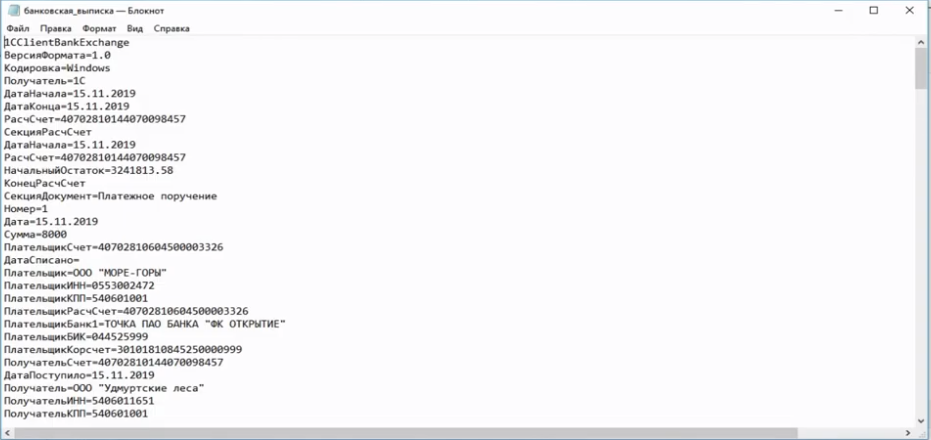
![mceclip0.png](https://support.russianit.ru/uploads/images/gallery/2022-06/360008812200_mceclip0.png)

**Для загрузки файла выполните следующие действия:**

1\. Зайдите в раздел Денежные операции - Нажмите кнопку Еще - Импорт банковской выписки
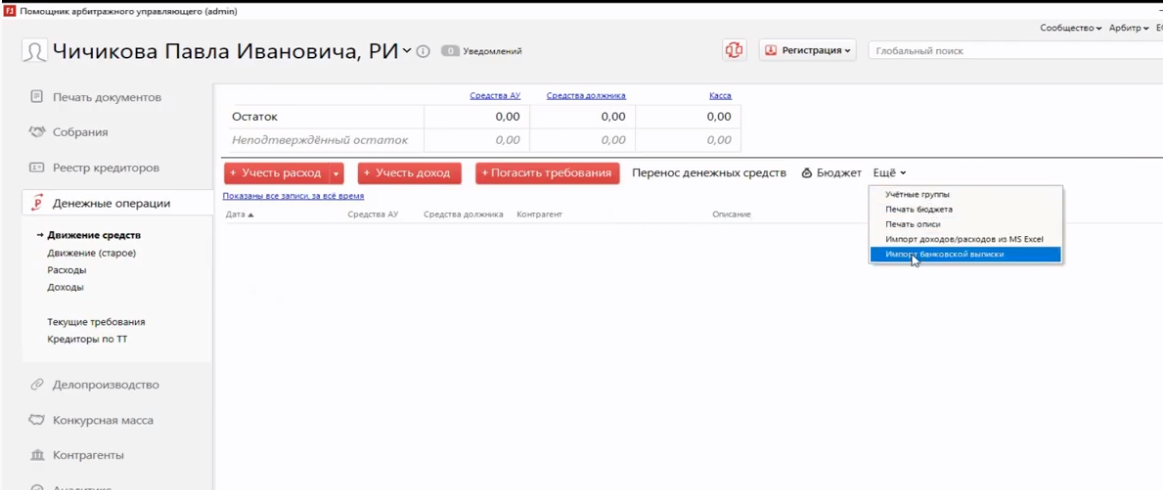
![mceclip1.png](https://support.russianit.ru/uploads/images/gallery/2022-06/360008812220_mceclip1.png)

2\. Загрузите файл. Все сведения из этого файла ПАУ сформирует в таблицу. В колонке "Действия по учету записей в базе ПАУ" отображается статус записи на момент загрузки в программу.
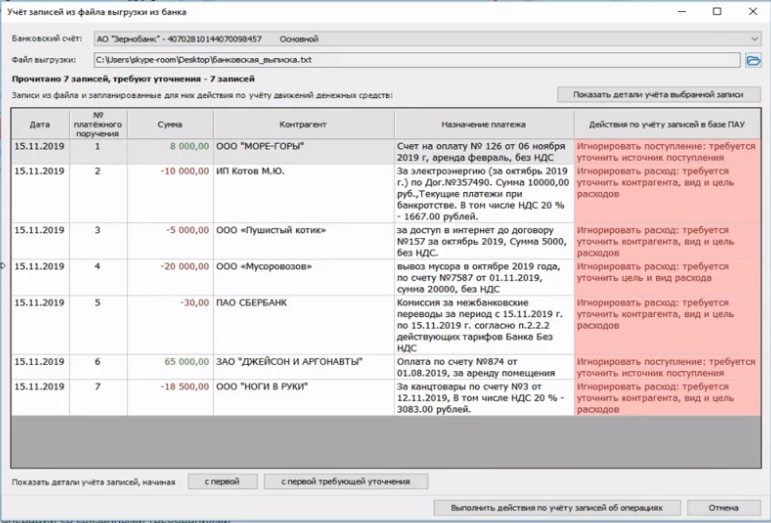
![mceclip2.png](https://support.russianit.ru/uploads/images/gallery/2022-06/360008811859_mceclip2.png)

3\. Нажмите двойным кликом на запись. В открытом окне ПАУ покажет доступные для платежа действия. Например, зарегистрировать новую запись о доходе. Выбираем источник поступления - Сохранить и закрыть.
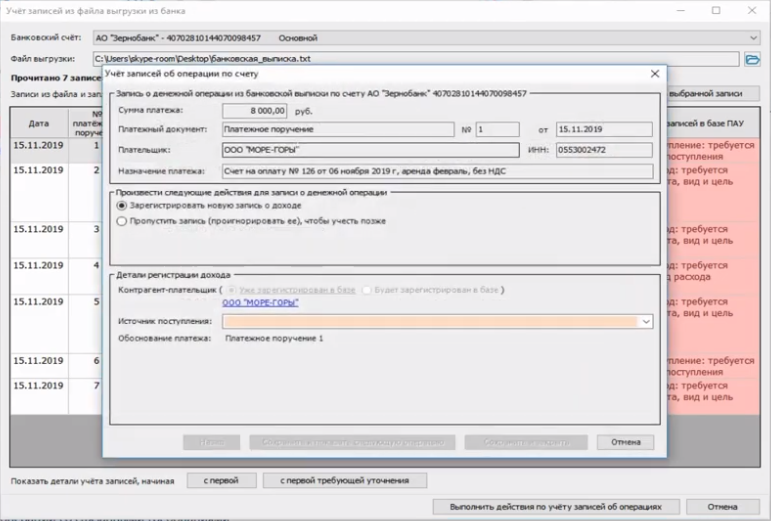
![mceclip3.png](https://support.russianit.ru/uploads/images/gallery/2022-06/360008812240_mceclip3.png)

4\. Все доходы и расходы отобразятся в движении средств
![mceclip4.png](https://support.russianit.ru/uploads/images/gallery/2022-06/360008812260_mceclip4.png)

# Импорт кредиторов и реестра требований из файлов в формате MS Excel

<iframe allowfullscreen="allowfullscreen" frameborder="0" height="480" src="https://vk.com/video_ext.php?oid=-29816056&id=456239770&hd=2&autoplay=1" width="853"></iframe>

Перед импортом требований убедитесь, что в базе данных присутствуют данные об импортируемых кредиторах. При отсутствии соответствующей информации, будет выдаваться сообщение в журнал импорта с просьбой внести необходимые сведения о кредиторах. Также, убедитесь, что в импортируемом файле заполнены таблицы с кредиторами и требованиями. Импортируемый файл должен быть составлен на основе шаблона, скачать пример которого вы можете ниже.

Для импорта кредиторов в раздел Контрагенты, необходимо зайти в Основное меню программы - Импорт - Импорт данных из Exel (стандартные формы) - Кредиторы

![](https://support.russianit.ru/uploads/images/gallery/2022-06/115004592814_mceclip0.png)

В разделе *Реестр требований* выберите в панели инструментов кнопку **Ещё| Импорт** **требований** и из предложенного выпадающего  
списка очередь требований, которые надо импортировать. (Импорт следует повторять для каждой очереди требований отдельно).

**Внимание!** Начиная с версии 3.11 доступен импорт сразу всех очередей.

Откроется форма с полями:

- флажок **Произвести импорт в холостом режиме** (по умолчанию включено);
- поле для выбора имени файла источника данных.

Укажите файл с реестром требований и подождите окончания импорта. По окончании импорта система выведет на экран журнал импорта. Из отчета вы сможете узнать, какие строки и таблицы программа смогла распознать и импортировать, а какие нет.

**Холостой режим**  
В холостом режиме производится анализ файла и имитация импорта с выдачей журнала импорта. Данные в базу данных не вносятся. Данный режим необходим для проверки корректности формата файла с источником данных.

**Нормальный режим**  
В нормальном режиме, в случае положительного результата импорта, старые данные по требованиям, погашениям и исключениям будут стерты новыми импортируемыми данными.

Для успешного импорта должны выполняться условия:

1. В базе данных должны присутствовать данные об импортируемых кредиторах.
2. В импортируемом файле должны быть заполнены таблицы с кредиторами и требованиями.
3. Импорт требований раздела 3 в части 3. Необходимым условием является наличие всех соответствующих требований в частях реестра на которые идут ссылки. При отсутствии соответствующей информации, будет выдаваться подробное сообщение в журнал импорта с просьбой внести необходимые требования.

# Экспорт/Импорт процедуры

<iframe allowfullscreen="allowfullscreen" frameborder="0" height="480" src="https://vk.com/video_ext.php?oid=-29816056&id=456239765&hd=2&autoplay=1" width="853"></iframe>

Экспорт/импорт процедуры позволяет переносить данные по процедуре из одной базы в другую\*

Важно, чтобы текущая процедура была именно та, которую вы хотите выгрузить.

**Также важным моментом является ваша редакция и версия программы ПАУ - они должны совпадать.**

<span data-syno-text="true">\* Импорт и экспорт процедур доступны пользователям редакций **Профессионал** и **Управляющая компания**:</span>

\- **Лайт** имеет ограничение по импорту, поэтому функция **Экспорт/Импорт процедуры** будет недоступна;

\- **Профессионал -** редакция позволяет работать с несколькими управляющими, важно производить экспорт именно из под учетной записи того АУ, с которого хотите экспортировать процедуру и проводить импорт под учетной записи того АУ, которому хотите передать процедуру.

**Экспорт:**

1\. Необходимо пройти в Основное меню программы/Экспорт/Экспорт процедуры;

[![image-1660659022876.png](https://support.russianit.ru/uploads/images/gallery/2022-08/scaled-1680-/image-1660659022876.png)](https://support.russianit.ru/uploads/images/gallery/2022-08/image-1660659022876.png)

2\. Выберите необходимые данные для экспорта по процедуре и нажмите "Далее";

[![image-1660659031164.png](https://support.russianit.ru/uploads/images/gallery/2022-08/scaled-1680-/image-1660659031164.png)](https://support.russianit.ru/uploads/images/gallery/2022-08/image-1660659031164.png)

С версии 4.1 <span data-syno-text="true">Добавили возможность передавать данные раздела Делопроизводство при экспорте и импорте процедур</span>

3\. Выберите место на компьютере, где хотите сохранить файл экспорта процедуры;

[![image-1660659039730.png](https://support.russianit.ru/uploads/images/gallery/2022-08/scaled-1680-/image-1660659039730.png)](https://support.russianit.ru/uploads/images/gallery/2022-08/image-1660659039730.png)

4\. В указанном вами месте создастся файл выгрузки процедуры и программа сообщит об успешном завершении экспорта;

[![image-1660659048082.png](https://support.russianit.ru/uploads/images/gallery/2022-08/scaled-1680-/image-1660659048082.png)](https://support.russianit.ru/uploads/images/gallery/2022-08/image-1660659048082.png)

**Импорт:**

1\. Необходимо пройти в Основное меню программы/Импорт/Импорт процедуры;

[![image-1660659059530.png](https://support.russianit.ru/uploads/images/gallery/2022-08/scaled-1680-/image-1660659059530.png)](https://support.russianit.ru/uploads/images/gallery/2022-08/image-1660659059530.png)

2\. Выберите файл для импорта процедуры;

[![image-1660659067987.png](https://support.russianit.ru/uploads/images/gallery/2022-08/scaled-1680-/image-1660659067987.png)](https://support.russianit.ru/uploads/images/gallery/2022-08/image-1660659067987.png)

3\. Выберите арбитражного управляющего, для которого необходимо перенести процедуру;

[![image-1660659076547.png](https://support.russianit.ru/uploads/images/gallery/2022-08/scaled-1680-/image-1660659076547.png)](https://support.russianit.ru/uploads/images/gallery/2022-08/image-1660659076547.png)

4\. Подтвердите свой выбор;

[![image-1660659085528.png](https://support.russianit.ru/uploads/images/gallery/2022-08/scaled-1680-/image-1660659085528.png)](https://support.russianit.ru/uploads/images/gallery/2022-08/image-1660659085528.png)

5\. И нажмите "Далее" для импорта данных;

[![image-1660659095844.png](https://support.russianit.ru/uploads/images/gallery/2022-08/scaled-1680-/image-1660659095844.png)](https://support.russianit.ru/uploads/images/gallery/2022-08/image-1660659095844.png)

6\. Закройте окно импорт после успешного импорта процедуры.

[![image-1660659105209.png](https://support.russianit.ru/uploads/images/gallery/2022-08/scaled-1680-/image-1660659105209.png)](https://support.russianit.ru/uploads/images/gallery/2022-08/image-1660659105209.png)

В случае, если процедура уже есть в базе, а вы импортируете эту процедуру из другой базы,

# Импорт конкурсной массы из Excel

<iframe allowfullscreen="allowfullscreen" frameborder="0" height="480" src="https://vk.com/video_ext.php?oid=-29816056&id=456239770&hd=2&autoplay=1" width="853"></iframe>

В текущей версии ПАУ реализован импорт конкурсной массы из Инвентаризационной описи по форме 0317001, Инвентаризационной описи ТМЦ по форме 0317001 и дебиторской задолженности из Акта инвентаризации расчетов с покупателями, поставщиками и прочими дебиторами и кредиторами по форме 0317015.

Так как электронный формат данных документов нигде не регламентирован, был выбран один из вариантов, присланных нашими пользователями. Примеры шаблонов документов приложены к статье.

Если вы хотите воспользоваться функцией импорта данных из этих документов в ПАУ, вам нужно сразу составлять описи в предложенных форматах, или перенести данные с помощью средств MS Excel из вашего формата в выбранный нами.

# Экспорт данных из ПАУ

<span class="style-scope yt-formatted-string" dir="auto"><iframe allowfullscreen="allowfullscreen" frameborder="0" height="480" src="https://vk.com/video_ext.php?oid=-29816056&id=456239765&hd=2&autoplay=1" width="853"></iframe>

</span>

<span class="style-scope yt-formatted-string" dir="auto">Мы подготовили видео, как передать процедуру от одного арбитражного управляющего другому и как экспортировать другие данные из программы. </span>

[00:00](https://www.youtube.com/watch?v=ubLIPLjR5Ic&t=0s)<span class="style-scope yt-formatted-string" dir="auto"> Экспорт процедуры Экспорт и импорт процедуры осуществляется только из программы «ПАУ» в программу «ПАУ» одной версии</span>

[01:00](https://www.youtube.com/watch?v=ubLIPLjR5Ic&t=60s)<span class="style-scope yt-formatted-string" dir="auto"> Экспорт контрагентов в формате xml или xlsx</span>

[01:41](https://www.youtube.com/watch?v=ubLIPLjR5Ic&t=101s)<span class="style-scope yt-formatted-string" dir="auto"> Выгрузка данных в формате xlsx из других разделов «ПАУ»</span>

[01:59](https://www.youtube.com/watch?v=ubLIPLjR5Ic&t=119s)<span class="style-scope yt-formatted-string" dir="auto"> Экспорт делопроизводства в MS Excel</span>

[02:38](https://www.youtube.com/watch?v=ubLIPLjR5Ic&t=158s)<span class="style-scope yt-formatted-string" dir="auto"> Выгрузка в формате xlsx должников и процедур</span>

[03:10](https://www.youtube.com/watch?v=ubLIPLjR5Ic&t=190s)<span class="style-scope yt-formatted-string" dir="auto"> Экспорт задач из раздела Планирование в форматах xlsx и csv (поддерживается большинством CRM)</span>

<span class="style-scope yt-formatted-string" dir="auto">\*Экспорт и импорт данных не доступны в «ПАУ» редакции Лайт.</span>

# Импорт данных из 1С Бухгалтерия 8.2 с помощью универсального импорта из MS Excel

<iframe allowfullscreen="allowfullscreen" frameborder="0" height="480" src="https://vk.com/video_ext.php?oid=-29816056&id=456239770&hd=2&autoplay=1" width="853"></iframe>

С помощью универсального импорта можно загрузить данные из файла MS Excel, не имеющего какой-то определенный шаблон. Правила загрузки указываются самим пользователем. Это позволяет импортировать данные из различных программ, имеющих выгрузку в MS Excel в том числе из 1С.

Универсальный импорт находится в *Основном меню|Импорт |Универсальный импорт MS Excel* или в *Ещё* на панели задач в соответствующем разделе программы.

Рассмотрим процесс на примере отчетов из программы 1С Бухгалтерия 8.2.

# Импорт данных в раздел Конкурсная масса

Сформируем в программе 1С Бухгалтерия отчет *Оборотно - сальдовую ведомость* по счету 01 (Основные средства), используя основные настройки для создания максимально информативного отчета. Сохраните файл с расширением xls или xlsx.

[![image-1660658698804.png](https://support.russianit.ru/uploads/images/gallery/2022-08/scaled-1680-/image-1660658698804.png)](https://support.russianit.ru/uploads/images/gallery/2022-08/image-1660658698804.png)

Затем в ПАУ в разделе К*онкурсная масса* при нажатии в панели задач на кнопку *Ещё* откроем *Импорт объектов КМ из MS Excel*. Импорт объектов КМ из MS Excel позволит загрузить все данные во все группы кроме НДС, Денежных средств, Дебиторской задолженности.

[![image-1660658707102.png](https://support.russianit.ru/uploads/images/gallery/2022-08/scaled-1680-/image-1660658707102.png)](https://support.russianit.ru/uploads/images/gallery/2022-08/image-1660658707102.png)

На первом шаге импорта *Выбор источника данных* в строке *Выберите файл для импорта* выбираем файл, который создали в 1С.

[![image-1660658725173.png](https://support.russianit.ru/uploads/images/gallery/2022-08/scaled-1680-/image-1660658725173.png)](https://support.russianit.ru/uploads/images/gallery/2022-08/image-1660658725173.png)

Нажимаем *Далее*.

На втором шаге импорта *Источник данных* указываем строку, с которой нужно начать загружать данные.

[![image-1660658856743.png](https://support.russianit.ru/uploads/images/gallery/2022-08/scaled-1680-/image-1660658856743.png)](https://support.russianit.ru/uploads/images/gallery/2022-08/image-1660658856743.png)

Переходим на третий шаг импорта *- Формат столбцов. У*кажем форматы столбцов для распознавания. Для этого в *Предварительном просмотре* выбираем первый столбец, кликаем по нему **правой** кнопкой мыши. Выбираем соответствующий параметр - Наименование. Также подбираем все соответствия для столбцов: первоначальная стоимость, остаточная стоимость и другие.

[![image-1660658869438.png](https://support.russianit.ru/uploads/images/gallery/2022-08/scaled-1680-/image-1660658869438.png)](https://support.russianit.ru/uploads/images/gallery/2022-08/image-1660658869438.png)

На четвертом шаге проверяем правильность распознавания. Отмечаем те строки, которые нужно исключить. Для этого сначала нажимаем *Принять порцию,* затем выбираем строки нажимаем *Пропустить.*

[![image-1660658879284.png](https://support.russianit.ru/uploads/images/gallery/2022-08/scaled-1680-/image-1660658879284.png)](https://support.russianit.ru/uploads/images/gallery/2022-08/image-1660658879284.png)

Далее *Импорт.*

Когда закончится импорт нажимаем *Завершить.*

[![image-1660658889095.png](https://support.russianit.ru/uploads/images/gallery/2022-08/scaled-1680-/image-1660658889095.png)](https://support.russianit.ru/uploads/images/gallery/2022-08/image-1660658889095.png)

## Импорт данных в раздел Доходы/Расходы

Сформируем в программе 1С Бухгалтерия *Журнал кассовых документов*. Сохраните файл с расширением xls или xlsx.

[![image-1660658901518.png](https://support.russianit.ru/uploads/images/gallery/2022-08/scaled-1680-/image-1660658901518.png)](https://support.russianit.ru/uploads/images/gallery/2022-08/image-1660658901518.png)

В разделе Доходы/Расходынажимаем Ещё в панели задач. В выпадающем списке выбираем *Импорт доходов/расходов из MS Excel.*

[![image-1660658913460.png](https://support.russianit.ru/uploads/images/gallery/2022-08/scaled-1680-/image-1660658913460.png)](https://support.russianit.ru/uploads/images/gallery/2022-08/image-1660658913460.png)

Все последующие шаги аналогичны *Импорту объектов Конкурсной массы*, единственное отличие в том, что Импорт доходов/расходов имеет свои форматы столбцов.

Разделим импорт доходов/расходов на 2 этапа: на первом загрузим доходы с соответствующими параметрами, а на втором - расходы.

**I Этап.** Импорт доходов. Сначала проставляем форматы столбцов для доходов: дата документа, номер документа, доход, примечания.

[![image-1660658925774.png](https://support.russianit.ru/uploads/images/gallery/2022-08/scaled-1680-/image-1660658925774.png)](https://support.russianit.ru/uploads/images/gallery/2022-08/image-1660658925774.png)

**II Этап.** Импорт расходов. Проставляем форматы столбцов для расходов: дата документа, номер документа, расход, примечания.

[![image-1660658960284.png](https://support.russianit.ru/uploads/images/gallery/2022-08/scaled-1680-/image-1660658960284.png)](https://support.russianit.ru/uploads/images/gallery/2022-08/image-1660658960284.png)

## Контрагенты

Сформируем в программе 1С Бухгалтерия *Универсальный отчет*, используя основные настройки для создания максимально информативного отчета. Сохраните файл с расширением xls или xlsx.

[![image-1660658970527.png](https://support.russianit.ru/uploads/images/gallery/2022-08/scaled-1680-/image-1660658970527.png)](https://support.russianit.ru/uploads/images/gallery/2022-08/image-1660658970527.png)

Далее следуйте тем же шагам, что и в *Импорте объектов Конкурсной массы*, форматы столбцов будут другими.

# Импорт работников должника из любых таблиц

<iframe allowfullscreen="allowfullscreen" frameborder="0" height="480" src="https://vk.com/video_ext.php?oid=-29816056&id=456239788&hd=2&autoplay=1" width="853"></iframe>

- Работает только в редакции Профессионал и Управляющая компания;
- Работает только для юридических лиц и ИП
- Данные работников нужны для проведения собрания работников должника;
- Данные работников нужны для заполнения отчетов, для подготовки уведомлений об увольнении и подготовки приказов об увольнении.

Реализовано заполнение списков работника должника - юридического лица из произвольных таблиц. Для этого необходимо перейти на форму работников предприятия должника

![](https://support.russianit.ru/uploads/images/gallery/2022-06/360020658714_mceclip0.png)

[![image-1730884319272.png](https://support.russianit.ru/uploads/images/gallery/2024-11/scaled-1680-/image-1730884319272.png)](https://support.russianit.ru/uploads/images/gallery/2024-11/image-1730884319272.png)

Открыть файл со списком работников должника, выбрать всех работников, нажать `Копировать` или `Ctrl+C`

[![8.png](https://support.russianit.ru/uploads/images/gallery/2024-11/scaled-1680-/8.png)](https://support.russianit.ru/uploads/images/gallery/2024-11/8.png)

Перейти в ПАУ и на форме работников должника нажать `Ctrl+V` или на кнопку `Вставить из буфера обмена`

[![9.png](https://support.russianit.ru/uploads/images/gallery/2024-11/scaled-1680-/9.png)](https://support.russianit.ru/uploads/images/gallery/2024-11/9.png)

После этого появится сообщение с результатом импорта. В том случае, если импортировать ничего не удалось будет показано предупреждение с описанием требуемого формата. В том случае, если данные о работниках импортированы, то будет показано информационное сообщение о результатах импорта.

[![10.png](https://support.russianit.ru/uploads/images/gallery/2024-11/scaled-1680-/10.png)](https://support.russianit.ru/uploads/images/gallery/2024-11/10.png)

После импорта данных, они появляются в списке. При импорте из ФИО удаляются цифры и другие символы, кроме дефисов. В том случае, если даты приказов об увольнении и уведомлении об увольнении не соответствует реальному положению дел, то запись помечается как требующая проверки. Например, уволен до того, как был уведомлён об этом.

[![11.png](https://support.russianit.ru/uploads/images/gallery/2024-11/scaled-1680-/11.png)](https://support.russianit.ru/uploads/images/gallery/2024-11/11.png)

``

# Добавление ИНН, ОГРН (ОГРНИП), банковских реквизитов кредиторов при выгрузке требований и погашений в excel

**С версии 4.4 в ПАУ появилась возможность добавлять сведения об ИНН, ОГРН (ОГРНИП), банковских реквизитах кредиторов в таблицы с выгрузками требований и погашений в excel.**

**Список требований реестра требований кредиторов и текущих требований.**

<span data-syno-text="true">Функционал настроек отображения сведений об ИНН, ОГРН (ОГРНИП), банковских реквизитах кредиторов в </span><span data-syno-text="true">списке требований </span><span data-syno-text="true">реестра требований кредиторов и текущих требований одинаковый. Для примера возьмем список требований РТК.</span>

<span data-syno-text="true">Переходим в радел «Реестр кредиторов», в правом верхнем углу открываем настройки таблицы и нажимаем на пункт «Настройки таблицы…»</span>

<span data-syno-text="true">[![Screenshot_9.png](https://support.russianit.ru/uploads/images/gallery/2024-12/scaled-1680-/screenshot-9.png)](https://support.russianit.ru/uploads/images/gallery/2024-12/screenshot-9.png)</span>

<span data-syno-text="true">В открывшемся окне «Редактирование настроек таблиц» необходимо добавить новые настройки для отображения необходимых нам сведений. Нажимаем «Добавить»</span>

<span data-syno-text="true">[![Screenshot_10.png](https://support.russianit.ru/uploads/images/gallery/2024-12/scaled-1680-/screenshot-10.png)](https://support.russianit.ru/uploads/images/gallery/2024-12/screenshot-10.png)</span>

<span data-syno-text="true">Называем данные настройки как нам необходимо и нажимаем «ОК»</span>

<span data-syno-text="true">[![Screenshot_11.png](https://support.russianit.ru/uploads/images/gallery/2024-12/scaled-1680-/screenshot-11.png)](https://support.russianit.ru/uploads/images/gallery/2024-12/screenshot-11.png)</span>

<span data-syno-text="true">На вкладке «Видимые колонки» появился список чекбоксов. Отмечаем чекбоксы «ИНН», «ОГРН(ИП)», «Банковские реквизиты» и нажимаем кнопку «Закрыть»</span>

<span data-syno-text="true">[![Screenshot_12.png](https://support.russianit.ru/uploads/images/gallery/2024-12/scaled-1680-/screenshot-12.png)](https://support.russianit.ru/uploads/images/gallery/2024-12/screenshot-12.png)</span>

<span data-syno-text="true">Снова переходим в настройки таблицы и выбираем нашу созданную настройку</span>

<span data-syno-text="true">[![Screenshot_13.png](https://support.russianit.ru/uploads/images/gallery/2024-12/scaled-1680-/screenshot-13.png)](https://support.russianit.ru/uploads/images/gallery/2024-12/screenshot-13.png)</span>

<span data-syno-text="true">Видим, что в реестре требований кредиторов появились столбцы с выбранными настройками:</span>

<span data-syno-text="true">[![Screenshot_14.png](https://support.russianit.ru/uploads/images/gallery/2024-12/scaled-1680-/screenshot-14.png)](https://support.russianit.ru/uploads/images/gallery/2024-12/screenshot-14.png)</span>

<span data-syno-text="true">Для выгрузки списка требований в формате </span><span data-syno-text="true">excel </span><span data-syno-text="true">документа, в правом верхнем углу нажимаем кнопку «Экспорт в MS Excel», из выпадающего списка выбираем «Список требований»</span>

<span data-syno-text="true">[![Screenshot_15.png](https://support.russianit.ru/uploads/images/gallery/2024-12/scaled-1680-/screenshot-15.png)](https://support.russianit.ru/uploads/images/gallery/2024-12/screenshot-15.png)</span>

<span data-syno-text="true">Открывается </span><span data-syno-text="true">excel документ, где отображаются новые столбцы ИНН, ОГРН(ИП) и Банковские реквизиты</span>

<span data-syno-text="true">[![Screenshot_16.png](https://support.russianit.ru/uploads/images/gallery/2024-12/scaled-1680-/screenshot-16.png)](https://support.russianit.ru/uploads/images/gallery/2024-12/screenshot-16.png)</span>

**Список погашений реестра требований кредиторов, текущих требований и массового погашения требований.**

<span data-syno-text="true">Функционал настроек отображения сведений об ИНН, ОГРН (ОГРНИП), банковских реквизитах кредиторов в </span><span data-syno-text="true">списке погашений </span><span data-syno-text="true">реестра требований кредиторов, текущих требований и массовом погашении требований одинаковый. Здесь нет необходимости отмечать чекбоксы в настройках таблиц для того чтобы они отобразились в выгрузке эксель, сделать это можно непосредственно перед выгрузкой списка погашений.</span>

<span data-syno-text="true">Для примера возьмем список погашений текущих требований.</span>

<span data-syno-text="true">Переходим в раздел «Денежные операции», подраздел «Текущие требования».</span><span data-syno-text="true">В правом верхнем углу нажимаем кнопку «Экспорт в MS Excel», из выпадающего списка выбираем «Список требований»</span>

<span data-syno-text="true">[![Screenshot_17.png](https://support.russianit.ru/uploads/images/gallery/2024-12/scaled-1680-/screenshot-17.png)](https://support.russianit.ru/uploads/images/gallery/2024-12/screenshot-17.png)</span>

<span data-syno-text="true">Открывается окно «Формирование списка погашений». Здесь были добавлены настройки отображения данных кредитора: ИНН, ОГРН(ИП) и банковских реквизитов. Отмечая чекбоксы, можно настраивать, какие колонки будут отображаться в таблице погашений.</span>

<span data-syno-text="true">[![Screenshot_18.png](https://support.russianit.ru/uploads/images/gallery/2024-12/scaled-1680-/screenshot-18.png)](https://support.russianit.ru/uploads/images/gallery/2024-12/screenshot-18.png)</span>

<span data-syno-text="true">Выбираем нужный период погашений и нажимаем «Сформировать».</span>

<span data-syno-text="true">Открывается excel документ, где отображаются новые столбцы ИНН, ОГРН(ИП) и Банковские реквизиты</span>

<span data-syno-text="true">[![Screenshot_19.png](https://support.russianit.ru/uploads/images/gallery/2024-12/scaled-1680-/screenshot-19.png)](https://support.russianit.ru/uploads/images/gallery/2024-12/screenshot-19.png)</span>

<span data-syno-text="true">В массовом погашении требований настроить столбцы с ИНН, ОГРН(ИП) и банковскими реквизитами при выгрузке документа эксель можно при нажатии кнопки «Открыть список в </span><span data-syno-text="true">Excel»</span>

<span data-syno-text="true">[![Screenshot_20.png](https://support.russianit.ru/uploads/images/gallery/2024-12/scaled-1680-/screenshot-20.png)](https://support.russianit.ru/uploads/images/gallery/2024-12/screenshot-20.png)</span>

# Универсальный импорт из MS Excel

<iframe allowfullscreen="allowfullscreen" frameborder="0" height="480" src="https://vk.com/video_ext.php?oid=-29816056&id=456239770&hd=2&autoplay=1" width="853"></iframe>

[Импорт конкурсной массы](#KM)  
[Импорт доходов/расходов](#money)  
[Импорт контрагентов](#contragent)

С помощью универсального импорта можно загрузить данные из файла MS Excel, не имеющего какой-то определенный шаблон. Правила загрузки указываются самим пользователем. Это позволяет импортировать данные из различных программ, имеющих выгрузку в MS Excel.

Универсальный импорт находится в *Основном меню|Импорт|Универсальный импорт MS Excel* или под кнопкой *Ещё* на панели задач в соответствующем разделе программы.

# <a name="KM"></a>Конкурсная масса

В разделе К*онкурсная масса* при нажатии в панели задач на *Ещё* открывается список:

- Импорт объектов КМ из MS Excel – загрузка данных во все группы кроме НДС, Денежные средства, Дебиторская задолженность;
- Импорт НДС из MS Excel – загрузка данных в группу НДС (Налог на добавленную стоимость);
- Импорт денежных средств из MS Excel – загрузка данных в группу Денежные средства;
- Импорт дебиторской задолженности из MS Excel – загрузка данных в группу Дебиторская задолженность.

Выберите операцию в зависимости от того, в какую группу данные будут импортированы.

[![image-1660659364277.png](https://support.russianit.ru/uploads/images/gallery/2022-08/scaled-1680-/image-1660659364277.png)](https://support.russianit.ru/uploads/images/gallery/2022-08/image-1660659364277.png)

На первом шаге импорта *Выбор источника данных* в строке *Выберите файл для импорта* нажмите кнопку *Выбрать.* Выберите файл для импорта. Нажмите *Открыть.*

[![image-1660659373085.png](https://support.russianit.ru/uploads/images/gallery/2022-08/scaled-1680-/image-1660659373085.png)](https://support.russianit.ru/uploads/images/gallery/2022-08/image-1660659373085.png)

Нажмите *Далее*.

На втором шаге импорта *Источник данных* укажите строку, с которой нужно загружать объекты. Для этого достаточно кликнуть на неё. Также, если в документе несколько листов, то можно выбрать нужный, указав его на этом шаге.

[![image-1660659382768.png](https://support.russianit.ru/uploads/images/gallery/2022-08/scaled-1680-/image-1660659382768.png)](https://support.russianit.ru/uploads/images/gallery/2022-08/image-1660659382768.png)

Нажмите *Далее*.

На третьем шаге импорта *Формат столбцов* укажите форматы столбцов для распознавания. Для этого в разделе *Предварительный просмотр* выберите столбец, кликните по нему **правой** кнопкой мыши. В появившемся списке отметьте соответствующий параметр. Так подберите все соответствия столбец - параметр, которые есть.

**Форматы столбцов объектов КМ:**

1. Номер
2. Наименование
3. Инвентарный номер
4. Год выпуска
5. Количество
6. Единица измерения
7. Первоначальная стоимость
8. Остаточная стоимость
9. Оценочная стоимость
10. Дата списания
11. Основание списания
12. Цена продажи
13. Номер договора продажи
14. Дата договора продажи
15. Примечание

**Форматы столбцов НДС:**

1. Номер
2. Наименование
3. Сумма
4. Примечание

**Форматы столбцов денежных средств:**

1. Номер
2. Наименование
3. Сумма
4. Примечание

**Форматы столбцов дебиторской задолженности:**

1. Номер
2. Дебитор
3. Адрес дебитора
4. ИНН
5. Сумма
6. Дата возникновения
7. Оценочная стоимость
8. Примечание

[![image-1660659395073.png](https://support.russianit.ru/uploads/images/gallery/2022-08/scaled-1680-/image-1660659395073.png)](https://support.russianit.ru/uploads/images/gallery/2022-08/image-1660659395073.png)

Нажмите *Далее*.

На четвертом шаге *Распознанные поля* можно посмотреть, как правильно были распознаны объекты из документа. Выберите в таблице *Исходные данные* строку объекта и посмотрите правильно ли отображаются данные по этому объекту в полях ниже. Здесь же можно отредактировать параметры.

Значения кнопок:

- *Принять – текущая* строка будет импортироваться
- *Пропустить* – текущая строка не будет импортироваться
- *Очистить порцию* – очистится статус всех строк
- *Принять порцию* – все строки будут импортироваться
- *Импортировать все автоматически* – загрузка всех данные, не пропуская ни одной строки
- *Импорт* – загрузка с учетом строк, которые будут пропущены
- *Назад* – вернуться на предыдущую страницу
- *Отмена* – выход из универсального импорта

Если нужно загрузить все строки без исключения, то нажмите кнопку *Импорт* или *Импортировать все автоматически.*

Если есть строки, которые нужно исключить, то нажмите *Принять порции.* Выберите *в* таблице строку, которую нужно исключить, или номер строки напротив кнопки *Принять,* нажмите *Пропустить.* Таким образом выберите все строки, которые нужно исключить, и нажмите *Импорт.*

[![image-1660659407589.png](https://support.russianit.ru/uploads/images/gallery/2022-08/scaled-1680-/image-1660659407589.png)](https://support.russianit.ru/uploads/images/gallery/2022-08/image-1660659407589.png)

На последнем шаге *Импорт данных* выводится лог процесса импорта. По нему можно посмотреть сколько объектов было загружено. Чтобы сохранить информацию на компьютере в виде txt документа, нажмите кнопку *Сохранить журнал.*

[![image-1660659416588.png](https://support.russianit.ru/uploads/images/gallery/2022-08/scaled-1680-/image-1660659416588.png)](https://support.russianit.ru/uploads/images/gallery/2022-08/image-1660659416588.png)

Нажмите *Завершить.*

## <a name="money"></a>Доходы/Расходы

<iframe allowfullscreen="allowfullscreen" height="314" src="https://www.youtube.com/embed/YJTgl5QzU0k?t=131" width="560"></iframe>

Для перемотки видео нажмите внизу видео Еще-Импорт расходов и поступлений из таблицы MS Excel и банковской выписки в формате TXT

В разделе Доходы/Расходынажмите на Ещё в панели задач. В выпадающем списке выберите *Импорт доходов/расходов из MS Excel.*

[![image-1660659439962.png](https://support.russianit.ru/uploads/images/gallery/2022-08/scaled-1680-/image-1660659439962.png)](https://support.russianit.ru/uploads/images/gallery/2022-08/image-1660659439962.png)

Все последующие шаги аналогичны *Импорту объектов Конкурсной массы*, единственное отличие в том, что Импорт доходов/расходов имеет свои форматы столбцов.

**Форматы столбцов доходов/расходов:**

1. Дата документа
2. Номер документа
3. Тип документа
4. Контрагент
5. Дата операции
6. Счет – если счета нет в базе, то он добавится в список счетов
7. Доход – сформируется операция Доход с указанной суммой
8. Расход - сформируется операция Расход с указанной суммой
9. Доход/Расход – в зависимости от знака суммы определяется тип операции
10. Категория операции
11. Подкатегория операции
12. Основание платежа
13. Примечание

## <a name="contragent"></a>Контрагенты

В разделе Контрагенты нажмите на Ещё в панели задач. В выпадающем списке выберите *Импорт контрагентов из MS Excel.*

[![image-1660659452390.png](https://support.russianit.ru/uploads/images/gallery/2022-08/scaled-1680-/image-1660659452390.png)](https://support.russianit.ru/uploads/images/gallery/2022-08/image-1660659452390.png)

Первый и второй шаги аналогичны *Импорту объектов Конкурсной массы*. На третьем шаге импорта *Формат столбцов* укажите форматы столбцов для распознавания.

В импорте контрагентов в отличие от других импортов есть умные правила распознавания, которые необходимы, когда один столбец содержит несколько форматов одновременно. Рассмотрим на примерах:

Если каждому столбцу соответствует один параметр, то лучше использовать обычные форматы.

<table id="bkmrk-%C2%A0-%C2%A0-%C2%A0-%C2%A0-%C2%A0-%C2%A0-%C2%A0%D0%98%D0%BC%D1%8F-%C2%A0-%C2%A0" style="height: 38px; width: 630px; border: 1px solid #ffffff;"><tbody><tr><td style="border: 1px solid #000000;"> **Имя**</td><td style="border: 1px solid #000000;"> **Фамилия**</td><td style="border: 1px solid #000000;"> **Отчество**</td></tr><tr><td style="border: 1px solid #000000;"> Петр</td><td style="border: 1px solid #000000;"> Петров</td><td style="border: 1px solid #000000;"> Петрович</td></tr></tbody></table>

 Если в ячейке указаны несколько обычных форматов одновременно, то лучше использовать умные правила распознавания.

<table id="bkmrk-%C2%A0-%C2%A0-%C2%A0-%C2%A0-%C2%A0-%C2%A0-%C2%A0-%C2%A0-%C2%A0-%C2%A0-" style="height: 38px; width: 628px; border: 1px solid #ffffff;"><tbody><tr><td style="border: 1px solid #000000;"> **ФИО**</td></tr><tr><td style="border: 1px solid #000000;"> Петров Петр Петрович</td></tr></tbody></table>

**Обычные форматы:**

1. Наименование – название организации
2. Электронный адрес
3. Примечание
4. Телефон
5. Данные об адресе 
    - Индекс
    - Регион
    - Населенный пункт
    - Адрес в населенном пункте – улица, дом, кв. и т.д.
    - Юридический адрес – при выборе данного формата, данные будут заполнятся в юридический адрес
    - Почтовый адрес – при выборе данного формата, данные будут заполнятся в почтовый адрес
6. ФИО 
    - Фамилия
    - Имя
    - Отчество
7. Паспортные данные 
    - № паспорта
    - Серия паспорта
    - Дата выдачи паспорта
    - Кем выдан паспорт
8. Реквизиты организации

- ИНН
- КПП
- ОГРН
- Банковские реквизиты 
    - Расчетный счет
    - Название банка
    - БИК
    - Название РКЦ
    - К/С

**Умные правила распознавания:**

1. ФИО – фамилия, имя, отчество
2. Адрес полностью – индекс, регион, город, улица и т. д.
3. Адрес в населенном пункте – улица, дом, кв. и т.д.
4. Регион – распознает только регион в тексте
5. Нас. пункт – распознает только населенный пункт в тексте
6. Индекс – распознает только индекс в тексте
7. Данные паспорта – серия, номер, когда и кем выдан

Нажмите *Далее*.

На четвертом шаге *Распознанные поля* проверьте правильность распознавания полей и импортируйте данные.

# ПАУ редакция Управляющая компания

Особенности работы в программе в редакции Управляющая компания.

# Возможности ПАУ редакции Управляющая компания

Краткий обзор возможностей программы "Помощник арбитражного управляющего" редакции Управляющая компания

<iframe allowfullscreen="allowfullscreen" frameborder="0" height="480" src="https://vk.com/video_ext.php?oid=-29816056&id=456239879&hd=2&autoplay=1" width="853"></iframe>

# Банкротство застройщика


# Как установить категорию должника "Застройщик"

<span>Категория должника устанавливается в свойствах предприятия, нажмите Должник</span>

![mceclip0.png](https://support.russianit.ru/uploads/images/gallery/2022-06/4408008638994_mceclip0.png)

Нажмите на "мастерок" для выбора категории должника "застройщик" и подтвердите переход на данную категорию должника (обязательно ознакомьтесь с уведомлением о смене категории должника).

Сохраните изменения нажав на кнопку "Ок".

При выборе категории должника «Застройщик», в панели разделов появляется раздел «Реестр жилых помещений», а в реестре кредиторов добавляется четвертая очередь. При отмене такой категории, требования из четвертой очереди будут переноситься в третью.

<span>В категории "Застройщик" возможен перенос из 4-й очереди, обеспеченные, не обеспеченные залогом и штрафные санкции, в третью очередь аналогичной части. </span>

# Ведение реестра жилых помещений в ПАУ

<iframe allowfullscreen="allowfullscreen" frameborder="0" height="480" src="https://vk.com/video_ext.php?oid=-29816056&id=456239938&hd=2&autoplay=1" width="853"></iframe>

Режим застройщика работает в процедурах банкротства юридических лиц — наблюдение, конкурсное производство, внешнее управление.  
  
1\. Для этого перейдите в свойства процедуры — свойства предприятия. На вкладке Общие найдите значок «мастерок», с помощью которого устанавливается [категория «застройщик»](https://support.russianit.ru/books/pomoshchnik-arbitrazhnogo-upravliaiushchego/page/kak-ustanovit-kategoriiu-dolzhnika-zastroishchik) для предприятия-банкрота   
«Помощник» добавит в панель разделов Реестр жилых помещений. Заполнить реестр можно двумя способами:  
• Импорт требований из Excel [по шаблону](https://support.russianit.ru/books/pomoshchnik-arbitrazhnogo-upravliaiushchego/page/kak-zapolnit-reestr-zhilykh-pomeshchenii-s-pomoshch-iu-importa-trebovanii-iz-excel-po-shablonu)  
• Регистрация требования вручную.  
  
2\. Нажмите на кнопку Зарегистрировать требование. В окне требования создайте кредитора, укажите объект строительства, включите требование в реестр.

![___.jpg](https://support.russianit.ru/uploads/images/gallery/2022-06/360008349640____.jpg)  
  
3\. Редактируйте требование и добавляйте дополнительную информацию, например, укажите совладельца объекта строительства ([видео](https://support.russianit.ru/books/pomoshchnik-arbitrazhnogo-upravliaiushchego/page/sokreditory-v-reestre-zhilykh-pomeshchenii) по добавлению сокредиторов).

«Помощник» отобразит совместное требование с помощью специального символа — «скрепки».

![___1.jpg](https://support.russianit.ru/uploads/images/gallery/2022-06/360008349660____1.jpg)

Если появились вопросы по ведению реестра в режиме застройщика, пишите на почту специалистам технической поддержки — <support@russianit.ru>. В письме укажите подробное описание проблемы и приложите скриншоты.

# Как заполнить реестр жилых помещений с помощью импорта требований из Excel по шаблону

<iframe allowfullscreen="allowfullscreen" frameborder="0" height="480" src="https://vk.com/video_ext.php?oid=-29816056&id=456239658&hd=2&autoplay=1" width="853"></iframe>

Шаг 1. Подготовить требования в документе Excel по шаблону из «Помощника».  
В разделе Реестр жилых помещений нажмите кнопку Еще — Открыть образец файла для импорта.

![mceclip0.png](https://support.russianit.ru/uploads/images/gallery/2022-06/360008351299_mceclip0.png)

Как только сформируете документ, выделите содержимое комбинацией кнопок на клавиатуре ctrl+a и скопируйте ctrl+c.

![mceclip1.png](https://support.russianit.ru/uploads/images/gallery/2022-06/360008351339_mceclip1.png)

Шаг 2. Перенести требования в реестр жилых помещений. Перейдите в «Помощник» и в разделе Реестр жилых помещений нажмите кнопку Еще — Импорт требований из буфера обмена. Программа укажет основание для включения требований в реестр и предложит варианты импорта. Выберите нужный и импортируйте требования.

![mceclip2.png](https://support.russianit.ru/uploads/images/gallery/2022-06/360008349500_mceclip2.png)

![mceclip3.png](https://support.russianit.ru/uploads/images/gallery/2022-06/360008351359_mceclip3.png)

![mceclip4.png](https://support.russianit.ru/uploads/images/gallery/2022-06/360008351379_mceclip4.png)

Если в файле импорта указана сумма Ущерба, то создаётся дополнительное требование штрафных санкций в 3-й очереди реестра кредиторов с видом обязательства Убытки.  
  
Смотрите 2-х минутное видео об импорте реестра жилых помещений по [ссылке](https://www.youtube.com/watch?v=_FK-bb6NjJc)  
  
Реестр жилых помещений заполнен! Если остались вопросы по работе с реестром, пишите нам на <support@russianit.ru>.

Подписывайтесь на наш канал — [youtube.com/russianitru](https://vk.com/away.php?to=http%3A%2F%2Fyoutube.com%2Frussianitru&post=-29816056_2674&cc_key=), чтобы первыми получать новые видеоматериалы!

# Сокредиторы в реестре жилых помещений

<iframe allowfullscreen="allowfullscreen" frameborder="0" height="480" src="https://vk.com/video_ext.php?oid=-29816056&id=456239938&hd=2&autoplay=1" width="853"></iframe>

В реестре жилых помещений можно добавлять объекты, у которых сразу несколько владельцев.   
  
Для этого в карточке требования нужно открыть вкладку «Совладельцы». В левом верхнем углу находятся кнопки, чтобы добавлять и удалять совладельцев.   
  
Строк с требованием в программе будет отображено столько, сколько владельцев у этого требования, но номер требования будет один и тот же, а рядом с номером будет стоять отметка, что требование совместное.   
  
В реестре кредиторов имеется аналогичная вкладка «Сокредиторы».

Если поставить галочку «Отображать примечания» при печати реестра требований кредиторов, в таблицах с требованиями появится дополнительная колонка «Примечание». В этом столбце вы можете указать очередь требования в связи с изменениями в процедурах банкротства застройщиков.

![](https://support.russianit.ru/uploads/images/gallery/2022-06/360006173933_mceclip1.png)

![](https://support.russianit.ru/uploads/images/gallery/2022-06/360006174173_mceclip2.png)

# Выписка по форме Фонда развития территорий (доступно с версии 3.30)

**<iframe allowfullscreen="allowfullscreen" frameborder="0" height="480" src="https://vk.com/video_ext.php?oid=-29816056&id=456239938&hd=2&autoplay=1" width="853"></iframe>**

**Внимание! Услуга доступна в редакциях Профессионал и Управляющая компания.**

<span data-syno-text="true">Для формирования выписки </span><span data-syno-text="true">по форме Фонда развития территорий </span><span data-syno-text="true">необходимо выполнить следующие шаги:</span>

<span data-syno-text="true">Перейдите в раздел «</span>**Реестр жилых помещений**<span data-syno-text="true">», подраздел «</span>**Список по требованиям**<span data-syno-text="true">» </span><span data-syno-text="true">и нажмите кнопку «</span>**Печать реестра**<span data-syno-text="true">».</span>

[![1.png](https://support.russianit.ru/uploads/images/gallery/2023-12/scaled-1680-/Gc51.png)](https://support.russianit.ru/uploads/images/gallery/2023-12/Gc51.png)

<span data-syno-text="true">В открывшемся окне «</span>**Формирование реестра жилых помещений**<span data-syno-text="true">» установите чекбокс «</span>**Выписка из реестра кредиторов**<span data-syno-text="true">». Проверьте, что автоматически установился чекбокс «</span>**Для Фонда развития территорий**<span data-syno-text="true">». В поле «</span>**Кредитор**<span data-syno-text="true">» нажмите ссылку «**Выбрать**» и укажите необходимого кредитора. Выбранный кредитор отобразится в поле «**Кредитор**». Нажмите кнопку «</span>**ОК**<span data-syno-text="true">».</span>

<span data-syno-text="true">[![2.png](https://support.russianit.ru/uploads/images/gallery/2023-12/scaled-1680-/1A62.png)](https://support.russianit.ru/uploads/images/gallery/2023-12/1A62.png)</span>

<span data-syno-text="true">Происходит формирование выписки </span>[![3.png](https://support.russianit.ru/uploads/images/gallery/2023-12/scaled-1680-/SQ23.png)](https://support.russianit.ru/uploads/images/gallery/2023-12/SQ23.png)

<span data-syno-text="true">Сформированная выписка будет выглядеть следующим образом: </span>

[![4ч.png](https://support.russianit.ru/uploads/images/gallery/2023-12/scaled-1680-/4c.png)](https://support.russianit.ru/uploads/images/gallery/2023-12/4c.png)

<span data-syno-text="true">Чтобы выписка заполнилась корректно, необходимо чтобы в карточке требования были указаны сведения о помещении и вся необходимая информация о кредиторе. </span>

<span data-syno-text="true">Чтобы заполнить сведения о помещении перейдите в окно требования, вкладка «**Общее**», и нажмите ссылку «**Указать**». </span>

[![5.png](https://support.russianit.ru/uploads/images/gallery/2023-12/scaled-1680-/tFb5.png)](https://support.russianit.ru/uploads/images/gallery/2023-12/tFb5.png)

<span data-syno-text="true">При переходе по ссылке открывается форма «</span>**Сведения о помещении**<span data-syno-text="true">». Заполните поля соответствующими данными.</span>

<span data-syno-text="true">[![6.png](https://support.russianit.ru/uploads/images/gallery/2023-12/scaled-1680-/rIi6.png)](https://support.russianit.ru/uploads/images/gallery/2023-12/rIi6.png)</span>

<span data-syno-text="true">Данные из поля «**Формулировка в РЖП**» не попадают в выписку. Это поле предназначено для заполнения Реестра жилых помещений. Поле «**Формулировка в РЖП**» заполняется вручную, либо можно нажать на кнопку «Заполнить структурированными данными» в этом случае поле заполнится автоматически на основании указанных сведений о помещении. Если требование было создано до добавления функционала по формированию выписки для Фонда развития территорий, в это поле подтянутся указанные ранее сведения о помещении.</span>

<span data-syno-text="true">После указания всех необходимых сведений нажмите кнопку «</span>**Сохранить**<span data-syno-text="true">» </span>

<span data-syno-text="true">В поле «**Сведения о помещении**» отобразится краткая информация о помещении.</span>

<span data-syno-text="true">[![7.png](https://support.russianit.ru/uploads/images/gallery/2023-12/scaled-1680-/QXv7.png)](https://support.russianit.ru/uploads/images/gallery/2023-12/QXv7.png)</span>

<span data-syno-text="true">В карточке требования на вкладке «**Свойства кредитора**» добавлены поля «**Дата рождения**», «**Адрес регистрации**» и «**e-mail**» их также необходимо заполнить с целью отображения в выписке. </span>

[![8.png](https://support.russianit.ru/uploads/images/gallery/2023-12/scaled-1680-/4xh8.png)](https://support.russianit.ru/uploads/images/gallery/2023-12/4xh8.png)

# Погашение требований по всему объекту строительства

<iframe allowfullscreen="allowfullscreen" frameborder="0" height="480" src="https://vk.com/video_ext.php?oid=-29816056&id=456239938&hd=2&autoplay=1" width="853"></iframe>

Для погашение требований всех участников строительства одного объекта необходимо выполнить следующий действия:

1. Перейдите в раздел **Реестр жилых помещений**, подраздел **Список по требованиям**
2. Нажмите кнопку **Погасить требования** и в появившемся меню выберите вариант **По выбранному объекту строительства**

[![image-1662447400784.png](https://support.russianit.ru/uploads/images/gallery/2022-09/scaled-1680-/image-1662447400784.png)](https://support.russianit.ru/uploads/images/gallery/2022-09/image-1662447400784.png)

3\. В открывшемся окне выберите объект строительства, укажите даты и информацию о погашении требований, введенная информация попадет в соответствующие колонки документа **Реестр требований о передаче жилых помещений**

[![image-1662447438131.png](https://support.russianit.ru/uploads/images/gallery/2022-09/scaled-1680-/image-1662447438131.png)](https://support.russianit.ru/uploads/images/gallery/2022-09/image-1662447438131.png)

[![image-1662447448261.png](https://support.russianit.ru/uploads/images/gallery/2022-09/scaled-1680-/image-1662447448261.png)](https://support.russianit.ru/uploads/images/gallery/2022-09/image-1662447448261.png)

Обратите внимание, что этими действиями будут погашены все, ранее непогашенные, требования одного объекта строительства. Если требуется погасить не все требования, то следует сделать это способом, описанным ниже.

##   


## Погашение выбранных требований

Для того, чтобы погасить одно или несколько требований, необходимо выбрать их из списка (для выбора нескольких требований зажмите клавишу CTRL на клавиатуре и выберите при помощи мыши нужные требования), нажать кнопку **Погасить требования** и выбрать вариант **Выбранные из списка**

[![image-1662447475355.png](https://support.russianit.ru/uploads/images/gallery/2022-09/scaled-1680-/image-1662447475355.png)](https://support.russianit.ru/uploads/images/gallery/2022-09/image-1662447475355.png)

В открывшемся окне укажите даты и заполните поле информация о погашении требований кредиторов, которая отразится в одноименной колонке документа **Реестр требований о передаче жилых помещений**

[![image-1662447498389.png](https://support.russianit.ru/uploads/images/gallery/2022-09/scaled-1680-/image-1662447498389.png)](https://support.russianit.ru/uploads/images/gallery/2022-09/image-1662447498389.png)

Обратите внимание, что если вы выбрали из списка сокредиторов, то программа учтет их как погашение одного требования

[![image-1662447525543.png](https://support.russianit.ru/uploads/images/gallery/2022-09/scaled-1680-/image-1662447525543.png)](https://support.russianit.ru/uploads/images/gallery/2022-09/image-1662447525543.png)

# Собрание участников строительства

Собрание участников строительства доступно в процедурах Конкурсное производство и Внешнее управление в очной форме с версии 3.14

<iframe allowfullscreen="" frameborder="0" height="315" src="//www.youtube-nocookie.com/embed/ZmQH3VPKcmw" width="560"></iframe>

Видео можно перемотать (Еще - Содержание видео - 06:16)

**Чтобы назначить Собрание участников строительства выполните следующее:**

1\. При назначении собрания дольщиков выберите только один объект строительства из реестра жилых помещений. Назначаете собрание по нескольким объектам должника застройщика на одну и ту же дату.

![mceclip0.png](https://support.russianit.ru/uploads/images/gallery/2022-06/360008812579_mceclip0.png)

2\. Повестка собрания формируется аналогично собранию кредиторов в программе [https://support.russianit.ru/books/pomoshchnik-arbitrazhnogo-upravliaiushchego/page/sobranie-kreditorov](https://support.russianit.ru/books/pomoshchnik-arbitrazhnogo-upravliaiushchego/page/sobranie-kreditorov)

ПАУ предложит 4 вопроса, которые чаще всего встречаются на собрании застройщиков в рамках данной процедуры.

![mceclip1.png](https://support.russianit.ru/uploads/images/gallery/2022-06/360008812599_mceclip1.png)

3\. В основном окне Собрания добавлен объект строительства. Действия в разделах Уведомления и Регистрация участников остались без изменений аналогично собранию кредиторов в программе [https://support.russianit.ru/books/pomoshchnik-arbitrazhnogo-upravliaiushchego/page/sobranie-kreditorov](https://support.russianit.ru/books/pomoshchnik-arbitrazhnogo-upravliaiushchego/page/sobranie-kreditorov)

![mceclip2.png](https://support.russianit.ru/uploads/images/gallery/2022-06/360008812619_mceclip2.png)

4\. В разделе Голосование решение принимается по умолчанию 3/4 голосов участников строительства, участвующих в голосовании по соответствующему вопросу.

![mceclip3.png](https://support.russianit.ru/uploads/images/gallery/2022-06/360008813120_mceclip3.png)

# Рекомендации и подсказки


# Голосование за номинанта премии "АУ года"

![___________________________.jpg](https://support.russianit.ru/uploads/images/gallery/2022-06/4408098395666____________________________.jpg)

<span>Для того, чтобы проголосовать из программы «Помощник арбитражного управляющего» с версии 3.13, нужно: в правом верхнем углу нажать на строку </span>**Сообщество**<span>, а далее выбрать в выпадающем списке пункт </span>**Голосовать за номинанта премии «АУ года»**

**![ba7abb11c84017cfd4e9e.png](https://support.russianit.ru/uploads/images/gallery/2022-06/4408105089426_ba7abb11c84017cfd4e9e.png)**

После чего вас перебросит на сайт с голосованием уже авторизированным арбитражным управляющим.

![3ef97e434c58a68b82e58.png](https://support.russianit.ru/uploads/images/gallery/2022-06/4408098425618_3ef97e434c58a68b82e58.png)

<span>Подробная информация о мероприятии — </span>[тут](https://asrpa.ru/event/au2021/)

<span>Пользователи ПАУ версии 3.9.9 и более поздних версий программы могут удобно пройти авторизацию на [сайте](https://datamart.rsit.ru/award.php) премии</span>

Внимание! Если не видите пункта Проголосовать за номинанта премии «Ау года» — попробуйте перезапустить и/или обновить программу. Если вы уже один раз проголосовали из ПАУ или напрямую на сайте Ассоциации арбитражных управляющих — второй раз проголосовать у вас не получится. Также, если во время авторизации на [сайте](https://vk.com/away.php?to=https://datamart.rsit.ru/award.php&utf=1) премии вы не можете найти себя по фамилии — вбивайте свой ИНН.

Если возникнут трудности, пишите на **support@russianit.ru**

# Заполнение сведений о проведении анализа финансового состояния должника в отчете АУ в РД и Н (доступно с версии 4.2)


# Шаблон-подсказка для финального отчета на ЕФРСБ

<span>В правом верхнем углу ПАУ нажимаем на выпадающее меню ЕФРСБ и в самом низу выбираем </span>**Сведения для финального отчета на ЕФРСБ**

**![258141098899dfd6814cd.png](https://support.russianit.ru/uploads/images/gallery/2022-06/4407602485010_258141098899dfd6814cd.png)**

Помощник предложит несколько вариантов открытия: Открыть шаблон со сведениями по процедуре для быстрого копирования данных, Открыть окно финального отчета в личном кабинете на ЕФРСБ или открыть одновременно шаблон с окном финального отчета в личном кабинете.

![15e8280d05afe851d7dfb.png](https://support.russianit.ru/uploads/images/gallery/2022-06/4407610214930_15e8280d05afe851d7dfb.png)

<span>Давайте рассмотрим вариант с одновременным открытием шаблона с окном финального отчета в личном кабинете.</span>

<span>![88e524b28e42429fc6453.png](https://support.russianit.ru/uploads/images/gallery/2022-06/4407602488338_88e524b28e42429fc6453.png)</span>

Данные в шаблоне со сведениями по процедуре сформированы в том же порядке, что и поля для заполнения на сайте ЕФРСБ — просто копируем и вставляем. Для удобства, мы сделали кнопки копирования (1).

Также обратите внимание на звездочки указывающие на сноски в ряде таблиц, в которых расписано из каких разделов ПАУ собрана информация для финального отчета (2).

![f8df074cf068265a75e2c.png](https://support.russianit.ru/uploads/images/gallery/2022-06/4407610219922_f8df074cf068265a75e2c.png)

Остались вопросы? Пишите на <support@russianit.ru>.

Подписывайтесь на нас [ВКонтакте](https://vk.com/bunkrupt)

# Каким образом можно изменить/удалить или добавить Вид расхода и Цель расхода

В основном меню программы (кнопка с тремя горизонтальными линиями в правом верхнем углу ПАУ) есть раздел Справочники.

В данном разделе можно корректировать, удалять, добавлять наименования Источника поступления, Вида расходов, Целей расходов, Вида обязательств, Документов физических лиц.

Чтобы изменить или удалить параметр необходимо его выделить и применить действия - Свойства или Удалить.

Для добавления нового параметра, нажмите на кнопку Добавить.

# Подробно о формировании документа, занесения его в Делопроизводство и печать конверта для отправления данного документа

**Для того, чтобы открыть/распечатать документ из ПАУ, занести его в раздел Делопроизводство и напечатать конверт, нужно:**

**1**. В разделе Печать документов пройдите в нужное мероприятие, создайте нужный документ и откройте его, если нужно, то выведите на печать;   
**2.** Пройдите во вкладку Архив документов, (самый верхний документ, тот, который открывали последним) выделите его курсивом и нажмите на кнопку Создать запись в делопроизводстве;   
**3.** Откроется карточка исходящего письма с присвоенным номером и адресом получателя. Нажмите кнопку Ок для сохранения изменений;   
**4.** После этого пройдите в раздел Делопроизводство, откройте данную запись исходящего и нажмите на Печать конвертов!.

# Как из ПАУ открыть документацию по использованию программы

Открыть полную документацию по работе с программой ПАУ можно не выходя из самой программы, достаточно нажать на клавишу F1 на вашей клавиатуре (программа ПАУ должна быть открыта).

Откроется новая вкладка в вашем браузере на раздел "Документация" из общей Базы знаний нашей службы поддержки.

# "Преобразование файла" приложения Word в ПАУ

Вопрос:

Добрый день!   
При формировании документов о собрании программа подвисает, через диспетчер задач выяснилось что на заднем плане появляется окно "Преобразование файла". Раньше оно не появлялось и документ автоматически формировался в формате .doc. Крайне неудобно работать, каждый раз нужно переключаться между окнами...

Ответ:

Судя по ошибкам в логе, у вас вероятно что то сбилось в настройках прав пользователя на компьютере или в настройках Microsoft office.

 Как решение предлагаем выполнить следующие шаги:

1\) на рабочем столе нажать правой кнопкой мыши на иконке "помощник арбитражного управляющего"   
2\) в появившемся окне открыть вкладку "Ярлык"   
3\) далее нажать справа внизу кнопку "Дополнительно..."   
4\) в появившемся окне установить свойство "Запуск от имени администратора" и нажать кнопку "ОК"   
5\) далее нажать кнопку "Применить". Появится запросы системы на подтверждение измения, нужно подвердить их.

После этого проверьте работу программы.

Если вышеприведенная рекомендация не помогает, попробуйте проверить в настройках Microsoft Word свойство "Подтверждать

преобразование формата файла при открытии".

Его можно найти если открыть окно "Параметры Word" раздел "Дополнительно".

Если оно установлено, то уберите его, закройте Word и проверьте генерацию документов.

# В чем отличие редакции Профессионал  от Лайт?

Редакция Профессионал в отличие от Лайт имеет следующие преимущества:

<div class="row"><div class="col-xs start-xs">Количество управляющих 1</div></div><div class="row"><div class="col-xs start-xs">Количество рабочих мест 3</div><div class="col-xs start-xs"></div><div class="col-xs start-xs">**Для версии Профессионал доступны следующие функции:**</div><div class="col-xs"><div class="row price_item price_names col-xs-12 col-md-5 start-md hidden-m"><div class="price_item_body"><div class="price_item_info" data-viewprice="Y">Экспорт и импорт процедур</div><div class="price_item_info" data-viewprice="B"><span class="link" data-tooltip="Не доступно в комплектации на одно предприятие-банкрот.">Журнал регистрации действий пользователей</span></div><div class="price_item_info" data-viewprice="Y"><span class="link" data-tooltip="Доступно пользователям с действующей Технической поддержкой.">Интеграция с Почтой России !<span class="tooltip">Доступно пользователям с действующей Технической поддержкой</span></span></div><div class="price_item_info" data-viewprice="Y"><span class="link" data-tooltip="Обновление нормативной базы доступно пользователям с действующей Технической поддержкой.">Обновление нормативно-правовой базы</span></div><div class="price_item_info" data-viewprice="Y">Создание своих шаблонов документов, мероприятий, процедур</div><div class="price_item_info" data-viewprice="Y">Импорт данных из MS Excel, Word и 1С v7.7</div></div></div></div></div>Весь список преимуществ [https://russianit.ru/products/pau/price/](https://russianit.ru/products/pau/price/)

# Планируется ли разрабатывать версию ПАУ для android ?

К сожалению, в ближайшее время мы не планируем разрабатывать версию программы «Помощник арбитражного управляющего», адаптированную под Android, в связи с небольшим приоритетом задачи и неудобством в использовании данного продукта на мобильных устройствах.

# Почему в Отчете КУ и в Отчете об использовании денежных средств суммы расходов различаются?

1\. Движение Собственных средств АУ не должно быть отображено в отчете об использовании денежных средств должника, так как в данном отчете отображается движение по счету должника, а не АУ;   
Поэтому необходимо в разделе Доходы/Расходы - Еще/Счета/Собственные средства АУ/Свойства - убрать галочку "Отражать движение по счету в отчете об использовании денежных средств".

2\. Итоговые суммы в данных отчетах могут расходиться, так как в отчете об использовании ДС отображено движение по кассе и по счету предприятия, а в отчете КУ отображены все расходы на процедуру (расходы предприятия и расходы КУ).   
Соответственно, если АУ произвел расход по процедуре, а предприятие не возместило ему эти расходы, то расходов со средств предприятия будет меньше, чем расходов со средств АУ.

Желаем приятной работы и удачи в делах!

# Как перейти на версию без ограничений по предприятиям 

Если вы уже произвели оплату за переход на версию ПАУ без ограничений по предприятиям, то вам необходимо получить новый ключ регистрации, чтобы начать работу с новыми предприятиями.

Пройдите в Менеджер ключей - ПАУ/Основное меню программы/Менеджер ключей, нажмите на кнопку Создать составной запрос на регистрацию.

Сохраните информацию в файл и направьте его на электронный адрес службы поддержки - support@russianit.ru .

Дождитесь ключа регистрации и примените его в программе ПАУ в окне Менеджер ключей.

Желаем вам приятной работы!

# Куда сохраняются документы из программы ПАУ?

При открытии документа из программы вы не поставили галочку "Сохранить в файлов хранилище", а в документ внесли много изменений.

При этом выбрали "Сохранить", но без указания пути сохранения документа

[![image-1660798513340.png](https://support.russianit.ru/uploads/images/gallery/2022-08/scaled-1680-/image-1660798513340.png)](https://support.russianit.ru/uploads/images/gallery/2022-08/image-1660798513340.png)

И теперь не знаете как найти этот документ?

**Мы вам подскажем как быстро найти нужный вам документ!**

Подобным сохранением мы отправляем документ во временную директорию программы ПАУ, которая имеет расположение: C:\\Users\\**"на этом месте должно быть прописано имя пользователя системы Windows"**\\AppData\\Local\\Temp\\ama\_temp

Здесь вы увидите сохраненный вами документ.

**Но, если в настройках программы у вас стоит активная галочка "Генерировать документы в html", то изменения в документе не будут сохранены.**

[![image-1660798520708.png](https://support.russianit.ru/uploads/images/gallery/2022-08/scaled-1680-/image-1660798520708.png)](https://support.russianit.ru/uploads/images/gallery/2022-08/image-1660798520708.png)

# Почему в отчете о деятельности КУ к СК заполняются не все таблицы?

[![image-1660798640693.png](https://support.russianit.ru/uploads/images/gallery/2022-08/scaled-1680-/image-1660798640693.png)](https://support.russianit.ru/uploads/images/gallery/2022-08/image-1660798640693.png)

1\. Для заполнения таблицы "Сведения о ходе реализации имущества должника" - необходимо отметить имущество как проданное (ПАУ /Конкурсная масса/выберите необходимы объект и откройте его параметры/поставьте галочку "Объект продан" (цена продажи, номер договора, дата договора), в этом случае в таблице будут отображаться все сведения проданного имущества.

2\. Таблица "Сведения о размере денежных средств, поступивших на основной счет и в кассу должника, об источниках данных поступлений", здесь отображаются суммы поступившие на счет и в кассу должника - нужно в разделе "Доходы/Расходы указать сумму поступления (убедитесь, что сумма не является начальным сальдо) в кассу или основной счет. Проверьте какая единица измерения у вас указана в настройках (ПАУ/Сервис/Параметры/Генерация отчетов/Единица измерения/укажите "руб." или "тыс.руб.") как вам удобнее .   
Также убедитесь в том, что у вас стоит галочка в сумме начального сальдо "Отражать движение по счету в отчете об использовании денежных средств" по всем счетам.

3\. Таблица "Сведения о количестве и об общем размере требований о взыскании задолженности, предъявленных конкурсным управляющим к третьим лицам" - пройдите в раздел "Конкурсная масса"/Дебиторская задолженность/Создайте запись и укажите все данные/Поставьте галочку "Требование предъявлено".

Сформируйте отчет и проверьте все ли данные отражены.

Приятной вам работы!

# Где можно посмотреть план работ по процедуре?

Открыть план работ можно из программы ПАУ, раздел "Печать документов".

На верхней панели управления есть кнопка "Еще", нажав на нее можно выбрать пункт "Печать плана работ".

[![image-1664005089260.png](https://support.russianit.ru/uploads/images/gallery/2022-09/scaled-1680-/image-1664005089260.png)](https://support.russianit.ru/uploads/images/gallery/2022-09/image-1664005089260.png)

Откроется документ Word, в котором подробно описан план работ по текущей процедуре.

# Смена АУ в процедуре

Информация о смене АУ не отражается в ПАУ.

Если АУ до этого не работал в ПАУ, то вводить необходимо процедуру заново, используя наши возможности в мастере создания процедуры - из определения и обмен данными.

[Инструкция](https://support.russianit.ru/books/pomoshchnik-arbitrazhnogo-upravliaiushchego/page/obmen-dannymi-i-sinkhronizatsiia-s-google-kalendariom) по Обмену данными

Установите корректные даты: Дату введения процедуры - изначальную, а дату определения утверждения АУ актуальную.

Если первый АУ, с которого сняли процедуру работает в ПАУ, самый удобный вариант - Экспорт/Импорт процедуры

[Инструкция](https://support.russianit.ru/books/pomoshchnik-arbitrazhnogo-upravliaiushchego/page/eksport-import-protsedury) по Экспорту/Импорту процедуры

# Не удалось принять участие в обучающем вебинаре?!

На нашем сайте появился отдельный раздел посвященный вебинарам, в котором вы можете посмотреть запись проведенных вебинаров, а также расписание на ближайшее проведение вебинаров.

В расписании указана тема и дата планируемого вебинара по программному продукту "Помощник арбитражного управляющего".

[![image-1664005966444.png](https://support.russianit.ru/uploads/images/gallery/2022-09/scaled-1680-/image-1664005966444.png)](https://support.russianit.ru/uploads/images/gallery/2022-09/image-1664005966444.png)

# Поиск по разделу

В разделах программы ПАУ имеется поиск, который очень просто осуществить при помощи набора нужных символов по названию нужной записи в разделе.

Например возьмем раздел "Печать документов".

Нам нужно найти документ "Запрос в банк" - не нажимая на лишние кнопки просто начните набирать название документа.

В нашем случае "запро" - и на скриншоте видно, что программа логически вывела список всех документов с данным названием.

[![image-1664006052168.png](https://support.russianit.ru/uploads/images/gallery/2022-09/scaled-1680-/image-1664006052168.png)](https://support.russianit.ru/uploads/images/gallery/2022-09/image-1664006052168.png)

Здесь же мы видим нужный нам документ "Запрос в банк".

Таким образом поиск по разделу работает во всех разделах ПАУ, которые расположены в левой части программы.

# Общие принципы работы с программой

[Основной экран](#main_screen)  
[Клавиатурные команды](#key)

## <a name="main_screen"></a>Основной экран

[![image-1664006247152.png](https://support.russianit.ru/uploads/images/gallery/2022-09/scaled-1680-/image-1664006247152.png)](https://support.russianit.ru/uploads/images/gallery/2022-09/image-1664006247152.png)

Рассмотрим более подробно элементы управления основного экрана:

#### **Основное меню**

[![image-1664006260056.png](https://support.russianit.ru/uploads/images/gallery/2022-09/scaled-1680-/image-1664006260056.png)](https://support.russianit.ru/uploads/images/gallery/2022-09/image-1664006260056.png)

 Находится в правом верхнем углу и содержит основные команды для работы с программой.

**Меню текущего пользователя**

[![image-1664006274220.png](https://support.russianit.ru/uploads/images/gallery/2022-09/scaled-1680-/image-1664006274220.png)](https://support.russianit.ru/uploads/images/gallery/2022-09/image-1664006274220.png)

 Находится в правом верхнем углу и содержит команды, связанные c учетными данными пользователя.

#### Верхнее меню

[![image-1664006284991.png](https://support.russianit.ru/uploads/images/gallery/2022-09/scaled-1680-/image-1664006284991.png)](https://support.russianit.ru/uploads/images/gallery/2022-09/image-1664006284991.png)

Для того, чтобы открыть верхнее меню, нажмите кнопку Alt на клавиатуре. Меню появится непосредственно под заголовком главного окна. Содержит все доступные команды, сгруппированные в подменю:

Файл — операции над базой данных, выход из программы.

Вид — настройка вида главного окна.

Управляющий — переключение между разделами программы.

Действия — операции над выбранными строками таблицы.

Сервис — дополнительные сервисные и администраторские функции.

Справка — руководство пользователя, нормативная база.

#### Селектор процедур

Представляет из себя список процедур и меню задач для работы с ним. Для того, чтобы процедура стала текущей, выберите ее в списке.

#### Глобальный поиск (с версии 3.19 удалено поле "глобальный поиск" )

Глобальный поиск производит поиск объектов по всей программе и файловому хранилищу. Поиск объектов производится сразу по нескольким полям, и чем больше совпадений, тем выше рейтинг найденного. Объекты с наибольшим рейтингом попадают в «Наилучшие совпадения».

#### Панель разделов

Содержит разделы программы, предоставляет возможность быстрого переключения между разделами. Текущий раздел отличается активной закладкой, данные текущего раздела показаны в таблице. Панель разделов можно свернуть/развернуть, для этого нажмите стрелочку внизу Панели разделов.

#### Панель команд

Содержит кнопки команд, выполняющих действия над текущей строкой таблицы, выделенными строками, либо над таблицей в целом. Те же команды можно найти в контекстном меню таблицы и в подменю Действия верхнего меню.

#### Таблица

Таблица занимает большую часть главного окна программы и содержит строки с данными текущего раздела.

#### Нижнее меню

Содержит разделы:

1. Быстрый поиск  
    [![image-1664006304187.png](https://support.russianit.ru/uploads/images/gallery/2022-09/scaled-1680-/image-1664006304187.png)](https://support.russianit.ru/uploads/images/gallery/2022-09/image-1664006304187.png)
    
      
    Позволяет найти объекты в текущем разделе. По умолчанию, параметр поиска выставлен по наименованию объекта. Чтобы применить быстрый поиск, просто необходимо ввести текст, поиск начинается уже с одной буквы, слога. Поле поиска можно изменить, нажав иконку лупы под табличной частью. В выпадающем списке выберите параметр поиска — поле, по которому будет производиться поиск.
2. Файловое хранилище – позволяет открыть папку с документами, используемыми в системе.
3. Календарь [![image-1664006317444.png](https://support.russianit.ru/uploads/images/gallery/2022-09/scaled-1680-/image-1664006317444.png)](https://support.russianit.ru/uploads/images/gallery/2022-09/image-1664006317444.png)
4. Калькулятор [![image-1664006326811.png](https://support.russianit.ru/uploads/images/gallery/2022-09/scaled-1680-/image-1664006326811.png)](https://support.russianit.ru/uploads/images/gallery/2022-09/image-1664006326811.png)
5. Нормативная база [![image-1664006338703.png](https://support.russianit.ru/uploads/images/gallery/2022-09/scaled-1680-/image-1664006338703.png)](https://support.russianit.ru/uploads/images/gallery/2022-09/image-1664006338703.png)

#### Контекстное меню

Контекстное меню появится, если нажать правой кнопкой мыши над одной из строк таблицы. Набор команд контекстного меню повторяет набор кнопок на панели команд и в меню Действия.

#### Уведомления

[![image-1664006348376.png](https://support.russianit.ru/uploads/images/gallery/2022-09/scaled-1680-/image-1664006348376.png)](https://support.russianit.ru/uploads/images/gallery/2022-09/image-1664006348376.png)

Уведомления находятся справа от селектора процедур. Предназначены для того, чтобы предупреждать о предстоящих собраниях и мероприятиях. По умолчанию, программа уведомляет пользователей два раза: за пять дней и за день. В настройках можно отключить/включить все уведомления, изменить дату первого уведомления, отключить/включить второе уведомление.

## <a name="key"></a>Клавиатурные команды

<table id="bkmrk-%D0%9A%D0%BB%D0%B0%D0%B2%D0%B8%D1%88%D0%B8-%D0%9E%D0%BF%D0%B8%D1%81%D0%B0%D0%BD%D0%B8%D0%B5-alt"><thead><tr><td>**Клавиши**

</td><td>**Описание**

</td></tr></thead><tbody><tr><td>Alt

</td><td>Открыть Основное меню программы

</td></tr><tr><td>Alt+F4&gt;

</td><td>Выход из приложения

</td></tr><tr><td>Ctrl+A

</td><td>Выделить все записи страницы

</td></tr><tr><td>F5

</td><td>Обновить содержимое страницы — то же что Обновить в Верхней панели

</td></tr><tr><td>Insert

</td><td>Создать новую запись на странице

</td></tr><tr><td>Delete

</td><td>Удалить выделенные записи страницы

</td></tr><tr><td>Ctrl+пробел  
Ctrl+F

</td><td>Глобальный поиск

</td></tr><tr><td>Ctrl+0

</td><td>Печать документов

</td></tr><tr><td>Ctrl+1

</td><td>Собрания

</td></tr><tr><td>Ctrl+2

</td><td>Реестр кредиторов

</td></tr><tr><td>Ctrl+3

</td><td>Текущие требования

</td></tr><tr><td>Ctrl+4

</td><td>Реестр жилых помещений

</td></tr><tr><td>Ctrl+5

</td><td>Делопроизводство

</td></tr><tr><td>Ctrl+6

</td><td>Конкурсная масса

</td></tr><tr><td>Ctrl+7

</td><td>Анализ

</td></tr><tr><td>Ctrl+8

</td><td>Доходы/Расходы

</td></tr><tr><td>Ctrl+9

</td><td>Контрагенты

</td></tr><tr><td>Ctrl+E

</td><td>Файловое хранилище

</td></tr><tr><td>F10

</td><td>Открыть ФЗ «О несостоятельности»

</td></tr><tr><td>F11

</td><td>Календарь

</td></tr><tr><td>F12

</td><td>Калькулятор

</td></tr></tbody></table>

# Параметры системы

[Вкладка Общие](#common)  
[Вкладка Генерация документов](#doc)  
[Вкладка Генерация отчетов](#report)  
[Вкладка Прочие настройки](#other)

В параметрах программы находятся глобальные настройки, которые, как правило, меняются очень редко. Для того, чтобы открыть параметры, выберите в основном меню пункт *Параметры* или в верхнем меню (появляется после нажатия Alt) - *Сервис|*Параметры.**

[![image-1664007217443.png](https://support.russianit.ru/uploads/images/gallery/2022-09/scaled-1680-/image-1664007217443.png)](https://support.russianit.ru/uploads/images/gallery/2022-09/image-1664007217443.png)

## <a name="common"></a>Вкладка Общие

В данной вкладке указываются параметры, которые касаются всей программы:

[![image-1664007231135.png](https://support.russianit.ru/uploads/images/gallery/2022-09/scaled-1680-/image-1664007231135.png)](https://support.russianit.ru/uploads/images/gallery/2022-09/image-1664007231135.png)

- Предупреждать перед закрытием программы – при закрытии программы появляется вопрос «Завершить работу с программой?»
    
    [![image-1664007246126.png](https://support.russianit.ru/uploads/images/gallery/2022-09/scaled-1680-/image-1664007246126.png)](https://support.russianit.ru/uploads/images/gallery/2022-09/image-1664007246126.png)
- Показывать полную панель разделов (слева) – определяет вид панели разделов полная/свернутая.
    
    [![image-1664007259642.png](https://support.russianit.ru/uploads/images/gallery/2022-09/scaled-1680-/image-1664007259642.png)](https://support.russianit.ru/uploads/images/gallery/2022-09/image-1664007259642.png) [![image-1664007293656.png](https://support.russianit.ru/uploads/images/gallery/2022-09/scaled-1680-/image-1664007293656.png)](https://support.russianit.ru/uploads/images/gallery/2022-09/image-1664007293656.png)
- Формат почтового адреса – порядок элементов почтового адреса.
- Включить склонение словоформ 
    - Включение/отключение склонения адресата в *Печати конвертов*
        
        [![image-1664007346475.png](https://support.russianit.ru/uploads/images/gallery/2022-09/scaled-1680-/image-1664007346475.png)](https://support.russianit.ru/uploads/images/gallery/2022-09/image-1664007346475.png)
    - Включение/отключение склонения ФИО Арбитражного управляющего в документах
        
        [![image-1664007357486.png](https://support.russianit.ru/uploads/images/gallery/2022-09/scaled-1680-/image-1664007357486.png)](https://support.russianit.ru/uploads/images/gallery/2022-09/image-1664007357486.png)
- Поле «От кого» при печати конвертов – выбирается отправитель, который будет подставляться в поле адресата.
    
    [![image-1664007371231.png](https://support.russianit.ru/uploads/images/gallery/2022-09/scaled-1680-/image-1664007371231.png)](https://support.russianit.ru/uploads/images/gallery/2022-09/image-1664007371231.png)
- Использовать интеграцию с программой «Печать конвертов!» - определяет запускать программу «Печать конвертов!» или утилиту.

## <a name="doc"></a>Вкладка Генерация документов

В данной вкладке указываются параметры, которые касаются документов, генерируемых программой.

[![image-1664007382464.png](https://support.russianit.ru/uploads/images/gallery/2022-09/scaled-1680-/image-1664007382464.png)](https://support.russianit.ru/uploads/images/gallery/2022-09/image-1664007382464.png)

- Поля документа – указывается отступ от полей страницы;
- Основной шрифт;
- Абзац – интервал до и после абзаца;
- Вид графиков – определяется вид графиков, используемый в документах финанализа; <table><tbody><tr><td>Улучшенный</td><td>Стандартный</td></tr><tr><td>[![image-1664007394356.png](https://support.russianit.ru/uploads/images/gallery/2022-09/scaled-1680-/image-1664007394356.png)](https://support.russianit.ru/uploads/images/gallery/2022-09/image-1664007394356.png)
    
    </td><td>[![image-1664007406226.png](https://support.russianit.ru/uploads/images/gallery/2022-09/scaled-1680-/image-1664007406226.png)](https://support.russianit.ru/uploads/images/gallery/2022-09/image-1664007406226.png)
    
    </td></tr></tbody></table>

- Протокол собрания кредиторов – добавление в документ *Протокол собрания кредиторов* граф с секретарем и председателем;
- Бюллетени для голосования – отображать процент голосов кредиторов в бюллетени для голосования;
- Формирование документов для списка адресатов – определяется способ формирования документов, если в параметрах документа выбрано несколько кредиторов. Можно сгенерировать отдельными документами или в одном пакете.

## <a name="report"></a>Вкладка Генерация отчетов

В данной вкладке указываются параметры, которые касаются отчетов АУ, генерируемых программой.

[![image-1664007415533.png](https://support.russianit.ru/uploads/images/gallery/2022-09/scaled-1680-/image-1664007415533.png)](https://support.russianit.ru/uploads/images/gallery/2022-09/image-1664007415533.png)

- Отчет о деятельности АУ  
    Настраиваемые параметры:

1. Группировать статьи расходов в отчете конкурсного управляющего;
2. Отображать требования, учитываемые за реестром, штрафы и пени;
3. Отображать сведения о НДС;
4. Отображать расширенные сведения;
5. Учитывать цену продажи в рыночной стоимости объектов конкурсной массы;
6. Показывать расшифровку кредиторов первой очереди;
7. Показывать расшифровку кредиторов второй очереди;
8. Показывать расшифровку кредиторов третьей очереди;
9. Показывать расшифровку кредиторов четвертой очереди.

- Отчет об использовании денежных средств  
    Выбор сортировки движения денежных средств: 
    1. По дате платежного документа;
    2. По счету;
    3. По категории платежа.
- Единица измерения – денежная единица измерения в отчете.

## <a name="other"></a>Вкладка Прочие настройки

В данной вкладке указываются параметры, которые касаются настройки сети.

[![image-1664007440777.png](https://support.russianit.ru/uploads/images/gallery/2022-09/scaled-1680-/image-1664007440777.png)](https://support.russianit.ru/uploads/images/gallery/2022-09/image-1664007440777.png)

- Настройки сети

1. Без прокси – при подключении к интернету напрямую;
2. Ручная настройка прокси-сервера – при подключении к интернету через прокси-сервер.
3. Использовать Internet Explorer как браузер по умолчанию.

# Использование наших ПП на Mac OS

К сожалению, на данный момент адаптированных версий наших программных продуктов для Mac OS не разработано, но имеются решения позволяющие произвести адаптацию Mac для работы с приложениями разработанными под управлением ОС Windows.  
  
Исходя из положительного опыта наших пользователей, мы можем порекомендовать одно из проверенных приложений - Parallels Desktop.

Также существуют и другие приложения для виртуализации приложений на Mac OS, например - Boot Camp, VMware и так далее.

Выбирайте для себя наиболее удобный вариант виртуализации и работайте в удовольствие!

# Восстановить пароль от личного кабинета пользователя на сайте rsit.ru

Для авторизации в личном кабинете на сайте rsit.ru используйте логин - номер вашего договора и пароль (приходит вам на почту при покупке программы)

[![image-1668061310984.png](https://support.russianit.ru/uploads/images/gallery/2022-11/scaled-1680-/image-1668061310984.png)](https://support.russianit.ru/uploads/images/gallery/2022-11/image-1668061310984.png)

В случае, если вы забыли пароль, напишите нам, используя форму обратной связи или позвоните.

[![image-1668061448183.png](https://support.russianit.ru/uploads/images/gallery/2022-11/scaled-1680-/image-1668061448183.png)](https://support.russianit.ru/uploads/images/gallery/2022-11/image-1668061448183.png)

Техническая поддержка, отдел продаж:  
<span class="text_bold">+7 (499) 673-03-37 +7 (3412) 57-04-02</span>

Мы работаем для вас с 07.00 до 19.00 в будни и в выходные с 10.00 до 14.00 по МСК

# Подача сообщений ЕФРСБ (доступно с версии 3.28)

<span data-syno-text="true">С версии 3.28 в ПАУ стали доступны </span><span data-syno-text="true">все сообщения</span><span data-syno-text="true"> для размещения на сайте ЕФРСБ. Сейчас из «Помощника» можно подать ранее нереализованные сообщения, а также сообщения, непредусмотренные в процедуре. </span>

<span data-syno-text="true">Данный функционал подачи любого сообщения в ЕФРСБ доступен только из пункта меню </span><span data-syno-text="true">**Подать сообщение ЕФРСБ**. </span>

<span data-syno-text="true">![](https://support.russianit.ru/uploads/images/gallery/2023-08/embedded-image-7pcalemr.png)  
</span>

<span data-syno-text="true">При нажатии на сообщение с иконкой вопросительного знака откроется окно редактирования сообщения.</span>

<span data-syno-text="true">![](https://support.russianit.ru/uploads/images/gallery/2023-08/embedded-image-0tdmm6m5.png)  
</span>

<span data-syno-text="true">Обратите внимание, что при выборе сообщения, которое не предусмотрено для подачи в ЕФРСБ в текущей процедуре, открывается соответствующее уведомление. </span>

<span data-syno-text="true">![](https://support.russianit.ru/uploads/images/gallery/2023-08/embedded-image-3jmz0enq.png)  
</span>

<span data-syno-text="true">После нажатия на кнопку «**Перейти к подготовке сообщения**» откроется окно редактирования с готовым текстом преамбулы. При необходимости введите в текстовое поле дополнительную информацию. </span>

<span data-syno-text="true">Подать сообщение в ЕФРСБ станет возможным только после удаления предупреждающего текста, расположенного ниже преамбулы: </span>

<span data-syno-text="true">\*\*\*ДАННОЕ СООБЩЕНИЕ ТРЕБУЕТ РЕДАКТИРОВАНИЯ\*\*\*</span>

<span data-syno-text="true">!!!НЕ ПУБЛИКУЙТЕ СООБЩЕНИЕ НА ЕФРСБ ПОКА НЕ ДОПОЛНИТЕ ЕГО ДАННЫМИ!!!</span>

<span data-syno-text="true">![](https://support.russianit.ru/uploads/images/gallery/2023-08/embedded-image-36q9w0he.png)  
</span>

<span data-syno-text="true">После удаления предупреждающего текста кнопка «**Сохранить и подать сообщение на ЕФРСБ**» станет доступна для нажатия. </span>

<span data-syno-text="true">![](https://support.russianit.ru/uploads/images/gallery/2023-08/embedded-image-c52k8vsm.png)  
</span>

<span data-syno-text="true">После нажатия на кнопку «**Сохранить и подать сообщение на ЕФРСБ**» откроется личный кабинет арбитражного управляющего на сайте ЕФРСБ. При этом данные, заполненные в окне редактирования сообщения, автоматически подтянутся в открывшееся окно.</span>

<span data-syno-text="true">![](https://support.russianit.ru/uploads/images/gallery/2023-08/embedded-image-fqk3bq4f.png)  
</span>

# Формирование типовой формы Отчета АУ для РД и РИ (доступно с версии 3.28)

<span data-syno-text="true">С версии 3.28 появилась возможность генерировать типовую форму отчета о деятельности арбитражного управляющего для процедур РД и РИ. </span>

**Формирование типовой формы отчета для процедур РИ и РД предусмотрено только в новой версии отчета АУ**

<span data-syno-text="true">Чтобы сформировать типовую форму отчета, необходимо</span><span data-syno-text="true"> зайти «Основное меню программы» - «Параметры» - «Отчет АУ».</span>

<span data-syno-text="true">[![1.png](https://support.russianit.ru/uploads/images/gallery/2023-10/scaled-1680-/Ufy1.png)](https://support.russianit.ru/uploads/images/gallery/2023-10/Ufy1.png)</span>

Если установить галочку в чек-боксе **Формировать типовую форму отчета для РД** и нажать на кнопку **ОК**, то в сгенерированном отчете АУ отобразятся **сведения о дополнительном страховании АУ** и **о реестродержателе**.

Данные о дополнительном страховании АУ отобразятся в таблице **Сведения об арбитражном управляющем**:

**<span data-syno-inline="true">[![3.png](https://support.russianit.ru/uploads/images/gallery/2023-10/scaled-1680-/nyp3.png)](https://support.russianit.ru/uploads/images/gallery/2023-10/nyp3.png)</span>**

<span data-syno-text="true">Данные о реестродержателе отобразятся в таблице </span>**Сведения об реестродержателе:**

[![4.png](https://support.russianit.ru/uploads/images/gallery/2023-10/scaled-1680-/hzB4.png)](https://support.russianit.ru/uploads/images/gallery/2023-10/hzB4.png)

<span data-syno-text="true">Если установить галочку в чек-боксе </span><span data-syno-text="true">**Формировать типовую форму отчета для РИ** </span><span data-syno-text="true">и нажать на кнопку </span>**ОК**<span data-syno-text="true">, то в сгенерированном отчете АУ отобразятся сведения **о дополнительном страховании АУ,** **о реестродержателе**, **сведения о работниках** и **сведения о субсидиарной ответственности третьих лиц**.</span>

<span data-syno-text="true">Данные о дополнительном страховании АУ отобразятся в таблице </span>**Сведения об арбитражном управляющем:**

**<span data-syno-inline="true">[![6.png](https://support.russianit.ru/uploads/images/gallery/2023-10/scaled-1680-/6.png)](https://support.russianit.ru/uploads/images/gallery/2023-10/6.png)</span>**

<span data-syno-text="true">Данные о реестродержателе отобразятся в таблице </span>**Сведения об реестродержателе:**

**<span data-syno-inline="true">[![7.png](https://support.russianit.ru/uploads/images/gallery/2023-10/scaled-1680-/7.png)](https://support.russianit.ru/uploads/images/gallery/2023-10/7.png)</span>**

<span data-syno-text="true">Раздел </span>**Сведения о работниках должника** <span data-syno-text="true">отобразится в отчете АУ независимо от того, является ли должник ИП или указаны ли данные о работниках.</span>

[![8.png](https://support.russianit.ru/uploads/images/gallery/2023-10/scaled-1680-/8.png)](https://support.russianit.ru/uploads/images/gallery/2023-10/8.png)

<span data-syno-text="true">Данные о субсидиарной ответственности третьих лиц отобразятся в новом разделе отчета АУ в таблице </span>**Сведения о привлечении третьих лиц к субсидиарной ответственности по обязательствам должника (в случае недостаточности имущества должника для удовлетворения требований кредиторов)**

[![9.png](https://support.russianit.ru/uploads/images/gallery/2023-10/scaled-1680-/9.png)](https://support.russianit.ru/uploads/images/gallery/2023-10/9.png)

<span data-syno-text="true">Для генерации прежних отчетов АУ в процедурах РИ и РД уберите соответствующую галочку в параметрах генерации отчета АУ.</span>

# Редактирование приложения в отчете АУ (доступно с версии 3.30)

<span data-syno-text="true">Если вам не подходит формат сформированного списка приложений в отчете арбитражного управляющего, то вы можете отредактировать приложение прямо из превью отчета следующим образом: </span>

<span data-syno-text="true">1. Откройте превью Отчета АУ и</span><span data-syno-text="true"> перейдите в раздел </span><span data-syno-text="true">«</span>**Приложение**<span data-syno-text="true">»</span><span data-syno-text="true">. </span>

<span data-syno-text="true">2. Проверьте</span><span data-syno-text="true"> список приложенных документов, которые сформировала программа</span><span data-syno-text="true">. Если требуется изменить </span><span data-syno-text="true">стандартный перечень документов, </span><span data-syno-text="true">то н</span><span data-syno-text="true">аведите курсор мыши </span><span data-syno-text="true">на раздел с приложениями.</span> <span data-syno-text="true">О</span><span data-syno-text="true">братите внимание, что при наведении изменяется цвет </span><span data-syno-text="true">раздела</span><span data-syno-text="true">, выглядеть это будет так:</span>

<span data-syno-text="true">[![1.png](https://support.russianit.ru/uploads/images/gallery/2023-12/scaled-1680-/J8R1.png)](https://support.russianit.ru/uploads/images/gallery/2023-12/J8R1.png)</span>

<span data-syno-text="true">Чтобы открыть форму для редактирования приложения из списка разделов, расположенного слева от отчета, </span><span data-syno-text="true">напротив наименовани</span><span data-syno-text="true">я</span><span data-syno-text="true"> раздела «приложение» </span><span data-syno-text="true">нажмите на «**ред**»</span>

<span data-syno-text="true">3. Щелкните левой кнопкой мыши по выделенной области для открытия окна редактирования списка приложения</span><span data-syno-text="true">.</span>

<span data-syno-text="true">[![2.png](https://support.russianit.ru/uploads/images/gallery/2023-12/scaled-1680-/uNo2.png)](https://support.russianit.ru/uploads/images/gallery/2023-12/uNo2.png)</span>

<span data-syno-text="true">4. Для редактирования</span> <span data-syno-text="true">наименования документа </span><span data-syno-text="true">дважды кликните по </span><span data-syno-text="true">нужной </span><span data-syno-text="true">строк</span><span data-syno-text="true">е</span>

<span data-syno-text="true">[![3.png](https://support.russianit.ru/uploads/images/gallery/2023-12/scaled-1680-/7YC3.png)](https://support.russianit.ru/uploads/images/gallery/2023-12/7YC3.png)</span>

<span data-syno-text="true">5. В открывшемся окне «**Параметры прилагаемого документа**» </span><span data-syno-text="true">отредактируйте наименование документа</span><span data-syno-text="true">, которое </span><span data-syno-text="true">в последствии </span><span data-syno-text="true">отобразится в приложении к отчету АУ.</span>

<span data-syno-text="true">[![4.png](https://support.russianit.ru/uploads/images/gallery/2023-12/scaled-1680-/aBJ4.png)](https://support.russianit.ru/uploads/images/gallery/2023-12/aBJ4.png)</span>

<span data-syno-text="true">6. Нажмите кнопку «**Сохранить**».</span>

<span data-syno-text="true">[![5.png](https://support.russianit.ru/uploads/images/gallery/2023-12/scaled-1680-/Kn15.png)](https://support.russianit.ru/uploads/images/gallery/2023-12/Kn15.png)</span>

<span data-syno-text="true">Отредактированный документ отобразится в таблице с приложениями. </span>

<span data-syno-text="true">[![6.png](https://support.russianit.ru/uploads/images/gallery/2023-12/scaled-1680-/ox36.png)](https://support.russianit.ru/uploads/images/gallery/2023-12/ox36.png)</span>

<span data-syno-text="true">Если вам не подходит стандартный перечень документов, который предлагает программа, то вы можете очистить его, нажав кнопку «**Удалить всё**».</span>

<span data-syno-text="true">[![7.png](https://support.russianit.ru/uploads/images/gallery/2023-12/scaled-1680-/W1l7.png)](https://support.russianit.ru/uploads/images/gallery/2023-12/W1l7.png)</span>

<span data-syno-text="true">После удаления </span><span data-syno-text="true">стандартного списка документов таблица с приложениями будет пустая.</span>

<span data-syno-text="true">[![8.png](https://support.russianit.ru/uploads/images/gallery/2023-12/scaled-1680-/Fic8.png)](https://support.russianit.ru/uploads/images/gallery/2023-12/Fic8.png)</span>

<span data-syno-text="true">Для добавления новых документов нажмите кнопку красного цвета «**Добавить**»</span>

<span data-syno-text="true">[![9.png](https://support.russianit.ru/uploads/images/gallery/2023-12/scaled-1680-/T0W9.png)](https://support.russianit.ru/uploads/images/gallery/2023-12/T0W9.png)</span>

<span data-syno-text="true">В </span><span data-syno-text="true">п</span><span data-syno-text="true">араметр</span><span data-syno-text="true">ах</span><span data-syno-text="true"> прилагаемого документа</span><span data-syno-text="true"> введите наименование документа</span><span data-syno-text="true">, которое </span><span data-syno-text="true">в последствии </span><span data-syno-text="true">отобразится в приложении к отчету АУ. Нажмите кнопку «**Сохранить**».</span>

<span data-syno-text="true">[![10.png](https://support.russianit.ru/uploads/images/gallery/2023-12/scaled-1680-/vWI10.png)](https://support.russianit.ru/uploads/images/gallery/2023-12/vWI10.png)</span>

<span data-syno-text="true">Добавленный документ отобразится в таблице приложений. Документ</span><span data-syno-text="true">ы</span><span data-syno-text="true"> можно удалить, нажав на иконку корзины справа. </span><span data-syno-text="true">Для перемещения документа по строкам можно использовать кнопки со стрелками «вверх» и «вниз».</span>

<span data-syno-text="true">После завершения редактирования </span><span data-syno-text="true">приложений</span><span data-syno-text="true"> нажмите кнопку **«Закрыть**».</span>

<span data-syno-text="true">[![11.png](https://support.russianit.ru/uploads/images/gallery/2023-12/scaled-1680-/3lU11.png)](https://support.russianit.ru/uploads/images/gallery/2023-12/3lU11.png)</span>

<span data-syno-text="true">В</span> <span data-syno-text="true">превью отчета в разделе «**П**</span>**риложени**<span data-syno-text="true">**е**»</span><span data-syno-text="true"> отобразятся добавленные вами документы.</span>

<span data-syno-text="true">[![12.png](https://support.russianit.ru/uploads/images/gallery/2023-12/scaled-1680-/hTm12.png)](https://support.russianit.ru/uploads/images/gallery/2023-12/hTm12.png)</span>

<span data-syno-text="true">Для возврата стандартного перечня документов </span><span data-syno-text="true">в окне редактирования приложения </span><span data-syno-text="true">нажмите кнопку «**Стандартный список для \**тип текущей процедуры*\***»</span><span data-syno-text="true">. </span>

<span data-syno-text="true">Обратите внимание, </span><span data-syno-text="true">после нажатия кнопки </span><span data-syno-text="true">старый перечень документов будет безвозвратно утерян</span><span data-syno-text="true">!</span>

<span data-syno-text="true">[![13.png](https://support.russianit.ru/uploads/images/gallery/2023-12/scaled-1680-/SlK13.png)](https://support.russianit.ru/uploads/images/gallery/2023-12/SlK13.png)</span>

<span data-syno-text="true">[![14.png](https://support.russianit.ru/uploads/images/gallery/2023-12/scaled-1680-/14.png)](https://support.russianit.ru/uploads/images/gallery/2023-12/14.png)</span>

# Изменение даты формирования отчета АУ в РИ (доступно с версии 3.30)

**С версии 3.30 стала доступна возможность формировать отчет АУ на прошлую дату в процедуре РИ.**

**Обращаем внимание, что данный функционал доступен только на редакциях «ПАУ» Профессионал и Управляющая компания.**

**Формирование отчета АУ на дату из раздела Печать документов недоступно.**

<span data-syno-text="true">Для примера взята типовая форма отчета АУ, но все условия действую и для нетиповой формы.</span>

Формирование отчета АУ на дату

<span data-syno-text="true">Нажмите на кнопку</span><span data-syno-text="true"> **«Отчет»** </span><span data-syno-text="true">на верхней панели программы и в выпадающем списке выберите пункт **«**</span>**Отчет АУ»**

[![Screenshot_6.png](https://support.russianit.ru/uploads/images/gallery/2024-06/scaled-1680-/screenshot-6.png)](https://support.russianit.ru/uploads/images/gallery/2024-06/screenshot-6.png)

<span data-syno-text="true">В открывшемся превью отчета АУ нажмите на поле с датой</span>

[![Screenshot_7.png](https://support.russianit.ru/uploads/images/gallery/2024-06/scaled-1680-/screenshot-7.png)](https://support.russianit.ru/uploads/images/gallery/2024-06/screenshot-7.png)

<span data-syno-text="true">Открывается окно **«Дата формирования отчета».** В поле с датой по умолчанию стоит текущая дата.</span>

[![Screenshot_8.png](https://support.russianit.ru/uploads/images/gallery/2024-06/scaled-1680-/screenshot-8.png)](https://support.russianit.ru/uploads/images/gallery/2024-06/screenshot-8.png)

<span data-syno-text="true">Укажите дату, на которую будет сформирован отчет</span>

[![Screenshot_9.png](https://support.russianit.ru/uploads/images/gallery/2024-06/scaled-1680-/screenshot-9.png)](https://support.russianit.ru/uploads/images/gallery/2024-06/screenshot-9.png)

<span data-syno-text="true">После выбора даты нажмите кнопку **«ОК»**</span>

[![Screenshot_10.png](https://support.russianit.ru/uploads/images/gallery/2024-06/scaled-1680-/screenshot-10.png)](https://support.russianit.ru/uploads/images/gallery/2024-06/screenshot-10.png)

<span data-syno-text="true">Появляется уведомление об изменении даты отчета и необходимости проверить актуальность данных </span>

[![Screenshot_11.png](https://support.russianit.ru/uploads/images/gallery/2024-06/scaled-1680-/screenshot-11.png)](https://support.russianit.ru/uploads/images/gallery/2024-06/screenshot-11.png)

<span data-syno-text="true">После изменения даты отчета, в нем останутся только данные актуальные на выбранную дату. Те данные, актуальность которых проверить невозможно будут выделены голубым цветом, для того, чтобы пользователь сам решил, нужны эти данные в отчете на выбранную дату или нет.</span>

## <span data-syno-text="true">Превью отчета АУ с измененной датой</span>

<span data-syno-text="true">Дата создания отчета соответствует выбранной дате.</span>

## [![Screenshot_12.png](https://support.russianit.ru/uploads/images/gallery/2024-06/scaled-1680-/screenshot-12.png)](https://support.russianit.ru/uploads/images/gallery/2024-06/screenshot-12.png)

<span data-syno-text="true">Дата создания отчета также указывается в конце сформированного документа.</span><span data-syno-text="true"> </span>

## [![Screenshot_13.png](https://support.russianit.ru/uploads/images/gallery/2024-06/scaled-1680-/screenshot-13.png)](https://support.russianit.ru/uploads/images/gallery/2024-06/screenshot-13.png)

## <span data-syno-text="true">Сведения об АУ</span>

<span data-syno-text="true">Информация о страховании ответственности арбитражного управляющего заполняется только в том случае, если период страхования попадает в период, охватываемый при составлении отчёта. То есть, если договор страхования будет заключен позже даты, на которую формируется отчёт, то данный договор не будет отражён в отчёте.</span>

## [![Screenshot_14.png](https://support.russianit.ru/uploads/images/gallery/2024-06/scaled-1680-/screenshot-14.png)](https://support.russianit.ru/uploads/images/gallery/2024-06/screenshot-14.png)

<span data-syno-text="true">Строки с информацией о дополнительном страховании ответственности арбитражного управляющего будут выделены цветом, если в Свойствах процедуры на вкладке **«Дополнительно»** были заполнены соответствующие поля.</span>

## [![Screenshot_15.png](https://support.russianit.ru/uploads/images/gallery/2024-06/scaled-1680-/screenshot-15.png)](https://support.russianit.ru/uploads/images/gallery/2024-06/screenshot-15.png)

## <span data-syno-text="true">Сведения о привлеченных специалистах</span>

<span data-syno-text="true">Специалисты, договор с которыми был заключен после даты на которую формируется отчёт, не будут отражены в отчёте.</span>

[![Screenshot_16.png](https://support.russianit.ru/uploads/images/gallery/2024-06/scaled-1680-/screenshot-16.png)](https://support.russianit.ru/uploads/images/gallery/2024-06/screenshot-16.png)

## <span data-syno-text="true">Информация о жалобах</span>

<span data-syno-text="true">Жалобы в отчете будут отражены все. </span><span data-syno-text="true">Если дата рассмотрения жалобы наступила раньше, чем дата, на которую сформирован отчёт, то в таблице будет показана полная информация по жалобе, включая принятое решение. Если же дата рассмотрения наступает позже даты, на которую сформирован отчёт, то заполнены у этой жалобы будут только первые 4 столбца.</span><span data-syno-text="true"> </span>

<span data-syno-text="true">Цветом будут выделены жалобы, в которых:</span>

- <span data-syno-text="true">нет даты рассмотрения;</span>
- <span data-syno-text="true">дата рассмотрения позже выбранной даты отчета</span>
- <span data-syno-text="true">заполнен столбец 8 (сведения о пересмотре принятого решения)</span>

[![Screenshot_17.png](https://support.russianit.ru/uploads/images/gallery/2024-06/scaled-1680-/screenshot-17.png)](https://support.russianit.ru/uploads/images/gallery/2024-06/screenshot-17.png)

## <span data-syno-text="true">Сведения о реализации финансовым управляющим своих прав и выполнении обязанностей</span>

[![Screenshot_18.png](https://support.russianit.ru/uploads/images/gallery/2024-06/scaled-1680-/screenshot-18.png)](https://support.russianit.ru/uploads/images/gallery/2024-06/screenshot-18.png)

<span data-syno-text="true">Если дата продления процедуры позже выбранной даты формирования отчета, то в строке «Срок реализации имущества гражданина продлен до» дата стоять не будет.</span>

[![Screenshot_19.png](https://support.russianit.ru/uploads/images/gallery/2024-06/scaled-1680-/screenshot-19.png)](https://support.russianit.ru/uploads/images/gallery/2024-06/screenshot-19.png)

<span data-syno-text="true">В таблицу не попадут даты судебного акта и продления процедуры, если они позже выбранной даты отчета.</span>

## <span data-syno-text="true">Сведения о сформированной конкурсной массе</span>

<span data-syno-text="true">При изменении даты, таблица с конкурсной массой будет выделена цветом полностью для проверки.</span>

[![Screenshot_20.png](https://support.russianit.ru/uploads/images/gallery/2024-06/scaled-1680-/screenshot-20.png)](https://support.russianit.ru/uploads/images/gallery/2024-06/screenshot-20.png)

## <span data-syno-text="true">Опись имущества должника и Оценка имущества должника</span>

<span data-syno-text="true">Данные описи и оценки будут выделены цветом, если заполнены соответствующие поля в Свойствах процедуры на вкладке **«Дополнительно»**</span>

[![Screenshot_21.png](https://support.russianit.ru/uploads/images/gallery/2024-06/scaled-1680-/screenshot-21.png)](https://support.russianit.ru/uploads/images/gallery/2024-06/screenshot-21.png)

## <span data-syno-text="true">Сведения о ходе реализации имущества должника</span>

<span data-syno-text="true">В таблицу не попадет имущество, у которого стоит галочка **«Объект продан»** и заполнена дата договора, но она позже выбранной даты отчета. </span>

<span data-syno-text="true">Цветом будут выделены строки с имуществом, у которого стоит чекбокс **«Объект оставлен за залоговым кредитором».**</span>

[![Screenshot_22.png](https://support.russianit.ru/uploads/images/gallery/2024-06/scaled-1680-/screenshot-22.png)](https://support.russianit.ru/uploads/images/gallery/2024-06/screenshot-22.png)

## <span data-syno-text="true">Сведения о размере денежных средств, поступивших на основной счет должника</span>

<span data-syno-text="true">В таблицу не попадут поступления, дата которых позже выбранной даты отчета</span>

[![Screenshot_23.png](https://support.russianit.ru/uploads/images/gallery/2024-06/scaled-1680-/screenshot-23.png)](https://support.russianit.ru/uploads/images/gallery/2024-06/screenshot-23.png)

## <span data-syno-text="true">Сведения о количестве и об общем размере требований о взыскании задолженности, предъявленных финансовым управляющим к третьим лицам</span>

<span data-syno-text="true">При изменении даты, таблица с конкурсной массой будет выделена цветом полностью для проверки.</span>

[![Screenshot_24.png](https://support.russianit.ru/uploads/images/gallery/2024-06/scaled-1680-/screenshot-24.png)](https://support.russianit.ru/uploads/images/gallery/2024-06/screenshot-24.png)

## <span data-syno-text="true">Меры по обеспечению сохранности имущества должника</span>

[![Screenshot_25.png](https://support.russianit.ru/uploads/images/gallery/2024-06/scaled-1680-/screenshot-25.png)](https://support.russianit.ru/uploads/images/gallery/2024-06/screenshot-25.png)

**<span style="text-decoration: underline;">Свойства процедуры, вкладка Меры:</span>**

**Цветом будут выделены меры, в которых:**

- <span data-syno-text="true">в которых не указана дата</span>
- <span data-syno-text="true">есть результат (не зависимо от того, есть дата или нет)</span>

<span data-syno-text="true">В таблицу не попадут меры, в которых дата позже выбранной даты отчета и нет результата.</span>

**<span style="text-decoration: underline;">Делопроизводство:</span>**

<span data-syno-text="true">Отображение данных в колонке **«Принятые меры» зависит от даты отправки исходящего, в колонке «Результаты»** - от даты получения входящего.</span>

<span data-syno-text="true">Если даты входящего или исходящего позже, чем выбранная дата отчета, то меры или результаты по ним в таблице отображаться не будут. Например, если принятая мера по дате подходит, а результат нет, то будет отображаться только принятая мера, а результата по ней в таблицу не попадет.</span>

<span data-syno-text="true">Если даты отправки или получения нет, то данные строки будут выделены цветом.</span>

## <span data-syno-text="true">Формирование реестра требований кредиторов</span>

[![Screenshot_26.png](https://support.russianit.ru/uploads/images/gallery/2024-06/scaled-1680-/screenshot-26.png)](https://support.russianit.ru/uploads/images/gallery/2024-06/screenshot-26.png)

<span data-syno-text="true">Строка **«Публикация сведений о признании должника банкротом и введении процедуры реализации имущества гражданина»** остается без изменений.</span>

<span data-syno-text="true">Остальные строки будут выделены цветом, если в окне **«Формирование реестра требований кредиторов»** заполнено хотя бы одно поле (за исключением поля Количество кредиторов, включенных в РТК).</span>

## <span data-syno-text="true">Сведения о размере требований кредиторов, включенных в реестр требований кредиторов</span>

<span data-syno-text="true">В таблицу не попадут требования, дата включения которых позже выбранной даты отчета.</span>

<span data-syno-text="true">Размер удовлетворенных требований (сумма и процент) будут пересчитаны с учетом дат погашения. В строке </span>**Всего**<span data-syno-text="true"> тоже будет перерасчет.</span>

[![Screenshot_27.png](https://support.russianit.ru/uploads/images/gallery/2024-06/scaled-1680-/screenshot-27.png)](https://support.russianit.ru/uploads/images/gallery/2024-06/screenshot-27.png)

## <span data-syno-text="true">Сведения о работниках должника</span>

[![Screenshot_28.png](https://support.russianit.ru/uploads/images/gallery/2024-06/scaled-1680-/screenshot-28.png)](https://support.russianit.ru/uploads/images/gallery/2024-06/screenshot-28.png)

<span data-syno-text="true">Строка **«Работники должника уведомлены о предстоящем увольнении»** в отчете не будет заполнена, если в окне **«Список работников»** не заполнено соответствующее поле, либо дата позже выбранной даты отчета</span>

[![Screenshot_29.png](https://support.russianit.ru/uploads/images/gallery/2024-06/scaled-1680-/screenshot-29.png)](https://support.russianit.ru/uploads/images/gallery/2024-06/screenshot-29.png)

<span data-syno-text="true">Работники, дата приказа об увольнении которых позже выбранной даты отчета, в таблице будут отображаться как работники, продолжающие свою деятельность.</span>

[![Screenshot_30.png](https://support.russianit.ru/uploads/images/gallery/2024-06/scaled-1680-/screenshot-30.png)](https://support.russianit.ru/uploads/images/gallery/2024-06/screenshot-30.png)

## <span data-syno-text="true">Сведения о проведенной работе по закрытию счетов должника</span>

[![Screenshot_31.png](https://support.russianit.ru/uploads/images/gallery/2024-06/scaled-1680-/screenshot-31.png)](https://support.russianit.ru/uploads/images/gallery/2024-06/screenshot-31.png)

<span data-syno-text="true">В таблицу не попадут счета, открытые после выбранной даты отчета. По закрытым и заблокированным счетам, в столбце **«Результат»** не будет отметки, что счет закрыт или заблокирован, если он был закрыт или заблокирован после выбранной даты отчета. </span>

## <span data-syno-text="true">Сведения о банковских картах должника</span>

[![Screenshot_32.png](https://support.russianit.ru/uploads/images/gallery/2024-06/scaled-1680-/screenshot-32.png)](https://support.russianit.ru/uploads/images/gallery/2024-06/screenshot-32.png)

<span data-syno-text="true">От даты закрытия или блокировки карты будет зависеть какой статус по ней будет отображаться в столбце **«Результат».**</span>

<span data-syno-text="true">Если дата закрытия или блокировки карты позже выбранной даты отчета, то в таблице она будет отображаться как активная</span>

[![Screenshot_33.png](https://support.russianit.ru/uploads/images/gallery/2024-06/scaled-1680-/screenshot-33.png)](https://support.russianit.ru/uploads/images/gallery/2024-06/screenshot-33.png)

## <span data-syno-text="true">Сведения о расходах на проведение реализации имущества</span>

<span data-syno-text="true">В таблицу не попадут расходы, у которых дата платежа позже выбранной даты отчета. В строке **Итого** сделать перерасчет с учетом изменений.</span>

[![Screenshot_34.png](https://support.russianit.ru/uploads/images/gallery/2024-06/scaled-1680-/screenshot-34.png)](https://support.russianit.ru/uploads/images/gallery/2024-06/screenshot-34.png)

## <span data-syno-text="true">Сведения о сумме текущих обязательств должника</span>

<span data-syno-text="true">В таблицу не попадут требования, дата возникновения которых позже выбранной даты отчета. В оставшихся требованиях учитывается дата погашения и сумма погашения. В таблице, **Сумма погашения** и **Непогашенный остаток** будут пересчитаны на нужную дату отчета, в **Итого** тоже будет пересчет.</span>

[![Screenshot_35.png](https://support.russianit.ru/uploads/images/gallery/2024-06/scaled-1680-/screenshot-35.png)](https://support.russianit.ru/uploads/images/gallery/2024-06/screenshot-35.png)

## <span data-syno-text="true">Сведения о выплате должнику средств в размере прожиточного минимума</span>

<span data-syno-text="true">В таблицу не попадут выплаты, дата выплаты которых позже выбранной даты отчета.</span>

[![Screenshot_36.png](https://support.russianit.ru/uploads/images/gallery/2024-06/scaled-1680-/screenshot-36.png)](https://support.russianit.ru/uploads/images/gallery/2024-06/screenshot-36.png)

## <span data-syno-text="true">Отчет по мероприятиям</span>

<span data-syno-text="true">Окончанием периода будет выбранная дата отчета.</span>

[![Screenshot_38.png](https://support.russianit.ru/uploads/images/gallery/2024-06/scaled-1680-/screenshot-38.png)](https://support.russianit.ru/uploads/images/gallery/2024-06/screenshot-38.png)

<span data-syno-text="true">Мероприятия, дата исполнения которых позже выбранной даты отчета, в отчет не попадут.</span>

[![Screenshot_39.png](https://support.russianit.ru/uploads/images/gallery/2024-06/scaled-1680-/screenshot-39.png)](https://support.russianit.ru/uploads/images/gallery/2024-06/screenshot-39.png)

## <span data-syno-text="true">Проведенные собрания</span>

<span data-syno-text="true">В отчет не попадут собрания, дата проведения которых позже выбранной даты отчета.</span>

[![Screenshot_40.png](https://support.russianit.ru/uploads/images/gallery/2024-06/scaled-1680-/screenshot-40.png)](https://support.russianit.ru/uploads/images/gallery/2024-06/screenshot-40.png)

## <span data-syno-text="true">Журнал исходящей и входящей корреспонденции</span>

<span data-syno-text="true">Входящие будут отражаться в таблице в зависимости от даты получения, исходящие в зависимости от даты отправки. </span>

**В отчет не попадут:**

<span data-syno-text="true">- входящие с датой получения после выбранной даты отчета;</span>

<span data-syno-text="true">- исходящие с датой отправки </span><span data-syno-text="true">после выбранной даты отчета.</span>

<span data-syno-text="true">Если даты получения или отправки нет, то строки с этой корреспонденцией будут выделены цветом.</span>

[![Screenshot_41.png](https://support.russianit.ru/uploads/images/gallery/2024-06/scaled-1680-/screenshot-41.png)](https://support.russianit.ru/uploads/images/gallery/2024-06/screenshot-41.png)

## <span data-syno-text="true">Иные данные</span>

<span data-syno-text="true">При изменении даты отчета, информация в этом разделе всегда будет выделена цветом.</span>

[![Screenshot_42.png](https://support.russianit.ru/uploads/images/gallery/2024-06/scaled-1680-/screenshot-42.png)](https://support.russianit.ru/uploads/images/gallery/2024-06/screenshot-42.png)

# Перевод из РД в УД (доступно с версии 4.2)

<span data-syno-text="true">Перевод из РД в УД аналогичен переводу из РД в РИ.</span>

<span data-syno-text="true">Для перевода процедуры из РД в УД переходим в окно «Свойства процедуры» и нажимаем кнопку «Перевести».</span>

<span data-syno-text="true">[![1.png](https://support.russianit.ru/uploads/images/gallery/2024-06/scaled-1680-/1.png)](https://support.russianit.ru/uploads/images/gallery/2024-06/1.png)</span>

<span data-syno-text="true">В открывшемся</span> <span data-syno-text="true">окне «Перевод процедуры» в выпадающем списке «Перевести в процедуру» выбираем пункт «Умерший должник (ФЛ)». </span>

[![2.png](https://support.russianit.ru/uploads/images/gallery/2024-06/scaled-1680-/2.png)](https://support.russianit.ru/uploads/images/gallery/2024-06/2.png)

[![3.png](https://support.russianit.ru/uploads/images/gallery/2024-06/scaled-1680-/3.png)](https://support.russianit.ru/uploads/images/gallery/2024-06/3.png)

<span data-syno-text="true">В поле </span><span data-syno-text="true">«**Основание введения процедуры**» </span><span data-syno-text="true">в выпадающем списке можно указать только одно значение</span><span data-syno-text="true"> – **Решение**. </span><span data-syno-text="true">Данное значение выбрано по умолчанию.</span>

<span data-syno-text="true">Для перевода процедуры необходимо указать дату основания введения процедуры. </span>

<span data-syno-text="true">В поле </span><span data-syno-text="true">«**Основание утверждения управляющего**» </span><span data-syno-text="true">дублируется значение из поля</span><span data-syno-text="true"> «**Основание введения процедуры**». </span><span data-syno-text="true">В данном поле вы можете изменить</span><span data-syno-text="true"> **Решение**</span> на **Определение**<span data-syno-text="true">. В таком случае, поля с датой основания утверждения управляющего и датой резолютивной части станут доступны для редактирования. </span>

<span data-syno-text="true">В поле</span><span data-syno-text="true"> «**Основание применения правил** </span><span data-syno-text="true">**§ 4 гл. Х ЗоБ**»</span><span data-syno-text="true"> по умолчанию выбрано </span><span data-syno-text="true">«**Решение**»</span><span data-syno-text="true">. </span><span data-syno-text="true">Дата </span><span data-syno-text="true">основания применения правил </span><span data-syno-text="true">§ 4 гл. Х ЗоБ </span><span data-syno-text="true">и </span><span data-syno-text="true">дата резолютивной части </span><span data-syno-text="true">указываются вручную. </span>

<span data-syno-text="true">В </span>**Основании применения правил § 4 гл. Х ЗоБ**<span data-syno-text="true"> есть возможность изменить </span>**Решение** на **Определение**<span data-syno-text="true">.</span>

<span data-syno-text="true">[![4.png](https://support.russianit.ru/uploads/images/gallery/2024-06/scaled-1680-/4.png)](https://support.russianit.ru/uploads/images/gallery/2024-06/4.png)</span>

<span data-syno-text="true">Указываем дату и время судебного заседания по результатам, указываем дату окончания. Нажимаем кнопку «Перевести».</span>

<span data-syno-text="true">Ниже указаны разделы, информация из которых переносится из Р</span><span data-syno-text="true">Д</span><span data-syno-text="true"> в УД без изменений:</span>

<span data-syno-text="true">- Реестр кредиторов</span>

<span data-syno-text="true">- Текущие требования</span>

<span data-syno-text="true">- Делопроизводство</span>

<span data-syno-text="true">- Конкурсная масса</span>

<span data-syno-text="true">- Планирование</span>

<span data-syno-text="true">В свойствах процедуры переносятся данные из вкладок «Общие сведения», «Дополнительно», «Жалобы», «Иные данные», «Представители», «Привлеченные специалисты», «Заметки», «Приложенные файлы». </span>

<span data-syno-text="true">В свойствах должника переносятся все данные в неизменном виде, кроме вкладки «Данные по ФЛ» - данные о доходах должника и данные об иждивенцах в УД отображаться не будут. </span>

# Заполнение нового отчета АУ в процедуре РД  (с 15.06.2024г.)

<span data-syno-text="true">Приказом Минэкономразвития России от 31.05.2024г. № 343 «Об утверждении Федерального стандарта профессиональной деятельности арбитражных управляющих «Правила подготовки отчетов финансового управляющего» утверждены типовые формы отчета финансового управляющего, которые отличаются от существующих в ПАУ отчетов.</span>

<table data-syno-attrs="{"align":"left","indent":-67}" id="bkmrk-%D0%BF%2F%D0%BD-%D0%9D%D0%B0%D0%B7%D0%B2%D0%B0%D0%BD%D0%B8%D0%B5-%D1%80%D0%B0%D0%B7%D0%B4%D0%B5%D0%BB%D0%B0" style="width: 100%;"><colgroup><col style="width: 6.05686%;"></col><col style="width: 38.8109%;"></col><col style="width: 55.1322%;"></col></colgroup><tbody><tr><td colspan="1" rowspan="1">**п/н**

</td><td colspan="1" rowspan="1">**Название раздела**

</td><td colspan="1" rowspan="1">**Порядок заполнения раздела**

</td></tr><tr><td colspan="1" rowspan="1">  
</td><td colspan="1" rowspan="1">Сведения о должнике</td><td colspan="1" rowspan="1">Заполняется автоматически</td></tr><tr><td colspan="1" rowspan="1">1</td><td colspan="1" rowspan="1">Сведения о финансовом управляющем</td><td colspan="1" rowspan="1">Заполняется автоматически</td></tr><tr><td colspan="1" rowspan="1">2</td><td colspan="1" rowspan="1">Сведения о лицах, привлеченных финансовым управляющим для обеспечения своей деятельности</td><td colspan="1" rowspan="1">Основная масса полей заполняется автоматически, **вручную нужно заполнить дату судебного акта, на основании которого привлечен специалист и строку Итого**</td></tr><tr><td colspan="1" rowspan="1">3</td><td colspan="1" rowspan="1">Информация о жалобах на действия (бездействие) арбитражного управляющего</td><td colspan="1" rowspan="1">Основная масса полей заполняется автоматически, **вручную нужно заполнить дату поступления жалобы**</td></tr><tr><td colspan="1" rowspan="1">4</td><td colspan="2" rowspan="1">Сведения о реализации финансовым управляющим своих прав и выполнении обязанностей</td></tr><tr><td colspan="1" rowspan="1">4.1.</td><td colspan="1" rowspan="1">Отчет о результатах исполнения гражданином утвержденного арбитражным судом плана реструктуризации долгов гражданина</td><td colspan="1" rowspan="1">**Заполняется вручную**</td></tr><tr><td colspan="1" rowspan="1">4.2.</td><td colspan="1" rowspan="1">Сведения о первом собрании кредиторов</td><td colspan="1" rowspan="1">Заполняется автоматически</td></tr><tr><td colspan="1" rowspan="1">4.3.</td><td colspan="1" rowspan="1">Сведения о составе и стоимости имущества должника</td><td colspan="1" rowspan="1">Заполняется автоматически</td></tr><tr><td colspan="1" rowspan="1">4.4.</td><td colspan="1" rowspan="1">Меры по обеспечению сохранности имущества должника</td><td colspan="1" rowspan="1">Заполняется автоматически данными с вкладки "Меры" в свойствах процедуры, **некоторые виды мер можно указать только вручную**</td></tr><tr><td colspan="1" rowspan="1">4.5.</td><td colspan="1" rowspan="1">Сведения о ведении реестра требований кредиторов</td><td colspan="1" rowspan="1">Заполняется автоматически</td></tr><tr><td colspan="1" rowspan="1">4.5.1</td><td colspan="1" rowspan="1">Формирование реестра требований кредиторов</td><td colspan="1" rowspan="1">Заполняется автоматически, **за исключением сведений о количестве принятых определений о включении требований в реестр и об отказе включить требования в реестр, эти данные необходимо указать вручную.**</td></tr><tr><td colspan="1" rowspan="1">4.5.2</td><td colspan="1" rowspan="1">Сведения о размере требований кредиторов, включенных в реестр требований кредиторов</td><td colspan="1" rowspan="1">Заполняется автоматически</td></tr><tr><td colspan="1" rowspan="1">4.6.</td><td colspan="1" rowspan="1">Сведения о наличии и исполнении гражданином требований кредиторов по текущим платежам</td><td colspan="1" rowspan="1">Заполняется автоматически</td></tr><tr><td colspan="1" rowspan="1">4.7.</td><td colspan="1" rowspan="1">Сведения о проведении анализа финансового состояния должника</td><td colspan="1" rowspan="1">**Заполняется вручную**, автоматически будут указаны только данные о наличии брачных договоров. </td></tr><tr><td colspan="1" rowspan="1">4.8.</td><td colspan="1" rowspan="1">Сведения о работниках</td><td colspan="1" rowspan="1">Заполняется автоматически</td></tr><tr><td colspan="1" rowspan="1">5</td><td colspan="1" rowspan="1">Иные сведения о ходе реструктуризации долгов гражданина</td><td colspan="1" rowspan="1">Заполняется автоматически</td></tr></tbody></table>

## **Порядок заполнения разделов отчета**

### **Сведения о должнике**

Данные в таблице заполняются автоматически.

[![1.png](https://support.russianit.ru/uploads/images/gallery/2024-06/scaled-1680-/7071.png)](https://support.russianit.ru/uploads/images/gallery/2024-06/7071.png)

### **1. «Сведения о финансовом управляющем»**

Данные в таблице заполняются автоматически.

[![2.png](https://support.russianit.ru/uploads/images/gallery/2024-06/scaled-1680-/RNQ2.png)](https://support.russianit.ru/uploads/images/gallery/2024-06/RNQ2.png)

### **2. «Сведения о лицах, привлеченных финансовым управляющим для обеспечения своей деятельности»**

Данные в таблице заполняются автоматически **кроме столбца «Дата судебного акта, на основании которого привлечено лицо (в случае принятия такого судебного акта)» и строки «Итого»**. Сведения в данных полях указываются **вручную** (на картинке ниже выделены красным цветом).

[![1.png](https://support.russianit.ru/uploads/images/gallery/2024-06/scaled-1680-/Y5o1.png)](https://support.russianit.ru/uploads/images/gallery/2024-06/Y5o1.png)

### **3. «Информация о жалобах на действия (бездействие) арбитражного управляющего»**

Данные в таблице заполняются автоматически **кроме столбца «Дата поступления жалобы»**. Сведения в данном столбце указываются **вручную** (на картинке ниже выделена красным цветом).

[![4.png](https://support.russianit.ru/uploads/images/gallery/2024-06/scaled-1680-/L7Z4.png)](https://support.russianit.ru/uploads/images/gallery/2024-06/L7Z4.png)

## **4. «Сведения о реализации финансовым управляющим своих прав и выполнении обязанностей»**

### **4.1. «Отчет о результатах исполнения гражданином утвержденного арбитражным судом плана реструктуризации долгов гражданина»**

Данный подраздел заполняется вручную.

[![2.png](https://support.russianit.ru/uploads/images/gallery/2024-06/scaled-1680-/5Ec2.png)](https://support.russianit.ru/uploads/images/gallery/2024-06/5Ec2.png)

### **4.2. «Сведения о проведении финансовым управляющим первого собрания кредиторов и его решениях, а также решениях, принятых на собраниях кредиторов, касающихся утверждения плана реструктуризации долгов гражданина, результатов процедуры реструктуризации долгов, мирового соглашения (в случае если собрание кредиторов состоялось)»**

В настоящий момент в данный раздел подтягивается первое собрание кредиторов, у которого установлен чекбокс «Собрание проведено», и у этого собрания стоит самая ранняя дата проведения.

Также, в данный раздел подтягиваются собрания, которые не являются первыми, и, если в созданных и проведенных собраниях (установлен чекбокс «Собрание проведено»), есть вопросы, выбранные из стандартного списка, которые звучат следующим образом:

\- Заключение мирового соглашения

\- Утверждение плана реструктуризации долгов

\- Обращение в арбитражный суд с ходатайством о внесении изменений в план реструктуризации долгов

Если собраний нет, то в таблице будут проставлены прочерки.

[![3.png](https://support.russianit.ru/uploads/images/gallery/2024-06/scaled-1680-/AK03.png)](https://support.russianit.ru/uploads/images/gallery/2024-06/AK03.png)

### **4.3. «Сведения о составе и стоимости имущества должника»**

Данные в таблице заполняются автоматически. Если объектов нет, то в таблице отобразятся прочерки.

[![4.png](https://support.russianit.ru/uploads/images/gallery/2024-06/scaled-1680-/74M4.png)](https://support.russianit.ru/uploads/images/gallery/2024-06/74M4.png)

### **4.4. «Меры по обеспечению сохранности имущества должника»**

[![5.png](https://support.russianit.ru/uploads/images/gallery/2024-06/scaled-1680-/Goy5.png)](https://support.russianit.ru/uploads/images/gallery/2024-06/Goy5.png)

**Ниже приведены меры, которые заполняются вручную (выделены красным в таблице):**

<span data-syno-text="true">- Созыв собраний кредиторов для решения вопроса о предварительном согласовании сделок и решений гражданина (абзац седьмой пункта 7 статьи 213.9 Федерального закона от 26 октября 2002 г. № 127-ФЗ «О несостоятельности (банкротстве)»)</span>

<span data-syno-text="true">- Ходатайства, направленные в арбитражный суд, о принятии мер по обеспечению требований кредиторов и интересов гражданина (пункт 3 статьи 213.11 Федерального закона от 26 октября 2002 г. № 127-ФЗ «О несостоятельности (банкротстве)»)</span>

<span data-syno-text="true">- Ходатайства, направленные в арбитражный суд, об истребовании доказательств при неисполнении должником обязанности, установленной пунктом 9 статьи 213.9 Федерального закона от 26 октября 2002 г. № 127-ФЗ «О несостоятельности (банкротстве)»</span>

<span data-syno-text="true">- Заявления, направленные в арбитражный суд, об истребовании имущества должника из чужого незаконного владения</span>

###   


### **4.5. «Сведения о ведении реестра требований кредиторов»**

<span data-syno-text="true">Данные в разделе заполняются автоматически.</span>

[![6.png](https://support.russianit.ru/uploads/images/gallery/2024-06/scaled-1680-/fXD6.png)](https://support.russianit.ru/uploads/images/gallery/2024-06/fXD6.png)

### **4.5.1. «Формирование реестра требований кредиторов»**

<span data-syno-text="true">Данные в таблице заполняются автоматически **за исключением сведений о количестве принятых определений о включении требований в реестр и об отказе включить требования в реестр, эти данные необходимо указать вручную.**</span>

[![7.png](https://support.russianit.ru/uploads/images/gallery/2024-06/scaled-1680-/Cfa7.png)](https://support.russianit.ru/uploads/images/gallery/2024-06/Cfa7.png)

### **4.5.2 «Сведения о размере требований кредиторов, включенных в реестр требований кредиторов»**

<span data-syno-text="true">Раздел заполняется автоматически.</span>

<span data-syno-text="true">Обратите внимание, если у кредитора несколько требований в 1, 2 очереди, а также в каждой части 3 очереди, данные требования будут</span> <span data-syno-text="true">просуммированы и указаны одной строкой.</span>

[![8.png](https://support.russianit.ru/uploads/images/gallery/2024-06/scaled-1680-/VDo8.png)](https://support.russianit.ru/uploads/images/gallery/2024-06/VDo8.png)

### **4.6. «Сведения о наличии и исполнении гражданином требований кредиторов по текущим платежам»**

<span data-syno-text="true">Данные в таблице заполняются автоматически.</span>

<span data-syno-text="true">[![9.png](https://support.russianit.ru/uploads/images/gallery/2024-06/scaled-1680-/xDn9.png)](https://support.russianit.ru/uploads/images/gallery/2024-06/xDn9.png)</span>

### **4.7. «Сведения о проведении анализа финансового состояния должника»**

[![10.png](https://support.russianit.ru/uploads/images/gallery/2024-06/scaled-1680-/Nge10.png)](https://support.russianit.ru/uploads/images/gallery/2024-06/Nge10.png)

<span data-syno-text="true">**Поля данной таблицы требуется заполнить вручную**</span><span data-syno-text="true">, **кроме поля** «</span>*Информация о наличии (отсутствии) брачного договора, договора (соглашения) о разделе имущества (с указанием даты его заключения, фамилии, имени и отчества (при наличии) лица, с которым он заключен, фамилии, имени и отчества (при наличии) и номера лицензии нотариуса, его заверявшего, или наименования суда, номера дела и даты судебного акта, которым он утвержден)*<span data-syno-text="true">».</span>

<span data-syno-text="true">Данные в это поле подставятся в том случае, если в карточке «Ввод данных супруга» был указан брачный договор.</span>

<span data-syno-text="true">Если нет информации о брачных договорах, в правом столбце будет отображен текст «Отсутствуют».</span>

[![18.png](https://support.russianit.ru/uploads/images/gallery/2024-06/scaled-1680-/i3618.png)](https://support.russianit.ru/uploads/images/gallery/2024-06/i3618.png)

### **4.8. «Сведения о работниках (бывших работниках) должника (для процедур, применяемых в деле о банкротстве индивидуальных предпринимателей)»**

<span data-syno-text="true">Данные в таблице заполняются автоматически. Если работников нет, то в таблице будут проставлены прочерки.</span>

[![12.png](https://support.russianit.ru/uploads/images/gallery/2024-06/scaled-1680-/OaK12.png)](https://support.russianit.ru/uploads/images/gallery/2024-06/OaK12.png)

### **5. «Иные сведения о ходе реструктуризации долгов гражданина»**

<span data-syno-text="true">Раздел заполняется автоматически. **Исключение** - в отчет не попадают «**Текущие требования**» несмотря на то, что в «Настройках формирования иных сведений в отчете АУ» будет стоять соответствующая галочка. Это объясняется тем, что эти сведения включили в другой раздел отчета:</span>

<div class="pointer-container" id="bkmrk-%C2%A0-0"><div class="pointer anim is-page-editable"><svg class="svg-icon" data-icon="link" role="presentation" viewbox="0 0 24 24" xmlns="http://www.w3.org/2000/svg"></svg><div class="input-group inline block"> <button class="button outline icon" data-clipboard-target="#pointer-url" title="Копировать ссылку" type="button"><svg class="svg-icon" data-icon="copy" role="presentation" viewbox="0 0 24 24" xmlns="http://www.w3.org/2000/svg"></svg></button></div><svg class="svg-icon" data-icon="edit" role="presentation" viewbox="0 0 24 24" xmlns="http://www.w3.org/2000/svg"></svg></div></div>[![11.png](https://support.russianit.ru/uploads/images/gallery/2024-06/scaled-1680-/HAt11.png)](https://support.russianit.ru/uploads/images/gallery/2024-06/HAt11.png)

# Вебинары ПАУ

Для удобства ознакомления пользователей с ПАУ мы записываем обучающие вебинары.

Они находятся по ссылке [https://russianit.ru/products/pau/](https://russianit.ru/products/pau/)

[![image-1724919375954.png](https://support.russianit.ru/uploads/images/gallery/2024-08/scaled-1680-/image-1724919375954.png)](https://support.russianit.ru/uploads/images/gallery/2024-08/image-1724919375954.png)

![mceclip1.png](https://support.russianit.ru/uploads/images/gallery/2022-06/360005749960_mceclip1.png)

# Сведения для финального отчета на ЕФРСБ

Как с помощью ПАУ подготовить финальный отчёт арбитражного управляющего на ЕФРСБ (доступно с версии 3.21)

<iframe allowfullscreen="allowfullscreen" frameborder="0" height="480" src="https://vk.com/video_ext.php?oid=-29816056&id=456239632&hd=2&autoplay=1" width="853"></iframe>

# Как перейти с редакции Лайт на Профессионал

<iframe allowfullscreen="allowfullscreen" frameborder="0" height="480" src="https://vk.com/video_ext.php?oid=-29816056&id=456239860&hd=2&autoplay=1" width="853"></iframe>

Чтобы перейти с ограниченной редакции Лайт на полнофункциональную Профессионал необходимо переустановить программу ПАУ на вашем ПК:

1\. Сделайте резервную копию базы данных - пройдите в Настройки приложения (ПАУ/Основное меню программы/Настройки приложения, если вы не в программе, то пройдите в меню Пуск/Все программы/Русские информационные технологии/ПАУ/Настройки приложения), в разделе База данных есть срока Резервное копирование, а напротив нее, справа, ссылка Создать - нажмите на нее и укажите путь сохранения копии базы данных;

2\. Удалите ПАУ через меню Пуск/Панель управления/Установка и удаление программ/ПАУ/Удалить;

3\. Скачайте установочный файл программы ПАУ редакции Профессионал из нашего [центра загрузок](https://rsit.ru/#load-ama)

Для корректной установки предложена[ инструкция](https://support.russianit.ru/books/pomoshchnik-arbitrazhnogo-upravliaiushchego/page/ustanovka-i-registratsiia-pau-versiia-3-9-9-i-vyshe)

**Имейте ввиду, что данный переход осуществляется только после оплаты перехода на полнофункциональную редакцию.**

# Заполнение нового отчета АУ в процедуре РИ, УД(с 15.06.2024)

<span data-syno-text="true">Приказом Минэкономразвития России от 31.05.2024г. № 343 «Об утверждении Федерального стандарта профессиональной деятельности арбитражных управляющих «Правила подготовки отчетов финансового управляющего» утверждены типовые формы отчета финансового управляющего, которые отличаются от существующих в ПАУ отчетов.</span>

**На данном этапе функционал по формированию отчета на выбранную пользователем дату работать не будет.**

<table data-syno-attrs="{"align":"left","indent":-83}" id="bkmrk-%D0%BF%2F%D0%BD-%D0%9D%D0%B0%D0%B7%D0%B2%D0%B0%D0%BD%D0%B8%D0%B5-%D1%80%D0%B0%D0%B7%D0%B4%D0%B5%D0%BB%D0%B0" style="width: 100%; height: 1323.75px;"><colgroup><col style="width: 6.42769%;"></col><col style="width: 48.3348%;"></col><col style="width: 45.2375%;"></col></colgroup><tbody><tr style="height: 57.7812px;"><td colspan="1" rowspan="1" style="height: 57.7812px;">**п/н**

</td><td colspan="1" rowspan="1" style="height: 57.7812px;">**Название раздела**

</td><td colspan="1" rowspan="1" style="height: 57.7812px;">**Порядок заполнения раздела**

</td></tr><tr style="height: 80.1719px;"><td colspan="1" rowspan="1" style="height: 80.1719px;"></td><td colspan="1" rowspan="1" style="height: 80.1719px;">Сведения о должнике

</td><td colspan="1" rowspan="1" style="height: 80.1719px;">Основная масса полей заполняется автоматически, **вручную нужно заполнить дату судебного акта о продлении процедуры**

</td></tr><tr style="height: 35.3906px;"><td colspan="1" rowspan="1" style="height: 35.3906px;">1

</td><td colspan="1" rowspan="1" style="height: 35.3906px;">Сведения о финансовом управляющем

</td><td colspan="1" rowspan="1" style="height: 35.3906px;">Заполняется автоматически

</td></tr><tr style="height: 102.562px;"><td colspan="1" rowspan="1" style="height: 102.562px;">2

</td><td colspan="1" rowspan="1" style="height: 102.562px;">Сведения о лицах, привлеченных финансовым управляющим для обеспечения своей деятельности

</td><td colspan="1" rowspan="1" style="height: 102.562px;">Основная масса полей заполняется автоматически, **вручную нужно заполнить дату судебного акта, на основании которого привлечен специалист и строку Итого**

</td></tr><tr style="height: 80.1719px;"><td colspan="1" rowspan="1" style="height: 80.1719px;">3

</td><td colspan="1" rowspan="1" style="height: 80.1719px;">Информация о жалобах на действия (бездействие) арбитражного управляющего

</td><td colspan="1" rowspan="1" style="height: 80.1719px;">Основная масса полей заполняется автоматически, **вручную нужно заполнить дату поступления жалобы**

</td></tr><tr style="height: 35.3906px;"><td colspan="1" rowspan="1" style="height: 35.3906px;">4

</td><td colspan="2" rowspan="1" style="height: 35.3906px;">Сведения о реализации финансовым управляющим своих прав и выполнении обязанностей

</td></tr><tr style="height: 102.562px;"><td colspan="1" rowspan="1" style="height: 102.562px;">4.1.

</td><td colspan="1" rowspan="1" style="height: 102.562px;">Сведения о счетах должника в банках и иных кредитных организациях

</td><td colspan="1" rowspan="1" style="height: 102.562px;">Основная масса полей заполняется автоматически, **вручную нужно указать отчетный период, за который поступили денежные средства** и заполнить **столбец "Общая сумма денежных средств, поступивших на счет за отчетный период"**. В таблице отобразятся все счета должника.

</td></tr><tr style="height: 124.953px;"><td colspan="1" rowspan="1" style="height: 124.953px;">4.2.

</td><td colspan="1" rowspan="1" style="height: 124.953px;">Сведения о решениях, принятых на собрания кредиторов, касающихся оценки и реализации имущества должника или утверждения мирового соглашения, в случае проведения финансовым управляющим собрания кредиторов в процедуре реализации имущества гражданина

</td><td colspan="1" rowspan="1" style="height: 124.953px;">Заполняется автоматически, если в собрании установлена **отметка «Собрание проведено»** и есть вопросы, выбранные из стандартного списка, которые звучат так:  
**Заключение мирового соглашения**  
**Результат проведения оценки имущества**

</td></tr><tr style="height: 35.3906px;"><td colspan="1" rowspan="1" style="height: 35.3906px;">4.3.

</td><td colspan="1" rowspan="1" style="height: 35.3906px;">Сведения о составе и стоимости имущества должника

</td><td colspan="1" rowspan="1" style="height: 35.3906px;">Заполняется автоматически, **вручную нужно указывать остаток на счете**

</td></tr><tr style="height: 124.953px;"><td colspan="1" rowspan="1" style="height: 124.953px;">4.4.

</td><td colspan="1" rowspan="1" style="height: 124.953px;">Сведения о ходе реализации имущества должника

</td><td colspan="1" rowspan="1" style="height: 124.953px;">Основная масса полей заполняется автоматически, **столбцы «Способ реализации (форма торгов, прямой договор)» и «Оплачено (руб.) (сведения о расторжении договора в случае неоплаты)» заполняются вручную.**

</td></tr><tr style="height: 35.3906px;"><td colspan="1" rowspan="1" style="height: 35.3906px;">4.5.

</td><td colspan="1" rowspan="1" style="height: 35.3906px;">Меры по обеспечению сохранности имущества должника

</td><td colspan="1" rowspan="1" style="height: 35.3906px;">Заполняется автоматически данными с вкладки "Меры" в свойствах процедуры, **некоторые виды мер можно указать только вручную**

</td></tr><tr style="height: 80.1719px;"><td colspan="1" rowspan="1" style="height: 80.1719px;">4.6.

</td><td colspan="1" rowspan="1" style="height: 80.1719px;">Сведения о количестве и об общем размере требований о взыскании задолженности, предъявленных финансовым управляющим к третьим лицам

</td><td colspan="1" rowspan="1" style="height: 80.1719px;">Заполняется автоматически. Столбец "Меры, принятые по взысканию" у дебиторской задолженности, созданной в подразделе "Имущество гражданина", заполняется данными, указанными в поле "Дополнительная информация" на вкладке "Статус задолженности" карточки Дебиторской задолженности.

</td></tr><tr style="height: 35.3906px;"><td colspan="1" rowspan="1" style="height: 35.3906px;">4.7.

</td><td colspan="1" rowspan="1" style="height: 35.3906px;">Сведения о ведении реестра требований кредиторов

</td><td colspan="1" rowspan="1" style="height: 35.3906px;">Заполняется автоматически

</td></tr><tr style="height: 102.562px;"><td colspan="1" rowspan="1" style="height: 102.562px;">4.7.1.

</td><td colspan="1" rowspan="1" style="height: 102.562px;">Формирование реестра требований кредиторов

</td><td colspan="1" rowspan="1" style="height: 102.562px;">Заполняется автоматически, **за исключением сведений о количестве принятых определений о включении требований в реестр и об отказе включить требования в реестр, эти данные необходимо указать вручную.**

</td></tr><tr style="height: 59.7812px;"><td colspan="1" rowspan="1" style="height: 59.7812px;">4.7.2.

</td><td colspan="1" rowspan="1" style="height: 59.7812px;">Сведения о размере требований кредиторов, включенных в реестр требований кредиторов

</td><td colspan="1" rowspan="1" style="height: 59.7812px;">Заполняется автоматически

</td></tr><tr style="height: 57.7812px;"><td colspan="1" rowspan="1" style="height: 57.7812px;">4.8.

</td><td colspan="1" rowspan="1" style="height: 57.7812px;">Сведения о наличии и исполнении требований кредиторов по текущим платежам

</td><td colspan="1" rowspan="1" style="height: 57.7812px;">Заполняется автоматически

</td></tr><tr style="height: 57.7812px;"><td colspan="1" rowspan="1" style="height: 57.7812px;">4.9.

</td><td colspan="1" rowspan="1" style="height: 57.7812px;">Сведения о проведении анализа финансового состояния должника

</td><td colspan="1" rowspan="1" style="height: 57.7812px;">**Заполняется вручную**, автоматически будут указаны только данные о наличии брачных договоров.

</td></tr><tr style="height: 80.1719px;"><td colspan="1" rowspan="1" style="height: 80.1719px;">4.10.

</td><td colspan="1" rowspan="1" style="height: 80.1719px;">Сведения о работниках (бывших работниках) должника (для процедур, применяемых в деле о банкротстве индивидуальных предпринимателей)

</td><td colspan="1" rowspan="1" style="height: 80.1719px;">Заполняется автоматически

</td></tr><tr style="height: 35.3906px;"><td colspan="1" rowspan="1" style="height: 35.3906px;">5

</td><td colspan="1" rowspan="1" style="height: 35.3906px;">Иные сведения о ходе реализации имущества

</td><td colspan="1" rowspan="1" style="height: 35.3906px;">Заполняется автоматически

</td></tr></tbody></table>

## **Порядок заполнения разделов отчета**

## **Сведения о должнике**

Данные в таблице заполняются автоматически, **кроме последней строки «Даты принятия судебных актов о продлении реализации имущества гражданина (резолютивная часть)»**, сведения в данной строке указываются **вручную** (на картинке ниже выделена красным цветом).

[![3.png](https://support.russianit.ru/uploads/images/gallery/2024-06/scaled-1680-/FBZ3.png)](https://support.russianit.ru/uploads/images/gallery/2024-06/FBZ3.png)

## **1. «Сведения о финансовом управляющем»**

Данные в таблице заполняются автоматически.

[![2.png](https://support.russianit.ru/uploads/images/gallery/2024-06/scaled-1680-/RNQ2.png)](https://support.russianit.ru/uploads/images/gallery/2024-06/RNQ2.png)

## **2. «Сведения о лицах, привлеченных финансовым управляющим для обеспечения своей деятельности»**

Данные в таблице заполняются автоматически **кроме столбца «Дата судебного акта, на основании которого привлечено лицо (в случае принятия такого судебного акта)» и строки «Итого»**. Сведения в данных полях указываются **вручную** (на картинке ниже выделены красным цветом).

[![1.png](https://support.russianit.ru/uploads/images/gallery/2024-06/scaled-1680-/Y5o1.png)](https://support.russianit.ru/uploads/images/gallery/2024-06/Y5o1.png)

## **3. «Информация о жалобах на действия (бездействие) финансового управляющего»**

Данные в таблице заполняются автоматически, **кроме столбца «Дата поступления жалобы»**. Сведения в данном столбце указываются **вручную** (на картинке ниже выделена красным цветом).

[![4.png](https://support.russianit.ru/uploads/images/gallery/2024-06/scaled-1680-/L7Z4.png)](https://support.russianit.ru/uploads/images/gallery/2024-06/L7Z4.png)

## **4. «Сведения о реализации финансовым управляющим своих прав и выполнении обязанностей»**

### **4.1. «Сведения о счетах должника в банках и иных кредитных организациях»**

В данную таблицу отчета попадает информация обо всех счетах должника, указанных в программе.

Данные в таблице заполняются автоматически **кроме столбцов «Отчетный период, за который поступили денежные средства» и «Общая сумма денежных средств, поступивших на счет за отчетный период».** Сведения в данных столбцах указываются **вручную** (на картинке ниже выделены красным цветом).

[![5.png](https://support.russianit.ru/uploads/images/gallery/2024-06/scaled-1680-/67Z5.png)](https://support.russianit.ru/uploads/images/gallery/2024-06/67Z5.png)

### **4.2. «Сведения о решениях, принятых на собрания кредиторов, касающихся оценки и реализации имущества должника или утверждения мирового соглашения, в случае проведения финансовым управляющим собрания кредиторов в процедуре реализации имущества гражданина»**

В настоящий момент собрание в отчет будет подтягиваться в том случае, если в созданном и проведенном собрании (при установленном чекбоксе «Собрание проведено»), есть вопросы, выбранные из стандартного списка, которые звучат следующим образом:

\- Заключение мирового соглашения

\- Результат проведения оценки имущества

[![6.png](https://support.russianit.ru/uploads/images/gallery/2024-06/scaled-1680-/pfI6.png)](https://support.russianit.ru/uploads/images/gallery/2024-06/pfI6.png)

### **4.3. «Сведения о составе и стоимости имущества должника»**

Данные в таблице заполняются автоматически. Если объектов нет, то в таблице отобразятся прочерки.

**В отношении денежных средств остаток на счете необходимо указывать вручную в столбце 1.**

[![7.png](https://support.russianit.ru/uploads/images/gallery/2024-06/scaled-1680-/1Nm7.png)](https://support.russianit.ru/uploads/images/gallery/2024-06/1Nm7.png)

### **4.4. «Сведения о ходе реализации имущества должника»**

Данные в таблице заполняются автоматически **кроме столбцов «Способ реализации (форма торгов, прямой договор)» и «Оплачено (руб.) (сведения о расторжении договора в случае неоплаты)».** Сведения в данных столбцах указываются **вручную** (на картинке ниже выделены красным цветом).

Если реализация имущества в процедуре не производилась, то в таблице отобразятся прочерки.

[![8.png](https://support.russianit.ru/uploads/images/gallery/2024-06/scaled-1680-/zXI8.png)](https://support.russianit.ru/uploads/images/gallery/2024-06/zXI8.png)

### **4.5 «Меры по обеспечению сохранности имущества должника»**

[![9.png](https://support.russianit.ru/uploads/images/gallery/2024-06/scaled-1680-/AQC9.png)](https://support.russianit.ru/uploads/images/gallery/2024-06/AQC9.png)

**Ниже приведены меры, которые заполняются вручную (выделены красным в таблице):**

<span data-syno-text="true">- Совершение должником сделок с выраженного в письменной форме предварительного согласия финансового управляющего или по решению арбитражного суда (пункт 5 статьи 213.11 Федерального закона от 26 октября 2002 г. № 127-ФЗ «О несостоятельности (банкротстве)»)</span>

<span data-syno-text="true">- Созыв собраний кредиторов для решения вопроса о предварительном согласовании сделок и решений гражданина (абзац седьмой пункта 7 статьи 213.9 Федерального закона от 26 октября 2002 г. № 127-ФЗ «О несостоятельности (банкротстве)»)</span>

<span data-syno-text="true">- Ходатайства, направленные в арбитражный суд, о принятии мер по обеспечению сохранности имущества гражданина, а также об отмене таких мер (абзац восьмой пункта 7 статьи 213.9 Федерального закона от 26 октября 2002 г. № 127-ФЗ «О несостоятельности (банкротстве)»</span>

<span data-syno-text="true">- Ходатайства, направленные в арбитражный суд, о принятии мер по обеспечению требований кредиторов и интересов гражданина (пункт 3 статьи 213.11 Федерального закона от 26 октября 2002 г. № 127-ФЗ «О несостоятельности (банкротстве)»)</span>

<span data-syno-text="true">- Ходатайства, направленные в арбитражный суд, об истребовании доказательств при неисполнении должником обязанности, установленной пунктом 9 статьи 213.9 Федерального закона от 26 октября 2002 г. № 127-ФЗ «О несостоятельности (банкротстве)»)</span>

<span data-syno-text="true">- Отказы от исполнения сделок должника в порядке, установленном Федеральным законом от 26 октября 2002 г. № 127-ФЗ «О несостоятельности (банкротстве)» (абзац девятый пункта 7 статьи 213.9 Федерального закона от 26 октября 2002 г. № 127-ФЗ «О несостоятельности (банкротстве)»)</span>


### **4.6. «Сведения о количестве и об общем размере требований о взыскании задолженности, предъявленных финансовым управляющим к третьим лицам»**

Данные в разделе заполняются автоматически. Столбец "Меры, принятые по взысканию" у дебиторской задолженности, созданной в подразделе "Имущество гражданина", заполняется данными, указанными в поле "Дополнительная информация" на вкладке "Статус задолженности" карточки Дебиторской задолженности.

[![10.png](https://support.russianit.ru/uploads/images/gallery/2024-06/scaled-1680-/GzF10.png)](https://support.russianit.ru/uploads/images/gallery/2024-06/GzF10.png)

### **4.7. «Сведения о ведении реестра требований кредиторов»**

<span data-syno-text="true">Данные в разделе заполняются автоматически.</span>

[![11.png](https://support.russianit.ru/uploads/images/gallery/2024-06/scaled-1680-/nkT11.png)](https://support.russianit.ru/uploads/images/gallery/2024-06/nkT11.png)

### **4.7.1. «Формирование реестра требований кредиторов»**

<span data-syno-text="true">Данные в таблице заполняются автоматически за исключением сведений о количестве принятых определений о включении требований в реестр и об отказе включить требования в реестр, эти данные необходимо указать вручную. </span>

[![12.png](https://support.russianit.ru/uploads/images/gallery/2024-06/scaled-1680-/uPP12.png)](https://support.russianit.ru/uploads/images/gallery/2024-06/uPP12.png)

### **4.7.2. «Сведения о размере требований кредиторов, включенных в реестр требований кредиторов»**

<span data-syno-text="true">Данные в таблице заполняются автоматически.</span>

<span data-syno-text="true">Обратите внимание, если у кредитора несколько требований в 1, 2 очереди, а также в каждой части 3 очереди, данные требования будут</span> <span data-syno-text="true">просуммированы и указаны одной строкой\*</span>

\*Это реализовано в соответствии с утвержденными правилами, где сказано, что при заполнении графы 3 "Сумма требований кредиторов согласно реестру" таблицы 4.7.2 "Сведения о размере требований кредиторов, включенных в реестр требований кредиторов" указывается общая сумма требований каждого кредитора, включенного в реестр требований кредиторов, по каждой очереди.

По этой ссылке можно ознакомиться с утвержденными правилами, на 9 странице документа указаны условия заполнения таблицы 4.7.2 Отчета ФУ [https://www.economy.gov.ru/material/departments/d2...](https://www.economy.gov.ru/material/departments/d20/nesostoyatelnost_bankrotstvo_i_finansovoe_ozdorovlenie/prikaz_minekonomrazvitiya_rossii_ot_31_maya_2024_g_343.html)

[![13.png](https://support.russianit.ru/uploads/images/gallery/2024-06/scaled-1680-/dji13.png)](https://support.russianit.ru/uploads/images/gallery/2024-06/dji13.png)

### **4.8. «Сведения о наличии и исполнении требований кредиторов по текущим платежам»**

<span data-syno-text="true">Данные в таблице заполняются автоматически.</span>

[![14.png](https://support.russianit.ru/uploads/images/gallery/2024-06/scaled-1680-/C4014.png)](https://support.russianit.ru/uploads/images/gallery/2024-06/C4014.png)

### **4.9. «Сведения о проведении анализа финансового состояния должника»**

[![15.png](https://support.russianit.ru/uploads/images/gallery/2024-06/scaled-1680-/bzN15.png)](https://support.russianit.ru/uploads/images/gallery/2024-06/bzN15.png)

<span data-syno-text="true">**Поля данной таблицы требуется заполнить** **вручную**</span><span data-syno-text="true">, **кроме поля** «*Информация о наличии (отсутствии) брачного договора, договора (соглашения) о разделе имущества (с указанием даты его заключения, фамилии, имени и отчества (при наличии) лица, с которым он заключен, фамилии, имени и отчества (при наличии) и номера лицензии нотариуса, его заверявшего, или наименования суда, номера дела и даты судебного акта, которым он утвержден)*». Данные в это поле подставятся в том случае, если в карточке «Ввод данных супруга» был указан брачный договор.</span>

<span data-syno-text="true">Если нет информации о брачных договорах, в правом столбце будет отображен текст «Отсутствуют».</span>

[![18.png](https://support.russianit.ru/uploads/images/gallery/2024-06/scaled-1680-/i3618.png)](https://support.russianit.ru/uploads/images/gallery/2024-06/i3618.png)

### **4.10. «Сведения о работниках (бывших работниках) должника (для процедур, применяемых в деле о банкротстве индивидуальных предпринимателей)»**

<span data-syno-text="true">Данные в таблице заполняются автоматически. Если работников нет, то в таблице будут проставлены прочерки.</span>

[![16.png](https://support.russianit.ru/uploads/images/gallery/2024-06/scaled-1680-/w1716.png)](https://support.russianit.ru/uploads/images/gallery/2024-06/w1716.png)

### **5. «Иные сведения о ходе реализации имущества»**

<span data-syno-text="true">Раздел заполняется автоматически. **Исключение** - в новый отчет не попадают «**Текущие требования**» и «**Основания исключения из КМ**» несмотря на то, что в «Настройках формирования иных сведений в отчете АУ» будут стоять соответствующие галочки. Это объясняется тем, что эти сведения включены в другие разделы отчета. </span>

[![17.png](https://support.russianit.ru/uploads/images/gallery/2024-06/scaled-1680-/2kA17.png)](https://support.russianit.ru/uploads/images/gallery/2024-06/2kA17.png)

# Журнал регистрации действий пользователей

<span data-syno-text="true"><iframe allowfullscreen="allowfullscreen" frameborder="0" height="480" src="https://vk.com/video_ext.php?oid=-29816056&id=456239903&hd=2&autoplay=1" width="853"></iframe>

</span>

<span data-syno-text="true">Журнал регистрации действий пользователей доступен в редакциях Профессионал и Управляющая компания, не доступен в редакции Лайт и в комплектации на одного должника.</span>

В журнале регистрируются действия пользователей в разделах Делопроизводство, Денежные операции, Реестр кредиторов, Реестр жилых помещений и Контрагенты.

<span data-syno-text="true">С версии 4.1 можно посмотреть действия, совершённые в разделе </span><span data-syno-text="true">Конкурсная масса</span><span data-syno-text="true">, а также, действия с банковскими счетами и картами, совершённые в свойствах должника.</span>

[![image-1728556461525.png](https://support.russianit.ru/uploads/images/gallery/2024-10/scaled-1680-/image-1728556461525.png)](https://support.russianit.ru/uploads/images/gallery/2024-10/image-1728556461525.png)

*\* Журнал регистрации действий пользователей не доступен в редакции Лайт и в комплектации на одного должника.*

# Первая помощь при возникновении ошибки

**Первые рекомендации при возникновении ошибок в программе:**

**1.** На время решения проблемы отключить антивирусные программы.

**2.** Запустить программу с правами администратора - Правой клавишей мыши по ярлыку программы на Рабочем столе/Запуск от имени Администратора. Проверить работу в ней;

**3.** Закрыть все приложения и программы на данном компьютере и полностью перезагрузить работу данного компьютера. Повторить запуск программы (ПАУ, Печать конвертов, F-Анализ) и проверить работу;

**4.** Полностью переустановить программу (инструкция для **[Печать конвертов](https://support.russianit.ru/books/pechat-konvertov/page/polnaia-pereustanovka-programmy-pechat-konvertov),** **[Помощник арбитражного управляющего](https://support.russianit.ru/books/pomoshchnik-arbitrazhnogo-upravliaiushchego/page/polnaia-pereustanovka-programmy)** и **[F-Анализ](https://support.russianit.ru/books/f-analiz/page/polnaia-pereustanovka-programmy-f-analiz)**);

# Как при помощи VPN подключиться к удаленной базе ПАУ, находящейся в локальной сети

**Данное соединение позволит удаленно подключится к базе данных программы ПАУ, которая находится в сетевом окружении внутри вашего офиса или просто удаленного компьютера при помощи сети Интернет.**

Что такое VPN соединение и как оно работает, очень подробно описывает [Википедия](https://ru.wikipedia.org/wiki/VPN)

Данная инструкция подразумевает только настройку клиента сети, необходимо учитывать, что нужно будет настраивает еще сервер.

Во многих случаях, также используется OpenVPN для удаленного подключение к локальной сети.

\- Подробнее можно ознакомиться [здесь](https://habrahabr.ru/sandbox/58689/)

\- Техническая поддержка компании Microsoft [предлагает рекомендации](https://support.microsoft.com/ru-ru/windows/%D0%BF%D0%BE%D0%B4%D0%BA%D0%BB%D1%8E%D1%87%D0%B5%D0%BD%D0%B8%D0%B5-vpn-%D0%B2-windows-3d29aeb1-f497-f6b7-7633-115722c1009c#WindowsVersion=Windows_10) по настройке подключения к удаленному рабочему столу на операционной системе Windows

Данная информация предоставлена при помощи сторонних источников и только в качестве примера.

Если у вас какие-либо свои сервисы и наработки для удаленного подключения, то используйте их (ни в коем случае не облачные системы).

Также просим вас принять во внимание, что подобное удаленное подключение требует расширенную конфигурацию операционной системы - это Professional и выше. При использовании VPN подключения компьютера с ПАУ к базе данных скорость работы программы ПАУ будет напрямую зависеть от скорости VPN соединения.

# Файловое хранилище

Файловое хранилище обычно находится там же где и база данных. Файлы находятся в папке с именем *Документы и Ф.И.О.* арбитражного управляющего, например, *Документы Иванов ИИ.* Путь до файлового хранилища можно изменить в настройках программы.  
  
При генерации документов — например, из окна свойств мероприятия — рекомендуется сохранять их в файловом хранилище. Для этого достаточно при генерации установить флажок *Сохранить в файловом хранилище.*

**Рекомендуем имена файлов, сохраняемых в файловое хранилище, набирать вручную с клавиатуры. Скопированный текст из других источников (например интернет страница, текст pdf документа) может содержать скрытые специальные символы, которые в дальнейшем могут помешать восстановлению из резервной копии.**

[![image-1664006802169.png](https://support.russianit.ru/uploads/images/gallery/2022-09/scaled-1680-/image-1664006802169.png)](https://support.russianit.ru/uploads/images/gallery/2022-09/image-1664006802169.png)

Далее появится диалоговое окно сохранения файла — укажите имя файла и папку в файловом хранилище и нажмите кнопку *Сохранить*.

[![image-1664006810996.png](https://support.russianit.ru/uploads/images/gallery/2022-09/scaled-1680-/image-1664006810996.png)](https://support.russianit.ru/uploads/images/gallery/2022-09/image-1664006810996.png)

Поскольку файловое хранилище — это просто дерево папок в файловой системе Windows, то с этими файлами можно работать с помощью Проводника Windows (Windows Explorer).

Для вызова окна файлового хранилища используйте:

- кнопку *Файловое хранилище* в нижнем меню
- команду меню *Сервис | Файловое хранилище* в верхнем меню (появляется после нажатия клавиши *Alt*)
- комбинацию клавиш *Ctrl+E.*

[![image-1664006822968.png](https://support.russianit.ru/uploads/images/gallery/2022-09/scaled-1680-/image-1664006822968.png)](https://support.russianit.ru/uploads/images/gallery/2022-09/image-1664006822968.png)

После закрытия процедуры, папка с документами переносится в папку *Архив.*

[![image-1664006834376.png](https://support.russianit.ru/uploads/images/gallery/2022-09/scaled-1680-/image-1664006834376.png)](https://support.russianit.ru/uploads/images/gallery/2022-09/image-1664006834376.png)

[![image-1664006851743.png](https://support.russianit.ru/uploads/images/gallery/2022-09/scaled-1680-/image-1664006851743.png)](https://support.russianit.ru/uploads/images/gallery/2022-09/image-1664006851743.png)

# Настройки сообщений ЕФРСБ (доступно с версии 5.2)

<span data-syno-text="true">С версии 5.2 в ПАУ появилась возможность добавлять в сообщения ЕФРСБ контактные данные арбитражного управляющего и дату следующего судебного заседания.</span>

<span data-syno-text="true">На форму сообщения ЕФРСБ добавлена кнопка «Настройки сообщений». </span>

<span data-syno-text="true">[![1.png](https://support.russianit.ru/uploads/images/gallery/2025-07/scaled-1680-/bob1.png)](https://support.russianit.ru/uploads/images/gallery/2025-07/bob1.png)</span>

<span data-syno-text="true">[![2.png](https://support.russianit.ru/uploads/images/gallery/2025-07/scaled-1680-/rAG2.png)](https://support.russianit.ru/uploads/images/gallery/2025-07/rAG2.png)</span>

<span data-syno-text="true">[![3.png](https://support.russianit.ru/uploads/images/gallery/2025-07/scaled-1680-/9er3.png)](https://support.russianit.ru/uploads/images/gallery/2025-07/9er3.png)</span>

При нажатии на кнопку, открывается окно «Настройки сообщений ЕФРСБ».

<span data-syno-text="true">[![4.png](https://support.russianit.ru/uploads/images/gallery/2025-07/scaled-1680-/F0S4.png)](https://support.russianit.ru/uploads/images/gallery/2025-07/F0S4.png)</span>

Здесь можно отметить чекбоксы с теми данными, которые необходимо подставить в сообщение.

**Обратите внимание на подсказки!**

**[![5.png](https://support.russianit.ru/uploads/images/gallery/2025-07/scaled-1680-/zmp5.png)](https://support.russianit.ru/uploads/images/gallery/2025-07/zmp5.png)**

**[![6.png](https://support.russianit.ru/uploads/images/gallery/2025-07/scaled-1680-/tsn6.png)](https://support.russianit.ru/uploads/images/gallery/2025-07/tsn6.png)**

Если в текст сообщения были внесены изменения до применения данных настроек, то при нажатии на кнопку «Настройки сообщений», сначала появится уведомление о том, что при применении настроек, ранее внесенные изменения в сообщении не сохранятся.

**Отключить уведомление можно отметив чекбокс «Не показывать больше»**

**[![7.png](https://support.russianit.ru/uploads/images/gallery/2025-07/scaled-1680-/60y7.png)](https://support.russianit.ru/uploads/images/gallery/2025-07/60y7.png)**

Телефон, факс и моб. телефон АУ будут подтягиваться из контактной информации в свойствах управляющего:

[![8.png](https://support.russianit.ru/uploads/images/gallery/2025-07/scaled-1680-/Yur8.png)](https://support.russianit.ru/uploads/images/gallery/2025-07/Yur8.png)

А электронная почта будет тянуться из свойств процедуры, вкладки «Публикация о введении». Только в случае отсутствия почты в свойствах процедуры, она будет тянуться из контактной информации в свойствах управляющего.

[![9.png](https://support.russianit.ru/uploads/images/gallery/2025-07/scaled-1680-/0ez9.png)](https://support.russianit.ru/uploads/images/gallery/2025-07/0ez9.png)

В старом типе сообщений, отмеченные контактные данные АУ будут добавлены к ИНН и СНИЛС управляющего в виде простого текста:

[![10.png](https://support.russianit.ru/uploads/images/gallery/2025-07/scaled-1680-/5sJ10.png)](https://support.russianit.ru/uploads/images/gallery/2025-07/5sJ10.png)

В новом типе сообщений, контактные данные будут отображаться в виде ссылки, при нажатии на которую откроется форма свойств управляющего на вкладке «Контактная информация».

[![11.png](https://support.russianit.ru/uploads/images/gallery/2025-07/scaled-1680-/O5w11.png)](https://support.russianit.ru/uploads/images/gallery/2025-07/O5w11.png)

Если что то из контактных данных не было заполнено, но в настройках сообщения чекбокс с этими данными отмечен, то в тексте сообщения будут перечисляться только сведения которые были заполнены.

Чекбокс «Дату следующего судебного заседания» применяется только для сообщений, в которых эта дата по умолчанию не указывается. Текст с датой судебного заседания размещается во всех сообщениях в конце.

[![12.png](https://support.russianit.ru/uploads/images/gallery/2025-07/scaled-1680-/bJQ12.png)](https://support.russianit.ru/uploads/images/gallery/2025-07/bJQ12.png)

# ЕФРСБ

<iframe allowfullscreen="allowfullscreen" frameborder="0" height="480" src="https://vk.com/video_ext.php?oid=-29816056&id=456239933&hd=2&autoplay=1" width="853"></iframe>

С помощью программы можно создать нового должника, подать сообщения о введении процедуры и проведении собрания кредиторов на сайте ЕФРСБ. Для этого, во-первых, укажите в карточке Арбитражного управляющего на вкладке *Учётные данные* логин и пароль для входа в личный кабинет пользователя сайта.

Быстро открыть свойства управляющего можно, нажав на иконку в левом верхнем углу.

[![image-1664006428397.png](https://support.russianit.ru/uploads/images/gallery/2022-09/scaled-1680-/image-1664006428397.png)](https://support.russianit.ru/uploads/images/gallery/2022-09/image-1664006428397.png)

Во-вторых, убедитесь, что на вашем компьютере есть связь с интернетом.

Операции связанные с ЕФРСБ находятся в соответствующем пункте меню в правом верхнем углу программы*.*

[![image-1664006437346.png](https://support.russianit.ru/uploads/images/gallery/2022-09/scaled-1680-/image-1664006437346.png)](https://support.russianit.ru/uploads/images/gallery/2022-09/image-1664006437346.png)

**Открыть личный кабинет** - в форме открывается личная страница АУ на сайте ЕФРСБ.

**Создать нового должника** - на странице создания нового должника на сайте ЕФРСБ заполняются данные по текущему предприятию. Необходимо проверить правильность заполнения данных, сохранить черновик, открыть сайт ЕФРСБ и подписать.

**Сообщение о введении процедуры –** на странице создания сообщения о введении текущей процедуры на сайте ЕФРСБ заполняются данные по текущей процедуре. Необходимо проверить правильность заполнения данных, сохранить черновик, открыть сайт ЕФРСБ и подписать.

**Сообщение о проведении торгов –** на странице создания объявления о проведении торгов на сайте ЕФРСБ заполняются данные по текущей процедуре. Необходимо проверить правильность заполнения данных, сохранить черновик, открыть сайт ЕФРСБ и подписать.

**Сообщение о собрании кредиторов –** на странице создания сообщения о текущем собрании кредиторов на сайте ЕФРСБ заполняются данные по текущему собранию. Необходимо проверить правильность заполнения данных, сохранить черновик, открыть сайт ЕФРСБ и подписать.

**Сообщение о собрании кредиторов –** на странице создания сообщения о текущем собрании кредиторов на сайте ЕФРСБ заполняются данные по текущему собранию. Необходимо проверить правильность заполнения данных, сохранить черновик, открыть сайт ЕФРСБ и подписать.

**Сообщение о результате проведения СК –** на странице создания сообщения о результатах проведения собрания кредиторов на сайте ЕФРСБ заполняются данные по текущему проведенному или не состоявшемуся собранию. Необходимо проверить правильность заполнения данных, сохранить черновик, открыть сайт ЕФРСБ и подписать.

**Уведомление о получении требования –** на странице создания уведомления о получении требования кредитора на сайте ЕФРСБ заполняются данные по текущему требованию. Необходимо проверить правильность заполнения данных, сохранить. Для подачи сообщения необходимо зайти в раздел *Реестр кредиторов*, открыть требование и нажать У*ведомление о получении требовании.*

[![image-1727426386100.png](https://support.russianit.ru/uploads/images/gallery/2024-09/scaled-1680-/image-1727426386100.png)](https://support.russianit.ru/uploads/images/gallery/2024-09/image-1727426386100.png)

**Сообщение о включении требования (с версии 4.3.0.1 ) –** на странице создания сообщения о включении требования кредитора на сайте ЕФРСБ заполняются данные по текущему требованию. Необходимо проверить правильность заполнения данных, сохранить. Для подачи сообщения необходимо зайти в раздел *Реестр кредиторов*, открыть требование и нажать *Сообщение о включении требования*

[![image-1727426115778.png](https://support.russianit.ru/uploads/images/gallery/2024-09/scaled-1680-/image-1727426115778.png)](https://support.russianit.ru/uploads/images/gallery/2024-09/image-1727426115778.png)

<iframe allowfullscreen="allowfullscreen" frameborder="0" height="480" src="https://vk.com/video_ext.php?oid=-29816056&id=456239946&hd=2&autoplay=1" width="853"></iframe>

# Обновление/добавление данных о суде в ПАУ (доступно с версии 3.25)

В случае, если изменился адрес суда, а в ПАУ нет изменений, сообщите о смене адреса нам на <support@russianit.ru>, мы внесем соответствующие изменения, на следующий день вы сможете обновить адрес суда.

Как обновить/добавить данные о суде в ПАУ:   
1\. В разделе Контрагенты нажмите на кнопку "Обновить список судов"

[![image-1664778386122.png](https://support.russianit.ru/uploads/images/gallery/2022-10/scaled-1680-/image-1664778386122.png)](https://support.russianit.ru/uploads/images/gallery/2022-10/image-1664778386122.png)

  
2\. В открывшемся окне нажмите на кнопку "Обновить"

[![image-1664778402458.png](https://support.russianit.ru/uploads/images/gallery/2022-10/scaled-1680-/image-1664778402458.png)](https://support.russianit.ru/uploads/images/gallery/2022-10/image-1664778402458.png)

  
3\. После завершения обновления в окне появится запись "Данные всех судов актуальны"

[![image-1664778443459.png](https://support.russianit.ru/uploads/images/gallery/2022-10/scaled-1680-/image-1664778443459.png)](https://support.russianit.ru/uploads/images/gallery/2022-10/image-1664778443459.png)

  
4\. Нажмите на кнопку "Отмена", чтобы закрыть окно.

# Заявление о банкротстве гражданина

#### <iframe allowfullscreen="allowfullscreen" frameborder="0" height="480" src="https://vk.com/video_ext.php?oid=-29816056&id=456240001&hd=2&autoplay=1" width="853"></iframe>


Арбитражный управляющий выбирает Основное меню программы - Заявление о банкротстве гражданина

![mceclip1.png](https://support.russianit.ru/uploads/images/gallery/2022-06/360005733700_mceclip1.png)

Укажите данные на вкладках *Гражданин, Кредиторы, Должники, Имущество, Обоснования* и сформируйте **Заявление о признании гражданина банкротом** по одному из двух предложенных шаблонов: если доход в настоящее время отсутствует или если у должника имеется доход.  
Нажмите **Выгрузить данные в файл**, чтобы сохранить введённые сведения, чтобы продолжить работу по подготовке заявления позднее и иметь возможность загрузить данные в процедуру, когда она будет введена.

[![image-1778859945065.png](https://support.russianit.ru/uploads/images/gallery/2026-05/scaled-1680-/image-1778859945065.png)](https://support.russianit.ru/uploads/images/gallery/2026-05/image-1778859945065.png)

Получив определение суда, назначенный финансовый управляющий регистрирует процедуру в ПАУ. После этого он может импортировать данные из выгруженного ранее специального файла.  
При условии, что данные должника в активной процедуре совпадают с данными в файле происходит импорт:  
• Имущество включается в конкурсную массу.  
• Сведения о должниках включаются в конкурсную массу в виде прав требования.  
• Требования кредиторов загружаются в реестр кредиторов.

![mceclip2.png](https://support.russianit.ru/uploads/images/gallery/2022-06/360005733720_mceclip2.png)

Аналогичным способом можно загрузить данные о должнике, его кредиторах, дебиторах и имуществе из файла, выгруженного из онлайн сервиса для формирования заявления о банкротстве гражданина bankrot.me.

# Предварительный просмотр отчета АУ

#### <iframe allowfullscreen="allowfullscreen" frameborder="0" height="480" src="https://vk.com/video_ext.php?oid=-29816056&id=456240009&hd=2&autoplay=1" style="background-color: #000;" width="853"></iframe>


#### С версии 3.17 доступен предварительный просмотр отчета АУ с навигацией по разделам, возможностью вносить изменения и возможностью указания нескольких получателей.

**Обращаем внимание, что предпросмотр отчета является обзорным. Полный текст необходимо смотреть в итоговом отчете, сформированном в MS Word.**

При нажатии на кнопку Отчет открывается отчет АУ

![mceclip0.png](https://support.russianit.ru/uploads/images/gallery/2022-06/360017676520_mceclip0.png)

Из левого меню предпросмотра отчета происходит быстрый переход в нужный раздел

Чтобы открыть форму для редактирования данных из списка разделов, расположенного слева от отчета, нажмите на «ред».

![01-report-preview.jpg](https://support.russianit.ru/uploads/images/gallery/2022-06/360017676500_01-report-preview.jpg)

Можно выбрать адресатов для отправки отчета АУ с возможностью удалить получателя и открыть отчет АУ только для данного получателя

![02-report-preview.jpg](https://support.russianit.ru/uploads/images/gallery/2022-06/360017680439_02-report-preview.jpg)

Вы можете открыть отчет АУ в MS Word из формы предварительного просмотра. Все выбранные получатели отобразятся в Отчете АУ открытом в MS Word.

![03-report-preview.jpg](https://support.russianit.ru/uploads/images/gallery/2022-06/360017680559_03-report-preview.jpg)

# Как сделать снимок экрана (скриншот)

Чтобы сделать снимок экрана:

1. Нажмите на клавишу "***Print Screen***" (обычно находится справа от клавиши F12). На мониторе ничего не изменится, так как снимок экрана будет находится в **буфере обмена**;
2. a) Откройте письмо и вставьте скриншот из **буфера обмена** (нажать правую кнопку мыши в теле письма и в появившемся списке выбрать "**Вставить**", либо сочетанием клавиш **Ctrl+V**). [![image-1763015250705.png](https://support.russianit.ru/uploads/images/gallery/2025-11/scaled-1680-/image-1763015250705.png)](https://support.russianit.ru/uploads/images/gallery/2025-11/image-1763015250705.png)
    
      
    б) Откройте MS Word, либо любую программу для редактирования графики, и вставьте из буфера снимок экрана - вызовом команды "*Вставить*", далее сохраните файл с полученным изображением.

# Пользователи

- [Редакция Профессионал и Лайт](#prof)
- [Создание нового пользователя](#prof_create)
- [Редактирование пользователя](#prof_edit)
- [Удаление пользователя](#prof_del)

- [Редакция Управляющая компания](#upr)
- [Создание нового пользователя](#upr_create)
- [Редактирование пользователя](#upr_edit)
- [Удаление пользователя](#upr_del)

- [Меню текущего пользователя](#menu)

Программа предоставляет возможность работать нескольким пользователям с одной и той же базой данных. Это могут быть несколько пользователей, работающих на одном и том же компьютере (не одновременно) или несколько пользователей, работающих с базой данных по сети с различных компьютеров (одновременно).

Обратите внимание, что речь идет о пользователях базы данных, а НЕ пользователях программы и НЕ пользователях данного компьютера.

Справочник *Список пользователей* находится в *Основном меню.*

[![image-1664006533076.png](https://support.russianit.ru/uploads/images/gallery/2022-09/scaled-1680-/image-1664006533076.png)](https://support.russianit.ru/uploads/images/gallery/2022-09/image-1664006533076.png)

Также можно воспользоваться *Верхним меню.* Для этого нажмите *Alt* и в подменю *Сервис* выберите *Список пользователей*.

[![image-1664006548723.png](https://support.russianit.ru/uploads/images/gallery/2022-09/scaled-1680-/image-1664006548723.png)](https://support.russianit.ru/uploads/images/gallery/2022-09/image-1664006548723.png)

# <a name="prof"></a>Редакция Профессионал и Лайт

После регистрации арбитражного управляющего создается пользователь *admin (admin1, admin2…)* c паролем *123.* Вы можете изменить этот пароль, а также создать новых пользователей.

## <a name="prof_create"></a>Создание нового Пользователя

Внимание! С версии 3.23 все пользователи создаются только с правами администратор!

Для создания нового пользователя нажмите кнопку *Добавить.*

[![image-1664006584432.png](https://support.russianit.ru/uploads/images/gallery/2022-09/scaled-1680-/image-1664006584432.png)](https://support.russianit.ru/uploads/images/gallery/2022-09/image-1664006584432.png)

Далее заполните наименование пользователя, его пароль и выберите уровень доступа.

Уровни доступа:

- *Администратор* – имеет полные права на все функциональные возможности
- *Пользователь -* запрещено делать функциональные и системные изменения

После задания всех свойств нажмите кнопку *ОК* для подтверждения. Новый пользователь появится в списке.  
  
<span style="color: #000000;">*<span style="background-color: #f1c40f;">**ВАЖНО:**</span>* Если в договоре прописано несколько арбитражных управляющих - созданному пользователю будут доступны процедуры только того АУ из чьей учетной записи был создан этот пользователь.</span>

## <a name="prof_edit"></a>Редактирование пользователя

Для редактирования пользователя нажмите кнопку *Свойства*.

[![image-1664006619575.png](https://support.russianit.ru/uploads/images/gallery/2022-09/scaled-1680-/image-1664006619575.png)](https://support.russianit.ru/uploads/images/gallery/2022-09/image-1664006619575.png)

В режиме редактирования можно изменить пароль или уровень доступа.

## <a name="prof_del"></a>Удаление пользователя

Для удаления пользователя нажмите кнопку *Удалить.* Пользователя *admin*, созданного по умолчанию, удалить нельзя.

[![image-1664006628812.png](https://support.russianit.ru/uploads/images/gallery/2022-09/scaled-1680-/image-1664006628812.png)](https://support.russianit.ru/uploads/images/gallery/2022-09/image-1664006628812.png)

# <a name="upr"></a>Редакция Управляющая компания

При первом запуске программы в базе уже есть пользователь *superuser* c паролем *123.* Это единственный пользователь с правами администратора и его нельзя удалить и изменить у него уровень доступа.

## <a name="upr_create"></a>Создание нового Пользователя

Для создания нового пользователя нажмите кнопку *Новый пользователь* в панели задач или клавишу *Insert.*

[![image-1664006651279.png](https://support.russianit.ru/uploads/images/gallery/2022-09/scaled-1680-/image-1664006651279.png)](https://support.russianit.ru/uploads/images/gallery/2022-09/image-1664006651279.png)

Поля обязательные для заполнения:

- Логин – учетная запись, которая отображается в процедуре входа пользователя в программу;
    
    [![image-1664006661414.png](https://support.russianit.ru/uploads/images/gallery/2022-09/scaled-1680-/image-1664006661414.png)](https://support.russianit.ru/uploads/images/gallery/2022-09/image-1664006661414.png)
- Пароль - это секретное слово или набор символов, предназначенный для подтверждения личности пользователя при входе в программу;
- Имя пользователя - личные данные пользователя, как правило ФИО;
- Должность.

 Уровни доступа:

- Администратор (синонимы суперпользователь, универсальный пароль): полный доступ ко всем объектам в базе данных, документам, управлению правами, создание АУ, предприятий, процедур.
- Руководитель (синоним юрист): полный доступ к объектам и документам, доступ к изменению свойств АУ, предприятий и процедур по разрешенным процедурам. Доступ ко всем объектам в базе данных, документам в ФХ в режиме «только чтение».
- Сотрудник: полный доступ к объектам и документам, создателем которых является пользователь, в рамках разрешенных процедур. Доступ ко всем объектам в базе данных, документам в ФХ в режиме «только чтение».
- Гость: доступ ко всем объектам в базе данных, документам в ФХ в режиме «только чтение».

Доступ к процедуре

Для того чтобы разрешить доступ пользователя к определенной процедуре, нужно перейти на закладку *Процедуры.* Далее выберите необходимую процедуру и нажмите Добавить/удалить доступ к процедуре.

[![image-1664006686311.png](https://support.russianit.ru/uploads/images/gallery/2022-09/scaled-1680-/image-1664006686311.png)](https://support.russianit.ru/uploads/images/gallery/2022-09/image-1664006686311.png)

У процедуры на закладке *Пользователи* отображаются все пользователи, которым дали доступ.

[![image-1664006695445.png](https://support.russianit.ru/uploads/images/gallery/2022-09/scaled-1680-/image-1664006695445.png)](https://support.russianit.ru/uploads/images/gallery/2022-09/image-1664006695445.png)

Аналогично можно удалить доступ к процедуре.

## <a name="upr_edit"></a>Редактирование пользователя

Для редактирования нажмите кнопку *Свойства пользователя* или клавишу *Enter*. В режиме редактирования можно изменить логин, пароль, имя, должность или уровень доступа.

[![image-1664006704266.png](https://support.russianit.ru/uploads/images/gallery/2022-09/scaled-1680-/image-1664006704266.png)](https://support.russianit.ru/uploads/images/gallery/2022-09/image-1664006704266.png)

## <a name="upr_del"></a>Удаление пользователя

Для удаления пользователя нажмите кнопку *Удалить* или клавишу *Delete.* Пользователя *superuser*, созданного по умолчанию, удалить нельзя.

[![image-1664006713669.png](https://support.russianit.ru/uploads/images/gallery/2022-09/scaled-1680-/image-1664006713669.png)](https://support.russianit.ru/uploads/images/gallery/2022-09/image-1664006713669.png)

# <a name="menu%22"></a>Меню текущего пользователя

На основном экране есть меню текущего пользователя, которое находится в правом верхнем углу и содержит команды, связанные с учетными данными пользователя.

[![image-1664006722026.png](https://support.russianit.ru/uploads/images/gallery/2022-09/scaled-1680-/image-1664006722026.png)](https://support.russianit.ru/uploads/images/gallery/2022-09/image-1664006722026.png)

Команды в меню:

- Мой профиль – открывается карточка пользователя;
- Войти под другим пользователем – запуск процедуры входа пользователя;
- Изменить пароль – открывается карточка пользователя;
- ЕФРСБ – команды для того, чтобы открыть личный кабинет и подать сообщение в ЕФРСБ.

# Настройка отображения иных сведений в отчете АУ (доступно с версии 3.28)

<span data-syno-text="true">С версии ПАУ 3.28 в параметрах генерации отчета АУ стали доступны настройки отображения иных сведений для каждого типа процедуры. </span>

<span data-syno-text="true">Как настроить отображение иных сведений в отчете АУ</span>

1. <span data-syno-text="true">В главном меню программы нажмите на пункт «**Параметры**»</span>
2. <span data-syno-text="true">В окне «**Параметры**» перейдите во вкладку «**Отчет АУ**» и нажмите ссылку «**Настроить отображение иных сведений в Отчете о деятельности АУ**».</span>
    
    [![image-1759750607933.png](https://support.russianit.ru/uploads/images/gallery/2025-10/scaled-1680-/image-1759750607933.png)](https://support.russianit.ru/uploads/images/gallery/2025-10/image-1759750607933.png)
    
    С версии 4.4 перейти к настройке Параметров отчета также можно, нажав на шестеренку в окне Просмотра предварительного отчёта:
    
    [![image-1759750701702.png](https://support.russianit.ru/uploads/images/gallery/2025-10/scaled-1680-/image-1759750701702.png)](https://support.russianit.ru/uploads/images/gallery/2025-10/image-1759750701702.png)
    
    <span data-syno-text="true">После нажатия на ссылку открывается</span> <span data-syno-text="true">окно </span>**Настройка формирования иных сведений в отчете АУ**<span data-syno-text="true">, в котором содержатся вкладки с сокращенными наименованиями типов процедур. На каждой вкладке представлен свой список чек-боксов для настройки данных, которые будут показаны в превью отчета АУ в разделе </span>**Иные сведения**<span data-syno-text="true">. </span>
    
    <span data-syno-text="true">Настройка расширенных сведений в процедуре ВУ не реализована.</span>
    
    <span data-syno-inline="true">[![2.png](https://support.russianit.ru/uploads/images/gallery/2023-10/scaled-1680-/2.png)](https://support.russianit.ru/uploads/images/gallery/2023-10/2.png)</span>
    
    <span data-syno-text="true">По умолчанию всё чек-боксы активированы и доступны для переключения.</span>
    
    <span data-syno-text="true">**Расходы на процедуру** - </span><span data-syno-text="true">при установленном чек-боксе в отчет АУ подтянутся сведения из раздела Денежные операции </span>
    
    <span data-syno-text="true">**Субсидиарка** - </span><span data-syno-text="true">при установленном чек-боксе в отчет АУ подтянутся сведения </span><span data-syno-text="true">о лицах, привлеченных к субсидиарной ответственности </span>
    
    <span data-syno-text="true">**Текущие требования** - </span><span data-syno-text="true">при установленном чек-боксе в отчет АУ подтянутся сведения из раздела Текущие требования</span>
    
    **Отчет по мероприятиям**<span data-syno-text="true"> - при установленном чек-боксе в отчет АУ подтянутся сведения из вкладки "Отчет мероприятия", расположенной в свойствах мероприятия раздела "Печать документов" </span>
    
    **Проведенные собрания**<span data-syno-text="true"> - при установленном чек-боксе в отчет АУ подтянутся сведения из раздела Собрания</span>
    
    **Иные данные**<span data-syno-text="true"> - при установленном чек-боксе в отчет АУ подтянутся сведения из вкладки "Иные данные" в свойствах процедуры. </span>
    
    <span data-syno-text="true"><span data-syno-text="true"><span data-syno-text="true">[![3.png](https://support.russianit.ru/uploads/images/gallery/2023-10/scaled-1680-/3.png)](https://support.russianit.ru/uploads/images/gallery/2023-10/3.png) </span></span></span>С версии 5.3. расширен список чекбоксов для настройки данных, которые будут попадать в **отчет финансового управляющего** в раздел **Иные сведения**.
    
    Список чекбоксов в процедуре РИ и УД с версии 5.3 следующий:
    
    [![image-1759752504994.png](https://support.russianit.ru/uploads/images/gallery/2025-10/scaled-1680-/image-1759752504994.png)](https://support.russianit.ru/uploads/images/gallery/2025-10/image-1759752504994.png)
    
    **Срок процедуры** – при установленном чекбоксе в Отчет АУ подтянутся сведения о сроке процедуры, указанные в «Свойствах процедуры», на вкладке «Общая информация».
    
    **Семейный статус должника** - при установленном чекбоксе в Отчет АУ подтянется информация о том состоит ли должник в зарегистрированном браке, а также информация о бывших супругах должника и о наличии у должника детей.
    
    **Банковские карты должника** - при установленном чекбоксе в Отчет АУ подтянутся сведения о банковских картах должника, указанных в «Свойствах гражданина», на вкладке «Счета», в кнопке «Банковские карты».
    
    **Поступления на основной счет** - при установленном чекбоксе в Отчет АУ подтянутся сведения о доходах в учетной группе «Основной счет», зарегистрированных в разделе Денежные операции.
    
    **Поступления наличных средств** - при установленном чекбоксе в Отчет АУ подтянутся сведения о доходах в учетной группе «Касса», зарегистрированных в разделе Денежные операции.
    
    **Выплаты прожиточного минимума** - при установленном чекбоксе в Отчет АУ подтянутся сведения из раздела Денежные операции, а именно сведения о расходах, у которых в поле «Вид расходов» указан вариант «выплата прожиточного минимума».
    
    **Исходящая/входящая корреспонденция** - при установленном чекбоксе в Отчет АУ подтянутся сведения из раздела Делопроизводство, а именно сведения об исходящих и входящих письмах, у которых установлен чекбокс Отображать в отчете АУ в разделе Иные сведения.
    
    <span data-syno-text="true">В случае, если в процедурах КП, ОД, РД, РИ, УД в настройках расширенных сведений не выбран ни один чек-бокс, то в отчете АУ под заголовком </span>**Иные сведения о ходе процедуры**<span data-syno-text="true"> отобразится текст: </span>
    
    <span data-syno-text="true"> </span>
    
    <span data-syno-text="true">В процедурах КП, ОД: </span>*Иных сведений о ходе конкурсного производства не имеется*
    
    <span data-syno-text="true">В процедуре РИ, УД: </span><span data-syno-text="true">*Иных сведений о ходе проведения процедуры реализации имущества должника не имеется*.</span>
    
    <span data-syno-text="true">В процедуре РД: *Иных сведений о ходе проведения процедуры реструктуризации долгов должника, подлежащих включению в отчет, не имеется.* </span>
    
    <span data-syno-text="true">Пример оформления ниже на картинке:</span>
    
    [![4.png](https://support.russianit.ru/uploads/images/gallery/2023-10/scaled-1680-/4.png)](https://support.russianit.ru/uploads/images/gallery/2023-10/4.png)

<span data-syno-text="true">В случае, если в настройках расширенных сведений в процедурах Н не выбран ни один чек-бокс, то заголовок </span>**Иные сведения**<span data-syno-text="true"> не отобразится в отчете АУ. </span>

<span data-syno-text="true">Пример оформления ниже на картинке:</span>

[![5.png](https://support.russianit.ru/uploads/images/gallery/2023-10/scaled-1680-/5.png)](https://support.russianit.ru/uploads/images/gallery/2023-10/5.png)

# Подписание сообщений ЕФРСБ

#### В версии 6.3 добавили возможность подписания сообщений ЕФРСБ из ПАУ

Для того чтобы подписать сообщение из ПАУ

1\. Скачайте и установите КриптоПРО CSP и КриптоПРО ЭЦП Browser plug-in с официального сайта [https://cryptopro.ru/](https://cryptopro.ru/)

2\. В браузере Microsoft Edge установите одно из расширений с официального сайта [https://cryptopro.ru](https://cryptopro.ru) или по ссылкам ниже:

- [https://cryptopro.ru/sites/default/files/products/cades/extensions/pfhgbfnnjiafkhfdkmpiflachepdcjod.crx](https://cryptopro.ru/sites/default/files/products/cades/extensions/pfhgbfnnjiafkhfdkmpiflachepdcjod.crx)
- [https://www.cryptopro.ru/sites/default/files/products/cades/extensions/iifchhfnnmpdbibifmljnfjhpififfog\_main.crx](https://www.cryptopro.ru/sites/default/files/products/cades/extensions/iifchhfnnmpdbibifmljnfjhpififfog_main.crx)

Инструкция по установке [https://support.cryptopro.ru/index.php?/Knowledgebase/Article/View/467](https://support.cryptopro.ru/index.php?/Knowledgebase/Article/View/467)

3\. В браузере Microsoft Edge проверить работу плагина по ссылке[ https://cryptopro.ru/sites/default/files/products/cades/demopage/cades\_bes\_sample.html](https://cryptopro.ru/sites/default/files/products/cades/demopage/cades_bes_sample.html)

[![Скриншот-20260706-165024.jpg](https://support.russianit.ru/uploads/images/gallery/2026-07/scaled-1680-/skrinsot-20260706-165024.jpg)](https://support.russianit.ru/uploads/images/gallery/2026-07/skrinsot-20260706-165024.jpg)

После этого в ПАУ можно будет подписывать сообщения ЕФРСБ везде, где создается черновик сообщения.

# Архив

Архив

# Если произошла ошибка при переводе процедуры Наблюдение в Конкурсное производство

Для решения данной ошибки мы подготовили фикс с обновлениями ПАУ.

![_______1.BMP](/attachments/token/Bq41Si7MNBAGQedBJRkpWhVhx/?name=%EF%BF%BD%EF%BF%BD%EF%BF%BD%EF%BF%BD%EF%BF%BD%EF%BF%BD+1.BMP)

Скачать обновления можно по ссылке - http://files.rsit.ru/ama/ama-3.2.0.2-uni-update.zip

Инструкция по обновлению ПАУ - http://www.rsit.ru/load/ama/update.php

Установите обновления и повторите манипуляции по переводу процедуры.

# Голоса общим списком 

Ранее в программе ПАУ, в разделе Собрания формировалась табличка - "Голоса общим списком".

Сейчас, в версии 3.9. , процент голосов по каждому кредитору можно посмотреть в разделе Голосование.

Для этого необходимо открыть нужный вопрос двойным кликом мыши.

В этой же таблице вы можете принять решение по вопросу.

# Вопросы в повестке собрания до версии ПАУ 3.8. и ниже

Чтобы оставить только активные вопросы в повестке собрания необходимо установить фильтр "**Только в повестке**".

Данный фильтр применяется в подменю **Собрания**

![QIP_Shot_-_Screen_133.png](/attachments/token/9y6MN4IhBx28lponLSCERnZCb/?name=QIP+Shot+-+Screen+133.png)

# Неправильное имя пользователя и пароль

Если не получается войти в ПАУ под стандартными данными, программа сообщает

![QIP_Shot_-_Screen_084.png](/attachments/token/ECRJ5tLzIrxZaSRZztHyTGBwJ/?name=QIP+Shot+-+Screen+084.png),

а вы перепробовали уже все варианты.

Значит нужно полностью и корректно [переустановить ПАУ](https://support.russianit.ru/books/pomoshchnik-arbitrazhnogo-upravliaiushchego/page/polnaia-pereustanovka-programmy) на данном компьютере.

# Неправильное имя пользователя или пароль 

Если при открытии ПАУ запускается окно авторизации без имени пользователя,

![QIP_Shot_-_Screen_083.png](/attachments/token/17UclHYBLWlayndx3qWX7WcN0/?name=QIP+Shot+-+Screen+083.png)

то войти в программу уже не получится, появится уведомлении о неправильно веденных данных.

![QIP_Shot_-_Screen_084.png](/attachments/token/LepBtftKBEU0sczepmERBKhef/?name=QIP+Shot+-+Screen+084.png)

В данном случае вам нужно повторно применить полученный ключ.

Если полученный ключ не подходит, то обратитесь в службу поддержки support@russianit.ru за новым ключом.

Данная ситуация появляется при некорректной регистрации или установки программы ПАУ.

# Не сохраняются параметры собрания кредиторов!

Чтобы все внесенные параметры (дата и время начала собрания, дата ознакомление с материалами, дата регистрация и адрес проведения) собрания кредиторов сохранить, нажмите на кнопку "Закрыть" в самом низу окна.

![C_______.JPG](/attachments/token/gkQCFqiYu4pFgVPbbWrFJKaxb/?name=C%EF%BF%BD%EF%BF%BD%EF%BF%BD%EF%BF%BD%EF%BF%BD%EF%BF%BD%EF%BF%BD.JPG)

После сохранения всех параметров, можно продолжить работу с разделом "Собрания кредиторов".

# Шаблон "Запрос в налоговую"

Если вам необходимо отправить запрос в налоговую, а у вас процедура Конкурсное производство (в процедуре КП нет документа "Запрос в налоговую"), то пройдите в раздел "Шаблоны документов" (ПАУ/Основное меню программы/Шаблоны документов) и клонируйте данный шаблон.

После клонирования вы можете добавить данный шаблон к нужной процедуре, к нужному мероприятию.

Как клонировать шаблон и привязать его к мероприятию описано в инструкции - http://support.russianit.ru/entries/22028083

# Если не отображаются вопросы в бюллетене для голосования в ПАУ версии ниже 3.9

**Для того, чтобы в бюллетене отображались вопросы необходимо:**

1\. Указать, что вопрос в повестке, поставив галочку;

2\. Выбрать соответствующий тип бюллетеня;

3\. Если необходимо, то можно указать формулировку решения поставленного на собрании;

4\. Сохраните изменения кнопкой "Ок"

![_________3.jpg](/attachments/token/gpFgxXJgorvgBrvBEs0JRdDUh/?name=%EF%BF%BD%EF%BF%BD%EF%BF%BD%EF%BF%BD%EF%BF%BD%EF%BF%BD%EF%BF%BD%EF%BF%BD%EF%BF%BD3.jpg)

# Как в ПАУ добавить голосующего участника собрания? (ниже версий 3.9.)

Для того, чтобы добавить в ПАУ голосующего участника собрания, необходимо выполнить следующие условия:

1. В реестр должны быть включены соответствующие голосующие требования.
2. Требование должно быть помечено как голосующее в реестре.

![_____________________.jpg](/attachments/token/sbjwgy2itipqvmw/?name=_____________________.jpg)

3\. Должен быть создан участник собрания, который является представителем голосующего кредитора.

![________.jpg](/attachments/token/flupigdcwyuljw1/?name=________.jpg)

# Как создать свой шаблон Бюллетеня для собрания кредиторов

1\. Создаем новый шаблон документа. Выбираем категорию «Бюллетени для собрания кредиторов»

![01.jpg](/attachments/token/g9zQ4YtAsSkwCqczoUzwLL79C/?name=01.jpg)

2\. Добавляем в документ нужные параметры и сохраняем.

![02.jpg](/attachments/token/4mQrrYHSQomu8Iuabd3ueFoK2/?name=02.jpg)

3\. В собрании, в свойствах вопроса, меняем тип бюллетеня на новый созданный нами шаблон.

![03.jpg](/attachments/token/B31DCp4uIrFGcW89Oapj8Uhqm/?name=03.jpg)

4\. Кликаем правой кнопкой мыши по вопросу. В появившемся меню выбираем «Распечатать бюллетень».

![04.jpg](/attachments/token/uhBIyny8VoXVStYWPyppVNLlL/?name=04.jpg)

5\. Выбираем вопрос повестки дня.

![06.jpg](/attachments/token/jdU8K7Wv9bWGhkf7pkgkDWMgt/?name=06.jpg)

5\. Нажимаем «Открыть».

![07.jpg](/attachments/token/ftWo0ug6OfZOLxO905dYWjJVY/?name=07.jpg)

# Автоматическая регистрация программы ПАУ

В версии 3.4. мы добавили новую возможность автоматической регистрации программы ПАУ, не выходя из нее.

Регистрация проходит в Менеджере ключей программы ПАУ (Пуск/Все программы/Русские информационные технологии/ПАУ/Менеджер ключей, если у вас ПАУ установлена не по умолчанию, то путь к Менеджеру ключей будет другой - запуск ПАУ с рабочего стола/окно авторизации Настройки приложения/Менеджер ключей).

В окне Менеджер ключей нужно нажать на кнопку "Создать составной запрос на регистрацию", выбираете галочкой АУ и нажимаете "Автоматическая регистрация".

Указываете логин и пароль от личного кабинета на сайте http://rsit.ru/ (логин и пароль рассылаются на ваш электронный адрес после покупки программы ПАУ или обновлений), нажимаете "Ок" и ждете ответа от сервера.

Появляется окно "Вы успешно зарегистрированы", подтверждаете кнопкой "Ок".

После этого вы можете закрыть окно Менеджер ключей и открыть программу ПАУ!

**Данная регистрация осуществляется, если по вашему договору есть свободные рабочие места для регистрации.**

**Если у вас нет свободных рабочих мест для регистрации программы, то сервер вам сообщит об этом.**

**В этом случае вам необходимо обратиться в нашу службу поддержки по электронному адресу support@russianit.ru .**

# Обновление справочника населенных пунктов

Мы обновили справочник населенных пунктов.

Для того, чтобы обновить его, скачайте файл [settlements.mdb](rsit.ru/load/ama/settlements.mdb "Справочник населенных пунктов").

Замените файл settlements.mdb, лежащий в той же папке, где и база данных (по умолчанию это C:\\Users\\Public\\Documents\\ПАУ), на только что скачанный.

**Внимание!** Все адреса, внесенные вами в справочник вручную, будут удалены.

# В программе не отображаются названия разделов

Если у вас не отображаются названия разделов в ПАУ или они имеют вид нечитаемых символов, нужно установить на ваш компьютер новый шрифт.

![1.jpg](/attachments/token/tqqrfnuzmkgcrem/?name=1.jpg)

В новой версии ПАУ используется шрифт Segoe UI, который может не отображаться, если у вас установлена операционная система Windows XP и программа MS Office версий ниже 2007 (например 2003).

Необходимо установить этот шрифт:

1. Скачайте архив [SegoeUI.zip](http://support.russianit.ru/attachments/token/nfofuo1gwdgfnjv/?name=SegoeUI.zip "Шрифт SegoeUI").
2. Распакуйте архив.
3. Поместите содержимое архива (6 файлов с расширением \*.ttf) в папку C:\\Windows\\Fonts

Перезапустите ПАУ. Все названия разделов отображаются нормально.

![2.png](/attachments/token/isq16vr4ycvv74k/?name=2.png)

# Работа с версией 3.0 - основные вопросы. Запись вебинара

После выпуска новой версии мы провели два вебинара в ноябре и декабре, в рамках которых рассмотрели работу с версией ПАУ 3.0 и основные вопросы пользователей возникшие в процессе работы.

<span>В частности, на втором вебинаре были рассмотрены:</span>

- <span>Процессуальная замена кредитора;</span>
- <span>Создание шаблонов документов и мероприятий;</span>
- <span>Как перевести предприятие в застройщики;</span>
- <span>Как перевести процедуру из наблюдения в конкурсное производство;</span>
- <span></span>и многое другое.

Вы можете скачать записи вебинаров

[19.12.2013 Вебинар: ПАУ 3.0. Основные вопросы пользователей](http://rsit.ru/load/ama/webinar-2013-12-19%20PAU%203.0.zip)

[19.11.2013 Вебинар: Знакомство с версией 3.0 «Помощника арбитражного управляющего»](http://rsit.ru/load/ama/webinar-2013-11-19%20PAU%203.0.zip)

или [посмотреть](http://youtu.be/U4P8Ky-XMNo).

# Почему участник строительства не обладает правом голоса на собрании кредиторов?

Ранее в программе "Помощник арбитражного управляющего" в версии 2.7. была обнаружена ошибка в подсчетах голосов на собрании кредиторов, а именно в категории должника "Застройщик".

Неверно подсчитывались голоса и суммы для собрания кредиторов, если у кредитора требования есть в реестре кредиторов (денежное требование) и в реестре по передаче жилых помещений (требования на имущество).

Не так давно (14/02/13г.) дистрибутив с исправленной ошибкой был размещен на нашем сайте, можно скачать пройдя по этой ссылке: http://rsit.ru/load/ama/ .

# Обновление ПАУ версии до 3.9.9

# Инструкция по обновлению

Если программа установлена на нескольких компьютерах, объединённых локальной сетью, то:

1. закройте программу на всех компьютерах в сети,
2. убедитесь, что базу данных никто не использует,
3. **полностью** обновите программу на одном рабочем месте (выполните все шаги обновления),
4. обновите остальные рабочие места.

## Шаг 1: Проверка наличия актуальной технической поддержки

Для того чтобы запустить последнюю версию программы, необходимо иметь актуальную техническую поддержку и активировать ее в менеджере ключей программы. В программе техническая поддержка активируется ключами вида XXX-XXX-XXXX. Данные ключи можно получить в [Личном кабинете](http://rsit.ru/register/ama/supkeys/) или обратившись в [Службу поддержки](http://russianit.ru/service "Служба поддержки РИТ") компании по электронной почте или телефону.

Внимание! Если у вас нет актуальной технической поддержки, то после установки данного обновления программа «Помощник арбитражного управляющего» будет в нерабочем состоянии.

Внимание! Получите ключи активации технической поддержки для всех зарегистрированных арбитражных управляющих до установки обновления!

## Шаг 2: Подготовка к обновлению

Перед запуском обновления убедитесь, что программа «Помощник арбитражного управляющего» закрыта и базу данных никто не использует. Кроме этого, закройте все открытые документы в приложениях MS Office (Word, Excel и др.).

Если вы используете разделяемую базу данных, то необходимо закрыть «Помощник арбитражного управляющего» на всех компьютерах в локальной сети.

Далее, [сделайте резервную копию базы данных](http://support.russianit.ru/entries/99125233) и документов. Сохраните резервную копию в надежном месте.

## Шаг 3: Запуск обновления

Скачайте файл обновления с нашего сайта ([http://rsit.ru/load/ama](http://rsit.ru/load/ama)) и запустите его.

## Шаги мастера обновления

1. При запуске обновления появится начальный экран мастера установки. Нажмите кнопку **Далее** для продолжения.
2. Экран лицензионного соглашения по использованию программы «Помощник арбитражного управляющего». Если вы согласны со всеми пунктами соглашения, установите флаг **Я принимаю условия Лицензионного соглашения** и нажмите кнопку **Далее**.
3. Процесс установки обновления программы успешно завершен. Нажмите **Готово** для закрытия мастера установки. По окончании работы программы обновления вы увидите документ «Что нового», описывающий состав обновления.

## <a name="activesupport"></a>Шаг 4: Активация технической поддержки

Ключ активации технической поддержки на каждого арбитражного управляющего можно посмотреть и скопировать в [соответствующем разделе](http://rsit.ru/register/ama/supkeys/) Личного кабинета.

**Примечание.** Ключ активации технической поддержки выдаётся пользователям, у которых оплачена техническая поддержка.

![](http://rsit.ru/load/ama/rssupp.png)

Откройте Центр настроек (**Пуск | Программы | Русские Информационные Технологии | Помощник АУ | Настройка приложения**).

![](http://rsit.ru/load/ama/center0.png)

В открывшемся окне нажмите **Менеджер ключей...**, откроется *Менеджер ключей регистрации*.

![](http://rsit.ru/load/ama/keymanager.png)

Нажмите **Активировать техническую поддержку** и для каждого зарегистрированного арбитражного управляющего введите ключ активации технической поддержки (следуйте шагам мастера).

**Примечание**. Если вы пользователь редакции «Управляющая компания», то для активации технической поддержки вам придется получить новые ключи регистрации!

## Шаг 5: Обновление базы данных

После успешной активации технической поддержки обновите базу данных программы. Для этого в Центре настроек нажмите ссылку **Обновить базу данных**.

Не предпринимайте никаких действий, пока мастер обновления не закончит свою работу!

## Шаг 6: Обновление других рабочих мест в сети

После того как программа была полностью обновлена на одном рабочем месте в сети, можно приступить к обновлению других рабочих мест в локальной сети.

## Возможные проблемы при обновлении

Несмотря на то, что разработчики приложили все усилия для обеспечения безотказной работы обновления, возможно появление проблем, связанных с особенностями окружения программы на конкретном компьютере.

1. **Проблема:** Недостаточно свободного места на диске
    
    На экране появляется сообщение:
    
    ![](http://rsit.ru/load/ama/screenshot1-1.png)
    
    **Решение:** Освободите место на указанном диске до нужного объема. После этого снова запустите программу обновления.

# Главное окно программы отображается с красными полосками (для Windows XP)

Если у вас стоит нестандартная тема рабочего стола, то программа «Помощника арбитражного управляющего» может отображаться с ошибками как на картинке:

![errorThema.jpg](/attachments/token/fgxsenurfmvawdu/?name=errorThema.jpg)

В данном случае нужно переключить тему рабочего стола на "Классическая" (или на другую стандартную).

# Если в Собрании не формируются документы и не отображаются кредиторы!

Для того, чтобы сформировать документы по собранию необходимо поставить галочку "Текущее собрание" (Собрания/Свойства собрания/Общие/верхний левый угол окна).

Появится ссылка "Сформировать документы о собрании..." в нижнем правом углу окна.

Нажав на эту ссылку, откроется дополнительное окно с полным списком документов, которые необходимы для подготовки/проведения собрания кредиторов.

Также вам станут доступны остальные вкладки - Участники собрания и Голоса общим списком.

Детальная инструкция по разделу "Собрания" здесь - http://support.russianit.ru/entries/39969147

# Автоматическая отправка ошибки разработчику

В версии 3.4. мы добавили возможность автоматически отправлять ошибку разработчикам.

Если у вас возникла ошибка в программе ПАУ, то достаточно нажать на кнопку "Продолжить", чтобы информация с диагностикой была направлена в группу разработки нашей компании.

![______.jpg](/attachments/token/ubXYBS3f1e3Y6qYCH2Uf03YVp/?name=%EF%BF%BD%EF%BF%BD%EF%BF%BD%EF%BF%BD%EF%BF%BD%EF%BF%BD.jpg)

После этого окно с ошибкой закроется, а информация будет направлена нам.

Решение ошибки будет реализовано в ближайшем фиксе или версии ПАУ.

**Если же вам необходимо срочное решение ошибки, то необходимо отправить подробную информацию по ошибке к нам на электронный адрес службы поддержки - support@russianit.ru .**

**1.** Скриншот экрана (инструкция по созданию [тут](http://support.russianit.ru/entries/20174867) ) с ошибкой;

**2.** [Файл диагностики](http://support.russianit.ru/entries/20210882)

**3.** Краткое описание возникновения ошибки (при каких действиях появилась ошибка);

**4.** Версия программы ПАУ (полная версия описана в ПАУ/Основное меню программы/О программе).

# Инструкция по регистрации программы ПАК

1. <span style="background-color: white;">Сохраните вложенный файл где-либо на диске;</span>
2. <span style="background-color: white;">Запустите программу;</span>
3. <span style="background-color: white;">В «Менеджере ключей» регистрации (Главная/Настройки/Регистрация) </span>
4. <span style="background-color: white;">Нажмите кнопку «Применить ключ регистрации»;</span>
5. <span style="background-color: white;">Нажмите «Далее» на первой странице;</span>
6. <span style="background-color: white;">Введите ключ регистрации, нажав кнопку «Загрузить из файла» и </span><span style="background-color: white;">выбрав сохраненный файл. Нажмите кнопку «Далее»;</span>
7. <span style="background-color: white;">Далее нажмите кнопку «Закрыть»;</span>
8. <span style="background-color: white;">Чтобы продолжить работу с программой, зайдите в систему под учётной записью superuser .</span>

Нажмите Файл/Войти под другим именем, выберите из выпадающего списка значение superuser и введите пароль 123.

# Продолжаем автоматизировать раздел Собрания 

В новой версии 3.9.3 мы автоматизировали раздел Собрания.

А именно, улучшили форму создания собрания

![QIP_Shot_-_Screen_320.png](https://support.russianit.ru/uploads/images/gallery/2022-06/115011070588_QIP_Shot_-_Screen_320.png)

Стало удобно назначать дату и время собрания кредиторов, так как в этой форме вся информация развернута.

Также мы улучшили функционал формирования повестки собрания :

![QIP_Shot_-_Screen_321.png](https://support.russianit.ru/uploads/images/gallery/2022-06/115011071228_QIP_Shot_-_Screen_321.png)

Достаточно отметить галочками нужные вопросы, чтобы они отразились в правом окне и сохранить изменения.

Если необходимо подгрузить вопросы из любой другой процедуры, то перейдите на вторую вкладку "Вопросы из других процедур".

Выберите в левом окне Процедуру, Собрание, необходимые вопросы отметьте галочками.

![QIP_Shot_-_Screen_322.png](https://support.russianit.ru/uploads/images/gallery/2022-06/115011071268_QIP_Shot_-_Screen_322.png)

Все, что вы выбрали, будет отражаться в правом окне формы повестки собрания.

Сохраните изменения и продолжите подготовку к собранию кредиторов!

# Продление процедуры

В случае продления процедуры первый раз, действия следующие:  
1\. В поле "Процедура продлена до" указываем дату продления.  
2\. В поле "Судебное заседание по результатам" указываем дату следующего судебного заседания.  
3\. Нажимаем "ОК".  
Тогда текущие требования на вознаграждение рассчитаются от даты окончания и до даты продления.

Когда продлевается 2 раз или более, то действия следующие:  
1\. В поле "Процедура продлена до" указываем новую дату продления.  
2\. Указываем новую дату заседания.  
3\. Нажимаем "ОК".  
Программа рассчитает текущие требования на вознаграждение от предыдущей даты продления до текущей.

# Ошибка при запуске ПАУ: невозможно открыть базу данных

Симптомы:

1. При запуске ПАУ появляется сообщение: Невозможно открыть базу данных...
2. Установлен антивирус Касперский (это важно!)
3. В логе (%appdata%\\russianit\\ama\\ama.log) в последних сообщениях написано: Не удается открыть системную базу данных ядра Microsoft Jet.

Решение:

1. Скачать FixKasperskyJet.zip
2. Распаковать и запустить FixKasperskyJet.reg

# Переустановка Framework 3.5 или 4

Для того чтобы переустановить Framework 3.5 (до версии 3.19) или 4 (с версии 3.20 ПАУ) необходимо зайти:

1\. Пуск – Панель управления - Программы и компоненты - Включение и отключение компонентов Windows

2\. Убрать флажок – перезагрузить ПК

3\. Поставить флажок – перезагрузить ПК

![](https://support.russianit.ru/uploads/images/gallery/2022-06/360004080733_mceclip0.png)

# Перезапуск Windows (WMI)

**Запрос на регистрацию не создается или возникает ошибка при сохранении файла** из-за того, что проблема в одном из системных компонентов Windows (WMI).

Вы можете перезапустить службу с помощью файла [https://drive.russianit.ru/d/s/xwQQyP4Ufuew2F5xhekMfSLZDi4NBS7Y/3RVvrNAkrvtyFRVmEhsX7ossRa5mKEjz-ELOgnuv6Qgs](https://drive.russianit.ru/d/s/xwQQyP4Ufuew2F5xhekMfSLZDi4NBS7Y/3RVvrNAkrvtyFRVmEhsX7ossRa5mKEjz-ELOgnuv6Qgs)

1\. Откройте ссылку в браузере, нажмите на крестик, чтобы закрыть текстовый файл.

[![image-1742810376224.png](https://support.russianit.ru/uploads/images/gallery/2025-03/scaled-1680-/image-1742810376224.png)](https://support.russianit.ru/uploads/images/gallery/2025-03/image-1742810376224.png)

2\. Скачайте и запустите от имени администратора файл Reeboot\_WMI.bat

[![image-1742810686552.png](https://support.russianit.ru/uploads/images/gallery/2025-03/scaled-1680-/image-1742810686552.png)](https://support.russianit.ru/uploads/images/gallery/2025-03/image-1742810686552.png)

3\. После запуска файла нужно перезагрузить компьютер.

Или выполните действия через командную строку:

1. Заходим Пуск|Все программы|Служебные. На командную строку нажимаем правой кнопкой мыши и выбираем запустить от имени администратора.

 ![1.png](https://support.russianit.ru/uploads/images/gallery/2022-06/115004637113_1.png)

2. В открывшемся окне прописываем команду sc config winmgmt start= disabled .

 ![2.png](https://support.russianit.ru/uploads/images/gallery/2022-06/115004669354_2.png)

3. Прописываем команду net stop winmgmt .

 ![3.png](https://support.russianit.ru/uploads/images/gallery/2022-06/115004636453_3.png)

4. Командная строка задаст вопрос об отключение сервисов, отвечаем на вопрос да прописав Y.

 ![4.png](https://support.russianit.ru/uploads/images/gallery/2022-06/115004636473_4.png)

5. Прописываем команду Winmgmt/salvagerepository %windir%\\System32\\Wbem .

 ![5.png](https://support.russianit.ru/uploads/images/gallery/2022-06/115004636493_5.png)

6. Прописываем команду Winmgmt/resetrepository %windir%\\System32\\Wbem .

 ![6.png](https://support.russianit.ru/uploads/images/gallery/2022-06/115004636553_6.png)

7. Прописываем команду sc config winmgmt start= auto .

 ![7.png](https://support.russianit.ru/uploads/images/gallery/2022-06/115004669514_7.png)

8. Перезагрузить компьютер.

# Файл определения суда не найден на диске

В случае, если ПАУ не может найти файл определения суда, необходимо добавить файл.

![mceclip0.png](https://support.russianit.ru/uploads/images/gallery/2022-06/360018625179_mceclip0.png)

Зайдите Арбитр - Открыть судебные акты на диске

![mceclip1.png](https://support.russianit.ru/uploads/images/gallery/2022-06/360018583760_mceclip1.png)

Нажмите кнопку Добавить - Выберите дату введения процедуры - Добавьте документ

![mceclip3.png](https://support.russianit.ru/uploads/images/gallery/2022-06/360018625999_mceclip3.png)

# Активные кнопки не отражены красным цветом

Если при работе в ПАУ, вы не видите активных кнопок по сохранению изменений, как внесении Адреса СРО в Свойствах управляющего

![QIP_Shot_-_Screen_306.png](https://support.russianit.ru/uploads/images/gallery/2022-06/115008936868_QIP_Shot_-_Screen_306.png)

Как при Создании мероприятия по процедуре

![QIP_Shot_-_Screen_307.png](https://support.russianit.ru/uploads/images/gallery/2022-06/115008836307_QIP_Shot_-_Screen_307.png)

Или Добавление представителя к собранию кредиторов

![QIP_Shot_-_Screen_308.png](https://support.russianit.ru/uploads/images/gallery/2022-06/115008936948_QIP_Shot_-_Screen_308.png)

А также во многих других разделах программы, то это означает, что на вашем компьютере устаревшая версия браузера Internet Explorer, которую необходимо обновить до версии 10 и выше.

Полное описание технических требований представлено на нашем [сайте](http://russianit.ru/software/bunkrupt/requirement/)

# Слетел ключ регистрации

Все дело в том, что ключ привязывается к физическим параметрам компьютера, на котором используются наши программы: к материнской плате, жестким дискам и операционной системе. Когда меняется что-либо в конфигурации, то ключ слетает.

Если вы работаете на Mac OS, то обновление таких приложений как Parallels Desktop, Boot Camp, VMware, также влияет на регистрацию программного обеспечения.

Еще хотим сообщить, что в июле 2013 года, была существенно переработана привязка ключей регистрации, для более стабильной работы с нашими программами.   
Поэтому, если вас все еще беспокоит постоянная регистрация из-за ЭЦП или смены системного времени, то рекомендуем вам обдумать возможность обновления нашего программного обеспечения до актуальной версии.  
Все новости по обновлениям находятся на нашем сайте [russianit.ru](http://russianit.ru/software/)

Чтобы получить новый ключ регистрации вам необходимо пройти в программе в "Менеджер ключей"

ПАУ - Пуск/Все программы/Русские информационные технологии/ПАУ/Менеджер ключей/Создать составной запрос на регистрацию

F-Анализ - Менеджер ключей/Создать запрос на регистрацию

Печать конвертов! - Сервис/Регистрация программы/Новый запрос

Сохраните полученный файл с запросом и направьте его нам на электронный адрес Cлужбы поддержки - <support@russianit.ru>

# Ошибка при вводе адреса СРО

Если не вводится адрес СРО и выводится ошибка программы ПАУ, значит на вашем компьютере версия браузера Internet Explorer устаревшая

\- необходимо обновить версию браузера 10 и выше.

Актуальность данного браузера необходима для синхронизации с базами интернет ресурсов, которые были добавлены в функционал программы ПАУ.

# Вместо Журнала регистрации печатается Отчет управляющего

Если в собрании кредиторов при печати **Журнала регистрации** выходит документ **Отчет управляющего**, то это означает, что при обновлении ПАУ произошел сбой обновления базы данных.

В этом случае вам **нужно направить файл базы в нашу Службу поддержки** по электронному адресу **support@russianit.ru**

Как отправить файл базы описано в статье - http://support.russianit.ru/entries/23431771

# Ошибка при попытке установить соединение с сайтом ЕФРСБ

Если не подаются сообщения о ведении процедуры и собрании кредиторов, через ПО ПАУ (Ошибка при попытке установить соединение с сайтом ЕФРСБ. Проверьте сетевые настройки):

В соответствии с п. 2.5 приказа от 5 апреля 2013г.N 178 "Об утверждении Порядка формирования и ведения Единого федерального реестра сведений о фактах деятельности юридических лиц и Единого федерального реестра сведений о банкротстве и Перечня сведений, подлежащих включению в Единый федеральный реестр сведений о банкротстве" сайт ЕФРСБ требует на компьютере наличие ПО для электронной подписи.   
 Нужно:   
 1. Установить ПО с сайта ЕФРСБ [http://bankrot.fedresurs.ru/help.aspx](http://bankrot.fedresurs.ru/help.aspx)   
 2. Установить демо-версию КРИПТО-ПРО [https://www.cryptopro.ru/products/csp/downloads#latest\_csp](https://www.cryptopro.ru/products/csp/downloads#latest_csp)

# Не генерируются документы в процедурах по банкротству физ. лиц

Проблема с формированием документов в процедурах реструктуризации долгов и реализации имущества может быть связана с ошибкой Microsoft Word.

Для исправления следуйте инструкции [https://support.microsoft.com/en-us/kb/2449385/ru#sol1](https://support.microsoft.com/en-us/kb/2449385/ru#sol1)

Если проблема не решена, отправьте запрос в службу поддержки.

# При установке .NET Framework 3.5 появляется ошибка «1603»

Нужно через Панель управления удалить все .NET Framework XX, перезагрузить компьютер, заново установить необходимые .NET Framework XX.

  
Подробнее можно почитать тут: http://support.microsoft.com/kb/923100/ru

# При появлении сообщения о конфликте с  Normal.dotm

При обновлении программы или генерации документов возможны случаи появления сообщения о конфликте с Normal.dotm. Это означает, что в процессах диспетчера задач не закрыто приложение Microsoft Word, при этом данная программа может быть не открыта в данных момент.

Есть несколько решений этой проблемы:

1. Удалить лишние приложения Microsoft Word в диспетчере задач ( сочетание клавиш *Ctrl+Alt+Delete*)![_______.png](/attachments/token/NXkyIL9IlZG61XQFWdthicrDy/?name=%EF%BF%BD%EF%BF%BD%EF%BF%BD%EF%BF%BD%EF%BF%BD%EF%BF%BD%EF%BF%BD.png)
2. Еще один вариант компания **Microsoft** предлагает на своем сайте http://support.microsoft.com/kb/291352/ru

Например, действия для Microsoft Office Word 2007:

- Нажмите кнопку *Office* в левом верхнем углу экрана.
- Выберите в списке пункт *Параметры Word.*
- На странице *Параметры Word* выберите в меню слева пункт *Дополнительно.*
- С помощью полосы прокрутки перейдите к разделу *Сохранение.*
- В разделе *Сохранение* снимите флажок *Запрос на сохранение шаблона Normal.dot.*

# Установка и регистрация ПАУ до версии 3.9.9.

# Инструкция по установке программы

<iframe allowfullscreen="" frameborder="0" height="315" src="https://www.youtube.com/embed/vejAXw_TF7o" width="560"></iframe>

Для работы с программой вам необходимо пройти несколько шагов

## Шаг 1: Загрузка установочного файла

1. Зайдите на [страницу загрузки новой версии](http://rsit.ru/load/ama/);
2. Найдите ссылку, соответствующую вашей редакции (Лайт или Профессионал);
3. Сохраните установочный файл на своём компьютере.

## Шаг 2: Подготовка к установке

Перед установкой программы проверьте, соответствует ли ваш компьютер техническим требованиям. Технические требования можно посмотреть на странице [http://www.russianit.ru/software/bunkrupt/requirement/](http://www.russianit.ru/software/bunkrupt/requirement/).

Для работы в программе установите необходимые компоненты (в большинстве компьютеров они установлены по умолчанию вместе с операционной системой):

- Microsoft Jet Driver
- Microsoft Data Access Components (MDAC)
- Microsoft .NET Framework Version 3.5 SP1

Все эти компоненты доступны для свободного скачивания с сайта Microsoft.

1. [Общая страница для Microsoft Jet Driver](http://support.microsoft.com/kb/829558/)
    
    На компьютере под управлением Windows Server 2003 для установки пакета обновления 8 (SP8) используйте файл [WindowsServer2003-KB829558-x86-RUS.exe](http://download.microsoft.com/download/0/5/1/0512d21a-6073-4804-9972-870d0f52454a/windowsserver2003-kb829558-x86-rus.exe)
2. [Microsoft Data Access Components (MDAC) 2.8](http://www.microsoft.com/downloads/ru-ru/details.aspx?FamilyID=78cac895-efc2-4f8e-a9e0-3a1afbd5922e).
3. [Microsoft .NET Framework Version 3.5 SP1](http://www.microsoft.com/downloads/details.aspx?familyid=d0e5dea7-ac26-4ad7-b68c-fe5076bba986&displaylang=ru).  
    (Компонент присутствует на диске с программой).

После установки некоторых из этих компонентов может потребоваться перезагрузка системы. Пожалуйста, ответьте утвердительно на предложение о перезагрузке. После загрузки процесс установки продолжится автоматически.

## Шаг 3: Установка программы

1. Запустите установочный файл.
2. В открывшемся окне установки нажмите **Далее**.
    
    ![](https://support.russianit.ru/uploads/images/gallery/2022-06/115004676674_mceclip1.png)
3. В появившемся окне ознакомьтесь с Лицензионным соглашением. Поставьте флажок **Я принимаю условия Лицензионного соглашения**. Нажмите **Далее**.
    
    ![](https://support.russianit.ru/uploads/images/gallery/2022-06/115004643213_mceclip1.png)
4. Перед вами экран выбора папки, в которую будет установлена программа. По умолчанию это *C:\\Program Files\\RussianIT\\Помощник АУ*. Если необходимо, укажите другую папку или выберите её, нажав кнопку **Обзор**.
    
    Нажмите **Установить** для продолжения.
    
    ![](https://support.russianit.ru/uploads/images/gallery/2022-06/115004643233_mceclip2.png)
5. Дождитесь установки программы и нажмите **Далее**.
    
    ![](https://support.russianit.ru/uploads/images/gallery/2022-06/115004643253_mceclip3.png)
6. Для просмотра и печати документов, генерируемых программой, необходим Microsoft Word. Ссылка на технические требования для работы ПАУ [http://new.russianit.ru/products/pau#screen](http://new.russianit.ru/products/pau#screen) ![](https://support.russianit.ru/uploads/images/gallery/2022-06/115004676334_mceclip4.png)
7. В открывшемся по завершению установки окне нажмите **Готово**.
    
    ![](https://support.russianit.ru/uploads/images/gallery/2022-06/115004676414_mceclip5.png)

## <a name="reg"></a>Шаг 4: Регистрация программы

Перед тем как приступить к регистрации программы, авторизуйтесь на компьютере под той учетной записью пользователя, в которой вы планируете работать с программой. Это нужно сделать в том случае, если компьютер используют несколько пользователей под разными учетными записями.

1. Запустите программу. В первом окне нажмите **Далее**.
2. В окне *Данные управляющего* введите фамилию, имя и отчество арбитражного управляющего, который будет работать с данной копией программы. Фамилию, имя и отчество рекомендуется набирать с заглавной буквы — см. пример на рисунке. Нажмите **Далее**.
    
    ![](https://support.russianit.ru/uploads/images/gallery/2022-06/115004643333_mceclip6.png)
3. В окне *Информация о программе* вы видите текст кода, который нужно отправить в Службу поддержки для получения ответного ключа. Нажмите кнопку **Сохранить в файл**, сохраните код где-либо на диске.
    
    ![](https://support.russianit.ru/uploads/images/gallery/2022-06/115004643393_mceclip7.png)
    
    Направьте электронное письмо на адрес Службы поддержки [support@russianit.ru](mailto:support@russianit.ru "Написать в Службу поддержки РИТ"), вложив в него этот файл. В письме укажите номер договора.
    
    Закройте Мастер регистрации, нажав **Закрыть** — появится окно Менеджера ключей регистрации. Нажмите **Закрыть** для закрытия Менеджера ключей и завершения работы с программой.
4. Спустя некоторое время вы получите ответное письмо от Службы поддержки, содержащее файл с ответным ключом. Сохраните вложенный файл где-либо на диске. Запустите программу — на экране появится окно Менеджера ключей регистрации. Выберите **Применить ключ регистрации** — появится окно *Мастера применения ключа*.![](https://support.russianit.ru/uploads/images/gallery/2022-06/115004643513_mceclip8.png)
5. Нажмите кнопку **Загрузить из файла** и укажите файл содержащий ответный ключ. В окне мастера регистрации вы должны увидеть текст ключа. Нажмите **Далее** для продолжения.
    
    ![](https://support.russianit.ru/uploads/images/gallery/2022-06/115004676634_mceclip0.png)
6. Регистрация окончена. Нажмите **Закрыть** для завершения работы Мастера применения ключа — на экране появится окно входа в систему.
    
    ![](https://support.russianit.ru/uploads/images/gallery/2022-06/115004676534_mceclip10.png)
    
    ![](https://support.russianit.ru/uploads/images/gallery/2022-06/115004643553_mceclip11.png)В базе данных будет создан новый пользователь — например, с именем «admin1». Вы увидите учетное имя этого пользователя и его пароль. Запомните эту информацию — она необходима для работы в системе.
    
    **Примечание.** После регистрации программы под первым управляющим создается пользователь «admin», при регистрации под вторым управляющим — пользователь «admin1», затем — «admin2» и т. д.
    
    **Внимание!** При значительных изменениях конфигурации компьютера, а также при переустановке операционной системы потребуется пройти повторную регистрацию программы на данном компьютере.